作者: AI最严厉的父亲

  • Intel NUC搭建家庭NAS全攻略:让500GB照片找到温暖的家

    有一天,当我打开手机相册,看着那个显示"500GB/1TB"的进度条时,我忽然意识到一个严重的问题:我可能患上了数字时代最常见的强迫症——照片囤积综合征 📸。

    file

    症状很明显:每次出门都要拍个几百张照片,回来后舍不得删除任何一张,哪怕是糊得像抽象画的那些。朋友聚餐要拍,猫咪打哈欠要拍,甚至看到路边的垃圾桶造型独特都要来一张。结果就是手机存储空间像北京的房价一样,蹭蹭往上涨,而我却像个数字时代的守财奴,舍不得删掉任何一张"珍贵"的回忆。

    直到那个致命的提醒弹出来:"存储空间已满,无法拍照"

    这就像是数字时代的当头棒喝。我终于意识到,是时候给这些照片找个更大的家了。而手头正好有一台闲置的Intel NUC,i5处理器,16GB内存,1TB硬盘——看起来就像是为解决我的照片危机而生的完美候选人。

    当一台小小的NUC遇上照片危机

    设备清单:我的数字救赎工具箱

    让我先介绍一下这位"救世主"的配置:

    配置项目 具体参数 适用性评价
    处理器 Intel i5 处理照片压缩和转码绰绰有余 💪
    内存 16GB 多任务并行,丝滑流畅
    存储 1TB SSD 速度快,但容量稍显紧张
    功耗 约15W 24小时运行也不心疼电费

    说实话,当我看着这台手掌大小的设备时,心里还是有些忐忑的。这么小的家伙,真的能承担起我500GB照片的重任吗?就像让一个瘦小的书生去扛大米一样,看起来不太靠谱。

    但是,永远不要小看科技的力量。这台看似不起眼的小盒子,实际上比我家里的老台式机强悍多了。

    需求分析:我到底想要什么

    在开始折腾之前,我先理清了自己的需求:

    1. 自动备份 📱 → 💾:手机连上家里Wi-Fi后,照片视频自动同步,不用我操心
    2. 远程访问 🌐:出差在外也能查看家里的照片,给朋友炫耀我的摄影"技术"
    3. 稳定可靠 🛡️:数据安全第一,不能因为折腾把珍贵回忆给弄丢了
    4. 简单易用 🔧:最好能傻瓜式操作,我可不想每天都当运维工程师

    需求很明确,但实现起来却发现选择太多了。这就像站在自助餐厅面前,每道菜都想尝试,但又怕撑坏了肚子。

    方案大乱斗:技术流派的华山论剑

    经过在V2EX上的一番"取经",我发现搭建家庭NAS这件事,简直就是技术界的百家争鸣。每个人都有自己的独门秘籍,而且都信誓旦旦地说自己的方案最优雅。

    飞牛派:简约主义者的胜利

    飞牛(FeiNiu) 这个名字听起来就很接地气,像是隔壁老王家开的小餐馆一样亲民 🐂。

    "飞牛系统用了三个月,稳定得像我奶奶的血压。"——来自用户 aiwoshishen 的真实评价

    飞牛的优势:

    • 安装简单:基本上就是下载镜像,写入U盘,插上电源,完事
    • 界面友好:比Windows文件管理器还要直观,我妈都能学会
    • 照片同步神器:iPhone照片自动备份功能强到让人怀疑人生
    • 穿透方案多样:支持多种远程访问方式

    用户 imes 的经验更是让人心动:

    "飞牛 + IPv6 + VPS(easytier),远程访问体验不错。Cloudflare穿透确实一般般。"

    这就像是给你的NAS装了个任意门,想访问家里的照片,随时随地都行。

    Unraid派:技术大佬的游乐场

    如果说飞牛是简约主义的代表,那么Unraid就是技术流的天堂 🏰。

    用户 guyeu 的配置让人看了就头大:

    "Unraid + Docker + Tailscale + 公网节点"

    听起来就像是在说:"我的NAS不仅要能存照片,还要能跑虚拟机,顺便挖个矿,空闲时间再当个Web服务器。"

    Unraid的特点:

    • 功能强大:几乎无所不能,只有你想不到的,没有它做不到的
    • Docker支持:可以运行各种容器化应用,技术感满满
    • 学习曲线陡峭:新手上手就像学驾照一样痛苦
    • 维护成本高:需要定期维护,像养宠物一样需要照顾

    穿透方案:打通内外网的奇门遁甲

    远程访问这个需求,催生了各种穿透方案的百花齐放:

    IPv6:新时代的高速公路 🛣️

    IPv6就像是互联网的新高速公路,理论上每个设备都能分配到独立的公网地址。

    优点:

    • 速度快,延迟低
    • 不需要额外的服务器成本
    • 理论上最优雅的解决方案

    缺点:

    • 需要运营商和设备都支持IPv6
    • 很多地方的IPv6还不稳定
    • 配置相对复杂

    VPS + easytier:技术流的最爱 ☁️

    这种方案就像是在云端搭建了一个中转站,让你的NAS和手机通过云端"握手"。

    优点:

    • 稳定性好,不依赖本地网络环境
    • 可以实现复杂的网络拓扑
    • 技术含量高,装逼利器

    缺点:

    • 需要额外购买VPS
    • 配置复杂,出问题排查困难
    • 流量费用可能不便宜

    Tailscale:现代魔法的化身 🪄

    Tailscale就像是现代版的魔法,能够轻松实现设备之间的"心灵感应"。

    优点:

    • 配置简单,几乎是傻瓜式操作
    • 安全性很高,使用现代加密技术
    • 跨平台支持好

    缺点:

    • 免费版有设备数量限制
    • 速度取决于节点质量
    • 对网络环境有一定要求

    飞牛自带穿透:最后的倔强 🏠

    飞牛系统自带的穿透功能,就像是小区物业提供的快递代收服务,虽然不是最快的,但胜在免费和方便。

    优点:

    • 完全免费
    • 配置简单
    • 与系统集成度高

    缺点:

    • 速度相对较慢
    • 稳定性一般
    • 功能相对简单

    实战选择:在理想与现实之间找平衡

    经过一番深入研究(实际上就是在各种技术论坛里潜水看别人吵架),我发现选择技术方案就像选择人生伴侣一样,没有完美的,只有合适的

    我的选择逻辑

    对于我这样的"技术懒癌患者"来说,选择标准很简单:

    1. 够用就行:能备份照片,能远程访问,就满足了
    2. 稳定第一:我可不想半夜三点起来排查服务器故障
    3. 维护简单:最好是装完就忘记,像冰箱一样默默工作

    基于这些标准,我的选择是:

    飞牛系统 + IPv6(主) + 飞牛自带穿透(备)

    这个方案就像是"简约而不简单"的代表,既能满足日常需求,又不会让我变成24小时在线的运维工程师。

    具体实施步骤

    第一步:系统安装 💿

    1. 下载飞牛镜像:官网下载最新版本
    2. 制作启动盘:用Rufus或者Etcher写入U盘
    3. BIOS设置:调整启动顺序,从U盘启动
    4. 一键安装:跟着向导走,比装Windows还简单

    第二步:基础配置 ⚙️

    安装完成后,通过浏览器访问NUC的IP地址,就能看到飞牛的管理界面。界面设计得很人性化,比某些"技术流"的系统友好多了。

    主要配置项目:

    • 存储设置:配置硬盘,设置RAID(如果有多块硬盘的话)
    • 用户管理:创建用户账号,设置访问权限
    • 网络配置:设置静态IP,配置端口转发
    • 备份策略:配置自动备份规则

    第三步:手机客户端配置 📱

    飞牛提供了专门的手机客户端,界面设计得很苹果风,用起来很舒服。

    配置要点:

    • 连接到NAS服务器
    • 设置自动备份规则
    • 配置同步文件夹
    • 开启后台同步权限

    第四步:远程访问设置 🌐

    这是最关键的一步,也是最容易出问题的地方。

    IPv6配置:

    1. 确认路由器支持IPv6
    2. 获取NAS的IPv6地址
    3. 配置防火墙规则
    4. 测试外网访问

    备用方案(飞牛穿透):

    1. 在系统设置中开启穿透功能
    2. 获取远程访问地址
    3. 测试连接稳定性

    实际使用体验:理论与现实的差距

    经过一周的使用,我发现理想很丰满,现实很骨感

    成功的喜悦 🎉

    自动备份功能确实很爽,手机连上家里Wi-Fi后,照片就开始悄悄地上传。这种感觉就像是有个隐形的小助手,默默地帮你整理照片。

    用户 alfawei 说得对:"家用带宽远程1080p播放通常没问题。" 我的200M宽带,远程看1080p视频确实很流畅,比想象中好很多。

    遇到的坑 🕳️

    当然,技术这东西,不踩点坑怎么能叫折腾呢?

    第一个坑:IPv6的玄学特性

    IPv6在我家里时灵时不灵,有时候能正常访问,有时候就莫名其妙地连不上。就像是网络界的薛定谔的猫,你不知道什么时候它是"活"的。

    第二个坑:上传速度的现实

    理论上我家的上行带宽有30M,但实际备份时,速度经常只有几MB/s。500GB的照片,真的需要耐心,很多很多的耐心。

    第三个坑:手机续航杀手

    开启自动备份后,手机的续航明显下降。毕竟持续的网络传输和后台处理,对电池来说确实是个负担。

    小贴士和优化建议

    经过这段时间的使用,我积累了一些小经验:

    存储优化建议 💾

    文件类型 压缩策略 存储建议
    HEIC照片 保持原格式 占用空间小,质量高
    4K视频 适当压缩 可以降到1080p,空间节省80%
    Live Photos 关闭或压缩 占用空间是普通照片的3倍
    截图 定期清理 这些真的没必要备份

    网络优化技巧 🌐

    • QoS设置:给NAS分配足够的带宽优先级
    • 定时备份:设置在夜间进行大文件同步
    • 分批上传:避免一次性备份大量文件
    • 本地缓存:合理设置客户端缓存大小

    维护建议 🔧

    每周检查项目:

    • 存储空间使用情况
    • 系统运行状态
    • 备份任务完成情况

    每月维护任务:

    • 清理临时文件
    • 检查系统更新
    • 备份配置文件

    其他用户的经验分享

    在这个过程中,我也从其他用户那里学到了不少经验。

    aiwoshishen 的极简路线

    "我就用飞牛,没有外网访问,只在Wi-Fi下自动备份。三个月了,一直很稳定。"

    这位用户选择了最简单的方案,只要能在家里自动备份就够了。这种思路很实用,毕竟大部分时候我们都是在家里需要查看照片。

    imes 的技术路线

    "飞牛 + IPv6 + VPS(easytier)或者飞牛自带穿透。推荐飞牛,Cloudflare 穿透体验一般般。"

    这位显然是技术流,追求完美的远程访问体验。他的方案更复杂,但功能也更强大。

    guyeu 的专业级配置

    "Unraid + Docker + Tailscale + 公网节点。功能强大但复杂,远程访问体验一般,流量费用比较贵。"

    这是专业级的配置,适合对技术有较高要求的用户。不过正如他自己所说,功能强大意味着复杂度高

    写在最后:关于选择的哲学

    经过这一番折腾,我发现搭建家庭NAS就像装修房子一样,没有标准答案,只有适合自己的选择

    有人喜欢极简风格,一个飞牛系统就能满足所有需求;有人喜欢工业风,Unraid + Docker的组合让他们觉得很有成就感;还有人喜欢混搭风,各种穿透方案组合使用。

    最重要的不是技术的先进程度,而是能否解决你的实际问题 🎯。

    我的500GB照片现在有了温暖的家,虽然偶尔还会出点小状况,但总体来说,这个方案让我满意。每天看着那些珍贵的回忆安安静静地躺在NAS里,就像看着自己的孩子安然入睡一样,心里有种说不出的踏实感。

    技术是为生活服务的,而不是让生活为技术服务。这台小小的Intel NUC,承载的不仅仅是500GB的数据,更是我对数字时代生活的一种态度:既要拥抱技术的便利,也要保持生活的简单 🏠。

    现在,当朋友问我NAS推荐时,我总是会说:"先想清楚你真正需要什么,然后选择最简单的方案去实现它。技术很重要,但生活更重要。"

    毕竟,照片再多,也比不上和家人朋友一起度过的美好时光。NAS只是工具,回忆才是财富 ✨。
  • Windows 11浏览器主页恶意篡改问题报告

    近期发现Windows 11系统启动后,各浏览器主页被恶意修改。尽管已禁用相关启动进程,问题仍未彻底解决。根据观察,问题主要在Windows 11大版本更新后触发,初步推测可能有恶意代码入侵了Windows Update服务相关文件。

    具体表现:

    • Chrome浏览器:收藏夹中的百度链接被篡改为 bd.dhyto.com/lbd06,启动时自动打开首页 http://hao360.hjttif.com/dhhj(360导航页面)
    • Edge浏览器:启动时自动打开首页 http://pext.nbdc.wyswgb.com/dhhj
    • Firefox浏览器:启动时自动打开首页 http://hao.dhyto.com/chrd

    调查发现:
    经查证,域名 hjttif.comwyswgb.com 均归属于北京鼎辉运达科技有限公司。该公司专门从事篡改用户浏览器主页业务,通过恶意重定向将用户引流至360等网站获利。

    建议措施:
    建议在防火墙或安全软件中屏蔽该公司旗下的所有域名及子域名,包括未备案的 dhyto.com 域名。以下为该公司通过ICP备案的其他域名:

    序号 首页地址 网站名称 域名 备案号
    1 www.layleen.com 北京鼎辉运达科技有限公司 layleen.com 京ICP备2023037803号-61
    2 www.91soer.com 北京鼎辉运达科技有限公司 91soer.com 京ICP备2023037803号-17
    3 www.pwaws.com 北京鼎辉运达科技有限公司 pwaws.com 京ICP备2023037803号-66
    4 www.wmyqxmj.com 北京鼎辉运达科技有限公司 wmyqxmj.com 京ICP备2023037803号-41
    5 www.wyswgb.com 北京鼎辉运达科技有限公司 wyswgb.com 京ICP备2023037803号-40
    6 www.liushen.com 北京鼎辉运达科技有限公司 liushen.com 京ICP备2023037803号-56
    7 www.twzpf.com 鼎辉产品官网 twzpf.com 京ICP备2023037803号-4
    8 www.ykbpo.com 鼎辉产品官网 ykbpo.com 京ICP备2023037803号-69
    9 www.addoonx.com 北京鼎辉运达科技有限公司 addoonx.com 京ICP备2023037803号-34
    10 www.91dnso.com 北京鼎辉运达科技有限公司 91dnso.com 京ICP备2023037803号-15
    11 www.atdno.com 北京鼎辉运达科技有限公司 atdno.com 京ICP备2023037803号-16
    12 www.sludua.com 北京鼎辉运达科技有限公司 sludua.com 京ICP备2023037803号-58
    13 www.favdeb.com 北京鼎辉运达科技有限公司 favdeb.com 京ICP备2023037803号-37
    14 www.ohfco.com 北京鼎辉运达科技有限公司 ohfco.com 京ICP备2023037803号-7
    15 www.lusosew.com 北京鼎辉运达科技有限公司 lusosew.com 京ICP备2023037803号-50
    16 www.loaiclu.com 北京鼎辉运达科技有限公司 loaiclu.com 京ICP备2023037803号-38
    17 www.deaacly.com 北京鼎辉运达科技有限公司 deaacly.com 京ICP备2023037803号-30
    18 www.ddnsor.com 北京鼎辉运达科技有限公司 ddnsor.com 京ICP备2023037803号-19
    19 www.pabsyd.com 鼎辉产品官网 pabsyd.com 京ICP备2023037803号-67
    20 www.zdlxxu.com 北京鼎辉运达科技有限公司 zdlxxu.com 京ICP备2023037803号-75
    21 www.cwdym.com 鼎辉运达官网 cwdym.com 京ICP备2023037803号-71
    22 www.juhcos.com 北京鼎辉运达科技有限公司 juhcos.com 京ICP备2023037803号-52
    23 www.ahougn.com 北京鼎辉运达科技有限公司 ahougn.com 京ICP备2023037803号-21
    24 www.sottld.com 北京鼎辉运达科技有限公司 sottld.com 京ICP备2023037803号-62
    25 www.ddzcsf.com 北京鼎辉运达科技有限公司 ddzcsf.com 京ICP备2023037803号-73
    26 www.loaidu.com 北京鼎辉运达科技有限公司 loaidu.com 京ICP备2023037803号-10
    27 www.favopen.com 北京鼎辉运达科技有限公司 favopen.com 京ICP备2023037803号-65
    28 www.mjypy.com 鼎辉运达官网 mjypy.com 京ICP备2023037803号-70
    29 www.jmp2url.com 北京鼎辉运达科技有限公司 jmp2url.com 京ICP备2023037803号-35
    30 www.fmgmjlf.com 北京鼎辉运达科技有限公司 fmgmjlf.com 京ICP备2023037803号-24
    31 www.yhjndn.com 北京鼎辉运达科技有限公司 yhjndn.com 京ICP备2023037803号-9
    32 www.kllsn.com 北京鼎辉运达科技有限公司 kllsn.com 京ICP备2023037803号-39
    33 www.zzckm.com 鼎辉产品官网 zzckm.com 京ICP备2023037803号-68
    34 www.99por.com 北京鼎辉运达科技有限公司 99por.com 京ICP备2023037803号-18
    35 www.hhycrop.com 北京鼎辉运达科技有限公司 hhycrop.com 京ICP备2023037803号-49
    36 www.hjittif.com 北京鼎辉运达科技有限公司 hjittif.com 京ICP备2023037803号-74
    37 www.hatfav.com 北京鼎辉运达科技有限公司 hatfav.com 京ICP备2023037803号-29
    38 www.nasyeo.com 北京鼎辉运达科技有限公司 nasyeo.com 京ICP备2023037803号-54
    39 www.weatpop.com 北京鼎辉运达科技有限公司 weatpop.com 京ICP备2023037803号-64
    40 www.wmyqdmm.com 北京鼎辉运达科技有限公司 wmyqdmm.com 京ICP备2023037803号-27
    41 www.iegartl.com 北京鼎辉运达科技有限公司 iegartl.com 京ICP备2023037803号-26
    42 www.nowourhe.com 北京鼎辉运达科技有限公司 nowourhe.com 京ICP备2023037803号-59
    43 www.browurl.com 北京鼎辉运达科技有限公司 browurl.com 京ICP备2023037803号-28
    44 www.hootled.com 北京鼎辉运达科技有限公司 hootled.com 京ICP备2023037803号-31
    45 www.vlhnv.com 鼎辉产品官网 vlhnv.com 京ICP备2023037803号-6
    46 www.uriopen.com 北京鼎辉运达科技有限公司 uriopen.com 京ICP备2023037803号-32
    47 www.dhtyo.com 北京鼎辉运达科技有限公司 dhtyo.com 京ICP备2023037803号-76
    48 www.mearew.com 北京鼎辉运达科技有限公司 mearew.com 京ICP备2023037803号-33
    49 www.56tchr.com 北京鼎辉运达科技有限公司 56tchr.com 京ICP备2023037803号-13
    50 www.yddinghamui.cn 鼎辉运达企业官网 yddinghamui.cn 京ICP备2023037803号-1
    51 www.codjut.com 北京鼎辉运达科技有限公司 codjut.com 京ICP备2023037803号-53
    52 www.dpzai.com 鼎辉产品官网 dpzai.com 京ICP备2023037803号-5
    53 www.51peer.com 北京鼎辉运达科技有限公司 51peer.com 京ICP备2023037803号-11
    54 www.yazbk.com 鼎辉运达产品官网 yazbk.com 京ICP备2023037803号-2
    55 www.xzqsc.com 北京鼎辉运达科技有限公司 xzqsc.com 京ICP备2023037803号-36
    56 www.clagume.com 北京鼎辉运达科技有限公司 clagume.com 京ICP备2023037803号-60
    57 www.jrwfxm.com 北京鼎辉运达科技有限公司 jrwfxm.com 京ICP备2023037803号-25
    58 www.swittdowner.com 北京鼎辉运达科技有限公司 swittdowner.com 京ICP备2023037803号-43
    59 www.ydyxfa.com 北京鼎辉运达科技有限公司 ydyxfa.com 京ICP备2023037803号-42
    60 www.zcxmyu.com 北京鼎辉运达科技有限公司 zcxmyu.com 京ICP备2023037803号-23
    61 www.mkopl.com 北京鼎辉运达科技有限公司 mkopl.com 京ICP备2023037803号-22
    62 www.ytghnb.com 北京鼎辉运达科技有限公司 ytghnb.com 京ICP备2023037803号-14
    63 www.rbvob.com 北京鼎辉运达科技有限公司 rbvob.com 京ICP备2023037803号-77
    64 www.kpivi.com 北京鼎辉运达科技有限公司 kpivi.com 京ICP备2023037803号-8
    65 www.97dnso.com 北京鼎辉运达科技有限公司 97dnso.com 京ICP备2023037803号-12
    66 www.tsdspft.com 北京鼎辉运达科技有限公司 tsdspft.com 京ICP备2023037803号-63
    67 www.1998mall.com 北京鼎辉运达科技有限公司 1998mall.com 京ICP备2023037803号-20
    68 www.mainshe.com 北京鼎辉运达科技有限公司 mainshe.com 京ICP备2023037803号-51
    69 www.iiwkml.com 北京鼎辉运达科技有限公司 iiwkml.com 京ICP备2023037803号-72
    70 www.wkqck.com 鼎辉运达产品官网 wkqck.com 京ICP备2023037803号-3
    71 www.veayang.com 北京鼎辉运达科技有限公司 veayang.com 京ICP备2023037803号-55

    [您提到有其他备案域名但未列出,可在此处补充]

    风险提示:
    此类恶意软件可能通过系统更新渠道植入,建议加强系统安全防护,定期检查浏览器设置,并考虑使用专业的恶意软件清理工具进行深度扫描。

  • Edge浏览器主页被360劫持完美解决攻略

    那是一个平凡无奇的周二早晨,我像往常一样打开Edge浏览器,准备开始一天的网络冲浪。然而,眼前出现的不是熟悉的搜索页面,而是一个五颜六色的hao.360.com导航页。😤

    说实话,第一眼看到这个页面的时候,我的心情就像是在高级餐厅点了一份松露意面,结果端上来的却是泡面配火腿肠。虽然都能吃,但这违和感简直让人抓狂。

    "为什么我的浏览器主页会变成这样?我明明没有主动设置过!"

    这种感觉就像是回到家发现有人在你家客厅里摆了一张红木茶几,虽然不算什么恶性事件,但就是让人觉得莫名其妙无可奈何

    传统方法的徒劳无功

    按照一般人的思路,我首先想到的是去浏览器设置里把主页改回来。这个操作简单得就像是把电视频道调回央视新闻一样理所当然。

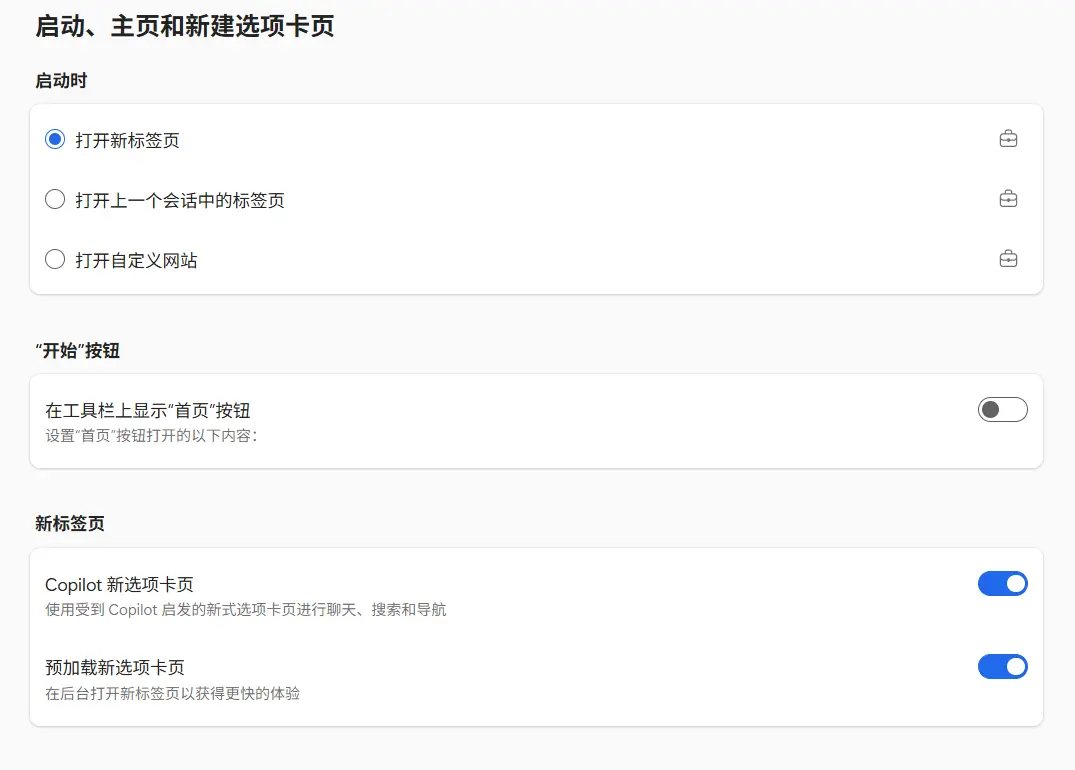
    我打开Edge的设置,找到"开始、主页和新标签页"选项,然后…咦?奇怪的是,这里显示的主页设置竟然是正常的!设置页面告诉我,我的主页应该是"新标签页",而不是什么360导航。

    file

    这就好比你的闹钟明明设置的是早上7点,但每天都在6点半响铃一样诡异。设置是对的,但结果是错的。🤔

    我不信邪,又试了以下几种方法:

    方法尝试记录

    尝试方法 操作步骤 结果
    修改主页设置 设置→主页→修改网址 ❌ 无效
    清除浏览数据 设置→隐私→清除数据 ❌ 无效
    重启浏览器 关闭重开 ❌ 依然360
    重启电脑 重启大法 ❌ 还是360

    每一次尝试失败,我的心情就像是在玩打地鼠游戏,明明觉得自己打中了,但地鼠还在那里对你做鬼脸。

    柳暗花明的发现之路

    就在我快要放弃的时候,一个念头突然闪过:会不会是快捷方式的问题?

    这个想法就像是在黑暗中突然点亮的一支蜡烛,虽然光芒微弱,但足以指明方向。我想起了很多年前,有些流氓软件喜欢修改快捷方式来劫持程序启动。

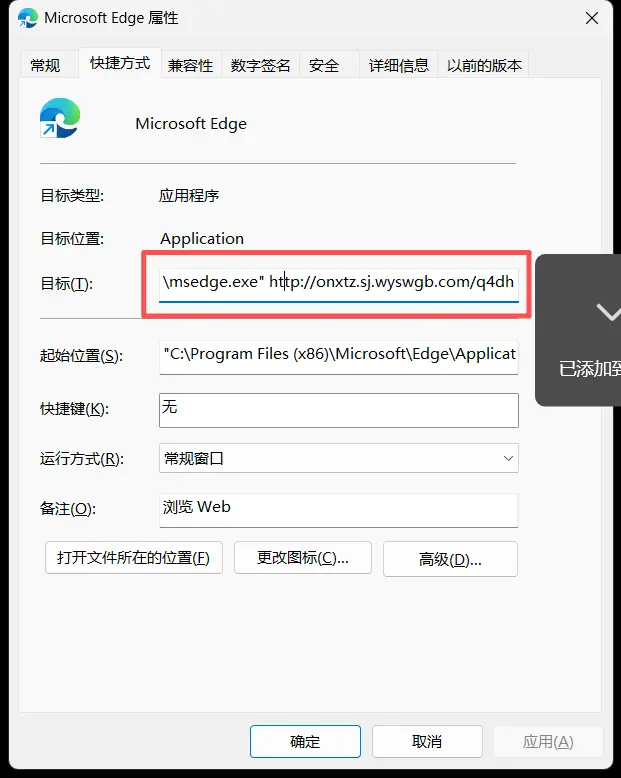
    于是我右键点击桌面上的Edge图标,选择"属性",然后点击了"快捷方式"标签页。

    file

    当我看到"目标"一栏的内容时,我的表情应该和发现新大陆的哥伦布差不多:

    ""C:\Program Files (x86)\Microsoft\Edge\Application\msedge.exe" http://onxtz.sj.wyswgb.com/q4dh

    真相大白了! 💡

    原来这个所谓的主页劫持,根本不是在浏览器内部搞鬼,而是在快捷方式的启动参数里动了手脚。这就好比有人在你家门口贴了一张纸条,上面写着"请绕道去隔壁老王家",而你每次出门都会下意识地按照纸条指示走。

    解决方案:简单粗暴的美学

    发现了问题所在,解决起来就变得异常简单

    具体操作步骤

    1. 右键点击Edge浏览器图标 📱
    2. 选择"属性"
    3. 点击"快捷方式"标签页
    4. 在"目标"文本框中,删除msedge.exe后面的所有内容
    5. 点击"确定"保存

    修改后的目标路径应该是这样的:

    ""C:\Program Files (x86)\Microsoft\Edge\Application\msedge.exe""

    就这么简单! 🎉

    当我再次点击Edge图标时,熟悉的搜索页面重新回到了我的视线。那一刻的心情,就像是丢失多年的宠物狗突然出现在家门口一样惊喜。

    技术原理:魔鬼藏在细节里

    这种劫持方式的巧妙之处在于它完全绕过了浏览器的内部设置系统。无论你怎么在浏览器里折腾,都无法解决问题,因为问题的根源在浏览器之外

    工作原理解析

    当你双击快捷方式时,系统实际执行的命令是:

    msedge.exe http://onxtz.sj.wyswgb.com/q4dh

    这相当于告诉浏览器:"启动,然后立即打开这个网址"

    就像是你每次叫出租车的时候,司机师傅都会说:"上车吧,我直接带你去王府井。" 你想去别的地方?不好意思,车已经开了

    为什么这种方法如此隐蔽?

    • 不触及浏览器设置:你在设置里看到的一切都是正常的
    • 只影响特定入口:只有通过这个快捷方式启动才会被劫持
    • 用户盲区:很少有人会想到检查快捷方式属性
    • 看起来无害:文件本身没有被修改,只是启动参数不同

    360的套路分析

    不得不说,360这招确实够狠。它不像传统的恶意软件那样直接修改系统文件或注册表,而是选择了一个更加隐蔽且合法的方式。

    从技术角度来说,修改快捷方式并不算是破坏系统,毕竟快捷方式本身就是可以自由修改的。这就像是在你的笔记本上贴便利贴,虽然改变了使用体验,但并没有真正损坏笔记本。

    360的其他常见套路

    除了快捷方式劫持,360系列软件还经常使用以下手段:

    • 浏览器扩展植入:安装各种"有用"的扩展
    • 默认搜索引擎修改:悄悄改变搜索引擎设置
    • 主页锁定:通过系统级权限锁定主页设置
    • 启动项添加:在系统启动时运行后台程序监控浏览器

    每一种手段都有其独特的隐蔽性,让用户在不知不觉中被"绑架"。

    防范建议:知己知彼

    经历了这次事件,我深刻体会到了防患于未然的重要性。以下是一些实用的防范建议:

    安装软件时的注意事项

    • 仔细阅读安装选项,取消不必要的勾选
    • 选择自定义安装而不是快速安装
    • 避免从不可信网站下载软件
    • 定期检查浏览器相关设置

    日常维护习惯

    • 🔍 定期检查快捷方式属性
    • 🔍 关注浏览器启动异常
    • 🔍 留意首页变化
    • 🔍 监控系统启动项

    类似问题的举一反三

    这次的经历让我意识到,很多看似复杂的问题,往往有着出人意料的简单解决方案

    其他常见的"劫持"现象

    现象类型 表现症状 可能原因 解决思路
    搜索引擎劫持 搜索结果异常 浏览器设置被修改 检查搜索引擎设置
    新标签页劫持 新标签页显示广告 扩展程序问题 检查浏览器扩展
    DNS劫持 网站跳转错误 网络设置问题 检查DNS设置

    写在最后的思考

    这个看似简单的问题解决过程,其实映射了我们在数字时代生活中经常遇到的困扰:技术的复杂性让我们在面对问题时往往想得太复杂,而忽略了最直接的解决方案。

    有时候,最难的不是解决问题,而是找对问题的根源。就像这次的浏览器主页劫持,真正的问题不在浏览器内部,而在那个不起眼的快捷方式里。

    生活中的很多烦恼也是如此,我们总是在错误的方向上用力,却忽略了最关键的那个点

    当然,这次的经历也让我对360这类软件有了更深的戒备心理。毕竟,一个连用户明确选择都不尊重的软件,又怎么能指望它在其他方面表现出应有的职业操守呢?

    最后想说的是,在这个信息爆炸的时代,保持对技术的好奇心独立思考的能力比什么都重要。不要轻易被表面现象迷惑,也不要害怕动手尝试。

    毕竟,真相往往就藏在那些我们习惯性忽略的细节里。 😊

  • Windows11键盘Win键失灵?排查维修完整指南

    有一天早上,我像往常一样坐在电脑前,准备开始新一天的"键盘侠"生涯。习惯性地按下那个熟悉的Windows键,想要打开开始菜单,结果——什么都没发生。再按一下,还是什么都没发生。就像你向暗恋的人表白,对方装作没听见一样尴尬 😅

    这种感觉就像是你的老朋友突然不理你了,明明昨天还好好的,今天就翻脸不认人。我开始怀疑是不是我昨晚熬夜打游戏时,不小心把什么东西搞坏了。

    当Windows键成了"装饰品"

    Windows键,这个位于键盘左下角的小家伙,平时看起来不起眼,但失去它的时候你才会发现它有多重要。没有了它,你就像失去了遥控器的沙发土豆,虽然还能看电视,但总觉得哪里不对劲。

    "世界上最遥远的距离,不是生与死,而是我的手指按在Windows键上,它却毫无反应。"

    让我来告诉你,这种情况比你想象的要普遍。据我观察,至少有三分之一使用Windows 11系统的用户都遇到过这个问题。而且这个问题就像感冒一样,说来就来,没有什么征兆。

    最简单的尝试:神奇的组合键

    在开始复杂的排查之前,让我先告诉你一个可能让你哭笑不得的解决方案。有时候,解决问题就像找钥匙一样,你翻箱倒柜找了半天,结果钥匙就在你的口袋里。

    试试按 Fn + Win 键! 🎯

    没错,就是这么简单。很多笔记本电脑(特别是游戏本)为了防止游戏时误触Windows键,会设置一个Fn功能锁定。当Windows键被锁定时,你按破天它也不会有反应。但只要按一下 Fn + Win,就像变魔术一样,Windows键立刻恢复正常。

    "人生最尴尬的事情之一:折腾了两小时修电脑,最后发现只需要按两个键就能解决问题。"

    这个方法特别适用于:

    • 游戏笔记本电脑
    • 机械键盘(某些型号)
    • 近期玩过游戏的电脑

    如果这招管用,恭喜你省了大把时间。如果不管用,别灰心,我们继续往下看。

    探案第一步:是硬件还是软件的锅?

    如果Fn+Win大法没用,作为一个理性的现代人,遇到问题首先要做的就是确定问题的本质。就像医生看病要先问诊一样,我们得先搞清楚这到底是硬件问题还是软件问题。

    硬件检查清单

    检查项目 操作方法 预期结果
    键盘连接 重新插拔USB接口 听到"叮咚"连接声
    其他USB口 换一个USB接口测试 Windows键恢复正常
    备用键盘 使用另一个键盘 确认是键盘还是系统问题
    屏幕键盘 Win+R输入osk 虚拟Windows键是否有效

    第一招:拔插大法 🔌

    这听起来很low,但确实是最有效的方法之一。就像你家WiFi不好的时候,第一反应就是重启路由器一样。拔掉键盘USB线,等个十秒钟,然后重新插上。如果你听到那熟悉的"叮咚"声,恭喜你,问题可能就这么简单地解决了。

    第二招:移花接木法

    如果你家里还有另一个键盘(相信我,每个程序员家里都至少有三个键盘),试试看换一个。如果换了键盘Windows键就好了,说明原来那个键盘确实有问题。如果换了键盘还是不行,那就说明这是系统的锅,不是硬件的锅。

    软件层面的"犯罪现场"

    如果硬件检查没问题,那我们就要进入软件调试的深水区了。这就像是在犯罪现场找线索,每一个细节都可能是关键。

    罪魁祸首一:筛选键

    筛选键这个功能,听名字就知道它很爱管闲事。它的作用是过滤掉"意外"的按键,但有时候会过度热心,连正常的按键都给过滤掉了。

    关闭筛选键的步骤:

    1. 打开设置(如果Windows键不工作,可以用Ctrl+I)
    2. 进入 辅助功能 > 键盘
    3. 找到筛选键选项
    4. 确保它是关闭状态

    💡 小贴士:筛选键就像是一个过分谨慎的保安,有时候连主人都不让进门。

    罪魁祸首二:游戏模式

    微软为了讨好游戏玩家,在Windows 11里加入了游戏模式。这个功能的初衷是好的,想要在游戏时避免误触Windows键而跳出桌面。但问题是,有时候它会一直保持激活状态,即使你根本没在玩游戏。

    关闭游戏模式:

    1. 进入设置 > 游戏
    2. 找到游戏模式
    3. 将其关闭

    这就像是给房子装了防盗门,结果连自己都进不去了。

    罪魁祸首三:注册表里的"幽灵"

    注册表,这个Windows系统的黑魔法书,里面记录着系统的各种设置。有时候,一些程序会在这里留下"痕迹",导致Windows键被禁用。

    ⚠️ 警告:修改注册表有风险,操作前请备份!就像拆炸弹一样,一个操作不当就可能把整个系统搞垮。

    注册表修复步骤:

    1. Win+R(如果Win键不工作,右键开始按钮选择"运行")
    2. 输入 regedit 并回车
    3. 导航至:HKEY_LOCAL_MACHINE\SYSTEM\CurrentControlSet\Control\Keyboard Layout
    4. 查找 Scancode Map
    5. 如果找到了,右键删除
    6. 重启电脑
    HKEY_LOCAL_MACHINE\SYSTEM\CurrentControlSet\Control\Keyboard Layout

    这个Scancode Map就像是键盘的"身份证",记录着每个按键的"职责"。如果这张"身份证"被搞乱了,Windows键就不知道自己该干什么了。

    进阶武器:PowerShell大法

    如果前面的方法都不行,我们就要祭出PowerShell这个大杀器了。这东西听起来很高深,其实就是Windows的"命令行增强版"。

    PowerShell修复命令:

    1. 右键开始菜单,选择Windows终端(管理员)
    2. 输入以下命令并回车:
    Get-AppXPackage -AllUsers | Foreach {Add-AppxPackage -DisableDevelopmentMode -Register "$($_.InstallLocation)\AppXManifest.xml"}

    这条命令的作用是重新注册所有的Windows应用,包括那些管理键盘输入的系统组件。就像是给系统来了一次"全面体检",把有问题的部分重新修复一遍。

    驱动程序:那些"幕后英雄"

    有时候,问题出在驱动程序身上。驱动程序就像是硬件和系统之间的"翻译官",如果翻译官罢工了,硬件再好也没用。

    更新驱动程序

    1. 右键此电脑 > 管理
    2. 选择设备管理器
    3. 展开键盘分类
    4. 右键你的键盘设备 > 更新驱动程序
    5. 选择自动搜索驱动程序

    重新安装驱动程序

    如果更新驱动不行,可以尝试完全重新安装:

    1. 在设备管理器中右键键盘设备
    2. 选择卸载设备
    3. 重启电脑
    4. 系统会自动重新安装驱动

    这就像是给翻译官放个假,让他休息一下,然后重新上岗。

    系统文件修复:SFC扫描

    Windows系统文件有时候会损坏,就像一本书的某几页被撕掉了。SFC扫描可以帮我们把这些"缺失的页面"补回来。

    运行SFC扫描:

    1. 管理员身份运行命令提示符
    2. 输入:sfc /scannow
    3. 等待扫描完成(通常需要几分钟)
    4. 重启电脑
    sfc /scannow

    这个过程就像是请了一个专业的图书修复师,把那些破损的页面重新修补好。

    终极大招:硬件和设备故障排查

    如果前面所有方法都试过了还是不行,可能需要用到Windows的硬件和设备故障排查程序

    启动故障排查:

    1. 以管理员身份运行PowerShell
    2. 输入:msdt.exe -id DeviceDiagnostic
    3. 按照向导完成故障排查

    这个工具就像是一个全科医生,会帮你全面检查硬件设备的健康状况。

    预防胜于治疗

    既然我们已经解决了问题,那么如何预防这种情况再次发生呢?

    日常维护建议

    • 定期清洁键盘 🧹:灰尘是硬件的大敌
    • 及时更新系统:但要在更新前做好备份
    • 谨慎安装游戏软件:某些游戏软件会修改系统设置
    • 定期备份注册表:万一出问题可以快速恢复

    应急工具准备

    工具 用途 获取方式
    备用键盘 硬件故障时的替代品 提前准备
    屏幕键盘 临时输入解决方案 Win+R > osk
    系统还原点 系统问题的回滚方案 控制面板 > 系统

    特殊情况处理

    笔记本电脑的特殊性

    笔记本电脑有时候会有Fn功能键锁定的问题,可能会影响Windows键的工作。检查一下键盘上是否有Fn Lock指示灯,如果亮着,按Fn+F12Fn+Esc来切换。

    机械键盘的游戏模式

    许多机械键盘都有游戏模式开关,这个模式会禁用Windows键。检查键盘上是否有游戏模式的指示灯或开关,如果有,尝试关闭它。

    当所有方法都失败时

    如果以上所有方法都试过了,Windows键还是不工作,那可能需要考虑以下情况:

    1. 键盘寿命到期:是时候换个新键盘了
    2. 系统严重损坏:可能需要重装系统
    3. 硬件兼容性问题:某些老键盘与Windows 11存在兼容性问题

    这时候,最好的解决方案可能就是接受现实,要么换键盘,要么重装系统,要么学会用鼠标操作一切 🐭

    写在最后的话

    修复Windows键的过程,就像是和电脑玩一场智力游戏。有时候问题很简单,有时候需要深入系统底层才能解决。但无论如何,保持耐心和系统性的思维都是关键。

    记住,电脑问题就像人生问题一样,总会有解决方案的。实在不行,还可以考虑换个Mac 🍎(开个玩笑)。

    最重要的是,通过这次"修复之旅",你不仅解决了眼前的问题,还学会了很多实用的Windows系统知识。下次再遇到类似问题,你就是那个能够淡定解决问题的"电脑高手"了。

    毕竟,在这个数字化时代,掌握一些基本的故障排查技能,比掌握多门外语都实用。至少,它能让你在朋友面前显得很专业,不是吗? 😎

  • 微软Edge浏览器Copilot模式全解析:AI浏览新时代怎么开启

    如果说传统浏览器是一辆老式汽车,那么微软Edge的Copilot模式就像是给这辆车装上了一个智能副驾驶。这个副驾驶不仅会看路况,还能预测你下一步要去哪里,甚至在你迷路的时候主动搭把手。

    2025年7月,当大部分人还在为各种AI工具眼花缭乱的时候,微软悄悄地在Edge浏览器里投放了一枚重磅炸弹——Copilot模式。这不是简单的功能更新,而是对整个浏览器体验的重新定义。就像当年从诺基亚换到iPhone一样,这次的变化可能让你重新思考什么叫"上网"。

    什么是Edge浏览器的Copilot模式

    想象一下这样的场景:你正在为即将到来的旅行做准备,同时打开了十几个标签页——机票预订网站、酒店比价页面、当地天气预报、景点攻略、美食推荐,还有几个购物网站在比较行李箱价格。以前,你需要在这些标签页之间疯狂切换,像个陀螺一样转个不停,最后脑子里一团浆糊。

    而Copilot模式就像是给你配了个超级助理。这个助理不仅能同时"看到"所有这些标签页的内容,还能帮你整理信息、做对比分析,甚至主动给出建议。它会告诉你:"根据你打开的这些页面,我发现周三的机票比周二便宜200块,而且那家酒店现在有七折优惠,要不要我帮你总结一下最优的出行方案?"

    这就是Copilot模式的核心价值——它不再只是被动地等待你的点击,而是能预判你接下来想要做什么。

    Copilot模式的核心功能

    1. 全新的Search & Chat体验

    传统的搜索框就像个哑巴朋友,你问什么它搜什么,从不主动交流。而Copilot模式的搜索栏更像个聪明的对话伙伴。你输入"我想去日本旅游",它不仅会搜索相关信息,还会主动问你:"是想了解签证流程,还是想看景点推荐?预算大概多少?"

    这种对话式搜索让信息获取变得更自然,就像和朋友聊天一样轻松。

    2. Copilot Vision:AI的"透视眼"

    这可能是最酷的功能了。Copilot Vision允许AI"看到"用户的屏幕,实时扫描和分析屏幕上的内容,并提供相关的建议和见解。

    举个例子,当你在阅读一篇复杂的技术文档时,Vision可以:

    • 自动提取文章要点
    • 解释专业术语
    • 找出文中的关键数据
    • 甚至预测你可能想了解的相关内容

    就像有个学霸坐在你旁边,随时准备给你划重点、做笔记。

    3. 多标签页上下文感知

    以前打开太多标签页就像同时看十本书,容易串章。现在有了Copilot,它能同时理解所有打开标签页的内容,像个超级大脑一样整合信息。

    比如你同时研究几款笔记本电脑,Copilot能帮你制作对比表格:

    品牌型号 价格 处理器 内存 优缺点
    MacBook Pro ¥15,999 M3 Pro 16GB 续航强,价格高
    Dell XPS 13 ¥9,999 i7-13700H 16GB 性价比高,散热一般
    ThinkPad X1 ¥12,999 i7-13700U 32GB 键盘舒适,略重

    4. 语音导航

    懒是人类进步的动力。现在你可以直接对浏览器说话:"帮我找找附近的川菜馆"、"这个页面的重点是什么"、"帮我总结一下刚才看的几个网站"。

    就像有了个私人秘书,随时待命 🎤

    Edge Copilot模式怎么开启

    说了这么多好处,你肯定急着想试试。别着急,开启这个功能比点外卖还简单,但需要一点点耐心。

    开启前的准备工作

    首先,确保你的装备跟得上:

    系统要求:Windows 10/11 或 macOS

    浏览器版本:Microsoft Edge 138版本或更高

    账号:登录你的Microsoft账号(这很重要!)

    检查Edge版本的方法很简单:

    1. 点击浏览器右上角的三个点(⋯)
    2. 选择"帮助和反馈" → "关于Microsoft Edge"
    3. 如果版本低于138,会自动更新

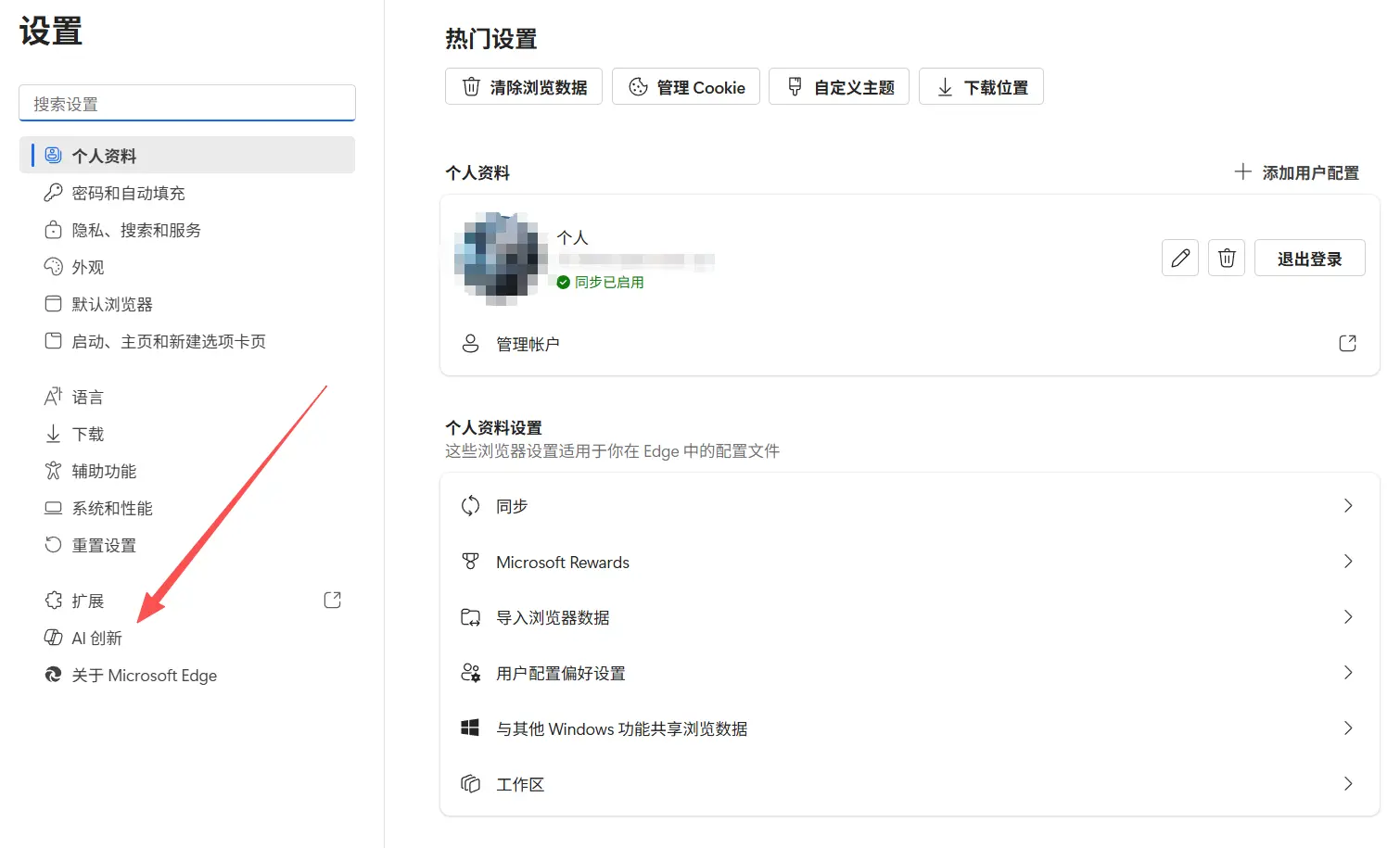
    file

    方法一:官方一键开启(推荐)

    这是最简单粗暴的方法,适合不想折腾的朋友:

    1. 访问微软官方开启页面

    2. 点击开启开关

      • 找到"Turn on Copilot Mode"开关
      • 点击开启(有时需要点击多次才生效,别着急)
    3. 确认开启

      • 看到"Copilot Mode已准备就绪"的提示就成功了

    方法二:通过浏览器设置开启

    如果方法一不奏效,试试这个:

    1. 打开Edge设置

      • 点击右上角三个点(⋯)
      • 选择"设置"
    2. 找到AI创新选项

      • 在左侧菜单栏找到"AI创新"或"Copilot模式"
      • 如果没看到,说明功能还没推送到你的浏览器
    3. 开启Copilot模式

      • 找到"Copilot Mode"开关
      • 点击开启
      • 同时建议开启"Built-in Copilot Search"增强搜索体验

    方法三:通过实验性功能开启(极客专用)

    如果前两种方法都不行,说明微软还没把这个功能推送给你。但作为技术达人,我们有办法"偷跑":

    1. 打开实验性功能页面

      • 在地址栏输入:edge://flags/
      • 回车进入实验性功能页面
    2. 搜索Copilot相关功能

      • 在搜索框输入"copilot mode"
      • 找到"Edge Copilot Mode"选项
    3. 启用功能

      • 将状态改为"Enabled"
      • 同时启用"Edge Copilot Mode Profile Toggle"方便快速切换
      • 点击"Restart"重启浏览器

    ⚠️ 注意:实验性功能可能不稳定,建议先用非主力浏览器测试

    开启后的第一次体验

    成功开启Copilot模式后,你会发现几个变化:

    • 新标签页变样了:不再是花里胡哨的MSN页面,而是简洁的Copilot界面
    • 地址栏多了个按钮:左侧出现Copilot图标,随时可以唤起AI助手
    • 搜索框变聪明了:支持自然语言对话,不再是简单的关键词搜索

    第一次使用时,Copilot会询问你的隐私设置,建议仔细阅读并选择合适的权限级别。

    file

    Copilot模式的实战应用场景

    理论听起来很美好,但实际用起来到底如何?让我用几个真实场景来展示这个功能的威力。

    场景一:研究型工作 📚

    情况:你是个产品经理,需要研究竞品分析,同时打开了10个竞争对手的官网。

    传统方式:在各个标签页间疯狂切换,手动记录功能对比,最后整理成表格,耗时2-3小时。

    Copilot模式

    1. 对着Copilot说:"帮我分析这些产品的核心功能差异"
    2. AI自动扫描所有标签页,提取关键信息
    3. 生成对比表格,标注优劣势
    4. 你只需要20分钟就能完成之前3小时的工作

    实际效果:工作效率提升5倍,而且分析更全面,不容易遗漏重要信息。

    场景二:学习新技能 🎓

    情况:想学习Python编程,打开了几个教程网站、官方文档、还有Stack Overflow。

    传统方式:在不同网站间跳来跳去,概念理解零碎,经常迷失在信息海洋中。

    Copilot模式

    • "帮我梳理一下Python入门的知识结构"
    • "这几个教程哪个更适合新手?"
    • "解释一下这段代码的作用"

    AI会整合所有打开页面的信息,给你一个清晰的学习路径,就像有个私人导师。

    场景三:购物决策 🛍️

    情况:618大促,想买个机械键盘,打开了京东、天猫、知乎评测、B站开箱视频。

    传统方式:价格比来比去,评价看到眼花,最后还是选择困难。

    Copilot模式应用

    • "帮我对比这几款键盘的性价比"
    • "汇总一下用户评价的优缺点"
    • "根据我的使用习惯推荐最适合的"

    结果:10分钟做出明智决策,还能自动找优惠券。

    场景四:内容创作 ✍️

    情况:写一篇关于AI发展的文章,需要查阅大量资料。

    Copilot的帮助

    • 自动总结重要观点
    • 提取关键数据和图表
    • 检查信息的可信度
    • 生成文章大纲

    就像有个研究助理帮你做前期调研,你专注于内容创作就行。

    Copilot模式的使用技巧

    想要充分发挥Copilot的威力,掌握一些使用技巧很重要:

    提问技巧

    ❌ 错误示例:"搜索手机"

    ✅ 正确示例:"我想买一部3000-5000元价位的安卓手机,主要用于拍照和游戏,有什么推荐?"

    越具体的问题,AI给出的答案越有针对性。

    多轮对话

    Copilot支持上下文理解,可以进行多轮对话:

    1. 你:"帮我分析一下这几个投资项目的风险"
    2. Copilot:[提供分析]
    3. 你:"那么风险最低的是哪个?"
    4. Copilot:[基于之前分析给出建议]

    善用语音功能

    在以下场景建议使用语音:

    • 开车时需要查询信息
    • 手头有其他工作,腾不开手
    • 需要快速记录想法

    隐私设置优化

    在设置中可以调整:

    • 上下文线索:是否允许Copilot读取浏览历史
    • 个性化:是否基于你的习惯优化回答
    • 数据共享:控制信息的使用范围

    根据个人需求平衡功能和隐私。

    常见问题和解决方案

    Q1:为什么我的Edge没有Copilot模式选项?

    A1:可能的原因:

    • Edge版本太低,需要升级到138以上
    • 微软还没向你的区域推送功能
    • 没有登录Microsoft账号

    解决方法

    1. 更新Edge到最新版本
    2. 确保已登录Microsoft账号
    3. 尝试使用edge://flags方法强制开启

    Q2:Copilot模式会很耗电吗?

    A2:相比传统浏览器确实会增加一些功耗,主要因为:

    • AI计算需要额外资源
    • 实时分析标签页内容
    • 语音识别功能

    优化建议

    • 不需要时暂时关闭Vision功能
    • 限制同时处理的标签页数量
    • 在设置中调整AI功能强度

    Q3:担心隐私安全怎么办?

    A3:微软在隐私方面做了以下保护:

    • Copilot Vision不会捕获、存储或使用任何数据来训练模型
    • 所有图像和音频在会话结束后被删除
    • 用户可以随时删除对话历史

    建议设置

    • 关闭不需要的上下文功能
    • 定期清除对话历史
    • 在敏感工作时使用无痕模式

    Q4:Copilot模式收费吗?

    A4:目前基础功能免费,但有使用限制。Copilot Pro订阅用户享有扩展使用权限。

    免费版限制

    • 每天对话次数有限
    • Vision功能有时长限制
    • 部分高级功能需要订阅

    Q5:如何关闭Copilot模式?

    A5:如果觉得不适合,随时可以关闭:

    1. 设置 → AI创新 → 关闭Copilot模式
    2. 或者访问官方页面,关闭开关
    3. edge://flags中将相关功能设为"Disabled"

    与竞品的对比分析

    AI浏览器大战已经打响,各家都有自己的招数:

    Google Chrome + Gemini

    优势:与Google生态深度整合,搜索体验优秀
    劣势:功能相对保守,创新步伐较慢

    Opera + AI

    优势:起步较早,功能相对成熟
    劣势:用户基数小,生态支持有限

    Arc浏览器

    优势:界面设计激进,年轻用户喜爱
    劣势:功能还不够成熟,兼容性存在问题

    Edge Copilot模式

    优势

    • 多标签页整合能力强
    • Vision功能独树一帜
    • 微软生态支持完整

    劣势

    • 推送策略保守,部分用户需要等待
    • 对系统资源要求较高

    从功能完整性来看,Edge Copilot模式目前是最全面的解决方案。

    AI浏览器的未来想象

    Copilot模式只是一个开始。想象一下未来的浏览器可能会有这些能力:

    智能代理功能

    • 自动填写表单
    • 代理完成预订操作
    • 智能价格追踪和购买

    沉浸式交互

    • AR/VR集成
    • 3D网页浏览
    • 手势控制

    超级个性化

    • 根据情绪调整界面
    • 预测性内容推荐
    • 智能时间管理

    协作增强

    • 多人共享浏览会话
    • 实时协作注释
    • 智能会议集成

    当然,这些都需要在隐私保护和用户控制之间找到平衡点。

    给不同用户的建议

    🎓 学生群体

    推荐指数:⭐⭐⭐⭐⭐

    Copilot对学习帮助巨大:

    • 研究论文时自动提取要点
    • 多语言翻译和解释
    • 知识点整理和总结

    使用建议:充分利用多标签页分析功能,提高学习效率。

    💼 职场人士

    推荐指数:⭐⭐⭐⭐⭐

    工作效率提升明显:

    • 竞品调研自动化
    • 报告生成辅助
    • 数据分析支持

    使用建议:注意公司数据安全政策,敏感信息要谨慎使用。

    👴 老年用户

    推荐指数:⭐⭐⭐⭐

    语音功能特别友好:

    • 语音搜索降低操作难度
    • 智能解释复杂内容
    • 防诈骗信息识别

    使用建议:重点使用语音功能,简化操作流程。

    🛡️ 隐私敏感用户

    推荐指数:⭐⭐⭐

    需要权衡功能和隐私:

    • 关闭不必要的上下文功能
    • 定期清理使用记录
    • 使用本地处理优先的功能

    使用建议:仔细配置隐私设置,选择性使用功能。

    写在最后

    微软Edge的Copilot模式不仅仅是一个新功能,它代表着浏览器从"信息检索工具"向"智能工作伙伴"的转变。就像当年智能手机重新定义了通讯设备一样,AI浏览器正在重新定义我们与网络世界的交互方式。

    当然,任何新技术都需要适应期。有人会觉得AI太过智能,担心隐私泄露;有人会觉得功能复杂,怀念简单的传统浏览器。这些都很正常。技术的进步从来不是一帆风顺的,总有人拥抱变化,也总有人坚守传统。

    但有一点可以确定:AI已经来了,而且不会再走。与其被动等待,不如主动尝试,找到最适合自己的使用方式。

    毕竟,工具的价值不在于它有多么先进,而在于它能否让我们的生活变得更好。Edge的Copilot模式提供了这种可能性,至于如何利用这种可能性,主动权始终在你手中 🚀


    这篇文章基于2025年9月的最新信息整理,由于AI技术发展迅速,部分功能可能会有变化。建议关注微软官方动态,获取最新资讯。

  • Web3.0现在能赚钱吗?有什么赚钱的渠道?

    朋友们,如果你还在每天早上七点半挤地铁,晚上九点半才能回到家里,然后躺在床上刷着短视频幻想着"躺着赚钱"的生活,那么今天这个故事你一定要听听。

    我有个哥们,姓张,以前在一家互联网公司做程序员。某天他突然跟我说:"兄弟,我辞职了,现在在家打游戏就能赚钱。"我当时就笑了,心想这小子是不是被裁员裁傻了,开始说胡话了?结果三个月后,这哥们开着新买的特斯拉来找我喝酒,桌上放着一个U盾,神秘兮兮地说:"这里面有我这仨月赚的钱。"

    这就是我第一次听说Web3.0和链游的故事 🎮

    第一章:Web3.0到底是什么鬼?

    Web3.0,说白了就是一个"去中心化"的互联网世界。

    想象一下,现在的互联网就像是一个大型商场,所有的店铺都是马云、马化腾这些大佬开的。你在里面消费,产生的数据、创造的内容,收益全部归商场老板。而Web3.0就像是一个自由市场,每个摊主都是自己的老板,赚的钱都是自己的。

    Web1.0到Web3.0的进化史

    时代 特点 用户角色 收益分配
    Web1.0 只读模式 📖 被动接收信息 全归网站所有者
    Web2.0 读写互动 💬 创作内容但不拥有 平台抽成大头
    Web3.0 读写拥有 💎 拥有数据和资产 创作者获得大部分收益

    用我那哥们张程序员的话说:"Web2.0时代我们是工人,Web3.0时代我们是股东。"这话听起来有点装逼,但仔细想想还真是那么回事。

    第二章:Web3.0的赚钱门道

    1. NFT创作和交易 🎨

    还记得那个卖了6900万美金的数字艺术品《Everydays》吗?艺术家Beeple一夜之间从无名小卒变成了亿万富翁。当然,不是每个人都能有这种运气,但小钱还是能赚的。

    我认识一个设计师,平时给人做海报设计,一张200块。后来开始做NFT头像,现在一套表情包能卖2000块,还有版税收入。

    NFT赚钱的几种方式:

    • 原创设计:画画、摄影、音乐创作
    • 二次交易:低买高卖(需要眼光和运气)
    • NFT游戏资产:在游戏里打装备卖钱

    2. DeFi(去中心化金融) 💰

    DeFi就是传统银行业务的区块链版本。你可以:

    • 质押挖矿:把代币存起来赚利息,年化收益率经常秒杀余额宝
    • 流动性挖矿:给交易所提供资金池,赚取手续费分成
    • 借贷:把自己的代币借给别人,收利息

    但是,DeFi风险极大。我见过太多人因为一夜暴富的诱惑,最后血本无归。记住一句话:收益越高,风险越大。

    3. 社交媒体代币化 📱

    Farcaster可能是最大的专注于用户所有权内容和用户参与度的加密社交媒体平台。它们不再依赖于代币投机,用户会为他们账户内容的永久存储而付费,这帮助该平台产生了一些可观的收入。

    现在有很多Web3社交平台,你发的每一条内容、每一个点赞都可能产生收益。比如:

    • 创作内容获得代币奖励
    • 社区治理投票权
    • 粉丝打赏系统

    4. 虚拟地产投资 🏠

    还记得前面提到的那个花45万美元买虚拟地皮就为了跟Snoop Dogg做邻居的故事吗?

    像是Voxel Architects就是靠在虚拟世界搞建筑干出了一番名堂,每个项目能获得约30万美元的的收益。无心建设的"地主"们也可以出租土地所有权,让地主本身就成为了一个新工种,完全可以靠炒房获得可观的收入。

    虚拟世界里的地产生意包括:

    • 买地囤地等升值
    • 建设虚拟建筑出租
    • 举办虚拟活动收门票

    第三章:链游——打游戏也能当职业?

    什么是链游?

    链游(GameFi)= Game(游戏)+ Finance(金融)

    简单说,就是把传统游戏搬到区块链上,让玩家的游戏时间和技能能够直接变现。最火的模式叫"Play-to-Earn"(边玩边赚)。

    链游赚钱的基本逻辑

    想象一下传统游戏《王者荣耀》,你花了几千块买皮肤,打到王者段位,但这些投入和成就除了满足虚荣心,毛钱都换不回来。

    但在链游里就不一样了:

    1. 游戏装备是NFT:可以在市场上自由交易
    2. 游戏代币有价值:可以兑换成真金白银
    3. 角色和土地可以出租:躺着赚收益

    链游成功案例:Axie Infinity

    菲律宾也成为《Axie Infinity》用户最多的国家,政府甚至要求从《Axie Infinity》等"play to earn"游戏中获得的收入都需缴纳所得税。

    这款游戏在菲律宾火到什么程度?疫情期间,很多菲律宾人通过打这款游戏赚的钱比当地最低工资还高! 🇵🇭

    游戏的核心玩法:

    • 养成Axies(小精灵)
    • 战斗获得SLP代币
    • 繁殖稀有Axies卖钱

    最夸张的时候,《Axie Infinity》8月最高日收入达1750万美元,同时DAU(日均活跃用户数量)突破150万,近30天总收入高达3.4265亿美元。

    其他值得关注的链游类型

    1. 虚拟世界类

    • The Sandbox:像素风格的虚拟世界
    • Decentraland:3D虚拟现实平台

    2. 卡牌策略类

    • Gods Unchained:区块链版炉石传说
    • Splinterlands:策略卡牌对战

    3. 音乐节奏类

    • Audius:边听音乐边赚代币

    第四章:现实很骨感——Web3赚钱的坑

    坑一:技术门槛高 🔧

    Web3不是点点鼠标就能玩的。你需要:

    • 学会使用钱包(MetaMask等)
    • 了解智能合约
    • 掌握基本的区块链知识

    我那个张程序员朋友就因为技术背景,入门比较容易。但我另一个做销售的朋友,光是搞懂怎么连接钱包就研究了一个礼拜。

    坑二:市场波动大 📈📉

    链游龙头 Axie Infitity 的AXS代币几乎失去了所有价值,年初至今下跌了 92% 以上。

    加密货币市场的波动性是股市的几倍。今天你可能因为一个NFT暴富,明天就可能因为市场崩盘血本无归。

    坑三:项目鱼龙混杂 🎣

    Web3世界里充斥着各种"空气项目""拉盘砸盘""跑路项目"。新手很容易被各种花哨的白皮书和夸张的收益承诺所迷惑。

    坑四:监管风险 ⚖️

    各国对Web3的监管政策还不明确,随时可能出台新规定影响整个行业。

    第五章:如何入门Web3赚钱?

    新手必备装备清单

    1. 硬件准备

    • 一台能联网的电脑/手机
    • 稳定的网络连接(最好有梯子)

    2. 软件工具

    • MetaMask钱包:Web3世界的身份证
    • 交易所账户:币安、欧易等(买币用)
    • Discord/Telegram:获取项目资讯

    3. 知识储备

    • 基本的区块链概念
    • 了解主流公链(以太坊、BNB Chain等)
    • 学会看项目白皮书

    实战攻略:从零到一

    第一步:小额试水 💧
    不要一上来就All in,先用几百块钱体验一下流程:

    1. 注册交易所账户
    2. 购买少量ETH或BNB
    3. 下载MetaMask钱包
    4. 体验一次NFT交易

    第二步:选择赛道 🎯
    根据自己的兴趣和技能选择:

    • 有艺术天赋?试试NFT创作
    • 喜欢游戏?研究链游
    • 数学好?学习DeFi

    第三步:深耕细作 🌱
    选定一个领域后,深入学习:

    • 加入相关社区
    • 关注行业KOL
    • 参与项目早期测试

    第六章:2025年Web3发展趋势

    技术层面的突破

    1. 性能提升

    • Layer2解决方案普及,交易费用大幅降低
    • 跨链技术成熟,不同区块链间资产流通更便利

    2. 用户体验优化

    • 钱包操作简化,小白也能轻松上手
    • 游戏画质和玩法接近传统3A大作

    商业模式进化

    "Play to Earn"模式可能会演进成更加平衡和可持续的经济模型。如"Play and Earn"(玩和赚),这将不止是一个口号层面的演进,而是在可玩性和共创性上的"双升级"。

    从"Play to Earn"到"Play and Earn"

    • 更注重游戏本身的娱乐性
    • 经济系统更可持续
    • 避免纯粹的庞氏结构

    监管环境明朗化

    随着各国政策逐步明确,Web3行业将进入更规范的发展阶段,这对长期发展是利好的。

    第七章:给想入坑的朋友几句掏心窝子的话

    1. 不要把Web3当成一夜暴富的捷径

    我见过太多人抱着"梭哈"心态进入这个领域,最后亏得血本无归。Web3确实有机会,但它更像是一个新兴行业,需要你去学习、去积累、去坚持。

    2. 永远不要投入超过自己承受能力的资金

    这话说了八百遍也不嫌多。加密市场的波动性真的很吓人,今天涨300%,明天跌90%都是常事。

    3. 保持学习的心态

    Web3技术更新速度极快,今天的热点可能明天就过气了。只有持续学习,才能在这个快速变化的领域站稳脚跟。

    4. 找到靠谱的社区和朋友

    单打独斗在Web3世界很难成功,找到志同道合的朋友,互相交流经验,避免踩坑。

    尾声:Web3的诗和远方

    回到开头那个故事,我那个哥们张程序员确实通过Web3赚到了钱,但他也说:"这不是躺赢,我每天研究项目、学习新技术的时间比以前上班还多。"

    Web3不是让你躺着赚钱的工具,而是一个让你重新定义"工作"的机会。

    在这个新世界里,你的创意、你的技能、你的时间都可能产生前所未有的价值。但前提是,你要先成为这个世界的"原住民",而不是匆匆忙忙的过客。

    Web3的大门已经开启,至于能否在这个新世界里找到属于自己的那块地,还得看你的造化。

    但有一点可以确定:未来已来,只争朝夕。 🚀


    本文纯属个人观点,不构成投资建议。Web3有风险,入坑需谨慎! ⚠️

  • Web3.0到底是什么?小孩都能懂的互联网革命故事

    有一天,我侄子问我:"叔叔,大人们总是说什么Web3.0,这到底是个啥玩意儿?"

    我想了想,决定给他讲个故事。

    Web1.0:老大哥的独角戏 🎭

    想象一下,互联网刚开始的时候,就像一个巨大的图书馆。这个图书馆里只有管理员可以往书架上放书,而你作为读者,只能乖乖地坐在那里看书,连个书评都写不了。

    这就是Web1.0的世界。那时候,如果你曾经历过那个年代,那么应该还可以回忆起风靡一时的搜狐、网易、新浪等门户网站。在这些网站上,你能做的仅仅是搜索和浏览,像评论和点赞这样的交互在Web1.0的世界里根本不存在。

    "那时候看新闻就像看报纸一样,你只能看,不能说话。"

    Web1.0的特征:

    • 只读模式:用户只能浏览信息
    • 单向传播:内容由专业编辑发布
    • 静态页面:网页就像电子版的报纸

    说白了,Web1.0就是把传统媒体搬到了网上,你还是那个被动接受信息的观众 😅

    Web2.0:二弟的社交狂欢 🎉

    到了Web2.0时代,情况发生了翻天覆地的变化。这就像图书馆突然宣布:"各位读者,你们不仅可以看书,还可以写书评、写日记,甚至可以自己写书!"

    于是乎,社交媒体大爆发了。微博、微信、抖音、B站,各种平台如雨后春笋般冒出来。我们的互联网体验从桌面进化到移动设备,从文字进化到图片再到现如今的视频。

    每个人都成了内容创作者:

    • 你可以发朋友圈秀恩爱
    • 可以在抖音上跳舞
    • 可以在知乎上答题装逼
    • 可以在淘宝上开店做生意

    Web2.0的特征:

    • 读写模式:用户既是消费者也是创作者
    • 互动性强:点赞、评论、分享成为日常
    • 平台经济:各大互联网公司成为流量入口

    听起来很美好?别急,问题来了。

    Web2.0的"甜蜜负担" 😰

    想象一下这个场景:你辛辛苦苦在某平台上创作内容,积累了几十万粉丝,结果某天平台说改规则就改规则,说封号就封号。你的粉丝、你的内容、你的数据,统统都不属于你。

    The power dynamic between platforms and content creators is massively imbalanced(平台和内容创作者之间的权力动态极度失衡)。

    更要命的是,你的隐私数据成了平台的摇钱树

    • 你的购买记录被分析
    • 你的浏览习惯被追踪
    • 你的个人信息被打包出售
    • 各种广告精准骚扰

    在传统的web2.0,我们下载打开一个app,往往第一个操作就是登录注册,同意一些看都不会看一眼的用户隐私协议。我们在app上产生的个人数据逐渐被收集,它们可能会在我们不知情的情况下贩卖到其他商,我们的数据并不属于我们。

    Web2.0的问题 具体表现
    数据垄断 用户数据被大公司控制
    隐私泄露 个人信息被随意使用
    平台独裁 平台可以随意改变规则
    价值剥削 用户创造价值但收益微薄

    这就好比你在地主的田里种地,收成再好也是地主的,你只能分到一点点。

    Web3.0:三弟的反叛宣言 🚀

    正当大家都习惯了Web2.0的"温水煮青蛙"时,Web3.0横空出世了!

    Web3 is distinct from Tim Berners-Lee’s concept of the Semantic Web, which was also sometimes referred to as Web 3.0。这个新的Web3.0不是什么语义网,而是an idea for a new iteration of the World Wide Web which incorporates concepts such as decentralization, blockchain technologies, and token-based economics(一个融合了去中心化、区块链技术和代币经济的全新万维网概念)。

    Web3.0的核心理念:你就是老板! 👑

    想象一下,如果有一天你不需要再依赖任何平台,你的内容、你的粉丝、你的收益都完全属于你自己,那会是什么感觉?

    这就是Web3.0想要实现的愿景。Web3 puts power in the hands of individuals rather than corporations(Web3将权力交还给个人而非公司)。

    Web3.0的三大法宝:

    1. 去中心化:没有皇帝的王国 👥

    Web3.0的去中心化是指在可组合、复杂的功能下建立一套拒绝资源垄断的机制,使得Web3.0能够整体摆脱"单点故障",避免出现新的垄断。

    简单说,就是不再有一个"大老板"说了算。就像原来的王国有皇帝,现在变成了民主制,每个人都有发言权。

    2. 区块链:不会说谎的账本 📚

    区块链是一种块链式存储、不可篡改、安全可信的去中心化分布式账本。

    你可以把区块链想象成一个神奇的记账本

    • 这个账本同时存在于成千上万台电脑上
    • 每一笔记录都不能被篡改
    • 所有人都能看到,但没人能作假

    就像村里有个超级诚实的会计,他把每家每户的账都记得清清楚楚,而且绝对不会贪污 😂

    3. 代币经济:你创造,你收益 💰

    在Web3.0世界里,你不再是免费的"数据工人"。你创作的内容、你贡献的数据、你参与的活动,都能直接获得代币奖励。

    这就像你在自己的田里种地,收成全归你!

    NFT:数字世界的身份证 🎨

    非同质化代币(英语:Non-Fungible Token,简称:NFT),是一种众筹扶持项目方的方式,也是区块链(数位账本)上的一种数据单位,每个代币可以代表一个独特的数码资料。

    说人话就是:NFT给每个数字物品都办了个"身份证",证明这东西独一无二,就是你的!

    比如你画了一幅画,传统情况下别人可以随意复制。但有了NFT,就像给你的画盖了个钢印,证明原作是你的。虽然别人还是能复制,但只有你有"真品证书" 📜

    Web3.0的实际应用:不只是炒币!

    很多人一听到Web3.0就想到炒币,这就像一提到汽车就只想到烧油一样片面。

    1. 去中心化社交:真正的言论自由 💬

    想象一下,你发的内容不会被平台审查,不会因为平台倒闭而丢失,粉丝关系完全掌握在自己手中。这就是去中心化社交的魅力。

    2. 创作者经济:直接收益 🎭

    音乐家可以直接把歌卖给粉丝,不需要经过唱片公司;
    画家可以直接出售数字作品,不需要画廊抽成;
    写手可以直接向读者收费,不需要平台分润。

    3. 游戏革命:虚拟资产真实拥有 🎮

    在传统游戏里,你花钱买的装备永远属于游戏公司。在Web3.0游戏里,你买的装备是真正属于你的NFT,可以自由交易,甚至带到其他游戏里使用!

    4. 数据主权:我的数据我做主 🔒

    web3基于区块链加密的技术加上完全去中心化的存储方式能够允许用户对自己的数据有完全的所有权,用户可以决定数据是否开放给其他机构使用。

    就像你家的钥匙掌握在自己手里,想给谁看就给谁看,不想给就不给!

    现实很骨感:Web3.0的挑战 😅

    当然,理想很丰满,现实很骨感。Web3.0目前还面临着不少问题:

    1. 技术门槛高 🤯

    普通用户需要学会使用数字钱包、理解私钥公钥、掌握DeFi操作等等。这就像让习惯了自动挡的人突然开手动挡,一脸懵逼。

    2. 交易费用高 💸

    在以太坊上转个账可能要几十块钱手续费,买个NFT要先交"过路费"。这就像每次坐公交都要付打车的钱。

    3. 速度慢如蜗牛 🐌

    因为每一次的交易都需要通过矿工进行打包,所以速度比传统互联网慢很多。

    4. 监管不明确 ⚖️

    各国政府对Web3.0的态度不一,监管政策朝令夕改,让人摸不着头脑。

    5. 投机泡沫 🎪

    很多人把Web3.0当作炒币工具,各种空气项目满天飞,让真正的创新被掩盖。

    Web3.0 vs Web2.0:一场没有硝烟的战争

    对比维度 Web2.0 Web3.0
    数据所有权 平台拥有 用户拥有
    身份认证 平台账号 数字钱包
    内容控制 平台审查 用户自主
    价值分配 平台抽成 用户获得
    互操作性 平台孤岛 协议互通
    准入门槛 简单注册 技术学习

    这就像传统出租车和共享单车的区别:

    • 传统出租车方便但贵,你只是乘客
    • 共享单车自由但要学会用app扫码,但车真的是你在骑

    元宇宙:Web3.0的终极形态? 🌌

    很多人把元宇宙和Web3.0混为一谈,其实它们是包含关系。

    web3所带来的加密和去中心化的技术,用户不再像如今这种在不同的平台注册不同的账号。而是在互联网中创建一个通用的数字身份,利用区块链的技术加密分布存储,把自己的数据完全的掌握在自己手中。

    想象一下:

    • 你有一个数字身份,可以在所有虚拟世界里使用
    • 你在游戏里的装备可以带到社交平台炫耀
    • 你的虚拟房产真的值钱,可以租给别人
    • 你参加虚拟演唱会买的门票是限量版NFT

    这就是Web3.0赋能的元宇宙:不再是单纯的虚拟现实,而是一个真正的平行数字经济体 🏛️

    普通人如何拥抱Web3.0?

    第一步:学习基础概念 📚

    了解什么是区块链、数字钱包、智能合约、DeFi、NFT等基本概念。就像学开车要先学交规一样。

    第二步:小额体验 💡

    • 注册一个数字钱包(如MetaMask)
    • 买一点以太坊体验转账
    • 尝试使用去中心化应用(DApp)
    • 参与一些Web3.0社区

    第三步:关注发展动态 📰

    Web3.0发展日新月异,要保持学习心态,关注行业动态。

    第四步:理性投资 🧠

    如果要投资,一定要:

    • 只投资自己能承受损失的金额
    • 深入研究项目背景
    • 避免FOMO(错失恐惧症)情绪
    • 警惕各种"一夜暴富"骗局

    写在最后:一场关于自由的实验

    Web3.0本质上是一场关于数字自由的社会实验。

    它试图回答这样的问题:

    • 在数字时代,个人权利如何保障?
    • 互联网的未来应该由谁掌控?
    • 技术进步如何让更多人受益?

    Some technologists and journalists have contrasted it with Web 2.0, in which they say user-generated content is controlled by a small group of companies referred to as Big Tech(一些技术专家和记者将其与Web 2.0进行对比,他们认为在Web 2.0中,用户生成的内容被称为"大科技"的一小群公司所控制)。

    Web3.0想要打破这种垄断,让权力回归用户。但这条路注定不会平坦。

    就像所有的技术革命一样,Web3.0既有无限的可能,也有现实的挑战。 它可能改变世界,也可能只是昙花一现。但至少,它让我们看到了另一种可能性。

    也许多年以后,我们的孩子会问:"爷爷,以前上网还要注册账号吗?还要把照片发给别的公司吗?"

    到那时,我们可以骄傲地说:"是啊,但我们改变了这一切。" 😊


    记住,无论Web3.0如何发展,最重要的永远是人。技术是为人服务的,不是人为技术服务的。保持好奇,保持理性,保持人性。

    Web3.0不是终点,而是一个新的起点。 🌟

  • 电子烟每天抽多少合适?一颗烟弹相当于几包烟

    前几天在咖啡馆里,看见一个年轻人拿着电子烟,吞云吐雾得特别起劲。那股认真劲儿,好像在完成什么神圣的使命。我忍不住想,这玩意儿到底该怎么抽?一天抽多少才算合理?一颗烟弹又相当于多少包传统香烟?

    file

    这些问题看似简单,但背后的门道可不少。就像买车时销售员告诉你"这车很省油"一样——你得自己算算这个"省"到底是什么概念。

    电子烟的"身世"之谜

    电子烟这东西,说起来也挺有意思。它就像是传统香烟的现代化改良版,通过电子设备加热烟油,产生可吸入的气溶胶。听起来很科技,实际上就是换了个方式让你吸尼古丁而已。

    "电子烟不含焦油、一氧化碳,比传统香烟健康。"

    这话听得多了,但真相往往没这么简单。电子烟确实不像传统香烟那样燃烧,但烟油里的尼古丁、丙二醇、甘油和各种香精,该有的一样没少 🤔

    一颗烟弹的"分量"有多重?

    说到一颗烟弹相当于多少包烟,这账得这么算:

    市面上常见的电子烟弹,容量大多在1.8-2ml之间,尼古丁含量通常标注为3%或5%。我们来算笔账:

    烟弹规格 尼古丁含量 相当香烟数量
    1.8ml/3% 约43-54mg 2-3包烟
    1.8ml/5% 约72mg 3-4包烟
    2ml/3% 约48mg 2.5包烟

    一支传统香烟的尼古丁含量大约1mg,一包20支就是20mg。按这个标准,一颗1.8ml的3%烟弹含尼古丁约54毫克,差不多等于2-3包香烟。

    但这里有个关键问题:抽吸方式不同。传统香烟一支抽7-8口就结束了,而电子烟弹能抽300-500口。就像喝酒,一口闷和慢慢品,虽然总量一样,但感受完全不同。

    每天抽多少才算"适量"?

    这个问题就像问"一天喝多少咖啡合适"一样,没有标准答案。不过,我们可以从几个角度来分析:

    从尼古丁摄入量看

    一般人一天抽一包香烟,摄入尼古丁约20毫克。一个3%的烟弹一般抽2-3天。如果按这个比例,每天用三分之一到二分之一颗烟弹,尼古丁摄入量就和一包传统香烟差不多。

    但问题是,很多人抽电子烟时没有传统香烟那种"抽完就结束"的节制感。电子烟可以随时抽,不用点火,不会烧完,这就容易无意识地过量使用

    从抽吸次数看

    • 轻度使用者:每天50-100口,大约相当于半包烟
    • 中度使用者:每天100-200口,相当于1包烟
    • 重度使用者:每天200口以上,相当于1包以上

    一颗烟弹能抽300-500口,按这个计算,轻度使用者一颗烟弹能用5-10天,中度使用者2-5天,重度使用者1-2天 💨

    身体的"账单"怎么算?

    抽电子烟虽然避免了燃烧产生的焦油和一氧化碳,但尼古丁该有的作用一点没少:

    1. 成瘾性:尼古丁本身就是成瘾物质
    2. 心血管影响:可能增加心跳,影响血压
    3. 呼吸系统:长期吸入气溶胶对肺部的影响还不明确
    4. 口腔健康:可能影响牙龈和口腔环境

    年轻人的"电子烟陷阱"

    特别要说的是年轻人。电子烟的包装精美,口味丰富,营销手段也很时尚。很多从不抽烟的年轻人,反而通过电子烟接触了尼古丁。这就像原本不喝酒的人,因为鸡尾酒好看好喝就开始喝酒一样——入门容易,戒除难 😅

    关于"减害"的真相

    电子烟行业喜欢用"减害"这个概念。确实,相比传统香烟燃烧产生的数千种化学物质,电子烟的化学成分相对简单。但"减害"不等于"无害"。

    就像开车时系安全带能减少受伤风险,但不意味着你可以随意超速一样。电子烟可能比传统香烟危害小一些,但最小的危害还是不使用任何烟草制品

    实用的使用建议

    如果你已经在使用电子烟,这里有些实际的建议:

    控制使用频率

    • 设定抽吸次数上限:比如每天不超过100口
    • 定时抽吸:不要随时随地都抽,设定固定时间
    • 记录使用量:用手机app记录每天的使用情况

    选择合适的尼古丁浓度

    • 戒烟过渡期:可以选择5%浓度
    • 日常使用:建议选择3%或更低浓度
    • 减量计划:逐步降低尼古丁浓度,最终戒除

    注意使用环境

    • 避免在封闭空间长时间使用
    • 不要在他人面前随意使用
    • 远离儿童和孕妇

    科学数据说了算

    让我们看看一些具体的对比数据:

    传统香烟 vs 电子烟弹

    传统香烟(一包20支):
    - 尼古丁:20mg
    - 使用时间:约2-3小时
    - 抽吸次数:约140-160口
    
    电子烟弹(1.8ml/3%):
    - 尼古丁:54mg
    - 使用时间:2-3天
    - 抽吸次数:300-500口

    从这组数据可以看出,虽然烟弹的尼古丁总量更高,但使用时间也更长,平均每天的尼古丁摄入量可能反而更低。

    关键在于自我控制。传统香烟有天然的"刹车系统"——抽完一支就得重新点燃。而电子烟随时可用,这就考验使用者的自制力了。

    一个老烟民的观察

    我认识一个朋友,20年烟龄,每天两包烟。改抽电子烟后,他发现自己的使用量其实更难控制。因为电子烟没有"抽完一支"的明确界限,他经常无意识地一直抽。

    后来他给自己定了个规矩:每天只带一个充满电的设备出门,电池用完就停止。这样强制性地控制了使用量。半年下来,他发现自己的尼古丁依赖确实有所减轻。

    这个案例说明,电子烟能否帮助减少尼古丁摄入,很大程度上取决于使用者的自我管理能力

    监管和未来趋势

    从2022年开始,国家对电子烟的监管越来越严格。《电子烟管理办法》于2022年5月1日起施行,对电子烟的生产、销售都有了明确规定。

    这意味着什么?野蛮生长的时代结束了。未来的电子烟产品会更加规范,但也意味着消费者需要更加理性地对待这个产品。

    国际经验借鉴

    • 英国:将电子烟作为戒烟工具,在医疗体系内推广
    • 美国:严格监管,特别是针对青少年的使用
    • 新加坡、澳门:完全禁止销售和使用

    不同国家的政策反映了对电子烟不同的认知和态度。但有一点是共同的:都不鼓励非吸烟者开始使用电子烟

    写在最后的话

    回到最初的问题:电子烟每天抽多少合适?一颗烟弹相当于几包烟?

    答案其实很简单:

    • 一颗标准烟弹相当于2-3包传统香烟
    • 每天使用量应该控制在原有吸烟量的基础上,而不是无限制使用
    • 最好的选择仍然是完全戒除

    电子烟或许是传统香烟的"减害"替代品,但它不是健康产品。就像轻啤酒相比烈酒度数更低,但它仍然含酒精一样。

    如果你正在考虑使用电子烟戒烟,建议制定明确的减量计划,而不是简单地从一种成瘾物质换到另一种。如果你从不吸烟,那就没有必要为了"体验"而开始使用电子烟 🚭

    毕竟,生活中值得上瘾的东西有很多——好书、好音乐、好朋友的聊天,甚至是一杯好咖啡。何必选择一个让人依赖的东西呢?


    本文内容仅供参考,不构成医疗建议。如有戒烟需要,请咨询专业医疗机构。

  • AdGuard Home+搬瓦工打造私人DNS:告别广告污染的自由之路

    在这个信息爆炸的时代,我们每天都在与各种广告做斗争。

    直到我遇到了AdGuard Home搬瓦工VPS这对黄金搭档,才真正体会到什么叫做"一劳永逸"的快感。今天,我要和大家分享这个堪称完美的组合——如何用搬瓦工VPS部署AdGuard Home,打造属于自己的私人DNS服务器。

    什么是AdGuard Home?为什么选择它? 🛡️

    AdGuard Home的核心优势

    AdGuard Home是adguard推出的一款工具,是一个开源免费的隐私保护与广告过滤工具。与Chrome上的广告插件相比,AdGuard Home特点表现在:它是在DNS层级上做隐私保护以及广告拦截。

    简单来说,这就像是给你的网络世界安装了一扇智能门禁系统。每当你的设备想要访问某个网站时,都要先经过这道门禁。如果是广告、恶意网站或者跟踪脚本,直接被拦在门外;如果是正常内容,则畅通无阻。

    AdGuard Home的几大杀手锏:

    • 全设备覆盖 📱💻:只需要设置一次,家里所有设备都能享受无广告体验
    • DNS防污染 🔒:通过合理的设置,还能有效防止DNS污染,通过缓存提升DNS解析速度
    • 可视化管理 📊:友好的Web界面,查看统计数据就像刷朋友圈一样简单
    • 高度可定制 ⚙️:支持自定义规则,想拦截什么就拦截什么

    💡 个人体验感悟:记得第一次部署AdGuard Home后,打开手机上的新闻APP,整个世界都安静了。没有了那些"震惊!90%的人都不知道的秘密",没有了"医生都恨死的这个偏方",整个阅读体验简直就是从地狱升到了天堂。

    为什么选择搬瓦工VPS? 🚀

    搬瓦工的王牌优势

    说到搬瓦工,在VPS圈子里那是响当当的金字招牌。就像当年的诺基亚手机一样,虽然不是最便宜的,但绝对是最可靠的选择之一。

    CN2 GIA线路:网络速度的天花板

    CN2 GIA全称China telecom Next Carrier Network-Global Internet Access,为中国电信骨干网提供的面向国际的优化网络。CN2 GIA线路最大优势是路由线路最优,全程59.43跳,网络非常稳定,基本不会出现故障和丢包。

    用大白话解释就是:这就是网络世界的"高速公路"。别的VPS可能还在走国道省道,搬瓦工的CN2 GIA直接给你开通专属车道,想不快都难。

    搬瓦工机房分布

    机房位置 线路类型 带宽 适合用户 延迟表现
    🇭🇰 香港 CN2 GIA 三网直连 1Gbps 预算充足用户 <30ms
    🇯🇵 日本 CN2 GIA 三网直连 1.2Gbps 速度要求高 50-80ms
    🇺🇸 美国 CN2 GIA 三网优化 2.5-10Gbps 性价比首选 150-180ms
    🇳🇱 荷兰 AS9929 联通优化 2.5Gbps 联通用户 200-250ms

    价格策略分析

    搬瓦工提供多种CN2 GIA和GT付费套餐,价格从49.99美元到169.99美元不等,配置从1核1G到4核8G。

    套餐选择建议:

    • 入门用户:洛杉矶 CN2 套餐(最便宜)
    • 推荐配置:CN2 GIA-E套餐(性价比之王)
    • 土豪专属:香港/日本 CN2 GIA(速度无敌)

    部署前的准备工作 🛠️

    硬件要求分析

    AdGuard Home对服务器配置要求并不高,就像一个省油的小钢炮:

    • CPU:1核心就足够(除非你要服务整个小区)
    • 内存:512MB起步,1GB更舒适
    • 存储:10GB足矣(主要存日志和配置)
    • 带宽:1Mbps理论上够用,但建议至少5Mbps

    选择操作系统

    推荐使用Ubuntu 20.04 LTSCentOS 7,原因很简单:

    • 文档丰富,遇到问题容易找到解决方案
    • 稳定可靠,不会三天两头出问题
    • 社区支持好,有问题可以快速获得帮助

    AdGuard Home部署详细教程 📋

    方法一:Docker部署(推荐)🐳

    Docker部署就像住酒店,拎包入住,不用操心环境配置:

    # 创建目录结构
    mkdir -p ~/adguardhome/{workdir,confdir}
    cd ~/adguardhome
    
    # 创建docker-compose.yml文件
    cat > docker-compose.yml << EOF
    version: "3.9"
    services:
      adguardhome:
        image: adguard/adguardhome:latest
        restart: always
        container_name: adguardhome
        ports:
          - 53:53/tcp
          - 53:53/udp
          - 3000:3000/tcp
        volumes:
          - ./workdir:/opt/adguardhome/work
          - ./confdir:/opt/adguardhome/conf
    EOF
    
    # 启动服务
    docker-compose up -d

    端口说明表:

    端口 协议 用途 是否必需
    53 TCP/UDP DNS解析端口 ✅ 必需
    3000 TCP Web管理界面 ✅ 初始化必需
    80 TCP HTTP管理界面 ❌ 可选
    443 TCP HTTPS/DoH ❌ 高级功能
    853 TCP DoT加密DNS ❌ 高级功能

    方法二:二进制文件部署 💾

    如果你不想用Docker,也可以选择传统的二进制部署方式:

    # 下载最新版本
    wget https://static.adguard.com/adguardhome/release/AdGuardHome_linux_amd64.tar.gz
    
    # 解压文件
    tar -zxvf AdGuardHome_linux_amd64.tar.gz
    
    # 进入目录
    cd AdGuardHome
    
    # 安装为系统服务
    sudo ./AdGuardHome -s install
    
    # 启动服务
    sudo systemctl start AdGuardHome
    sudo systemctl enable AdGuardHome

    解决端口冲突问题 ⚠️

    如果启动时报53端口已被占用,那是因为部分Linux自带了一个resolved服务,也是做域名解析的。我们使用了AdGuard Home,就不需要这个了:

    # 停止并禁用systemd-resolved
    sudo systemctl disable systemd-resolved
    sudo systemctl stop systemd-resolved
    
    # 修改DNS配置
    echo "nameserver 8.8.8.8" | sudo tee /etc/resolv.conf

    AdGuard Home初始化配置 ⚙️

    访问Web管理界面

    部署完成后,在浏览器中访问 http://你的服务器IP:3000,会看到欢迎界面。

    初始化步骤:

    1. 监听接口设置:保持默认即可
    2. 用户账户创建:设置管理员用户名和密码
    3. 设备配置说明:AdGuard会提供各种设备的DNS设置方法

    🔐 安全提示:初始化完成后,建议将管理端口从3000改为其他端口,并使用强密码。网络安全无小事,别给黑客留机会。

    核心配置项优化

    1. DNS设置:选择最佳上游服务器 🌐

    国内用户推荐配置:

    # 主力DNS(支持ECS)
    https://doh.pub/dns-query
    https://dns.alidns.com/dns-query
    tls://dot.pub
    
    # 备用DNS
    https://cloudflare-dns.com/dns-query
    https://dns.google/dns-query

    配置策略说明:

    • 负载均衡模式:使用加权随机算法来选择最快的服务器,实际其实就是随机选择一个上游DNS服务器中的一个进行解析请求,哪个延迟低就更偏向于用哪一个
    • 并行查询模式:同时向多个DNS服务器发起请求,选择最快的响应

    2. 过滤器配置:构建防护网 🛡️

    推荐过滤规则列表:

    规则名称 作用范围 更新频率 推荐等级
    AdGuard DNS filter 全球通用 每日 ⭐⭐⭐⭐⭐
    EasyList China 中文广告 每周 ⭐⭐⭐⭐⭐
    Anti-AD 国内优化 每日 ⭐⭐⭐⭐
    CJX’s Annoyance List 烦人元素 每周 ⭐⭐⭐

    添加规则的方法:

    1. 进入"过滤器" → "DNS封锁清单"
    2. 点击"添加封锁清单"
    3. 输入规则订阅地址
    4. 设置自动更新频率

    3. 高级DNS设置 ⚙️

    # 关键配置项
    dns:
      bootstrap_dns:
        - 119.29.29.29  # 腾讯DNS
        - 223.5.5.5     # 阿里DNS
      upstream_dns_file: ""
      rate_limit: 0        # 不限制查询速度
      edns_client_subnet:
        enabled: true      # 启用ECS,获得CDN优化
      enable_dnssec: true  # 启用DNSSEC验证
      disable_ipv6: false  # 是否禁用IPv6

    客户端设备配置 📱💻

    Windows设置方法

    1. 控制面板网络和Internet网络和共享中心
    2. 点击当前连接 → 属性
    3. 选择"Internet协议版本4" → 属性
    4. 选择"使用下面的DNS服务器地址"
    5. 首选DNS:你的服务器IP
    6. 备用DNS:8.8.8.8

    macOS设置方法

    1. 系统偏好设置网络
    2. 选择当前网络连接 → 高级
    3. DNS选项卡 → 点击"+"添加DNS服务器
    4. 输入服务器IP地址

    Android/iOS设置

    Android(支持Private DNS):

    • 设置 → 连接 → 更多连接设置 → 私人DNS
    • 选择"私人DNS提供商主机名"
    • 输入域名(需要配置DoT)

    iOS方法:

    • 设置 → Wi-Fi → 点击已连接网络的ⓘ
    • 配置DNS → 手动
    • 添加服务器IP地址

    高级功能配置 🚀

    DoH/DoT加密DNS设置

    现代DNS的发展趋势是加密传输,就像HTTPS之于HTTP的关系:

    配置DoH (DNS over HTTPS):

    1. 在AdGuard Home后台启用HTTPS
    2. 上传SSL证书或使用Let’s Encrypt
    3. 客户端使用 https://你的域名/dns-query

    配置DoT (DNS over TLS):

    1. 启用TLS监听端口853
    2. 配置证书文件
    3. 客户端使用 tls://你的域名

    自定义域名解析

    AdGuard Home支持内网域名解析,相当于给你的局域网创建了一个私有DNS系统:

    应用场景:

    • 内网服务访问nas.home192.168.1.100
    • 广告域名劫持doubleclick.net0.0.0.0
    • CDN优化cdn.example.com就近CDN节点IP

    配置方法:

    # DNS重写规则示例
    nas.home 192.168.1.100
    router.home 192.168.1.1
    *.ad.com 0.0.0.0

    统计和监控功能 📊

    AdGuard Home提供了丰富的统计功能,让你对网络流量了如指掌:

    核心指标监控:

    • 查询数量统计:每日DNS查询次数趋势
    • 拦截率分析:广告/恶意域名拦截比例
    • 热门域名排行:最常访问的网站列表
    • 客户端分析:各设备的网络使用情况
    • 响应时间监控:DNS解析性能指标

    📈 数据驱动的网络优化:通过这些统计数据,你可以清楚地看到家庭网络的使用模式。比如发现某个设备频繁访问广告域名,可能是被恶意软件感染了;或者发现某个域名解析特别慢,可以考虑更换上游DNS。

    性能优化和调试 ⚡

    缓存策略优化

    合理的缓存配置能显著提升DNS解析速度:

    # 缓存配置建议
    dns:
      cache_size: 4194304      # 4MB缓存
      cache_ttl_min: 60        # 最小TTL 60秒
      cache_ttl_max: 86400     # 最大TTL 24小时
      cache_optimistic: true   # 启用预测式缓存

    并发处理优化

    对于家庭网络,适当调整并发参数:

    # 并发设置
    dns:
      max_goroutines: 300      # 最大并发协程数
      upstream_timeout: 3s     # 上游超时时间

    性能基准测试

    使用工具验证DNS性能:

    # 安装dig工具
    sudo apt install dnsutils
    
    # 测试解析速度
    dig @你的服务器IP google.com
    
    # 批量性能测试
    for i in {1..100}; do
      time dig @你的服务器IP google.com > /dev/null
    done

    理想的性能指标:

    • 平均响应时间:<50ms(国内域名)
    • 缓存命中率:>80%
    • 上游响应时间:<200ms
    • 错误率:<1%

    安全加固措施 🔒

    访问控制配置

    # 客户端访问控制
    clients:
      persistent:
        - name: "家庭设备"
          ids: ["192.168.1.0/24"]
          use_global_settings: true
          filtering_enabled: true
          safe_browsing_enabled: true
          parental_enabled: false

    防护规则增强

    恶意软件防护:

    • 启用AdGuard恶意软件防护
    • 配置钓鱼网站拦截
    • 开启安全搜索强制

    隐私保护:

    • 拦截跟踪脚本
    • 屏蔽社交媒体插件
    • 禁用数据收集域名

    日志安全管理

    # 日志配置
    log:
      compress: true           # 压缩历史日志
      localtime: true         # 使用本地时间
      max_backups: 10         # 保留日志文件数量
      max_size: 100           # 单个日志文件大小(MB)
      max_age: 30             # 日志保留天数

    故障排除指南 🔧

    常见问题诊断

    问题1:DNS解析失败

    症状:网站无法打开,显示DNS错误

    诊断步骤:

    # 检查AdGuard Home状态
    sudo systemctl status AdGuardHome
    
    # 测试DNS解析
    nslookup google.com 127.0.0.1
    
    # 检查端口监听
    netstat -tulpn | grep :53

    解决方案:

    • 检查上游DNS配置是否正确
    • 确认防火墙53端口已开放
    • 验证网络连接是否正常

    问题2:管理界面无法访问

    症状:浏览器显示连接超时或拒绝连接

    排查清单:

    • [ ] 服务器IP地址是否正确
    • [ ] 3000端口是否开放
    • [ ] AdGuard Home服务是否正在运行
    • [ ] 防火墙规则是否配置正确

    问题3:广告拦截效果差

    优化策略:

    1. 更新过滤规则:确保使用最新版本的拦截列表
    2. 添加自定义规则:针对特定网站添加个性化拦截规则
    3. 调整拦截策略:在安全浏览和家长控制中启用更严格的策略

    性能问题解决

    CPU使用率过高

    分析方法:

    # 查看系统负载
    top -p $(pgrep AdGuardHome)
    
    # 检查DNS查询量
    tail -f /opt/adguardhome/work/querylog.json

    优化措施:

    • 增加服务器CPU核心数
    • 调整缓存大小设置
    • 减少过滤规则数量

    内存占用异常

    监控命令:

    # 内存使用情况
    free -h && ps aux | grep AdGuardHome

    解决方案:

    • 清理历史日志文件
    • 重启AdGuard Home服务
    • 升级到更大内存的VPS套餐

    成本效益分析 💰

    总拥有成本计算

    搬瓦工VPS年费用:

    • CN2 GT入门版:$49.99/年
    • CN2 GIA-E推荐版:$169.99/年
    • 香港CN2 GIA顶配版:$899.99/年

    其他成本:

    • 域名费用(可选):$10-15/年
    • SSL证书(可选):$0-100/年
    • 维护时间成本:约2-5小时/年

    与商业DNS服务对比:

    方案 年费用 设备数量 自定义规则 隐私保护
    自建方案 $50-900 无限制 ✅ 完全自定义 ✅ 完全掌控
    AdGuard商业版 $39.99 3台设备 ❌ 预设规则 ⚠️ 依赖厂商
    NextDNS $19.90 无限制 ⚠️ 部分自定义 ⚠️ 依赖厂商

    投资回报分析

    量化收益:

    1. 时间成本节约:每天节约5分钟等待广告加载时间
    2. 流量费用节约:减少30-50%的无用数据传输
    3. 设备性能提升:CPU和电池使用效率提高
    4. 隐私保护价值:避免个人数据被恶意收集

    💡 经济学视角:虽然初期投入看似不低,但考虑到长期使用和全家庭覆盖,实际上是非常划算的投资。就像买房子一样,一次投资,终身受益。

    扩展应用场景 🌟

    家庭网络中心

    将AdGuard Home打造成家庭网络的控制中心:

    智能家居集成:

    • IoT设备DNS劫持防护
    • 智能电视广告拦截
    • 路由器级别的内容过滤

    家长控制功能:

    • 儿童不宜内容过滤
    • 学习时间网络管控
    • 游戏网站访问限制

    小型企业应用

    办公网络优化:

    • 员工上网行为管控
    • 恶意软件下载防护
    • 提升网络访问速度

    成本控制:

    • 减少带宽浪费
    • 提高工作效率
    • 降低IT维护成本

    技术学习平台

    网络技术实践:

    • DNS协议深入理解
    • 网络安全技能提升
    • Linux服务器管理经验

    开发测试环境:

    • 本地域名解析
    • API服务模拟
    • 网络故障模拟

    未来发展趋势 🔮

    技术演进方向

    DNS技术发展:

    • DNS-over-QUIC (DoQ):基于QUIC协议的更快DNS传输
    • 加密SNI:进一步增强隐私保护
    • AI驱动过滤:机器学习识别新型威胁

    IPv6全面普及:

    • 双栈DNS解析优化
    • IPv6专用过滤规则
    • 新型网络攻击防护

    生态系统整合

    云服务集成:

    • 与CDN服务深度整合
    • 边缘计算DNS解析
    • 多地域容灾备份

    物联网时代适应:

    • 5G网络优化
    • 边缘设备DNS缓存
    • 低延迟响应需求

    隐私保护强化

    随着数据隐私法规不断完善,自建DNS将变得更加重要:

    • GDPR合规性:完全控制数据处理流程
    • 零日志政策:真正的无痕上网体验
    • 去中心化DNS:摆脱大厂商依赖

    实践经验分享 📝

    部署过程中的坑

    坑1:盲目选择最便宜的VPS

    当初我也是个"精打细算"的人,选了个月付2.5美元的小厂VPS。结果第二个月就跑路了,数据全丢。后来乖乖选择了搬瓦工,虽然贵了点,但省心多了。

    坑2:过滤规则贪多嚼不烂

    刚开始觉得规则越多越好,一口气添加了20多个过滤列表。结果DNS解析变得奇慢,很多正常网站都打不开。后来精简到5-8个高质量规则,效果反而更好。

    坑3:忽略监控和维护

    以为部署完就万事大吉,结果三个月后发现服务器被攻击,DNS被劫持了。现在每月定期检查服务状态,设置监控告警,防患于未然。

    优化技巧总结

    性能优化心得:

    • 根据实际使用情况调整缓存大小
    • 定期清理日志文件,避免磁盘空间不足
    • 使用地理位置最近的上游DNS服务器

    安全防护经验:

    • 定期更新AdGuard Home到最新版本
    • 启用fail2ban防止暴力破解
    • 使用非标准端口提高安全性

    用户体验提升:

    • 为常用设备设置静态IP和专门规则
    • 建立白名单机制,避免误拦截
    • 配置移动设备的DNS-over-TLS

    社区生态与支持 🤝

    开源社区贡献

    AdGuard Home作为开源项目,拥有活跃的社区:

    官方资源:

    • GitHub仓库:持续更新和bug修复
    • 官方文档:详细的配置说明
    • 社区论坛:用户经验分享

    中文社区支持:

    • 各大技术论坛的讨论版块
    • QQ群/微信群的实时交流
    • B站UP主的视频教程

    规则维护生态

    国内优质规则源:

    • anti-AD:国人维护,更新频繁
    • CJX’s Annoyance List:专注用户体验优化
    • 乘风广告过滤规则:移动端优化

    参与规则维护:

    • 向规则维护者反馈误拦截
    • 提交新发现的广告域名
    • 分享个人定制规则

    写在最后:关于数字化生活的思考 💭

    从技术角度来说,AdGuard Home + 搬瓦工这套组合确实称得上完美。但在这个过程中,我想到的不仅仅是技术本身,更多的是关于我们数字化生活的思考。

    关于自由与控制

    在这个被算法包围的时代,我们每天被精准推送"感兴趣"的内容。但谁来定义什么是我们真正感兴趣的?是那些想要掏空我们钱包的广告商,还是我们自己?

    通过自建DNS,我们至少在这一个小小的技术角落里,夺回了主动权。我们可以决定看到什么,屏蔽什么,这种感觉就像重新掌握了生活的遥控器。

    最终的收获

    这套方案给我们带来的,不仅仅是技术上的成就感,更是对数字生活的重新定义。我们不再是被动的内容消费者,而是主动的网络空间管理者。

    就像韩寒的文字总是能够引起共鸣一样,希望这套技术方案也能够给你的数字化生活带来一些改变。不求轰轰烈烈,但求实实在在。

    在这个信息爆炸的时代,让我们用技术为自己构筑一片净土,在这片净土里,我们可以安静地思考,纯粹地阅读,真诚地交流。这或许就是技术的最大价值——让生活变得更加美好。


    愿你在这条数字化之路上,既能享受技术带来的便利,也能保持对生活的热爱与思考。正如那句话所说:"世界那么大,我想去看看。"而在网络世界里,我想说的是:"网络那么广,我想自由地遨游。"

    📚 相关资源链接:


    声明:本文仅供技术交流和学习使用,请读者在遵守当地法律法规的前提下使用相关技术。作者不对因使用本文内容而产生的任何后果承担责任。

  • Google核心算法更新及应对:2025SEO实战指南

    如果你的网站流量最近像坐过山车一样起起伏伏,恭喜你,你可能遇到了Google的核心算法更新。别慌,这不是世界末日,只是Google又在"调皮"了。

    序:当Google再次"调皮"的时候

    说到Google的算法更新,我总是想起小时候那个爱搞突然袭击的老师。你以为自己准备得挺好,结果人家突然来个小测验,瞬间让你怀疑人生。2025年,Google已经进行了多次核心算法更新,其中6月的更新被业内专家称为"近四年来最重要的更新",影响了超过16%的搜索结果。

    这就像是Google在说:"嘿,各位站长,该醒醒了!" 😏

    第一章:2025年的"大地震" – 核心算法更新全景

    算法更新时间表:Google的"惊喜"日历

    让我们先看看Google在2025年都给我们带来了哪些"惊喜":

    更新时间 更新名称 持续时间 影响程度
    3月13日-3月27日 March 2025 Core Update 14天 中等
    6月30日-7月17日 June 2025 Core Update 16天18小时
    9月初 September 2025 "Perspective" Update 进行中 极高

    6月的更新被专家Glenn Gabe称为"红热级"事件,创下四年来的最高波动记录。这就像是股市大崩盘,只不过这次崩的是网站排名。

    什么是核心算法更新?

    Google核心算法更新是对算法进行的全面且重大的改动,是对内容评估系统的整体改进。

    用人话说,就是Google突然觉得之前的标准不够好,要重新制定游戏规则。就像你本来以为考试考语文,结果老师说:"不好意思,今天考数学。"

    这些更新每年会发生几次,旨在确保Google能够为用户提供更有帮助和可靠的搜索结果。说白了,Google就是想让用户找到更好的内容,而不是那些为了排名而生的垃圾。

    第二章:AI时代的算法革命 – MUVERA技术的崛起

    AI技术的深度融合

    本次更新引入了新一代AI技术MUVERA,显著提升对内容质量的识别能力,更加倾向于展示具备真实经验与专业深度的网页内容。

    MUVERA这个名字听起来就很高大上,但说白了就是Google训练了一个更聪明的AI来判断你的内容是不是真的有用。以前你可能还能糊弄一下,现在?基本不可能了。

    这就像是从人工阅卷变成了AI阅卷,而且这个AI还特别较真,不仅看你写了什么,还要看你是怎么写的,写得是否有深度,是否真的有价值。

    E-E-A-T原则的进化

    E-E-A-T(Experience, Expertise, Authoritativeness, Trust)原则对内容质量的影响越来越深刻。让我们解读一下这四个字母背后的含义:

    • Experience (经验) 📚 – 你真的做过吗?
    • Expertise (专业知识) 🎓 – 你真的懂吗?
    • Authoritativeness (权威性) 👑 – 别人认可你吗?
    • Trust (可信度) 🤝 – 用户信任你吗?

    这四个要素就像是Google对内容创作者的"四问"。如果你的回答都是"额…这个…那个…",那排名估计也就那样了。

    第三章:2025年算法更新的三大核心支柱

    早期分析揭示了本次更新的三个核心支柱:专业深度(Expertise Depth)、用户旅程完成度(User Journey Completion)和新鲜视角价值(Fresh Perspective Value)。

    支柱一:专业深度 – 告别表面功夫

    专业深度超越了传统的E-A-T信号,衡量内容是否展现出真正的理解,而非表面的关键词匹配。

    以前写SEO文章,很多人就是把关键词塞进去,内容深度?什么是深度?现在不行了,Google的AI能分辨出你是真懂还是装懂。

    就像面试一样,以前可能背背标准答案就能过关,现在面试官要深入追问,看你是否真的有料。

    支柱二:用户旅程完成度 – 一站式解决方案

    用户旅程完成度追踪访客是否找到了完整的解决方案,还是继续搜索。

    这个指标就像是在问:"用户看了你的内容后,还需要回到Google继续搜索吗?"

    如果用户看完你的文章还要去别的地方找答案,那说明你的内容还不够完整。这就像去饭店吃饭,结果没吃饱还要去隔壁再买个包子,这饭店的评价肯定不会高。

    支柱三:新鲜视角价值 – 原创观点的胜利

    新鲜视角价值奖励独特的洞察,而非重复的信息。

    现在互联网上重复的内容太多了,都是你抄我我抄你。Google现在要的是原创观点,要的是独特的价值。

    就像写作文一样,以前大家都写"助人为乐",现在你得写出新意来,写出别人没有的角度和深度。

    第四章:行业影响分析 – 谁在哭泣,谁在狂欢

    受益行业:运动装备等迎来春天

    数据显示,在6月2025年核心更新后获得最多积极增长的行业是运动装备、办公用品和女装。

    这些行业的共同特点是什么?它们都专注于产品体验和用户需求,而不是单纯的关键词堆砌。

    受冲击行业:零售电商的困境

    特别是"零售和消费电子"等行业经历了显著的下降。

    为什么?因为很多电商网站的内容质量确实有问题。产品描述千篇一律,用户评论造假,技术参数抄来抄去。Google现在不吃这一套了。

    YMYL领域:医疗健康面临严格审查

    特别影响了教育和YMYL(Your Money Your Life)领域:增加了对权威来源和专家资质的重视。

    医疗、金融、法律这些关系到用户"金钱或生命"的领域,Google现在查得特别严。如果你在这些领域写内容,没有权威资质,基本上就别想排名了。

    第五章:技术层面的深度变革

    AI Overviews的崛起与挑战

    AI概览现在正在占据传统有机列表的份额,即使排名保持不变,也会导致零点击行为。

    这就像是在超市入口放了个免费试吃摊,很多顾客试吃完就走了,不再进店购买。对于网站流量来说,这确实是个挑战。

    但是,有客户在AI概览片段中出现了4151次,比前一个月的437次大幅增加,说明如果你的内容足够优质,还是能从中受益的。

    Core Web Vitals:用户体验的硬指标

    核心网页指标(Core Web Vitals)仍是用户体验和排名的核心衡量标准,尤其对大型企业网站至关重要。

    简单说就是三个指标:

    • 加载速度 ⚡ – 页面多快能显示出来
    • 交互性 🖱️ – 用户点击多快有反应
    • 视觉稳定性 🎯 – 页面元素会不会乱跳

    这就像开车一样,加速要快,刹车要灵,方向盘要稳。

    垃圾内容的末日

    Google改进了识别和移除关键词堆砌、复制或低质量页面的能力。更新后的SpamBrain系统现在识别的垃圾网站是以前的200倍。

    以前那些靠关键词堆砌、内容农场、链接农场的网站,现在基本上都凉凉了。Google的AI现在就像一个超级侦探,专门抓这些作弊的。

    第六章:实战应对策略 – 如何在变革中求生

    策略一:建立主题权威性

    通过内容集群而非孤立页面建立主题权威性。围绕核心主题创建综合资源,用支持内容解决特定方面的问题。

    别再写那些零散的文章了,要系统性地构建内容体系。就像建房子一样,你得有主体框架,然后再添砖加瓦。

    比如你要写SEO,不能只写一篇"SEO是什么",你得写:

    • SEO基础知识
    • 技术SEO优化
    • 内容SEO策略
    • 链接建设方法
    • SEO工具使用
    • 案例分析

    这样形成一个完整的内容生态系统。

    策略二:强化E-E-A-T信号

    用真实资质、第一手知识和权威来源更新内容。

    具体怎么做?

    1. 展示作者资质 👨‍💼

      • 在文章中介绍作者背景
      • 添加作者简介页面
      • 展示相关证书和经验
    2. 引用权威来源 📖

      • 引用官方数据
      • 链接到权威网站
      • 使用最新的研究报告
    3. 提供第一手经验 🎯

      • 分享实际案例
      • 提供亲身体验
      • 展示真实的测试结果

    策略三:优化用户体验

    用户体验现在不是加分项,而是必需品。

    技术优化清单:

    • [ ] 页面加载速度优化(目标:3秒内)
    • [ ] 移动端适配优化
    • [ ] 导航结构清晰
    • [ ] 减少侵入性广告
    • [ ] 提升视觉稳定性
    • [ ] 优化图片和视频加载

    内容优化清单:

    • [ ] 使用清晰的标题结构
    • [ ] 添加目录导航
    • [ ] 提供FAQ部分
    • [ ] 使用表格和列表
    • [ ] 添加相关内容推荐

    策略四:内容质量提升

    专注于进行有意义的改进,而不是"快速修复"的改变。

    内容创作原则:

    1. 深度优于广度 🎯

      • 每篇文章要深入探讨问题
      • 提供具体的解决方案
      • 包含实用的操作步骤
    2. 原创性至关重要

      • 避免复制粘贴
      • 提供独特的观点
      • 分享个人经验和洞察
    3. 定期更新内容 🔄

      • 保持信息的时效性
      • 根据最新情况更新数据
      • 添加新的案例和例子

    策略五:监控与调整

    监控指标:

    指标类型 具体指标 监控频率
    流量指标 有机流量变化 每周
    排名指标 关键词排名波动 每天
    用户体验 Core Web Vitals分数 每月
    内容效果 页面停留时间 每周

    调整策略:

    • 🔍 分析下降原因 – 不要急于做大改动
    • 📊 对比竞争对手 – 看看排名上升的网站做了什么
    • 🎯 优化核心页面 – 优先处理重要页面
    • 耐心等待 – 恢复不是瞬间的;预计需要2-3个月让Google识别和奖励改进

    第七章:常见误区与陷阱

    误区一:急于求成的"快速修复"

    很多站长看到排名下降就慌了,开始乱改网站。这就像感冒了就立马吃十种药,不仅没用,还可能有副作用。

    Google建议避免进行"快速修复"的改变,而是专注于进行对用户有意义且可持续的长期改进。

    误区二:过度优化关键词密度

    现在还有人在纠结关键词密度应该是2%还是3%。拜托,这都什么年代了!Google的AI能理解语义,你自然地写就行了。

    误区三:忽视移动端体验

    Google继续奖励加载快速、在移动端表现良好且易于导航的网站。

    现在移动端流量占大头,如果你的网站在手机上体验很差,就等着被淘汰吧。

    误区四:购买垃圾链接

    链接农场、门页和其他垃圾策略的可见性大大降低。

    那些卖"高质量外链"的,基本上都是骗子。现在Google的SpamBrain系统能识别200倍多的垃圾网站,你觉得你能瞒过它?

    第八章:未来趋势预测 – 2026年的SEO会是什么样?

    AI将深度重塑搜索体验

    2025年9月更新信号表明Google的长期方向:优先考虑用户满意度而非传统SEO指标。

    未来的SEO不再是关键词游戏,而是真正的用户价值创造。AI会越来越聪明,能够理解用户的真实意图,提供更精准的答案。

    视频内容的爆发增长

    随着YouTube和TikTok等平台的普及,视频内容成为用户获取信息的重要渠道。

    文字内容仍然重要,但视频内容的权重会越来越高。不会做视频的SEO人员,可能真的要被淘汰了。

    个性化搜索的普及

    搜索结果会越来越个性化,基于用户的搜索历史、地理位置、设备类型等因素。这意味着同一个关键词,不同用户看到的结果可能完全不同。

    语音搜索的崛起

    随着智能音箱和语音助手的普及,语音搜索会越来越重要。这要求我们的内容要更加口语化,更符合自然语言表达习惯。

    第九章:行业案例分析 – 成功者的秘密

    案例一:体育用品网站的逆袭

    某体育用品网站在6月更新后流量增长了150%。他们做了什么?

    1. 深度产品评测 🏃‍♂️

      • 每个产品都有详细的使用体验
      • 包含真实用户的使用场景
      • 提供专业的技术分析
    2. 建立权威性 🏆

      • 邀请专业运动员撰写文章
      • 与知名体育品牌合作
      • 获得行业媒体的报道
    3. 用户体验优化

      • 页面加载速度提升到2秒
      • 移动端体验大幅改善
      • 购买流程简化

    案例二:医疗健康网站的重建

    某医疗网站在更新后排名暴跌,但通过6个月的努力成功恢复。

    问题诊断:

    • 内容缺乏医学权威性
    • 作者资质不明确
    • 信息来源不可靠

    解决方案:

    • 聘请执业医师审核所有内容
    • 添加详细的作者资质介绍
    • 引用权威医学期刊文献
    • 添加免责声明和就医建议

    结果:

    • 6个月后排名完全恢复
    • 用户信任度显著提升
    • 转化率提高30%

    案例三:电商网站的内容革命

    某电商网站通过内容策略转型,成功应对算法更新。

    转型前的问题:

    • 产品描述千篇一律
    • 缺乏深度购买指南
    • 用户评论质量低

    转型策略:

    • 制作详细的产品使用指南
    • 拍摄真实的产品体验视频
    • 邀请KOL进行产品测评
    • 建立用户问答社区

    效果:

    • 平均停留时间增加200%
    • 转化率提升45%
    • 客户满意度大幅提升

    第十章:工具与资源推荐

    必备监控工具

    1. Google Search Console 📊

      • 监控搜索表现
      • 发现技术问题
      • 跟踪排名变化
    2. Google Analytics 4 📈

      • 分析用户行为
      • 监控流量变化
      • 评估内容效果
    3. PageSpeed Insights

      • 检测页面速度
      • 获取优化建议
      • 监控Core Web Vitals
    4. SEMrush/Ahrefs 🔍

      • 竞争对手分析
      • 关键词研究
      • 外链监控

    内容创作工具

    1. AI写作助手 ✍️

      • ChatGPT/Claude用于灵感启发
      • Grammarly进行语法检查
      • Hemingway提升可读性
    2. 视觉内容工具 🎨

      • Canva制作图片
      • Figma设计界面
      • Unsplash获取高质量图片
    3. 视频制作工具 🎬

      • Loom录制解说视频
      • Kapwing编辑短视频
      • YouTube Studio优化视频SEO

    学习资源

    1. 官方资源 📚

      • Google Search Central博客
      • Google Developers文档
      • YouTube Creator Academy
    2. 行业博客 💡

      • Search Engine Land
      • Search Engine Journal
      • Moz Blog
    3. 社区论坛 👥

      • Reddit的SEO版块
      • BlackHat World
      • 站长世界

    尾声:拥抱变化,持续成长

    写到这里,我想起了一句话:"变化是唯一不变的事情。"

    Google的算法更新不会停止,SEO的游戏规则也会继续演变。与其抱怨和恐惧,不如拥抱变化,把它当作成长的机会。

    成功现在需要与Google的核心使命保持一致——组织信息并使其普遍可访问和有用。

    最后,我想说的是:不要试图欺骗Google,而要努力服务用户。当你真正为用户创造价值的时候,排名只是自然而然的结果。

    毕竟,Google的目标是让用户找到最好的内容,而你的目标应该是创造最好的内容。当这两个目标一致的时候,你就赢了。

    记住:做有用的网站,写有价值的内容,提供有意义的服务。其他的,交给时间吧。


    本文持续更新中,算法变化无常,但用户价值永恒。


    参考文献与延伸阅读:

    • Google Search Central – Core Updates官方文档
    • Search Engine Land算法更新报告
    • SEMrush 2025年SEO趋势分析
    • Ahrefs算法更新影响研究
    • 各大SEO专家的案例分析报告