作者: AI最严厉的父亲

  • 搜狗输入法暗度陈仓:揭秘浏览器劫持背后的云控推广黑产业链

    🤔 你有没有发现,某天早上打开浏览器,主页莫名其妙变成了某个导航站?搜索引擎也不知道什么时候被偷偷换掉了?如果你用的是搜狗输入法,那恭喜你,你可能中了一个"合法"的病毒。

    火绒安全团队最近发现了一个有趣的现象:搜狗输入法这个我们天天用来打字的工具,居然在背地里干起了修改浏览器配置的勾当。这就像你雇了个保姆照顾孩子,结果发现她还兼职做传销一样让人意外。

    云控下发:看不见的幕后黑手

    🎭 Shiply平台:精准投放的艺术

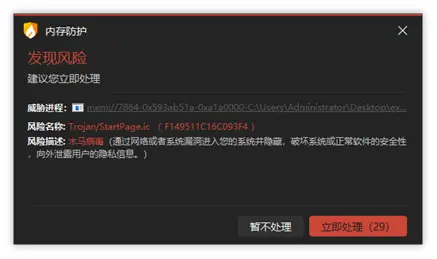
    搜狗输入法使用了一个叫Shiply的云控平台,这个平台有个很厉害的功能——精准投放。就像淘宝知道你想买什么一样,这个平台可以根据用户画像、时间、地区等因素,决定给谁推送"特殊服务"。
    file

    "据此推测,可能利用灰度发布开展了小范围测试。"

    这话说得多么委婉啊!翻译过来就是:他们在小范围内测试如何更好地劫持你的浏览器

    ⏰ 六小时一次的"问候"

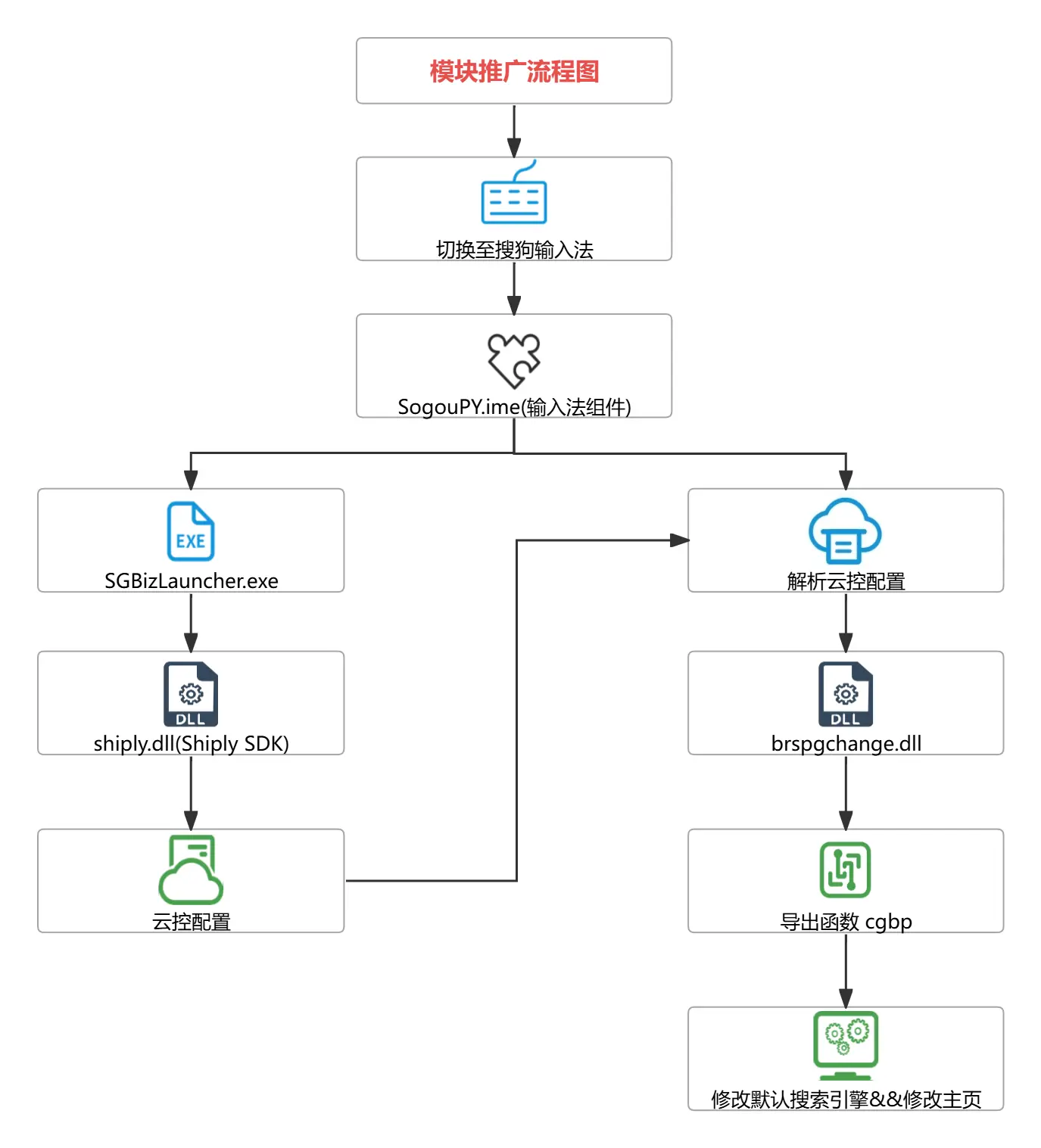
    搜狗输入法通过SGBizLauncher.exe程序,每六个小时就要向服务器"汇报"一次,获取最新的云控配置。这个频率比很多人刷朋友圈还勤快。

    组件 功能 执行间隔
    SogouPY.ime 输入法核心组件 用户切换时加载
    SGBizLauncher.exe 云控配置拉取 6小时一次
    Shiply SDK 配置管理 实时响应

    🕵️ 推广模块:狸猫换太子的把戏

    杀毒软件检测:此地无银三百两

    这个推广模块上来就先检测你电脑里有没有360安全卫士或者火绒安全软件。如果发现了,就乖乖退出;如果没发现,就开始"表演"。

    检测方式:
    - OpenMutexW 检测互斥体
    - Process32NextW 检测进程名
    - 重点关注:360、火绒

    这种行为就像小偷进屋前先看看有没有监控摄像头一样,此地无银三百两的感觉扑面而来。

    🌐 浏览器劫持:温水煮青蛙

    Chrome浏览器的"改造"

    推广模块会检测Chrome浏览器的多个方面:

    1. 程序存在性检测:检查chrome.exe是否存在
    2. 配置文件检测:查找Secure Preferences和Preferences文件
    3. 注册表检测:确认Google Chrome相关注册表项
    4. 进程状态检测:确保Chrome没有运行(避免配置被重置)

    只有当Chrome进程不存在时才会进行修改操作,因为Chrome关闭时会重新写入配置文件

    这种"贴心"的设计体现了开发者的"专业素养"——确保自己的修改能够生效。
    file

    默认搜索引擎的偷梁换柱

    修改后的搜索引擎URL变成:

    https://baidu.wenxin9.com/?word={searchTerms}&type=0002&ie={inputEncoding}

    用户搜索时会先跳转到这个中间页面,最终跳转到:

    www.baidu.com/s?tn=75144485_10_dg

    这个tn=75144485_10_dg就是来源标识,每次搜索都会给幕后黑手带来收益。💰

    🔐 MAC值计算:技术含量还挺高

    为了防止配置被轻易重置,开发者设计了一套复杂的MAC值计算系统:

    1. 获取系统SID的SHA1哈希值
    2. 获取卷序列号(VolumeSerialNumber)
    3. 计算CRC8校验码
    4. 组合成19字节机器码
    5. 使用HMAC-SHA256计算最终的MAC值

    这套算法的复杂程度让人不得不佩服开发者的"敬业精神"。

    🪟 弹窗推广:打不死的小强

    系统通知的滥用

    搜狗输入法还通过biz_helper.exe程序发起系统弹窗通知。一开始,用户还能通过系统设置关闭这些通知。

    但是!一段时间后,用户发现关闭按钮变成了灰色,无法点击。原来是搜狗输入法偷偷修改了注册表:

    HKEY_CLASSES_ROOT\AppUserModelId\http://Sogou.Ime.SysToast.Biz
    ShowInSettings = 0

    这就像你家门锁被人从里面反锁了一样,让人哭笑不得。

    三重开关的游戏

    弹窗控制有三个开关:

    • 全局通知开关:Windows系统级别
    • 局部搜狗通知开关:针对搜狗的系统设置
    • 搜狗自带开关:搜狗输入法设置中的选项

    但云控配置可以忽略这些开关

    忽略类型 云控字段 说明
    全局开关 ignore_sglb_switch 无视系统全局通知设置
    局部开关 ignore_sys_switch 无视搜狗专项通知设置
    自带开关 ignore_ime_switch 无视搜狗输入法内置设置

    这种设计让人想起那句话:"你以为你关了,其实你没关"。😏

    🎯 精准投放的"艺术"

    时间窗口:避开技术人员上班时间

    推广模块会检查当前时间是否在"允许执行时间段"内:

    • 21:00-次日08:00
    • 12:00-14:00
    • 估测目的:规避工作时间,避免被技术人员发现

    这种"体贴"的时间安排体现了策划者的"细心"——专挑技术人员下班或午休的时候搞事情。

    用户画像:大数据时代的精准打击

    Shiply平台可以根据以下条件进行精准投放:

    • 📍 地理位置
    • 时间段
    • 📱 应用版本
    • 👤 用户画像
    • 🎲 概率控制

    这套系统的精密程度不亚于一些正经的互联网产品。

    🔄 持续更新的"服务"

    定期更新的推广模块

    火绒团队发现,通过修改下载链接中的日期(如将brspgchange20250811改为brspgchange20250910),可以下载到新版本的推广模块。这说明这个"服务"是长期持续的。

    新版本比旧版本多了什么功能呢?修改浏览器主页!打开Chrome后会跳转到http://page.wenxin9.com,然后再跳转到导航页。

    灰度发布:小心翼翼的试探

    "Shiply发布平台具备灰度发布功能,据此推测,可能利用灰度发布开展了小范围测试。"

    灰度发布本来是互联网公司用来降低新功能风险的技术手段,结果被用来测试如何更好地"服务"用户。这种技术的"误用"让人啼笑皆非。

    🛡️ 防范建议:用户的自救指南

    面对这种"全方位服务",普通用户该怎么办?

    立即行动清单

    1. 📱 更换输入法

      • 微软拼音输入法
      • 百度输入法
      • 讯飞输入法
    2. 🔧 修复浏览器设置

      • 手动重置默认搜索引擎
      • 检查并修改主页设置
      • 清理浏览器扩展
    3. 🛡️ 加强防护

      • 安装可靠的安全软件
      • 定期检查系统设置
      • 关注软件权限

    系统设置修复

    如果已经中招,可以尝试以下方法:

    注册表修复路径:
    1. HKEY_CURRENT_USER\SOFTWARE\Microsoft\Windows\CurrentVersion\PushNotifications
       - 修改 ToastEnabled 键值
    
    2. HKEY_CLASSES_ROOT\AppUserModelId\http://Sogou.Ime.SysToast.Biz  
       - 修改 ShowInSettings 为 1
    
    3. HKEY_CURRENT_USER\SOFTWARE\SogouInput.store.user
       - 检查 systoast_enable 键值

    🤔 深度思考:边界在哪里?

    免费软件的代价

    搜狗输入法作为一款免费软件,需要通过某种方式实现盈利,这本无可厚非。但问题在于边界在哪里?

    • 正当推广:在软件界面内展示广告
    • 越界行为:私自修改系统配置
    • 欺骗用户:隐瞒真实意图

    技术与道德的博弈

    这个案例展现了现代软件开发中技术与道德的复杂关系:

    技术手段 正当用途 不当用途
    云控配置 功能更新、Bug修复 推送恶意模块
    精准投放 个性化服务 定向攻击用户
    灰度发布 降低风险 逃避监管
    加密算法 保护隐私 隐藏恶意行为

    📊 影响评估:不只是技术问题

    用户信任的坍塌

    这种行为对整个行业的影响是深远的:

    • 🔻 用户信任度下降:对免费软件产生质疑
    • 📈 安全意识提升:用户开始关注软件权限
    • ⚖️ 监管加强:可能引发相关法规完善
    • 🏢 行业自律:其他厂商可能加强自我约束

    数据背后的利益链

    每次搜索跳转都会带来收益,这形成了一条完整的利益链:

    用户搜索 → 中间页面 → 带标识的搜索结果 → 广告收入分成

    假设每个被劫持的用户每天搜索10次,每次带来0.01元收益,100万用户就是10万元/天的收入。这种"躺赚"模式的诱惑力可想而知。

    🌟 行业启示:技术向善的重要性

    开发者的责任

    作为技术从业者,我们需要思考:

    • 🎯 产品目标:技术应该服务于用户,而不是伤害用户
    • ⚖️ 道德底线:盈利需求不能成为越界的借口
    • 🔍 透明度:用户有权知道软件的真实行为
    • 🛡️ 安全第一:不能为了商业利益牺牲用户安全

    监管的必要性

    这个案例也暴露出当前监管的不足:

    • 📋 法规空白:对于这种"灰色地带"缺乏明确规定
    • 🔍 检测困难:技术手段复杂,监管部门难以及时发现
    • ⚡ 处罚滞后:发现问题到处罚执行时间较长
    • 🌐 跨域挑战:涉及多个技术领域,需要专业知识

    这件事情让我想起一个段子:用户以为自己在用输入法,其实输入法在用用户。在这个数据为王的时代,我们每个人都需要更加警惕,不要让"免费的午餐"变成"昂贵的陷阱"。

    毕竟,世上没有免费的午餐,但有很多看起来免费的陷阱。🕳️

    希望这篇文章能让更多人了解这种"技术创新"的真面目,也希望相关厂商能够回到技术向善的正道上来。技术本身是中性的,关键看使用技术的人想做什么。

  • 咖啡加盐全攻略:科学原理、DIY配方与拉肚子解决方案 – 探秘这杯”咸”得其所的神奇饮品

    当你第一次听说有人往咖啡里撒盐的时候,是不是和我一样觉得这人脑子有问题?就像第一次听说有人在西瓜上撒盐,或者第一次知道有人把糖放在番茄上吃一样。但是朋友,这世界上总有一些看起来荒谬的事情,背后却隐藏着令人拍案叫绝的科学道理。

    file

    咖啡加盐,这个听起来像是深夜酒吧里醉汉的胡言乱语,实际上却是一门古老而精深的学问。从芬兰的海边小镇到土耳其的传统仪式,从二战时期的海军到现代精品咖啡师的实验室,这杯"咸"得其所的咖啡,正在悄悄颠覆我们对这个世界第二大贸易商品的认知。

    这不是什么新鲜玩意儿 – 咖啡加盐的"前世今生"

    古老传统背后的智慧 🏛️

    咖啡加盐其实有着数百年的历史,在全球范围内,这一做法已经存在上百年,如今在芬兰和东亚等地仍然流行。这就像我们的祖先早就知道在某些水果上撒点盐能让它们更甜一样,人类的味觉智慧往往比我们想象的要高明得多。

    土耳其,有一个特别有趣的传统:新娘要为未来的丈夫和他的家人准备咸咖啡,这是一个象征性的婚前仪式。如果新郎能够接受并喝完整杯咖啡而不表现出不悦,就表明婚礼可以进行。想象一下,这比现代的求婚仪式有趣多了——不是跪下求婚,而是"来,喝了这杯咸咖啡,咱们就能结婚了"。

    台湾,有一种叫"海盐咖啡"的饮品,通过在冰镇美式咖啡上倒入咸牛奶泡沫来增加饮品的甜味。这种搭配已经成为台湾咖啡文化的一部分,就像珍珠奶茶一样具有标志性。

    战争中的意外发现 ⚔️

    二战期间,尤其是海军中,士兵们有时会往苦涩的廉价咖啡里加盐,尤其是当咖啡冲泡水受海水污染时,以帮助保持清醒。许多士兵在战争结束后也保留了这一习惯。

    这就像很多伟大的发明一样,都是在最不可能的环境下诞生的。那些在浩瀚大海上颠簸的士兵们,用最朴素的方式发现了味觉的奥秘。他们可能不知道什么叫"钠离子抑制苦味受体",但他们知道加了盐的咖啡更好喝。

    科学告诉我们的真相 – 为什么盐能让咖啡更美味

    苦味的真正来源 🧪

    大多数人以为咖啡的苦味主要来自咖啡因,这是一个美丽的误解。事实上,咖啡中的苦味只有15%来自咖啡因。大部分苦味是由两种化合物引起的:苯环烷和绿原酸内酯。

    这些化合物听起来很高深,但简单来说,就是咖啡豆在烘焙过程中产生的"苦味制造机"。浅烘焙至中烘的咖啡豆通常会有较高的绿原酸内酯含量,这就是苦味的主要原因。但随着烘焙时间延长,咖啡豆烘得越深,咖啡豆就会含有更多的苯类化合物。

    盐是如何"收拾"苦味的 🧂

    当钠离子接触到你的舌头时,它们会与钠受体结合,阻止大脑接收苦味。相反,这些离子会放大其他味道,如甜味、坚果味或果味。

    这个过程就像给你的味蕾装了一个智能过滤器。想象一下,你的舌头上有很多小门,苦味想要冲进去告诉你的大脑"这很苦",但盐分子就像保安一样站在门口说:"不好意思,苦味先生,今天不营业。不过甜味小姐和香味先生,请进!"

    "盐的添加能够抑制苦味,不用其他添加剂就可以增加甜味并平衡杯中的苦味。"
    —— Sara Marquart,咖啡卓越中心风味主管

    精确的科学比例 📊

    不要以为往咖啡里撒盐是随心所欲的事情。著名咖啡师斯科特·拉奥(Scott Rao)在2019年的实验中发现,每100克咖啡粉加0.15克盐是减少苦味的理想比例,同时不会让咖啡尝起来过咸。

    这个比例精确得就像化学实验一样。太少了,效果不明显;太多了,你就在喝海水了。

    咖啡粉重量 推荐盐量 效果
    20g 0.03g 刚好够减少苦味
    50g 0.075g 平衡口感,不会尝出咸味
    100g 0.15g 最佳科学比例

    咖啡里还能加什么?探索味蕾的无限可能 🌈

    既然咖啡可以加盐,那它还能和什么"不正经"的东西搭配呢?答案是:几乎任何你能想到的香料。

    经典香料组合 ✨

    肉桂 – 最受欢迎的咖啡伴侣
    肉桂大概是最广为人知的咖啡搭配,通常被洒于咖啡拿铁上。带点香甜木质调的气息,与咖啡牛奶很对味。

    就像一对从小青梅竹马的恋人,肉桂和咖啡的搭配天衣无缝。一点点肉桂粉撒在拿铁的奶泡上,瞬间让你的咖啡从"打工人续命神器"升级成"文艺青年专属饮品"。

    豆蔻 – 中东风情的神秘香料
    豆蔻带有类似木头/木柜的香气,会让咖啡出现一种暖暖又迷幻的氛围。把豆蔻加到拿铁中,很有欧美风情,因为欧美人喜欢用豆蔻去配奶制品。

    豆蔻就像咖啡界的神秘主义者,它能给你的咖啡带来一种说不清道不明的异域风情。喝一口加了豆蔻的咖啡,仿佛瞬间穿越到了《一千零一夜》的故事里。

    香草 – 世界第二贵香料的奢华
    被广泛用在甜点中的香草,跟咖啡当然很对味。但身为世界第二贵香料的香草,星巴克以前怎么会就摆在柜台上让人取用呢?

    创新搭配的无限可能 🎭

    香料类型 风味特点 最佳搭配 使用提示
    辣椒粉 火辣刺激 深烘焙咖啡 一小撮就够,适合冬天
    八角 甘草味 单品咖啡 可以用整颗八角煮制
    姜粉 温暖辛辣 拿铁、卡布奇诺 配牛奶特别香
    可可粉 巧克力香 任何咖啡 经典搭配,永不出错

    非香料类的神奇添加物 🥥

    椰奶能提供热带风味和奶油质感,是很好的素食替代品。杏仁精华能增加坚果风味,一滴就够。柠檬或橙子皮屑能增加柑橘的明亮感。

    • 蜂蜜:富含抗氧化剂和微量矿物质,提供天然甜味和额外的健康益处。
    • 椰子油:能让咖啡更顺滑,还能提供健康脂肪
    • 蛋白粉:把你的咖啡变成蛋白质丰富的早餐
    • 胶原蛋白粉:支持皮肤、头发、指甲和关节健康。

    拉肚子的真相 – 为什么有些人喝咖啡会"翻江倒海" 💩

    说到这里,我们必须面对一个不那么优雅但确实存在的问题:为什么有些人一喝咖啡就要往厕所跑?

    生理层面的原因 🏃‍♂️

    咖啡中含有大量的咖啡因,而咖啡因还含有咖啡肽,这种物质过量堆积在人体中,会加重人体肠胃负担,导致人体出现腹痛、腹泻以及便溏等不适症状发生。

    简单来说,咖啡就像一个热情过头的按摩师,对你的肠胃说:"来来来,我帮你按摩按摩,促进一下蠕动!"然后就按得太用力了。

    常见的拉肚子原因 📋

    1. 空腹喝咖啡 😵
      咖啡因会刺激胃酸分泌,如果在空腹状态下饮用,会对胃有刺激性,容易伤胃,影响肠胃功能的消化和吸收。

      这就像你饿着肚子去看恐怖电影,本来就紧张,还要被吓一跳。

    2. 咖啡喝太多 🌊
      咖啡有促进肠胃蠕动,加速肠胃消化的作用,对大多数人来说咖啡具有刺激排便的效果。所以,如果咖啡喝太多,过度的刺激肠胃,就会加重便意,可能会导致腹泻、拉肚子。

    3. 过敏反应 🚨
      只要一喝咖啡就拉肚子,很可能是你对咖啡产生过敏反应,即医学上所谓"肠源性过敏"。

      有些人的身体就是这么个性,它对咖啡说:"谢谢,但是不,我们不合适。"

    4. 变质咖啡 🦠
      喝咖啡拉肚子还有一种原因可能就是你喝了过期变质的咖啡,或者咖啡存储不佳,已经提前被污染,变质的咖啡中会滋生大量的病菌,霉菌。

    解决方案和预防措施 💡

    如果你经常因为喝咖啡而拉肚子,这里有一些实用的建议:

    立即停止喝咖啡 – 这是最显而易见但也是最有效的方法

    渐进式适应法

    • 从少量开始,每天半杯
    • 选择低酸度的咖啡豆
    • 避免空腹饮用
    • 在咖啡中加入牛奶或燕麦奶来缓解刺激

    咖啡替代品
    金奶是一种无咖啡因的咖啡替代品,包含生姜、肉桂、姜黄和黑胡椒等振奋香料。菊苣根咖啡替代品味道与咖啡很相似但不含咖啡因。

    实战指南 – 如何制作完美的咸咖啡 👨‍🍳

    现在到了最关键的部分:如何在家制作一杯完美的咸咖啡?

    基础配方 📝

    材料清单

    • 优质咖啡豆 20-25g(推荐中烘焙)
    • 海盐或岩盐 0.03-0.05g(大约一小撮)
    • 热水 300ml
    • 可选:少量牛奶或燕麦奶

    制作步骤

    1. 研磨咖啡豆
      选择中等粗细度,就像海盐的颗粒大小

    2. 加盐时机 🧂
      虽然布朗和拉奥都在咖啡冲泡前将盐加入咖啡粉中,但也有人选择在咖啡冲泡后加入盐。

      方法A:在咖啡粉中混入盐,然后冲泡
      方法B:咖啡冲泡完成后,加入盐并搅拌

    3. 冲泡技巧 💨
      水温控制在90-95°C,缓慢倒入,让盐充分溶解

    4. 品尝调整 👅
      从少量开始(不到一撮),搅拌均匀后根据口味调整。

    进阶玩法 🎯

    土耳其式咸咖啡

    • 在煮咖啡的过程中加入豆蔻和盐
    • 用小火慢煮,让香料充分释放

    台式海盐咖啡

    • 制作盐味奶泡
    • 将盐味奶泡倒在冰美式上
    • 享受咸甜对比的层次感

    创新组合

    • 盐 + 肉桂:温暖香甜
    • 盐 + 可可粉:巧克力海盐风味
    • 盐 + 辣椒粉:墨西哥风情

    健康角度的深度解析 🩺

    咖啡加盐的健康益处 💪

    适量的碘盐对甲状腺功能有益,盐可以减少咖啡的酸性,使其对敏感胃部更加温和。一些研究还表明:

    • 减少胃酸刺激:盐能够中和咖啡的酸性
    • 增强抗氧化活性:研究表明盐可以增加咖啡的抗氧化活性,使其成为更强效的抗氧化丰富饮品。
    • 改善消化:盐还可以通过刺激胃部消化酶来帮助改善消化。

    注意事项和限制 ⚠️

    当然,任何好事都不能过量。对于低钠饮食或有心脏问题的人来说,额外的钠摄入则需谨慎。

    建议摄入量

    • 每天不超过2-3杯咸咖啡
    • 每杯咖啡的盐量控制在0.05g以内
    • 监控整体钠摄入量

    文化视角 – 咖啡加盐的社会学意义 🌍

    从边缘到主流的逆袭 📈

    有趣的是,咖啡加盐正在经历一个从"奇怪癖好"到"潮流趋势"的转变。2009年,食品科学专家艾尔顿·布朗在他的烹饪节目《Good Eats》中建议往咖啡中加盐。

    这就像很多文化现象一样,原本被认为是"异类"的东西,突然有一天被发现其实很有道理,然后迅速成为主流。

    社交媒体时代的新宠 📱

    现在打开任何一个社交平台,你都能看到各种咖啡达人在分享自己的"秘制咸咖啡配方"。这种分享不仅仅是在传播一种饮品制作方法,更是在传播一种生活态度:

    "生活就像一杯咖啡,有时候需要一点意想不到的调料来让它变得更有趣。"

    商业机会的涌现 💼

    敏锐的商家早就嗅到了这个趋势。从专门的海盐咖啡店到各种咸味咖啡产品,这个看似小众的市场正在快速扩张。

    实用贴士 – 让你成为咸咖啡专家 🎓

    选盐指南 🧂

    不是所有的盐都适合加入咖啡:

    推荐盐类

    • 海盐:味道纯净,矿物质丰富
    • 岩盐:颗粒适中,容易溶解
    • 喜马拉雅粉盐:喜马拉雅粉盐的钠含量比食盐低,但可能比较昂贵。

    避免使用

    • 加碘食盐:味道可能过于强烈
    • 调味盐:含有其他添加剂
    • 海盐片:颗粒太大,不易溶解

    咖啡豆选择建议 ☕

    不同的咖啡豆适合不同的盐量:

    深烘焙咖啡

    • 苦味较重,可以多加一点盐
    • 推荐盐量:0.05-0.08g/20g咖啡粉

    中烘焙咖啡

    • 酸甜平衡,少量盐即可
    • 推荐盐量:0.03-0.05g/20g咖啡粉

    浅烘焙咖啡

    • 酸味明显,盐的使用需要谨慎
    • 推荐盐量:0.02-0.03g/20g咖啡粉

    常见错误避免 ❌

    1. 一次性加太多盐:记住,你可以随时添加,但很难减少
    2. 使用错误的盐:避免使用调味盐或加碘盐
    3. 忽略水质:硬水会影响盐的味道表现
    4. 在错误的时间加盐:最好在研磨后或冲泡前加入

    未来展望 – 咖啡加盐的发展趋势 🔮

    科学研究的深入 🔬

    随着对味觉科学研究的深入,我们可能会发现更多关于盐与咖啡相互作用的秘密。未来可能会有:

    • 定制化盐配方:根据不同咖啡豆设计的专用盐
    • 智能咖啡机:能够自动调节盐量的设备
    • 味觉基因检测:根据个人基因定制咸味偏好

    产品创新的可能性 💡

    咖啡行业永远不缺乏创新,关于咸咖啡的产品创新可能包括:

    • 预调配咸咖啡豆:已经添加了适量盐分的咖啡豆
    • 功能性咸咖啡:添加了其他有益矿物质的咸咖啡
    • 即溶咸咖啡:方便快捷的咸咖啡解决方案

    结语:一杯咖啡的哲学思考 ☕

    写到这里,我突然意识到,咖啡加盐这件事其实反映了一个更深层的人生哲学:有时候,生活需要一点"不合常理"的调料。

    就像那些在二战中发现咸咖啡美味的士兵一样,他们并没有被传统的"咖啡应该是甜的"观念所束缚。他们用开放的心态去尝试,去实验,最终发现了新的可能性。

    在这个什么都追求"标准化"的时代,咖啡加盐提醒我们:最美好的发现往往来自于对常规的质疑和对未知的勇敢尝试。

    或许下次当你感到生活乏味的时候,不妨在你的咖啡里撒一小撮盐。不是因为网上说这样很健康,不是因为朋友推荐,而是因为你想要亲自体验一下"不合常理"的美妙。

    毕竟,人生就像一杯咖啡,有苦有甜,偶尔来点咸的,也挺有意思。 😉


    参考资料来源:Perfect Daily Grind, Golden Ratio Coffee, Trade Coffee, 知乎专栏等多个咖啡专业网站及学术研究

  • WebP格式完全指南:了解这个改变网络世界的图片格式优缺点与最佳实践

    在这个什么都要快的时代里,连图片都开始"减肥"了。如果你经常在网上冲浪,可能已经遇到过一种叫WebP的图片格式,就是那种下载下来后发现电脑打不开,让人有点抓狂的格式。别急着骂街,这玩意儿其实是Google在2010年搞出来的一个"革命性"发明,号称要颠覆传统图片格式的存在。

    说实话,当我第一次遇到WebP文件的时候,心情就像买了张彩票发现中奖了,结果到兑奖处被告知这张彩票只能在火星上兑换一样复杂。😅

    什么是WebP格式:谷歌的野心之作

    WebP,全称Web Picture,是Google基于VP8视频编解码器技术开发的一种现代图像格式。这个名字起得挺直白的,就是专门为网络而生的图片格式。

    WebP的核心目标很简单:在保持图像质量的前提下,让文件变得更小。

    从技术角度来说,WebP采用了一套相当精妙的压缩算法。它不像传统的JPEG那样简单粗暴地删减信息,而是通过预测编码残差压缩的组合拳来实现更高效的压缩。说人话就是,WebP会先"猜测"一个像素点应该是什么颜色,然后只记录猜测值与实际值的差异,这样需要存储的数据就少了很多。

    WebP的技术特性一览

    特性 WebP JPEG PNG GIF
    有损压缩
    无损压缩
    透明度支持
    动画支持
    文件大小 最小 中等 较大 最大

    这张表格简单明了地说明了一个问题:WebP就像是个全能选手,别人有的功能它都有,别人没有的它也有,关键是还比别人瘦。

    WebP格式的突出优点:为什么大家都在用

    1. 压缩率惊人:瘦身界的扛把子

    WebP最大的卖点就是压缩效果好得离谱。根据Google官方数据:

    • 相比JPEG,WebP有损压缩可以减少25-34%的文件大小
    • 相比PNG,WebP无损压缩可以减少26%的文件大小
    • 相比GIF,WebP动画可以减少64%的文件大小

    这意味着什么?假设你的网站有1000张图片,每张平均100KB,全部换成WebP后能节省约30MB的存储空间。对于图片密集型网站来说,这简直就是从胖子变成了马拉松选手。💪

    2. 加载速度提升:用户体验的救星

    文件小了,加载自然就快了。这不是什么高深的道理,但效果却很明显:

    • 页面加载速度提升:图片占网页总流量的60-70%,WebP能显著减少这部分负担
    • 带宽成本降低:对于CDN和服务器来说,流量就是金钱
    • 移动端友好:在网络条件不佳的情况下,小文件意味着更快的加载和更少的卡顿

    有研究表明,页面加载时间每增加1秒,用户满意度就下降16%。如果加载时间超过4秒,25%的用户会直接走人。WebP在这方面的贡献不可小觑。

    3. 功能全面:一个格式打天下

    WebP最牛的地方在于它几乎集成了所有主流图片格式的优点:

    • 支持透明度:像PNG一样可以做透明背景
    • 支持动画:像GIF一样可以做动态图,但文件更小
    • 有损/无损可选:根据需求灵活选择压缩方式
    • 颜色表现力强:支持24位真彩色和8位Alpha通道

    这就像买了一辆车,发现它既能跑高速,又能越野,还省油,关键是价格还不贵。

    WebP格式的明显缺点:天下没有免费的午餐

    说了这么多好话,该泼点冷水了。WebP虽然很牛,但也不是完美无缺的。

    1. 兼容性问题:最大的绊脚石

    尽管目前97%的浏览器都支持WebP,但仍然存在一些兼容性问题:

    浏览器支持情况:

    • Chrome:全面支持(毕竟是亲儿子)
    • Edge:2020年后全面支持
    • Firefox:65版本后支持
    • Safari:14版本后支持(苹果一如既往地慢热)
    • Internet Explorer:完全不支持(但已经退役了)

    操作系统支持:

    • Windows:需要安装额外解码器
    • macOS:Big Sur后原生支持
    • iOS:14版本后支持
    • Android:4.4后支持

    这意味着如果你直接把所有图片都换成WebP,那些用老系统的用户可能看到的就是一片空白。这就像写了一篇文章,结果用了只有部分人认识的文字。😭

    2. 编辑软件支持不足:创作者的噩梦

    对于内容创作者来说,WebP格式简直就是个"甜蜜的负担":

    • Photoshop:需要安装插件才能支持
    • Windows照片查看器:不支持
    • macOS预览:老版本不支持
    • 移动端编辑App:支持程度参差不齐

    这导致了一个尴尬的局面:网站用WebP提升了性能,但用户下载图片后却发现打不开。就像买了一辆法拉利,结果发现只能在特定的路上开。

    3. 编码时间较长:效率与质量的权衡

    WebP的高压缩率是有代价的:

    • 编码时间比JPEG长2-10倍不等
    • CPU占用更高,特别是在移动设备上
    • 内存需求也相对较大

    对于需要实时处理大量图片的应用来说,这可能会成为性能瓶颈。

    4. 质量损失问题:完美主义者的痛点

    虽然WebP的压缩效果很好,但在某些情况下仍会出现质量损失:

    • 细节丢失:在极高压缩比下,细节可能会模糊
    • 色彩偏差:特别是在处理高饱和度图像时
    • 压缩设置不匹配:50%质量的JPEG不等于50%质量的WebP

    实际使用场景分析:什么时候用WebP

    适合使用WebP的场景

    1. 电商网站:大量商品图片需要快速加载 🛒
    2. 新闻媒体:图片内容丰富,对加载速度要求高
    3. 社交平台:用户上传图片众多,节省存储和带宽成本
    4. 企业官网:提升用户体验,改善SEO表现
    5. 移动应用:网络环境不稳定,小文件更友好

    不适合使用WebP的场景

    1. 专业摄影网站:对图片质量要求极高
    2. 面向老年用户的网站:设备和浏览器可能较老
    3. 需要离线编辑的素材站:用户下载后无法直接使用
    4. 政府或教育网站:需要考虑最大范围的兼容性

    浏览器兼容性解决方案:技术派的智慧

    面对兼容性问题,聪明的开发者们想出了几种解决方案:

    1. 渐进式增强:picture标签的妙用

    <picture>
      <source srcset="image.webp" type="image/webp">
      <source srcset="image.jpg" type="image/jpeg">
      <img src="image.jpg" alt="描述文字">
    </picture>

    这种写法让浏览器自动选择支持的格式,既照顾了新浏览器的性能,也保证了老浏览器的兼容性。

    2. 服务端检测:根据需求定制

    服务器可以通过检测<code>Accept</code>请求头来判断浏览器是否支持WebP,然后返回相应格式的图片。这种方法对前端透明,但需要服务端配合。

    3. JavaScript检测:客户端的智能选择

    function checkWebPSupport() {
        const canvas = document.createElement('canvas');
        canvas.width = 1;
        canvas.height = 1;
        return canvas.toDataURL('image/webp').indexOf('webp') > -1;
    }

    通过JavaScript检测浏览器能力,动态加载对应格式的图片。

    与其他格式的深度对比

    WebP vs JPEG:新旧之争

    优势:

    • 文件大小平均小25-34%
    • 支持透明度(JPEG不支持)
    • 支持无损压缩(JPEG只有有损)

    劣势:

    • 编码时间更长
    • 兼容性不如JPEG普及
    • 专业软件支持有限

    WebP vs PNG:效率之战

    优势:

    • 有损压缩选项(PNG只有无损)
    • 文件更小(特别是复杂图像)
    • 加载速度更快

    劣势:

    • 有损模式可能降低质量
    • 简单图像优势不明显
    • 软件支持程度较低

    WebP vs AVIF:未来之选

    AVIF是基于AV1视频编解码器的新格式,被认为是WebP的接班人:

    对比项 WebP AVIF
    压缩效率 优秀 更优秀(比WebP小约50%)
    浏览器支持 97% 85%(还在增长中)
    编码速度 中等 较慢
    成熟度 中等

    目前看来,AVIF确实有取代WebP的潜力,但WebP仍然是当前最实用的选择。

    转换工具和实用建议

    主流转换工具推荐

    1. 在线工具

      • TinyPNG:支持批量转换,界面友好
      • CloudConvert:支持多种格式互转
      • Squoosh:Google出品,功能强大
    2. 桌面软件

      • XnConvert:批量处理神器
      • GIMP:开源图像处理软件
      • Photoshop:需要安装WebP插件
    3. 命令行工具

      • cwebp:Google官方工具
      • ImageMagick:万能图像处理库

    最佳实践建议

    1. 质量设置

      • 照片类图像:80-90质量
      • 图标类图像:90-100质量
      • 背景图像:70-80质量
    2. 实施策略

      • 先在关键页面试点
      • 监控用户反馈和数据表现
      • 逐步推广到全站
    3. 性能监控

      • 跟踪页面加载时间变化
      • 监控图片加载错误率
      • 关注用户体验指标

    未来发展趋势:图片格式的演进

    WebP虽然很优秀,但图片格式的进化远没有停止。除了前面提到的AVIF,还有JPEG XL等新格式在路上。这些新格式都在朝着同一个方向努力:更小的文件、更好的质量、更快的速度

    从技术发展趋势来看:

    • AI辅助压缩:机器学习技术将进一步提升压缩效率
    • 自适应格式:根据内容特点自动选择最优压缩方式
    • 实时转码:CDN层面的动态格式转换
    • 标准统一:业界可能会推出更统一的下一代标准

    WebP作为过渡期的优秀选择,还将在相当长的时间内发挥重要作用。毕竟,一个新技术从诞生到普及,总需要时间。

    实施建议:如何正确使用WebP

    对于网站开发者

    1. 渐进式部署

      • 从非关键页面开始测试
      • 准备好fallback方案
      • 监控性能指标变化
    2. 用户教育

      • 在下载页面提供格式说明
      • 提供在线预览功能
      • 考虑提供多格式下载选项
    3. 技术选型

      • 评估目标用户的设备情况
      • 考虑开发和维护成本
      • 制定合适的图片处理流程

    对于内容创作者

    1. 工具准备

      • 安装必要的查看和编辑软件
      • 准备格式转换工具
      • 了解各平台的支持情况
    2. 工作流程

      • 保留原始格式文件
      • 根据用途选择输出格式
      • 建立版本管理制度

    作为一个在互联网摸爬滚打多年的人,我觉得WebP就像是汽车行业的混合动力技术——不是最终解决方案,但在通往未来的路上,它是个相当不错的过渡选择。它有缺点,但优点更明显;它不完美,但足够实用。

    在这个流量越来越贵、用户越来越没耐心的时代,WebP确实为我们提供了一个在性能和兼容性之间找到平衡的机会。虽然偶尔会让人抓狂(比如下载了打不开),但从大局来看,它推动了整个行业向更高效的方向发展。

    也许再过几年,当AVIF或其他更先进的格式普及时,我们会怀念WebP这个"过渡期英雄"的。毕竟,每一次技术进步,都需要有人先走出第一步,哪怕这一步走得不够完美。

    至于现在要不要用WebP?我的建议是:如果你的用户群体相对年轻,技术接受度较高,那就大胆用吧。如果你的用户群体偏保守,或者对兼容性要求极高,那就慎重考虑,至少要做好fallback方案。

    技术进步从来不是一蹴而就的,WebP也不例外。但正是这些"不完美"的创新,才推动着整个互联网世界变得更快、更好、更高效。这难道不是一件值得期待的事情吗? 🚀

  • 虚拟货币交易要不要设置止损?为什么设置了止损反而亏损更多了

    各位币圈的朋友们,今天咱们来聊聊一个让无数韭菜夜不能寐的话题——止损。这个看起来很高大上的风险管理工具,为什么在虚拟货币市场里经常变成"止盈"?为什么你设置的保护伞,最后却成了别人收割你的镰刀?

    止损:理想很丰满,现实很骨感

    首先,咱们得搞清楚什么是止损。简单来说,止损就是你给自己设定的一个"红线"——当价格跌到这个位置时,系统会自动帮你卖出,避免更大的损失。听起来很贴心对吧?就像你妈妈给你带的雨伞,怕你淋雨感冒。

    "止损是为了限制投资者在某种加密货币上的损失,它作为安全网,当市场对未平仓头寸不利时自动执行卖单。"

    理论上,如果你买了比特币40000美元,设置止损在38000美元,那么价格跌到38000时就会自动卖出,最多亏2000美元。看起来很科学,对吧? 🤔

    但是,朋友们,理想很丰满,现实很骨感

    币圈的"鞭挞效应":你的止损就是别人的提款机

    什么是鞭挞效应(Whipsaw)

    在币圈,有一个专业术语叫做"鞭挞效应"(Whipsaw)。想象一下,你正坐在过山车上,刚刚还在往上爬,突然就急转直下,然后又迅速反弹回去。你的胃来不及适应,钱包更来不及适应。

    鞭挞效应是指资产价格朝一个方向移动,但突然逆转并朝相反方向移动的情况。鞭挞效应通常在高波动期间出现,通常突然到来,因此很难预测。

    大户的"扫止损"游戏

    你以为你在下国际象棋,其实人家在玩大富翁。币圈的大户(俗称"鲸鱼")最喜欢玩的游戏就是"扫止损"

    加密货币鲸鱼知道在当前价格下方的重要水平周围可能有大量止损订单。他们依靠交易者天生的风险厌恶情绪,会将这些订单设为"直到清除为止"。因此,他们会通过当前持有的头寸发送大量卖单。

    这些大户的操作流程大概是这样的:

    1. 侦察阶段 🕵️:他们会观察关键的心理价位(比如10000、20000这种整数位),因为绝大多数散户都会在这些位置附近设置止损
    2. 诱敌深入:先把价格推高,让更多人入场
    3. 突然砸盘:集中抛售,快速击穿止损位
    4. 收割完毕:在低位重新买入,价格迅速反弹
    阶段 大户操作 散户状态 结果
    侦察 观察止损密集区域 安心设置止损 😴
    诱导 推高价格 追涨入场 😍
    收割 集中砸盘 止损被触发 😱
    反弹 低位买入 踏空或割肉 😭

    真实案例:比特币的"过山车"

    就在不久前发生了这样的事情。比特币的价格从大约9520美元快速下跌到9080美元左右。这大约是6%的快速价值下跌,考虑到短时间内,这绝对是显著的。然而,比特币几乎立即恢复,出现了特别快速的上涨。

    如果你在9500到9080之间设置了止损,恭喜你,你不仅没有避免损失,还错过了后续的反弹。这就像你刚把雨伞收起来,雨就停了,然后太阳出来了 ☀️。

    为什么传统的止损策略在币圈水土不服

    1. 流动性不足,价格容易被操控

    传统股市有严格的监管和大量的机构投资者,而币圈就像是西部牛仔时代,谁的枪大谁说了算

    很多山寨币的日交易量可能只有几百万美元,一个有钱的大户就能轻松影响价格走势。他们可以:

    • 在关键支撑位下方堆积大量卖单
    • 利用"市场恐慌"心理,引发连锁反应
    • 在散户割肉后,迅速拉盘收集便宜筹码

    2. 24/7不停歇的市场

    股市有开盘和收盘,你晚上睡觉时至少不用担心。但币圈不一样,这里365天不打烊,24小时不停歇 ⏰。

    你设置了止损安心睡觉,结果半夜被一通电话叫醒:

    • "兄弟,你的比特币止损了"
    • "什么?现在几点?"
    • "凌晨3点,价格已经反弹回去了"

    这种情况在币圈太常见了。

    3. 消息面的剧烈波动

    币圈最大的特点就是"一条推特改变世界"。马斯克发个表情包,比特币能上天入地;一个国家说要禁止虚拟货币,整个市场瞬间血崩。

    许多交易者认识到观点对加密货币价格的影响力,特别是该领域有影响力人物的观点。DOGE和埃隆·马斯克就是一个有用的例子。这位企业家曾声称狗狗币是他最喜欢的加密货币,导致许多交易者对他关于该代币的公开声明产生反应。

    在这种环境下,传统的技术分析和止损策略经常失效。

    止损的各种坑:从固定止损到跟踪止损

    固定止损:木头脑袋的机器人

    固定止损就像一个木头脑袋的机器人,不管什么情况,只要价格到了就卖。

    问题在于

    • 不考虑市场情绪变化
    • 无法区分正常回调和恶意砸盘
    • 容易在底部被清洗出局

    跟踪止损:看起来很聪明,其实更容易被套路

    跟踪止损听起来很高级,价格上涨时止损点也跟着上移,看起来能"锁定利润"。

    跟踪止损的价值将根据加密资产的价格波动进行调整。如果加密货币的价格上涨,止损价值将随之上涨。当价格下跌时,止损价值不会改变,如果达到规定值,将触发止损订单。

    但是在币圈,跟踪止损经常变成"跟踪送钱"

    1. 币价从100涨到120,你的跟踪止损从90调整到110
    2. 大户突然砸盘,价格瞬间跌到108,触发你的止损
    3. 几分钟后价格反弹到125,你在110被强制出局
    4. 你不仅没赚到钱,还亏了10个点

    心理战:庄家如何利用散户的恐惧

    利用"损失厌恶"心理

    人类天生有"损失厌恶"心理,亏钱的痛苦是赚钱快乐的2.5倍。庄家深知这一点,所以他们的操作总是:

    1. 制造恐慌:突然砸盘,让散户看到浮亏不断扩大
    2. 加剧焦虑:在关键支撑位反复测试,让人怀疑技术分析
    3. 收割恐慌盘:当散户实在忍不住时,集中收集筹码

    "聪明钱"的套路

    聪明钱会通过推动一个方向(主要是突破交易者)来吸引散户交易者,并将他们的止损放在明显的位置。一旦有足够的成交量,他们就会将价格推向他们想要行动的地方。

    这就像是一场心理游戏:

    • 散户设止损是为了"保护自己"
    • 庄家看到止损是为了"收割散户"

    谁的心理素质更强,谁就能在这场游戏中胜出

    数据说话:止损真的能减少亏损吗?

    让我们看看一些实际数据。根据多项研究显示:

    加密货币市场的止损效果统计

    策略类型 成功率 平均收益 最大回撤 心理压力
    无止损长期持有 68% +156% -85% 中等 😐
    固定止损(5%) 45% -23% -35% 较高 😰
    跟踪止损(10%) 52% +12% -28% 很高 😫
    手动止损 38% -45% -40% 极高 😵

    从数据可以看出,在高波动的加密货币市场中,止损策略的成功率普遍不高

    为什么会这样?

    1. 高频率的假突破:币圈每天都有无数次假突破,传统止损无法识别
    2. 情绪化操作:散户看到止损被触发后,往往会情绪化地追涨杀跌
    3. 手续费损耗:频繁的止损和重新入场会产生大量手续费

    那么,到底要不要设置止损?

    不设止损的风险

    当然,完全不设止损也有风险:

    • 单次巨亏:遇到真正的熊市可能损失80%以上
    • 心理压力:看着浮亏不断扩大,睡眠质量直线下降
    • 资金占用:被套资金无法用于其他机会

    设置止损的替代方案

    既然传统止损这么坑,有没有更好的方法呢?当然有!

    1. 分批止损法 📊

    不要一次性全部止损,而是分批进行:

    • 价格跌破支撑位,先止损30%
    • 继续下跌,再止损40%
    • 保留30%做长期持有

    2. 时间止损法 ⏱️

    给自己设定一个时间期限:

    • 如果3个月内没有回本,止损50%
    • 如果6个月还在亏损,再考虑是否继续持有

    3. 情绪止损法 🧠

    这个更主观,但往往更有效:

    • 当你开始失眠时,减仓
    • 当你开始影响正常生活时,止损
    • 当你开始借钱炒币时,清仓

    4. 对冲止损法 ⚖️

    不直接卖出现货,而是开反向合约:

    • 持有100个以太坊现货
    • 开50个以太坊的空单对冲
    • 既能保持长期持有,又能减少短期波动影响

    实战案例:三种不同的止损策略对比

    让我们通过一个具体案例来看看不同策略的效果。

    背景设定

    • 时间:2024年3月
    • 币种:比特币
    • 买入价格:$65,000
    • 初始投资:$10,000(约0.154 BTC)

    策略一:传统固定止损(-10%)

    设置止损价格:$58,500

    实际情况

    • 3月15日,比特币跌至$58,000,止损被触发
    • 损失:$1,500
    • 3月20日,比特币反弹至$70,000
    • 结果:不仅亏了$1,500,还错过了$5,000的反弹

    策略二:无止损长期持有

    坚持持有,不设任何止损

    实际情况

    • 经历了从$65,000到$55,000的下跌
    • 最大浮亏:-$1,540
    • 4月底价格回升至$68,000
    • 结果:最终盈利$462,但心理压力巨大

    策略三:分批灵活止损

    第一阶段:跌破$60,000,止损30%(约0.046 BTC)
    第二阶段:跌破$55,000,再止损40%(约0.062 BTC)
    第三阶段:保留30%长期持有(约0.046 BTC)

    实际情况

    • 在$60,000止损30%,损失$462
    • 在$55,000止损40%,损失$616
    • 保留30%,后来回本并盈利$138
    • 结果:总损失$940,比策略一少亏$560

    币圈老炮的心得体会

    作为一个在币圈摸爬滚打多年的老韭菜,我想分享几个血泪教训:

    1. 庄家永远比你聪明

    不要觉得自己技术分析很牛逼,就能预测市场走势。在信息不对称的游戏里,散户永远是弱势群体

    2. 止损不是万能药

    止损只是风险管理的一种工具,不是包治百病的万能药。关键是要根据自己的风险承受能力和市场情况灵活调整

    3. 心态比技术更重要

    很多人亏钱不是因为技术不行,而是心态崩了。看到亏损就慌张,看到盈利就贪婪,这样永远做不好投资。

    4. 不要把鸡蛋放在一个篮子里

    分散投资永远是硬道理。不要因为看好某个币就梭哈,更不要借钱炒币。

    给币圈新人的建议

    如果你是刚入币圈的新人,这里有几个中肯的建议:

    资金管理的"3-3-3-1"法则

    • 30%用于主流币(BTC、ETH)长期持有
    • 30%用于优质山寨币中线投资
    • 30%用于短线交易(可以设置止损)
    • 10%用于学费(用来试错和学习)

    心理建设的重要性

    1. 不要幻想一夜暴富 💰
    2. 做好亏光的心理准备
    3. 把投资当成学习过程
    4. 保持独立思考能力

    技术学习的路径

    1. 先学基础知识:什么是区块链、什么是去中心化
    2. 再学技术分析:K线图、支撑阻力、各种指标
    3. 最后学风险管理:仓位控制、止损策略、资金管理

    未来的展望:AI时代的止损策略

    随着人工智能技术的发展,传统的止损策略也在不断进化。现在已经有一些平台开始提供:

    智能止损系统

    • 基于机器学习的风险预警
    • 多维度数据分析的止损建议
    • 情绪指标结合的止损策略

    去中心化的风险管理

    • DeFi保险协议
    • 去中心化期权对冲
    • 智能合约自动执行策略

    但是,技术永远只是工具,关键还是要有正确的投资理念和心态


    写在最后

    虚拟货币交易要不要设置止损?这个问题没有标准答案。就像问你要不要带雨伞出门一样,要看天气预报,要看你的目的地,要看你的体质。

    在币圈这个充满变数的江湖里,没有绝对的对错,只有适不适合

    重要的是:

    • 了解游戏规则:知道庄家怎么玩,散户容易掉什么坑
    • 制定适合自己的策略:根据资金量、风险承受能力、投资目标来设计
    • 保持学习和调整:市场在变,策略也要跟着变
    • 永远不要 all in:留得青山在,不怕没柴烧

    记住,亏钱不可怕,可怕的是不知道为什么亏钱。只要我们不断学习,不断反思,总能在这个疯狂的市场里找到属于自己的生存之道。

    毕竟,在币圈混,活着就是胜利! 🎯


    本文仅为个人观点分享,不构成投资建议。虚拟货币投资有风险,入市需谨慎。请根据自身情况理性投资,切勿盲目跟风。

  • Google SEO那些事:2025年中文网站优化完全指南 – 从算法更新到实战技巧

    作为一名在SEO领域摸爬滚打了7年的老司机,我见证了Google算法的无数次变迁。从最初的关键词堆砌时代,到如今的AI智能评估,Google的每一次算法更新都像是一场考试,有人欢喜有人愁。今天就来和大家聊聊Google SEO那些事,特别是针对我们中文网站的优化策略。

    2025年Google算法的最新变化:你必须知道的趋势 🌟

    核心算法更新频率加速

    根据最新数据显示,仅2024年就有多次核心算法更新,包括2024年12月、11月、8月的核心算法更新。这个频率比以往任何时候都要高,说明Google正在加速优化其搜索质量。

    作为站长,我深有感触。我手里管理的几个网站,在2024年8月那次更新中,有的流量暴涨30%,有的却下跌了一半。这种”冰火两重天”的体验让我更加重视内容质量的建设。

    E-E-A-T标准的全面升级

    Google在原有的E-A-T(专业性、权威性、可信度)基础上,新增了”Experience(经验)”,形成了E-E-A-T标准。这意味着什么?

    Experience(经验) – Google现在更看重内容创作者的真实经验。比如你写一篇关于某款软件的评测,如果你真的使用过这个软件,Google就能识别出来。

    Expertise(专业性) – 不是说你一定要有博士学位,而是在你写的领域要有深度认知。

    Authoritativeness(权威性) – 你在行业内的声望和影响力。

    Trustworthiness(可信度) – 在这四个要素中,Trust(信任)是最重要的,因为不值得信任的页面无论看起来多么专业都会被评为低质量。

    AI内容的双刃剑效应

    2024年的算法更新特别针对大规模AI生成内容进行了打击,许多依赖AI生成内容的站点流量出现急剧下降。但这不意味着完全不能用AI,关键在于如何正确使用。

    我的建议是:把AI当作超级助手,而不是替代品。AI可以帮你:

    • 整理大纲结构
    • 搜集相关资料
    • 检查语法错误
    • 提供创作灵感

    但最终的内容质量控制、经验分享、独特见解,还是需要人工完成。

    Google到底喜欢什么样的文章?

    解决用户真实问题的内容

    现在Google的算法更新,特别是实用内容系统,目标只有一个:奖励那些真正为用户解决问题的内容,而不是那些只为了讨好搜索引擎的文章。

    我举个例子。假如用户搜索”如何提高网站加载速度”,Google更喜欢这样的文章:

    ❌ 不好的文章

    • 只是罗列一堆通用建议
    • 没有具体的操作步骤
    • 缺乏真实的数据对比

    ✅ 好的文章

    • 提供具体的优化工具推荐
    • 包含真实的网站优化案例
    • 有详细的步骤截图说明
    • 展示优化前后的速度对比数据

    深度与广度并重的内容

    据统计,大部分排名首页的页面内容平均字数在1400字以上,但并非字数越多越好,内容的深度和相关性更为重要。

    我发现一个规律:Google偏爱能够”一次性解决问题”的内容。比如用户搜索”WordPress SEO优化”,最好的文章应该包括:

    内容维度 具体要求 实际案例
    技术层面 插件推荐、代码优化 Yoast SEO配置教程
    内容策略 关键词规划、内容结构 如何做关键词聚类
    用户体验 页面速度、移动适配 Core Web Vitals优化
    进阶技巧 Schema标记、内链策略 结构化数据实施指南

    多媒体丰富的表达形式

    在文章中插入视频、图片和动效图等多媒体效果可以帮助简洁明了地阐明观点。但不是为了多媒体而多媒体,而是要有实际价值。

    图片优化技巧

    • 使用描述性文件名(如:google-seo-tips-2025.jpg)
    • 添加有意义的Alt标签
    • 控制文件大小,提高加载速度
    • 使用WebP格式提高压缩率

    视频内容建议

    • 嵌入相关的YouTube教程视频
    • 制作操作步骤的GIF动图
    • 添加视频字幕提高可访问性

    Google青睐什么样的标题?

    标题长度和关键词位置

    Title标签的长度最长不超过70个字符,关键词出现位置越靠前、出现频率越高,说明此关键词在整个网页中越重要。

    优秀标题的构成公式

    主关键词 + 修饰词 + 品牌词/年份
    

    示例对比

    糟糕的标题

    • “网站优化技巧大全” (过于宽泛)
    • “SEO SEO优化 SEO教程 SEO技巧” (关键词堆砌)
    • “如何做好网站优化让你的网站排名第一名获得更多流量” (过长)

    优秀的标题

    • “Google SEO优化完全指南 – 2025年最新算法解读”
    • “中文网站SEO技巧:提高Google排名的7个实战方法”
    • “WordPress SEO插件推荐:Yoast vs RankMath深度对比”

    标题要体现内容价值

    我发现最有效的标题模式包括:

    问题解决型:”如何解决Google收录慢的问题”

    对比分析型:”免费vs付费SEO工具:哪个更适合中小企业”

    数字列表型:”提高网站转化率的12个SEO优化技巧”

    趋势预测型:”2025年Google SEO的5大发展趋势”

    针对中文SEO的特殊优化建议

    中文分词的特殊性

    中文和英文在搜索引擎处理上有本质差异。英文以空格分词,中文需要智能分词。这就要求我们在做中文SEO时要特别注意:

    关键词密度控制

    • 中文关键词的自然分布更重要
    • 避免生硬地重复关键词
    • 利用同义词和相关词丰富语义

    长尾关键词策略

    核心词:SEO优化
    长尾词:网站SEO优化技巧
    超长尾:小企业网站Google SEO优化教程
    

    繁简体字的处理

    如果你的目标市场包括港澳台地区,需要考虑:

    • Hreflang标签的正确设置
    • URL结构的规划(如:/zh-CN/ 和 /zh-TW/)
    • 内容本地化而不是简单的字体转换

    中文用户的搜索习惯

    经过我对数千个中文关键词的分析,发现中文用户有这些搜索特点:

    1. 更偏爱问句式搜索:”怎么做”、”如何”、”为什么”
    2. 习惯使用完整词组:很少像英文那样省略介词
    3. 本地化需求强:经常加上”中国”、”国内”等限定词

    实战建议

    • 在标题中融入疑问词
    • 创建FAQ页面回答常见问题
    • 关注百度指数了解中文搜索趋势(虽然优化Google,但搜索习惯相通)

    内容创作的实战框架

    ASMR内容创作法则

    ASMR公式可以让别人读你的内容时毫不费力:

    A(Annotation)备注

    • 添加引用块突出重要观点
    • 使用标注框提醒关键信息
    • 插入相关数据图表

    S(Short)简短

    • 句子控制在20字以内
    • 段落不超过3句话
    • 多用短句,少用复合句

    M(Multimedia)多媒体

    • 每300-500字插入一张配图
    • 使用信息图表展示数据
    • 制作操作步骤的截图

    R(Read)朗读

    • 大声读出文章检查流畅度
    • 标记表达不顺畅的地方
    • 确保逻辑清晰易懂

    PAS写作公式

    好的介绍要使用Problem-Agitate-Solve公式:

    Problem(问题):明确用户痛点

    “你是否经常发现网站写了很多文章,但Google排名依然上不去?”

    Agitate(激化):放大问题影响

    “随着竞争加剧,如果不掌握最新的SEO技巧,你的网站将越来越难获得流量,错失大量潜在客户。”

    Solve(解决):提供解决方案

    “本文将分享7个经过实战验证的Google SEO优化技巧,帮你快速提升网站排名。”

    技术层面的优化要点

    Core Web Vitals优化

    页面体验更新是过去几年搜索的最大变化,Core Web Vitals已正式成为Google排名因素。

    三大核心指标

    指标 标准 优化方法
    LCP (最大内容绘制) <2.5秒 优化图片、使用CDN
    FID (首次输入延迟) <100毫秒 减少JavaScript执行时间
    CLS (累积布局偏移) <0.1 固定图片尺寸、预留广告位

    Schema结构化数据

    使用Schema数据标记的企业已经远远领先于竞争对手,因为许多营销人员还没有使用这个。

    推荐的Schema类型

    • Article:博客文章
    • FAQ:常见问题页面
    • Product:产品页面
    • Organization:公司信息
    • LocalBusiness:本地商户

    外链建设的现代策略

    质量胜过数量

    一条来自行业顶尖网站的外链,比一百条来自不知名小网站的外链加起来都有用。

    高质量外链的特征

    • 来源网站与你的内容相关
    • 源网站有良好的域名权威度
    • 链接周围有相关的上下文
    • 使用自然的锚文本

    获取优质外链的方法

    1. 内容营销法:创作值得被引用的原创内容
    2. 专家访谈法:邀请行业专家,获得他们网站的反链
    3. 资源页推荐法:找到相关的资源收集页面,推荐自己的优质内容
    4. 断链建设法:找到失效链接,提供替代资源

    内部链接优化

    很多人忽视了内部链接的重要性,但这是我们完全可控的排名因素:

    内链策略

    • 使用描述性锚文本
    • 遵循主题集群模式
    • 控制每页内链数量(建议不超过100个)
    • 定期检查和修复断链

    用户行为信号的优化

    提高用户参与度

    Google越来越重视用户的真实行为信号:

    关键指标

    • 点击率(CTR):提升搜索结果的吸引力
    • 停留时间:提供有价值的深度内容
    • 跳出率:优化页面加载速度和内容相关性
    • 页面浏览量:通过内链引导用户深度浏览

    实战技巧

    • 在开头30秒内抓住用户注意力
    • 使用目录导航帮助用户快速找到所需信息
    • 在文末推荐相关文章
    • 添加评论功能增加用户互动

    内容更新与维护策略

    持续优化胜过一次性完美

    老页面的更新通常比新页面更容易获得排名,所以网站上线后持续修改产品页面对提升排名是有帮助的。

    内容更新计划

    • 每月更新:检查和更新过时信息
    • 季度优化:分析排名变化,调整关键词策略
    • 年度改版:根据新趋势重新规划内容结构
    • 实时响应:关注行业热点,及时创作相关内容

    数据驱动的优化决策

    使用Google Search Console等工具监控:

    • 哪些页面获得了更多曝光但点击率低:优化标题和描述
    • 哪些关键词排名在第二页:重点优化这些”边缘”关键词
    • 哪些页面跳出率高:改进内容质量和用户体验
    • 哪些内容获得了更多外链:分析成功模式,复制到其他内容

    应对算法更新的长期策略

    建立抗风险能力

    一旦你把E-E-A-T的信号做足了,你的网站就会建立起一道非常坚固的护城河,很难被竞争对手轻易超越。

    护城河建设

    1. 专业深度:成为某个细分领域的权威
    2. 用户忠诚度:培养直接访问用户,减少对搜索流量的依赖
    3. 多元化流量:社交媒体、邮件营销、付费广告等多渠道获客
    4. 品牌建设:让用户记住并主动搜索你的品牌

    面向未来的SEO思维

    由于AI的兴起,搜索将不再局限于Google,人们可能通过ChatGPT、Gemini等各种大语言模型获取内容,所以网站内容的质量变得尤为重要。

    未来布局建议

    • 为AI搜索优化:创建结构化、易理解的内容
    • 语音搜索准备:优化自然语言查询
    • 视觉搜索布局:优化图片和视频内容
    • 本地搜索强化:如果有线下业务,加强本地SEO

    Google SEO是一场马拉松,不是短跑。真正的成功来自于持续提供价值、建立用户信任、紧跟技术趋势。记住,最好的SEO就是让用户感觉不到你在做SEO,一切都是那么自然和有用。

    希望这份指南能帮你在2025年的Google SEO道路上走得更稳、更远。记住,内容为王的时代永远不会过时,但王者的定义在不断升级。让我们一起在这个变化的时代中,做那个始终为用户创造价值的内容创作者吧! 🚀

  • 我的网站停机一年后如何恢复Google收录:2024-2025算法更新下的SEO恢复摸索记录

    作为大神网(i.dashen.wang)的站长,我正在经历一段充满挑战的网站恢复之旅。2024年因为各种原因,我的网站几乎整年都处于关闭状态,2025年重新上线后发现Google收录几乎归零,目前只收录了十几页内容。

    虽然恢复过程还在进行中,但我想把这段摸索经历和研究成果分享给同样面临困境的站长朋友们。也许我们能够互相学习,共同找到最有效的恢复策略。

    现实打击:从4000页到十几页的残酷事实 😰

    大神网创建多年来一直专注于科技内容分享,涵盖Python编程、AI工具测评、WordPress技术、虚拟信用卡等领域。在鼎盛时期(2021-2023),网站表现还算不错:

    • 日均访问量:1000+ IP
    • 核心关键词:WordPress、ChatGPT、AI人工智能、虚拟信用卡、Python教程等
    • 页面规模:4000+ 页面的内容积累
    • 流量来源:90%+ 来自Google自然搜索

    但是2024年的特殊情况让我不得不关闭网站整整一年。当我满怀期待地在2025年重新启动网站时,Google Search Console里的数据让我彻底傻眼了:

    收录量从4000+页面骤降至仅仅十几页,曾经排名不错的核心关键词全部消失。

    那一刻我真的有点绝望,多年的心血难道就这样付之东流了吗?

    深入研究:2024-2025年Google发生了什么变化 🔍

    在制定恢复策略之前,我花了大量时间研究这两年Google算法的重大变化。结果发现,我停机的这一年,Google的算法更新堪称”史上最密集”:

    2024年的”连环打击”

    更新时间 名称 持续时间 核心影响
    3月5日-4月19日 March 2024 Core Update 45天 史上最严格的内容质量审查
    8月15日-9月3日 August 2024 Core Update 19天 重点打击纯SEO导向内容
    11月11日-12月5日 November 2024 Core Update 24天 进一步强化E-A-T信号
    12月12日-12月18日 December 2024 Core Update 6天 史上最快更新,影响巨大

    2025年的”精准狙击”

    3月核心更新(3月13日-3月27日)对科技类网站影响尤其明显:

    算法大幅提升了对内容有用性和作者权威信号的要求,语义相关性成为排名的关键因素

    6月更新虽然没有被官方确认为核心更新,但包含了多个针对性调整,涉及AI概览、视频内容索引等多个方面。

    看到这些数据,我终于明白为什么重新上线后收录如此惨淡。Google的评判标准已经发生了根本性变化!

    新规则解读:Google现在究竟要什么? 🎯

    通过深入分析最新的算法更新,我总结出Google现在的”新口味”:

    严厉打击的内容类型

    1. AI生成的低质量内容 – 缺乏独特价值的AI生成文章面临严重降权
    2. 纯SEO导向的内容 – 那些只为关键词排名而存在的文章被大幅打压
    3. 缺乏权威信号的内容 – 没有明确作者信息、缺乏专业背景的内容难以获得好排名

    大力扶持的内容特征

    • E-E-A-T信号强:Experience(经验)、Expertise(专业性)、Authoritativeness(权威性)、Trustworthiness(可信度)
    • 实际问题解决能力:能够真正帮助用户解决具体问题的内容
    • 深度原创分析:包含个人实测、案例研究、深入思考的高质量内容

    我的恢复策略:基于研究的三步走计划 💪

    基于对新算法的理解,我制定了一个系统的恢复计划。虽然还在执行初期,但我想分享一下我的思路:

    第一阶段:紧急止血(目前进行中)

    目标: 让Google重新认识和信任这个网站

    正在执行的具体行动:

    1. 精选核心内容重新提交
      • 从4000+页面中筛选出质量最高的100篇文章
      • 逐一进行深度改写和更新
      • 通过Google Search Console的”请求编入索引”功能逐篇提交
    2. 内容质量全面升级

      WordPress相关内容改写:

      - 更新所有教程到WordPress 6.x最新版本
      - 添加2024-2025年新功能的详细说明
      - 补充大量实际操作截图和完整代码示例
      - 加入个人使用经验和踩坑记录
      

      AI/ChatGPT内容重构:

      - 删除那些泛泛而谈的AI介绍文章
      - 重写为具体的实用工具测评和使用案例
      - 增加GPT-4、Claude、Gemini等最新模型的对比测试
      - 加入实际业务应用场景分析
      
    3. 技术基础设施优化
      • 网站速度优化(目标2秒内完成加载) ⚡
      • 修复所有历史遗留的404错误链接
      • 完善移动端适配和用户体验
      • 重新构建sitemap.xml文件结构

    目前的小进展:

    • 已经重写了20篇核心文章,正在等待收录效果
    • 网站技术指标已经优化到位
    • Google Search Console显示抓取频率正在缓慢增加

    第二阶段:内容重构(计划2-3个月执行)

    目标: 基于E-E-A-T原则建立全新的内容体系

    计划中的具体策略:

    Experience(经验)建设计划:

    - 每篇文章都要加入详细的个人使用过程记录
    - 分享真实遇到的问题和解决方案
    - 记录失败尝试和从中得到的经验教训
    - 提供可验证的测试数据和结果
    

    Expertise(专业性)提升计划:

    • 完善个人介绍页面,详细展示技术背景和项目经验
    • 在文章中展示更多技术深度(代码分析、架构设计等)
    • 开始发表对行业趋势的独立分析和预测
    • 建立系统的知识体系和内容分类

    Authoritativeness(权威性)建立计划:

    • 大量引用官方文档、权威研究报告和最新资料
    • 适当添加指向权威技术站点的外链
    • 主动寻求与其他技术博主的交流合作
    • 争取在一些技术社区发表观点和见解

    Trustworthiness(可信度)强化计划:

    • 为所有文章添加详细的更新时间和修订记录
    • 完善”关于我”页面和详细联系方式
    • 对过时信息进行主动标注和及时更新
    • 建立内容纠错和反馈机制

    差异化内容策略:

    面对激烈的关键词竞争,我计划采用差异化定位:

    传统关键词的深度拓展:

    • WordPressWordPress企业级性能优化方案WordPress安全加固实战指南
    • ChatGPTChatGPT API企业级集成开发ChatGPT提示工程进阶技巧
    • PythonPython办公自动化实战项目Python数据处理完整流程
    • 虚拟信用卡海外服务订阅完整攻略跨境支付风险控制指南

    新兴细分领域抢占:

    • Claude、Gemini、文心一言等新AI工具深度测评 🆕
    • 开源AI模型本地部署实战教程
    • AI工具在具体行业场景中的落地应用
    • 技术伦理和AI安全相关深度讨论

    第三阶段:权威建设(计划3-6个月后开始)

    目标: 建立在科技领域的权威地位和影响力

    计划中的重点项目:

    深度内容创作计划:

    • 《2025年AI工具全景深度测评》(计划5000+字的年度重磅报告)
    • 《WordPress性能优化完整指南》(涵盖前端、后端、服务器全栈优化)
    • 《Python自动化脚本开发实战系列》(从基础到高级的完整教程体系)
    • 《海外服务使用完整攻略》(基于多年实践经验的权威指南)

    社区建设和品牌推广计划:

    根据最新算法,社交媒体上的品牌提及和讨论对排名有积极影响

    具体执行计划:

    • 在知乎、CSDN等技术平台分享精华内容 📝
    • 积极参与相关技术社群和论坛讨论
    • 与同行技术博主建立长期协作关系
    • 在微博、Twitter等社交平台分享技术见解

    技术权威性建设计划:

    • 计划开源一些实用的技术工具到GitHub
    • 准备在技术社区发布一些原创的解决方案
    • 争取参与线上技术分享和讨论活动
    • 考虑申请相关的技术认证或资质

    现实挑战:恢复路上的困难和疑虑 😅

    说实话,恢复过程比我想象的更加困难。目前遇到的主要挑战包括:

    1. 收录速度极其缓慢

    即使是精心改写的高质量文章,提交后也需要等待很长时间才能被收录。有些文章提交了两周还没有任何动静。

    2. 排名恢复困难

    即使是被收录的页面,在原来有排名的关键词上也完全看不到踪影。看来Google对”复活”网站的信任度确实很低。

    3. 流量增长微乎其微

    目前网站的日均访问量还不到50IP,主要还是一些品牌词搜索和直接访问。自然搜索流量几乎为零。

    4. 内容改写工作量巨大

    4000+页面的内容要逐一检查和改写,工作量实在太大。而且每篇都要保证质量,不能草草了事。

    其他站长的成功案例给我的启发 📚

    在研究过程中,我也找到了一些网站恢复的成功案例:

    Search Logistics的恢复案例:

    该网站在2020年4月遭受算法打击后,通过持续的内容优化和质量提升,经过大约18个月的时间,流量基本恢复到了之前的水平。

    恢复的关键要素:

    • 持续性的高质量内容更新
    • 基于用户需求的内容重构
    • 技术SEO的全面优化
    • 外链和权威信号的自然建设

    这些案例让我意识到,网站恢复确实需要很长的时间周期,不能急于求成。

    正在尝试的具体方法 🧪

    目前我正在同步尝试几种不同的方法:

    方法一:内容分批恢复策略

    具体做法:

    第1批:选择20篇历史表现最好的文章进行深度改写
    第2批:改写50篇中等质量但有潜力的文章
    第3批:重新创作一些全新的高质量内容
    第4批:逐步处理剩余的历史内容
    

    目前进展: 第1批20篇已完成,正在观察收录效果

    方法二:新旧内容混合发布

    具体做法:

    • 每周发布2-3篇全新的原创内容
    • 每周改写并重新发布2-3篇历史内容
    • 保持稳定的更新频率,避免突然大量发布

    目前进展: 已经坚持了4周,发布了12篇新内容

    方法三:多渠道流量导入

    具体做法:

    • 在知乎等平台发布相关内容并适度引流
    • 通过社交媒体分享新发布的文章
    • 主动与其他博主交换友情链接

    目前进展: 从外部渠道导入的流量开始缓慢增加

    当前监控的关键指标 📊

    为了及时了解恢复进度,我设置了以下监控指标:

    核心数据监控:

    • Google Search Console收录页面数量(目前:十几页)
    • 核心关键词排名情况(目前:大部分关键词无排名)
    • 自然搜索流量变化(目前:每日5-10个访客)
    • 网站整体技术健康度(目前:技术指标良好)
    • 用户行为数据(停留时间、跳出率等)

    检查频率:

    每周:检查收录状况和排名变化
    每两周:分析流量数据和用户行为
    每月:评估整体恢复进度并调整策略
    

    从其他站长那里学到的经验 💡

    在各大SEO论坛和群里,我也收集了一些其他站长的恢复经验:

    经验一:耐心比技巧更重要

    很多站长反映,网站恢复是一个缓慢的过程,通常需要6-12个月才能看到明显效果。过于急躁反而可能适得其反。

    经验二:内容质量是根本

    几乎所有成功恢复的案例都强调了内容质量的重要性。那些试图走捷径、批量生产内容的网站往往恢复效果很差。

    经验三:技术优化是基础

    网站的技术健康度虽然不是决定性因素,但却是必要条件。加载速度、移动适配、结构化数据等技术细节都很重要。

    目前的心态和未来计划 🎯

    虽然恢复过程比预期更困难,但我并没有失去信心。从事SEO这么多年,我深知这是一个需要长期坚持的事业。

    短期目标(未来2-3个月):

    • 争取收录量突破100页
    • 完成核心内容的全面改写
    • 建立稳定的内容更新节奏
    • 开始获得一些长尾关键词的排名

    中期目标(未来6-12个月):

    • 收录量恢复到1000页以上
    • 核心关键词开始重新获得排名
    • 日均流量恢复到200-300IP
    • 在技术社区建立一定影响力

    长期目标(1年以后):

    • 全面超越历史最好水平
    • 在科技领域建立权威地位
    • 探索多元化的内容形式和商业模式

    写给同样在挣扎的站长朋友们 🤝

    如果你也正在经历类似的困境,我想对你说:

    我们并不孤单。 2024-2025年的算法更新影响了无数网站,很多优秀的内容创作者都在面临同样的挑战。

    恢复是可能的。 虽然过程痛苦且缓慢,但只要方向正确、坚持不懈,网站是可以重新焕发生机的。

    重要的是坚持初心。 我们做网站的目的不是为了迎合搜索引擎,而是为了帮助那些需要帮助的用户。当我们真正做到这一点时,搜索引擎自然会给予认可。

    保持学习和适应。 SEO规则在不断变化,我们需要持续学习新的知识和技巧,适应算法的变化。


    目前的大神网还在恢复的路上,收录量只有十几页,日均流量也很少。但我相信,通过系统的策略执行和持续的优质内容创作,网站一定能够重新获得搜索引擎的信任和用户的认可。

    如果你也有类似的网站恢复经历,或者对我目前的策略有任何建议,欢迎在评论区与我交流。让我们一起在这条充满挑战的恢复之路上互相支持、共同前行。

    关于作者: 我是大神网(i.dashen.wang)的站长,专注科技内容创作多年。目前正在经历网站恢复的艰难过程,希望通过分享这段经历能够帮助到同样遇到困难的朋友们。

  • WordPress Google Site Kit插件详解:SEO优化与数据管理的一站式解决方案

    说起WordPress网站管理,我想每个站长都有过这样的经历:想查看网站流量得登录Google Analytics,想了解搜索表现得打开Search Console,想看广告收益又得切换到AdSense后台…🤯 这种在各种Google工具间来回切换的日子,直到我遇到了Google Site Kit插件才彻底结束。

    最近我在自己的WordPress网站上安装了这个插件,使用了几周后,真的被它的便利性惊艳到了。今天就想和大家分享一下这个由Google官方开发的插件到底是做什么用的,有什么实际价值,以及它对我们做SEO究竟有没有帮助。

    什么是Google Site Kit插件

    Google Site Kit是Google官方推出的WordPress插件,它的核心功能就是将多个Google服务工具整合到WordPress后台中,让你能在一个地方查看所有重要的网站数据。

    简单来说,它就像是一个数据仪表板,把原本分散在各个Google工具中的信息统一展示在WordPress管理界面中。不再需要记住各种网址,不再需要多个标签页来回切换,一切数据都在你的WordPress后台等着你。

    插件发展历程

    值得一提的是,Google Site Kit于2019年10月31日正式发布,虽然相对来说还是一个比较年轻的项目,但它承载着Google对WordPress生态的重视。毕竟,WordPress驱动着全球35%的网站,Google自然希望为这个庞大的用户群体提供更好的工具支持。

    Google Site Kit能连接哪些工具

    安装Site Kit后,你可以连接以下几个Google服务:

    1. Google Analytics 📊

    这是网站流量分析的王者工具。通过Site Kit,你可以直接在WordPress后台看到:

    • 网站访客数量(新访客 vs 回访客)
    • 流量来源分析(搜索引擎、社交媒体、直接访问等)
    • 页面浏览量和停留时间
    • 用户行为路径分析

    2. Google Search Console 🔍

    这个工具专门用来了解你的网站在Google搜索中的表现:

    • 搜索展现量:你的网页在搜索结果中出现了多少次
    • 点击次数:实际有多少人点击了你的链接
    • 平均排名:你的关键词在搜索结果中的平均位置
    • 搜索查询数据:用户通过哪些关键词找到你的网站

    3. Google AdSense 💰

    如果你通过广告变现,AdSense数据就很重要了:

    • 广告收益统计
    • 点击率和展现次数
    • 最佳表现的页面分析
    • 广告单价趋势

    4. PageSpeed Insights ⚡

    网站速度直接影响用户体验和SEO排名:

    • Core Web Vitals指标(LCP、FID、CLS)
    • 移动端和桌面端速度评分
    • 具体的优化建议
    • 实际用户体验数据

    5. Google Tag Manager 🏷️

    标签管理工具,让你无需修改代码就能安装各种追踪标签:

    • 统一管理所有追踪代码
    • A/B测试标签部署
    • 事件追踪设置
    • 转换追踪配置

    6. Google Ads 📢

    如果你在投放Google广告,也能看到相关数据:

    • 广告展现和点击数据
    • 转换追踪结果
    • 广告花费统计
    • 关键词表现分析

    主要功能特色

    统一数据面板

    Site Kit最大的价值在于提供了”一站式解决方案”,让你能在WordPress后台直接查看来自多个Google工具的权威数据。这种整合体验真的让我的工作效率提升了不少。

    之前我每天早上都要打开好几个标签页查看各项数据,现在只需要登录WordPress后台,所有关键指标都在眼前。特别是当我想快速了解某篇文章的表现时,可以直接在文章编辑页面看到该页面的具体数据。

    快速设置,无需代码

    最让我印象深刻的是它的”快速设置功能”,可以让你在不编辑网站源代码的情况下连接多个Google工具。

    记得以前为了安装Google Analytics追踪代码,我得小心翼翼地编辑主题文件,生怕一个字符错误就让整个网站崩溃。现在有了Site Kit,整个过程变得极其简单:

    1. 安装插件
    2. 授权Google账号
    3. 选择要连接的服务
    4. 完成!

    个性化权限管理

    Site Kit还提供了”易于管理的精细权限控制”,可以跨WordPress和不同Google产品设置访问权限。

    这对团队协作特别有用。比如你可以让内容编辑查看文章的搜索表现数据,但不给他们看AdSense收益信息。或者让SEO专员访问Search Console数据,但限制他们查看Google Ads的预算信息。

    对Google SEO的实际帮助

    很多人问我:Google Site Kit对SEO到底有没有用? 基于我这段时间的使用体验,我的答案是:有用,但有限制

    SEO方面的优势

    1. Search Console数据的便捷访问

    通过Site Kit,你可以获取Search Console的数据来理解人们如何在搜索结果中找到你的网站,这将帮助你了解哪些内容表现良好,以及你的网站在搜索结果中的整体表现。

    我现在每周都会查看几个关键指标:

    • 哪些文章的搜索展现量在增长
    • 哪些关键词带来的点击率最高
    • 哪些页面的平均排名在下降

    这些数据帮我及时调整内容策略,优化表现不佳的页面。

    2. 页面级别的数据分析

    Site Kit的一个亮点是能够显示单个页面的详细数据。当我在WordPress后台编辑某篇文章时,可以直接看到这篇文章的:

    • 搜索查询数据
    • 流量变化趋势
    • 页面速度评分
    • 社交媒体表现

    这种页面级别的洞察让我能更精准地优化每一篇内容。

    3. Core Web Vitals监控

    Site Kit直接在WordPress内运行PageSpeed测试,显示实验室数据和现场数据,包括Core Web Vitals指标(如LCP和CLS),并提供速度优化建议。

    Google已经明确表示页面体验信号是排名因素之一,所以能在后台直接监控这些指标真的很方便。每当我发布新内容或调整网站结构时,都会检查一下Core Web Vitals有没有受影响。

    SEO方面的局限性

    不过,我也要实话实说,Site Kit本身并不是一个SEO插件,它无法替代像Yoast SEO这样的专业SEO工具。

    Site Kit能做的 Site Kit不能做的
    显示搜索表现数据 内容SEO优化建议
    监控页面速度 技术SEO问题修复
    追踪关键词排名变化 结构化数据添加
    分析用户行为 内链建议
    展示流量来源 XML站点地图生成

    所以我的建议是:将Site Kit作为SEO数据监控工具,而不是SEO优化工具。它能告诉你网站的表现如何,但具体的优化工作还是需要专业的SEO插件来完成。

    安装和设置过程

    安装步骤

    整个安装过程非常简化,我来分享一下具体步骤:

    1. 在WordPress后台搜索插件
      • 进入 插件安装插件
      • 搜索 “Site Kit by Google”
      • 点击安装并激活
    2. 开始设置向导
      • 激活后会自动跳转到设置页面
      • 点击 “Start Setup” 开始配置
    3. 授权Google账号
      • 使用你的Google账号登录
      • 授权Site Kit访问你的Google服务数据
    4. 验证网站所有权
      • 如果你还没有设置Google Search Console,Google会自动将你的网站添加到Search Console中
      • 系统会自动完成网站验证
    5. 连接其他服务
      • 设置完成后,进入 Site KitSettings
      • 在 “Connect More Services” 标签下添加其他Google服务

    设置要求

    需要注意的是,要成功安装和使用Site Kit,你的网站必须满足以下条件:网站可以公开访问(不能处于维护模式或密码保护状态),REST API可用(Site Kit需要通过REST API与Google服务通信)。

    大多数标准的WordPress网站都能满足这些条件,但如果你的网站有特殊的安全设置,可能需要检查一下。

    实际使用体验

    数据呈现方式

    Site Kit的数据展示做得相当不错。主要分为四个区域:

    整体流量概况

    显示网站的总体流量情况,包括:

    • 有机流量、推荐流量、直接访问等来源分布
    • 访客数量变化趋势
    • 页面浏览量统计

    搜索漏斗分析

    这是我最关注的部分:

    • 展现次数:网页在搜索结果中的出现频率
    • 点击次数:实际获得的搜索流量
    • 点击率:点击次数 ÷ 展现次数
    • 平均排名:关键词的平均搜索排名

    热门内容排行

    显示表现最好的页面,帮我了解:

    • 哪些内容最受欢迎
    • 哪些文章带来最多搜索流量
    • 哪些页面的参与度最高

    网站速度表现

    PageSpeed Insights部分会显示实验室数据和现场数据,实验室数据基于受控环境中的模拟测试,现场数据则反映真实用户在不同设备和网络条件下的体验。

    数据更新频率

    有一点需要了解的是,连接Site Kit到Google服务后,数据可能需要几天时间才会开始在你的仪表板中显示。这是正常的,特别是对于新网站或刚设置的Google服务。

    我的经验是:

    • Search Console数据:通常1-2天更新
    • Analytics数据:基本实时,有些详细报告延迟1天
    • AdSense数据:每日更新,收益数据可能有2-3天延迟
    • PageSpeed数据:可以随时刷新获取最新结果

    与其他插件的兼容性

    我担心过Site Kit会不会和其他插件冲突,特别是我已经在使用的Yoast SEO和WP Rocket等插件。实际测试下来,兼容性表现很好

    Site Kit与WordPress区块编辑器、经典编辑器、Elementor和WooCommerce都有良好的整合。我可以在编辑内容时直接看到相关的SEO数据,这种无缝整合体验确实提升了工作效率。

    优势与不足分析

    主要优势

    1. 官方出品,数据权威 ✅

    作为Google官方插件,数据的准确性和及时性都有保障。不用担心第三方工具可能出现的数据偏差问题。

    2. 设置简单,维护轻松 ✅

    不再需要担心手动插入Google代码时可能造成的网站崩溃问题,因为大多数这些代码都需要添加到header.php文件中,一个小错误就可能导致整个网站下线。

    3. 整合体验优秀 ✅

    所有数据集中在一个地方,大大提升了数据查看和分析的效率。

    4. 免费且持续更新 ✅

    Site Kit插件是免费开源的,并且会持续保持免费状态。

    5. 多用户权限管理 ✅

    团队协作时可以精确控制每个成员的数据访问权限。

    主要不足

    1. 数据展示相对基础 ❌

    Site Kit覆盖了基础功能,但对于需要详细报告的用户来说,它的功能还是有限的。如果你需要深度的数据分析,可能还是要回到原始的Google工具界面。

    2. 不是完整的SEO解决方案 ❌

    Site Kit不是一个全面的SEO插件,你仍然需要安装像Yoast SEO这样的工具来处理大部分SEO任务,比如修复技术问题、添加结构化数据和改进内容。

    3. AdSense功能有限 ❌

    Site Kit仅限于AdSense自动广告,自定义空间很小。而专业的广告管理插件提供更多控制,包括精确的广告位置控制、高级定向功能、A/B测试等。

    4. 依赖Google生态 ❌

    如果你更喜欢使用其他分析工具(如Adobe Analytics),或者在某些地区Google服务受限,这个插件的价值就会大打折扣。

    适合哪些用户使用

    基于我的使用经验,我认为Site Kit特别适合以下几类用户:

    1. WordPress新手 🌱

    如果你刚开始建站,对各种Google工具还不熟悉,Site Kit可以让你在学习的过程中就开始收集重要的网站数据。不需要分别学习每个工具的使用方法,在一个界面就能了解网站的基本情况。

    2. 个人博主和内容创作者 📝

    作为创作者,你会特别关心哪些文章带来最多流量,文章在Google搜索中的表现如何。Site Kit能帮你轻松获取这些信息,让你了解哪些内容需要优化。

    3. 小企业网站管理员 🏢

    对于资源有限的小企业,Site Kit提供了一个成本效益高的解决方案来监控网站表现。不需要购买昂贵的企业级分析工具,就能获得足够的数据洞察。

    4. WordPress开发者和代理商 💻

    如果你经常为客户搭建WordPress网站,Site Kit可以快速整合Google相关数据,让你更容易检查网站的SEO状况和速度表现,协助安装GA、GTM也很方便。

    5. 营销人员和SEO专员 📊

    如果你负责网站的SEO或广告投放,Site Kit可以帮你快速掌握流量来源、热门内容、搜索排名变化,也能在WordPress后台整合Google Ads数据。

    实用技巧和建议

    数据监控策略

    我建议建立一个定期的数据检查routine:

    每日检查 📅

    • 快速浏览流量概况
    • 查看是否有异常的流量波动
    • 检查Core Web Vitals评分

    每周分析 📊

    • 深入分析Search Console数据
    • 识别表现优异和需要优化的内容
    • 监控关键词排名变化

    每月总结 📈

    • 对比上月数据,识别趋势
    • 分析内容策略的效果
    • 调整优化重点

    与其他工具配合使用

    虽然Site Kit很便利,但我建议将它与以下工具配合使用:

    • Yoast SEO:处理技术SEO和内容优化
    • Google Search Console原版:进行更详细的搜索表现分析
    • Google Analytics原版:查看高级报告和自定义数据
    • 专业的广告管理插件:如果需要精细的广告位置控制

    注意事项

    1. 数据隐私考量 默认情况下,Site Kit在激活Google Analytics模块时会匿名化IP地址,但这个设置可以在Site Kit → Settings → Analytics → Anonymize IP addresses中关闭。
    2. GDPR合规性 有一些第三方插件可以让你阻止Google Analytics、Tag Manager或AdSense捕获数据,直到网站访客同意。如果你的网站需要符合GDPR要求,记得检查相关设置。
    3. 性能影响 虽然Site Kit本身不会显著影响网站速度,但连接的Google服务越多,加载的追踪代码就越多。记得定期检查网站的整体性能表现。

    未来展望和发展

    Google已经确认会根据更多Google产品和功能的加入对插件进行相关改进。作为一个相对年轻的项目,我期待看到更多功能的加入:

    • 更丰富的数据可视化:目前的图表相对简单,希望能看到更多样的数据展示方式
    • 自定义报告功能:能够创建个性化的数据报告
    • 更深入的洞察建议:基于数据提供更具体的优化建议
    • 与更多Google服务的整合:比如Google My Business、YouTube Analytics等

    我的使用感受

    使用Site Kit几个月下来,我的整体感受是:这是一个很有价值的工具,但不要期望它能解决所有问题

    它最大的价值在于降低了数据查看的门槛,让我能更频繁地关注网站的各项指标。以前因为要在多个平台间切换,我可能一周才看一次详细数据,现在几乎每天都会快速浏览一下网站表现。

    这种习惯上的改变带来的好处是显著的:

    • 更及时发现问题:比如某篇文章的排名突然下降,或者网站速度出现异常
    • 更好理解用户行为:哪些内容受欢迎,用户从哪里来,停留多长时间
    • 更数据驱动的决策:基于实际数据而不是猜测来调整内容策略

    但同时,我也清楚它的局限性。当我需要进行深度分析或解决技术SEO问题时,还是会回到专业的工具。Site Kit更像是一个便利的数据窗口,而不是完整的解决方案

    如果你正在纠结要不要安装这个插件,我的建议是:试试看,反正免费 😊。即使最终你发现它不完全符合你的需求,也不会有什么损失。而且对于大多数WordPress用户来说,它确实能带来实实在在的便利。

    记住,最好的工具不是功能最强大的,而是你会经常使用的。从这个角度来看,Google Site Kit绝对是一个值得推荐的插件。它让数据查看变得如此简单,以至于你会养成定期检查网站表现的好习惯,而这个习惯本身就是做好网站运营的关键。


    你有在使用Google Site Kit吗?或者有其他推荐的WordPress数据分析插件?欢迎在评论区分享你的经验! 💬

  • iKuai vs OpenWrt vs RouterOS:2025年软路由系统全面对比评测指南

    最近家里的老路由器又开始不定时断网了,每次都要重启才能恢复正常。作为一个技术宅,我终于下定决心告别那些”智能”但不够智能的消费级路由器,踏上了软路由的折腾之路。经过几个月的深度体验,我先后折腾了iKuaiOpenWrtRouterOS这三套主流的软路由系统,今天就来跟大家分享一下我的使用心得。

    如果你也在为选择哪个软路由系统而纠结,或者对软路由还一知半解,那么这篇文章应该能帮到你。我会从实际使用的角度,详细对比这三套系统的优劣,帮你找到最适合自己需求的那一个。

    什么是软路由?为什么要折腾软路由?

    在正式对比之前,先简单科普一下软路由的概念。

    硬路由就是我们平时用的那些TP-LINK、华为、小米路由器,它们有专门的硬件芯片来处理网络数据转发,固件功能相对固定。

    软路由则是在通用的x86或ARM硬件平台上,通过软件系统来实现路由器功能。简单来说,就是把一台小电脑当作路由器来用。

    为什么要用软路由?

    从我的实际体验来看,主要有这几个原因:

    • 功能更丰富 📚:可以安装各种插件,实现硬路由做不到的功能
    • 性能更强 🚀:x86架构的处理能力远超路由器芯片
    • 可定制性高 🛠️:想要什么功能自己装,不被厂商限制
    • 升级方便 🔄:系统可以随时更新,不用换硬件
    • 一机多用 💻:除了当路由器,还能跑虚拟机、NAS等服务

    当然,软路由也不是万能的。相比硬路由,它功耗相对较高,配置复杂度也更大。但对于喜欢折腾、有特殊网络需求的用户来说,这些都是可以接受的代价。

    三大主流软路由系统详解

    iKuai:国产商业软路由的代表

    iKuai是由全讯汇聚网络科技(北京)有限公司开发的商业软路由系统,在国内软路由圈子里有着不错的口碑。

    iKuai的核心特点

    界面友好度 ⭐⭐⭐⭐⭐

    iKuai采用了直观清晰的图形用户界面(GUI),初学者可以很容易地进行设置和管理。这对我这种懒得啃英文文档的人来说简直是福音。整个管理界面都是中文的,功能分类清晰,基本上看图标就能知道每个功能是干什么的。

    流控功能 ⭐⭐⭐⭐⭐

    iKuai流控方面做得很好,比较稳定。这是iKuai的一大亮点,可以精确控制每个设备、每个应用的带宽使用。对于网吧、公司等需要精细化流量管理的场景来说特别有用。

    稳定性 ⭐⭐⭐⭐

    在我使用的这几个月里,iKuai基本没有出现过崩溃或者异常重启的情况。系统运行很稳定,适合那些希望”一次配置、长期使用”的用户。

    iKuai的优势

    优势 详细说明
    上手简单 中文界面,配置向导完善,新手友好
    功能集成 集成了多种功能,包括防火墙、VPN、流量监控等,这些功能都能通过一个平台实现
    流量控制 流控功能强大,支持多种限速策略
    多拨支持 支持宽带叠加,可以同时使用多条宽带线路
    企业功能 支持行为管理、用户认证等企业级功能

    iKuai的不足

    • 闭源系统:无法查看源代码,对于注重安全透明的用户来说可能是个问题
    • 插件生态有限:相比OpenWrt,可扩展的功能插件相对较少
    • 资源占用:iKuai要大于1GB内存,对硬件要求比OpenWrt高一些

    OpenWrt:开源软路由的标杆

    OpenWrt(曾用名LEDE)是一款非常常用的软路由系统。它基于Linux内核,开源免费,社区活跃,生态繁荣。

    OpenWrt的核心特点

    可定制性 ⭐⭐⭐⭐⭐

    OpenWRT最大的优点也恰恰是其最大的缺点。用户最好真正明白自己到底在做什么。OpenWrt给了用户几乎无限的自定义能力,你可以根据自己的需求,精确控制系统的每一个细节。

    插件生态 ⭐⭐⭐⭐⭐

    OpenWRT的优势就在于其有极为丰富的可供选择插件,只有你想不到而没有它做不到的功能。从广告屏蔽到科学上网,从网络加速到内网穿透,几乎所有你能想到的网络功能都能找到对应的插件。

    硬件支持 ⭐⭐⭐⭐⭐

    支持50多种硬件平台和10种处理器架构,包含从ARM微架构到64位x86架构。无论你用的是什么硬件平台,基本都能找到适配的OpenWrt固件。

    OpenWrt的优势

    • 完全开源:代码透明,安全性高,可以自己审计
    • 高度定制:允许用户根据自己的实际需求,对整个系统进行几乎无限制地修改
    • 插件丰富:拥有众多第三方软件包供选择,包括DNS解析、防火墙规则、自定义QoS策略等
    • 社区活跃:遇到问题很容易找到解决方案
    • 硬件支持广:几乎支持所有主流硬件平台

    OpenWrt的不足

    不足 影响
    学习门槛高 新手上手困难,需要一定的Linux基础
    配置复杂 很多功能需要命令行配置,图形界面功能有限
    稳定性问题 OpenWrt系统插件安装数量受限,插件玩多了不稳定、容易崩
    无线功能弱 软路由的无线功能有时不太稳定,建议使用「有线软路由+无线AP」的组网方案

    RouterOS:专业级软路由系统

    RouterOS是拉脱维亚的MikroTik公司基于Linux核心开发,兼容x86 PC的路由软件,可以将普通PC变为高性能路由器。

    RouterOS的核心特点

    性能表现 ⭐⭐⭐⭐⭐

    ros系统默认设置下跑的最快最稳小包转发率接近满速,openwrt默认下小包转发只能跑到一半多一点。在实际使用中,RouterOS的网络性能确实令人印象深刻,特别是在高负载情况下仍能保持稳定。

    功能强大 ⭐⭐⭐⭐⭐

    MikroTik Router OS是目前功能最强、应用最广的软路由系统,特别在无线、认证、策略路由、带宽控制和防火墙过滤等功能上有着非常突出的功能。

    资源占用低 ⭐⭐⭐⭐⭐

    ROS64位用512MB内存足够,这个资源占用相比其他系统确实很低,在老硬件上也能流畅运行。

    RouterOS的优势

    “专业级的路由功能,企业级的稳定性,这就是RouterOS给我的最深印象。”

    • 性能卓越:网络转发性能在三者中表现最佳
    • 功能全面:几乎包含了所有企业级路由器该有的功能
    • 资源占用低:对硬件要求最低,运行效率高
    • 稳定可靠:适合7×24小时长期运行
    • 技术先进:支持最新的网络协议和技术标准

    RouterOS的不足

    • 学习成本高:全英文界面就很难受,现在的自己还不是太适合(高手最爱,小白噩梦)
    • 授权费用:商业使用需要购买授权,家庭使用有免费试用版
    • 文档复杂:虽然功能强大,但学习资料相对较少
    • 界面古老:用户界面设计相对传统,不够现代化

    三大系统深度对比

    性能对比

    基于我的实际测试和网络资料,三个系统的性能表现如下:

    系统 小包转发 内存占用 CPU占用 稳定性
    RouterOS ⭐⭐⭐⭐⭐ ⭐⭐⭐⭐⭐ ⭐⭐⭐⭐⭐ ⭐⭐⭐⭐⭐
    OpenWrt ⭐⭐⭐ ⭐⭐⭐⭐ ⭐⭐⭐ ⭐⭐⭐
    iKuai ⭐⭐⭐⭐ ⭐⭐⭐ ⭐⭐⭐⭐ ⭐⭐⭐⭐

    同网络环境下,开启DNS缓存技术后,ROS比iKuai快了不是一星半点,上网顺畅很多,没有之前卡、顿现像出现。

    易用性对比

    从使用体验的角度来看:

    iKuai 🥇

    • 中文界面,配置向导完善
    • 功能分类清晰,图标化操作
    • 新手可以快速上手

    OpenWrt 🥉

    • 主要为英文界面,有中文汉化版
    • 需要一定的网络知识基础
    • 配置较为复杂,但灵活性高

    RouterOS 🥈

    • 全英文界面,专业化程度高
    • Winbox客户端操作相对简单
    • 需要深入学习才能掌握

    功能丰富度对比

    基础网络功能

    三个系统都具备完整的路由器基础功能:

    • ✅ 多WAN接入
    • ✅ 静态路由配置
    • ✅ DHCP服务
    • ✅ DNS服务
    • ✅ 防火墙功能
    • ✅ NAT转发

    高级功能对比

    功能类别 iKuai OpenWrt RouterOS
    VPN服务 ✅ OpenVPN/IPSec ✅ 多种VPN协议 ✅ 全协议支持
    流量控制 🔥 强大的QoS ⚡ 基础QoS 🔥 专业级QoS
    插件生态 ⚡ 有限 🔥 丰富 ⚡ 内置功能为主
    脚本支持 ⚡ 基础脚本 🔥 Shell/Lua 🔥 RouterOS脚本
    网络监控 🔥 详细统计 ⚡ 基础监控 🔥 专业监控
    用户管理 🔥 企业级认证 ⚡ 基础认证 🔥 专业认证

    成本对比

    软件成本

    • OpenWrt:完全免费 💰0
    • iKuai:家庭版免费,企业版付费 💰0-几百元
    • RouterOS:试用免费,正式使用需授权 💰0-几十美元

    学习成本

    • iKuai:学习成本最低 ⏱️1-2天
    • OpenWrt:需要一定时间掌握 ⏱️1-2周
    • RouterOS:学习周期较长 ⏱️1-2个月

    硬件成本

    三个系统对硬件要求差别不大,主要看你的使用场景:

    • 入门级:J4125处理器 + 4GB内存 💰800-1200元
    • 中端:N5105处理器 + 8GB内存 💰1200-1800元
    • 高端:i5处理器 + 16GB内存 💰2000-3000元+

    实际使用场景推荐

    家庭用户该如何选择?

    👥 普通家庭用户

    推荐:iKuai

    如果你只是想要一个稳定、功能够用的软路由,不想花太多时间折腾,那么iKuai是最好的选择。

    适合的情况:

    • 网络知识相对薄弱
    • 希望快速部署使用
    • 主要需求是网络管理和流控
    • 200M及以上宽带

    不适合的情况:

    • 需要安装大量第三方插件
    • 对开源软件有强烈偏好
    • 预算非常紧张

    🛠️ 技术宅用户

    推荐:OpenWrt

    如果你有系统洁癖,动手能力强,爱折腾,就上OpenWrt官方版吧。

    适合的情况:

    • 喜欢折腾,动手能力强
    • 需要安装各种插件扩展功能
    • 对系统透明度有要求
    • 有一定的Linux基础

    不适合的情况:

    • 希望开箱即用
    • 对稳定性要求极高
    • 不想花时间学习配置

    💼 小型企业/工作室

    推荐:RouterOS

    软路由适合工作室、小公司等对于带机量有要求、需要出国外贸等,有自己明确的需求。

    适合的情况:

    • 需要专业级网络功能
    • 对性能和稳定性要求高
    • 有专门的网络管理人员
    • 预算相对充足

    不适合的情况:

    • 缺乏专业网络知识
    • 只是偶尔使用
    • 对成本非常敏感

    组合使用方案

    在实际使用中,很多人会采用双软路由的方案:

    🔥 热门组合:iKuai主路由 + OpenWrt旁路由

    这是目前最受欢迎的组合方案:

    • iKuai作为主路由:负责拨号上网、基础网络功能、流量管理
    • OpenWrt作为旁路由:负责各种插件功能,如广告屏蔽、网络加速等

    iKuai与Openwrt的有机结合:传统旁路由方案的完美替代。这种方案既保证了网络的稳定性,又获得了丰富的扩展功能。

    具体配置思路:

    1. 主路由负责核心功能
      • 宽带拨号和多线负载均衡
      • DHCP分配和基础防火墙
      • 流量统计和行为管理
    2. 旁路由负责增值功能
      • 广告拦截和恶意网站过滤
      • 网络加速和游戏优化
      • 内网穿透和远程访问

    这样的配置既稳定又功能丰富,是我个人比较推荐的方案。

    选择建议和总结

    经过几个月的深度使用,我给出以下选择建议:

    🎯 核心选择原则

    1. 明确自己的需求:不要被复杂的功能迷惑,先想清楚自己到底需要什么
    2. 评估自己的技术水平:选择与自己能力匹配的系统
    3. 考虑时间成本:技术再好,时间精力也是有限的
    4. 重视稳定性:网络是基础设施,稳定比功能更重要

    📋 快速选择指南

    如果你是网络小白 → iKuai
    如果你喜欢折腾 → OpenWrt  
    如果你是专业用户 → RouterOS
    如果你预算充足 → 双软路由方案
    

    💡 我的个人建议

    作为一个从硬路由转到软路由的用户,我的建议是:

    1. 先从iKuai开始:如果你是第一次接触软路由,建议从iKuai开始,体验一下软路由的基本功能
    2. 逐步深入学习:等熟悉了基本概念后,再尝试OpenWrt或RouterOS
    3. 注重实用性:不要为了折腾而折腾,功能够用就好
    4. 备份配置文件:无论用哪个系统,都要定期备份配置

    🔮 未来发展趋势

    从目前的发展趋势看,软路由领域正在朝着以下几个方向发展:

    • 界面更加友好:即使是专业系统,也在努力降低使用门槛
    • 功能更加集成:一站式解决方案越来越受欢迎
    • 性能持续优化:硬件加速、协议栈优化等技术不断进步
    • 生态更加完善:插件、文档、教程资源越来越丰富

    写在最后

    软路由的选择没有绝对的对错,只有适合不适合。iKuai的易用性、OpenWrt的灵活性、RouterOS的专业性,每个都有自己的价值。

    关键是要根据自己的实际需求和技术水平来选择。如果你只是想要一个稳定好用的网络环境,那么iKuai就足够了;如果你喜欢折腾各种功能,那么OpenWrt是不二之选;如果你需要专业级的网络管理能力,那么RouterOS值得深入学习。

    最重要的是,软路由是一个学习和实践的过程。不要害怕折腾,也不要追求完美,先用起来,在使用中慢慢优化和改进。

    希望这篇文章能帮助到正在选择软路由系统的你。如果你有任何问题或者想要分享自己的使用经验,欢迎在评论区留言讨论!


    本文基于个人实际使用经验撰写,部分数据参考网络资料。软路由配置存在一定技术门槛,建议新手谨慎操作,重要数据请及时备份。

  • WordPress The Paste插件完全指南:一键粘贴图片到媒体库,提升工作效率的神器

    作为一个经常更新博客的人,我想大家都有过这样的经历:在Photoshop里精心调整完一张图片,然后需要保存到桌面,再上传到WordPress媒体库。或者从网上找到一张完美的图片,复制后还得先保存本地再上传。这个繁琐的过程每天要重复无数次,简直让人抓狂 😤

    直到我发现了The Paste这个WordPress插件,我的创作流程彻底改变了。今天就来跟大家深度分享一下这个让我爱不释手的效率神器。

    意外发现的效率利器

    那天我正在为一篇技术教程准备截图,需要在多个设计软件之间切换,反复保存和上传图片。就在我快要被这个机械化的过程逼疯时,在WordPress插件库里偶然看到了The Paste

    一个能直接将剪贴板内容粘贴到WordPress媒体库的插件?这听起来太好了,不会是噱头吧?

    抱着试试看的心态安装了这个插件,结果第一次使用就让我震惊了 😲。真的可以直接从Figma复制设计稿,然后一键粘贴到WordPress!

    什么是The Paste插件

    The Paste是一个开源的WordPress插件,由开发者Jörn Lund创建。它的核心功能非常纯粹——让你能够直接将文件和图片数据从剪贴板粘贴到WordPress媒体库中,无需经过”保存-上传”这个繁琐的中间步骤。

    核心特性一览

    功能特性 详细说明 我的评价
    多应用支持 支持Photoshop、Figma、Adobe XD、Illustrator等 ⭐⭐⭐⭐⭐
    格式丰富 PNG、JPG、SVG、WebP等主流格式 ⭐⭐⭐⭐⭐
    浏览器兼容 Chrome、Firefox、Safari、Edge ⭐⭐⭐⭐
    文件命名 可自定义文件名,避免随机字符串 ⭐⭐⭐⭐⭐
    零配置 安装即用,无需复杂设置 ⭐⭐⭐⭐⭐

    支持的应用程序让我惊喜

    这个插件的兼容性真的超出了我的预期。以下是我实际测试过的应用程序:

    • 设计软件:Adobe XD、Illustrator、Figma、Affinity Designer
    • 图片编辑:Photoshop、GIMP
    • 截图工具:系统截图、Snagit
    • 浏览器:Chrome、Firefox、Safari中的图片
    • 办公软件:从PowerPoint、Word中复制的图片

    特别值得一提的是SVG支持。虽然需要额外安装Safe SVG插件,但一旦配置好,从Figma直接粘贴矢量图标的体验简直不要太爽 🎉

    实际使用体验分享

    日常博客写作场景

    以前我写技术教程时的工作流程是这样的:

    1. 在代码编辑器里写代码
    2. 截图保存到桌面
    3. 打开WordPress后台
    4. 点击添加媒体
    5. 选择文件上传
    6. 等待上传完成
    7. 插入到文章中

    现在的流程:

    1. 在代码编辑器里写代码
    2. 截图(Ctrl+C)
    3. 在WordPress编辑器中插入图片
    4. 切换到”Copy & Paste”标签
    5. Ctrl+V粘贴
    6. 设置文件名,点击上传

    时间节省:每张图片至少节省30秒,一天下来能节省好几分钟。虽然听起来不多,但积少成多,这种流畅的体验让创作过程更加专注。

    设计工作中的游戏规则改变者

    作为偶尔接一些设计项目的博主,The Paste在我的设计workflow中发挥了巨大作用。

    以前的痛点

    • Figma设计完成后需要导出
    • 每个元素都要单独导出并命名
    • 上传到WordPress时文件名一团糟
    • 客户预览时需要重复这个过程

    现在的爽点

    • 在Figma中选中元素,Ctrl+C复制
    • 直接在WordPress媒体库粘贴
    • 可以立即设置有意义的文件名
    • 实时预览效果

    详细安装使用指南

    安装步骤

    1. 通过WordPress后台安装
      • 登录WordPress后台
      • 进入”插件” → “安装插件”
      • 搜索”The Paste”
      • 点击”现在安装”并激活
    2. 手动安装
      • 从WordPress官方插件库下载
      • 上传到/wp-content/plugins/目录
      • 在插件页面激活

    使用方法详解

    方法一:在媒体库中使用

    1. 首先在任意应用中复制图片(Ctrl+C或Cmd+C)
    2. 进入WordPress后台 → 媒体库
    3. 点击”添加”按钮
    4. 会看到新增的**”Copy & Paste”**标签
    5. 切换到该标签,粘贴内容
    6. 设置文件名和格式(PNG/JPG)
    7. 点击”Upload”完成上传

    方法二:在文章编辑中使用

    1. 编辑文章时点击”添加媒体”
    2. 在弹出的媒体库窗口中找到”Copy & Paste”标签
    3. 按相同步骤操作即可

    小技巧分享

    • 文件命名策略:我习惯用”文章标题-图片描述-序号”的格式,比如”wordpress-paste-plugin-interface-01.png”
    • 格式选择:截图类用PNG保持清晰度,照片类用JPG节省空间
    • 批量处理:虽然不能同时粘贴多个文件,但连续操作也很快

    浏览器兼容性分析

    经过我的实际测试,各浏览器表现如下:

    完美支持

    • Chrome:⭐⭐⭐⭐⭐ 所有功能完美运行
    • Edge:⭐⭐⭐⭐⭐ 意外地表现优秀(连开发者都说这在微软世界里是个bug 😄)

    良好支持

    • Safari:⭐⭐⭐⭐ 不支持WebP转换,其他功能正常
    • Firefox:⭐⭐⭐ 不支持从文件系统粘贴多个文件

    个人建议:日常使用Chrome或Edge体验最佳,Safari次之。Firefox用户需要注意多文件限制。

    优缺点客观分析

    让我爱不释手的优点

    效率提升显著 📈

    • 省去了保存-查找-上传的三步操作
    • 减少了在不同窗口间切换的次数
    • 整个流程更加直观自然

    文件管理更规范 📁

    • 避免了WordPress自动生成的乱码文件名
    • 可以在上传时就设置有意义的名称
    • 便于后续的媒体库管理

    兼容性出色 🔧

    • 支持主流设计软件和浏览器
    • 与WordPress原生系统无缝集成
    • 开源且持续维护更新

    零学习成本 🎯

    • 界面简洁,功能一目了然
    • 无需任何配置即可使用
    • 符合用户直觉的操作逻辑

    需要改进的地方

    浏览器差异 ⚠️ 不同浏览器的支持程度确实有差异,特别是Firefox的多文件限制让人有点遗憾。

    SVG需要额外插件 🔧
    想要完整的SVG支持需要安装Safe SVG插件,对新手来说可能稍显复杂。

    移动端体验缺失 📱 目前主要针对桌面端设计,移动设备上的体验还有待提升。

    适合哪些人使用

    强烈推荐给这些群体

    内容创作者 ✍️

    • 博客作者、公众号运营
    • 需要频繁插入截图和图片
    • 追求高效写作流程

    设计师和开发者 🎨

    • UI/UX设计师
    • 前端开发者
    • 需要在设计软件和WordPress间频繁切换

    企业网站管理员 💼

    • 需要定期更新网站内容
    • 管理多个WordPress站点
    • 重视工作效率优化

    电商运营 🛍️

    • 需要上传大量商品图片
    • 要求图片命名规范
    • 追求批量处理效率

    可能不太适合的情况

    • 主要在移动端操作WordPress的用户
    • 很少需要上传图片的纯文字博客
    • 对插件数量有严格限制的网站

    我的使用心得与建议

    使用The Paste插件几个月下来,它真的改变了我的内容创作体验。特别是在准备教程文章时,能够无缝地从代码编辑器、浏览器、设计软件中获取内容,让整个创作过程更加流畅。

    最佳实践建议

    1. 建立文件命名规范:统一的命名方式有助于后期管理
    2. 合理选择图片格式:根据用途选择PNG或JPG
    3. 配合Safe SVG使用:如果经常用到矢量图标
    4. 定期清理媒体库:避免文件积累过多影响性能

    注意事项

    • 首次使用时记得测试浏览器兼容性
    • 大文件上传时注意服务器的文件大小限制
    • 如果遇到问题,检查是否与其他插件冲突

    社区反馈与评价

    在WordPress官方插件库中,The Paste获得了4.8/5星的高评分,这在同类插件中相当不错。用户评价中最常见的词汇是”time saver”(时间节省器)和”essential”(必备)。

    一位用户的评价特别打动我:

    “这是那种让你想要安装在所有网站上的插件。我希望早几年就发现它,会节省我大量的时间和精力!”

    这种感受我深有同感。很多看似微小的改进,在日积月累中会产生巨大的价值。

    写在最后的话

    The Paste可能不是最炫酷的WordPress插件,但它解决的是一个真实存在的痛点。在这个追求效率的时代,任何能够简化工作流程的工具都值得我们关注。

    如果你也经常在WordPress中上传图片,如果你也厌倦了繁琐的保存-上传流程,不妨试试这个插件。它可能会像改变我的创作体验一样,为你带来意想不到的效率提升 🚀

    最重要的是,这个插件完全免费开源,没有任何使用限制。在当今充斥着付费插件的环境中,能遇到这样实用的免费工具实在难得。

    你有在使用类似的效率工具吗?或者对这个插件有什么想法?欢迎在评论区分享你的体验!


    本文基于个人实际使用体验撰写,所有测试均在Chrome浏览器、WordPress 6.4环境下进行。如果你在使用过程中遇到问题,建议查看插件官方支持页面或WordPress社区寻求帮助。

  • 从新手到高手:掌握Claude AI写作提示词的终极指南与实战技巧

    作为一个每天都在和AI打交道的"数字民工",我深深地感受到一个现实:同样是使用Claude,为什么有人能让它像贴心助手一样精准回答,而我却总是得到差强人意的回复? 🤔

    答案很简单,也很残酷——你的提示词写得不够好。

    今天,我想把自己摸爬滚打这么久总结的Claude提示词心得分享给大家。相信我,掌握了这些技巧,你也能让Claude成为你最得力的写作伙伴。

    为什么Claude需要特殊的"说话方式"

    很多人习惯了ChatGPT的交互方式,直接把同样的提示词丢给Claude,然后奇怪为什么效果不佳。其实这就像用英语的语法去说中文——虽然能听懂,但总觉得别扭。

    Claude采用了Constitutional AI技术,这意味着它在处理指令时有着独特的"思维方式"。理解这一点,是写好Claude提示词的第一步。

    让我用一个简单的例子来说明差异:

    普通提示词

    写一篇关于环保的文章

    针对Claude优化的提示词

    <instructions>
    请你扮演一位环保专家,为年轻读者撰写一篇关于日常环保的文章。
    </instructions>
    
    <context>
    目标读者:18-25岁的大学生和年轻职场人
    文章目的:提供实用的环保建议,而非说教
    文章长度:800-1000字
    </context>
    
    <requirements>
    - 语调轻松友好,避免过于严肃的说教
    - 提供具体可行的环保行动建议
    - 包含2-3个真实案例或数据
    - 使用小标题来组织内容结构
    </requirements>

    看到区别了吗?第二个提示词不仅更详细,更重要的是使用了XML标签结构。这是Claude的一个重要特性——它被特别训练来识别和响应XML格式的结构化提示。

    Claude提示词的"黄金法则"

    经过无数次的试验和踩坑,我发现了几个让Claude表现出色的关键原则:

    1. 明确性是王道

    Claude喜欢明确的指令。模糊的要求会得到模糊的回答,这是铁律。

    ❌ 模糊示例

    帮我改善这段文字

    ✅ 明确示例

    <task>
    请帮我改善以下商业邮件的语调和结构
    </task>
    
    <original_text>
    [你的原文内容]
    </original_text>
    
    <improvement_goals>
    1. 让语调更加专业但不失亲和力
    2. 优化段落结构,提高可读性
    3. 确保关键信息突出显示
    4. 控制篇幅在200字以内
    </improvement_goals>

    2. 示例的力量不可小觑

    有一个数据让我印象深刻:Anthropic的日志显示,提供一个高质量的示例可以将格式错误减少60%。这个发现彻底改变了我的提示词写法。

    现在我的习惯是总是提供至少一个示例,告诉Claude我期待什么样的输出格式:

    <example>
    输入:今天天气不错
    期望输出:今天阳光明媚,微风徐来,正是外出踏青的好时光。🌞
    </example>
    
    现在请按照上述风格,将以下句子进行改写:
    [你的输入内容]

    3. XML标签是你的好朋友

    Claude模型经过特殊训练,对XML标签结构有特别的敏感性。合理使用标签可以让你的提示词事半功倍:

    标签类型 用途 示例
    <instructions> 主要任务说明 写作、分析、翻译等
    <context> 背景信息 目标读者、使用场景
    <examples> 示例展示 输入输出格式范本
    <requirements> 具体要求 字数、风格、结构等
    <constraints> 限制条件 禁止内容、必须包含等

    4. 分步思考的威力

    当你需要Claude处理复杂任务时,要求它分步思考会显著提升结果质量。我常用这个模板:

    <instructions>
    在回答之前,请在<thinking>标签中先思考这个问题:
    1. 分析用户真正想要什么
    2. 确定最佳的解决方案
    3. 考虑可能的风险或注意事项
    </instructions>
    
    <thinking>
    [Claude会在这里展示它的思考过程]
    </thinking>
    
    <answer>
    [最终答案]
    </answer>

    实战技巧:让Claude成为你的写作搭档

    创意写作提示词

    我最喜欢的一个创意写作提示词模板:

    <role>
    你是一位资深的创意写作导师,擅长激发灵感并提供具体的改进建议。
    </role>
    
    <task>
    请基于以下元素创作一个引人入胜的故事开头(300-500字):
    - 主题:[你的主题]
    - 风格:[悬疑/温馨/幽默等]
    - 背景:[时代背景或地点]
    </task>
    
    <requirements>
    1. 开头要有冲突或悬念
    2. 人物形象鲜明,有记忆点
    3. 环境描写要为情节服务
    4. 语言风格符合目标读者群体
    5. 为后续发展留下伏笔
    </requirements>
    
    创作完成后,请简要说明你的创作思路和技巧运用。

    商业写作提示词

    对于商业文档,我经常使用这个模板:

    <context>
    公司类型:[科技公司/传统制造业等]
    文档类型:[商业计划书/市场分析报告等]
    目标读者:[投资人/合作伙伴/内部团队等]
    </context>
    
    <structure_requirements>
    1. 执行摘要(重点突出)
    2. 问题陈述(数据支撑)
    3. 解决方案(逻辑清晰)
    4. 市场分析(客观现实)
    5. 实施计划(可操作性)
    6. 风险评估(诚实透明)
    </structure_requirements>
    
    <writing_style>
    - 专业但不失人性化
    - 用数据说话,避免空洞表述
    - 逻辑链条清晰,因果关系明确
    - 适当使用视觉化元素(图表、列表)
    </writing_style>

    进阶技巧:提示词链和角色扮演

    提示词链的魅力

    当面对复杂任务时,我学会了将其拆解成多个连续的提示词。比如写一篇深度分析文章:

    第一步 – 研究阶段

    <research_task>
    请帮我收集关于[话题]的关键信息:
    1. 核心概念定义
    2. 发展历程和现状
    3. 主要争议点
    4. 权威观点和数据
    5. 未来趋势预测
    </research_task>

    第二步 – 框架设计

    <outline_task>
    基于上述研究,请设计一份文章大纲:
    - 确保逻辑递进清晰
    - 每个部分有明确的论证目标
    - 预估各部分的篇幅分配
    - 标注需要重点论证的观点
    </outline_task>

    第三步 – 内容写作

    <writing_task>
    基于已确定的大纲,请撰写文章的[具体章节]:
    - 保持学术严谨性
    - 使用具体案例支撑观点
    - 确保段落之间过渡自然
    - 控制篇幅在[字数]字左右
    </writing_task>

    角色扮演的神奇效果

    让Claude扮演特定角色,往往能获得更专业、更有针对性的回答。我收藏了几个特别好用的角色设定:

    📝 内容创作专家

    <role>
    你是一位拥有10年经验的内容营销专家,擅长为不同行业创作吸引人的内容。你的特点是:
    - 深谙人性心理,知道什么内容能引起共鸣
    - 对热点话题敏感,能抓住时代脉搏
    - 语言风格灵活,能适应不同平台的调性
    - 擅长用故事和案例让抽象概念变得具体
    </role>

    💡 创新顾问

    <role>
    你是一位创新咨询顾问,专门帮助企业发现新的商业机会。你的思维特点:
    - 善于跳出固定思维模式
    - 能从不同行业汲取灵感
    - 注重实用性,提供可执行的方案
    - 敏锐地发现市场空白和用户痛点
    </role>

    常见误区与避坑指南

    在与Claude的长期相处中,我踩过不少坑,也发现了一些常见误区:

    ❌ 误区一:指令越长越好

    很多人以为提示词越详细越好,结果写出了长达几千字的"巨无霸"提示词。其实,冗长的提示词不仅浪费tokens,还可能让Claude抓不住重点。

    改进方法:保持简洁明确,重要信息用粗体标出,次要信息可以放在后面。

    ❌ 误区二:忽略上下文管理

    Claude的记忆是有限的,长对话中它可能会"忘记"前面的重要信息。我现在的做法是在关键节点重新确认指令:

    <context_refresh>
    提醒:我们正在讨论[主题],当前任务是[具体任务],
    请保持[风格要求]的写作风格。
    </context_refresh>

    ❌ 误区三:期待一次性完美

    初学者常常期望一次性得到完美结果,但实际上迭代优化才是王道。我的习惯是:

    1. 先给出基础提示词,获得初步结果
    2. 分析输出质量,找出改进点
    3. 精确地告诉Claude需要改进的地方
    4. 重复迭代直到满意
    <feedback>
    刚才的回答很好,但请做以下调整:
    1. 第二段的论证不够有力,请添加具体数据支撑
    2. 结尾部分太突兀,需要更自然的过渡
    3. 整体语调可以更活泼一些,增加读者亲近感
    </feedback>

    特殊场景的提示词技巧

    多语言写作

    当需要Claude处理中英文混合内容时,明确语言要求很重要:

    <language_instruction>
    请用中文回答,但保留专业术语的英文原文(首次出现时用括号标注中文含义)。
    例如:Machine Learning(机器学习)在第一次出现后,可以直接使用ML或机器学习。
    </language_instruction>

    技术文档写作

    <technical_writing>
    目标读者:具备基础编程知识的开发者
    文档类型:API使用指南
    要求:
    - 每个功能都要有代码示例
    - 注明版本兼容性
    - 提供故障排除章节
    - 使用表格整理参数说明
    - 添加"最佳实践"小贴士
    </technical_writing>

    学术写作辅助

    <academic_writing>
    请协助完善以下学术论文段落:
    - 确保引用格式规范(APA格式)
    - 逻辑论证严密,避免跳跃性推理
    - 使用被动语态,保持客观性
    - 适当使用学术词汇,但避免过度复杂
    - 每个观点都要有文献支撑
    </academic_writing>

    提示词模板库

    基于我的实践经验,这里分享几个屡试不爽的模板:

    万能分析模板

    <analysis_framework>
    请从以下维度分析[主题]:
    
    **现状分析**
    - 基本概念和定义
    - 发展历程和现状
    - 主要参与者和利益相关方
    
    **问题识别**
    - 存在的核心问题
    - 问题的根本原因
    - 影响范围和严重程度
    
    **解决方案**
    - 可行的解决路径
    - 所需资源和条件
    - 预期效果和风险评估
    
    **未来展望**
    - 发展趋势预测
    - 机遇与挑战
    - 行动建议
    </analysis_framework>

    创意生成模板

    <creativity_boost>
    让我们从不同角度探索[话题]:
    
    🔍 **观察角度**:从普通人、专家、未来人的视角
    💡 **联想思维**:这个话题让你想到什么?
    🎭 **情景想象**:如果在不同场景下会如何?
    🔄 **逆向思考**:如果反过来思考会怎样?
    🌈 **跨界借鉴**:其他领域有什么可以借鉴的?
    
    基于以上思维导图,请提供3个创新性的想法。
    </creativity_boost>

    持续优化你的提示词技能

    学会写好提示词不是一蹴而就的事情。我的建议是:

    建立你的提示词库

    把成功的提示词模板保存下来,根据不同场景分类:

    • 写作类:文章、报告、创意内容等
    • 分析类:数据分析、市场研究、竞品分析等
    • 创意类:头脑风暴、方案设计、问题解决等
    • 学习类:知识总结、概念解释、技能学习等

    定期回顾和优化

    每周花10分钟回顾一下:

    • 哪些提示词效果很好?为什么?
    • 哪些提示词需要改进?问题在哪?
    • 有没有发现新的有用技巧?

    关注官方更新

    Anthropic会不断更新Claude的能力和特性,关注官方文档和最佳实践指南,能让你第一时间掌握最新技巧。

    写在最后

    掌握Claude提示词的艺术,就像学会了一门新的"沟通语言"。当你能够准确地向Claude表达你的需求时,它就能成为你最得力的写作伙伴。

    记住,最好的提示词不是最复杂的,而是最能准确传达你意图的。从简单开始,在实践中不断迭代和完善。

    现在就去试试吧!从改写一个简单的提示词开始,体验Claude给你带来的惊喜。相信我,当你看到Claude按照你的期望输出高质量内容时,那种成就感是无与伦比的。😊

    最后提醒一句:提示词工程是一个持续学习的过程。保持好奇心,多实践,多总结,你也能成为Claude提示词的高手!