Category: 技术折腾

服务器、网络、硬件与自建工具的实践记录。

  • 轻松拥有正版 Office 2021 和 Windows 11:超值优惠来袭!

    轻松拥有正版 Office 2021 和 Windows 11:超值优惠来袭!

    想象一下,你正在办公,需要使用Office来处理文件,或者你的电脑需要升级到Windows 11以获得更好的性能和用户体验。但是,你一直被高昂的正版授权价格所困扰。你曾经试过各种方式来获取正版授权,但总是不尽如人意。现在,有一家朋友的数码荔枝,为你带来了正版Office 2021和Windows 11的优惠,让你轻松拥有安全稳定的办公环境和操作系统,而且价格远低于官网标价。让我们一起来了解这个令人振奋的消息!

    正版 Office 2021 和 Windows 11

    Office 2021:高效工作的得力之选

    Office,作为最常用的办公软件之一,一直以来都是大家的首选。而全新的Office 2021版本更是带来了一系列改进,让你的办公体验更上一层楼。

    主要优势:

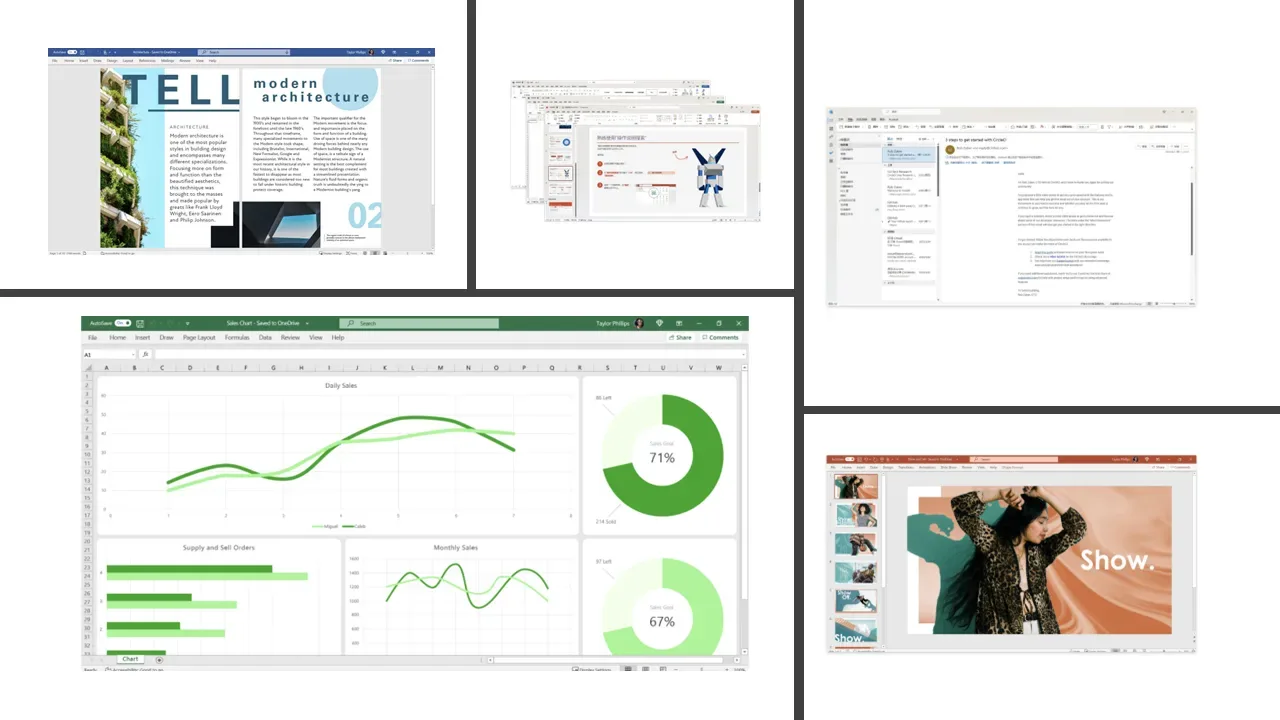
    • 全新UI界面:Office 2021带来了更清爽美观的UI界面,适配Windows 11的圆角设计,还新增深色模式,减少眼疲劳。

    • 专业版功能:专业版包含Word、Excel、PPT等经典工具以及Outlook等,买断制授权长期使用,是高效工作的得力之选。

    • 更专注的Word:新增行式聚焦功能,让你可以在Word中更专注地逐行浏览文档而不受干扰。

    • 创作更丰富的PPT:PowerPoint提供了更多图标模板、字体等高级创作素材,支持触控输入和丰富的墨迹体验。

    • Excel的强大功能:Excel新增XLOOKUP、LET等多种函数、图表种类,快速分析工具让数据处理更加专业便捷。

    • 办公沟通更畅快:Outlook邮件的一键翻译功能,办公沟通更顺畅,支持即时搜索快速查找邮件。

    优惠价格: Office 2021正版授权官网价超千元,但在数码荔枝,你仅需支付399元即可拥有正版Office 2021。如果需要在多台设备上使用,只需按设备数购买即可。

    立即购买链接: Office 2021 专属优惠>>

    Windows 11:全新操作系统体验

    Windows 11,作为全新的操作系统,带来了一系列创新和改进,让你的电脑焕然一新。

    主要优势:

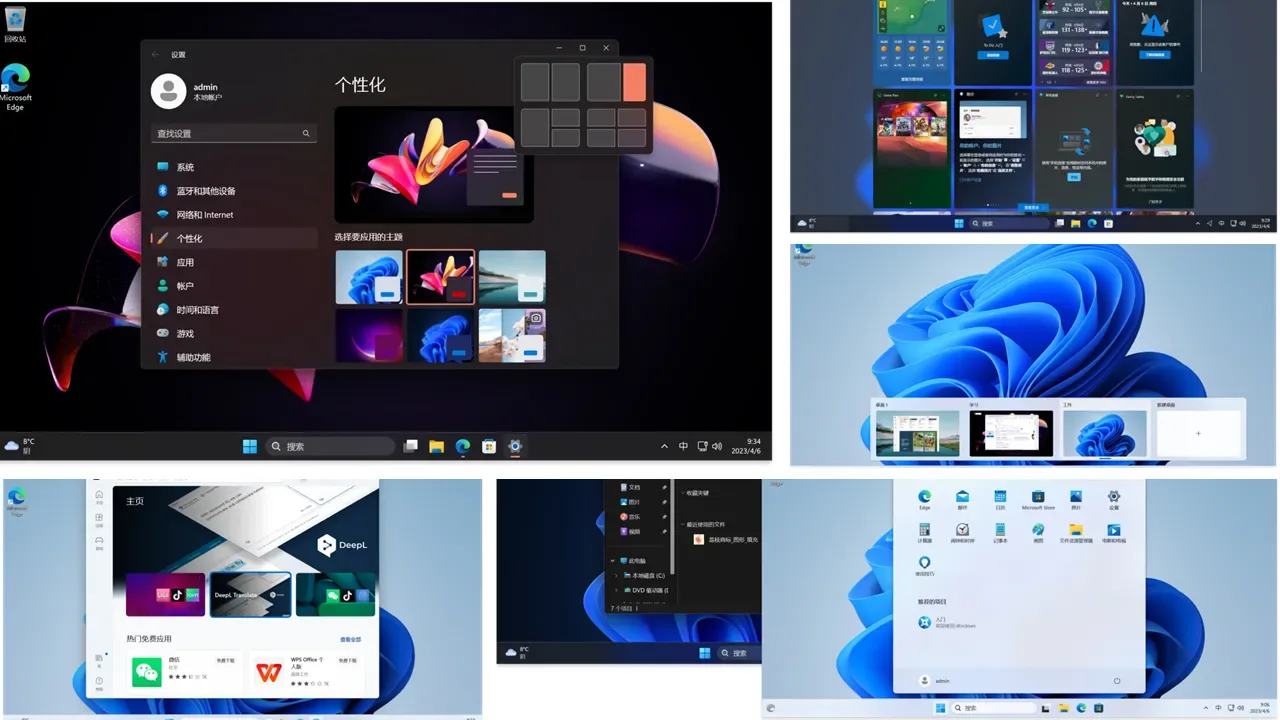
    • 全新设计:Windows 11带来了全新的开始菜单、任务栏和文件管理器设计,更加美观和易用。

    • 个性化小组件:加入了个性化小组件,让你更方便地获取资讯、天气等信息,并根据喜好自由排列管理小组件。

    • 灵活窗口布局:内置更多窗口布局方案,支持应用自动排列,分屏更容易,窗口布局更加灵活。

    • 多任务切换:多任务切换视图更换了新的样式,交互更加顺畅,虚拟桌面让你高效切换工作空间。

    • 丰富的应用生态:允许更多软件进入应用商店,支持自由安装外部来源信任应用,同时内置安全软件防御恶意程序。

    • 卓越的游戏体验:支持Auto HDR、DirectX 12、直通存储等技术,保障游戏稳定流畅。

    优惠价格: 家庭版官网价超千元,但在数码荔枝,你仅需支付249元即可拥有正版Windows 11。如果你需要专业版,也仅需349元。

    立即购买链接: Windows 11 正版优惠>>

    结束语:正版轻松拥有,高效办公从现在开始

    现在,你再也不需要为高昂的正版授权价格而烦恼了。数码荔枝为你提供了正版Office 2021和Windows 11的超值优惠,让你轻松拥有安全稳定的办公环境和操作系统。别再犹豫了,点击上面的链接立即购买正版Office 2021和Windows 11,提升你的工作和生活品质吧!

  • 提升Mac划词操作效率,PopClip限时65折双11大促!?

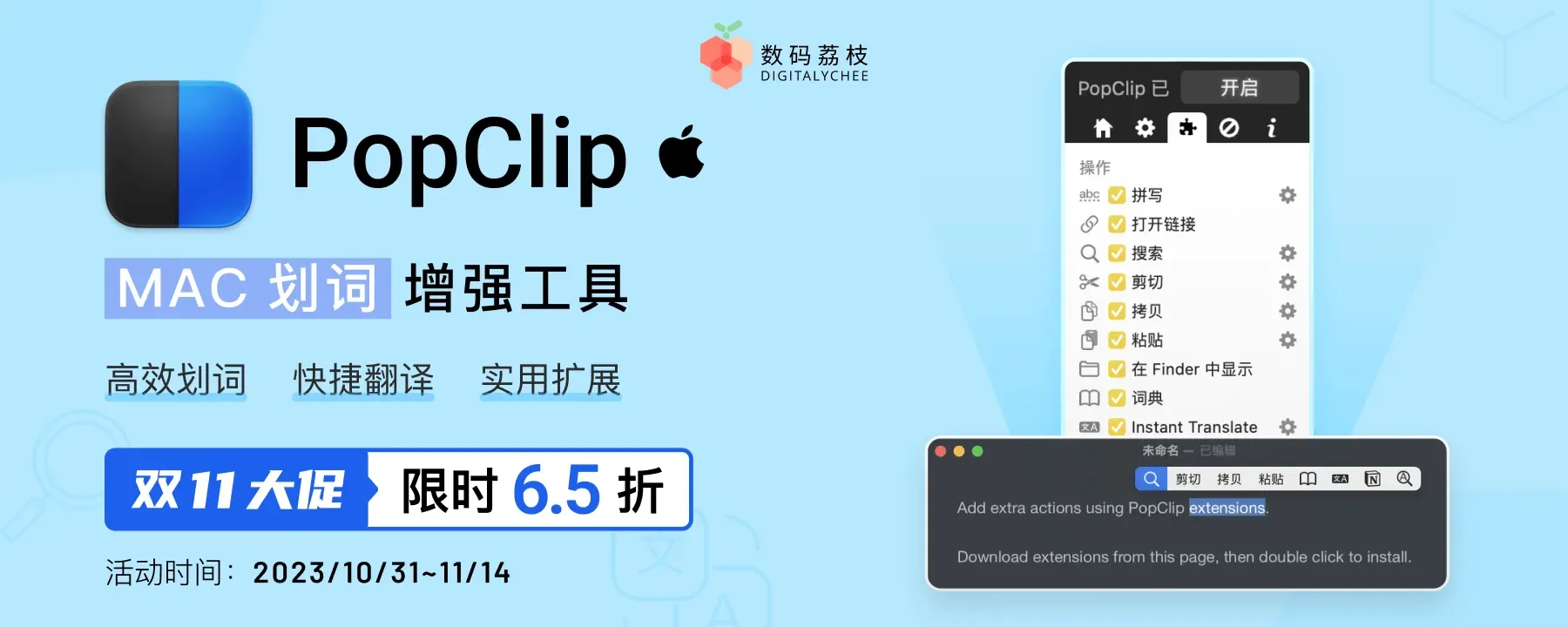
    提升Mac划词操作效率,PopClip限时65折双11大促!?

    你是否曾为在Mac上的文本处理感到繁琐?是否希望能够像在iPhone或iPad上一样便捷地划词并执行各种操作?双11大促期间,我们为你带来了一款独特的Mac划词增强工具——PopClip,现在限时65折优惠,仅需57.85元,让你在Mac上的文本操作焕发全新活力!不仅如此,免费加入数码荔枝会员,还能享受四重权益!这个双11,你不容错过!?

    点击专属优惠链接抢购PopClip,优惠仅持续到11月14日。

    目标受众

    无论你是一名开发者、学生,还是经常需要处理外语资料的朋友,PopClip都能满足你的需求。它将文本操作提升到一个全新水平,让你事半功倍,提高工作效率。如果你追求工作与生活的高效平衡,那么PopClip绝对是你的不二之选。

    PopClip的独特之处

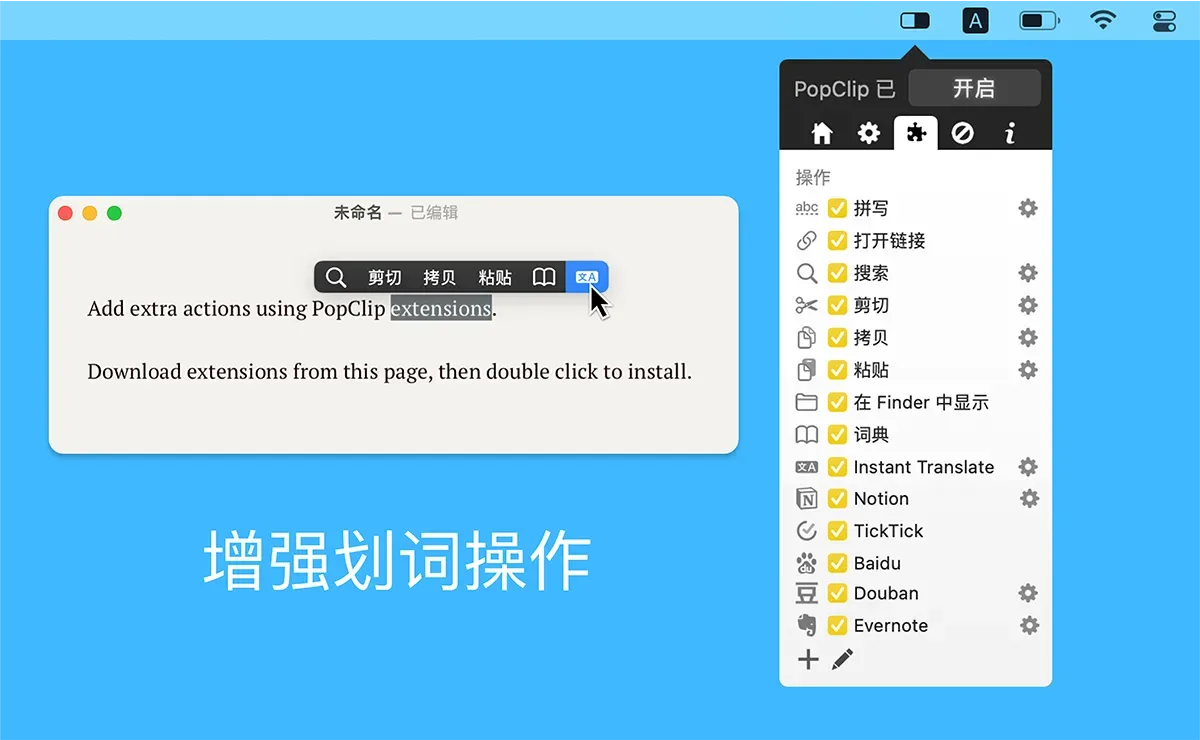
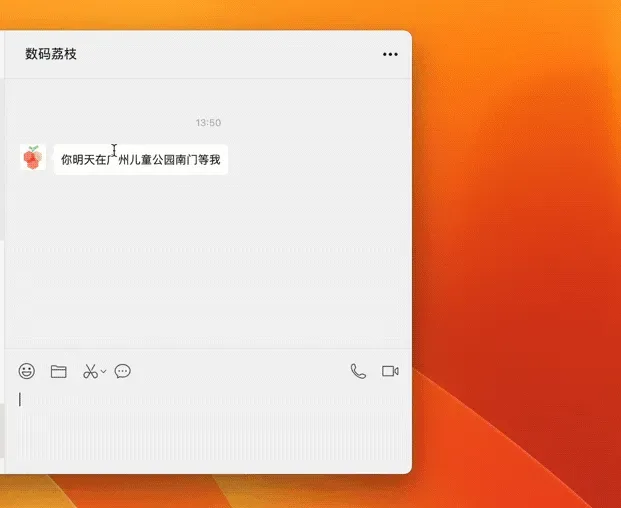
    PopClip是一款Mac划词操作增强工具,它能够让你在Mac上获得类似iPhone和iPad上的高效划词操作体验。无论你在微信、浏览器、文本编辑器,还是其他各种软件内划词,PopClip都会响应并弹出功能面板。让我们来看看PopClip的一些独特功能和优势:

    1. 弹出功能面板

    有了PopClip,只需划词,功能面板就会立即弹出。通过安装的扩展,你可以联动多种软件,执行创建提醒事项、添加到笔记等快捷操作,从而有效提升你的工作效率。无需繁琐的操作,一切变得如此轻松。

    2. 搜索与翻译

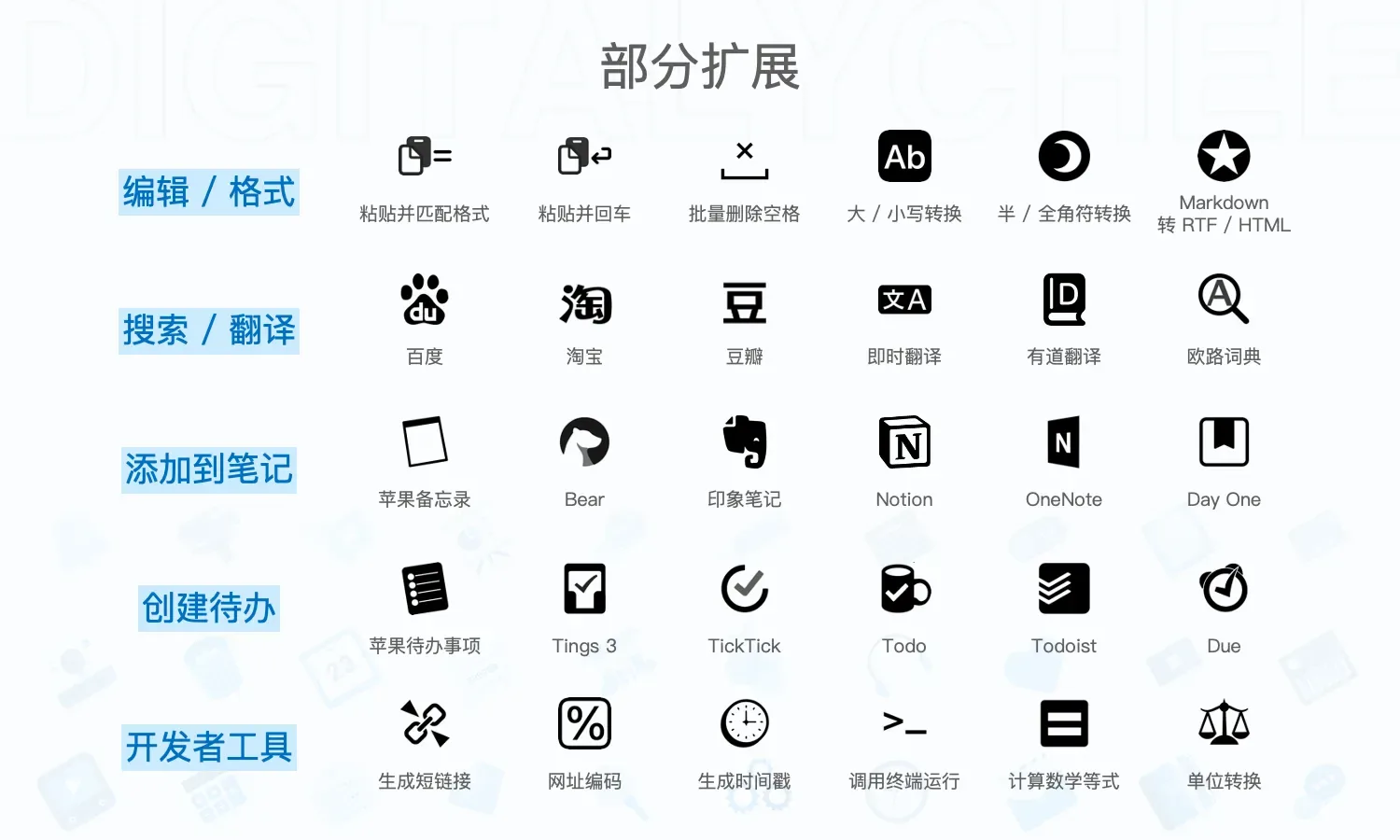
    PopClip支持一键调用百度、必应等搜索引擎,或者苹果地图、豆瓣、京东、淘宝等软件或网站,对划词内容进行搜索。对于经常需要阅读或处理外语资料的朋友,PopClip还提供了翻译类扩展。无论是即时显示划定词句的翻译,还是一键唤起本地的欧路词典软件进行翻译,PopClip都能满足你的需求。

    3. 丰富的扩展库

    PopClip提供了文本编辑、格式转换、联动笔记、日程软件等类型的扩展,你可以前往扩展库查看。无论你是开发者、学生,还是其他不同领域的用户,都能在这里找到适用的“宝藏”扩展。你可以自定义功能面板的大小、颜色、位置、快捷键,以及设置不需要弹出PopClip功能面板的软件,让你的使用体验更加个性化。

    4. 持续更新与支持

    PopClip不仅仅是一次性的购买,还能享受终生免费更新。购买一次,永久使用,让你的划词体验一直保持在最高水平。

    专属优惠链接

    通过专属优惠链接下单PopClip,限时65折,仅需57.85元,划词面板+海量扩展,助你提升文本处理效率。

    双11大促史低折扣

    除了PopClip的限时优惠,我们还为你带来10+款其他软件的史低折扣!不要错过这个机会,立即通过专属优惠链接前往购买,享受史低折扣!

    结语

    如果你渴望在Mac中体验更便捷的划词文本操作,不要犹豫,马上下载并试用PopClip吧!这款工具将成为你提升工作效率的得力助手,让你的Mac操作变得更加轻松愉快。

    在这个双11,抓住机会,点击专属优惠链接,享受65折优惠,仅需57.85元,拥有终生免费更新的PopClip。让我们一起提升文本处理效率,享受更高效的生活和工作吧!

  • 如何解决部分.webp图片无法在浏览器中渲染的问题

    如何解决部分.webp图片无法在浏览器中渲染的问题

    在网站开发中,使用.webp格式的图片是提高网站性能和用户体验的一种重要方式。然而,有时候你可能会遇到一些.webp图片无法在浏览器中正确渲染的问题。这个问题可能会让你感到困惑,但不用担心,本教程将教你如何解决这个问题,并确保你的网站上所有的.webp图片都能正常显示。

    起因

    首先,让我们了解一下这个问题的背景。有一位开发者在他的网站上使用了以下HTML代码来展示图片:

    < picture>
      <source srcset="<?php echo $woeim;?>.webp" type="image/webp">
      <source srcset="<?php echo $woeim;?>.jpg" type="image/jpeg"> 
      <source srcset="<?php echo $woeim;?>.png" type="image/png">
    < /picture>

    他的网站上有多种图片格式,包括.webp、.jpg和.png。他使用了<picture>元素来为不同的浏览器提供不同格式的图片,以确保最佳的性能和兼容性。他还使用了PHP来动态生成图片的文件路径。

    然而,尽管他的服务器上存在所有的.webp格式的图片,但在浏览器中,只有一些图片能够正常显示,而其他一些则无法渲染。

    探究问题

    为了解决这个问题,我们首先需要探究一下问题出现的原因。以下是一些可能导致部分.webp图片无法渲染的原因:

    1. 文件路径错误: 确保PHP代码生成的文件路径是正确的,并且指向了正确的.webp图片文件。

    2. 文件名问题: 检查.webp图片的文件名是否包含特殊字符、空格或大写字母。这些字符可能导致浏览器无法正确加载图片。

    3. webp支持问题: 某些旧版浏览器可能不支持.webp格式的图片。在这种情况下,你需要提供备用的图片格式,如.jpg或.png。

    4. 服务器配置: 服务器配置也可能影响到.webp图片的加载。确保服务器正确配置了.webp图片的MIME类型。

    5. 缓存问题: 有时候浏览器可能会缓存旧版本的图片文件,导致新的.webp图片无法加载。你可以尝试清除浏览器缓存或使用不同的浏览器来测试。

    6. 文件损坏: 检查.webp图片文件是否损坏或完整。有时候图片文件可能会在上传或保存过程中出现问题。

    解决方法

    一旦你确定了问题的原因,接下来我们将介绍一些可能的解决方法:

    1. 检查文件路径

    首先,确保PHP代码生成的文件路径是正确的。你可以使用浏览器开发者工具来查看网络请求,以确保图片文件的路径是正确的。

    2. 修正文件名

    检查.webp图片的文件名,确保它们不包含特殊字符、空格或大写字母。最好使用短划线或下划线来命名文件,以避免潜在的问题。

    3. 提供备用格式

    考虑为不支持.webp格式的浏览器提供备用的图片格式,如.jpg或.png。你可以使用<source>元素来为不同的浏览器提供不同格式的图片。

    4. 服务器配置

    确保服务器正确配置了.webp图片的MIME类型。你可以在服务器配置文件中添加以下代码来设置.webp的MIME类型:

    AddType image/webp .webp

    5. 清除浏览器缓存

    如果你怀疑是浏览器缓存导致的问题,可以尝试清除浏览器缓存,然后重新加载网页。

    6. 检查文件完整性

    确保.webp图片文件没有损坏。你可以尝试重新生成这些图片文件,或者使用不同的工具来验证它们的完整性。

    结论

    部分.webp图片无法在浏览器中渲染的问题可能会有多种原因,但通过仔细检查文件路径、文件名、服务器配置和浏览器缓存等方面,你应该能够找到并解决问题。使用.webp格式的图片可以提高网站性能,因此确保它们能够正常显示对于提供良好的用户体验至关重要。

  • 如何使用sshpass执行远程脚本

    如何使用sshpass执行远程脚本

    在现代的计算环境中,远程服务器管理已经成为了日常任务的一部分。无论您是系统管理员、开发人员还是任何需要远程管理服务器的角色,您都需要有效地执行远程脚本以自动化任务或部署应用程序。本教程将介绍如何使用sshpass工具来执行远程脚本,使您能够轻松地管理远程服务器。

    背景故事

    假设您是一家跨国公司的系统管理员,您的工作要求您管理位于不同地理位置的多台服务器。每天,您都需要登录到这些服务器上,执行各种维护任务、安装软件更新或配置新的应用程序。这些任务繁琐而重复,占用了大量的时间和精力。同时,由于服务器分布在不同的地方,通过物理方式登录是不现实的。您需要一种自动化的方法来远程执行这些任务。

    这就是sshpass工具的用武之地。sshpass是一个用于通过SSH协议自动化远程登录的实用工具。它允许您在不需要手动输入密码的情况下,通过脚本或命令行来执行远程命令。在接下来的教程中,我们将学习如何安装和使用sshpass来执行远程脚本,从而提高服务器管理的效率。

    安装sshpass

    在开始之前,首先要确保您的系统上已经安装了sshpass工具。如果没有安装,您可以使用以下命令来安装它:

    # 对于基于Debian/Ubuntu的系统
    sudo apt-get install sshpass
    
    # 对于基于Red Hat/CentOS的系统
    sudo yum install sshpass

    安装完成后,您可以通过运行以下命令来验证是否成功安装了sshpass:

    sshpass -V

    如果成功安装,您将看到sshpass的版本信息。

    使用sshpass执行远程脚本

    现在,让我们来看一下如何使用sshpass来执行远程脚本。假设您有一个位于远程服务器上的脚本文件,您希望在远程服务器上运行它。

    基本用法

    sshpass -p 'your_password' ssh user@remote_server 'command_to_run'
    • -p 'your_password':用您的远程服务器密码替换your_password。
    • user:远程服务器上的用户名。
    • remote_server:远程服务器的地址或主机名。
    • command_to_run:您希望在远程服务器上执行的命令或脚本。

    让我们通过一个具体的例子来说明如何使用sshpass来执行远程脚本。

    示例:远程执行脚本

    假设您有一个名为deploy.sh的脚本文件,您希望将其上传到远程服务器并在远程服务器上执行。以下是如何使用sshpass来完成这个任务的步骤:

    1. 使用scp命令将deploy.sh文件上传到远程服务器:
    sshpass -p 'your_password' scp deploy.sh user@remote_server:/path/to/remote/directory/
    • -p 'your_password':用您的远程服务器密码替换your_password。
    • deploy.sh:要上传的本地脚本文件。
    • user:远程服务器上的用户名。
    • remote_server:远程服务器的地址或主机名。
    • /path/to/remote/directory/:要将脚本文件上传到的远程目录路径。
    1. 上传完成后,使用ssh命令登录到远程服务器并执行脚本:
    sshpass -p 'your_password' ssh user@remote_server '/path/to/remote/directory/deploy.sh'
    • -p 'your_password':用您的远程服务器密码替换your_password。
    • user:远程服务器上的用户名。
    • remote_server:远程服务器的地址或主机名。
    • /path/to/remote/directory/deploy.sh:远程服务器上要执行的脚本的完整路径。

    这将在远程服务器上执行deploy.sh脚本,无需手动登录并输入密码。

    高级用法

    除了基本用法之外,sshpass还支持一些高级用法,可以进一步优化远程脚本的执行。

    使用SSH密钥对

    虽然前面的示例中使用了密码来进行身份验证,但更安全的方法是使用SSH密钥对。这样可以避免在脚本中明文存储密码。以下是如何使用SSH密钥对与sshpass一起执行远程脚本的步骤:

    1. 生成SSH密钥对(如果尚未生成):
    ssh-keygen -t rsa -b 4096 -f ~/.ssh/id_rsa

    这将生成一个RSA密钥对,并将私钥保存在~/.ssh/id_rsa,公钥保存在~/.ssh/id_rsa.pub。

    1. 将公钥上传到远程服务器。您可以使用sshpass和ssh-copy-id命令来实现:
    sshpass -p 'your_password' ssh-copy-id -i ~/.ssh/id_rsa.pub user@remote_server
    • -p 'your_password':用您的远程服务器密码替换your_password。
    • ~/.ssh/id_rsa.pub:您的公钥文件的路径。
    • user:远程服务器上的用户名。
    • remote_server:远程服务器的地址或主机名。
    1. 上传完成后,您可以使用ssh命令登录到远程服务器,而无需输入密码:
    sshpass -p 'your_password' ssh user@remote_server

    这将使用SSH密钥对进行身份验证,而不需要密码。

    使用变量

    在实际情况中,密码和服务器信息通常存储在脚本中的变量中,以增加安全性并使脚本更具可重用性。以下是一个示例,演示了如何使用变量来执行远程脚本:

    #!/bin/bash
    
    # 定义变量
    password='your_password'
    user='remote_user'
    server='remote_server'
    script_path='/path/to/remote/directory/deploy.sh'
    
    # 使用sshpass执行远程脚本
    sshpass -p "$password" ssh "$user"@"$server" "$script_path"

    在这个示例中,我们将密码、用户名、远程服务器和脚本路径存储在变量中,并在sshpass命令中使用这些变量。这使得脚本更易于维护和自定义。

    安全注意事项

    虽然sshpass是一个方便的工具,可以帮助您执行远程脚本,但它需要谨慎使用,因为它要求您在脚本中明文存储密码。为了提高安全性,建议使用SSH密钥对来进行身份验证,而不是密码。这样可以避免在脚本中暴露敏感信息。

    总结

    通过使用sshpass工具,您可以轻松地执行远程脚本,无需手动输入密码。本教程介绍了sshpass的基本用法以及如何将其与SSH密钥对和变量一起使用,以提高安全性和脚本的可维护性。现在,您可以更高效地管理远程服务器并自动化各种任务。
  • 如何在Windows Server上安装Docker

    如何在Windows Server上安装Docker

    在当今的IT世界中,容器化技术已经成为了一种不可或缺的工具。Docker是最流行的容器化平台之一,它可以帮助您更轻松地构建、部署和管理应用程序。如果您正在使用Windows Server,并希望在其上安装Docker,那么您来对地方了。本教程将向您展示如何在Windows Server上安装Docker,让您能够轻松地开始使用容器化技术。

    起始故事

    假设您是一家中小型企业的IT管理员,您的公司使用Windows Server来托管其应用程序。最近,您听说了Docker容器技术的强大之处,以及它如何帮助企业更高效地管理和扩展其应用程序。您决定尝试在Windows Server上安装Docker,以了解它的潜力。本教程将帮助您逐步完成这个过程,并让您享受容器化技术的好处。

    步骤一:准备您的环境

    在安装Docker之前,您需要确保您的Windows Server满足以下要求:

    • Windows Server版本:Docker需要Windows Server 2016或更高版本。如果您使用的是较旧的版本,请考虑升级。
    • Windows容器功能:确保已经启用了Windows容器功能。您可以使用PowerShell运行以下命令来启用它:
    Enable-WindowsOptionalFeature -Online -FeatureName Containers -All
    • Hyper-V支持:Docker需要Hyper-V支持来创建和管理容器。确保您的服务器支持并启用了Hyper-V。您可以使用以下命令检查:
    Get-WindowsFeature Hyper-V

    如果上述要求都满足,那么您就可以继续安装Docker了。

    步骤二:安装Docker

    在Windows Server上安装Docker相对简单。请按照以下步骤操作:

    1. 下载Docker安装程序:您可以从Docker官方网站(https://www.docker.com/)下载最新版本的Docker Desktop for Windows。

    2. 运行安装程序:双击下载的安装程序以开始安装过程。您将看到一个安装向导,按照其中的提示操作。

    3. 安装完成后,您需要重新启动您的Windows Server,以确保Docker已正确安装并运行。

    4. 启动Docker:一旦Windows Server重新启动,您可以在开始菜单中找到Docker图标,点击它以启动Docker。

    5. 检查Docker版本:打开PowerShell,并运行以下命令来验证Docker已成功安装并查看其版本信息:

    docker --version

    如果一切顺利,您应该看到安装的Docker版本号。

    步骤三:运行您的第一个容器

    现在,您已经成功在Windows Server上安装了Docker,让我们尝试运行一个简单的容器,以确保一切正常。

    1. 打开PowerShell,并运行以下命令来下载并运行一个名为“hello-world”的Docker容器:
    docker run hello-world
    1. Docker将下载一个名为“hello-world”的镜像,并在容器中运行它。您将看到一些输出信息,其中包括一条欢迎消息,表示Docker已成功安装和运行。

    这就是安装和运行Docker的基本步骤!现在,您可以开始构建和运行自己的容器化应用程序了。

    结论

    在本教程中,我们学习了如何在Windows Server上安装Docker。容器化技术可以极大地简化应用程序的部署和管理,使您能够更快速、更高效地开发和运行应用程序。通过遵循上述步骤,您可以轻松地将Docker引入到您的Windows Server环境中,并开始利用它的优势。

    希望本教程能够帮助您成功安装和运行Docker,如果您需要更多关于Docker的信息和教程,请继续探索Docker官方文档以及在线社区资源。

  • Mac环境下Docker Desktop安装全攻略

    Mac环境下Docker Desktop安装全攻略

    在当今的软件开发领域,Docker的应用几乎无处不在,它以轻量级容器的形式改变了整个行业的部署和测试方式。对于开发人员来说,能够在本地Mac上安装和使用Docker Desktop,意味着可以在隔离的环境中构建、测试应用程序,无需担忧环境冲突或依赖问题,大大提升了开发效率。本教程将带你详细了解如何在Mac上安装Docker Desktop。

    开篇故事

    小明是一名软件开发工程师,由于项目需要在不同的环境中进行测试,他经常遇到环境配置复杂、不一致的问题。自从他的同事介绍他使用Docker之后,小明发现他可以很容易地在自己的Mac上复现各种开发环境,这不仅解决了他的困扰,也大大提升了团队的协作效率。今天,小明决定分享他在Mac上安装Docker Desktop的经验,帮助更多的人。

    系统要求和准备工作

    在开始安装Docker Desktop之前,需要确保你的Mac满足系统要求。

    系统要求

    • MacOS的版本至少为最新的前两个版本,建议使用最新稳定版以获得最佳体验。

    下载Docker Desktop

    1. 访问Docker官方网站:Docker Hub。
    2. 点击“Get Docker”下载Docker Desktop的.dmg安装包。

    安装Docker Desktop

    下载完Docker Desktop的安装包之后,就可以开始安装过程了。

    安装步骤

    1. 双击下载的.dmg文件打开安装器。
    2. 将Docker图标拖拽到Applications文件夹中,完成安装。
    3. 打开Applications文件夹,找到Docker并双击启动。
    > 提示:如果你在启动Docker时遇到任何安全提示,需要在“系统偏好设置”中允许Docker运行。

    检查安装

    当Docker启动后,你可以通过下面的步骤来检查是否安装成功:

    1. 打开终端。
    2. 输入 docker --version 确认Docker已安装并显示版本信息。
    3. 运行 docker run hello-world,如果能够看到欢迎信息,则表明Docker已正确安装。

    Docker Desktop的基本配置

    安装完成后,Docker Desktop需要进行基本的配置才能顺畅使用。

    设置Docker资源

    1. 打开Docker Desktop。
    2. 点击窗口顶部的“Docker Desktop”菜单,选择“Preferences…”。
    3. 在“Resources”标签页中,你可以调整CPU、内存等资源的分配。
    - **CPU**: 根据你的Mac性能和开发需求分配适当的CPU核心数。
    - **Memory**: 建议分配至少2GB的内存给Docker使用。

    结语

    至此,你已经成功在Mac上安装并配置好了Docker Desktop。现在,你可以开始构建自己的容器,运行和测试不同的应用,享受Docker带来的便利性。在日常的开发工作中,不断探索Docker的更多功能,它将是你提升工作效率的得力助手。

  • Python环境下安装PEFT库的终极指南

    Python环境下安装PEFT库的终极指南

    在快速发展的信息时代,编程已成为一个重要技能,Python作为编程领域的一颗璀璨之星,以其简洁明了的语法和强大的库支持,成为众多开发者的首选语言。对于喜欢挑战性算法和数据处理任务的你来说,PEFT(Python Efficient Frontier Toolkit)是一个不可或缺的工具。它帮助分析者和投资者构建有效边界,优化投资组合,但首先,我们需要了解如何在Python环境中正确安装PEFT。

    开篇故事

    张华是一名金融分析师,他在构建客户投资组合时,经常需要进行复杂的计算来预测投资的风险与回报。这些工作传统上是手动完成的,效率低下且容易出错。有一天,他了解到通过使用PEFT,可以在Python环境中自动完成这些计算,大幅提高了他的工作效率。通过这篇教程,张华和你一样,将学会如何安装并运用PEFT,让数据分析变得更加简单高效。

    安装前的准备

    在安装PEFT之前,我们需要确保Python环境已经搭建好,并且可以正常使用。

    确认Python环境

    1. 打开终端或命令提示符。
    2. 输入 python --version 或 python3 --version(取决于你的系统)。
    3. 确保Python的版本是3.x(PEFT支持的Python版本)。

    创建虚拟环境(可选)

    为了避免潜在的库版本冲突,建议在虚拟环境中安装PEFT:

    python -m venv peft-env

    激活虚拟环境:

    • 在Windows上:
    peft-env\Scripts\activate
    • 在Unix或MacOS上:
    source peft-env/bin/activate

    安装PEFT库

    有了Python环境后,接下来的步骤是安装PEFT库。

    使用pip进行安装

    在终端或命令提示符中,运行以下命令来安装PEFT:

    pip install peft

    验证安装

    安装完成后,进行简单的验证以确保PEFT已正确安装:

    python -c "import peft; print(peft.__version__)"

    如果能够输出版本号,那么恭喜你,PEFT库已成功安装。

    使用PEFT进行数据分析

    安装完PEFT后,你可以开始使用它来进行数据分析了。

    导入PEFT库

    在Python脚本中导入PEFT库,以便使用其功能:

    import peft

    创建有效边界

    使用PEFT可以帮助你计算并绘制资产的有效边界:

    # 示例:使用PEFT计算有效边界
    import numpy as np
    import peft
    
    # 假设有一组预期收益率和协方差
    returns = np.array([0.12, 0.18, 0.14])
    cov = np.array([
      [0.1, 0.03, 0.05],
      [0.03, 0.2, 0.06],
      [0.05, 0.06, 0.15]
    ])
    
    # 使用PEFT创建有效边界
    ef = peft.EfficientFrontier(returns, cov)
    ef.plot()

    结语

    现在你已经掌握了在Python环境下安装PEFT的方法,并了解了如何使用它进行简单的数据分析。PEFT作为一个强大的工具,可以帮助你在数据分析和金融建模方面取得更高效的成果。记得实践是学习的捷径,不断尝试和探索PEFT库的其他高级功能,你将能够在工作中解决更复杂的问题。

  • Ubuntu命令行使用指南:掌握基本命令

    Ubuntu命令行使用指南:掌握基本命令

    在使用Ubuntu操作系统时,命令行是一个非常重要的工具,它可以让您更好地理解和控制系统。新用户可能会对命令行感到不安,但学习如何使用基本命令,例如sudo,可以帮助他们更好地利用Ubuntu的强大功能。在本指南中,我们将介绍一些基本的Ubuntu命令,以帮助新用户快速上手。

    故事:小明的Ubuntu命令行启程

    小明是一位Ubuntu的新用户,他之前一直使用图形用户界面来完成任务。然而,他听说命令行可以提供更多的控制权和效率,于是决定尝试一下。他的朋友告诉他,要在命令行中运行某些任务,可能需要使用sudo来获取管理员权限。

    于是,小明开始了他的Ubuntu命令行之旅。他打开终端并输入了第一个命令sudo apt update,以更新软件包列表。然而,他却遇到了一个问题,系统提示他需要输入密码来确认操作。小明感到困惑,因为他之前没有设置过密码。他明白了自己需要学习更多关于sudo命令以及如何在命令行中使用它的知识。

    步骤1:理解sudo命令

    sudo是一个非常重要的命令,它用于以管理员权限运行程序或其他命令。通过使用sudo,您可以执行需要更高权限的任务,例如安装软件、修改系统配置和管理文件。

    以下是一些常见的sudo命令示例:

    • 更新软件包列表:

      sudo apt update
    • 安装软件包:

      sudo apt install package-name
    • 修改系统配置文件:

      sudo nano /etc/config-file.conf
    • 删除文件:

      sudo rm file-name

    当您运行sudo命令时,系统会要求您输入密码以确认您的身份。这是出于安全考虑,以防止未经授权的操作。

    步骤2:使用sudo命令

    要正确使用sudo命令,您需要遵循以下几个步骤:

    1. 打开终端:使用Ctrl+Alt+T组合键或在应用程序菜单中找到“终端”来打开终端。

    2. 输入sudo命令:在终端中输入您要运行的sudo命令。请注意,要小心使用sudo,确保您了解要运行的命令的影响。

    3. 输入密码:当系统提示您输入密码时,请输入您的用户密码。请注意,输入密码时,终端中不会显示任何字符,这是出于安全考虑。

    4. 确认操作:系统将验证密码并确认您的操作。如果密码正确且您有权限运行命令,命令将执行。

    步骤3:注意事项和建议

    在使用sudo命令时,有一些注意事项和建议:

    • 不要滥用sudo:只有在必要时才使用sudo,不要滥用它,以防止对系统造成不必要的风险。

    • 谨慎操作:在运行需要管理员权限的命令时,要特别小心,确保您了解命令的影响,以免意外损坏系统。

    • 避免永久性更改:如果不确定某个操作的后果,最好不要进行永久性更改,或者先备份重要数据。

    • 学习更多:Ubuntu的命令行有很多功能和命令,学习更多关于命令行的知识将使您能够更好地控制系统。

    结论

    通过学习如何正确使用sudo命令,新用户可以更好地掌握Ubuntu命令行,并能够执行需要管理员权限的任务。命令行是一个强大的工具,可以提供更多的控制权和效率,因此值得花时间学习和掌握。

  • 解决Ubuntu分区问题:GParted的故事和指南

    解决Ubuntu分区问题:GParted的故事和指南

    在日常使用Ubuntu时,分区是一个重要的任务,可以帮助我们管理磁盘空间和存储数据。然而,有时候,用户可能会在使用Gnome Parted Editor (GParted)创建、删除或修改分区时遇到问题。这些问题可能涉及到分区大小、文件系统、引导错误等各种方面。在这篇文章中,我们将通过一个真实故事和指南来介绍如何解决Ubuntu上的分区问题,同时也会提到官方Ubuntu文档中关于此的指南。

    故事:小明的Ubuntu分区之旅

    小明是一名Ubuntu用户,他的电脑上安装了最新版本的Ubuntu操作系统。一天,他决定对他的硬盘进行一些分区操作,以便更好地组织数据。他听说了GParted是一个强大的分区管理工具,于是他决定尝试一下。

    小明下载并安装了GParted,然后打开它准备开始工作。他计划创建一个新的分区来存储一些重要的文件,但在操作过程中,他遇到了一个问题:GParted显示他的硬盘已经被锁定,无法进行任何分区操作。

    小明感到困惑和焦虑,他不知道如何解决这个问题。他开始搜索在线论坛和博客,试图找到答案,但情况变得越来越复杂。最后,他意识到他需要一份清晰的指南来解决这个问题。

    步骤1:解决硬盘锁定问题

    当您在使用GParted时遇到硬盘被锁定的问题时,这可能是由于以下原因之一:

    • 挂载问题:硬盘上的分区可能仍然被挂载,导致无法对其进行操作。
    • 检测到错误:GParted可能检测到硬盘上存在错误,为了保护数据,它会阻止分区操作。

    以下是解决硬盘锁定问题的步骤:

    1. 检查是否有挂载的分区:在终端中运行以下命令,查看是否有挂载的分区。

      mount | grep /dev/sd

      如果看到输出中有/dev/sd*设备,请先卸载这些分区。

    2. 检查硬盘错误:在终端中运行以下命令,检查硬盘是否有错误。

      sudo e2fsck -f /dev/sdX

      将/dev/sdX替换为您的硬盘设备名称。如果存在错误,系统将尝试修复它们。

    3. 重新启动GParted:关闭GParted并重新打开它,看看是否可以进行分区操作。

    如果以上步骤都无法解决问题,您可能需要考虑在Live CD或Live USB环境下运行GParted,以获得对硬盘的完全控制。

    步骤2:解决引导错误

    有时,在分区操作后,您的Ubuntu系统可能会出现引导错误,导致无法正常启动。这可能是因为分区表被修改或引导分区被更改。以下是解决引导错误的步骤:

    1. 启动到恢复模式:如果您无法正常启动Ubuntu,可以尝试启动到恢复模式。在GRUB引导菜单中选择恢复模式,然后进入根终端。

    2. 修复GRUB引导:在根终端中,运行以下命令来重新安装GRUB引导。

      sudo grub-install /dev/sdX

      将/dev/sdX替换为您的启动硬盘。

    3. 更新GRUB配置:运行以下命令来更新GRUB配置文件。

      sudo update-grub
    4. 重新启动系统:退出根终端并重新启动系统,看看是否可以正常引导。

    官方Ubuntu文档和指南

    除了上述的故事和指南,官方Ubuntu文档也提供了有关如何解决常见引导错误和分区问题的详细信息。您可以在官方网站上找到这些文档,以获得更多的帮助和指导。

    结论

    分区问题可能会在使用Ubuntu时出现,但通过了解常见问题的解决方法,您可以轻松地解决它们。在本指南中,我们讨论了如何解决硬盘锁定问题和引导错误,并提到了官方Ubuntu文档提供的更多资源。无论您是新手还是有经验的用户,这些信息都可以帮助您更好地管理您的硬盘和分区。

  • 如何在Ubuntu上安全地安装软件:PPA、Snaps和Deb包教程

    如何在Ubuntu上安全地安装软件:PPA、Snaps和Deb包教程

    在Ubuntu上安装软件是一项常见的任务,但在执行这个任务时,我们必须谨慎对待。许多人倾向于使用个人软件存档(PPA)、Snaps和Deb包来获取他们需要的软件,因为这些方法可以使安装非官方或不包含在Ubuntu仓库中的软件变得非常方便。然而,这种便利性也伴随着潜在的安全和依赖性问题。在本教程中,我们将介绍如何在Ubuntu上安全地使用PPA、Snaps和Deb包来安装软件,以确保您的系统保持安全和稳定。

    背景故事:为什么要小心选择安装源?

    故事从一个名叫小明的Ubuntu用户开始。小明是一名热衷于探索新软件的计算机爱好者,他听说PPA、Snaps和Deb包是在Ubuntu上获取新软件的好方法。于是,他决定尝试这些方法来安装一个最新的图形编辑软件。

    小明在互联网上搜索了一下,找到了一个PPA,里面包含了他需要的软件的最新版本。他很兴奋,立刻按照教程添加了这个PPA,并安装了软件。一切似乎都很顺利,他成功地安装了软件并开始使用它。

    然而,不久后,小明的系统开始出现问题。他的电脑变得不稳定,软件经常崩溃,甚至出现了一些奇怪的错误。小明感到非常沮丧,他不知道出了什么问题。最后,他意识到问题可能与他之前添加的PPA有关。

    这个故事告诉我们一个重要的教训:虽然PPA、Snaps和Deb包可以方便地获取新软件,但不谨慎选择安装源可能会导致系统安全和稳定性的问题。因此,我们需要学习如何在Ubuntu上安全地使用这些方法来安装软件。

    步骤1:仅从受信任的源安装软件

    安全安装软件的第一步是确保您只从受信任的源安装软件。在Ubuntu中,官方软件仓库是最受信任的源,因为它们经过了严格的测试和审核,确保软件的质量和安全性。

    以下是如何从官方仓库安装软件的步骤:

    1. 打开终端:您可以使用Ctrl+Alt+T组合键或在应用程序菜单中找到“终端”来打开终端。

    2. 更新软件包列表:在终端中运行以下命令,以确保您的系统已经获取了最新的软件包信息。

      sudo apt update
    3. 安装软件:使用以下命令来安装您需要的软件。将package-name替换为您要安装的软件的名称。

      sudo apt install package-name

    这样,您就可以安全地从官方仓库安装软件,不必担心安全性和稳定性问题。

    步骤2:谨慎使用个人软件存档(PPA)

    PPA是个人软件存档,允许个人或团队向Ubuntu用户提供非官方软件包。尽管PPA可以提供最新版本的软件,但它们也带来了潜在的风险。在使用PPA时,您应该采取一些谨慎的步骤,以确保安全性。

    以下是如何安全使用PPA的步骤:

    1. 仅使用受信任的PPA:在添加PPA之前,请确保它来自受信任的来源。不要随意添加不明来源的PPA。您可以在Ubuntu社区或相关论坛中查找其他用户的建议,以确定PPA的可信度。

    2. 查看PPA的内容:在添加PPA之前,查看PPA中包含的软件包列表以确保您需要的软件在其中。不要添加不必要的PPA,以降低潜在的风险。

    3. 更新软件包列表:在添加PPA后,运行以下命令以更新软件包列表。

      sudo apt update
    4. 安装软件:使用以下命令来安装来自PPA的软件。将ppa-name/package-name替换为PPA的名称和软件的名称。

      sudo apt install ppa-name/package-name
    5. 定期清理不使用的PPA:如果您不再需要某个PPA中的软件或决定不再信任它,应该删除该PPA并清理您的系统。您可以使用add-apt-repository --remove ppa:ppa-name命令来删除PPA。

    通过谨慎选择和使用PPA,您可以最大程度地减少潜在的安全问题。

    步骤3:了解Snaps和Deb包的使用情况

    除了PPA,Snaps和Deb包也是在Ubuntu上安装软件的常见方式。它们各自有其优点和缺点,您需要了解它们的使用情况,以便根据您的需求进行选择。

    使用Snaps安装软件

    Snaps是一种打包格式,允许软件开发者将应用程序及其所有依赖项打包在一起,以便简化安装和维护。使用Snaps有以下优点:

    • 隔离性:每个Snap软件都在自己的隔离环境中运行,不会影响系统的其他部分。
    • 自包含性:Snaps包含了所有依赖项,因此不会发生依赖性冲突。
    • 安全性:Snaps经过了严格的安全审查,因此较少受到潜在的恶意软件攻击。

    要安装Snap软件,您可以使用以下命令:

    sudo snap install package-name

    使用Deb包安装软件

    Deb包是Ubuntu中常见的软件包格式,您可以从官方仓库或其他可信源下载Deb包并手动安装。使用Deb包有以下优点:

    • 灵活性:您可以选择从任何可信的来源下载Deb包,并手动安装它们。
    • 控制性:Deb包安装后,您可以更精确地控制软件的配置和更新。

    要安装Deb包,您可以使用以下命令:

    sudo dpkg -i package-name.deb

    无论您选择使用Snaps还是Deb包,都要确保从可信的来源获取软件,并定期更新软件以获得最新的安全性修复和功能更新。

    结论

    在Ubuntu上安装软件是一项基本任务,但我们必须谨慎对待,以确保系统的安全性和稳定性。在本教程中,我们学到了以下重要教训:

    • 仅从受信任的源安装软件,官方仓库是最受信任的源。
    • 谨慎使用个人软件存档(PPA),确保它们来自可信的来源,不添加不必要的PPA。
    • 了解Snaps和Deb包的使用情况,选择适合您需求的方法。

    通过遵循这些指导原则,您可以在Ubuntu上安全地安装和使用软件,享受稳定的系统和最新的功能。