Category: 技术折腾

服务器、网络、硬件与自建工具的实践记录。

  • 如何使用Python自动化RSS订阅、更新和邮件通知

    如何使用Python自动化RSS订阅、更新和邮件通知

    在信息爆炸的时代,获取最新的新闻、博客文章和内容更新变得至关重要。然而,每天手动检查各个网站的RSS订阅可能会非常繁琐。幸运的是,Python编程语言可以帮助我们自动化这个过程,从而轻松获取最新的信息,并通过邮件通知我们。

    在本教程中,我们将探讨如何使用Python编写脚本来自动化RSS订阅、更新和邮件通知。这个方法适用于个人用户、新闻聚合网站以及任何需要跟踪特定网站更新的人或组织。

    1. 准备工作

    在开始之前,你需要完成一些准备工作:

    • Python环境: 确保你的计算机上已经安装了Python。你可以从Python官方网站下载最新版本的Python。

    • 必要的库: 为了完成这个任务,我们将需要一些Python库,包括feedparser(用于解析RSS订阅)、smtplib(用于发送邮件)以及其他相关库。你可以使用以下命令安装这些库:

      pip install feedparser

    2. RSS订阅和更新脚本

    现在,让我们开始编写Python脚本来实现自动化的RSS订阅和更新。

    2.1 解析RSS订阅

    首先,我们需要编写代码来解析RSS订阅。我们将使用feedparser库来实现这一功能。

    import feedparser
    
    # 定义RSS订阅的URL
    rss_url = 'https://example.com/rss-feed'
    
    # 解析RSS订阅
    def parse_rss():
        feed = feedparser.parse(rss_url)
        entries = feed.entries
        for entry in entries:
            title = entry.title
            link = entry.link
            # 在这里可以执行任何你想要的操作,例如打印标题和链接
            print(f'Title: {title}')
            print(f'Link: {link}')
    
    # 调用解析函数
    parse_rss()

    2.2 邮件通知

    接下来,让我们编写代码来发送邮件通知。我们将使用Python的内置smtplib库来实现这一功能。确保你有一个可用的SMTP服务器和发件人邮箱。

    import smtplib
    from email.mime.text import MIMEText
    from email.mime.multipart import MIMEMultipart
    
    # 邮件配置
    smtp_server = 'smtp.example.com'
    smtp_port = 587
    smtp_username = 'your_username'
    smtp_password = 'your_password'
    sender_email = '[email protected]'
    receiver_email = '[email protected]'
    
    # 发送邮件
    def send_email(subject, body):
        msg = MIMEMultipart()
        msg['From'] = sender_email
        msg['To'] = receiver_email
        msg['Subject'] = subject
    
        text = MIMEText(body, 'plain')
        msg.attach(text)
    
        # 连接SMTP服务器并发送邮件
        try:
            server = smtplib.SMTP(smtp_server, smtp_port)
            server.starttls()
            server.login(smtp_username, smtp_password)
            server.sendmail(sender_email, receiver_email, msg.as_string())
            print('邮件发送成功!')
        except Exception as e:
            print(f'邮件发送失败:{str(e)}')
        finally:
            server.quit()
    
    # 在需要发送邮件通知的地方调用send_email函数

    2.3 定时任务

    要定期检查RSS订阅并发送邮件通知,我们可以使用Python的schedule库。首先,确保你已经安装了这个库:

    pip install schedule

    然后,编写一个脚本来设置定时任务:

    import schedule
    import time
    
    # 定时任务,每小时检查一次RSS订阅并发送邮件通知
    schedule.every().hour.do(parse_rss)
    schedule.every().hour.do(send_email, '最新RSS订阅更新', '有新的内容发布了!')
    
    while True:
        schedule.run_pending()
        time.sleep(1)

    这个脚本将每小时检查一次RSS订阅并发送邮件通知,告诉你是否有新的内容发布了。

    3. 运行脚本

    现在,你可以运行你的Python脚本,它将自动化RSS订阅、更新和邮件通知的过程。无需手动检查每个网站,你可以随时了解最新的信息。

    结论

    通过使用Python编写脚本,你可以轻松实现自动化的RSS订阅、更新和邮件通知,确保你不会错过任何重要的信息。无论是个人用户还是需要及时跟踪特定网站更新的组织,这个方法都可以帮助你保持信息的最新状态。

    现在,你可以享受更多的自由时间,无需手动查看RSS订阅,而是等待邮件通知即可获取最新的信息。
  • 如何使用Python自动化定时发微博和推特

    如何使用Python自动化定时发微博和推特

    社交媒体已经成为我们生活的一部分,而微博和推特是其中最受欢迎的平台之一。但是,如果你想定期更新你的微博和推特账户,可能会花费大量时间和精力。幸运的是,Python编程语言可以帮助你自动化这个过程,让你的社交媒体更新变得更加轻松和高效。

    在本教程中,我们将探讨如何使用Python编写脚本来定时发微博和推特。无论是个人用户还是企业账户,这个方法都可以帮助你管理社交媒体内容,确保你的粉丝不会错过任何重要信息。

    1. 准备工作

    在开始之前,你需要完成一些准备工作:

    • Python环境: 确保你的计算机上已经安装了Python。你可以从Python官方网站下载最新版本的Python。

    • 社交媒体账户: 你需要一个微博账户和一个推特账户。如果还没有账户,可以在官方网站上注册。

    • 开发者账户: 对于推特,你需要创建一个开发者账户,以便获得API访问权限。你可以在Twitter开发者平台上创建一个应用程序,并获取API密钥和令牌。

    2. 安装必要的库

    在编写Python脚本之前,需要安装一些必要的库,以便与社交媒体平台进行交互。使用以下命令安装这些库:

    pip install tweepy  # 用于与Twitter交互的库
    pip install pyweibo  # 用于与微博交互的库

    3. 编写Python脚本

    3.1 发微博

    首先,让我们看看如何使用Python来自动发微博。我们将使用pyweibo库来实现这个功能。

    import pyweibo
    
    # 设置微博API密钥
    api_key = 'your_api_key'
    api_secret = 'your_api_secret'
    access_token = 'your_access_token'
    
    # 初始化微博客户端
    client = pyweibo.Client(api_key, api_secret, access_token)
    
    # 发布微博
    tweet_text = "这是一个自动发布的微博! #自动化 #Python"
    client.post_statuses(tweet_text)

    3.2 发推特

    接下来,让我们看看如何使用Python来自动发推特。我们将使用Tweepy库来实现这个功能。

    import tweepy
    
    # 设置推特API密钥和令牌
    consumer_key = 'your_consumer_key'
    consumer_secret = 'your_consumer_secret'
    access_token = 'your_access_token'
    access_token_secret = 'your_access_token_secret'
    
    # 初始化推特客户端
    auth = tweepy.OAuthHandler(consumer_key, consumer_secret)
    auth.set_access_token(access_token, access_token_secret)
    api = tweepy.API(auth)
    
    # 发布推特
    tweet_text = "This is an automated tweet! #automation #Python"
    api.update_status(tweet_text)

    4. 定时任务

    现在,你已经知道如何使用Python来自动发微博和推特,但如何设置定时任务呢?我们可以使用Python的schedule库来实现定时发布。

    首先,你需要安装schedule库:

    pip install schedule

    然后,你可以编写一个Python脚本,设置定时任务:

    import schedule
    import time
    
    def send_tweet():
        # 在这里编写发送推特的代码,可以使用上面的示例代码
    
    def send_weibo():
        # 在这里编写发送微博的代码,可以使用上面的示例代码
    
    # 设置定时任务,每天发布一条推特和微博
    schedule.every().day.at("10:00").do(send_tweet)
    schedule.every().day.at("15:00").do(send_weibo)
    
    while True:
        schedule.run_pending()
        time.sleep(1)

    这个脚本将在每天的10:00 AM和3:00 PM分别发送一条推特和一条微博。

    5. 运行脚本

    现在,你可以运行你的Python脚本,它将定时发送微博和推特,让你的社交媒体更新变得更加自动化和高效。

    结论

    通过使用Python编写脚本,你可以轻松地实现自动化的微博和推特发布,节省时间和精力。无论是个人用户还是企业账户,这个方法都可以帮助你保持活跃的社交媒体存在,与粉丝互动,推广内容。

    现在,你可以享受更多的社交媒体自由时间,将精力集中在其他重要任务上,提高了效率和生产力。

  • 解决Windows 11下CPU满载导致鼠标顿卡的问题

    解决Windows 11下CPU满载导致鼠标顿卡的问题

    你是否曾经在使用Windows 11时遇到过这样的问题?当你的CPU满载运行时,鼠标移动会变得非常卡顿,几乎无法流畅地操作系统。这似乎是Windows 11独有的问题,而之前的Windows 10或更早版本并没有出现这种情况。在本文中,我们将深入探讨这个问题,并提供一些可能的解决方案。

    问题背后的原因

    首先,让我们了解一下这个问题可能的原因。根据社区讨论,有几个可能的因素可以导致CPU满载时鼠标卡顿的问题。

    1. CPU类型

    一些用户指出,使用AMD处理器的电脑更容易遇到这个问题。然而,也有用户报告了Intel处理器上的类似问题。因此,CPU类型可能是一个影响因素,但不是唯一的原因。

    2. fTPM(可信平台模块)

    有人建议尝试关闭fTPM来解决问题。fTPM是一种安全功能,通常与处理器和主板一起使用,但似乎在某些情况下可能导致鼠标卡顿问题。

    3. 鼠标DPI设置

    一些用户提到,将鼠标的DPI设置降低到500或250可以解决问题。高DPI设置可能会导致鼠标在CPU满载时表现不佳。

    4. CPU核心利用率

    根据社区反馈,CPU核心利用率似乎也会影响鼠标的性能。在满载时,将一些核心保留给系统可能有助于减轻鼠标卡顿的问题。

    可能的解决方案

    既然我们了解了问题的潜在原因,下面是一些可能的解决方案,可以尝试来解决Windows 11下CPU满载导致鼠标顿卡的问题:

    1. 关闭fTPM

    如果您的电脑启用了fTPM功能,尝试将其关闭并查看问题是否得到解决。

    2. 降低鼠标DPI设置

    将鼠标的DPI设置降低到500或250,看看是否改善了鼠标的性能。

    3. 保留CPU核心

    在满载时,尝试将一些CPU核心保留给系统,以减轻鼠标卡顿的问题。

    4. 更新主板BIOS

    检查您的主板厂商是否发布了更新的BIOS版本,安装最新的BIOS可能会解决一些硬件相关的问题。

    5. 考虑PS/2鼠标

    如果可能的话,考虑使用PS/2接口的鼠标,因为它们不会依赖于CPU来轮询。

    6. 考虑降低鼠标DPS

    如果你在使用高DPS的鼠标,考虑降低它以减轻CPU负载。

    总结

    在Windows 11下,CPU满载时导致鼠标顿卡的问题似乎影响了一些用户。尽管问题的原因可能各不相同,但我们提供了一些可能的解决方案,您可以尝试来改善这个问题。关闭fTPM、降低鼠标DPI设置、保留一些CPU核心给系统、更新主板BIOS等方法都可能有助于解决这个问题。

    最后,我们鼓励您在尝试这些解决方案之前,确保您的系统和驱动程序都是最新的,以确保不会因为过时的软件而引起问题。希望这篇文章能够帮助您解决Windows 11下CPU满载导致鼠标顿卡的问题。

  • 介绍一下贫困户的洋垃圾服务器

    介绍一下贫困户的洋垃圾服务器

    最近看到越来越多人的谈论私人服务器,按捺不住寂寞写下这篇文章。

    1. 服务器的硬件配置

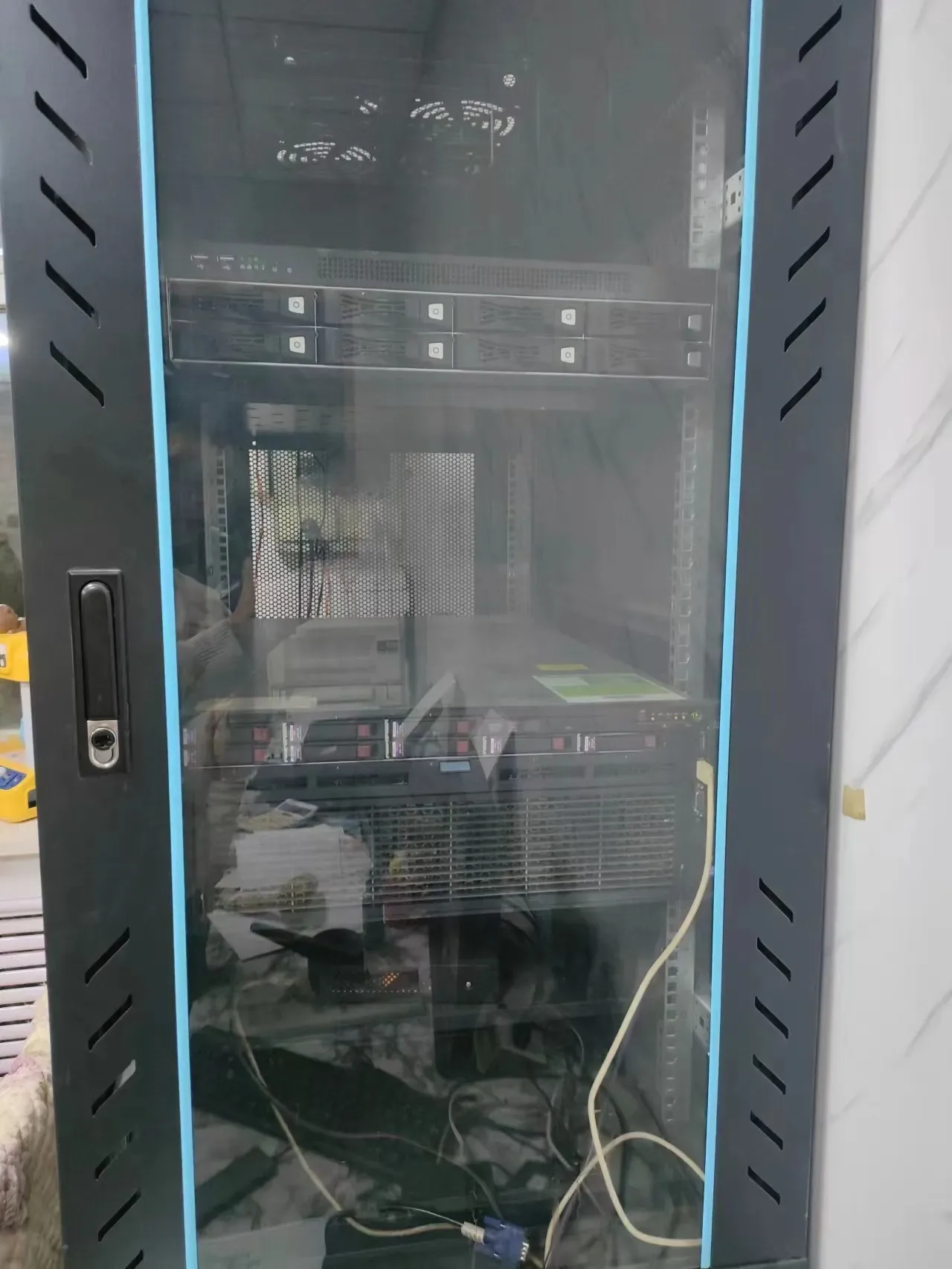
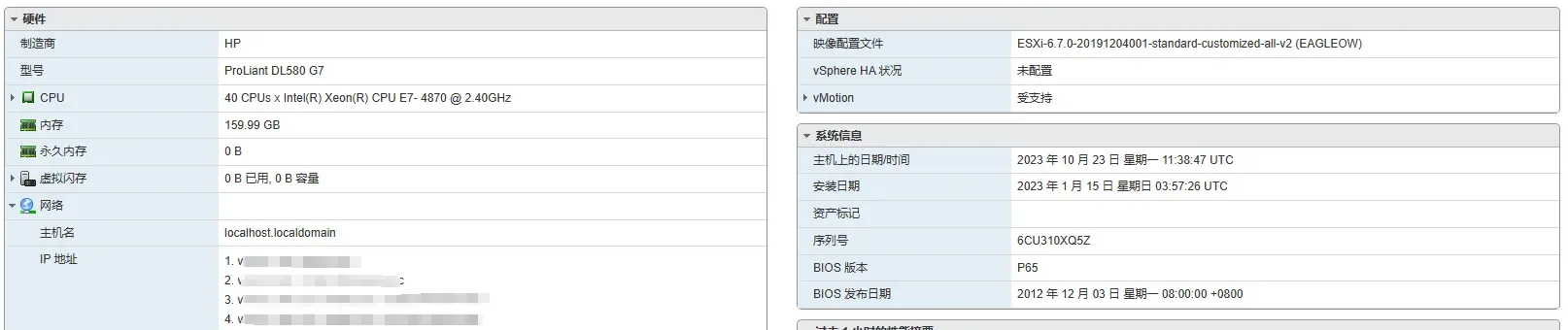
    首先,得说说这台机器的硬件配置。它是由HP制造的,型号为ProLiant DL580 G7。这款服务器在我手里已经有两年的时间了,当初买下它时,我花了9200元。考虑到其强大的配置,这笔钱实在是太值了!(现在同等配置的服务器估计3000左右吧,我哭?)

    配置 配置

    这台机器的心脏——CPU,配置了40个 Intel(R) Xeon(R) CPU E7- 4870,每个频率达到了2.40GHz。而且,它拥有将近160GB的内存,简直是个运算怪兽!

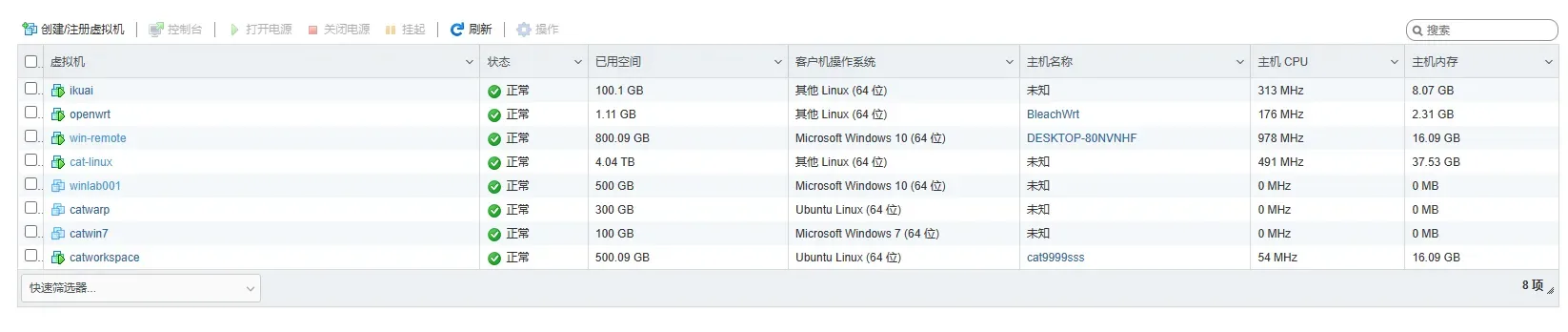
    大神2号 大神2号

    数据存储方面

    它有两个主要的存储区域。一个是8TB的固态硬盘,另一个是32TB的机械硬盘。这样的组合为我提供了既快速又大容量的存储空间,确保了数据的稳定性和访问速度。

    显卡配置

    服务器还配备了两块显卡:GT710和GTX1660。这两块显卡分别被分配给了不同的虚拟机,以满足特定任务的需要。

    此处挖坑:之后会写一些显卡直通相关的内容。

    2. 虚拟化与多任务

    服务器上安装了ESXI系统,这使得我可以同时开设多台虚拟机,将服务器的资源最大化利用。

    到目前为止,我已经开设了8台虚拟机,其中一台作为软路由,另一台作为主路由。有一台装有Windows 10,这台虚拟机的特色是有ipv6 ddns,直通了GTX1660显卡,我主要用它来移动办公。另一台安装了Ubuntu20.04,并直通了GT710显卡,主要作为NAS使用。其他虚拟机大都安装了Ubuntu20.04 server版,支持我本地的各种项目。

    3. 强大的功能与应用

    智能监控

    这不仅仅是个存储和计算机。我通过它实现了智能监控功能,主要监视工作室的访客情况。这样,我随时都能知道谁进出我的工作室。

    自动化写作 & 客服机器人

    利用现有技术,我设定了一个自动化写作系统,主要用来推广公司的产品,虽然现在已经暂停使用,但这确实是一个有趣的尝试。此外,我还接入了微调后的gpt3.5模型,为我的微信账户创建了一个客服机器人。

    ?自动写作其实就是用python的wordpress库搞了个小脚本,接入了免费的openai的api.

    薅羊毛、爬虫和其他自动化项目

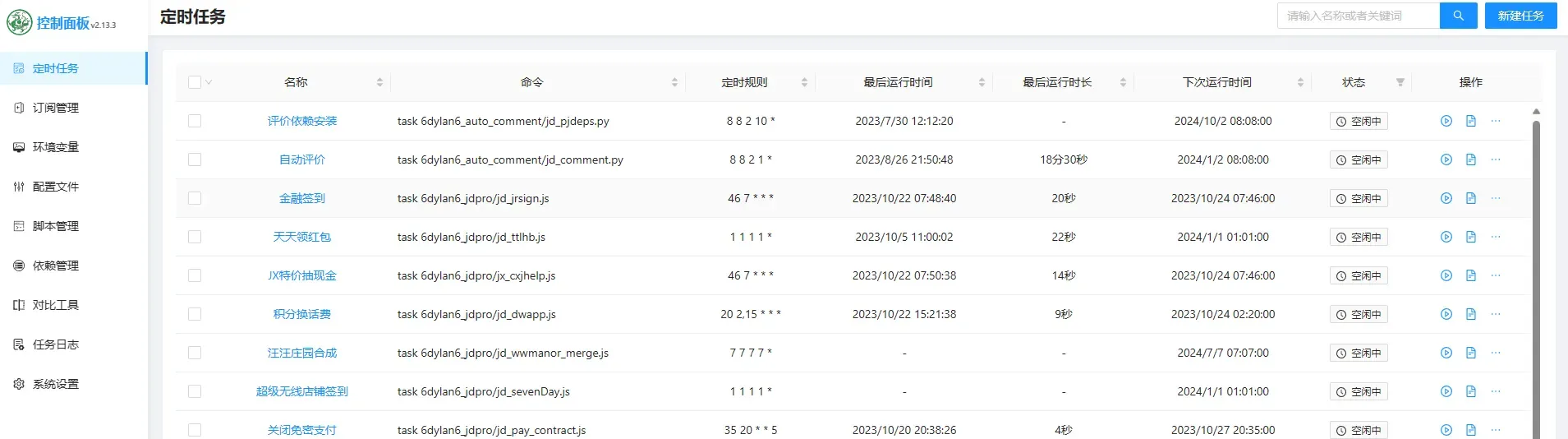
    我利用服务器跑了青龙脚本来“薅羊毛”,还有其他各种自动化小脚本和爬虫程序,大多数都是用Python编写的。

    左青龙?白虎 左青龙?白虎

    影音娱乐与打印

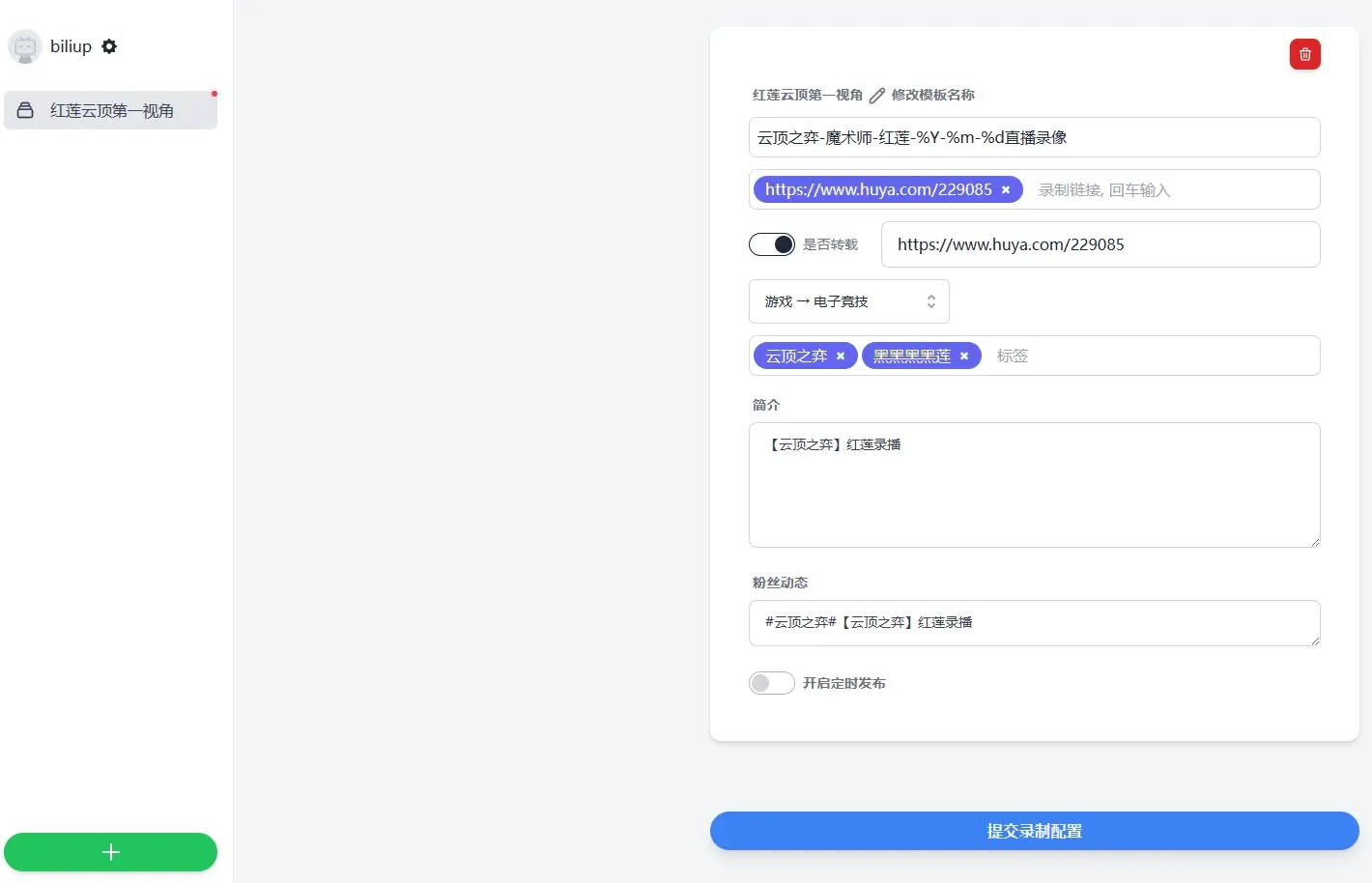
    这台服务器不仅仅满足我的工作需求。我在上面建立了私人影视库,还能自动录播发布到bilibili。至于打印需求,我连接了两台彩色喷墨打印机、一台A3黑白复印机和两台3D打印机,完全满足了我的日常需求。

    biliup录播 biliup录播

    量化机器人

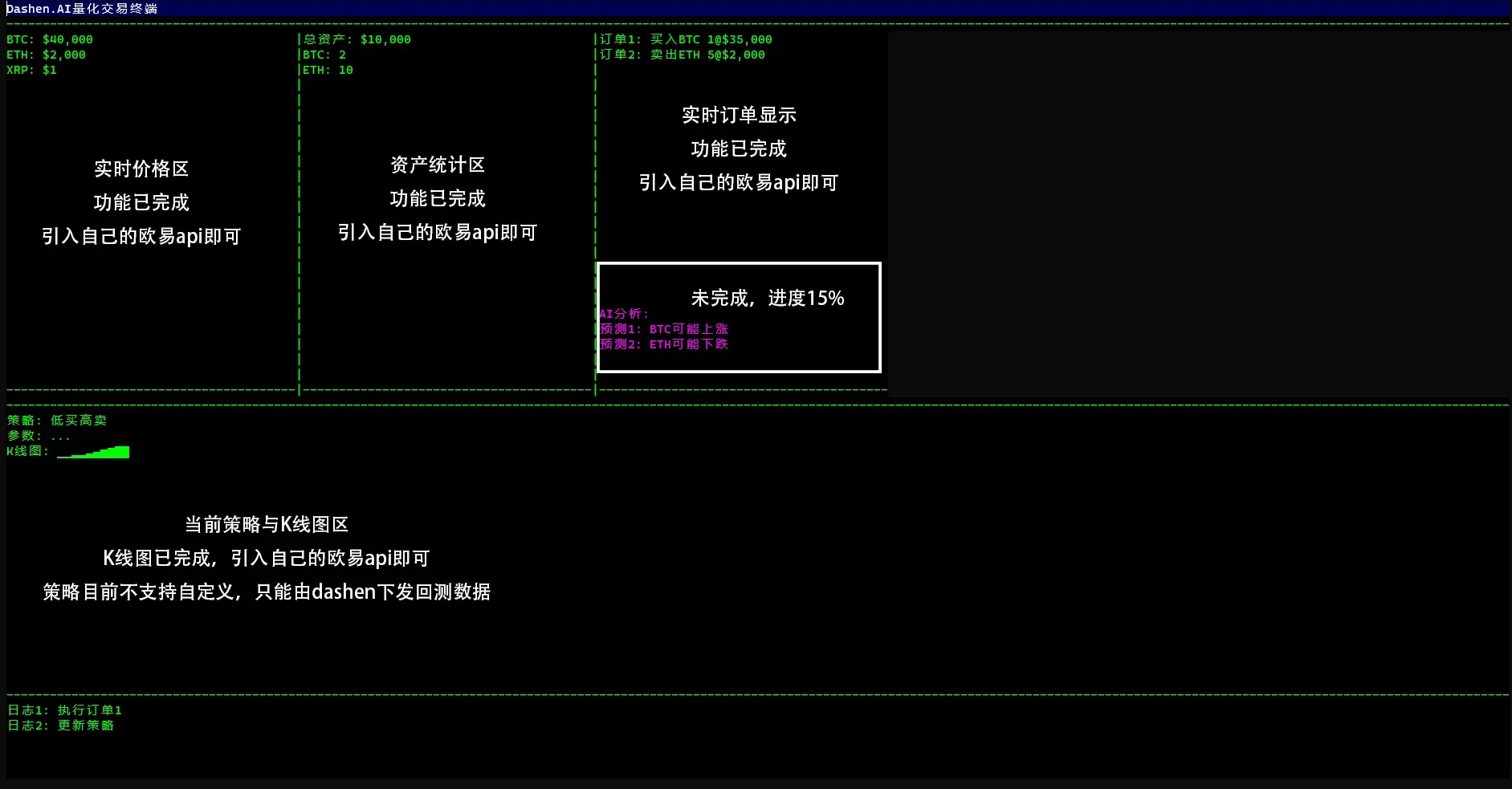
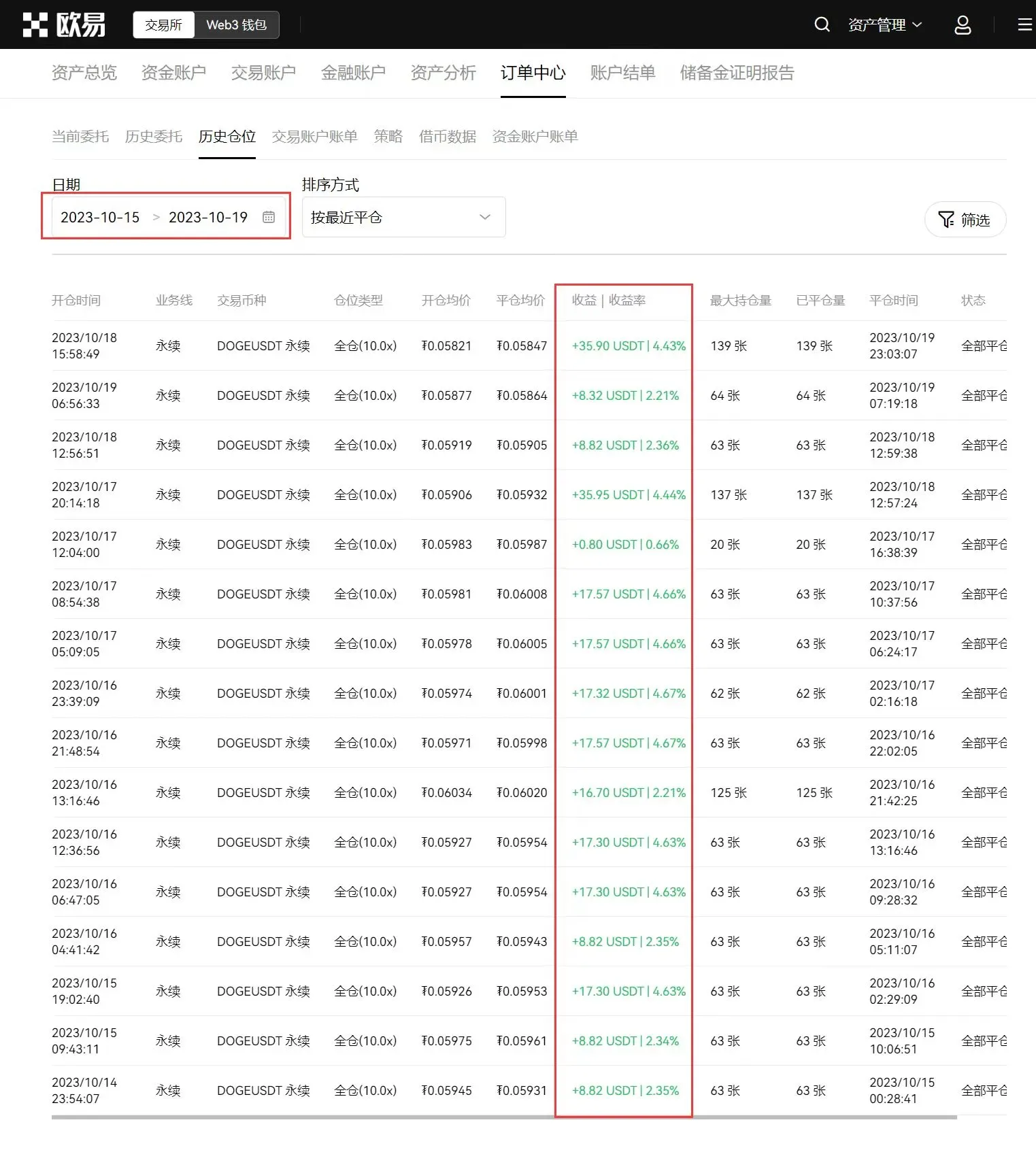
    虚拟货币可不能天天盯着,时时盯着,于是写了一个机器人帮我盯着。

    ????? ?????

    4. 成本与挑战

    每月,我的工作室的电费大约是260元,考虑到这台服务器的配置和我从中得到的价值,这个成本还是相当合理的。

    但是,这台服务器最大的缺点就是噪音。它确实在运行时有点吵,这也是我现在正在考虑的一个问题。

    最后

    我的服务器是买的二手货,价格不高,性能一般。但我还挺喜欢的。还有很多功能没有写出来,比如网盘搜索,视频解析,各种网页游戏,DNS私服,搜索引擎。绝大多数都是基于docker的开源项目,开源万岁。

    还有,这篇文章除了开头和结尾都是gpt写的。我负责口述。

  • 打造属于你的隐私搜索引擎:Searx-Docker项目深度解析

    打造属于你的隐私搜索引擎:Searx-Docker项目深度解析

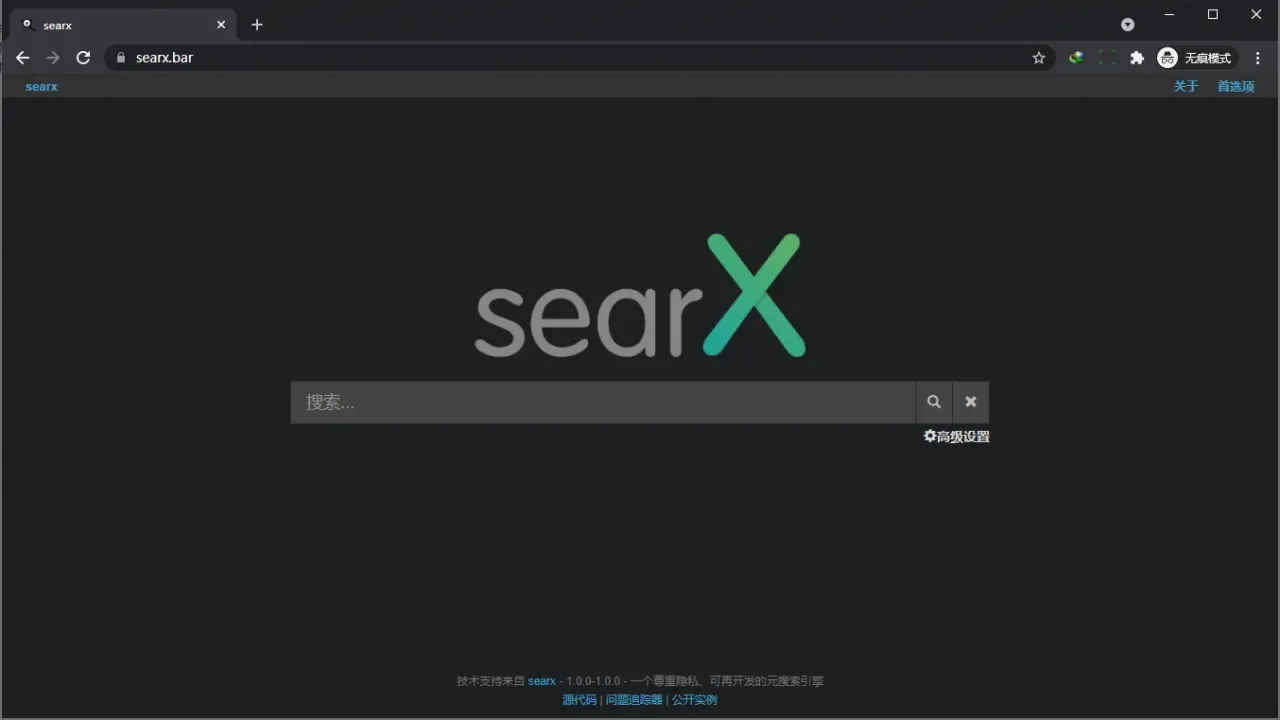
    当你每次在线搜索时,是否思考过背后的搜索引擎如何使用、保存甚至分享你的搜索记录?在当今数字时代,隐私保护已成为许多人关心的话题。但现实是,大多数流行的搜索引擎都会追踪用户的行为。那么,有没有办法自己建立一个属于自己的、真正保护隐私的搜索引擎呢?答案是肯定的!让我来为你介绍一个项目:searx-docker。

    Searx Searx

    1. 什么是searx-docker?

    searx-docker是一个使用Docker搭建的searx实例项目。简单地说,你只需要五分钟就可以创建一个新的searx搜索引擎实例。Searx是一个开源搜索代理,允许用户在不被追踪的情况下同时从多个搜索引擎获取结果。

    2. 项目的主要组成

    这个项目包含了几个关键的部分:

    • Caddy:这是一个反向代理,可以自动创建Let’s Encrypt证书。
    • Filtron:一个过滤反向HTTP代理,为你提供机器人和滥用保护。
    • Searx:也就是我们的主角,searx本身。
    • Morty:这是一个隐私意识型的web内容消毒代理服务。

    3. 如何开始使用?

    想要开始使用,只需要简单的几个步骤:

    1. 首先,你需要安装docker和docker-compose。
    2. 对于MacOSX用户,需要额外安装coreutils。
    3. 接下来,通过git克隆searx-docker到你的服务器或个人电脑上。
    4. 使用openssl生成MORTY_KEY,并根据需要编辑.env文件中的设置。
    5. 运行start.sh脚本来检查是否一切正常。
    6. 最后,使用systemd来安装和启动服务。

    4. 关于图片代理功能

    Searx的图片代理默认使用Morty进行激活。如果有用户希望禁用图片代理,可以轻松通过修改Caddyfile来实现。

    5. 如何定制?

    为了更好地满足你的需求,这个项目允许你通过docker-compose的extend功能进行扩展。只需要简单地创建一个新的docker-compose-extend.yaml文件,然后重新启动服务即可。

    6. 多架构Docker镜像支持

    当前,该项目仅支持amd64平台。

    7. 如何进行更新?

    更新也是很简单,只需要查看update.sh脚本的内容,然后执行即可。

    8. Filtron API的访问

    Filtron API可以通过http://localhost:4041来访问。例如,你可以通过以下命令来查看已加载的规则:curl http://localhost:4041/rules | jq。


    希望这篇文章可以帮助你更好地理解和使用searx-docker项目,让你真正享受到一个私人定制、不被追踪的搜索体验。如果你也和我一样关心网络隐私,那就不要犹豫,尝试一下吧!

  • 如何解决 IPTV 机顶盒无法上网的问题:巧妙应对网线线序不对的挑战

    如何解决 IPTV 机顶盒无法上网的问题:巧妙应对网线线序不对的挑战

    故事从一位名叫小明的租户开始。小明住在一套新租的房子里,他的家庭网络设置看似简单,但却困扰着他。在这个教程中,我们将探讨小明所遇到的问题,以及如何巧妙解决网线线序不对导致 IPTV 机顶盒无法上网的挑战。无需担心,我们会为你提供多种解决方案,让你的 IPTV 机顶盒重新焕发生机。

    网络现状

    小明的家庭网络具体情况如下:

    1. 弱电箱内的光猫是桥接模式,墙内有两根预埋网线从弱电箱到室内。
    2. 其中一根预埋网线是正常的,与室内的路由器连接,能正常跑满千兆。
    3. 另一根预埋网线线序不对,但是能正常连通。如果与室内的路由器连接,只能跑到百兆;如果与 IPTV 机顶盒连接,则完全无法上网。

    现在,让我们一起来看看如何解决这个问题。

    解决方案1:改线序

    改变线序是解决这个问题的一种方法。尽管小明提到线序不对的预埋网线不容易改,但这仍然是值得尝试的。可以按照以下步骤来尝试改线序:

    1. 打开室内接线盒,通常是墙面的面板。
    2. 根据线缆颜色,逐一插入每个孔中,并确保它们牢固连接。
    3. 通过这种方式重新排列线序,以适应 IPTV 机顶盒的要求。

    虽然这个方法可能有一定难度,但如果你了解线序的正确顺序,可以尝试自己修复。否则,你还可以寻求专业帮助,比如电脑维修店或在线专家,来纠正线序问题。

    解决方案2:使用电力猫

    如果线序问题难以解决,你可以考虑使用电力猫来连接 IPTV 机顶盒。电力猫是一种设备,它可以通过家庭电源线传输网络信号,而不需要额外的网线。以下是使用电力猫的步骤:

    1. 购买一对电力猫设备。
    2. 将一台电力猫连接到光猫或路由器,并插入电源插座。
    3. 将另一台电力猫连接到 IPTV 机顶盒,并插入电源插座。
    4. 通过电力线路传输网络信号,使 IPTV 机顶盒能够正常连接到互联网。

    电力猫是一种方便的解决方案,可以帮助你绕过线序问题,使 IPTV 机顶盒正常工作。

    解决方案3:将路由器移到弱电箱内

    虽然小明提到他的台式机需要与路由器连接,但如果你的情况允许,可以考虑将路由器移到弱电箱内。这样做的好处是,你可以将所有设备集中在同一位置,更轻松地管理网络连接。以下是实施这一方案的步骤:

    1. 将路由器搬迁到弱电箱内,确保路由器连接到光猫。
    2. 使用合适的网线将台式机连接到路由器。
    3. 使用其他网线将 IPTV 机顶盒连接到路由器。

    这种方法可以确保所有设备都在同一位置,减少了线路问题可能导致的麻烦。

    总结

    通过以上解决方案,你可以克服网线线序不对导致的 IPTV 机顶盒无法上网的问题。无论是改变线序、使用电力猫还是将路由器移到弱电箱内,都有多种选择可供尝试。选择适合你家庭网络设置的最佳方法,并确保你的 IPTV 机顶盒能够正常工作。

  • 如何创建一个知识付费项目:从零开始搭建XXX服务

    如何创建一个知识付费项目:从零开始搭建XXX服务

    有一天,一位热衷于分享知识的朋友,想要创建一个知识付费项目,教授自己专业领域的技能和经验。然而,他面临着一个难题:在国内,类似于掘金的社区平台似乎不太适合他的项目,而且他还没有足够的流量来推广自己的课程。在这篇文章中,我们将探讨如何从零开始搭建一个知识付费项目,以及如何克服流量不足的问题。

    创建知识付费项目的步骤

    1. 确定你的专业领域

    首先,确定你要分享的专业领域。这应该是你擅长并且有丰富经验的领域,以确保你的课程具有高质量和权威性。

    2. 创作课程内容

    开始创作你的课程内容。这可以是文字教程、视频课程、在线讲座或其他形式的教育资源。确保内容结构清晰,易于理解,并且能够满足学员的需求。

    3. 建立自己的网站

    为了建立自己的知识付费项目,你需要一个专业的网站。选择一个易于使用的网站构建平台,如WordPress、Wix或Squarespace,并确保你的网站能够支持在线支付和会员管理功能。

    4. 设置支付系统

    集成一个可靠的在线支付系统,以便学员可以轻松购买你的课程。常见的支付系统包括PayPal、Stripe和微信支付等。

    5. 创建会员制模式

    考虑创建会员制模式,让学员可以按月或按年订阅你的课程。这有助于稳定收入流,并建立忠实的学员群体。

    6. 内容推广与SEO优化

    开始推广你的知识付费项目。使用社交媒体、电子邮件营销和内容营销来吸引潜在学员。同时,进行SEO优化,以提高你的网站在搜索引擎中的排名,增加流量。

    7. 利用其他平台

    除了自己的网站,考虑在其他平台上推广你的课程,如知识星球、极客时间等。这些平台可能有更多的潜在学员和流量。

    8. 建立影响力

    建立自己的影响力,这有助于吸引更多的学员。你可以通过参与开源项目、在GitHub上分享代码、写博客文章或制作YouTube视频来提高你的影响力。

    9. 持续改进和反馈

    不断改进你的课程内容,听取学员的反馈,确保他们得到最好的学习体验。这将有助于保持学员的满意度,并增加口碑。

    10. 坚持不懈

    创建知识付费项目需要时间和耐心。坚持不懈,持续努力,相信自己的价值和专业知识,最终你将获得成功。

    潜在的推广渠道和平台

    在推广你的知识付费项目时,可以考虑以下潜在的推广渠道和平台:

    • 知识星球:适合有一定粉丝基础的人,可以在这里建立自己的社群。

    • 极客时间:专注于科技和编程领域,有大量技术爱好者和专业人士。

    • GitHub:通过分享开源项目和代码,建立影响力。

    • 社交媒体:利用社交媒体平台,如微博、微信、Twitter等,扩大你的影响力和知名度。

    • 电子邮件营销:建立邮件订阅列表,定期向潜在学员发送有价值的信息和课程推广。

    • SEO优化:通过优化你的网站内容,提高在搜索引擎中的可见性。

    总结

    创建一个知识付费项目是一个具有挑战性但有潜力的创业机会。通过明确你的专业领域,创作高质量的课程内容,建立专业网站,推广你的项目,你可以逐渐吸引学员并获得稳定的收入。

    不要忘记坚持不懈,持续改进你的课程,建立影响力,这将有助于你的项目长期成功。无论你选择的领域是什么,始终相信自己的价值,与其他大佬一样,你也可以在知识付费领域取得成功。

  • 如何解决MySQL数据库CPU占用率过高的问题

    如何解决MySQL数据库CPU占用率过高的问题

    在日常服务器管理中,有时候会遇到MySQL数据库的CPU占用率异常高的情况,甚至达到100%以上,这会导致服务器性能下降,网站响应变慢。本文将介绍如何解决这个问题,通过一个实际案例来说明解决步骤和思路。

    开头故事

    有一天,一位技术群友的服务器遇到了一个棘手的问题,MySQL数据库的CPU占用率接近100%,导致服务器负载过高。他经过一番排查,发现问题源于数据库查询,但具体原因和解决方法还需要进一步探究。在这篇文章中,我们将分享如何解决类似问题的步骤和思路,以帮助大家应对类似挑战。

    问题背景

    首先,让我们了解一下这位群友遇到的问题背景:

    1. 网站流量正常,没有突发异常。
    2. 服务器配置和硬件状态正常,未进行任何改动。
    3. 未发现有人恶意攻击服务器。
    4. 网站虽然使用了memcached缓存,但没有出现“缓存雪崩”情况。

    根据以上情况,我们可以初步确定问题出在数据库上。

    解决方法

    现在,让我们一起来解决这个问题,按照以下步骤进行排查和解决:

    1. 分析MySQL慢查询日志

    MySQL数据库问题通常与SQL查询语句有关。我们可以通过查看MySQL慢查询日志来了解问题的根本原因。以下是一些可能的解决步骤:

    • 开启MySQL慢查询日志
    • 查看慢查询日志文件的位置
    • 分析慢查询日志中的查询语句

    2. 宝塔面板查看MySQL负载状态

    如果你使用宝塔面板管理服务器,可以直接在面板中查看MySQL的负载状态。关注CPU使用率和运行堵塞情况,这些指标可能有助于确定问题。

    3. 分析慢查询语句

    通过分析慢查询日志,可能会发现一些查询语句执行时间较长,查询行数较多。这些查询语句可能是导致CPU占用率高的罪魁祸首。

    4. 插件分析

    在本案例中,群友的网站使用了WordPress,并安装了名为“WP Clean Up Optimizer”的插件。这个插件除了清理和优化数据库外,还具有记录登录尝试的功能。检查插件的设置,了解它是否在每次页面加载时都执行查询操作。

    5. 数据库表膨胀问题

    通过慢查询语句,我们发现问题与一张名为“wpymd_clean_up_optimizer_ip_locations”的表有关。该表的数据量超过130万条,而查询时间超过13秒。这可能是因为网站受到大量机器人的无效登录尝试,导致数据不断膨胀。

    6. 删除插件并重启服务

    如果发现插件不必要地执行了查询操作,或者数据库表数据膨胀严重,可能的解决方法是删除相关插件。在这个案例中,删除了“WP Clean Up Optimizer”插件,并重新启动各种服务。

    总结

    MySQL数据库CPU占用率过高是一个常见问题,但解决它并不复杂。关键是要分析慢查询日志,找出导致问题的具体查询语句,并针对性地解决。同时,注意检查插件是否执行不必要的查询操作,以及是否存在数据库表膨胀的问题。

    通过这个案例,我们了解到了排查和解决MySQL数据库CPU占用率过高问题的一般步骤和思路。每个问题可能有不同的细节和原因,但遵循类似的方法可以帮助您快速解决问题。

    最后,记住及时备份数据,以免意外情况造成数据丢失。

  • 从头编译FFmpeg以实现CUDA硬件加速和色彩空间转换

    从头编译FFmpeg以实现CUDA硬件加速和色彩空间转换

    在视频处理领域,FFmpeg一直以来都是一个强大而灵活的工具,但有时你可能需要自定义构建FFmpeg以满足特定需求。最近,我遇到了一个需要将非yuv420p色彩的视频转换成yuv420p bt709色彩的需求,并且需要支持CUDA硬件加速。在这篇文章中,我将分享如何编译带有CUDA硬件加速的最新版FFmpeg,同时记录下编译过程中的关键步骤,希望能帮助其他有类似需求的人。

    1. 引子

    故事发生在不久前,当时我面临着一个有趣的挑战:将视频的色彩空间从非yuv420p转换为yuv420p bt709,并且要求支持CUDA硬件加速。在解决这个问题的过程中,我发现需要额外构建一些特殊的滤镜,同时也需要确保CUDA硬件加速功能正常工作。因此,我决定亲自编译一个最新版本的FFmpeg,并记录下整个过程,以便与其他有类似需求的人分享。

    2. 准备工作

    在开始编译之前,你需要以下准备:

    • 一台带有Nvidia GPU的计算机,并已安装好CUDA。
    • 按照Nvidia官方教程,确保你知道如何编译开启CUDA支持的FFmpeg。

    最重要的一步是配置FFmpeg的./configure命令,其中包含了一系列参数,包括CUDA相关的参数。官方教程提供了基本的开启CUDA参数,但还有许多其他基础参数需要设置。我的方法是复制当前生产环境中使用的FFmpeg配置参数,并在其中添加CUDA所需的参数,作为最终的编译参数。

    3. 开始编译

    一切准备就绪后,你可以开始执行./configure命令了。在这个过程中,你可能会遇到各种错误,例如xxx not found in pkg-config。这是因为你的系统中缺少了相应的库文件,需要逐个安装这些缺失的库文件。在搜索这些错误时,我发现了一个相关讨论,其中提供了解决最初几个错误的方法。我发现,大多数库文件都是以libxxxx-dev的形式存在,你只需要逐个安装这些即可。然而,仍然有一些库文件需要手动编译和安装,比如aom、chromaprint、libzimg和libplacebo等。

    4. 完成

    完成上述所有依赖项的安装后,你就可以开始编译FFmpeg了。如果一切顺利,编译完成后执行./ffmpeg命令,你将看到类似以下的输出:

    ffmpeg version N-111698-g9549712056 Copyright (c) 2000-2023 the FFmpeg developers
      built with gcc 9 (Ubuntu 9.4.0-1ubuntu1~20.04.1)
      configuration: --enable-nonfree --enable-cuda-nvcc --enable-libnpp 
      --extra-cflags=-I/usr/local/cuda/include 
      --extra-ldflags=-L/usr/local/cuda/lib64 
      --incdir=/usr/include/x86_64-linux-gnu 
      --libdir=/usr/lib/x86_64-linux-gnu 
      --disable-static --enable-shared --enable-cuvid --enable-decoder=aac 
      --enable-decoder=h264 --enable-decoder=h264_cuvid --enable-demuxer=mov 
      --enable-filter=scale --enable-gnutls --enable-gpl --enable-libass 
      --enable-libfdk-aac --enable-libfreetype --enable-libmp3lame --enable-libopus 
      --enable-libtheora --enable-libvorbis --enable-libvpx --enable-libx264 
      --enable-nonfree --enable-nvdec --enable-nvenc --enable-pic 
      --enable-protocol=file --enable-protocol=https --enable-vaapi 
      --enable-libplacebo --enable-vulkan --enable-ladspa --enable-libaom 
      --enable-libbluray --enable-libbs2b --enable-libcaca --enable-libcdio 
      --enable-libcodec2 --enable-libflite --enable-libfontconfig --enable-libfribidi 
      --enable-libzimg --enable-libgme --enable-libgsm --enable-libjack 
      --enable-libmysofa --enable-libopenjpeg --enable-libopenmpt --enable-libpulse 
      --enable-librsvg --enable-librubberband --enable-libshine --enable-libsnappy 
      --enable-libsoxr --enable-libspeex --enable-libssh --enable-libtwolame 
      --enable-libvidstab --enable-libwebp --enable-libx265 --enable-libxml2 
      --enable-libxvid --enable-libzmq --enable-libzvbi --enable-lv2 --enable-omx 
      --enable-openal --enable-opencl --enable-opengl --enable-sdl2 
      --enable-libdc1394 --enable-libdrm --enable-libiec61883 --enable-frei0r

    5. 结语

    通过以上步骤,你已经成功编译了带有CUDA硬件加速功能的最新版FFmpeg。这将为你提供更大的灵活性和功能,以满足特定的视频处理需求。如果你需要一键安装脚本来简化这个过程,你可以访问以下仓库地址:https://github.com/zshnb/ffmpeg-gpu-compile-guide

  • 联想小新X3笔记本电脑怎么样?

    联想小新X3笔记本电脑怎么样?

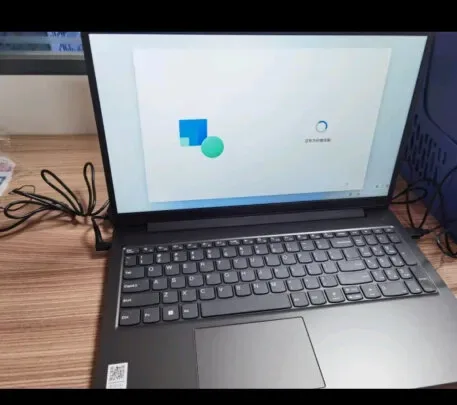
    又到了一年一度的电脑购物季,对于寻找性能强大、轻薄便携的笔记本电脑的消费者来说,选择实在太多了。在这篇文章中,我们将为您介绍联想(Lenovo)新款小新X3笔记本电脑,它配备了十代十核处理器、大内存、高分辨率屏幕等一系列强大配置。我们将从各个方面对这款电脑进行评测,帮助您决定是否值得购买。

    联想小新X3笔记本电脑 联想小新X3笔记本电脑

    开篇故事

    故事从一个办公室的场景开始。小明是一名年轻的职场新人,他正在寻找一款适合办公和娱乐的笔记本电脑,以提高工作效率。在经过一番市场调研后,他听说了联想小新X3,一款号称性能强大、轻薄便携的电脑。于是,他决定亲自体验一下这款电脑,并分享他的评测结果。

    设计和外观

    小新X3的设计简洁大方,采用了黑色的机身,给人一种商务感和高级感。机身厚度仅为19.9mm,非常轻薄,便于携带。尺寸为15.6英寸的IPS屏幕提供了更广阔的视野,同时分辨率达到了1920*1080,呈现出清晰锐利的画面。

    性能评测

    处理器性能

    小新X3搭载了第12代智能英特尔酷睿i5处理器,拥有十个核心,基准频率为1.3GHz,最大加速频率可达4.5GHz。这意味着它在处理多任务和复杂应用程序时具有出色的性能,小明在使用过程中感到非常流畅。

    内存和存储

    这款笔记本配备了24GB的DDR4内存,这在处理多任务和大型文件时非常有用。此外,它还拥有1TB的PCI-E高速固态硬盘,提供了快速的数据读写速度和大容量的存储空间,小明不再担心存储不足的问题。

    显卡性能

    小新X3使用了Intel集成显卡,虽然不如独立显卡强大,但对于一般办公和娱乐用途已经足够了。小明在观看高清视频和轻度游戏时都没有遇到卡顿的情况。

    使用体验

    键盘和触控板

    这款笔记本配备了防泼溅键盘,可以有效防止意外的液体溅洒对键盘的损坏。键盘手感舒适,按键反馈良好,小明在长时间输入文档时感到非常舒适。触控板也反应灵敏,操作流畅。

    电池续航

    小新X3配备了45Wh的电池,理论续航时间在5-8小时之间,具体时间取决于使用环境和工作负荷。小明发现,在办公用途下,电池可以维持一整天的使用,这对于频繁外出办公的他来说非常方便。

    声音和音效

    这款笔记本内置了麦克风和扬声器,音质表现中规中矩。小明在视频会议和娱乐时都没有遇到音质问题,但如果对音质有更高要求的用户可能会选择外接音响。

    总结

    综合来看,联想小新X3是一款性能出色、轻薄便携的笔记本电脑,非常适合办公、学习和娱乐用途。它的十代十核处理器、大内存和高分辨率屏幕为用户提供了出色的使用体验。如果你正在寻找一款全面性能强大的笔记本电脑,小新X3绝对值得考虑。

    虽然小新X3在大部分方面表现出色,但也有一些改进的空间,比如显卡性能相对较弱,对于游戏爱好者来说可能不够满意。另外,虽然电池续航表现不错,但在某些情况下可能需要充电器的支持。

    总之,联想小新X3是一款强大的笔记本电脑,适合广大办公和娱乐用户。如果您需要一台高性能的轻薄本,它绝对值得考虑。