Tag: 开源

  • 如何检查PyTorch版本

    如何检查PyTorch版本

    嘿,大家好!在深入学习机器学习和人工智能的道路上,PyTorch是一个非常重要的工具。但是,你是否曾经在使用PyTorch时不确定你的版本是哪个?或者你想要在编写Python代码时自动检查PyTorch版本吗?不用担心,我将向你展示三种简单的方法来检查PyTorch的版本。

    无论你是一个机器学习新手还是一个经验丰富的研究人员,这些方法都将对你有所帮助。让我们开始吧!

    1. 使用Python代码检查PyTorch版本

    如果你正在Python解释器中工作或者想要编写Python代码来自动检查PyTorch版本,可以使用以下代码:

    import torch
    
    print(torch.__version__)

    请注意,如果你没有导入PyTorch,需要在Python脚本的开头或在下面的打印语句之前使用import torch。

    2. 使用pip检查PyTorch包版本

    如果你使用pip安装了PyTorch,你可以使用以下命令来检查PyTorch的详细信息。请在终端中运行:

    pip3 show torch

    你将看到类似下面的输出。第二行以”version”开头的行将显示你安装或更新的PyTorch版本。例如,我安装的版本是1.5.1。”+cu101″表示我的CUDA版本是10.1。这是因为我使用的是Ubuntu 20.04,默认情况下带有CUDA 10.1。我们之前写过一篇关于如何在Ubuntu 20.04上安装PyTorch的教程。

    使用pip检查PyTorch包版本

    以下是文本形式的完整输出:

    Name: torch
    Version: 1.5.1+cu101
    Summary: Tensors and Dynamic neural networks in Python with strong GPU acceleration
    Home-page: https://pytorch.org/
    Author: PyTorch Team
    Author-email: [email protected]
    License: BSD-3
    Location: /home/your-username/.local/lib/python3.8/site-packages
    Requires: future, numpy
    Required-by: torchvision

    3. 使用conda检查PyTorch包版本

    与pip类似,如果你使用Anaconda或Miniconda安装了PyTorch,你可以使用以下命令来检查其详细信息,包括版本信息:

    conda list -f pytorch

    如果你想要检查另一个环境中的PyTorch版本,例如”pytorch14″,可以使用-n参数,如下所示:

    conda list -n pytorch14 -f pytorch

    现在你知道了如何检查PyTorch的版本,无论是在Python代码中,还是使用pip或conda命令。这将帮助你确保你的PyTorch安装是最新的,并且与你的项目兼容。

    什么是PyTorch?

    PyTorch是一个开源的深度学习框架,用于研究、稳定和支持实现,具有可扩展性和灵活性。它通过一个自动梯度组件,支持快速、可扩展的测试,旨在实现快速和类似Python的执行。随着PyTorch 1.0版本的发布,该框架现在具有基于图形的执行、混合前端以支持无缝模式切换、交互式监视以及在移动平台上高效和稳定的实现。

    PyTorch有四个主要特点,如其官方主页所述:

    1. PyTorch已准备好投入生产:TorchScript可以在急切模式和图模式之间平滑切换,TorchServe可以加速生产过程。
    2. PyTorch支持分布式训练:torch.collaborative接口支持高效的分布式训练和研发中的性能优化。
    3. PyTorch拥有强大的生态系统:它具有丰富的工具和库的生态系统,支持计算机视觉和自然语言处理等应用。
    4. PyTorch具备本地云支持:它因在主要云提供商上无摩擦的开发和快速扩展而广受认可。

    通过了解如何检查PyTorch版本,你将更轻松地利用这个强大的深度学习框架,从而加速你的机器学习和深度学习项目的进展。

  • 如何在你的计算机上安装 PyTorch 以及 CUDA 11.0

    如何在你的计算机上安装 PyTorch 以及 CUDA 11.0

    嗨,大家好!你是否曾经想要深入学习机器学习和人工智能,但却在安装PyTorch和CUDA方面感到困惑?别担心,我将带你一步一步完成这个过程。

    在过去的几年里,PyTorch已经成为了深度学习领域的瑰宝。而CUDA,NVIDIA的并行计算平台,可以极大地提高深度学习应用程序的性能。但是,要在你的计算机上正确安装PyTorch和CUDA 11.0并不是一件容易的事情。

    本教程将向你展示如何使用Miniconda来安装PyTorch,而不是使用pip或其他包管理器。这样做不仅更容易,而且可以避免潜在的依赖关系问题。接下来,我们将一步一步地指导你完成这个过程。

    步骤 0:安装Miniconda

    在开始之前,你需要安装Miniconda。Miniconda是Anaconda的轻量级版本,它将根据需要下载所需的软件包,因此不会占用太多的存储空间。你可以在这里找到Miniconda的安装指南。

    步骤 1:安装依赖项

    首先,我们需要安装PyTorch的所有依赖项,包括Python中的数值计算库numpy,以及一些构建工具如setuptools和cmake。在终端中运行以下命令:

    conda install numpy ninja pyyaml mkl mkl-include setuptools cmake cffi typing_extensions future six requests

    如果你在Linux上运行,还需要为CUDA 11.0添加LAPACK支持。在这种情况下,运行以下命令来安装MAGMA(CUDA 11.0版本):

    conda install -c pytorch magma-cuda110

    步骤 2:下载PyTorch源代码

    接下来,我们需要从GitHub上下载最新的PyTorch源代码。运行以下命令来克隆PyTorch的GitHub仓库,并使用--recursive参数来下载子模块:

    git clone --recursive https://github.com/pytorch/pytorch

    然后进入pytorch目录,这将成为我们的工作目录:

    cd pytorch

    如果你之前已经克隆过PyTorch的源代码,可以运行以下命令来更新它:

    git submodule sync
    git submodule update --init --recursive

    步骤 3:编译和安装PyTorch

    现在,我们已经下载了PyTorch的源代码并且在你的计算机上安装了CUDA 11.0,接下来我们将编译并安装PyTorch。

    如果你使用的是Linux,比如Ubuntu 20.04或18.04,运行以下命令:

    export CMAKE_PREFIX_PATH=${CONDA_PREFIX:-"$(dirname $(which conda))/../"}
    python setup.py install

    如果你使用的是macOS,运行以下命令:

    export CMAKE_PREFIX_PATH=${CONDA_PREFIX:-"$(dirname $(which conda))/../"}
    MACOSX_DEPLOYMENT_TARGET=11.0 CC=clang CXX=clang++ python setup.py install

    [可选] 更改编译选项

    因为我们使用了cmake来编译PyTorch,你可以选择性地更改cmake变量的配置。以下代码片段可用于更改CuDNN或BLAS的预检测目录,以满足你的需求。

    对于Linux:

    export CMAKE_PREFIX_PATH=${CONDA_PREFIX:-"$(dirname $(which conda))/../"}
    python setup.py build --cmake-only
    ccmake build  # 或者 cmake-gui build

    对于macOS:

    export CMAKE_PREFIX_PATH=${CONDA_PREFIX:-"$(dirname $(which conda))/../"}
    MACOSX_DEPLOYMENT_TARGET=10.9 CC=clang CXX=clang++ python setup.py build --cmake-only
    ccmake build  # 或者 cmake-gui build

    总结

    通过本教程,你已经学会了如何在你的计算机上安装PyTorch以及CUDA 11.0。这些工具将为你深入学习和应用机器学习和深度学习提供强大的支持。希望你能够享受到使用PyTorch和CUDA的乐趣!

    参考链接:PyTorch官方GitHub

    关于PyTorch

    PyTorch是一个开源的深度学习平台,具有可扩展性和灵活性,适用于部署测试、强大和支持。它通过一个快速的自动梯度组件,支持快速、模块化的实验和类似Python的执行。

    PyTorch具有4个主要特点:

    1. PyTorch已经为生产准备好:TorchScript可以在急切模式和图模式之间无缝切换,TorchServe可以加速生产操作。
    2. PyTorch支持分布式训练:torch.collaborative接口增强了有效的分布式训练,在研究和开发中最大限度地提高了效率。
    3. PyTorch拥有强大的生态系统:它有一个广泛的工具和库生态系统,支持计算机视觉和自然语言处理等应用。
    4. PyTorch拥有原生的云支持:在主要云提供商上以零摩擦的开发和快速扩展而闻名。

    关于CUDA

    CUDA是

    一种通用的并行编程和计算范式,为NVIDIA的图形处理单元(GPU)构建。通过CUDA,开发人员可以使用GPU工具极大地提高计算程序的效率。

    在GPU加速的程序中,函数的顺序部分在CPU上运行,以获得优化的单线程性能,而计算密集部分(如PyTorch代码)通过CUDA在成千上万个GPU核心上并行运行。开发人员可以使用CUDA,通过使用一些基本的关键字和扩展,以C、C++、Python等常见语言编写代码,并实现并行性。

    NVIDIA的CUDA工具包包括构建加速GPU应用程序所需的一切,包括GPU加速模块、解析器、编程工具和CUDA运行时。

    希望这篇教程对你有所帮助,让你能够轻松安装PyTorch和CUDA 11.0,从而更轻松地进入深度学习的世界!

  • 享受未来AI助手的魔力:Claude注册和使用教程

    享受未来AI助手的魔力:Claude注册和使用教程

    有没有想过,如果你的工作中有一个智能伙伴,会是什么样的体验?能够理解你的语言习惯、思维方式,能够进行连贯、知识丰富且上下文感知的对话,甚至有着自己的个性化语言表达。那该有多好!今天,让我为你介绍一款不可思议的AI助手——Claude。

    Claude是一款人工智能聊天机器人,拥有许多强大的特征,让它在聊天领域独具魅力。与其他聊天机器人不同,Claude不是基于开源框架如GPT-3等,而是使用了自己的模型与训练方法,让它更加独特而高效。它的模型采用了Transformer编码器与解码器的结构,并利用双向LSTM来生成响应,使得对话更加流畅自然。

    Claude的训练语料来源于人工标注的海量中文对话数据,接近数十亿字。这意味着它的知识储备非常丰富,可以回答各种各样的问题。它理解中文用户的语言习惯和思维方式,因此,它的回答能够展现出个性化的语言表达,而不是简单的翻译自英文的chatbot。

    现在,让我带你一步步了解如何注册和使用Claude,享受未来AI助手的魔力吧!

    Claude注册教程

    如果你想使用Claude,首先需要在Slack平台注册一个工作区。不用担心,下面是详细的注册教程:

    步骤1:建立工作空间

    1. 打开浏览器,访问 Slack注册页面。
    2. 输入你的邮箱地址,然后点击下一步。
    3. 在验证码框中输入显示的验证码,然后点击下一步。

    步骤2:配置工作区

    1. 给你的工作区取一个有趣的名字,让它与你的团队或项目相关联。
    2. 邀请其他用户加入你的工作区,根据需要操作。你也可以跳过这一步,后续随时邀请用户。

    步骤3:添加Claude应用

    1. 在你的工作区中,点击左侧导航栏中的“应用”选项。
    2. 搜索并点击“Claude”应用,然后点击添加。

    步骤4:开始使用Claude

    1. 在工作区左侧导航栏中,点击Claude的Logo,开始使用它。
    2. 如果Claude无法理解你的语言,你可以告诉它使用英文或中文进行对话。

    现在,你已经成功注册并添加了Claude,可以开始与这个智能AI助手进行互动了!

    Claude的优势

    与ChatGPT相比,Claude也有一些独特的优势。当然,我们不去评价谁更厉害或更好用,这取决于你的需求和偏好。以下是Claude相对于其他聊天机器人的一些优势:

    1. 个性化语言表达:Claude可以理解你的语言习惯和思维方式,因此它的回答更加个性化,更贴近你的需求。

    2. 中文对话数据:Claude的训练语料来自人工标注的大量中文对话数据,这意味着它在中文环境下更加强大。

    3. 不断提高:Claude的团队由语言技术与人工智能领域的专家组成,他们致力于不断提高Claude的对话知识与回复能力,使其越来越聪明。

    4. 易于集成:Claude提供了开放的技术平台,允许用户通过简单的接口将它集成到自己的产品与服务中。

    5. 友善与智慧:Claude的名字来自《霍比特人》中的角色,象征着友善与智慧,让与它的互动更加愉快。

    总之,Claude是一个致力于对话场景下的AI助手,它的目标是为用户提供方便与有趣的人机交互体验。虽然它还有进步的空间,但相信通过不断学习和提高,Claude一定会为用户创造更大的价值。

    不要错过与Claude互动的机会,注册一个Slack工作区,开始享受未来AI助手的魔力吧!

  • 一键导出OneNote笔记为Joplin、Markdown格式:OneNote Md Exporter详细教程

    一键导出OneNote笔记为Joplin、Markdown格式:OneNote Md Exporter详细教程

    你是否曾遇到将OneNote笔记导出为Joplin或Markdown格式的问题?OneNote Md Exporter是一个强大的Windows开源项目,它可以帮助你实现这个目标,而且不会丢失章节信息、页面顺序、附件等内容。如果你在寻找一种高效的方式来导出OneNote笔记,那么这篇教程将为你提供详细的指导,让你轻松搞定这个任务。

    1. 开篇故事

    你是否曾经沉浸在Microsoft OneNote的海洋中,记录着无数重要的笔记和灵感?OneNote是一个强大的笔记工具,但当你想要将笔记导出到其他应用或平台时,可能会遇到麻烦。有时,你可能需要将笔记导出为Markdown格式,以便在其他笔记应用程序中使用,或者你想将它们导入到Joplin,这是一个受欢迎的开源笔记应用。

    但是,导出OneNote笔记并不是一项容易的任务。官方提供了一些导出选项,如PDF或HTML,但它们并不总是满足我们的需求。导出大量笔记时,这些方法可能会变得非常繁琐和耗时。所以,有没有一种更方便的方式来一键式导出OneNote笔记呢?

    在这篇教程中,我们将向你介绍OneNote Md Exporter,这是一个令人惊叹的工具,它可以轻松将你的OneNote笔记导出为Joplin或Markdown格式,而无需手动一个个导出。让我们开始吧!

    2. 准备工作

    在开始之前,确保你满足以下准备工作的要求:

    • Windows操作系统,版本不低于Windows 10。
    • 已安装Microsoft OneNote,版本不低于2013。请注意,OneNote for Windows商店版本不受支持。
    • 已安装Microsoft Word,版本不低于2013。

    3. 下载和安装OneNote Md Exporter

    首先,你需要下载并安装OneNote Md Exporter。你可以在GitHub页面找到该项目的最新版本。

    下载完成后,按照以下步骤进行安装:

    1. 解压缩下载的ZIP文件到你喜欢的目录中。

    2. 进入解压缩后的目录,你会看到一个名为OneNoteMdExporter.exe的可执行文件。

    3. 双击运行OneNoteMdExporter.exe。

    4. 使用OneNote Md Exporter导出笔记

    现在,你已经成功安装了OneNote Md Exporter,下面是如何使用它来导出OneNote笔记的详细步骤:

    1. 启动Microsoft OneNote,并确保已加载了你要导出的笔记本。

    2. 运行刚刚安装的OneNoteMdExporter.exe。你会看到一个命令行界面。

    3. 在命令行界面中,按照提示输入要导出的笔记本的名称。请确保输入的名称与OneNote中的笔记本名称完全匹配,包括大小写。

    4. 接下来,你将被提示选择导出格式。输入数字以选择你想要的格式,通常是1表示Joplin格式,2表示Markdown格式。

    5. 完成上述步骤后,OneNote Md Exporter将会开始自动导出所有笔记本下的笔记,并保存为你选择的格式。导出的文件将保存在与OneNote Md Exporter相同的目录中。

    6. 导出完成后,你可以将这些文件导入到Joplin或任何支持Markdown格式的笔记应用中,享受更灵活的笔记管理。

    5. 命令行支持

    除了上述的图形界面操作,OneNote Md Exporter还支持命令行。这意味着你可以在命令行中执行导出操作,更适合那些希望批量导出笔记的用户。

    要使用命令行支持,只需在命令行中运行以下命令:

    OneNoteMdExporter.exe --help

    这将显示命令行参数和选项的说明,让你能够更灵活地控制导出过程。

    6. 结语

    OneNote Md Exporter是一个强大且易于使用的工具,它为用户提供了一种简便的方式来导出OneNote笔记为Joplin或Markdown格式。无论你是想备份笔记、迁移到其他笔记应用,还是与他人共享你的笔记,这个工具都能帮助你快速完成任务。

    不再需要手动一个个导出笔记,OneNote Md Exporter可以一键式处理所有工作,节省你宝贵的时间。因此,如果你是OneNote的忠实用户,不妨给这个工具一试,它可能会成为你的笔记管理新助手。

    希望这篇教程对你有所帮助,让你更轻松地管理和导出OneNote笔记。享受更方便的笔记管理吧!

  • 打造自己的Minecraft服务器控制面板:MCSManager详细教程

    打造自己的Minecraft服务器控制面板:MCSManager详细教程

    在广袤的Minecraft世界中,你是否曾梦想拥有一个自己的服务器,与朋友们畅游其中?MCSManager Panel(简称MCSM Panel)是一个多语言、轻量级、开箱即用、支持多实例的Minecraft服务器控制面板,还支持Docker。它可以帮助你轻松管理多个物理服务器,实时创建游戏服务器,并提供安全可靠的用户权限系统,确保多用户之间的流畅体验。

    在本教程中,我们将详细介绍如何安装、配置和使用MCSManager Panel,以及一些高级功能。让我们一起来打造自己的Minecraft服务器控制面板吧!

    1. 运行环境

    MCSManager Panel可以在Windows和Linux平台上运行,无需复杂的数据库或系统配置。作为一个轻量级控制面板,你只需要安装Node.js即可。

    所需Node.js版本:14.17.6或更高。

    2. 安装

    Windows系统

    对于Windows系统,MCSM Panel已经编译成了一键运行版本。

    1. 从官方网站下载:https://mcsmanager.com/

    Linux系统

    快速安装,只需一条命令:

    wget -qO- https://raw.githubusercontent.com/mcsmanager/Script/master/setup.sh | bash

    这个脚本适用于Ubuntu、Centos、Debian和Archlinux的AMD64架构系统。安装完成后,使用以下命令启动服务:

    systemctl start mcsm-{web,daemon}

    MCSManager的组件和运行目录位于:/opt/mcsmanager/

    如果安装脚本不起作用,你可以尝试手动安装:

    # 切换到安装目录,如果不存在请提前创建
    cd /opt/
    # 下载运行环境(Node.js),如果已经安装了Node.js 14+,请忽略此步骤
    wget https://nodejs.org/dist/v14.17.6/node-v14.17.6-linux-x64.tar.gz
    # 解压缩归档
    tar -zxvf node-v14.17.6-linux-x64.tar.gz
    # 将程序添加到系统PATH
    ln -s /opt/node-v14.17.6-linux-x64/bin/node /usr/bin/node
    ln -s /opt/node-v14.17.6-linux-x64/bin/npm /usr/bin/npm
    
    # 准备安装目录
    mkdir /opt/mcsmanager/
    cd /opt/mcsmanager/
    
    # 下载MCSManager
    wget https://github.com/MCSManager/MCSManager/releases/latest/download/mcsmanager_linux_release.tar.gz
    tar -zxf mcsmanager_linux_release.tar.gz
    
    ./install-dependency.sh
    
    # 请打开两个终端或使用Screen
    
    # 首先启动守护程序
    ./start-daemon.sh
    
    # 启动Web服务(在第二个终端中执行)
    ./start-web.sh
    
    # 访问 http://localhost:23333/ 查看Web界面
    # 通常情况下,Web应用程序将自动扫描并连接到本地守护程序。

    需要注意的是,上述步骤没有注册面板组件到系统服务中,你需要使用screen来管理它,或者手动注册系统服务。

    3. 数据目录

    Web配置和数据:/opt/mcsmanager/web/data/

    Daemon配置和数据:/opt/mcsmanager/daemon/data/

    4. 升级

    在每次升级之前,强烈建议备份数据目录。升级步骤参考:https://github.com/MCSManager/MCSManager/wiki/Update-MCSManager

    5. 项目介绍

    MCSManager Panel由三个项目组成,你在安装时使用的代码是编译和集成的结果。

    • Web后端:控制中心,负责后端API、用户数据管理以及与守护程序的通信和身份验证。
    • 前端/UI:后端的用户界面,负责通过Web界面显示统计信息、发送请求以及与守护程序的通信。该项目的最终产品是纯静态文件。
    • 守护程序:被控制的远程节点,负责控制本地的所有实例和管理实际的实例进程。它能够与所有对象通信。

    6. 搭建开发环境

    这部分面向开发者,如果你不是开发者,可以安全地忽略这些内容。一旦这些项目在开发环境中运行,你可以继续开发或预览它们。请确保遵守许可证。

    Web项目

    git clone https://github.com/MCSManager/MCSManager.git
    cd MCSManager
    npm install
    npm run start
    # 默认情况下,使用ts-node来直接运行TypeScript代码
    # 默认运行在端口23333。

    UI项目

    git clone https://github.com/MCSManager/UI.git
    cd UI
    npm install
    npm run serve
    # 在 http://localhost:8080/ 预览界面
    # 所有请求将被重定向到端口23333。

    Daemon项目

    git clone https://github.com/MCSManager/Daemon.git
    cd Daemon
    npm install
    npm run start
    # 运行后,请通过Web界面将守护程序连接到控制面板。
    # 默认情况下,运行在端口24444。

    7. 浏览器兼容性

    MCSManager Panel支持主流现代浏览器,如Chrome、Firefox、Safari和Opera。不再支持IE。

    8. 国际化

    MCSManager的国际化由Lazy、KevinLu2000、zijiren233和Unitwk完成。

    9. 权限管理

    控制面板在运行时会检查用户列表。如果没有可用用户,将创建一个默认的管理员用户。

    如果你忘记了唯一的管理员帐户,你可以备份所有当前用户数据,生成一个新的管理员帐户,然后覆盖以前的帐户。

    用户数据目录:/opt/mcsmanager/web/data/Users/*.json

    10. 贡献

    如果在使用过程中遇到任何问题,你可以在解决后提交Issue或Pull Request。

    代码必须保持其现有格式,不应添加额外的代码。详情请参阅此处。

    11. 报告问题

    欢迎反馈任何遇到的问题,我们将及时回复。

    如果发现严重的安全漏洞,可以通过电子邮件[email protected]进行私下提交。

    在安全问题解决后,你的名字将被列为漏洞发现者。

    12. 许可

    版权所有 2023 MCSManager Dev,采用Apache-2.0许可证。

  • 解锁Steam乐趣:Watt Toolkit游戏工具包全面指南

    解锁Steam乐趣:Watt Toolkit游戏工具包全面指南

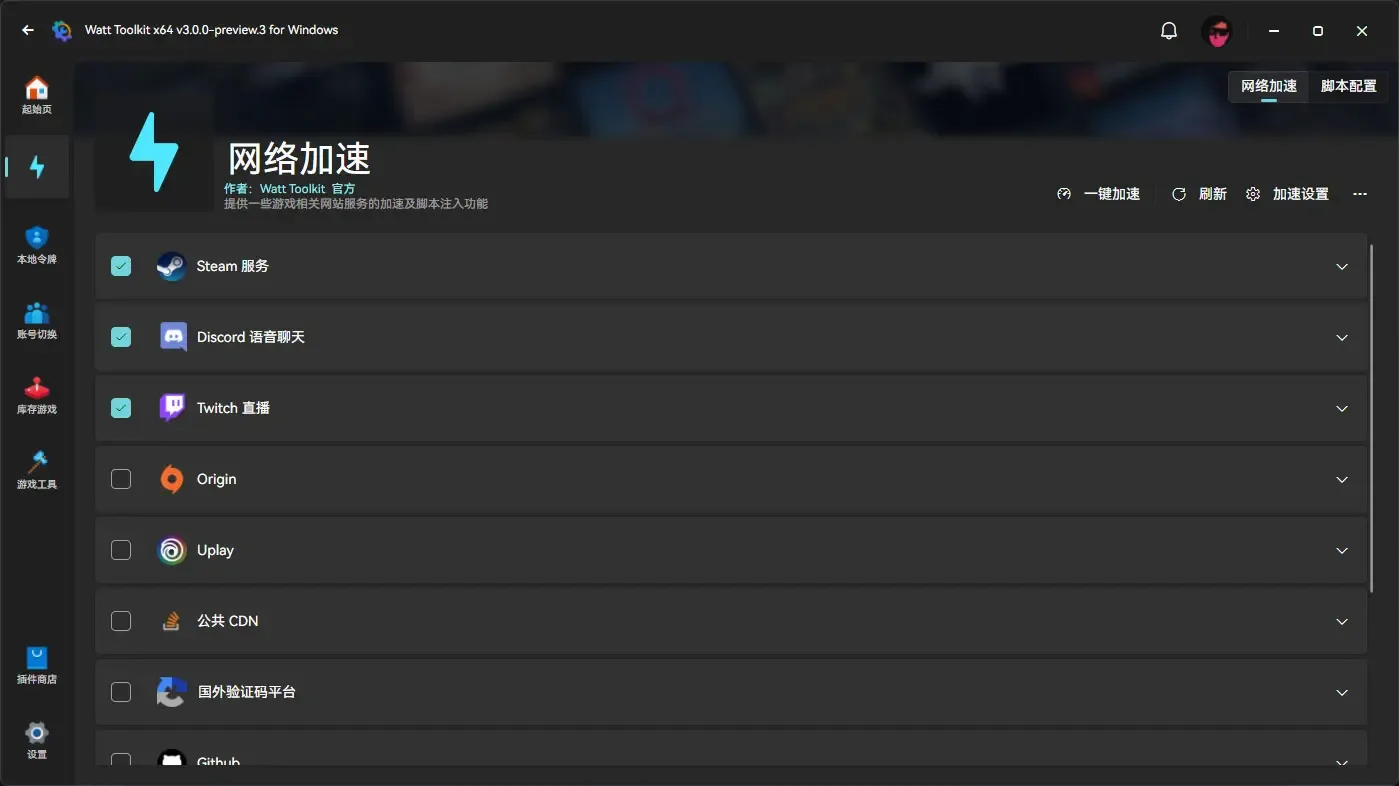
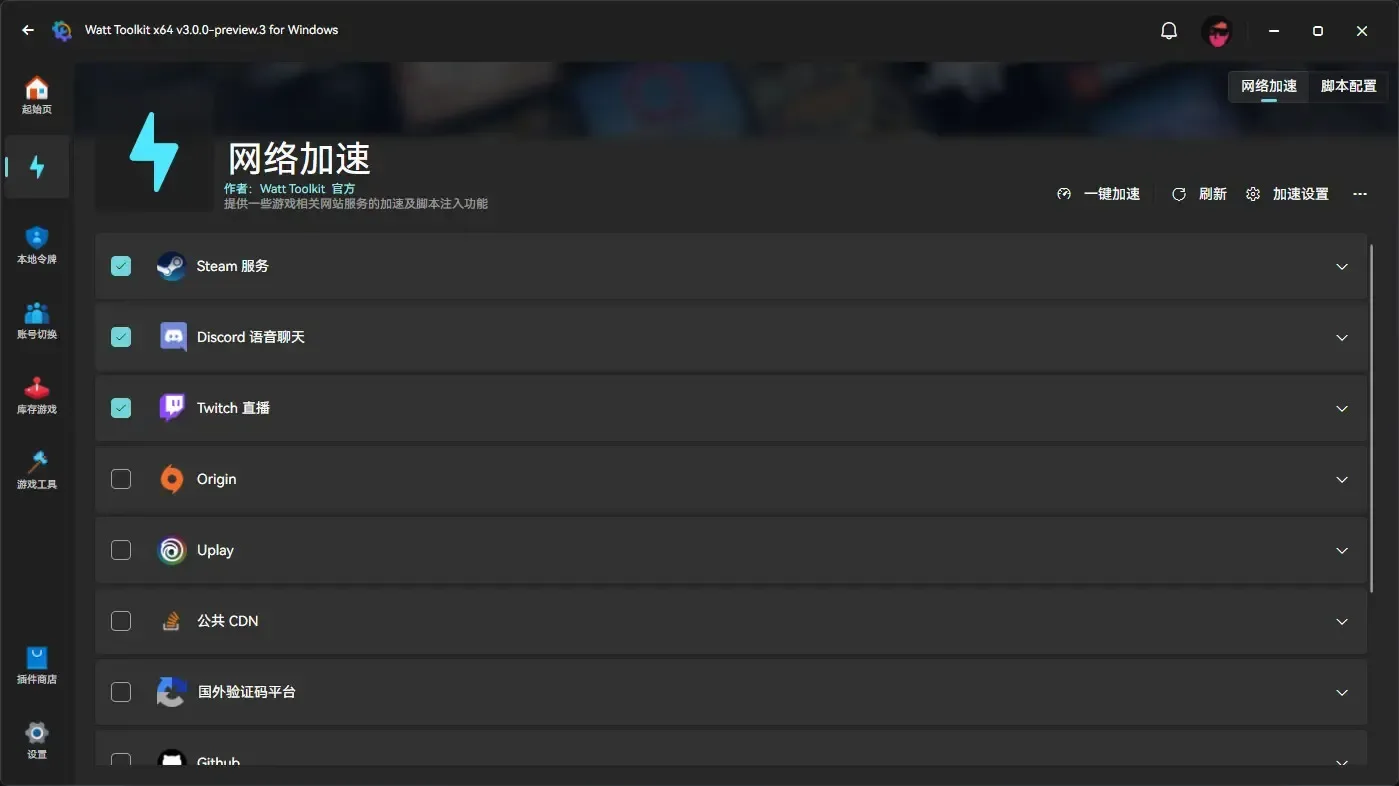
    在这个数字化时代,游戏已经成为人们生活中不可或缺的一部分。而Steam作为最大的数字游戏发行平台之一,提供了数千款游戏供玩家畅玩。但是,你是否曾经遇到过一些Steam上的烦人问题,例如管理多个账户、整理游戏库存或者强制使用无边框窗口模式?如果是的话,那么你绝对不能错过今天要介绍的神奇工具——Watt Toolkit ?!

    开篇故事

    在一个漫长而炎热的夏天,你终于决定将电脑上的游戏库整理一下。但是,当你尝试一一打开Steam账户时,发现这是一个相当费时费力的任务。每次都要输入用户名和密码,然后等待登录完成,实在是太烦人了。

    正当你准备放弃时,一个朋友告诉了你一个关于Watt Toolkit的秘密武器。你决定尝试一下,结果发现这个工具非常神奇!你不仅能够轻松切换已登录的Steam账户,还能够方便地管理你的游戏库存和成就。此外,你还可以使用它来强制游戏窗口使用无边框窗口模式,让你的游戏体验更加顺畅。

    这就是我们今天要讨论的Watt Toolkit,一个能够让你的Steam游戏体验更加便捷和愉快的开源工具。

    功能一览

    账户切换

    Watt Toolkit让切换Steam账户变得轻而易举。如果你已经在当前电脑上登录了多个Steam账户,只需点击一下,即可迅速切换到其他账户。此外,你还可以方便地管理你的共享游戏库,进行排序等操作。

    游戏库存管理

    不仅可以通过Watt Toolkit下载老旧的Steam游戏,还可以直接管理你的Steam游戏库存。它支持解锁的成就和未解锁的成就,让你更好地了解自己在游戏中的成就。

    本地身份验证

    Watt Toolkit还支持本地身份验证。你可以将手机令牌保存在电脑上,目前仅支持Steam令牌,但未来将开发更多令牌类型,并支持云同步令牌。

    ArchiSteamFarm集成

    Watt Toolkit与ArchiSteamFarm集成,提供了在应用内挂卡和掉卡的功能。这对于Steam卡片收藏者来说是一个非常有用的功能。

    游戏工具

    如果你希望游戏窗口使用无边框窗口模式,Watt Toolkit也可以满足你的需求。这将提高游戏的流畅性和用户体验。

    支持的操作系统

    Watt Toolkit跨平台支持,适用于多种操作系统,包括:

    • Windows 11
    • Windows 10 版本1809(内部版本17763)或更高版本
    • macOS 10.15或更高版本
    • Ubuntu 20.04或更高版本
    • Debian 11或更高版本
    • Fedora 37或更高版本
    • Deepin(UOS)20或更高版本
    • iOS 11或更高版本(正在开发中…)
    • Android 5.0(API 21)或更高版本

    无论你使用哪种操作系统,你都可以轻松地在Watt Toolkit中享受到所有这些强大的功能。

    下载途径

    如果你对Watt Toolkit产生了兴趣,你可以从以下途径下载它:

    无论你是Windows用户、macOS用户还是Linux用户,都可以根据自己的需要选择适合的下载途径。

    下载指南

    如果你需要下载和安装Watt Toolkit,可以参考以下步骤:

    1. 打开你选择的下载途径,例如Microsoft Store、官方网站或GitHub Releases。
    2. 在下载页面上,选择适用于你操作系统的版本,然后点击下载按钮。
    3. 下载完成后,运行安装程序,并按照提示完成安装过程。
    4. 安装完成后,启动Watt Toolkit。

    现在,你已经成功安装了Watt Toolkit,可以开始享受其强大的功能了!

    开发环境

    如果你是开发人员,可能会对Watt Toolkit的开发环境感兴趣。以下是Watt Toolkit的开发环境:

    • Visual

      Studio 2022

    • Visual Studio 2022 for Mac
    • JetBrains Rider
    • Visual Studio Code
    • OpenJDK 17
    • Android Studio Electric Eel或更高版本
    • Xcode 14或更高版本

    无论你是C#开发者、Java开发者还是移动应用开发者,你都可以使用适合自己的开发环境来贡献和定制Watt Toolkit。

    项目结构

    如果你想深入了解Watt Toolkit的项目结构,可以查看项目根目录下的src/README.md文件。这里提供了详细的项目结构信息,可以帮助你更好地理解项目的组织和架构。

    开源库

    Watt Toolkit是一个开源项目,它依赖于许多开源库来实现其功能。如果你想了解这些开源库的详细信息,可以查看项目根目录下的doc/open-source-library.md文件。这里列出了所有使用的开源库以及它们的作用。

    未来路线图

    Watt Toolkit的未来路线图充满了激动人心的计划。你可以在项目中查看详细的路线图,了解即将推出的功能和改进。如果你有任何问题或建议,都可以随时与开发团队交流。

    结语

    Watt Toolkit是一个强大的开源工具,旨在让Steam游戏体验更加便捷和愉快。它提供了许多有用的功能,包括账户切换、游戏库存管理、本地身份验证和游戏工具。无论你是普通玩家还是开发人员,都会发现Watt Toolkit是一个不可多得的工具。

    现在,你已经了解了Watt Toolkit的各种功能和特点,可以尝试下载并开始使用它,提升你的Steam游戏体验吧!

  • 探索Linux容器技术:从电子工具库到Barco项目

    探索Linux容器技术:从电子工具库到Barco项目

    你是否曾想过,计算机世界中的应用隔离是如何实现的?如何确保不同的应用程序在同一台计算机上能够安全运行而不相互干扰?Linux容器技术正是这一问题的答案。在这篇文章中,我们将深入探讨Linux容器,并介绍一个名为Barco的开源项目,它是作者用来学习Linux容器和Linux内核的一个实践项目。

    引言

    Linux容器是一种轻量级的虚拟化技术,允许你在同一台物理服务器上运行多个隔离的应用程序,每个应用程序都有自己的文件系统、网络、进程和资源隔离。容器技术的崛起已经改变了软件开发和部署的方式,使得应用程序更易于管理、部署和扩展。

    Barco是一个实验性项目,旨在帮助开发人员更好地理解Linux容器技术的内部工作原理。在本文中,我们将深入研究Linux容器的关键概念,以及如何使用Barco项目来创建和管理容器。

    Linux容器的关键概念

    要理解Linux容器,首先需要了解一些关键概念,这些概念构成了容器技术的基础。

    命名空间(Namespaces)

    命名空间是Linux内核的一个功能,它允许将系统资源分组到不同的命名空间中,以便不同的进程树可以访问不同的资源集。例如,PID命名空间用于隔离进程树,而网络命名空间用于隔离网络栈。

    seccomp

    seccomp是一种用于限制进程可以执行的系统调用(syscalls)的机制。通过限制允许的系统调用,可以增加容器的安全性。

    capabilities

    capabilities用于设置对root用户(uid 0)的操作权限限制。它允许你明确指定root用户可以执行哪些操作,从而提高了容器的安全性。

    cgroups

    cgroups(控制组)用于限制进程可以使用的资源,例如内存、磁盘I/O和CPU时间。它通过cgroupfs(控制组文件系统)来实现资源管理。

    使用Barco项目

    Barco项目是一个用于学习Linux容器技术的实验性工具,它可以帮助你创建和运行容器。以下是如何使用Barco来运行一个容器的简单示例:

    $ sudo ./bin/barco -u 0 -m / -c /bin/sh -a . [-v]

    上述命令会以root权限在根目录(/)下运行一个Shell容器。你可以使用-v选项来获得更详细的输出。

    Barco项目将会初始化容器的各种设置,包括命名空间、seccomp、capabilities和cgroups。一旦容器初始化完成,你就可以在容器内执行命令,就像在一个独立的操作系统环境中一样。

    开发与构建Barco项目

    要开始开发和构建Barco项目,你需要一些工具和依赖项。以下是设置和构建Barco项目的步骤:

    安装所需工具和依赖项

    首先,安装所有必要的工具和依赖项,包括make工具:

    $ sudo apt install -y make
    $ make setup

    构建项目

    使用提供的Makefile可以构建Barco项目。你可以选择使用debug=1来构建带有调试符号和无优化的项目,这对于调试和使用Valgrind检查内存泄漏非常有用:

    # 构建Barco项目
    
    $ make
    
    # 构建带有调试标志的Barco项目
    $ make debug=1

    开发工具

    Barco项目的开发可以使用Visual Studio Code和GitHub Codespaces进行。该仓库包含了所有必要的配置文件,以便你有效地使用这些工具。

    结构

    Barco项目的结构如下:

    ├── .devcontainer       GitHub Codespaces配置
    ├── .github             GitHub Actions和其他GitHub功能的配置
    ├── .vscode             Visual Studio Code配置
    ├── bin                 可执行文件(通过make创建)
    ├── build               中间构建文件,如*.o(通过make创建)
    ├── docs                文档
    ├── include             头文件
    ├── lib                 第三方库
    ├── scripts             设置和其他任务的脚本
    ├── src                 C源文件
    │   ├── barco.c         主CLI入口点
    │   └── *.c
    ├── tests               包含测试
    ├── .clang-format       格式化程序的配置
    ├── .clang-tidy         代码检查工具的配置
    ├── .gitignore
    ├── LICENSE
    ├── Makefile
    └── README.md

    测试与文档

    目前,该项目不包含自动化测试或文档工具。将来,可能会添加适合自动化测试和文档的工具。

    局限性

    Barco项目在运行Debian 12上的Linux内核版本6.1.0时进行了测试,启用了用户命名空间和cgroupsv2。

    Barco不处理网络命名空间,因此容器无法访问网络。网络可以通过以下方式粗略设置:

    1. 创建一个新的网络命名空间。
    2. 创建虚拟以太网对(veth pair)。
    3. 将其中一端移动到新的网络命名空间。
    4. 为新网络命名空间中的接口分配IP地址。
    5. 设置路由和NAT。

    结论

    通过Barco项目,你可以深入了解Linux容器技术的内部工作原理。这种轻量级虚拟化技术已经改变了软件开发和部署的方式,使得应用程序更容易管理和隔离。无论你是一名开发人员还是一个对容器技术感兴趣的爱好者,Barco项目都可以帮助你更好地理解这一领域的核心概念。

    希望本文对你理解Linux容器技术和Barco项目有所帮助。如果你对容器技术有更多的疑问或想要深入了解,请随时提出你的问题或探讨。

    通过这篇文章,你已经深入了解了Linux容器技术以及如何使用Barco项目来创建和管理容器。这一技术领域正在不断发展,为软件开发和部署提供了更多的灵活性和效率。如果你对这一主题有更多的兴趣,可以继续学习并探索更多相关的内容。祝你在容器技术的世界中取得成功!

  • 快速入门:ZeroNSD DNS服务器指南

    快速入门:ZeroNSD DNS服务器指南

    你是否曾经遇到DNS问题,而最后的答案总是”这一定是DNS问题”?ZeroNSD是专为ZeroTier用户设计的DNS服务器,它可以帮助你解决与ZeroTier网络相关的DNS查询问题。本文将引导你快速入门使用ZeroNSD,以便在ZeroTier网络上提供高效的DNS服务。

    简介

    ZeroNSD是一个专为ZeroTier用户设计的DNS服务器,它允许你为ZeroTier网络提供定制的DNS解析服务。通过ZeroNSD,你可以实现以下目标:

    • 为ZeroTier网络提供高性能的DNS解析服务。
    • 自定义DNS记录以满足你的需求。
    • 通过ZeroTier网络轻松访问DNS服务器。

    请注意,ZeroNSD目前仍处于Beta测试阶段,但它已经可以在你的ZeroTier网络上提供可靠的DNS解析服务。

    先决条件

    在开始使用ZeroNSD之前,请确保你已经满足以下先决条件:

    概念上的先决条件

    • 当ZeroTier加入一个网络时,它会创建一个虚拟网络接口。
    • 当ZeroTier加入多个网络时,将会存在多个网络接口。
    • 当ZeroNSD启动时,它会绑定到一个ZeroTier网络接口。
    • 当ZeroTier加入多个网络时,需要多个ZeroNSD实例,每个网络接口对应一个实例。

    这意味着:

    • ZeroNSD将从运行它的节点访问。
    • ZeroNSD将从ZeroTier网络上的其他节点访问。
    • ZeroNSD将与节点可能连接的其他网络隔离开来。

    技术上的先决条件

    本快速入门使用了两台机器 – 一个是在Digital Ocean上的Ubuntu虚拟机,另一个是在住宅ISP上的OSX笔记本电脑。为了一步一步跟随本文,你需要提供类似的基础设施。如果你使用不同的平台,你应该能够以最少的努力弄清楚应该怎么做。

    步骤

    创建一个ZeroTier网络

    首先,你需要手动通过ZeroTier Central WebUI创建一个ZeroTier网络。

    1. 登录ZeroTier Central WebUI。
    2. 创建一个新的网络。

    安装ZeroTier

    接下来,你需要安装ZeroTier并将其加入你打算提供DNS服务的网络中。以下是在大多数平台的CLI上执行的命令。Windows用户可以从ZeroTier下载页面下载MSI安装程序。在本文的其余部分,请将示例网络ID“af78bf94364e2035”替换为你自己的网络ID。

    在Ubuntu上执行以下命令:

    $ curl -s https://install.zerotier.com | sudo bash
    $ sudo zerotier-cli join af78bf94364e2035
    $ sudo zerotier-cli set af78bf94364e2035 allowDNS=1

    授权节点

    在ZeroTier Central WebUI的成员部分,通过点击“Auth”按钮,将节点授权加入网络。

    获取ZeroTier Central的API令牌

    在开始之前,我们需要登录到my.zerotier.com并在“帐户”部分创建一个API令牌。ZeroNSD将使用此令牌读取网络成员以生成记录,并更新DNS设置。

    执行以下命令将API令牌存储到文件中,以便ZeroNSD读取:

    $ sudo bash -c "echo YOUR_ZEROTIER_CENTRAL_TOKEN > /var/lib/zerotier-one/token"
    $ sudo chown zerotier-one:zerotier-one /var/lib/zerotier-one/token
    $ sudo chmod 600 /var/lib/zerotier-one/token

    安装ZeroTier Systemd Manager

    ZeroTier Systemd Manager发布了rpm和deb软件包,可以在这里下载。

    下载并安装ZeroTier Systemd Manager:

    $ wget https://github.com/zerotier/zerotier-systemd-manager/releases/download/v0.1.9/zerotier-systemd-manager_0.1.9_linux_amd64.deb
    $ sudo dpkg -i zerotier-systemd-manager_0.1.9_linux_amd64.deb

    最后,重新启动所有的ZeroTier服务:

    $ sudo systemctl daemon-reload
    $ sudo systemctl restart zerotier-one
    $ sudo systemctl enable zerotier-systemd-manager.timer
    $ sudo systemctl start zerotier-systemd-manager.timer

    安装ZeroNSD

    ZeroNSD应该只在网络中的一个节点上运行。由于DNS的延迟非常重要,请尽量将其放置在距离客户端最近的位置。

    使用软件包安装

    ZeroNSD发布了rpm、deb和msi软件包,可以在这里找到最新版本。以下是示例命令,注意要替换为最新版本:

    $ wget https://github.com/zerotier/zeronsd/releases/download/v0.1.7/zeronsd_0.1.7_amd64.deb
    $ sudo dpkg -i zeronsd_0.1.7_amd64.deb

    使用Cargo安装

    如果对于你的平台没有提供软件包,你仍然可以使用Cargo进行安装:

    $ sudo /usr/bin/apt-get -y install net-tools librust-openssl-dev pkg-config cargo
    $ sudo /usr/bin/cargo install zeronsd --root /usr/local

    提供DNS服务

    对于你希望提供DNS服务的每个网络,请执行以下操作(将“af78bf94364e2035”替换为你的网络ID):

    $ sudo zeronsd supervise -t /var/lib/zerotier-one/token -w -d YOUR_DOMAIN af78bf943
    
    64e2035
    $ sudo systemctl start zeronsd-af78bf94364e2035
    $ sudo systemctl enable zeronsd-af78bf94364e2035

    验证功能

    你应该能够通过DNS名称ping到笔记本电脑(或任何前置子域名,因为我们设置了通配符标志):

    $ ping laptop.YOUR_DOMAIN
    PING laptop.YOUR_DOMAIN (172.22.192.177) 56(84) bytes of data.
    64 bytes from 172.22.192.177 (172.22.192.177): icmp_seq=1 ttl=64 time=50.1 ms
    64 bytes from 172.22.192.177 (172.22.192.177): icmp_seq=2 ttl=64 time=49.5 ms
    64 bytes from 172.22.192.177 (172.22.192.177): icmp_seq=3 ttl=64 time=48.6 ms

    或者:

    $ ping travel.laptop.YOUR_DOMAIN
    PING travel.laptop.YOUR_DOMAIN (172.22.192.177) 56(84) bytes of data.
    64 bytes from 172.22.192.177 (172.22.192.177): icmp_seq=1 ttl=64 time=50.1 ms
    64 bytes from 172.22.192.177 (172.22.192.177): icmp_seq=2 ttl=64 time=49.5 ms
    64 bytes from 172.22.192.177 (172.22.192.177): icmp_seq=3 ttl=64 time=48.6 ms

    更新标志设置

    如果要更改设置(例如TLD),请执行以下操作(将“af78bf94364e2035”替换为你的网络ID):

    $ sudo zeronsd supervise -t /var/lib/zerotier-one/token -w -d YOUR_DOMAIN af78bf94364e2035
    $ sudo systemctl daemon-reload
    $ sudo systemctl enable zeronsd-af78bf94364e2035

    测试DNS查询

    要在没有zerotier-systemd-manager的情况下测试与ZeroNSD的DNS查询,请找到ZeroNSD绑定的IP地址,并使用dig命令明确对其进行查询。执行以下命令:

    $ sudo lsof -i -n | grep ^zeronsd | grep UDP | awk '{ print $9 }' | cut -f1 -d:
    172.22.245.70

    然后使用dig命令直接查询DNS服务器:

    对Ubuntu机器执行:

    $ dig +short @172.22.245.70 zt-3513e8b98d.YOUR_DOMAIN
    172.22.245.70
    $ dig +short @172.22.245.70 server.YOUR_DOMAIN
    172.22.245.70

    对OSX笔记本电脑执行:

    $ dig +short @172.22.245.70 zt-eff05def90.YOUR_DOMAIN
    172.22.245.70
    $ dig +short @172.22.245.70 laptop.YOUR_DOMAIN
    172.22.192.177

    添加到/etc/hosts并再次查询

    如果要添加自定义DNS记录,请执行以下操作:

    $ sudo bash -c 'echo "1.2.3.4 test" >> /etc/hosts'
    $ dig +short @172.22.245.70 test.YOUR_DOMAIN
    1.2.3.4

    验证通向公共DNS的查询

    为了验证失败的情况下,查询会落到公共DNS服务器,执行以下命令:

    $ dig +short @172.22.245.70 example.com
    93.184.216.34

    附加信息

    OSX上的DNS解析

    在OSX上,DNS解析使用dns-sd。遗憾的是,nslookup、host和dig在OSX上可能无法正常工作,但ping可以。

    $ ping server.YOUR_DOMAIN
    PING server.YOUR_DOMAIN (172.22.245.70): 56 data bytes
    64 bytes from 172.22.245.70: icmp_seq=0 ttl=64 time=37.361 ms
    64 bytes from 172.22.245.70: icmp_seq=1 ttl=64 time=38.129 ms
    64 bytes from 172.22.245.70: icmp_seq=2 ttl=64 time=37.569 ms

    要检查系统解析器设置,使用以下命令:scutil --dns。

    对于Ubuntu机器,可以执行以下查询:

    $ dns-sd -G v4 server.YOUR_DOMAIN
    $ dns-sd -G v4 zt-3513e8b98d.YOUR_DOMAIN

    对于OSX机器,可以执行以下查询:

    $ dns-sd -G v4 laptop.YOUR_DOMAIN
    $ dns-sd -G v4 zt-eff05def90.YOUR_DOMAIN

    Windows

    如果你是Windows用户,请尝试使用默认设置。如果有任何问题,请提供反馈或提交拉取请求以帮助改进ZeroNSD在Windows上的兼容性。

    提供非ZeroTier记录

    注意: 以下部分主要面向希望充分利用zeronsd的服务的高级用户。

    zeronsd还将在两种情况下提供非ZeroTier记录:

    1. 在TLD不匹配时,它将转发/etc/resolv.conf中的名称服务器。此行为类似于Linux上常用的DNS服务器dnsmasq。

    2. 为了提供自定义记录,你可以使用-f标志和一个hosts格式的文件,它将在提供的TLD下提供来自该文件的记录,与ZeroTier节点合并。以下是示例。

    注意: 如果按照上述步骤进行了操作,请在继续之前执行以下命令以停止ZeroNSD的服务和监督:

    $ systemctl stop zeronsd-<network id>
    $ zeronsd unsupervise <network id>

    创建一个名为hosts的文件,将以下内容放入其中:

    1.1.1.1 cloudflare-dns

    然后,我们将只使用zeronsd的start子命令启动一个临时服务器。这将在前台运行,因此请在新终端中运行或使用&运行。

    $ zeronsd start -t
    
     /var/lib/zerotier-one/token -f ./hosts -d YOUR_DOMAIN <network id>

    最后,我们可以查询cloudflare-dns.YOUR_DOMAIN以查找CloudFlare的DNS服务器,速度非常快!

    $ host cloudflare-dns.YOUR_DOMAIN 1.2.3.4
    cloudflare-dns.YOUR_DOMAIN has address 1.1.1.1

    结论

    使用ZeroNSD,你可以为你的ZeroTier网络提供高性能的DNS解析服务,并根据需要自定义DNS记录。这可以帮助你更好地管理你的网络,提高性能,减少DNS查询的延迟,并提供更好的用户体验。

    如果你是ZeroTier用户,ZeroNSD绝对值得一试。通过按照本指南的步骤进行操作,你可以轻松地将ZeroNSD集成到你的网络中,并提供可靠的DNS解析服务。

  • 让你的Windows系统准备好运行虚拟机

    让你的Windows系统准备好运行虚拟机

    你是否曾经遇到过在使用VirtualBox时出现“无法打开虚拟机会话”的错误?这可能是因为你的系统没有启用虚拟化技术。

    为了在Windows系统上创建虚拟机,你需要确保系统已经做好了一些准备工作。在本篇文章中,我将为你介绍如何准备你的Windows系统以运行虚拟机。

    开篇故事

    想象一下这个场景:你正准备在Windows系统上运行一个重要的虚拟机,但突然出现了一个让你束手无策的错误信息。这是每个使用虚拟机的人都可能遇到的问题。但是不要担心,我将向你展示如何准备你的Windows系统,以避免这些问题的发生,并顺利运行虚拟机。

    第一步:启用虚拟化技术

    如果你使用的是预装了Windows 10/11的系统,那么很可能已经启用了虚拟化技术,你无需进行任何设置。但如果你手动安装了Windows操作系统,那么你需要检查BIOS设置,看看是否支持虚拟化技术。

    虚拟化技术的启用对于虚拟机程序的正常运行至关重要。如果未启用虚拟化技术,虚拟机程序将无法工作并显示错误信息。

    以下是检查虚拟化技术是否启用的基本步骤:

    1. 进入UEFI固件设置(或BIOS菜单)。通常,你可以通过按下“Del”键或F1、F2、F10或F12键来访问它。

      根据主板制造商的不同,用户界面可能会有所不同。但在大多数情况下,你需要导航到其中的“高级”选项,并访问“CPU配置”设置。

    2. 在CPU配置中,你需要启用“Intel (VMX)虚拟化技术”或“SVM模式”(适用于AMD处理器)。

    启用虚拟化技术后,你就可以顺利使用虚拟机程序了。

    第二步:选择虚拟机程序

    要创建和管理虚拟机,你需要选择一个虚拟机程序。在Windows系统中,有两个主要选择:Hyper-V和第三方虚拟机程序。

    Hyper-V

    Hyper-V是Microsoft内置的虚拟机程序,如果你使用的是Windows Pro/Education/Enterprise版本,那么可以很容易地启用它。以下是启用Hyper-V的步骤:

    1. 在控制面板中搜索“Windows功能”或通过“控制面板” -> “程序” -> “打开或关闭Windows功能”来找到它。

    2. 点击“Hyper-V”并点击“确定”。

    3. 系统将自动应用更改并获取所需的文件。你只需要等待一段时间。

    4. 完成后,系统会要求你重新启动以生效新功能。

    请注意,Hyper-V不适用于Windows 10/11家庭版。

    第三方虚拟机程序

    虽然使用Hyper-V可以获得更好的虚拟机性能,但它不太容易使用。因此,我们建议普通用户使用第三方虚拟机程序。

    其中,VirtualBox是一个不错的选择。它是一个开源程序,具有丰富的功能和用户友好的界面。你可以在Windows、Linux和macOS上使用它。

    你还可以选择像VMware Workstation这样的专有选项,它也非常流行。

    第三步:检查系统资源和要求

    创建和使用虚拟机并不是非常消耗资源的过程。然而,有一些变量可能需要你关注:

    • 确保你的系统至少有4 GB的RAM(越多越好)。
    • 64位处理器,具有双核或更多核心。

    如果你不知道,虚拟机会使用你系统的资源,即使它们是独立的虚拟机。大多数最低规格建议包括4 GB的RAM,但我建议使用8 GB以上。

    如果你想运行两个虚拟机,那么在Windows上可能需要更多的RAM。

    除了内存外,你应该拥有一个拥有多个核心的处理器。这样,一些核心可以用于虚拟机,另一些可以用于主机上的其他任务。

    最后,要注意磁盘空间。对于虚拟机,磁盘通常是动态分配的,这意味着随着操作系统和文件的增加,物理存储驱动器上的空间会被占用。

    在某些类型的虚拟磁盘中,它会保留你指定的整个空间。因此,在执行此操作之前,请检查启动之前的可用磁盘空间。通常情况下,选择一个不安装Windows系统的分区作为虚拟机磁盘是一个不错的选择。

    结论

    通过按照以上步骤来准备你的Windows系统,你可以轻松地运行和管理虚拟机。现在,你可以在Windows上轻松安装Linux虚拟机,开始你的虚拟化之旅。

    如果你还有其他关于虚拟机的问题或想要了解更多信息,欢迎在下面的评论中与我们分享你的想法。

  • 让语言模型在你的计算机上运行代码:Open Interpreter

    让语言模型在你的计算机上运行代码:Open Interpreter

    你是否曾经梦想过拥有一个能够运行代码的助手,能够执行各种任务,从编辑照片、视频、PDF文件,到控制浏览器进行研究,再到绘制、清理和分析大型数据集?现在,这个梦想成真了!Open Interpreter是OpenAI的Code Interpreter的本地开源实现,它可以让语言模型在你的计算机上运行代码,为你提供一个自然语言界面,让你可以通过终端与它进行交互。在本文中,我们将探讨Open Interpreter的功能、用法以及与OpenAI的Code Interpreter的比较。

    开篇故事

    想象一下,你正在处理一个庞大的数据集,需要进行数据清理和分析。你不想编写大量的代码,也不想手动进行这些任务,因为这既费时又繁琐。然后,你听说了一种神奇的工具,可以让你用自然语言命令来完成这些任务。你迫不及待地想要尝试一下,看看它是否能够让你的工作事半功倍。这个神奇的工具就是Open Interpreter!

    什么是Open Interpreter?

    Open Interpreter是OpenAI的Code Interpreter的本地开源实现,它让你可以在你的计算机上运行代码。你可以使用自然语言与Open Interpreter进行交互,就像与ChatGPT一样,只需在安装后运行 $ interpreter 即可。Open Interpreter支持多种编程语言,包括Python、JavaScript、Shell等,这意味着你可以使用它执行各种任务,无需编写繁琐的代码。

    如何开始

    使用Open Interpreter非常简单。首先,你需要安装它,只需运行以下命令:

    pip install open-interpreter

    安装完成后,你可以在终端中运行以下命令来启动Open Interpreter:

    interpreter

    这将打开一个ChatGPT-like的界面,你可以在其中使用自然语言命令来与Open Interpreter进行交互。例如,你可以输入以下命令来执行一个任务:

    import interpreter
    
    interpreter.chat("绘制AAPL和META的归一化股价图")

    除了执行单个命令外,你还可以启动交互式对话,与Open Interpreter进行多轮交流。

    Open Interpreter与ChatGPT的Code Interpreter的比较

    尽管OpenAI发布的GPT-4搭载了Code Interpreter,但它有一些限制,例如无法访问互联网、预装的包有限、上传文件大小限制等。而Open Interpreter通过在你的本地环境上运行来克服这些限制。它可以访问互联网,没有时间或文件大小限制,并且可以使用任何包或库。这将GPT-4的Code Interpreter的强大功能与本地开发环境的灵活性相结合,为你提供了更广泛的应用可能性。

    高级用法

    除了基本的使用方法之外,Open Interpreter还提供了一些高级用法,以增强你的控制能力。以下是一些高级用法示例:

    • 保存和恢复对话: 你可以保存Open Interpreter的对话历史,然后在需要时恢复它。这对于长期项目或任务非常有用。
    # 保存对话
    messages = interpreter.chat("我的名字是小明。", return_messages=True)
    # 重置对话
    interpreter.reset()
    # 恢复对话
    interpreter.load(messages)
    • 自定义系统消息: 你可以自定义Open Interpreter的系统消息,以扩展其功能、修改权限或提供更多上下文信息。
    interpreter.system_message += """
    使用-y参数运行shell命令,以免用户确认。
    """
    • 切换模型: 如果需要,你可以切换Open Interpreter使用的模型。
    interpreter --fast

    以上只是一些高级用法的示例,Open Interpreter提供了丰富的配置选项,以满足不同场景下的需求。

    安全注意事项

    需要注意的是,由于生成的代码在你的本地环境中执行,它可以与你的文件和系统设置进行交互,潜在地导致意外的结果,如数据丢失或安全风险。因此,Open Interpreter在执行代码之前会要求你确认。你可以使用 interpreter -y 或设置 interpreter.auto_run = True 来跳过此确认,但在这种情况下,你需要格外谨慎,确保不会请求修改文件或系统设置的命令。

    结语

    Open Interpreter为开发者提供了一个强大的工具,让你可以使用自然语言来运行代码,执行各种任务,无需编写大量的代码。它的本地运行方式克服了许多云服务的限制,为你提供了更大的自由度和灵活性。无论是进行数据分析、自动化任务还是进行实验性编程,Open Interpreter都能够帮助你更轻松地实现目标。

    现在,你可以尝试安装Open Interpreter,并开始探索其强大的功能,看看它如何为你的项目带来便利和效率提升!