Tag: 硬件

  • 如何优化Nginx并发数以提高Web服务器性能

    如何优化Nginx并发数以提高Web服务器性能

    在一个炎热的夏日,一位名叫王大神的开发者正坐在电脑前,面对着他的Nginx服务器性能问题。他的网站在访问高峰期经常崩溃,客户不断地投诉。王大神心知肚明,他必须采取行动来改善这个状况。

    于是,王大神开始了漫长的优化之旅。他深入研究了Nginx,并学会了如何优化Nginx的并发数,以提高Web服务器的性能。在这个教程中,我们将跟随王大神的脚步,一起学习如何优化Nginx,确保我们的Web服务器能够处理更多的并发请求而不降低性能。

    1. 调整Nginx Worker Processes

    Nginx的性能优化之旅从调整Worker Processes开始。Nginx的主要工作进程被称为Worker Processes,它们负责处理客户端请求。默认情况下,Nginx会创建与CPU内核数量相等的Worker Processes。但是,根据服务器的硬件配置和负载情况,我们可以进行优化。

    worker_processes 4; # 根据服务器的CPU核心数来设置

    王大神告诉我们,通常情况下,将Worker Processes设置为CPU核心数的1.5倍到2倍是一个不错的起点。这样可以充分利用服务器的多核处理能力。

    2. 提高Worker Connections

    Nginx的Worker Connections参数决定了每个Worker Process可以同时处理的最大连接数。默认情况下,这个值是1024。如果你的服务器有更多的内存,可以适度增加这个值。

    events {
        worker_connections 4096; # 根据服务器内存大小来设置
    }

    王大神建议我们要确保服务器硬件能够支持所设置的连接数,以避免性能问题。如果你的服务器内存足够,提高Worker Connections可以更好地应对高并发请求。

    3. 开启Keep-Alive

    Keep-Alive是一个重要的性能优化机制,它允许客户端和服务器之间的多个HTTP请求和响应共享单个TCP连接。这可以减少每个请求的连接建立和断开的开销,从而提高性能。在Nginx配置文件中启用Keep-Alive:

    http {
        keepalive_timeout 30s; # 设置Keep-Alive超时时间
        keepalive_requests 100; # 设置每个连接上允许的最大请求数
    }

    王大神强调,适当配置Keep-Alive参数可以显著提高网站的响应速度,尤其是对于包含多个资源的页面。

    4. 使用高性能的事件模型

    Nginx支持多种事件模型,包括epoll、kqueue和select。根据您的服务器操作系统,选择适合的事件模型可以显著提高性能。在大多数Linux系统上,epoll是最佳选择。在Nginx配置文件中配置事件模型:

    events {
        use epoll; # 选择适合的事件模型
    }

    王大神告诉我们,选择正确的事件模型可以提高Nginx的并发处理能力,从而加速响应客户端请求的速度。

    5. 启用Nginx缓存

    Nginx的缓存功能是一个非常强大的工具,可以减轻后端服务器的负载并加快响应时间。您可以配置Nginx来缓存静态内容或动态内容,具体取决于您的应用程序需求。

    以下是一个简单的示例,如何配置Nginx缓存静态文件:

    http {
        proxy_cache_path /path/to/cache levels=1:2 keys_zone=my_cache:10m max_size=100m inactive=60m;
    
        server {
            location / {
                proxy_cache my_cache;
                proxy_pass http://backend_server;
            }
        }
    }

    王大神分享了这个示例,他说这可以有效地减少后端服务器的负载,因为Nginx会在本地缓存已经处理过的请求结果。

    6. 使用CDN

    王大神还提到了内容分发网络(CDN),它可以将静态资源分发到全球各地的服务器,从而减轻您的Nginx服务器负载,提高响应速度。CDN可以帮助减少距离和网络拥塞对性能的影响。

    他说,使用CDN是一个非常有效的方式,特别是对于全球范围内的用户,可以提供更快的访问速度和更好的用户体验。

    7. 监控和调整

    最后,王大神告诉我们,优化Nginx并发数不是一次性的工作,而是需要持续监控和调整的过程。他建议使用一些工具来监控服务器资源使用情况和请求速率,例如top、htop、nload以及Nginx的内置状态模块。

    根据监控数据,您可以随时调整Nginx的配置参数,以满足服务器性能需求。这个过程是不断优化
    服务器性能的关键,使您的网站能够应对不断增长的访问量。

    结语

    在王大神的指导下,我们学到了如何优化Nginx并发数以提高Web服务器性能。从调整Worker Processes和Worker Connections,到启用Keep-Alive和使用高性能的事件模型,再到配置Nginx缓存和使用CDN,这些方法可以帮助我们更好地应对高并发的访问,提供更快速的响应,改善用户体验。

    但请记住,这不是一劳永逸的工作。监控和调整是不可或缺的步骤,只有不断地优化,才能保持服务器性能在高水平运行。愿您的服务器始终高效稳定,满足用户的需求。
  • 如何优化Linux系统引导过程:解读启动日志

    如何优化Linux系统引导过程:解读启动日志

    在计算机世界中,Linux操作系统是广泛应用的操作系统之一,但是,许多人往往忽视了它背后启动的精彩过程。每当我们启动一台Linux机器时,系统都会执行一系列的任务,初始化硬件设备、加载文件系统以及配置RAID阵列等等。这一切都在启动日志中得以记录。本教程将带您深入探索Linux系统引导过程,通过解读启动日志,您将更好地理解系统启动的复杂性,并学会如何优化它。

    Linux启动日志解读

    RAID配置的奥秘

    启动日志中提到了各种关于RAID(磁盘冗余阵列)配置的信息,包括RAID级别和性能指标。RAID是一种通过将多个硬盘组合在一起以提高性能和冗余度的技术。在启动日志中,您可以了解到系统中是否配置了RAID,以及它们的性能如何。

    RAID级别通常包括RAID 0、RAID 1、RAID 5、RAID 6和RAID 10。每种级别都具有不同的性能和冗余特性。例如,RAID 0提供了高性能但没有冗余,而RAID 1提供了冗余但性能较低。通过了解系统的RAID配置,您可以确定系统是否具备所需的性能和可靠性。

    文件系统的加载

    另一个重要的方面是文件系统的加载。在Linux系统中,文件系统是数据的存储和组织方式。在引导过程中,系统会加载文件系统以便访问存储在硬盘上的文件和数据。日志中提到了Btrfs文件系统的加载,以及使用fsck工具对ext4文件系统进行检查和修复。

    Btrfs是一个现代的、高级的文件系统,它具有许多先进的特性,如快照、数据压缩和数据校验。而ext4是一个传统的Linux文件系统,通过fsck工具可以检查和修复文件系统中的错误。了解文件系统的加载和检查过程有助于确保数据的完整性和系统的稳定性。

    启动过程中的其他任务

    除了RAID配置和文件系统加载,启动日志还包含了许多其他任务的信息。这些任务包括初始化系统组件、执行脚本以及初始化随机池等。了解这些任务的执行过程可以帮助您更好地理解系统引导的各个阶段。

    如何优化Linux系统引导过程

    现在,让我们来谈谈如何优化Linux系统引导过程。通过深入了解启动日志中的信息,您可以识别出潜在的性能瓶颈和问题,并采取适当的措施来改进系统的启动速度和稳定性。

    1. RAID配置优化

    如果您的系统使用了RAID配置,可以考虑以下几点来优化性能和可靠性:

    • RAID级别选择: 根据性能和冗余需求选择合适的RAID级别。如果需要更高的性能,可以考虑RAID 0或RAID 10,如果需要更多的冗余,可以选择RAID 1或RAID 5。

    • 硬盘选择: 使用高性能的硬盘驱动器和控制器,以提高RAID性能。确保硬盘的健康状态,并定期进行硬盘检测。

    • RAID控制器缓存: 如果您的RAID控制器支持缓存,可以启用它以提高读写性能。但要注意,启用缓存可能会增加数据丢失的风险,因此请做好数据备份。

    2. 文件系统优化

    文件系统的加载速度对系统启动时间有重要影响。以下是一些文件系统优化的建议:

    • 文件系统选择: 考虑使用适合您的需求的文件系统。如果需要高级特性,可以选择Btrfs或ZFS。如果更关注稳定性,可以选择ext4。

    • 文件系统修复: 定期运行文件系统检查工具(如fsck)来检查和修复文件系统中的错误。这有助于确保文件系统的健康状态。

    • 数据分区: 将不同类型的数据放置在不同的文件系统分区中,以提高数据访问效率。例如,将操作系统文件和用户数据分开存储。

    3. 系统组件和脚本优化

    最后,了解系统引导过程中执行的其他任务也很重要。您可以考虑以下优化方法:

    • 禁用不必要的服务: 禁用启动时不必要的服务和进程,以减少系统启动时间。

    • 优化脚本: 检查系统引导过程中执行的脚本,优化其性能并去除不必要的步骤。

    • 随机池初始化: 如果系统使用随机数,确保随机池得到充分初始化,以避免随机数不足的问题。

    结语

    通过深入解读Linux系统启动日志,我们可以更好地理解系统引导的复杂性,并学会如何优化它。从RAID配置到文件系统加载,再到系统组件和脚本的执行,每个环节都可以被优化,以提高系统的性能和稳定性。希望本教程能帮助您更好地管理和优化您的Linux系统引导过程。祝您的Linux之旅愉快!

  • 解决Ubuntu中显卡驱动问题:nvidia-settings是否正确安装?

    解决Ubuntu中显卡驱动问题:nvidia-settings是否正确安装?

    在计算机领域,有一种常见的情景是用户在安装完显卡驱动后,不确定是否一切都设置正确。这种情况也发生在一位名叫小弟的用户身上。小弟使用的是Kubuntu 18.04,显卡是Nvidia 750Ti。尽管他在终端中输入了一些命令来验证显卡驱动的安装情况,但在nvidia-settings这一关键工具中,他遇到了问题。本文将带您探究这个问题,并提供解决方案。

    探究问题

    小弟在终端中尝试了以下两个命令来验证显卡驱动的安装情况:

    1. lspci | grep NVIDIA:这个命令用于列出PCI设备,然后通过grep过滤出NVIDIA相关信息。结果显示显卡已正确识别。

    2. nvidia-smi:这是NVIDIA的系统管理工具,用于显示显卡的信息和状态。同样,这个命令也显示了正确的信息。

    然而,问题出现在nvidia-settings这个工具上,它却显示没有找到显卡。这让小弟感到非常困惑,他开始思考,是不是哪里漏装了或者是否显卡根本没有安装好?

    分析问题

    为了解决小弟的问题,我们首先来分析可能出现这种情况的原因。幸运的是,论坛中的一位资深用户samwhelp提供了一些有用的信息:

    1. 命令拼写错误:小弟在终端中输入的命令是nvidia-setting,然而,正确的命令应该是nvidia-settings,多了一个s。这个小错误可能导致nvidia-settings无法正确执行。

    2. 未安装nvidia-settings工具:samwhelp指出,如果在终端中输入nvidia-settings后仍然无法执行,那很可能是因为相关的工具包nvidia-settings没有被正确安装。

    解决方案

    有了这些分析,我们现在可以提供解决方案了。

    1. 检查命令拼写:首先,小弟需要确保在终端中输入的命令是正确的,即nvidia-settings,而不是nvidia-setting。一个小写字母”s”的差异可能会导致命令执行失败。

    2. 安装nvidia-settings工具:如果小弟确认已输入正确的命令,但nvidia-settings仍然无法执行,那么可能需要安装nvidia-settings工具。可以使用以下命令来安装:

      sudo apt-get install nvidia-settings

      这将安装nvidia-settings工具,使其可用于配置和管理NVIDIA显卡。

    结论

    在Ubuntu中,安装NVIDIA显卡驱动后,要确保使用正确的命令来验证驱动的安装情况,并且安装了nvidia-settings工具,以便进行显卡配置和管理。小弟遇到的问题是一个常见的情况,但通过检查命令拼写和必要的工具包安装,这个问题通常可以轻松解决。

    总之,解决问题的关键是要仔细检查每一个细节,确保一切都按照正确的方式配置。希望这篇文章对那些在Ubuntu中遇到显卡驱动问题的用户有所帮助。在Linux世界中,问题总是有解决办法的,只要我们善于查找和学习。

  • Intel Core Ultra 9 185H:明日之星还是难免的失望?

    Intel Core Ultra 9 185H:明日之星还是难免的失望?

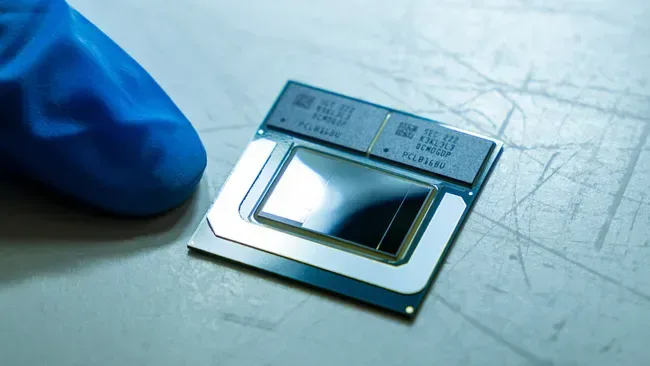
    记得那年的CES,每个人都在期待Intel的新一代CPU大放异彩,然而事与愿违,它的表现却并没有达到大家的预期。如今,新一代的Intel Core Ultra 9 185H又在我们面前,但它能否翻身呢?


    1. Intel Core Ultra 9 185H 的首次曝光

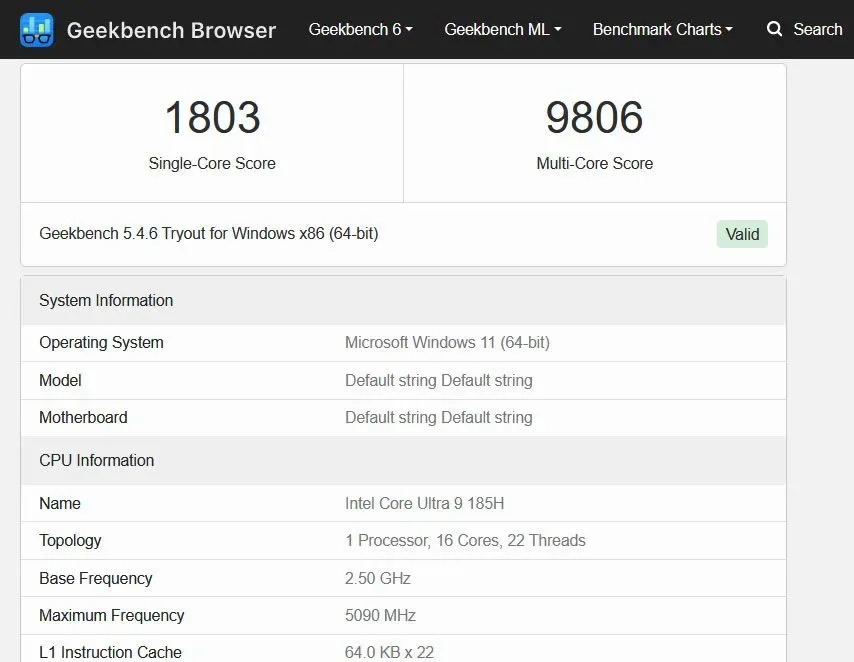
    当我们第一次在Geekbench的在线数据库中看到Intel Core Ultra 9 185H的名字时,内心是充满期待的。据Benchleaks报道,这款处理器的单线程和多线程Geekbench 5成绩分别为1803和9806,这些数字在当前的竞争环境中并不引人注目。然而,更为有趣的是,这款处理器的核心配置和时钟频率。具体来说,它是一个16核心CPU,拥有22个线程,其中包括六个P-cores,八个E-cores和两个SoC-cores。报告的CPU基础/增强频率为2.5 / 5.1 GHz。

    2. 与其他处理器的比较

    如果我们将这款处理器与市面上的其他处理器进行比较,会发现它与Intel Core i5-13400和AMD Ryzen 7 7840U在1T性能上非常接近。而在nT性能方面,它的表现与Intel Core i7-1360P和AMD Ryzen 7 7840U相似。不得不说,这对于Intel的下一代移动CPU来说,并不是一个令人印象深刻的成绩。但我们必须记住,这些都只是早期的结果,可能是一个测试系统中的ES芯片,调整还没有完成。更何况,我们只看到了一个样本。

    3. Meteor Lake架构的深入了解

    Meteor Lake是Intel即将推出的一款新架构,我们已经知道了很多关于这款架构将带来的技术的官方细节。但是,价格和SKU的细节尚未得到确认。根据现有的信息,Intel计划在12月14日发布其Core Ultra处理器,这意味着我们可能会在2024年的CES上看到大量新的Intel笔记本电脑。


    在这种环境下,每一次技术的进步都值得我们为之欢呼。尽管Intel Core Ultra 9 185H的早期结果可能不如我们所期待的那样出色,但这并不意味着它在正式发布后不会有所表现。毕竟,真正的竞争不仅仅是数字,更多的是实际的用户体验和应用场景。在CES 2024即将到来之际,我们期待Intel能带来更多的惊喜。

  • DPI和像素:理解与关系

    DPI和像素:理解与关系

    在数字时代,我们经常听到关于DPI和像素的概念,尤其是在处理数字图像和打印文件时。这两个术语似乎如影随形,但又有何联系呢?让我来告诉你一个有趣的故事,帮助你理解它们的关系。

    曾经有一位名叫小明的设计师,他正在为一家客户设计一份高分辨率的海报。他兴致勃勃地开始了工作,但很快就发现了一个问题:在打印时,海报的质量远不如他在电脑上看到的那样好。小明陷入了迷茫,不知道该怎么解决这个问题。于是,他决定请教一位老练的设计师。

    老练的设计师告诉小明,问题的关键在于DPI和像素的概念。他解释说,DPI代表每英寸点数(Dots Per Inch),是打印机或显示器的一个重要参数,它决定了设备在每英寸上可以输出多少个点或像素。而像素则是图像的基本构建块,是图像中最小的可见点。

    DPI和像素的基本概念

    DPI(每英寸点数)

    DPI是一种度量打印机、显示器或扫描仪输出图像时的分辨率的单位。它通常以每英寸的点数来表示,即每一英寸上有多少个点或像素。例如,一个打印机的DPI为300,意味着在每英寸上有300个点或像素。

    像素

    像素是图像的基本构建块,它是一个独立的点,可以携带颜色信息。图像的质量和清晰度与像素的数量有关,更多的像素意味着更高的分辨率和更清晰的图像。

    DPI和像素的关系

    DPI和像素之间的关系可以通过一个简单的公式来理解:

    分辨率(Resolution)= 宽度(Width) x 高度(Height)= DPI x 像素数

    这个公式表明,分辨率是由DPI和像素数共同决定的。如果你知道了DPI和图像的宽度或高度,你可以计算出图像的分辨率。同样,如果你知道了分辨率和图像的宽度或高度,你也可以计算出DPI或像素数。

    DPI和像素在实际应用中的重要性

    理解DPI和像素的关系对于许多领域都非常重要,特别是在设计、打印和显示领域。下面让我们看看它们在实际应用中的重要性。

    设计

    在设计领域,设计师经常需要创建高分辨率的图像,以确保印刷品或数字媒体上的图像质量。如果你希望一幅海报在打印时能够保持清晰度,你需要知道打印机的DPI,以便设置图像的分辨率。如果分辨率设置得太低,图像将模糊不清。

    打印

    在打印领域,DPI直接影响打印品的质量。一台打印机的DPI越高,它可以输出的图像就越清晰。因此,选择合适的DPI对于打印高质量的照片或文档至关重要。

    显示

    在显示领域,液晶显示屏的DPI决定了屏幕上的图像清晰度。高DPI的屏幕通常能够显示更多的像素,从而呈现更锐利的图像和文字。

    扫描

    在扫描领域,扫描仪的DPI决定了扫描的分辨率。如果你需要将纸质文件数字化,你可以选择合适的DPI以获得所需的图像质量。

    如何设置DPI和像素

    现在你已经理解了DPI和像素的基本概念以及它们在实际应用中的重要性,让我们看看如何设置它们以获得所需的图像质量。

    设置图像分辨率

    1. 了解输出设备的DPI:首先,你需要了解你将要使用的输出设备的DPI。这可以在设备的技术规格中找到。

    2. 计算所需的分辨率:根据你的设计或打印需求,计算出所需的分辨率。你可以使用之前提到的公式来计算分辨率。

    3. 设置图像分辨率:在设计软件中,你可以设置图像的分辨率。通常,这可以在图像导出或打印设置中完成。确保将分辨率设置为所需的数值。

    调整像素数

    1. 确定图像尺寸:首先,确定你想要的图像的尺寸,即宽度和高度。

    2. 计算所需的像素数:根据你的图像尺寸和所需的DPI,使用之前提到的公式计算出所需的像素数。

    3. **创建

    或调整图像**:在设计软件中,你可以创建或调整图像的尺寸,以确保它包含足够的像素数,以满足你的需求。

    总结

    DPI和像素是数字图像处理中的关键概念,它们密切相关,共同影响图像的质量和清晰度。理解它们的关系对于设计师、打印工作者、摄影师和许多其他领域的人都非常重要。通过正确设置DPI和像素,你可以确保你的图像在各种输出设备上呈现出最佳的效果。

    希望这篇文章能帮助你更好地理解DPI和像素,并在处理数字图像时提供有用的指导。无论你是一个刚入门的设计新手还是一个经验丰富的专业人士,这些概念都是不可或缺的。现在,你可以放心地创建高质量的图像和打印品了!

  • 创造梦境:Dreambooth扩展教程

    创造梦境:Dreambooth扩展教程

    让我们一起踏上一场神奇的图像生成之旅。在这个旅程中,你将掌握Dreambooth扩展,这是一项令人兴奋的技术,它可以帮助你创建令人惊叹的图像,无论是艺术作品还是实验性项目。这个教程将引导你了解如何安装、配置和使用Dreambooth扩展,让你的图像生成梦想成真。

    安装与配置

    Dreambooth扩展是基于Shivam Shriao的Diffusers Repo的改进版本,旨在在VRAM较低的GPU上提供更好的性能。首先,我们需要安装Dreambooth扩展。

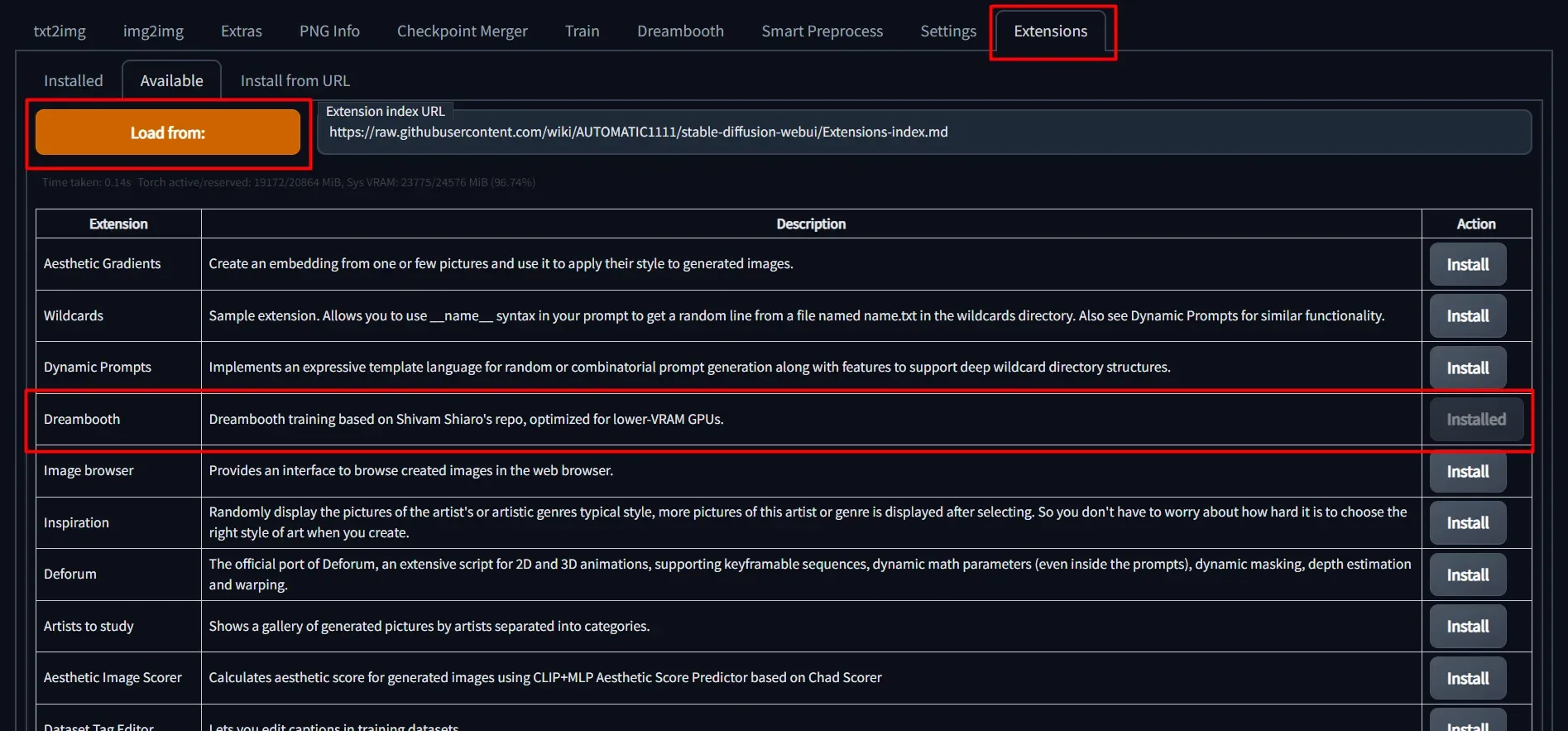
    1. 在SD Web UI中,转到“Extensions”选项卡,选择“Available”子选项卡,然后选择“Load from”以加载扩展列表。

    2. 找到Dreambooth条目,并点击“install”来安装。

    3. 安装完成后,务必完全重新启动Stable-Diffusion WebUI。重新加载UI将不会安装所需的要求。

    请确保你的Diffusers版本大于等于0.10.0,否则可能会出现错误消息。如果遇到安装问题,可以根据具体情况使用附带的脚本来解决。

    创造你的模型

    现在,让我们开始创建一个令人惊叹的模型。

    1. 转到Dreambooth选项卡。

    2. 在“Create Model”子选项卡下,输入一个新模型的名称,并选择要训练的源检查点。如果你想使用HF Hub中的模型,请指定模型的URL和令牌。

    3. 点击“Create”按钮,这可能需要一两分钟的时间,但完成后,UI应该会指示已设置一个新的模型目录。

    训练参数

    在Dreambooth中,你可以调整各种训练参数来优化模型的性能。

    Intervals(训练间隔)

    这一部分包含了与训练过程中发生事件相关的参数。

    • Training Steps Per Image (Epochs):每个图像的训练步骤数。设置这个值,告诉模型每个图像需要进行多少次训练步骤。

    • Pause After N Epochs:在N个epochs之后暂停训练。这可以让你在一段时间后检查模型的性能。

    • Amount of time to pause between Epochs, in Seconds:在epochs之间暂停的时间长度,以秒为单位。

    • Use Concepts:是否使用包含多个概念的JSON文件或字符串,或使用下面的单独设置。

    Batching(批处理)

    这里的设置与同时处理多个训练步骤有关。

    • Batch size:同时处理的训练步骤数。通常应该将其设置为1。

    • Gradient Accumulation Steps:梯度累积步数,通常应该与训练批次大小相同。

    • Class batch size:同时生成分类图像的数量。根据你的GPU能够安全处理的数量来设置。

    Learning Rate(学习率)

    这一部分包含了与学习率相关的参数。

    • Learning rate:学习率的强度,即训练对新模型的影响程度。更高的学习率需要更少的训练步骤,但容易导致过拟合。建议在0.000006和0.00000175之间。

    • Scale Learning Rate:调整学习率随时间的变化。

    • Learning Rate Scheduler:与学习率一起使用的调度程序。

    • Learning Rate Warmup Steps:在缩放学习率之前运行多少步骤。

    Image Processing(图像处理)

    这里的设置与图像处理有关。

    • Resolution:实例图像的分辨率。通常应该设置为512或768。使用比512更高的分辨率会导致更多的VRAM使用。

    • Center Crop:当输入图像大于指定分辨率时,启用这个选项以自动使用“dumb cropping”。

    • Apply Horizontal Flip:启用这个选项后,实例图像将在训练过程中随机水平翻转。这可以提高可编辑性,但可能需要更多的训练步骤。

    Miscellaneous(杂项)

    这里包含了与其他方面相关的一些设置。

    • Pretrained VAE Name or Path:输入现有VAE .bin文件的完整路径,它将被用于替代源检查点中的VAE。

    • Use Concepts List:启用此选项以忽略概念标签并从JSON文件加载训练数据。

    • Concepts List:包含要训练的概念的JSON文件的路径。

    高级设置

    在这里,你将找到更多与性能相关的设置。更改这些设置可能会影响训练所需的VRAM量。

    • Use CPU Only:在其他设置都无法运行时,可以选择使用CPU进行训练。请注意,这将非常慢。

    • Use EMA:在训练UNet时使用估算的移动平均值。这可以改善生成的图像,但对训练结果的影响很小。

    • Mixed Precision:当使用8位AdamW时,必须将其设置为fp16或bf16。

    • Memory Attention:用于注意力的类型,可以影响VRAM的使用。

    • Don’t Cache Latents:如果选中此框,将不会缓存潜在特征。这可以节省一些VRAM,但会使训练略慢。

    • Train Text Encoder:不是必需的,但建议启用。可以显著改善输出结果。

    • Prior Loss Weight:用于计算先验损失的权重。

    概念

    Dreambooth允许你使用三个概念,你可以在这些概念上训练模型。如果你想使用更多的概念,可以忽略此部分,并在参数选项卡下的Miscellaneous部分中使用“Use Concepts List”选项。

    调试

    这里包含了一些有用的调试工具,可以帮助你确保模型训练正常。

    • Preview Prompts:返回将用于训练的提示的JSON字符串。

    • Generate Sample Image:使用指定的种子和提示生成样本图像。

    继续训练

    一旦模型已经训练了任意数量的步骤,就会保存一个包含UI中所有参数的配置文件。如果你想继续训练模型,只需从下拉列表中选择模型名称,然后单击模型名称旁边的蓝色按钮以加载先前的参数。

    内存和优化

    Dreambooth基于Shivam Shiaro的repo,应该能够在相同的GPU约束下运行,但不能保证。如果你在设置上遇到问题,可以参考discussions页面中的一些建议和技巧,以帮助你在你的设备上运行它。

    总结

    在这个教程中,我们已经介绍了Dreambooth扩展的安装、配置和使用。现在,你已经有了足够的知识来开始创建令人惊叹的图像,发挥你的创造力,享受这个令人兴奋的图像生成之旅!

    无论是艺术家、设计师还是深度学习爱好者,Dreambooth都将为你提供强大的工具来实现你的创意和项目。

    开始使用Dreambooth扩展,探索无限的创意可能性吧!

    结束语

    通过这篇教程,你已经了解了如何使用Dreambooth扩展来创建令人印象深刻的图像。希望你能够充分发挥创造力,将这一强大的工具用于你的艺术、设计和深度学习项目中。祝你在图像生成的旅程中取得巨大成功!

    关键词:Dreambooth, SD Web UI, 图像生成, 深度学习, GPU优化

    这篇教程已经完成,希望你享受了这次探索Dreambooth扩展的旅程!如果你有任何问题或需要进一步的帮助,请随时联系我们。愿你的图像生成之路充满创意和乐趣!

  • 用SadTalker实现音频驱动的单图像表情生成教程

    用SadTalker实现音频驱动的单图像表情生成教程

    在数字化时代,人工智能技术正以惊人的速度发展,为我们的生活带来了无数令人兴奋的可能性。其中之一就是SadTalker,它是一种强大的工具,能够实现音频驱动的单图像表情生成。这意味着您可以将一张静态的人像图片,通过添加音频,让它栩栩如生地表情丰富起来,仿佛在说话。

    想象一下,您拥有一张自己喜爱的明星照片,但您想要让这张照片“活”起来,让明星像真人一样表情丰富地演说。这就是SadTalker的魔力所在。本教程将向您展示如何使用SadTalker这一强大工具,让您的创意得以充分发挥。

    步骤1:安装SadTalker

    首先,让我们来安装SadTalker。请按照以下步骤进行:

    Linux/Unix

    1. 安装 Anaconda,Python 和 git。

    2. 克隆SadTalker仓库并进入目录:

      git clone https://github.com/OpenTalker/SadTalker.git
      cd SadTalker
    3. 创建并激活conda环境,并安装依赖:

      conda create -n sadtalker python=3.8
      conda activate sadtalker
      pip install torch==1.12.1+cu113 torchvision==0.13.1+cu113 torchaudio==0.12.1 --extra-index-url https://download.pytorch.org/whl/cu113
      conda install ffmpeg
      pip install -r requirements.txt

    Windows

    在Windows上安装SadTalker稍微复杂一些,但请按照以下步骤进行:

    1. 安装 Python 3.8,并勾选“Add Python to PATH”。

    2. 手动或使用 Scoop 安装 git:scoop install git。

    3. 安装 ffmpeg,可以参考 这个教程 或使用 scoop:scoop install ffmpeg。

    4. 下载SadTalker仓库,运行以下命令:

      git clone https://github.com/OpenTalker/SadTalker.git
    5. 下载模型和gfpgan模型,可以参考上面提供的下载链接。

    6. 运行start.bat,将启动一个Gradio-powered WebUI演示。

    macOS

    如果您使用macOS,请参考此教程来安装SadTalker。

    安装完成后,SadTalker将准备就绪,您可以继续下一步操作。

    步骤2:下载模型

    您需要下载一些预训练模型,以便SadTalker能够正常工作。运行以下命令来自动下载所有模型:

    bash scripts/download_models.sh

    这将自动下载所需的模型文件。

    步骤3:音频驱动的单图像表情生成

    现在,让我们开始使用SadTalker来实现音频驱动的单图像表情生成。您可以按照以下步骤操作:

    在线演示

    如果您想快速体验SadTalker,可以使用在线演示。只需访问HuggingFace,您就可以在那里使用SadTalker进行图像生成。

    本地WebUI演示

    如果您更喜欢本地演示,可以使用Gradio来运行一个本地WebUI演示。只需运行以下命令:

    python app_sadtalker.py
    ``
    
    `
    
    这将启动一个本地Web界面,您可以在其中上传图像和音频,然后观察生成的结果。
    
    ### Python脚本
    
    如果您想将SadTalker集成到自己的Python项目中,可以使用以下代码示例:
    
    ```python
    import torch
    from sadt.utils import load_model, pad_seq
    from sadt.sadt import SadT
    
    model = load_model('model.pth')
    device = torch.device('cuda' if torch.cuda.is_available() else 'cpu')
    model.to(device)
    model.eval()
    
    # 图像和音频的文件路径
    image_path = 'path_to_image.jpg'
    audio_path = 'path_to_audio.wav'
    
    # 加载图像和音频
    image = load_image(image_path)
    audio = load_audio(audio_path)
    
    # 生成表情
    with torch.no_grad():
        image = image.to(device)
        audio = pad_seq(audio, 8000).to(device)
        result = model(image, audio.unsqueeze(0))
        result = result.squeeze(0).cpu().numpy()
    
    # 处理生成的表情
    # 将result转换为合适的图像格式
    # 显示或保存生成的图像

    这个示例代码将帮助您在自己的项目中使用SadTalker。

    结束语

    SadTalker是一个令人惊叹的工具,可以为静态图像注入生动的表情。无论您是想要为自己的创作增添趣味,还是想要在娱乐领域做更多创新,SadTalker都将是您的得力助手。希望这个教程能够帮助您入门,开始探索无限可能性。祝愿您在使用SadTalker时取得巨大成功!

  • EasyPhoto教程:从云端到本地,快速入门EasyPhoto图像生成

    EasyPhoto教程:从云端到本地,快速入门EasyPhoto图像生成

    在当今数字化的世界中,图像生成技术正变得越来越重要。不论是在艺术创作、影视特效还是虚拟现实领域,都需要强大的图像生成工具来创造出令人惊叹的视觉效果。而EasyPhoto作为一款强大的图像生成工具,为我们提供了丰富的功能和灵活的使用方式。

    在本教程中,我们将介绍如何快速入门EasyPhoto,无论您是想在云端使用还是在本地安装,都能够轻松上手。让我们一起开始这个令人兴奋的探索之旅吧!

    云端使用EasyPhoto

    从AliyunDSW获取免费GPU时间

    AliyunDSW提供了免费的GPU时间,一次用户申请后有效期为3个月。您可以在Aliyun PAI-DSW中使用这些免费GPU时间,只需3分钟即可启动EasyPhoto。

    1. 登录AliyunDSW。
    2. 在DSW Notebook中使用免费GPU时间。
    3. 启动EasyPhoto,开始创造惊人的图像!

    使用AutoDL

    如果您正在使用AutoDL,您可以通过提供的镜像快速启动稳定的Diffusion WebUI。

    1. 在Community Mirrors中填写相关信息。
    2. 选择aigc-apps/sd-webui-EasyPhoto/sd-webui-EasyPhoto镜像。
    3. 快速启动EasyPhoto,开始图像生成之旅!

    使用Docker

    如果您使用Docker,请确保正确安装了图形卡驱动程序和CUDA环境。然后按照以下步骤执行:

    # 拉取镜像
    docker pull mybigpai-registry.cn-beijing.cr.aliyuncs.com/aigc/sd-webui-easyphoto:0.0.3
    
    # 进入镜像
    docker run -it -p 7860:7860 --network host --gpus all mybigpai-registry.cn-beijing.cr.aliyuncs.com/aigc/sd-webui-easyphoto:0.0.3
    
    # 启动WebUI
    python3 launch.py --port 7860

    请注意,Docker的更新速度可能略慢于GitHub仓库的sd-webui-EasyPhoto,因此您可以先进入extensions/sd-webui-EasyPhoto并执行git pull以获取最新版本。

    本地安装EasyPhoto

    环境检查

    在本地安装EasyPhoto之前,您需要进行环境检查,确保您的系统满足以下要求:

    • Windows 10或Linux操作系统。
    • Python 3.10或3.11。
    • PyTorch 2.0.1。
    • TensorFlow 2.13.0。
    • CUDA 11.7。
    • CUDNN 8+。
    • Nvidia显卡(具体型号根据您的选择而定)。
    • 至少60GB的可用磁盘空间。

    如果您在WebUI自动被OOM杀死的问题,请参考ISSUE21进行设置,将一些num_threads设置为0,并向我们报告其他修复方法,谢谢。

    相关仓库和权重下载

    在使用EasyPhoto之前,您需要安装Controlnet进行推断。相关的仓库是Mikubill/sd-webui-controlnet。您需要在使用EasyPhoto之前安装此仓库。

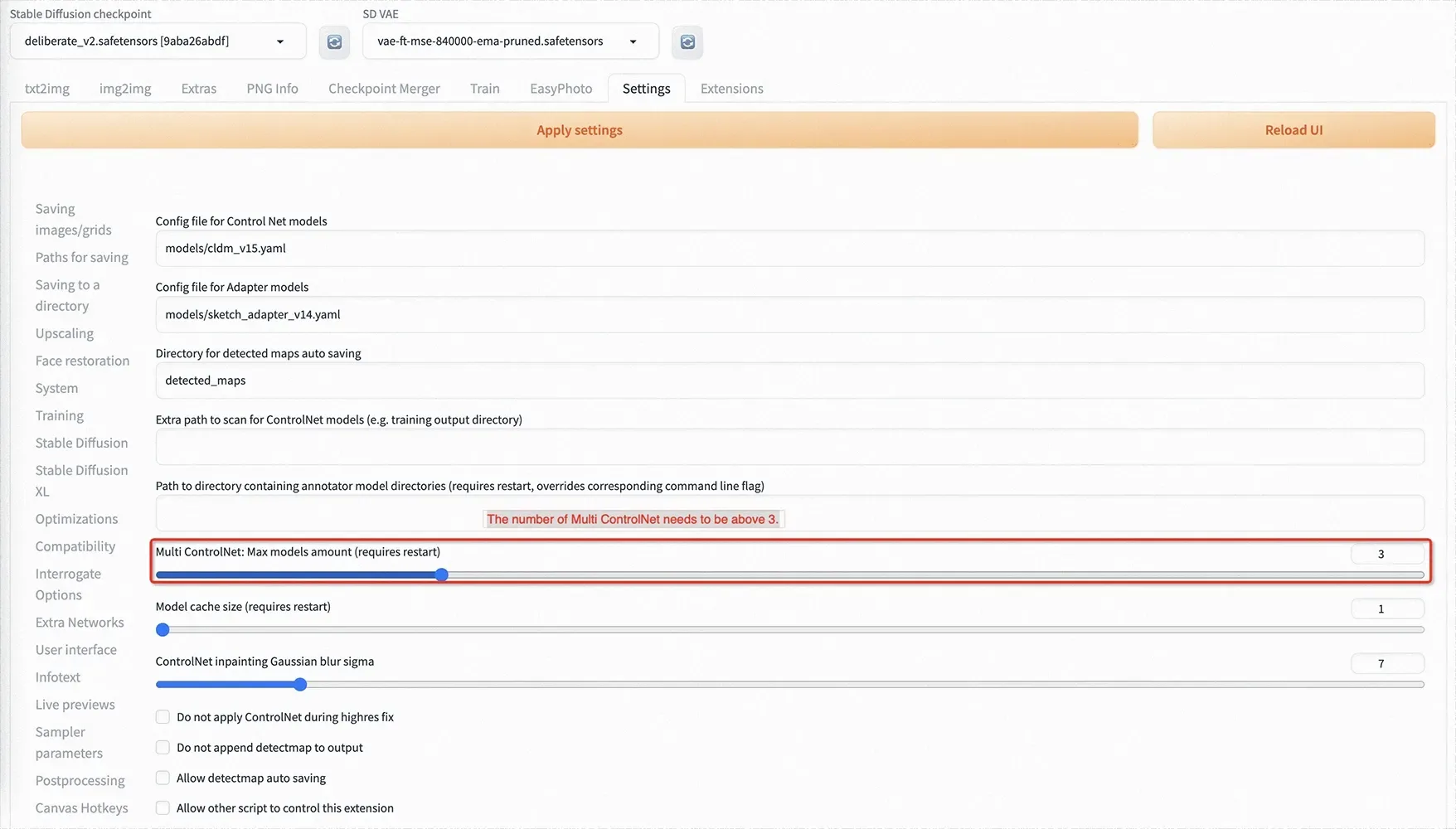
    此外,我们需要至少三个Controlnet用于推断。因此,您需要在设置中设置Multi ControlNet:Max models amount(需要重启)的值。controlnet_num

    其他依赖项将在启动稳定的diffusion-webui时自动安装,并且在首次训练时会自动下载所需的权重。

    插件安装

    现在,我们支持从Git安装EasyPhoto。我们的仓库地址是https://github.com/aigc-apps/sd-webui-EasyPhoto。

    未来,我们还将支持从Available安装EasyPhoto。

    如何使用EasyPhoto

    模型训练

    EasyPhoto的训练界面如下:

    • 左侧是训练图片。只需点击“上传照片”以上传图片,点击“清除照片”以删除已上传的图片;
    • 右侧是训练参数,第一次训练时无法调整。
    1. 点击“上传照片”,开始上传图片。最好上传5至20张图片,包括不同角度和光照条件的图片。最好包括一些不带眼镜的图片,如果全部都是眼镜,生成的结果可能会容易生成眼镜。
    2. 然后点击下方的“开始训练”,此时需要填写上方的用户ID,例如用户的姓名,以开始训练。
    3. 当模型开始训练时,WebUI将自动刷新训练日志。如果没有刷新,请点击“刷新日志”按钮。

    如果您想要设置参数,每个参数的解释如下:

    • 分辨率:训练时输入网络的图像大小,默认值为512。
    • 验证和保存步骤:验证图像和保存中间权重之间的步骤数,默认值为100,表示每100步验证一次图像并保存权重。
    • 最大训练步骤:最大训练步骤数,默认值为800。
    • 每张照片的最大步数:每张图像的最大训练次数,默认为200。
    • 训练批次大小:训练的批次大小,默认值为1。
    • 梯度累

    积步骤:是否执行梯度累积,默认值为4。结合训练批次大小,每一步等同于输入四张图像。

    • 数据加载器的工作线程数:加载数据的工作线程数,在Windows下不起作用,因为设置会报错,但在Linux下正常设置。
    • 学习率:Train Lora的学习率,默认为1e-4。
    • Rank Lora:权重的特征长度,默认为128。
    • 网络alpha:Lora训练的正则化参数,通常为rank的一半,默认为64。

    推断

    单人生成

    步骤1:点击刷新按钮以查询已训练用户ID对应的模型。
    步骤2:选择用户ID。
    步骤3:选择需要生成的模板。
    步骤4:点击生成按钮以生成结果。

    多人生成

    步骤1:转到EasyPhoto的设置页面,并设置num_of_faceid大于1。
    步骤2:应用设置。
    步骤3:重新启动WebUI的界面。
    步骤4:返回EasyPhoto并上传两个人的模板。
    步骤5:选择两个人的用户ID。
    步骤6:点击生成按钮进行图像生成。

    结论

    通过这个教程,您已经了解了如何快速入门EasyPhoto,不论是在云端还是在本地安装。EasyPhoto为图像生成提供了强大的工具,无论您是艺术家、设计师还是研究人员,都能够受益于它的功能和灵活性。现在,您可以开始使用EasyPhoto,创造令人惊叹的图像!

    在这个数字化时代,图像生成是一个令人兴奋的领域,而EasyPhoto正是您探索这一领域的理想伙伴。无论您是初学者还是有经验的用户,都可以轻松使用EasyPhoto,让您的创意得以充分发挥。愿您在图像生成的旅程中取得巨大成功!

    欢迎继续关注王大神AI技术博客,了解更多有关AI技术和创新的内容。

    以中文撰写,发布于王大神AI技术博客。

  • 编译 Ubuntu 20.04 内核教程

    编译 Ubuntu 20.04 内核教程

    在计算机世界里,操作系统是一切的基础,而Linux作为一个强大而开放的操作系统,允许你深入定制内核以满足你的需求。Ubuntu 20.04是一个备受欢迎的Linux发行版,它的内核也可以根据你的要求进行编译和定制。本教程将带你深入了解如何编译Ubuntu 20.04的内核,以便你可以自定义你的Linux体验。

    步骤一:准备工作

    在开始编译Ubuntu 20.04内核之前,确保你已经完成以下准备工作:

    • 一台运行Ubuntu 20.04的计算机。
    • 安装了所需的编译工具和依赖项,包括gcc、make和libncurses5-dev。你可以使用以下命令安装它们:
    sudo apt update
    sudo apt install build-essential libncurses5-dev
    • 下载Ubuntu 20.04的内核源代码,你可以从官方网站或使用Git克隆获取。

    步骤二:配置内核

    现在,让我们开始配置内核以进行编译。打开终端并导航到内核源代码的目录。

    cd /path/to/linux-source

    然后,运行以下命令以开始配置内核:

    make menuconfig

    这将打开一个文本界面,允许你选择内核的不同配置选项。你可以在这里根据你的需求进行定制,例如添加或删除内核模块、启用特定的硬件支持等。

    步骤三:编译内核

    配置完成后,让我们开始编译内核。在终端中运行以下命令:

    make -j$(nproc)

    这将利用多个CPU核心并行编译内核,加快编译速度。请耐心等待编译完成,这可能需要一些时间,具体取决于你的计算机性能。

    步骤四:安装内核

    一旦编译完成,你可以安装新内核。运行以下命令:

    sudo make modules_install
    sudo make install

    这将安装新的内核和相关模块。接下来,更新GRUB引导菜单以包括新内核:

    sudo update-grub

    步骤五:重启计算机

    现在,你已经成功编译和安装了新的内核。最后一步是重新启动你的计算机,以应用新内核:

    sudo reboot

    结论

    通过按照以上步骤,你已经成功地编译了Ubuntu 20.04的内核,并可以根据你的需求进行自定义。这为你提供了更大的灵活性,以适应不同的工作和项目。

    编译内核可能是一项复杂的任务,但它也是一个充满乐趣和学习机会的过程。通过深入了解Linux内核,你可以更好地理解操作系统的工作原理,并定制一个适合你需求的系统。祝你编译愉快!

    这就是如何在Ubuntu 20.04上编译内核的教程。希望这篇文章对你有所帮助。如果你有任何问题或疑问,请随时在下面的评论中提出。

    感谢阅读!


    本文介绍了如何在Ubuntu 20.04上编译内核,以便自定义Linux系统。通过详细的步骤和说明,你可以轻松地进行这项任务。如果你是一个Linux爱好者或系统管理员,这将是一个有趣和有用的技能。不要害怕尝试,定制你自己的Linux内核吧!

  • 如何提取局域网中的IP和MAC地址

    如何提取局域网中的IP和MAC地址

    曾经有一位名叫王大神的程序员,他在经营自己的网站,热衷于远程办公和编程。有一天,他遇到了一个问题:他想要了解局域网中的设备的IP和MAC地址,以便更好地管理网络和设备。但是,他并不知道如何开始。于是,王大神踏上了一段新的学习之旅,探索如何提取局域网中的IP和MAC地址。

    准备工作

    在开始之前,让我们明确一些基本概念。IP地址是网络上的设备的唯一标识符,而MAC地址是网络适配器的硬件地址。了解局域网中设备的IP和MAC地址对于网络管理和故障排除非常重要。

    步骤一:获取本机IP和MAC地址

    首先,我们将学习如何获取本机的IP和MAC地址。为此,我们可以使用Python编写一个小程序,如下所示:

    import os
    
    def local_ip_mac():
        output = os.popen('ipconfig /all')
        for line in output:
            if '物理地址.' in line:
                mac = line.split(':')[1].strip()
            if 'IPv4' in line.upper() and '(' in line:
                ip = line.split(':')[1].split('(')[0].strip()
        if ip and mac:
            return [ip, mac]
    
    # 调用函数获取本机IP和MAC地址
    ip_mac = local_ip_mac()
    print("本机IP地址:", ip_mac[0])
    print("本机MAC地址:", ip_mac[1])

    这个程序通过运行ipconfig /all命令来获取本机的IP和MAC地址,并将它们存储在一个列表中。现在,我们知道了如何获取本机的信息。

    步骤二:提取局域网中的IP和MAC地址

    接下来,我们将学习如何提取局域网中其他设备的IP和MAC地址。我们可以使用Python编写另一个小程序,如下所示:

    import os
    
    def lan_ip_mac():
        device_list = []
        output = os.popen('arp -a')
        for line in output:
            if '动态' in line:
                parts = line.strip().split()
                ip = parts[0]
                mac = parts[1]
                device_list.append([ip, mac])
        return device_list
    
    # 调用函数获取局域网中设备的IP和MAC地址
    devices = lan_ip_mac()
    for device in devices:
        print("设备IP地址:", device[0])
        print("设备MAC地址:", device[1])

    这个程序通过运行arp -a命令来获取局域网中设备的IP和MAC地址,并将它们存储在一个列表中。

    通过以上步骤,我们学习了如何获取本机和局域网中设备的IP和MAC地址。这对于网络管理和故障排除非常有用。王大神成功掌握了这些技巧,使他的网络管理工作更加高效。

    不要忘记保存提取的结果,以备将来使用。现在,你也可以尝试编写类似的程序,提取局域网中的设备信息。祝你在网络管理方面取得成功!

    以上就是关于如何提取局域网中的IP和MAC地址的教程,希望对你有所帮助。

    注意: 请在使用这些技术时遵守适用的法律和政策,以确保合法和合规的使用。