Tag: 硬件

  • 介绍一下贫困户的洋垃圾服务器

    介绍一下贫困户的洋垃圾服务器

    最近看到越来越多人的谈论私人服务器,按捺不住寂寞写下这篇文章。

    1. 服务器的硬件配置

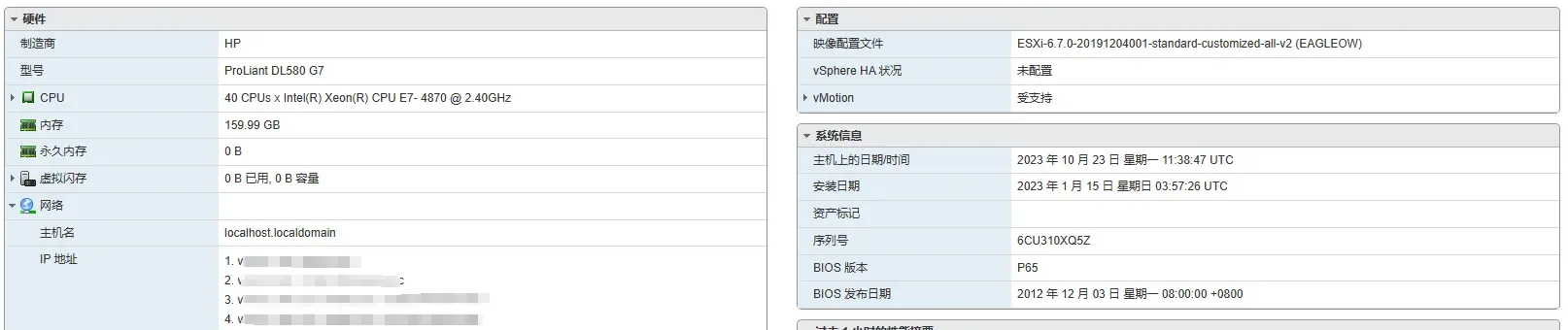
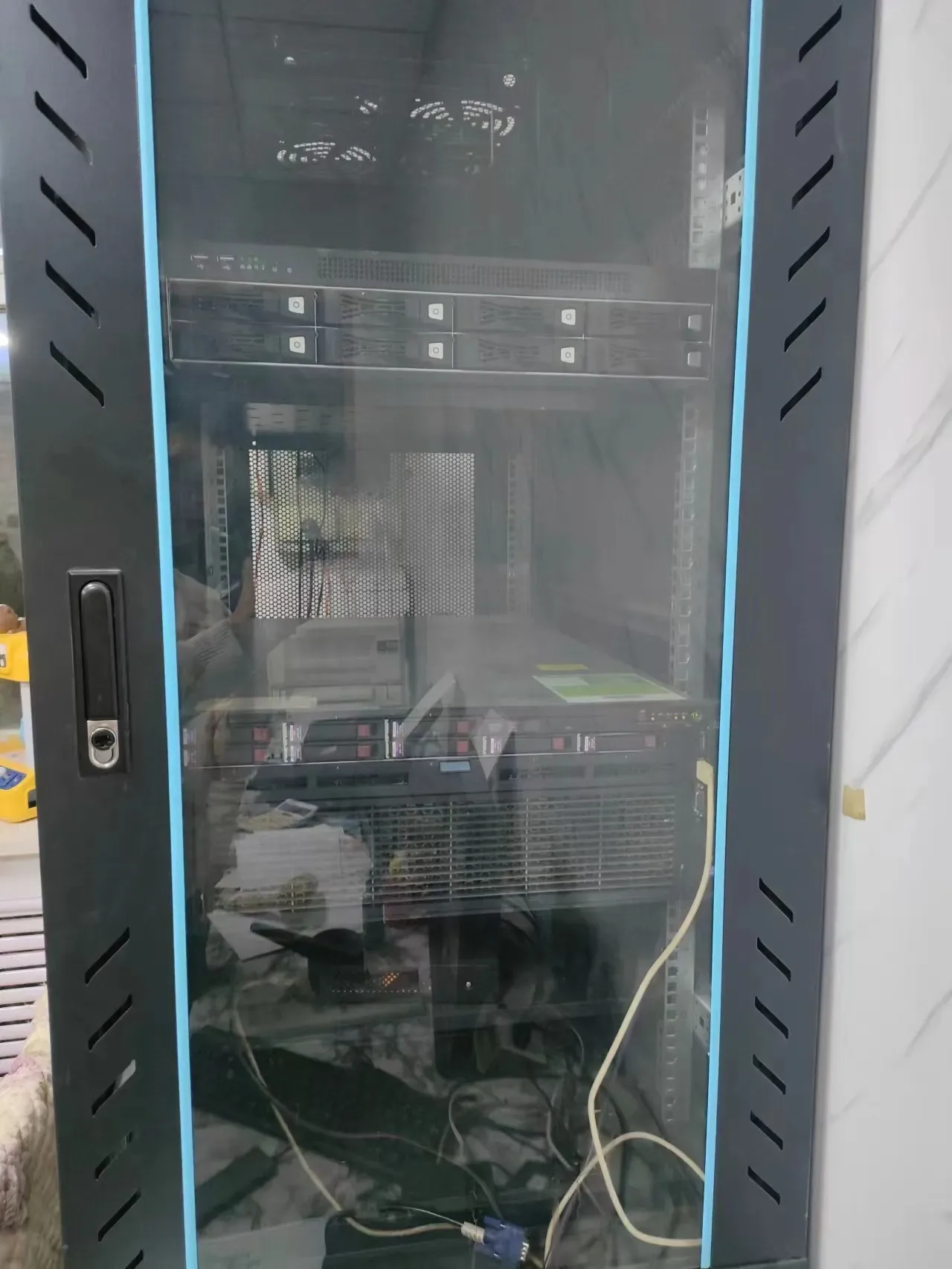
    首先,得说说这台机器的硬件配置。它是由HP制造的,型号为ProLiant DL580 G7。这款服务器在我手里已经有两年的时间了,当初买下它时,我花了9200元。考虑到其强大的配置,这笔钱实在是太值了!(现在同等配置的服务器估计3000左右吧,我哭?)

    配置 配置

    这台机器的心脏——CPU,配置了40个 Intel(R) Xeon(R) CPU E7- 4870,每个频率达到了2.40GHz。而且,它拥有将近160GB的内存,简直是个运算怪兽!

    大神2号 大神2号

    数据存储方面

    它有两个主要的存储区域。一个是8TB的固态硬盘,另一个是32TB的机械硬盘。这样的组合为我提供了既快速又大容量的存储空间,确保了数据的稳定性和访问速度。

    显卡配置

    服务器还配备了两块显卡:GT710和GTX1660。这两块显卡分别被分配给了不同的虚拟机,以满足特定任务的需要。

    此处挖坑:之后会写一些显卡直通相关的内容。

    2. 虚拟化与多任务

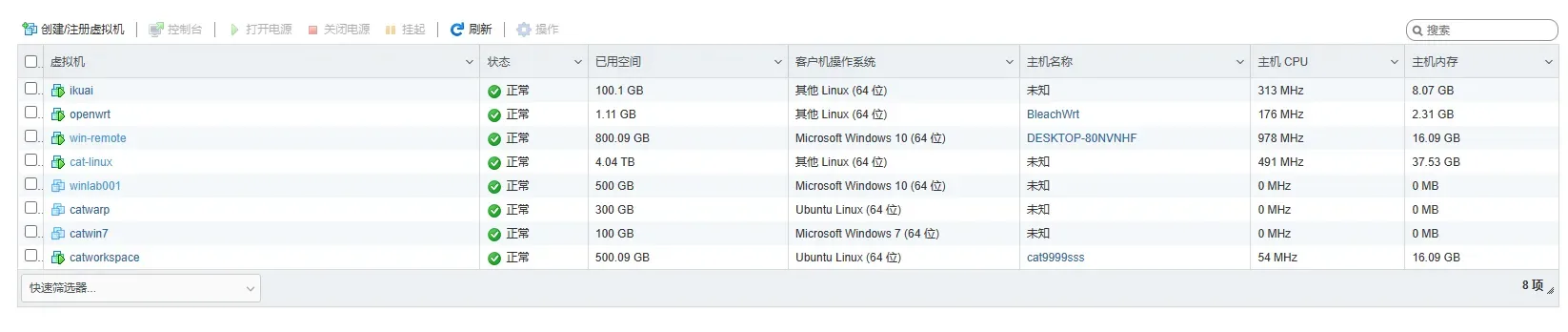
    服务器上安装了ESXI系统,这使得我可以同时开设多台虚拟机,将服务器的资源最大化利用。

    到目前为止,我已经开设了8台虚拟机,其中一台作为软路由,另一台作为主路由。有一台装有Windows 10,这台虚拟机的特色是有ipv6 ddns,直通了GTX1660显卡,我主要用它来移动办公。另一台安装了Ubuntu20.04,并直通了GT710显卡,主要作为NAS使用。其他虚拟机大都安装了Ubuntu20.04 server版,支持我本地的各种项目。

    3. 强大的功能与应用

    智能监控

    这不仅仅是个存储和计算机。我通过它实现了智能监控功能,主要监视工作室的访客情况。这样,我随时都能知道谁进出我的工作室。

    自动化写作 & 客服机器人

    利用现有技术,我设定了一个自动化写作系统,主要用来推广公司的产品,虽然现在已经暂停使用,但这确实是一个有趣的尝试。此外,我还接入了微调后的gpt3.5模型,为我的微信账户创建了一个客服机器人。

    ?自动写作其实就是用python的wordpress库搞了个小脚本,接入了免费的openai的api.

    薅羊毛、爬虫和其他自动化项目

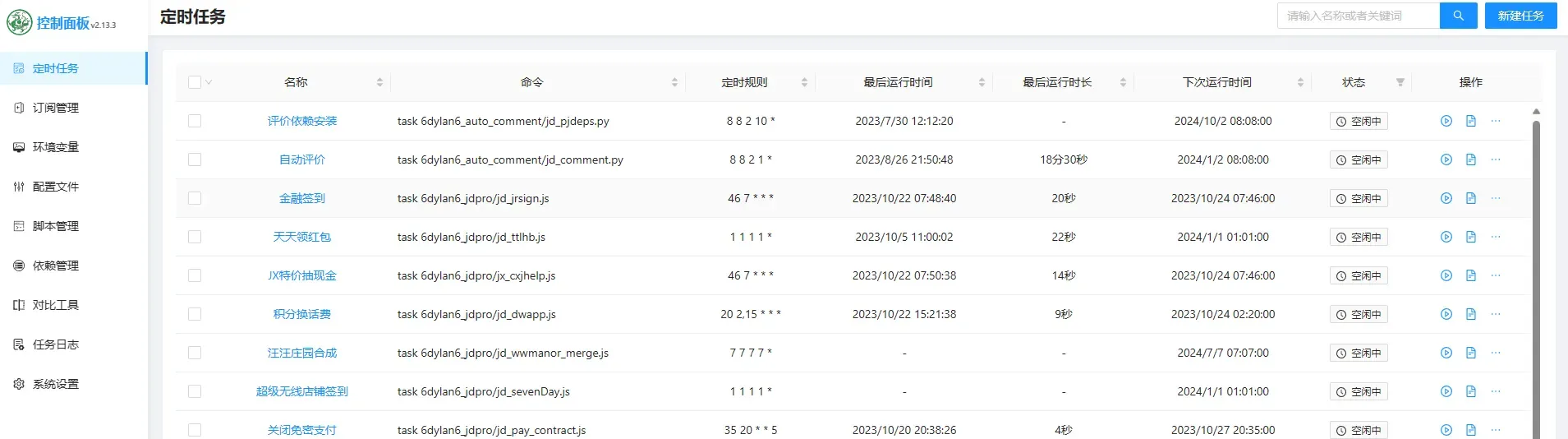
    我利用服务器跑了青龙脚本来“薅羊毛”,还有其他各种自动化小脚本和爬虫程序,大多数都是用Python编写的。

    左青龙?白虎 左青龙?白虎

    影音娱乐与打印

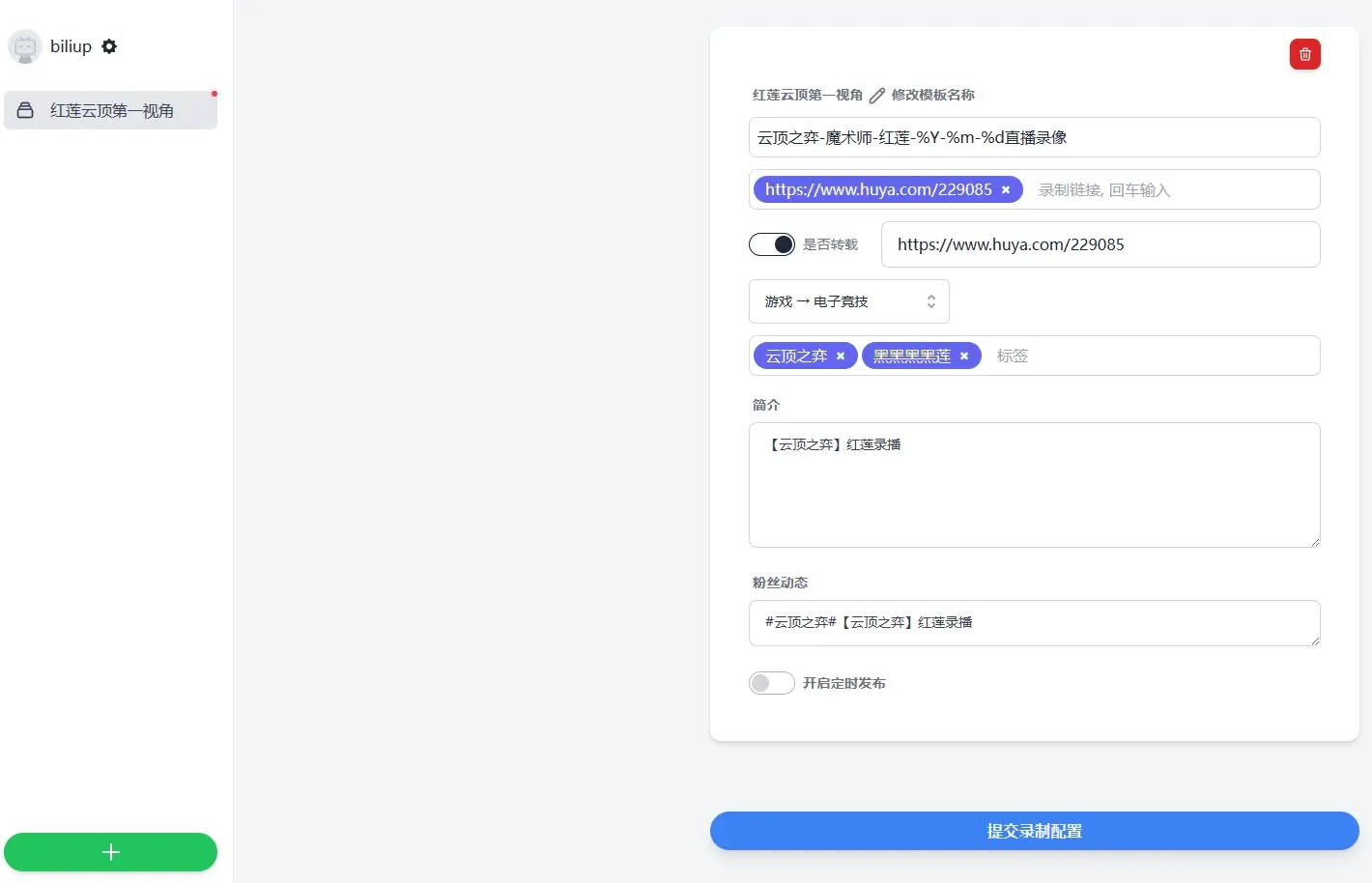
    这台服务器不仅仅满足我的工作需求。我在上面建立了私人影视库,还能自动录播发布到bilibili。至于打印需求,我连接了两台彩色喷墨打印机、一台A3黑白复印机和两台3D打印机,完全满足了我的日常需求。

    biliup录播 biliup录播

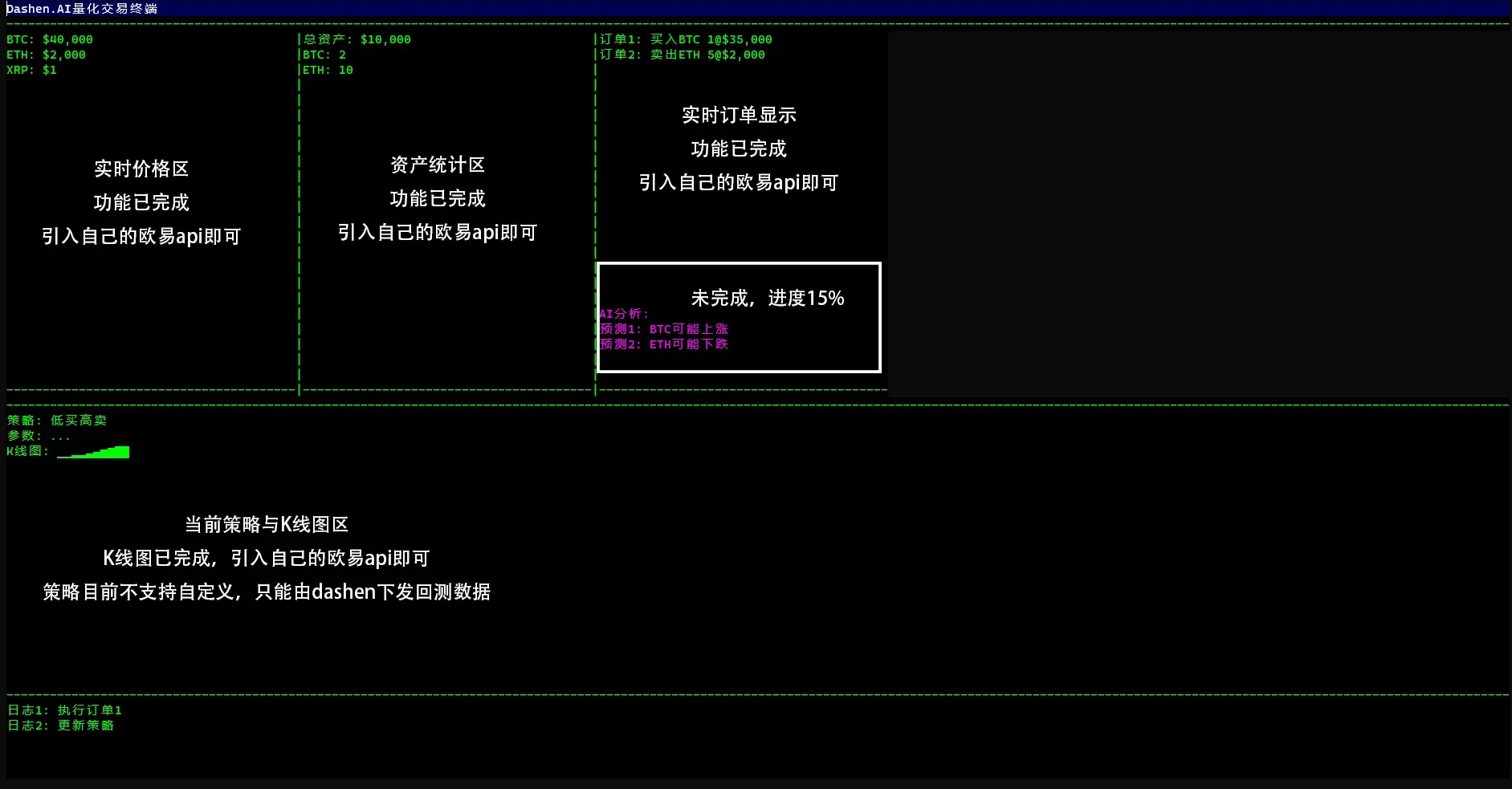
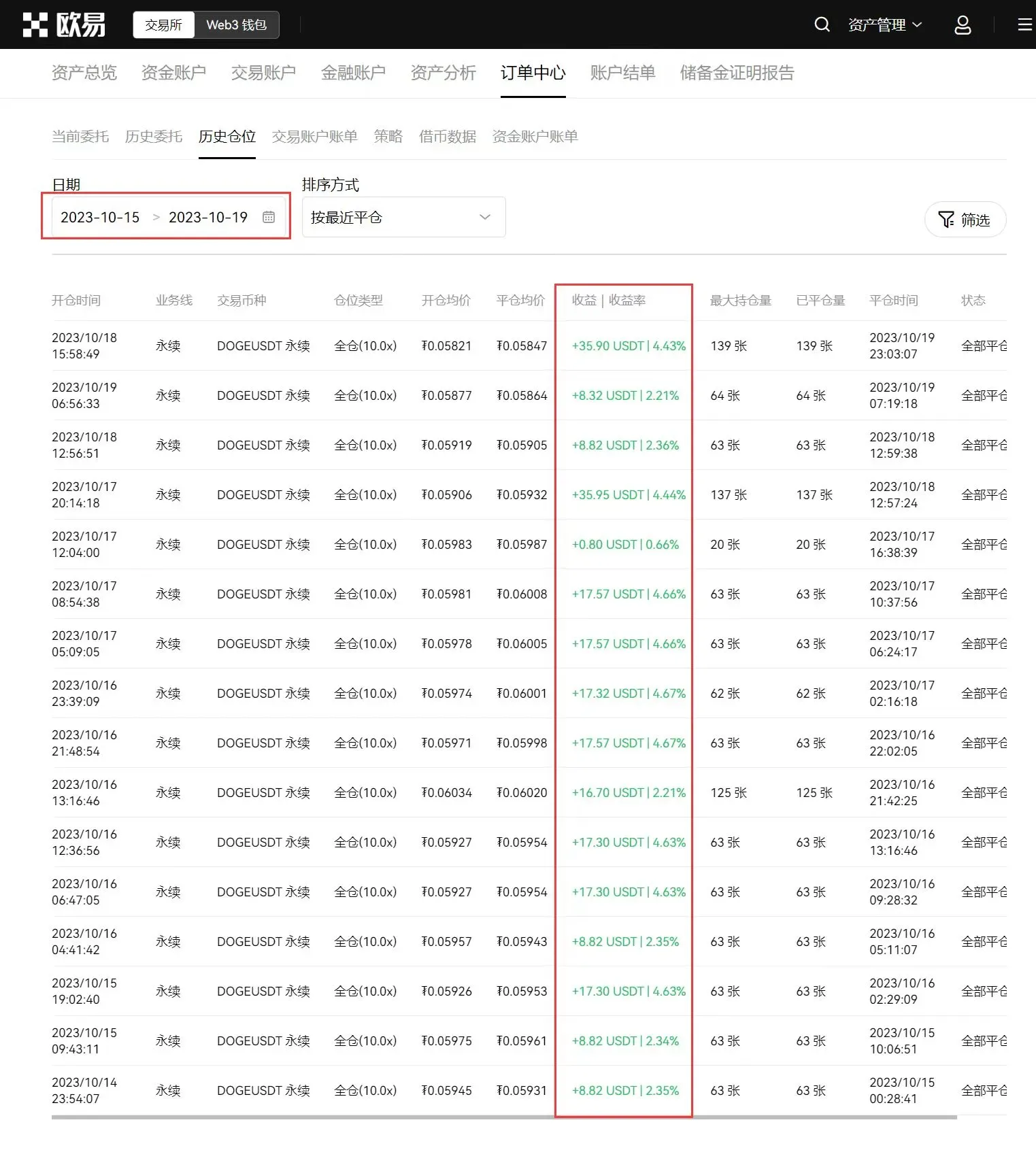
    量化机器人

    虚拟货币可不能天天盯着,时时盯着,于是写了一个机器人帮我盯着。

    ????? ?????

    4. 成本与挑战

    每月,我的工作室的电费大约是260元,考虑到这台服务器的配置和我从中得到的价值,这个成本还是相当合理的。

    但是,这台服务器最大的缺点就是噪音。它确实在运行时有点吵,这也是我现在正在考虑的一个问题。

    最后

    我的服务器是买的二手货,价格不高,性能一般。但我还挺喜欢的。还有很多功能没有写出来,比如网盘搜索,视频解析,各种网页游戏,DNS私服,搜索引擎。绝大多数都是基于docker的开源项目,开源万岁。

    还有,这篇文章除了开头和结尾都是gpt写的。我负责口述。

  • 如何解决MySQL数据库CPU占用率过高的问题

    如何解决MySQL数据库CPU占用率过高的问题

    在日常服务器管理中,有时候会遇到MySQL数据库的CPU占用率异常高的情况,甚至达到100%以上,这会导致服务器性能下降,网站响应变慢。本文将介绍如何解决这个问题,通过一个实际案例来说明解决步骤和思路。

    开头故事

    有一天,一位技术群友的服务器遇到了一个棘手的问题,MySQL数据库的CPU占用率接近100%,导致服务器负载过高。他经过一番排查,发现问题源于数据库查询,但具体原因和解决方法还需要进一步探究。在这篇文章中,我们将分享如何解决类似问题的步骤和思路,以帮助大家应对类似挑战。

    问题背景

    首先,让我们了解一下这位群友遇到的问题背景:

    1. 网站流量正常,没有突发异常。
    2. 服务器配置和硬件状态正常,未进行任何改动。
    3. 未发现有人恶意攻击服务器。
    4. 网站虽然使用了memcached缓存,但没有出现“缓存雪崩”情况。

    根据以上情况,我们可以初步确定问题出在数据库上。

    解决方法

    现在,让我们一起来解决这个问题,按照以下步骤进行排查和解决:

    1. 分析MySQL慢查询日志

    MySQL数据库问题通常与SQL查询语句有关。我们可以通过查看MySQL慢查询日志来了解问题的根本原因。以下是一些可能的解决步骤:

    • 开启MySQL慢查询日志
    • 查看慢查询日志文件的位置
    • 分析慢查询日志中的查询语句

    2. 宝塔面板查看MySQL负载状态

    如果你使用宝塔面板管理服务器,可以直接在面板中查看MySQL的负载状态。关注CPU使用率和运行堵塞情况,这些指标可能有助于确定问题。

    3. 分析慢查询语句

    通过分析慢查询日志,可能会发现一些查询语句执行时间较长,查询行数较多。这些查询语句可能是导致CPU占用率高的罪魁祸首。

    4. 插件分析

    在本案例中,群友的网站使用了WordPress,并安装了名为“WP Clean Up Optimizer”的插件。这个插件除了清理和优化数据库外,还具有记录登录尝试的功能。检查插件的设置,了解它是否在每次页面加载时都执行查询操作。

    5. 数据库表膨胀问题

    通过慢查询语句,我们发现问题与一张名为“wpymd_clean_up_optimizer_ip_locations”的表有关。该表的数据量超过130万条,而查询时间超过13秒。这可能是因为网站受到大量机器人的无效登录尝试,导致数据不断膨胀。

    6. 删除插件并重启服务

    如果发现插件不必要地执行了查询操作,或者数据库表数据膨胀严重,可能的解决方法是删除相关插件。在这个案例中,删除了“WP Clean Up Optimizer”插件,并重新启动各种服务。

    总结

    MySQL数据库CPU占用率过高是一个常见问题,但解决它并不复杂。关键是要分析慢查询日志,找出导致问题的具体查询语句,并针对性地解决。同时,注意检查插件是否执行不必要的查询操作,以及是否存在数据库表膨胀的问题。

    通过这个案例,我们了解到了排查和解决MySQL数据库CPU占用率过高问题的一般步骤和思路。每个问题可能有不同的细节和原因,但遵循类似的方法可以帮助您快速解决问题。

    最后,记住及时备份数据,以免意外情况造成数据丢失。

  • 从头编译FFmpeg以实现CUDA硬件加速和色彩空间转换

    从头编译FFmpeg以实现CUDA硬件加速和色彩空间转换

    在视频处理领域,FFmpeg一直以来都是一个强大而灵活的工具,但有时你可能需要自定义构建FFmpeg以满足特定需求。最近,我遇到了一个需要将非yuv420p色彩的视频转换成yuv420p bt709色彩的需求,并且需要支持CUDA硬件加速。在这篇文章中,我将分享如何编译带有CUDA硬件加速的最新版FFmpeg,同时记录下编译过程中的关键步骤,希望能帮助其他有类似需求的人。

    1. 引子

    故事发生在不久前,当时我面临着一个有趣的挑战:将视频的色彩空间从非yuv420p转换为yuv420p bt709,并且要求支持CUDA硬件加速。在解决这个问题的过程中,我发现需要额外构建一些特殊的滤镜,同时也需要确保CUDA硬件加速功能正常工作。因此,我决定亲自编译一个最新版本的FFmpeg,并记录下整个过程,以便与其他有类似需求的人分享。

    2. 准备工作

    在开始编译之前,你需要以下准备:

    • 一台带有Nvidia GPU的计算机,并已安装好CUDA。
    • 按照Nvidia官方教程,确保你知道如何编译开启CUDA支持的FFmpeg。

    最重要的一步是配置FFmpeg的./configure命令,其中包含了一系列参数,包括CUDA相关的参数。官方教程提供了基本的开启CUDA参数,但还有许多其他基础参数需要设置。我的方法是复制当前生产环境中使用的FFmpeg配置参数,并在其中添加CUDA所需的参数,作为最终的编译参数。

    3. 开始编译

    一切准备就绪后,你可以开始执行./configure命令了。在这个过程中,你可能会遇到各种错误,例如xxx not found in pkg-config。这是因为你的系统中缺少了相应的库文件,需要逐个安装这些缺失的库文件。在搜索这些错误时,我发现了一个相关讨论,其中提供了解决最初几个错误的方法。我发现,大多数库文件都是以libxxxx-dev的形式存在,你只需要逐个安装这些即可。然而,仍然有一些库文件需要手动编译和安装,比如aom、chromaprint、libzimg和libplacebo等。

    4. 完成

    完成上述所有依赖项的安装后,你就可以开始编译FFmpeg了。如果一切顺利,编译完成后执行./ffmpeg命令,你将看到类似以下的输出:

    ffmpeg version N-111698-g9549712056 Copyright (c) 2000-2023 the FFmpeg developers
      built with gcc 9 (Ubuntu 9.4.0-1ubuntu1~20.04.1)
      configuration: --enable-nonfree --enable-cuda-nvcc --enable-libnpp 
      --extra-cflags=-I/usr/local/cuda/include 
      --extra-ldflags=-L/usr/local/cuda/lib64 
      --incdir=/usr/include/x86_64-linux-gnu 
      --libdir=/usr/lib/x86_64-linux-gnu 
      --disable-static --enable-shared --enable-cuvid --enable-decoder=aac 
      --enable-decoder=h264 --enable-decoder=h264_cuvid --enable-demuxer=mov 
      --enable-filter=scale --enable-gnutls --enable-gpl --enable-libass 
      --enable-libfdk-aac --enable-libfreetype --enable-libmp3lame --enable-libopus 
      --enable-libtheora --enable-libvorbis --enable-libvpx --enable-libx264 
      --enable-nonfree --enable-nvdec --enable-nvenc --enable-pic 
      --enable-protocol=file --enable-protocol=https --enable-vaapi 
      --enable-libplacebo --enable-vulkan --enable-ladspa --enable-libaom 
      --enable-libbluray --enable-libbs2b --enable-libcaca --enable-libcdio 
      --enable-libcodec2 --enable-libflite --enable-libfontconfig --enable-libfribidi 
      --enable-libzimg --enable-libgme --enable-libgsm --enable-libjack 
      --enable-libmysofa --enable-libopenjpeg --enable-libopenmpt --enable-libpulse 
      --enable-librsvg --enable-librubberband --enable-libshine --enable-libsnappy 
      --enable-libsoxr --enable-libspeex --enable-libssh --enable-libtwolame 
      --enable-libvidstab --enable-libwebp --enable-libx265 --enable-libxml2 
      --enable-libxvid --enable-libzmq --enable-libzvbi --enable-lv2 --enable-omx 
      --enable-openal --enable-opencl --enable-opengl --enable-sdl2 
      --enable-libdc1394 --enable-libdrm --enable-libiec61883 --enable-frei0r

    5. 结语

    通过以上步骤,你已经成功编译了带有CUDA硬件加速功能的最新版FFmpeg。这将为你提供更大的灵活性和功能,以满足特定的视频处理需求。如果你需要一键安装脚本来简化这个过程,你可以访问以下仓库地址:https://github.com/zshnb/ffmpeg-gpu-compile-guide

  • 联想小新X3笔记本电脑怎么样?

    联想小新X3笔记本电脑怎么样?

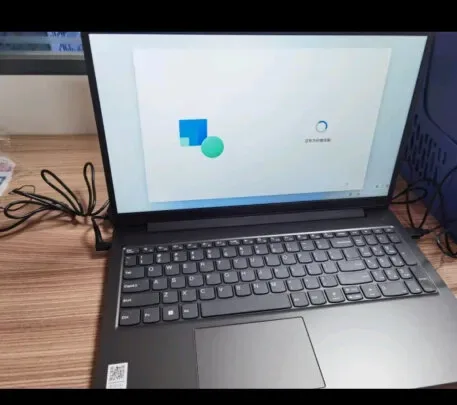
    又到了一年一度的电脑购物季,对于寻找性能强大、轻薄便携的笔记本电脑的消费者来说,选择实在太多了。在这篇文章中,我们将为您介绍联想(Lenovo)新款小新X3笔记本电脑,它配备了十代十核处理器、大内存、高分辨率屏幕等一系列强大配置。我们将从各个方面对这款电脑进行评测,帮助您决定是否值得购买。

    联想小新X3笔记本电脑 联想小新X3笔记本电脑

    开篇故事

    故事从一个办公室的场景开始。小明是一名年轻的职场新人,他正在寻找一款适合办公和娱乐的笔记本电脑,以提高工作效率。在经过一番市场调研后,他听说了联想小新X3,一款号称性能强大、轻薄便携的电脑。于是,他决定亲自体验一下这款电脑,并分享他的评测结果。

    设计和外观

    小新X3的设计简洁大方,采用了黑色的机身,给人一种商务感和高级感。机身厚度仅为19.9mm,非常轻薄,便于携带。尺寸为15.6英寸的IPS屏幕提供了更广阔的视野,同时分辨率达到了1920*1080,呈现出清晰锐利的画面。

    性能评测

    处理器性能

    小新X3搭载了第12代智能英特尔酷睿i5处理器,拥有十个核心,基准频率为1.3GHz,最大加速频率可达4.5GHz。这意味着它在处理多任务和复杂应用程序时具有出色的性能,小明在使用过程中感到非常流畅。

    内存和存储

    这款笔记本配备了24GB的DDR4内存,这在处理多任务和大型文件时非常有用。此外,它还拥有1TB的PCI-E高速固态硬盘,提供了快速的数据读写速度和大容量的存储空间,小明不再担心存储不足的问题。

    显卡性能

    小新X3使用了Intel集成显卡,虽然不如独立显卡强大,但对于一般办公和娱乐用途已经足够了。小明在观看高清视频和轻度游戏时都没有遇到卡顿的情况。

    使用体验

    键盘和触控板

    这款笔记本配备了防泼溅键盘,可以有效防止意外的液体溅洒对键盘的损坏。键盘手感舒适,按键反馈良好,小明在长时间输入文档时感到非常舒适。触控板也反应灵敏,操作流畅。

    电池续航

    小新X3配备了45Wh的电池,理论续航时间在5-8小时之间,具体时间取决于使用环境和工作负荷。小明发现,在办公用途下,电池可以维持一整天的使用,这对于频繁外出办公的他来说非常方便。

    声音和音效

    这款笔记本内置了麦克风和扬声器,音质表现中规中矩。小明在视频会议和娱乐时都没有遇到音质问题,但如果对音质有更高要求的用户可能会选择外接音响。

    总结

    综合来看,联想小新X3是一款性能出色、轻薄便携的笔记本电脑,非常适合办公、学习和娱乐用途。它的十代十核处理器、大内存和高分辨率屏幕为用户提供了出色的使用体验。如果你正在寻找一款全面性能强大的笔记本电脑,小新X3绝对值得考虑。

    虽然小新X3在大部分方面表现出色,但也有一些改进的空间,比如显卡性能相对较弱,对于游戏爱好者来说可能不够满意。另外,虽然电池续航表现不错,但在某些情况下可能需要充电器的支持。

    总之,联想小新X3是一款强大的笔记本电脑,适合广大办公和娱乐用户。如果您需要一台高性能的轻薄本,它绝对值得考虑。

  • 如何选择适合你的MacBook:M1 Pro还是M2?

    如何选择适合你的MacBook:M1 Pro还是M2?

    在这个数字化时代,一台强大的电脑已经成为了许多人工作和娱乐的必需品。特别是在双十一大促期间,购买一台新的MacBook成为了许多人的计划之一。然而,在选择新电脑时,很多人都陷入了一个难题:是选择搭载M1 Pro芯片的MacBook,还是等待M2的到来呢?

    开篇故事

    故事从一位网友的询问开始。他在一个论坛上询问了关于M1 Pro和M2的选择,引发了一系列热烈的讨论。这个故事反映了许多人在双十一购物季节面临的困境:性能和内存,究竟哪个更重要?

    M1 Pro还是M2:性能的抉择

    内存需求

    回帖中的网友们就内存需求提出了一些建议。有网友建议,如果你要开发IDE,一定要选择内存足够大的电脑,至少32GB。而另一位网友则提醒你要根据自己的内存使用情况来选择,如果有大内存需求,就选择M1 Pro的32GB内存版本,否则可以考虑M2。

    CPU性能

    对于CPU性能,大家似乎都对M1 Pro持有一定的信心。有网友认为,M1 Pro在一般使用中足够用了,而另一位网友建议选择32GB内存的M1 Pro。不过也有一些人对M1 Pro的GPU性能表示担忧,认为GPU设计可能存在问题。

    M1 Pro还是M2?

    在回帖中,有一些人坚定地支持M1 Pro,认为性价比更高。有人提到自己购买的是M1 Pro,认为完全够用。而另一位网友则选择了M1 Pro 32GB版本。另一方面,也有人建议观望,因为据消息称,可能会有新的Mac发布。

    内存 vs. 芯片

    最后,有一位网友提出了一个关键问题:内存与芯片性能之间的平衡。他指出,虽然芯片的性能提升很重要,但内存不足可能会导致性能下降,甚至超过芯片性能提升所带来的好处。

    结论

    在选择适合自己的MacBook时,需要综合考虑内存需求、CPU性能以及芯片性能。如果你需要处理大型项目或应用程序,更大内存的M1 Pro可能是一个不错的选择。但如果你对未来的M2有信心,并且可以等待一段时间,那也许值得观望,以便获得更强大的性能。

    无论你选择哪种型号,都要记住,一台好的电脑可以提高工作效率,让你更轻松地处理任务。希望这些讨论和建议可以帮助你在双十一购物季节做出明智的决策。

  • 家用虚拟化主机评测:E5 2686V4,128GB内存,RX580显卡是否合适?

    家用虚拟化主机评测:E5 2686V4,128GB内存,RX580显卡是否合适?

    家庭虚拟化主机已经成为越来越多科技爱好者和IT专业人士的首选,用来模拟各种环境、运行虚拟机、进行开发和测试,以及满足日常计算需求。在选择家用虚拟化主机时,性能和成本之间需要找到平衡,以确保满足您的需求同时不会过度投资。在这篇文章中,我们将分析一套家用虚拟化主机配置,看看它是否合适,以及有哪些值得考虑的因素。

    开启家用虚拟化之旅

    在过去,虚拟化主机通常是企业级数据中心的标配,用于运行各种虚拟机、容器和服务。然而,如今虚拟化技术已经进入家庭领域,成为了技术爱好者和IT专业人士的利器。家用虚拟化主机可以模拟各种操作系统和网络环境,运行开发和测试工作负载,甚至为家庭娱乐提供支持。

    在选择家用虚拟化主机时,您需要考虑以下几个关键因素:

    • CPU性能:CPU是虚拟化主机的核心组件,对虚拟机性能有着直接影响。较高核心数量和频率的CPU能够更好地支持多虚拟机运行。

    • 内存容量:内存是虚拟化中另一个重要的因素。较大的内存容量可以支持同时运行多个虚拟机,而不会出现性能问题。

    • 硬盘存储:快速的硬盘存储(如SSD)可以提高虚拟机的响应速度,但也需要足够的存储容量来存储虚拟机镜像和数据。

    • 显卡:对于家用虚拟化主机来说,显卡通常不是最关键的因素,除非您计划运行需要图形性能的虚拟机或进行游戏。

    • 功耗:虚拟化主机通常需要长时间运行,因此功耗也是一个需要考虑的因素,尤其是对于电费开支有担忧的用户。

    分析家用虚拟化主机配置

    根据提问者的描述,这套家用虚拟化主机的配置如下:

    • CPU:Intel Xeon E5-2686 V4
    • 内存:128GB DDR4
    • 硬盘:未提及,但是提到“利旧”,可能是使用现有的硬盘存储。
    • 显卡:AMD Radeon RX 580 8GB
    • 机箱、主板、散热风扇、电源:Dell T5810准系统

    让我们逐一分析这些配置是否合适:

    1. CPU:Intel Xeon E5-2686 V4是一款强大的服务器级CPU,具有22个核心和44个线程。对于虚拟化来说,核心数量和多线程性能是关键。这款CPU的性能足够强大,可以支持多个虚拟机同时运行,非常适合家庭虚拟化主机。

    2. 内存:128GB DDR4内存是一种很大的内存容量,对于运行多个虚拟机非常有利。这将允许您在虚拟机之间分配足够的内存,以确保它们的性能不受影响。

    3. 硬盘:虽然提问者未提及硬盘的详细信息,但根据描述中的“利旧”,可能是使用现有的硬盘存储。在虚拟化中,快速的硬盘存储(如SSD)可以提高虚拟机的性能。如果您的硬盘存储较慢,可以考虑升级。

    4. 显卡:AMD Radeon RX 580 8GB是一款中高档的显卡,对于虚拟化主机来说可能是过剩的。虚拟机通常不需要强大的图形性能,除非您计划运行需要图形处理的应用程序或游戏。对于大多数虚拟化工作负载来说,一款普通的显

    卡就足够了。

    1. 功耗:提问者已经计算了电费开支,并认为200W的功耗每天大约1元左右。这是可以接受的,但需要考虑长期运行的成本。如果您担心电费开支,可以考虑更节能的硬件选择。

    其他考虑因素

    除了硬件配置外,还有其他一些因素需要考虑:

    • 散热:虚拟化主机通常需要长时间运行,因此散热是一个重要的因素。确保机箱和散热系统足够强大,以保持硬件的温度在合理范围内。

    • 噪音:一些服务器级硬件可能产生较大的噪音,这在家庭环境中可能会被视为不便。选择低噪音的散热风扇和机箱可以改善这一问题。

    • 扩展性:考虑将来的扩展性是明智的,尤其是如果您计划在虚拟化主机上添加更多硬件或虚拟机。确保主板和机箱支持您未来的扩展需求。

    结论

    根据提问者提供的配置,这套家用虚拟化主机看起来非常强大,适合运行多个虚拟机和处理各种工作负载。但请记住,虚拟化主机是一个个人项目,配置应根据您的需求和预算来选择。

    如果您计划长期运行虚拟化主机,也要考虑功耗和散热的问题,以确保硬件的可靠性和稳定性。最重要的是,确保您的虚拟化主机能够满足您的计算需求,并为您提供足够的灵活性,以应对未来的需求变化。

  • GPD Win Max 2延迟发货:AMD处理器供应问题的背后故事

    GPD Win Max 2延迟发货:AMD处理器供应问题的背后故事

    一直以来,GPD以其面向游戏玩家的超小型笔记本电脑而闻名,吸引了众多粉丝和支持者。然而,最近,该公司发布了一则令人失望的消息,通知其众筹支持者GPD Win Max 2的发货将不得不延迟。据GPD表示,AMD未能按时交付其Ryzen 7 7840U处理器的第二批。由此,该公司甚至表示AMD已违反了其供应协议。

    “我们非常抱歉地通知一些已锁定订单但尚未发货的用户:最初的计划是我们可以发货所有已锁定的订单,但现在没有库存,” GPD的一份声明写道(由@Olrak29_注意到)。”原因是我们的上游供应商违反了协议,实际交付给我们的Ryzen 7 7840U的数量与先前约定的数量不符。”

    GPD的Win Max 2是一款“掌上”游戏PC,配备了10英寸的显示屏,基于AMD的Ryzen 7 7840U或Ryzen 5 7640U,最多可配备64 GB内存以及高达2 TB的固态硬盘。该设备的关键特点之一是支持GPD自家的G1外部图形解决方案,搭载AMD的Radeon RX 7600M XT图形处理器,售价为655美元,将该设备转变为具有微软Xbox Series X或更高图形性能的产品。

    值得注意的是,GPD最初希望其Win Max 2由AMD的Ryzen 7 6800U甚至Intel的Core i7-1260P ‘Alder Lake’ CPU供电,但最终决定使用搭载Zen 4核心和RDNA 2图形的AMD APU。然而,正如事实所证明的那样,GPD无法从AMD获得足够的处理器。

    “由于以批次交付,他们未能交付第二批7840U,”声明继续说道。”AMD违反了合同,未能按照约定交付给我们的上游供应商,因此我们现在无法进行生产。我们为造成的不便深感抱歉!”

    AMD似乎尚未就GPD的问题发表评论(至少在公开场合尚未如此)。当然,GPD是一家小型PC制造商,有可能AMD的供应已经卖给了通常享有供应优先权的大型PC OEM。与此同时,GPD决定使用AMD的Phoenix而不是公司的Rembrandt或Intel的Alder Lake也可能是当前局面的原因之一。

    GPD Win Max 2延迟发货的影响

    GPD Win Max 2延迟发货的消息无疑令众多期待这款便携游戏PC的支持者感到失望。这款设备原本计划于不久后交付,许多人迫不及待地期待着它的到来。然而,由于AMD的供应问题,这一计划受到了挫折。

    下面让我们来深入探讨GPD Win Max 2延迟发货的影响:

    1. 支持者的不满

    众筹是一种独特的资金筹集方式,通常用于支持新产品或创意项目的开发。那些支持GPD Win Max 2项目的人可能已经等待了相当长的时间,希望能够尽快拥有这款令人兴奋的游戏PC。然而,延迟发货会导致支持者感到不满,甚至可能对GPD的可靠性产生怀疑。

    2. 竞争激烈的市场

    游戏PC市场竞争激烈,有许多其他制造商推出了吸引人的产品。在这个市场中,及时交付对于一家公司的竞争地位至关重要。GPD Win Max 2的延迟发货可能使其失去了一些市场份额,因为潜在的买家可能会选择其他可用的替代产品。

    3. 供应链问题的复杂性

    供应链问题不仅会影响制造商,还会对整个产业链产生连锁反应。对于GPD来说,他们指责AMD违反了供应协议,但供应链问题可能涉及更多因素,包括原材料供应、制造工艺和全球物流等。这也是一种提醒,显示了供应链的脆弱性和复杂性。

    4. 对AMD声誉的影响

    虽然AMD尚未公开回应GPD的指责,但这一事件可能会对其声誉产生一定影响。如果供应问题确实是由AMD的行为引起的,那么其他合作伙伴和客户可能会对AMD的可靠性产生疑虑。这强调了在供应链管理中的责任和透明度的重要性。

    GPD Win Max 2的特点和规格

    尽管面临延迟发货的问题,GPD Win Max 2仍然是一款备受期待的游戏PC,拥有令人印象深刻的特点和规格。以下是该设备的一些亮点:

    • 10英寸显示屏:GPD Win Max 2配备了一块10英寸的显示屏,提供出色的图像质量和视觉体验。

    • AMD Ryzen处理器:该设备可选配AMD Ryzen 7 7840U或Ryzen 5 7640U处理器,为用户提供卓越的性能。

    • 高内存和大容量存储:最多可配置64 GB内存和高达2 TB的固态硬盘,满足游戏和多任务处理的需求。

    • 外部图形解决方案:GPD Win Max 2支持外部图形解决方案,包括AMD的Radeon RX 7600M XT图形处理器,将其性能提升到与微软Xbox Series X或更高的水平。

    虽然GPD Win Max 2的规格令人印象深刻,但延迟发货问题仍然是一大障碍,阻碍了玩家们迫不及待地体验这款设备的机会。

    GPD Win Max 2与处理器供应问题的背后故事

    GPD Win Max 2最初计划使用AMD的Ryzen 7 6800U或甚至Intel的Core i7-1260P ‘Alder Lake’ CPU,但后来决定使用搭载Zen 4核心和RDNA 2图形的AMD APU。然而,正如GPD所指出的,他们在获得AMD处理器方面遇到了困难。

    根据GPD的说法,AMD未能按照协议交付Ryzen 7 7840U处理器的第二批,这导致了供应问题。这也引发了对AMD是否违反了供应协议的质疑,尽管AMD尚未公开回应这一指责。

    此外,GPD的决定使用AMD的Phoenix而不是Rembrandt或Intel的Alder Lake处理器也可能是导致供应问题的原因之一。供应链管理对于制造商来说是一个复杂的挑战,需要仔细平衡各种因素,包括供应商的可靠性、性能需求和市场竞争。

    结论

    GPD Win Max 2的延迟发货问题引发了对供应链管理的关注,以及对AMD是否违反供应协议的疑虑。尽管这款游戏PC拥有令人印象深刻的特点和规格,但延迟发货可能会对GPD的声誉和市场地位产生影响。对于支持者来说,这也是一次令人失望的经历,他们希望能够尽快体验这款令人兴奋的设备。

    最终,我们将继续关注GPD Win Max 2的发展,以了解供应问题是否会得到解决,以及这款游戏PC是否能够如期交付给期待已久的用户。

  • 如何在NAS上部署Jellyfin媒体服务器

    如何在NAS上部署Jellyfin媒体服务器

    想象一下,你正在周末晚上躺在沙发上,准备享受一部新电影或者追看你最喜欢的电视剧。你有一个强大的NAS(网络附加存储),里面存放着大量的音乐、视频和照片。现在,你可以将你的NAS变成一个功能强大的媒体中心,随时随地访问你的媒体库。本文将向你介绍如何在NAS上部署Jellyfin,这是一个开源的媒体服务器,可以满足你的媒体娱乐需求。

    部署Jellyfin的前提条件

    在开始部署Jellyfin之前,确保你满足以下前提条件:

    1. 你的NAS支持Docker:Docker是一种容器技术,它能够在隔离的环境中运行各种应用程序。检查你的NAS是否支持Docker,可以在管理界面查找Docker应用,或者查看NAS的官方文档。

    2. 充足的存储空间:你需要足够的存储空间来存放Jellyfin的镜像文件和媒体数据。通常,Jellyfin的镜像文件大约需要1GB,而媒体数据的大小取决于你的媒体库规模。建议预留至少10GB以上的空间。

    3. 共享文件夹:在NAS上创建一个共享文件夹,用于存放你的媒体文件。这个文件夹可以是SMB、NFS、FTP等类型,只要能够通过网络访问即可。建议将这个文件夹设置为只读,以防止Jellyfin对媒体文件进行修改或删除。

    4. 用户账户:在NAS上创建一个用户账户,用于运行Jellyfin容器。这个用户账户需要有访问共享文件夹和Docker应用的权限。建议设置一个强密码,不要使用默认的admin账户。

    部署Jellyfin的步骤

    如果你满足了以上前提条件,那么现在可以开始部署Jellyfin了。以下是部署Jellyfin的主要步骤:

    步骤一:下载Jellyfin镜像

    在NAS的管理界面中,打开Docker应用,并点击“注册表”选项卡。在搜索框中输入“jellyfin”,然后选择“jellyfin/jellyfin”镜像。点击“下载”按钮,等待镜像下载完成。

    步骤二:创建Jellyfin容器

    在Docker应用中,点击“容器”选项卡,并点击“添加容器”按钮。在弹出的窗口中,输入以下信息:

    • 容器名称:可以自定义,例如“jellyfin”
    • 高级设置:勾选“启用自动重启”
    • 网络:选择“桥接模式”,并指定一个端口映射,例如将本地端口8096映射到容器端口8096
    • 卷:添加两个卷映射,分别将本地路径和容器路径设置为:

      • /volume1/docker/jellyfin/config -> /config
      • /volume1/media -> /media

    其中,/volume1/docker/jellyfin/config是用于存放Jellyfin配置文件和数据文件的本地路径,/volume1/media是用于存放媒体文件的共享文件夹路径。你可以根据你的实际情况修改这些路径。

    点击“应用”按钮,等待容器创建完成,并自动启动。

    步骤三:初始化Jellyfin

    在浏览器中输入NAS的IP地址和端口号,例如http://192.168.1.100:8096,进入Jellyfin的初始设置界面。按照向导提示,创建一个管理员账户,并添加一个或多个媒体库。媒体库的路径应该是容器内部的路径,例如/media/movies或/media/tvshows。

    步骤四:开始使用Jellyfin

    完成初始设置后,你就可以开始享受Jellyfin的功能了。你可以在浏览器中访问Jellyfin的网页端,或者在其他设备上安装Jellyfin的客户端,例如手机、平板、电视等。你还可以在Jellyfin的设置中,调整各种参数,例如字幕、元数据、转码等,以满足你的媒体需求。

    部署Jellyfin的注意事项

    在部署和使用Jellyfin的过程中,需要注意以下几点:

    1. 转码和性能:Jellyfin支持实时转码,但这可能会增加NAS的CPU和内存负载。如果你的NAS性能有限,或者想保持媒体文件的原始质量,可以在Jellyfin的设置中关闭或限制转码功能。

    2. 媒体格式:Jellyfin支持多种媒体格式,但并非所有设备都能识别和播放。如果遇到无法播放或无声音的问题,可以尝试更换媒体格式或使用支持更多格式的客户端,如VLC或MX Player。

    3. 元数据:Jellyfin会自动获取互联网上的媒体元数据,如海报、简介、演员等。这些元数据可以美化你的媒体库,但会占用存储空间和网络流量。如果不需要这些元数据,或者想自定义元数据,可以在Jellyfin的设置中修改或关闭元数据提供者。

    4. 参与社区:Jellyfin是一个开源项目,由社区开发者和志愿者维护和更新。如果在使用Jellyfin时遇到问题或有建议,可以在Jellyfin的官方网站、论坛或GitHub上提出反馈。也欢迎你参与到Jellyfin的开发和贡献中,共同推动Jellyfin变得更加优秀。

    总结

    本文介绍了如何在NAS上部署Jellyfin媒体服务器,并配置和使用它。Jellyfin是一个强大的媒体中心,能够让你在各种设备上轻松享受音乐、视频和照片。如果你拥有NAS并且热衷于媒体娱乐,那么Jellyfin绝对值得一试。

    不要再犹豫,将你的NAS变成一个强大的媒体中心,尽情享受媒体的魅力吧!

  • 对比分析:Alder Lake 与 Ryzen 5000 的超频性能

    对比分析:Alder Lake 与 Ryzen 5000 的超频性能

    你是否曾经陷入过超频的魔法世界?超频是一种将处理器性能推向极限的方式,让你的电脑发挥出最大的潜力。在今天的文章中,我们将深入探讨 Intel 的 Alder Lake 与 AMD 的 Ryzen 5000 处理器在超频方面的表现,看看哪个品牌提供了更大的超频潜力和性能提升。

    Alder Lake 与 Ryzen 5000 的超频性能 Alder Lake 与 Ryzen 5000 的超频性能

    开篇故事

    让我们先来一段故事。假设你是一名电脑发烧友,对电脑性能充满热情。你有一台高性能的电脑,但你一直想要将其性能推向极限。你听说了超频,于是决定尝试一下。你购买了一款性能强大的处理器,然后开始研究如何超频。但你面临一个困难的选择:是选择 Intel 的 Alder Lake 还是 AMD 的 Ryzen 5000 处理器进行超频呢?今天,我们将帮助你解答这个问题。

    Alder Lake 与 Ryzen 5000 的超频性能对比

    为了帮助你更好地理解这两个处理器家族的超频性能,让我们先来看一下 Tom’s Hardware 提供的一些数据。以下是在使用 Windows 11 操作系统下,将默认配置作为基准的情况下,Alder Lake 与 Ryzen 5000 处理器在不同方面的性能提升百分比:

    处理器 1080p 游戏性能提升 单核性能提升 多核性能提升
    Core i9-12900K DDR4/ DDR5 +9.7% / +5.2% +1.6% / +3.2% +3.3% / +7%
    Ryzen 9 5950X +5% -2.3% +5.7%
    Core i7-12700K DDR4/ DDR5 +9.8% / +7.1% +2.3% / +2.1% +3.9% / +6.4%
    Ryzen 9 5900X +3.7% -0.6% +2.1%
    Core i5-12600K DDR4/ DDR5 +15.2% / +12.9% +4% / +4.2% +8.8% / +11.3%
    Ryzen 5 5600X +6.7% +3.8% +2.7%

    这些数据显示,在超频的情况下,Alder Lake 处理器在大多数情况下都能实现可观的性能提升。特别是对于 Core i5-12600K 处理器来说,性能提升达到了惊人的 15.2%(使用 DDR4 内存)和 12.9%(使用 DDR5 内存)。另一方面,Ryzen 5000 处理器的性能提升要逊色一些,但仍然可以在游戏和多线程工作负载中获得一定的性能提升。

    然而,这还不是全部。超频还取决于其他因素,如散热器、主板和内存。让我们深入了解这些因素。

    超频的门槛与难度

    首先,让我们讨论超频的门槛和难度。要充分发挥处理器的超频潜力,您需要选择 Intel 的 K-Series 处理器,并购买昂贵的 Z-Series 主板,以及一款能够应对高性能需求的散热器,最好是液冷散热器。这意味着要享受 Intel 处理器的最佳超频性能,您需要付出一定的代价。

    与此不同,Intel 并不允许在 B- 或 H-Series 主板上进行全面的超频,但它将内存超频功能引入了其 B560 和 H570 芯片组中,适用于与该平台兼容的任何处理器。这可以为被锁定的处理器,如我们最近评测的 Core i5-13400,提供巨大的性能提升。

    相比之下,AMD 的超频空间不太大。事实上,通常情况下,所有核心的全核心超频都会低于处理器的最大单核心提升频率。这意味着全核心超频实际上可能会导致在轻负载应用程序中性能下降,尽管下降的幅度较小。

    这种差异的一部分原因在于,AMD 采用了一种筛选芯片的策略,允许某些核心比其他核心更高频率。与此同时,AMD 的 Precision Boost 技术和创新的线程定位技术将轻负载工作负载分配给最快的核心,因此 AMD 处理器在开箱即用时就展现出接近超频的性能。这导致了较小的超频余地。

    然而,AMD 提供了 Precision Boost Overdrive,这是一个一键自动超频功能,根据处理器的性能、主板的电力供应子系统和 CPU 冷却器的性能,可以为您的处理器提供额外的性能。AMD 的这种方法可以在不增加太多复杂性的情况下获得最佳性能,通常比较容易实现。但无论如何,您仍然无法达到与 Intel 处理器相比的高频率,但您可以免费获得一定的性能提升。此外,AMD 在 Ryzen 7000 系列中大幅改进了内存超频能力。

    结论

    综上所述,当涉及到超频时,Intel Alder Lake 处理器在超频潜力和可达频率方面具有更大的优势。但要注意,要享受这种优势,您需要购买 K-Series 处理器,昂贵的 Z-Series 主板以及适用的高性能散热器。此外,Intel 还将内存超频引入了最新的 B- 和 H-Series 主板中,这也是一个改进。

    与此不同,AMD 的超频方法更加友好,适用于入门级用户,根据系统的能力,可以轻松进行超频,但您不会获得太多的性能提升。

    最终的选择取决于您的需求和预算。无论您选择哪个品牌,超频都是一个有趣的冒险,可以让您的电脑性能大幅提升。

  • 战队对决:AMD Ryzen 7000/5000 vs. Intel 13th-Gen Raptor Lake/12th-Gen Alder Lake

    战队对决:AMD Ryzen 7000/5000 vs. Intel 13th-Gen Raptor Lake/12th-Gen Alder Lake

    你是否曾经陷入了选择 AMD 还是 Intel 处理器的困境?随着技术的不断进步,这个问题变得愈发复杂,因为这两家巨头在处理器领域竞争激烈,每一次发布都带来了新的技术和性能提升。今天,我们将深入探讨 AMD Ryzen 7000/5000 系列与 Intel 13th-Gen Raptor Lake/12th-Gen Alder Lake 系列处理器之间的竞争,看看哪家在性能、价值和升级路径等方面占据优势。

    开篇故事

    故事总是一个好的开始,让我们想象一下:你正坐在电脑前,迫不及待地准备组装一台崭新的高性能电脑。你已经准备好了所有的配件,唯独在选择处理器时陷入了沉思。在你的桌面上,摆放着一枚闪耀着红色光芒的 AMD Ryzen 处理器和一枚散发着蓝色光芒的 Intel Core 处理器。这一刻,你不禁思考,究竟该选择哪一款呢?

    AMD Ryzen 7000/5000 vs. Intel 13th-Gen Raptor Lake/12th-Gen Alder Lake:一场真正的较量

    在我们深入研究这两个处理器家族之前,让我们首先看看它们的定价范围。以下是 AMD 和 Intel 处理器家族的价格区间:

    家族 AMD Threadripper – Xeon W Intel Xeon W
    Threadripper – Xeon W $2,399 – $6,499 $949 – $4,499
    Ryzen 9 – Core i9 $549 – $699 $538 – $699
    Ryzen 7 – Core i7 $299 – $449 $298 – $409
    Ryzen 5 – Core i5 $129 – $299 $157 – $319
    Ryzen 3 – Core i3 $95 – $120 $97 – $154

    这些价格范围涵盖了各种用途和预算的处理器,无论您是专业工作站用户、游戏玩家还是日常办公用户,都可以找到适合您需求的处理器。但价格只是其中的一部分,接下来我们将深入探讨更多因素。

    超频:AMD 的自由与 Intel 的限制

    超频对于许多电脑爱好者来说是一项重要的功能。它允许您将处理器的性能提升到更高的水平,以满足特定需求。在这方面,AMD 与 Intel 有着不同的策略。

    AMD 允许您在所有处理器型号上自由超频,而且几乎所有的主板型号都支持超频,这对于热衷于调校性能的用户来说是一个福音。而 Intel 则要求您购买高端的 K-Series 处理器才能享受超频的乐趣,但您还需要为昂贵的 Z-Series 主板买单。此外,Intel 并不允许在 B- 或 H-Series 主板上进行全面的超频,尽管在其 B560 和 H570 芯片组上启用了内存超频功能。

    因此,如果您计划超频 Intel 处理器,一定要为散热器(而且要足够强大的散热器)的预算做好准备。与此不同,AMD 通常提供更好的散热器,大多数 AMD 处理器都附带了适合至少中度超频的散热器。但需要注意的是,AMD 不再在 ‘X’ 型号处理器中附带散热器,所以在购买时一定要考虑这个因素。

    平台定价:Intel 在节省上领先

    价格不仅仅由处理器本身的价格决定,我们还必须考虑到平台定价。Intel 的 Raptor Lake 处理器与之前的 Alder Lake 处理器使用相同的 LGA 1700 接口,而且 Intel 还有一代新的处理器即将发布,仍然兼容这一平台。这意味着,通过固件更新,Raptor Lake 处理器可以在之前的 600 系列主板上工作,这可以为您节省大量的资金。当然,也需要注意一些兼容性的细节。

    与此不同,AMD 的 Ryzen 7000 处理器需要新的 AM5 插槽,与之前的 AM4 插槽不兼容。尽管 AMD 表示将支持 AM5 插槽直到 2025 年及以后,但这意味着您可能需要更快地更新主板,这会增加您的成本。

    另一个需要考虑的因素是内存和主板。Intel 较早地支持 PCIe 5.0 和 DDR5 技术,但 AMD 最新的 Ryzen 7000 处理器也开始支持这两项技术。然而,DDR5 内存相对较昂贵,而且 AMD 只支持 DDR5 内存,这对于那些不希望为内存花费太多的用户来说是一个不利因素。与此相反,Intel 的平台提供了选择,可以使用 DDR4 或 DDR5 内存,这为用户提供了更多的灵活性。

    散热器:AMD 在性能与质量上领先

    散热器的质量和性能对于处理器的稳定运行至关重要。在这方面,AMD 在很多方面都表现出色。大多数 AMD 处理器附带的散热器都足以应对至少中度超频,这对于不想额外花费购买散热器的用户来说是一个好消息。与此不同,Intel 并不附带散热器在其高端的 K-Series 处理器上,这意味着如果您选择超频 Intel 处理器,您需要额外购买一款高性能的散热器。

    此外,Intel 的标配散热器质量相对较低,甚至在一些情况下可能无法提供足够的性能,尤其是在超频时。相比之下,AMD 的标配散热器通常质量较高,甚至在标准设置下还提供了一些超频的余地。因此,从散热器的角度来看,AMD 在性能和质量方面领先。

    性能:一场激烈的竞赛

    最重要的问题之一是性能。那么,谁在性能方面处于领先地位呢?

    从性能角度来看,AMD 和 Intel 在各自的产品线上都提供了强大的处理器。然而,根据我们的测试和比较,Intel 的 Raptor Lake 处理器在目前的市场上提供了最出色的性能和价值。这意味着,不管您是游戏玩家、内容创作者还是专业工作站用户,您都可以在 Intel Raptor Lake 处理器中找到满足您需求的产品。

    当然,性能也受到其他因素的影响,比如内存、主板和散热器的质量,因此在选择处理器时,您需要综合考虑这些因素。

    升级路径:AMD 的长期承诺

    在考虑升级路径时,AMD 提供了一个令人鼓舞的消息。虽然他们的新 AM5 插槽与旧 AM4 插槽不兼容,但AMD 承诺将支持 AM5 插槽至 2025 年甚至更长时间。这意味着,如果您选择了 AMD 处理器,您将有更长的时间来升级主板和其他硬件,而不必担心过早地进行更换。

    相比之下,Intel 的平台不太具备升级性。虽然 Raptor Lake 处理器兼容之前的 Alder Lake 主板,但这可能是它们的最后一个兼容性更新。因此,如果您选择了 Intel 处理器,可能会更快地需要进行主板升级,这会增加升级的成本。

    结论

    总结一下,AMD Ryzen 7000/5000 系列与 Intel 13th-Gen Raptor Lake/12th-Gen Alder Lake 系列处理器之间的竞争是激烈的。根据性能、价值、升级路径以及其他因素,每个人的选择可能会有所不同。

    然而,在当前的市场上,如果您追求最出色的性能和性价比,Intel 的 Raptor Lake 处理器是一个强有力的选择。另外,考虑到其他成本,如内存和主板,Intel 的平台在节省方面也具有领先优势。

    最终,选择 AMD 还是 Intel 处理器取决于您的个人需求和预算。无论您选择哪个品牌,都可以期待在处理器性能方面得到卓越的表现。