Tag: 硬件

  • 揭秘Windows卡顿背后的神秘力量:优化Microsoft Defender,让你的电脑飞起来!

    揭秘Windows卡顿背后的神秘力量:优化Microsoft Defender,让你的电脑飞起来!

    你是否曾经在使用Windows 10或Windows 11系统时,突然感受到系统变得卡顿,影响了你的工作效率?有时候,问题的根源可能并不在于你正在使用的软件,而是因为Microsoft Defender(MD)的后台扫描活动。这篇文章将告诉你如何优化Windows系统,以降低Microsoft Defender的CPU占用,提升系统性能。

    问题的根源

    Windows 10和Windows 11系统默认配置了杀毒软件MD,它会定期在后台扫描电脑,以查找潜在的恶意程序。通常情况下,MD会在系统空闲时执行扫描,以不干扰你的日常工作。然而,有时候你可能会遇到MD的扫描活动突然启动,占用大量CPU资源,导致系统变得卡顿。

    默认情况下,MD在扫描时占用最多50%的CPU。这可以加快扫描速度,但也可能因为占用过多的系统资源而导致卡顿。因此,我们可以根据个人需求来调整CPU占用比例,下面将介绍三种方法来实现这一目标。

    方法1:使用组策略

    首先,打开系统的“开始菜单→设置→隐私和安全→Windows安全中心”。确保“Microsoft Defender防病毒”选项已启用定期扫描。

    然后,按照以下步骤来调整CPU占用比例:

    1. 按下Win+R组合键,运行对话框中输入gpedit.msc,然后点击确定。
    2. 在新打开的窗口中,依次点击“计算机配置→管理模板→Windows组件→Microsoft Defender防病毒→扫描”,然后双击“指定扫描期间CPU使用率的最大百分比”。
    3. 在弹出的窗口中,选择“已启用”,然后将默认的50修改为5~100之间的数值。例如,将其修改为30,MD在扫描时的CPU使用率就不会超过30%。

    注意: 如果将这个数值修改为0,则表示MD在扫描时可以无限制地占用CPU资源。

    方法2:使用PowerShell命令

    1. 使用PowerShell命令也可以调整MD的CPU占用比例。首先,右键点击开始按钮,选择“以管理员身份运行Windows PowerShell”。
    2. 在新打开的窗口中,输入以下命令以查看当前的CPU占用比例:
    Get-MpPreference | select ScanAvgCPULoadFactor
    1. 接着,输入以下命令来调整CPU占用比例,例如,将其设置为30:
    Set-MpPreference -ScanAvgCPULoadFactor 30

    方法3:修改注册表

    1. 通过修改注册表也可以调整MD的CPU占用比例。按下Win+R组合键,运行对话框中输入regedit,然后点击确定。
    2. 在新打开的窗口中,在搜索框中输入以下路径,以快速定位到注册表的Windows Defender路径:
    HKEY_LOCAL_MACHINE\SOFTWARE\Policies\Microsoft\Windows Defender
    1. 在Windows Defender项上右键单击,选择新建“项(K)”,将新项命名为“Scan”。然后在右侧窗口中,右键单击创建“DWORD(32位)值(D)”,将其命名为“AvgCPULoadFactor”。
    2. 最后,双击“AvgCPULoadFactor”,将数值修改为5~100之间的数值,然后点击确定。

    总结

    通过上述方法,你可以成功调整MD的CPU占用比例,从而改善系统卡顿问题。如果你从未遇到MD后台扫描导致的卡顿问题,或者已经关闭了MD的功能,那么你可能不需要进行上述调整。但如果你遇到了类似的问题,希望本文能帮助你解决问题,提升Windows系统的性能。


  • SDXL1.0体验报告:高效的AI图像生成工具的四大挑战

    SDXL1.0体验报告:高效的AI图像生成工具的四大挑战

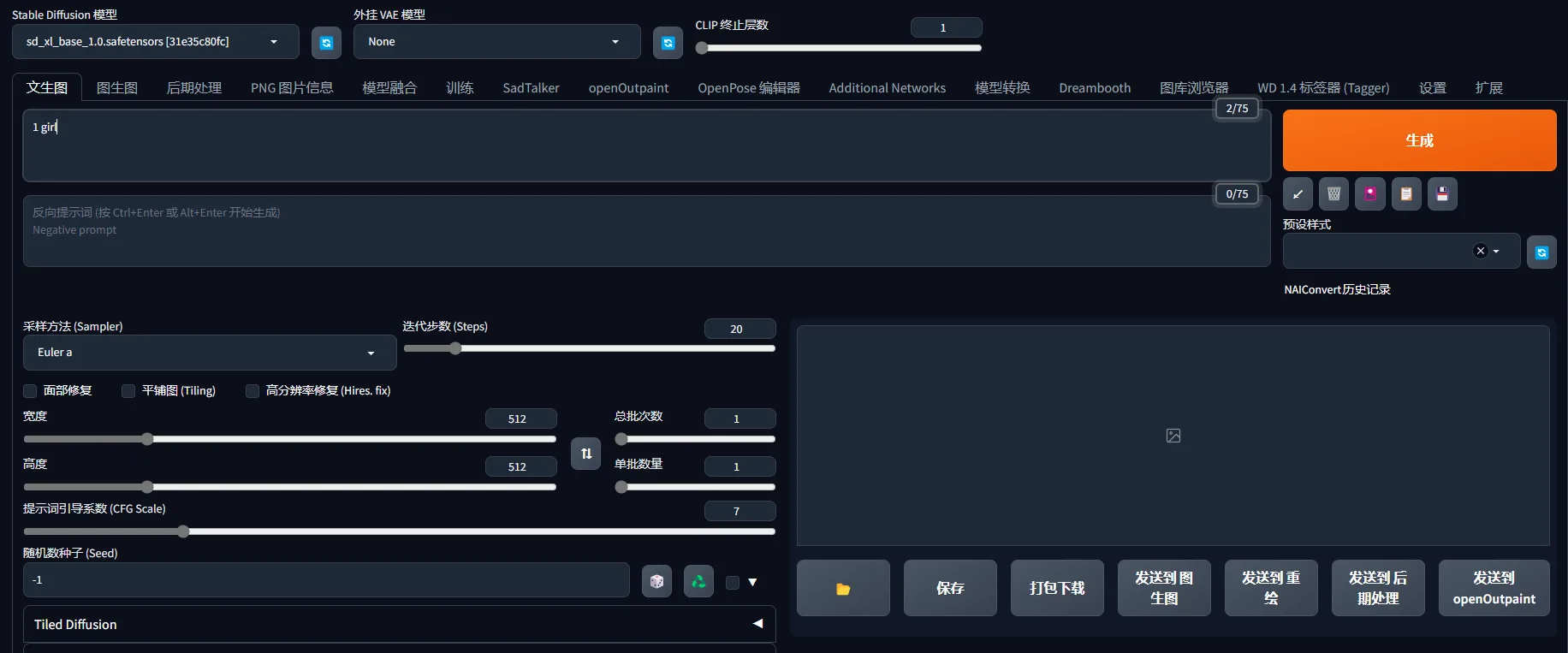
    在人工智能领域,图像生成是一个颇具挑战性的任务。SDXL,作为stable-diffusion的一个模型,具有高效生成图像的能力。然而,对于用户来说,如何在具体的操作过程中避免出错并最大化工具的性能,便是一项重要的技巧。下面,我们就针对SDXL1.0的四个关键问题进行探讨。

    1. NVIDIA 3060-12G显存显卡参数设置

    在SDXL1.0中,当使用NVIDIA的3060-12G显存显卡时,需要在命令行中加上参数–xformers –no-half-vae。这两个参数能够帮助显卡在运行SDXL1.0时保持稳定,避免出现错误。

    2. 图像生成的分辨率要求

    SDXL1.0在生成图像时,有一项固定的要求,即生成的图像分辨率必须设为1024*1024。这是由于SDXL1.0采用了一种特殊的图像处理算法,这种算法需要在这个特定的分辨率下进行,否则可能会导致图像质量问题,甚至无法完成图像生成。

    3. 插件支持的局限性

    虽然SDXL1.0具有强大的图像生成功能,但是它在插件支持上还存在局限性。当前版本的SDXL1.0并不支持许多常见的插件。因此,用户在使用SDXL1.0时,需要提前确认其需要的插件是否能够在SDXL1.0中正常工作。

    4. 显存错误问题

    使用SDXL1.0进行大规模的图像生成工作时,可能会遇到显存错误。一般来说,当连续生成大约十张图像后,显存就可能出现错误。这是因为在大量的图像生成任务中,显卡的显存会被大量占用,当超出显存容量时就会出现错误。在此种情况下,可以尝试降低生成图像的分辨率,或者减少同时处理的图像数量,以降低对显存的使用。
    file

    序号 问题描述 解决办法
    1 NVIDIA 3060-12G显存显卡参数设置 添加参数–xformers –no-half-vae
    2 图像生成的分辨率要求 设置为1024*1024
    3 插件支持的局限性 需要确认插件是否与SDXL1.0兼容
    4 显存错误问题 降低图像分辨率或减少同时处理的图像数量
  • SDXL在3090上的问题与解决方案:出现全NaN张量的Unet

    SDXL在3090上的问题与解决方案:出现全NaN张量的Unet

    在使用SDXL进行图像处理时,有用户报告在一块3090显卡上出现了一个问题,错误信息显示为”在Unet中产生了一个全NaN的张量”。这个问题可能导致图像处理失败,影响工作效率。本文将探讨这个问题的原因,并提供一些可能的解决方案,以帮助用户解决这个困扰。

    问题描述

    用户在3090显卡上运行SDXL时,遇到了以下错误信息:

    modules.devices.NansException: A tensor with all NaNs was produced in Unet. This could be either because there's not enough precision to represent the picture, or because your video card does not support half type. Try setting the "Upcast cross attention layer to float32" option in Settings > Stable Diffusion or using the --no-half commandline argument to fix this. Use --disable-nan-check commandline argument to disable this check.

    用户尝试了根据错误信息建议的几种解决方案,包括设置 “Upcast cross attention layer to float32” 选项和使用 --no-half 命令行参数,但这些尝试都没有解决问题。而使用 --no-half 参数后,渲染时间显著增加,导致性能下降。

    社区回复与解决方案

    在SDXL用户社区中,有一些用户分享了他们的尝试和解决方案,下面是一些关于如何解决这个问题的方法:

    1. somerslot的建议

    用户 somerslot 建议从.bat文件中删除 xformers 参数,或者尝试使用 --opt-sdp 优化器替代它。这种方法可能有助于解决问题。

    2. LaughterOnWater的尝试

    用户 LaughterOnWater 接受了 somerslot 的建议,选择了 --opt-sdp-attention。这样,SDXL在没有使用 --no-half 参数的情况下可以正常工作,尽管性能不如使用 xformers 那么快。但他在尝试批处理和计数大小超过1后,问题重新出现,导致出现大量NaN。因此,他决定暂时删除SDXL,等待其他人为内存问题找到解决方案。

    3. exolon1的解决方案

    用户 exolon1 分享了一个解决方法,他添加了一个微调的SDXL VAE,解决了NaN问题。用户可以在以下链接找到该解决方案:

    https://huggingface.co/madebyollin/sdxl-vae-fp16-fix/tree/main

    将该解决方案移动到 models/Stable-diffusion 文件夹,并将其重命名为与 sdxl 基础.safetensors 文件名相同,但在末尾添加 .vae.safetensors 而不仅仅是 .safetensors。

    4. zoupishness7的建议

    用户 zoupishness7 建议尝试使用 --no-half-vae 参数。这个参数仅限于 VAE,对性能的影响最小。这可能有助于解决NaN问题。

    结论

    在SDXL使用过程中,用户可能会遇到在3090显卡上出现”全NaN的张量”问题的情况。虽然还没有确切的原因和解决方案,但社区中的一些用户提供了一些可能的解决方法。这包括删除 xformers 参数,尝试不同的优化器,以及使用微调的SDXL VAE。用户可以根据自己的情况尝试这些方法,以解决这个问题。至于该问题究竟是SDXL的问题还是其他因素引起的,目前尚不清楚,但希望这些解决方案能够帮助用户克服这一挑战,确保SDXL的正常运行。

  • 写给新人的OpenAI GPT-35-Turbo 聊天模型实用指南

    写给新人的OpenAI GPT-35-Turbo 聊天模型实用指南

    十年前,人工智能领域的巅峰技术是图灵测试,而今天,我们可以通过OpenAI GPT-35-Turbo模型与计算机进行自然语言对话,这标志着人工智能领域的巨大进步。本指南将帮助您了解如何使用GPT-35-Turbo模型进行聊天,以及如何为您的项目或应用程序集成这一功能。

    前提条件

    在开始之前,您需要具备以下先决条件:

    1. OpenAI帐户:您需要拥有OpenAI帐户,并确保已获得API密钥。
    2. Python编程知识:您需要基本的Python编程知识,以便与GPT-35-Turbo模型进行交互。

    设置API

    首先,您需要设置OpenAI API的参数,包括API类型、基础URL、API版本和API密钥。以下是示例代码:

    import openai
    
    openai.api_key = "your-api-key"

    确保替换”your-api-key”为您的实际API密钥。

    创建对话

    接下来,您可以使用GPT-35-Turbo模型进行对话。以下是创建对话的示例代码:

    import openai
    
    response = openai.ChatCompletion.create(
      model="gpt-35-turbo",
      messages=[
            {"role": "system", "content": "You are a helpful assistant."},
            {"role": "user", "content": "Who won the world series in 2020?"},
            {"role": "assistant", "content": "The Los Angeles Dodgers won the World Series in 2020."},
            {"role": "user", "content": "Where was it played?"}
        ]
    )

    在上述代码中,我们创建了一个对话,其中包括系统消息、用户消息和助手消息。您可以根据需要添加更多的消息。助手将根据前面的消息来生成响应。

    解析响应

    一旦收到GPT-35-Turbo的响应,您可以使用以下代码来解析并打印助手的回复:

    assistant_response = response['choices'][0]['message']['content']
    print(assistant_response)

    这将输出助手生成的文本响应。

    控制对话

    您可以通过添加用户和助手的交互消息来控制对话的流程。通过在对话中提供上下文,可以使模型更好地理解用户的请求。

    结束对话

    当您完成对话时,可以使用以下代码来结束对话:

    openai.ChatCompletion.delete(response['id'])

    这将删除对话的存储状态,以便您可以开始新的对话。

    最佳实践

    以下是一些使用GPT-35-Turbo模型的最佳实践:

    • 包括系统消息:在对话的开头添加一个系统消息,以指导助手的行为。
    • 控制消息长度:限制每条消息的长度,以确保模型生成的响应不会太长。
    • 进行多轮对话:可以进行多轮对话,以更深入地探讨特定主题或问题。
    • 引导助手:在用户消息中包括引导性问题,以引导助手生成有针对性的回答。

    总结

    使用OpenAI的GPT-35-Turbo模型进行聊天是一项令人兴奋的技术,可以用于各种应用程序和项目。通过设置API、创建对话和解析响应,您可以轻松地集成自然语言处理功能。遵循最佳实践,可以更好地控制对话的流程,以满足您的需求。

  • 如何将你的系统盘迁移到新的SSD上

    如何将你的系统盘迁移到新的SSD上

    李先生是一位独立开发者,每天都在电脑上进行大量的编程工作。随着时间的推移,他发现自己的电脑运行速度越来越慢,严重影响了他的工作效率。于是,他决定将系统盘迁移到一个新的SSD硬盘上,以提升电脑的性能。在这篇教程中,我们将一步一步地介绍如何将系统盘迁移到新的SSD硬盘,以帮助你解决类似的问题。

    第一步:选择克隆工具

    在开始操作之前,你需要选择一个合适的克隆工具来帮助你完成系统盘的迁移。有很多不同的克隆工具可供选择,例如Acronis True Image、EaseUS Todo Backup、Clonezilla等。在这个教程中,我们将以”DiskGenius”为例来演示操作步骤,因为它是一款在中国大陆广泛使用的免费软件,易于操作。

    第二步:安装新的SSD

    在进行系统盘迁移之前,你需要购买一块新的SSD硬盘,并将其安装到你的电脑上。安装新硬盘的具体步骤可能因硬件和电脑型号而异,但通常包括以下步骤:

    1. 关闭电脑并断开电源。
    2. 打开电脑的机箱,找到原有的系统盘(通常是一块机械硬盘)。
    3. 使用螺丝刀或卸载工具将原有硬盘固定在支架上,并断开连接电缆。
    4. 将新的SSD硬盘连接到相同的电缆端口,并固定在支架上。
    5. 关闭机箱,重新连接电源,并打开电脑。

    确保你已经备份了重要数据,因为在接下来的步骤中,数据可能会被擦除。

    第三步:使用”DiskGenius”克隆系统盘

    现在,让我们来使用”DiskGenius”克隆系统盘的步骤:

    1. 下载并安装”DiskGenius”软件。
    2. 打开”DiskGenius”,在界面中选择你的原系统盘(通常是C盘)。
    3. 在工具栏中选择“分区”>“克隆分区”。选择目标磁盘为你新安装的SSD硬盘。
    4. 在克隆选项中,选择“普通模式”,然后点击“开始”按钮。
    5. 程序会开始克隆操作,这可能需要一段时间,具体时间取决于原系统盘的大小。等待克隆完成。

    完成克隆后,你的数据和系统文件已经复制到了新的SSD硬盘上。

    第四步:设置新的SSD为启动盘

    为了让电脑从新的SSD硬盘启动,你需要在BIOS中进行相应的设置:

    1. 重启电脑并按下相应的按键(通常是DEL、F2、或F12)进入BIOS设置。
    2. 在BIOS设置中,找到“启动顺序”或“Boot Order”选项。
    3. 将新的SSD硬盘移到首位,以确保电脑首先从它启动。
    4. 保存设置并退出BIOS。

    现在,你的电脑应该能够从新的SSD硬盘启动,而且速度明显提升。

    结语

    通过完成以上步骤,你已经成功将系统盘迁移到新的SSD硬盘上。与李先生一样,你也可以享受到SSD带来的高速体验,提升电脑的性能,从而提高工作效率。尽管迁移系统盘可能看起来有些复杂,但只要你按照这个教程的步骤进行操作,就一定可以完成。祝你顺利完成系统盘迁移,拥有更快速的电脑体验!

  • 2023年/5000元/电脑配置单

    2023年/5000元/电脑配置单

    随着科技的不断发展,电脑已经成为了我们生活中不可或缺的一部分。尤其是在繁忙的工作和娱乐生活中,一台性能出色的电脑能够为我们提供更加顺畅的体验。然而,随着技术的进步,电脑的价格也在不断上涨,这使得许多人在选择电脑配置时需要更加谨慎,尤其是对于预算有限的消费者来说。在本文中,我们将比较三种不同的5000元电脑配置方案,以帮助您在有限预算下做出明智的选择。

    方案一:性能与品质兼得

    配置概述

    • CPU:英特尔 i5-12490F
    • 主板:影驰 B660M 光影
    • 散热器:Tt(Thermaltake)水星S400 RGB CPU风冷
    • 内存:科赋(KLEVV)16GB(8GBx2)DDR4 3200
    • 显卡:盈通(yeston)GeForce RTX3060Ti -8G D6 大地之神
    • 硬盘:英睿达(Crucial)500GB SSD固态硬盘M.2接口 (NVMe协议 PCIe4.0*4) P3Plus
    • 机箱电源套装:Tt(Thermaltake)启航者F1

    性能分析

    这一方案拥有强大的性能配置,搭载了英特尔 i5-12490F 处理器和盈通 GeForce RTX3060Ti 显卡,能够轻松应对各种高性能任务和游戏需求。同时,NVMe协议的固态硬盘和大容量内存也保证了系统的快速响应和多任务处理效率。

    优势

    • 强大的性能,适用于高要求任务和游戏。
    • 快速的存储和内存,提供顺畅的用户体验。
    • 高品质的主板和散热器,提高了系统的稳定性。

    不足

    • 价格较高,可能超出一些消费者的预算。

    方案二:预算友好型配置

    配置概述

    • CPU:英特尔 i5-12400F
    • 主板:铭瑄 B660M 终结者
    • 散热器:玄冰400v5 CPU风冷
    • 内存:光威 16GB(8GBx2)DDR4 2666
    • 显卡:蓝宝石 RX6600 XT 8G D6 白金版 OC
    • 硬盘:西部数据 Blue SN550 NVME SSD(250GB)固态硬盘
    • 电源:航嘉 JUMPER500

    性能分析

    尽管这一方案的价格更加亲民,但它仍然拥有足够的性能来应对日常任务和中等要求的游戏。英特尔 i5-12400F 处理器和蓝宝石 RX6600 XT 显卡提供了不错的性能表现。此外,固态硬盘也能提供快速的存储体验。

    优势

    • 较为经济实惠,适合预算有限的用户。
    • 性能足够满足一般需求。
    • 固态硬盘提供快速的启动和应用加载速度。

    不足

    • 在处理高端游戏或大型任务时性能可能不够。
    • 内存频率较低,影响一些应用程序的性能。

    方案三:性价比之选

    配置概述

    • CPU:AMD Ryzen 5 3500X
    • 主板:技嘉 B450M AORUS ELITE
    • 内存:阿斯加特洛极T2 DDR4 3000 16GB(套装)
    • 硬盘:西部数据1TB 7200转 64MB SATA3 蓝盘(WD10EZEX)
    • 固态硬盘:西部数据Blue SN550 NVME SSD(250GB)
    • 显卡:蓝宝石 RX 590 8G D5 超白金 OC

    性能分析

    这个配置方案是性价比的代表,虽然CPU和显卡性能相对较低,但仍然能够满足日常办公和轻度游戏需求。大容量的硬盘和固态硬盘组合,可以提供足够的存储和快速启动体验。

    优势

    • 价格非常亲民,适合有限预算的用户。
    • 良好的存储组合,提供大容量和速度。
    • 能够满足一般办公和娱乐需求。

    不足

    • 性能较低,不适合高性能游戏或专业任务。
    • 内存频率较低,可能会在某些情况下影响性能。

    总结

    在5000元预算下,您可以根据自己的需求和优先级来选择合适的电脑配置。如果追求高性能,方案一是不错的选择。如果预算有限但仍需良好的性能,方案二是一个不错的平衡点。而方案三则是性价比较高的选择,适合一般办公和娱乐需求。最终的决策取决于您的个人需求和预算。

    无论您选择哪个配置,都要确保它满足您的需求并能够在一段时间内提供可靠的性能。随着科技的不断进步,新的电脑配置可能会不断涌现,因此请根据您的具体情况做出明智的选择。

  • 如何解决畅网微控8505安装ESXi紫屏问题 – 详细步骤解决CPU不一致性检查问题

    如何解决畅网微控8505安装ESXi紫屏问题 – 详细步骤解决CPU不一致性检查问题

    畅网微控8505是一款基于英特尔酷睿12代CPU的软路由设备,具有高性能和低功耗的特点。如果你想在这款设备上安装ESXi虚拟化系统,你可能会遇到一个问题:安装过程中或者安装完成后重启时,会出现紫色死屏(PSOD),并且会显示一条有关“Fatal CPU mismatch on feature”的错误信息。这是因为ESXi还没有完全支持12代CPU的新架构,包含P核和E核(也就是大小核心)的特性。

    解决方案

    幸运的是,这个问题是可以解决的,只需要在安装和启动ESXi时添加一个参数,就可以禁用ESXi对CPU一致性的检查,从而避免紫屏。下面我们来具体介绍一下解决方案。

    步骤一:准备工具

    为了解决这个问题,你需要准备以下工具:

    • 一个U盘,用于制作ESXi安装盘
    • 一个PE系统或者一个硬盘盒,用于修改ESXi系统盘里的文件
    • 一个文本编辑器,如记事本、Notepad++等,用于编辑boot.cfg文件
    • 一个ESXi8.0的镜像文件,可以从官网下载或者使用修改好boot.cfg文件的镜像文件(网上有提供)

    步骤二:制作ESXi安装盘

    首先,你需要使用U盘制作一个ESXi安装盘。你可以使用任何一个U盘启动工具,如Rufus、UltraISO等,将ESXi8.0的镜像文件写入U盘。制作完成后,将U盘插入畅网微控8505的USB接口。

    步骤三:安装ESXi

    然后,你需要开机进入BIOS设置,将U盘设置为第一启动项,并保存退出。重启后,你会进入ESXi的安装界面。在倒计时的时候,按Shift+O键,在出现的命令行中输入以下代码:

    cpuUniformityHardCheckPanic=FALSE

    然后按回车键继续安装。这样就可以跳过CPU检查,避免紫屏。

    按照提示完成安装过程,并在最后选择重启。

    步骤四:修改boot.cfg文件

    最后,你需要修改ESXi系统盘里的两个分区下面的boot.cfg文件,也添加上屏蔽CPU检测的代码。否则重启后还会出现紫屏。

    有两种方法可以修改boot.cfg文件:

    方法一:使用PE系统

    如果你有一个PE系统的U盘或者光盘,你可以使用它来启动畅网微控8505,并进入PE系统。然后打开我的电脑或者磁盘管理器,找到ESXi系统盘(通常是第一个硬盘),它会有两个分区。分别打开这两个分区,在根目录下找到boot.cfg文件,并用文本编辑器打开。在文件中找到以下内容:

    kernelopt=runweasel

    在其后面添加以下代码:

    cpuUniformityHardCheckPanic=FALSE

    保存并关闭文件。重复这个操作,修改另一个分区下的boot.cfg文件。

    方法二:使用硬盘盒

    如果你有一个硬盘盒,你可以将ESXi系统盘拆下来,放入硬盘盒,并连接到另一台电脑上。然后打开我的电脑或者磁盘管理器,找到ESXi系统盘,它会有两个分区。分别打开这两个分区,在根目录下找到boot.cfg文件,并用文本编辑器打开。在文件中找到以下内容:

    kernelopt=runweasel

    在其后面添加以下代码:

    cpuUniformityHardCheckPanic=FALSE

    保存并关闭文件。重复这个操作,修改另一个分区下的boot.cfg文件。

    完成以上步骤后,你就可以将ESXi系统盘重新安装到畅网微控8505上,并正常启动ESXi系统了。你可以创建和管理虚拟机,享受虚拟化的乐趣了。

  • 如何选择最佳虚拟机软件:VMWare,Hyper-V,VirtualBox

    如何选择最佳虚拟机软件:VMWare,Hyper-V,VirtualBox

    故事发生在一个炎热的夏日,你正在为一项重要的工作任务做准备。突然,你发现需要同时在不同的操作系统上测试应用程序。这个时候,虚拟机软件成了你的得力助手。但问题来了,Windows上有太多虚拟机软件可供选择,哪一款最适合你呢?通过用户调查与评估,我们为你带来答案。

    虚拟机软件大赛:调查结果揭晓

    我们的调查覆盖了Windows平台上三款最常用的虚拟机软件:VMWare Workstation Pro、Hyper-V和VirtualBox。根据用户的评价和意见,我们得出以下结论:

    VMWare Workstation Pro:性能与稳定的典范

    VMWare Workstation Pro被广泛认为是性能和稳定性的代表。用户普遍称赞其功能强大且易于使用,尤其是在长期稳定地运行多个虚拟机方面表现出色。然而,有些用户对其界面的美观性提出了一些批评。

    关键特点:

    • 强大的性能和稳定性
    • 丰富的功能和高级选项
    • 用户友好的界面

    Hyper-V:性能的极致追求

    Hyper-V以其出色的性能和虚拟化能力而闻名。用户赞扬其性能接近真实机器,并提供了许多高级功能,如虚拟化GPU和高速网卡传输等。然而,有些用户认为它对物理机性能的影响较大。

    关键特点:

    • 卓越的性能和虚拟化能力
    • 提供高级功能和选项
    • 适用于性能要求较高的用户

    VirtualBox:轻便与易用的选择

    虽然VirtualBox在知名度上不及前两者,但在一些用户中也备受推崇。它被认为是一款功能强大且易于使用的虚拟机软件,特别适合对其他虚拟机软件不感兴趣或不需要高级功能的用户。

    关键特点:

    • 简单易用的界面
    • 轻便的性能表现
    • 适用于不需要高级功能的用户

    如何选择最佳虚拟机?

    在选择虚拟机软件时,以下因素值得考虑:

    1. 性能需求: 根据自己的需求确定对虚拟机性能的要求。如果需要在虚拟机中运行大型应用程序或进行高性能计算,选择性能较高的虚拟机软件可能更合适。

    2. 功能和易用性: 考虑虚拟机软件提供的功能和用户界面的友好程度。一些虚拟机软件可能提供更多高级功能,如虚拟化GPU或直通PCIe设备等,而其他软件可能更注重界面的易用性。

    3. 兼容性: 注意虚拟机软件与所需操作系统和硬件的兼容性。确保虚拟机软件能够满足您的操作系统和硬件需求。

    结论

    通过用户调查与评估,我们得出的结论是:在Windows平台上选择最佳虚拟机软件应该根据个人需求和偏好来决定。VMWare Workstation Pro、Hyper-V和VirtualBox都是备受推荐的虚拟机软件,但它们在性能、功能和易用性方面存在差异。因此,在选择虚拟机时,用户应该根据自己的需求、性能要求和偏好进行评估,并选择最符合自己需求的虚拟机软件。

    最后,我们鼓励用户在选择虚拟机前进行实际测试和评估,以确保其符合预期需求。希望本文能够为用户提供一些有益的信息,帮助他们在Windows平台上选择最佳虚拟机,并更好地应用虚拟化技术。

  • 临时解决:php8.1出现Fatal error: Allowed memory size of…..的问题

    临时解决:php8.1出现Fatal error: Allowed memory size of…..的问题

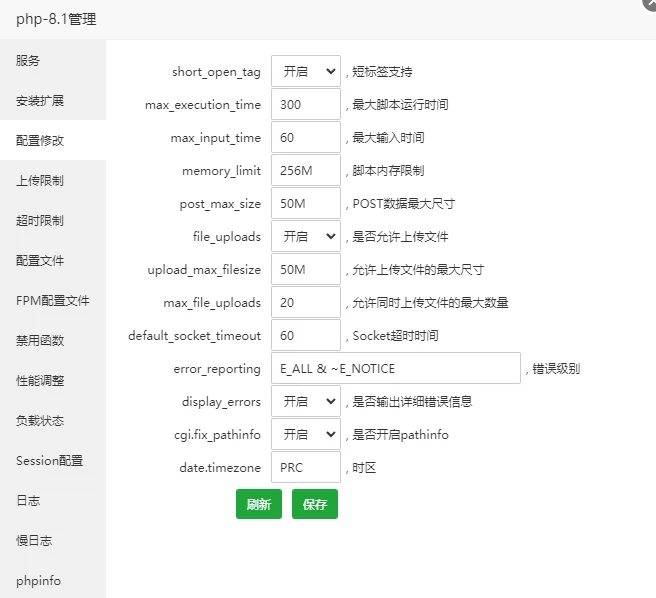
    在运行 PHP 网站时,有时会遇到内存限制不足的问题,导致出现类似 “Fatal error: Allowed memory size of…” 的错误。这个问题可能会妨碍您的网站正常运行,但幸运的是,您可以通过增加 PHP 的内存限制来解决它。本教程将为您提供详细的步骤,帮助您增加 PHP 内存限制,确保网站能够顺畅运行。

    背景故事:内存不足的困扰

    假设您是一位网站开发者,您的网站正迅速增长,吸引了大量的访问者。然而,在某一天,您开始遇到了一个令人头疼的问题:网站不断报告内存不足的错误,并且页面无法正常加载。这个问题妨碍了您的工作,也影响了用户的体验。为了解决这个问题,您需要调整 PHP 的内存限制,以满足网站的需求。

    步骤1:找到您的 PHP 配置文件

    首先,您需要找到您的 PHP 配置文件 php.ini。这个文件通常位于您的 Web 服务器的配置目录中。如果您不确定该文件的位置,可以通过以下方式来查找:

    • 在终端或命令提示符中运行 php --ini 命令,它将显示 PHP 配置文件的路径。
    • 在您的 PHP 网站的代码中查找 phpinfo() 函数调用,它会输出 PHP 配置信息,包括配置文件的路径。

    一旦您找到了 php.ini 文件,使用文本编辑器打开它。

    步骤2:打开 php.ini 文件

    使用您喜欢的文本编辑器(如Notepad++、Visual Studio Code等)打开 php.ini 文件。确保您以管理员权限打开文件,以便进行修改。

    步骤3:查找 memory_limit 设置

    在 php.ini 文件中,您需要查找名为 memory_limit 的设置。这个设置指定了 PHP 可以使用的最大内存量,通常以字节数表示,例如 128M 表示 128 兆字节。

    步骤4:增加 memory_limit 的值

    现在,您可以将 memory_limit 的值增加到更大的数值,以满足您的需求。根据您的服务器可用内存和网站的性能要求,您可以将其修改为 256M、512M 或更高的值。

    memory_limit = 512M

    请注意,您可以根据需要自行调整内存限制的值。

    步骤5:保存并关闭 php.ini 文件

    在您完成修改后,确保保存 php.ini 文件,并关闭文本编辑器。

    步骤6:重启 Web 服务器

    为了使新的内存限制生效,您需要重启您的 Web 服务器。具体的重启方法取决于您使用的服务器软件,您可以通过执行适当的命令或使用面板工具来完成此操作。

    步骤7:检查更改是否生效

    最后,您可以验证新的内存限制是否生效。可以创建一个简单的 PHP 脚本来检查 memory_limit 设置是否已经修改成功:

    <?php
    phpinfo();
    ?>

    运行这个脚本,查找 memory_limit 设置,确保它显示了您所修改的新值。

    现在,您已经成功增加了 PHP 的内存限制,您的网站应该能够更好地处理内存消耗较大的任务,确保用户的体验更加顺畅。

  • Windows 11 Moment 3 更新:新功能和改进一览

    Windows 11 Moment 3 更新:新功能和改进一览

    Windows 11,这个2022年由微软发布的最新操作系统,带来了令人兴奋的全新界面、卓越性能以及强化的安全性。为了让用户能够及时体验到最新的功能和改进,微软采用了一项名为“Moment”的全新更新方式,每隔一段时间就会推送一次重大的功能更新。

    然而,就在不久前,2023年5月,微软为Windows 11用户推送了第三次Moment更新,也就是Windows 11 22H2的Moment 3版本。这次更新涵盖了许多令人期待的新功能和改进,涉及到了语音、显示、隐私、小部件、任务栏等多个方面。那么,让我们一起来探究一下这些新功能和改进都有哪些,以及它们对用户会带来怎样的影响。

    新增中文实时字幕:突破沟通壁垒

    想象一下,你正在观看一段英语视频,或者在进行一个多语言会议。无论是为了更好地理解内容,还是为了更准确地记录对话,实时字幕都是一个极其实用的功能。在这次Moment 3更新中,微软引入了全新的中文实时字幕功能,使得用户可以在任何应用或网页中轻松将语音转换为文字并实时显示在屏幕上。

    这一功能的好处不言而喻:

    • 对听力障碍者而言,实时字幕可以极大地提高他们的信息获取能力。
    • 外语学习者可以通过实时字幕更轻松地学习语言,同时查看文字和听力。
    • 需要记录重要会议或演讲内容的用户,也能够轻松地使用这一功能。

    要启用实时字幕,只需按下WIN + Ctrl + L键盘快捷键,或者通过“快速设置”辅助功能菜单进行操作。初次使用时,系统将要求下载所需的语音识别支持。目前,实时字幕支持包括中文(简体和繁体)在内的多种语言,用户还可以根据需要下载其他语言的语音识别支持。

    显示时钟中的秒数:精准时间管理

    时间对于我们的生活非常重要,而在Moment 3更新中,Windows 11增加了一个小而实用的功能,让用户可以在系统托盘上看到时钟中的秒数。这个功能对于那些对时间敏感或需要精确计时的用户来说,将会非常有帮助。

    要启用这个功能,用户只需前往“设置 > 个性化 > 任务栏”中的“任务栏行为”部分,然后选择“在系统托盘上显示时钟中的秒数”。此外,用户还可以通过右键单击任务栏来快速访问任务栏设置,以进行更多个性化的调整。

    多应用展台模式:多任务切换的灵活性

    Moment 3更新引入了一个名为“多应用展台模式”的功能,专门为特定场景和用户设计。这一功能允许用户在同一台设备上同时运行多个应用程序,并通过密码或生物识别进行切换,为多用户环境提供了更灵活和个性化的工作环境。

    这一功能特别适合需要多个用户身份切换的行业或场景。管理员可以指定哪些应用程序可以在设备上运行,同时禁止其他应用的运行,还可以配置不同类型的访问和应用,以满足不同用户的需求。这为多人使用同一设备的情景提供了理想的解决方案,如一线员工、零售人员、教育和应试场景等。

    一些锁定自定义包括:

    • 限制对“设置”的访问,但保留特定页面的访问权限,如Wi-Fi和屏幕亮度设置。
    • 仅显示“开始”菜单上允许的应用,以简化用户界面。
    • 阻止某些Toast通知和弹出窗口,以提高用户体验。

    当前,用户可以通过PowerShell和WMI桥来启用多应用展台模式,并且支持将其配置于Microsoft Intune、移动设备管理(MDM)和预配包中,以满足不同用户需求。

    USB4集线器和设备设置页:高速连接管理

    USB4是一种全新的通用串行总线标准,提供了更高的传输速度、更好的兼容性和更多的功能。Moment 3更新为高端用户和设备提供了一项重要功能,即USB4集线器和设备设置页。

    在“设置 > 蓝牙 & 设备 > USB > USB4集线器和设备”中,用户可以轻松查看和管理USB4设备和连接。这个新页提供了关于系统USB4功能以及支持USB4的系统上的外围设备的重要信息。这些信息对于排除问题或与制造商进行技术支持非常有帮助。

    一些功能包括:

    • 查看连接的USB4集线器和设备树,以便了解当前设备配置。
    • 可以将详细信息复制到剪贴板,以便与他人分享。

    值得注意的是,如果你的系统不支持Microsoft USB4连接管理器的USB4功能,将不会显示此页面。但在支持USB4的系统上,你将在设备管理器中看到USB4主机路由器。

    状态传感器隐私设置:保护隐私的重要一步

    随着技术的发展,设备上的状态传感器变得越来越普遍,它们可以检测用户是否在使用设备或是否离开设备。这些状态传感器可以帮助节省电池、提高安全性或改善用户体验。在Moment 3更新中,微软为用户提供了更多控制权,让他们可以精确控制哪些应用可以访问他们的状态传感器数据。

    通过“设置 > 隐私 & 安全性 > 状态感知”中的新设置,用户可以查看哪些应用已经请求了状态传感器权限,并可以允许或拒绝它们。用户还可以选择关闭整个状态感知功能,以完全阻止任何应用访问状态传感器数据,从而提高隐私保护。

    更新与改进:更顺畅的用户体验

    除了上述新功能外,Moment 3更新还对一些现有功能进行了更新和改进,以进一步提高用户体验的流畅度和优化度:

    • 小部件现在拥有全新的布局和固定体验,使用户可以更自由地重新排列小部件的位置,根据自己的喜好进行调整。
    • 任务栏上的天气图标现在拥有动画效果,增强了用户与天气相关信息的交互体验。
    • 任务栏上添加了一个复制按钮,用于快速复制双因素身份验证 (2FA) 代码,提高了用户的安全性和便利性。
    • 文件资源管理器的上下文菜单现在添加了访问键快捷方式,使用户可以更快速地运行命令。
    • 任务管理器现在可以收集实时内核内存转储 (LKD),用于排查问题和提高系统稳定性。

    总结

    Windows 11 Moment 3 更新带来了许多令人激动的新功能和改进,包括实时字幕、秒数显示、多应用展台模式、USB4集线器和设备设置页、状态传感器隐私设置等。这些更新不仅提升了用户的体验和满意度,还让Windows 11成为一个更智能、更人性化的操作系统。随着技术的不断演进,我们可以期待未来更多的创新和改进,为我们的数字生活带来更多便捷和乐趣。