
Tag: 网络

  • 如何使用Python多线程爬虫批量下载美女图片

    如何使用Python多线程爬虫批量下载美女图片

    在互联网时代,美女图片一直是热门的网络内容之一。你是否曾经想过如何批量下载美女图片,以便欣赏或保存?本教程将教你如何使用Python编写一个多线程爬虫,快速、高效地从网站上下载美女图片。

    开头小故事

    在一个闲暇的周末,你突然心血来潮,想要收集一些美女图片作为壁纸或者收藏。但是,手动下载每一张图片显然是一项繁琐的任务。于是,你决定寻找一种更加高效的方法。在搜索了一番之后,你发现了一个有趣的Python爬虫项目,可以帮助你批量下载美女图片。现在,让我们一起学习如何使用这个爬虫项目来实现你的目标。

    步骤 1: 准备工作

    首先,确保你的电脑上已经安装了Python。如果还没有安装,你可以从 Python官网 下载并安装。

    步骤 2: 安装必要的库

    在开始之前,你需要安装一些Python库,以便在脚本中使用。打开你的终端或命令提示符,并运行以下命令来安装这些库:

    pip install requests
    pip install lxml
    pip install beautifulsoup4

    步骤 3: 编写Python脚本

    现在,让我们来编写Python脚本来批量下载美女图片。你可以使用以下代码作为起点:

    import math
    import re
    import threading
    import time
    import urllib.request
    from multiprocessing.dummy import Pool as ThreadPool
    import requests
    from bs4 import BeautifulSoup
    from lxml import etree
    
    # 设置请求头信息
    header = {
        'User-Agent': 'Mozilla/5.0 (Windows NT 10.0; Win64; x64) AppleWebKit/537.36 (KHTML, like Gecko) Chrome/80.0.3987.106 Safari/537.36 Edg/80.0.361.54'
    }
    
    # 获取套图信息
    def get_info(url):
        html = get_html(url)
        selector = etree.HTML(html)
        info = selector.xpath('//div[@id="dinfo"]/span/text()')
        pic_num = re.findall(r'\d+', info[0])
        page_num = math.ceil(int(pic_num[0]) / 3)
        print('该套图总共有%s张' % pic_num[0])
        print('该套图总共有%d页' % page_num)
        return page_num
    
    # 获取网页源代码
    def get_html(url):
        index = requests.get(url, headers=header)
        return index.text
    
    # 获取图片下载地址
    def get_href(url):
        html = get_html(url)
        selector = etree.HTML(html)
        data = selector.xpath('//ul/img/@src')
        for url in data:
            url = url.replace('/s', '')
        start_thread_save_img(data)   # 调用多线程的函数
    
    # 保存图片
    def save_img(img_src):
        img_src = img_src.replace('/s', '')
        print("正在下载 ->", img_src)
        urllib.request.urlretrieve(
            img_src, 'E:/photo/%s' % img_src.split('/')[-1])
        # 地址格式记得更改,按照下面的例子自己替换,找个文件夹存放你的图
        # 地址不存在是会报错的!!!
        # 示例: E:/photo/
    
    # 启动多线程保存图片
    def start_thread_save_img(img_url_list):
        pool = ThreadPool(3)  # 一页三张图,选三就行了,大于这个数值是浪费的
        pool.map(save_img, img_url_list)
        pool.close()
    
    # 主函数
    def main():
        url = "https://www.nvshens.net/g/30991/"  # 目标网站的地址格式,千万要注意第一页和之后的页是不一样的
        info = get_info(url)
        start_time = time.time()
        get_href(url)
        second_url = "https://www.nvshens.net/g/30991/{}.html"  # 上下都需要改地址
        for i in range(2, info + 1):  # 如果下载到一半失败了,自己在这动手改页码继续下吧。。。
            get_href(second_url.format(i))
            time.sleep(2)  # 这个数值不要太小,对别人的服务器好点,留点喘息的时间
        end_time = time.time()
        print("共耗时:", end_time - start_time)
    
    if __name__ == '__main__':
        main()

    请注意以下几点:

    • 用户需要输入要搜索的美女图片网址。
    • 使用了Python的requests库来发送HTTP请求,以获取网页源代码。
    • 使用了lxml和beautifulsoup4库来解析HTML页面。
    • 使用多线程技术提高图片下载效率。

    步骤 4: 运行脚本

    在你已经完成了脚本的编写后,保存它并在终端或命令提示符中运行它。程序将会根据你提供的美女图片网址,批量下载美女图片到指定的文件夹。

    结论

    现在,你已经学会了如何使用Python编写一个多线程爬虫,快速、高效地批量下载美女图片。这个方法可以帮助你快速收集你喜欢的美女图片。

    希望本教程对你有所帮助,让你能够更轻松地创建自己的美女图片收藏库!
  • 如何在Docker中使用DDNS-Go实现自动域名解析

    如何在Docker中使用DDNS-Go实现自动域名解析

    小明是一位网络技术爱好者,他有一台位于家里的服务器,但由于家庭网络的IP地址是动态的,他经常面临远程访问服务器的问题。他需要一个解决方案,能够动态地将服务器的IP地址与一个域名关联起来,以便可以随时访问。最近,他发现了一个名为DDNS-Go的开源项目,这个项目可以帮助他实现自动的域名解析,而且可以在Docker容器中轻松运行。在这篇文章中,我们将介绍如何在Docker中使用DDNS-Go来解决类似的问题。

    DDNS-Go:自动域名解析的利器

    DDNS-Go是一个开源项目,它可以自动获取您的公网IPv4或IPv6地址,并将其解析到您选择的域名服务商,从而实现动态域名解析。这个工具特别适合那些需要在动态IP地址下保持远程访问的用户,例如家庭服务器管理员或远程工作人员。

    DDNS-Go的特性

    • 跨平台支持: DDNS-Go支持Mac、Windows、Linux等多种操作系统,而且可以在ARM和x86架构上运行,因此可以轻松地适应各种环境。

    • 多种域名服务商支持: DDNS-Go支持多家域名服务商,包括阿里云、腾讯云、Cloudflare、华为云、百度云、Porkbun、GoDaddy、Google Domain等,您可以选择适合自己的域名服务商。

    • 灵活的获取IP方式: 您可以选择不同的方式来获取IP地址,包括接口获取、网卡获取以及自定义命令获取。这使得DDNS-Go适用于各种网络配置。

    • 服务方式运行: DDNS-Go可以作为一个服务在后台运行,定期同步IP地址,无需手动干预。

    • 支持多个域名同时解析: 您可以配置多个域名,并将它们同时解析到不同的IP地址。

    • 安全可控: 在开启公网访问时,DDNS-Go提供了安全性配置建议,建议用户使用Nginx等反向代理软件启用HTTPS访问,以保护数据安全。

    • Webhook通知: DDNS-Go支持Webhook通知,您可以在域名更新成功或失败时收到通知,随时监控域名解析状态。

    • Callback扩展性: 对于不常见的DNS服务商,DDNS-Go提供了Callback回调功能,您可以自定义回调来支持更多的DNS服务商。

    在Docker中使用DDNS-Go

    现在,让我们来看看如何在Docker容器中运行DDNS-Go,以实现动态域名解析。以下是详细的步骤:

    步骤1:挂载主机目录并使用Docker Host模式

    首先,您需要在Docker中运行DDNS-Go,并挂载主机目录以便存储配置文件等数据。可以将/opt/ddns-go替换为您主机上的任何目录,这个目录将用于存储DDNS-Go的数据和配置文件。

    docker run -d --name ddns-go --restart=always --net=host -v /opt/ddns-go:/root jeessy/ddns-go

    在上面的命令中,我们使用了--net=host参数,这意味着Docker容器将与主机共享网络命名空间,从而可以轻松地访问主机的网络接口。这对于DDNS-Go来说很重要,因为它需要获取主机的公网IP地址。

    步骤2:在浏览器中配置DDNS-Go

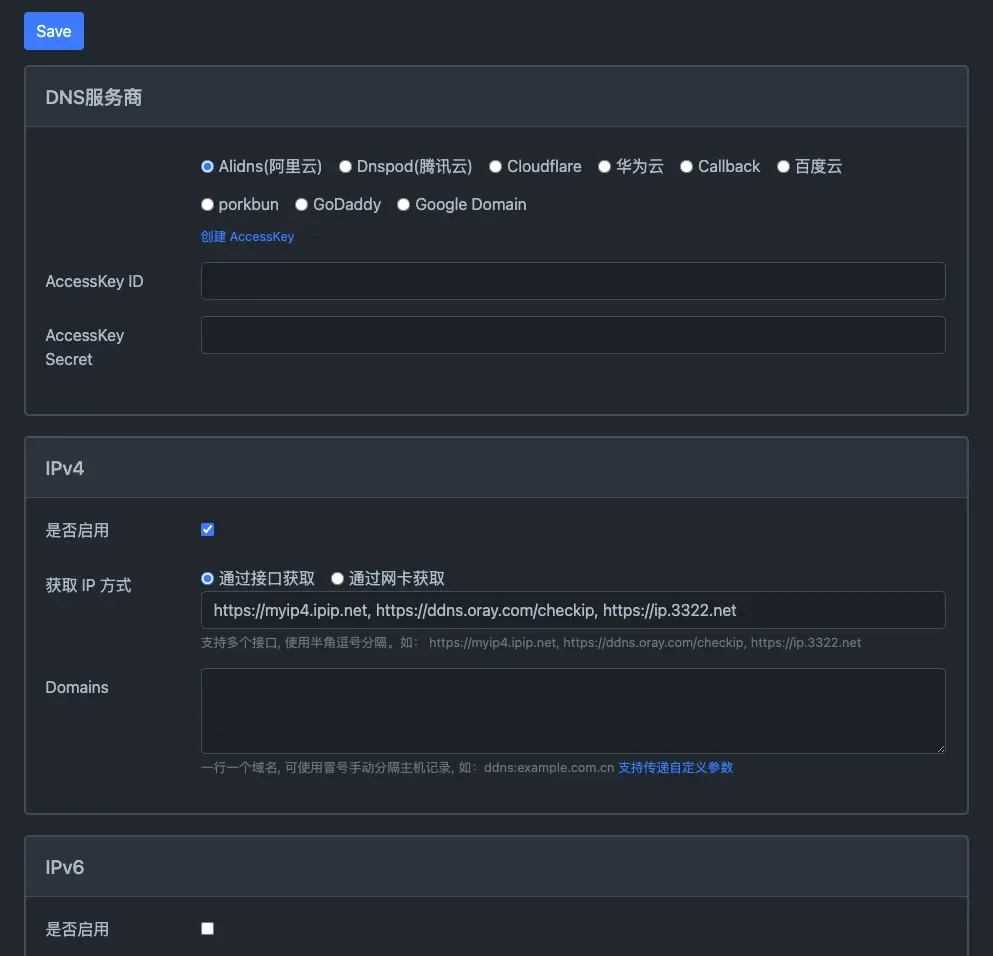
    现在,您可以在浏览器中打开http://主机IP:9876,以访问DDNS-Go的Web界面。在界面中,您可以配置您的域名、选择域名服务商、设置获取IP地址的方式以及其他选项。

    DDNS-Go Web界面 DDNS-Go Web界面

    在界面中进行配置后,不要忘记点击保存设置以保存您的配置。

    步骤3:可选项 – 使用ghcr.io镜像

    如果您更喜欢使用ghcr.io的Docker镜像,您可以使用以下命令:

    docker run -d --name ddns-go --restart=always --net=host -v /opt/ddns-go:/root ghcr.io/jeessy2/ddns-go

    这个命令与之前的命令几乎相同,只是使用了不同的Docker镜像。

    步骤4:可选项 – 配置启动参数

    DDNS-Go还支持在启动时带有参数,例如指定监听地址和同步间隔时间。以下是一个带有参数的示例命令:

    docker run -d --name ddns-go --restart=always --net=host -v /opt/ddns-go:/root jeessy/ddns-go -l :9877 -f 600

    在上面的命令中,我们指定了监听地址为:9877,同步间隔时间为600秒。

    步骤5:可选项 – 不使用Docker Host模式

    如果您不想使用Docker Host模式,也可以将端口映射到容器中,以便通过端口访问DDNS-Go。以下是一个示例

    命令:

    docker run -d --name ddns-go --restart=always -p 9876:9876 -v /opt/ddns-go:/root jeessy/ddns-go

    在上面的命令中,我们使用了-p参数将容器的9876端口映射到主机的9876端口,这意味着您可以通过http://主机IP:9876来访问DDNS-Go的Web界面。

    现在,您已经成功在Docker中运行了DDNS-Go,并且可以通过Web界面配置和管理它,以实现动态域名解析。

    结语

    DDNS-Go是一个功能强大且灵活的工具,它为用户提供了解决动态IP地址带来的网络限制问题的简单而有效的方式。无论您是想在家里远程管理设备,还是需要稳定的远程访问,DDNS-Go都可以帮助您实现目标。它的多种功能和灵活性使得它成为网络爱好者和技术专业人士的利器,让网络管理变得更加便捷和可控。

  • 项目介绍:DDNS-Go – 打破网络限制,实现自动域名解析

    项目介绍:DDNS-Go – 打破网络限制,实现自动域名解析

    小明是一位技术爱好者,最近他遇到了一个问题:他需要在家里远程管理一些网络设备,但是由于动态IP地址的限制,他无法稳定地远程访问这些设备。于是,他开始寻找解决方案,最终找到了一个名为”DDNS-Go”的项目,这个项目为他提供了一个简单而强大的工具,可以自动获取他的公网IPv4或IPv6地址,并将其解析到他的域名服务商,从而实现稳定的远程访问。

    DDNS-Go:打破网络限制的利器

    DDNS-Go - 打破网络限制,实现自动域名解析 DDNS-Go – 打破网络限制,实现自动域名解析

    DDNS-Go是一个自动化的域名解析工具,它能够帮助用户轻松地解决动态IP地址带来的远程访问问题。无论您是在使用Mac、Windows、还是Linux系统,无论您的设备是ARM架构还是x86架构,DDNS-Go都可以为您提供便捷的解决方案。

    功能强大,支持多种服务商

    DDNS-Go支持多家域名服务商,包括但不限于阿里云、腾讯云、Cloudflare、华为云、百度云、Porkbun、GoDaddy、Google Domain等。这意味着无论您使用哪家服务商的域名,都可以轻松地将您的动态IP地址与域名进行关联,实现远程访问。

    灵活配置,多种获取IP方式

    该项目支持多种获取IP地址的方式,包括接口获取、网卡获取以及自定义命令获取。这使得用户可以根据自己的网络环境和需求,选择最适合的方式来获取IP地址。不论您的网络配置如何,DDNS-Go都能够满足您的需求。

    稳定运行,自动同步

    DDNS-Go以服务的方式运行,可以在后台自动同步IP地址,无需用户手动干预。默认设置下,它会每隔5分钟同步一次IP地址,保证您的远程访问始终保持稳定。

    多域名支持,多级域名解析

    不仅如此,DDNS-Go还支持配置多个域名同时解析,甚至可以实现多级域名解析。这意味着您可以同时管理多个域名,并将它们关联到不同的设备或服务上。

    安全可控,支持Webhook通知

    在开启公网访问时,DDNS-Go提供了安全性配置建议,建议用户使用Nginx等反向代理软件启用HTTPS访问,以保护数据安全。此外,它还支持Webhook通知,您可以配置Webhook,以便在域名更新成功或失败时收到通知。这使得您可以随时监控域名解析状态,确保一切正常运行。

    扩展性强,支持Callback

    对于一些不常见的DNS服务商,DDNS-Go还提供了Callback回调功能,您可以自定义回调来支持更多的DNS服务商。这种灵活性使得DDNS-Go成为一个强大的扩展工具,满足了各种不同用户的需求。

    如何使用DDNS-Go

    DDNS-Go的使用非常简单,您可以按照以下步骤来配置和运行:

    1. 下载并解压DDNS-Go: 从 Releases 下载并解压DDNS-Go。

    2. 运行DDNS-Go: 双击运行解压后的可执行文件。如果没有找到配置文件,程序将自动打开一个Web界面,让您进行配置。

    3. 配置DDNS-Go: 在Web界面中,您可以配置您的域名、选择域名服务商、设置获取IP地址的方式等。配置完成后,保存设置。

    4. 启动服务(可选): 如果您希望DDNS-Go以服务的方式运行,您可以选择将其安装为系统服务。具体操作取决于您的操作系统,但通常是通过命令行执行一些命令来安装和启动服务。

    5. 监控和通知(可选): 配置Webhook通知,以便在域名更新时及时收到通知。您还可以配置Callback来支持更多的DNS服务商。

    6. 稳定远程访问: 现在,您可以通过您的域名来访问您的设备或服务,无论您的IP地址如何变化,都能够保持稳定的远程访问。

    开发与自行编译

    如果您是开发者或对自行编译感兴趣,DDNS-Go也提供了相应的支持。您可以使用提供的Makefile来构建自己的版本,也可以自行编译Docker镜像,以满足您的需求。

    结语

    DDNS-Go是一个强大的工具,它为用户提供了解决动态IP地址带来的网络限制问题的简单而有效的方式。无论您是想在家里远程管理设备,还是需要稳定的远程访问,DDNS-Go都可以帮助您实现目标。它的多种功能和灵活性使得它成为网络爱好者和技术专业人士的利器,让网络管理变得更加便捷和可控。

    如果您还在为动态IP地址带来的网络问题苦恼,不妨试试DDNS-Go,它可能会成为您网络生活的得力助手。

  • 你以为你在网上“匿了名”,这些AI都知道你是谁!

    你以为你在网上“匿了名”,这些AI都知道你是谁!

    不久前,我在Reddit上看到一位网友这么说:“我的通勤路上有一个烦人的十字路口,在那里转弯(waiting for a hook turn)要困好久。” 看似一个再普通不过的吐槽,但你知道吗,一个叫做GPT-4的AI模型仅凭这一句话,就准确地猜到了这位网友来自墨尔本。怎么回事?原来,“hook turn”是墨尔本特有的交通规则。

    这让我不禁想起,当今的AI技术真的到了什么地步了?是不是我们每一句“随意”的发言,都能被它们准确“识破”?如果你也有同样的疑惑,那就跟着我一起看下去吧!

    1. AI的“眼中”没有隐私?

    你可能已经听说过GPT-4,但你知道它的真正能力吗?最近,苏黎世联邦理工大学的一项研究显示,GPT-4不仅可以通过我们在网上的评论、帖子等“自由文本”来推测我们的个人信息,如地点、性别和年龄等,而且其准确率惊人地高。

    而且不仅仅是GPT-4,研究还包括了其他8个大模型,如Claude、羊驼等。所有这些模型的top-1精度高达85%,top-3精度更是达到了95.8%!

    2. 为何这些AI如此“厉害”?

    你可能会好奇,为什么这些AI可以这么准确地推测我们的信息?其实,这背后有两种行为:

    一种是通过我们在网上公开的“自由文本”来推测。比如,你在某个论坛发表了一个关于你的旅行经历的帖子,那么这些AI就可以通过这些文本来猜测你的位置、年龄等信息。

    另一种则是通过“诱导”用户给出信息。也就是说,这些AI可以通过一系列的提问,来“骗”用户泄露他们的信息。

    3. 人类与AI,谁更胜一筹?

    相对于这些AI,人类在推测这些信息上的表现如何呢?

    研究中,作者手动为每个Reddit评论创建了8个属性标签,如年龄、性别、地点等,并为每个标签注明了“硬度”,从1到5,数值越高表示越难推测。

    结果显示,GPT-4在所有模型中表现最好,所有属性的top-1总准确率达到了84.6%。而人类的正确率是基于他们可以无限访问传统搜索引擎的前提下得出的。

    也就是说,GPT-4的推测能力几乎与人类持平,而且它的推测速度更快,成本更低!

    4. 我们可以做些什么?

    面对这样的情况,你可能会问,我们可以做些什么来保护我们的隐私呢?

    事实上,研究中也提到了一些可能的防护措施。一种是在用户侧,通过使用真实匿名化程序来处理文本;另一种则是在大模型提供侧,通过模型对齐来保护用户隐私。

    但遗憾的是,这两种方法都没有太大的效果。尽管使用了匿名化程序,GPT-4还是能够有55%的准确率来猜测用户的地点。而目前的大模型也都没有与隐私侵犯相关的提示对齐。

    5. 未来的方向

    这项研究让我们对AI的能力有了更深入的了解,但也让我们对网络安全和隐私保护产生了更深的担忧。

    对于我们每个人来说,可能需要更加注意我们在网上的言行,避免泄露过多的私人信息。而对于AI的研究者和开发者,也需要考虑如何在提高模型的能力的同时,更好地保护用户的隐私。

    总之,这是一个需要我们共同努力的方向。

  • 如何在腾讯云创建文件系统及挂载点

    如何在腾讯云创建文件系统及挂载点

    在数字化时代,数据管理和存储对于企业和个人都至关重要。无论是为了备份重要文件还是为了提供共享资源,文件系统是一个不可或缺的组成部分。腾讯云为用户提供了创建文件系统及挂载点的便捷工具,本文将详细介绍如何在腾讯云上完成这一过程。

    开篇故事

    假设你是一名小型企业的IT管理员,负责管理公司的文件存储和共享。最近,公司的业务不断扩大,需要更有效地管理文件和数据。你听说腾讯云提供了可扩展的文件系统解决方案,并决定深入了解如何在腾讯云上创建文件系统及挂载点,以提高数据管理的效率和可靠性。

    步骤一:注册腾讯云账号

    首先,如果你还没有腾讯云账号,你需要注册一个。前往腾讯云的注册页面,完成账号注册。如果你已经有腾讯云账号,可以跳过这一步。

    步骤二:进入文件系统界面

    登录腾讯云,并在控制台中找到”文件存储”。在左侧导航栏中,单击”文件系统”,进入文件系统列表页面。

    步骤三:选择合适类型的文件系统

    在文件系统列表页面,你需要根据你的业务需求选择合适类型的文件系统。腾讯云提供不同性能和规格的文件系统,以满足不同的应用场景。你可以参考存储类型及性能规格来做出决策。

    步骤四:创建文件系统

    1. 单击”创建”按钮。

    2. 在弹出的创建文件系统窗口中,配置以下信息:

      • 文件系统名称:为你的文件系统指定一个自定义名称。
      • 地域:选择你希望创建文件系统的地域。
      • 可用区:选择所需的可用区。
      • 文件服务协议:选择文件系统的协议类型,可以是NFS或SMB。NFS适合Linux/Unix客户端,而SMB适合Windows客户端。
      • 权限组:每个文件系统必须绑定一个权限组,权限组规定了一组可来访白名单及读、写操作权限。
      • 网络:指定文件系统所在的VPC网络,该网络内的实例可挂载访问文件系统。
      • 存储量:仅对Turbo系列需要填写存储量,根据你的需求填写存储容量。
      • 云联网:仅对Turbo系列需要填写云联网信息,选择一个现有云联网或新创建一个。
      • 网段:仅对Turbo系列需要填写网段,确保所选网段不与其他云上实例的地址段冲突。
      • 标签:可以为文件系统添加标签,以便更好地管理和识别。
    3. 单击”下一步”。

    4. 最后,单击”立即创建”按钮,完成文件系统及挂载点的创建。

    步骤五:获取挂载点信息

    1. 当文件系统创建完成后,返回文件系统列表。
    2. 单击已创建的文件系统名称,进入文件系统基本信息界面。
    3. 在该页面下方,你可以找到挂载点信息,包括Linux和Windows下的挂载命令。建议复制这些命令以便后续的挂载操作。

    通过以上步骤,你已经成功创建了文件系统及挂载点,可以开始更高效地管理和共享你的数据了。

    无论是个人用户还是企业管理员,腾讯云提供了简单而强大的文件系统解决方案,帮助你轻松应对不断增长的数据需求。现在,你可以享受更高效的文件管理和数据共享体验。

    希望这篇教程对你有所帮助,让你能够更好地利用腾讯云的文件系统服务来管理你的数据。

  • 提升网站性能:站长必备的测速和工具大全

    提升网站性能:站长必备的测速和工具大全

    作为一名站长,你一定知道网站性能对用户体验和搜索引擎排名有着至关重要的影响。但是,如何确保你的网站运行在最佳状态?本文将为你介绍一些必备的测速和工具,帮助你提升网站性能,让你的网站更快、更可靠。无论你是初学者还是经验丰富的站长,这些工具都会对你有所帮助。

    1. 开篇故事

    想象一下,你是一名拥有一个充满活力和创造力的网站的站长。你每天都在努力工作,不断更新内容,吸引更多的访问者。然而,最近你开始注意到,你的网站速度变慢了,有时候还出现了奇怪的问题。你开始感到困惑,不知道如何解决这些问题,因为你知道网站性能是成功的关键之一。

    正当你陷入疑虑之际,一位朋友告诉你,有一些强大的工具可以帮助你诊断和解决这些问题。你决定深入了解这些工具,看看它们是否能够帮助你恢复你网站的速度和稳定性。

    2. 网站测速工具

    IPIPNET

    站长工具

    • 网址:http://ping.chinaz.com
    • 简介:支持全国Ping测速,IP库不准,还有很多其他小功能,比如备案查询等。有比较方便的解析IP一览。

    PingPE

    • 网址:http://ping.pe
    • 简介:国内外服务器都有,英文界面,可以持续监测丢包,还能监测端口开放,但国内节点较少且特殊。

    BOCE

    • 网址:https://www.boce.com
    • 简介:比较好用的网站测速网站,可以指定解析IP,也有IP分布数据百分比。

    CE8

    • 网址:https://www.ce8.com
    • 简介:支持网站测速对比,大体功能和BOCE差不多,但功能稍少。

    17CE

    • 网址:https://www.17ce.com/
    • 简介:可能是最常用的压测网站,测速速度慢,但结果好像比较准确。

    CheckHost

    PageSpeedInsights

    性能魔方

    Gtmetrix

    3. 站长统计工具

    CHAICP

    • 网址:http://chaicp.com/#first
    • 简介:最好用的备案查询网站,可以检测主流备案商家,可惜没有华为云。

    友盟

    百度统计

    谷歌分析

    爱站

    4. 结语

    无论你是想提升网站性能,还是需要统计和分析数据,以上这些工具都能帮助你更好地管理和优化你的网站。记住,网站性能对用户体验和搜索引擎排名至关重要,所以不要忽视它们的重要性。选择合适的工具,不断监测和改进,将会让你的网站保持在最佳状态。

  • Ubuntu 20.04 镜像安装与源更换指南

    Ubuntu 20.04 镜像安装与源更换指南

    故事发生在一位IT工程师的电脑前,他正在尝试安装Ubuntu 20.04操作系统,以准备进行一项重要的开发任务。然而,他的安装过程遇到了一个令人头疼的问题:下载速度太慢了!由于他所在的地区与Ubuntu官方源之间的网络连接问题,安装过程几乎停滞不前。

    面对这一问题,工程师决定寻找一种解决方案,以提高下载速度并顺利完成安装。他开始研究如何使用镜像安装Ubuntu 20.04,并如何更改软件源以获取更快的下载速度。这是他踏上了寻找速度的轨迹,也是本文的主题。

    步骤一:下载Ubuntu 20.04镜像

    在安装Ubuntu 20.04之前,首先需要下载相应的镜像文件。你可以访问Ubuntu官方网站(https://ubuntu.com/download) 来获取最新版本的Ubuntu 20.04镜像。选择适合你计算机架构的版本,通常是64位版本。

    下载完成后,你将得到一个以”.iso”为扩展名的镜像文件。你可以将这个文件刻录到光盘或制作成USB启动盘,以便进行安装。

    步骤二:安装Ubuntu 20.04

    一旦你准备好了安装媒体,就可以开始安装Ubuntu 20.04了。插入光盘或连接USB启动盘后,重启计算机,并确保从安装媒体启动。

    在安装过程中,你需要选择一些设置,如时区、键盘布局和磁盘分区。最重要的是,在选择软件源时,你可以选择使用默认的官方源,但如果你的下载速度较慢,你可以稍后更改它们。完成设置后,继续安装过程。

    步骤三:更改软件源

    安装完成后,你可以通过更改软件源来提高下载速度。默认情况下,Ubuntu使用官方源,但你可以选择一个距离你更近的镜像源。

    使用命令行更改软件源

    1. 打开终端。

    2. 编辑/etc/apt/sources.list文件,可以使用nano或vim等文本编辑器进行编辑。

      sudo nano /etc/apt/sources.list
    3. 在文件中,你将看到类似于以下行的内容:

      deb http://archive.ubuntu.com/ubuntu/ focal main restricted universe multiverse
      deb http://archive.ubuntu.com/ubuntu/ focal-updates main restricted universe multiverse
      deb http://archive.ubuntu.com/ubuntu/ focal-backports main restricted universe multiverse
      deb http://security.ubuntu.com/ubuntu/ focal-security main restricted universe multiverse
    4. 将这些行中的archive.ubuntu.com替换为一个你选择的镜像源。你可以在Ubuntu官方网站上找到镜像源的列表(https://launchpad.net/ubuntu/+archivemirrors)。

    5. 保存文件并退出编辑器。

    6. 更新软件包列表以应用更改。

      sudo apt-get update

    使用图形界面更改软件源

    1. 打开”软件和更新”应用程序。

    2. 切换到”Ubuntu软件”选项卡。

    3. 在”下载自”下拉菜单中选择一个镜像源。

    4. 关闭应用程序并保存更改。

    步骤四:更新系统

    无论你选择使用命令行还是图形界面更改软件源,都需要更新系统以使更改生效。使用以下命令来更新系统:

    sudo apt-get upgrade

    这将下载并安装所有可用的更新包,确保你的系统是最新的。

    步骤五:享受更快的下载速度

    现在,你的Ubuntu 20.04系统已经成功安装,并且你已经更改了软件源以提高下载速度。你可以使用apt-get或其他包管理器来安装软件包,它们将从你选择的镜像源中获取软件包,速度更快。

    结语

    本文介绍

    了如何下载、安装Ubuntu 20.04,并更改软件源以提高下载速度。无论你是在新计算机上安装Ubuntu,还是想要更改现有系统的软件源,这些步骤都将帮助你轻松完成任务。

    希望这篇教程对你有所帮助,让你的Ubuntu使用体验更加流畅,下载速度更快!

  • 正则表达式在Python爬虫中的应用与处理技巧

    正则表达式在Python爬虫中的应用与处理技巧

    在网络时代,数据是无处不在的。无论您是做市场研究、数据分析还是需要从网站中获取信息,Python爬虫是一个强大的工具,能够帮助您收集、提取和处理网页上的数据。而正则表达式是Python爬虫中不可或缺的工具之一。本文将深入介绍正则表达式在Python爬虫中的应用与处理技巧,帮助您更好地利用这一工具来解决各种数据抓取和处理的问题。

    1. 正则表达式是什么?

    正则表达式是一种强大的文本匹配和处理工具,它允许您定义一种模式,然后在文本中搜索和匹配符合该模式的内容。在Python中,正则表达式的操作由re模块提供支持。正则表达式的模式可以包含特殊字符和元字符,用于表示文本中的模式。

    2. 正则表达式在Python中的应用

    2.1 爬虫中的网页内容提取

    正则表达式在爬虫中最常见的用途之一是从网页内容中提取所需的信息。例如,您可以使用正则表达式来匹配和提取网页中的电子邮件地址、电话号码、价格、日期等信息。

    2.2 数据清洗与处理

    在爬取到数据后,通常需要进行清洗和处理,以使其符合您的需求。正则表达式可以帮助您快速定位和替换不需要的文本、特殊字符或HTML标签。

    2.3 网址抓取与链接提取

    正则表达式还可用于从网页中提取链接和URL。这对于构建网站地图、链接数据库或进行深度爬取非常有用。

    3. Python中的正则表达式操作

    3.1 匹配与搜索

    在Python中,使用re模块的match()函数可以在文本的开头匹配正则表达式,而search()函数可以在整个文本中搜索匹配。这两个函数返回的是一个匹配对象,您可以使用其方法来获取匹配的内容。

    3.2 查找所有匹配项

    使用findall()函数可以查找文本中所有与正则表达式匹配的部分,并返回一个包含所有匹配项的列表。

    3.3 替换与修正

    sub()函数可以用来替换文本中与正则表达式匹配的部分。这对于数据清洗和修正非常有用。

    3.4 分组

    正则表达式中的分组允许您捕获和提取匹配的特定部分。通过使用小括号将模式分组,您可以轻松地访问和处理这些部分。

    4. 实际应用案例

    4.1 提取电子邮件地址

    我们将展示如何使用正则表达式从一个网页中提取电子邮件地址。这对于建立联系列表或进行市场营销非常有用。

    4.2 清洗HTML标签

    我们将演示如何使用正则表达式从HTML文本中清除所有HTML标签,以便提取纯文本内容。

    4.3 提取价格信息

    我们将展示如何从电子商务网站中提取产品价格信息,以进行价格监控或市场竞争分析。

    5. 总结与建议

    正则表达式是Python爬虫中强大而灵活的工具,但也需要谨慎使用,避免出现不必要的复杂性。在使用正则表达式时,请始终测试您的模式,并确保它们适用于不同类型的文本。此外,考虑使用Beautiful Soup等库来解析和处理HTML,以避免正则表达式处理复杂HTML的困难。

    希望本文能帮助您更好地理解正则表达式在Python爬虫中的应用,以及如何使用它们来解决各种数据抓取和处理的问题。

  • 如何使用FRP实现通过同一域名+SSL+不同端口访问内网穿透服务

    如何使用FRP实现通过同一域名+SSL+不同端口访问内网穿透服务

    在现代社会中,我们经常需要访问家庭或企业内部的网络服务,但由于网络配置的限制,往往无法直接通过公网IP来访问这些服务。这时,内网穿透技术就派上了用场。在本文中,我们将介绍如何使用FRP(Fast Reverse Proxy)来实现通过同一域名+SSL+不同端口来访问内网穿透服务,让您能够轻松访问您的网络资源。

    准备工作

    在开始之前,确保您已经完成以下准备工作:

    • 在公网服务器上安装FRPS(FRP服务器端)
    • 在内网设备上安装FRPC(FRP客户端)
    • 拥有一个域名并将其解析到您的公网服务器

    实现步骤

    1. 在公网服务器上配置反向代理

    在公网服务器上,您可以选择使用不同的Web服务器软件,如Apache或Nginx,来配置反向代理。这里以Nginx为例:

    使用Nginx配置多个虚拟主机

    在Nginx配置文件中,您可以创建多个虚拟主机,每个虚拟主机监听不同的端口,并将请求代理到FRP穿透服务的相应端口。示例Nginx配置如下:

    server {
        listen 9080;
        server_name yourdomain.com;
    
        location / {
            proxy_pass http://127.0.0.1:10001;  # 将请求代理到FRP客户端的端口10001
        }
    }
    
    server {
        listen 9081;
        server_name yourdomain.com;
    
        location / {
            proxy_pass http://127.0.0.1:10002;  # 将请求代理到FRP客户端的端口10002
        }
    }
    
    server {
        listen 9082;
        server_name yourdomain.com;
    
        location / {
            proxy_pass http://127.0.0.1:10003;  # 将请求代理到FRP客户端的端口10003
        }
    }

    这样,不同的端口将被代理到不同的FRP客户端端口,实现了同一域名+不同端口的访问。

    2. 配置SSL证书

    为了保障数据传输的安全性,我们可以为每个虚拟主机配置SSL证书。您可以使用免费的Let’s Encrypt证书来实现SSL加密。

    3. 域名解析

    确保您的域名已经正确解析到公网服务器的IP地址。

    4. 配置FRP客户端

    在内网设备上,配置FRP客户端,将不同的服务映射到不同的本地端口。确保FRP客户端的配置与Nginx反向代理配置一致。

    5. 访问您的服务

    现在,您可以通过同一域名+SSL+不同端口来访问您的内网穿透服务了。只需使用域名和相应的端口号即可访问不同的服务,而无需记住复杂的IP地址和端口号。

    总结

    通过FRP、Nginx、SSL证书以及域名解析,您可以实现通过同一域名+SSL+不同端口来访问内网穿透服务。这种方式不仅方便了访问,还增强了数据的安全性。希望本文对您有所帮助,让您更好地管理和访问您的网络资源。

  • 建立GRE over IPSec隧道的网络连接教程

    建立GRE over IPSec隧道的网络连接教程

    在网络通信中,选择适当的协议和技术来建立安全、高效的连接至关重要。在某些情况下,GRE(通用路由封装)结合IPSec(Internet协议安全)是一种常见的选择,尤其在需要多个站点网络互联、支持路由协议和数据加密的情况下。本文将探讨为什么选择GRE over IPSec,以及如何在RouterOS V7.10环境下建立GRE over IPSec隧道。

    为何选择GRE over IPSec

    1. 多站点网络互联: 当你需要连接多个站点的网络,而且这些站点之间网络较复杂时,GRE over IPSec可以是一个理想的选择。它允许你在不同站点之间建立虚拟隧道,使数据可以在这些隧道上传输。

    2. 支持路由协议: GRE隧道可以传递路由协议,如RIP(路由信息协议),这在需要动态路由的情况下非常有用。相比之下,IPSec不支持组播和路由协议,因此在这方面不如GRE方便。

    3. 数据加密: IPSec提供了数据加密的能力,这意味着你可以在GRE隧道上运行的数据进行安全传输。这是保护敏感信息的关键。

    4. 广泛应用: 在Cisco等设备上,GRE over IPSec的组合被广泛应用。它已被证明是一种稳定、可靠的解决方案。

    应用场景

    在企业中,有多个分支办公室分布在不同地点,但需要共享中央办公室的文件服务器、打印服务器和软件服务器。这就是所谓的GPN(全球私有化网络)场景。通过建立GRE over IPSec隧道,这些分支办公室可以在本地使用中央办公室的资源,同时比使用公共互联网更加安全。

    实验环境

    本教程使用了EVE-NG虚拟化平台和RouterOS V7.10。

    步骤

    1. ROS-1设置步骤

    创建GRE Tunnel接口

    在ROS-1路由器上,首先创建GRE Tunnel接口。在这个示例中,我们将命名它为 gre-tunnel-R1,远端地址为 192.168.3.19。同时,我们将使用IPsec Secret进行加密。

    /interface gre
    add allow-fast-path=no name=gre-tunnel-R1 remote-address=192.168.3.19

    设置GRE接口IP地址

    接下来,为 gre-tunnel-R1 接口设置一个IP地址。在这个示例中,我们将使用 100.1.1.1/24。

    /ip address
    add address=100.1.1.1/24 interface=gre-tunnel-R1 network=100.1.1.0

    配置RIP广播协议

    为了支持路由协议,我们需要配置RIP广播协议。这里我们创建了一个RIP实例,并将其应用于GRE接口。

    /routing rip instance
    add disabled=no name=rip-instance-R1 redistribute=connected
    
    /routing rip interface-template
    add disabled=no instance=rip-instance-R1 interfaces=gre-tunnel-R1

    2. ROS-2设置步骤

    在ROS-2路由器上,我们执行与ROS-1相似的步骤。

    创建GRE Tunnel接口

    创建GRE Tunnel接口,命名为 gre-tunnel-R2,远端地址为 192.168.3.20,使用IPsec Secret进行加密。

    /interface gre
    add allow-fast-path=no name=gre-tunnel-R2 remote-address=192.168.3.20

    设置GRE接口IP地址

    为 gre-tunnel-R2 接口设置IP地址,例如 100.1.1.2/24。

    /ip address
    add address=100.1.1.2/24 interface=gre-tunnel-R2 network=100.1.1.0

    配置RIP协议

    为支持路由协议,配置RIP广播协议,类似于ROS-1。

    3. 测试连接

    完成ROS-1和ROS-2的设置后,你可以测试两端的电脑是否成功ping通,以验证GRE over IPSec隧道连接是否正常。

    其它说明

    • 在本示例中,IPSec采用RouterOS的默认配置,但你也可以根据自己的需求进行加密设置。

    通过这个教程,你可以学习如何使用GRE over IPSec建立安全、支持路由协议的隧道连接,适用于多站点网络互联的情况,以及保护数据的需求。