Tag: 网络

  • 十分钟奇迹:一夜之间,AI如何助我赢得两个六位数项目

    十分钟奇迹:一夜之间,AI如何助我赢得两个六位数项目

    在现代科技飞速发展的时代,人工智能(AI)的影响力逐渐渗透到各行各业,其中设计领域也不例外。设计师们借助AI工具,在面临紧迫的项目截止期限时,完成了看似不可能的任务,成功地赢得了两个六位数的项目。本文将深入探讨这一令人瞩目的成功之路,揭示背后的关键因素与经验教训。

    AI:设计师的得力助手

    在稳定扩散(Stable Diffusion)等强大工具的支持下,设计师们拥有了前所未有的创作自由。AI不仅可以加速设计过程,还能为设计师们提供创意灵感。在这次成功之路中,设计师所依赖的AI工具包括Stable Diffusion和ChatGPT,它们分别提供了高效的设计生成和文案撰写能力。

    十分钟的奇迹:战胜时间的竞赛

    设计师们在面临项目申报书紧急截止期限的情况下,展现出了惊人的工作效率。这一场与时间的竞赛让人们见识到AI的威力。仅仅用了十分钟,设计师就借助ChatGPT完成了整个项目申报书的写作。这个壮举令人叹为观止,也让客户对设计师的专业性产生了更深的信任。

    成功后的思考与经验教训

    1. 人脉是成功的关键

    这次成功背后的关键因素之一是设计师的人际关系网。在设计师的朋友圈里,有着众多与各行各业大佬们建立的深厚友情。正是这些人脉,让设计师有机会接触到高价值的项目,并在关键时刻获得他们的支持与信任。在竞争激烈的设计行业,拥有强大的人脉网络是取得成功的关键。

    2. AI已经成为我们生活的一部分

    本次成功案例再次证明了AI已经成为我们生活的不可或缺的一部分。AI工具在设计领域中发挥着越来越重要的作用,不仅可以提高工作效率,还可以为设计师们带来创意的灵感。设计师们应该不断学习并掌握最新的AI技术,以保持竞争力。

    3. AI与专业领域的结合

    设计师们的成功经验也强调了AI与专业领域的有机结合。AI工具不仅仅是辅助工具,它们可以与设计师们擅长的领域相结合,为他们带来无法预知的惊喜。正如火与水的力量融合,AI与设计领域的结合能够创造出独特的价值,让设计师在挑战中找到乐趣。

    结语

    设计师们借助AI的强大力量,成功地赢得了两个六位数的项目,这是一次令人瞩目的壮举。人脉关系、AI技术的应用以及与专业领域的结合是这一成功之路的关键因素。在未来,设计师们应该不断探索,不断挑战自我,以继续在竞争激烈的设计行业中取得成功。
  • 如何解决在使用WARP并启用QUIC时CloudFlare API导致ChatGPT登录问题?

    如何解决在使用WARP并启用QUIC时CloudFlare API导致ChatGPT登录问题?

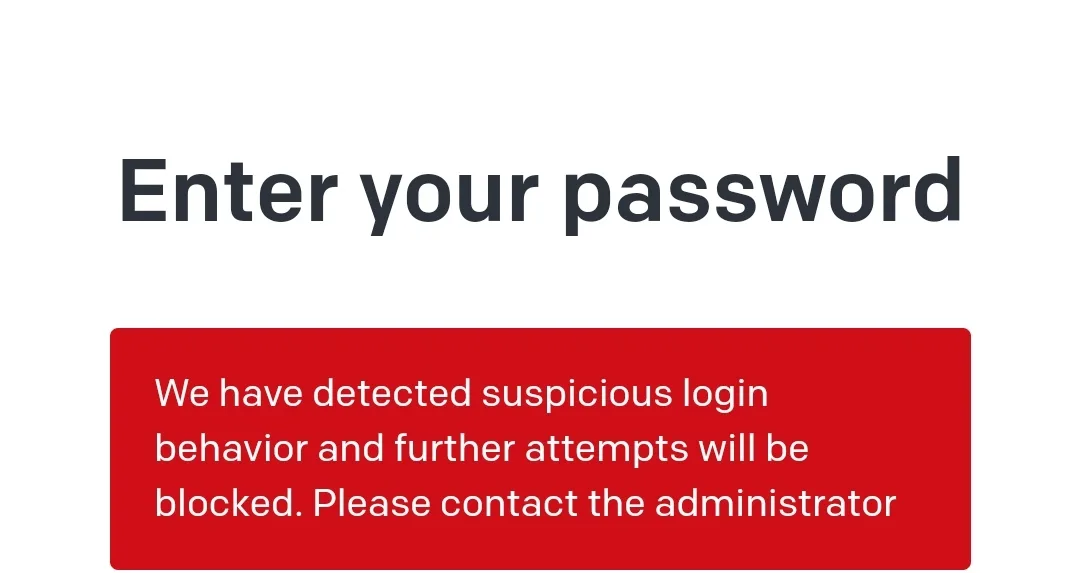
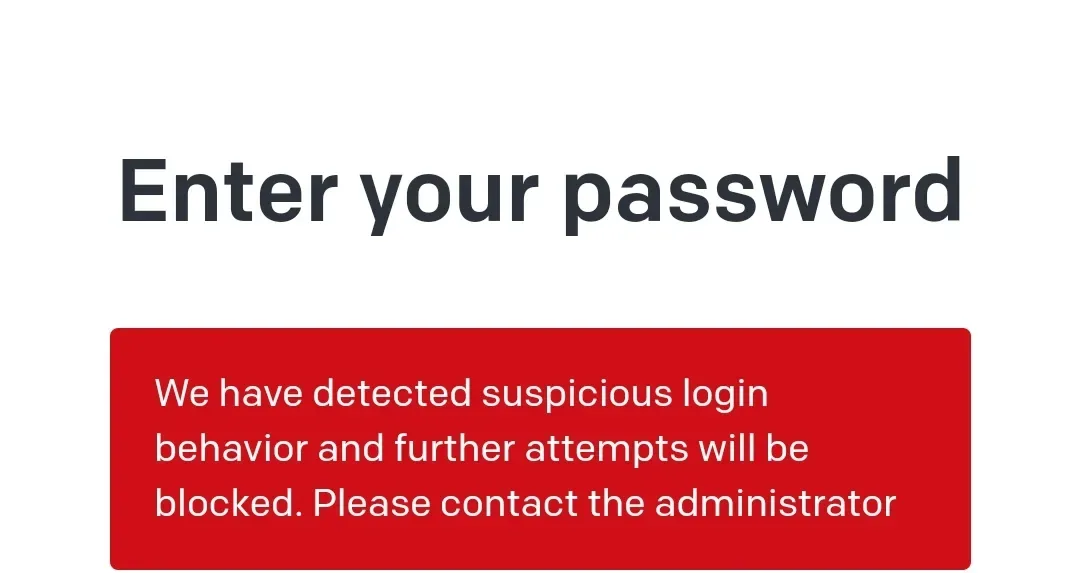
    在使用OpenAI的ChatGPT技术时,许多用户可能会面临一个问题:当浏览器使用QUIC协议,而网络出口是Cloudflare的WARP时,CloudFlare的API返回的客户端IP会变成0.0.0.0。这个问题不会影响已登录账户的使用,但却会阻止新的登录请求。下面是一个典型的错误报告截图:

    这个问题可能是导致一些用户即使使用了WARP也无法正常使用ChatGPT的原因之一。为了帮助用户更好地使用ChatGPT,我们提供了一个简单的解决方案。

    解决方案:禁止QUIC协议

    我们可以通过在Xray路由设置中禁止443端口的UDP流量(即QUIC协议)来解决这个问题。具体步骤如下:

    1. 打开Xray的路由设置。
    2. 找到与443端口相关的UDP流量设置。
    3. 将其设置为禁止。

    这样做的目的是阻止浏览器使用QUIC协议,从而避免CloudFlare API返回0.0.0.0的问题。请注意,这个操作可能会影响到其他与QUIC协议相关的功能,但可以有效解决ChatGPT登录问题。

    备选解决方案:禁用Chrome浏览器中的QUIC

    如果你使用的是Chrome浏览器,也可以直接在Chrome的标志设置中关闭QUIC。具体步骤如下:

    1. 在浏览器地址栏输入chrome://flags并按下回车。
    2. 在搜索栏中输入“QUIC”并搜索。
    3. 找到相关设置后,将其设置为禁用。

    这个方法适用于那些不想修改网络路由设置的用户,但只会在Chrome浏览器中生效。

    结语

    尽管这个问题似乎与ChatGPT项目没有直接关系,但我们认为有责任让更多的用户了解这个问题以及解决方案。通过禁止QUIC协议或在浏览器中关闭QUIC,你可以解决使用WARP和启用QUIC时CloudFlare API导致的ChatGPT登录问题,让你更顺畅地使用这一强大的AI技术。

    希望这个简单的解决方案能够帮助你解决ChatGPT登录问题,让你能够充分利用这一强大的工具。

  • 一卡在手,全球无忧——NobePay 虚拟信用卡指南

    一卡在手,全球无忧——NobePay 虚拟信用卡指南

    哎呀,有没有试过在海外购物网站、开通 APP 会员、订阅网络服务、购买 VPS 服务器时,发现国内的信用卡都可能“无法支付”?特别是现在火热的 ChatGPT Plus 会员或 API 绑定信用卡问题,是不是也让你头疼不已?咱们都知道,不是所有人都有国外朋友帮忙代付,那怎么办呢?来,这里给你推荐一种神器,那就是「NobePay 国外虚拟信用卡」!

    解决支付问题,NobePay 来帮忙!

    NobePay 的虚拟信用卡免审核、注册即用,它的最大优点就是可以有效解决这些烦人的支付问题。嘿,你知道吗?NobePay 还支持 3D 验证的支付渠道哦,这是银行实体卡才能通过的验证,所以 NobePay 的兼容性就更棒了。

    NobePay 怎么用?

    注册的时候,邀请码记得填「BAAB0A1」哦,然后你就可以直接在官网上完成注册了。充值的话,支持支付宝、微信和 USDT,真的很方便。最低充值金额是 500 人民币,USDT 则没有限制哦。

    如果你想尝试Nobepay,可以使用以下邀请码注册,这将帮助你获得额外的优惠:

    Nobepay邀请码:BAAB0A1
    邀请链接:Nobepay注册链接

    NobePay 是什么样的?

    NobePay 提供了很多卡号,包括 VISA 和 Master 都有。而且,费率也很亲民,普通用户是 3%,专业用户是 2%,企业用户只要 1%。月费呢?没有月费,只要你开卡,只需支付 $1 美元/张,不同的卡头价格不一样哦。

    NobePay 需要实名认证吗?

    对的,为了保护你的账户安全,NobePay 会要求你进行实名认证(KYC)。但是,小提示一下,NobePay 不允许绑定国内平台消费,比如微信、支付宝或在成人网站消费等哦。

    以下是一份关于 NobePay 的详细信息表格:

    项目 详细内容
    注册邀请码 BAAB0A1
    充值方式 支付宝、微信、USDT
    最低充值金额 500¥ 人民币 / USDT 不设限
    优点 多种卡号任选,VISA / Master 可选,支持 3D 验证
    服务费率 3% 普通用户;2% 专业用户;1% 企业用户
    开卡费 $1 美元/张
    实名认证 必须
    使用限制 不可用于国内平台消费,如微信、支付宝或成人网站

    好啦,以上就是关于「NobePay 国外虚拟信用卡」的所有信息啦。如果还有其他问题,别客气,随时找我们咨询哦。有了这个全球通行的虚拟信用卡,无论你想购买什么,无论你在哪,都不再是问题。让我们一起用 NobePay 打破支付壁垒,享受全球化的便利吧!

  • ChatGPT-Plus神级插件AskYourPdf使用教程

    ChatGPT-Plus神级插件AskYourPdf使用教程

    AskYourPdf.com是一个创新的平台,利用了GPT-4的强大功能,将任何PDF文档无缝转换为响应式和智能的对话伙伴。你可以将其视为一种特殊的GPT-4,它以你上传的文档作为其唯一的事实来源。

    使用ChatGPT的AskYourPdf插件的步骤:

    前提条件:

    1. 你需要是一个ChatGPT Plus用户。
    2. 确保你可以访问ChatGPT商店来安装AskYourPdf插件。

    步骤1:安装AskYourPdf插件

    作为ChatGPT Plus用户,你可以按照以下步骤安装AskYourPdf插件:

    • 前往ChatGPT商店。
    • 找到AskYourPdf插件并点击”安装”按钮。
    • 等待安装过程完成。

    步骤2:查询PDF文档

    安装AskYourPdf插件后,你可以通过两种方式查询PDF文档:

    选项1:使用URL

    如果你有一个链接到在线PDF文档的URL,你可以按照以下步骤操作:

    • 打开ChatGPT用户界面或接口。
    • 在对话框中输入你的提示或问题。
    • 在你的提示之后,直接在对话框中粘贴URL。
    • ChatGPT将使用PDF的内容来回答你的问题。

    选项2:上传本地PDF

    如果你的设备上存储有PDF文件,你可以按照以下步骤操作:

    • 在你的网络浏览器中访问www.askyourpdf.com/upload。
    • 在网站上点击”上传”按钮。
    • 从你的设备中选择PDF文件并上传。
    • 上传完成后,你将收到一个文档ID。
    • 复制提供的文档ID。
    • 返回到ChatGPT用户界面。
    • 在对话框中输入你的提示或问题。
    • 将复制的文档ID粘贴到对话框中,就像你粘贴URL一样。
    • ChatGPT将使用上传的PDF来回答你的问题。

    注意:确保你有访问和上传PDF文件的必要权限。

    完成以上步骤后,你就成功学会了如何在ChatGPT中使用AskYourPdf插件。现在你可以方便地查询PDF文档,并根据它们的内容获取相关答案。尽情享受探索AskYourPdf插件为ChatGPT带来的功能吧!

  • 网站建设与网站推广哪个流量大?说说SEO关键词怎么选

    网站建设与网站推广哪个流量大?说说SEO关键词怎么选

    随着网络技术的日益发展,网站建设和网站推广已经成为企业进行网络营销的主要方式。很多人在面临选择时,都有这样一个疑问,究竟是网站建设还是网站推广可以带来更大的流量?同时,SEO关键词如何选择也是人们经常思考的问题。本文将探讨这些问题,并为您提供一些实用的建议。

    一、网站建设与网站推广的流量对比

    1.1 网站建设的流量

    网站建设是搭建一个网络平台,让企业在网络世界中拥有一个自己的位置。良好的网站建设能为企业赢得良好的第一印象,吸引用户留在网站上更长时间,从而可能增加产品的购买率。但是,仅靠优质的网站建设,往往难以快速吸引大量用户,尤其是在新网站初期。因此,单看网站建设,可能带来的流量相对较少。

    1.2 网站推广的流量

    网站推广则是通过各种网络营销手段,提高网站的知名度和访问量,引导潜在用户点击访问网站。通过SEO优化、社交媒体营销、邮件营销、网络广告等方式,网站推广可以快速带来大量的流量。如果策略得当,甚至可能在短时间内吸引数以百万计的用户。因此,单从带来的流量上看,网站推广通常大于网站建设。

    二、网站建设与网站推广的关系

    虽然网站推广的流量大于网站建设,但这并不意味着网站建设就不重要。事实上,这两者之间存在密切的关系。一个优质的网站建设可以提升用户的浏览体验,使得推广效果得以最大化。反过来,即使网站建设优秀,如果缺乏有效的推广,用户也无法找到这个网站。因此,我们不能单纯地比较网站建设与网站推广哪个流量大,而应当视它们为相辅相成的两个方面。

    三、如何选择SEO关键词

    SEO是提高网站排名的有效手段,而关键词选择是SEO中的重要步骤。以下是一些选择关键词的建议:

    3.1 明确目标市场

    选择关键词

    时,首先需要明确您的目标市场。这需要基于您的产品或服务的特点,以及您的目标客户群体的特点来进行。

    3.2 使用关键词工具

    有许多关键词工具,如Google Keyword Planner,可以帮助您找到相关的搜索词。这些工具还可以显示每个关键词的搜索量,帮助您选择能够带来大量流量的关键词。

    3.3 分析竞争对手

    查看竞争对手的网站,看看他们使用了哪些关键词,可以帮助您发现一些可能被忽略的关键词。

    3.4 长尾关键词

    长尾关键词是指搜索量较少,但特定性强的关键词。虽然这些关键词的搜索量较少,但它们可以吸引更具有购买意向的用户。

    总的来说,网站建设和网站推广是相辅相成的,我们需要把握好它们的关系,才能有效地增加网站流量。同时,正确选择SEO关键词也是关键,我们需要明确目标市场,利用关键词工具,分析竞争对手,并利用长尾关键词,以达到优化网站的目的。

  • 如何在Ubuntu 20.04 VPS上更改DNS服务器设置

    如何在Ubuntu 20.04 VPS上更改DNS服务器设置

    在今天的数字化时代,互联网已成为生活不可或缺的一部分。无论是工作还是娱乐,我们都需要依赖互联网来获取信息和资源。而对于运行在虚拟专用服务器(VPS)上的Ubuntu 20.04系统用户来说,正确配置DNS(Domain Name System)服务器是确保网络连接顺畅的关键。本教程将详细介绍如何在Ubuntu 20.04 VPS上更改DNS服务器设置,以帮助你优化网络连接。

    开篇故事:网络世界的指南针

    互联网,如同一个无边无际的世界,蕴藏着无穷的宝藏。但要进入这个世界,我们需要一把钥匙,这把钥匙就是DNS服务器。DNS服务器的作用就像是一张地图,帮助我们找到互联网上不同网站和资源的具体位置。然而,有时候,我们需要更换这张地图,以获得更快、更稳定的网络连接。在这个教程中,我们将一起学习如何更改DNS服务器设置,让你的VPS成为网络世界的指南针。

    修改DNS设置

    1. 打开配置文件

    首先,我们需要打开systemd-resolved的配置文件。打开终端,并输入以下命令:

    sudo nano /etc/systemd/resolved.conf

    这将使用nano文本编辑器打开配置文件以供编辑。

    2. 修改DNS服务器地址

    在配置文件中,你会找到一行类似于DNS=的内容,后面跟着一些IP地址。这些IP地址就是你当前使用的DNS服务器。现在,你可以在这一行中输入你想要使用的DNS服务器地址。

    例如,如果你想使用Google的DNS服务器,你可以将这一行改为:

    DNS=8.8.8.8 8.8.4.4

    这表示你将使用Google的DNS服务器。如果你还想添加Cloudflare的DNS服务器,可以这样修改:

    DNS=8.8.8.8 8.8.4.4 1.1.1.1

    这将同时使用Google和Cloudflare的DNS服务器。

    3. 保存并退出

    完成DNS地址的修改后,按下Ctrl + O,然后按下Enter来保存更改。接着按下Ctrl + X来退出编辑器。

    4. 重启服务

    为了使DNS设置生效,我们需要重新启动systemd-resolved服务。在终端中输入以下命令:

    sudo systemctl restart systemd-resolved

    至此,你已成功更改了DNS服务器设置。

    检查DNS设置

    如果你想验证你当前正在使用的DNS服务器是否已经更改,可以运行以下命令:

    resolvectl status

    这个命令将显示所有网络接口以及每个接口实际使用的DNS服务器。从这个命令的输出中,你应该能够看到你指定的DNS服务器被列在DNS Servers:之下。

    总结

    通过修改DNS服务器设置,你可以优化你的VPS的网络连接,提高访问互联网资源的速度和稳定性。然而,记住DNS服务器设置只是网络优化的一部分,还有其他因素,如网络带宽、服务器性能等也会影响你的网络体验。因此,综合考虑各方面因素,你可以打造出一个高效的网络环境,让你的VPS成为网络世界的指南针。

    希望这篇教程能够帮助你成功更改Ubuntu 20.04 VPS上的DNS服务器设置。如果你在过程中遇到任何问题或有任何疑问,欢迎在下方留言,我们将尽力提供帮助。

  • 关于搬瓦工VPS和warp的联网问题及IP滥用现象

    关于搬瓦工VPS和warp的联网问题及IP滥用现象

    故事发生在一个拥有自己VPS服务器的网站管理员身上。他使用了搬瓦工(BandwagonHost)提供的VPS,并成功配置了Cloudflare的Warp服务,以提高网络速度和安全性。初期一切顺利,但随着时间推移,他发现VPS不时出现无法联网的问题,尽管SSH服务仍然正常运行。这个问题让他感到困扰,于是开始深入研究和解决。

    解决问题的关键

    1. DNS问题

    第一个问题涉及DNS(域名解析系统)。DNS负责将域名转换为IP地址,使计算机能够定位和访问特定的服务器。然而,在使用VPS时,有时会出现DNS问题,尤其是与DNS地址相关的NS记录。

    如何解决DNS问题?

    • 检查NS记录:确保服务器的NS记录正确设置,避免出现内网DNS地址的错误。DNS设置可能会在使用Warp等服务后自动更改,需要定期检查和修复。

    2. MTU设置问题

    第二个问题涉及到Warp服务的MTU(最大传输单元)值设置。MTU值是数据包在网络中传输时能够承载的最大数据量。如果MTU值设置不当,可能导致网络不稳定,甚至无法联网的情况发生。

    如何解决MTU设置问题?

    • 优化MTU值:经过测试,设置MTU值为1280通常是最稳定的选择。其他数值可能会引发问题,因此务必谨慎设置和优化MTU值,以确保网络的稳定性。

    关于warp IP滥用的问题

    最后,我们要关注Warp IP地址的滥用问题。滥用行为会导致Warp IP污染,使其不适合用于网络支付等敏感应用。为了维护一个健康、稳定的网络环境,我们需要呼吁所有使用Warp的用户尊重IP资源,不进行滥用行为。

    如何避免滥用Warp IP?

    • 合理利用IP资源:请使用Warp服务时谨慎行事,不要滥用IP地址。尊重其他用户,确保Warp IP保持清洁和可用,以支持各种网络应用。

    结论

    VPS网络故障是一个常见但令人困扰的问题,但通过深入的故障排除,我们可以解决大部分问题。关注DNS问题、优化MTU设置,以及避免滥用Warp IP,都是确保VPS网络稳定性的重要步骤。当您能够解决这些问题时,您的VPS将能够提供更可靠的服务,确保您的网站或应用始终在线并运行顺畅。同时,也请记住维护一个良好的网络环境,为其他用户提供良好的网络体验。

  • 通过调整MTU值解决使用WARP和WARP-Go脚本导致的间歇性网络断连问题

    通过调整MTU值解决使用WARP和WARP-Go脚本导致的间歇性网络断连问题

    随着网络的不断发展,安全性和性能优化变得愈发重要。Cloudflare提供的WARP服务以及WARP-Go脚本是两个强大的工具,它们可以提供更快、更安全的网络连接。然而,一些用户可能会在使用这些工具时遇到间歇性的网络断连问题。这个问题可能涉及多个因素,其中之一可能是MTU(最大传输单元)的设置不当。

    MTU是什么?

    MTU,即最大传输单元(Maximum Transmission Unit),是指在网络中单个数据包的最大长度。MTU的大小对网络性能具有重要影响,设置不当可能导致网络连接问题。MTU过大可能导致数据包在网络传输过程中需要被分割,从而增加了网络延迟。相反,MTU过小可能导致网络带宽利用率下降,影响网络速度。

    如何确定适当的MTU值?

    确定适当的MTU值通常需要进行多次试验。一般而言,可以从较大的MTU值开始,例如1500字节,然后逐渐减小,直到找到一个既不会导致数据包分割,又能保持较高网络速度的值。这个过程可能需要多次试验,因为不同的网络环境和设备可能需要不同的MTU值。

    为什么要修改MTU值?

    在一些网络环境中,MTU值可能需要根据特定的需求进行调整。对于使用WARP或WARP-Go脚本的用户,调整MTU值可以帮助解决间歇性的网络断连问题。虽然不一定每次都是MTU值引起问题,但在某些情况下,它可能是问题的根本原因。

    如何修改MTU值?

    如果你正在使用WARP-Go脚本,你可以使用以下命令来查看当前的MTU值:

    warp-go e

    这将显示当前的MTU值以及其他相关的网络配置信息。如果你认为MTU值需要进行调整,你可以使用以下命令来修改它:

    warp-go m 1372

    这个命令将MTU值设置为1372字节,这是一些用户在解决网络问题时常用的值。

    为什么写这篇文章?

    这篇文章的目的是帮助用户理解MTU值的重要性以及如何通过调整MTU值来解决使用WARP和WARP-Go脚本导致的间歇性网络断连问题。虽然我们不能确定每个网络问题都与MTU值有关,但在某些情况下,调整MTU值可能会是解决问题的关键一步。作者通过自己的经验分享了MTU值的调整方法,并希望能帮助其他用户解决类似的网络问题。

    无论您是新手还是有经验的用户,理解MTU值的概念和调整方法都可以帮助您更好地管理和优化您的网络连接,提供更好的在线体验。

  • OneKey Card支付chatgpt plus订阅的教程

    OneKey Card支付chatgpt plus订阅的教程

    在数字化时代,人们对人工智能的需求不断增长。OpenAI的chatgpt plus订阅为我们提供了更先进的语言处理和生成能力,使我们能够在各种应用中受益。然而,有时候订阅可能会受到支付方式的限制。在这个教程中,我们将向您介绍如何使用OneKey Card,一种虚拟信用卡,来轻松支付chatgpt plus订阅费用,让您畅享高级功能。

    什么是OneKey Card?

    OneKey Card是一款虚拟信用卡,为您提供了一种便捷的支付方式。与传统信用卡不同,它可以使用USDC(美元稳定币)进行充值,也可以绑定微信和支付宝进行消费。OneKey Card由国内最大的冷钱包厂商Onekey推出,支持OpenAI的绑定,是一种开通chatgpt plus订阅的理想选择。

    注册OneKey Card

    首先,让我们了解如何注册OneKey Card:

    1. 访问 OneKey Card官方网站,并点击激活按钮。

    2. 在卡片类型中选择适合您的选项(目前只有一个选项)。

    3. 填写您的邮箱和邀请码。您可以使用以下邀请链接和邀请码:https://card.onekey.so/?i=WDKEXY,邀请码:WDKEXY。

    4. 进行KYC验证,选择您所在国家并上传身份证,填写个人信息。地址可以随意填写您所在国家的地址。

    5. 使用手机扫码进行人脸识别,您可以选择微信或者手机浏览器进行扫码。

    6. 一旦人脸识别成功,您的卡片就已经激活了。

    具体的步骤可以参考OneKey Card的官方帮助中心。

    如何充值及使用OneKey Card?

    一旦您注册成功并激活了OneKey Card,接下来是了解如何充值和使用它的步骤:

    1. 进入虚拟卡首页,然后点击充值按钮。

    2. 使用USDC进行充值,选择适合您的充值网络。请注意,充值会产生1.95%的手续费,即充值25USDC到账24.51USDC。虚拟卡不一定一直需要,建议按需充值。

    3. 您可以点击安全码查看与卡片相关的信息。

    4. 绑定卡片以开始使用。

    如何用OneKey Card开通chatgpt plus订阅?

    现在,让我们了解如何使用OneKey Card来支付chatgpt plus订阅费用:

    1. 访问 OpenAI的官方网站,然后点击右上角的登录按钮,输入您的邮箱和密码以登录您的账号。

    2. 点击右上角的头像图标,选择设置选项,然后在订阅标签下点击“升级到Plus”按钮。

    3. 在付款方式中选择“Visa/Mastercard”选项,然后输入OneKey Card的卡号、有效期、CVV和姓名。最后,点击“订阅”按钮。

    4. 如果系统提示付款成功,恭喜您,您已经成功开通了chatgpt plus订阅,现在可以尽情享受高级功能了。

    5. 如果系统提示付款失败,可能是因为您的IP地址存在问题,OpenAI对IP地址的要求相当严格。您可以尝试使用科学上网,或者联系客服以获得帮助。

    祝贺您成功开通chatgpt plus订阅!很多群友都认为Onekey Card比Depay更容易使用,希望这个教程对您有所帮助。

    结语

    通过OneKey Card,您可以轻松支付chatgpt plus订阅,无需担心支付方式的限制。现在,您可以尽情探索chatgpt plus的高级功能,提升您的工作和学习效率。如果您有任何疑问或困难,请随时咨询客服或查阅OneKey Card的帮助中心,他们将竭诚为您提供支持和指导。愿您在人工智能的世界中享受愉快的体验!

  • 如何解决畅网微控8505安装ESXi紫屏问题 – 详细步骤解决CPU不一致性检查问题

    如何解决畅网微控8505安装ESXi紫屏问题 – 详细步骤解决CPU不一致性检查问题

    畅网微控8505是一款基于英特尔酷睿12代CPU的软路由设备,具有高性能和低功耗的特点。如果你想在这款设备上安装ESXi虚拟化系统,你可能会遇到一个问题:安装过程中或者安装完成后重启时,会出现紫色死屏(PSOD),并且会显示一条有关“Fatal CPU mismatch on feature”的错误信息。这是因为ESXi还没有完全支持12代CPU的新架构,包含P核和E核(也就是大小核心)的特性。

    解决方案

    幸运的是,这个问题是可以解决的,只需要在安装和启动ESXi时添加一个参数,就可以禁用ESXi对CPU一致性的检查,从而避免紫屏。下面我们来具体介绍一下解决方案。

    步骤一:准备工具

    为了解决这个问题,你需要准备以下工具:

    • 一个U盘,用于制作ESXi安装盘
    • 一个PE系统或者一个硬盘盒,用于修改ESXi系统盘里的文件
    • 一个文本编辑器,如记事本、Notepad++等,用于编辑boot.cfg文件
    • 一个ESXi8.0的镜像文件,可以从官网下载或者使用修改好boot.cfg文件的镜像文件(网上有提供)

    步骤二:制作ESXi安装盘

    首先,你需要使用U盘制作一个ESXi安装盘。你可以使用任何一个U盘启动工具,如Rufus、UltraISO等,将ESXi8.0的镜像文件写入U盘。制作完成后,将U盘插入畅网微控8505的USB接口。

    步骤三:安装ESXi

    然后,你需要开机进入BIOS设置,将U盘设置为第一启动项,并保存退出。重启后,你会进入ESXi的安装界面。在倒计时的时候,按Shift+O键,在出现的命令行中输入以下代码:

    cpuUniformityHardCheckPanic=FALSE

    然后按回车键继续安装。这样就可以跳过CPU检查,避免紫屏。

    按照提示完成安装过程,并在最后选择重启。

    步骤四:修改boot.cfg文件

    最后,你需要修改ESXi系统盘里的两个分区下面的boot.cfg文件,也添加上屏蔽CPU检测的代码。否则重启后还会出现紫屏。

    有两种方法可以修改boot.cfg文件:

    方法一:使用PE系统

    如果你有一个PE系统的U盘或者光盘,你可以使用它来启动畅网微控8505,并进入PE系统。然后打开我的电脑或者磁盘管理器,找到ESXi系统盘(通常是第一个硬盘),它会有两个分区。分别打开这两个分区,在根目录下找到boot.cfg文件,并用文本编辑器打开。在文件中找到以下内容:

    kernelopt=runweasel

    在其后面添加以下代码:

    cpuUniformityHardCheckPanic=FALSE

    保存并关闭文件。重复这个操作,修改另一个分区下的boot.cfg文件。

    方法二:使用硬盘盒

    如果你有一个硬盘盒,你可以将ESXi系统盘拆下来,放入硬盘盒,并连接到另一台电脑上。然后打开我的电脑或者磁盘管理器,找到ESXi系统盘,它会有两个分区。分别打开这两个分区,在根目录下找到boot.cfg文件,并用文本编辑器打开。在文件中找到以下内容:

    kernelopt=runweasel

    在其后面添加以下代码:

    cpuUniformityHardCheckPanic=FALSE

    保存并关闭文件。重复这个操作,修改另一个分区下的boot.cfg文件。

    完成以上步骤后,你就可以将ESXi系统盘重新安装到畅网微控8505上,并正常启动ESXi系统了。你可以创建和管理虚拟机,享受虚拟化的乐趣了。