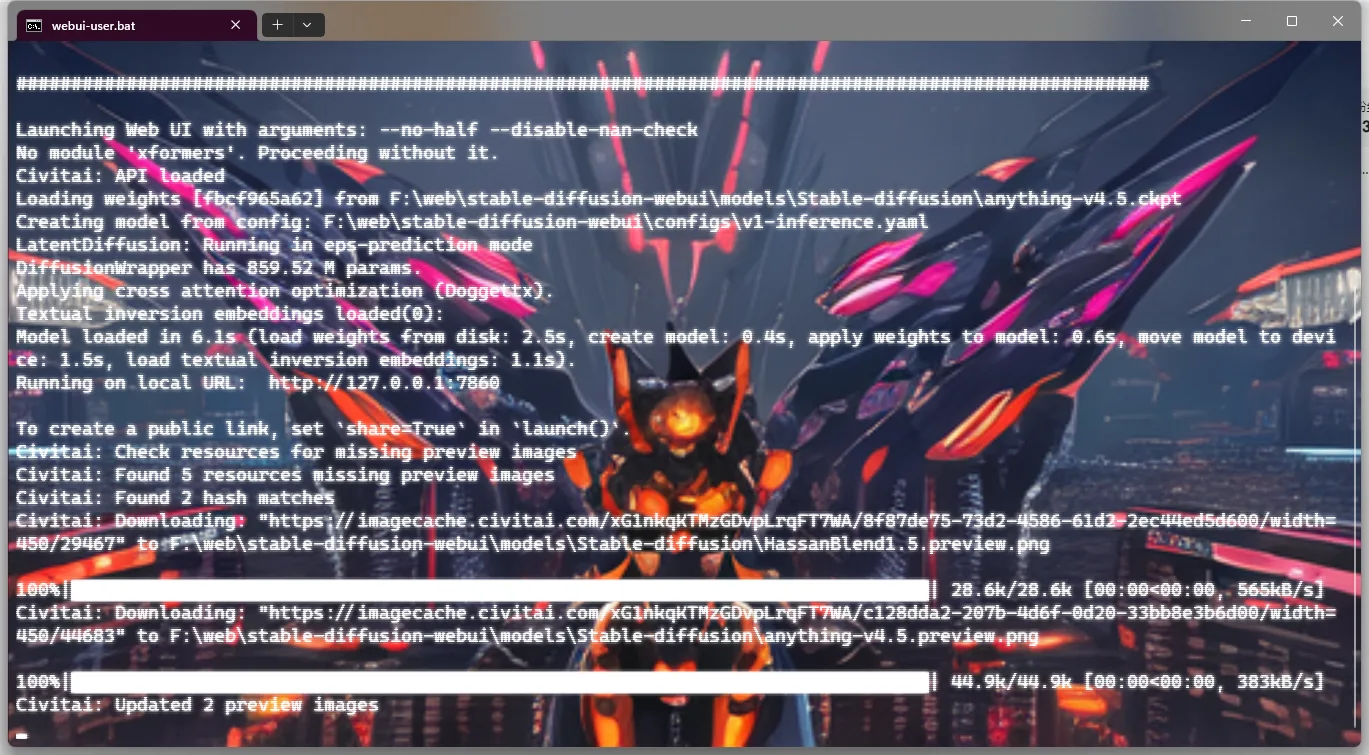
Tag: AI

  • Stable Diffusion Web UI 安装Civitai Extension

    Stable Diffusion Web UI 安装Civitai Extension

    在计算机生成的图像领域,稳定扩散(Stable Diffusion)是一个备受关注的技术。它可以生成高质量的图像,但通常需要一些复杂的设置。幸运的是,有一个名为Civitai的扩展,可以为Stable Diffusion Web UI增加一些强大的功能,使其更易于使用和高效。在本教程中,我们将学习如何安装Civitai扩展,以便更好地利用Stable Diffusion的潜力。

    特点

    Civitai扩展为Stable Diffusion Web UI带来了许多有用的特点,让我们来看看它们:

    • 自动下载所有模型、LORAs、超网络和嵌入式预览图像:不再需要手动下载这些资源,Civitai会自动为您处理。

    • 根据模型哈希自动下载模型:只需粘贴生成参数,Civitai将自动下载所需的模型,无需繁琐的手动操作。

    • 元数据中的资源:Civitai还提供了资源的SHA256哈希,以便自动链接到Civitai上的相应资源,使您的工作更加高效。

    • 元数据中的灵活资源命名:资源名称经过哈希处理,避免了资源重命名问题,同时使提示更易于移植。

    • Civitai链接:可选的Websocket连接,可在浏览Civitai或其他启用Civitai链接的网站时添加/删除资源等。

    安装

    现在,让我们来看看如何安装Civitai扩展。有两种安装方法,我们首先介绍推荐的方法,即通过扩展UI安装。

    通过扩展UI安装(推荐)

    1. 在Stable Diffusion Web UI中打开扩展选项卡。

    2. 在扩展选项卡中选择“从URL安装”选项卡。

    3. 将以下URL粘贴到URL输入框中:

      https://github.com/civitai/sd_civitai_extension.git
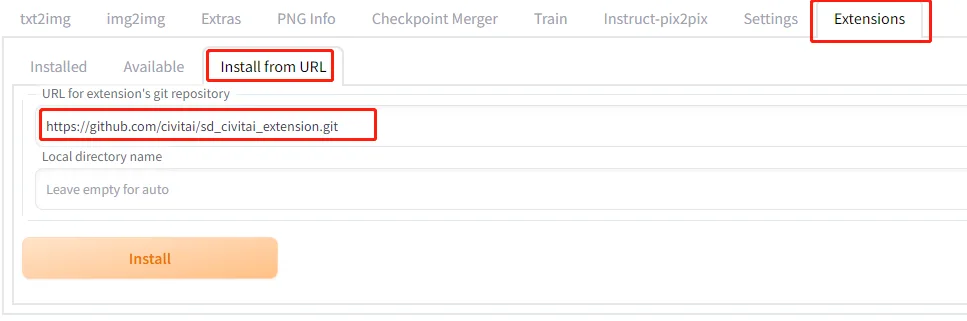
      URL输入框

    4. 点击安装并等待安装完成。

    5. 重启Stable Diffusion(重新加载UI不会安装必要的要求)。
      重启Stable Diffusion

    手动安装

    如果你更喜欢手动安装,也可以使用以下方法:

    1. 使用任何方法(zip下载或克隆)下载Civitai扩展的repo。

      git clone https://github.com/civitai/sd_civitai_extension.git
    2. 下载完repo后,进入该位置并打开命令提示符。

      cd C:\path\to\sd_civitai_extension
    3. 运行包含的install.py脚本。

      py install.py

    现在,您已经成功安装了Civitai扩展,可以开始更好地利用Stable Diffusion Web UI的强大功能了。

    Civitai扩展为稳定扩散的用户提供了更好的体验,使其更易于使用和管理。安装它将为您的计算机生成的图像生成过程带来更多便利和高效。享受稳定扩散技术的乐趣,并利用Civitai扩展的功能提高您的工作效率。

  • 使用ChatGPT生成论文:分步指南

    使用ChatGPT生成论文:分步指南

    在现代数字时代,写作是一项不可或缺的技能。不论您是一名学生、研究人员、作家还是企业家,都会遇到需要撰写论文、报告或文章的情况。但是,有时候,我们可能会陷入创作困境,不知道如何开始,或者想要提高写作效率。这时,ChatGPT可以成为您的得力助手。

    王大神,在我个人生活中,我经常需要写技术博客和文章,而ChatGPT已经成为我的得力工具之一。在这篇教程中,我将与您分享如何使用ChatGPT来撰写高质量的论文,无论您是在学校、工作还是追求个人兴趣,这个技能都将非常有用。

    步骤1:访问ChatGPT

    首先,要开始使用ChatGPT生成论文,您需要访问OpenAI API,您可以在其官方网站上进行注册。注册是免费的,而目前使用该程序也是免费的。一旦您注册并获得访问权限,您就可以开始使用ChatGPT来生成文本。

    步骤2:提供提示

    要生成一篇文章,您需要向ChatGPT提供概述文章主题和结构的提示。例如,您可以说:“写一篇有说服力的文章,论证可再生能源的好处。”如果ChatGPT没有输出您想要的,只需点击停止,然后重试。您还可以向ChatGPT询问某些句子或段落的变体,以获得更多灵感。

    步骤3:微调模型

    根据主题的复杂性和要生成的文本的质量,您可能需要微调模型。这可以通过向其提供相似文本的数据集来完成。您还可以告诉ChatGPT以不同作家的风格创作,以获得特定的文体。

    步骤4:生成文本

    设置好模型后,您可以通过提供提示来生成文本。请务必设置适当的参数,例如文本长度和温度,以控制生成文本的创意水平。ChatGPT往往最适合短段落而不是4000字的长文。通过这种方式,您可以在进行过程中微调每个部分,确保满足您的要求。

    步骤5:编辑修改生成的文本

    ChatGPT生成的文本可能需要编辑和修改,以确保其连贯且书写良好。这可能包括检查语法、标点符号和拼写,以及确保文本流畅且结构合理。在这一步骤中,务必进行事实检查,因为AI经常会出错,例如地球上还剩下多少鲸鱼?或者自2021年以来可能发生变化的任何信息。

    步骤6:插入自己的想法

    生成的文本可以作为草稿,您可以添加自己的想法和观点,使文章更具个性。如果您正在为学校写一篇论文,这一点尤其重要。您需要把这篇文章写成您自己的,用您自己的声音和风格写成。ChatGPT不是作弊工具,它是帮助您写引言、结论等枯燥部分的工具。您仍然需要做繁重的工作。

    总之,使用ChatGPT来写论文不仅可以节省时间,还可以提供一个独特而有趣的写作过程。但是,请确保对生成的文本进行适当的微调和编辑,以确保它与您的主题和写作风格相符。ChatGPT是一个强大的工具,但它并不是万能的。最终的论文应该是您自己的原创作品,用您自己的声音和风格写成。

  • 调查了88位V站用户都在用python做什么

    调查了88位V站用户都在用python做什么

    在数字时代,人们对于计算机编程的需求越来越广泛,而Python作为一门备受欢迎的编程语言,正逐渐崭露头角。在一个神秘的虚拟社区——V站,我决定进行一项有趣的调查,探寻了88位V站用户都在使用Python做些什么。这个旅程带我深入了解了Python在V站用户中的多种应用领域,让我更加认识到了这门语言的无限潜力。

    Python的无尽优势

    Python之所以备受欢迎,有着令人信服的原因。首先,它的简单易学让编程初学者感到无比亲切。Python的语法清晰简单,不需要太多的编程经验,让人能够迅速上手,享受编程的乐趣。此外,Python拥有丰富的第三方库,为开发者提供了强大的工具箱,从数据处理、科学计算,到图形化界面、机器学习,应有尽有。这一点让许多编程任务变得轻而易举。

    更令人印象深刻的是Python的广泛应用领域。它可以应用于Web开发、数据科学、人工智能、自动化运维等众多领域,展现了多面的魅力。此外,Python的开源社区非常活跃,拥有大量的开源项目、工具和文档,为开发者提供了宝贵的支持和资源。这些优势让Python成为了众多编程语言中的佼佼者,备受开发者的喜爱和青睐。

    V站用户的Python项目

    通过与88位V站用户的交流,我得以深入了解了Python在他们的项目中的应用。以下是一些有趣的回答:

    1. 自动下载图片并设置为桌面壁纸

    有些用户使用Python编写脚本,自动下载网络上的图片,并将其设置为桌面壁纸。这个简单而实用的项目让他们每天都能欣赏到新鲜的壁纸。

    2. 使用 Django 和 Flask 创建 Web 应用程序

    许多用户将Python用于Web开发,使用Django和Flask等框架创建各种类型的Web应用程序,从个人博客到在线商店。

    3. 自动化日常工作

    Python在自动化方面表现出色,用户们编写脚本来执行日常任务,如定期备份文件、发送电子邮件等,从而节省了时间和精力。

    4. 数据分析和可视化

    对于数据分析爱好者,Python提供了丰富的库,用户们使用它们来分析和可视化数据,探索趋势和模式。

    5. 制作游戏和聊天机器人

    一些用户利用Python的游戏库如Pygame和Pyglet,制作了自己的游戏。还有人尝试制作聊天机器人和其他自然语言处理应用。

    6. 机器学习和数据科学

    Python在机器学习和数据科学领域的应用广泛。用户们使用机器学习算法构建预测模型和推荐系统,探索数据中的隐藏信息。

    7. 自己的Python库和框架

    一些用户甚至走得更远,制作了自己的Python库和框架,为其他开发者提供工具和资源。

    8. 爬虫和数据抓取

    使用Python的爬虫功能,用户们能够自动获取网站上的信息,从而实现各种实用的应用,如价格查询和库存信息抓取。

    9. 图像和视频处理

    Python的图像处理库,如OpenCV,让用户能够处理图像和视频,创造出令人惊叹的效果。

    10. 控制硬件设备

    一些用户喜欢使用Python来控制硬件设备,如树莓派和Arduino,实现各种物联网应用。

    Python的未来

    综上所述,Python不仅是一门简单易学的编程语言,还具备丰富的库支持、广泛的应用领域和活跃的开源社区等众多优势。在V站社区中,许多用户都发挥了Python的多才多艺,实现了各种各样的应用程序和项目,展现了Python的无限可能性。对于想要学习编程的人来说,Python是一个非常好的选择,无论你是初学者还是有经验的开发者,都能在Python的世界中找到自己的位置。

    如果你对Python感兴趣,不妨动手写一些小项目,或者参与一些开源项目,来提高自己的编程水平。Python社区非常活跃,有着丰富的学习资源和工具,可以帮助你更好地学习和使用Python。Python的未来无疑是充满希望的,让我们一起探索这个美妙的编程世界吧!

  • OpenAI/ChatGPT Plus 支持的卡

    OpenAI/ChatGPT Plus 支持的卡

    随着OpenAI/ChatGPT Plus的崭露头角,越来越多的人开始关注如何成功绑定信用卡以订阅该服务。本文将分享我在这个过程中所获得的经验和教训,以及OpenAI/ChatGPT Plus支持的信用卡类型。

    不支持的卡

    首先,让我们明确一点,根据OpenAI的地区限制,国内和香港的卡都不受支持。OpenAI目前只支持美国卡。以下是我尝试过但未能成功绑定的卡类型:

    • 国内招商银行实体VISA、MasterCard、全币卡
    • 全球付的香港虚拟卡
    • 万里汇的香港虚拟卡

    这些卡均未能成功绑定OpenAI/ChatGPT Plus。

    支持的信用卡

    然而,经过一番测试,我发现部分美国虚拟卡可以成功绑定OpenAI账户并订阅ChatGPT Plus。以下是一些成功绑定的信用卡类型:

    • Depay虚拟卡:需要USDT才能充值,卡段531993绑定成功
    • QBIT虚拟卡:卡段489683绑定成功,网友反馈该卡段绑定ChatGPT Plus成功
    • 派安盈(Payoneer)的卡:卡段529366也可以绑定OpenAI/ChatGPT Plus
    • 卡段540524绑定ChatGPT Plus成功
    • 卡段556150绑定ChatGPT Plus成功

    这些虚拟卡可以是您成功绑定OpenAI/ChatGPT Plus的选择。请注意,您可能需要一定的USDT来激活这些虚拟卡。

    被拒绝的解决办法

    在尝试绑定信用卡时,有时会遇到被拒绝的情况。以下是一些可能的原因和解决办法:

    1. 您的卡确实不支持,比如国内、香港信用卡,解决办法是更换上面推荐的美国虚拟卡。
    2. 您的网络环境可能被Stripe风控,可以尝试使用全局代理和浏览器无痕模式,以躲避风控检测。
    3. 如果全局代理和浏览器无痕模式与更换IP失败次数超过3-5次,不建议继续尝试,可以考虑更换ChatGPT账号,再使用无痕模式和更换梯子重新订阅。

    填写账单地址

    在绑定信用卡时,账单地址也是一个关键因素。账单地址不建议乱填,因为目前不确定乱填地址是否会触发风控。至少,填写的地址应该看起来像真实的地址。部分虚拟卡在开通时会生成随机地址,如果虚拟卡提供了地址,可以直接使用虚拟卡提供的地址。如果您是订阅ChatGPT Plus,请找Oregon(俄勒冈州)、Alaska(阿拉斯加州)、Delaware(特拉华州)、Montana(蒙大拿州)和New Hampshire(新罕布什尔州)这几个地区的地址,以避免不必要的税费。

    nobepay成功支付

    最后,我还要分享一个成功支付的方法,那就是使用nobepay。您可以注册nobepay并通过我的邀请码注册,这将帮助您顺利支付OpenAI/ChatGPT Plus。

    注册nobepay: 点我通过我的邀请码注册,赚点猫粮钱

    结语

    成功绑定信用卡并订阅OpenAI/ChatGPT Plus可能需要一些技巧和尝试,但这是一个值得付出的努力,因为ChatGPT Plus将为您带来更多的便利和可能性。请根据上述方法和建议,找到适合您的解决方案,享受OpenAI/ChatGPT Plus带来的优质服务。

  • python调用openai.api制作一个chatgpt对话机器人。

    python调用openai.api制作一个chatgpt对话机器人。

    在现代科技的快速发展下,人工智能领域的创新不断涌现,其中自然语言处理(NLP)领域的进步尤为引人注目。OpenAI作为NLP领域的领军者之一,提供了强大的API,使开发者能够轻松构建自己的自然语言处理应用。在本教程中,我们将学习如何使用Python和OpenAI API创建一个ChatGPT对话机器人,让它能够进行智能对话。

    步骤1:设置OpenAI API密钥

    首先,我们需要设置OpenAI API密钥,以便与OpenAI的模型进行通信。您可以在OpenAI的官方网站上注册并获取API密钥。将密钥存储在一个安全的地方,并确保不会泄露。

    import openai
    
    # 设置 OpenAI API 密钥
    openai.api_key = "YOUR_API_KEY_HERE"

    步骤2:初始化Flask应用和SocketIO服务

    我们将使用Flask框架来创建一个Web应用,并使用SocketIO来实现实时的聊天功能。首先,我们需要初始化Flask应用和SocketIO服务。

    from flask import Flask, render_template
    from flask_socketio import SocketIO, emit
    
    app = Flask(__name__)
    app.config['SECRET_KEY'] = 'secret!'
    socketio = SocketIO(app)

    步骤3:定义对话上下文和历史记录

    在对话机器人中,我们需要跟踪对话的上下文和历史记录。上下文包括用户的输入和机器人的回复,而历史记录将用于生成对话的Markdown格式。

    context = ""
    conversation_history = []

    步骤4:生成Markdown格式的对话记录

    我们定义一个函数来生成Markdown格式的对话记录,以便在前端页面中展示对话历史。

    def generate_markdown_dialogue(conversation_history):
        dialogue = ""
        for i in range(0, len(conversation_history), 2):
            dialogue += f"- **User**: {conversation_history[i]}\n- **Bot**: {conversation_history[i+1]}\n\n"
        return dialogue

    步骤5:定义对话事件处理函数

    在这一步,我们定义一个事件处理函数,用于处理用户的输入并生成机器人的回复。我们将用户输入和上下文信息传递给OpenAI API,并解析返回的结果。

    @socketio.on('my event')
    def handle_my_event(json):
        global context, conversation_history
    
        # 获取用户输入
        user_input = json['data']
    
        # 将用户输入和上下文信息传递给 OpenAI API
        response = openai.Completion.create(
            engine="text-davinci-002",
            prompt=f"{context}{user_input}",
            max_tokens=1024,
            temperature=0.7,
            n=1,
            stop=None,
        )
    
        # 解析 OpenAI API 返回的结果
        bot_response = response.choices[0].text.strip()
        bot_response = re.sub(r"[^\x00-\x7F]+", "", bot_response)  # 移除非 ASCII 字符
        context += f"{user_input}{bot_response}"
        conversation_history.append(user_input)
        conversation_history.append(bot_response)
    
        # 发送机器人回答和对话历史记录到客户端
        emit('my response', {'data': bot_response})
        emit('dialogue history', {'data': generate_markdown_dialogue(conversation_history)})

    步骤6:定义主页路由

    最后,我们定义一个主页路由,用于渲染前端页面。您可以创建一个HTML模板来构建聊天界面。

    @app.route('/')
    def index():
        return render_template('index.html')

    结语

    通过以上步骤,我们成功创建了一个ChatGPT对话机器人,并实现了实时聊天的功能。这个机器人可以与用户进行智能对话,提供有用的信息和回答问题。您可以将其集成到自己的应用中,为用户提供更好的交互体验。

    希望本教程对您有所帮助,让您更好地了解如何使用Python和OpenAI API构建自己的对话机器人。

  • nginx反向代理open.AI的api

    nginx反向代理open.AI的api

    近期由于众所周知的原因,访问OpenAI API变得困难,特别是对于那些位于国内的开发者。然而,通过使用Nginx反向代理,您可以曲线救国,仍然能够访问OpenAI API。本教程将介绍如何通过Nginx配置反向代理,以便您可以无缝访问OpenAI API,同时加入SSL保障安全性。

    步骤1:准备SSL证书

    在开始配置Nginx反向代理之前,您需要准备一个有效的SSL证书,以确保数据传输的安全性。SSL证书可以从信任的证书颁发机构(CA)或免费的SSL提供商(如Let’s Encrypt)获得。将证书文件和私钥文件存储在安全的位置。

    ssl_certificate /path/to/cert.pem;
    ssl_certificate_key /path/to/cert.key;

    步骤2:配置Nginx反向代理

    接下来,我们将配置Nginx反向代理,将OpenAI API的请求代理到Nginx服务器上。我们假设您已经安装了Nginx,并且可以编辑Nginx的配置文件。

    http {
        server {
            listen 443 ssl;
            server_name api.dashen.wang;
    
            ssl_certificate /path/to/cert.pem;
            ssl_certificate_key /path/to/cert.key;
    
            location /openai/ {
                proxy_pass https://api.openai.com/;
                proxy_set_header Host api.openai.com;
                proxy_set_header X-Real-IP $remote_addr;
            }
        }
    }

    让我们逐步解释上述配置:

    • listen 443 ssl;:指定Nginx监听443端口,并启用SSL加密。
    • server_name api.dashen.wang;:定义服务器的域名或IP地址。
    • location /openai/:配置反向代理的位置,当访问api.dashen.wang/openai/时,将请求代理到OpenAI API。
    • proxy_pass https://api.openai.com/:指定代理目标,将请求转发给OpenAI的API地址。
    • proxy_set_header Host api.openai.com;:设置HTTP头信息,确保代理请求时传递正确的Host信息。
    • proxy_set_header X-Real-IP $remote_addr;:设置HTTP头信息,传递客户端的真实IP地址。

    步骤3:重启Nginx

    配置完成后,保存并关闭Nginx配置文件。接下来,使用以下命令重启Nginx以使更改生效:

    sudo systemctl restart nginx

    结语

    通过配置Nginx反向代理,您可以成功绕过访问OpenAI API的限制,实现对OpenAI的无缝访问。同时,加入SSL证书保障了数据传输的安全性。这是一个有效的解决方案,使那些受限制的地区的开发者能够继续使用OpenAI的服务。

    希望本教程对您有所帮助,让您了解如何配置Nginx反向代理来访问OpenAI API。

  • 如何在 Windows 上通过 Anaconda 安装 PyTorch 及 CUDA 环境

    如何在 Windows 上通过 Anaconda 安装 PyTorch 及 CUDA 环境

    在进行深度学习任务时,PyTorch和CUDA环境的安装是必不可少的步骤。本文将介绍如何在Windows操作系统上通过Anaconda来快速安装PyTorch和CUDA环境,为深度学习任务做好准备。

    步骤1:安装Anaconda

    首先,我们需要下载并安装Anaconda。你可以从Anaconda的官方网站下载安装程序,并选择适合你的操作系统版本。在安装过程中,建议将Anaconda安装在C盘中,以确保稳定性和兼容性。

    步骤2:创建虚拟环境

    安装完成后,你可以在开始菜单中找到Anaconda Prompt,并打开这个命令行工具。在Anaconda Prompt中,我们可以使用conda命令来创建一个新的虚拟环境,并在环境中安装PyTorch和CUDA。

    具体来说,我们可以使用以下命令创建一个名为pytorch-g的新环境,并在环境中安装Python 3.6:

    conda create -n pytorch-g python=3.6

    然后,我们可以使用以下命令激活这个新创建的环境:

    conda activate pytorch-g

    接着,可以使用pip命令来检查环境中的包是否正确安装:

    pip list

    步骤3:安装PyTorch和CUDA

    在环境激活后,我们需要下载并安装PyTorch和相应版本的CUDA。在PyTorch的官方网站上可以找到相应的安装程序,但在Windows操作系统上,建议使用conda命令进行安装,以确保稳定性和兼容性。

    以下是安装PyTorch和CUDA的命令示例:

    conda install pytorch torchvision torchaudio pytorch-cuda=11.6 -c pytorch -c nvidia

    其中,pytorch-cuda=11.6表示安装的PyTorch版本支持CUDA 11.6环境。请注意,安装过程可能需要一些时间,因此请耐心等待。

    步骤4:检查环境

    安装完成后,可以使用以下命令检查环境中的包是否正确安装:

    conda list

    如果环境中已经安装了PyTorch和CUDA相关的包,那么我们可以在Python环境中导入PyTorch并检查CUDA是否可用:

    python
    import torch
    torch.cuda.is_available()

    如果返回True,那么恭喜你,PyTorch和CUDA环境已经正确安装并准备就绪!

    结语

    通过上述步骤,你可以轻松在Windows操作系统上通过Anaconda安装PyTorch和CUDA环境,为深度学习任务提供了强大的支持。希望这个教程对你有所帮助,让你能够顺利开始深度学习的探索和实验。如果你还有其他问题或疑问,可以随时寻求帮助,共同进步!

  • 关于国内conda安装cuda11.6+pytorch的那些事。

    关于国内conda安装cuda11.6+pytorch的那些事。

    在众所周知的情况下,安装CUDA 11.6以及PyTorch可能会让人感到非常繁琐。幸运的是,我们可以通过修改软件源来解决这个问题。本教程将向您展示如何轻松地修改CUDA和PyTorch的软件源,以便顺利完成安装。

    起始故事

    在开启这个教程之前,让我与您分享一个故事。假设您是一名热衷于深度学习和人工智能的开发者,准备在您的电脑上安装CUDA 11.6和PyTorch,以便进行深度学习的研究和开发。然而,您可能已经意识到,由于一些众所周知的原因,官方安装命令可能会导致问题。不用担心,本教程将向您展示如何通过修改软件源来解决这个问题,让您可以顺利安装所需的工具,继续您的深度学习之旅。

    修改软件源的步骤

    下面是修改CUDA和PyTorch软件源的详细步骤:

    步骤1:配置Conda的软件源

    首先,打开终端并运行以下命令,将清华大学的镜像源添加到Conda的配置中:

    conda config --add channels https://mirrors.tuna.tsinghua.edu.cn/anaconda/cloud/pytorch/
    conda config --add channels https://mirrors.tuna.tsinghua.edu.cn/anaconda/cloud/menpo/
    conda config --add channels https://mirrors.tuna.tsinghua.edu.cn/anaconda/cloud/bioconda/
    conda config --add channels https://mirrors.tuna.tsinghua.edu.cn/anaconda/cloud/msys2/
    conda config --add channels https://mirrors.tuna.tsinghua.edu.cn/anaconda/cloud/conda-forge/
    conda config --add channels https://mirrors.tuna.tsinghua.edu.cn/anaconda/pkgs/main/
    conda config --add channels https://mirrors.tuna.tsinghua.edu.cn/anaconda/pkgs/free/
    conda config --add channels https://mirrors.tuna.tsinghua.edu.cn/anaconda/cloud/conda-forge
    conda config --set show_channel_urls true

    这些命令会将清华大学的镜像源添加到您的Conda配置中,以便后续安装时可以从这些源中获取所需的软件包。

    步骤2:安装PyTorch

    接下来,我们将安装PyTorch。请注意,官方安装PyTorch的命令可能包含-c pytorch -c nvidia参数,但在这里我们将其去掉,因为我们已经配置了清华大学的镜像源。

    运行以下命令来安装PyTorch:

    conda install pytorch torchvision torchaudio pytorch-cuda=11.6

    这个命令将下载并安装PyTorch及其相关的库,而无需担心官方源可能会出现的问题。

    步骤3:完成安装

    恭喜您,您已经成功修改了CUDA和PyTorch的软件源,并且顺利安装了PyTorch。现在,您可以继续进行深度学习的研究和开发,无需担心安装问题。

    总结

    通过本教程,您学会了如何修改CUDA和PyTorch的软件源,以解决安装问题。这将帮助您顺利进行深度学习项目,无论您是一名开发者还是研究人员,都能受益于这些技巧。

  • revCHATGPT开发示例

    revCHATGPT开发示例

    revCHATGPT是一种强大的工具,可以用于自动回答用户的问题、提供信息,或进行自然语言对话。本教程将介绍如何使用RevChatGPT和Flask创建一个简单的Chatbot应用,让您可以与ChatGPT进行对话。

    准备工作

    在开始之前,您需要安装RevChatGPT库和Flask库。您可以使用以下命令来安装它们:

    pip install revChatGPT
    pip install flask

    创建Chatbot应用

    接下来,我们将创建一个Chatbot应用,它将允许用户输入问题,并从ChatGPT获得回答。我们将使用Flask框架来构建Web应用,以下是应用的代码:

    chat.py

    from flask import Flask, request, render_template
    from revChatGPT.V1 import Chatbot
    
    app = Flask(__name__)
    chatbot = Chatbot(config={
      "access_token": "这里是你的access_token"
    })
    
    @app.route("/", methods=["GET", "POST"])
    def index():
        if request.method == "POST":
            prompt = request.form["prompt"]
            response = ""
    
            for data in chatbot.ask(prompt):
                response = data["message"]
    
            return render_template("index.html", response=response)
        return render_template("index.html")
    
    if __name__ == "__main__":
        app.run(host="0.0.0.0")

    templates\index.html

    < !doctype html >
    < html >
    < head >
    < title >ChatGPT PLUS 开发示例< /title>
    </head >
    < body >
    < h1 >ChatGPT PLUS 开发示例:关注我获得更多新资讯< /h1 >
    < form method="post" >
    < input type="text" name="prompt" placeholder="输入问题" required>
    < button type="submit">发送</button>
    </form>
    {% if response %}
    <p >{{ response }}</p>
    {% endif %}
    </ body>
    </ html>

    运行Chatbot应用

    要运行Chatbot应用,只需执行以下命令:

    python chat.py

    然后,您可以在浏览器中访问应用,输入问题并点击”发送”按钮,ChatGPT将会返回相应的回答。这个应用是一个简单的示例,您可以根据自己的需求扩展它,例如添加更多功能、美化界面等。

    结论

    通过使用RevChatGPT和Flask,您可以轻松创建一个Chatbot应用,与ChatGPT进行对话并获取回答。这个示例应用只是一个入门级的例子,您可以根据需要定制和扩展它,以满足更复杂的应用场景。

    希望本教程对您有所帮助,如果您有任何问题或需要进一步的指导,请随时联系我们。

  • 注册ChatGPT全攻略

    注册ChatGPT全攻略

    在最近ChatGPT大受欢迎的背景下,一些用户在注册过程中常常遇到“不服务当前地区”的问题。本教程将手把手地教您如何解决这个问题,以便顺利注册并使用ChatGPT。

    第一步:准备所需材料

    在开始之前,您需要准备以下材料:

    1. 魔法地址:需要准备一些魔法地址,包括韩国、日本、印度、新加坡和美国等地。请注意,香港地址通常不可用。

    2. 国外手机号码:如果您没有国外手机号码,您可以使用接码平台。在本教程中,我们将使用 sms-activate.org 这个平台。

    3. 浏览器:您需要一个现代的浏览器来执行一些操作。

    开始

    第一步:准备接码

    首先,打开接码平台 sms-activate.org 并注册一个账号。您需要充值一些资金,这里大约需要1美元,相当于11卢布,以便后续使用。

    第二步:注册OpenAI账号

    首先,打开 ChatGPT的账户注册页面。您可以选择使用谷歌注册或邮箱注册,这里我们以邮箱注册为例。

    注册后,您将收到一封验证邮件,点击邮件中的链接进行验证。

    解决地区问题

    在这一步,有些用户可能会遇到“不能在当前国家服务”的问题。不要担心,我们将教您如何解决这个问题。

    1. 切换代理:首先,确保您的代理(魔法)已切换到非香港地区。香港地区通常无法通过。

    2. 执行JavaScript代码:复制下面这段代码:

      window.localStorage.removeItem(Object.keys(window.localStorage).find(i => i.startsWith('@@auth0spajs')))
    3. 在浏览器的地址栏中输入 javascript: 并粘贴上面的代码,然后按回车键。

    4. 刷新页面。如果您的代理设置正确,您将能够正常访问注册页面。

    填写手机号码

    选择一个魔法地址,例如印度,然后转到接码平台,在左侧搜索 OpenAi 并选择印度。复制该地区的手机号码并粘贴到注册页面上,然后点击发送验证码。

    等待一会,接码平台会提供验证码,将其复制并粘贴到注册页面。

    使用ChatGPT

    注册完成后,前往 ChatGPT网站 登陆。

    在网站上您可以开始使用ChatGPT,尽情发挥您的创意。

    这就是如何解决ChatGPT注册地区限制的详细教程。现在,您可以畅享ChatGPT的强大功能,无需再担心地区问题。

    希望本教程对您有所帮助,愿您在ChatGPT的世界里创造出更多奇思妙想!