Tag: Linux

  • 如何安装宝塔Linux面板 8.0.4

    如何安装宝塔Linux面板 8.0.4

    宝塔Linux面板是一个强大的服务器管理面板,它可以帮助您轻松管理您的Linux服务器,包括网站、数据库、域名等。在本教程中,我们将向您展示如何安装宝塔Linux面板8.0.4,以便您可以轻松管理您的服务器。

    步骤一:登录到您的Linux服务器

    首先,您需要使用SSH连接工具,如堡塔SSH终端,连接到您的Linux服务器。确保您具有管理员权限以执行以下操作。

    步骤二:挂载磁盘

    在开始安装之前,您需要挂载磁盘,以确保宝塔Linux面板有足够的存储空间。具体挂载磁盘的方法会根据您的服务器系统而有所不同,请根据以下系统执行相应的命令。

    Centos安装脚本

    yum install -y wget && wget -O install.sh https://download.bt.cn/install/install_6.0.sh && sh install.sh ed8484bec

    Ubuntu/Deepin安装脚本

    wget -O install.sh https://download.bt.cn/install/install-ubuntu_6.0.sh && sudo bash install.sh ed8484bec

    Debian安装脚本

    wget -O install.sh https://download.bt.cn/install/install-ubuntu_6.0.sh && bash install.sh ed8484bec

    万能安装脚本

    如果您不确定使用哪个Linux系统版本,可以使用万能安装脚本。

    if [ -f /usr/bin/curl ];then curl -sSO https://download.bt.cn/install/install_panel.sh;else wget -O install_panel.sh https://download.bt.cn/install/install_panel.sh;fi;bash install_panel.sh ed8484bec

    国产龙芯架构安装脚本

    如果您的服务器使用龙芯架构(LoongArch),可以使用以下安装命令。

    wget -O install_panel.sh https://download.bt.cn/install/0/loongarch64/loongarch64_install_panel.sh && bash install_panel.sh ed8484bec

    步骤三:完成安装

    安装过程将会花费一些时间,但通常在2分钟左右就可以完成。安装完成后,您将获得一个管理宝塔Linux面板的登录地址和登录信息。

    结语

    现在,您已经成功安装了宝塔Linux面板8.0.4,可以开始管理您的服务器了。宝塔面板提供了丰富的功能,包括网站管理、数据库管理、域名管理等,使您能够更轻松地运维您的服务器。

    希望这个教程能够帮助您顺利安装宝塔Linux面板,让服务器管理变得更加简单。如果您遇到任何问题,可以随时查看宝塔官方文档或寻求协助。
  • Fish Shell:为何它是你值得尝试的Shell

    Fish Shell:为何它是你值得尝试的Shell

    有一天,作为一名技术爱好者,我突然意识到,尽管Bash和Zsh被广泛使用,但Fish Shell一直被忽视。于是,我决定深入研究Fish Shell,并发现它拥有一系列令人惊艳的功能。今天,我要与大家分享一些我最喜欢的Fish Shell特性,这些特性不仅适合新手,也适合资深的自由开源软件用户。

    Fish Shell的独特功能

    1、语法高亮

    Fish Shell内置了语法高亮功能,不仅对代码编辑器有效,而且对Linux命令同样奏效。这意味着,在执行错误的命令之前,Fish Shell能够帮助你识别它们,从而节省时间并减少挫败感。无论是命令错误还是不符合上下文的参数和选项,Fish Shell都会用红色高亮标出,让你一目了然。

    2、自动建议

    Fish Shell具有智能的自动建议功能,当你输入命令时,它会自动推荐相关的命令,然后你可以使用Tab键来补全操作。随着你的输入,建议会以灰色显示,使其更易于识别。如果整条建议都符合你的需求,只需按右箭头键即可完成整个命令的补全。

    3、命令选项的交互式手册页

    Fish Shell提供了一个炫酷的功能,让你可以交互式地参考命令选项的手册页,以便更好地了解它们的用法。只需解析手册页后,输入一个命令,添加连字符作为选项,然后按Tab键,就能看到手册页给出的可能选项及其简短描述。这让查找命令选项变得更加便捷,比直接输入command -h更加智能。

    4、缩写优于别名

    Fish Shell中的缩写功能类似于文本扩展工具,你可以为常用的命令设置易于调用的缩写。这些缩写可以极大地提高你的工作效率,而且它们会正确地出现在历史记录中,与别名不同。通过这种方式,你可以定制自己的Shell环境,使之更符合个人需求。

    5、丰富的基于Web的帮助

    Fish Shell结合了手册页和基于Web的帮助,提供了详尽的命令帮助。只需在Fish Shell中输入help命令,就可以在浏览器上打开帮助页面,随时查阅详细的文档。这种结合让你既能依赖本地文档,又能充分利用网络资源,满足了不同用户的需求。

    6、基于Web的配置

    Fish Shell还提供了基于Web的配置功能,让你可以轻松更改Shell的配置,包括颜色和提示符等。不再需要手动编辑配置文件,只需运行fish_config命令,就能在浏览器中进行配置设置。这种方式让配置变得更加便捷,提高了用户友好性。

    7、自动切换目录

    Fish Shell具有自动切换目录的功能,只需输入目录名称,就能自动切换到该目录,无需额外的cd命令。这种智能的目录切换功能让你能够更快速地导航文件系统。

    8、更简洁的路径导航

    Fish Shell提供了更简洁的路径导航方式,只需按ALT+←或ALT+→键,就能在浏览过的目录之间来回切换,无需输入路径或使用cd ..等命令。这大大提高了目录导航的效率。

    9、交互式历史搜索

    Fish Shell允许你交互式地搜索历史命令,只需按CTRL+R键,就能呼出交互式搜索界面,输入你想查找的命令,就能快速找到历史记录中的相关命令。

    10、全局变量

    Fish Shell支持设置全局变量,这些变量将在重启Shell或系统后仍然可用。这种功能非常实用,可以帮助你在不同的会话中保持一致的配置。

    11、隐私模式

    Fish Shell还提供了隐私模式,当你进入隐私模式时,输入的命令将不会被保存到历史记录或存储在硬盘上,保护你的隐私。

    总之,Fish Shell拥有一系列令人印象深刻的功能,使其成为一款值得尝试的Shell。不管你是新手还是资深用户,Fish Shell都能为你提供更智能、更高效的Shell环境。如果你追求技术的极致体验,不妨试试Fish Shell,也许你会爱上它。

  • FreeControl:在 Windows 电脑上控制 Android 设备的工具

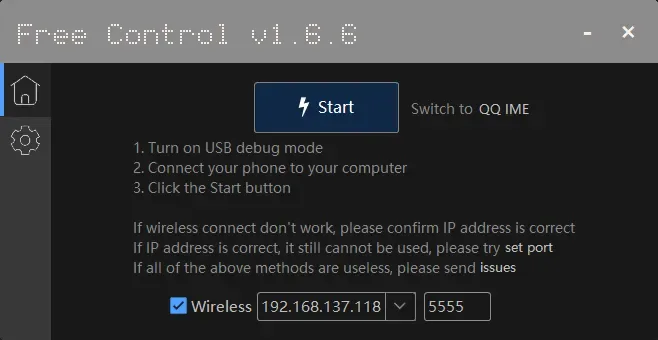
    FreeControl:在 Windows 电脑上控制 Android 设备的工具

    你是否曾经想要更轻松地控制你的手机,将手机屏幕投射到电脑上,或者在电脑上操作手机?如果是的话,那么 FreeControl 就是你需要的工具!无需复杂的设置,FreeControl 基于开源项目 scrcpy,提供了简单交互的界面,让你能够轻松实现这些功能。无论你是开发者、玩家还是普通用户,FreeControl 都能满足你的需求。

    解决问题的开始

    想象一下,你正在开发一款手机应用程序,需要频繁测试不同手机上的界面和功能。或者你是一位手机游戏爱好者,希望在大屏幕上畅玩游戏,而不是在小屏幕上。或者你只是想在电脑上更轻松地回复短信、浏览社交媒体或者观看视频。这些情况下,你需要一种简便的方式来控制你的手机,这就是 FreeControl 出现的原因。

    项目亮点

    • 简单易用:FreeControl 提供了直观的界面,让你能够轻松连接和控制你的手机。无需繁琐的设置,一切都变得简单明了。

    • 跨平台支持:无论你使用的是 Windows、Mac 还是 Linux,FreeControl 都能够在不同平台上运行,为你提供最大的便利性。

    • 高效投屏:你可以将手机屏幕投射到电脑上,以更清晰的画面展示应用程序、游戏或者媒体内容。无需特殊硬件,一切都在你的电脑上完成。

    • 流畅操作:FreeControl 提供了鼠标和键盘控制手机的功能,让你可以更自如地操作手机上的应用和游戏。快捷键和手势支持,让一切变得更加便捷。

    • 开源项目:FreeControl 基于开源项目 scrcpy,保证了项目的可靠性和安全性。你可以随时查看源代码并贡献你的力量。

    针对的用户群体

    1. 开发者:对于开发者来说,FreeControl 是一个强大的工具,可以帮助他们更轻松地测试和调试手机应用程序。无需频繁将应用程序安装到手机上,只需将手机连接到电脑,就能够实时查看应用程序的运行情况。

    2. 游戏爱好者:如果你是一位手机游戏爱好者,你会发现 FreeControl 是你的好伙伴。它让你可以将手机游戏投射到大屏幕上,享受更震撼的游戏体验。同时,你可以使用键盘和鼠标进行操作,提高游戏表现。

    3. 普通用户:即使你只是普通用户,想要在电脑上方便地处理手机事务,FreeControl 也能满足你的需求。你可以在电脑上浏览社交媒体、回复短信、观看视频等,无需频繁拿起手机。

    项目链接和下载

    行动起来!

    现在,你可以轻松地控制你的手机,将手机屏幕投射到电脑上,并在大屏幕上操作手机应用程序。无论你是开发者、游戏爱好者还是普通用户,FreeControl 都能满足你的需求。别再为手机屏幕太小而苦恼,也别再为频繁切换设备而烦恼。点击上面的链接,下载 FreeControl,解放你的控制权吧!

    捐赠支持

    如果你认为这个项目对你有帮助,不妨请作者喝杯咖啡以示支持!捐赠链接

  • Windows 11如何安装WSL 2子系统及常见错误处理

    Windows 11如何安装WSL 2子系统及常见错误处理

    作为一名充满热情的自由职业者,我最近在我的主机上升级到了Windows 11操作系统。作为一个对音乐和技术充满热情的人,我深知Windows Subsystem for Linux(WSL)的重要性。在这篇文章中,我将分享如何在Windows 11上安装WSL 2子系统以及处理常见错误的方法。这个过程将为开发者提供一个更便捷的开发环境,让我们一起来看看吧。

    步骤1:启用WSL 2子系统

    首先,我们需要启用WSL 2子系统。以下是详细步骤:

    1. 打开“控制面板”,然后点击“程序”。
    2. 在左侧导航栏中,点击“启用或关闭 Windows功能”。
    3. 在弹出的窗口中,找到并勾选以下两个功能:
      • 适用于Linux的Windows子系统
      • 虚拟机平台
    4. 点击“确定”后,系统将开始安装所需功能,完成后系统会提示您重启电脑。

    步骤2:安装WSL和Linux发行版

    安装完必要的Windows功能后,接下来我们需要在Windows应用商店中安装WSL以及所选的Linux发行版。请按照以下步骤操作:

    1. 打开Windows应用商店。
    2. 在搜索栏中输入“WSL”并搜索。
    3. 找到“Windows Subsystem for Linux”,然后点击“安装”。

    接下来,继续搜索并安装您喜欢的Linux发行版,比如Ubuntu或Debian。

    常见错误处理

    在安装过程中,有时候会遇到一些错误。以下是一些常见错误以及解决方法:

    1. 错误:WslRegisterDistribution failed with error: 0x800701bc
      如果您在启动子系统时遇到这个错误,请尝试更新您的WSL子系统。您可以下载并安装wsl_update_x64.msi来进行更新。

    2. 错误:WslRegisterDistribution failed with error: 0x80370102
      如果启动子系统时提示“WslRegisterDistribution failed with error: 0x80370102”,可能是因为您的BIOS没有开启虚拟化,或者是“启用或关闭 Windows功能”中没有勾选“虚拟机平台”功能。请打开“控制面板 – 程序 – 启用或关闭 Windows功能”,勾选“虚拟机平台”,然后重启系统即可。

    3. 错误:Error code: Wsl/Service/0x800706f7
      如果您看到“Error code: Wsl/Service/0x800706f7”这个错误,请以管理员身份运行命令提示符(cmd),然后执行以下命令:

      netsh winsock reset

    结论

    通过按照以上步骤,您可以在Windows 11上轻松安装WSL 2子系统,并解决常见的安装错误。WSL 2将为开发者提供一个强大的开发环境,让您能够更轻松地在Windows操作系统上进行Linux开发和运维工作。如果您在安装过程中遇到其他错误,建议通过网络搜索进一步解决。希望这篇文章对您有所帮助!

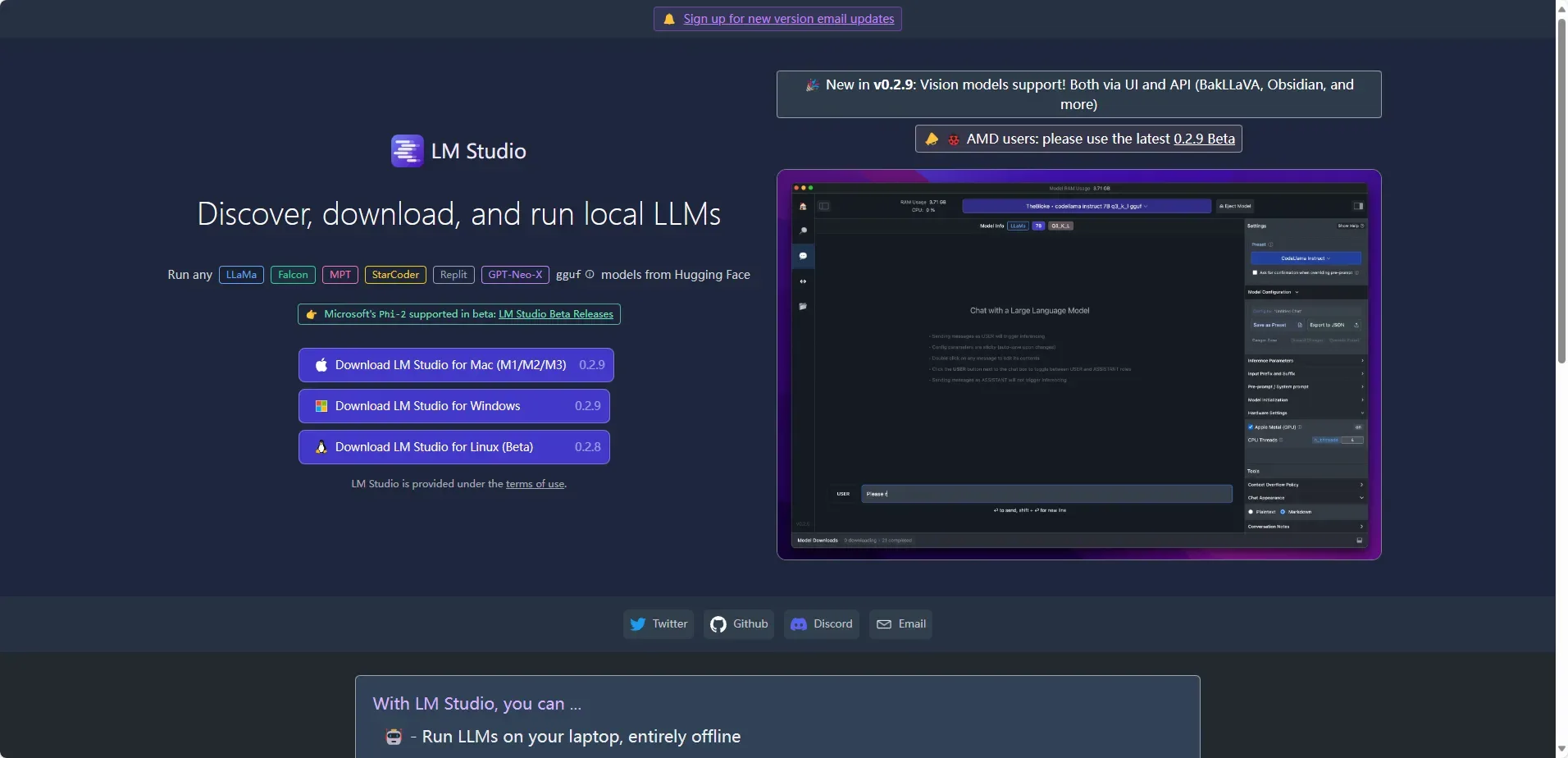
  • 超级工具推荐:LM Studio 让你轻松驾驭强大的语言模型

    超级工具推荐:LM Studio 让你轻松驾驭强大的语言模型

    在数字化时代,人们对于文本生成和自然语言处理的需求越来越迫切。无论是开发者、数据科学家还是创作者,都需要强大的语言模型来解决各种问题。但是,通常这些模型需要强大的计算资源和互联网连接。好消息是,现在有一个令人兴奋的工具——LM Studio,它可以让你在本地运行强大的语言模型,无需互联网连接,让你的工作更加灵活和高效。

    官方下载链接:
    https://lmstudio.ai/

    问题的背景

    传统的语言模型通常需要云端服务器和高速互联网连接,这对于一些远程工作者或者在网络受限的环境中的用户来说可能不太方便。此外,隐私问题也是一个关切点,因为用户的数据可能被传送到云端。因此,有必要寻找一种更加灵活、高效、安全的解决方案,这就是LM Studio的诞生背景。

    LM Studio的独特之处

    LM Studio是一款强大的本地语言模型工具,它的独特之处在于:

    • 完全离线运行:LM Studio允许你在本地电脑上运行语言模型,无需互联网连接。这意味着你可以在任何地方,任何时间进行工作,而不必担心网络问题。

    • 多种模型支持:LM Studio支持多种语言模型,包括LLaMa、Falcon、MPT、StarCoder等,这意味着你可以选择适合你需求的模型进行工作。

    • 数据隐私:LM Studio强调隐私保护,你的数据将完全保留在本地机器上,不会上传到云端。这为用户提供了更高的数据安全性和隐私保护。

    • 易于使用:LM Studio提供了直观的用户界面,使你可以轻松运行语言模型,而无需深入的技术知识。

    适用人群

    LM Studio适用于各种人群:

    • 开发者:如果你需要使用语言模型来开发应用程序、自然语言处理项目或者进行数据分析,LM Studio是你的理想选择。

    • 数据科学家:对于进行文本分析、生成文本数据或者构建聊天机器人的数据科学家来说,LM Studio提供了丰富的功能和支持。

    • 创作者:如果你是一名作家、博主或者创意工作者,LM Studio可以帮助你生成文本、灵感和创意。

    LM Studio的优势

    LM Studio为用户带来了许多明显的优势:

    • 无需互联网:不再受限于互联网连接,你可以在飞机、火车或偏远地区使用LM Studio。

    • 多模型选择:可以根据项目需求选择合适的语言模型,灵活性极高。

    • 数据隐私:你的数据完全在本地保留,不会被上传到云端,保障隐私。

    • 易于上手:LM Studio的用户界面友好,不需要复杂的设置,即可开始使用。

    如何获取LM Studio

    LM Studio提供了多个版本供用户选择:

    • Mac版本:适用于M1、M2和M3芯片的Mac电脑。

    • Windows版本:兼容支持AVX2指令集的Windows PC。

    • Linux版本:目前在Beta版本中提供,适用于Linux用户。

    你可以在官方网站上免费下载LM Studio,并根据你的操作系统选择合适的版本。同时,你也可以在GitHub上找到更多关于LM Studio的信息。

    未来展望

    LM Studio的团队正在不断扩张,他们正在寻找新的人才加入。如果你对语言模型、自然语言处理或者软件开发有兴趣,不妨考虑加入他们的团队。

    结语

    LM Studio是一个强大的本地语言模型工具,它为开发者、数据科学家和创作者提供了更加灵活、高效和安全的方式来运行语言模型。无论你是需要进行文本分析、生成文本数据还是构建聊天机器人,LM Studio都能够满足你的需求。现在就去官网下载LM Studio,体验一下吧!

  • 在Linux上配置NVIDIA驱动以启用Jellyfin的NVENC支持

    在Linux上配置NVIDIA驱动以启用Jellyfin的NVENC支持

    在今天的数字媒体时代,媒体服务器变得越来越重要。如果你是一个热衷于自己搭建媒体服务器的技术爱好者,那么你可能已经听说过Jellyfin。Jellyfin是一个免费、开源的媒体服务器,它让你能够管理和流媒体你的音乐、视频和图片收藏。然而,在使用Jellyfin时,启用NVENC支持可以显著提升视频编码和解码性能,使你的媒体服务器更强大。在本教程中,我们将向你展示如何在Linux上配置NVIDIA驱动以启用Jellyfin的NVENC支持,让你的媒体服务器发挥最大潜力。

    步骤1: 安装jellyfin-ffmpeg5包

    首先,我们需要安装jellyfin-ffmpeg5包。这个包包含了Jellyfin 10.8所需的ffmpeg库,但不包括任何NVIDIA专有驱动。你可以使用以下命令来安装它:

    sudo apt update && sudo apt install -y jellyfin-ffmpeg5

    如果这个命令中包含过时的jellyfin元包并且导致依赖关系问题,你可以移除它:

    sudo apt remove jellyfin

    步骤2: 安装NVIDIA专有驱动

    接下来,我们需要安装NVIDIA专有驱动,以便启用NVENC支持。你可以根据你所使用的Linux发行版,使用以下链接中的指南来安装NVIDIA驱动:

    请确保按照官方文档中的指导进行安装,并根据你的NVIDIA驱动版本,选择正确的包名进行安装。通常,你还需要安装两个额外的包来支持NVENC和NVDEC:

    在Debian上,你可以使用以下命令来安装这两个包:

    sudo apt update && sudo apt install -y libnvcuvid1 libnvidia-encode1

    在Ubuntu上,你可以使用以下命令:

    sudo apt update && sudo apt install -y libnvidia-decode libnvidia-encode

    步骤3: 检查NVIDIA GPU状态

    安装完成NVIDIA驱动和支持包后,你可以使用以下命令来检查NVIDIA GPU的状态:

    nvidia-smi

    这将显示类似下面的信息,其中包括了NVIDIA GPU的驱动版本和其他信息:

    +-----------------------------------------------------------------------------+
    | NVIDIA-SMI 470.161.03   Driver Version: 470.161.03   CUDA Version: 11.4     |
    |-------------------------------+----------------------+----------------------+
    | GPU  Name        Persistence-M| Bus-Id        Disp.A | Volatile Uncorr. ECC |
    | Fan  Temp  Perf  Pwr:Usage/Cap|         Memory-Usage | GPU-Util  Compute M. |
    |                               |                      |               MIG M. |
    |===============================+======================+======================|
    |   0  NVIDIA GeForce ...  Off  | 00000000:1C:00.0 Off |                  N/A |
    |  0%   44C    P0    N/A /  75W |      0MiB /  1998MiB |      0%      Default |
    |                               |                      |                  N/A |
    +-------------------------------+----------------------+----------------------+
    ...

    启用Jellyfin中的NVENC支持

    最后,你需要在Jellyfin中启用NVENC支持。打开Jellyfin的设置界面,找到相关选项并勾选以启用NVENC编码。同时,确保取消选择不支持的编解码器,以确保Jellyfin能够利用NVIDIA GPU的强大性能来提高视频编解码的速度。

    这就是在Linux上配置NVIDIA驱动以启用Jellyfin的NVENC支持的完整教程。通过这些步骤,你可以让你的媒体服务器在处理视频时变得更加高效,提供更好的流媒体体验。

  • 深入了解QoS和Nftables:提升网络性能的教程

    深入了解QoS和Nftables:提升网络性能的教程

    想象一下,您正在办公室进行在线视频会议,与团队成员进行重要的讨论。突然,视频画面开始卡顿,声音变得模糊,会议变得一团混乱。这种网络问题无疑会让人沮丧,而这正是QoS(Quality of Service)和Nftables可以帮助解决的问题。

    在今天的数字时代,网络性能至关重要。无论是在工作、学习还是娱乐中,我们都希望获得流畅的网络体验。QoS和Nftables是两个强大的工具,可以帮助您优化网络性能,确保关键应用程序的顺畅运行。本教程将深入探讨这两个主题,帮助您更好地管理和控制网络流量,提升用户体验。

    1. 什么是QoS(Quality of Service)?

    什么是QoS?

    QoS,即Quality of Service,是一种网络管理技术,它允许您为不同的网络流量分配不同的优先级和带宽。这意味着您可以确保关键应用程序(如视频会议、语音通话)始终具有足够的带宽,以提供高质量的服务,而不受其他流量的干扰。

    为什么需要QoS?

    在一个网络上,各种类型的流量(如数据下载、视频流、VoIP通话)共享带宽资源。如果没有适当的QoS设置,某些流量可能会占用大量带宽,导致其他流量受到影响。这可能导致网络拥塞和服务质量下降。

    如何配置QoS?

    配置QoS需要深入了解网络设备和路由器,以确保它正确工作。您需要识别关键应用程序和流量类型,为它们分配适当的优先级,并配置带宽限制。本教程将提供一些基本的QoS配置示例,以帮助您入门。

    2. 什么是Nftables?

    什么是Nftables?

    Nftables是一种强大的网络包过滤框架,用于Linux操作系统。它允许您定义和管理网络数据包的过滤规则,以控制数据包的流动。Nftables取代了过去的iptables和ip6tables,提供了更强大和灵活的网络包过滤功能。

    为什么需要Nftables?

    网络安全和流量管理是网络管理中的关键任务。Nftables提供了一种高度可定制的方式来管理数据包流量,可以用于防火墙、路由和网络地址转换(NAT)等。它是保护网络安全和优化网络性能的重要工具。

    如何配置Nftables?

    Nftables配置涉及定义规则集,以确定如何处理特定类型的数据包。您可以设置规则来允许或拒绝特定的数据包,进行端口转发,实施NAT等。本教程将提供一些基本的Nftables配置示例,以帮助您入门。

    3. 如何结合使用QoS和Nftables优化网络性能?

    结合使用QoS和Nftables

    结合使用QoS和Nftables可以实现更细粒度的网络流量控制。您可以使用Nftables来定义规则,过滤特定类型的数据包,然后使用QoS来为这些数据包分配适当的优先级和带宽。这样,您可以确保关键应用程序的数据包获得足够的带宽,同时保护网络免受恶意流量的侵害。

    实际案例

    让我们以一个实际案例来说明如何结合使用QoS和Nftables。假设您是一个网络管理员,负责管理一个企业网络。您希望确保在线视频会议始终具有最高的服务质量,而不受其他网络流量的干扰。您可以使用Nftables来过滤视频会议的数据包,然后使用QoS为这些数据包分配最高的优先级和带宽,以确保流畅的视频会议体验。

    通过深入了解QoS和Nftables,您可以更好地管理和控制网络流量,提高网络性能,确保关键应用程序的顺畅运行。

  • WSL 1与WSL 2:究竟该选择哪一个?

    WSL 1与WSL 2:究竟该选择哪一个?

    在当今的计算机世界中,Windows操作系统和Linux操作系统都具有广泛的应用。然而,要在Windows系统中运行Linux应用程序并与Windows无缝集成一直是一个挑战。为了解决这个问题,Microsoft推出了Windows Subsystem for Linux(WSL),它允许用户在Windows系统上运行Linux环境,以便开发人员和用户能够轻松地访问Linux工具和应用程序。

    WSL有两个版本:WSL 1和WSL 2,它们在体系结构、性能、文件系统等方面有一些重要区别。本文将深入探讨这两个版本之间的主要区别,并帮助您了解在不同情况下该选择哪个版本。

    WSL 1和WSL 2的主要区别

    1. 体系结构

    WSL 1 使用了由WSL团队构建的转换层,它充当了Windows和Linux之间的桥梁。

    WSL 2 则包括了自己的Linux内核,这是一个重大的改进,使得WSL 2更加独立于Windows内核。

    2. Linux内核

    WSL 2 中的Linux内核是Microsoft根据最新的稳定版分支构建的,专门为WSL 2进行了优化。这意味着它具有更好的性能和兼容性。

    3. 文件系统性能

    如果您进行文件密集型操作,如git克隆、npm安装、apt更新等,那么使用WSL 2 会更快。这是因为它的文件系统性能明显更出色。

    4. 系统调用兼容性

    尽管WSL 1 使用转换层,但WSL 2 具有更高的系统调用兼容性。这意味着在WSL 2 中,更多的Linux应用程序和工具能够无缝运行。

    5. 跨操作系统文件系统的性能

    如果您需要在Windows和Linux操作系统之间频繁移动文件,WSL 1 的性能可能更快。WSL 2 由于使用虚拟硬盘,对这种情况的支持较差。

    6. 对串行端口或USB设备的支持

    WSL 1 具有一定的优势,因为它支持对串行端口和USB设备的访问。但WSL 2 不支持这些功能。

    7. 内存要求

    WSL 2 的内存使用量会根据使用情况而缩放,这意味着当进程释放内存时,内存会自动返回到Windows系统。

    如何选择适合您的版本?

    在选择WSL版本时,需要根据您的具体需求来决定。以下是一些情况下的建议:

    • 如果您的项目文件必须存储在Windows文件系统中,或者您的项目需要访问串行端口或USB设备,那么WSL 1 可能更适合您。

    • 如果您需要更好的性能和更高的系统调用兼容性,并且不依赖于跨操作系统文件系统性能,那么WSL 2 通常是更好的选择。

    • 对于文件密集型操作,WSL 2 的性能更出色,这将提高您的工作效率。

    综上所述,选择适合您需求的WSL版本是关键。根据您的具体工作和项目要求,您可以灵活切换WSL 1和WSL 2,以获得最佳的开发体验。

    总之,WSL为Windows用户提供了一个出色的选择,可以轻松访问Linux工具和应用程序。无论您选择了WSL 1还是WSL 2,都将帮助您更高效地进行开发和工作。

  • 一键解决Ubuntu 20.04终端不显示中文问题

    一键解决Ubuntu 20.04终端不显示中文问题

    有时候,在Ubuntu 20.04上使用终端时,可能会遇到终端不显示中文字符的问题。这个问题可能会让用户感到困扰,因为中文字符对于许多用户来说是必需的。在本教程中,我们将介绍一种简单而有效的方法,通过一键脚本来解决Ubuntu 20.04终端不显示中文的问题,让您的终端能够正常显示中文字符。

    背景故事

    小明是一名Ubuntu 20.04的用户,他是一名开发者,经常需要在终端中使用中文字符来进行命令和文件操作。然而,最近他在终端中遇到了一个问题,中文字符都显示为乱码,这让他的工作变得非常不便。他开始寻找解决方法,最终找到了一款一键脚本,能够轻松解决这个问题。现在,让我们来学习这个一键脚本,以解决Ubuntu 20.04终端不显示中文的问题。

    使用一键脚本解决终端不显示中文问题

    要解决Ubuntu 20.04终端不显示中文的问题,您可以使用一个名为”fcitx”的输入法框架以及一个一键脚本来配置。下面是详细步骤:

    步骤 1:安装fcitx输入法框架

    打开终端并输入以下命令来安装fcitx输入法框架:

    sudo apt update
    sudo apt install fcitx fcitx-bin fcitx-config-gtk fcitx-pinyin fcitx-sunpinyin fcitx-googlepinyin fcitx-module-cloudpinyin fcitx-sogoupinyin

    这将安装fcitx及其相关组件,为您提供中文输入法的支持。

    步骤 2:下载并运行一键脚本

    现在,您需要下载一个一键脚本并运行它来配置fcitx。在终端中执行以下命令:

    wget https://raw.githubusercontent.com/sarlin/ibus-pinyin/master/ibus-pinyin-db2py3
    chmod +x ibus-pinyin-db2py3
    ./ibus-pinyin-db2py3

    这个脚本将为您安装ibus拼音输入法并将其配置为默认中文输入法。

    步骤 3:重启系统

    完成上述步骤后,建议您重启系统以使更改生效。您可以使用以下命令来重启:

    sudo reboot

    现在,您的Ubuntu 20.04终端应该能够正常显示中文字符了。

    总结

    通过使用fcitx输入法框架和一键脚本,您可以轻松解决Ubuntu 20.04终端不显示中文的问题。这个解决方案可以让您在终端中正常使用中文字符,提高工作效率。希望这个教程对您有所帮助!

  • 在Ubuntu上安装和配置CUDA以及PyTorch的完整指南

    在Ubuntu上安装和配置CUDA以及PyTorch的完整指南

    近年来,深度学习已经成为人工智能领域的重要分支,而CUDA和PyTorch则是在深度学习领域中应用广泛的工具。CUDA是NVIDIA开发的并行计算平台和API,用于利用GPU的强大计算能力。PyTorch是一个基于Python的深度学习框架,它提供了灵活性和易用性,使深度学习任务变得更加简单。

    本教程将向你展示如何在Ubuntu操作系统上安装和配置CUDA以及PyTorch,以便你可以开始进行深度学习研究和开发。

    步骤一:安装CUDA

    1. 检查GPU兼容性

    在安装CUDA之前,首先要确保你的GPU与所安装的CUDA版本兼容。你可以在NVIDIA官方网站上找到与你的GPU型号兼容的CUDA版本列表。

    2. 下载CUDA Toolkit

    前往NVIDIA官方网站,下载与你的GPU兼容的CUDA Toolkit。选择合适的版本并下载安装包。

    3. 安装CUDA Toolkit

    使用以下命令安装CUDA Toolkit:

    sudo dpkg -i cuda-repo-<distro>_<version>_amd64.deb
    sudo apt-key adv --fetch-keys http://developer.download.nvidia.com/compute/cuda/repos/<distro>/x86_64/7fa2af80.pub
    sudo apt-get update
    sudo apt-get install cuda

    请将<distro>和<version>替换为你所使用的Ubuntu版本和CUDA版本。

    4. 配置环境变量

    在安装完成后,将CUDA的路径添加到环境变量中。编辑你的.bashrc文件并添加以下行:

    export PATH=/usr/local/cuda-<version>/bin${PATH:+:${PATH}}
    export LD_LIBRARY_PATH=/usr/local/cuda-<version>/lib64${LD_LIBRARY_PATH:+:${LD_LIBRARY_PATH}}

    确保将<version>替换为你安装的CUDA版本号。

    5. 验证安装

    使用以下命令验证CUDA的安装是否成功:

    nvcc --version

    如果成功安装,你将看到CUDA的版本信息。

    步骤二:安装cuDNN

    cuDNN是NVIDIA提供的深度神经网络库,用于加速深度学习任务。你可以从NVIDIA开发者网站下载cuDNN库的压缩包。

    1. 下载cuDNN

    前往NVIDIA开发者网站,下载与你的CUDA版本兼容的cuDNN压缩包。

    2. 安装cuDNN

    使用以下命令安装cuDNN:

    tar -xzvf cudnn-<version>-linux-x64-v<version>.tgz
    sudo cp cuda/include/cudnn*.h /usr/local/cuda/include
    sudo cp cuda/lib64/libcudnn* /usr/local/cuda/lib64
    sudo chmod a+r /usr/local/cuda/include/cudnn*.h /usr/local/cuda/lib64/libcudnn*

    确保将<version>替换为你下载的cuDNN版本号。

    步骤三:安装PyTorch

    1. 创建虚拟环境(可选)

    建议在安装PyTorch之前创建一个虚拟环境,以隔离不同项目的依赖。你可以使用venv或conda来创建虚拟环境。

    2. 安装PyTorch

    使用以下命令在虚拟环境中安装PyTorch:

    pip install torch torchvision torchaudio

    这将安装PyTorch、TorchVision和TorchAudio。

    3. 验证安装

    使用以下命令验证PyTorch的安装是否成功:

    import torch
    print(torch.__version__)

    如果成功安装,你将看到PyTorch的版本信息。

    结论

    恭喜你,你已经成功在Ubuntu上安装和配置了CUDA和PyTorch,现在可以开始进行深度学习任务了。这两个工具将为你提供强大的计算能力和灵活的深度学习框架,让你能够探索和开发各种机器学习模型。