Tag: Linux

  • 在 Linux 终端打造精彩水族馆体验

    在 Linux 终端打造精彩水族馆体验

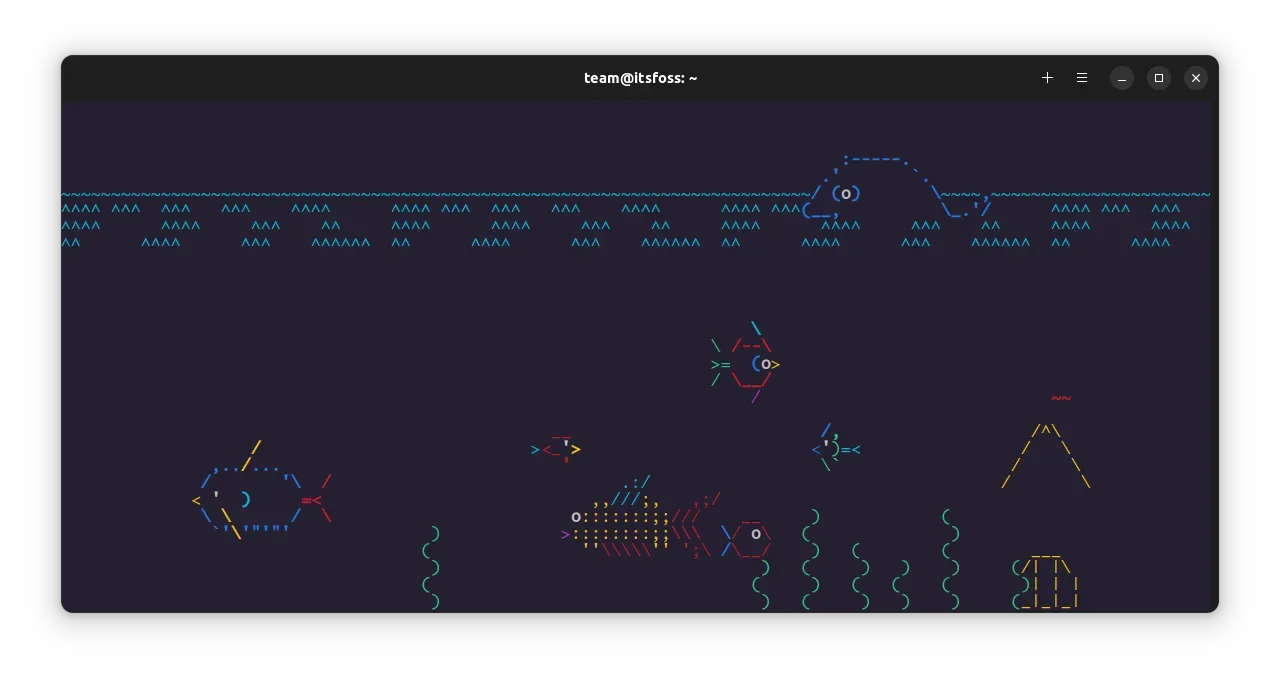
    你是否曾在使用 Linux 终端时感到有些枯燥?是否想为你的终端增添一些乐趣和娱乐?那么,Asciiquarium 将成为你的终端的一大亮点!Asciiquarium 是一个简单而有趣的CLI工具,可以在Linux终端中创建令人愉悦的ASCII水族馆动画效果。让我们一起探索如何安装、使用以及将它与lolcat一同发挥最大潜力。

    安装Asciiquarium

    Arch Linux 和 Fedora 用户

    如果你是Arch Linux或Fedora用户,幸运的是,你可以直接从官方仓库中安装Asciiquarium。Fedora用户运行以下命令:

    sudo dnf install asciiquarium

    而Arch Linux用户则运行:

    sudo pacman -S asciiquarium

    Ubuntu 用户

    对于Ubuntu用户,Asciiquarium并不包含在默认仓库中。但别担心,我们将告诉你如何通过PPA或手动安装。

    使用PPA安装Asciiquarium

    首先,添加Asciiquarium的PPA:

    sudo add-apt-repository ppa:ytvwld/asciiquarium
    sudo apt update

    然后,安装相关的软件包和依赖:

    sudo apt install asciiquarium

    删除PPA

    在删除Asciiquarium的PPA之前,首先要移除相关软件包:

    sudo apt purge asciiquarium
    sudo apt autoremove

    然后,从系统中移除PPA:

    sudo add-apt-repository --remove ppa:ytvwld/asciiquarium
    sudo apt update

    使用二进制文件安装Asciiquarium

    如果你选择手动安装,需要注意Asciiquarium依赖于一些Perl模块。以下是安装Perl依赖包的步骤:

    安装Perl依赖包

    sudo apt install cpanminus libcurses-perl

    接下来,安装Animation和Curses模块:

    cpan Term::Animation

    完成这些步骤后,你可以下载Asciiquarium的发布版,解压文件,并赋予执行权限:

    chmod +x asciiquarium

    现在,你可以在当前目录下运行Asciiquarium了:

    ./asciiquarium

    或者,将Asciiquarium文件放在你的PATH中的位置,以便随时访问。

    使用Asciiquarium

    Asciiquarium的使用非常简单,它不需要任何命令行选项。只需运行asciiquarium,你就能在终端中欣赏到水族馆的动画效果。并且,Asciiquarium还提供了一些快捷键支持:

    • r:重绘动画
    • p:暂停/播放动画
    • q:退出程序

    此外,你还可以使用箭头键来提升动画的速度。

    加强Asciiquarium的体验

    如果你想让Asciiquarium的颜色更加丰富,可以结合使用lolcat。首先安装lolcat:

    sudo apt install lolcat

    然后,运行以下命令:

    asciiquarium | lolcat

    这样,你将在水族馆动画中看到华丽的颜色效果。如果你需要更多动画效果,可以调节lolcat的参数,例如:

    asciiquarium | lolcat -p 200

    这将产生各种不同的颜色效果。你还可以使用lolcat的-i选项来反转颜色:

    asciiquarium | lolcat -i -p 200

    XFishTank:让你的桌面成为海底世界

    除了Asciiquarium,还有一个有趣的命令叫做xfishtank。它能在你的桌面上创建一片海洋世界,让你的Linux桌面充满乐趣。

    安装XFishTank

    你可以直接从Ubuntu的官方仓库中安装xfishtank:

    sudo apt install xfishtank

    安装完成后,运行以下命令来启动XFishTank:

    xfishtank

    XFishTank提供了许多选项供你调节,例如鱼的数量、气泡等等。你可以查看xfishtank的man页面以了解更多相关内容。

    结语

    虽然Linux终端的主要目的是完成各种任务和工作,但也不妨碍我们在其中添加一些娱乐元素。Asciiquarium和XFishTank不仅为你的终端增添了乐趣,还让你能够在工作之余享受到一些轻松的时光。无论是在等待命令完成还是只是想让终端变得有趣,这些工具都能为你带来愉悦的心情。

    希望你在这些有趣的小工具的陪伴下,能够更加享受Linux的世界。尽情享受ASCII水族馆和海底世界的奇妙之旅吧!?

  • Flutter:全球应用数百万,AI与跨平台的未来

    Flutter:全球应用数百万,AI与跨平台的未来

    Flutter,这款由Google开发并提供支持的开源移动应用程序开发框架,正以惊人的速度蓬勃发展。全球已有超过100万款应用使用Flutter开发,它在iOS、Android等多个平台上构建高质量的原生用户界面,为开发者提供了更高效的开发工具。近日,Google Flutter高级产品经理Zoey Fan透露了有关Flutter的一些令人振奋的信息,让我们一起来了解一下Flutter的现状以及未来的发展方向。

    Flutter的全球影响力

    Flutter于2018年首次推出,经过5年的版本更新迭代,目前最新的Flutter 3.13版本已经支持在六个平台上进行应用程序开发,包括iOS、Android、Web、Windows、MacOS和Linux。这一多平台支持使得开发者可以更广泛地覆盖用户,提供更出色的用户体验。

    中国成为了Flutter全球的第二大用户群体,一些知名的大企业,如阿里巴巴、腾讯等,也积极采用Flutter进行应用程序开发。这一趋势表明,Flutter在中国市场拥有广泛的认可和应用前景。

    Flutter的未来愿景

    在谈到Flutter的未来愿景时,Zoey Fan表示,Flutter的目标是帮助开发者降低开发成本、提高生产效率,而人工智能(AI)的发展也是基于这一愿景。他们正在进行一些用户调研,以了解开发者们在日常工作中遇到的痛点,以及可以通过AI来自动化的重复性工作。

    这一举措显示了Flutter团队对不断创新和提高开发者体验的承诺。通过整合AI技术,他们希望进一步简化应用程序开发流程,使开发者能够更专注于创造出色的应用。

    Flutter与原生API的融合

    由于Flutter是一个跨平台的框架,开发者有时需要与原生API进行交互,如访问相册、使用摄像头、处理通知等。为了提供更流畅的开发体验,Flutter团队正在积极推进与原生API的融合。

    Zoey Fan指出,他们正在开发更多的封装系统,使Dart语言可以直接依赖原生API。这将使开发者能够更轻松地使用原生功能,同时仍然能够利用Flutter的跨平台优势。

    用户数据安全和隐私

    在最后,Zoey Fan强调了Flutter团队对用户隐私权的高度重视。他们采取了各种措施来确保用户数据的安全,这包括数据加密、访问控制和合规性审查等方面的工作。这一举措旨在保护用户的个人信息,让用户能够更放心地使用Flutter应用。

    总的来说,Flutter的快速发展和不断创新的努力使其成为了移动应用程序开发领域的一股强大力量。随着AI技术的融入和原生API的更紧密集成,Flutter有望进一步提高开发效率和应用程序质量。同时,用户数据安全和隐私保护也将一直是Flutter团队的关键关注点,确保用户能够享受安全的应用体验。

    在Flutter的世界中,创新与安全并重,未来的发展前景令人充满期待。

  • ReactOS项目:努力迈向与Windows二进制兼容的自由操作系统

    ReactOS项目:努力迈向与Windows二进制兼容的自由操作系统

    近日,ReactOS项目发布了最新的时事通讯,总结了过去几个月的开发进展。这个开源操作系统项目自成立以来已经存在了22年,一直致力于与Windows设备的驱动程序和用户空间软件进行二进制兼容,旨在提供一个自由软件操作系统,与Microsoft Windows的各个版本具有驱动程序和应用/游戏兼容性。

    ReactOS 0.4.15版本:期待中的重要更新

    虽然还没有确定ReactOS 0.4.15版本的正式发布日期,但项目组表示他们正在积极努力推进这一版本的开发。ReactOS最近取得了一些显著的进展,这包括:

    1. ReactOS内核调试改进

    ReactOS内核的调试得到了重大改进,这将有助于更快地解决潜在的问题,提高了系统的稳定性。

    2. 更多硬件上支持UEFI启动

    ReactOS增加了对更多硬件上的UEFI启动的支持,使其能够在更多不同类型的计算机上运行。

    3. UI / shell改进

    用户界面(UI)和shell的改进将提升用户的整体体验,使ReactOS更具吸引力。

    4. 改进Microsoft DirectX支持

    ReactOS团队还在不断努力改进对Microsoft DirectX的支持,以更好地兼容各种应用程序和游戏。

    5. 更好的NT6+应用兼容性

    ReactOS项目还为NT6+应用程序提供了更好的兼容性准备,能够更好地支持包括Windows Vista、7、8、8.1、10和11等版本的软件。

    6. 改进GUI安装过程

    ReactOS还在努力改进其图形用户界面(GUI)安装过程,使安装变得更加顺畅和用户友好。

    7. 在Steam Deck掌机上的成功启动

    ReactOS团队成功将操作系统启动在Steam Deck掌机上,这展示了ReactOS在不同硬件平台上的潜力。

    尽管取得了这些进展,ReactOS的许多开发和测试工作仍然在虚拟机上进行,但这个项目的前景仍然令人充满期待。它代表了一种自由软件的理念,致力于为用户提供一个可替代的操作系统,以满足不同需求的用户。

    自由操作系统的未来

    ReactOS项目的不断进步和发展表明,自由操作系统在现代计算领域仍然有其独特的地位。尽管市场上主流的操作系统依然是Windows、macOS和Linux,但ReactOS为那些希望追求更多选择和自由的用户提供了一个令人兴奋的选项。

    随着ReactOS 0.4.15版本的到来,我们期待着看到更多的用户能够体验到这个自由操作系统所带来的潜力和便利。同时,ReactOS项目也需要继续得到支持和发展,以便在未来成为更多用户的首选之一。

  • 自动签到天翼云盘,告别繁琐的手动操作

    自动签到天翼云盘,告别繁琐的手动操作

    你是否也因为拥有电信手机的福利,而获得了10T的天翼云盘空间,但又不想每天都登录签到?别担心,我为你提供了一个自动签到脚本的解决方案,让你告别烦人的手动操作。

    感谢热心观众:felix发现的错误。

    为了方便大家使用,特此放上脚本的下载链接:

    玩命点我

    问题的开始

    想象一下,每天早上醒来,你需要打开手机,登录天翼云盘,找到签到入口,然后点击签到按钮。虽然这个过程看似简单,但如果你想要长期坚持每天签到,它可能会变得相当烦琐。而且,有时候你可能会因为忙碌或忘记而错过签到,错失了获得奖励的机会。

    这就是这个自动签到脚本诞生的原因。它可以轻松地代替你完成签到任务,让你享受到天翼云盘的优惠,同时又省去了不必要的手动操作。

    项目介绍

    这个项目是一个简单但非常实用的Python脚本,它可以自动登录你的天翼云盘账户,找到签到入口,并点击签到按钮,完成每日签到任务。它的使用方法也非常简单,只需将脚本上传到你的服务器上,然后设置一个定时任务即可。一旦配置完成,你就可以忘记签到的烦恼,脚本会每天按时为你签到。

    项目优势

    这个自动签到脚本具有以下几个显著的优势:

    1. 自动化操作

    脚本完全自动化,不需要手动干预。你只需设置一次,就可以忘记签到的烦恼,每天都能获得奖励。

    2. 节省时间

    手动签到可能会花费你宝贵的时间,而脚本只需要几秒钟就能完成任务,让你有更多时间用于其他事情。

    3. 避免错过签到

    由于自动定时任务的存在,你再也不会因为忘记签到而错失奖励,始终能够及时签到。

    4. 开放源代码

    这个脚本的源代码是开放的,你可以根据自己的需求进行修改和定制,以满足特定的需求。

    使用方法

    要使用这个自动签到脚本,只需按照以下简单的步骤操作:

    1. 将脚本上传到你的服务器上。
    2. 在服务器上创建一个定时任务,设置脚本每天自动执行的时间。
    3. 启动定时任务,让脚本开始自动签到。

    不需要任何复杂的配置或技术知识,即可轻松享受自动签到的便利。

    代码部分

    如果你也想告别繁琐的手动签到,省下更多的时间用于更重要的事情,那就赶紧尝试这个自动签到脚本吧!复制粘贴下面的代码,然后挂起来吧。

    import time
    import re
    import json
    import base64
    import hashlib
    import urllib.parse
    import hmac
    import rsa
    import requests
    import random
    import smtplib
    from email.mime.text import MIMEText
    from email.mime.multipart import MIMEMultipart
    
    BI_RM = list("0123456789abcdefghijklmnopqrstuvwxyz")
    
    B64MAP = "ABCDEFGHIJKLMNOPQRSTUVWXYZabcdefghijklmnopqrstuvwxyz0123456789+/"
    
    s = requests.Session()
    
    # 在下面两行的引号内贴上账号(仅支持手机号)和密码
    username = "手机号"
    password = "密码"
    
    # 用于发送通知的邮箱配置
    email_config = {
        "smtp_server": "修改成你的邮箱信息",  # SMTP服务器地址
        "smtp_port": 587,  # SMTP服务器端口号
        "email_address": "修改成你的邮箱信息",  # 发件人邮箱地址
        "email_password": "修改成你的邮箱信息",  # 发件人邮箱密码
        "recipient_email": "修改成你的邮箱信息",  # 收件人邮箱地址
    }
    
    if not email_config["email_address"] or not email_config["email_password"]:
        print("发件人邮箱地址或密码为空,无法发送邮件通知")
        exit()
    
    def int2char(a):
        return BI_RM[a]
    
    def b64tohex(a):
        d = ""
        e = 0
        c = 0
        for i in range(len(a)):
            if list(a)[i] != "=":
                v = B64MAP.index(list(a)[i])
                if e == 0:
                    e = 1
                    d += int2char(v >> 2)
                    c = 3 & v
                elif e == 1:
                    e = 2
                    d += int2char(c << 2 | v >> 4)
                    c = 15 & v
                elif e == 2:
                    e = 3
                    d += int2char(c)
                    d += int2char(v >> 2)
                    c = 3 & v
                else:
                    e = 0
                    d += int2char(c << 2 | v >> 4)
                    d += int2char(15 & v)
        if e == 1:
            d += int2char(c << 2)
        return d
    
    def rsa_encode(j_rsakey, string):
        rsa_key = f"-----BEGIN PUBLIC KEY-----\n{j_rsakey}\n-----END PUBLIC KEY-----"
        pubkey = rsa.PublicKey.load_pkcs1_openssl_pem(rsa_key.encode())
        result = b64tohex((base64.b64encode(rsa.encrypt(f'{string}'.encode(), pubkey))).decode())
        return result
    
    def calculate_md5_sign(params):
        return hashlib.md5('&'.join(sorted(params.split('&'))).encode('utf-8')).hexdigest()
    
    def login(username, password):
        url = ""
        urlToken = "https://m.cloud.189.cn/udb/udb_login.jsp?pageId=1&pageKey=default&clientType=wap&redirectURL=https://m.cloud.189.cn/zhuanti/2021/shakeLottery/index.html"
        s = requests.Session()
        r = s.get(urlToken)
        pattern = r"https?://[^\s'\"]+"  
        match = re.search(pattern, r.text)  
        if match:
            url = match.group()  
        else:
            print("没有找到url")
    
        r = s.get(url)
        pattern = r"<a id=\"j-tab-login-link\"[^>]*href=\"([^\"]+)\""
        match = re.search(pattern, r.text)
        if match:
            href = match.group(1)
        else:
            print("没有找到href链接")
    
        r = s.get(href)
        captchaToken = re.findall(r"captchaToken' value='(.+?)'", r.text)[0]
        lt = re.findall(r'lt = "(.+?)"', r.text)[0]
        returnUrl = re.findall(r"returnUrl= '(.+?)'", r.text)[0]
        paramId = re.findall(r'paramId = "(.+?)"', r.text)[0]
        j_rsakey = re.findall(r'j_rsaKey" value="(\S+)"', r.text, re.M)[0]
        s.headers.update({"lt": lt})
    
        username = rsa_encode(j_rsakey, username)
        password = rsa_encode(j_rsakey, password)
        url = "https://open.e.189.cn/api/logbox/oauth2/loginSubmit.do"
        headers = {
            'User-Agent': 'Mozilla/5.0 (Windows NT 10.0; Win64; x64; rv:74.0) Gecko/20100101 Firefox/76.0',
            'Referer': 'https://open.e.189.cn/',
        }
        data = {
            "appKey": "cloud",
            "accountType": '01',
            "userName": f"{{RSA}}{username}",
            "password": f"{{RSA}}{password}",
            "validateCode": "",
            "captchaToken": captchaToken,
            "returnUrl": returnUrl,
            "mailSuffix": "@189.cn",
            "paramId": paramId
        }
        r = s.post(url, data=data, headers=headers, timeout=5)
        if (r.json()['result'] == 0):
            print(r.json()['msg'])
        else:
            print(r.json()['msg'])
        redirect_url = r.json()['toUrl']
        r = s.get(redirect_url)
        return s
    
    def sign_in(s):
        rand = str(round(time.time() * 1000))
        surl = f'https://api.cloud.189.cn/mkt/userSign.action?rand={rand}&clientType=TELEANDROID&version=8.6.3&model=SM-G930K'
        url = f'https://m.cloud.189.cn/v2/drawPrizeMarketDetails.action?taskId=TASK_SIGNIN&activityId=ACT_SIGNIN'
        url2 = f'https://m.cloud.189.cn/v2/drawPrizeMarketDetails.action?taskId=TASK_SIGNIN_PHOTOS&activityId=ACT_SIGNIN'
        url3 = f'https://m.cloud.189.cn/v2/drawPrizeMarketDetails.action?taskId=TASK_2022_FLDFS_KJ&activityId=ACT_SIGNIN'
        headers = {
            'User-Agent': 'Mozilla/5.0 (Linux; Android 5.1.1; SM-G930K Build/NRD90M; wv) AppleWebKit/537.36 (KHTML, like Gecko) Version/4.0 Chrome/74.0.3729.136 Mobile Safari/537.36 Ecloud/8.6.3 Android/22 clientId/355325117317828 clientModel/SM-G930K imsi/460071114317824 clientChannelId/qq proVersion/1.0.6',
            "Referer": "https://m.cloud.189.cn/zhuanti/2016/sign/index.jsp?albumBackupOpened=1",
            "Host": "m.cloud.189.cn",
            "Accept-Encoding": "gzip, deflate",
        }
        response = s.get(surl, headers=headers)
        netdiskBonus = response.json()['netdiskBonus']
        if (response.json()['isSign'] == "false"):
            print(f"未签到,签到获得{netdiskBonus}M空间")
            res1 = f"未签到,签到获得{netdiskBonus}M空间"
        else:
            print(f"已经签到过了,签到获得{netdiskBonus}M空间")
            res1 = f"已经签到过了,签到获得{netdiskBonus}M空间"
    
        def draw_prize(url, description_prefix):
            response = s.get(url, headers=headers)
            if ("errorCode" in response.text):
                print(response.text)
                return ""
            else:
                description = response.json()['description']
                print(f"{description_prefix}{description}")
                return f"{description_prefix}{description}"
    
        res2 = draw_prize(url, "抽奖获得")
        res3 = draw_prize(url2, "抽奖获得")
        res4 = draw_prize(url3, "链接3抽奖获得")
    
        return res1, res2, res3, res4
    
    def send_email_notification(res1, res2, res3, res4):
        msg = MIMEMultipart()
        msg["From"] = email_config["email_address"]
        msg["To"] = email_config["recipient_email"]
        msg["Subject"] = "签到通知"
    
        body = f"签到结果:\n{res1}\n{res2}{res3}{res4}"
        msg.attach(MIMEText(body, "plain"))
    
        try:
            server = smtplib.SMTP(email_config["smtp_server"], email_config["smtp_port"])
            server.starttls()
            server.login(email_config["email_address"], email_config["email_password"])
            server.sendmail(email_config["email_address"], email_config["recipient_email"], msg.as_string())
            server.quit()
            print("邮件通知已发送")
        except Exception as e:
            print(f"邮件通知发送失败:{str(e)}")
    
    def main():
        s = login(username, password)
        res1, res2, res3, res4 = sign_in(s)
        send_email_notification(res1, res2, res3, res4)
    
    def lambda_handler(event, context):
        main()
    
    def main_handler(event, context):
        main()
    
    def handler(event, context):
        main()
    
    if __name__ == "__main__":
        main()
    

    让自动化精神帮助你解放双手,享受更多的天翼云盘福利吧!
  • 解决Ubuntu上端口绑定权限问题

    解决Ubuntu上端口绑定权限问题

    在使用Ubuntu操作系统时,有时候我们需要在特定端口上运行服务,如Web服务器或其他网络应用程序。然而,当尝试在0.0.0.0:80端口上绑定服务时,您可能会遇到如下错误消息:

    listen tcp 0.0.0.0:80: bind: permission denied

    这个错误意味着您的系统权限不足,无法将服务绑定到80端口。本教程将详细介绍如何解决这个问题,让您可以成功绑定端口并运行您的服务。

    2. 解决方法

    2.1. 使用sudo命令

    最常见的解决方法是使用sudo命令来运行您的服务。sudo允许您以超级用户权限运行命令,从而解决了权限不足的问题。

    在终端中,您可以像这样使用sudo命令运行您的服务:

    sudo your_command_here

    例如,如果您要运行一个Python简单的HTTP服务器,您可以使用以下命令:

    sudo python -m SimpleHTTPServer 80

    这将以超级用户权限启动HTTP服务器,并将其绑定到80端口。

    2.2. 更改端口号

    如果您不想以超级用户权限运行服务,您可以考虑更改要绑定的端口号。通常,端口号1-1023被保留用于系统服务,而端口号1024及以上可供用户自定义服务使用。因此,选择一个高于1024的端口号可能会避免权限问题。

    例如,您可以选择绑定到8080端口:

    your_command_here -p 8080

    这将避免与系统端口冲突,并且通常不需要超级用户权限。

    2.3. 配置防火墙规则

    另一个常见的问题是防火墙规则阻止了对特定端口的访问。在某些情况下,您可能需要在防火墙中添加规则以允许流量通过您选择的端口。

    使用ufw(Uncomplicated Firewall)是一种管理防火墙规则的简便方式。首先,您需要安装ufw:

    sudo apt-get install ufw

    然后,您可以允许特定端口上的流量。例如,要允许8080端口上的HTTP流量,可以运行:

    sudo ufw allow 8080/tcp

    这将允许TCP流量通过8080端口。确保启用了防火墙,然后应用规则:

    sudo ufw enable

    2.4. 检查其他进程

    如果端口仍然无法绑定,可能是因为另一个进程已经在使用相同的端口。您可以使用netstat命令来查找正在使用的端口。

    例如,要查找80端口上的进程,可以运行:

    netstat -tuln | grep 80

    这将列出所有在80端口上监听的进程。您可以查看PID(进程标识符),然后终止不必要的进程,或者更改您的服务以使用其他可用端口。

    3. 总结

    通过本教程,您现在应该知道如何解决Ubuntu上端口绑定权限问题。您可以使用sudo命令以超级用户权限运行服务,或者更改端口号以避免冲突。此外,您还了解了如何配置防火墙规则以允许流量通过特定端口,并查找并终止正在使用相同端口的其他进程。

    在使用Ubuntu时,处理端口权限问题是非常常见的,但有了这些解决方法,您可以轻松地克服这些问题,顺利运行您的服务。

  • Ubuntu系统挂载Alist网盘 WebDav服务完全指南

    Ubuntu系统挂载Alist网盘 WebDav服务完全指南

    在数字化时代,个人搭建网盘已经非常成熟了,Alist网盘就是其中的佼佼者,已经成为数据存取的重要工具。对于Ubuntu用户来说,将Alist网盘通过WebDav协议挂载到本地,无疑可以极大提升工作效率。下面我将分步骤介绍如何在Ubuntu系统中挂载Alist WebDav。

    安装必要的davfs2组件

    在开始之前,确保你的系统已经安装了davfs2,这是一个使得Linux系统可以通过WebDav协议挂载远程网络存储的工具。打开终端,输入以下命令安装davfs2:

    sudo apt update
    sudo apt install davfs2 -y

    配置davfs2以支持Alist WebDav

    安装完成后,我们需要对davfs2进行适配Alist的配置。通过以下命令编辑davfs2的配置文件:

    sudo nano /etc/davfs2/davfs2.conf

    在配置文件中找到 ignore_dav_header 这一项。如果前面有注释符号,请删除它,并把该项的值设置为 1:

    ignore_dav_header 1

    保存并退出编辑器(在nano中,使用Ctrl+O保存,Ctrl+X退出)。

    挂载Alist WebDav

    接下来,使用mount命令手动挂载Alist WebDav。你需要替换以下命令中的 ip或者域名 和 端口号,以匹配你的Alist服务配置:

    sudo mount -t davfs http://ip或者域名:端口号/dav /mnt/webdav

    这里要注意,如果你的Alist开启了ssl,端口就是443,协议也应该改为https://。
    /mnt/webdav 这个文件夹是可以自定义的。你可以放在你喜欢的任何地方。

    如果你的Alist服务设置了用户名和密码,系统会提示你输入这些信息。

    设置系统启动时自动挂载

    为了在每次启动系统时自动挂载Alist WebDav,我们需要编辑 /etc/fstab 文件。输入以下命令来编辑该文件:

    sudo nano /etc/fstab

    在文件的最后添加以下内容,注意替换 ip或者域名 和 端口号:

    http://ip或者域名:端口号/dav /mnt/webdav davfs _netdev,auto 0 0

    这样设置后,每次Ubuntu启动时,都会自动尝试挂载Alist WebDav到 /mnt/webdav。

    以上就是将Alist网盘通过WebDav协议挂载到Ubuntu系统的详细步骤。只需简单的几步,你就可以在本地系统中无缝访问Alist网盘中的文件,提高日常工作的便利性和效率。

  • 用Avatarify Python打造虚拟存在的革命:终极逼真化身解决方案

    用Avatarify Python打造虚拟存在的革命:终极逼真化身解决方案

    在数字化存在和现实之间的界限日渐模糊的今天,人们对于更个性化、真实的虚拟互动的渴望促成了一系列突破性的创新。其中的佼佼者便是Avatarify Python,这项技术为你的数字化身注入了生命,让你能够实时体现逼真的化身,精准反映出你的每一个表情。想象一下,在视频会议中,你不仅仅以自己的身份出现,还能以动态化身的形式参与,展示你的每一个细微表情,增加了之前只存在于科幻小说中的互动层面。

    数字化新纪元的曙光

    想象这样一个场景:你即将加入一个在线会议,不再是使用那些静态的个人图片,而是选择了一个能够模仿你的手势和表情的逼真化身。随着会议的进行,你的化身会微笑、皱眉,进行表达,正如你自己一样,吸引了你同事的注意和想象。这不仅仅是对未来的一瞥;这是Avatarify Python所实现的现实。

    Avatarify Python简介

    Avatarify Python是一款使用First Order Motion Model创建视频会议用逼真化身的先进工具。它专为技术爱好者和DIY项目的熟手设计,因为它需要手动设置。然而,对于寻求更易用版本的用户,Avatarify桌面版提供了一个无需复杂安装的简化体验。

    核心特性与优势:

    • 逼真化身:Avatarify Python在化身动画的真实感上提供了无与伦比的体验,甚至能反映最微小的表情变化。
    • 定制化:按下一个按钮,你就可以在不同化身之间切换,甚至可以选择完全独一无二的StyleGAN生成的面孔。
    • 多平台支持:无论你是使用Windows、Linux,还是在移动设备上,Avatarify都有解决方案。
    • 社区与支持:通过邀请链接加入活跃的Slack社区,分享见解并获得支持。

    谁将从Avatarify Python中获益?

    Avatarify Python服务于广泛的受众,从技术爱好者和开发人员到创意专业人士和教育工作者。如果你是一个欣赏技术与创造力交叉点的人,这个项目就是为你量身定做的。

    与Avatarify互动:

    • 开发者可以深入代码,贡献并定制体验。
    • 教育工作者可以使用能够抓住学生注意力的化身,使在线学习变得更加引人入胜。
    • 创意专业人士可以在拥挤的数字空间中增加创造力的层面,脱颖而出。

    踏入Avatarify的世界

    拥有Avatarify Python,你可以无限地探索。以下是加入这场革命的方式:

    1. 对技术感兴趣的用户:遵循安装说明开始使用Avatarify Python。
    2. 追求便捷的用户:探索Avatarify桌面版,享受无忧的安装体验。
    3. 创新者:在GitHub上为项目贡献力量。

    与Avatarify一起拥抱未来

    总结时,我们可以清晰地看到,Avatarify Python不仅仅是一项技术进步;它是一种全新的数字表达方式。随着从Docker支持到iOS和Android应用的每一次更新,Avatarify变得更加容易获得和多样化。

    你的下一步:

    数字领域在进化,有了Avatarify Python,你不仅仅是跟上潮流;你正在引领潮流。那么,为什么等待?立即投入,将你的在线互动转变为真正非凡的体验。

  • 如何使用sshpass执行远程脚本

    如何使用sshpass执行远程脚本

    在现代的计算环境中,远程服务器管理已经成为了日常任务的一部分。无论您是系统管理员、开发人员还是任何需要远程管理服务器的角色,您都需要有效地执行远程脚本以自动化任务或部署应用程序。本教程将介绍如何使用sshpass工具来执行远程脚本,使您能够轻松地管理远程服务器。

    背景故事

    假设您是一家跨国公司的系统管理员,您的工作要求您管理位于不同地理位置的多台服务器。每天,您都需要登录到这些服务器上,执行各种维护任务、安装软件更新或配置新的应用程序。这些任务繁琐而重复,占用了大量的时间和精力。同时,由于服务器分布在不同的地方,通过物理方式登录是不现实的。您需要一种自动化的方法来远程执行这些任务。

    这就是sshpass工具的用武之地。sshpass是一个用于通过SSH协议自动化远程登录的实用工具。它允许您在不需要手动输入密码的情况下,通过脚本或命令行来执行远程命令。在接下来的教程中,我们将学习如何安装和使用sshpass来执行远程脚本,从而提高服务器管理的效率。

    安装sshpass

    在开始之前,首先要确保您的系统上已经安装了sshpass工具。如果没有安装,您可以使用以下命令来安装它:

    # 对于基于Debian/Ubuntu的系统
    sudo apt-get install sshpass
    
    # 对于基于Red Hat/CentOS的系统
    sudo yum install sshpass

    安装完成后,您可以通过运行以下命令来验证是否成功安装了sshpass:

    sshpass -V

    如果成功安装,您将看到sshpass的版本信息。

    使用sshpass执行远程脚本

    现在,让我们来看一下如何使用sshpass来执行远程脚本。假设您有一个位于远程服务器上的脚本文件,您希望在远程服务器上运行它。

    基本用法

    sshpass -p 'your_password' ssh user@remote_server 'command_to_run'
    • -p 'your_password':用您的远程服务器密码替换your_password。
    • user:远程服务器上的用户名。
    • remote_server:远程服务器的地址或主机名。
    • command_to_run:您希望在远程服务器上执行的命令或脚本。

    让我们通过一个具体的例子来说明如何使用sshpass来执行远程脚本。

    示例:远程执行脚本

    假设您有一个名为deploy.sh的脚本文件,您希望将其上传到远程服务器并在远程服务器上执行。以下是如何使用sshpass来完成这个任务的步骤:

    1. 使用scp命令将deploy.sh文件上传到远程服务器:
    sshpass -p 'your_password' scp deploy.sh user@remote_server:/path/to/remote/directory/
    • -p 'your_password':用您的远程服务器密码替换your_password。
    • deploy.sh:要上传的本地脚本文件。
    • user:远程服务器上的用户名。
    • remote_server:远程服务器的地址或主机名。
    • /path/to/remote/directory/:要将脚本文件上传到的远程目录路径。
    1. 上传完成后,使用ssh命令登录到远程服务器并执行脚本:
    sshpass -p 'your_password' ssh user@remote_server '/path/to/remote/directory/deploy.sh'
    • -p 'your_password':用您的远程服务器密码替换your_password。
    • user:远程服务器上的用户名。
    • remote_server:远程服务器的地址或主机名。
    • /path/to/remote/directory/deploy.sh:远程服务器上要执行的脚本的完整路径。

    这将在远程服务器上执行deploy.sh脚本,无需手动登录并输入密码。

    高级用法

    除了基本用法之外,sshpass还支持一些高级用法,可以进一步优化远程脚本的执行。

    使用SSH密钥对

    虽然前面的示例中使用了密码来进行身份验证,但更安全的方法是使用SSH密钥对。这样可以避免在脚本中明文存储密码。以下是如何使用SSH密钥对与sshpass一起执行远程脚本的步骤:

    1. 生成SSH密钥对(如果尚未生成):
    ssh-keygen -t rsa -b 4096 -f ~/.ssh/id_rsa

    这将生成一个RSA密钥对,并将私钥保存在~/.ssh/id_rsa,公钥保存在~/.ssh/id_rsa.pub。

    1. 将公钥上传到远程服务器。您可以使用sshpass和ssh-copy-id命令来实现:
    sshpass -p 'your_password' ssh-copy-id -i ~/.ssh/id_rsa.pub user@remote_server
    • -p 'your_password':用您的远程服务器密码替换your_password。
    • ~/.ssh/id_rsa.pub:您的公钥文件的路径。
    • user:远程服务器上的用户名。
    • remote_server:远程服务器的地址或主机名。
    1. 上传完成后,您可以使用ssh命令登录到远程服务器,而无需输入密码:
    sshpass -p 'your_password' ssh user@remote_server

    这将使用SSH密钥对进行身份验证,而不需要密码。

    使用变量

    在实际情况中,密码和服务器信息通常存储在脚本中的变量中,以增加安全性并使脚本更具可重用性。以下是一个示例,演示了如何使用变量来执行远程脚本:

    #!/bin/bash
    
    # 定义变量
    password='your_password'
    user='remote_user'
    server='remote_server'
    script_path='/path/to/remote/directory/deploy.sh'
    
    # 使用sshpass执行远程脚本
    sshpass -p "$password" ssh "$user"@"$server" "$script_path"

    在这个示例中,我们将密码、用户名、远程服务器和脚本路径存储在变量中,并在sshpass命令中使用这些变量。这使得脚本更易于维护和自定义。

    安全注意事项

    虽然sshpass是一个方便的工具,可以帮助您执行远程脚本,但它需要谨慎使用,因为它要求您在脚本中明文存储密码。为了提高安全性,建议使用SSH密钥对来进行身份验证,而不是密码。这样可以避免在脚本中暴露敏感信息。

    总结

    通过使用sshpass工具,您可以轻松地执行远程脚本,无需手动输入密码。本教程介绍了sshpass的基本用法以及如何将其与SSH密钥对和变量一起使用,以提高安全性和脚本的可维护性。现在,您可以更高效地管理远程服务器并自动化各种任务。

  • Ubuntu命令行使用指南:掌握基本命令

    Ubuntu命令行使用指南:掌握基本命令

    在使用Ubuntu操作系统时,命令行是一个非常重要的工具,它可以让您更好地理解和控制系统。新用户可能会对命令行感到不安,但学习如何使用基本命令,例如sudo,可以帮助他们更好地利用Ubuntu的强大功能。在本指南中,我们将介绍一些基本的Ubuntu命令,以帮助新用户快速上手。

    故事:小明的Ubuntu命令行启程

    小明是一位Ubuntu的新用户,他之前一直使用图形用户界面来完成任务。然而,他听说命令行可以提供更多的控制权和效率,于是决定尝试一下。他的朋友告诉他,要在命令行中运行某些任务,可能需要使用sudo来获取管理员权限。

    于是,小明开始了他的Ubuntu命令行之旅。他打开终端并输入了第一个命令sudo apt update,以更新软件包列表。然而,他却遇到了一个问题,系统提示他需要输入密码来确认操作。小明感到困惑,因为他之前没有设置过密码。他明白了自己需要学习更多关于sudo命令以及如何在命令行中使用它的知识。

    步骤1:理解sudo命令

    sudo是一个非常重要的命令,它用于以管理员权限运行程序或其他命令。通过使用sudo,您可以执行需要更高权限的任务,例如安装软件、修改系统配置和管理文件。

    以下是一些常见的sudo命令示例:

    • 更新软件包列表:

      sudo apt update
    • 安装软件包:

      sudo apt install package-name
    • 修改系统配置文件:

      sudo nano /etc/config-file.conf
    • 删除文件:

      sudo rm file-name

    当您运行sudo命令时,系统会要求您输入密码以确认您的身份。这是出于安全考虑,以防止未经授权的操作。

    步骤2:使用sudo命令

    要正确使用sudo命令,您需要遵循以下几个步骤:

    1. 打开终端:使用Ctrl+Alt+T组合键或在应用程序菜单中找到“终端”来打开终端。

    2. 输入sudo命令:在终端中输入您要运行的sudo命令。请注意,要小心使用sudo,确保您了解要运行的命令的影响。

    3. 输入密码:当系统提示您输入密码时,请输入您的用户密码。请注意,输入密码时,终端中不会显示任何字符,这是出于安全考虑。

    4. 确认操作:系统将验证密码并确认您的操作。如果密码正确且您有权限运行命令,命令将执行。

    步骤3:注意事项和建议

    在使用sudo命令时,有一些注意事项和建议:

    • 不要滥用sudo:只有在必要时才使用sudo,不要滥用它,以防止对系统造成不必要的风险。

    • 谨慎操作:在运行需要管理员权限的命令时,要特别小心,确保您了解命令的影响,以免意外损坏系统。

    • 避免永久性更改:如果不确定某个操作的后果,最好不要进行永久性更改,或者先备份重要数据。

    • 学习更多:Ubuntu的命令行有很多功能和命令,学习更多关于命令行的知识将使您能够更好地控制系统。

    结论

    通过学习如何正确使用sudo命令,新用户可以更好地掌握Ubuntu命令行,并能够执行需要管理员权限的任务。命令行是一个强大的工具,可以提供更多的控制权和效率,因此值得花时间学习和掌握。

  • 解决Ubuntu分区问题:GParted的故事和指南

    解决Ubuntu分区问题:GParted的故事和指南

    在日常使用Ubuntu时,分区是一个重要的任务,可以帮助我们管理磁盘空间和存储数据。然而,有时候,用户可能会在使用Gnome Parted Editor (GParted)创建、删除或修改分区时遇到问题。这些问题可能涉及到分区大小、文件系统、引导错误等各种方面。在这篇文章中,我们将通过一个真实故事和指南来介绍如何解决Ubuntu上的分区问题,同时也会提到官方Ubuntu文档中关于此的指南。

    故事:小明的Ubuntu分区之旅

    小明是一名Ubuntu用户,他的电脑上安装了最新版本的Ubuntu操作系统。一天,他决定对他的硬盘进行一些分区操作,以便更好地组织数据。他听说了GParted是一个强大的分区管理工具,于是他决定尝试一下。

    小明下载并安装了GParted,然后打开它准备开始工作。他计划创建一个新的分区来存储一些重要的文件,但在操作过程中,他遇到了一个问题:GParted显示他的硬盘已经被锁定,无法进行任何分区操作。

    小明感到困惑和焦虑,他不知道如何解决这个问题。他开始搜索在线论坛和博客,试图找到答案,但情况变得越来越复杂。最后,他意识到他需要一份清晰的指南来解决这个问题。

    步骤1:解决硬盘锁定问题

    当您在使用GParted时遇到硬盘被锁定的问题时,这可能是由于以下原因之一:

    • 挂载问题:硬盘上的分区可能仍然被挂载,导致无法对其进行操作。
    • 检测到错误:GParted可能检测到硬盘上存在错误,为了保护数据,它会阻止分区操作。

    以下是解决硬盘锁定问题的步骤:

    1. 检查是否有挂载的分区:在终端中运行以下命令,查看是否有挂载的分区。

      mount | grep /dev/sd

      如果看到输出中有/dev/sd*设备,请先卸载这些分区。

    2. 检查硬盘错误:在终端中运行以下命令,检查硬盘是否有错误。

      sudo e2fsck -f /dev/sdX

      将/dev/sdX替换为您的硬盘设备名称。如果存在错误,系统将尝试修复它们。

    3. 重新启动GParted:关闭GParted并重新打开它,看看是否可以进行分区操作。

    如果以上步骤都无法解决问题,您可能需要考虑在Live CD或Live USB环境下运行GParted,以获得对硬盘的完全控制。

    步骤2:解决引导错误

    有时,在分区操作后,您的Ubuntu系统可能会出现引导错误,导致无法正常启动。这可能是因为分区表被修改或引导分区被更改。以下是解决引导错误的步骤:

    1. 启动到恢复模式:如果您无法正常启动Ubuntu,可以尝试启动到恢复模式。在GRUB引导菜单中选择恢复模式,然后进入根终端。

    2. 修复GRUB引导:在根终端中,运行以下命令来重新安装GRUB引导。

      sudo grub-install /dev/sdX

      将/dev/sdX替换为您的启动硬盘。

    3. 更新GRUB配置:运行以下命令来更新GRUB配置文件。

      sudo update-grub
    4. 重新启动系统:退出根终端并重新启动系统,看看是否可以正常引导。

    官方Ubuntu文档和指南

    除了上述的故事和指南,官方Ubuntu文档也提供了有关如何解决常见引导错误和分区问题的详细信息。您可以在官方网站上找到这些文档,以获得更多的帮助和指导。

    结论

    分区问题可能会在使用Ubuntu时出现,但通过了解常见问题的解决方法,您可以轻松地解决它们。在本指南中,我们讨论了如何解决硬盘锁定问题和引导错误,并提到了官方Ubuntu文档提供的更多资源。无论您是新手还是有经验的用户,这些信息都可以帮助您更好地管理您的硬盘和分区。
