Tag: Linux

  • 用SadTalker实现音频驱动的单图像表情生成教程

    用SadTalker实现音频驱动的单图像表情生成教程

    在数字化时代,人工智能技术正以惊人的速度发展,为我们的生活带来了无数令人兴奋的可能性。其中之一就是SadTalker,它是一种强大的工具,能够实现音频驱动的单图像表情生成。这意味着您可以将一张静态的人像图片,通过添加音频,让它栩栩如生地表情丰富起来,仿佛在说话。
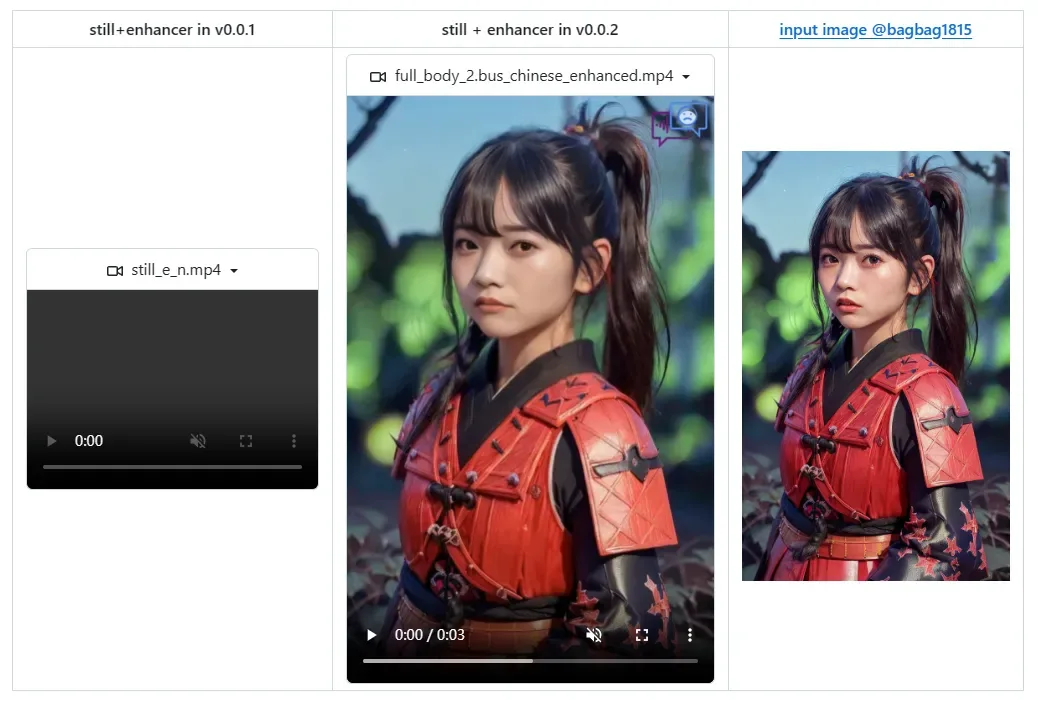
    想象一下,您拥有一张自己喜爱的明星照片,但您想要让这张照片“活”起来,让明星像真人一样表情丰富地演说。这就是SadTalker的魔力所在。本教程将向您展示如何使用SadTalker这一强大工具,让您的创意得以充分发挥。

    步骤1:安装SadTalker

    首先,让我们来安装SadTalker。请按照以下步骤进行:

    Linux/Unix

    1. 安装 Anaconda,Python 和 git。

    2. 克隆SadTalker仓库并进入目录:

      git clone https://github.com/OpenTalker/SadTalker.git
      cd SadTalker
    3. 创建并激活conda环境,并安装依赖:

      conda create -n sadtalker python=3.8
      conda activate sadtalker
      pip install torch==1.12.1+cu113 torchvision==0.13.1+cu113 torchaudio==0.12.1 --extra-index-url https://download.pytorch.org/whl/cu113
      conda install ffmpeg
      pip install -r requirements.txt

    Windows

    在Windows上安装SadTalker稍微复杂一些,但请按照以下步骤进行:

    1. 安装 Python 3.8,并勾选“Add Python to PATH”。

    2. 手动或使用 Scoop 安装 git:scoop install git。

    3. 安装 ffmpeg,可以参考 这个教程 或使用 scoop:scoop install ffmpeg。

    4. 下载SadTalker仓库,运行以下命令:

      git clone https://github.com/OpenTalker/SadTalker.git
    5. 下载模型和gfpgan模型,可以参考上面提供的下载链接。

    6. 运行start.bat,将启动一个Gradio-powered WebUI演示。

    macOS

    如果您使用macOS,请参考此教程来安装SadTalker。

    安装完成后,SadTalker将准备就绪,您可以继续下一步操作。

    步骤2:下载模型

    您需要下载一些预训练模型,以便SadTalker能够正常工作。运行以下命令来自动下载所有模型:

    bash scripts/download_models.sh

    这将自动下载所需的模型文件。

    步骤3:音频驱动的单图像表情生成

    现在,让我们开始使用SadTalker来实现音频驱动的单图像表情生成。您可以按照以下步骤操作:

    在线演示

    如果您想快速体验SadTalker,可以使用在线演示。只需访问HuggingFace,您就可以在那里使用SadTalker进行图像生成。

    本地WebUI演示

    如果您更喜欢本地演示,可以使用Gradio来运行一个本地WebUI演示。只需运行以下命令:

    python app_sadtalker.py
    ``
    
    `
    
    这将启动一个本地Web界面,您可以在其中上传图像和音频,然后观察生成的结果。
    
    ### Python脚本
    
    如果您想将SadTalker集成到自己的Python项目中,可以使用以下代码示例:
    
    ```python
    import torch
    from sadt.utils import load_model, pad_seq
    from sadt.sadt import SadT
    
    model = load_model('model.pth')
    device = torch.device('cuda' if torch.cuda.is_available() else 'cpu')
    model.to(device)
    model.eval()
    
    # 图像和音频的文件路径
    image_path = 'path_to_image.jpg'
    audio_path = 'path_to_audio.wav'
    
    # 加载图像和音频
    image = load_image(image_path)
    audio = load_audio(audio_path)
    
    # 生成表情
    with torch.no_grad():
        image = image.to(device)
        audio = pad_seq(audio, 8000).to(device)
        result = model(image, audio.unsqueeze(0))
        result = result.squeeze(0).cpu().numpy()
    
    # 处理生成的表情
    # 将result转换为合适的图像格式
    # 显示或保存生成的图像

    这个示例代码将帮助您在自己的项目中使用SadTalker。

    结束语

    SadTalker是一个令人惊叹的工具,可以为静态图像注入生动的表情。无论您是想要为自己的创作增添趣味,还是想要在娱乐领域做更多创新,SadTalker都将是您的得力助手。希望这个教程能够帮助您入门,开始探索无限可能性。祝愿您在使用SadTalker时取得巨大成功!
  • EasyPhoto教程:从云端到本地,快速入门EasyPhoto图像生成

    EasyPhoto教程:从云端到本地,快速入门EasyPhoto图像生成

    在当今数字化的世界中,图像生成技术正变得越来越重要。不论是在艺术创作、影视特效还是虚拟现实领域,都需要强大的图像生成工具来创造出令人惊叹的视觉效果。而EasyPhoto作为一款强大的图像生成工具,为我们提供了丰富的功能和灵活的使用方式。

    在本教程中,我们将介绍如何快速入门EasyPhoto,无论您是想在云端使用还是在本地安装,都能够轻松上手。让我们一起开始这个令人兴奋的探索之旅吧!

    云端使用EasyPhoto

    从AliyunDSW获取免费GPU时间

    AliyunDSW提供了免费的GPU时间,一次用户申请后有效期为3个月。您可以在Aliyun PAI-DSW中使用这些免费GPU时间,只需3分钟即可启动EasyPhoto。

    1. 登录AliyunDSW。
    2. 在DSW Notebook中使用免费GPU时间。
    3. 启动EasyPhoto,开始创造惊人的图像!

    使用AutoDL

    如果您正在使用AutoDL,您可以通过提供的镜像快速启动稳定的Diffusion WebUI。

    1. 在Community Mirrors中填写相关信息。
    2. 选择aigc-apps/sd-webui-EasyPhoto/sd-webui-EasyPhoto镜像。
    3. 快速启动EasyPhoto,开始图像生成之旅!

    使用Docker

    如果您使用Docker,请确保正确安装了图形卡驱动程序和CUDA环境。然后按照以下步骤执行:

    # 拉取镜像
    docker pull mybigpai-registry.cn-beijing.cr.aliyuncs.com/aigc/sd-webui-easyphoto:0.0.3
    
    # 进入镜像
    docker run -it -p 7860:7860 --network host --gpus all mybigpai-registry.cn-beijing.cr.aliyuncs.com/aigc/sd-webui-easyphoto:0.0.3
    
    # 启动WebUI
    python3 launch.py --port 7860

    请注意,Docker的更新速度可能略慢于GitHub仓库的sd-webui-EasyPhoto,因此您可以先进入extensions/sd-webui-EasyPhoto并执行git pull以获取最新版本。

    本地安装EasyPhoto

    环境检查

    在本地安装EasyPhoto之前,您需要进行环境检查,确保您的系统满足以下要求:

    • Windows 10或Linux操作系统。
    • Python 3.10或3.11。
    • PyTorch 2.0.1。
    • TensorFlow 2.13.0。
    • CUDA 11.7。
    • CUDNN 8+。
    • Nvidia显卡(具体型号根据您的选择而定)。
    • 至少60GB的可用磁盘空间。

    如果您在WebUI自动被OOM杀死的问题,请参考ISSUE21进行设置,将一些num_threads设置为0,并向我们报告其他修复方法,谢谢。

    相关仓库和权重下载

    在使用EasyPhoto之前,您需要安装Controlnet进行推断。相关的仓库是Mikubill/sd-webui-controlnet。您需要在使用EasyPhoto之前安装此仓库。

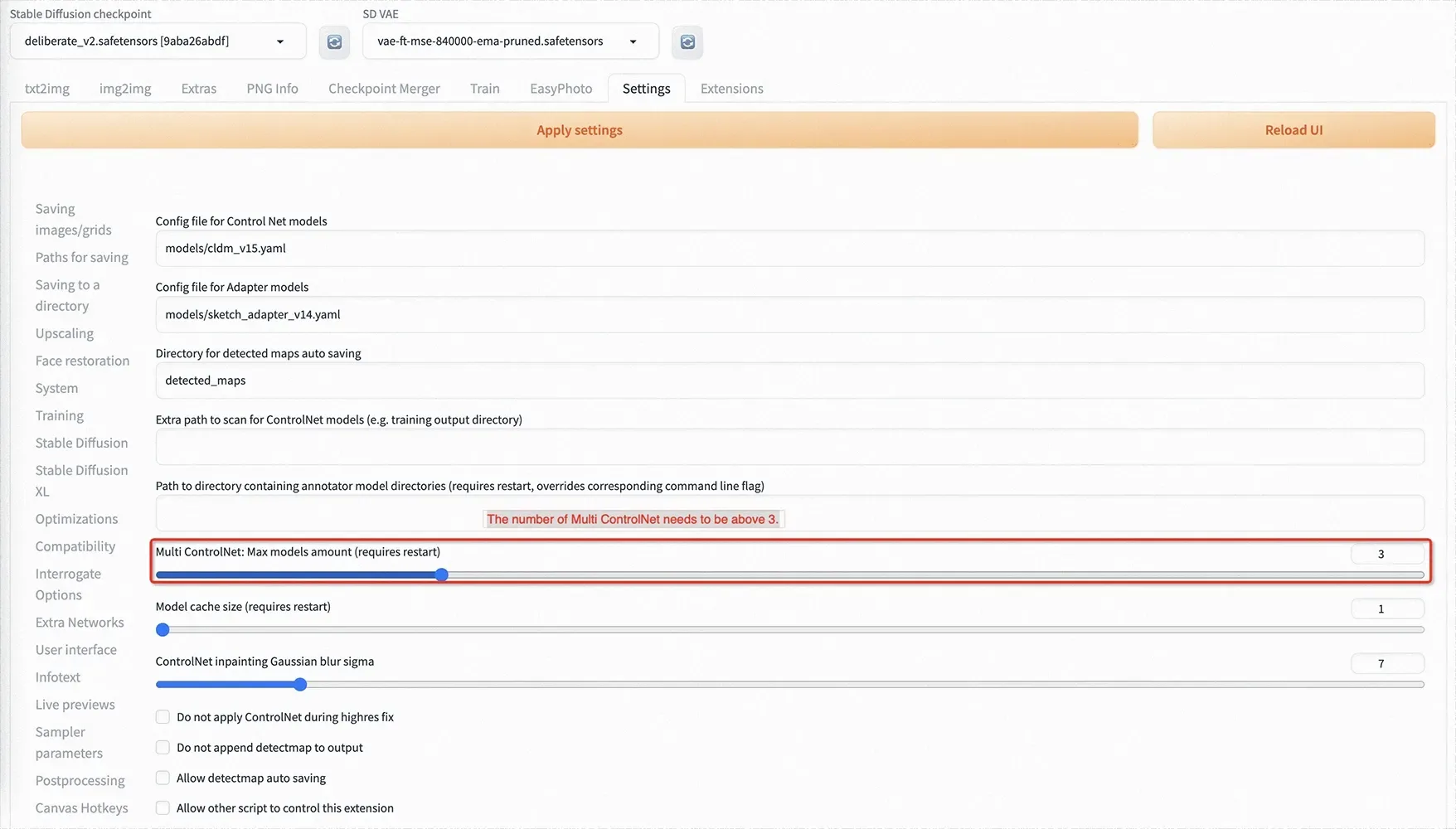
    此外,我们需要至少三个Controlnet用于推断。因此,您需要在设置中设置Multi ControlNet:Max models amount(需要重启)的值。controlnet_num

    其他依赖项将在启动稳定的diffusion-webui时自动安装,并且在首次训练时会自动下载所需的权重。

    插件安装

    现在,我们支持从Git安装EasyPhoto。我们的仓库地址是https://github.com/aigc-apps/sd-webui-EasyPhoto。

    未来,我们还将支持从Available安装EasyPhoto。

    如何使用EasyPhoto

    模型训练

    EasyPhoto的训练界面如下:

    • 左侧是训练图片。只需点击“上传照片”以上传图片,点击“清除照片”以删除已上传的图片;
    • 右侧是训练参数,第一次训练时无法调整。
    1. 点击“上传照片”,开始上传图片。最好上传5至20张图片,包括不同角度和光照条件的图片。最好包括一些不带眼镜的图片,如果全部都是眼镜,生成的结果可能会容易生成眼镜。
    2. 然后点击下方的“开始训练”,此时需要填写上方的用户ID,例如用户的姓名,以开始训练。
    3. 当模型开始训练时,WebUI将自动刷新训练日志。如果没有刷新,请点击“刷新日志”按钮。

    如果您想要设置参数,每个参数的解释如下:

    • 分辨率:训练时输入网络的图像大小,默认值为512。
    • 验证和保存步骤:验证图像和保存中间权重之间的步骤数,默认值为100,表示每100步验证一次图像并保存权重。
    • 最大训练步骤:最大训练步骤数,默认值为800。
    • 每张照片的最大步数:每张图像的最大训练次数,默认为200。
    • 训练批次大小:训练的批次大小,默认值为1。
    • 梯度累

    积步骤:是否执行梯度累积,默认值为4。结合训练批次大小,每一步等同于输入四张图像。

    • 数据加载器的工作线程数:加载数据的工作线程数,在Windows下不起作用,因为设置会报错,但在Linux下正常设置。
    • 学习率:Train Lora的学习率,默认为1e-4。
    • Rank Lora:权重的特征长度,默认为128。
    • 网络alpha:Lora训练的正则化参数,通常为rank的一半,默认为64。

    推断

    单人生成

    步骤1:点击刷新按钮以查询已训练用户ID对应的模型。
    步骤2:选择用户ID。
    步骤3:选择需要生成的模板。
    步骤4:点击生成按钮以生成结果。

    多人生成

    步骤1:转到EasyPhoto的设置页面,并设置num_of_faceid大于1。
    步骤2:应用设置。
    步骤3:重新启动WebUI的界面。
    步骤4:返回EasyPhoto并上传两个人的模板。
    步骤5:选择两个人的用户ID。
    步骤6:点击生成按钮进行图像生成。

    结论

    通过这个教程,您已经了解了如何快速入门EasyPhoto,不论是在云端还是在本地安装。EasyPhoto为图像生成提供了强大的工具,无论您是艺术家、设计师还是研究人员,都能够受益于它的功能和灵活性。现在,您可以开始使用EasyPhoto,创造令人惊叹的图像!

    在这个数字化时代,图像生成是一个令人兴奋的领域,而EasyPhoto正是您探索这一领域的理想伙伴。无论您是初学者还是有经验的用户,都可以轻松使用EasyPhoto,让您的创意得以充分发挥。愿您在图像生成的旅程中取得巨大成功!

    欢迎继续关注王大神AI技术博客,了解更多有关AI技术和创新的内容。

    以中文撰写,发布于王大神AI技术博客。

  • 编译 Ubuntu 20.04 内核教程

    编译 Ubuntu 20.04 内核教程

    在计算机世界里,操作系统是一切的基础,而Linux作为一个强大而开放的操作系统,允许你深入定制内核以满足你的需求。Ubuntu 20.04是一个备受欢迎的Linux发行版,它的内核也可以根据你的要求进行编译和定制。本教程将带你深入了解如何编译Ubuntu 20.04的内核,以便你可以自定义你的Linux体验。

    步骤一:准备工作

    在开始编译Ubuntu 20.04内核之前,确保你已经完成以下准备工作:

    • 一台运行Ubuntu 20.04的计算机。
    • 安装了所需的编译工具和依赖项,包括gcc、make和libncurses5-dev。你可以使用以下命令安装它们:
    sudo apt update
    sudo apt install build-essential libncurses5-dev
    • 下载Ubuntu 20.04的内核源代码,你可以从官方网站或使用Git克隆获取。

    步骤二:配置内核

    现在,让我们开始配置内核以进行编译。打开终端并导航到内核源代码的目录。

    cd /path/to/linux-source

    然后,运行以下命令以开始配置内核:

    make menuconfig

    这将打开一个文本界面,允许你选择内核的不同配置选项。你可以在这里根据你的需求进行定制,例如添加或删除内核模块、启用特定的硬件支持等。

    步骤三:编译内核

    配置完成后,让我们开始编译内核。在终端中运行以下命令:

    make -j$(nproc)

    这将利用多个CPU核心并行编译内核,加快编译速度。请耐心等待编译完成,这可能需要一些时间,具体取决于你的计算机性能。

    步骤四:安装内核

    一旦编译完成,你可以安装新内核。运行以下命令:

    sudo make modules_install
    sudo make install

    这将安装新的内核和相关模块。接下来,更新GRUB引导菜单以包括新内核:

    sudo update-grub

    步骤五:重启计算机

    现在,你已经成功编译和安装了新的内核。最后一步是重新启动你的计算机,以应用新内核:

    sudo reboot

    结论

    通过按照以上步骤,你已经成功地编译了Ubuntu 20.04的内核,并可以根据你的需求进行自定义。这为你提供了更大的灵活性,以适应不同的工作和项目。

    编译内核可能是一项复杂的任务,但它也是一个充满乐趣和学习机会的过程。通过深入了解Linux内核,你可以更好地理解操作系统的工作原理,并定制一个适合你需求的系统。祝你编译愉快!

    这就是如何在Ubuntu 20.04上编译内核的教程。希望这篇文章对你有所帮助。如果你有任何问题或疑问,请随时在下面的评论中提出。

    感谢阅读!


    本文介绍了如何在Ubuntu 20.04上编译内核,以便自定义Linux系统。通过详细的步骤和说明,你可以轻松地进行这项任务。如果你是一个Linux爱好者或系统管理员,这将是一个有趣和有用的技能。不要害怕尝试,定制你自己的Linux内核吧!

  • 如何在Proxmox上设置EFI分区和克隆引导

    如何在Proxmox上设置EFI分区和克隆引导

    故事发生在王大神的工作室,他正在深入研究Proxmox虚拟化平台,以构建强大的服务器架构。然而,他遇到了一个棘手的问题:如何在Proxmox上正确设置EFI分区以及在多个硬盘上克隆引导,特别是在进行内核更新时。让我们一起探讨他的解决方案,以及如何避免潜在的坑。

    设置EFI分区

    首先,王大神选择了Proxmox并创建了一个RAID Z3阵列,以确保数据的安全性。但是,他意识到正常的EFI分区无法放在RAID上,因此需要手动设置EFI分区。

    他在每个硬盘上都建立了一个1GB的EFI分区,以确保系统引导的稳定性。接下来,他使用以下命令查看EFI引导顺序:

    efibootmgr -v

    然后,他更新了GRUB并安装了GRUB引导:

    /usr/sbin/update-grub
    /usr/sbin/grub-install --recheck

    为了确保每个硬盘上的EFI分区都能正确引导,他使用了以下命令:

    boothdd=`df -h | grep efi | awk '{print $1}' | sed 's/://g' | sed 's/\/dev\///g'`
    /usr/sbin/grub-install --recheck --bootloader-id debian-${boothdd%?}

    最后,他复制了EFI分区的内容到所有硬盘上的EFI分区,以确保引导的一致性:

    dd if=`df -h | grep efi | awk '{print $1}'` of=/dev/sdb1 bs=1M
    efibootmgr --create --disk /dev/sdb --part 1 -w --label debian-sdb --loader "\EFI\debian\grubx64.efi"

    克隆引导

    现在,王大神的Proxmox系统已经正确设置了EFI分区。但他还面临一个挑战:如何在多个硬盘之间克隆引导,以便在内核更新时保持系统的稳定性。

    他思考了一种解决方案:编写一个自动克隆脚本,在内核更新时触发克隆操作。但在着手实施之前,他需要解决一些潜在的坑。

    首先,他注意到两个硬盘上的/boot/efi分区的UUID是相同的,这可能导致系统随机选择其中一个硬盘进行引导。因此,他需要确保在克隆操作中正确处理UUID。

    其次,他需要考虑如何触发脚本以进行克隆。王大神的解决方案是将脚本与内核更新挂钩,以便在每次更新时自动运行克隆操作。


    在Proxmox上正确设置EFI分区并实现引导克隆是一个复杂而重要的任务。王大神通过使用命令行工具和脚本,成功地克服了这些挑战,确保了他的系统的稳定性和可靠性。

    通过这个故事,我们学到了如何在Proxmox上设置EFI分区,以及如何处理引导克隆的问题。这些技巧对于管理虚拟化环境的人来说是非常有价值的,可以帮助他们确保系统的安全性和可维护性。

    无论你是Proxmox的新手还是经验丰富的管理员,希望这个故事能帮助你更好地理解如何处理EFI分区和引导克隆,以提高你的服务器架构的效率和可靠性。

  • 探索不同CPU架构:从x86到RISC-V

    探索不同CPU架构:从x86到RISC-V

    在数字时代,计算机的核心是中央处理单元(CPU)。然而,当你深入了解计算机世界时,你会发现存在许多不同的CPU架构,例如x86、AArch64、RISC-V和PowerPC。这些术语可能会令人困惑,但它们实际上代表着不同的CPU设计和指令集架构。本文将带您深入了解这些CPU架构,以及它们在计算机世界中的作用。

    CPU架构概览

    首先,让我们简要了解一下CPU架构的概念。CPU架构实际上是一种指令集体系结构(ISA,Instruction Set Architecture),它定义了计算机CPU如何解释二进制中的1和0。在计算机世界中,有几个重要的CPU架构,包括x86、ARM、RISC-V和PowerPC。

    x86(AMD/Intel)

    x86架构最初由Intel创建,最早出现在8085微处理器中。8085微处理器拥有16位宽的内存总线。后来,AMD也加入了这个领域,遵循了Intel的设计,直到他们创建了自己的64位架构,超越了Intel。

    在x86架构中,有两个主要的子集:

    • i386:如果你拥有2007年之前的计算机,那么你的CPU架构可能是i386,这是AMD/Intel x86架构的32位“变种”。
    • x86_64/x86/amd64:这三个术语在不同的项目中可以互换使用,但它们都指的是x86 AMD/Intel架构的64位“变种”。x86_64这个术语在很多项目中被广泛使用(并且更受欢迎),但在FreeBSD项目中,64位x86架构被称为amd64。不过,更广泛接受的术语仍然是x86_64。

    x86架构具有一个特殊之处,即在从32位x86(i386)过渡到64位x86(x86_64)时,CPU制造商确保CPU可以同时运行32位和64位指令。因此,有时当你看到x86时,它也可以意味着“它只能在64位计算机上运行,但如果该计算机可以运行32位指令,你也可以在上面运行32位用户软件”。

    ARM

    ARM是一家公司,他们创建了自己的CPU ISA规范,并设计并许可其他公司设计他们自己的CPU核心,使用ARM CPU ISA。ARM的CPU核心广泛应用于移动电话和单板计算机(如树莓派系列)。最近,苹果从x86_64处理器转向了他们自己设计的ARM处理器,用于他们的笔记本电脑和台式机产品。

    ARM架构也有基于内存总线宽度的32位和64位两个子集。官方承认的名称分别是AArch32和AArch64。AArch字符串代表“Arm Architecture”,这些都是CPU在执行指令时可能的模式。

    实际上,符合ARM CPU ISA的指令规范的名称被称为ARMvX,其中X是规范版本的代号。迄今为止,已经有9个主要版本的规范,从ARMv1到ARMv7,定义了32位CPU的CPU架构规范。而ARMv8和ARMv9是64位ARM CPU的规范。每个ARM CPU规范还有更多的子规范,以满足不同应用需求。

    有时人们在讨论64位ARM架构时会使用arm64这个术语,尽管AArch64是官方认可的名称。这是因为在一些官方文档中,ARM也将64位ARM架构称为arm64。而在Linux代码中,AArch64通常被称为arm64。

    RISC-V

    RISC-V是一个开源的CPU ISA规范,它并不意味着CPU本身是开源的,而是一种标准,类似于以太网。以太网规范是开源的,但你购买的电缆、路由器和交换机是需要付费的。RISC-V CPU也是如此。

    RISC-V CPU架构有32位和64位两种,但目前大多数客户端CPU都是64位。不同的RISC-V CPU可能支持不同的扩展,但最基本的扩展是’Base Integer Instruction Set’(rv64i)。

    不同CPU架构的应用和选择

    在不同的CPU架构中,有许多不同的应用和选择。x86架构是最广泛和容易获得的CPU架构,特别是因为Intel和AMD都使用它。ARM架构主要用于移动电话和单板计算机。RISC-V正在努力使硬件更广泛可用,尽管它相对较新。而PowerPC架构主要在服务器中使用。

    在选择CPU架构时,你需要考虑你的应用需求和可用性。不同的CPU架构可能在不同的领域有不同的优势。例如,如果你需要高性能的桌面计算机,x86_64架构可能是一个不错的选择。如果你在嵌入式系统或单板计算机领域工作,你可能会更倾向于ARM或RISC-V。在选择CPU架构时,也需要考虑操作系统和软件的支持情况。

    总结

    在计算机世界中,存在多种CPU架构,每种架构都有其独特的特点和应用领域。从x86到ARM、RISC-V和PowerPC,每种CPU架构都有其自己的历史和发展轨迹。在选择合适的CPU架构时,需要考虑你的应用需求和可用性,以确保你的计算机系统能够高效地运行。

    希望本文帮助您更好地理解不同CPU架构,并为您在计算机世界中的决策提供一些指导。

  • 如何使用Nix包管理器管理Linux软件包

    如何使用Nix包管理器管理Linux软件包

    NixOS是一种不可变的Linux发行版,吸引人的一个原因是它的Nix包管理器。Nix包管理器拥有超过80,000个软件包,虽然可能不及Debian软件包的数量,但仍然令人印象深刻。

    好消息是,你不必为了使用Nix包管理器而安装NixOS。就像Homebrew和Rust的Cargo包管理器一样,你可以在当前的Linux发行版中使用Nix包管理器。

    为什么要这么做呢?因为有时你可能会发现某个新应用程序只有以Nix包格式提供。虽然这种情况不常见,但确实可能发生。

    在本教程中,我将为你介绍以下内容:

    1. 安装Nix包管理器
    2. 搜索和安装软件包
    3. 在不安装软件包的情况下尝试/测试软件包
    4. 更新软件包
    5. 移除软件包
    6. 在其他Linux发行版上安装Nix包管理器

    安装Nix包管理器

    有两种方式安装Nix包管理器:全局安装和本地安装。

    ?
    全局安装意味着Nix包管理器将对系统上的每个用户可用,而本地安装只针对当前用户。官方Nix文档建议使用全局安装。

    全局安装

    如果你想要全局安装Nix包管理器,那么需要执行以下命令:

    sh <(curl -L https://nixos.org/nix/install) --daemon

    执行上述命令后,你需要输入y并按下Enter键:

    安装Nix包管理器全局安装

    完成后,关闭当前终端,因为它不会在当前终端会话中工作。

    本地安装

    如果你喜欢本地安装并且不想每次都使用sudo,那么执行以下命令:

    sh <(curl -L https://nixos.org/nix/install) --no-daemon

    在被要求确认时输入y并按下Enter键。

    安装Nix包管理器本地安装

    完成后,关闭当前终端会话,并启动一个新的终端以使用Nix包管理器。

    搜索和安装软件包

    安装了Nix包管理器之后,下一步是搜索软件包。

    首先,访问Nix搜索的官方页面,然后输入你想安装的软件包名称。

    从给定的描述中,你可以找到你要找的软件包,然后选择nix-env以进行永久安装。

    例如,如果我搜索“Firefox浏览器”,则会得到以下结果:

    搜索要安装的软件包使用Nix包管理器

    我上面提到的最后一步(复制命令)只是提供了一个命令,你需要在终端中执行它以进行安装。

    在我的情况下,它为我提供了以下安装Firefox的命令:

    nix-env -iA nixpkgs.firefox

    安装完成后,你可以使用以下命令列出已安装的软件包:

    nix-env -q

    使用Nix包管理器列出已安装的软件包

    在不安装软件包的情况下尝试/测试软件包

    到目前为止,这是Nix包管理器最棒的功能,因为你可以使用/测试甚至未安装的软件包!

    为此,你可以使用nix shell,它允许你使用指定的软件包进入交互式shell,并在关闭后无法再访问该软件包。

    很酷,对吧?

    要使用nix shell来访问你喜欢的软件包,使用以下命令语法:

    nix-shell -p <软件包名称>

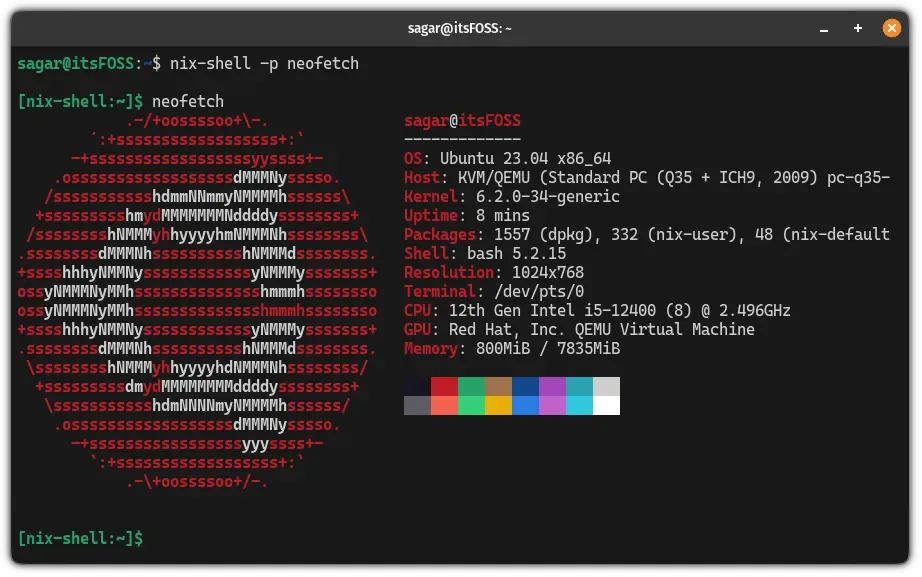
    例如,我曾经想要使用neofetch,所以我使用了以下命令:

    nix-shell -p neofetch

    使用Nix包管理器在不安装软件包的情况下使用软件包

    要退出shell,只需执行exit命令:

    exit

    使用Nix包管理器更新软件包

    使用Nix包管理器更新软件包非常简单。

    要更新软件包,首先需要使用以下命令来更新通道:

    nix-channel --update

    接下来,你可以通过执行以下命令以干扰方式运行更新命令来列出过时的软件包:

    nix-env --upgrade --dry-run

    在我的情况下,Firefox浏览器已过时需要更新!

    要更新单个软件包,使用以下命令:

    nix-env -u <软件包名称>

    如果你想一次更新所有软件包,使用以下命令:

    nix-env -u

    使用Nix包管理器删除软件包

    要删除软件包,只需执行以下命令:

    nix-env --uninstall [软件包名称]

    例如,如果我想删除Firefox浏览器,我将使用以下命令:

    nix-env --uninstall firefox

    这就是使用Nix包管理器管理Linux软件包的方法。

    在其他Linux发行版上安装Nix包管理器

    如果你使用的不是NixOS,而是其他Linux发行版,也可以安装Nix包管理器。

    要在其他发行版上安装Nix,请参考Nix官方文档以获取详细的安装说明。

  • 让你的Linux终端变得有趣:Cmatrix命令

    让你的Linux终端变得有趣:Cmatrix命令

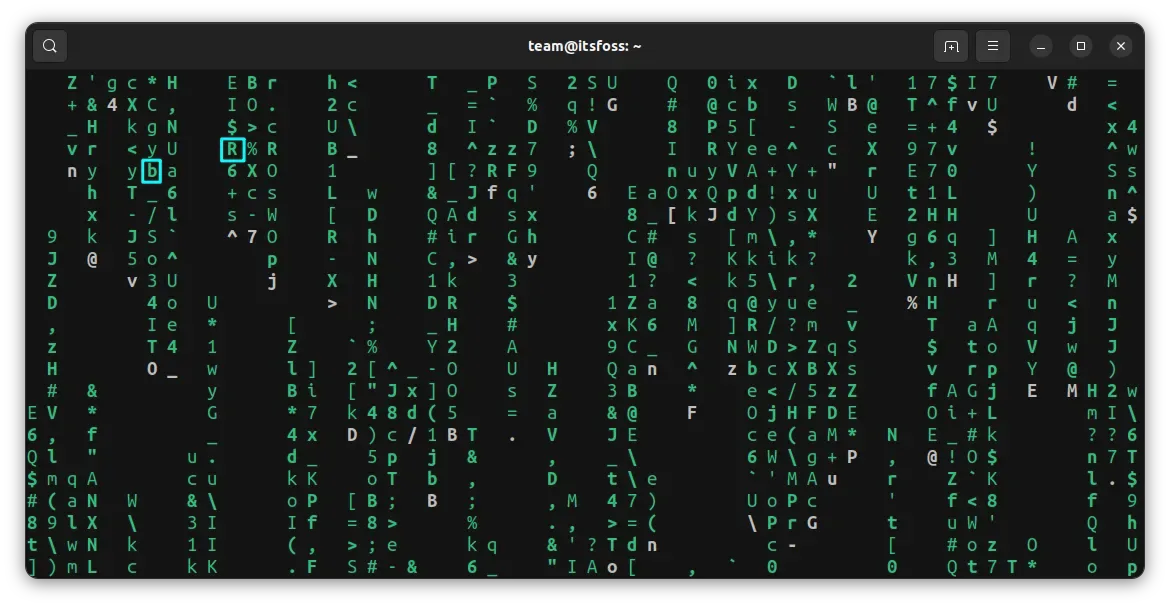
    在Linux和Unix系统上,有一款娱乐性十足的命令行程序叫做Cmatrix。它可以创建一个类似于电影《黑客帝国》中的“矩阵”风格的显示效果,屏幕上会下起一串绿色字符,就像电影中的情节一样。

    安装Cmatrix在Ubuntu和其他Linux系统中

    Cmatrix已经包含在几乎所有主要Linux发行版的官方仓库中。在Ubuntu中,你可以使用以下命令来安装Cmatrix:

    sudo apt install cmatrix

    Fedora用户应该使用以下命令:

    sudo dnf install cmatrix

    Arch Linux用户可以使用pacman:

    sudo pacman -S cmatrix

    基本的Cmatrix选项

    Cmatrix命令本身提供了多个选项,可以改变默认输出(绿色字符流)的外观。

    粗体字符

    你可以使用-b选项来切换粗体字符,这样做会使一些字符变粗,效果如下:

    cmatrix -b

    异步滚动

    通常情况下,Cmatrix会创建一个同步滚动的显示效果,字符以同步的方式下落。但在异步滚动模式下,字符的速度会有所变化,创建出更加动态和引人入胜的显示效果。

    你可以使用-a选项来启用异步滚动:

    cmatrix -a

    改变字符速度

    你可以使用-u选项来改变字符下落的速度。要让字符下落得更快,可以使用以下命令:

    cmatrix -u 2

    默认的屏幕更新延迟值是4,如果你减小这个值,速度会增加,反之亦然。要以较慢的速度运行Cmatrix,请使用以下命令:

    cmatrix -u 9

    使用不同的颜色

    你可以在Cmatrix中使用不同的颜色,只需使用-C选项即可。例如,要使用洋红色,可以运行以下命令:

    cmatrix -C magenta

    支持的颜色包括绿色、红色、蓝色、白色、黄色、青色、洋红色和黑色。

    Cmatrix执行期间的按键操作

    即使在Cmatrix中不提供任何选项,你也可以在执行过程中提供一些输入。以下是一些操作:

    改变颜色

    在运行Cmatrix时,你可以按下特定的键来更改字符的颜色。例如,按下!键将字符更改为红色,按下@键将字符更改为绿色,以此类推。

    调整更新速度

    在运行时,你可以使用数字键0到9来调整更新速度。

    与Lolcat一起使用的Cmatrix

    你可以将Cmatrix与Lolcat命令结合使用,使其变得更加有趣。在Ubuntu中,你可以使用以下命令安装Lolcat:

    sudo apt install lolcat

    现在,只需将Cmatrix的输出导向Lolcat,你就会得到一个彩虹效果:

    cmatrix | lolcat

    还可以尝试将上述Cmatrix的所有功能与Lolcat一起使用。

    或者,你可以为实现彩虹效果使用斜条纹,这会带来不同的体验:

    cmatrix | lolcat -p 100

    此外,你还可以反转背景和前景颜色,让终端充满丰富的色彩:

    cmatrix | lolcat -i

    Cmatrix本身对CPU要求较高,所以使用其他命令时请谨慎。

    结语

    Cmatrix是一个有趣的命令行程序,可以为你的Linux终端带来一些娱乐和视觉效果。无论你是想在终端中展示炫彩效果,还是只是为了消遣,Cmatrix都是一个有趣的工具,但请注意,它对CPU要求较高,使用时要谨慎。

    无论你是一个Linux新手还是经验丰富的用户,都可以通过Cmatrix为你的终端增添一些趣味和色彩。试试这些选项,看看它们如何改变你的终端体验!

  • 如何释放Ubuntu中`/boot`分区的空间

    如何释放Ubuntu中`/boot`分区的空间

    不久前,我收到了一个警告,提示我的/boot分区几乎已满或没有剩余空间了。是的,我使用的是一个独立的/boot分区,这在如今并不常见,但我相信它在某些情况下仍然非常有用。

    这是我第一次遇到这样的错误,让我感到困惑。虽然在Ubuntu(或基于Ubuntu的发行版)上有多种方法可以释放空间,但并不是所有方法都在这种情况下有用。

    因此,我决定编写这篇文章,介绍我采取的步骤来释放/boot分区中的一些空间。

    方法一:使用apt autoremove

    你不必是一个终端专家来执行这个操作,只需一个命令,你就可以删除未使用的内核,以释放/boot分区中的空间。

    你只需输入以下命令:

    sudo apt autoremove

    这不仅会删除未使用的内核,还会清理掉你不需要的依赖项,或者那些没有被任何已安装工具所需要的依赖项。

    一旦你输入这个命令,它会列出将要被删除的内容,然后你只需要确认操作。如果你感到好奇,你可以仔细查看它删除了什么。

    Reading package lists... Done
    Building dependency tree       
    Reading state information... Done
    The following packages will be REMOVED:
      linux-headers-5.4.0-81 linux-headers-5.4.0-81-generic linux-image-5.4.0-81-generic linux-modules-5.4.0-81-generic linux-modules-extra-5.4.0-81-generic
    0 upgraded, 0 newly installed, 5 to remove and 29 not upgraded.
    After this operation, 470 MB disk space will be freed.
    Do you want to continue? [Y/n]

    你需要按下Y来继续。

    需要注意的是,这个方法只在你的/boot分区仍有一点空间并出现警告时才有效。但如果你的/boot分区已满,APT甚至可能无法工作。

    在下一个方法中,我将介绍两种不同的方法,通过这两种方法,你可以使用图形界面和终端来删除旧的内核以释放空间。

    方法二:手动删除未使用的内核(如果apt autoremove不起作用)

    在尝试删除旧内核以释放空间之前,你需要确定当前正在使用的内核,并确保你不删除它。

    要检查你的内核版本,可以在终端中输入以下命令:

    uname -r

    uname命令通常用于获取Linux系统的信息。在这里,这个命令会显示当前正在使用的Linux内核版本。它应该看起来像这样:

    5.4.0-81-generic

    现在,你知道了你当前使用的Linux内核是什么,你只需要删除与这个版本不匹配的内核。你应该把它记下来,以确保你不会意外删除它。

    使用图形界面工具删除旧的Linux内核

    你可以使用Synaptic Package Manager或类似的工具(如Stacer)来开始。个人而言,当我遇到/boot分区已满且APT无法正常工作时,我使用了Stacer来删除旧的内核。让我展示你Stacer的使用方法。

    首先,你需要启动“Stacer”,然后在界面中导航到软件包卸载器,如下面的截图所示。

    stacer

    在这里,搜索“image”,你将找到Linux内核的镜像文件。你只需删除旧的内核版本,而不是你当前正在使用的内核镜像。

    linux-image-5.4.0-80-generic
    linux-image-5.4.0-81-generic

    我在上面的截图中标出了我当前使用的内核和旧的内核版本,因此你必须对你系统上的内核版本要小心。

    你不需要删除其他任何东西,只需删除那些旧的内核版本。

    同样,只需在软件包列表中搜索“headers”,并删除旧的版本,如下所示。

    linux-headers-5.4.0-80-generic
    linux-headers-5.4.0-81-generic

    警告:不要删除“linux-headers-generic”。只关注带有版本号的那些。

    这样,你就完成了,APT将恢复工作,你已成功释放了/boot分区的一些空间。同样,你可以使用任何你熟悉的其他软件包管理器来执行此操作。

    使用命令行删除旧的内核

    这与使用图形界面相同,只是使用终端而已。因此,如果你无法使用图形界面(例如,如果是远程机器/服务器)或者你更喜欢使用终端,你可以按照以下步骤操作。

    首先,使用以下命令列出所有已安装的内核。

    ls -l /boot

    它应该看起来像这样:

    total 285380
    -rw-r--r-- 1 root root  24838092 Jul 19  2021 config-5.4.0-77-generic
    -rw-r--r-- 1 root root  24838092 Oct  7  2021 config-5.4.0-88-generic
    -rw-r--r-- 1 root root  24838092 Jan 20 13:16 config-5.4.0-91-generic
    -rw-r--r-- 1 root root      3181 Mar  1  2021 grub.cfg
    -rw-r--r-- 1 root root  19604448 Jul 19  2021 initrd.img-5.4.0-77-generic
    -rw-r--r-- 1 root root  19604448 Oct  7  2021 initrd.img-5.4.0-88-generic
    -rw-r--r-- 1 root root  19604448 Jan 20 13:17 initrd.img-5.4.0-91-generic
    -rw-r--r-- 1 root root   1827048 Mar  1  2021 memtest86+_multiboot.bin
    -rw-r--r-- 1 root root   1839672 Mar  1  2021 memtest86+.elf
    -rw-r--r-- 1 root root   1843712 Mar  1  2021 memtest86+_lpia.bin
    -rw-r--r-- 1 root root      2058 Jul 19  2021 System.map-5.4.0-77-generic
    -rw-r--r-- 1 root root      2058 Oct  7  2021 System.map-5.4.0-88-generic
    -rw-r--r-- 1 root root      2058 Jan 20 13:16 System.map-5.4.0-91-generic
    -rw-r--r-- 1 root root  67297200 Jul 19  2021 vmlinuz-5.4.0-77-generic
    -rw-r--r-- 1 root root  67297200 Oct  7  2021 vmlinuz-5.4.0-88-generic
    -rw-r--r-- 1 root root  67297200 Jan 20 13:17 vmlinuz-5.4.0-91-generic

    标记为“old”的或与当前内核版本不匹配的内核就是你可以删除的未使用内核。

    现在,你可以使用rm命令从/boot分区中删除特定的内核,使用以下命令中的每一个(每个命令删除一个内核):

    sudo rm /boot/vmlinuz-5.4.0-77-generic

    确保检查你系统的版本 – 它可能与你的系统不同。

    如果你有很多未使用的内核,这将需要一些时间。因此,你也可以使用以下命令一次性删除多个内核:

    sudo rm /boot/*-5.4.0-{77}-*

    需要澄清的是,你需要将内核版本的最后部分/代码用逗号分隔,以一次性删除它们。

    例如,如果我有两个旧的内核版本5.4.0-77-generic和5.4.0-88-generic,那么命令将是:

    sudo rm /boot/*-5.4.0-{77,88}-*

    如果你不想在grub启动菜单中看到旧的内核版本,你可以使用以下命令简单地更新grub:

    sudo update-grub

    就这样。你完成了。你已经释放了空间,如果你的/boot分区已满并导致APT出现问题,你也可能已经修复了它。

    在某些情况下,你可能需要输入以下命令来修复损坏的apt(我在论坛上注意到有些人这样做):

    sudo dpkg --configure -a
    sudo apt install -f

    请注意,除非你发现APT出现问题,否则不需要输入上述命令。个人而言,我没有需要这些命令,但我发现它们对一些人在论坛上很有用。

  • 释放Ubuntu Linux中`/boot`分区的空间

    释放Ubuntu Linux中`/boot`分区的空间

    你是否曾经遇到过在Ubuntu Linux中的/boot分区空间不足的问题?这个问题可能会导致系统无法正常更新或安装新的内核,从而影响系统的稳定性和安全性。在本教程中,我们将探讨如何释放/boot分区的空间,以便顺利进行系统更新和维护。无论你是新手还是有经验的Linux用户,本教程都将为你提供详细的步骤和清晰的说明,以确保你能够成功完成任务。

    步骤一:查看/boot分区的空间使用情况

    在释放/boot分区的空间之前,首先需要了解当前的空间使用情况。你可以通过打开终端并执行以下命令来查看:

    df -h /boot

    这将显示/boot分区的使用情况,包括已使用的空间和总空间。这个信息将有助于你了解有多少空间需要释放。

    步骤二:卸载不需要的内核

    Ubuntu定期发布新的内核更新,而旧的内核会保留在/boot分区中。这可能会导致空间不足的问题。因此,我们首先要卸载不需要的旧内核。

    2.1 查看已安装的内核

    执行以下命令来查看已安装的内核版本:

    dpkg --list | grep linux-image

    这将列出所有已安装的内核版本。请注意,除了最新的内核版本外,还会列出旧版本。

    2.2 删除旧内核

    为了删除不需要的旧内核,你可以使用以下命令,将<kernel-version>替换为你要删除的内核版本号:

    sudo apt-get purge linux-image-<kernel-version>

    重复这个步骤,直到你删除了所有不需要的旧内核版本为止。

    2.3 清理不需要的依赖项

    除了删除内核本身,还需要清理相关的依赖项。执行以下命令来清理它们:

    sudo apt-get autoremove

    这将删除不再需要的软件包和依赖项,帮助释放更多的空间。

    步骤三:清理旧的/boot文件

    在删除旧内核后,/boot分区中可能仍然存在一些旧的内核文件。你可以使用以下命令来清理它们:

    sudo apt-get clean

    这将删除/boot分区中不再需要的临时文件和缓存。

    步骤四:使用ncdu工具进一步释放空间

    如果你的/boot分区仍然没有足够的空间,你可以考虑使用ncdu(磁盘使用情况分析工具)来查找和删除更多不必要的文件。

    4.1 安装ncdu

    如果你尚未安装ncdu,可以使用以下命令进行安装:

    sudo apt-get install ncdu

    4.2 使用ncdu分析/boot分区

    执行以下命令以使用ncdu分析/boot分区的使用情况:

    sudo ncdu /boot

    ncdu将列出/boot分区中的所有文件和目录,并显示它们的大小。你可以使用箭头键和空格键来导航和选择文件。选择不需要的文件并使用Delete键来删除它们。

    步骤五:禁用自动更新内核

    为了避免未来再次出现/boot分区空间不足的问题,你可以禁用自动更新内核。这样,你将有更多的控制权,可以手动管理内核版本。

    5.1 编辑/etc/apt/apt.conf.d文件

    打开终端并执行以下命令来编辑配置文件:

    sudo nano /etc/apt/apt.conf.d/10periodic

    5.2 修改配置选项

    在打开的文件中,你会看到类似以下内容的行:

    APT::Periodic::AutocleanInterval "0";
    APT::Periodic::Unattended-Upgrade "1";

    将第二行修改为:

    APT::Periodic::Unattended-Upgrade "0";

    这将禁用自动更新内核。

    5.3 保存并退出

    按下Ctrl + O保存文件,然后按Ctrl + X退出编辑器。

    结论

    通过按照以上步骤,你可以成功释放Ubuntu Linux中/boot分区的空间。这将确保你能够正常更新系统内核和进行其他维护任务,从而保持系统的稳定性和安全性。

    请记住,在进行任何文件或分区操作之前,一定要谨慎备份重要数据,并确保你了解正在执行的命令的影响。希望这篇教程对你有所帮助!

  • 如何在Ubuntu上安装最新版本的LibreOffice

    如何在Ubuntu上安装最新版本的LibreOffice

    LibreOffice是一个功能强大的开源办公套件,通常在Ubuntu上预装。然而,如果你选择了最小化安装选项或者替换了其他办公套件,你可能会发现预装的LibreOffice版本不是最新的。如果你希望始终使用最新版本的LibreOffice,不用担心,我们有两种方法来实现这一目标。

    方法1:使用官方PPA(推荐)

    步骤1:添加LibreOffice官方PPA

    首先,我们可以使用LibreOffice官方的“LibreOffice Fresh” PPA来安装最新的稳定版本。这个PPA提供的是最新的稳定版本,而不是开发版本,因此这是在Ubuntu上获取更新的LibreOffice版本的理想选择。

    sudo add-apt-repository ppa:libreoffice/ppa

    步骤2:更新软件包列表

    添加PPA后,需要更新系统的软件包列表,以确保我们可以访问最新的LibreOffice版本。

    sudo apt update

    步骤3:安装最新版本的LibreOffice

    现在,我们可以使用以下命令来安装最新版本的LibreOffice:

    sudo apt install libreoffice

    这将安装最新版本的LibreOffice,并自动更新系统以保持最新。

    方法2:从LibreOffice官网下载二进制文件(可选)

    如果你更喜欢手动操作,或者官方PPA对你不可用,你可以访问LibreOffice官方网站并下载最新版本的LibreOffice二进制deb文件。

    步骤1:下载最新版本的LibreOffice

    前往LibreOffice官方网站的下载页面,选择最新版本的LibreOffice deb文件下载链接。

    下载 LibreOffice 最新版本

    步骤2:安装下载的LibreOffice

    一旦你下载了deb文件,你可以通过以下步骤手动安装它:

    • 右键点击deb文件,选择在”软件中心”中打开。
    • 在软件中心,点击安装按钮以安装LibreOffice。

    请注意,使用此方法安装后,如果有新版本的LibreOffice发布,你需要手动下载并安装新的deb文件。

    结论

    使用官方PPA是在Ubuntu上获取最新版本LibreOffice的最简单和推荐的方法。它不仅能自动更新,而且由LibreOffice团队维护,确保稳定性和安全性。但如果你更喜欢手动控制,也可以选择从官方网站下载并安装最新版本的LibreOffice。

    无论你选择哪种方法,都可以确保在Ubuntu上始终使用最新的LibreOffice,以获得最佳的办公体验。