Tag: Linux

  • 如何解决ROS软件包仓库密钥过期错误

    如何解决ROS软件包仓库密钥过期错误

    嘿,大家好!在使用ROS(机器人操作系统)时,你可能会遇到一个让人头疼的问题,那就是软件包仓库密钥过期的错误。当你运行sudo apt update时,可能会看到以下两个错误消息:

    Following signatures invalid EXPKEYSIG F42ED6FBAB17C654 Open Robotics [email protected]
    Failed to fetch packages ros org

    这些错误可能会妨碍你更新ROS软件包,但别担心,今天我将向你展示如何解决这个问题,使你的ROS系统重新运行起来。

    为什么会出现这个问题

    首先,让我们了解为什么会出现这个问题。ROS使用了Ubuntu的Debian软件包系统来分发ROS软件包。为了确保你下载的所有软件包都是真实的,没有被修改过,最佳实践是对这些软件包进行签名。这就涉及到使用GPG密钥来签名软件包。

    然而,GPG密钥默认设置了最多2年的有效期。现在,到了2021年的五月底,这个密钥已经过期了,所以你会看到操作系统发出了密钥已过期的警告,错误代码是EXPKEYSIG。

    错误的具体表现

    当你运行sudo apt update时,你会看到4条错误消息,它们都在抱怨密钥过期的问题。其中一条在中间部分,其余三条在输出的末尾。

    中间部分的错误消息示例:

    The following signatures were invalid EXPKEYSIG F42ED6FBAB17C654 Open Robotics info osrfoundation org
    Err:8 http://packages.ros.org/ros/ubuntu focal InRelease   
       The following signatures were invalid: EXPKEYSIG F42ED6FBAB17C654 Open Robotics [email protected]

    末尾部分的错误消息示例:

    W: An error occurred during the signature verification. The repository is not updated and the previous index files will be used. GPG error: http://packages.ros.org/ros/ubuntu focal InRelease: The following signatures were invalid: EXPKEYSIG F42ED6FBAB17C654 Open Robotics [email protected]
    W: An error occurred during the signature verification. The repository is not updated and the previous index files will be used. GPG error: http://packages.ros.org/ros/ubuntu focal InRelease: The following signatures were invalid: EXPKEYSIG F42ED6FBAB17C654 Open Robotics [email protected]
    W: Failed to fetch http://packages.ros.org/ros/ubuntu/dists/focal/InRelease The following signatures were invalid: EXPKEYSIG F42ED6FBAB17C654 Open Robotics [email protected]
    W: Failed to fetch http://packages.ros.org/ros/ubuntu/dists/focal/InRelease The following signatures were invalid: EXPKEYSIG F42ED6FBAB17C654 Open Robotics [email protected]
    W Some index files failed to download. They have been ignored or old ones used instead
    W: Some index files failed to download. They have been ignored, or old ones used instead.

    如何解决

    要解决这个问题,你需要添加更新后的密钥文件,并再次运行sudo apt update来验证修复。

    步骤1:添加更新后的密钥文件

    适用于ROS 1:ROS Melodic或Noetic

    如果你使用的是ROS Melodic或Noetic,运行以下命令:

    curl -s https://raw.githubusercontent.com/ros/rosdistro/master/ros.asc | sudo apt-key add -

    apt-key add命令将添加新的ROS密钥。当成功时,你将看到输出中显示”OK”。

    适用于ROS 2:ROS2 Galactic、Foxy、Dashing…

    如果你使用的是ROS 2,如ROS2 Galactic、Foxy或Dashing,密钥文件与ROS 1 不同。你需要运行以下命令:

    sudo curl -sSL https://raw.githubusercontent.com/ros/rosdistro/master/ros.key -o /usr/share/keyrings/ros-archive-keyring.gpg

    步骤2:验证修复并检查更新后的ROS软件包

    现在,运行sudo apt update来验证密钥是否已成功添加和修复。

    sudo apt update

    你将看到类似下面的输出。只要没有看到

    任何错误,你就可以像往常一样更新ROS软件包了。

    $ sudo apt update
    ...
     Get:15 http://packages.ros.org/ros/ubuntu focal InRelease [4,676 B] 
    ...
     Fetched 2,671 kB in 2s (1,607 kB/s)                     
     Reading package lists… Done
     Building dependency tree       
     Reading state information… Done
     30 packages can be upgraded. Run 'apt list --upgradable' to see them.

    至此,新的密钥已经设置为有效期5年,比默认设置多3年。这应该足够覆盖你当前的Ubuntu操作系统和ROS版本的使用寿命。

    结语

    恭喜你,你已经成功解决了ROS软件包仓库密钥过期的问题,现在可以继续愉快地使用ROS了!

  • 如何安装PyTorch 1.5

    如何安装PyTorch 1.5

    嘿,大家好!深度学习和机器学习领域发展迅猛,而PyTorch是一个广泛使用的深度学习平台。然而,有时最新版本的PyTorch可能不适合你的项目,或者你需要与特定版本兼容。今天,我将向你展示如何在Ubuntu上安装PyTorch 1.5,以及如何检查安装是否成功。

    无论你是深度学习新手还是经验丰富的研究人员,这篇文章都将帮助你轻松安装PyTorch 1.5,并确保它与你的项目兼容。

    步骤1:准备工作

    在开始之前,确保你已经具备以下条件:

    1. 你可以运行Python,并且拥有包管理器如pip或conda。
    2. 你已经安装了Miniconda或Anaconda。如果没有,可以查看我们之前的文章,了解如何安装Miniconda。

    步骤2:检查是否已安装CUDA(可选)

    在安装PyTorch之前,强烈建议你已经安装了CUDA。请注意,PyTorch 1.5.0/1.5.1不支持CUDA 11.0。如果你尚未安装CUDA,请参考相关教程安装CUDA 10.2。

    一旦你安装了CUDA,可以使用以下命令检查其版本:

    nvcc --version

    步骤3:使用conda安装PyTorch 1.5

    接下来,我们将使用conda来安装PyTorch 1.5。根据你的CUDA版本选择适当的命令。

    • 对于CUDA 10.2:
    conda install pytorch==1.5.1 torchvision==0.6.1 cudatoolkit=10.2 -c pytorch
    • 对于CUDA 10.1:
    conda install pytorch==1.5.1 torchvision==0.6.1 cudatoolkit=10.1 -c pytorch
    • 对于CUDA 10.0:
    conda install pytorch==1.5.1 torchvision==0.6.1 cudatoolkit=10.0 -c pytorch
    • 对于CUDA 9.2:
    conda install pytorch==1.5.1 torchvision==0.6.1 cudatoolkit=9.2 -c pytorch
    • 仅CPU(注意,性能较差):
    conda install pytorch==1.5.1 torchvision==0.6.1 cpuonly -c pytorch

    步骤4:验证PyTorch 1.5.1是否安装成功

    安装完成后,我们来验证一下是否成功。打开Python(或Python3)交互式环境,并运行以下命令:

    import torch
    print(torch.__version__)

    这将输出你所安装的PyTorch版本,应该是1.5.1或1.5.0,取决于你的安装。

    步骤5:验证PyTorch 1.5.1是否使用CUDA

    如果你安装了CUDA并希望确认PyTorch是否使用了它,可以运行以下Python代码:

    import torch
    torch.cuda.is_available()

    这将告诉你PyTorch是否能够使用CUDA。如果它返回True,则表示PyTorch已成功配置为使用CUDA。

    结语

    恭喜你,你已成功安装PyTorch 1.5并验证了它是否使用了CUDA。现在你可以开始深入学习和实验深度学习模型了!

    什么是PyTorch?

    PyTorch是一个开源的深度学习平台,用于研究、测试、部署,具有可扩展性和灵活性。它通过一个自动梯度组件支持快速、模块化的实验,旨在实现快速、类似Python的执行。随着PyTorch 1.0的推出,该平台现在具有基于图的执行、混合前端以实现平滑的模式切换、协作测试以及在移动平台上的有效和安全部署。

    根据其官方主页,PyTorch有四个关键特点:

    1. PyTorch已准备好投入生产:TorchScript可平滑切换急切和图模式,TorchServe加速了生产过程。
    2. PyTorch支持分布式训练:torch.collaborative接口支持高效的分布式训练和研发中的性能优化。
    3. PyTorch具有强大的生态系统:它具有丰富的工具和库的生态系统,支持计算机视觉和自然语言处理等应用。
    4. PyTorch具备本地云支持:它以零摩擦的开发和在关键云提供商上的快速扩展而闻名。

    现在,你已经准备好在PyTorch的世界中踏上学习之旅!

  • 如何检查PyTorch版本

    如何检查PyTorch版本

    嘿,大家好!在深入学习机器学习和人工智能的道路上,PyTorch是一个非常重要的工具。但是,你是否曾经在使用PyTorch时不确定你的版本是哪个?或者你想要在编写Python代码时自动检查PyTorch版本吗?不用担心,我将向你展示三种简单的方法来检查PyTorch的版本。

    无论你是一个机器学习新手还是一个经验丰富的研究人员,这些方法都将对你有所帮助。让我们开始吧!

    1. 使用Python代码检查PyTorch版本

    如果你正在Python解释器中工作或者想要编写Python代码来自动检查PyTorch版本,可以使用以下代码:

    import torch
    
    print(torch.__version__)

    请注意,如果你没有导入PyTorch,需要在Python脚本的开头或在下面的打印语句之前使用import torch。

    2. 使用pip检查PyTorch包版本

    如果你使用pip安装了PyTorch,你可以使用以下命令来检查PyTorch的详细信息。请在终端中运行:

    pip3 show torch

    你将看到类似下面的输出。第二行以”version”开头的行将显示你安装或更新的PyTorch版本。例如,我安装的版本是1.5.1。”+cu101″表示我的CUDA版本是10.1。这是因为我使用的是Ubuntu 20.04,默认情况下带有CUDA 10.1。我们之前写过一篇关于如何在Ubuntu 20.04上安装PyTorch的教程。

    使用pip检查PyTorch包版本

    以下是文本形式的完整输出:

    Name: torch
    Version: 1.5.1+cu101
    Summary: Tensors and Dynamic neural networks in Python with strong GPU acceleration
    Home-page: https://pytorch.org/
    Author: PyTorch Team
    Author-email: [email protected]
    License: BSD-3
    Location: /home/your-username/.local/lib/python3.8/site-packages
    Requires: future, numpy
    Required-by: torchvision

    3. 使用conda检查PyTorch包版本

    与pip类似,如果你使用Anaconda或Miniconda安装了PyTorch,你可以使用以下命令来检查其详细信息,包括版本信息:

    conda list -f pytorch

    如果你想要检查另一个环境中的PyTorch版本,例如”pytorch14″,可以使用-n参数,如下所示:

    conda list -n pytorch14 -f pytorch

    现在你知道了如何检查PyTorch的版本,无论是在Python代码中,还是使用pip或conda命令。这将帮助你确保你的PyTorch安装是最新的,并且与你的项目兼容。

    什么是PyTorch?

    PyTorch是一个开源的深度学习框架,用于研究、稳定和支持实现,具有可扩展性和灵活性。它通过一个自动梯度组件,支持快速、可扩展的测试,旨在实现快速和类似Python的执行。随着PyTorch 1.0版本的发布,该框架现在具有基于图形的执行、混合前端以支持无缝模式切换、交互式监视以及在移动平台上高效和稳定的实现。

    PyTorch有四个主要特点,如其官方主页所述:

    1. PyTorch已准备好投入生产:TorchScript可以在急切模式和图模式之间平滑切换,TorchServe可以加速生产过程。
    2. PyTorch支持分布式训练:torch.collaborative接口支持高效的分布式训练和研发中的性能优化。
    3. PyTorch拥有强大的生态系统:它具有丰富的工具和库的生态系统,支持计算机视觉和自然语言处理等应用。
    4. PyTorch具备本地云支持:它因在主要云提供商上无摩擦的开发和快速扩展而广受认可。

    通过了解如何检查PyTorch版本,你将更轻松地利用这个强大的深度学习框架,从而加速你的机器学习和深度学习项目的进展。

  • 如何在你的计算机上安装 PyTorch 以及 CUDA 11.0

    如何在你的计算机上安装 PyTorch 以及 CUDA 11.0

    嗨,大家好!你是否曾经想要深入学习机器学习和人工智能,但却在安装PyTorch和CUDA方面感到困惑?别担心,我将带你一步一步完成这个过程。

    在过去的几年里,PyTorch已经成为了深度学习领域的瑰宝。而CUDA,NVIDIA的并行计算平台,可以极大地提高深度学习应用程序的性能。但是,要在你的计算机上正确安装PyTorch和CUDA 11.0并不是一件容易的事情。

    本教程将向你展示如何使用Miniconda来安装PyTorch,而不是使用pip或其他包管理器。这样做不仅更容易,而且可以避免潜在的依赖关系问题。接下来,我们将一步一步地指导你完成这个过程。

    步骤 0:安装Miniconda

    在开始之前,你需要安装Miniconda。Miniconda是Anaconda的轻量级版本,它将根据需要下载所需的软件包,因此不会占用太多的存储空间。你可以在这里找到Miniconda的安装指南。

    步骤 1:安装依赖项

    首先,我们需要安装PyTorch的所有依赖项,包括Python中的数值计算库numpy,以及一些构建工具如setuptools和cmake。在终端中运行以下命令:

    conda install numpy ninja pyyaml mkl mkl-include setuptools cmake cffi typing_extensions future six requests

    如果你在Linux上运行,还需要为CUDA 11.0添加LAPACK支持。在这种情况下,运行以下命令来安装MAGMA(CUDA 11.0版本):

    conda install -c pytorch magma-cuda110

    步骤 2:下载PyTorch源代码

    接下来,我们需要从GitHub上下载最新的PyTorch源代码。运行以下命令来克隆PyTorch的GitHub仓库,并使用--recursive参数来下载子模块:

    git clone --recursive https://github.com/pytorch/pytorch

    然后进入pytorch目录,这将成为我们的工作目录:

    cd pytorch

    如果你之前已经克隆过PyTorch的源代码,可以运行以下命令来更新它:

    git submodule sync
    git submodule update --init --recursive

    步骤 3:编译和安装PyTorch

    现在,我们已经下载了PyTorch的源代码并且在你的计算机上安装了CUDA 11.0,接下来我们将编译并安装PyTorch。

    如果你使用的是Linux,比如Ubuntu 20.04或18.04,运行以下命令:

    export CMAKE_PREFIX_PATH=${CONDA_PREFIX:-"$(dirname $(which conda))/../"}
    python setup.py install

    如果你使用的是macOS,运行以下命令:

    export CMAKE_PREFIX_PATH=${CONDA_PREFIX:-"$(dirname $(which conda))/../"}
    MACOSX_DEPLOYMENT_TARGET=11.0 CC=clang CXX=clang++ python setup.py install

    [可选] 更改编译选项

    因为我们使用了cmake来编译PyTorch,你可以选择性地更改cmake变量的配置。以下代码片段可用于更改CuDNN或BLAS的预检测目录,以满足你的需求。

    对于Linux:

    export CMAKE_PREFIX_PATH=${CONDA_PREFIX:-"$(dirname $(which conda))/../"}
    python setup.py build --cmake-only
    ccmake build  # 或者 cmake-gui build

    对于macOS:

    export CMAKE_PREFIX_PATH=${CONDA_PREFIX:-"$(dirname $(which conda))/../"}
    MACOSX_DEPLOYMENT_TARGET=10.9 CC=clang CXX=clang++ python setup.py build --cmake-only
    ccmake build  # 或者 cmake-gui build

    总结

    通过本教程,你已经学会了如何在你的计算机上安装PyTorch以及CUDA 11.0。这些工具将为你深入学习和应用机器学习和深度学习提供强大的支持。希望你能够享受到使用PyTorch和CUDA的乐趣!

    参考链接:PyTorch官方GitHub

    关于PyTorch

    PyTorch是一个开源的深度学习平台,具有可扩展性和灵活性,适用于部署测试、强大和支持。它通过一个快速的自动梯度组件,支持快速、模块化的实验和类似Python的执行。

    PyTorch具有4个主要特点:

    1. PyTorch已经为生产准备好:TorchScript可以在急切模式和图模式之间无缝切换,TorchServe可以加速生产操作。
    2. PyTorch支持分布式训练:torch.collaborative接口增强了有效的分布式训练,在研究和开发中最大限度地提高了效率。
    3. PyTorch拥有强大的生态系统:它有一个广泛的工具和库生态系统,支持计算机视觉和自然语言处理等应用。
    4. PyTorch拥有原生的云支持:在主要云提供商上以零摩擦的开发和快速扩展而闻名。

    关于CUDA

    CUDA是

    一种通用的并行编程和计算范式,为NVIDIA的图形处理单元(GPU)构建。通过CUDA,开发人员可以使用GPU工具极大地提高计算程序的效率。

    在GPU加速的程序中,函数的顺序部分在CPU上运行,以获得优化的单线程性能,而计算密集部分(如PyTorch代码)通过CUDA在成千上万个GPU核心上并行运行。开发人员可以使用CUDA,通过使用一些基本的关键字和扩展,以C、C++、Python等常见语言编写代码,并实现并行性。

    NVIDIA的CUDA工具包包括构建加速GPU应用程序所需的一切,包括GPU加速模块、解析器、编程工具和CUDA运行时。

    希望这篇教程对你有所帮助,让你能够轻松安装PyTorch和CUDA 11.0,从而更轻松地进入深度学习的世界!

  • 探索SD.Next:稳定扩散技术的高级实现

    探索SD.Next:稳定扩散技术的高级实现

    嗨,各位科技爱好者和创意达人们!今天,我将为你带来一个令人兴奋的项目——SD.Next。这是一个稳定扩散技术(Stable Diffusion)的高级实现,具备许多强大的功能和特性。让我通过这篇文章向你展示这个项目的魅力,以及如何使用它,开启一段奇妙的科技之旅。

    SD.Next:稳定扩散技术的新境界

    SD.Next起初是从Automatic1111 WebUI分支出来的,但随着时间的推移,它已经发展壮大,并在很大程度上与原始项目有了很大的差异。不过,任何对原始项目的重要功能改进都会被移植到这个仓库中。

    顶级特性(13个特性,因为10个不够)

    SD.Next拥有众多引人瞩目的特性,以下是其中的一些亮点:

    1. 最新torch开发的优化处理:SD.Next充分利用了最新的torch技术,保证了高效的图像处理,还支持内置的torch编译。

    2. 支持多个后端:你可以选择使用两种主要的后端:Original和Diffusers,而且可以在运行时随时切换。

    3. 多扩散模型支持:SD.Next不仅支持稳定扩散模型,还支持SD-XL、Kandinsky、DeepFloyd IF、UniDiffusion、SD-Distilled等多种扩散模型。

    4. 跨平台支持:SD.Next完全跨平台,具备平台特定的自动检测和调优功能,支持Windows、Linux、MacOS以及CPU、nVidia、AMD、Intel、DirectML、OpenVINO等。

    5. 改进的提示解析器:提升了Lora/Locon/Lyco代码,支持最新的训练趋势。

    6. 内置队列管理:新增了队列管理功能,提高了操作效率。

    7. 高级元数据缓存和处理:高效的元数据缓存和处理,加速了操作。

    8. 企业级日志记录和强化的API:SD.Next提供了强大的日志记录和API,满足企业级需求。

    9. 现代化的本地化和提示引擎:支持现代化的本地化,提供更好的用户体验。

    10. 与现有扩展生态系统和新扩展管理器的广泛兼容性:SD.Next与现有扩展生态系统兼容,并提供新的扩展管理器。

    11. 内置安装程序和自动更新:SD.Next带有内置安装程序,可自动更新和管理依赖项。

    12. 现代化的用户界面:用户界面经过现代化改进,仍然基于Gradio,并支持主题。

    后端支持

    SD.Next支持两个主要后端:Original和Diffusers,你可以根据需要灵活切换:

    • Original:基于LDM参考实现,由A1111大幅扩展。这是默认后端,与所有现有功能和扩展完全兼容,支持SD 1.x和SD 2.x模型。

    • Diffusers:基于Huggingface Diffusers实现,支持所有以下列出的模型,也是唯一支持Stable Diffusion XL模型的后端。详情请参阅项目Wiki。

    模型支持

    SD.Next将陆续添加更多的模型,以满足用户需求:

    • 稳定扩散1.x和2.x(所有变种)
    • 稳定扩散XL
    • Kandinsky 2.1和2.2
    • DeepFloyd IF
    • UniDiffusion
    • SD-Distilled(所有变种)
    • Wuerstchen

    平台支持

    SD.Next提供了广泛的平台支持,包括:

    • nVidia GPU(Windows和Linux,使用CUDA库)
    • AMD GPU(Linux,使用ROCm库)
    • Windows上使用DirectML库的支持,包括不受本机ROCm库支持的AMD GPU
    • Intel Arc GPU(Windows和Linux,使用OneAPI和IPEX XPU库)
    • Intel GPU(Windows和Linux,使用OpenVINO库)
    • Apple M1/M2(OSX,使用内置Torch和MPS优化支持)

    安装与运行

    安装步骤

    你可以按照以下步骤安装SD.Next:

    1. 克隆或下载本仓库。

    2. 打开终端,进入SD.Next目录。

    3. 执行以下命令安装依赖项:

      pip install -r requirements.txt
    4. 安装完成后,你可以运行SD.Next:

      python webui.py
    5. 访问 http://localhost:8000/ 来启动SD.Next Web界面。

    运行参数

    你可以使用以下命令行参数来自定义SD.Next的运行方式:

    • --use-directml:如果未检测到兼容GPU,使用DirectML。默认值:False
    • --use-openvino:使用Intel OpenVINO后端。默认值:False
    • --use-ipex:强制使用Intel OneAPI XPU后端。默认值:False
    • --use-cuda:强制使用nVidia CUDA后端。默认值:False
    • --use-rocm:强制使用

    AMD ROCm后端。默认值:False

    • --skip-update:跳过扩展和子模块的更新。默认值:False
    • --skip-requirements:跳过检查和安装依赖项。默认值:False
    • --skip-extensions:跳过运行各个扩展安装程序。默认值:False
    • --skip-git:跳过运行所有GIT操作。默认值:False
    • --skip-torch:跳过运行Torch检查。默认值:False
    • --reinstall:强制重新安装所有依赖项。默认值:False
    • --debug:以调试日志运行安装程序。默认值:False
    • --reset:将主仓库重置到最新版本。默认值:False
    • --upgrade:将主仓库升级到最新版本。默认值:False
    • --safe:以安全模式运行,不加载用户扩展。默认值:False

    结语

    SD.Next是一个引人注目的项目,它将稳定扩散技术推向了新的高度。无论你是深度学习研究者、艺术家还是科技爱好者,都可以通过SD.Next探索最新的文本到图像生成技术。使用SD.Next,你将获得跨平台、高性能、易于使用的工具,让你的创意无限可能!

    无论你是初学者还是专家,都可以通过SD.Next来实现自己的创意项目。让我们一起探索这个激动人心的世界,开启一段奇妙的科技之旅吧!

  • 打造自己的Minecraft服务器控制面板:MCSManager详细教程

    打造自己的Minecraft服务器控制面板:MCSManager详细教程

    在广袤的Minecraft世界中,你是否曾梦想拥有一个自己的服务器,与朋友们畅游其中?MCSManager Panel(简称MCSM Panel)是一个多语言、轻量级、开箱即用、支持多实例的Minecraft服务器控制面板,还支持Docker。它可以帮助你轻松管理多个物理服务器,实时创建游戏服务器,并提供安全可靠的用户权限系统,确保多用户之间的流畅体验。

    在本教程中,我们将详细介绍如何安装、配置和使用MCSManager Panel,以及一些高级功能。让我们一起来打造自己的Minecraft服务器控制面板吧!

    1. 运行环境

    MCSManager Panel可以在Windows和Linux平台上运行,无需复杂的数据库或系统配置。作为一个轻量级控制面板,你只需要安装Node.js即可。

    所需Node.js版本:14.17.6或更高。

    2. 安装

    Windows系统

    对于Windows系统,MCSM Panel已经编译成了一键运行版本。

    1. 从官方网站下载:https://mcsmanager.com/

    Linux系统

    快速安装,只需一条命令:

    wget -qO- https://raw.githubusercontent.com/mcsmanager/Script/master/setup.sh | bash

    这个脚本适用于Ubuntu、Centos、Debian和Archlinux的AMD64架构系统。安装完成后,使用以下命令启动服务:

    systemctl start mcsm-{web,daemon}

    MCSManager的组件和运行目录位于:/opt/mcsmanager/

    如果安装脚本不起作用,你可以尝试手动安装:

    # 切换到安装目录,如果不存在请提前创建
    cd /opt/
    # 下载运行环境(Node.js),如果已经安装了Node.js 14+,请忽略此步骤
    wget https://nodejs.org/dist/v14.17.6/node-v14.17.6-linux-x64.tar.gz
    # 解压缩归档
    tar -zxvf node-v14.17.6-linux-x64.tar.gz
    # 将程序添加到系统PATH
    ln -s /opt/node-v14.17.6-linux-x64/bin/node /usr/bin/node
    ln -s /opt/node-v14.17.6-linux-x64/bin/npm /usr/bin/npm
    
    # 准备安装目录
    mkdir /opt/mcsmanager/
    cd /opt/mcsmanager/
    
    # 下载MCSManager
    wget https://github.com/MCSManager/MCSManager/releases/latest/download/mcsmanager_linux_release.tar.gz
    tar -zxf mcsmanager_linux_release.tar.gz
    
    ./install-dependency.sh
    
    # 请打开两个终端或使用Screen
    
    # 首先启动守护程序
    ./start-daemon.sh
    
    # 启动Web服务(在第二个终端中执行)
    ./start-web.sh
    
    # 访问 http://localhost:23333/ 查看Web界面
    # 通常情况下,Web应用程序将自动扫描并连接到本地守护程序。

    需要注意的是,上述步骤没有注册面板组件到系统服务中,你需要使用screen来管理它,或者手动注册系统服务。

    3. 数据目录

    Web配置和数据:/opt/mcsmanager/web/data/

    Daemon配置和数据:/opt/mcsmanager/daemon/data/

    4. 升级

    在每次升级之前,强烈建议备份数据目录。升级步骤参考:https://github.com/MCSManager/MCSManager/wiki/Update-MCSManager

    5. 项目介绍

    MCSManager Panel由三个项目组成,你在安装时使用的代码是编译和集成的结果。

    • Web后端:控制中心,负责后端API、用户数据管理以及与守护程序的通信和身份验证。
    • 前端/UI:后端的用户界面,负责通过Web界面显示统计信息、发送请求以及与守护程序的通信。该项目的最终产品是纯静态文件。
    • 守护程序:被控制的远程节点,负责控制本地的所有实例和管理实际的实例进程。它能够与所有对象通信。

    6. 搭建开发环境

    这部分面向开发者,如果你不是开发者,可以安全地忽略这些内容。一旦这些项目在开发环境中运行,你可以继续开发或预览它们。请确保遵守许可证。

    Web项目

    git clone https://github.com/MCSManager/MCSManager.git
    cd MCSManager
    npm install
    npm run start
    # 默认情况下,使用ts-node来直接运行TypeScript代码
    # 默认运行在端口23333。

    UI项目

    git clone https://github.com/MCSManager/UI.git
    cd UI
    npm install
    npm run serve
    # 在 http://localhost:8080/ 预览界面
    # 所有请求将被重定向到端口23333。

    Daemon项目

    git clone https://github.com/MCSManager/Daemon.git
    cd Daemon
    npm install
    npm run start
    # 运行后,请通过Web界面将守护程序连接到控制面板。
    # 默认情况下,运行在端口24444。

    7. 浏览器兼容性

    MCSManager Panel支持主流现代浏览器,如Chrome、Firefox、Safari和Opera。不再支持IE。

    8. 国际化

    MCSManager的国际化由Lazy、KevinLu2000、zijiren233和Unitwk完成。

    9. 权限管理

    控制面板在运行时会检查用户列表。如果没有可用用户,将创建一个默认的管理员用户。

    如果你忘记了唯一的管理员帐户,你可以备份所有当前用户数据,生成一个新的管理员帐户,然后覆盖以前的帐户。

    用户数据目录:/opt/mcsmanager/web/data/Users/*.json

    10. 贡献

    如果在使用过程中遇到任何问题,你可以在解决后提交Issue或Pull Request。

    代码必须保持其现有格式,不应添加额外的代码。详情请参阅此处。

    11. 报告问题

    欢迎反馈任何遇到的问题,我们将及时回复。

    如果发现严重的安全漏洞,可以通过电子邮件[email protected]进行私下提交。

    在安全问题解决后,你的名字将被列为漏洞发现者。

    12. 许可

    版权所有 2023 MCSManager Dev,采用Apache-2.0许可证。

  • 一篇全面指南:使用Trurl命令行工具进行URL解析和操作

    一篇全面指南:使用Trurl命令行工具进行URL解析和操作

    你是否曾经遇到过需要在URL中进行各种操作的情况?也许你想要更改URL的主机名,重定向URL,提取URL的各个部分,或者对URL的查询进行排序。不管你的需求是什么,Trurl命令行工具可以帮助你轻松完成这些任务。在本篇文章中,我们将深入探讨Trurl工具的功能和用法,带你了解如何在命令行中处理URL。

    开篇故事

    想象一下这样的场景:你正在开发一个网站,需要对上千个URL进行批量更改,以适应新的网站结构。手动一个个修改URL将是一项令人沮丧且耗时的任务。正当你感到困惑时,一位同事告诉你Trurl工具可以帮助你轻松完成这项工作。你感到如释重负,立刻尝试了一下,最终节省了数小时的时间。这就是Trurl工具的威力。

    简介

    Trurl是一个命令行工具,用于解析和操作URL。它可以执行多种任务,包括更改URL的各个部分、重定向URL、提取URL的特定部分以及对查询部分进行排序。无论你是在Linux还是Windows系统上工作,Trurl都可以轻松胜任。现在,让我们深入了解如何使用Trurl来简化URL操作。

    安装

    在Linux上安装Trurl

    在Linux上安装Trurl非常简单,只需执行以下命令:

    $ make
    cc  -W -Wall -pedantic -g   -c -o trurl.o trurl.c
    cc   trurl.o  -lcurl -o trurl

    Trurl还可以在一些Linux发行版中通过包管理器安装,可以尝试使用你喜欢的发行版的包管理器进行搜索和安装。

    在Windows上安装Trurl

    在Windows上安装Trurl需要使用Cygwin工具,按照以下步骤进行:

    1. 下载并运行Cygwin安装程序。
    2. 按照安装程序提供的指导进行操作。在选择要安装的软件包时,确保选择以下软件包:curl、libcurl-devel、libcurl4、make和gcc-core。
    3. (可选)将Cygwin的bin目录添加到系统的PATH变量中。
    4. 使用make命令,就像在Linux上一样。

    在安装Trurl之前,确保已安装libcurl的开发文件,例如libcurl4-openssl-dev或libcurl4-gnutls-dev。Trurl需要libcurl的版本在7.62.0或更高版本才能正常编译和运行。

    使用Trurl进行URL操作

    现在,让我们深入了解如何使用Trurl进行各种URL操作。以下是一些示例:

    1. 替换URL的主机名

    你可以使用以下命令来替换URL的主机名:

    $ trurl --url https://curl.se --set host=example.com
    https://example.com/

    2. 创建具有特定组件的URL

    你可以使用以下命令来创建具有特定组件的URL:

    $ trurl --set host=example.com --set scheme=ftp
    ftp://example.com/

    3. 重定向URL

    你可以使用以下命令来重定向URL:

    $ trurl --url https://curl.se/we/are.html --redirect here.html
    https://curl.se/we/here.html

    4. 更改端口号

    你可以使用以下命令来更改URL的端口号:

    $ trurl --url https://curl.se/we/../are.html --set port=8080
    https://curl.se:8080/are.html

    5. 提取URL的路径

    你可以使用以下命令来提取URL的路径:

    $ trurl --url https://curl.se/we/are.html --get '{path}'
    /we/are.html

    6. 提取URL的端口号

    你可以使用以下命令来提取URL的端口号:

    $ trurl --url https://curl.se/we/are.html --get '{port}'
    443

    7. 在URL中添加路径段

    你可以使用以下命令来在URL中添加路径段:

    $ trurl --url https://curl.se/hello --append path=you
    https://curl.se/hello/you

    8. 在URL中添加查询段

    你可以使用以下命令来在URL中添加查询段:

    $ trurl --url "https://curl.se?name=hello" --append query=search=string
    https://curl.se/?name=hello&search=string

    9. 从stdin读取URL

    你可以从stdin读取URL,并对其进行操作:

    $ cat urllist.txt | trurl --url-file -
    ...

    10. 输出JSON格式

    你可以使用以下命令将URL以JSON格式输出:

    $ trurl "https://fake.host/hello#frag" --set user=::moo:: --json
    [
      {
        "url": "https://%3a%3amoo%3a%[email protected]/hello#frag",
        "parts": {
          "scheme": "https",
          "user": "::moo::",
          "host": "fake.host",
          "path": "/hello",
          "fragment": "frag"
        }
      }
    ]

    11. 删除查询中的跟踪元组

    你可以使用以下命令从查询中删除特定的跟踪元组:

    $ trurl "https://curl.se?search=hey&utm_source=tracker" --trim query="utm_*"
    https://curl.se/?search=hey

    12. 显示特定查询键的值

    你可以使用以下命令来显示特定查询键的

    值:

    $ trurl "https://example.com?a=home&here=now&thisthen" -g '{query:a}'
    home

    13. 对查询组件中的键/值对进行排序

    你可以使用以下命令来对查询组件中的键/值对进行排序:

    $ trurl "https://example.com?b=a&c=b&a=c" --sort-query
    https://example.com?a=c&b=a&c=b

    14. 处理使用分号分隔符的查询

    如果URL的查询使用分号分隔符,你可以使用以下命令进行处理:

    $ trurl "https://curl.se?search=fool;page=5" --trim query="search" --query-separator ";"
    https://curl.se?page=5

    15. 允许URL路径中的空格

    如果URL路径中包含空格,你可以使用以下命令进行处理:

    $ trurl "https://curl.se/this has space/index.html" --accept-space
    https://curl.se/this%20has%20space/index.html

    现在,你已经了解了Trurl工具的基本用法和功能。无论你是进行批量操作还是处理单个URL,Trurl都能为你提供强大的工具。

    结语

    Trurl是一个强大的命令行工具,可用于解析和操作URL。无论你是开发人员、系统管理员还是普通用户,都可以受益于Trurl的功能。通过本文,你已经学会了如何安装Trurl并使用它来执行各种URL操作。希望本文能帮助你更轻松地处理URL,提高工作效率。

    无论你是处理个别URL还是需要批量操作大量URL,Trurl都能满足你的需求。现在,尝试一下Trurl,看看它如何简化你的URL操作工作!

  • 构建Android 13:将Raspberry Pi 4变身为超级智能设备

    构建Android 13:将Raspberry Pi 4变身为超级智能设备

    你是否曾梦想将你的Raspberry Pi 4变成一台强大的Android设备?现在,你可以实现这个梦想了!本文将向你展示如何在Raspberry Pi 4上构建并安装Android 13。这将使你的Raspberry Pi 4成为一台功能强大的智能设备,可用于各种用途,从媒体中心到个人项目。

    前言

    在本教程中,我们将使用KonstaKANG提供的AOSP(Android Open Source Project)构建,这是一个基于Android 13的自定义版本,专门为Raspberry Pi 4 Model B、Pi 400和Compute Module 4设计。这个构建允许你在Raspberry Pi上运行最新的Android系统,但请注意,至少需要2GB RAM的Pi 4型号才能运行此构建。

    请注意,此构建包含根据非商业许可(知识共享署名-非商业-相同方式共享4.0国际许可证)许可的部分内容。你可以在个人、教育等非商业用途中免费使用此构建,但不允许用于商业用途。

    构建特性

    这个AOSP 13构建针对Raspberry Pi 4进行了优化,并支持以下功能和设备:

    可用功能

    • 声音(HDMI、3.5mm音频插孔、USB麦克风、蓝牙扬声器/耳机等)
    • 音频DAC(使用GPIO DAC,如Hifiberry DAC+)
    • 蓝牙(包括蓝牙共享网络连接)
    • 摄像头(使用官方Pi摄像头模块和UVC USB网络摄像头)
    • GPIO
    • GPS(使用外部USB模块,如U-Blox 7)
    • 以太网
    • 硬件加速图形(V3D、OpenGL和Vulkan)
    • 硬件视频解码和编码(H.265解码、H.264解码和编码)
    • HDMI显示(以及HDMI-CEC)
    • I2C
    • 红外遥控器(使用外部GPIO红外模块,如TSOP4838)
    • RTC(使用外部GPIO I2C模块,如DS3231)
    • 传感器(使用外部GPIO I2C模块,如MPU6050、LSM6DS3、LSM303DLHC、BME280/BMP280以及APDS9930加速度计、陀螺仪、磁力计、温度、气压、湿度、环境光和接近传感器)
    • 串口控制台(使用外部GPIO串口控制台适配器,如PL2303)
    • SPI
    • 触摸屏/多点触摸(官方7英寸触摸屏、USB触摸屏、Waveshare SPI触摸屏)
    • USB(鼠标、键盘、存储等)
    • USB-C(ADB、MTP、PTP、USB共享网络连接)
    • Wifi(以及Wifi共享网络连接)

    已知问题

    • 硬件视频解码性能因所选解码器选项和视频分辨率/比特率/配置文件/容器等而异
    • 一些第三方相机应用程序不支持官方Pi摄像头模块(但支持UVC USB网络摄像头)
    • SELinux处于宽松模式
    • 不支持对用户数据进行加密

    这只是一些已知问题的示例,可能还有其他问题。

    构建安装步骤

    步骤1:准备SD卡

    首先,按照官方的Raspberry Pi说明,将图像写入SD卡。确保你已经备份了SD卡上的任何重要数据,因为这个过程会擦除SD卡。

    步骤2:下载AOSP构建

    在Raspberry Vanilla项目上下载最新的AOSP 13构建文件(AOSP13-20230615-KonstaKANG-rpi4.zip)。

    步骤3:写入SD卡

    使用适当的工具,将下载的AOSP构建文件(zip)写入SD卡。你可以使用Raspberry Pi Imager等工具来完成此操作。确保选择正确的SD卡,然后将图像写入SD卡。

    步骤4:启动Raspberry Pi

    将SD卡插入Raspberry Pi 4,并将所有必要的外部设备连接到Pi,例如键盘、鼠标、显示器和电源适配器。然后,将Pi连接到电源并启动它。

    步骤5:初始化设置

    一旦启动,你将看到Android引导屏幕。首次启动可能需要一些时间来初始化系统。完成后,你将被引导到Android的设置向导,类似于智能手机设置。按照提示进行设置,包括Wi-Fi连接和Google账户登录(如果需要)。

    步骤6:使用Android 13

    一旦完成设置,你现在就可以在Raspberry Pi 4上体验Android 13了!你可以使用鼠标和键盘来导航,或者连接一个触摸屏。

    高级设置和自定义

    如果你是一位高级用户,并且想要进一步自定义和

    优化你的Android 13构建,以下是一些有用的信息:

    Raspberry Pi设置

    你可以访问Raspberry Pi特定的设置菜单,以进一步自定义你的系统。在Android中,打开“设置”->“系统”->“Raspberry Pi设置”以找到这些选项。大多数选项需要你重新启动设备,才能生效。

    开发者选项

    要启用开发者选项,依次打开“设置”->“关于平板电脑”,然后多次点击“版本号”即可。

    获取Root权限

    你可以通过ADB(Android调试桥)、SSH或串口访问Root权限。如果需要Root权限,请在设置中启用它,并按照教程中的说明进行操作。

    HDMI显示问题

    如果你在启动时看到彩虹屏,但没有Android启动动画,请检查你的HDMI显示器是否支持通过EDID报告支持的分辨率。默认情况下,此构建使用1920×1080分辨率,但你可以在/boot/resolution.txt中更改分辨率。

    使用官方7英寸DSI触摸屏

    如果你想使用官方的7英寸DSI触摸屏,请在设置中启用相关配置。请注意,在使用DSI触摸屏时,需要断开任何HDMI显示器的连接。

    高级自定义和扩展

    如果你是一个高级用户,还可以进行更多自定义和扩展,以满足你的特定需求。以下是一些有用的自定义选项:

    • 扩展/data分区以使用未分配的SD卡空间。
    • 安装Magisk以获取Root权限和更多自定义选项。
    • 安装Google应用程序(GApps)以访问Google Play商店和其他Google服务。

    结语

    现在,你已经成功将Android 13安装在Raspberry Pi 4上,将其转变为一台强大的智能设备。无论是作为媒体中心、DIY项目的控制器还是其他用途,你都可以充分利用这个强大的组合。

    希望你能享受Android 13在Raspberry Pi 4上的使用!如果你遇到任何问题或需要进一步的帮助,请查看原始教程以获取更多信息。

    这篇文章向你展示了如何在Raspberry Pi 4上构建和安装Android 13,并探讨了一些高级自定义选项。无论你是普通用户还是高级用户,都可以通过这个过程将你的Raspberry Pi 4变成一台功能强大的智能设备。如果你有任何问题或需要帮助,请随时参考原始教程以获取更多信息。

  • 解锁Steam乐趣:Watt Toolkit游戏工具包全面指南

    解锁Steam乐趣:Watt Toolkit游戏工具包全面指南

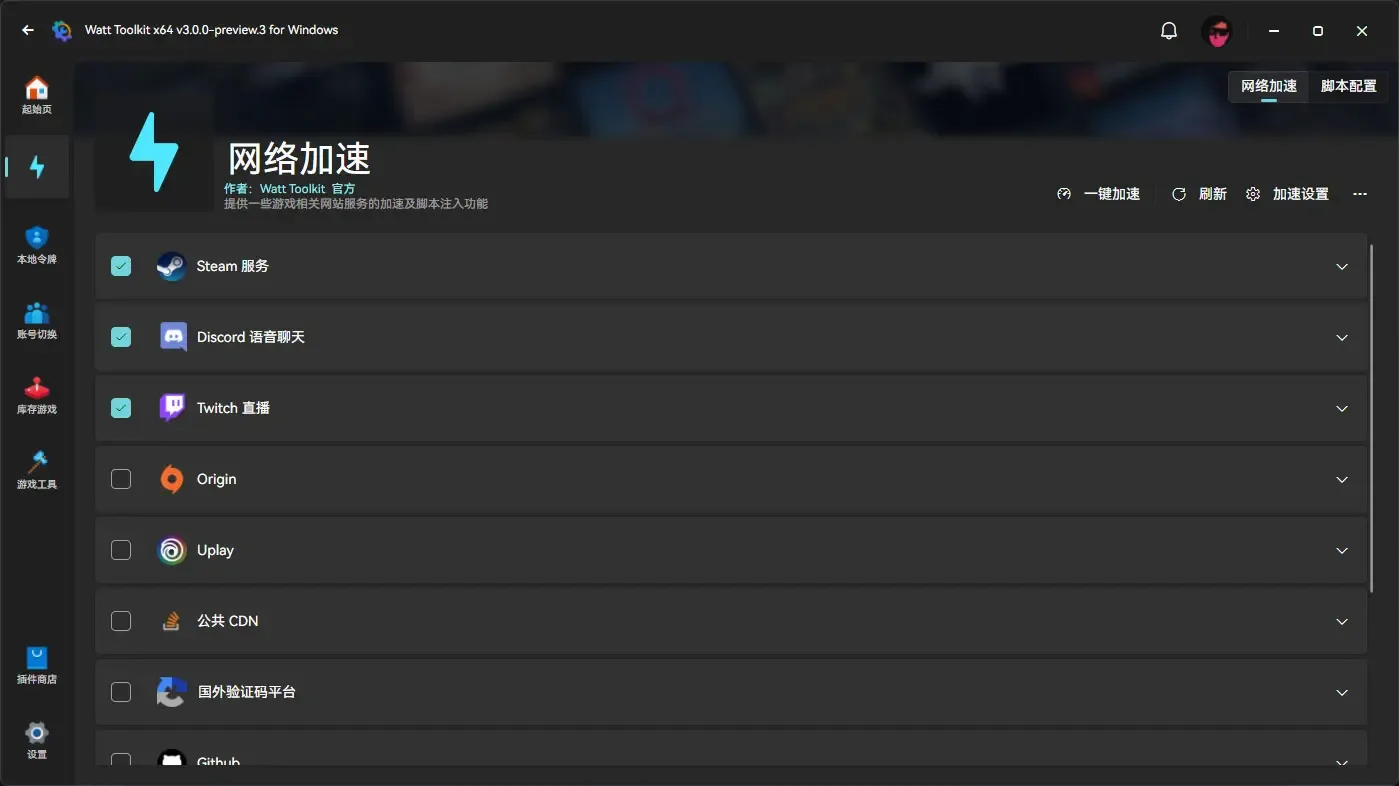
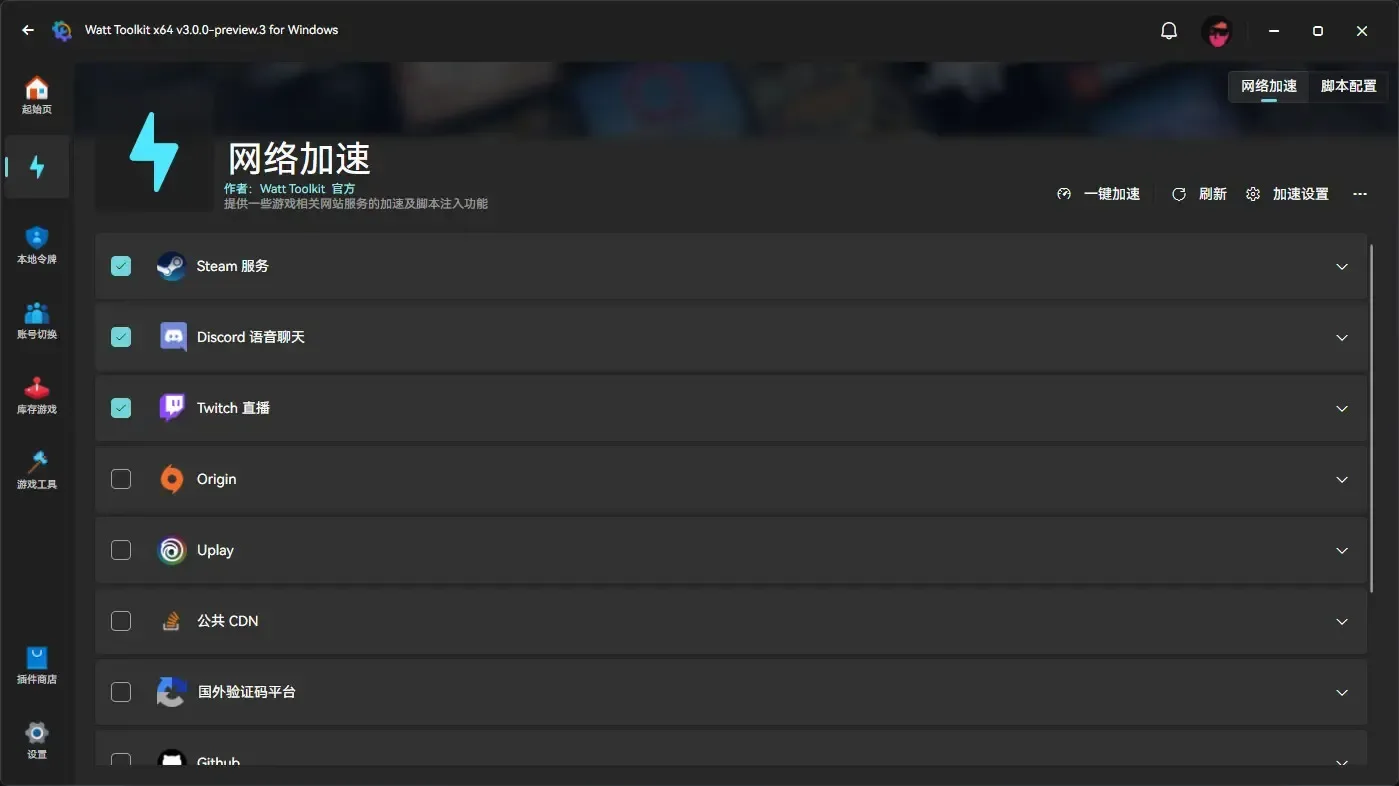
    在这个数字化时代,游戏已经成为人们生活中不可或缺的一部分。而Steam作为最大的数字游戏发行平台之一,提供了数千款游戏供玩家畅玩。但是,你是否曾经遇到过一些Steam上的烦人问题,例如管理多个账户、整理游戏库存或者强制使用无边框窗口模式?如果是的话,那么你绝对不能错过今天要介绍的神奇工具——Watt Toolkit ?!

    开篇故事

    在一个漫长而炎热的夏天,你终于决定将电脑上的游戏库整理一下。但是,当你尝试一一打开Steam账户时,发现这是一个相当费时费力的任务。每次都要输入用户名和密码,然后等待登录完成,实在是太烦人了。

    正当你准备放弃时,一个朋友告诉了你一个关于Watt Toolkit的秘密武器。你决定尝试一下,结果发现这个工具非常神奇!你不仅能够轻松切换已登录的Steam账户,还能够方便地管理你的游戏库存和成就。此外,你还可以使用它来强制游戏窗口使用无边框窗口模式,让你的游戏体验更加顺畅。

    这就是我们今天要讨论的Watt Toolkit,一个能够让你的Steam游戏体验更加便捷和愉快的开源工具。

    功能一览

    账户切换

    Watt Toolkit让切换Steam账户变得轻而易举。如果你已经在当前电脑上登录了多个Steam账户,只需点击一下,即可迅速切换到其他账户。此外,你还可以方便地管理你的共享游戏库,进行排序等操作。

    游戏库存管理

    不仅可以通过Watt Toolkit下载老旧的Steam游戏,还可以直接管理你的Steam游戏库存。它支持解锁的成就和未解锁的成就,让你更好地了解自己在游戏中的成就。

    本地身份验证

    Watt Toolkit还支持本地身份验证。你可以将手机令牌保存在电脑上,目前仅支持Steam令牌,但未来将开发更多令牌类型,并支持云同步令牌。

    ArchiSteamFarm集成

    Watt Toolkit与ArchiSteamFarm集成,提供了在应用内挂卡和掉卡的功能。这对于Steam卡片收藏者来说是一个非常有用的功能。

    游戏工具

    如果你希望游戏窗口使用无边框窗口模式,Watt Toolkit也可以满足你的需求。这将提高游戏的流畅性和用户体验。

    支持的操作系统

    Watt Toolkit跨平台支持,适用于多种操作系统,包括:

    • Windows 11
    • Windows 10 版本1809(内部版本17763)或更高版本
    • macOS 10.15或更高版本
    • Ubuntu 20.04或更高版本
    • Debian 11或更高版本
    • Fedora 37或更高版本
    • Deepin(UOS)20或更高版本
    • iOS 11或更高版本(正在开发中…)
    • Android 5.0(API 21)或更高版本

    无论你使用哪种操作系统,你都可以轻松地在Watt Toolkit中享受到所有这些强大的功能。

    下载途径

    如果你对Watt Toolkit产生了兴趣,你可以从以下途径下载它:

    无论你是Windows用户、macOS用户还是Linux用户,都可以根据自己的需要选择适合的下载途径。

    下载指南

    如果你需要下载和安装Watt Toolkit,可以参考以下步骤:

    1. 打开你选择的下载途径,例如Microsoft Store、官方网站或GitHub Releases。
    2. 在下载页面上,选择适用于你操作系统的版本,然后点击下载按钮。
    3. 下载完成后,运行安装程序,并按照提示完成安装过程。
    4. 安装完成后,启动Watt Toolkit。

    现在,你已经成功安装了Watt Toolkit,可以开始享受其强大的功能了!

    开发环境

    如果你是开发人员,可能会对Watt Toolkit的开发环境感兴趣。以下是Watt Toolkit的开发环境:

    • Visual

      Studio 2022

    • Visual Studio 2022 for Mac
    • JetBrains Rider
    • Visual Studio Code
    • OpenJDK 17
    • Android Studio Electric Eel或更高版本
    • Xcode 14或更高版本

    无论你是C#开发者、Java开发者还是移动应用开发者,你都可以使用适合自己的开发环境来贡献和定制Watt Toolkit。

    项目结构

    如果你想深入了解Watt Toolkit的项目结构,可以查看项目根目录下的src/README.md文件。这里提供了详细的项目结构信息,可以帮助你更好地理解项目的组织和架构。

    开源库

    Watt Toolkit是一个开源项目,它依赖于许多开源库来实现其功能。如果你想了解这些开源库的详细信息,可以查看项目根目录下的doc/open-source-library.md文件。这里列出了所有使用的开源库以及它们的作用。

    未来路线图

    Watt Toolkit的未来路线图充满了激动人心的计划。你可以在项目中查看详细的路线图,了解即将推出的功能和改进。如果你有任何问题或建议,都可以随时与开发团队交流。

    结语

    Watt Toolkit是一个强大的开源工具,旨在让Steam游戏体验更加便捷和愉快。它提供了许多有用的功能,包括账户切换、游戏库存管理、本地身份验证和游戏工具。无论你是普通玩家还是开发人员,都会发现Watt Toolkit是一个不可多得的工具。

    现在,你已经了解了Watt Toolkit的各种功能和特点,可以尝试下载并开始使用它,提升你的Steam游戏体验吧!

  • 探索Linux容器技术:从电子工具库到Barco项目

    探索Linux容器技术:从电子工具库到Barco项目

    你是否曾想过,计算机世界中的应用隔离是如何实现的?如何确保不同的应用程序在同一台计算机上能够安全运行而不相互干扰?Linux容器技术正是这一问题的答案。在这篇文章中,我们将深入探讨Linux容器,并介绍一个名为Barco的开源项目,它是作者用来学习Linux容器和Linux内核的一个实践项目。

    引言

    Linux容器是一种轻量级的虚拟化技术,允许你在同一台物理服务器上运行多个隔离的应用程序,每个应用程序都有自己的文件系统、网络、进程和资源隔离。容器技术的崛起已经改变了软件开发和部署的方式,使得应用程序更易于管理、部署和扩展。

    Barco是一个实验性项目,旨在帮助开发人员更好地理解Linux容器技术的内部工作原理。在本文中,我们将深入研究Linux容器的关键概念,以及如何使用Barco项目来创建和管理容器。

    Linux容器的关键概念

    要理解Linux容器,首先需要了解一些关键概念,这些概念构成了容器技术的基础。

    命名空间(Namespaces)

    命名空间是Linux内核的一个功能,它允许将系统资源分组到不同的命名空间中,以便不同的进程树可以访问不同的资源集。例如,PID命名空间用于隔离进程树,而网络命名空间用于隔离网络栈。

    seccomp

    seccomp是一种用于限制进程可以执行的系统调用(syscalls)的机制。通过限制允许的系统调用,可以增加容器的安全性。

    capabilities

    capabilities用于设置对root用户(uid 0)的操作权限限制。它允许你明确指定root用户可以执行哪些操作,从而提高了容器的安全性。

    cgroups

    cgroups(控制组)用于限制进程可以使用的资源,例如内存、磁盘I/O和CPU时间。它通过cgroupfs(控制组文件系统)来实现资源管理。

    使用Barco项目

    Barco项目是一个用于学习Linux容器技术的实验性工具,它可以帮助你创建和运行容器。以下是如何使用Barco来运行一个容器的简单示例:

    $ sudo ./bin/barco -u 0 -m / -c /bin/sh -a . [-v]

    上述命令会以root权限在根目录(/)下运行一个Shell容器。你可以使用-v选项来获得更详细的输出。

    Barco项目将会初始化容器的各种设置,包括命名空间、seccomp、capabilities和cgroups。一旦容器初始化完成,你就可以在容器内执行命令,就像在一个独立的操作系统环境中一样。

    开发与构建Barco项目

    要开始开发和构建Barco项目,你需要一些工具和依赖项。以下是设置和构建Barco项目的步骤:

    安装所需工具和依赖项

    首先,安装所有必要的工具和依赖项,包括make工具:

    $ sudo apt install -y make
    $ make setup

    构建项目

    使用提供的Makefile可以构建Barco项目。你可以选择使用debug=1来构建带有调试符号和无优化的项目,这对于调试和使用Valgrind检查内存泄漏非常有用:

    # 构建Barco项目
    
    $ make
    
    # 构建带有调试标志的Barco项目
    $ make debug=1

    开发工具

    Barco项目的开发可以使用Visual Studio Code和GitHub Codespaces进行。该仓库包含了所有必要的配置文件,以便你有效地使用这些工具。

    结构

    Barco项目的结构如下:

    ├── .devcontainer       GitHub Codespaces配置
    ├── .github             GitHub Actions和其他GitHub功能的配置
    ├── .vscode             Visual Studio Code配置
    ├── bin                 可执行文件(通过make创建)
    ├── build               中间构建文件,如*.o(通过make创建)
    ├── docs                文档
    ├── include             头文件
    ├── lib                 第三方库
    ├── scripts             设置和其他任务的脚本
    ├── src                 C源文件
    │   ├── barco.c         主CLI入口点
    │   └── *.c
    ├── tests               包含测试
    ├── .clang-format       格式化程序的配置
    ├── .clang-tidy         代码检查工具的配置
    ├── .gitignore
    ├── LICENSE
    ├── Makefile
    └── README.md

    测试与文档

    目前,该项目不包含自动化测试或文档工具。将来,可能会添加适合自动化测试和文档的工具。

    局限性

    Barco项目在运行Debian 12上的Linux内核版本6.1.0时进行了测试,启用了用户命名空间和cgroupsv2。

    Barco不处理网络命名空间,因此容器无法访问网络。网络可以通过以下方式粗略设置:

    1. 创建一个新的网络命名空间。
    2. 创建虚拟以太网对(veth pair)。
    3. 将其中一端移动到新的网络命名空间。
    4. 为新网络命名空间中的接口分配IP地址。
    5. 设置路由和NAT。

    结论

    通过Barco项目,你可以深入了解Linux容器技术的内部工作原理。这种轻量级虚拟化技术已经改变了软件开发和部署的方式,使得应用程序更容易管理和隔离。无论你是一名开发人员还是一个对容器技术感兴趣的爱好者,Barco项目都可以帮助你更好地理解这一领域的核心概念。

    希望本文对你理解Linux容器技术和Barco项目有所帮助。如果你对容器技术有更多的疑问或想要深入了解,请随时提出你的问题或探讨。

    通过这篇文章,你已经深入了解了Linux容器技术以及如何使用Barco项目来创建和管理容器。这一技术领域正在不断发展,为软件开发和部署提供了更多的灵活性和效率。如果你对这一主题有更多的兴趣,可以继续学习并探索更多相关的内容。祝你在容器技术的世界中取得成功!