Tag: Linux

  • JetBrains 宣布支持 Wayland 协议,为 Linux 开发者带来更强 IDE 体验

    JetBrains 宣布支持 Wayland 协议,为 Linux 开发者带来更强 IDE 体验

    背景介绍

    如果你是一名在 Linux 或 WSL 环境下开发的开发者,那么以下的消息一定会令你兴奋不已。近日,JetBrains 平台宣布,他们的基于 IntelliJ 的 IDE 将最终实现对 Wayland 显示服务器协议的全面支持。这个消息无疑会为广大开发者带来更加高效和愉悦的开发体验。

    Wayland 协议的意义

    随着 Linux 发行版逐渐将 Wayland 协议作为默认选择,相对于传统的 X11 协议,Wayland 提供了更快、更安全、更稳定的显示体验。而现在,基于 IntelliJ 的 IDE 也将为开发者们带来更好的支持,让他们可以充分享受到 Wayland 带来的诸多优势。

    改进的用户体验

    在 Linux 版本的 IntelliJ IDEA 等 IDE 中,分数缩放将成为一项令人期待的功能。这意味着,无论你是在高分辨率的显示屏上工作,还是使用多屏幕环境,你都能够自定义字体和图标的大小,不再担心模糊的文本显示问题。

    特别值得一提的是,这个功能不仅适用于原生的 Linux 环境,还同样适用于 Windows 的 Linux 子系统(WSL),为那些使用 “Bash on Windows” 的用户提供了更好的体验。

    Wayland 带来的新特性

    通过支持 Wayland 协议,基于 IntelliJ 的 IDE 将带来一系列新特性,包括:

    • 弹出式窗口:让你的工作环境更加灵活。
    • HiDPI 支持:适应不同分辨率的显示屏,确保清晰的显示效果。
    • 窗口交互式缩放:根据需要自由调整窗口的大小,提升工作效率。

    通过这些特性的支持,基于 IntelliJ 的 IDE 将会更加响应迅速,更加稳定和安全,为开发者们提供更出色的工作环境。

    构建 Wayland 工具集

    让 Java 支持 Wayland 是一项具有挑战性的任务,但 JetBrains 和 Oracle 的桌面团队已经找到了解决方案。他们共同开发了一个基于 OpenJDK 21 的 Wayland 工具集,为开发者们提供了诸多能力,包括:

    • 基于软件的渲染:确保更快的图形渲染效果。
    • 极简的窗口装饰:简洁而精美的窗口界面。
    • 弹出窗口和顶层菜单的窗口:提升工作流程的灵活性。
    • HiDPI 和多监视器支持:适应不同显示屏配置,保证统一的用户体验。

    此外,他们还计划在未来添加剪贴板拖放支持、基于 Vulkan 的加速渲染,以及使用快捷键在窗口间切换的功能,不断提升开发者的工作效率。

    未来展望

    尽管 Wayland 支持的具体实现时间尚未明确,但可以肯定的是,JetBrains 正在积极进行相关工作,以进一步关注 Linux 用户群的需求。

    无论是分数缩放、WSL 集成,还是一系列的新特性,基于 IntelliJ 的 IDE 正在向更强大的功能迈进,为开发者们创造更加优越的工作环境。

    结论

    在 JetBrains 宣布支持 Wayland 协议之后,Linux 开发者们有了更多理由期待未来的开发体验。通过强大的功能和支持,基于 IntelliJ 的 IDE 将成为开发者们更加高效和愉悦的开发伙伴,助力他们在 Linux 和 WSL 环境下取得更大的成功。
  • 解决Ubuntu 20.04中”无法定位到软件包”问题的终极指南

    解决Ubuntu 20.04中”无法定位到软件包”问题的终极指南

    在使用Ubuntu 20.04进行软件安装时,偶尔会遇到“无法定位到软件包”的问题,这可能影响到您的工作和日常使用。本篇文章将详细探讨如何解决这个问题,以确保您的系统正常运行。

    问题背景

    使用Ubuntu系统时,有时在尝试安装新软件时会收到“无法定位到软件包”的错误信息。这意味着系统无法找到所需的软件包,进而阻止了安装。

    解决方案

    1. 更新软件列表

    首先,您需要确保您的软件列表是最新的。在终端中运行以下命令:

    sudo apt update

    2. 核对软件包名称

    确认您要安装的软件包名称是正确的,注意大小写和拼写。

    3. 核对软件源

    1. 打开终端,输入以下命令打开软件源配置文件:

      sudo nano /etc/apt/sources.list
    2. 检查文件中的软件源配置是否正确,如果发现不正确的配置或被注释掉的源,进行相应修改。

    3. 保存并退出编辑器。

    4. 使用更全面的软件源

    有时默认的软件源可能不包含您需要的软件包,您可以考虑切换到更全面的软件源,如阿里云、网易等。

    5. 修复依赖问题

    尝试自动修复依赖问题,执行以下命令:

    sudo apt --fix-broken install

    6. 清理缓存并重新更新

    执行以下命令,清理缓存并重新更新软件列表:

    sudo apt clean
    sudo apt update

    总结与建议

    通过以上步骤,您应该能够解决大多数关于“无法定位到软件包”的问题。如果问题仍然存在,建议查阅相关软件包的官方文档或社区寻求帮助。

    帮助您解决Ubuntu 20.04中的”无法定位到软件包”问题,让您的系统正常运行起来。了解如何更新软件列表、核对软件包名称、检查软件源配置,以及修复依赖问题。如果问题仍然存在,可以考虑切换到更全面的软件源。通过清理缓存并重新更新软件列表,您将能够更好地应对这一问题。如果您需要更多帮助,建议查阅相关的官方文档或社区寻求支持。

  • Ubuntu 20.04 网络问题排查与解决指南:从基础到高级的故障排除

    Ubuntu 20.04 网络问题排查与解决指南:从基础到高级的故障排除

    在使用Ubuntu 20.04操作系统时,网络连接问题是一项常见而烦扰人的难题。无论您是使用有线连接还是无线连接,都可能在日常使用中遇到各种网络困扰。本指南将从多个角度出发,为您提供从基础到高级的排查和解决方案,助您轻松解决Ubuntu 20.04上的网络连接问题。

    诊断网络连接状态

    首先,让我们确认网络连接的基本状态。

    1. 执行网络连通性测试

    在终端中执行以下命令,检查网络是否连通:

    ping -c 4 www.google.com
    • 如果能够成功ping通,说明网络基本正常。
    • 如果无法ping通,可能存在DNS或路由问题。

    硬件检查

    有线连接

    1. 网线/网口检查

    确保您的网线连接良好,没有损坏或松动。
    2. 路由器状态检查

    检查您的路由器状态,确保没有任何故障。
    3. LED指示灯状态检查

    通常,网络接口上会有LED指示灯,通过观察灯的状态可以初步判断硬件是否正常。

    无线连接

    1. 信号强度

    确保您的无线信号强度足够稳定。
    2. 硬件驱动检查

    在某些情况下,无线网卡的驱动可能会出现问题,需要检查并确保驱动正常。


    软件检查

    1. Network Manager检查

    Ubuntu 20.04默认使用Network Manager进行网络管理,您可以通过以下命令检查其运行状态:

    systemctl status NetworkManager

    2. 重启网络服务

    如果遇到网络问题,您可以尝试重新启动Network Manager服务:

    systemctl restart NetworkManager

    3. IP配置检查

    使用ifconfig或ip a命令,检查您的网络接口是否成功获取到IP地址。


    高级排查

    1. 查看系统日志

    使用dmesg或journalctl命令,查看系统日志,以寻找可能的错误信息。
    2. 防火墙设置

    确认您的防火墙设置是否影响了网络连接。
    3. 自定义脚本或规则

    检查是否存在任何自定义的网络配置脚本或规则,可能会影响网络连接。


    总结与建议

    网络问题可能涉及多个因素,从硬件到软件都需要进行全面的检查和排查。本指南为您提供了一套全方位的排查方案,希望能够帮助您快速定位并解决Ubuntu 20.04上的网络连接问题。

  • Ubuntu 20.04实用教程:高效管理你的Linux系统

    Ubuntu 20.04实用教程:高效管理你的Linux系统

    Ubuntu 20.04实用教程:高效管理你的Linux系统

    导语

    对于使用Ubuntu 20.04的用户来说,无论是新手还是资深玩家,都有一些实用的技巧和方法能让你的系统更加高效和便捷。在本文中,我们将介绍一些在Ubuntu 20.04下最常用且实用的操作和技巧。

    目录

    • 基础命令行操作
    • 软件安装与管理
    • 文件与目录权限
    • 进程管理
    • 定时任务与自动化
    • 系统监控和诊断

    基础命令行操作

    1. 更新与升级系统

      sudo apt update && sudo apt upgrade
    2. 查看系统信息

      uname -a
    3. 网络诊断

      ping google.com

    软件安装与管理

    1. 通过APT安装软件

      sudo apt install 软件名
    2. 删除软件

      sudo apt remove 软件名
    3. 清理缓存

      sudo apt autoremove

    文件与目录权限

    1. 查看文件权限

      ls -l 文件路径
    2. 修改文件权限

      chmod 权限 文件路径

    进程管理

    1. 查看运行中的进程

      ps aux
    2. 结束进程

      kill 进程ID

    定时任务与自动化

    1. 添加Cron任务

      crontab -e
    2. 查看Cron任务

      crontab -l

    系统监控和诊断

    1. 系统资源使用情况

      htop
    2. 硬盘使用情况

      df -h

    总结

    Ubuntu 20.04作为一款流行的Linux发行版,具有高度的灵活性和可定制性。通过上述几个方面的实用技巧和操作,你可以更加熟练和高效地使用Ubuntu进行日常工作和娱乐。

  • Ubuntu 20.04创建应用快捷方式教程

    Ubuntu 20.04创建应用快捷方式教程

    如果你是Ubuntu 20.04的新手或有一些经验,但还没完全了解如何优化你的工作流程,那么这篇文章是为你准备的。在这里,我们将介绍如何在Ubuntu 20.04上创建应用快捷方式,从而让你的日常任务更加高效。

    步骤概览

    1. 找到应用的执行路径
    2. 创建.desktop文件
    3. 修改.desktop文件权限
    4. 移动.desktop文件到合适的位置

    找到应用的执行路径

    首先,我们需要找出应用程序的执行路径。你可以通过以下命令找到:

    which 应用名

    例如,找到Firefox的路径:

    which firefox

    输出可能是这样:

    /usr/bin/firefox

    记下这个路径,稍后会用到。

    创建.desktop文件

    在~/.local/share/applications/目录下创建一个新的.desktop文件。这里以创建Firefox快捷方式为例。

    打开一个终端,输入以下命令:

    nano ~/.local/share/applications/firefox_custom.desktop

    这将用nano编辑器打开一个新的.desktop文件。

    在这个文件里,粘贴以下内容:

    [Desktop Entry]
    Version=1.0
    Name=Firefox
    Comment=Browse the World Wide Web
    Exec=/usr/bin/firefox
    Icon=firefox
    Terminal=false
    Type=Application
    Categories=Network;WebBrowser;

    请确保Exec字段是你之前记下的应用执行路径。

    修改.desktop文件权限

    使.desktop文件可执行:

    chmod +x ~/.local/share/applications/firefox_custom.desktop

    移动.desktop文件到合适的位置

    如果你希望该快捷方式对所有用户可用,可以将其移动到/usr/share/applications/目录下:

    sudo mv ~/.local/share/applications/firefox_custom.desktop /usr/share/applications/

    总结

    恭喜你,现在你已经成功地在Ubuntu 20.04上创建了一个应用快捷方式!你可以通过应用菜单直接访问这个应用,或者把它固定在Dock上,让日常工作更加便捷。

    通过以上几个简单的步骤,你不仅可以优化你的Ubuntu使用体验,还可以更加高效地管理你的工作时间。

    希望这篇文章能帮助你提升在Ubuntu上的工作效率。如果你有任何问题或建议,欢迎在评论区提出!

  • 主流NAS系统盘点:为你带来高效数据存储与共享

    主流NAS系统盘点:为你带来高效数据存储与共享

    引言

    随着信息时代的到来,数据存储和共享的需求变得愈发重要。而在众多网络附加存储(NAS)系统中,有几款主流系统凭借强大功能和便捷性备受用户喜爱。本文将带你深入了解这些主流NAS系统,帮助你在数据存储和共享方面做出明智的选择。

    FreeNAS:开源的无限可能

    简介

    FreeNAS是一款基于开源操作系统FreeBSD开发的NAS系统。它不仅面向家庭用户,也服务于企业用户,提供全方位的文件共享和存储功能。用户可以轻松地通过Web界面配置和管理系统,支持多种数据存储协议,如NFS、CIFS/SMB、FTP等。

    特点

    • 开源免费,无需额外的费用。
    • 界面友好,易于配置和管理。
    • 多种数据存储协议,满足不同需求。
    • 强大的性能和扩展性。

    OpenMediaVault:高度扩展的多功能NAS

    简介

    OpenMediaVault(简称OMV)是基于Debian的NAS系统,专为家庭用户和小型工作室设计。它提供了全面的文件共享、备份、存储和管理功能,支持个性化的插件和客户端。

    特点

    • 基于Debian操作系统,稳定可靠。
    • 易于扩展,支持丰富的插件和客户端。
    • 多功能:文件共享、备份、存储等功能一应俱全。
    • 定期更新,保持系统的最新功能和安全性。

    NAS4Free:稳定可靠的文件存储

    简介

    NAS4Free也是一款基于FreeBSD开发的开源NAS系统。与前两款类似,它面向家庭和企业用户,提供可靠的文件共享和存储功能。用户可以根据需求选择不同的数据存储协议。

    特点

    • 基于FreeBSD操作系统,稳定性强。
    • 多种数据存储协议可选,满足不同需求。
    • 易于配置和管理,前后端架构清晰。

    商业NAS系统:高性能的选择

    简介

    除了开源系统外,一些品牌如ASUSTOR、Thecus等也提供商业NAS系统。这些系统通常具有更多功能和更高性能,能够满足更大规模的数据存储和共享需求。

    特点

    • 提供更多功能和更高性能。
    • 专业支持和服务,保障用户的使用体验。
    • 额外硬件和软件支持,满足特定需求。

    选择合适的NAS系统

    在选择合适的NAS系统时,你需要考虑你的具体需求和预算。开源系统如FreeNAS、OpenMediaVault和NAS4Free适用于家庭和小型工作室用户,而商业系统则更适合大规模数据存储和共享的企业用户。无论你选择哪种系统,都应根据自己的需求做出明智的决策。

    结论

    主流NAS系统的出现为用户提供了高效的数据存储和共享解决方案。无论你是家庭用户还是企业用户,都可以根据自己的需求选择适合的系统。通过了解这些主流系统的特点和功能,你将能够更好地利用NAS技术,轻松实现数据的安全存储和便捷共享。

  • 使用Go-MTPFS实现Android设备的挂载与数据传输

    使用Go-MTPFS实现Android设备的挂载与数据传输

    使用Go-MTPFS实现Android设备的挂载与数据传输

    在现代生活中,Android设备已成为我们生活不可或缺的一部分。然而,与设备之间的数据传输常常成为一项挑战。本文将介绍如何使用Go-MTPFS工具来实现Android设备的挂载与数据传输,让您的数据传输体验更加便捷高效。

    1. 什么是MTP?

    MTP(Media Transfer Protocol)是一种用于在计算机和移动设备之间传输媒体文件的协议。它使您可以将照片、音乐、视频等文件从计算机传输到Android设备,或者将设备上的文件传输到计算机。然而,在某些情况下,MTP可能并不够稳定或高效。

    2. Go-MTPFS简介

    Go-MTPFS是一个基于Go语言编写的开源工具,它可以帮助您在Linux系统中实现对Android设备的MTP挂载。相较于传统的MTP解决方案,Go-MTPFS具有更高的稳定性和性能,让您的数据传输更加畅通无阻。

    3. 安装Go-MTPFS

    首先,确保您的Linux系统已安装Go-MTPFS工具。可以使用以下命令进行安装:

    sudo add-apt-repository ppa:webupd8team/unstable
    sudo apt-get update
    sudo apt-get install go-mtpfs go-mtpfs-unity

    4. 挂载Android设备

    一旦安装完成,您就可以开始挂载您的Android设备了。通过以下步骤实现挂载:

    1. 将Android设备连接到计算机的USB端口。
    2. 打开终端,并创建一个空文件夹来作为挂载点,例如:
    mkdir ~/android_mtp
    1. 使用以下命令来挂载设备:
    go-mtpfs ~/android_mtp

    现在,您的Android设备中的文件将会在~/android_mtp文件夹中显示,您可以像浏览本地文件夹一样管理和传输文件。

    5. 数据传输与管理

    通过挂载Android设备,您可以轻松地传输和管理设备中的文件。您可以在文件浏览器中访问~/android_mtp文件夹,直接将文件复制到设备或从设备复制文件到计算机。

    6. Go-MTPFS的优势

    相较于传统的MTP挂载方案,Go-MTPFS具有以下优势:

    • 高性能: Go-MTPFS在传输大量文件时表现更佳,减少传输等待时间。
    • 稳定性: Go-MTPFS在设备连接和断开时更加稳定,减少因设备错误而导致的传输中断。
    • 便捷性: 挂载Android设备后,您可以像操作本地文件夹一样操作设备文件,无需学习新的操作方法。

    7. 使用表格总结Go-MTPFS优势

    下表总结了Go-MTPFS相较于传统MTP的优势:

    特点 Go-MTPFS 传统MTP
    性能 高 一般
    稳定性 更稳定 相对不稳定
    操作便捷性 高 一般

    8. 总结与展望

    Go-MTPFS为Linux用户提供了一种更加便捷、高效的方法来实现Android设备的MTP挂载和数据传输。无论是传输照片、音乐还是视频,都可以更加轻松地完成。希望随着技术的不断发展,我们能够在数据传输领域享受到更多便利和高效。

    引用:

  • Fooocus 项目介绍与教程

    Fooocus 项目介绍与教程

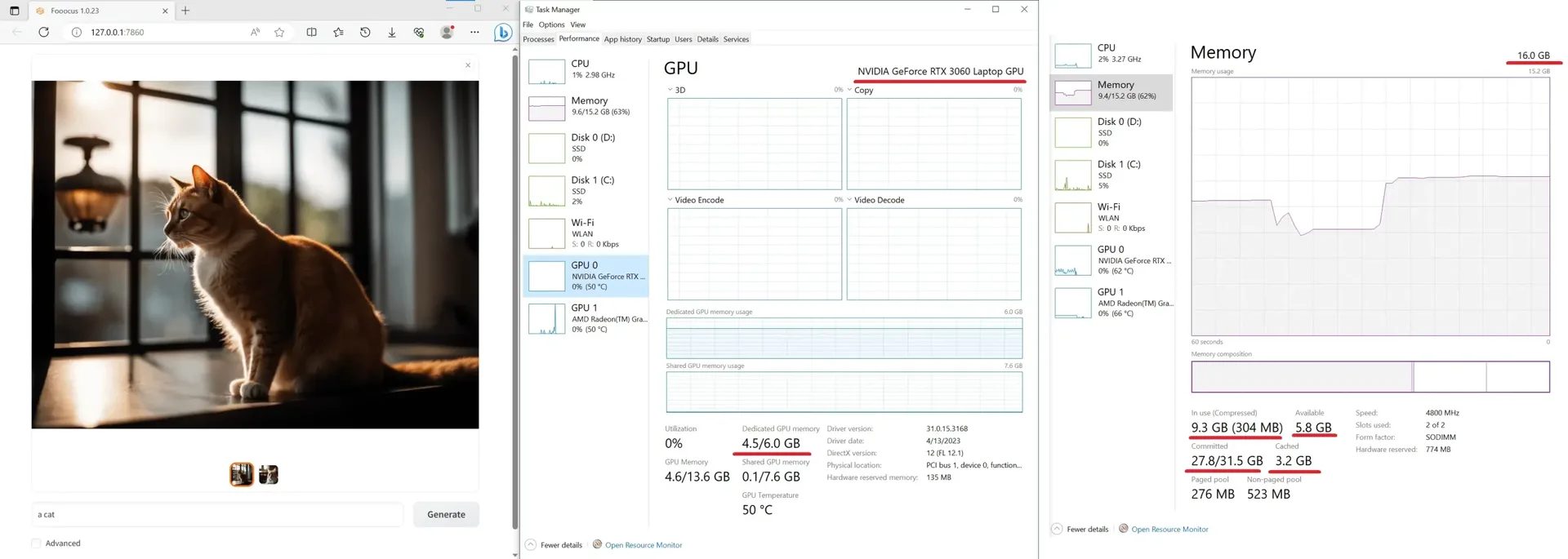
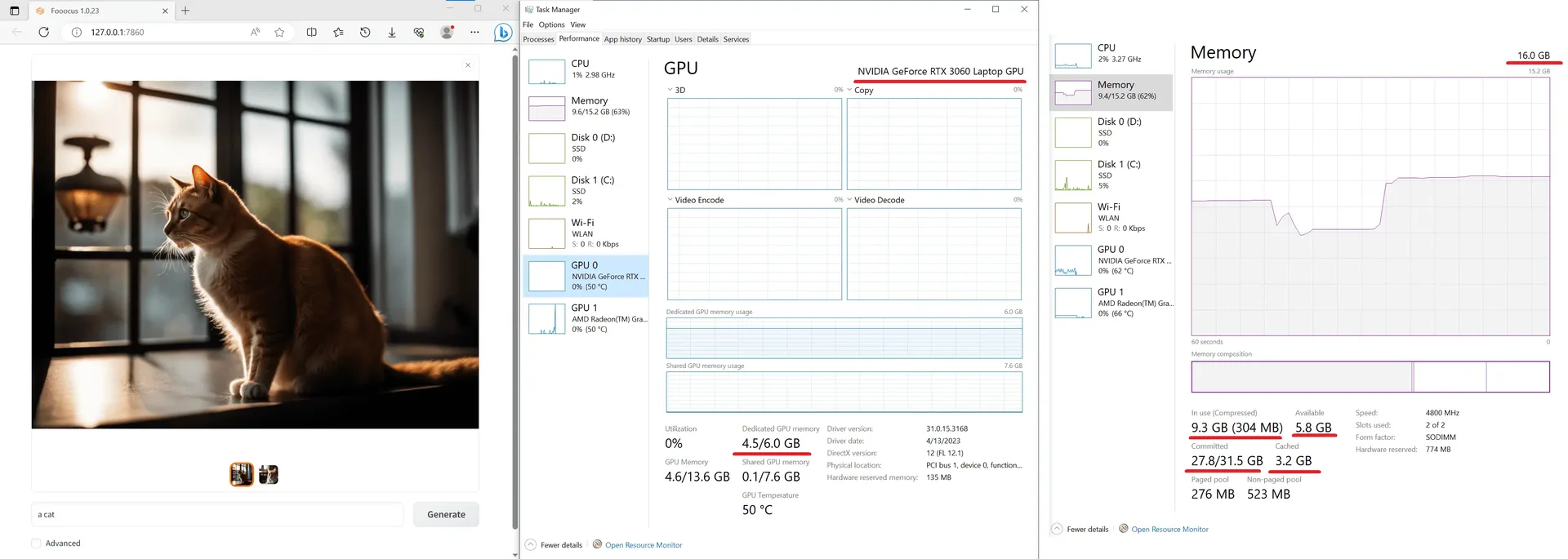
    Fooocus 是一个开源的图像生成软件,由 GitHub 用户 lllyasviel 开发。该软件的设计思路受到了 Stable Diffusion 和 Midjourney 两个项目的启发。Fooocus 旨在简化用户与软件之间的交互,让用户只需关注图像生成的提示和结果,而无需手动调整复杂的技术参数。

    特点

    • 离线、开源、免费:Fooocus 是一个离线软件,完全开源并且免费。
    • 用户友好:不需要手动调整复杂的技术参数。
    • 高度自动化:内置了许多优化和质量提升的功能。
    • 简单的安装过程:从下载到生成第一张图像,所需的鼠标点击次数严格限制在 3 次以下。
    • 最低硬件要求:最低 GPU 内存需求为 4GB(Nvidia)。

    安装与使用

    Windows 平台

    1. 下载软件:从 Fooocus GitHub 页面 下载软件包。
    2. 解压文件:解压下载的文件。
    3. 运行软件:运行 “run.bat” 文件。
    4. 下载模型:软件会自动下载所需的模型文件。

    Linux 平台

    1. 克隆仓库:git clone https://github.com/lllyasviel/Fooocus.git
    2. 进入目录:cd Fooocus
    3. 创建环境:conda env create -f environment.yaml
    4. 激活环境:conda activate fooocus
    5. 安装依赖:pip install -r requirements_versions.txt
    6. 下载模型:从指定位置下载模型或让 Fooocus 自动下载。
    7. 启动软件:python launch.py

    高级功能

    Fooocus 还开发了许多仅限于 Fooocus 的高级功能,以便高级用户获得完美的结果。具体的高级功能可以在其 GitHub 页面上查看。

    思考与展望

    1. 用户友好性与专业性如何平衡?
    2. Fooocus 与其他图像生成软件相比有哪些优势和不足?
    3. 未来,Fooocus 有哪些可能的发展方向和应用场景?
  • ChatGPT-on-WeChat – 打造智能微信聊天机器人

    ChatGPT-on-WeChat – 打造智能微信聊天机器人

    项目名称:ChatGPT-on-WeChat – 打造智能微信聊天机器人

    简介:

    近期,ChatGPT凭借其强大的对话和信息整合能力在网络上引起了轰动。它不仅能够编写代码、改进论文,还能够讲故事等,几乎可以应付各种场景。这让我们萌生了一个大胆的想法,是否能够利用其出色的对话模型将微信打造成一个智能机器人,能够为我们在与朋友对话时提供意想不到的回应,同时不会再担心女朋友会干扰我们的游戏和工作。

    最新版本的ChatGPT-on-WeChat支持以下功能:

    1. 多端部署:项目提供多种部署方式,包括个人微信、微信公众号以及企业微信应用等,这些方式功能完备且灵活。
    2. 基础对话:不仅支持私聊,还能够在群聊中智能回复消息。系统支持多轮会话上下文记忆,可以适应不同的对话场景。同时,支持多种模型,包括GPT-3、GPT-3.5、GPT-4、文心一言以及讯飞星火。
    3. 语音识别:ChatGPT-on-WeChat可以识别语音消息,并通过文字或语音进行回复。项目支持多种语音模型,如azure、baidu、google和openai等。
    4. 图片生成:系统具备图片生成功能,还可以实现图像修复,例如照片修复等。你可以选择不同的模型,包括Dell-E、stable diffusion、replicate以及midjourney模型。
    5. 丰富插件:项目支持个性化插件扩展,已经实现了多角色切换、文字冒险、敏感词过滤以及聊天记录总结等插件。这些插件丰富了系统的功能,使得与ChatGPT-on-WeChat的对话更加有趣多样。
    6. 工具功能:项目与操作系统和互联网进行交互,支持最新信息搜索、数学计算、天气和资讯查询,以及网页总结等功能。这些功能基于chatgpt-tool-hub实现,为用户提供了更多实用性。
    7. 知识库:通过上传知识库文件,你可以自定义专属机器人,这个机器人可以作为你的数字分身、领域知识库,甚至是智能客服使用。这一功能基于LinkAI实现,能够为用户提供更加个性化的服务。

    通过将ChatGPT-on-WeChat应用到微信中,我们可以为日常对话增加趣味性和实用性,让交流变得更加智能和富有创意。无论是在个人聊天还是群聊中,这个项目都有潜力为用户带来更加愉快和高效的聊天体验。让我们共同期待ChatGPT-on-WeChat在未来的发展中能够不断带来更多有趣和实用的功能!

    快速开始 ChatGPT-on-WeChat 项目教程

    ChatGPT-on-WeChat 是一个能够将 OpenAI 的 ChatGPT 模型应用于微信聊天的项目。通过这个项目,你可以让微信成为一个智能机器人,能够在与好友聊天时提供有趣和创意的回应。下面是一个快速开始教程,帮助你开始使用 ChatGPT-on-WeChat 项目。

    准备工作

    1. OpenAI 账号注册: 首先,前往 OpenAI 的注册页面创建一个账号。你可以参考提供的教程,使用虚拟手机号接收验证码来注册。完成注册后,前往 OpenAI 的 API 管理页面,创建一个 API Key,并保存下来。这个 API Key 将在项目中配置使用。

    2. 运行环境: 本项目支持 Linux、MacOS 和 Windows 系统。你需要安装 Python,推荐使用 3.7.1~3.9.X 版本,尤其推荐 3.8 版本。请确保你的 Python 版本在 3.7.1~3.9.X 之间,以确保项目正常运行。注意,3.10 及以上版本在 MacOS 可用,但在其他系统上的兼容性可能会有所不同。

    安装步骤

    1. 克隆项目代码: 打开终端或命令行界面,执行以下命令以克隆 ChatGPT-on-WeChat 项目代码:

      git clone https://github.com/zhayujie/chatgpt-on-wechat
      cd chatgpt-on-wechat/
    2. 安装核心依赖: 项目需要一些核心依赖,执行以下命令来安装这些依赖:

      pip3 install -r requirements.txt
    3. 安装拓展依赖(可选): 项目还支持一些拓展功能,你可以根据需要安装拓展依赖:

      pip3 install -r requirements-optional.txt

      如果安装某些依赖失败,你可以将对应的行注释掉,然后继续安装其他依赖。

    配置项目

    1. 复制配置文件:项目根目录中有一个 config-template.json 文件,复制这个文件并将其重命名为 config.json,然后在其中填入你的配置信息。

    2. 配置 API Key:打开 config.json 文件,在 "open_ai_api_key" 字段中填入你在 OpenAI 创建的 API Key。

    3. 配置其他选项:在 config.json 文件中,你可以根据需要配置其他项目选项,如模型名称、代理、群组聊天配置等。请参考上述提供的配置说明。

    使用项目

    完成配置后,你可以在终端或命令行界面中运行项目,让微信聊天变得更加智能和有趣。按照上述配置,ChatGPT-on-WeChat 将根据你的设定进行智能回复、语音识别、图片生成等操作。

    请注意,本教程只是一个快速入门指南,实际使用中可能需要更多的自定义和调整。你可以根据项目的详细文档,进一步探索更多功能和配置选项。

    希望这个教程能帮助你快速开始使用 ChatGPT-on-WeChat 项目,享受与智能机器人的有趣互动!如果你想深入了解更多细节,可以查阅项目的详细文档。

    ChatGPT-on-WeChat 项目部署教程

    无论是本地开发还是在服务器上部署,ChatGPT-on-WeChat 都可以让你的微信变得更加智能和有趣。以下是部署教程的详细步骤,帮助你在不同环境下运行这个项目。

    本地运行

    1. 打开终端或命令行界面,导航至 ChatGPT-on-WeChat 项目的根目录。

    2. 执行以下命令以启动程序:

      python3 app.py
    3. 终端将会输出一个二维码供扫描登录微信账号。使用微信扫描二维码进行登录,当输出 “Start auto replying” 时表示自动回复程序已经成功运行了。请确保你的微信账号已完成实名认证,扫码登录后,你的账号就会成为一个机器人。

    服务器部署

    1. 使用 nohup 命令在后台运行程序。首次运行需要新建日志文件:

      touch nohup.out
    2. 使用以下命令在后台运行程序并通过日志输出二维码:

      nohup python3 app.py & tail -f nohup.out

      扫描登录后,程序将会在服务器后台运行。你可以关闭日志输出而不会影响程序的运行。使用 ps -ef | grep app.py | grep -v grep 命令可以查看运行于后台的进程。如果想要重新启动程序,可以先杀掉对应的进程。关闭日志后,使用 tail -f nohup.out 命令可以再次打开日志。

      注意,项目的 scripts 目录中提供了一键运行和关闭程序的脚本,供使用。

    3. 多账号支持:你可以复制多份项目代码,每份配置不同的账号信息,从而实现多个微信账号的同时运行。

    Docker 部署

    1. 首先,确保已经安装了 Docker 及 Docker Compose。你可以使用 docker -v 命令和 docker-compose version 命令来检查版本信息。如果还未安装,你可以前往 Docker 官网 进行下载。

    2. 下载 docker-compose.yml 文件:

      wget https://open-1317903499.cos.ap-guangzhou.myqcloud.com/docker-compose.yml
    3. 打开下载的 docker-compose.yml 文件,根据需要配置其中的信息,如 OPEN_AI_API_KEY 和 GROUP_NAME_WHITE_LIST 等。

    4. 启动容器,使用以下命令:

      sudo docker compose up -d

      运行 sudo docker ps 命令,检查是否存在 NAMES 为 chatgpt-on-wechat 的容器,如果存在,表示容器运行成功。

      注意:

      • 如果你使用的是 Docker Compose 1.X 版本,需要使用 sudo docker-compose up -d 命令。
      • 该命令会从 Docker Hub 拉取 latest 版本的镜像,该镜像会在每次项目发布新版本时生成。
    5. 若要查看容器的运行日志并扫描二维码进行登录,使用以下命令:

      sudo docker logs -f chatgpt-on-wechat

    插件使用

    如果你需要在 Docker 容器中修改插件配置,可以通过挂载的方式实现。将插件配置文件重命名为 config.json,并放置在与 docker-compose.yml 相同的目录下。在 docker-compose.yml 文件的 chatgpt-on-wechat 部分下,添加 volumes 映射:

    volumes:
      - ./config.json:/app/plugins/config.json

    希望这个部署教程能帮助你在不同环境下成功运行 ChatGPT-on-WeChat 项目。无论你是在本地、服务器还是使用 Docker,都能够让微信变得更加智能和有趣!

  • Windows运维指南:远程管理、容器化与PowerShell脚本 | 提升你的Windows系统维护技能

    Windows运维指南:远程管理、容器化与PowerShell脚本 | 提升你的Windows系统维护技能

    在现代科技时代,操作系统扮演着至关重要的角色,Windows作为其中之一,广泛应用于各行各业。无论你是一名系统管理员、开发者,还是对Windows系统感兴趣的普通用户,都有必要了解Windows操作系统的管理和维护方法。本文将为你详细介绍Windows运维的关键知识和技能,以帮助你更好地管理和维护Windows系统。

    远程管理方式

    1. 远程桌面连接(mstsc)

    随着数字化时代的发展,远程工作和远程协作变得日益普遍。Windows提供了一个非常强大的工具,即远程桌面连接(mstsc),它允许你通过网络远程访问另一台Windows计算机,就像坐在那台计算机前一样。这为远程协作和技术支持提供了便利。通过远程桌面连接,你可以远程操控目标计算机,执行任务,解决问题,而无需亲自前往目标地点。

    2. OpenSSH

    类似于Linux上的SSH,Windows也引入了OpenSSH,这是一个安全的协议,可通过加密的方式远程连接到Windows系统,执行命令和管理设备。OpenSSH的引入使得在Windows环境中进行远程管理更加便捷和安全。你可以通过OpenSSH建立安全的远程连接,进行系统维护和操作。

    系统配置

    1. 命令行配置

    Windows的PowerShell是一款强大的命令行工具,它不仅可以进行系统配置,还可以管理文件、执行脚本等。PowerShell具有丰富的命令集,可用于各种任务,从创建用户账户到安装应用程序,无所不能。通过PowerShell,你可以迅速自动化各种操作,提高工作效率。例如,你可以使用PowerShell批量配置多台计算机,一次性完成重复性的任务。

    2. 图形界面配置

    Windows还提供了多种图形化工具,如Microsoft Management Console(MMC),它允许你轻松管理各种组件和服务。通过MMC,你可以创建自定义的管理控制台,方便地管理不同的系统组件。对于不太熟悉命令行的用户,图形界面配置是一个友好的选项。它们提供了可视化的操作界面,降低了配置和管理的门槛。

    服务管理与后台运行

    对于不容器化的服务,你可以将其注册为Windows服务,使其在后台持续运行,类似于Linux上的systemd。这可以通过命令行工具或图形界面来完成。注册服务后,它将在系统启动时自动启动,无需手动干预。这对于确保关键应用程序的持续运行非常重要。你可以通过服务管理来监视和控制这些服务,确保它们按预期运行。

    Docker与容器化

    容器化是现代应用程序部署的重要趋势之一。在Windows上,你也可以使用Docker进行容器化部署。不过需要注意,Windows上的Docker与Linux上有所不同,需要额外的配置。如果你在Windows上使用Docker,需要了解Windows版Docker的特点和生态系统。容器化可以帮助你实现应用程序的隔离和便携性,简化部署流程,并提高系统的可扩展性。它在现代应用程序开发中变得愈加重要。

    运维脚本编写

    运维脚本在Windows系统管理中扮演着重要角色。PowerShell是一种强大的脚本语言,特别适合于系统管理任务。你可以使用PowerShell编写脚本来自动化各种操作,从文件管理到系统配置。例如,你可以编写脚本来定期备份重要数据,自动化软件安装过程,或者检查系统状态并生成报告。这些脚本可以大大减轻系统管理员的工作负担,确保系统的稳定性和安全性。

    此外,你也可以选择其他脚本语言,如Python或批处理脚本,来完成运维任务。根据你的熟悉程度和项目需求,选择最适合的脚本语言。不同的脚本语言具有不同的特点和优势,你可以根据具体情况选择最合适的工具。

    总结

    Windows操作系统的运维方式与Linux存在显著差异,但同样具有强大的功能和工具来满足各种需求。无论你是使用远程桌面连接、OpenSSH、PowerShell还是图形界面工具,都可以在Windows上有效地管理和维护系统。当然,选择操作系统和运维方式时,需要根据项目需求和个人熟悉程度做出决策。无论你是处理容器化部署、远程管理还是编写运维脚本,都可以通过学习和实践来不断提升自己的技能,更好地应对各种运维挑战。

    通过掌握这些关键知识和技能,你将能够更加高效地管理和维护Windows系统,提高工作效率,为自己的职业发展打下坚实的基础。