Tag: Linux

  • Windows下安装WSL2并搭建Arch Linux开发环境

    Windows下安装WSL2并搭建Arch Linux开发环境

    你是否曾经因为Windows下的不便捷而烦恼?在日常开发中,Linux或者Mac系统相对更受欢迎,但是如果你还在使用Windows,不必担心,因为Windows Subsystem for Linux 2(WSL2)已经成熟发展,为你提供了一个强大的开发环境。本教程将带你一步步完成WSL2和Arch Linux的安装,并配置开发环境,让你可以轻松地进行各种开发工作。

    第一部分:为什么选择WSL2?

    打破Windows的局限

    众所周知,Windows系统的快捷键和命令行支持相对不完善,而在开发中,这些功能却是不可或缺的。相较于Unix系系统,Windows在这方面一直处于劣势。然而,WSL2的出现改变了这一格局,让Windows用户也能够享受到Linux系统的强大特性。

    完备的开发环境管理

    WSL2的优点在于,整个开发环境都可以打包,迁移方便,而且可以轻松管理。这意味着你可以在不同的计算机上轻松部署相同的开发环境,而不必担心配置的问题。这对于个人开发者来说是一个巨大的优势。

    强大的兼容性

    虽然WSL2的GUI程序在某些方面还不够完美,但对于绝大多数开发场景来说,WSL2已经能够完美满足需求。你可以在WSL2中运行各种Linux应用程序,享受Linux系统的强大功能,同时也能够与Windows系统无缝协作。

    第二部分:安装WSL2

    步骤一:打开“控制面板”

    首先,打开Windows系统的“控制面板”。你可以通过在Windows搜索栏中输入“控制面板”来找到它。

    步骤二:启用WSL2和虚拟机平台

    在“控制面板”中,选择“程序”,然后点击“启用或关闭Windows功能”。在弹出的窗口中,勾选“适用于Linux的Windows子系统”和“虚拟机平台”,然后点击“确定”。

    步骤三:重启计算机

    完成勾选后,系统会提示你需要重启计算机以应用这些更改。请按照提示,重启计算机。

    步骤四:设置WSL2为默认版本

    一旦计算机重新启动,打开PowerShell,运行以下命令,将WSL2设置为默认版本:

    wsl --set-default-version 2

    步骤五:安装Linux发行版

    现在,你需要从Microsoft商店安装你喜欢的Linux发行版,比如Ubuntu。在Microsoft商店中搜索Linux发行版的名称,然后点击“安装”。

    步骤六:启动Linux发行版并配置用户名和密码

    安装完成后,启动Linux发行版。第一次启动时,系统会要求你设置一个用户名和密码,按照提示进行操作即可。

    第三部分:Arch Linux搭建开发环境

    安装Node.js

    Node.js是一款强大的JavaScript运行环境,用于构建服务器端和客户端应用程序。在WSL2中安装Node.js非常简单:

    1. 打开终端。
    2. 运行以下命令来安装Node.js和npm:
    sudo pacman -S nodejs npm
    1. 验证安装是否成功,运行以下命令检查Node.js和npm的版本:
    node -v
    npm -v

    安装Conda

    Conda是一个强大的包管理工具,用于创建和管理Python环境。在WSL2中安装Conda的步骤如下:

    1. 下载Miniconda安装脚本,运行以下命令:
    wget https://repo.anaconda.com/miniconda/Miniconda3-latest-Linux-x86_64.sh
    1. 运行以下命令来执行安装脚本:
    bash Miniconda3-latest-Linux-x86_64.sh
    1. 按照提示完成安装。

    2. 重启终端或者运行以下命令来激活Conda:

    source ~/.bashrc

    安装Java

    Java是一种广泛使用的编程语言和平台,用于开发各种类型的应用程序。在WSL2中安装Java的步骤如下:

    1. 运行以下命令来安装OpenJDK:
    sudo pacman -S jdk-openjdk
    1. 验证安装是否成功,运行以下命令检查Java的版本:
    java -version

    安装Flutter

    Flutter是一款流行的移动应用程序开发框架,可以用于构建跨平台的移动应用。在WSL2中安装Flutter的步骤如下:

    1. 下载Flutter SDK,运行以下命令:
    git clone https://github.com/flutter/flutter.git ~/flutter
    1. 将Flutter添加到PATH。编辑 ~/.bashrc 文件,添加以下行:
    export PATH="$PATH:~/flutter/bin"
    1. 重启终端或者运行以下命令来使修改生效:
    source ~/.bashrc
    1. 运行以下命令来检查Flutter环境:
    flutter doctor

    安装C++

    C++是一种强大的编程语言,广泛用于系统编程和应用程序开发。在WSL2中安装C++编译器的步骤如下:

    1. 运行以下命令来安装GCC编译器:
    sudo pacman -S gcc
    1. 验证安装是否成功,运行以下命令检查GCC的版本:
    gcc --version

    第四部分:Android Studio使用连接Windows的手机设备

    Android Studio是一款用于Android应用程序开发的集成开发环境。如果你需要在Windows上连接手机设备并进行Android应用程序开发,以下是简单的步骤:

    1. 打开Android Studio。
    2. 将你的Android手机连接到计算机。
    3. 在Android Studio中,选择“运行”>“选择运行/调试设备”。
    4. 在弹出的设备列表中,选择连接的Android手机设备,然后点击“确定”。

    现在,你已经成功连接了你的Android手机设备,可以在Android Studio中进行应用程序的开发和调试了。

    通过本教程,你已经了解了如何在Windows上安装WSL2和Arch Linux,并配置了一个强大的开发环境,包括Node.js、Conda、Java、Flutter和C++。同时,你还学会了如何在Android Studio中连接Windows的手机设备进行Android应用程序的开发。希望这些步骤能够帮助你轻松地进行各种开发工作,提高工作效率。


  • 如何解决Ubuntu22.04安装应用后系统语言变为英文的问题

    如何解决Ubuntu22.04安装应用后系统语言变为英文的问题

    如何解决Ubuntu22.04安装应用后系统语言变为英文的问题

    问题描述

    已经安装了Ubuntu22.04,并且正常显示为中文。然而,当安装了一些常用的软件(如搜狗输入法,数据库,PyCharm等)并且重启后,发现系统的语言环境变为了英文。

    已经尝试过一些方法来解决这个问题,例如修改了 ~/.bashrc 和 locale 的设置,尝试更改了菜单和窗口的语言,甚至创建了新的账户,但问题仍然存在。

    解决方案

    在尝试解决此问题时,我们需要检查和修改一些系统设置。这些步骤可能包括重新配置您的语言环境、更新您的系统、重装或更新有问题的软件等。

    以下是详细的解决步骤:

    一、检查并重新配置您的语言环境

    1. 打开终端,运行 locale 命令来检查您当前的语言环境。您的语言环境应该设置为 zh_CN.UTF-8。
    2. 如果需要的话,可以使用 sudo dpkg-reconfigure locales 命令来重新配置您的语言环境。

    二、更新您的系统

    运行以下命令来更新您的系统:

    sudo apt-get update
    sudo apt-get upgrade

    这将确保您的系统及其所有软件都是最新的。

    三、检查并更新有问题的软件

    1. 对于每个有问题的软件,比如搜狗输入法,数据库,PyCharm等,检查他们的设置,确保它们的语言设置为 zh_CN.UTF-8。
    2. 如果有需要,您可以尝试卸载并重新安装这些软件。
  • 如何在Ubuntu 20.04 VPS上更改DNS服务器设置

    如何在Ubuntu 20.04 VPS上更改DNS服务器设置

    在今天的数字化时代,互联网已成为生活不可或缺的一部分。无论是工作还是娱乐,我们都需要依赖互联网来获取信息和资源。而对于运行在虚拟专用服务器(VPS)上的Ubuntu 20.04系统用户来说,正确配置DNS(Domain Name System)服务器是确保网络连接顺畅的关键。本教程将详细介绍如何在Ubuntu 20.04 VPS上更改DNS服务器设置,以帮助你优化网络连接。

    开篇故事:网络世界的指南针

    互联网,如同一个无边无际的世界,蕴藏着无穷的宝藏。但要进入这个世界,我们需要一把钥匙,这把钥匙就是DNS服务器。DNS服务器的作用就像是一张地图,帮助我们找到互联网上不同网站和资源的具体位置。然而,有时候,我们需要更换这张地图,以获得更快、更稳定的网络连接。在这个教程中,我们将一起学习如何更改DNS服务器设置,让你的VPS成为网络世界的指南针。

    修改DNS设置

    1. 打开配置文件

    首先,我们需要打开systemd-resolved的配置文件。打开终端,并输入以下命令:

    sudo nano /etc/systemd/resolved.conf

    这将使用nano文本编辑器打开配置文件以供编辑。

    2. 修改DNS服务器地址

    在配置文件中,你会找到一行类似于DNS=的内容,后面跟着一些IP地址。这些IP地址就是你当前使用的DNS服务器。现在,你可以在这一行中输入你想要使用的DNS服务器地址。

    例如,如果你想使用Google的DNS服务器,你可以将这一行改为:

    DNS=8.8.8.8 8.8.4.4

    这表示你将使用Google的DNS服务器。如果你还想添加Cloudflare的DNS服务器,可以这样修改:

    DNS=8.8.8.8 8.8.4.4 1.1.1.1

    这将同时使用Google和Cloudflare的DNS服务器。

    3. 保存并退出

    完成DNS地址的修改后,按下Ctrl + O,然后按下Enter来保存更改。接着按下Ctrl + X来退出编辑器。

    4. 重启服务

    为了使DNS设置生效,我们需要重新启动systemd-resolved服务。在终端中输入以下命令:

    sudo systemctl restart systemd-resolved

    至此,你已成功更改了DNS服务器设置。

    检查DNS设置

    如果你想验证你当前正在使用的DNS服务器是否已经更改,可以运行以下命令:

    resolvectl status

    这个命令将显示所有网络接口以及每个接口实际使用的DNS服务器。从这个命令的输出中,你应该能够看到你指定的DNS服务器被列在DNS Servers:之下。

    总结

    通过修改DNS服务器设置,你可以优化你的VPS的网络连接,提高访问互联网资源的速度和稳定性。然而,记住DNS服务器设置只是网络优化的一部分,还有其他因素,如网络带宽、服务器性能等也会影响你的网络体验。因此,综合考虑各方面因素,你可以打造出一个高效的网络环境,让你的VPS成为网络世界的指南针。

    希望这篇教程能够帮助你成功更改Ubuntu 20.04 VPS上的DNS服务器设置。如果你在过程中遇到任何问题或有任何疑问,欢迎在下方留言,我们将尽力提供帮助。

  • 可以用来挂载WebDav的软件

    可以用来挂载WebDav的软件

    在数字化时代,文件管理变得越来越重要。无论是个人还是企业,都需要一种方便、高效的方式来访问和管理远程文件。WebDav技术应运而生,它基于HTTP协议,可以让用户像操作本地文件一样管理远程文件系统。本文将介绍什么是WebDav以及各种操作系统下可以用来挂载WebDav的软件。

    什么是WebDav

    WebDav,全称Web-based Distributed Authoring and Versioning(基于Web的分布式创作与版本控制),是一种用于在Web上进行文件管理的协议和技术。它允许用户在Web上访问、编辑和共享文件,就像操作本地文件一样。WebDav的优势在于它的跨平台性和灵活性,因此被广泛用于各种操作系统和设备上。

    Windows下的WebDav挂载软件

    1. Potplayer:一款多功能的媒体播放器,同时支持WebDav挂载。
    2. kmplayer:另一款强大的多媒体播放器,也支持WebDav挂载。
    3. RaiDrive:专门用于挂载云存储和WebDav的工具,提供了方便的界面和功能。
    4. kodi:一个流媒体中心应用程序,可以通过插件支持WebDav挂载。
    5. OneCommander:一个功能丰富的文件管理器,支持WebDav挂载。
    6. Mountain Duck:一个专门用于连接云存储和WebDav的应用程序,提供了高度的集成性。
    7. netdrive:虽然此前提到了,但需要注意部分用户反馈其在最新版本下可能存在问题。
    8. rclone:虽然主要用于命令行,但是在Windows上也可以用于WebDav挂载。

    Android下的WebDav挂载软件

    1. Nplayer:一款多媒体播放器,支持WebDav挂载。
    2. kmplayer:与Windows版本相似,也支持WebDav挂载。
    3. ES文件管理器:一个流行的文件管理工具,可以用于WebDav挂载。
    4. kodi:可以在Android上使用的多媒体中心应用,支持WebDav挂载。
    5. nova魔改:一个支持WebDav挂载的文件管理器。
    6. reex:另一个支持WebDav挂载的文件管理器。
    7. cx 文件管理器:一个功能强大的文件管理工具,也可以用于WebDav挂载。
    8. Solid Explorer:另一个备受欢迎的文件管理器,支持WebDav挂载。

    iOS下的WebDav挂载软件

    1. Nplayer:iOS平台上也有Nplayer,支持WebDav挂载。
    2. kmplayer:同样适用于iOS,支持WebDav挂载。
    3. infuse:一款流媒体播放器,支持WebDav挂载。
    4. Fileball文件管理器:一个iOS文件管理工具,可以用于WebDav挂载。

    电视TV上的WebDav挂载软件

    1. Nplayer:可以在电视上使用的多媒体播放器,支持WebDav挂载。
    2. kodi:同样适用于电视,是一个流媒体中心应用,支持WebDav挂载。
    3. nova魔改:适用于电视的文件管理器,支持WebDav挂载。

    如果您使用的是阿里云盘,还可以考虑以下阿里官方合作的应用:

    • 欢视商店-阿里云盘TV版
    • 网盘播放器-阿里云盘TV版

    Mac下的WebDav挂载软件

    1. IINA:一款开源的多媒体播放器,支持WebDav挂载。
    2. Mountain Duck:Mac上专门用于连接云存储和WebDav的应用程序。
    3. infuse:同样适用于Mac,是一款流媒体播放器,支持WebDav挂载。
    4. netdrive:尽管此前提到了在Windows上可能存在问题,但在Mac上也是一个备选项。
    5. rclone:虽然主要用于命令行,但也可以在Mac上用于WebDav挂载。

    Linux下的WebDav挂载软件

    1. davfs2:Linux下一个常用的WebDav挂载工具,支持命令行操作。
    2. rclone:虽然也提到了在Windows和Mac上,但在Linux上同样适用。

    总结来说,WebDav是一种非常有用的文件管理技术,可以帮助用户轻松管理远程文件系统。不同的操作系统下有各种软件工具可以用来挂载WebDav,选择适合自己需求的工具,可以提高工作和生活的效率。

  • 利用腾讯云服务器搭建WordPress:详细步骤与折扣优惠指南

    利用腾讯云服务器搭建WordPress:详细步骤与折扣优惠指南

    有一天,你突然有了一个想法,想要拥有自己的网站,展示你的创意、分享你的知识,或者创业做生意。但是,你可能并不是一个技术大牛,不知道从哪里开始。别担心,本教程将手把手地教你如何在腾讯云服务器上搭建自己的WordPress网站,让你的梦想变为现实。

    步骤1:购买并设置腾讯云服务器

    折上折优惠,轻松入手云服务器

    首先,点击这里访问腾讯云官网。现在正是【腾讯云】爆品抢先购的时候,你可以领取专属折扣券,享受额外的优惠。别错过这个机会!

    1. 在腾讯云官网,选择合适的云服务器配置,根据你的需求购买。可以根据网站流量、需求的性能等来选择服务器规格。

    2. 购买后,你需要设置云服务器。这个步骤很重要,要确保服务器的基本配置正确。选择你喜欢的操作系统,通常我们推荐使用 CentOS 7 或 Ubuntu 18.04,它们都是稳定且常用的选择。同时,设置好登录密码,确保密码的复杂性和安全性。

    步骤2:安装 LAMP 环境

    WordPress需要一个LAMP(Linux,Apache,MySQL 和 PHP)环境才能够正常运行。下面是在CentOS或Ubuntu上安装LAMP环境的详细步骤。

    1. 更新系统:首先,打开终端并运行以下命令,以确保你的系统是最新的。

      ### 在CentOS上
      sudo yum update
      
      ### 在Ubuntu上
      sudo apt update
    2. 安装Apache:在终端中输入以下命令,安装Apache。

      ### 在CentOS上
      sudo yum install httpd
      
      ### 在Ubuntu上
      sudo apt install apache2
    3. 安装MySQL:运行以下命令安装MySQL数据库。

      ### 在CentOS上
      sudo yum install mysql-server
      
      ### 在Ubuntu上
      sudo apt install mysql-server
    4. 安装PHP:运行以下命令来安装PHP。

      ### 在CentOS上
      sudo yum install php
      
      ### 在Ubuntu上
      sudo apt install php

    步骤3:安装WordPress

    在安装好LAMP环境后,接下来是安装WordPress的步骤。

    1. 首先,从WordPress官网下载最新的WordPress安装包。在终端中,输入以下命令:

      wget https://wordpress.org/latest.tar.gz
    2. 解压下载的文件:

      tar -xzvf latest.tar.gz
    3. 将解压后的文件移动到Apache的根目录下:

      sudo mv wordpress/* /var/www/html/
    4. 修改Apache根目录的所有权。根据你的操作系统选择以下命令:

      在CentOS上:

      sudo chown -R apache:apache /var/www/html/

      在Ubuntu上:

      sudo chown -R www-data:www-data /var/www/html/
    5. 创建一个新的数据库和用户,并赋予所有权限。在终端中输入以下命令:

      mysql -u root -p
      CREATE DATABASE wordpress;
      CREATE USER 'wordpressuser'@'localhost' IDENTIFIED BY 'password';
      GRANT ALL PRIVILEGES ON wordpress.* TO 'wordpressuser'@'localhost';
      FLUSH PRIVILEGES;
      EXIT;
    6. 在浏览器中输入你的服务器IP地址,按照屏幕上的提示完成WordPress的安装。你需要设置站点的标题、用户名、密码等信息。

    现在,你的WordPress网站已经成功安装在腾讯云服务器上。让我们一起迈向网络世界,分享你的创意和知识吧!

    对于初次使用云服务器的用户来说,这里有更多折扣和优惠信息等待着你。

    不要再犹豫了,开始你的网站之旅吧!

  • Sovits4.0配置要求和建议显卡

    Sovits4.0配置要求和建议显卡

    在一个寒冷的冬夜,小明坐在电脑前,激动地准备体验最新的AI配音工具Sovits4.0。他听说这款工具可以根据文本或音频生成各种风格的声音,但是他也知道Sovits4.0需要一块强大的显卡来发挥最佳性能。小明曾经对显卡一窍不通,于是他决定深入研究,找到适合自己的显卡配置。本文将为大家详细解释如何选择适合Sovits4.0的显卡配置,以及显卡的相关知识。

    选择合适的显卡配置

    Sovits4.0是一款强大的AI配音工具,它需要一块支持CUDA的NVIDIA显卡来进行加速训练和推理。在选择显卡配置时,有几个关键因素需要考虑。

    1. 显卡型号

    首先,你需要选择一款适合你的需求和预算的显卡型号。以下是一些建议:

    • 中端显卡: 如果你只是想尝试Sovits4.0或预算有限,可以选择类似于GTX 1660 Ti或者RTX 2060这样的中端显卡。它们具有6GB显存,支持CUDA 10.2或11.1版本,价格在2000元左右。

    • 高端显卡: 如果你希望更好地使用Sovits4.0或对性能有一定要求,可以选择RTX 3060 Ti或RTX 3070这样的高端显卡。它们具有8GB显存,支持CUDA 11.1或11.2版本,价格在4000元左右。

    • 顶级显卡: 如果你追求完美的性能和拥有高度的预算,可以选择RTX 3080或RTX 3090这样的顶级显卡。它们分别具有10GB和24GB显存,支持CUDA 11.2版本,价格在8000元以上。

    2. 显存容量

    显存是显卡上用于存储图形数据的内存,对于AI绘画和语音合成等任务至关重要。显存越大,可以处理的任务越复杂,训练和推理速度也更快。Sovits4.0建议使用至少6GB显存的显卡,但最好选择12GB以上的显存,以确保处理大量数据时不会出现内存溢出或性能下降的问题。

    3. CUDA兼容性

    CUDA是NVIDIA开发的并行计算平台,用于加速GPU上的计算任务。不同版本的CUDA对应不同的NVIDIA显卡,因此要确保你选择的显卡与Sovits4.0所需的CUDA版本兼容。一般来说,新版CUDA对应新版NVIDIA显卡,性能和效率更高。

    4. 操作系统和Python版本

    Sovits4.0支持Windows和Linux操作系统,因此你可以根据自己的喜好选择。此外,确保你的Python版本为3.8.10,以满足Sovits4.0的要求。

    显卡的重要性

    对于Sovits4.0这样的AI配音工具来说,显卡是关键的硬件组件之一。它不仅影响到训练和推理的速度,还直接关系到生成声音的质量和流畅度。显卡的性能越强大,Sovits4.0的表现也就越卓越。

    在Sovits4.0的使用中,显卡需要处理大量的计算任务,包括文本到语音的转换、声音风格的调整等。这些任务需要大量的计算资源,而显卡的CUDA能力和显存容量决定了它是否能够高效地完成这些任务。如果显卡性能不足,你可能会遇到训练时间过长、生成的声音质量不佳的问题。

    此外,Sovits4.0还支持多种声音风格,这意味着显卡需要能够快速切换不同风格的计算。因此,选择一块适合Sovits4.0的显卡是确保你能够充分发挥工具潜力的关键。

    总结

    在选择适合Sovits4.0的显卡配置时,需要考虑显卡型号、显存容量、CUDA兼容性以及操作系统和Python版本。不同的需求和预算会影响你的选择,但无论如何,一块强大的显卡都能够提升Sovits4.0的性能和生成声音的质量。如果你还没有一块合适的显卡,可以根据本文提供的建议来选择适合自己的显卡,以确保你能够充分享受Sovits4.0带来的声音创作乐趣。

    希望本文的指南对你选择适合Sovits4.0的显卡配置有所帮助。如果你有任何问题或需要进一步的建议,请随时咨询相关领域的专家或社区,他们会乐意为你提供帮助。

    最后,祝愿你在使用Sovits4.0时能够创造出令人惊叹的声音作品!

  • AdGuard Home+搬瓦工打造私人dns

    AdGuard Home+搬瓦工打造私人dns

    在今天的互联网世界中,隐私和安全性变得越来越重要。保护您的数据免受广告和跟踪的侵扰是一个重要的步骤。一个私人DNS服务器可以帮助您实现这一目标,同时还可以提供更快的域名解析服务。本教程将向您展示如何在Ubuntu Server 20.04上安装和配置AdGuard Home,将其用作私人DNS服务器,并使用搬瓦工(BandwagonHost)提供的服务器来托管它。

    步骤1:更新系统和安装依赖项

    首先,确保您的Ubuntu Server系统是最新的。打开终端并执行以下命令:

    sudo apt update
    sudo apt upgrade

    接下来,我们需要安装一些必要的依赖项,包括curl和wget:

    sudo apt install curl wget

    这些工具将在后续步骤中用于下载和安装AdGuard Home。

    步骤2:创建AdGuard Home用户

    为了安全起见,我们将创建一个专用的AdGuard Home用户。打开终端并执行以下命令:

    sudo useradd -r -s /bin/false -M adguard

    这将创建一个没有登录权限的系统用户,用于运行AdGuard Home服务。

    步骤3:下载和安装AdGuard Home

    现在,我们将从AdGuard Home的官方GitHub存储库中下载最新的发行版。请注意,AdGuard Home的版本可能会有所不同,因此您需要在GitHub页面上查找最新版本的下载链接,并在下面的命令中进行相应的更改。

    wget https://github.com/AdguardTeam/AdGuardHome/releases/download/v0.107.0/AdGuardHome_linux_amd64.tar.gz

    接下来,解压下载的文件:

    tar xvf AdGuardHome_linux_amd64.tar.gz

    现在,将AdGuard Home的二进制文件移动到/opt/AdGuardHome目录:

    sudo mkdir /opt/AdGuardHome
    sudo mv AdGuardHome/AdGuardHome /opt/AdGuardHome/

    步骤4:配置AdGuard Home

    为了使AdGuard Home正常工作,我们需要更改AdGuard Home文件夹的所有权,以便它可以由新创建的adguard用户访问。

    sudo chown -R adguard:adguard /opt/AdGuardHome

    步骤5:创建Systemd服务文件

    我们需要创建一个Systemd服务文件,以便AdGuard Home可以在系统启动时自动启动。使用以下命令创建一个新的服务文件:

    sudo nano /etc/systemd/system/adguard-home.service

    在打开的编辑器中,粘贴以下内容:

    [Unit]
    Description=AdGuard Home: Network-level blocker
    ConditionFileIsExecutable=/opt/AdGuardHome/AdGuardHome
    After=syslog.target network-online.target
    
    [Service]
    User=adguard
    Group=adguard
    WorkingDirectory=/opt/AdGuardHome
    ExecStart=/opt/AdGuardHome/AdGuardHome -s run
    ExecReload=/bin/kill -HUP $MAINPID
    Restart=always
    RestartSec=10
    
    [Install]
    WantedBy=multi-user.target

    保存并关闭编辑器。

    步骤6:启用和启动AdGuard Home服务

    重新加载Systemd守护进程以使新的服务文件生效,并启用AdGuard Home服务,使其在系统启动时自动启动。

    sudo systemctl daemon-reload
    sudo systemctl enable adguard-home.service

    现在,启动AdGuard Home服务:

    sudo systemctl start adguard-home.service

    步骤7:检查服务状态

    确保AdGuard Home服务正在运行,使用以下命令来检查服务状态:

    sudo systemctl status adguard-home.service

    如果一切正常,您应该看到服务处于活动状态。

    步骤8:配置AdGuard Home

    现在,您已成功在Ubuntu Server 20.04上安装了AdGuard Home。默认情况下,AdGuard Home使用端口80(HTTP)、443(HTTPS)、3000(控制面板)和53(DNS)。要访问AdGuard Home的Web界面,请在浏览器中输入以下地址:

    http://your_server_ip:3000

    按照向导完成设置,并配置您的设备以使用新的私人DNS服务器。

    结语

    通过在Ubuntu Server上安装AdGuard Home,您可以轻松创建一个私人DNS服务器,用于广告和跟踪过滤,同时提供更快的域名解析服务。将AdGuard Home与搬瓦工提供的服务器一起使用,可以确保您的数据隐私和安全性。

  • 在Ubuntu上切换中文输入法教程

    在Ubuntu上切换中文输入法教程

    在数字时代,语言不再是地理隔阂的障碍。无论您是一位全球旅行者、国际学生、还是只是想与世界各地的朋友交流,Ubuntu Linux为您提供了切换中文输入法的便捷方式。本教程将带您深入了解如何在Ubuntu上切换中文输入法,使您的数字生活更加多元化和无障碍。

    步骤1:更新系统软件包

    在开始之前,让我们确保您的Ubuntu系统是最新的。打开终端并运行以下命令以更新系统软件包:

    sudo apt update
    sudo apt upgrade

    这一步骤有助于确保您的系统以最新版本运行,以便更好地支持中文输入法。

    步骤2:安装Fcitx输入法框架

    Ubuntu提供了多个输入法框架,但我们推荐使用Fcitx,因为它稳定而且功能强大。要安装Fcitx,请在终端中输入以下命令:

    sudo apt install fcitx

    Fcitx输入法框架将为您的中文输入提供坚实的基础。

    步骤3:安装中文输入法

    接下来,我们将为您安装一款备受欢迎的中文输入法——搜狗拼音输入法。在终端中运行以下命令以进行安装:

    sudo apt install fcitx-sogoupinyin

    搜狗拼音输入法具有出色的中文输入支持,是许多用户的首选。

    步骤4:配置Fcitx输入法

    安装完成后,让我们配置Fcitx输入法。打开“设置”应用,进入“区域与语言”设置。点击右下角的“Manage Installed Languages”按钮,然后在新窗口中找到并点击“键盘输入法系统”选项。从下拉菜单中选择“Fcitx”。

    这一步骤将确保您的系统知道要使用Fcitx输入法框架。

    步骤5:重启电脑

    为了使更改生效,现在请您重启您的电脑。等待系统重新启动后,您将会看到一个键盘图标出现在屏幕右上角。

    步骤6:添加搜狗拼音输入法

    电脑重启后,点击右上角的键盘图标,然后选择“Configure”。在弹出的Fcitx配置窗口中,点击左下角的“+”按钮,找到并勾选“搜狗拼音”,然后点击右下角的“添加”按钮。

    这一步骤将激活搜狗拼音输入法,使您能够切换至中文输入模式。

    步骤7:切换输入法

    现在,您已经成功添加了搜狗拼音输入法。要切换到搜狗拼音输入法,只需按下“Ctrl + Space”组合键。您将看到输入法切换到中文,可以轻松愉快地输入中文字符了。

    注意: 本教程适用于Ubuntu 20.04 LTS及更高版本。

    结语:在Ubuntu上享受中文输入的乐趣

    通过这个简单的教程,您已经学会了如何在Ubuntu上切换中文输入法,为您的数字生活增添了更多可能性。无论您是在学习中文、与中文使用者交流,还是仅仅因为好奇,这个过程都将让您在Ubuntu上轻松愉快地使用中文输入法。现在,尽情享受中文输入的乐趣吧!

  • 最新:解决ChatGPT:Access denied以及Plus订阅

    最新:解决ChatGPT:Access denied以及Plus订阅

    不是我们不想拥抱技术,但总感觉有三体人锁死了我们的科技。因为访问一个服务折腾了几天,忽然觉得很累。人累,心更累。

    本教程写于2023年4月20日,应该是目前最新的教程

    解决方案:魔法+warp。
    本教程解决了:Access denied You do not have access to chat.openai.com的问题。同时也解决了chatgpt订阅plus??(我的成功率66%)所以在支付绑卡方面不能说我解决了。真就是玄学。

    解决方案

    获取魔法

    获取魔法的渠道千千万,但是这里需要你有自己的魔法。靠别人永远是不稳定的。你都折腾chatgpt了,还不能折腾一下魔法吗?我不能教你如何使用魔法,但不能阻止你有一颗学会魔法的心。

    十年后

    你已经学会了魔法,但是在这个世界,魔法是会被屏蔽的。
    但是cloudflare永远也想不到,魔法师们已经开始用魔法对付魔法了。
    你可以仔细阅读一下,点我看看什么是warp。
    于是你聪明的大脑开始飞速运转。

    在你的vps主机上部署warp

    部署warp-go

    这里只提供懒人warp-go全局部署方案。需要自定义的小伙伴移步:
    warp-go运行脚本

    环境部署

    1. 操作系统:ubuntu20.04 server
    2. 更新操作系统
      sudo apt-get update
      sudo apt-get upgrade
    3. 运行一键warp-go脚本
      wget -N https://raw.githubusercontent.com/fscarmen/warp/main/warp-go.sh && bash warp-go.sh
      根据你的VPS选择全局模式:建议选择ipv4 only
    4. 运行魔法一键脚本:这里不推荐,可以去github找****ay一键部署

    避坑指南

    机房避坑

    1. 香港、LA机房请勿选择
    2. 最好有自己的域名
    3. 不要选择google域名提供的域名服务

    测试与验证

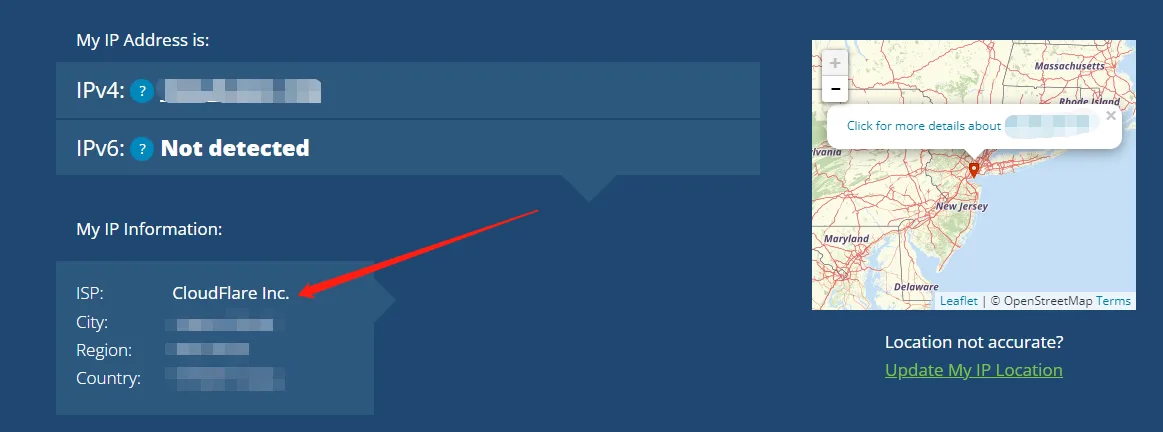
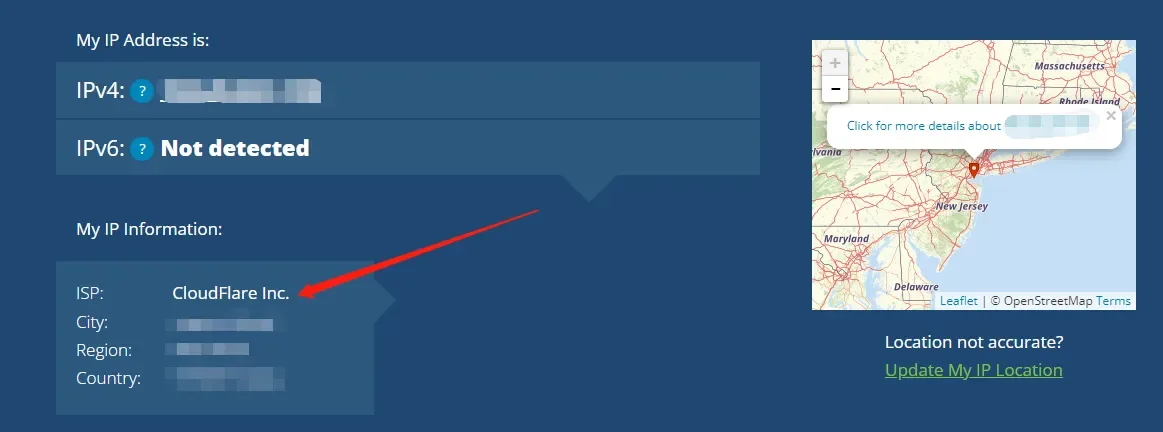
    记住你的vps ip,在使用自己的魔法之后,访问ip地址查询一下本机ip。如果变成了一个warp提供的ip地址,也就是与你vps不同的ip,就证明你成功了

    关于魔法+warp支付chatgpt-plus订阅

    我用了三张卡,成功了两张,一张依旧被拒付。

    两张depay的失败了一张,nobeapy成功1张。对于风控还是没有找到规律。暂时没有能力进行多账号测试。有用warp订阅的小伙伴,无论你是支付成功还是失败,如果有兴趣,可以给我留言反馈。

    为什么教程不配图文?

    因为没有必要,之前有做过截图然后画几个箭头告诉大家怎么做的教程,即浪费了时间,又让读者觉得自己很xxxx,所以教程基本上不会再配图文了。嚼碎了喂给人,你还不如花钱去找现成的服务。解决问题是一辈子的事情,不是吗?

    最后还是配上一张图吧,不配图好像影响百度收录。

  • 盘点DOS & CP/M系统

    盘点DOS & CP/M系统

    在现代计算机操作系统的璀璨时代,让我们回顾一下计算机历史的早期岁月,那个由DOS(Disk Operating System)和CP/M(Control Program for Microcomputers)主导的时代。虽然它们已经被淘汰,但它们的影响仍然存在,为计算机领域的发展提供了重要的启示。

    DOS系统:计算机操作的先声

    DOS系统是计算机历史上的一个重要里程碑。它的诞生可以追溯到IBM公司,最初被设计用于早期的个人电脑。DOS系统的特点包括单用户、单任务、命令行操作,它是计算机学习的绝佳起点。以下是一些著名的DOS系统:

    1. MS-DOS:由微软公司开发,成为IBM PC的标配操作系统,也是Windows操作系统的前身。
    2. PC-DOS:IBM的定制版本,与MS-DOS非常相似。
    3. DR DOS:Digital Research公司开发的竞争对手,具有一些创新功能。
    4. PTS-DOS:适用于俄罗斯市场的DOS变种。
    5. Wendin DOS:台湾地区的自制DOS系统。

    尽管DOS系统最初是单用户、单任务的,但随着技术的发展,它逐渐支持了多任务、多用户以及图形化界面等功能,为个人电脑的发展奠定了基础。

    CP/M系统:微型计算机的先锋

    在早期微型计算机时代,CP/M系统扮演着关键的角色。CP/M,全名Control Program for Microcomputers,是早期微型计算机上使用最广泛的操作系统之一。它的特点包括单用户、单任务、命令行操作,为那个时代的计算机提供了基本的操作环境。以下是一些著名的CP/M系统:

    1. CP/M-80:最早的CP/M系统,广泛应用于Z80处理器的微型计算机。
    2. CP/M-86:适用于Intel 8086处理器的版本。
    3. Concurrent CP/M-86:支持多用户和多任务的CP/M变种。

    尽管CP/M系统在功能上有限,但它为早期微型计算机提供了一个标准化的操作系统,使软件开发更加容易。

    DOS & CP/M系统的发展现状

    随着计算机技术的飞速发展,DOS和CP/M系统逐渐退出历史舞台,被更先进的操作系统所取代,如Windows、Linux和macOS。然而,它们的影响仍然存在。许多软件、应用程序和技术仍然在使用DOS和CP/M系统的思想和方法。

    例如,命令行操作仍然在今天的操作系统中存在,许多程序员和系统管理员仍然使用命令行来执行任务。此外,DOS和CP/M系统的简洁性和可定制性的特点也为现代操作系统的设计提供了有益的启示。

    总结

    DOS和CP/M系统可能已经成为计算机历史的一页,但它们的重要性不容忽视。它们为计算机操作系统的发展提供了坚实的基础,为我们今天使用的操作系统和技术奠定了基础。虽然它们已经退出历史舞台,但它们的精神仍然在计算机领域中生生不息。

    无论是DOS还是CP/M,它们都为计算机世界的进步贡献了一份重要的遗产,这个遗产将继续在未来的计算机发展中发挥着重要的作用。