
每天工作中,我们经常需要处理大量的文件,这些文件可能包括文档、图片、下载文件等等。随着时间的推移,这些文件堆积在桌面上,使得桌面变得混乱不堪。有时候,为了整理桌面,我们不得不手动移动文件,而这往往容易导致误删有用的文件,造成不必要的麻烦。
为了解决这个痛点,有些人尝试使用Python3、AHK等编程语言编写桌面整理脚本,来自动化整理桌面文件。然而,编写和维护这些脚本需要一定的编程知识,对于非技术人员来说可能并不容易。因此,有人决定采用更简单的方法,使用批处理(bat)语言开发一个桌面整理工具,以方便自己和其他人使用。
在本教程中,我们将介绍如何使用这个自动桌面整理工具,它可以帮助你快速整理桌面上的文件,让你的工作环境更加整洁有序。
2. 使用桌面整理工具
2.1 下载和配置工具
首先,你需要下载桌面整理工具的批处理脚本。
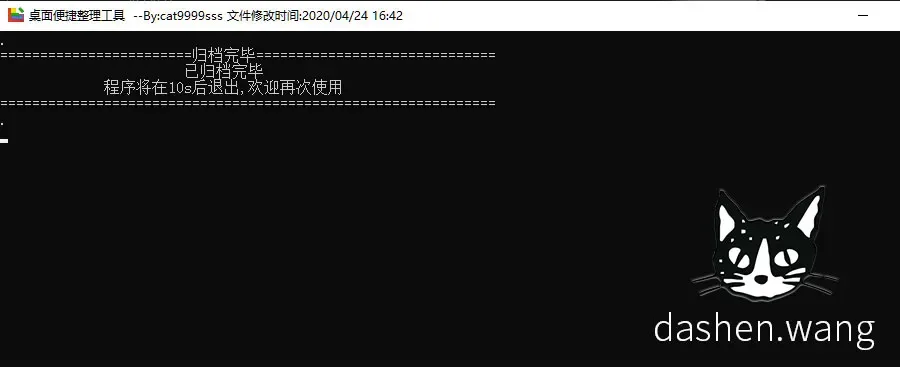
下载完成后,将文件后缀名修改为.bat,确保它是一个可执行的批处理文件。
源代码
复制保存为bat即可使用
@echo off
set title_T=桌面便捷整理工具  --By:dashen.wang 文件修改时间:%~t0
title %title_T%
rem 格式化时间
for /f "tokens=2 delims==" %%a in ('wmic path win32_operatingsystem get LocalDateTime /value') do (
  set tt=%%a
)
set Today=%tt:~0,4%-%tt:~4,2%-%tt:~6,2%
set Time_T=%tt:~8,2%:%tt:~10,2%:%tt:~12,2%
set y=%Today:~0,4%
set m=%Today:~5,2%
set d=%Today:~8,2%
set t=%Time_T:~0,8%
set t=%t::=.%
set config_sort_dir=%AllUsersProfile%\Auto_Sort_Desktop_files\
set config_sort_log=%AllUsersProfile%\Auto_Sort_Desktop_files\log
set config_sort_file=%AllUsersProfile%\Auto_Sort_Desktop_files\config.ini
rem 获取下桌面路径
for /f "tokens=2,*" %%i in ('reg query "HKCU\Software\Microsoft\Windows\CurrentVersion\Explorer\Shell Folders" /v "Desktop"') do (
set desktop_dir=%%j
)

rem 判断配置文件夹以及配置文件是否存在,不存在创建
if not exist "%config_sort_dir%" mkdir "%config_sort_dir%"
if not exist "%config_sort_log%" mkdir "%config_sort_log%
if not exist "%config_sort_log%\delete" mkdir "%config_sort_log%\delete"
if not exist "%config_sort_file%" (goto first_Use) else (goto choice_config)
:choice_config
set ERRORLEVEL=
choice /C YN /M "要重新配置请在5s内输入Y" /T 5 /D N
if "%ERRORLEVEL%"=="1" goto re_config
goto start_main

:first_Use
cls
echo.
echo =====================欢迎试用桌面自动整理工具=========================
echo        1.检测到配置文件不存在,请对本工具进行一个简单的配置
echo        2.可以直接拖放文件夹到本窗口,CMD会自动获取文件夹路径
echo        3.只要选定一个文件夹,每次打开工具,工具会将桌面文件移动到
echo          设定的文件夹下面,按照 选定文件夹\年\年-月-日\具体文件
echo          这种形式文件夹下面.
echo        4.配置文件在%config_sort_dir%目录底下,日志也在此目录
echo        5.关于日志,最多保存最近30天的文件,超过30天的,会移动到
echo          配置文件夹log\delete目录下面,下次运行本工具的时候会
echo          删除里面的所有文件,so不要放东西进去奥...
echo                             欢迎试用.
echo ======================================================================
echo.
echo ==========================配置模式选择================================
echo        1.使用默认配置,自动归档桌面文件和文件夹到D:\原桌面
echo        2.手工设定归档文件架
echo ======================================================================
echo.
set /p config_style=请输入要使用的配置模式前面的数字,回车确认:
set config_style=%config_style: =%
if "%config_style%"=="1" goto default_config
if "%config_style%"=="2" goto hands_config
goto config_error

:default_config
echo auto_sort_dir=d:\原桌面 >>%config_sort_file%
goto start_main
:hands_config
echo .
echo 小提示:直接拖放文件夹到本窗口可以直接获取文件夹路径
set /p hands_config_dir=请输入归档文件夹:
rem 判断先是不是在系统盘,如果是,那就提示,这里就不判断是不是在桌面了,不好处理...关键字不能用,取前xx位判断貌似不太准,鬼知道用户的用户名多长......
set input_disk=%hands_config_dir: =%
set input_disk=%input_disk:~0,1%
set system_disk=%systemroot:~0,1%
rem 悲剧啊,找了别人写的转换大小写的批处理,活活看不懂T_T....用笨方法吧...
set "code=aA bB cC dD eE fF gG hH iI jJ kK lL mM nN oO pP qQ rR sS tT uU vV wW xX yY zZ"
setlocal EnableDelayedExpansion
for %%i in (%code%) do (
set code_T=%%i
if "!input_disk!"=="!code_T:~0,1!" set input_disk=!code_T:~1,1!
)
for %%i in (%code%) do (
set code_T=%%i
if "!system_disk!"=="!code_T:~0,1!" set system_disk=!code_T:~1,1!
)
setlocal DisableDelayedExpansion

if "%input_disk%"=="%system_disk%" goto dir_error
echo auto_sort_dir=%hands_config_dir% >>%config_sort_file%
goto start_main

:start_main
goto read_config
:start_move_file
if not exist "%auto_sort_dir%" mkdir "%auto_sort_dir%"
if not exist "%auto_sort_dir%\%y%\" mkdir "%auto_sort_dir%\%y%\"
if not exist "%auto_sort_dir%\%y%\%y%-%m%-%d%\" mkdir "%auto_sort_dir%\%y%\%y%-%m%-%d%\"
echo robocopy %desktop_dir%\ %auto_sort_dir%\%y%\%y%-%m%-%d%\ /E /MOVE  /XF *.lnk
robocopy %desktop_dir%\ %auto_sort_dir%\%y%\%y%-%m%-%d%\ /V /LOG+:%config_sort_log%\%y%-%m%-%d%.log /E /MOVE  /XF *.lnk
if exist "%desktop_dir%\归档文件夹.lnk" del /q /f "%desktop_dir%\归档文件夹.lnk"
if exist "%desktop_dir%\开始归档桌面文件.lnk" del /q /f "%desktop_dir%\开始归档桌面文件.lnk"

set SrcFile=%auto_sort_dir%\%y%\
set Icon=%systemroot%\System32\shell32.dll,301
set LnkFile=%desktop_dir%\归档文件夹
call :CreateShort "%SrcFile%" "%LnkFile%" "%Icon%"
set SrcFile=%~dpnx0
set Icon=%systemroot%\system32\shell32.dll,80
set LnkFile=%desktop_dir%\开始归档桌面文件
call :CreateShort "%SrcFile%" "%LnkFile%" "%Icon%"

goto handle_logfile

:handle_logfile
rem 啥?这不是只删除.log文件啊,上面你说删除所有的啊......呵呵哒,吓唬你不行啊
del /s /q /f %config_sort_log%\delete\*.log >>%config_sort_log%\%y%-%m%-%d%.log
rem 将30天前的文件移动到delete文件夹
robocopy %config_sort_log% %config_sort_log%\delete /E /MOVE /MINAGE:30 /LEV:1
goto good_job

:config_error
cls
echo .
echo ========================配置模式选择错误==============================
echo        很抱歉,配置模式选择错误,请重新输入
echo        你的输入为: %config_style%
echo ======================================================================
ping 127.0.0.1 -n 3 >nul
goto first_Use

:dir_error
cls
echo .
echo ========================归档路径配置错误==============================
echo        很抱歉,归档路径选择错误,不允许使用系统盘,请重新配置
echo        你的配置的文件夹为: %hands_config_dir%
echo ======================================================================
ping 127.0.0.1 -n 3 >nul
goto first_Use

:read_config
setlocal EnableDelayedExpansion
for /f "tokens=2 delims==" %%a in ('find "auto_sort_dir" "%config_sort_file%"') do (
set auto_sort_dir=%%a
)
setlocal DisableDelayedExpansion
goto del_space
:del_space
set space=%auto_sort_dir:~-1%
if "%space%" NEQ " " (goto start_move_file) else (
set auto_sort_dir=%auto_sort_dir:~0,-1%
goto del_space
)
:CreateShort
mshta VBScript:Execute("Set a=CreateObject(""WScript.Shell""):Set b=a.CreateShortcut(""%~2.lnk""):b.TargetPath=""%~1"":b.IconLocation=""%~3"":b.WorkingDirectory=""%~dp1"":b.Save:close")
goto :eof
:re_config
cls
setlocal EnableDelayedExpansion
for /f "tokens=2 delims==" %%a in ('find "auto_sort_dir" "%config_sort_file%"') do (
set auto_sort_dir=%%a
)
setlocal DisableDelayedExpansion
echo .
echo ========================当前配置==============================
echo           当前配置目录:%auto_sort_dir%
echo           1.重新配置
echo           2.呃呃呃,按错了,放我回去
echo ==============================================================
echo .
echo.
set /p re_config_num=请输入要使用的配置模式前面的数字,回车确认:
set re_config_num=%re_config_num: =%
if "%re_config_num%"=="1" goto first_Use
if "%re_config_num%"=="2" goto start_main

:good_job
cls
echo .
echo ========================归档完毕==============================
echo                        已归档完毕
echo              程序将在10s后退出,欢迎再次使用
echo ==============================================================
echo .
ping 127.0.0.1 -n 10 >nul
goto exit_me

:exit_me
exit
2.2 配置工具
运行批处理文件后,你将进入配置模式,可以根据你的需求进行配置。有两种配置模式可供选择:
2.2.1 默认配置模式
默认配置模式会自动将桌面上的文件和文件夹整理到D:\原桌面目录下。
2.2.2 手动配置模式
手动配置模式允许你自定义归档文件夹的路径。你可以输入你想要的路径,工具会自动将桌面文件整理到该目录下。
2.3 使用工具整理桌面
配置完成后,你可以关闭配置窗口,回到主界面。此时,工具会自动将桌面上的文件和文件夹按照你的配置整理到指定的目录下。整理过程将会生成日志,记录整理的详细信息。
工具还会创建两个快捷方式,一个是指向归档文件夹的快捷方式,另一个是开始桌面文件整理的快捷方式,方便你随时使用。
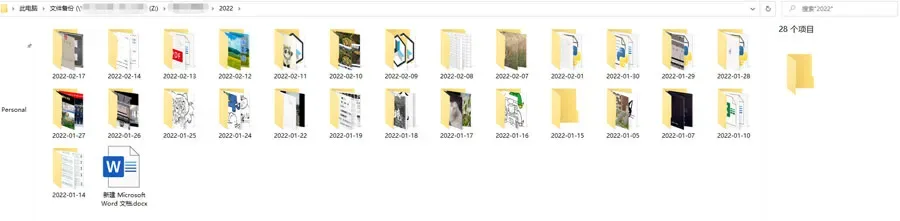 整理效果
整理效果
2.4 日志管理
工具会定期清理日志文件,只保留最近30天的日志。超过30天的日志将会被移动到配置文件夹下的log\delete目录中,下次运行工具时会被删除。
3. 结语
通过使用这个桌面整理工具,你可以轻松解决桌面混乱的问题,让你的工作环境变得更加整洁有序。不再需要手动整理文件,不再担心误删有用的文件,节省了大量的时间和精力。
如果你经常需要处理大量文件,并且希望保持桌面的整洁,这个工具将会是你的得力助手。不需要编程知识,只需简单的配置,就能享受到自动整理桌面的便利。
下载并尝试使用这个桌面整理工具,让你的工作更加高效和愉快。
希望本教程对你有所帮助,如果你有任何问题或疑问,请随时联系作者或留言,作者会尽力提供帮助。
在本教程中,我们介绍了如何使用桌面整理工具来解决桌面混乱的问题。通过简单的配置,你可以轻松实现桌面文件的自动整理,提高工作效率。

 searX搜索引擎