
Tag: Windows

  • 探索Python编程:从入门到精通的完全指南

    探索Python编程:从入门到精通的完全指南

    故事时间:曾经,有一位朋友问我:“Python编程是什么?怎么学习它?我应该从哪里下载Python?有没有一些实用的代码示例?还有,有线上培训班吗?”这让我回想起了自己刚开始学习Python编程的时候,充满了好奇和渴望。今天,我将与大家分享一个完整的Python编程指南,从基础知识到高级技巧,帮助你踏上编程的旅程。

    Python编程是什么?

    首先,让我们解答第一个问题:Python编程是什么?Python是一种高级编程语言,以其简单易学、优雅而清晰的语法而闻名。它适用于各种用途,包括Web开发、数据分析、人工智能和科学计算。Python编程语言以其强大的功能和庞大的社区支持而广受欢迎。

    学习Python编程的步骤

    现在,如果你想学习Python编程,以下是一些步骤和资源:

    1. 下载Python:首先,你需要从Python的官方网站(https://www.python.org/)下载Python的最新版本。Python支持多个操作系统,包括Windows、macOS和Linux。

    2. 安装Python:下载后,按照安装指南进行安装。在安装过程中,你可以选择是否将Python添加到系统路径,以便在终端中轻松访问。

    3. 编写你的第一个Python程序:打开文本编辑器,编写一个简单的Python程序,例如Hello World。保存文件并运行它,看看会发生什么。

    4. 学习基础语法:学习Python的基础语法,包括变量、数据类型、条件语句和循环。你可以在网上找到大量的教程和学习资源。

    5. 探索Python库:Python拥有丰富的库和模块,可以帮助你解决各种问题。学习如何使用这些库,例如NumPy、Pandas、Matplotlib等,以进行数据分析和可视化。

    6. 实践项目:编写实际项目是学习Python的最佳方式。尝试创建小型应用程序或自己的项目,以将所学知识付诸实践。

    7. 线上培训班:如果你想更系统地学习Python,可以考虑参加线上培训班。有许多在线课程和学习平台,如Coursera、edX和Udemy,提供Python编程课程。

    实用的Python代码示例

    下面是一些实用的Python代码示例,可以帮助你更好地理解Python编程:

    # 打印Hello World
    print("Hello World")
    
    # 计算两个数字的和
    num1 = 5
    num2 = 3
    sum = num1 + num2
    print("和为:", sum)
    
    # 使用条件语句判断数字大小
    if num1 > num2:
        print("num1大于num2")
    else:
        print("num2大于num1")
    
    # 使用循环打印数字
    for i in range(1, 6):
        print(i)

    这些示例涵盖了Python的基本概念,包括打印、变量、条件语句和循环。

    爱心代码:Python社区的精神

    最后,让我们谈谈Python社区的精神。Python社区以其友善、乐于助人和开放的文化而著称。许多Python开发者愿意分享他们的知识和经验,并在开源项目中共同合作。这种爱心和合作精神是Python编程的一大魅力,也是许多人选择学习Python的原因之一。

    结语

    Python编程是一个有趣而强大的领域,适合各种人群,从初学者到专业开发者。通过学习基础知识、实践项目和参与Python社区,你可以不断提升自己的编程技能。希望这个指南能帮助你踏上Python编程之旅,探索无限可能!
  • 如何正确使用NVIDIA控制面板优化显卡性能

    如何正确使用NVIDIA控制面板优化显卡性能

    王大神,你好!你知道吗,我今天在工作中遇到了一个关于NVIDIA控制面板的问题。虽然我是一名技术CEO,但有时候也会遇到一些让我感到困惑的情况。所以,我想写一篇文章,帮助大家正确使用NVIDIA控制面板来优化显卡性能。毕竟,一个强大的显卡对于我这样的电脑爱好者和程序员来说至关重要。

    什么是NVIDIA控制面板?

    NVIDIA控制面板是NVIDIA显卡驱动程序的一部分,它提供了许多有用的功能和选项,用于管理和优化您的显卡性能。无论您是一名游戏玩家还是一名专业用户,NVIDIA控制面板都可以帮助您调整显卡以获得最佳性能和图形质量。

    如何打开NVIDIA控制面板?

    要打开NVIDIA控制面板,您可以按照以下步骤操作:

    1. 首先,确保您的计算机上已安装了NVIDIA显卡驱动程序。如果没有安装,您可以在NVIDIA官网下载最新的驱动程序并安装。

    2. 在Windows任务栏中,右键单击桌面空白处,然后选择“NVIDIA控制面板”。

    3. 或者,您可以通过在Windows搜索栏中输入“NVIDIA控制面板”来查找并打开它。

    控制面板的主要功能

    显示设置

    NVIDIA控制面板中的“显示设置”部分允许您调整显示器的分辨率、刷新率和颜色设置。这对于确保您的显示器以最佳性能和画质运行非常重要。您可以根据您的显示器和个人偏好进行调整。

    3D设置

    “3D设置”是NVIDIA控制面板中的一个关键部分,它允许您为每个应用程序和游戏配置独立的3D设置。这包括图形性能优化、纹理过滤和垂直同步等选项。通过调整这些设置,您可以确保每个应用程序都以最佳方式利用您的显卡。

    配置G-Sync

    如果您拥有支持G-Sync技术的显示器,NVIDIA控制面板还允许您配置G-Sync以提供更流畅的游戏体验。您可以在此部分启用或禁用G-Sync,并对G-Sync设置进行微调以满足您的需求。

    驱动程序更新

    NVIDIA控制面板还提供了一个方便的方式来检查和安装最新的显卡驱动程序。保持驱动程序更新对于确保显卡性能和稳定性非常重要。您可以在“帮助”菜单下找到“检查更新”选项。

    录屏和快捷键

    NVIDIA控制面板中的“录屏和快捷键”部分允许您配置用于录制游戏和应用程序的快捷键。您可以选择录制整个屏幕或特定应用程序,还可以设置录制质量和帧率。

    如何优化显卡性能?

    既然我们了解了NVIDIA控制面板的主要功能,让我们看看如何优化显卡性能:

    1. 更新驱动程序:始终确保您的显卡驱动程序是最新版本。您可以使用NVIDIA控制面板的“驱动程序更新”功能来检查更新。

    2. 调整3D设置:根据应用程序的需求,调整3D设置以平衡性能和图形质量。高端游戏可能需要更高的图形性能,而办公应用程序可能需要更高的图形质量。

    3. 启用G-Sync:如果您的显示器支持G-Sync,启用它可以减少画面撕裂和提供更流畅的游戏体验。

    4. 监控温度:使用NVIDIA控制面板的性能监控功能来监视显卡的温度。确保显卡在正常范围内运行,以避免过热导致性能下降。

    5. 优化录屏设置:如果您经常录制游戏或应用程序,调整录屏设置以获得最佳的录制质量和帧率。

    结语

    NVIDIA控制面板是优化显卡性能的强大工具,但要正确使用它,您需要了解其各个部分的功能和选项。通过更新驱动程序、调整3D设置、启用G-Sync等操作,您可以确保您的显卡以最佳状态运行,提供卓越的图形性能和体验。

    无论您是一名游戏玩家还是一名专业用户,NVIDIA控制面板都将成为您优化显卡的得力助手。

  • 为什么不建议升级到Windows 11?

    为什么不建议升级到Windows 11?

    曾经有一位电脑用户,他听说了Windows 11的发布,充满了好奇和期待,迫不及待地想要升级到这个全新的操作系统。然而,在经历了一番升级后,他开始遇到了各种问题和困扰,让他深感后悔。这个故事告诉我们,尽管新系统的诱惑力很大,但并不是每个人都应该立即升级。本文将深入探讨为什么不建议升级到Windows 11,以帮助你做出明智的决策。

    为什么不建议升级到Windows 11?

    Windows 11作为微软公司的最新操作系统,自发布以来引起了广泛的关注。它带来了一系列新功能和改进,如全新的界面设计、性能优化和更多的安全功能。然而,尽管这些新特性令人兴奋,但升级到Windows 11并不是对每个人都是明智的选择。以下是一些原因,解释了为什么不建议立即升级到Windows 11:

    1. 硬件要求

    Windows 11引入了一套新的硬件要求,包括支持TPM 2.0(可信平台模块)和Secure Boot的计算机。这意味着许多老旧的计算机将无法升级到Windows 11。如果你的计算机不符合这些要求,那么升级将不可行,或者你需要购买新的硬件,这可能会增加成本。

    2. 兼容性问题

    新操作系统通常需要时间来适应各种应用程序和硬件设备。在Windows 11刚发布时,可能会存在兼容性问题,一些应用程序和设备可能无法正常工作。这可能导致你在新系统上遇到困难和不便。

    3. 软件支持

    不是所有的应用程序都立即支持Windows 11。一些老旧的或不再维护的应用程序可能不会在新系统上正常运行。如果你依赖于这些应用程序,升级可能会导致你失去对它们的访问。

    4. 学习曲线

    Windows 11引入了一些新的界面设计和工作流程,与之前的Windows版本有所不同。如果你已经习惯了之前的操作系统,可能需要一些时间来适应新的界面和方式。这可能会导致一段时间内的学习曲线。

    5. 稳定性和Bug

    新操作系统通常会伴随着一些稳定性问题和Bug。在Windows 11的早期版本中,用户已经报告了一些问题,包括应用程序崩溃和系统错误。如果你希望避免这些问题,等待一段时间以便微软修复这些Bug可能是一个明智的选择。

    如何做出明智的决策?

    虽然不建议立即升级到Windows 11,但你仍然可以考虑以下几点来做出明智的决策:

    1. 检查硬件要求:首先,确保你的计算机符合Windows 11的硬件要求。你可以使用微软提供的PC健康检查工具来检查。

    2. 等待一段时间:如果你对新系统的稳定性和兼容性感到担忧,可以等待一段时间,让其他用户先升级并报告问题。微软通常会发布修复程序来解决这些问题。

    3. 备份重要数据:无论你是否升级,都应该定期备份重要数据。这可以保护你的数据免受潜在的问题影响。

    4. 测试和准备:如果你决定升级,首先在测试计算机上进行升级,以查看是否会遇到问题。此外,确保你的重要应用程序都与Windows 11兼容。

    结语

    虽然Windows 11带来了一系列令人兴奋的新功能,但升级到新操作系统并不是对每个人都是明智的选择。在升级之前,务必考虑硬件要求、兼容性问题、软件支持、学习曲线和稳定性。通过谨慎考虑这些因素,你可以做出明智的决策,确保你的计算机系统在升级后仍然能够高效稳定地运行。

  • 项目介绍:NPS – 高性能内网穿透代理服务器

    项目介绍:NPS – 高性能内网穿透代理服务器

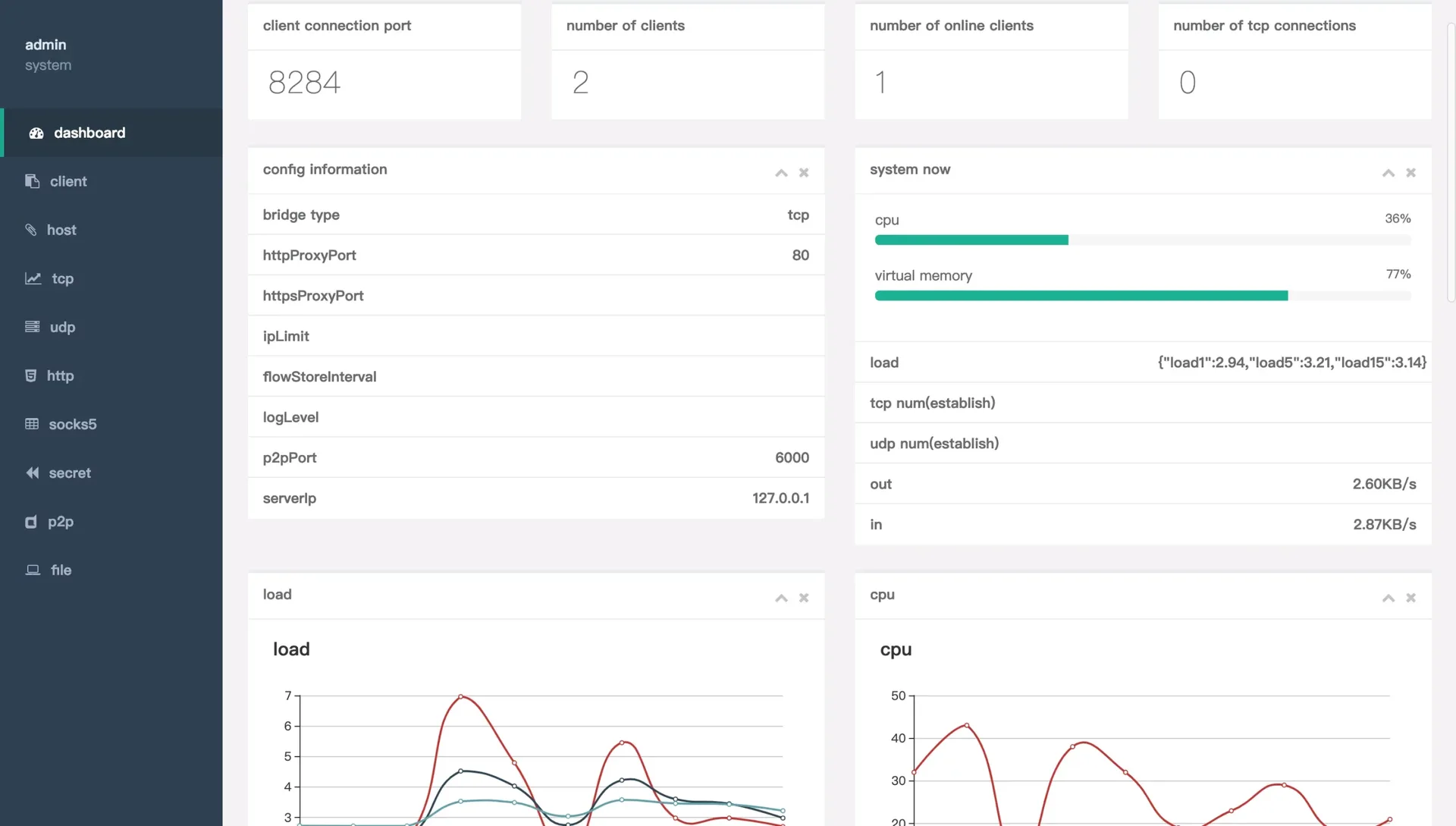
    在当今数字化世界中,远程访问和连接是我们工作和生活中不可或缺的一部分。无论是为了访问公司内部资源还是远程管理家庭设备,我们需要一种强大而可靠的工具来实现内网穿透。正是在这个需求的背后,NPS(内网穿透代理服务器)应运而生,它是一款轻量、高性能、功能强大的内网穿透代理服务器,同时提供了强大的Web管理终端,使远程访问变得轻而易举。

    为什么选择 NPS?

    项目介绍:NPS - 高性能内网穿透代理服务器 项目介绍:NPS – 高性能内网穿透代理服务器

    你可能会问,为什么选择 NPS?有以下几个原因:

    1. 综合协议支持:NPS支持几乎所有常用协议,包括TCP、UDP、HTTP(S)、Socks5、P2P和HTTP代理等。无论你需要什么类型的连接,NPS都能满足你的需求。

    2. 跨平台兼容性:无论你使用的是Linux、Windows、macOS还是Synology等系统,NPS都提供了简单的安装方式,甚至可以作为系统服务运行。

    3. 全面的控制:NPS提供了全面的控制功能,无论是客户端还是服务器端的控制都可以轻松实现。你可以根据需要自由配置代理服务。

    4. HTTPS集成:NPS支持将后端代理和Web服务转换为HTTPS,并支持多个证书,为你的连接提供更高的安全性。

    5. 简单的配置:通过Web界面的简单配置,你可以轻松满足大多数需求,无需繁琐的操作。

    6. 完整的信息显示:NPS提供了详细的信息显示,包括流量、系统信息、实时带宽、客户端版本等,让你随时了解连接状态。

    7. 强大的扩展功能:NPS提供了丰富的扩展功能,包括缓存、压缩、加密、流量限制、带宽限制、端口重用等,满足各种需求。

    8. 域名解析:NPS的域名解析功能支持自定义标头、404页面配置、主机修改、站点保护、URL路由和泛解析等,使你可以更灵活地管理连接。

    9. 多用户支持:NPS支持多用户和用户注册,让你可以更好地管理连接。

    无论你是一个个人用户还是一个企业,NPS都能够提供稳定、高性能的内网穿透解决方案,让你轻松实现远程访问和连接。

    快速入门

    安装

    首先,你需要下载适用于你系统的NPS服务器和客户端版本。你可以在 NPS的发布页面 上找到相应的版本。

    启动服务器

    在下载了NPS服务器压缩包后,解压并进入解压后的文件夹。然后,按照以下步骤启动服务器:

    • 执行安装命令

      • 对于Linux和Darwin系统:在终端中执行 sudo ./nps install
      • 对于Windows系统:以管理员身份运行命令提示符,进入安装目录,然后执行 nps.exe install
    • 默认端口

      NPS的默认配置文件使用了以下端口:

      • 80和443端口用于主机模式的默认端口
      • 8080端口用于Web管理访问
      • 8024端口用于服务器和客户端之间的通信
    • 启动

      • 对于Linux和Darwin系统:执行 sudo nps start
      • 对于Windows系统:以管理员身份运行命令提示符,进入程序目录,然后执行 nps.exe start

      安装完成后,Windows的配置文件位于 C:\Program Files\nps,Linux或Darwin位于 /etc/nps。

    如果你发现服务器未成功启动,你可以检查日志文件(Windows日志文件位于当前运行目录,Linux和Darwin位于 /var/log/nps.log)以获取更多信息。

    • 访问服务器IP和Web服务端口(默认为8080)。
    • 使用用户名和密码登录(默认为admin/123,在正式使用时必须修改)。
    • 创建一个客户端。

    客户端连接

    • 在Web管理中,点击客户端前面的+号,复制启动命令。
    • 执行启动命令。在Linux中可以直接执行,而在Windows中需要将 ./npc 替换为 npc.exe 并在命令提示符中执行。

    如果需要将客户端注册为系统服务,可以查看 注册到系统服务。

    配置

    • 客户端连接后,可以在Web中配置相应的穿透服务。
    • 对于更高级的用法,请参阅完整文档。

    贡献

    如果你在使用NPS时遇到了bug,可以直接提交到dev分支。如果遇到问题,可以通过issue反馈。这个项目还在不断发展,仍有很大的改进空间。如果你能够贡献代码,请提交PR到dev分支。如果对新功能有反馈,可以通过issue或QQ群进行反馈。

    结语

    NPS是一款强大的内网穿透代理服务器,它提供了高性能、多功能的解决方案,使远程访问和连接变得更加简单。无论你是个人用户还是企业用户,NPS都能够满足你的需求,让你轻松实现内网穿透。现在,就体验一下NPS的强大功能,让你的远程连接更加便捷!

  • 优化签到流程:如何轻松自动签到并获取验证码

    优化签到流程:如何轻松自动签到并获取验证码

    你是否曾经厌倦了每天手动签到的重复工作?是否希望能够自动化这一过程,省下宝贵的时间?在这篇文章中,我将向你展示如何通过Python编写一个自动签到脚本,使签到过程更加便捷和高效。我们将使用Python的requests库来发送网络请求,并借助第三方验证码识别服务,自动获取验证码并完成签到。让我们一起来看看如何实现这一目标吧。

    步骤一:获取验证码

    首先,我们需要从签到网站获取验证码图片。这个过程涉及发送GET请求来获取验证码图片,然后将其传递给验证码识别服务。在这里,我们使用了一个名为imgcode_online的函数来完成这个任务。这个函数接受验证码图片的URL作为参数,将其转换为base64编码的数据,并将其发送到一个在线验证码识别服务。该服务将返回识别后的验证码文本。

    def imgcode_online(imgurl):
        data = {
            'token': token,  # 验证码识别服务的token
            'type': 'online',
            'uri': imgurl
        }
        response = requests.post('http://www.bhshare.cn/imgcode/', data=data)
        result = json.loads(response.text)
        if result['code'] == 200:
            return result['data']
        else:
            return 'error'

    步骤二:检查签到时间

    在签到之前,我们需要检查是否到达签到时间。为了做到这一点,我们首先需要发送GET请求来获取上次签到的时间,并将其转换为时间戳。然后,我们将当前时间与上次签到时间进行比较,如果时间间隔大于24小时,就说明可以进行签到。

    def tly():
        signUrl = "https://tly30.com/modules/index.php"
        header = {
            'User-Agent': 'Mozilla/5.0 (Windows NT 10.0; Win64; x64) AppleWebKit/537.36 (KHTML, like Gecko) Chrome/104.0.0.0 Safari/537.36',
            'Cookie': cookie
        }
    
        res = requests.get(url=signUrl, headers=header).text
        signtime = getmidstring(res, '<p>上次签到时间:<code>', '</code></p>')
        timeArray = time.strptime(signtime, "%Y-%m-%d %H:%M:%S")
        timeStamp = int(time.mktime(timeArray))
        t = int(time.time())
    
        if t - timeStamp > 86400:
            print("距上次签到时间大于24小时啦,可以签到")
            # 签到操作
            captchaUrl = "https://tly30.com/other/captcha.php"
            signurl = "https://tly30.com/modules/_checkin.php?captcha="
            header = {
                'User-Agent': 'Mozilla/5.0 (Windows NT 10.0; Win64; x64) AppleWebKit/537.36 (KHTML, like Gecko) Chrome/110.0.0.0 Safari/537.36',
                'Cookie': cookie
            }
            res1 = requests.get(url=captchaUrl, headers=header)
            base64_data = base64.b64encode(res1.content)
            oocr = imgcode_online('data:image/jpeg;base64,' + str(base64_data, 'utf-8'))
            res2 = requests.get(url=signurl + oocr.upper(), headers=header).text
            print(res2)
        else:
            print("还未到时间!", t - timeStamp)

    总结

    通过这个简单的Python脚本,我们可以轻松地自动签到并获取验证码,省去了手动操作的麻烦。你可以将这个脚本设置为定时任务,每天自动完成签到。这不仅提高了签到的效率,还让你有更多的时间专注于其他重要的事情。

    希望这篇文章对你有所帮助,让你更好地理解如何使用Python自动化网站操作。如果你有任何问题或建议,欢迎在评论中分享。祝你签到顺利!

  • 改变你的Windows启动画面 – HackBGRT

    改变你的Windows启动画面 – HackBGRT

    每当在一台基于UEFI的计算机上启动时,Windows会显示一个由厂商定义的标志,这个标志通常存储在UEFI固件的一个名为Boot Graphics Resource Table(BGRT)的部分。通常情况下,要永久更改这个图像非常困难,但可以使用自定义的UEFI应用程序在启动时覆盖它。HackBGRT正是这么做的。

    使用方法

    重要提示: 如果你在安装过程中出错,可能导致系统无法启动!在使用前,请创建一个救援磁盘。本软件不提供任何保修。请自行承担风险。

    • 确保你的计算机启动时使用UEFI。
    • 确保禁用了安全启动(Secure Boot),除非你知道如何签名EFI应用程序。
    • 确保BitLocker已禁用,或者找到你的恢复密钥。

    Windows安装

    • 从发布页面获取最新版本。
    • 启动setup.exe并按照说明操作。
      • 你可能需要手动禁用安全启动,然后重试。
      • 安装程序将启动Paint来编辑图像。
      • 如果Windows稍后还原了原始的引导加载程序,请重新安装。
      • 如果你想要更改图像或其他配置,只需重新安装。
      • 对于高级设置,在安装之前编辑config.txt。不提供额外的支持!

    静默(批处理)安装

    • 根据你的需要编辑config.txt和splash.bmp(或任何其他图像)。
    • 以管理员身份运行setup.exe batch COMMANDS,其中包含以下一些命令:
      • install – 复制文件但不启用。
      • enable-entry – 创建一个新的EFI引导项。
      • disable-entry – 禁用EFI引导项。
      • enable-bcdedit – 使用bcdedit创建新的EFI引导项。
      • disable-bootmgr – 使用bcdedit禁用EFI引导项。
      • enable-overwrite – 覆盖MS引导加载程序。
      • disable-overwrite – 恢复MS引导加载程序。
      • allow-secure-boot – 忽略后续命令中的安全启动。
      • allow-bitlocker – 忽略后续命令中的BitLocker。
      • allow-bad-loader – 忽略后续命令中的不良引导加载程序配置。
      • disable – 运行所有相关的disable-*命令。
      • uninstall – 完全禁用并删除。
    • 例如,运行setup.exe batch install allow-secure-boot enable-overwrite以复制文件并覆盖MS引导加载程序,而不考虑安全启动状态。

    多重引导配置

    如果你只需要HackBGRT用于Windows:

    • 运行setup.exe,安装文件但不启用。
    • 配置你的引导加载程序以启动\EFI\HackBGRT\loader.efi。

    如果你需要它用于其他系统:

    • 配置HackBGRT以启动你的引导加载程序(例如systemd-boot):boot=\EFI\systemd\systemd-bootx64.efi。
    • 运行setup.exe,安装为新的EFI引导项。

    要纯粹在Linux上安装,你可以使用setup.exe dry-run安装,然后手动将文件从dry-run/EFI复制到你的[EFI系统分区]/EFI。有关进一步的说明,请查阅你自己Linux系统的文档。

    配置

    配置选项在config.txt中描述,安装程序将其复制到[EFI系统分区]\EFI\HackBGRT\config.txt。

    图像

    图像路径可以在配置文件中更改。默认路径是[EFI系统分区]\EFI\HackBGRT\splash.bmp。

    安装程序会复制并转换那些路径以\EFI\HackBGRT\开头的文件。例如,要使用名为my.jpg的文件,将其复制到安装程序文件夹(与setup.exe相同的文件夹)中,并在config.txt中设置图像路径为path=\EFI\HackBGFT\my.jpg。

    如果你手动将图像文件复制到ESP,请注意图像必须是一个带有54字节标头的24位BMP文件。这是Imagemagick中的TrueColor BMP3,或Microsoft Paint中的24位BMP/DIB。

    高级用户可以编辑config.txt以定义多个图像,此时会随机选择一个。

    恢复

    如果出现问题导致你无法启动Windows,你需要使用Windows安装光盘(或恢复光盘)来修复引导问题。

    构建

    • 编译器:GCC,目标为w64-mingw32
    • 编译器标志:参见Makefile
    • 库:gnu-efi

    以上就是关于HackBGRT的一些基本信息,它可以让你改变Windows启动时显示的标志,尽管需要谨慎使用,但对于那些希望个性化自己计算机的人来说,这是一个有趣的工具。

  • Windows配置Maven环境变量:加速Java项目构建

    Windows配置Maven环境变量:加速Java项目构建

    一位热衷于Java开发的程序员,最近开始了一个新的项目。这个项目需要使用Maven作为构建工具,以便管理项目依赖和构建过程。然而,他发现在每次执行Maven命令时,都需要手动指定Maven的路径,这让他感到有些烦恼。为了提高开发效率,他决定学习如何在Windows操作系统上配置Maven环境变量,以便能够轻松地在命令行中运行Maven命令。现在,让我们跟随他的脚步,学习如何配置Maven环境变量,加速Java项目的构建过程。

    什么是Maven环境变量?

    Maven环境变量是一组设置,用于告诉操作系统和开发工具在哪里找到Maven的可执行文件。Maven是一个流行的Java项目管理和构建工具,它用于自动化项目构建过程、依赖管理和项目报告生成。通过配置Maven环境变量,你可以在任何目录中轻松地运行Maven命令,而无需手动指定Maven的安装路径。

    步骤一:安装Maven

    首先,确保你已经在你的计算机上安装了Maven。如果还没有安装,你可以从Apache Maven官方网站(https://maven.apache.org/)下载最新的Maven发行版,并按照安装向导的指导进行安装。在安装过程中,你可以选择将Maven的安装路径添加到系统环境变量中,这将自动配置Maven的环境变量。

    步骤二:查找Maven安装路径

    在配置Maven环境变量之前,你需要找到Maven的安装路径。通常情况下,Maven会被安装在你选择的目录中。安装路径类似于:”C:\Program Files\Apache\maven”。

    步骤三:配置Maven环境变量

    现在,让我们来配置Maven环境变量。以下是具体步骤:

    1. 右键单击”此电脑”:首先,在桌面上右键单击”此电脑”图标,然后选择”属性”。

    2. 进入高级系统设置:在系统窗口中,点击左侧的”高级系统设置”链接。

    3. 打开环境变量:在”高级”选项卡下,点击”环境变量”按钮。

    4. 编辑用户变量或系统变量:在弹出的窗口中,你将看到两个部分:用户变量和系统变量。要配置Maven环境变量,我们通常选择”系统变量”部分。

    5. 查找Path变量:在系统变量部分,滚动查找名为”Path”的变量,然后点击”编辑”按钮。

    6. 添加Maven路径:在编辑环境变量窗口中,点击”新建”按钮。然后在弹出的对话框中,输入变量值为Maven的安装路径,例如:”C:\Program Files\Apache\maven”。确保路径是准确的,并且没有拼写错误。

    7. 保存配置:点击”确定”按钮以保存配置。然后在环境变量窗口中点击”确定”按钮。

    步骤四:验证配置是否成功

    为了验证Maven环境变量是否已经成功配置,你可以在命令行中执行以下命令:

    mvn --version

    如果成功配置,你将看到Maven的版本信息,表示Maven环境变量已经生效。

    结尾

    现在,你已经成功配置了Maven环境变量,可以轻松地在Windows操作系统上进行Java项目的构建和依赖管理。这将为你提供更好的控制和便捷性,让你的Java项目开发更加高效。

    无论你是新手还是有经验的Java开发者,配置Maven环境变量都是一个基本而重要的任务。它为你提供了更好的开发体验,让你能够更轻松地构建和管理Java项目。

  • Windows配置Python环境变量:解锁Python开发的便捷之路

    Windows配置Python环境变量:解锁Python开发的便捷之路

    故事开始于一个充满激情的程序员的电脑上。他正在追逐着一个创意,想要用Python语言来开发一款新的应用程序。但是,他发现在每次使用Python时都要手动指定Python的路径有些麻烦。于是,他决定学习如何在Windows操作系统上配置Python环境变量,以便能够轻松地在命令行中运行Python脚本和程序。现在,让我们跟随他的脚步,学习如何配置Python环境变量,解锁Python开发的便捷之路。

    什么是Python环境变量?

    Python环境变量是一组设置,用于告诉操作系统和开发工具在哪里找到Python解释器和相关工具。通过配置Python环境变量,你可以使Python可执行文件在任何目录中都能够被轻松访问,而无需手动指定Python的安装路径。这极大地简化了Python开发的流程。

    步骤一:安装Python

    首先,确保你已经在你的计算机上安装了Python。如果还没有安装,你可以从Python官方网站(https://www.python.org/)下载最新的Python安装程序,并按照安装向导的指导进行安装。在安装过程中,确保勾选上”Add Python X.Y to PATH”(X.Y表示你安装的Python版本号),以便自动配置环境变量。

    步骤二:查找Python安装路径

    在配置Python环境变量之前,你需要找到Python的安装路径。通常情况下,Python会被安装在”C:\Users\<你的用户名>\AppData\Local\Programs\Python\PythonX.Y”的位置,其中X.Y表示你安装的Python版本号。

    步骤三:配置Python环境变量

    现在,让我们来配置Python环境变量。以下是具体步骤:

    1. 右键单击”此电脑”:首先,在桌面上右键单击”此电脑”图标,然后选择”属性”。

    2. 进入高级系统设置:在系统窗口中,点击左侧的”高级系统设置”链接。

    3. 打开环境变量:在”高级”选项卡下,点击”环境变量”按钮。

    4. 编辑用户变量或系统变量:在弹出的窗口中,你将看到两个部分:用户变量和系统变量。要配置Python环境变量,我们通常选择”系统变量”部分。

    5. 查找Path变量:在系统变量部分,滚动查找名为”Path”的变量,然后点击”编辑”按钮。

    6. 添加Python路径:在编辑环境变量窗口中,点击”新建”按钮。然后在弹出的对话框中,输入变量值为Python的安装路径,例如:”C:\Users\<你的用户名>\AppData\Local\Programs\Python\PythonX.Y”。确保路径是准确的,并且没有拼写错误。

    7. 保存配置:点击”确定”按钮以保存配置。然后在环境变量窗口中点击”确定”按钮。

    步骤四:验证配置是否成功

    为了验证Python环境变量是否已经成功配置,你可以在命令行中执行以下命令:

    python --version

    如果成功配置,你将看到Python的版本信息,表示Python环境变量已经生效。

    结尾

    现在,你已经成功配置了Python环境变量,可以轻松地在Windows操作系统上进行Python开发。这将为你提供更好的控制和便捷性,让你的Python开发之旅更加愉快。

    无论你是初学者还是有经验的Python开发者,配置Python环境变量是一个基本而重要的任务。它为你提供了更好的开发体验,让你能够更轻松地编写、运行和测试Python代码。

  • Windows配置JDK环境变量:让你的Java开发顺畅无阻

    Windows配置JDK环境变量:让你的Java开发顺畅无阻

    故事发生在一个充满激情的软件开发者的电脑上。这位开发者有一个新的项目,需要使用Java来编写。他迫切需要配置Java开发工具包(JDK)的环境变量,以便在命令行中使用Java编译器和运行Java程序。让我们跟随他的脚步,学习如何在Windows操作系统上配置JDK环境变量,让你的Java开发之路顺畅无阻。

    什么是JDK环境变量?

    JDK环境变量是一组设置,用于告诉操作系统和开发工具在哪里找到Java开发工具包。JDK包括Java编译器(javac)、Java虚拟机(JVM)和其他开发工具,这些工具对于编写、编译和运行Java程序至关重要。

    配置JDK环境变量的好处在于,你可以在命令行中轻松地运行Java编译器和Java程序,而无需手动指定JDK的安装路径。这使得Java开发更加便捷和高效。

    步骤一:安装JDK

    首先,确保你已经安装了Java开发工具包(JDK)。如果还没有安装,你可以从Oracle官方网站或其他可信的源获取最新的JDK版本,并按照安装向导进行安装。

    步骤二:查找JDK安装路径

    在配置JDK环境变量之前,你需要找到JDK的安装路径。通常,JDK被安装在”Program Files”文件夹下的”Java”子文件夹中。安装路径类似于:”C:\Program Files\Java\jdk1.8.0_301″。

    步骤三:配置JDK环境变量

    现在,让我们来配置JDK环境变量。以下是具体步骤:

    1. 右键单击”此电脑”:首先,在桌面上右键单击”此电脑”图标,然后选择”属性”。

    2. 进入高级系统设置:在系统窗口中,点击左侧的”高级系统设置”链接。

    3. 打开环境变量:在”高级”选项卡下,点击”环境变量”按钮。

    4. 编辑用户变量或系统变量:在弹出的窗口中,你将看到两个部分:用户变量和系统变量。要配置JDK环境变量,我们通常选择”系统变量”部分。

    5. 创建新的系统变量:在系统变量部分,滚动查找”Path”变量,然后点击”编辑”按钮。接下来,点击”新建”按钮。

    6. 添加JDK路径:在新建系统变量对话框中,输入变量名称为”JAVA_HOME”(不包含引号)。在变量值中,输入你的JDK安装路径,例如:”C:\Program Files\Java\jdk1.8.0_301″(也不包含引号)。

    7. 保存配置:点击”确定”按钮以保存配置。然后在环境变量窗口中点击”确定”按钮。

    步骤四:验证配置是否成功

    为了验证JDK环境变量是否已经成功配置,你可以在命令行中执行以下命令:

    java -version

    如果成功配置,你将看到Java的版本信息,表示JDK环境变量已经生效。

    结尾

    现在,你已经成功配置了JDK环境变量,可以轻松地在Windows操作系统上进行Java开发。这将使你能够更方便地编写、编译和运行Java程序,为你的项目带来更多可能性。

    无论你是初学者还是有经验的Java开发者,配置JDK环境变量是一个基本而重要的任务。它为你提供了更好的控制和便捷性,让你的Java开发之旅更加愉快。

  • Windows配置环境变量:自定义你的计算机环境

    Windows配置环境变量:自定义你的计算机环境

    每当你在计算机上安装一个新的开发工具或应用程序时,你是否曾经在设置中看到一个选项,要求你配置环境变量?或者你是否曾经在搜索路径时,希望让计算机知道特定的文件夹在哪里?在这篇文章中,我们将深入研究如何在Windows操作系统中配置环境变量,让你更好地掌控计算机的行为。

    什么是环境变量?

    首先,让我们来了解什么是环境变量。环境变量是操作系统和应用程序使用的一种配置设置,它们存储了关键信息,如文件路径、系统参数、默认设置等。通过更改环境变量,你可以影响计算机的行为,使其适应你的需求。

    Windows操作系统使用环境变量来存储各种信息,包括系统设置、程序配置和路径信息。这些变量可以在不同情况下起到关键作用,如指示计算机在哪里查找可执行文件或存储临时文件。

    Windows环境变量的类型

    Windows环境变量通常分为两种类型:

    1. 用户环境变量:这些变量仅适用于当前登录的用户。每个用户都可以有自己的用户环境变量设置,而不会影响其他用户。这些变量通常用于存储个性化设置,如用户文件夹路径、默认文档位置等。

    2. 系统环境变量:这些变量适用于整个操作系统。它们对所有用户都可见,因此更改系统环境变量可能会对系统的整体行为产生影响。这些变量包括系统路径、系统文件夹位置等。

    为什么需要配置环境变量?

    为什么需要配置环境变量呢?以下是一些常见的情况:

    • 应用程序设置:某些应用程序需要环境变量来存储配置信息,如数据库连接字符串、许可证密钥等。通过配置这些环境变量,你可以自定义应用程序的行为。

    • 系统路径:环境变量中的”Path”变量指定了操作系统在哪里查找可执行文件。通过修改”Path”变量,你可以添加或删除程序的可执行文件路径,以便快速启动应用程序。

    • 系统设置:一些系统级别的设置,如临时文件路径、默认打印机等,也可以通过环境变量进行调整。

    如何配置环境变量?

    现在让我们来了解如何在Windows操作系统中配置环境变量。以下是一些简单的步骤:

    查看环境变量

    首先,你可以查看计算机上已有的环境变量。这将帮助你了解当前的设置,并决定是否需要进行更改。

    1. 右键单击”此电脑”:首先,在桌面上右键单击”此电脑”图标,然后选择”属性”。

    2. 进入高级系统设置:在系统窗口中,点击左侧的”高级系统设置”链接。

    3. 打开环境变量:在”高级”选项卡下,点击”环境变量”按钮。

    4. 查看用户和系统变量:在打开的窗口中,你将看到两个部分:用户变量和系统变量。用户变量仅适用于当前登录的用户,而系统变量适用于整个操作系统。

    5. 查看和编辑变量:在列表中,你可以查看每个变量的名称和值。要编辑变量,选择它,然后点击”编辑”按钮。要创建新的变量,点击”新建”按钮。

    编辑环境变量

    编辑环境变量时,请注意以下几点:

    • 变量名称:变量名称是区分大小写的,通常为大写字母。它们必须唯一,不能与现有变量重复。

    • 变量值:变量值是你要存储的信息。根据变量类型,它可以是文件路径、文本字符串、数字等。

    • 变量类型:有些变量是系统预定义的,如”Path”变量。其他变量可以由用户自定义。

    • 路径变量:编辑”Path”变量时,每个路径应该用分号分隔。确保不要删除现有的路径,以免影响

    系统运行。

    常用的环境变量

    下面是一些常用的Windows环境变量及其作用:

    • Path:用于存储系统查找可执行文件的路径。可以在其中添加自定义路径,以便系统能够找到你的应用程序。

    • TEMP和TMP:用于指定临时文件的存储位置。你可以更改这些变量以指定不同的临时文件夹。

    • USERPROFILE:指向当前用户的个人文件夹。通常是”C:\Users\<用户名>”。

    • USERNAME:存储当前用户名。

    • APPDATA:指向应用程序数据文件夹。通常是”C:\Users\<用户名>\AppData\Roaming”,用于存储应用程序设置。

    • SystemRoot:指向Windows系统文件夹。通常是”C:\Windows”。

    注意事项

    在编辑Windows环境变量时,请务必小心。不正确的更改可能会导致系统或应用程序出现问题。以下是一些注意事项:

    • 备份:在编辑环境变量之前,最好备份现有的设置,以防万一。

    • 谨慎添加路径:在”Path”变量中添加新路径时,请确保路径有效且不包含拼写错误。

    • 不要删除系统变量:不要随意删除系统预定义的环境变量,以免影响系统正常运行。

    • 小心应用程序变量:一些应用程序使用环境变量存储关键设置。编辑这些变量时要格外小心,以免影响应用程序的功能。

    结尾

    Windows环境变量是一个强大的工具,可用于自定义和管理操作系统的行为。通过了解如何查看和编辑环境变量,你可以更好地掌握你的Windows计算机,并使其适应你的需求。

    无论是为了更好地管理系统,还是为了支持特定应用程序,环境变量都是Windows操作系统中不可或缺的一部分。通过合理配置环境变量,你可以更好地利用这个功能强大的操作系统。