Category: AI 实践

  • 小米用户专属:小爱同学大模型版安装教程

    小米用户专属:小爱同学大模型版安装教程

    你是否想要一位更加聪明、更有趣的智能助手?小米为你带来了全新升级的小爱同学大模型版,这位AI助手已经变得更加强大和多才多艺。如果你是一位小米用户,那么你有幸可以在首批体验这一创新的智能助手。本教程将向你展示如何轻松安装小爱同学大模型版,解锁其中的强大功能。

    背后的故事

    在我们深入了解如何安装小爱同学大模型版之前,让我们先聊聊这背后的故事。小米一直以来都在不断努力提升用户体验,而这一次,他们为我们带来了一次真正的技术飞跃。

    小爱同学大模型版是一款配备了强大的大型神经网络模型的智能助手。这意味着她不仅可以回答你的问题,还可以进行文本生成、个性化助手、内容摘要、角色定制、图片生成、多语言翻译、小米产品助手等多种功能。她不再只是一个简单的语音助手,而是一个真正的多才多艺的AI伙伴。

    安装小爱同学大模型版的步骤

    好了,现在让我们进入正题,了解如何安装小爱同学大模型版。请按照以下步骤进行操作:

    步骤 1:打开活动页面

    首先,打开你的小米手机,并确保你已经连接到互联网。然后,前往小爱同学大模型版的活动页面。

    步骤 2:选择“原安装包下载”

    在活动页面下方,你会看到一个下载按钮。请点击它。接下来,你将看到一个选项,选择“原安装包下载”。

    步骤 3:升级应用商店(如果需要)

    如果你没有看到“原安装包下载”的选项,不要担心。有可能是因为你的应用商店需要更新。在这种情况下,请前往应用商店,并确保你的小米应用商店已经升级到最新版本。然后返回到活动页面并重试。

    步骤 4:下载安装包

    一旦你选择了“原安装包下载”,你将会看到安装包开始下载。等待下载完成,这可能需要一些时间,具体取决于你的网络速度。

    步骤 5:安装应用程序

    下载完成后,你可以在浏览器的首页找到已下载的安装包。点击它以打开安装程序。系统可能会要求你允许浏览器安装应用程序,请点击允许,并按照提示完成安装。

    步骤 6:启用小爱同学大模型版

    安装完成后,你现在可以启用小爱同学大模型版了。她将会引导你完成一些初始化设置,并解释她的各种功能。

    注意事项

    在结束之前,有一些重要的注意事项需要提醒你:

    • 小爱同学大模型版仅支持小米设备。如果你使用的是其他品牌的设备,很抱歉,你将无法安装和使用这个版本。

    • 如果你错过了前几轮的邀请测试,不要担心。小米已经推出了这一版本的体验包,所以你有机会尝试它并享受其中的功能。

    小米一直致力于为用户提供更好的科技体验,小爱同学大模型版正是这一承诺的体现。她将为你带来更多乐趣和便利,不仅可以回答问题,还可以成为你的多功能助手。现在,赶快按照上述步骤安装她,并探索她的无限可能吧!

    小米的小爱同学大模型版为用户提供了一个全新的智能助手体验,带来了强大的功能和便利性。无论你是小米的老用户还是新用户,都可以通过本教程轻松安装并体验这一创新的AI助手。不要错过这个机会,让小爱同学大模型版成为你的智能生活伴侣!

  • 打破支付界限:如何用Fomepay虚拟信用卡轻松订阅ChatGPT-4Plus

    打破支付界限:如何用Fomepay虚拟信用卡轻松订阅ChatGPT-4Plus

    前言:打破桎梏的第一张卡

    记得那是一个夜深人静的时刻,我正坐在电脑前,眼神疲惫但又无法撤离。屏幕上显示的是ChatGPT-4Plus的订阅页面。我知道,这个升级将帮我在AI技术博客上带来更高质量的内容。但卡在我面前的墙是国内的支付方式并不能直接完成交易。这时,Fomepay虚拟信用卡如同一道曙光,让我成功跨越了这道难题。

    什么是Fomepay虚拟信用卡?

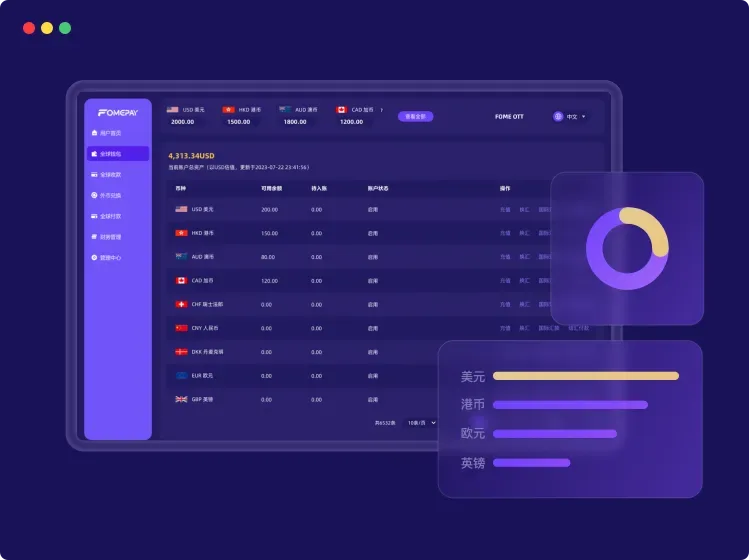
    Fomepay是一个提供虚拟信用卡服务的平台,适用于多种海外交易场景。不同于传统的实体信用卡,Fomepay卡全程在线申请、审核与发放,大大提升了用户体验。它允许用户选择美版或港版的虚拟卡,分别适用于不同的支付场合。

    特点与优势

    • 无年费月费:减少了额外的成本负担。
    • 免KYC认证:简化了申请过程。
    • 多卡段选择:适用于不同的支付需求。

    Fomepay靠谱吗?

    Fomepay虽然体量相对较小,但其可靠性和安全性得到了多数用户和博主的肯定。经过实际测试,Fomepay美版卡头428813可以顺利完成ChatGPT-4Plus、Google 商店、YouTube Premium等多种服务的订阅支付。

    如何申请与使用?

    1. 访问FOMEPay官网。
    2. 选择合适的卡版(美版或港版)。
    3. 填写个人信息并提交申请。
    4. 获取虚拟卡信息,并设置支付密码。
    5. 使用时,注意保护好卡的详细资料。

    小技巧与注意事项

    • 申请港版卡时,确保名字的英文拼音与身份证一致。
    • 遇到问题时,及时联系在线客服解决。
    • 注意保密卡的详细信息,以防不测。

    结束语:你还在等什么?

    Fomepay虚拟信用卡不仅为海外支付提供了方便,更为国内用户打开了一扇新窗口。无论是订阅ChatGPT-4Plus还是购买海外服务,都不再是遥不可及的梦。

  • 探索Fomepay虚拟信用卡:AI应用快捷支付新利器

    探索Fomepay虚拟信用卡:AI应用快捷支付新利器

    你是否曾经为了订阅ChatGPT或Midjourney-Plus会员而感到困扰?或者你正在寻找一种更加便捷的虚拟信用卡支付方式?今天,我将向你介绍一种全新的选择:Fomepay虚拟信用卡。这不仅是一种支付方式,更是一家专注于资产管理和跨境支付技术的香港金融科技公司所提供的创新服务。在这篇文章中,我们将全面分析Fomepay虚拟信用卡的特点、支持的应用范围以及如何注册申请,让你对这一便捷的支付方式有一个清晰的认识。

    一.Fomepay虚拟信用卡是什么?

    FomePay是一家总部位于香港的金融科技公司,其核心价值观是专业、创新和诚信。他们致力于通过技术创新和变革为客户提供更优质的服务,助力他们更好地融入全球经济体系。其中,Fomepay虚拟信用卡是他们提供的核心服务之一。

    这种虚拟信用卡有着广泛的应用范围,包括港版和美版两种卡段,支持VISA和万事达等主要信用卡品牌。接下来,我们将详细介绍Fomepay虚拟信用卡所支持的应用范围。

    二.Fomepay支持哪些应用?

    1. 美版VISA卡428813卡段

    2023年9月22日最新更新:
    428813的卡断现在不支持gpt了,5347现在支持gpt跟openai,midjourney

    Fomepay的美版VISA卡在支持范围上非常广泛,几乎可以满足所有需要虚拟信用卡支付的场景。以下是一些可以成功支付的应用示例:

    • AI软件:ChatGPT、Midjourney、Notion、Linode、Openai、Premium
    • 电商网站:Amazon、Wish、Ebay、速卖通、Paypal、Ebay、Stripe商户、Supreme、Nike、Etsy支付
    • 广告平台:Facebook、Google、Twitter、Pinterest、Youtube等
    • 应用商店:AppStore、Google Play、Onlyfans、Github、美区苹果商店apple id、RapidAPI订阅、Pixiv付费会员
    • 视频网站:Netflix、Amazon Prime Video、Hulu、Cloudflare、Warp验证
    • 时尚潮流:FootLocker、Yeezy、Supreme、NIKE、Stockx、Telegram会员等
    • 其他应用:T-Mobile充值、Google Voice充值、UltraMobile充值、谷歌云、微软云、阿里云国际、ccBill等。

    如你所见,Fomepay的美版VISA卡几乎可以覆盖你日常生活中的各种支付需求,尤其对于订阅ChatGPT等AI应用来说,非常方便。

    2. 港版Master(万事达)532595卡段支持

    港版Master卡是另一种选择,它无需AVS验证,以美元结算,非常适用于广告投放、跨境电商、游戏支付等业务场景。而且,港版卡还支持国内的微信支付宝、京东、美团等应用的绑定消费,为你的支付提供更多便捷。

    三. 如何注册申请Fomepay虚拟信用卡,下载APP

    现在你可能已经对Fomepay虚拟信用卡的强大功能有了一定了解,接下来让我们看看如何注册申请这一便捷的支付方式。

    1. 官方开卡通道一

    使用官方开卡通道一,你可以迅速申请并使用Fomepay虚拟信用卡,特别适用于ChatGPT和Midjourney等AI应用的快捷支付。

    步骤如下:

    1. 点击申请Foempay虚拟卡。
    2. 进入主页,通过手机号码注册一个账号,你可以选择多国手机号码进行注册。
    3. 登录后,点击卡中心,选择申请卡。温馨提示:用来支付Chatgpt/Midjourney只能选择美版卡,港版卡是不支持订阅的。
    4. 在申请卡界面,根据需要自由选择充值金额,充值扣除开卡费的余额会直接到卡里。
    5. 支付完成后,在首页就可以看到你的卡,点击更多操作,你可以查看卡的详细资料,包括卡号、安全码、有效期、账单地址。备注:点击CVC安全码时,需要输入支付密码,在我的设置中可以进行支付密码的设置。
    6. 最后,当你需要订阅应用时,只需按照卡资料填写就能完成支付。

    2. 官方开卡通道二

    使用官方开卡通道二,你可以使用USDT进行充值,并且拥有更丰富的钱包功能。

    步骤如下:

    1. 点击申请Foempay虚拟卡。
    2. 同样进入主页注册账号,然后下载这个版本的安卓APP,手机端操作更加

    方便。

    1. 登录后,在APP中点击钱包,可以选择使用USDT或者CNH充值。与通道一不同的是,此时充值的余额会到钱包而不是直接入卡。
    2. 申请卡之后,还需要对卡进行充值,因为之前充值余额的是到钱包。
    3. 最后,点击卡找到绿标CVC,查看卡的详细资料,包括卡号、安全码、有效期、账单地址。备注:点击CVC时,需要设置一个支付密码,可以在我的设置中完成。

    无论你选择哪个开卡通道,订阅应用时都只需按照卡资料填写就能完成支付。如果遇到支付被拒绝的情况,可以及时联系在线客服协助解决问题,确保支付的安全和可靠。

    四. 关于Fomepay的一些常见问题

    在使用Fomepay虚拟信用卡时,有一些常见问题和注意事项需要牢记:

    1. 卡是先充值后消费,不支持转账收款,因此需要根据需求充值,不必留太多余额。同时,卡号、CVC、有效期是重要的信息,不要轻易外泄,以免卡被盗用。
    2. 充值时间一般是0点到23点,微信充值1分钟就能到账,USDT充值则需要3-5分钟。如果5分钟后余额仍未到账,可以手动点击USDT旁边的绿色旋转按钮刷新,如果仍然未到账,及时联系客服。
    3. Fomepay可以在国外使用,支持境外手机注册账号,也支持邮箱注册账号。
    4. 与depay和nobepay等虚拟信用卡的区别在于,Fomepay没有月费和年费,最低充值要求是3U,新系统更加简易。
    5. 此外,你还可以到官方的推荐博客上学习一些AI应用与技巧,这有助于更好地利用虚拟信用卡进行支付。

    总之,Fomepay虚拟信用卡是一种非常方便的支付方式,适用于各种应用场景。无论你是订阅ChatGPT还是其他应用,都可以考虑使用Fomepay虚拟信用卡来简化支付流程,让你的生活更加便捷。

    通过这篇文章,我希望你对Fomepay虚拟信用卡有了更清晰的了解。如果你还没有尝试过这种支付方式,不妨考虑注册申请一张Fomepay虚拟信用卡,体验其便捷和高效。

    最后,如果你对Fomepay有兴趣,可以使用我的邀请链接:https://gpt.fomepay.com/#/pages/login/index?d=C9D920,并输入我的邀请码:C9D920。

    希望你能享受到Fomepay虚拟信用卡带来的便捷,让你的支付更加轻松自如。

  • Stable Diffusion WebUI优质教程:让你的Intel硬件充分发挥潜力

    Stable Diffusion WebUI优质教程:让你的Intel硬件充分发挥潜力

    嗨,大家好!今天我要与大家分享一个令人兴奋的技术——Stable Diffusion WebUI,并告诉你如何在你的Intel硬件上运行它。如果你是一个喜欢尝试新技术的人,那么这篇文章将为你提供宝贵的信息。

    什么是Stable Diffusion WebUI?

    Stable Diffusion WebUI是一个令人印象深刻的技术,它让你能够在Intel CPU和GPU上运行,包括集成和独立显卡。这个项目目前处于预览支持阶段,正在积极开发中,欢迎来自社区的反馈和贡献。

    为什么要在Intel硬件上运行Stable Diffusion WebUI?

    你可能会问,为什么要选择在Intel硬件上运行Stable Diffusion WebUI?这是因为Intel® Distribution of OpenVINO™ toolkit为这个项目提供了支持,它能够提供卓越的性能。而在Windows系统上,为了达到最佳性能,你可以按照以下步骤来启动WebUI:

    1. 以管理员身份启动命令提示符。
    2. 切换到stable-diffusion-webui目录。
    3. 运行webui-user.bat。

    这将确保你获得最佳的WebUI性能。但要注意,目前OpenVINO加速脚本不支持一些功能,比如Hires Fix和其他自定义脚本。

    如何运行WebUI与OpenVINO

    现在让我们来看看如何在Linux和Windows上运行WebUI与OpenVINO。

    在Linux上运行

    如果你熟悉Automatic1111工作流程,你可以使用OpenVINOToolKit的一个分支,而不是Automatic1111,并按照以下步骤操作:

    1. 确保你的Python版本是3.10+。
    2. 创建一个虚拟环境并激活它。
      python -m venv sd_env
      source sd_env/bin/activate
    3. 克隆Stable Diffusion WebUI的GitHub仓库。
      git clone https://github.com/openvinotoolkit/stable-diffusion-webui.git
      cd stable-diffusion-webui
    4. 设置一些环境变量。
      export PYTORCH_TRACING_MODE=TORCHFX
      export COMMANDLINE_ARGS="--skip-torch-cuda-test --precision full --no-half"
    5. 启动WebUI。
      ./webui.sh

    在运行./webui.sh后,根据提供的指南使用OpenVINO自定义脚本。

    在Windows上运行

    在Windows上运行WebUI也相对简单。按照以下步骤操作:

    1. 下载并安装git和Python 3.10.6(记得勾选“Add to PATH”)。
    2. 克隆Stable Diffusion WebUI的GitHub仓库。
      git clone https://github.com/openvinotoolkit/stable-diffusion-webui.git
      cd stable-diffusion-webui
    3. 运行first-time-runner.bat和torch-install.bat。
    4. 安装完成后,启动一个管理员权限的命令提示符,并切换到stable-diffusion-webui目录。
    5. 运行webui-user.bat。

    和在Linux上一样,根据提供的指南使用OpenVINO自定义脚本。

    开启公共访问

    如果你想要启用公共访问,只需在COMMANLINE_ARGUMENTS变量中添加”–share –listen”参数(在Windows上,你可以通过更新webui-user.bat文件来实现这一点)。

    安装OpenVINO

    要在你的项目中使用OpenVINO,你需要进行安装。你可以选择从PyPi安装或从源代码构建。

    从PyPi安装

    现在,OpenVINO已经在OpenVINO prerelease包中提供了对torch.compile的支持。只需使用以下命令安装最新的prerelease包:

    pip install --pre openvino

    从源代码构建

    如果你想从源代码构建OpenVINO,可以按照提供的指南进行操作。

    已知问题

    在使用Stable Diffusion WebUI时,有一些已知问题需要注意:

    • 将采样方法更改为DPM++或Karras方法会重新编译模型,因为它对图形进行了一些修改。建议在性能测量中排除第一张图像生成所需的时间。
    • 目前,Regular Stable Diffusion 2.1在独立显卡上存在已知问题。建议使用Stable Diffusion 2.1-base版本。

    结束语

    这篇文章希望能够帮助你了解如何在你的Intel硬件上运行Stable Diffusion WebUI。这是一个令人兴奋的技术,可以为你的项目带来卓越的性能。如果你有任何问题或想要分享你的经验,请留下评论。

    最后,希望你能够享受使用Stable Diffusion WebUI,开启新的技术探索之旅!

  • 探索未来:D-ID 创意现实平台

    探索未来:D-ID 创意现实平台

    有时候,技术的飞速发展会让我们感到仿佛置身于未来。而今天,我将为你带来一场关于未来的探索之旅,一个革命性的平台——D-ID 创意现实平台,它正在重新定义视频创作的方式,让你创造逼真的AI视频成为可能。如果你曾梦想过能够在视频中与AI主持人互动,或者需要制作高质量、低成本的AI视频,那么D-ID将成为你的理想选择。

    开篇故事

    故事一开始,让我们想象一下这样一个场景:你正在准备一次重要的公司培训,需要一位专业的主持人来传达知识。但是,你的预算有限,而且时间紧迫。这时,D-ID 创意现实平台闪亮登场,提供了一个令人惊叹的解决方案。你不再需要雇佣昂贵的人才或花费数周时间来制作视频,只需使用 D-ID 的API或Creative Reality™工作室,即可在短时间内创造出逼真的AI视频,让培训内容生动活泼地呈现在员工面前。

    这只是 D-ID 的众多功能之一,接下来,让我们深入了解这个令人兴奋的创新平台。

    D-ID:数字人平台

    D-ID 平台的核心特色之一是数字人平台。它利用生成式AI技术,让你可以轻松创建、互动并与说话的头像交流。不管是为了制作视频游戏、虚拟助手,还是任何需要人机交互的应用场景,D-ID 都能够帮助你将虚拟角色变得更加逼真、亲切。

    使用 D-ID 的 API 或 Creative Reality™ 工作室,你可以为你的应用程序、游戏或培训材料创造出栩栩如生的数字人物。这些数字人物具有出色的表情、语音合成技术以及与用户的互动能力,为用户提供了与真实人类一样的交流体验。

    Creative Reality™工作室

    D-ID 的 Creative Reality™ 工作室是一项强大的工具,它可以将照片转化为AI视频主持人。这对于那些需要制作高质量视频的企业来说是一个福音。不仅如此,它还能够以极低的成本制作视频,而且速度飞快。

    工作室已经在过去的几年中制作了 152 个视频,展现了它在实际应用中的可行性和强大功能。无论是培训材料、内部通信还是营销宣传,Creative Reality™ 工作室都为你提供了一个强大的工具,可以让你的信息以最吸引人的方式传达给观众。

    chat.D-ID:AI 交互体验

    chat.D-ID 是 D-ID 平台的又一力作。它是一个网络应用程序,利用实时面部动画和先进的文本到语音技术,创造出沉浸式和类人的对话AI体验。这个免费应用程序让你可以与 AI 主持人面对面地交谈。

    想象一下,你可以在 chat.D-ID 上与一个虚拟的AI主持人进行对话,提出问题,获得即时回答。这对于虚拟助手、客户支持、娱乐应用等领域都有着巨大的潜力。而 chat.D-ID 的高度逼真和流畅的互动将为用户带来前所未有的体验。

    AI 视频生成

    D-ID 平台还提供了一项令人惊叹的功能:AI 视频生成。通过结合高级主持人或图像和文本,你可以轻松地一键生成逼真的AI视频。这对于那些想要制作自定义视频内容的人来说是一个强大的工具。

    不管是为了创造个性化的营销视频、互动教育内容还是娱乐应用,D-ID 的 AI 视频生成功能都能够帮助你快速实现目标,而不需要大量的制作成本和时间。

    为开发者打造

    D-ID 平台不仅为企业和创作者提供了出色的工具,还为开发者提供了强大的 API。这个 API 既健壮又易于扩展,非常简单易用。它还支持从图像和音频文件生成说话的头像AI视频的流式生成,为开发者提供了更多的创作可能性。

    无论你是想为你的应用程序添加数字人物,还是利用 AI 视频生成功能来丰富用户体验,D-ID 的 API 将成为你的得力助手。构建一个完整的生态系统,尽情探索各种可能性吧!

    客户评价

    D-ID 平台已经得到了许多客户的高度评价和认可:

    • MyHeritage 的创始人兼首席执行官 Gilad Japhet 表示,他们很高兴与 D-ID 合作,并将其技术

    整合到 MyHeritage 的先进照片功能中。这为用户提供了一个全新的家庭历史研究体验。

    • Josh 的联合创始人 Umang Bedi 表示,D-ID 的技术非常适合 Josh,他们的面部动画的质量、分辨率、速度和准确性正是他们所寻找的。这为 Josh 提供了一个强大的娱乐平台。

    • Green Productions 的制片主管 Ronen Hoffmann 表示,与 D-ID 的尖端技术合作是一种享受。这进一步证明了 D-ID 在娱乐产业中的价值。

    结论

    D-ID 创意现实平台是一个革命性的平台,为用户提供了一种全新的方式来创建和互动的说话的头像和视频。无论是为了培训、内部通信还是营销,D-ID 都提供了一个简单、成本效益高的解决方案。它的数字人平台、Creative Reality™ 工作室、chat.D-ID、AI 视频生成和开发者友好的 API,为各行各业的人们带来了前所未有的创作和交互体验。

    在这个数字化的时代,D-ID 创意现实平台正站在技术创新的前沿,带领我们进入未来。无论你是企业家、创作者还是开发者,D-ID 都将成为你实现创意的有力伙伴,让你的梦想变为现实。

    现在就探索 D-ID,开启创意无限的旅程吧!

  • 这些AI工具绝对值得你收藏,每一个都是精选,让你的工作事半功倍

    这些AI工具绝对值得你收藏,每一个都是精选,让你的工作事半功倍

    随着ChatGPT的热度飙升,AI工具如雨后春笋般涌现,它们不仅拓宽了我们的能力范围,还显著提升了工作效率。在这里,我们为大家推荐一些精选的AI工具,它们方便你学习和应用AI技术。

    视频生成类

    1. D-ID – 文字转视频,虚拟数字人 D-ID

    D-ID能够将文字内容转化为视频,创造出虚拟数字人,让你制作出你想要的任何内容。

    2. Runway – 文字生成视频 Runway

    Runway让文字一键生成视频成为可能,让你的创意变为现实。

    3. Visla – 文字一键生成视频 Visla

    Visla是另一个优秀的文字转视频工具,助力你轻松创作视频内容。

    4. 一起剪 – 文字转语音视频 一起剪

    一起剪让文字转化为语音视频变得简单,为你的创作增添声音。

    5. 一帧秒创 – 国产AI工具 一帧秒创

    一帧秒创是国产AI工具,为你提供高效视频生成支持。

    智能聊天类

    1. ChatGPT4.0 – 人工智能龙头 ChatGPT4.0

    ChatGPT4.0是目前领先的人工智能工具,为你提供卓越的聊天体验。

    2. NewBing – chatgpt衍生工具 NewBing

    NewBing是从ChatGPT发展而来的新型智能工具,拓宽了AI的应用领域。

    3. 文心一言 – 百度出品,无广告 文心一言

    文心一言由百度推出,目前没有广告干扰,为你提供愉快的聊天体验。

    4. 谷歌巴德 – 谷歌搜索硬刚ChatGPT 谷歌巴德

    谷歌巴德是谷歌的聊天工具,与ChatGPT一较高下,为你提供卓越的搜索体验。

    5. 通义千问 – 阿里也不能缺席 通义千问

    通义千问是阿里巴巴推出的聊天工具,为你解答各种问题。

    6. Alpaca羊驼 – 开源,小众 Alpaca羊驼

    Alpaca羊驼是一个开源的聊天工具,尽管小众但功能强大。

    创意写作文案编辑类

    1. Notion Al – 最好的文档工具 Notion Al

    Notion Al是目前最优秀的文档工具,每个人都应该学习如何使用。

    2. 博思白板 – 创意无限功能 博思白板

    博思白板是一个创意无限的工具,能够激发你的创意灵感。

    3. Copy.ai – 文案助手 Copy.ai

    Copy.ai是一款强大的文案助手,助力你轻松创作。

    4. Copywritely – SEO写作工具 Copywritely

    Copywritely是专注于SEO写作的工具,提升你的内容质量。

    5. 秘塔写作猫 – 国产AI,写作辅导 秘塔写作猫

    秘塔写作猫是国产AI写作工具,为你提供写作辅导支持。

    AI作图类

    1. Midjourney – 领先AI作图工具 Midjourney

    Midjourney是AI作图领域的领先工具,使用人数最多。

    2. Stable Diffusion – 图像可调整 Stable Diffusion

    Stable Diffusion是门槛较高的AI作图工具,但图像可调整性强。

    3. 文心一格 – 百度AI作图 文心一格

    文心一格是百度推出的AI作图工具,提供多样化的图像生成。

    4. Vega AI – 小众使用 Vega AI

    Vega AI虽小众,但提供强大的AI作图功能。

    5. 天空之盒 – 360旋转图 天空之盒

    天空之盒是一款能够生成360度旋转图的

    工具,为你的创作增添更多可能性。

    音频助手类

    1. Murf – 模拟真人声音 Murf

    Murf能够模拟真人声音,让你的音频内容更生动。

    2. Adobe podcast – 在线增强语音 Adobe podcast

    Adobe podcast是一款在线增强语音的工具,提升音频质量。

    3. Resemble AI – 声音复制 Resemble AI

    Resemble AI可以复制声音,创造出不同的音频效果。

    4. 网易天音 – 国产良心AI音乐创作 网易天音

    网易天音是国产AI音乐创作工具,为音乐人提供强大支持。

    5. Whisper – ai语音识别 Whisper

    Whisper是一款强大的ai语音识别工具,助力语音相关应用。

    GPT+应用类

    无论你是在创作、交流还是提升效率,这些AI工具都将成为你的得力助手。收藏这份清单,让AI助力你的工作和创意,创造出无限可能!

  • 如何在stable diffusion Web UI中实现多GPU支持

    如何在stable diffusion Web UI中实现多GPU支持

    嗨,大家好!如果你有多个GPU在你的计算机上,并且想要充分利用它们来加速稳定扩散Web UI的图像生成,你来对地方了。在本文中,我将向你介绍如何实现多GPU支持,以便并行运行相同提示的推理任务。让我们开始吧!

    引言

    稳定扩散Web UI是一个用于生成图像的强大工具,但默认情况下,它可能只会使用一个GPU来进行图像生成。如果你有多个GPU,你可以通过并行化的方式来充分利用它们,从而提高生成速度。在本教程中,我们将探讨如何为稳定扩散Web UI实现多GPU支持。

    步骤 1:查看现有工作

    首先,我们来看一下社区中是否已经有人在实现多GPU支持方面有一些进展。从GitHub上的讨论中,我们可以看到一些用户已经开始探讨这个问题,并且有人提到了正在进行的工作。这对于了解目前的情况非常有帮助。

    步骤 2:熟悉stable diffusion Web UI的代码结构

    在开始实现多GPU支持之前,你需要熟悉稳定扩散Web UI的代码结构。这将有助于你找到适合并行化的部分以及在哪里将用户输入提供给模型。通常情况下,你需要查看processing.py文件中的代码,这是处理图像生成的地方。

    步骤 3:复制模型以支持多GPU

    一种实现多GPU支持的方法是复制stable diffusion模型,以便每个GPU都可以运行一个模型实例。然后,你可以将不同的输入提示提供给这些模型实例,并并行运行它们以生成图像。

    在processing.py文件中,你可以查找与模型输入相关的部分,通常在process_images函数中。你需要修改这部分代码,以便能够同时运行多个模型实例,并将输出合并在一起。

    步骤 4:调整并行化参数

    要实现多GPU支持,你还需要调整一些并行化参数,以确保每个GPU都能够充分利用。这包括设置每个模型实例的输入提示,以及在合并生成的图像时要注意的事项。

    步骤 5:测试和优化

    完成上述步骤后,你应该进行测试以确保多GPU支持正常工作,并且图像生成速度有所提高。如果有必要,你还可以进行优化,以进一步提高性能。

    结论

    恭喜你,现在你已经知道如何在稳定扩散Web UI中实现多GPU支持!这将允许你更快地生成图像,充分利用计算资源。希望这个教程对你有所帮助。

    请注意,实现多GPU支持可能需要一些编程和技术知识,因此如果你不熟悉这方面的工作,可能需要花些时间来学习和实验。

    这就是如何在稳定扩散Web UI中实现多GPU支持的教程。如果你有任何问题或需要更多帮助,欢迎随时联系我们。祝你在图像生成领域取得成功!

  • 如何使用OpenAI的Web UI API进行文本到图像生成

    如何使用OpenAI的Web UI API进行文本到图像生成

    嗨,大家好!如果你对使用OpenAI的Web UI API进行文本到图像生成感到困惑,不用担心,我将为你提供一份详细的教程。在这个教程中,我将向你介绍如何设置API,构建请求,获取生成的图像以及如何修改一些重要的参数。让我们一起开始吧!

    引言

    首先,让我向你介绍OpenAI的Web UI API。这个API允许你使用文本描述来生成图像,这对于许多应用程序,如创意设计和内容生成,都非常有用。在本教程中,我将向你展示如何使用这个API,并通过一个例子来说明整个过程。

    步骤 1:启用API

    首先,你需要启用Web UI API。要做到这一点,你需要在运行Web UI时使用--api命令行参数。以下是在Windows上如何设置API的示例:

    在你的 “webui-user.bat” 文件中,添加以下行:

    set COMMANDLINE_ARGS=--api

    这个命令将启用API,然后你可以通过URL http://127.0.0.1:7860/docs 来查看API的文档和可用功能。

    步骤 2:构建请求

    现在,让我们来构建一个请求,告诉API我们想要生成什么样的图像。你可以使用一个包含参数的Python字典来构建请求。以下是一个示例:

    import requests
    
    url = "http://127.0.0.1:7860"  # 这个URL需要匹配你的Web UI的URL
    
    payload = {
        "prompt": "可爱的小狗",
        "steps": 5
    }

    在这个示例中,我们设置了两个参数:prompt是描述我们要生成的图像的文本,steps是生成的步数。你可以根据需要设置更多的参数,如果不设置,API将使用默认值。

    步骤 3:发送请求

    一旦你构建了请求,就可以将其发送给API。使用requests库来进行HTTP POST请求。以下是如何发送请求的示例:

    response = requests.post(url=f'{url}/sdapi/v1/txt2img', json=payload)

    在这个代码中,我们将请求发送到/sdapi/v1/txt2img端点,这个端点用于生成图像。确保URL与你的Web UI的URL匹配。

    步骤 4:获取生成的图像

    在API完成生成图像的任务后,它将响应返回到一个变量中,我们将其命名为response。响应中包含了三个条目:"images"、"parameters"和"info"。我们需要从中提取图像。

    首先,我们使用以下代码将响应解析为JSON格式,以便更容易地处理:

    r = response.json()

    然后,我们可以从"images"中获取生成的图像。这个图像实际上是一个包含随机字符的字符串,我们需要对其进行解码。以下是如何做到这一点的示例:

    from PIL import Image
    import io
    import base64
    
    for i in r['images']:
        image = Image.open(io.BytesIO(base64.b64decode(i.split(",", 1)[0])))

    现在,image变量中包含了生成的图像,你可以使用Pillow库(PIL)来进一步处理它,例如保存图像到文件。

    步骤 5:添加元数据到图像

    有时候,你可能想要将一些额外的元数据添加到生成的图像中。为了做到这一点,你可以使用/sdapi/v1/png-info端点。以下是如何将元数据添加到图像的示例:

    png_payload = {
        "image": "data:image/png;base64," + i
    }
    response2 = requests.post(url=f'{url}/sdapi/v1/png-info', json=png_payload)

    然后,你可以使用response2.json().get("info")来获取添加到图像的元数据。

    示例代码

    下面是一个完整的示例代码,演示了如何使用OpenAI的Web UI API进行文本到图像生成,以及如何添加元数据到图像:

    import requests
    import io
    import base64
    from PIL import Image
    
    url = "http://127.0.0.1:7860"
    
    payload = {
        "prompt": "可爱的小狗",
        "steps": 5
    }
    
    response = requests.post(url=f'{url}/sdapi/v1/txt2img', json=payload)
    
    r = response.json()
    
    for i in r['images']:
        image = Image.open(io.BytesIO(base64.b64decode(i.split(",", 1)[0])))
    
        png_payload = {
            "image": "data:image/png;base64," + i
        }
        response2 = requests.post(url=f'{url}/sdapi/v1/png-info', json=png_payload)
    
        # 添加元数据到图像
        image.save('output.png', pnginfo=PngImagePlugin.PngInfo.add_text("parameters", response2.json().get("info")))

    自定义设置和参数

    如果你想要修改一些设置和参数,你可以使用override_settings。这个参数允许你覆盖Web UI的设置,例如CLIP跳过的层数。以下是如何使用override_settings的示例:

    override_settings = {}
    override_settings["filter_nsfw"] = True
    override_settings["CLIP_stop_at_last_layers"] = 2
    
    override_payload = {
        "override_settings": override_settings
    }
    payload.update(override_payload)

    在这个示例中,我们将filter_nsfw设置为True,并将CLIP_stop_at_last_layers设置为2。然后,我们将这个override_settings添加到我们之前创建的payload中,以便在发送请求时应用这些设置。

    持久性设置

    有时候,你可能希望你的设置更加持久,而不仅仅是单个请求。你可以使用/sdapi/v1/options端点来实现这一点。以下是一个示例:

    option_payload = {
        "sd_model_checkpoint": "Anything-V3.0-pruned.ckpt [2700c435]",
        "CLIP_stop_at_last_layers": 2
    }
    
    response = requests.post(url=f'{url}/sdapi/v1/options', json=option_payload)

    在这个示例中,我们设置了模型检查点和CLIP跳过的层数,这些设置将持久保存,而不仅仅是单个请求。请注意,如果你要更改sd_model_checkpoint,则值应该与Web UI中显示的检查点名称相匹配。

    结论

    恭喜你!现在你已经学会了如何使用OpenAI的Web UI API进行文本到图像生成,以及如何自定义设置和参数。这个API为创意设计和内容生成提供了无限的可能性。希望这个教程对你有所帮助!

    关键词

    请注意:本教程中的示例和URL可能会根据最新信息发生变化,建议随时查阅OpenAI的官方文档以获取最新信息。

    这就是关于使用OpenAI的Web UI API进行文本到图像生成的详细教程。如果你有任何问题或需要进一步的帮助,欢迎随时联系我们。祝你在创意设计和内容生成方面取得成功!

  • 微軟 Windows 11 更新版推出 Microsoft Copilot,革新 AI 助手

    微軟 Windows 11 更新版推出 Microsoft Copilot,革新 AI 助手

    你好,尊敬的读者!随着科技的飞速发展,我们迎来了一个全新的时代,AI(人工智能)的崭露头角正在深刻改变我们与科技互动的方式。在这个前沿科技的浪潮中,微软(Microsoft)于近日在美国纽约举行了一场盛大的发布会,正式宣布了一项重大突破——Microsoft Copilot。这个创新解决方案将彻底改变人们与科技互动的方式,提升生产力,将AI技术融入了Windows 11、Microsoft 365、Edge和Bing等产品中,实现了跨应用程序和设备的无缝AI体验。

    开创AI时代,Microsoft Copilot助你事半功倍

    微软全球资深副总裁暨消费者首席行销长Yusuf Mehdi表示:“我们正在进入全新的AI时代,从本质上改变了我们与科技互动和从中受益的方式。随着聊天界面和大型语言模型的融合,科技的智能已经发展到可以使用自然语言提出需求,进一步回答、创造,甚至采取回应行动。在微软,我们将这视为拥有一位副驾驶(Copilot)在旁,协助每一位工作者顺利完成各项任务。”

    这就是Microsoft Copilot的核心概念:一位AI助手,为你提供在各种工作和生活场景中的协助,使你事半功倍。无论是在Windows 11、Microsoft 365、Edge浏览器还是Bing搜索中,Copilot都将为你提供智能帮助。这一简单而无缝的体验将免费提供在Windows 11中,并可以作为应用程序使用,或者通过快捷键在需要时启动。Copilot将在9月26日Windows 11的下一版本中开始推出。

    Windows 11 更新:150项新功能助你更轻松完成任务

    Windows 11的最新版本将带来超过150项新功能,旨在让你更轻松地创建、更快速地完成任务,减轻日常工作负担,使复杂的任务变得简单。其中包括Copilot整合、新的Outlook for Windows、AI增强的Paint和Photos新功能、更新的Clipchamp、Notepad、现代化的文件管理器,以及Narrator中的新自然语音,使其更易于使用并增强生产力。微软将以Windows为平台,为用户提供最佳的AI体验,这些更新将从9月26日开始,随着Windows 11的最新版本22H2一同推出。

    Bing和Edge的全新功能:个性化答案、AI生成图像和更多

    Bing和Edge也不甘示弱,它们带来了一系列令人兴奋的新功能。这些包括根据聊天历史生成的个性化答案、Bing Image Creator中改进的OpenAI DALL.E 3模型,以及新的内容凭证,使用加密方法为Bing中所有AI生成的图像添加一个隐形的数字水印,包括图像的创建时间和日期。Bing Chat可以在Microsoft Edge中或bing.com/chat上使用,并将很快推出更多相关功能。

    Microsoft Shopping中的Copilot:AI助你更智能购物

    Bing和Edge现在可以根据你的需求提供更个性化的建议和最佳价格,并由AI提供支持。之后,还可以使用照片或已储存的图像来展开全新的购物体验,这将使购物变得更加智能和便捷。

    Bing Chat企业版更新:免费为Microsoft 365用户提供多模式视觉搜索

    对于超过1.6亿的Microsoft 365用户来说,好消息是你不需要额外付费,已经可以开始免费使用Bing Chat企业版,同时也可以在移动设备上的Microsoft Edge应用程序中使用。Bing Chat企业版加入了多模式视觉搜索和影像创建工具的支持,以提升工作中的创造力。

    Microsoft 365 Copilot企业版:全新AI助手将改变工作方式

    从2023年11月1日起,Microsoft 365 Copilot企业版将向企业客户全面推出,同时还将推出Microsoft 365 Chat,这是一个全新的AI助手,将彻底改变工作方式。这将为企业提供更多创新和高效的工作工具,提高生产力。

    Microsoft 365 Copilot消费版:AI助你打造独特的视觉效果

    Microsoft 365 Copilot消费版中的Designer将整合到Microsoft 365 Copilot个人用户版中,首先将应用于Word中。Designer可以帮助您将繁琐的文档转化为定制的图像,使用AI创建出令人惊艳的视觉效果、社交媒体帖子或邀请函等。

    全新Surface设备:融合AI功能的创新力

    微软不仅提供了创新的软件,还推出了一系列全新的Surface设备,它们结合了强大的AI功能。其中包括:

    • 全新Surface Laptop Studio 2:这是迄今为止最强大的Surface,搭载了最新的Intel

      Core处理器和专为创作者设计的先进NVIDIA Studio工具。Surface Laptop Studio集创作的多功能性和强大的性能于一身,拥有令人惊艳的14.4英寸PixelSense Flow触摸屏和三种独特的展示模式。

    • 全新Surface Laptop Go 3:这是最轻巧、最便携的Surface笔记本电脑,配备了触摸屏,具有出色的打字体验和指纹电源按钮,还提供了四种时尚的颜色选择。它搭载Intel Core i5处理器,具有全天候的电池续航能力,以及丰富的RAM和存储空间选项,是完美的日常笔记本电脑,也可以与微软最新的AI工具结合使用。

    • Surface Go 4商用版:这是最便携的Surface二合一设备,专为企业客户提供。新的Surface Go将只向企业客户提供,延续其为前线工作和教育等场景所建立的动能。

    • Surface Hub 3:这是微软为混合工作模式而设计的顶级协作设备,可以无缝地与所有Teams认证的设备配合使用,整合AI协作工具带来全新的协作体验。Microsoft Teams Rooms可以在一个智能的50英寸或85英寸屏幕上运行,带来更强大的协作能力。

    • 可3D打印的Surface Pen适应性笔夹:这个创新的笔夹允许你下载3D打印的设计图,让更多人能够使用数字笔迹和创作功能。

    微软强调,它汇聚了强大而实用的AI体验,并将这些体验以简单、安全且负责任的方式融入了人们最常使用的产品中。Windows 11旨在提供最佳的AI体验,为人们的工作、学习和家庭生活提供更多动能;Microsoft 365是全球最受信任的生产力工具;Bing和Edge则代表了最创新的搜索引擎和浏览器。所有这些功能都可以在Windows 11电脑上完美结合,而Copilot将为每个人提供高效的协助,让工作和生活更加轻松。

    不要错过这个科技革新的机会,尽早体验Microsoft Copilot和Windows 11的全新功能,让AI助手帮助你事半功倍!

    以上是微软最新发布的重大消息,我们将持续关注并为您带来更多科技前沿的报道。


    注意:以上报道中的日期和特定细节可能会根据最新信息发生变化,建议读者随时关注微软的官方消息以获取最新信息。

  • 用 CompreFace 轻松实现人脸识别:无需机器学习技能

    用 CompreFace 轻松实现人脸识别:无需机器学习技能

    你是否曾想过在你的应用或系统中添加人脸识别功能,但又担心需要复杂的机器学习技能?不用担心,Exadel CompreFace 是一款领先的免费开源人脸识别系统,可以轻松集成到任何系统中,无需先修的机器学习技能。

    开篇故事:解锁新时代的人脸识别

    在数字时代,人脸识别技术已经成为了许多领域的重要组成部分,从手机解锁到身份验证,无处不在。但是,要在你自己的应用或系统中实现人脸识别,通常需要深奥的机器学习知识和大量的工程工作。这对于大多数人来说都是一项巨大的挑战。

    然而,现在有了一个令人兴奋的解决方案 – Exadel CompreFace。它是一个免费且开源的人脸识别系统,无需复杂的机器学习技能,即可轻松集成到你的应用或系统中。无论你是一名开发人员、企业家还是普通用户,都可以受益于这个强大的工具,为你的项目增添人脸识别功能。

    Exadel CompreFace 简介

    Exadel CompreFace 是一款基于 Docker 的应用,可以作为独立服务器或部署在云上。不需要机器学习专业知识,你就可以轻松设置和使用 CompreFace。该系统提供了人脸识别、人脸验证、人脸检测、特征点检测、口罩检测、头部姿势检测、年龄和性别识别等功能的 REST API,并可通过 Docker 轻松部署。

    主要特点

    Exadel CompreFace 提供了许多强大的特点和功能,使其成为一个出色的人脸识别解决方案:

    • 支持 CPU 和 GPU,易于扩展。
    • 开源且可自托管,为数据安全提供额外的保障。
    • 可以部署在云上或本地服务器上。
    • 无需机器学习专业知识即可设置和使用。
    • 使用 FaceNet 和 InsightFace 等先进的人脸识别方法。
    • 仅需一个 Docker 命令即可快速启动。

    如何开始使用 CompreFace

    要开始使用 Exadel CompreFace,你需要满足以下要求:

    1. 安装 Docker 和 Docker Compose(或 Docker Desktop)。
    2. 你的计算机应具备 x86 处理器 和 AVX 支持。
      在 Linux 上检查 AVX 支持,运行 lscpu | grep avx 命令。

    在 Linux 和 MacOS 上开始:

    1. 安装 Docker 和 Docker Compose。
    2. 从最新的发布版本下载存档:https://github.com/exadel-inc/CompreFace/releases
    3. 解压存档。
    4. 在该文件夹中打开终端,并运行以下命令:docker-compose up -d
    5. 在浏览器中打开服务:http://localhost:8000/login

    在 Windows 上开始:

    1. 安装 Docker Desktop。
    2. 从最新的发布版本下载存档:https://github.com/exadel-inc/CompreFace/releases
    3. 解压存档。
    4. 运行 Docker。
    5. 打开命令提示符(在 Windows 搜索栏中输入 cmd)。
    6. 打开你解压缩的存档文件夹(使用 cd 文件夹路径 命令,然后按 Enter)。
    7. 运行命令:docker-compose up -d
    8. 打开 http://localhost:8000/login

    CompreFace SDK

    CompreFace 还提供了多种语言的 SDK,以便于与你的应用集成。以下是一些可用的 SDK:

    详细文档和支持

    CompreFace 提供了详细的文档,包括如何使用、REST API 描述、配置和架构等内容。你可以在官方文档中找到所有需要的信息:文档链接。

    贡献和支持

    如果你对 Exadel CompreFace 感兴趣并希望为项目做出贡献,有许多方式可以参与:

    • 使用 CompreFace 并在 GitHub 上报告问题或提出建议。
    • 通过发布指南和文章分享知识和经验,或改进文档。
    • 为你喜欢的编程语言创建SDK,我们将把它添加到我们的文档中。
    • 将 CompreFace 支持集成到其他平台,如 Home Assistant 或 DreamFactory,我们将添加到我们的文档中。
    • 贡献代码。
    • 为人脸服务添加插件。
    • 最后但同样重要的是,在 GitHub 上为我们的免费人脸识别系统点赞。

    结尾

    Exadel CompreFace 是一款强大且易于使用的开源人脸识别系统,可以轻松集成到你的应用或系统中,无需机器学习技能。不再让人脸识别技术成为门槛,让你的项目进入新时代!

    现在,你可以探索 CompreFace,并为你的项目添加强大的人脸识别功能,无需繁琐的机器学习知识。试试看吧!

    注意:文章中的所有信息基于作者阅读的资料并按照作者的指导创建。某些细节可能已经发生变化,因此建议在使用 CompreFace 或参与项目时查阅最新的官方文档和资源。