Category: 技术折腾

服务器、网络、硬件与自建工具的实践记录。

  • windows10/11远程桌面失败提示:提示密码过期

    windows10/11远程桌面失败提示:提示密码过期

    远程桌面是Windows操作系统中一个强大的功能,它允许用户从远程位置连接到另一台计算机并控制它。然而,有时候在使用远程桌面时,您可能会遇到一个常见的问题,即提示密码过期,导致无法成功远程连接。这个问题可能会让您感到困惑,但幸运的是,我们在本教程中将向您展示如何解决这个问题,使您能够顺利使用远程桌面功能。

    解决方法

    步骤 1: 打开本地用户和组管理器

    首先,我们需要打开本地用户和组管理器,以进行必要的用户密码设置更改。按照以下步骤操作:

    1. 按下Win + R键,以打开运行对话框。
    2. 在运行对话框中,键入”lusrmgr.msc”并按Enter键。这将打开本地用户和组管理器。

    步骤 2: 找到要修改的用户并编辑密码设置

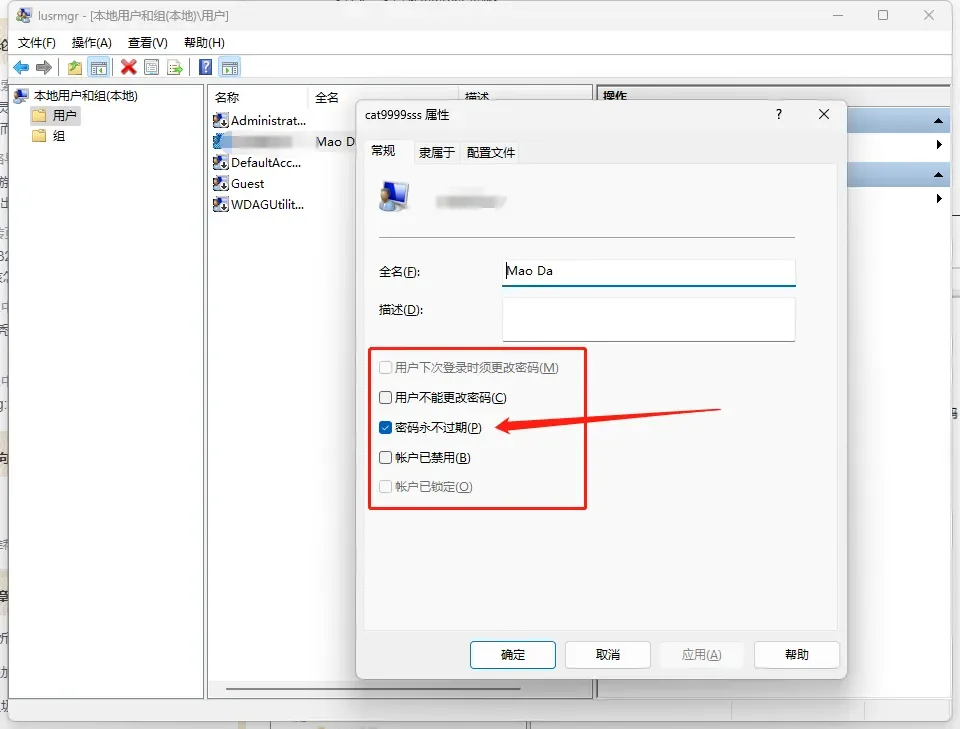
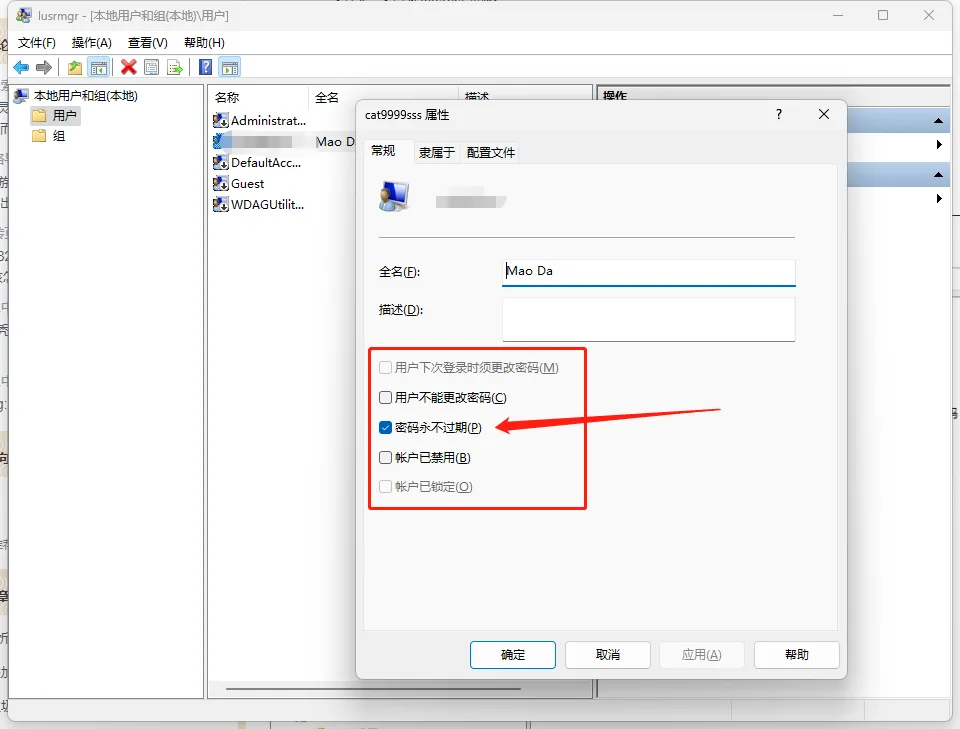
    在本地用户和组管理器中,您将看到一个列表,其中包含了您系统上的所有用户。在这个列表中,找到您希望修改密码设置的用户,并双击打开用户属性。

    步骤 3: 勾选密码永不过期

    在用户属性窗口中,您将看到各种用户属性和选项。在这里,我们需要勾选”密码永不过期”选项,以确保密码不会过期。这将解决密码过期导致的远程桌面连接问题。

    步骤 4: 保存更改并重新启动计算机

    完成上述更改后,确保单击”应用”按钮以保存更改。然后,关闭本地用户和组管理器。最后,重新启动您的计算机以确保更改生效。

    现在,您应该能够顺利使用远程桌面功能,而不再受到密码过期的限制。

    总结

    密码过期导致的远程桌面连接问题可能会妨碍您的工作,但通过按照上述步骤,您可以轻松解决这个问题。首先,打开本地用户和组管理器,然后找到要修改的用户并勾选”密码永不过期”选项。最后,保存更改并重新启动计算机。这些简单的步骤将确保您的密码不会过期,使您能够顺利使用远程桌面功能。

    希望这个教程对您有所帮助,让您摆脱密码过期问题,畅享Windows远程桌面功能的便利。

    关键词:

  • 在 Ubuntu 20.04 上安装 Docker 的教程

    在 Ubuntu 20.04 上安装 Docker 的教程

    一天,王大神坐在电脑前,准备开始一个新的项目。他需要在自己的 Ubuntu 20.04 系统上安装 Docker,以便更轻松地创建、部署和运行应用程序。然而,他意识到自己对 Docker 的安装过程并不熟悉。于是,他决定寻找一份详细的安装教程,以帮助他完成这项任务。在这篇文章中,我们将分享他发现的安装 Docker 的完整步骤,以及他是如何成功安装的。

    步骤 1:安装必要的软件包

    首先,让我们来看看第一步。在安装 Docker 之前,我们需要确保一些必要的软件包已经安装在我们的系统上。这些软件包将确保 Docker 能够正常运行。打开终端并执行以下命令:

    sudo apt update
    sudo apt install apt-transport-https ca-certificates curl software-properties-common

    这些命令将更新您的软件包索引,并安装所需的软件包。这一步确保了 Docker 安装的顺利进行。

    步骤 2:添加 Docker 官方 GPG 密钥

    在继续安装之前,我们需要导入 Docker 官方的 GPG 密钥,以确保我们下载的 Docker 软件包是官方和安全的。执行以下命令:

    curl -fsSL https://download.docker.com/linux/ubuntu/gpg | sudo gpg --dearmor -o /usr/share/keyrings/docker-archive-keyring.gpg

    这个步骤非常关键,因为它确保了您所安装的 Docker 软件是来自官方的版本,而不是不安全的来源。

    步骤 3:添加 Docker 软件源

    接下来,我们需要向系统添加 Docker 软件源,以便从正确的地方获取 Docker 软件包。执行以下命令:

    echo "deb [arch=$(dpkg --print-architecture) signed-by=/usr/share/keyrings/docker-archive-keyring.gpg] https://download.docker.com/linux/ubuntu $(lsb_release -cs) stable" | sudo tee /etc/apt/sources.list.d/docker.list > /dev/null

    这个命令将配置您的系统,以便从 Docker 官方软件源中获取软件包。这是确保 Docker 安装正确的一部分。

    步骤 4:安装 Docker

    现在,让我们来安装 Docker。首先,更新一下软件包索引:

    sudo apt update

    然后,执行以下命令来安装 Docker:

    sudo apt install docker-ce

    这个步骤将下载并安装 Docker 软件包,让您准备好使用 Docker。

    步骤 5:启动并启用 Docker 服务

    已经安装 Docker,但我们需要确保 Docker 服务正在运行并在系统启动时自动启动。执行以下命令来启动 Docker 服务并设置自动启动:

    sudo systemctl start docker
    sudo systemctl enable docker

    现在,Docker 服务已经在您的系统上正常工作,您可以开始使用它来创建和运行容器化应用程序了。

    步骤 6:验证 Docker 安装

    为了验证 Docker 是否已成功安装并正在运行,您可以执行以下命令:

    sudo docker --version

    这将显示 Docker 的版本信息,确保您的安装是正确的。例如:

    Docker version 20.10.7, build f0df350

    另外,您可以尝试运行一个简单的 “Hello World” 容器,以确保 Docker 正常工作:

    sudo docker run hello-world

    如果一切正常,您应该会看到一条消息,说明您的 Docker 安装已成功。

    结尾:开始容器化之旅

    至此,您已经成功地在 Ubuntu 20.04 系统上安装了 Docker。现在,您可以开始您的容器化之旅,轻松创建、部署和运行应用程序。如果您想了解更多关于 Docker 的信息和用法,请查阅 Docker 文档。

    王大神完成了他的任务,现在,他可以更自如地使用 Docker 来进行应用程序开发和部署。希望这个教程也能帮助您轻松安装 Docker,并享受容器化技术的便利。祝您在容器化世界中玩得开心!
  • 深入了解sudo:Linux权限管理神器

    深入了解sudo:Linux权限管理神器

    在Linux操作系统中,权限管理是确保系统安全和稳定性的关键一环。而sudo作为一个强大的权限管理工具,在保护系统不受误操作和恶意攻击方面发挥着不可替代的作用。在本教程中,我们将深入探讨sudo的工作原理、配置和安全实践,帮助您更好地了解和使用这一Linux权限管理神器。

    开篇故事

    在一家中型互联网公司的服务器团队中,小明是一名资深的系统管理员。一天,他接到了一个紧急任务:需要在生产服务器上执行一个关键的系统维护命令,以修复一个潜在的漏洞。然而,小明也知道这个命令可能会对服务器造成不可逆的损害,如果出错的话。为了保险起见,他决定使用sudo来执行这个命令,以确保只有在必要情况下才能以超级用户权限执行。

    这个故事反映了sudo在保护系统安全和稳定性方面的关键作用。它允许管理员合理分配权限,避免误操作,同时也为系统提供了一个重要的安全屏障,阻止未经授权的用户执行危险操作。

    sudo的工作原理

    认证过程

    sudo的工作原理基于两个关键认证阶段:密码认证和授权认证。首先,用户需要输入自己的密码以验证身份。然后,sudo会检查用户是否有执行特定命令的权限。这一认证过程确保了只有授权用户才能以超级用户身份运行命令。

    时间戳缓存

    为了提高用户体验,sudo在认证成功后将时间戳缓存在内存中,以避免在一定时间内多次输入密码。这一机制使得用户在短时间内多次执行sudo命令时不必反复输入密码,同时又不降低系统的安全性。

    操作日志

    sudo会详细记录每个用户执行的命令和时间,并将其保存到操作日志中。这一操作日志对于系统管理员来说是极为重要的,因为它可以帮助及时发现系统的异常操作,追踪问题的根本原因。

    如何配置和使用sudo

    配置文件:sudoers

    sudo的配置文件是sudoers,通过编辑该文件,系统管理员可以调整sudo的设置。sudoers文件采用特殊的语法规则,包括用户、主机、命令和权限等。下面是一个示例:

    # User privilege specification
    root    ALL=(ALL:ALL) ALL
    user1   ALL=(ALL) NOPASSWD: /usr/bin/apt-get
    user2   ALL=(ALL) /usr/bin/vim
    

    sudo命令的使用

    sudo命令的常见用法包括以另一个用户的身份运行命令、以root用户的身份运行命令、以普通用户的身份运行命令等。与su命令相比,sudo相对更安全,因为它只允许执行特定命令,而不会完全切换用户身份。

    细分权限

    sudo还可以通过细分权限来控制用户对系统的访问。这包括允许用户执行命令的特定选项或参数,或者允许用户只执行命令的特定子命令。这种细分权限的控制有助于精确控制用户的访问范围。

    安全实践

    最小权限原则

    在配置sudo时,应该遵循最小权限原则,即只授权用户执行必要的命令。这可以通过仔细审查sudoers文件来实现,确保只有必需的命令才被授权。

    使用visudo进行安全编辑

    为了避免在编辑sudoers文件时出现语法错误,应该使用visudo工具进行编辑。visudo会在保存前检查文件的语法,以确保文件没有错误。

    定期审查和更新sudo权限

    系统管理员应该定期审查和更新sudo权限,以确保系统的安全性。当有新的命令或需求出现时,需要及时更新sudoers文件,以适应新的情况。

    高级技巧和功能

    别名和组的应用

    在sudoers文件中,可以使用别名和组来简化配置。别名和组可以将多个用户、主机或命令合并在一起,使配置更加简洁和可维护。

    sudo环境变量控制

    通过控制环境变量,sudo可以限制用户的访问权限。这包括限制PATH环境变量,以防止用户执行恶意程序。

    通过sudo实现命令日志记录

    通过配置sudoers文件,可以使sudo记录每个用户执行的命令和时间,并将其保存到操作日志中。这种命令日志记录有助于审计和安全监控。

    总结

    sudo工具在Linux系统中的重要性

    sudo是Linux系统中一个非常重要的工具,它可以帮助系统管理员更好地控制用户的访问权限,从而提高系统的安全性和稳定性。合理使用sudo可以确保只有授权用户才能执行危险操作,从而降低系统风险。

    合理使用sudo确保系统安全和稳定

    系统管理员应该合理使用sudo,遵循最小权限原则,定期审查和更新sudo权限,从而确保系统的安全性和稳定性。通过充分了解和应用sudo的功能和配置,可以更好地保护Linux系统免受潜在威胁。

  • 本站wordpress插件介绍

    本站wordpress插件介绍

    曾经有一位网站管理员,每天都在为如何改善和优化自己的WordPress网站而烦恼。他明白,要让网站更具吸引力和功能性,不仅需要一个出色的主题,还需要各种插件的支持。于是,他开始寻找各种WordPress插件,希望能够提升网站的外观和性能。在这个过程中,他发现了一些令人印象深刻的插件,这些插件不仅使他的网站更加生动有趣,还提供了更多的定制化选项。今天,我们将为您介绍这些出色的WordPress插件,让您的网站焕发新生!

    垃圾评论防护插件

    Akismet:保护您的网站免受垃圾评论的困扰

    垃圾评论可能是每个WordPress站点的头号问题之一。但不要担心,Akismet可以帮助您应对这个问题。它是一个强大的垃圾评论防护插件,能够有效地检测和拦截垃圾评论,让您的网站保持清爽和专业。

    主题插件

    B2主题APP插件:自定义您的WordPress主题

    如果您想要一个与众不同的WordPress主题,B2主题APP插件将是您的不二选择。它提供了广泛的自定义选项,让您能够设计独一无二的网站外观,展示您的品牌风格和创意。

    代码高亮显示插件

    Prismatic:让您的代码片段更加漂亮

    对于那些喜欢在文章中分享代码的人来说,Prismatic是一个不可或缺的插件。它可以将您的代码高亮显示,使其看起来更加美观和易于阅读。无论您是一个程序员、博客作者还是教育工作者,这个插件都将提高您的代码展示效果。

    视频插件

    Smartideo:轻松嵌入在线视频

    在网站上嵌入视频是吸引访问者的好方法,而Smartideo插件可以帮助您实现这一目标。它提供了简单的方式来嵌入在线视频,无需复杂的代码或技能。只需几步操作,您就可以在WordPress文章中嵌入各种视频内容。

    Favicon插件

    SVG Favicon:轻松更改您网站的Favicon

    Favicon是网站的小标志,但它可以对用户留下深刻的印象。SVG Favicon插件使更改Favicon变得轻而易举。您可以快速上传自定义SVG图标,让您的网站在浏览器标签上展现出独特的标识。

    Markdown插件

    WP Githuber MD:在WordPress中使用Markdown格式

    如果您喜欢使用Markdown格式来编写文章,WP Githuber MD是您的好朋友。这个插件提供了完整的Markdown语法支持,让您可以轻松地在WordPress中创建格式化文本,而无需切换到其他编辑工具。

    数学公式插件

    WP MathJax:在WordPress上使用数学公式

    对于那些需要在文章中使用数学公式的用户来说,WP MathJax是一个不可或缺的插件。它支持MathML、LaTeX和ASCIIMathML装饰语法,让您可以轻松地在文章中添加复杂的数学公式。

    图表和流程图插件

    WP Mermaid:用markdown语法生成图表和流程图

    WP Mermaid插件让创建图表和流程图变得轻而易举。它使用markdown语法,让您可以通过简单的文本描述来生成各种类型的图表和流程图,从而更好地可视化您的内容。

    常用函数和接口插件

    WPJAM BASIC:屏蔽不常用的WordPress功能

    有时,WordPress的功能可能过于复杂,而您只需要其中的一部分。WPJAM BASIC插件帮助您屏蔽掉所有不常用的功能,让您的WordPress后台更加简洁和高效。

    鼓励插件

    你好多莉:传递希望和热情

    在数字世界中,我们经常需要一些鼓励和正能量。你好多莉插件在WordPress后台的每个页面右上角传递着这份希望和热情,让您的工作更有动力和意义。

    微信机器人插件

    微信机器人高级版:连接公众账号和WordPress博客

    如果您拥有微信公众账号,并希望将其与WordPress博客联系起来,那么微信机器人高级版插件将是您的理想选择。它可以通过自动回复用户

    的方式进行营销,提供更好的用户体验。

    经典小工具插件

    经典小工具:恢复经典小工具设置

    如果您更喜欢WordPress的经典小工具而不是区块编辑器,那么经典小工具插件可以帮助您。它让您可以在外观-小工具和定制器中使用经典小工具设置页面,恢复传统的小工具管理方式。

    经典编辑器插件

    经典编辑器:使用旧版编辑文章页面

    有些人更喜欢旧版的WordPress编辑器,包括TinyMCE和Meta Boxes。经典编辑器插件让您可以继续使用这些旧版编辑工具,让编辑文章变得更加方便。

    自定义分享信息插件

    自定义微信分享:修改分享标题、描述和小图标

    最后但同样重要的是,自定义微信分享插件。它允许您自定义您的文章在社交媒体上的分享信息,包括标题、描述、小图标和分享链接。这有助于您的内容更好地在社交媒体上传播。

    总结

    这些出色的WordPress插件可以为您的网站带来无限的可能性。无论您是博客作者、企业所有者还是开发者,这些插件都能提高您的网站外观、性能和功能。不妨尝试其中的一些,看看它们如何改善您的WordPress体验吧!无论您是初学者还是专家,这些插件都能满足您的需求,让您的网站更加生动有趣,吸引更多的访问者。

  • Depay使用常见问题

    Depay使用常见问题

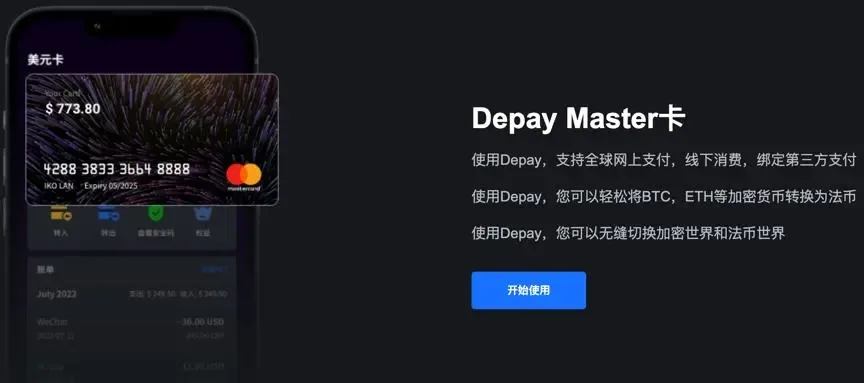
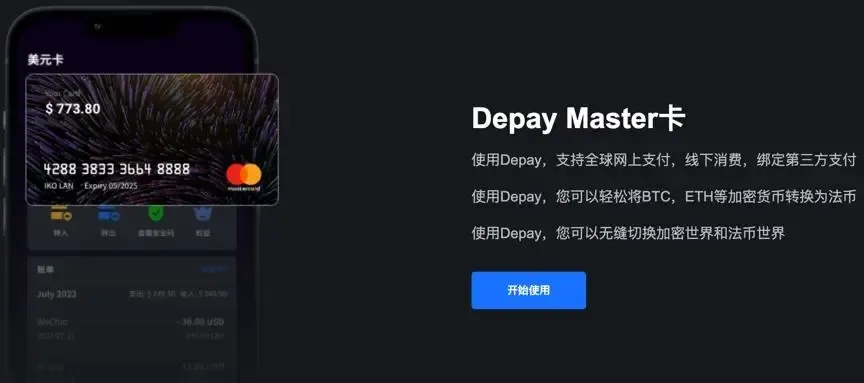
    Depay是一款全球通用的预付卡,可以使用加密货币进行充值,支持绑定支付宝、微信、美团、淘宝、亚马逊电商、亚马逊云等消费场景。Depay Master卡具有竞争力的汇率,没有额外消费手续费。本文将回答Depay使用过程中的一些常见问题。

    • 1、 Depay Master卡是信用卡还是借记卡?

      Depay Master卡是一种预付卡。从广义上讲,预付卡与借记卡相同。不同之处在于借记卡与您的银行帐户相关联,但预付卡需要充值。在我们的产品中,您可以使用加密货币进行充值。

    • 2、如何申请 Depay Master 卡?

      首先使用手机号或者邮箱注册Depay,下载APP之后按照提示步骤完成KYC,一般系统会花费2分钟时间来检验,通过之后即可在APP首页上点击申请,您将会立刻收到一张Depay Master卡,点击安全码后可以获得卡片详细信息。

    • 3、如何为我的Depay Master 卡充值?

      您可以在 Depay应用程序中使用加密货币兑换成USD,比如使用USDT,然后将兑换好的USD充值到Depay Master卡中,即可开启全球消费。

    • 4、Depay Master 卡使用哪种汇率?

      我们对法定货币和加密货币都有具有竞争力的汇率。确切的费率取决于您的司法管辖区,我们不收取额外消费手续费。

    • 5、KYC需要什么材料

      中国用户使用身份证认证,其他用户使用护照认证,自动认证将在2分钟内完成,如果有问题请按照提示重新认证。

    • 6、Depay Master卡使用场景有那些?

      Depay Master可以绑定支付宝、绑定微信、绑定美团、绑定淘宝、亚马逊电商、亚马逊云、谷歌商店、苹果商店、Papal等支持Master消费场景。

    • 7、支付宝和微信绑定不了或者绑定了无法消费怎么办?

      这个是支付宝和微信对个人的风控,因人而异,请自行联系支付宝微信客服沟通,支付宝一般上传卡片截图和身份证可以解开

    • 8、退款几天到账

      涉及国际结算,需要3-7个工作日结算

    写在最后:dashen.wang博主目前使用的chatgpt-plus和搬瓦工都是用depay续费的。目前无任何问题,如果遇到不能支付。请检查支付地址和网络环境的ip地址是否相符,这是非常重要的。

    Depay扫码注册链接 Depay扫码注册链接

  • 做一份监控报价需要考虑到哪些方面?

    做一份监控报价需要考虑到哪些方面?

    监控系统在如今的社会中扮演着重要的角色,无论是用于家庭安防、商业监控还是公共安全。然而,要建立一个高效的监控系统,您需要考虑各种因素,包括监控范围、清晰度、存储方式等。而在计划监控系统时,一个重要的步骤是制作监控报价表格,以便清晰地了解和比较不同供应商的报价。本教程将为您介绍如何制作一份完整的监控报价表格。

    步骤1:明确监控需求

    在开始制作监控报价表格之前,首先要明确您的监控需求。这包括以下方面:

    • 监控范围和目的: 您需要确定要监控的区域和监控的目的。是室内监控还是室外监控?是用于安防、人脸识别还是其他用途?

    • 监控清晰度和帧率: 您需要考虑监控画面的清晰度和帧率。高清晰度和高帧率通常意味着更好的监控效果,但也需要更多的存储和带宽。

    • 监控存储方式和时长: 您需要决定监控数据的存储方式,是本地存储还是云存储?同时,您需要确定要保存监控数据的时长,通常法律要求至少保存30天以上。

    步骤2:列出监控设备和服务

    接下来,列出您需要的监控设备和相关服务。这包括摄像头、硬盘录像机、交换机、线材等硬件设备,以及安装、维护等相关服务。

    下面是一个监控设备和服务的示例列表:

    1. 监控摄像头
    2. 硬盘录像机
    3. 硬盘
    4. 交换机
    5. 线材
    6. 安装费用
    7. 税金

    步骤3:填写报价表格

    现在,您可以开始填写监控报价表格。根据您列出的监控设备和服务,逐项填写表格中的信息,包括数量、单价、总价、安装费用和税金。如下所示:

    序号 型号 数量 单价 总价 安装费用 税金
    1 监控摄像头 {填写数量} {填写单价} {填写总价} {填写安装费用} {填写税金}
    2 硬盘录像机 {填写数量} {填写单价} {填写总价} {填写安装费用} {填写税金}
    3 硬盘 {填写数量} {填写单价} {填写总价} {填写安装费用} {填写税金}
    4 交换机 {填写数量} {填写单价} {填写总价} {填写安装费用} {填写税金}
    5 线材 {填写数量} {填写单价} {填写总价} {填写安装费用} {填写税金}
    报价单位 {填写报价单位}
    报价时间 {填写报价时间}
    合计总价 {计算合计总价}

    请根据实际情况填写相应的数值和信息。

    步骤4:计算合计总价

    在填写完各项费用之后,您可以使用表格中的公式来计算合计总价。通常,合计总价是各项费用的总和,包括设备费用、安装费用和税金。

    步骤5:完善报价信息

    最后,您需要在表格中填写报价单位和报价时间,以及其他必要的信息。这些信息将帮助您的客户或合作伙伴了解报价的来源和有效期限。

    结语

    制作监控报价表格是规划和购买监控系统的重要一步。通过明确监控需求、列出设备和服务、填写报价表格,您可以清晰地了解监控系统的费用结构,为决策提供有力支持。

    现在,您已经掌握了制作监控报价表格的基本步骤,可以根据实际情况创建您自己的监控报价表格,帮助您更好地计划和预算监控系统的建设。

  • windows10和windows11哪个好

    windows10和windows11哪个好

    在数字化时代,操作系统是我们计算机生活的核心。微软公司的Windows系列操作系统一直以来都备受用户喜爱。如今,Windows 10和Windows 11成为了广大用户的选择,它们之间有着许多相似之处,但也存在不少不同之处。本文将帮助你理解这两个操作系统的差异,以便你能够选择适合自己的操作系统。

    用户界面

    Windows 10的经典设计

    Windows 10采用了经典的用户界面设计,对于习惯了传统Windows外观的用户来说非常熟悉。它拥有左侧对齐的任务栏,传统的矩形窗口和直角设计。这种设计风格注重实用性,适合那些对界面不追求太多花哨效果的用户。

    Windows 11的现代化设计

    Windows 11带来了全新的用户界面设计,注重现代化和美观性。任务栏居中对齐,窗口采用圆角设计,UI更加扁平化和现代化。这种设计风格给人一种更加时尚和新潮的感觉,适合追求美观感受的用户。

    系统要求

    Windows 10的低硬件要求

    Windows 10相对来说对于硬件的要求较低,可以在相对老旧的计算机上运行良好。它需要的CPU、内存和硬盘空间较少,对于低端设备用户来说是一个不错的选择。

    Windows 11的高硬件要求

    相比之下,Windows 11的硬件要求相对较高。它需要更快的CPU、更多的内存和更现代化的硬件才能够运行。如果你的设备较老或者配置不高,可能无法升级到Windows 11,或者运行不够流畅。

    安全性

    Windows 11的安全性提升

    Windows 11在安全性方面进行了一系列的提升。它引入了虚拟化安全、硬件安全和云安全等技术,提供了更多的安全层面。这使得Windows 11相对更加安全可靠,对于重视隐私和安全的用户来说是一个吸引点。

    Windows 10的成熟安全性

    Windows 10虽然在安全性方面相对较好,但相较于Windows 11来说,仍有一些差距。不过,Windows 10的安全性已经得到了多次更新和改进,对于一般用户来说,仍然足够安全可靠。

    总结

    综上所述,Windows 10和Windows 11之间存在许多不同之处。如果你追求现代化的用户界面和更高的安全性能,那么Windows 11可能更适合你。而如果你的设备较老旧,或者对于传统的Windows界面更加熟悉和满意,那么Windows 10可能是更好的选择。

    最终的选择应该取决于你的个人偏好和设备配置。无论你选择哪个操作系统,都可以在Windows生态系统中享受到丰富的应用和功能,满足你的计算机需求。

  • WSL2下的Arch Linux体验如何?如何安装?

    WSL2下的Arch Linux体验如何?如何安装?

    随着WSL2(Windows Subsystem for Linux 2)的推出,Windows 10和Windows 11用户可以在其操作系统中运行各种Linux发行版,无需双引导或虚拟机。这为开发人员和Linux爱好者提供了一个便捷的方式在Windows环境下使用Linux。

    在最近的讨论中,有人开始探讨在WSL2环境下使用Arch Linux的体验。Arch Linux以其简洁、灵活和滚动更新的特点而闻名,但它是否适合在WSL2上运行呢?让我们一起来看看。

    优点

    1. 文件系统共享

    使用WSL2在Windows上运行Arch Linux的最大好处之一是,您可以轻松共享文件系统。这意味着您可以在Windows和Linux之间传输文件,无需复制或使用其他工具。对于开发人员来说,这是一个强大的功能,因为他们可以在Windows上使用他们喜欢的开发工具,如Visual Studio Code,同时在Arch Linux中运行他们的代码。

    2. 软件包管理器

    Arch Linux使用pacman作为其软件包管理器,而在WSL2环境下使用pacman也非常方便。您可以轻松地安装、更新和删除软件包,就像在纯粹的Arch Linux环境中一样。这使得在WSL2上运行Arch Linux成为一个强大的开发环境选择。

    缺点

    虽然在WSL2上运行Arch Linux有许多优点,但也存在一些缺点。

    1. 可能出现奇怪的问题

    一些用户报告在WSL2上运行Arch Linux时遇到了一些奇怪的问题。例如,某些pacman命令可能无法正常工作,或者会出现与文件系统交互的问题。这可能是由于WSL2与Arch Linux的某些差异或兼容性问题导致的。

    2. 性能问题

    虽然WSL2在性能方面有了很大的改进,但在某些情况下,与在虚拟机中运行Arch Linux相比,性能可能仍然不如人意。这取决于您的硬件和具体用例,但一些用户可能会感到WSL2的性能不够满意。

    结论

    使用WSL2在Windows上运行Arch Linux的体验是一种有利有弊的选择。如果您是一名开发人员,并且需要在Windows系统上使用Linux开发环境,那么WSL2是一个非常好的选择。它提供了方便的文件系统共享和强大的软件包管理器,使得开发工作变得更加顺畅。

    然而,对于一些用户来说,WSL2上运行Arch Linux可能会出现一些奇怪的问题,或者性能不如他们所期望的那样好。因此,是否选择在WSL2上运行Arch Linux取决于您的具体需求和偏好。

    总之,WSL2为Windows用户提供了一个强大的工具,可以轻松运行各种Linux发行版。无论您选择使用Arch Linux还是其他发行版,都可以根据自己的需求进行定制和优化。如果您尚未尝试过在WSL2上运行Arch Linux,不妨试一试,看看它是否适合您的工作流程。

  • Windows 12的新功能和系统要求曝光

    Windows 12的新功能和系统要求曝光

    作为全球最受欢迎的桌面操作系统,人们对微软的下一个大事Windows12充满了谈论和传言。与其他桌面操作系统不同,微软每次重大更新Windows操作系统时都会更改界面。由于这一点,用户都非常渴望看到新操作系统会带来什么。值得注意的是,新的Windows更新不仅带来了新的用户界面,还带来了许多新功能和系统改进。我们已经了解了即将推出的Windows12操作系统的新功能、发布日期和系统要求的一些详细信息。因此,在本文中,我们将与您分享我们目前所知道的一切。

    发布日期

    目前,所有的迹象都指向2024年发布Windows12。考虑到最近版本之间的三年延迟,我们预计Windows12也会如此。它的前身Windows11是在2021年推出的。因此,我们都期待Windows12将于2024年面向客户提供。然而,另一方面的消息称,自2021年Windows11发布以来,许多消费者对软件提出了抱怨。公司为此急于创建一个解决方法,这就是它创建Windows12的原因。鉴于消费者对新版本的渴望,预计Windows12的beta版本将于2023年3月发布。

    即将推出的功能

    1. 全新的桌面用户界面:Windows12将发布一种前所未见的全新桌面用户界面。新的用户界面具有浮动式任务栏,以及类似macOS的状态栏。
    2. Windows12将更深度地融合AI技术:微软将在Windows12中加强对AI技术的整合。微软在OpenAI方面做出了重大贡献,因此我们期望看到ChatGPT和DALL-E2等技术的强大潜力。微软可能会在Windows12中包含许多OpenAI技术。
    3. 改善Windows资源管理器和记事本:文件资源管理器在之前的更新中已经支持了选项卡。最近有微软员工透露,这种选项卡支持也会出现在记事本中。用户可以同时打开多个记事本窗口,以便同时编辑不同的文本文件。此外,微软还将通过增加一些新功能来更新Windows资源管理器。
    4. 其他改进:Windows12将支持触摸屏设备以及键盘。控制面板也将包含在设置选项卡中。在未来的版本中,我们也希望能够解决使用亚马逊应用程序安装Android的问题。也许我们可以通过使用APK文件来解决这个问题。

    系统要求

    以下是Windows12的系统要求:

    系统要求 最低要求
    内存 4GB或更多RAM
    TPM 可信平台模块(TPM)2.0
    存储空间 设备应具有最少64GB的存储空间
    RAM 8GB
    处理器 运行速度为1GHz或更快的64位兼容SoC或CPU,具有两个或更多内核(SoC)
    显示器 每色通道8位,高分辨率(720p),宽度超过9英寸
    安全启动支持 使用UEFI的系统固件中的安全启动支持
    图形卡驱动程序 DirectX12或更高版本以及WDDM兼容的图形卡驱动程序

    这些系统要求只是流言中的系统要求。随着最终发布日期的临近,我们肯定会对实际系统要求有更清晰的了解。一旦我们了解到,我们会像往常一样分享这个消息。

  • 整理一下V站大佬们的博客

    整理一下V站大佬们的博客

    在信息爆炸的时代,个人博客成为了获取知识和信息的一个重要途径。然而,随着博客数量的不断增加,如何挑选适合自己需求的优质博客成了一项重要的技能。在本文中,我们将分享一些方法和技巧,帮助你挑选适合你的优质个人博客。

    博客推荐列表

    首先,让我们来看一下一些大家推荐的优质个人博客。这些博客涵盖了各种不同的主题,包括技术、学习、生活、创作等等。以下是一些博客的链接,你可以根据自己的兴趣和需求来挑选:

    1. ChenKai’s blog (by xuzywozz) – https://chenkai.life
    2. SaminZou’s blog (by samin) – https://github.com/SaminZou/study-prj
    3. Laysan’s site (by lslvxy) – https://laysan.site
    4. Postcard from Lilpilot (by xuzywozz) – http://postcard.lilpilot.co/
    5. geasyheart’s blog (by ox180) – https://geasyheart.github.io/
    6. 炸酱面 (by jdhao) – https://jdhao.github.io/
    7. hiwannz’s blog (by Samuel021) – https://hiwannz.com/
    8. TeamTime’s blog (by sggggy) – https://tech.teamtime.cc/
    9. ColdStone’s blog (by xrr2016) – https://coldstone.fun
    10. AmonXu’s blog (by amon) – https://amonxu.com
    11. coderbusy’s blog (by Soar360) – https://www.coderbusy.com/
    12. 我是麻瓜 (by sunny2580839896) – http://www.mtgq.top
    13. Xiabingbao’s blog (by niub) – https://www.xiabingbao.com
    14. Jdhao’s blog (by jdhao) – https://jdhao.github.io/
    15. Seek Better (by wensonsmith) – https://seekbetter.me/
    16. lingdong’s works (by jaywhen) – https://lingdong.works/
    17. lcomplete (by liufish) – https://lcomplete.github.io/TechShare/
    18. lutaonan’s blog (by niub) – https://lutaonan.com/
    19. lgf (by zu1k) – https://lgf.im
    20. villivateur’s blog (by luyaoyuan) – https://www.villivateur.com/
    21. writings.sh (by hit9) – https://writings.sh/
    22. Miigua (by bbboooxxx) – https://www.miigua.com
    23. Ursb (by airingursb) – https://me.ursb.me
    24. Elvinn (by LeonardPeng) – https://elvinn.wiki
    25. Yundashi168 (by Arison) – https://www.yundashi168.com/

    这些博客名单按照推荐时间顺序排列,每个博客都有其独特之处,你可以根据自己的需求来选择。

    如何挑选优质个人博客

    挑选适合你的个人博客可能会花费一些时间,但以下一些方法和技巧可以帮助你更容易地做出决策:

    1. 确定你的兴趣和需求

    首先,明确你自己的兴趣和需求。你想了解的主题是什么?是技术、学习、生活还是创作?确定你的兴趣和需求将有助于缩小选择范围。

    2. 查看博客内容

    访问博客并浏览其内容。查看博客的文章是否与你的兴趣相关,内容是否有深度和质量。好的博客通常会提供有价值的信息和见解。

    3. 阅读评论和反馈

    查看博客的评论和反馈,了解其他读者的看法。这可以帮助你判断博客的可信度和影响力。

    4. 探索作者背景

    了解博客作者的背景和专业知识。作者是否有相关经验和专业知识,能否为你提供有用的信息。

    5. 更新频率

    查看博客的更新频率。频繁更新的博客通常可以提供最新的信息和观点。

    6. 与其他博客对比

    不要急于做出决策,与其他博客进行对比。这样可以帮助你找到最适合你的博客。

    结论

    挑选适合你的优质个人博客需要一些时间和研究,但这是值得的。一个好的博客可以为你提供有价值的知识和信息,帮助你在感兴趣的领域取得进步。不断探索和学习,你将发现博客世界中的无限可能性。