Category: 技术折腾

服务器、网络、硬件与自建工具的实践记录。

  • 树莓派一键安装docker

    树莓派一键安装docker

    在数字化世界中,Raspberry Pi已经成为了一款备受欢迎的单板计算机,广泛应用于物联网、嵌入式系统和个人项目中。为了充分利用Raspberry Pi的潜力,我们需要一个强大的工具来管理和运行应用程序。Docker是一个优秀的容器化平台,可以帮助我们轻松部署和管理各种应用。本教程将向您介绍如何在Raspberry Pi上安装最新版本的Raspbian,并通过Docker来管理应用程序。

    步骤1:更新系统

    在开始之前,首先确保您的Raspberry Pi上安装了最新版本的Raspbian操作系统。打开终端并执行以下命令:

    sudo apt-get update && sudo apt-get upgrade -y

    这将更新包信息并升级系统包,确保您拥有最新的软件和安全性补丁。

    步骤2:安装Docker

    接下来,我们将安装Docker,这是一个用于容器化应用程序的强大工具。在终端中执行以下命令来安装Docker及其依赖项:

    sudo apt-get install -y apt-transport-https ca-certificates curl gnupg2 software-properties-common

    步骤3:添加Docker官方源

    为了安装Docker,我们需要添加Docker的官方源。执行以下命令将Docker的GPG密钥添加到系统中:

    curl -fsSL https://download.docker.com/linux/raspbian/gpg | sudo apt-key add -

    接下来,添加Docker的软件源:

    echo "deb [arch=armhf] https://download.docker.com/linux/raspbian $(lsb_release -cs) stable" | sudo tee /etc/apt/sources.list.d/docker.list

    步骤4:安装和启动Docker

    现在,让我们更新一次包信息,然后安装Docker CE(社区版):

    sudo apt-get update
    sudo apt-get install -y docker-ce docker-ce-cli containerd.io

    安装完成后,启动Docker服务并设置为开机自启动:

    sudo systemctl start docker
    sudo systemctl enable docker

    步骤5:验证安装

    最后,让我们验证一下是否成功安装了Docker。运行以下命令来下载并运行Docker官方的“Hello World”镜像:

    sudo docker run hello-world

    如果一切正常,您将看到一条消息,表示Docker已经正确安装和配置。

    至此,您已成功在Raspberry Pi上安装了最新版本的Raspbian,并配置了Docker,现在您可以开始在您的Raspberry Pi上运行容器化的应用程序了。

    结论

    本教程向您展示了如何在Raspberry Pi上安装最新版本的Raspbian,并通过Docker来管理应用程序。使用Docker,您可以轻松地部署、运行和管理各种应用,将Raspberry Pi发挥到极致。

  • Windows&Linux下一键切换pip源

    Windows&Linux下一键切换pip源

    在使用Python开发过程中,我们经常需要使用pip来安装各种依赖库。然而,有时候默认的pip源速度较慢,影响了开发效率。为了解决这个问题,我们可以使用一键脚本来快速切换pip源,以提高下载速度。本教程将向您展示如何在Linux和Windows操作系统下,使用一键脚本来轻松切换pip源。

    步骤1:选择pip源

    首先,让我们来选择适合我们的pip源。不同的pip源有不同的速度和稳定性,您可以根据您的需求选择其中之一。以下是三个常用的pip源选项:

    1. 默认源(https://pypi.org/simple)
    2. 豆瓣源(https://pypi.douban.com/simple)
    3. 清华源(https://pypi.tuna.tsinghua.edu.cn/simple)

    根据您的需求,选择一个pip源的数字(1/2/3)并记住它。

    步骤2:Linux下一键切换pip源

    如果您使用的是Linux操作系统,可以使用以下一键脚本来切换pip源。在终端中执行以下命令:

    #!/bin/bash
    
    echo "请选择pip源:"
    echo "1. 默认源"
    echo "2. 豆瓣源"
    echo "3. 清华源"
    
    read -p "请输入数字选择源(1/2/3): " source_index
    
    if [ $source_index == 1 ]; then
        source_url="https://pypi.org/simple"
    elif [ $source_index == 2 ]; then
        source_url="https://pypi.douban.com/simple"
    elif [ $source_index == 3 ]; then
        source_url="https://pypi.tuna.tsinghua.edu.cn/simple"
    else
        echo "输入错误,请重新输入"
        exit 1
    fi
    
    echo "正在设置pip源..."
    
    mkdir -p ~/.pip
    
    echo "[global]
    index-url = $source_url
    trusted-host = pypi.douban.com
               pypi.org
               pypi.tuna.tsinghua.edu.cn" > ~/.pip/pip.conf
    
    echo "pip源设置完成!"

    这个脚本将根据您的选择,设置相应的pip源,并将配置保存在~/.pip/pip.conf文件中。

    步骤3:Windows下一键切换pip源

    如果您使用的是Windows操作系统,可以使用以下一键脚本来切换pip源。创建一个批处理文件(.bat)并将以下内容粘贴进去:

    @echo off
    
    echo 请选择pip源:
    echo 1. 默认源
    echo 2. 豆瓣源
    echo 3. 清华源
    
    set /p source_index=请输入数字选择源(1/2/3): 
    
    if "%source_index%" == "1" (
        set source_url=https://pypi.org/simple
    ) else if "%source_index%" == "2" (
        set source_url=https://pypi.douban.com/simple
    ) else if "%source_index%" == "3" (
        set source_url=https://pypi.tuna.tsinghua.edu.cn/simple
    ) else (
        echo 输入错误,请重新输入
        exit /b
    )
    
    echo 正在设置pip源...
    
    mkdir %UserProfile%\pip
    
    echo [global] > %UserProfile%\pip\pip.ini
    echo index-url = %source_url% >> %UserProfile%\pip\pip.ini
    echo trusted-host = pypi.douban.com >> %UserProfile%\pip\pip.ini
    echo           pypi.org >> %UserProfile%\pip\pip.ini
    echo           pypi.tuna.tsinghua.edu.cn >> %UserProfile%\pip\pip.ini
    
    echo pip源设置完成!

    运行该批处理文件,根据您的选择,它将设置相应的pip源并保存配置文件。

    结论

    通过使用上述一键脚本,您可以快速切换pip源,提高Python库的下载速度,从而提高开发效率。不同的pip源适用于不同的需求,您可以根据自己的情况进行选择。

    希望本教程对您有所帮助,让您轻松管理pip源,更高效地进行Python开发。

  • DePay 充值 USTD 指南:使用 MetaMask 钱包快速实现

    DePay 充值 USTD 指南:使用 MetaMask 钱包快速实现

    在使用DePay时,如果您需要充值USTD(Tether稳定币),可以通过MetaMask钱包轻松完成此操作。本教程将详细介绍如何使用MetaMask钱包在DePay中充值USTD,确保您的数字资产安全。

    步骤1:准备好您的MetaMask钱包

    在使用DePay协议进行USTD充值之前,您需要确保您已经创建了一个MetaMask钱包,并且已经登录了该钱包。如果您还没有MetaMask钱包,您可以前往其官方网站(https://metamask.io/)创建一个并完成登录。

    步骤2:进入DePay官网

    在浏览器中打开DePay官方网站(https://depay.fi/)。一旦进入DePay官网,您将看到页面上有一个名为”Connect Wallet”的按钮。请点击该按钮,以连接到您的MetaMask钱包。

    步骤3:选择USTD

    一旦您连接到MetaMask钱包,您将被重定向到DePay钱包页面。在这个页面上,您可以看到不同的加密货币选项。请在中选择”USTD”,表示您要充值的加密货币是USTD。

    步骤4:获取USTD存款地址

    在选择USTD后,您将进入USTD页面。在这个页面上,您会看到一个名为”Deposit”的按钮。请点击它,以生成一个用于USTD充值的专用存款地址。这个地址将用于将USTD发送到DePay。

    在USTD页面上,您还可以查看有关USTD的当前汇率和市场价格,以便更好地了解市场情况。

    步骤5:从MetaMask发送USTD

    在获得USTD存款地址后,回到您的MetaMask钱包。在MetaMask钱包中,选择”Send”选项。然后,将刚刚生成的USTD存款地址复制粘贴到收款地址栏中。

    在”Amount”中输入您想要充值的USTD金额。同时,设置”Gas Fee”,以便在以太坊网络上进行交易。请注意,Gas Fee用于支付交易费用,您可以根据网络拥堵情况调整它。

    最后,点击”Send”按钮,确认并提交交易。

    步骤6:等待USTD到账

    一旦您提交了交易,并且该交易被以太坊网络确认,您的USTD将会被充值到您的DePay钱包中。您可以在DePay钱包页面上查看您的USTD余额以及交易历史记录。

    总结

    通过以上步骤,您可以使用MetaMask钱包在DePay中轻松充值USTD。请确保在操作过程中,您的MetaMask钱包中有足够的ETH以支付交易费用,并始终保持您的数字资产安全。

    这个过程简单而有效,让您可以更好地管理您的数字资产并参与DePay协议。希望本教程对您有所帮助,祝愿您在DePay中的交易顺利!

  • 成功的把机器人加到wordpress中

    成功的把机器人加到wordpress中

    在这个数字化时代,机器人技术已经成为了许多网站和企业的必备工具之一。无论是为了提供更好的客户支持,还是为了自动化重复性任务,将机器人加入WordPress网站已经成为了一个热门的趋势。本文将向您介绍如何成功将机器人集成到WordPress中,让您的网站更加智能和高效。

    背后的故事

    故事从一家小型电子商务网站开始。这家网站一直在寻找一种方法来提高他们的客户服务质量,减少客户等待时间,同时降低运营成本。他们找到了答案——机器人。

    第一步:选择适合的机器人

    要将机器人成功集成到WordPress中,首先要选择一个适合的机器人平台。在市场上有许多不同的选项,包括开源的和商业的机器人平台。这家电子商务网站选择了一个开源的机器人平台,因为它具有高度可定制性和灵活性。

    第二步:创建机器人

    一旦选择了机器人平台,下一步就是创建机器人。这需要一些编程知识,但大多数机器人平台都提供了友好的界面和文档,以帮助您开始。您可以为机器人设置不同的任务和技能,以满足您网站的需求。

    第三步:集成到WordPress

    一旦机器人创建完成,接下来的步骤是将它成功集成到WordPress中。以下是如何实现的:

    1. 安装插件

    WordPress有许多插件可供选择,用于将机器人集成到您的网站中。您可以在WordPress插件市场中搜索并安装适合您的机器人插件。

    2. 配置机器人

    安装插件后,您需要配置机器人以使其与您的网站无缝合作。这通常涉及到设置API密钥和连接到机器人平台。

    3. 创建对话

    一旦配置完成,您可以开始创建对话,定义机器人如何与访问者互动。您可以设置欢迎消息、常见问题、自定义答案等等。

    4. 测试和调整

    在正式发布之前,务必对机器人进行测试。确保它能够正确地回答访问者的问题,并且在与网站的其他功能集成时没有任何问题。如果需要,进行适当的调整和改进。

    5. 发布

    一切就绪后,您可以将机器人发布到您的WordPress网站上。确保在发布之前更新网站上的相关页面,以引导访问者与机器人互动。

    机器人的优势

    现在,让我们来看看为什么将机器人集成到WordPress中如此重要。

    1. 自动化客户支持

    机器人可以自动回答常见问题,提供帮助和支持,减少了客户支持团队的负担。这意味着客户可以随时获得答案,而不必等待人工支持。

    2. 24/7可用性

    机器人不会休息,因此您的网站可以24/7提供支持和信息。这对于国际客户或不同时区的访问者尤其重要。

    3. 节省成本

    与招聘和培训客户支持团队相比,使用机器人可以节省大量成本。一次性投资机器人开发和集成比雇佣人力更经济实惠。

    4. 提高用户体验

    机器人可以快速响应访问者的需求,提高了用户体验。访问者不必浏览整个网站以找到所需信息,他们可以直接向机器人提问。

    最佳实践

    要成功将机器人集成到WordPress中,有一些最佳实践需要遵循:

    1. 保持友好

    机器人应该以友好和亲切的方式与访问者互动。使用自然语言处理技术确保机器人的回答易于理解。

    2. 不要过度依赖机器人

    虽然机器人可以处理许多任务,但仍然需要人工支持。不要过度依赖机器人,确保有人类团队可用以处理复杂的问题。

    3. 定期更新

    机器人的信息和技能应该定期更新,以反映最新的变化和趋势。否则,它可能会变得过时。

    4. 收集反馈

    收集访问者的反馈,并根据反馈不断改进机器人的性能和功能。

    结论

    将机器人集成到WordPress中可以为您的网站带来许多好处,包括提高客户支持质量,提高用户体验,节省成本等等。遵循最佳实践,并选择适合您需求的机器人平台,您将能够成功实现这一目标。

  • DePay 卡:实现加密货币支付的创新解决方案

    DePay 卡:实现加密货币支付的创新解决方案

    当你想要寻找一种新的管理资金和支付的方式时,你是否听说过 DePay 卡呢?它是一张基于加密货币的卡片,可以让你像使用传统货币一样使用你的加密货币进行支付。在这篇博客文章中,我们将带领你了解如何获取 DePay 卡,包括不同类型的卡、相关的费用和收费,以及如何激活和使用你的卡。无论你是加密货币爱好者,还是对这种创新的支付解决方案感到好奇,继续阅读,了解更多信息!

    注册方式链接在最后。

    注册登录后,打开软件,登录刚刚注册的账号,接着在首页就能看到开卡的地方。

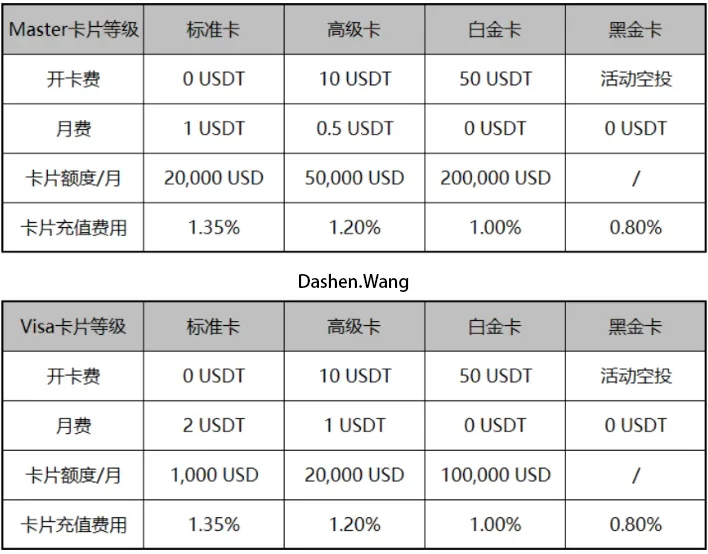
    一个是万事达卡,一个是 Visa卡,费用上万事达卡更便宜一些,具体费用如下:

    目前能开到的卡,就标准卡、高级卡和白金卡这三种,黑金卡暂时不能花钱开。

    开卡费就是申请卡片时一次性交的钱; 月费是每个月要交的钱,类似月租; 额度是每个月最多能花多少钱; 充值费用是你充 U 进去,转成法币要扣除的手续费。

    另外,换成 USD 后,转到卡里,或者是转出,要 1U 手续费。

    开卡建议

    Visa 卡整体费用比较贵,但是万事达卡的消费额度更多; 越高级的卡,手续费越便宜,但是对应的开卡费更贵。 我的建议是,如果你消费比较多,就选择白金卡。如果偶尔消费,选标准卡就 OK 了。

    关于 KYC

    开卡需要 KYC,但可以是 0 开卡费。如果想保护隐私,不想 KYC,在注册页面也会有个 lite 卡选项,交 10 U 开卡费就行了,但是月费是 2 U,转法币的手续费是 2%,有点贵了。 因为我 KYC 开了标准卡,就没办法截 lite 卡的图了。KYC 需要你填写身份信息,上传身份证照片,录个小视频。

    卡片激活

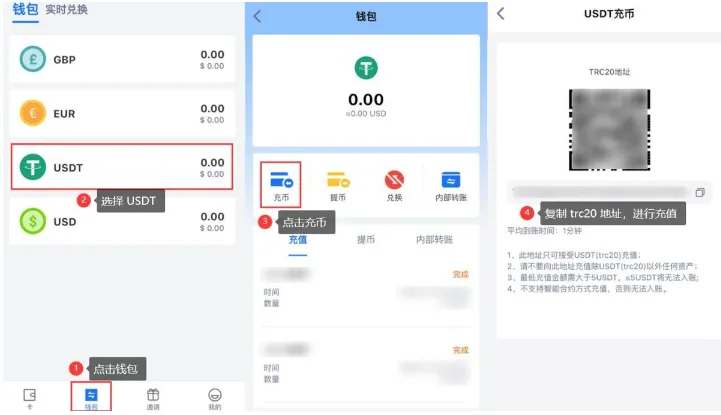
    刚刚开完卡后,你的卡号是有部分看不到的,需要充钱激活。这里充 U 只支持波场链,也就是 trc20,竟然都没有赵长鹏的 bsc,有点可惜。还有要注意下,充值金额要大于5U才可以。转账的手续费现在是1U,是波场链收的。

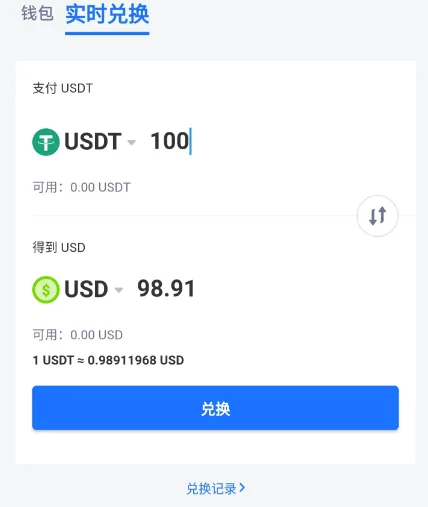
    充值到账后,只会在 USDT 这里显示,我们需要兑换成美元来消费。点击钱包中的「实时兑换」,将充值的 USDT 兑换成 USD。 这里你会发现,1U 怎么不是 1 美金?这就是上面说的「卡片充值费用」,而且是按比例来的。要是平常使用比较多还是建议用高等级的卡。

    转成美元后,在首页找到「充值」,把 USD 充到卡里,这样卡里有余额后,就自动激活了。 最后算一下磨损: ① 100U 到卡里,换成美元,还剩 98.91 U ② 美元充卡里,扣除 1 刀充值手续费,还剩 97.91U ③ 固定费用可以平摊减少,主要还是看换法币时扣除的手续费。

    建议一次充值在100U以上,不然手续费他是转一次收一次的,多次转账不太划算。

    注册链接:

    https://depay.depay.one/web-app/register-h5?invitCode=958079&lang=zh-cn

    是否走我的那个邀请链接完全自愿。

    里边也有些交易所的邀请链接,没注册的可以注册一下,有备无患,都有返佣应该。不强求。

  • Depay注册教程:免费申请美国Master/Visa信用卡/薅羊毛专用卡

    Depay注册教程:免费申请美国Master/Visa信用卡/薅羊毛专用卡

    Depay(迪派)是一款数字钱包应用,它不仅支持加密货币充值和管理,还提供虚拟信用卡功能,让您可以在全球范围内进行在线支付和线下消费。本教程将为您详细介绍如何注册Depay,免费申请美国Master/Visa信用卡,以及如何利用Depay来薅羊毛,享受各种福利。

    什么是Depay

    Depay是一款数字钱包应用,它为用户提供了多种便捷的金融服务,包括:

    • 加密货币充值和管理:您可以使用Depay来存储和管理您的加密货币资产,轻松进行充值和提款。

    • 虚拟信用卡功能:Depay还提供虚拟信用卡,可以用于在线支付和线下消费。这为您提供了更多的支付选择和灵活性。

    • 绑定其他支付平台:除了虚拟信用卡,Depay还支持绑定其他支付平台,如Paypal、Google Pay、Apple Store等,让您更方便地管理您的金融资产。

    为什么使用Depay

    现在让我们看看为什么您应该考虑使用Depay:

    1. 开卡无费用: 注册和申请Depay是免费的,无需支付任何费用。

    2. 月费低: Depay的月费用非常低廉,让您可以轻松管理您的虚拟信用卡。

    3. 卡片额度高: Depay提供的虚拟信用卡具有较高的信用额度,适用于各种在线支付需求。

    4. 可以绑定微信、支付宝等: 您可以将Depay的虚拟信用卡绑定到微信、支付宝、美团等支付平台,方便直接消费。

    5. 可以在aws、azure、googlepay、applepay等消费: Depay的虚拟信用卡可以在各种云服务平台和支付平台上使用,非常适合薅羊毛。

    6. 官方客服基本全天在线: Depay提供的客服支持基本全天在线,解决您的问题更加便捷。

    现在,让我们一起来了解如何注册Depay并申请美国Master/Visa信用卡。

    Depay注册渠道

    首先,您需要前往Depay的注册页面,以下是注册链接:

    点我直接跳转注册页面

    您可以点击上面的链接直接跳转到Depay的注册页面。注册页面将会显示一个二维码,您可以使用手机扫描该二维码进行注册。下面是二维码注册链接的图片示例:

    Depay扫码注册链接

    请扫描二维码,进入注册页面,然后按照提示填写您的个人信息完成注册。注册成功后,您将获得Depay账户,并可以开始使用虚拟信用卡了。

    薅羊毛

    Depay不仅提供了虚拟信用卡功能,还可以用于薅羊毛。以下是一些薅羊毛的方法:

    甲骨文免费永久服务器

    甲骨文(Oracle)提供了免费永久服务器,您可以薅羊毛的方式如下:

    1. 前往甲骨文官网:https://www.oracle.com/cloud/

    2. 注册并登录甲骨文云服务。

    3. 您将获得两个1C1G的永久免费VPS,以及4C24G的ARM机器。硬盘空间默认为45G,每月共享10T流量。

    4. 在注册时,您需要填写信用卡信息,您可以使用Depay申请的虚拟信用卡来完成验证。

    GCP谷歌云

    谷歌云平台(GCP)提供了3个月的免费试用,不升级付费不会额外扣款。您可以按照以下步骤来薅羊毛:

    1. 前往谷歌云官网:https://cloud.google.com/

    2. 注册并登录谷歌云服务。

    3. 在试用期内,您可以获得价值300美元的免费试用额度。

    4. 请注意,在注册时,您需要填写信用卡信息,您可以使用Depay申请的虚拟信用卡来完成验证。但请注意,Depay的虚拟信用卡不一定能够通过严格的谷歌云验证。

    AWS亚马逊云

    亚马逊云计算(AWS)提供了EC2免费一年的服务,但需要谨慎使用,以避免额外费用。您可以按照以下步骤来薅羊毛:

    1. 前往AWS官网:https://aws.amazon.com/cn/free/?sc_channel=seo

    2. 注册并登录AWS账户。

    3. 您可以获得免费一年的EC2服务,以及3个月免费的轻量服务器,每月100G流量。

    4. 在注册时,您需要填写信用卡信息,您可以使用Depay申请的虚拟信用卡来完成验证。但请注意,AWS对虚拟信用卡的验证要求较严格,可能会产生扣费。

    AZURE微软云

    微软云(Azure)提供了一年的免费试用,但也需要谨慎使用以避免额外费用。您可以按照以下步骤来薅羊毛:

    1. 前往Azure官网:https://azure.microsoft.com/en-us/

    2. 注册并登录Azure账户。

    3. 您可以获得免费一年的服务,包括免费的Linux1和Windows1动态IP,以及64G硬盘存储。

    4. 在注册时,您需要填写信用卡信息,首月免费,之后每月15G流量免费,超出部分会产生额外费用。

    华为云

    华为云提供了1500小时的免费试用,您可以按照以下步骤来薅羊毛:

    1. 前往华为云官网:https://activity.huaweicloud.com/intl/zh-cn/free_packages/

    2. 注册并登录华为云账户。

    3. 您可以获得1500小时的免费试用时间。

    以上是一些使用Depay薅羊毛的方法,但请注意,在薅羊毛时要谨慎操作,避免产生额外费用。同时,使用Depay的虚拟信用卡进行验证时,也要注意各个云服务平台的验证要求,以确保能够成功使用。

    总结

    Depay是一款功能强大的数字钱包应用,不仅提供了加密货币充值和管理功能,还支持虚拟信用卡,让您可以轻松进行在线支付和线下消费。同时,您还可以利用Depay来薅羊毛,享受各种福利和免费试用服务。希望本教程对您有所帮助,让您更好地使用Depay来管理您的金融资产和享受各种优惠。

  • 总结目前4个含金量高的python编程认证

    总结目前4个含金量高的python编程认证

    曾经有一位年轻人,对计算机编程充满了浓厚的兴趣。他听说,编程是未来的趋势,是通往高薪职业的捷径。然而,他对编程一窍不通,茫然无措。直到有一天,他听说了一个神奇的机会——Python编程认证。这个认证,就像一把打开职业之门的钥匙,让他看到了编程的奇妙世界。

    第一部分:认证机构与证书介绍

    在编程的世界里,有许多认证机构提供各种各样的证书,但今天,我们将聚焦于Python编程认证。以下是一些知名的Python编程认证及其提供机构:

    1. Certified Associate in Python Programming (PCAP):由Python Institute提供,是Python语言的入门级证书。它为想要开始学习Python编程的人们提供了一个循序渐进的学习路径。

    2. Python Certified Professional Programmer:由Zed Shaw提供,是一个被广泛认可的Python证书。Zed Shaw以其畅销书籍《Learn Python the Hard Way》而闻名,他的证书也备受认可。

    3. Oracle Certified Professional, Java SE 11 Developer:由Oracle提供,虽然是面向Java开发人员的证书,但也可以证明您对Python语言的掌握情况。对于想要在Java和Python领域都有所涉猎的人来说,这是一个不错的选择。

    4. Microsoft Technology Associate (MTA): Python:由微软提供,同样是一个被广泛认可的Python证书。微软在计算机领域有着广泛的影响力,他们的Python认证也备受信任。

    第二部分:获得Python编程认证的途径

    获得Python编程认证并不是一件难事,以下是一些获得这些证书的途径:

    1. Certified Associate in Python Programming (PCAP):您可以通过访问Python Institute的官方网站并完成其课程和考试来获得PCAP证书。Python Institute为学习者提供了详细的学习资源,以帮助他们准备考试。

    2. Python Certified Professional Programmer:如果您想获得Zed Shaw提供的Python认证,可以通过访问他的官方网站并完成相关课程和考试。Zed Shaw的教育资源丰富,让您可以系统地学习Python编程。

    3. Oracle Certified Professional, Java SE 11 Developer:想要获得这一认证,您可以访问Oracle的官方网站,完成其课程和考试。虽然它是Java相关的认证,但对Python掌握也有所涵盖,适合多面手。

    4. Microsoft Technology Associate (MTA): Python:微软提供的Python认证也是一个不错的选择。您可以通过访问微软的官方网站并完成相关课程和考试来获得此证书。微软的学习资源广泛,有助于您迅速掌握Python。

    第三部分:踏上学习之旅

    在获得Python编程认证之前,您可能需要一些准备工作。这些认证通常需要您完成一些课程,学习一些相关的知识,并练习一些Python代码。每个证书的要求可能略有不同,所以在开始学习之前,建议您详细阅读相关机构的官方网站,以获得更多信息。

    在学习Python编程的过程中,您将会掌握如下技能和知识:

    • 基本的Python语法和数据结构:学会如何编写Python代码,使用变量、数据类型、条件语句和循环等基本概念。

    • 函数和模块:了解如何定义和调用函数,以及如何使用Python的模块来组织代码。

    • 文件操作:学习如何读写文件,以及如何处理文件和目录。

    • 错误处理:掌握如何处理异常和错误,使您的代码更加健壮。

    • 面向对象编程:了解面向对象编程的基本概念,包括类、对象、继承和多态。

    • 数据库连接:学会如何连接和操作数据库,以便处理数据。

    结语:开启编程之路

    Python编程认证是通往计算机编程世界的一扇大门。通过获得这些认证,您不仅可以证明自己的技能水平,还可以增加在职场上的竞争力。无论您是初学者还是有一定经验的开发人员,Python编程认证都是一项值得追求的目标。走进编程的奇妙世界,让您的职业之路更加光彩夺目!

  • 计算机硬件知识:BIOS和CMOS差异探讨

    计算机硬件知识:BIOS和CMOS差异探讨

    计算机中的BIOS和CMOS是两个关键的硬件组件,它们在计算机的正常运行和配置中起着重要作用。虽然它们都与存储计算机配置信息和引导系统启动有关,但它们之间存在一些重要的区别。在本教程中,我将向您介绍如何理解和管理计算机中的BIOS和CMOS,以确保您的计算机正常运行。

    BIOS和CMOS的位置和用途

    BIOS(基本输入输出系统)

    BIOS位于计算机的主板上,它是计算机启动的关键。BIOS的主要任务是配置计算机硬件并引导操作系统的启动过程。当您开启计算机时,BIOS首先会检查硬件信息,然后根据配置启动操作系统。它充当了计算机和操作系统之间的桥梁。

    CMOS(静电隔离存储器)

    CMOS位于计算机的电路板上,它是用于存储计算机的配置信息的地方。这些配置信息包括时钟设置、硬件配置、用户设置等等。CMOS通常由电池供电,因此即使在断电情况下,它也能保持存储的信息。CMOS的作用是保存计算机的个性化设置,以确保计算机在每次启动时都能按照用户的偏好进行配置。

    存储类型和更新

    BIOS的存储类型和更新

    BIOS通常使用EPROM(可编程只读存储器)或Flash存储器来存储信息。EPROM需要使用特殊工具才能更新,而Flash存储器可以通过在线更新来更新。更新BIOS是为了解决计算机的硬件兼容性问题和提高性能。通常,BIOS更新是在计算机启动时进行的,或者通过专用工具来完成。

    CMOS的存储类型和更新

    CMOS使用电容电路来存储信息,这种电路可以长时间保持信息。CMOS的信息可以在计算机的BIOS设置中进行更新,也可以通过专用工具进行更新。更新CMOS通常是为了解决硬件兼容性问题或使计算机更符合用户的需求。

    管理BIOS和CMOS的重要性

    了解和管理BIOS和CMOS对于计算机的正常运行和性能至关重要。如果您的计算机出现问题或需要进行硬件配置更改,您可能需要访问BIOS设置或更新BIOS以解决问题。此外,CMOS存储了计算机的个性化配置,包括时钟设置和用户偏好,因此管理CMOS也非常重要。

    结语

    BIOS和CMOS是计算机中的两个关键部件,它们在配置和启动计算机方面起着重要作用。通过了解它们的位置、用途、存储类型和更新方法,您可以更好地理解和管理计算机中的这些重要组件。这将有助于确保您的计算机正常运行,并根据需要进行配置更改。

    无论您是计算机专业人士还是普通用户,了解BIOS和CMOS都是非常有用的技能。希望本教程能帮助您更好地理解和管理计算机中的这些关键部件。

  • 用python写一个随机电话号码生成器

    用python写一个随机电话号码生成器

    只是测试一下自己写的auto-tag-link插件,用python写一个随机电话号码生成器

    import random
    
    def generate_phone_number():
        """
        生成随机电话号码
        """
        area_codes = ["130", "131", "132", "133", "134", "135", "136", "137", "138", "139", "150", "151", "152", "153", "155", "156", "157", "158", "159", "186", "187", "188", "189"]
        prefix = random.choice(area_codes)
        suffix = "".join([str(random.randint(0,9)) for _ in range(8)])
        return f"{prefix}{suffix}"
    

    以上代码会从预设的区号列表中随机选择一个区号,然后生成一个随机的8位数作为后缀,最终返回一个完整的11位电话号码。

    你可以调用generate_phone_number()函数来生成一个随机的电话号码。

  • 写个shell脚本:Linux下定时重启ipv6

    写个shell脚本:Linux下定时重启ipv6

    运行环境:Ubuntu-server-22.04 lts.

    #!/bin/bash
    
    # Disable IPv6
    sudo sysctl -w net.ipv6.conf.all.disable_ipv6=1
    sudo sysctl -w net.ipv6.conf.default.disable_ipv6=1
    sudo sysctl -w net.ipv6.conf.lo.disable_ipv6=1
    
    # Wait for a few seconds
    sleep 5
    
    # Enable IPv6
    sudo sysctl -w net.ipv6.conf.all.disable_ipv6=0
    sudo sysctl -w net.ipv6.conf.default.disable_ipv6=0
    sudo sysctl -w net.ipv6.conf.lo.disable_ipv6=0
    
    # Show the IPv6 status
    cat /proc/sys/net/ipv6/conf/all/disable_ipv6
    

    设置定时运行脚本:

    # Edit the cron table
    crontab -e
    
    # Add the following line to run the script every day at 1 AM
    0 1 * * * /path/to/reset-ipv6-script.sh
    

    根据你的实际需要定时重启ipv6即可。