Category: 技术折腾

服务器、网络、硬件与自建工具的实践记录。

  • Linux中使用shell 随机时间运行脚本

    Linux中使用shell 随机时间运行脚本

    在现代社会,云盘已经成为了我们日常生活中不可或缺的一部分。我们经常需要上传、下载、分享文件,而一些云盘服务商也为我们提供了签到奖励机制,通过每天签到获得一些额外的存储空间或其他福利。但是,为了防止滥用这一机制,一些云盘平台会设置检测作弊的机制,例如限制每天签到的时间范围。为了规避这些检测,我们可以使用Shell脚本来实现自动签到,并在一定的时间范围内随机延迟执行签到脚本,使其看起来更像是人工签到。本文将教你如何使用Shell脚本来实现这一目标。

    使用Shell脚本实现随机延迟

    首先,我们需要一个Shell脚本来实现随机延迟执行签到脚本的功能。下面是一个简单的示例脚本:

    #!/bin/bash
    echo "开始随机等待1-360s"
    # 1-360s 随机延迟
    sleep $[ ($RANDOM % 360)  + 1 ]
    echo "等待后继续"
    # 这里是你想运行的签到脚本
    echo "成功运行!!"

    让我们来解释一下这个脚本的各个部分:

    • #!/bin/bash:这是脚本的开头,指定了使用Bash作为脚本的解释器。
    • echo "开始随机等待1-360s":这一行输出一个提示消息,告诉用户脚本正在开始随机等待。
    • sleep $[ ($RANDOM % 360) + 1 ]:这是实现随机等待的关键部分。$RANDOM是一个内置的变量,它会生成一个0到32767之间的随机整数。我们对它取模360并加1,以确保生成的随机数在1到360之间,然后使用sleep命令来等待相应的秒数。
    • echo "等待后继续":这一行输出一个提示消息,告诉用户脚本已经等待完成,即将继续执行签到脚本。
    • # 这里是你想运行的签到脚本:这是一个注释行,你可以在这里替换成你自己的签到脚本。
    • echo "成功运行!!":最后一行输出一个成功提示消息,表示签到脚本已成功执行。

    随机延迟的作用

    随机延迟的作用是让签到脚本的执行时间在一个随机的时间范围内,这样可以减少被云盘平台检测作弊的风险。如果每天都在固定的时间点执行签到脚本,那么云盘平台可能会怀疑这是自动化操作,从而采取限制措施。

    通过引入随机延迟,我们模拟了人工签到的行为,因为人们往往不会在每天的完全相同的时间点进行签到。这种随机性使得检测作弊的机制更难以识别我们的脚本,并提高了成功签到的机会。

    实际应用示例

    让我们来看一个实际的应用示例,假设我们有一个云盘签到脚本auto_sign.sh,我们想要在每天的随机时间点执行它。首先,我们可以创建一个主脚本,命名为random_delay_sign.sh,该脚本包含了上面介绍的随机延迟部分。

    #!/bin/bash
    echo "开始随机等待1-360s"
    # 1-360s 随机延迟
    sleep $[ ($RANDOM % 360)  + 1 ]
    echo "等待后继续"
    # 运行云盘签到脚本
    ./auto_sign.sh
    echo "成功运行!!"

    然后,我们将auto_sign.sh的签到逻辑放入random_delay_sign.sh中,确保它在随机延迟之后执行。这样,每次运行random_delay_sign.sh时,都会在不同的时间点执行签到脚本,达到规避检测的效果。

    设置定时任务

    为了每天自动执行random_delay_sign.sh脚本,我们可以使用Linux系统的定时任务工具,如cron。以下是如何设置每天执行一次脚本的示例:

    首先,打开终端并运行以下命令来编辑cron定时任务配置文件:

    crontab -e

    然后,在打开的编辑器中添加以下行,以每天的固定时间执行random_delay_sign.sh脚本:

    0 3 * * * /path/to/random_delay_sign.sh

    这里的0 3 * * *表示每天凌晨3点执行一次脚本,你可以根据需要修改时间。/path/to/random_delay_sign.sh是脚本的完整路径,请替换成你的实际路径。

    保存并退出编辑器,cron会自动安排脚本的执行。现在,每天都会在不同的时间点执行random_delay_sign.sh,帮助你规避云盘平台的检测作弊机制。

    总结

    本文介绍了如何使用Shell脚本来实现随机延迟执行签到脚本的功能,以规避云盘平台的检测作弊机制。通过引入随机性,我们模拟了人工签到的行为,提高了成功签到的机会。同时,我们还演示了如何使用cron定时任务来自动执行脚本,确保每天都能进行随机延迟签到。

    随着云盘平台的不断发展,它们可能会不断更新检测作弊的机制,因此需要不断调整和优化签到脚本,以适应新的情况。希望本文的内容能帮助你更好地管理和利用云盘服务。

  • openwrt-多拨+ipv6+ipv6负载均衡设置

    openwrt-多拨+ipv6+ipv6负载均衡设置

    在今天的互联网世界中,IPv6技术变得越来越重要。IPv6不仅为互联网提供了更大的地址空间,还提供了更好的性能和安全性。本教程将指导你如何设置IPv6网络并配置防火墙,以保护你的网络安全。让我们开始吧!

    步骤一:确认你的运营商为你接入了IPv6地址

    首先,确保你的互联网服务提供商(ISP)为你的网络连接提供了IPv6地址。你可以通过联系你的ISP或查看他们的官方文档来确认这一点。

    步骤二:新建防火墙

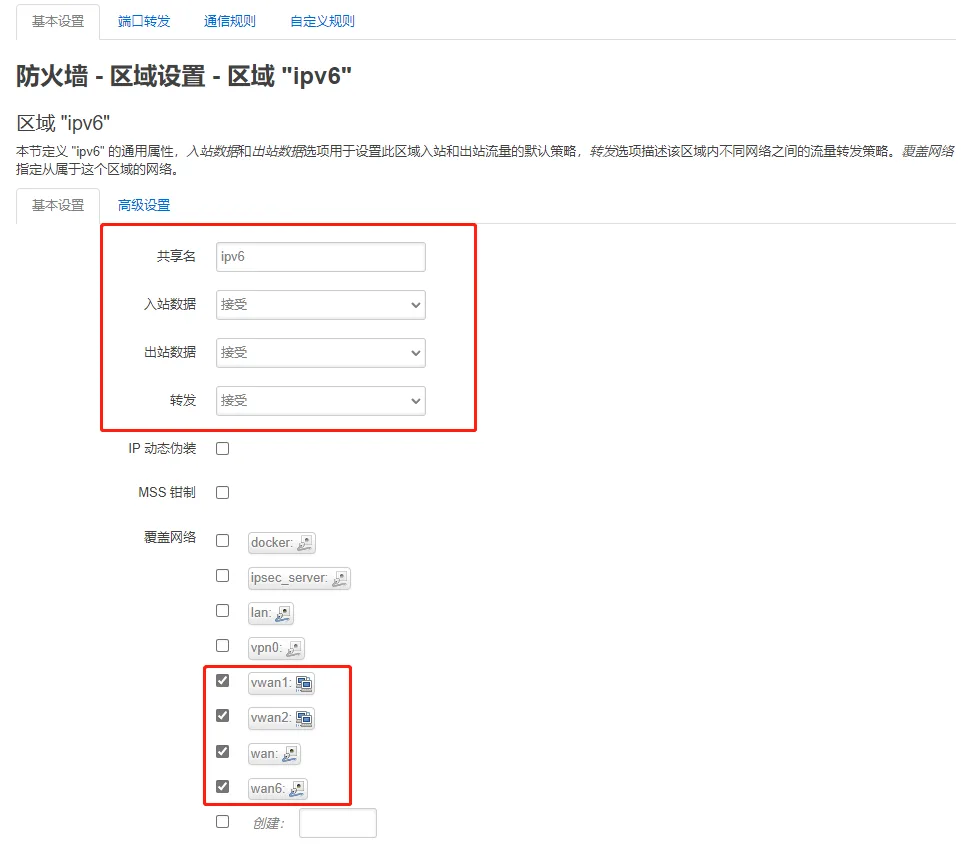
    a. 设置区域IPv6

    首先,打开你的路由器管理界面,然后按照以下步骤进行操作:

    1. 进入防火墙设置。
    2. 在设置区域IPv6时,选择覆盖网络设置为“vwan*”和“wan6”。

    这些设置将确保你的IPv6流量受到防火墙的保护。

    设置区域IPv6

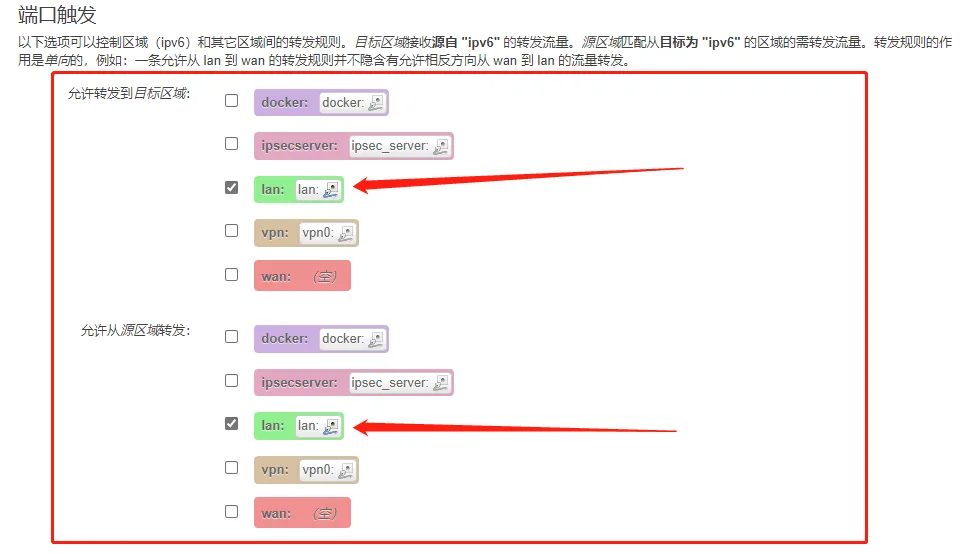
    b. 端口触发区域都是LAN口

    接下来,在防火墙设置中进行以下操作:

    1. 设置端口触发区域,确保都是LAN口。

    这将限制流量只能从LAN口进入IPv6网络。

    端口触发区域设置

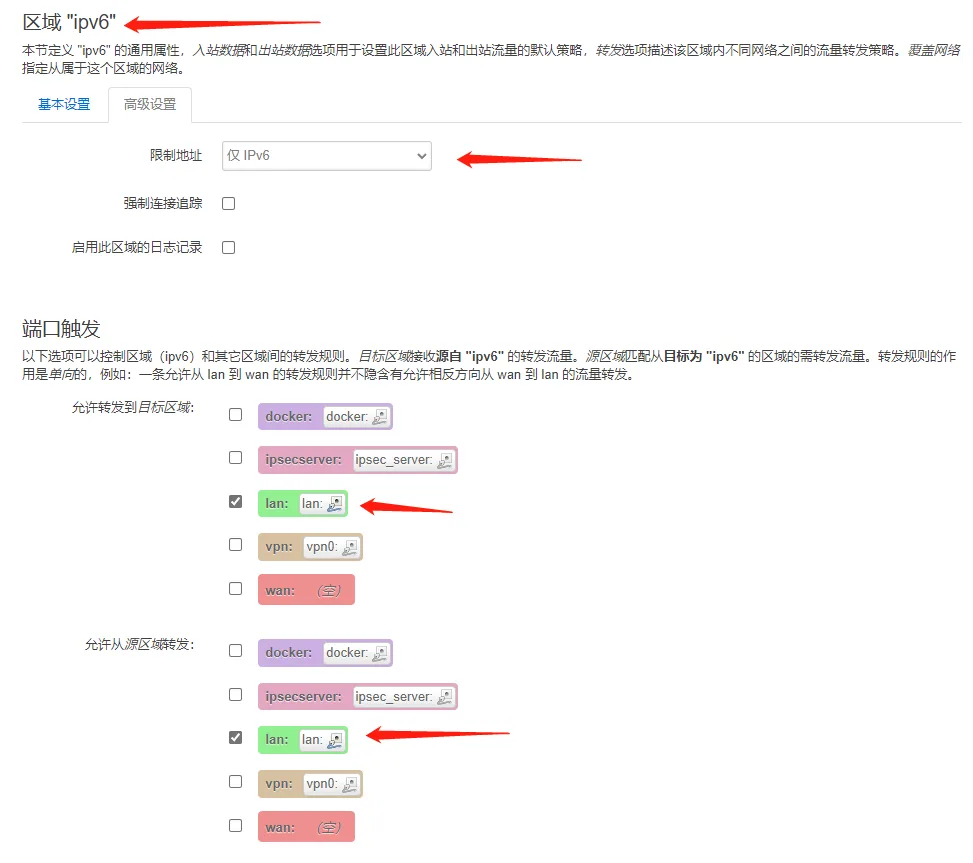
    c. 高级选项中设置限制地址为仅IPv6

    在高级选项中,找到并设置限制地址为“仅IPv6”。

    这将确保只有IPv6流量被允许通过防火墙。

    高级选项设置

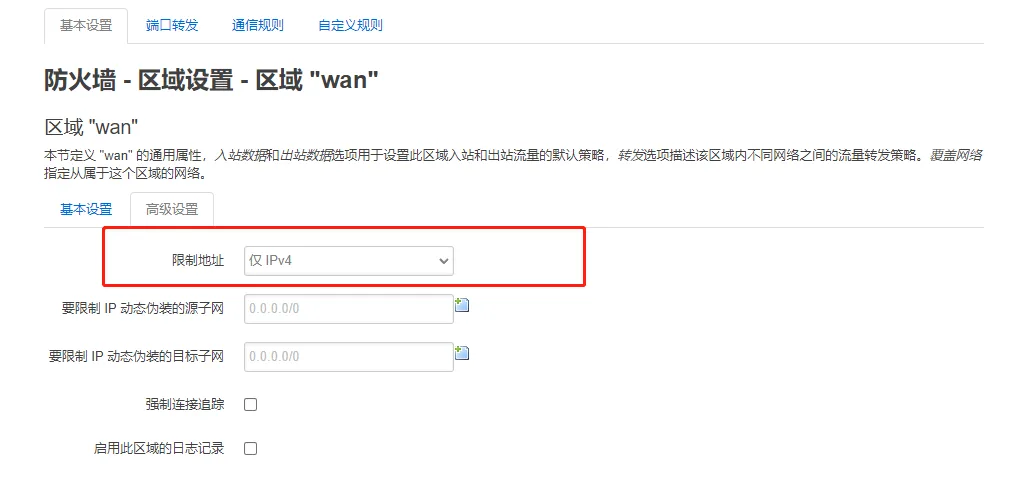
    d. 在防火墙WAN区域高级设置中修改限制地址为仅IPv4

    最后,在防火墙WAN区域的高级设置中,将限制地址修改为“仅IPv4”。

    这将限制WAN区域只允许IPv4流量通过。

    WAN区域高级设置

    步骤三:设置IPv6负载均衡

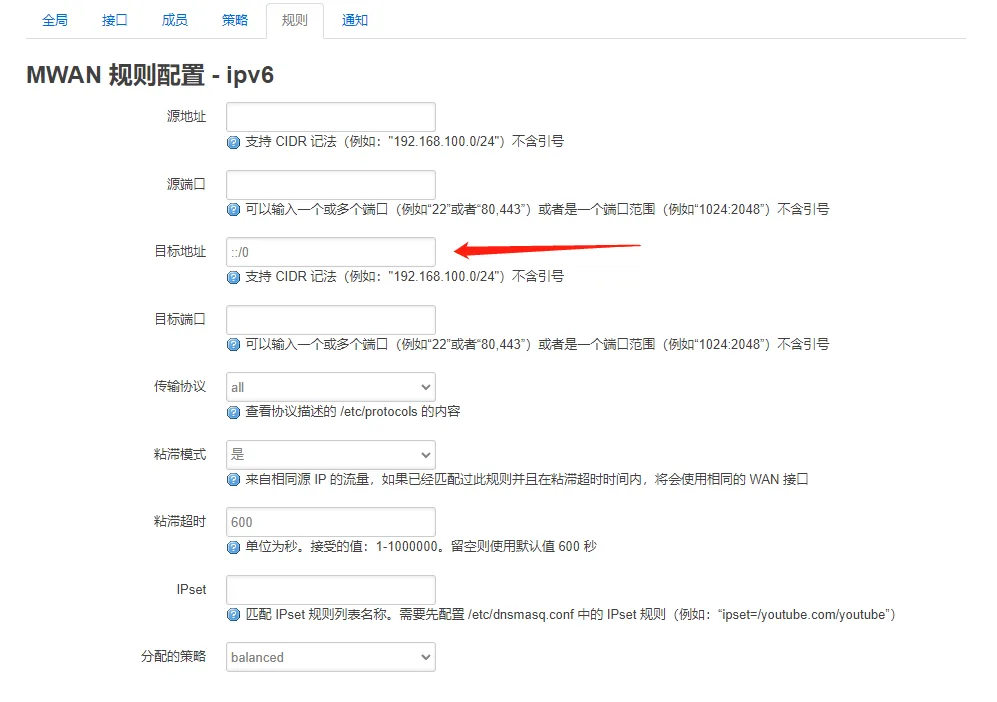
    现在,让我们配置IPv6负载均衡以优化网络性能。添加NWAN规则,目标地址选择“::/0”,分配策略选择“balanced”。

    IPv6负载均衡设置

    结论

    通过按照上述步骤设置IPv6网络和防火墙,你可以提高你的网络安全性并优化IPv6流量的管理。IPv6是互联网的未来,正确配置它将确保你的网络畅通无阻。

  • BT面板+Docker+Alist打造个人网盘

    BT面板+Docker+Alist打造个人网盘

    在数字化时代,个人网盘成为了越来越多人的需求。有了个人网盘,你可以方便地存储、管理和共享文件,而无需依赖第三方云服务。本教程将教你如何使用宝塔面板、Docker和Alist来打造自己的个人网盘,代替传统云存储服务,实现自主掌控你的文件。

    第一步:安装Docker

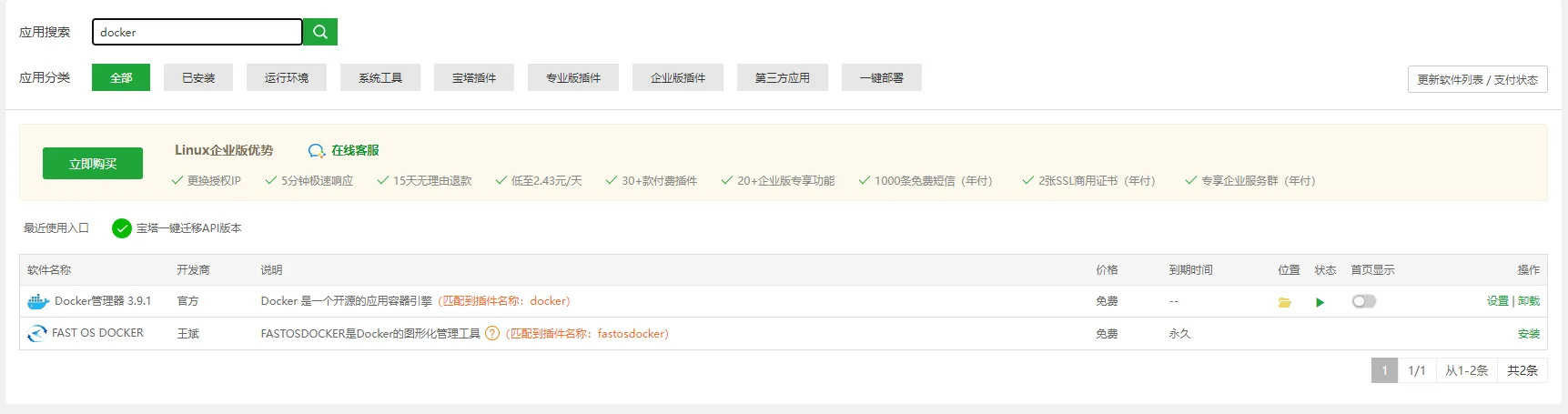
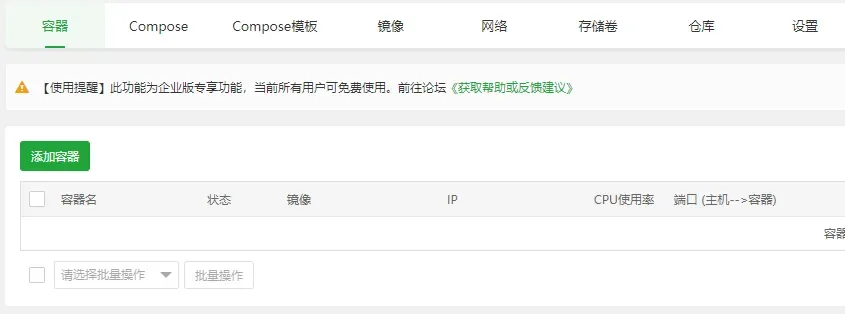
    首先,我们需要在服务器上安装Docker。如果你已经安装了宝塔面板,这一步就更加简单。在宝塔面板后台,找到Docker并进行安装。以下是具体步骤:

    1. 登录宝塔面板后台。
    2. 打开左侧菜单中的Docker。
    3. 点击“从仓库中拉取”,然后在镜像名处输入xhofe/alist,确认。
    4. 等待Docker拉取镜像完成。

    安装Docker

    第二步:创建Alist容器

    安装完Docker后,接下来我们要创建Alist容器。以下是具体步骤:

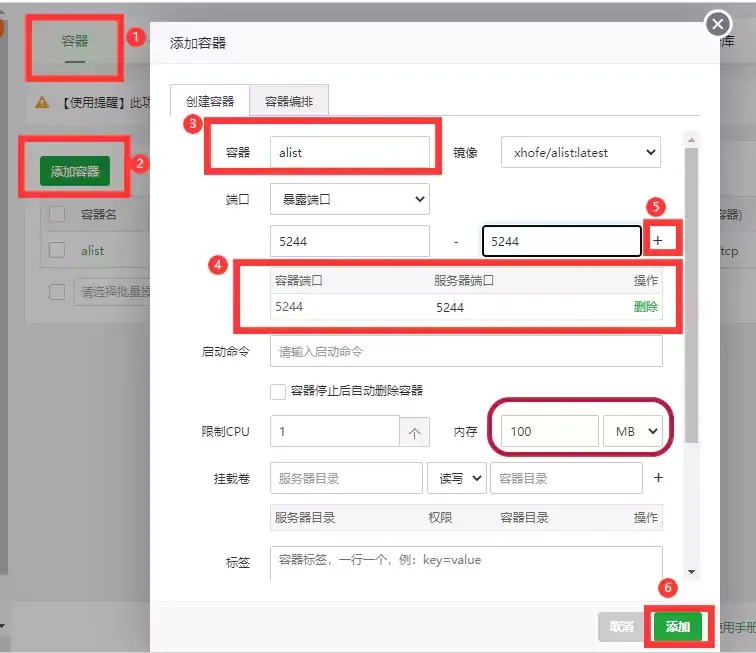
    1. 在宝塔面板后台,打开左侧菜单中的Docker。
    2. 点击“添加容器”。
    3. 在容器名称处随意命名,容器端口设置为5244,服务器端口可自定义,这里我们也设置为5244。
    4. 点击“加号(+)”以添加容器。

    创建Alist容器

    第三步:设置反向代理

    为了能够访问Alist个人网盘,我们需要设置反向代理。以下是具体步骤:

    1. 在宝塔面板后台,创建一个新的网站,你可以选择一个域名或子域名,记住它。
    2. 打开网站的设置,找到反向代理设置。
    3. 将反向代理的路径设置为/,将目标URL设置为http://容器IP:5244,其中容器IP为你服务器上Docker容器的IP地址。
    4. 保存设置。

    第四步:配置Alist管理员密码

    现在,让我们配置Alist的管理员密码。打开终端,输入以下命令:

    docker exec -it 容器名称 ./alist admin

    将容器名称替换为你创建的Alist容器的名称。然后按照提示设置管理员密码。

    第五步:版本更新

    如果需要更新Alist到最新版本,可以执行以下命令:

    docker stop 容器名称
    docker rm 容器名称
    docker run -d --restart=always -v /etc/alist:/opt/alist/data -p 5244:5244 --name="alist" xhofe/alist:latest

    结论

    通过宝塔面板、Docker和Alist,你可以轻松打造自己的个人网盘,实现文件的自主管理和分享。不再依赖第三方云服务,你将拥有更多掌控权和隐私保护。开始搭建你的个人网盘,享受更多便捷和自由吧!

  • 大神激活:优雅的激活windows全家桶

    大神激活:优雅的激活windows全家桶

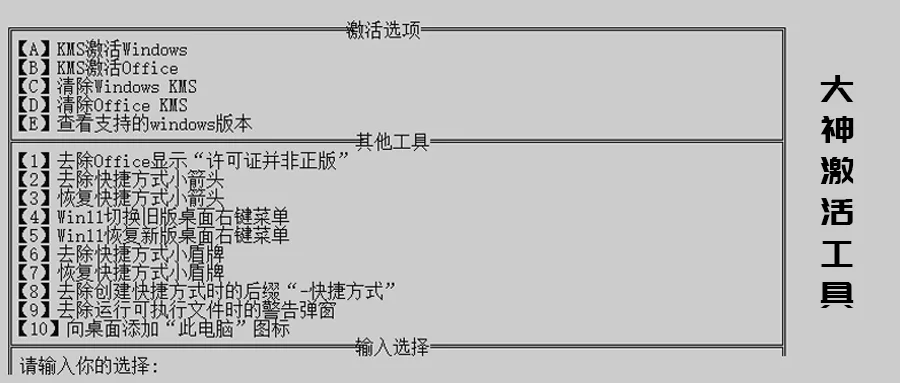
    电脑系统激活,曾经是一项繁琐的任务。淘宝/电脑城奸商系统、精简版系统、被二次修改的系统,这些都曾困扰着用户。本文将为您介绍一款强大的工具,通过简单的操作,轻松实现Windows与Office的激活,告别烦恼,畅享系统使用。

    为何选择这款工具?

    如果你曾为系统激活而烦恼,一定会欣然接受这款工具。它具有以下独特优势:

    • 原版系统镜像:不再使用被二次修改的系统,点击下载原版系统镜像,保证系统的纯净性。

    • 支持多系统版本:无论是Windows7、Windows10还是Windows11,都能够轻松激活,不再受限于系统版本。

    • 官方Office镜像:不再使用精简版或上古版本的Office,点击下载官方Office镜像,保证Office的正版性。

    • 灵活选择激活版本:根据你安装的软件版本,选择激活为2016或2019/2021版本,实现个性化激活。

    • 简单操作:双击脚本运行,简单易懂,不再需要复杂的操作步骤。

    如何使用这款工具?

    使用这款工具非常简单,只需按照以下步骤操作:

    1. 关闭杀毒软件与Windows Defender:在使用前,请确保关闭杀毒软件以及Windows Defender,以免干扰激活过程。

    2. 下载原版系统镜像:点击下载原版系统镜像,保证系统的纯净性,避免使用被二次修改的系统。

    3. 激活Windows系统:根据你的Windows版本,选择合适的激活方法。请勿使用淘宝/电脑城奸商系统,确保系统的正版性。

    4. 下载官方Office镜像:点击下载官方Office镜像,保证Office的正版性,避免使用精简版或上古版本的Office。

    5. 激活Office:根据你的Office版本,选择激活为2016或2019/2021版本,确保Office的正版性。

    6. 处理错误提示:如果遇到错误代码,不必担心,你可以根据出错代码自行百度搜索出错原因,解决问题。

    7. 重启电脑:在清除Windows的kms之后,需要重启电脑才能重新激活。

    结语

    使用这款工具,你将告别繁琐的系统激活过程,不再受限于系统版本和Office版本。只需简单的操作,即可轻松畅享Windows与Office的正版使用体验。不再纠结于系统激活,专注于工作和娱乐,让电脑成为你的得力助手。

  • 宝塔面板:解决在ubuntu22.04LTS(pop os)下[Docker管理器]出错

    宝塔面板:解决在ubuntu22.04LTS(pop os)下[Docker管理器]出错

    近期,我对我的虚拟机服务器进行了一次系统升级,为了更好地管理和使用,我决定安装一个新的服务器操作系统。在考虑众多选项后,我选择了Pop!_OS,一款基于Ubuntu/Debian的流行Linux发行版。为什么选择Pop!_OS呢?一方面,我想尝试一下这个备受推荐的Linux发行版;另一方面,Pop!_OS提供了一个包含NVIDIA驱动的镜像,方便我在虚拟机上进行一些GPU相关的操作。

    宝塔管理面板和Docker

    安装好Pop!_OS后,我迅速安装了宝塔管理面板,它是一个用于服务器管理的工具,非常便于使用。幸运的是,宝塔管理面板也迅速支持了Ubuntu 22.04 LTS版本,让我可以方便地进行各种服务器配置和管理。然而,在使用宝塔管理面板的过程中,我遇到了一个小问题:当我尝试使用宝塔后台的插件来安装Docker管理器时,出现了一个错误提示:出错了,[Docker管理器]运行时发生错误!。我查看了系统日志,发现问题的原因是Docker没有安装。

    解决问题:安装Docker

    解决问题的步骤其实并不复杂,只需要按照以下几个步骤进行操作即可:

    步骤1:添加Docker的官方GPG密钥

    首先,我们需要添加Docker的官方GPG密钥,这可以通过以下命令来完成:

    sudo mkdir -p /etc/apt/keyrings
    curl -fsSL https://download.docker.com/linux/ubuntu/gpg | sudo gpg --dearmor -o /etc/apt/keyrings/docker.gpg

    这个命令会在/etc/apt/keyrings目录下创建一个名为docker.gpg的GPG密钥文件,用于验证Docker的软件源。

    步骤2:添加Docker软件源

    接下来,我们需要添加Docker的软件源。这可以通过以下命令来完成:

    echo "deb [arch=$(dpkg --print-architecture) signed-by=/etc/apt/keyrings/docker.gpg] https://download.docker.com/linux/ubuntu $(lsb_release -cs) stable" | sudo tee /etc/apt/sources.list.d/docker.list > /dev/null

    这个命令会将Docker的软件源信息写入/etc/apt/sources.list.d/docker.list文件中,以便系统知道从哪里获取Docker的安装包。

    步骤3:安装Docker

    最后,我们只需要更新软件包列表并安装Docker即可:

    sudo apt-get update
    sudo apt-get install docker-ce docker-ce-cli containerd.io docker-compose-plugin

    这两个命令会先更新系统的软件包列表,然后安装Docker及其相关组件。一旦安装完成,你就可以开始使用Docker来管理容器了。

    结语

    通过以上简单的步骤,我成功地解决了在Pop!_OS上使用宝塔管理面板安装Docker时遇到的问题。现在,我可以愉快地使用Docker来管理容器,轻松地进行各种应用程序的部署和管理。这也是Linux系统的美妙之处,你可以通过简单的命令和操作来实现各种复杂的任务。如果你也遇到了类似的问题,希望这篇教程能帮助你解决。愿你的Linux之旅一帆风顺!

  • 更换了ubuntu22.04.1 LTS 顺便谈谈Linux分区方案

    更换了ubuntu22.04.1 LTS 顺便谈谈Linux分区方案

    在管理一台Linux服务器时,合理设置分区可以显著提高性能和安全性。本教程将指导您如何为服务器创建分区,将/home、/var和/tmp分区独立到数据盘上,以优化服务器的性能和管理。

    创建分区前的准备工作

    在开始创建分区之前,请确保您已备份了重要的数据,因为分区操作可能会导致数据丢失。另外,您需要了解您的服务器硬盘情况,本教程以两块硬盘为例。以下是创建分区的准备工作:

    1. 确认硬盘情况

    运行以下命令来查看您服务器上的硬盘情况:

    fdisk -l

    这将列出所有硬盘及其分区信息。请记录下您要创建分区的硬盘名称,通常是 /dev/sdX,其中 X 是硬盘字母标识符。

    2. 下载GParted(可选)

    如果您更喜欢图形化界面来管理分区,可以安装GParted工具。运行以下命令来安装GParted:

    sudo apt-get install gparted

    创建分区

    现在,让我们开始创建分区,按照您提供的分区方案进行操作:

    1. 系统保留分区

    首先,我们将创建一个用于系统保留的分区,大小为 512MB。假设您要在第一个硬盘上创建此分区(/dev/sda)。

    运行以下命令打开分区工具:

    sudo fdisk /dev/sda

    按下 n 键创建一个新分区,选择 Primary 类型,然后按照提示设置分区大小为 512MB。

    2. EFI分区

    接下来,我们将创建一个EFI分区,大小也为 512MB。假设您要在第一个硬盘上创建此分区(/dev/sda)。

    运行以下命令继续使用fdisk工具:

    sudo fdisk /dev/sda

    按下 n 键创建一个新分区,选择 Primary 类型,然后按照提示设置分区大小为 512MB。

    3. /boot分区

    为了创建/boot分区,我们将在第一个硬盘上创建一个分区,大小为 1024MB。假设您要在第一个硬盘上创建此分区(/dev/sda)。

    继续使用fdisk工具:

    sudo fdisk /dev/sda

    按下 n 键创建一个新分区,选择 Primary 类型,然后按照提示设置分区大小为 1024MB。

    4. /分区

    最后,我们将使用剩余的硬盘空间创建/分区,以包含服务器的根文件系统。

    继续使用fdisk工具:

    sudo fdisk /dev/sda

    按下 n 键创建一个新分区,选择 Primary 类型,然后按照提示使用剩余的硬盘空间。

    分区完成

    一旦您完成了上述步骤,使用 w 命令保存并退出fdisk工具。然后,您需要格式化每个分区,以便它们可以被操作系统识别和使用。

    sudo mkfs.ext4 /dev/sda1  # 格式化系统保留分区
    sudo mkfs.ext4 /dev/sda2  # 格式化EFI分区
    sudo mkfs.ext4 /dev/sda3  # 格式化/boot分区
    sudo mkfs.ext4 /dev/sda4  # 格式化根分区

    完成这些步骤后,您可以将这些分区挂载到服务器上,设置适当的挂载点,然后更新您的 /etc/fstab 文件以确保分区在每次启动时都被挂载。

    通过这种分区设置,您可以更好地管理服务器的存储空间,提高性能,并分隔故障隔离区域,以提高服务器的稳定性。

    结语

    通过正确设置分区,您可以提高Linux服务器的性能和管理能力。这个教程提供了一个示例分区方案,但根据您的需求和硬盘配置,您可以进行自定义设置。

  • stl模型测试

    stl模型测试

    曾经,我们只能在屏幕上看到静态的3D图像,而今天,我们有了更令人兴奋的选择。你可以将自己的创意变成真实的物体,只需一台3D打印机和一个STL模型文件。STL模型是3D世界的一扇窗户,它可以让你探索无限的可能性。无论你是一个创客、设计师、工程师,还是一个对3D世界感兴趣的普通人,本文将带你深入了解STL模型,从入门到应用。

    STL模型入门

    什么是STL模型?

    STL(Stereolithography)是一种常见的3D模型文件格式,它用于描述三维物体的表面几何形状。STL模型由许多小的三角形网格组成,每个三角形都有自己的坐标和法线。这种格式简单而有效,适用于大多数3D打印和计算机辅助设计(CAD)软件。

    创建STL模型

    要创建STL模型,你可以使用专业的3D建模软件,如Blender、AutoCAD、SolidWorks等。这些软件提供了丰富的工具和功能,允许你从头开始设计或修改现有的3D模型。

    下载STL模型

    如果你不具备3D建模的技能,也不用担心,因为互联网上有许多免费和付费的STL模型库。你可以在这些库中找到各种各样的模型,从装饰品到机械零件,应有尽有。只需下载所需的模型文件,就可以开始3D打印了。

    3D打印与STL模型

    3D打印技术

    3D打印技术已经成为了一项革命性的制造工艺。它通过逐层堆叠材料,将数字模型转化为实体物体。无论是快速原型制作还是批量生产,3D打印都具有巨大的潜力。

    准备STL模型

    在进行3D打印之前,你需要准备好STL模型文件。确保文件的完整性和正确性,检查模型的尺寸和比例是否符合你的要求。

    选择3D打印机

    市面上有各种不同类型和规模的3D打印机,你可以根据需求选择合适的型号。从便携式消费级打印机到工业级大型打印机,选择多样。

    打印和后处理

    将STL模型加载到3D打印机中,设置打印参数,然后开始打印。完成后,可能需要进行后处理,如去除支撑结构、砂纸打磨、上色等等,以获得最终的效果。

    STL模型的应用

    制作个性化礼品

    STL模型可以用来制作各种个性化礼品,如定制的饰品、玩具、文具等。你可以为朋友或家人制作独一无二的礼物,让他们感受到你的用心和创意。

    原型制作

    工程师和设计师可以使用STL模型进行原型制作,以验证和改进设计。这可以大大缩短产品开发周期,节省时间和成本。

    手工艺品制作

    艺术家和手工艺制作者可以利用STL模型制作独特的艺术品。这种数字化工艺可以将创作者的想象力转化为实际的作品,拓展了艺术的可能性。

    结语

    STL模型是3D世界的一扇窗户,它让我们可以将创意变成现实。无论你是想尝试3D打印技术,还是寻找新的创作灵感,STL模型都是一个不可或缺的工具。从入门到应用,我们已经探索了STL模型的世界,希望你也能充分利用这一技术,创造出属于自己的3D奇迹。

  • 利用Microsoft 365 E5开发者订阅搭建自己的邮局|设置catch-all邮箱

    利用Microsoft 365 E5开发者订阅搭建自己的邮局|设置catch-all邮箱

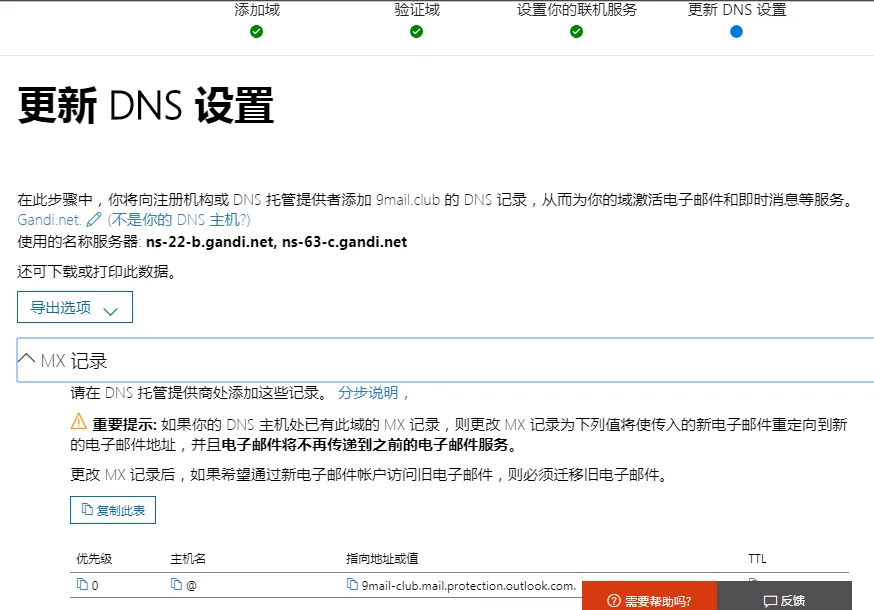
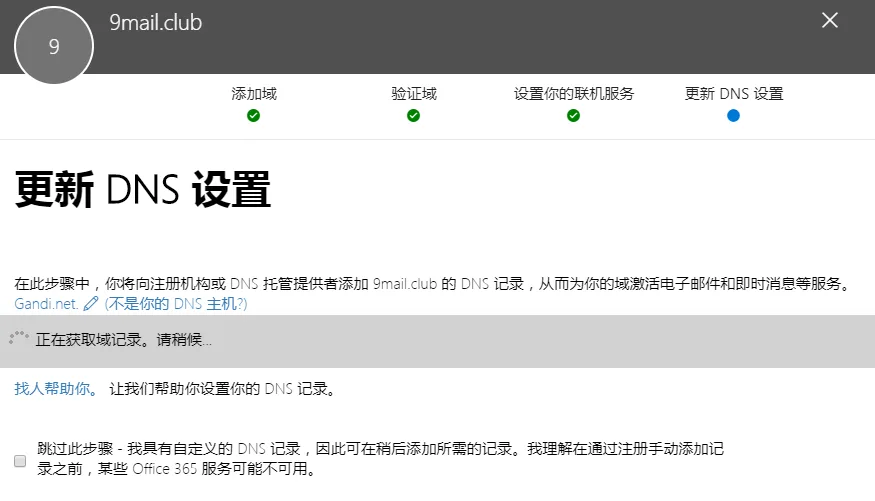
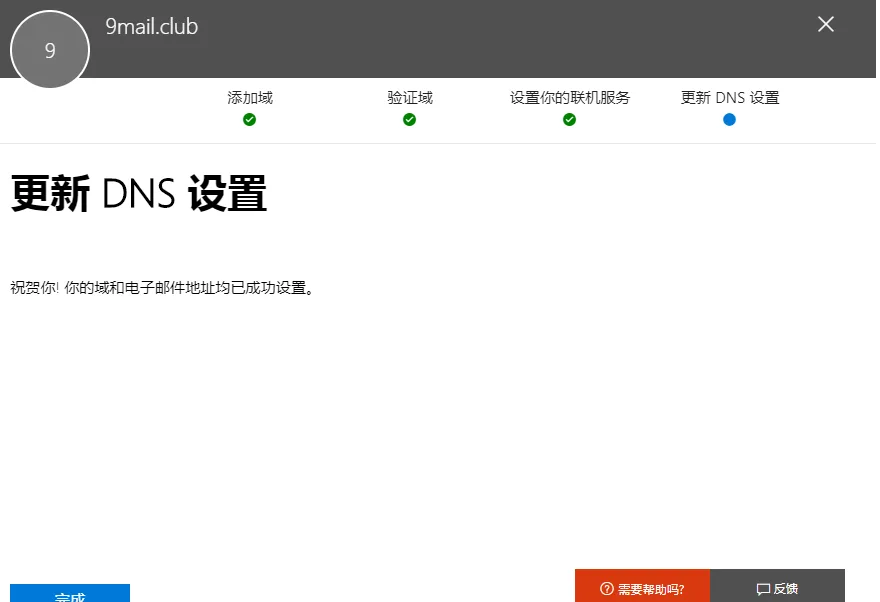
    最近看了几个服务器自建邮局的方案,很多程序服务器要求2G内存起步,搭建也比较复杂,还要各种设置避免进垃圾箱,是个技术活,害怕那步出问题搞的自己心态爆炸,感觉不太适合自己。想想还是第三方的好,之前我已经尝试过yandex/zoho/腾讯企业邮,最后选择了yandex,一直再使用感觉良好。前几天开发者试用的E5订阅又续订,于是就试了一下,设置邮局功能按照后台引导设置没有任何难度,主要是设置catch-all邮箱,这里分享一下过程。

    提示:文中E5订阅是指开发者试用订阅,保持活跃能自动续费。网上有很多调用api保持活跃的方法,但是博主申请完一直没使用也续费了,如何才算活跃没有具体的说法。如果没有自动续费,订阅会被取消但是数据不是马上删除,会有时间可以迁移,E5申请方法看这里:E5开发者申请教程

    (本文搭建邮局不是开发行为,只是正常使用。)

    catch-all邮箱:又叫全收邮件,就是把发给邮件服务器上不存在账户的邮件都重定向到某个邮箱,而不是直接退信。正常情况下,如发邮件给服务器上不存在的账户会直接退信给发件人。E5开发者订阅只用25用户,利用catch-all功能可以实现无限别名收邮件。

    一,添加域名到Microsoft 365

    打开:https://admin.microsoft.com/Adminportal/Home?source=applauncher#/Domains

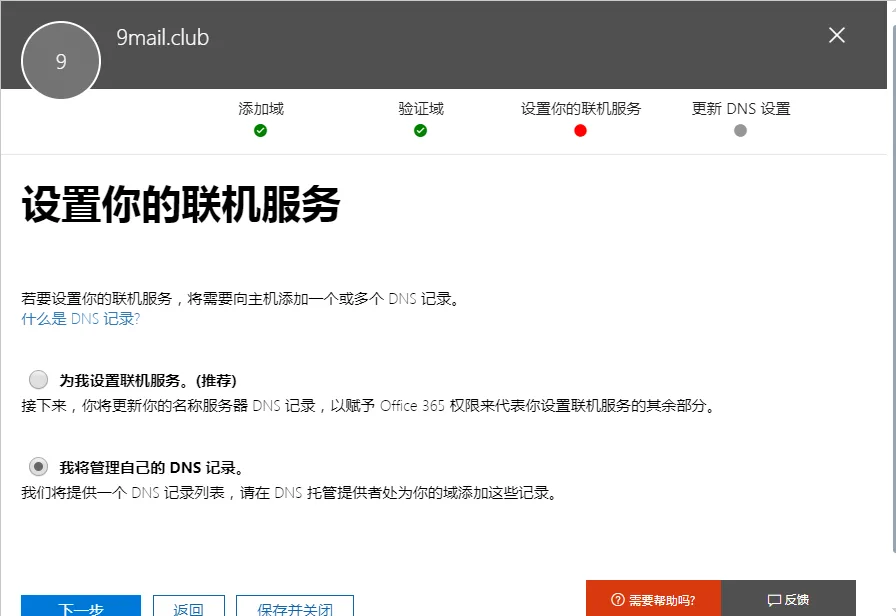
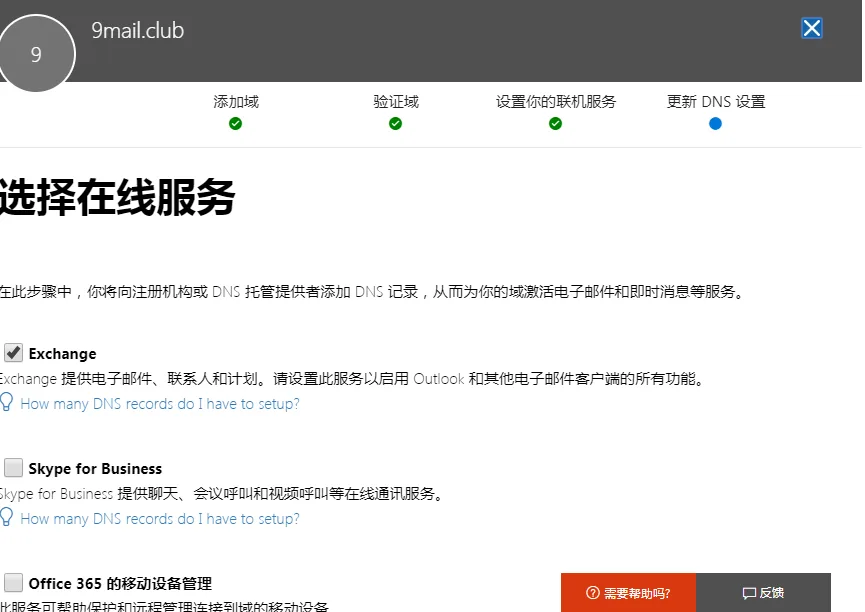
    添加并验证域名,前两步我就不截图了。


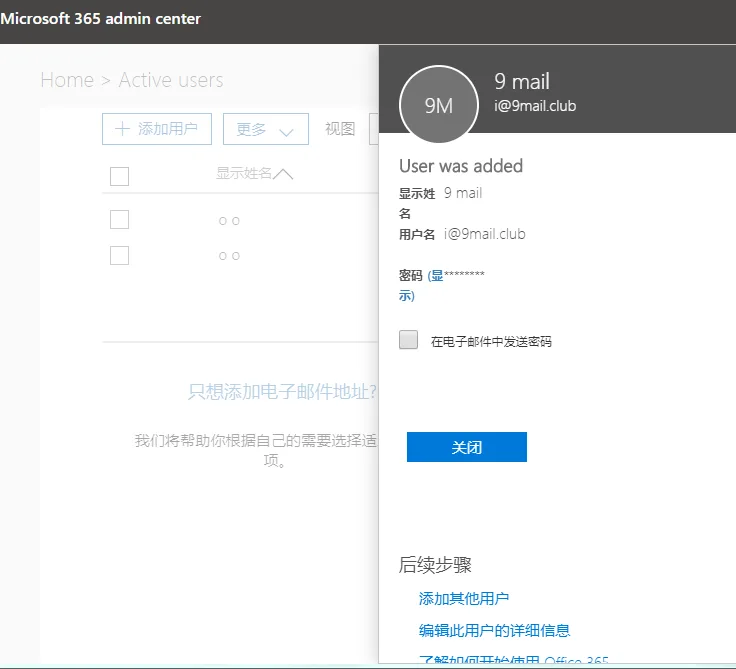
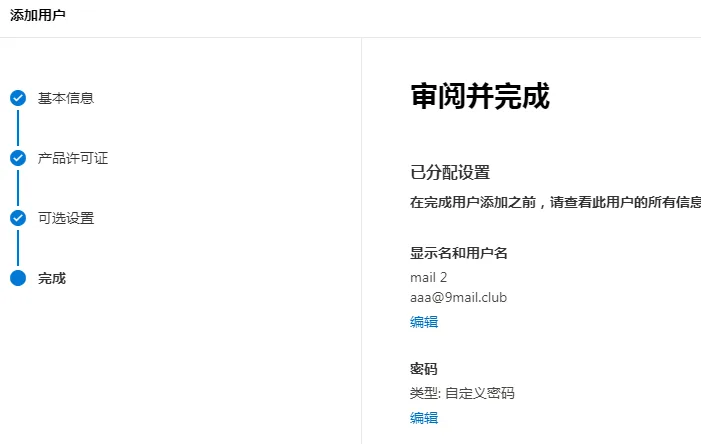
    二,添加两个用户用于测试

    添加用户:https://admin.microsoft.com/Adminportal/Home?source=applauncher#/users

    我添加了[email protected]和[email protected]


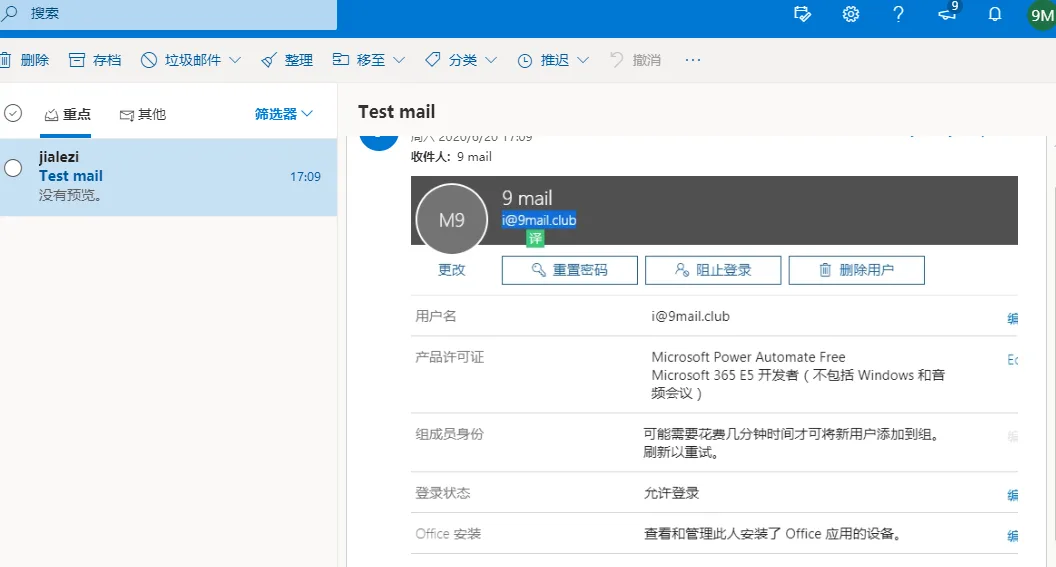
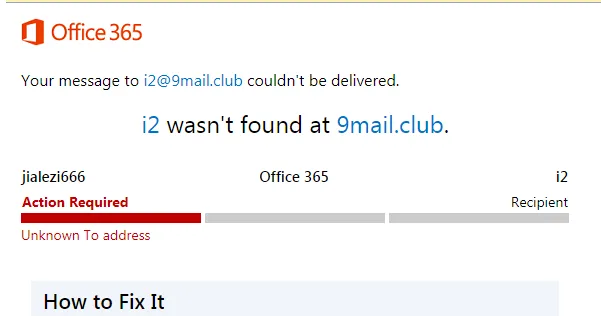
    三,向[email protected]和[email protected](不存在的用户)发送邮件

    可见[email protected]是退信了。


    四,设置Catch-all功能。

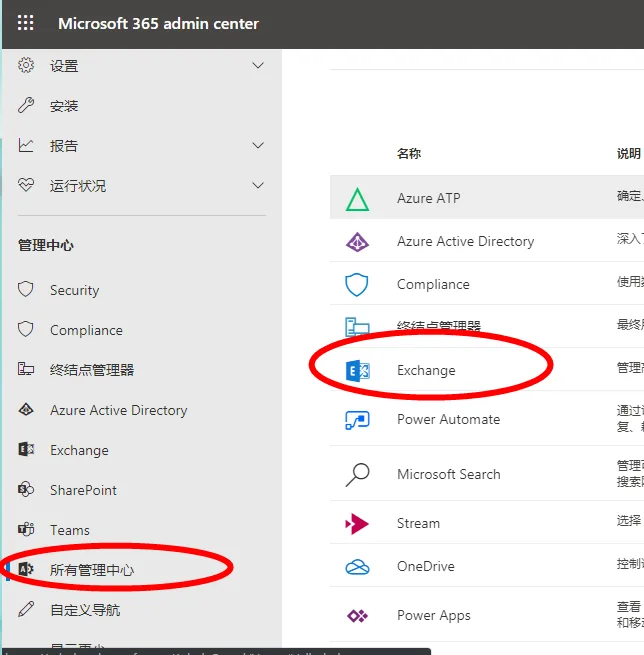
    1)打开Exchange 管理中心:https://outlook.office365.com/ecp/

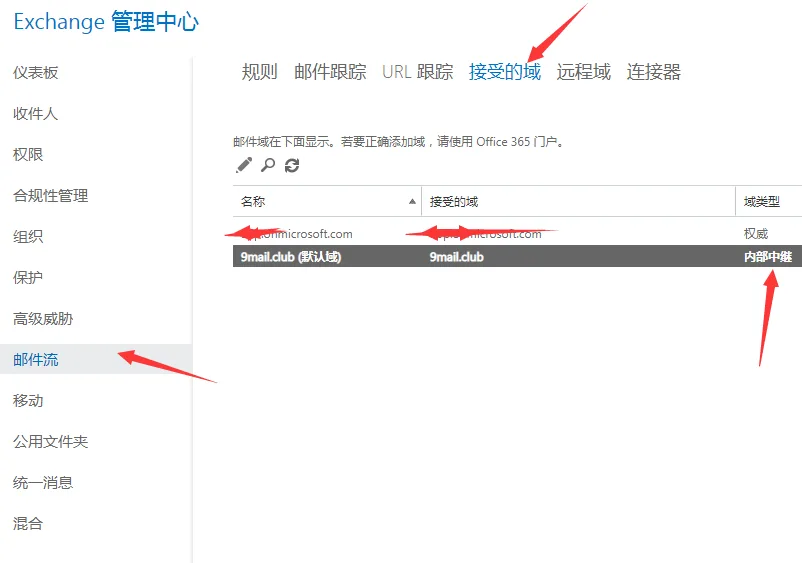
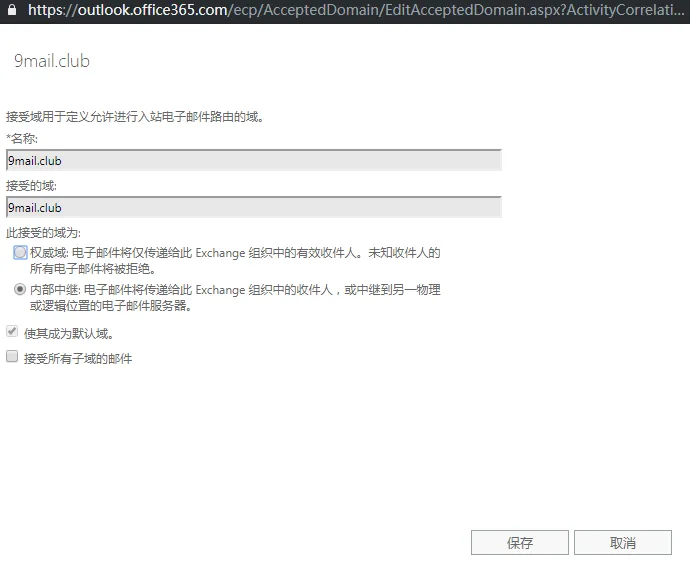
    2)修改域类型

    邮件流——接受的域,把域类型改为内部中继。


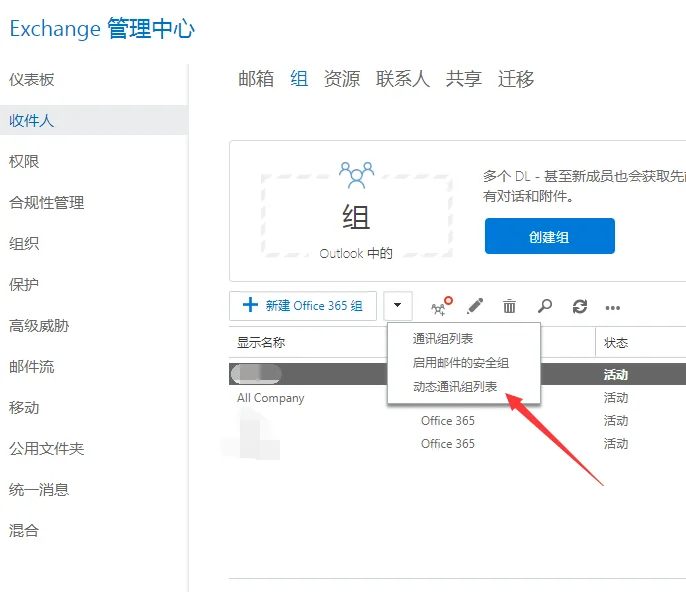
    3)创建一个动态通讯组,用于存放已有的用户。

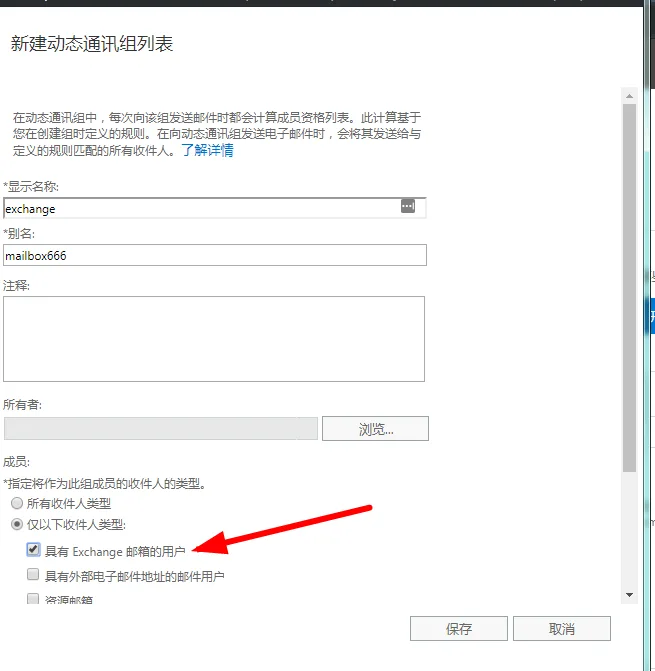
    收件人——组——新建Office 365组——动态通讯组列表——仅以下收件人类型——具有Exchange邮箱用户

    (我这里动态通讯组名称设置为 exchange)


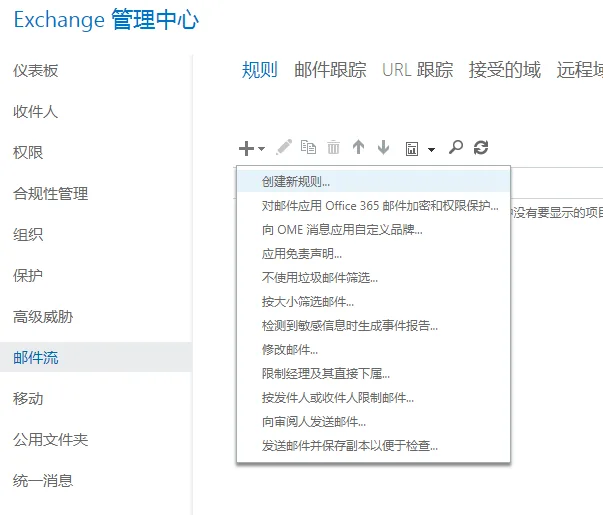
    4)创建规则,用于把不存在有的邮件重定向到指定邮箱

    邮件流——规则——创建新规则

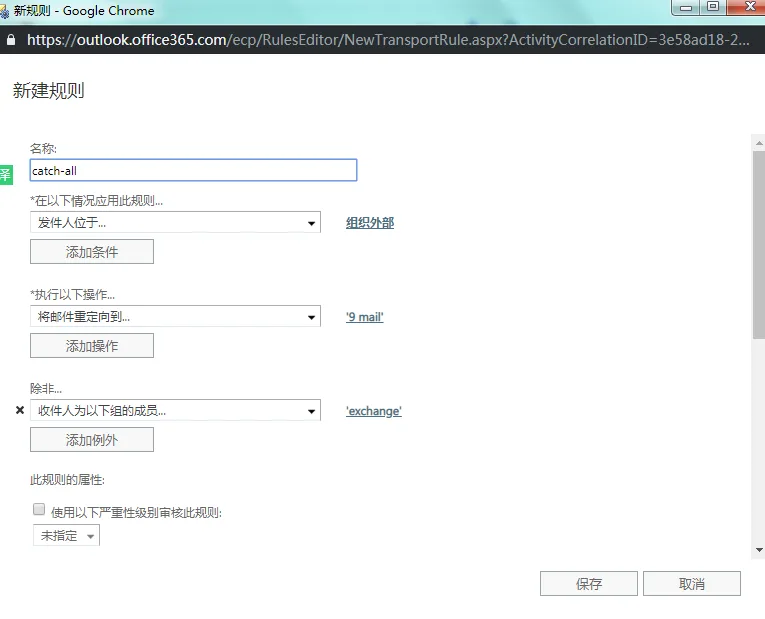
    名称:随意——规则:发件人位于 组织外部 ——执行:邮件重定向 指定邮箱([email protected])

    除非:收件人为以下组成员 exchange(第三步设置的动态通讯组) PS:如果看不到除非选项,请滑动到底部点击下面的高级


    五,测试

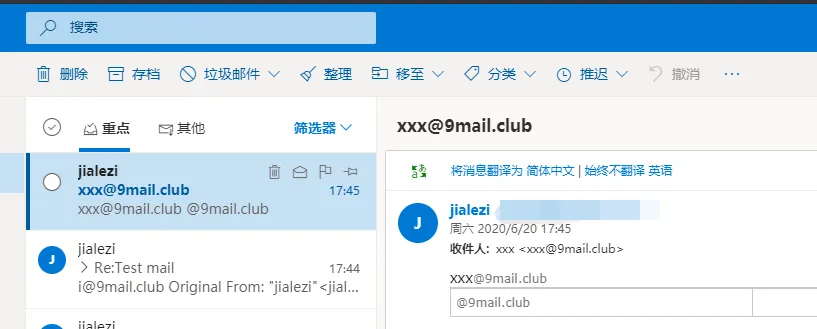
    向[email protected]和[email protected](不存在)发送邮件

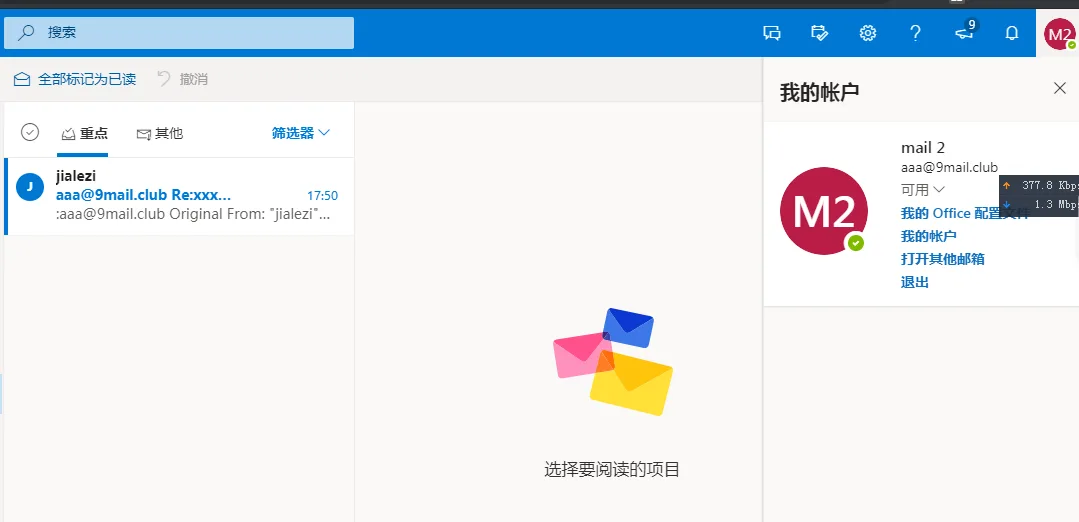
    [email protected]正常收到邮件

    [email protected]的邮件重定向到了[email protected]

    设置成功。


    官方相关文档:https://docs.microsoft.com/zh-cn/previous-versions/office/exchange-server-2010/bb691132(v=exchg.141)

  • Microsoft 365 E5开发者账号25T存储空间免费领取教程

    Microsoft 365 E5开发者账号25T存储空间免费领取教程

    有一天,我无意中发现了一个令人兴奋的机会,一场与技术的异想之旅,一场绝对原创的探索。我拿到了一个不可思议的礼物,一个25T的不限速、无需魔法上网的OneDrive云空间,而且还可以通过API连接到第三方应用。这是一个绝对的宝藏,不仅可以用来搭建个人网盘,还可以等同于正版Office账号,告别破解激活的烦恼。更棒的是,如果你的网络可以国际联网,使用微软的云服务也没有问题。最后,你还可以分配20个账号,按照正常企业服务的权限划分进行分配,给亲朋好友来炫耀也不是不行。

    这篇文章将详细介绍如何获取这个奇妙的OneDrive账号,以及如何利用它来开启你的技术之旅。请注意,由于牵涉到微软网站,需要使用魔法上网,否则在验证手机号码时将无法继续。

    第一步:访问微软开发者计划

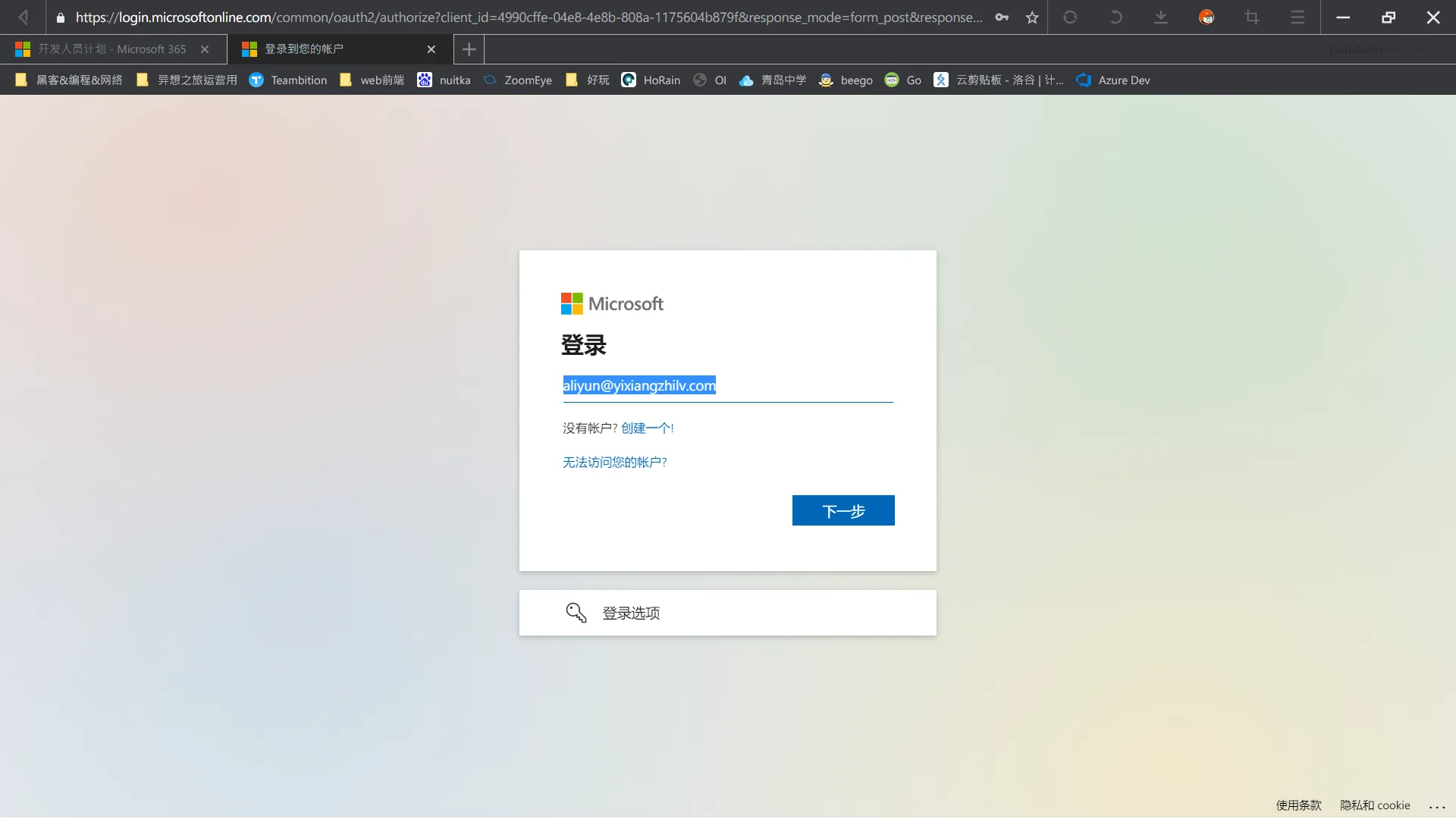
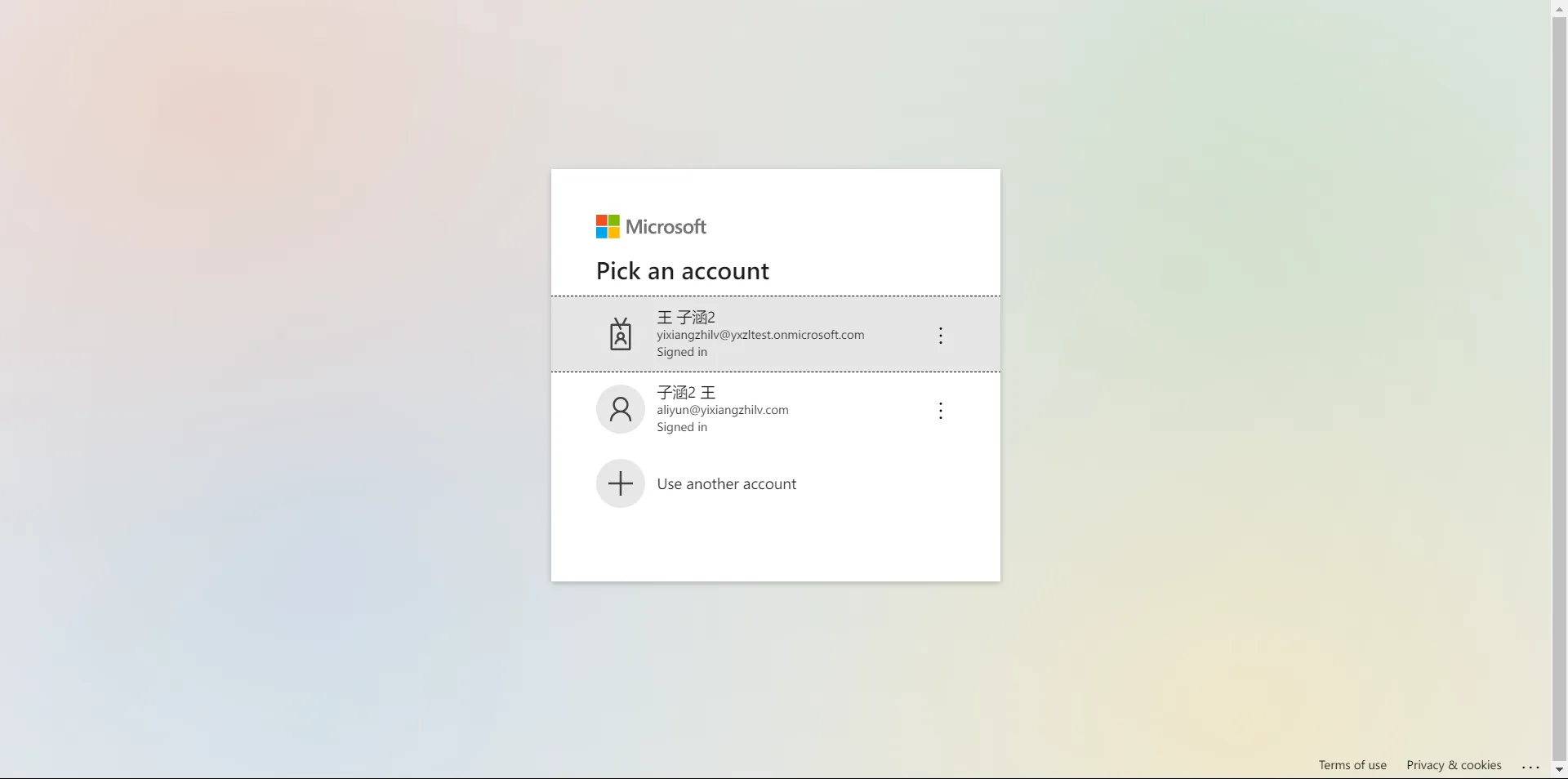
    首先,访问以下网站链接:微软开发者计划。你将被重定向到登录界面。

    登录界面

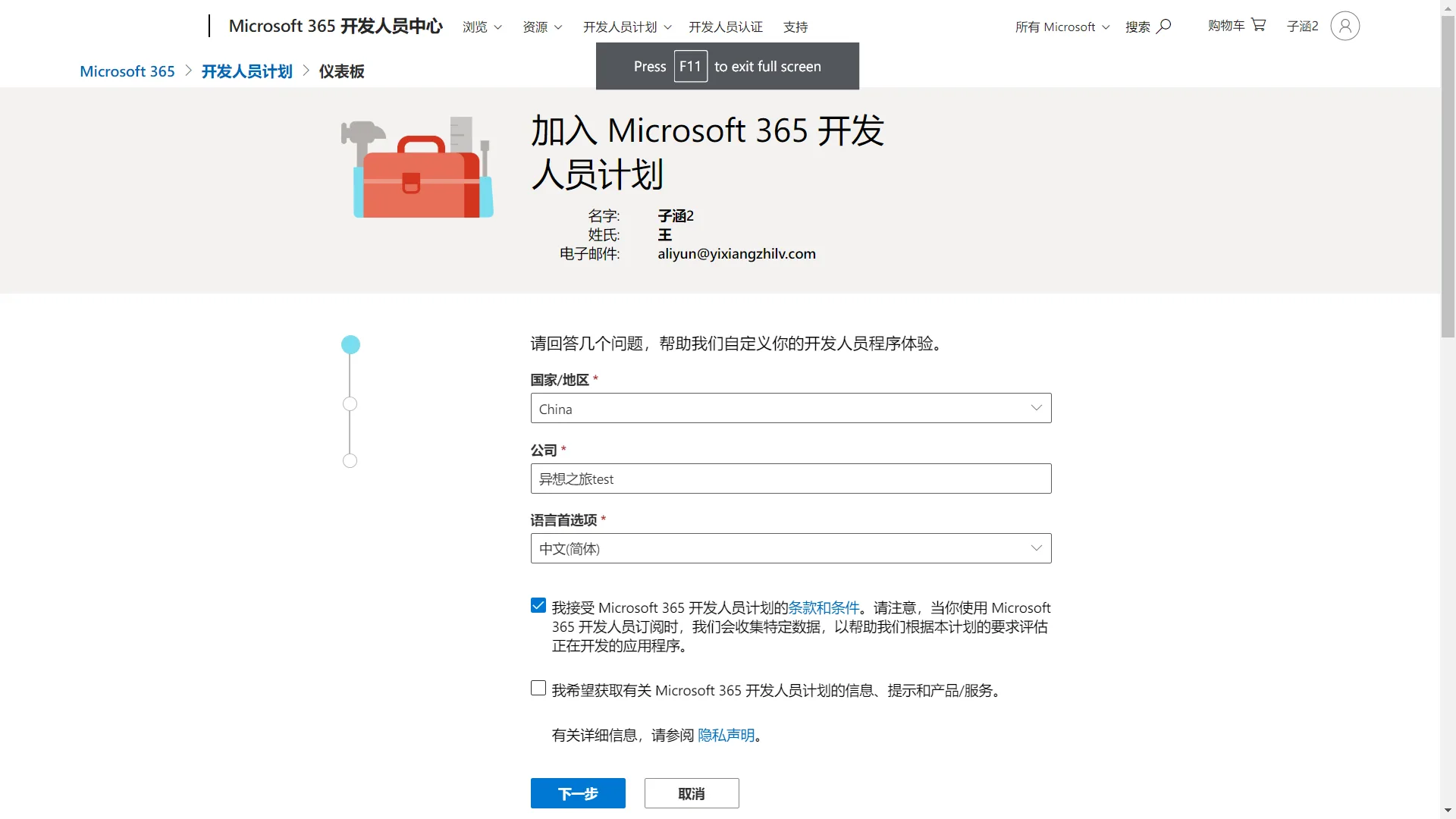
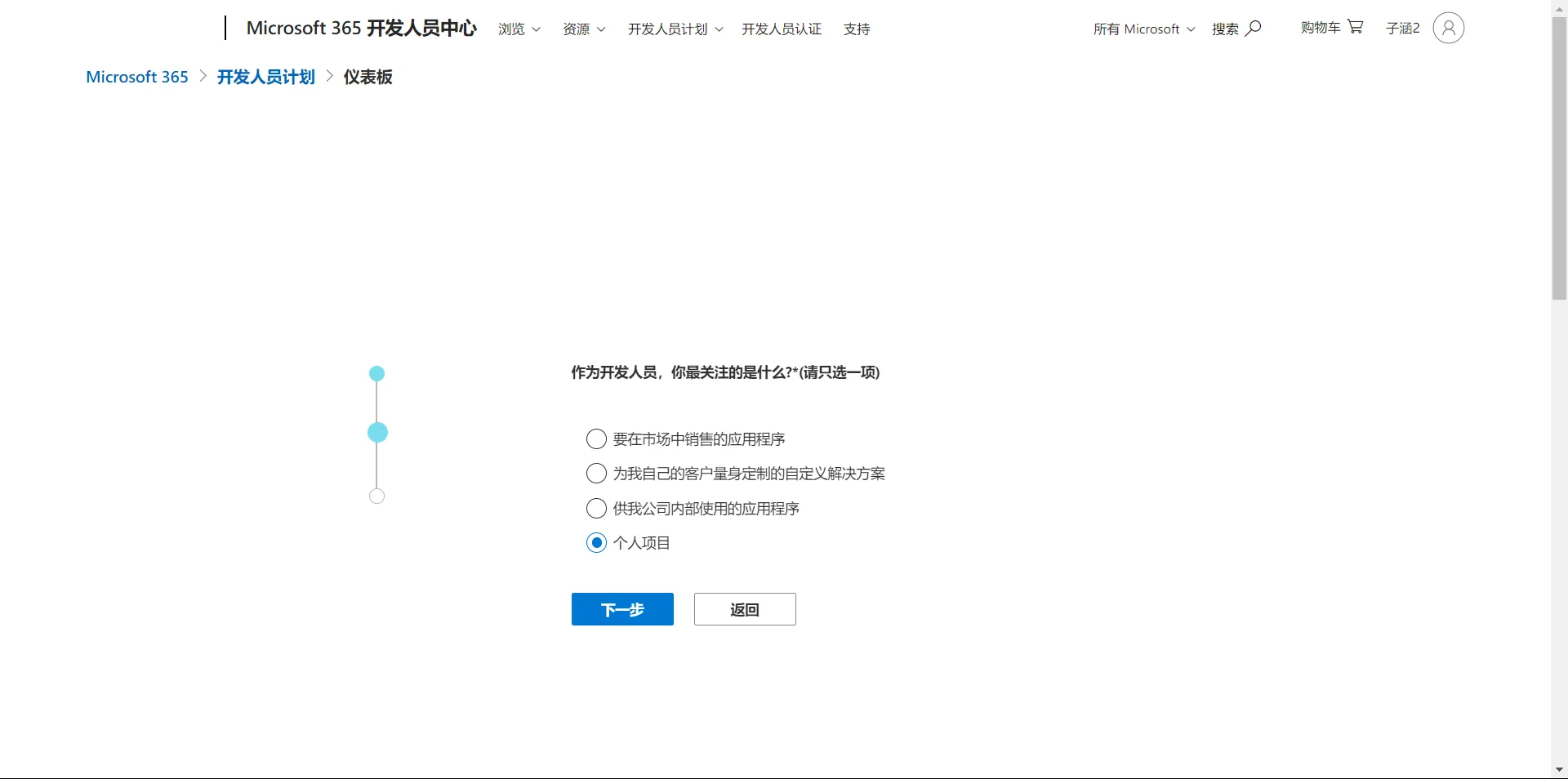
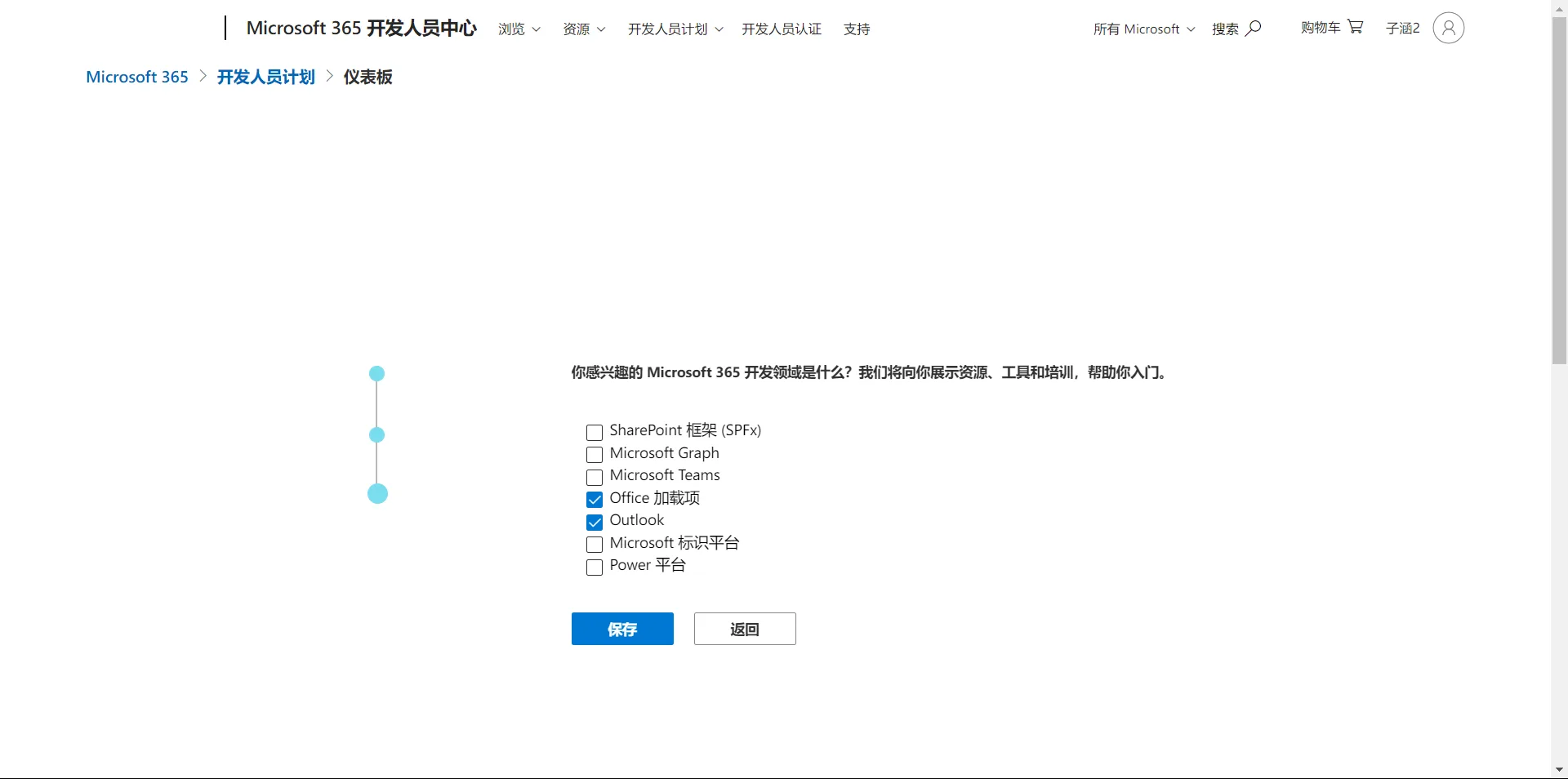
    在这里,我将使用一个测试账号进行演示。当你完成登录后,应该看到如下界面(如果看到不同的内容,说明你的账号可能已经注册过了)。你可以参考我的填写信息。

    填写信息

    填写信息

    填写信息

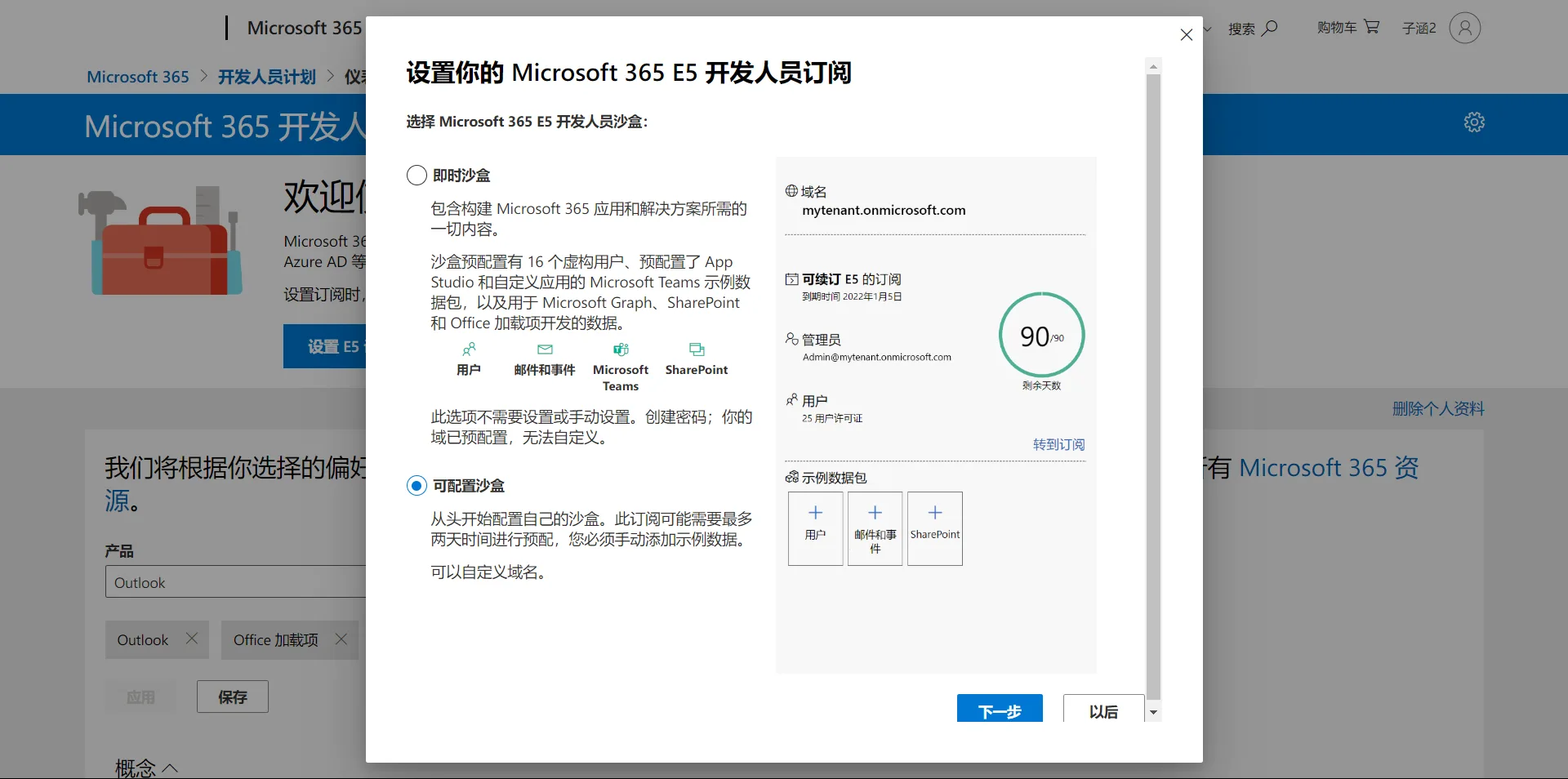
    接下来,不要被下一个界面吓到,选择”自定义”(难道自定义域名不香吗?)。

    自定义配置

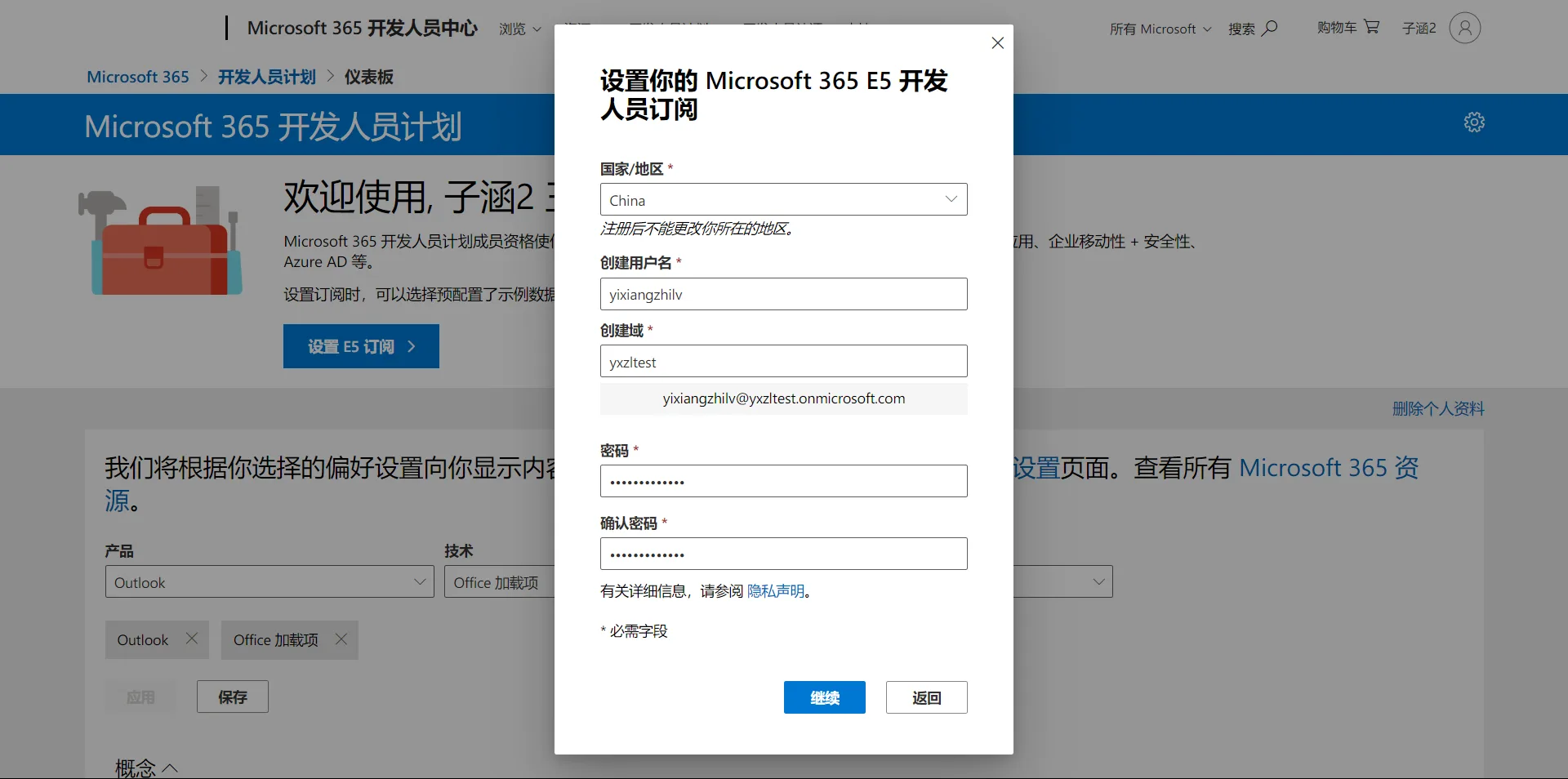
    配置信息可以随意填写,但一定要将国家选为中国,因为这会影响数据中心的位置。其他国家和地区可能需要魔法上网下载数据,而且美国等地也没有更多福利。

    配置信息

    注意: 接下来的步骤需要使用魔法上网,所以无法推荐相关工具,请自行寻找。

    接下来,验证手机号码并正常操作,然后等待一分钟。

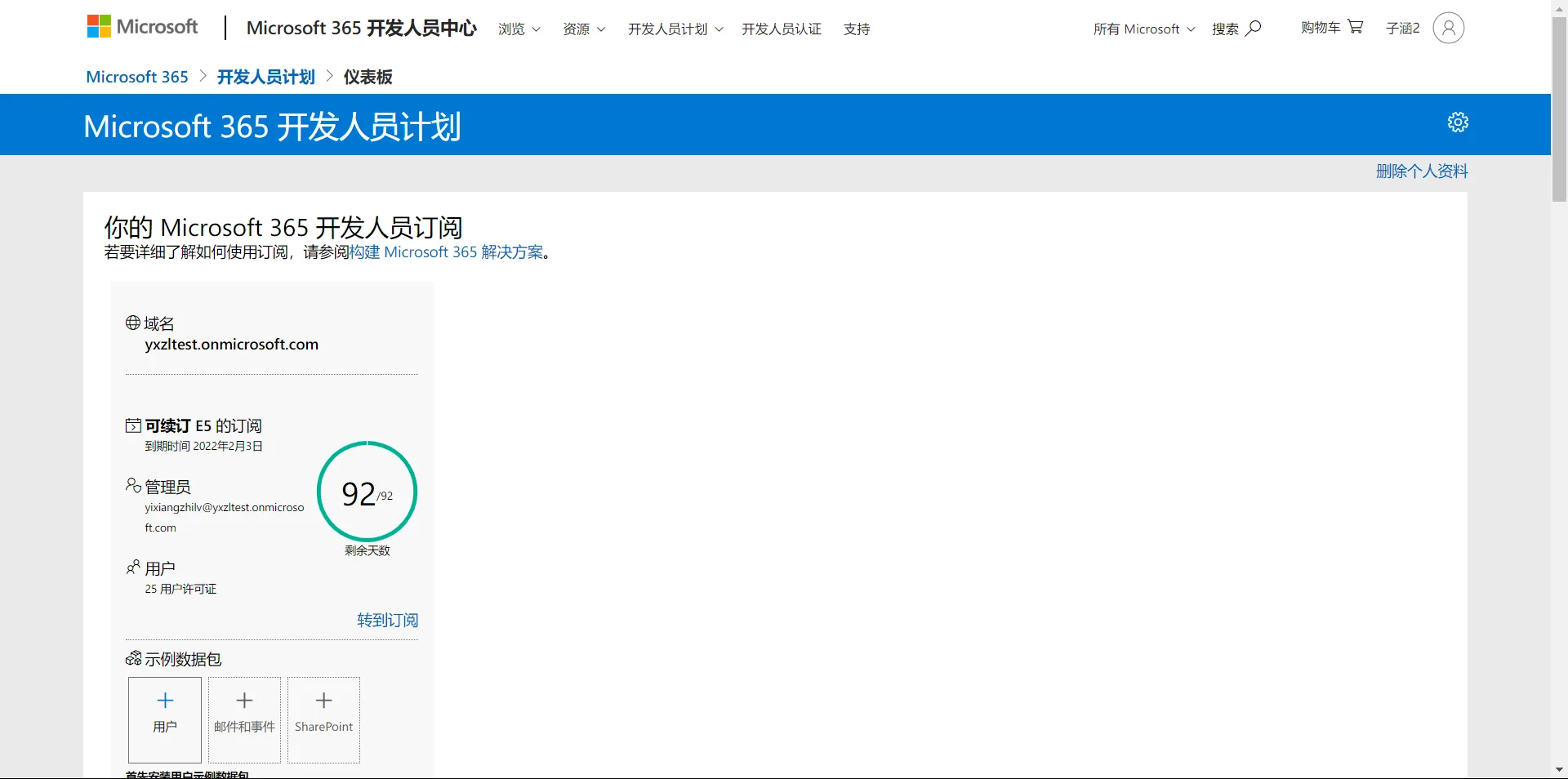
    成功了!截图如下:

    成功截图

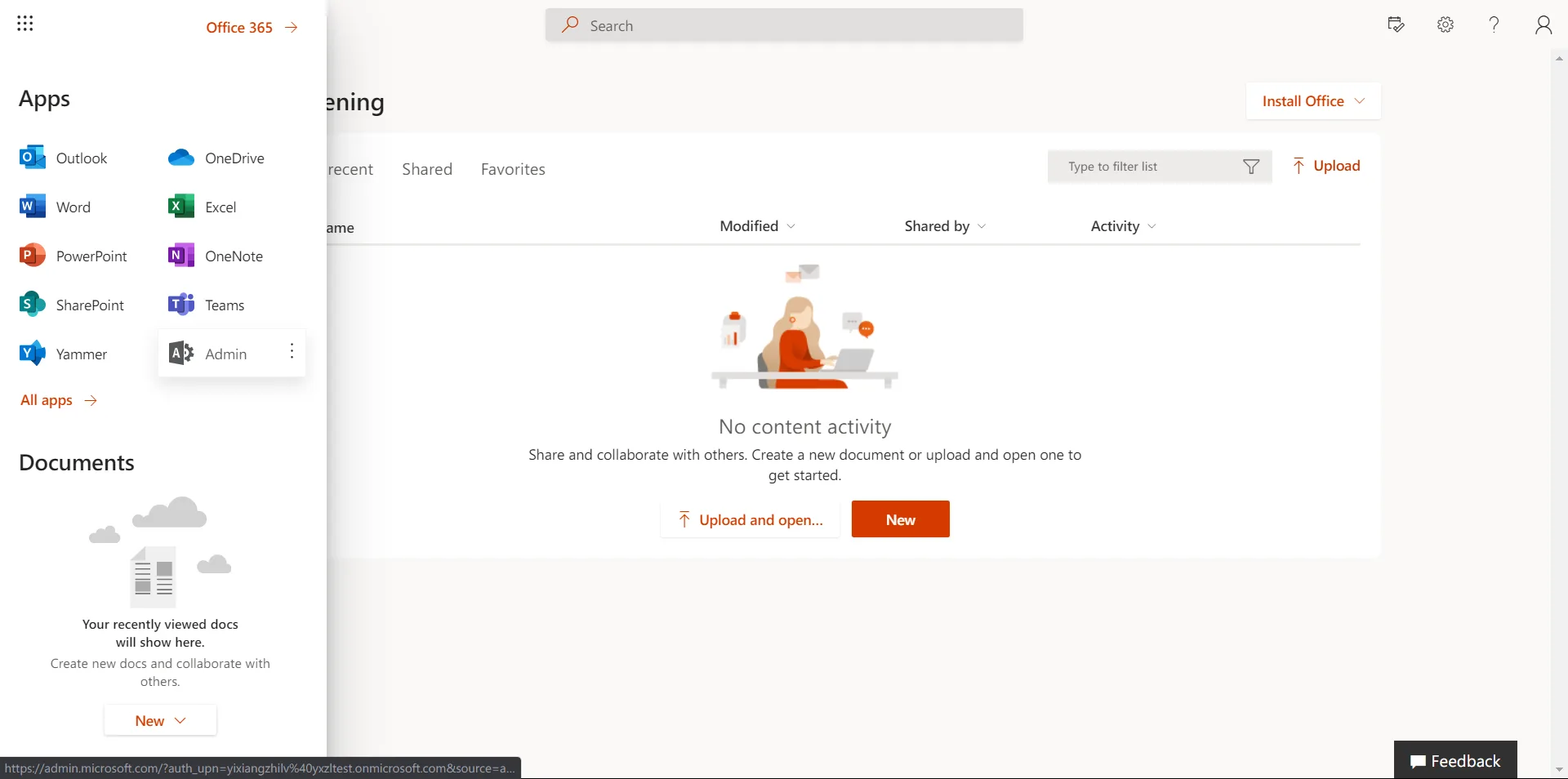
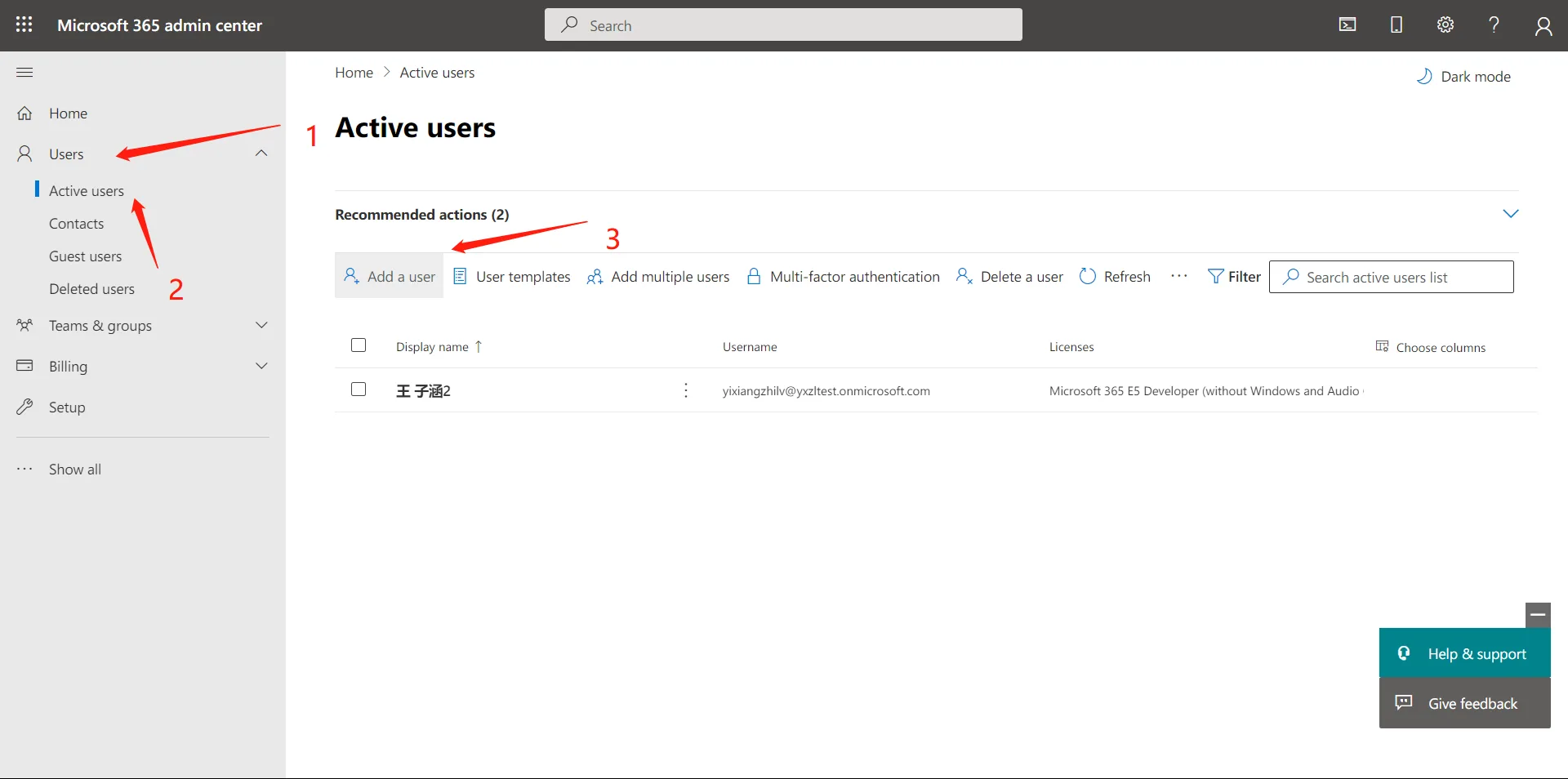
    点击“转到订阅”,然后输入刚刚设置的密码登录你的E5订阅管理员账户,进入Microsoft 365企业版后台。点击左上角的九个点,然后选择如下项:

    进入Microsoft 365后台

    选择刚刚生成的企业账号。

    选择企业账号

    按照下面的提示操作:

    账号配置

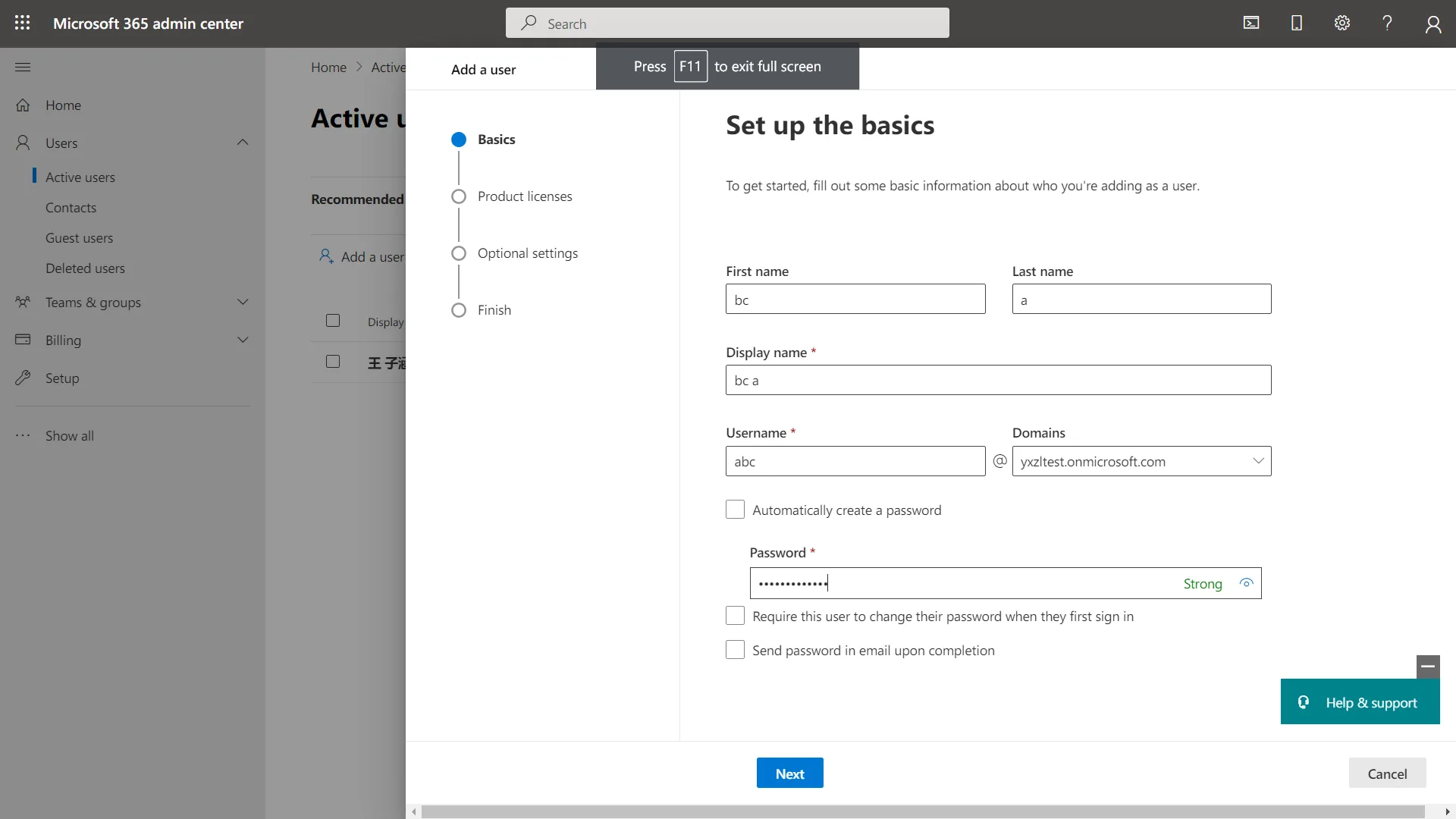
    在配置信息中,其他的随便填写,邮箱地址也可以随意分配,但要注意将下面的三个对勾全部取消勾选,然后设置一个密码。

    配置信息

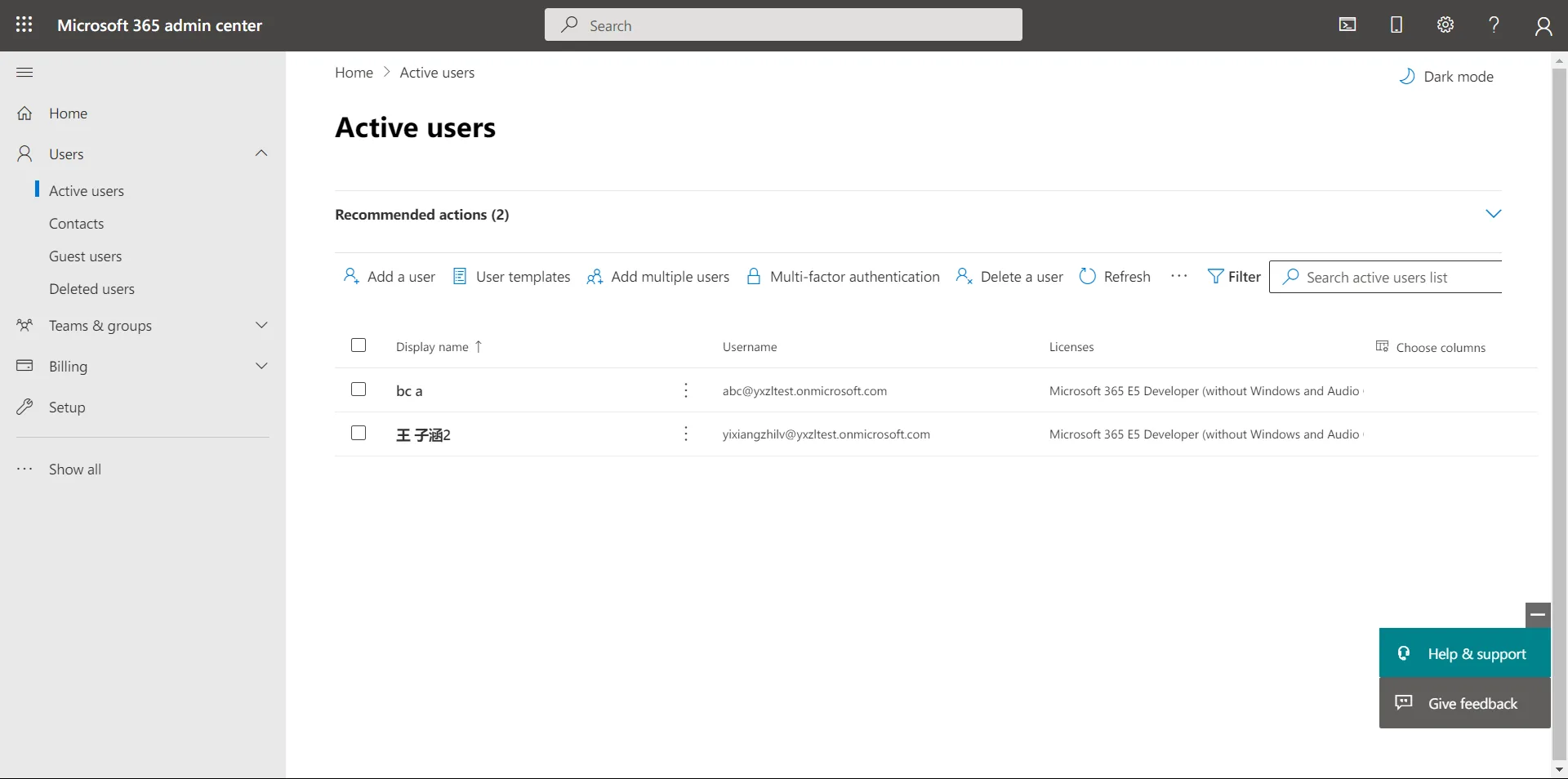
    无脑地点击下一步,直到完成,页面会变成这样:

    注册完成

    至此,我们的账号注册和子账号创建都已经完成了。从现在开始,如果我们想使用正版Microsoft 365,或者是使用免费的NAS空间,都是基于这些子账号的。

    下一步:搭建Cloudreve私有云

    如果你想搭建一个私有云并连接到你申请的OneDrive空间,请查看这篇文章:Cloudreve的部署 & 连接Microsoft 365存储空间。

    但是现在还有一件事要做:上面的图告诉了我们这个账号有到期时间,那么如何实现无限续期呢?

    答案是,我们一定要调用API。调用API有两种方式,一种是通过网盘的文件操作,另一种是通过模拟调用第三方网站。为了保险起见,建议两种方式都使用。(而且即使自动续费失败,你还有30天的时间来下载文件)

    写了这么多,希望能对你的技术之旅有所启发!如果你觉得这篇文章有用,请点赞、分享、评论,支持一下作者吧!

    原文来源:异想之旅

  • Windows-server-2022-r2 搭建DHCP服务与路由服务

    Windows-server-2022-r2 搭建DHCP服务与路由服务

    一天,你面对一台仅有双网口的Windows Server 2012R2服务器,但需要为60台无盘客户机提供网络连接和路由功能。这个挑战看似复杂,但本文将详细介绍如何在没有路由器的情况下,利用双网口服务器来完成这一任务。跟随以下步骤,让我们一起探索如何在Windows Server上实现这一目标。

    步骤一:安装DHCP与远程访问服务

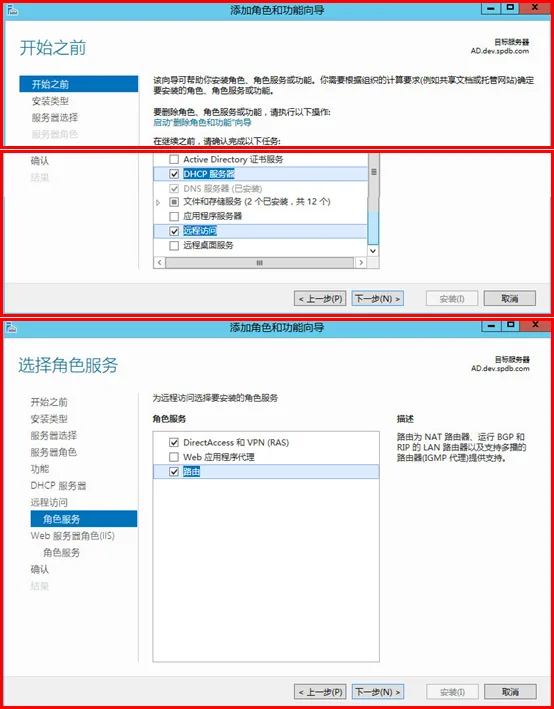
    首先,在Windows Server 2012R2上添加角色和功能,选择安装DHCP与远程访问服务。在配置远程访问的时候,务必选择路由功能,如下图所示:

    DHCP与路由功能选择

    步骤二:部署DHCP服务

    1. 打开服务器管理器,转到工具,选择DHCP服务。
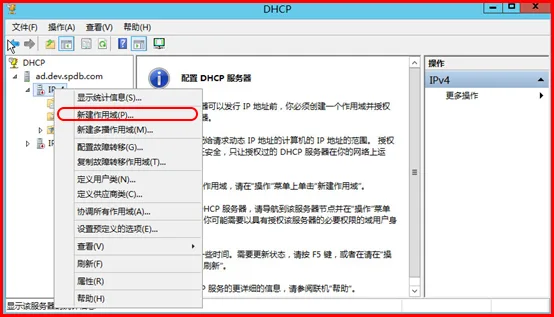
    2. 在DHCP服务管理器中,选择DHCP,然后右键点击IPv4,选择新建作用域。

    新建作用域

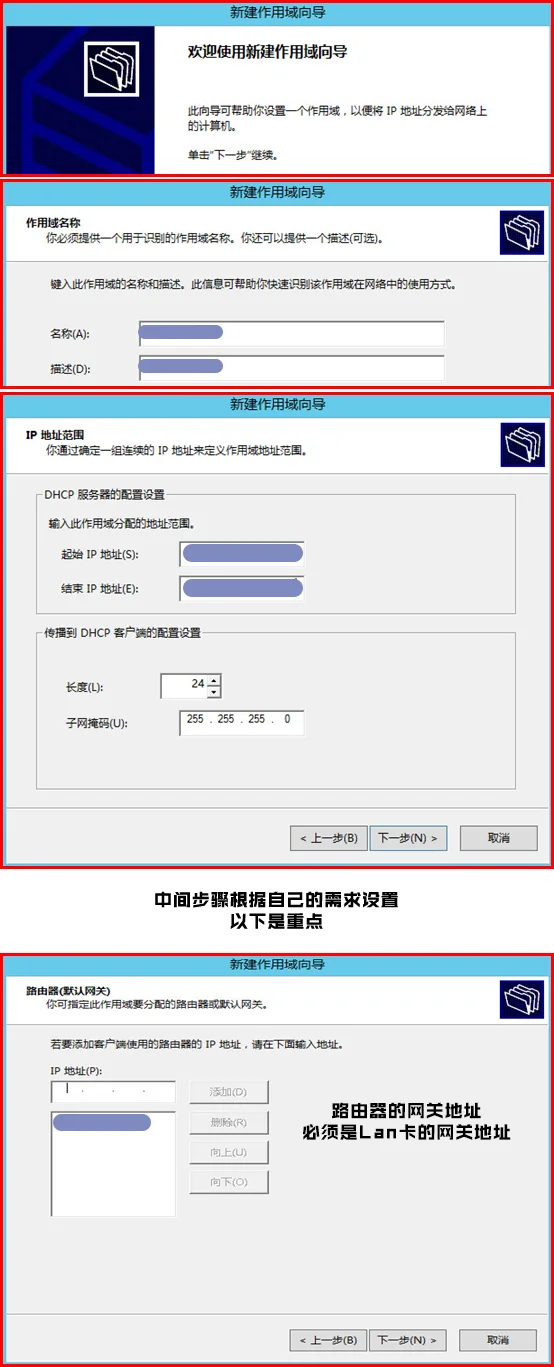
    1. 随着向导的提示,按照你的实际情况配置DHCP作用域。主要注意以下几点:
      • 配置网关的IP地址时,一定要使用LAN网卡的IP地址,确保与ETH1的IP地址一致。

    配置网关

    1. 完成DHCP作用域的配置。

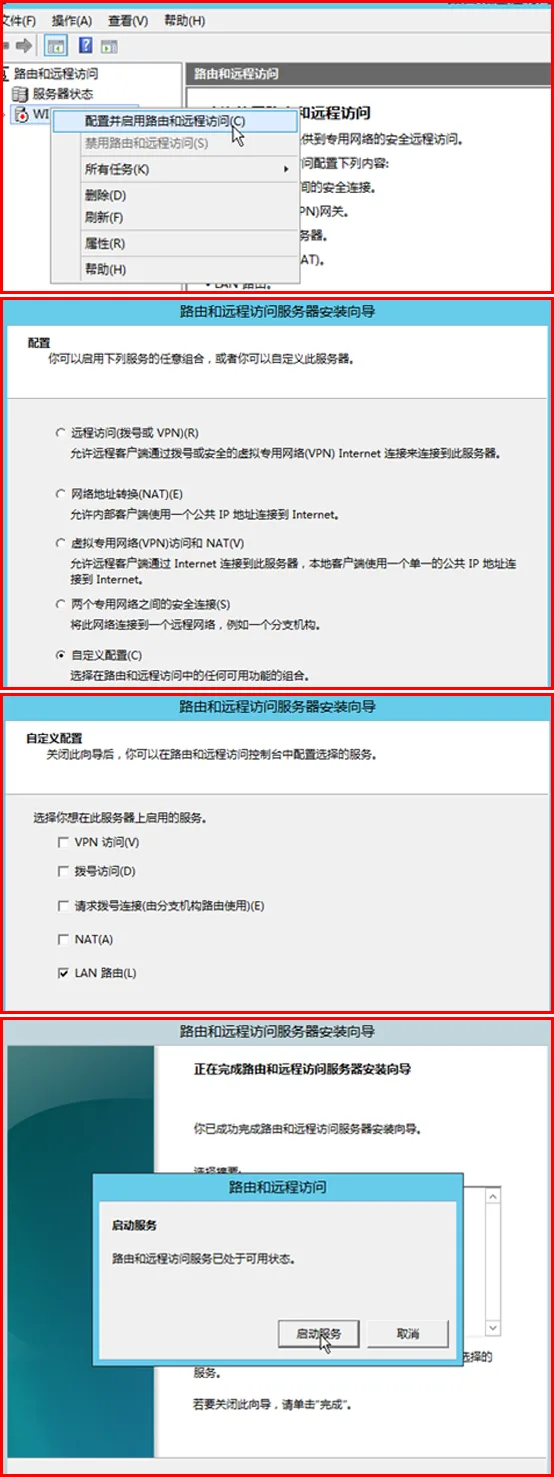
    步骤三:配置远程访问与路由功能

    1. 选择远程访问,右键点击计算机名,然后选择配置并启用路由和远程访问。

    配置远程访问与路由

    1. 启动服务。

    至此,你已经成功在Windows Server 2012R2上部署了DHCP和路由功能,为60台无盘客户机提供了网络连接和路由服务。如果你按照以上步骤一步一步操作,一定能够成功完成这一任务。

    这个过程虽然是在Windows Server 2012R2上进行的,但理论上适用于Windows Server 2012到Windows Server 2022的所有版本。希望本文对你有所帮助,让你成功应对这个挑战。

    通过这个教程,你可以学到如何在特殊情况下,充分利用已有资源来满足网络需求,这对于网络管理和服务器配置有着重要的启发作用。