Category: 技术折腾

服务器、网络、硬件与自建工具的实践记录。

  • 解决IDM(internet download manager)自动弹出自动更新的提示

    解决IDM(internet download manager)自动弹出自动更新的提示

    故事发生在一个寒冷的冬日。你正专心工作或享受着一部电影,突然,一个熟悉的弹窗出现在屏幕上。它来自你最喜欢的下载软件,IDM(Internet Download Manager)。虽然IDM是一款非常优秀的下载工具,但这个弹窗已经出现了太多次,让你感到厌烦。它是IDM的自动更新提示,而你更希望安静地继续你的工作或观影。

    不用担心,今天,我将向你展示如何解决IDM自动更新弹窗的问题。这个方法适用于Windows 7至Windows 11的所有操作系统版本。我们将通过修改注册表来实现这一目标。

    步骤一:打开注册表编辑器

    首先,按下”Win + R”组合键,打开运行对话框。在运行框中输入”regedit”并点击”确定”,这将打开注册表编辑器。

    步骤二:定位到LstCheck项目

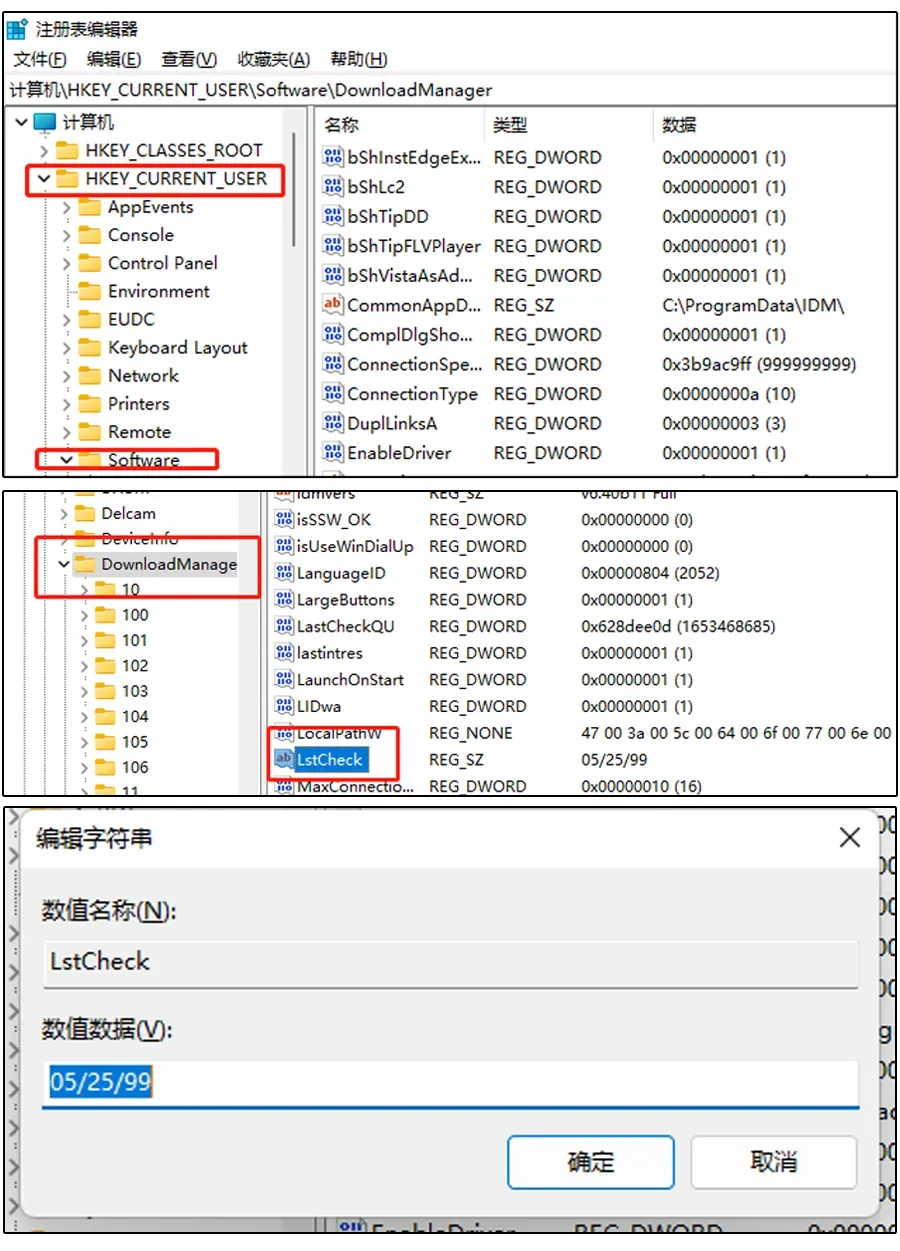
    在注册表编辑器中,你需要导航到以下路径:

    HKEY_CURRENT_USER > Software > DownloadManager

    如果你不确定应该修改哪个地方,不用担心,我会给你一个详细的截图。

    注册表路径 注册表路径

    步骤三:修改注册表项

    在”DownloadManager”文件夹中,你会找到一个名为”LstCheck”的项目。这是控制IDM自动更新的注册表项。现在,我们将对它进行修改。

    右键点击”LstCheck”并选择”修改”。在弹出的对话框中,将数值数据改为”0″(表示禁用自动更新)。然后点击”确定”保存更改。

    步骤四:重启电脑

    现在,你已经成功地修改了注册表项以禁用IDM的自动更新。为了确保更改生效,你需要重新启动你的计算机。

    结束语

    恭喜你,你已经成功解决了IDM自动更新弹窗的问题!现在,你可以享受更加安静和流畅的工作和娱乐体验,而不会被不必要的弹窗打扰。

    总结一下,本文向你展示了如何通过修改注册表来禁用IDM的自动更新功能。这个方法适用于各种Windows操作系统版本,从Windows 7到Windows 11都可以使用。

    如果你有任何问题或需要进一步的帮助,不要犹豫,留下你的评论。愿你的计算机体验更加愉快!

  • WordPress自动给文章添加标签和内链

    WordPress自动给文章添加标签和内链

    想象一下,你是一位充满激情的博客作者,每天都在为你的读者提供有价值的内容。你花费了大量时间和精力来写文章,但却常常感到疑惑,为什么你的文章在搜索引擎上的排名并不理想,为什么读者们不太容易找到你的相关文章?或许,你也想提高用户体验,让读者更容易深入阅读你的博客。

    这就是为什么我们需要了解如何在WordPress中自动为文章添加标签和内链的原因。本教程将向你展示如何通过直接修改WordPress主题文件的方式,实现这一目标,提升你的博客的SEO和用户体验。

    WordPress自动添加标签和内链的方法

    在WordPress中,有各种插件可以帮助你自动添加标签和内链,但有时候,我们可能更愿意通过自定义代码来实现这个目标,以更好地控制整个过程。以下是实现这一目标的方法:

    步骤1:将标签添加到文章

    首先,我们需要确保每篇文章都有相关的标签。这可以通过WordPress后台进行手动添加,但如果你有大量的文章,这可能会很费时。所以,我们可以使用以下代码自动为文章添加标签。

    // WordPress 自动为文章添加已使用过的标签
    function array2object($array) { // 数组转对象
      if (is_array($array)) {
        $obj = new StdClass();
        foreach ($array as $key => $val){
          $obj->$key = $val;
        }
      }
      else {
        $obj = $array;
      }
      return $obj;
    }
    function object2array($object) { // 对象转数组
      if (is_object($object)) {
        foreach ($object as $key => $value) {
          $array[$key] = $value;
        }
      }
      else {
        $array = $object;
      }
      return $array;
    }
    add_action('save_post', 'auto_add_tags');
    function auto_add_tags(){
      $tags = get_tags( array('hide_empty' => false) );
      $post_id = get_the_ID();
      $post_content = get_post($post_id)->post_content;
      if ($tags) {
        $i = 0;
        $arrs = object2array($tags);shuffle($arrs);$tags = array2object($arrs);// 打乱顺序
        foreach ( $tags as $tag ) {
        // 如果文章内容出现了已使用过的标签,自动添加这些标签
          if ( strpos($post_content, $tag->name) !== false){
            if ($i == 5) { // 控制输出数量
              break;
            }
            wp_set_post_tags( $post_id, $tag->name, true );
            $i++;
          }
        }
      }
    }

    这段代码会在文章保存时,自动检查文章内容中是否包含已使用过的标签,如果有,就会自动将这些标签添加到文章中。这样,你就不再需要手动添加标签,节省了大量时间和精力。

    步骤2:自动为标签添加内链

    标签不仅可以帮助你更好地组织和分类文章,还可以为SEO提供帮助。为了进一步提升用户体验和SEO,我们可以自动为标签添加内链,让读者更容易找到相关的内容。以下是如何实现这一目标的代码:

    $match_num_from = 1;        //一篇文章中同一个标签少于几次不自动链接
    $match_num_to = 1;      //一篇文章中同一个标签最多自动链接几次
    function tag_sort($a, $b){
        if ( $a->name == $b->name ) return 0;
        return ( strlen($a->name) > strlen($b->name) ) ? -1 : 1;
    }
    function tag_link($content){
        global $match_num_from,$match_num_to;
            $posttags = get_the_tags();
            if ($posttags) {
                usort($posttags, "tag_sort");
                foreach($posttags as $tag) {
                    $link = get_tag_link($tag->term_id);
                    $keyword = $tag->name;
                    $cleankeyword = stripslashes($keyword);
                    $url = "<a title=\"".str_replace('%s',addcslashes($cleankeyword," href=\"$link\" target=\"_blank\" rel=\"noopener\">".addcslashes($cleankeyword, '$')."</a>";
                    $limit = rand($match
    
    _num_from,$match_num_to);
                    $content = preg_replace( '|(<a[^>]+>)(.*)('.$ex_word.')(.*)(<\/a[^>]*>)|U'.$case, '$1$2%&&&&&%$4$5', $content);
                    $content = preg_replace( '|(<img)(.*?)('.$ex_word.')(.*?)(>)|U'.$case, '$1$2%&&&&&%$4$5', $content);
                    $cleankeyword = preg_quote($cleankeyword,'\'');
                    $regEx = '\'(?!((<[^>]*?)|(<a.*?)))('. $cleankeyword . ')(?!(([^<]*?)>)|([^>]*?))\'s' . $case;
                    $content = preg_replace($regEx,$url,$content,$limit);
                    $content = str_replace( '%&&&&&%', stripslashes($ex_word), $content);
                }
            }
        return $content;
    }
    add_filter('the_content','tag_link',1);

    这段代码会在文章内容中查找已存在的标签,并自动为它们添加内链。你可以根据需要自定义匹配次数和其他参数,以满足你的需求。

    结语

    通过自动为文章添加标签和内链,你可以提高你的博客的SEO效果,让读者更容易找到相关的内容,提升用户体验。虽然有很多插件可以帮助你实现这一目标,但通过自定义代码来实现,可以更好地控制整个过程。希望这个教程能帮助你提升你的WordPress博客的质量和可发现性。开始使用这些方法,让你的博客在搜索引擎中脱颖而出吧!

  • DDns打造基于ipv6的多终端跨平台远程桌面办公环境

    DDns打造基于ipv6的多终端跨平台远程桌面办公环境

    有一天,你突然意识到,你的工作需要更多的灵活性。你需要能够随时随地访问自己的办公环境,无论你身在何处。这时,远程桌面就成了你的不二选择。但是,你遇到了一个问题:IPv4地址有限,而且在全球范围内逐渐枯竭。于是,IPv6应运而生,为我们提供了更多的IP地址,同时也为远程桌面提供了更好的支持。

    在这篇教程中,我们将向你展示如何打造基于IPv6的多终端跨平台远程桌面办公环境。我们将介绍如何测试你的网络是否支持IPv6,如何获取域名并配置域名解析,以及如何部署一个自动更新域名解析的服务,让你随时随地连接到你的办公设备。

    2. 检测你的网络环境

    在开始之前,你需要确认你的网络环境支持IPv6。这可以通过访问一个IPv6测试网站来检测。请点击下面的链接进行测试:测试你的IPv6连接

    如果测试结果显示你的网络支持IPv6,那么恭喜你,你可以继续进行下一步。如果不支持,你需要联系你的服务提供商,了解如何启用IPv6连接。

    3. 获取域名和域名解析

    要建立一个远程桌面办公环境,你需要一个域名,并使用域名解析服务来将该域名映射到你的IPv6地址。以下是一些常用的域名解析服务提供商:

    • DNSPOD
    • 阿里 DNS
    • DNS.COM
    • NSPOD 国际版
    • CloudFlare
    • HE.net
    • 华为云

    选择其中一个服务提供商,并按照他们的指导获取一个域名。一旦你拥有了域名,接下来我们将介绍如何配置域名解析。

    4. 配置域名解析

    域名解析是将域名映射到你的IPv6地址的过程。这样,当你访问域名时,系统会自动将你重定向到正确的IPv6地址。

    具体的配置步骤会因不同的域名解析服务提供商而异,但通常包括以下步骤:

    1. 登录你的域名解析服务提供商的控制面板。
    2. 找到域名管理或DNS管理选项。
    3. 添加一个新的DNS记录,选择IPv6地址类型,并填入你的IPv6地址。
    4. 保存设置并等待一段时间,DNS记录会生效。

    一旦你的域名解析设置完成,你就可以使用你的域名来访问你的IPv6地址了。

    5. 部署自动更新域名解析的服务

    现在,你已经拥有了一个IPv6地址和域名,但是IPv6地址通常是动态分配的,可能会定期更改。为了确保你的域名解析始终映射到正确的IPv6地址,你可以部署一个自动更新域名解析的服务。

    我们推荐使用开源项目 NewFuture/DDNS 来实现这个目标。这个项目支持多个域名解析服务提供商,包括DNSPOD、阿里DNS、CloudFlare、华为云、DNSCOM等。

    以下是部署自动更新域名解析的简要步骤:

    1. 安装 Python 2.7+ 或 Python 3.7+,确保你的设备支持Python。
    2. 克隆 NewFuture/DDNS 仓库到你的设备。
    3. 配置域名解析服务提供商的信息,包括API密钥等。
    4. 运行DDNS服务,它会定期检查你的IPv6地址并更新域名解析。

    一旦你完成了这些步骤,你的域名解析将始终映射到你的IPv6地址,你可以随时远程连接到你的办公设备了。

    6. 结论

    通过打造基于IPv6的多终端跨平台远程桌面办公环境,你可以在任何地方、任何时间访问你的工作环境。这为你提供了更大的灵活性和便利性,让你更高效地完成工作任务。

    在本教程中,我们介绍了如何测试你的网络是否支持IPv6,如何获取域名并配置域名解析,以及如何部署一个自动更新域名解析的服务。通过遵循这些步骤,你可以轻松搭建自己的远程办公环境,提高工作效率。

    希望这篇教程对你有所帮助,让你更好地利用IPv6技术来实现远程办公的目标。如果你有任何问题或疑问,请随时咨询你的技术支持或社区论坛,他们将很乐意提供帮助。

  • 大神桌面整理脚本,win7-win11按时间归档桌面文件

    大神桌面整理脚本,win7-win11按时间归档桌面文件

    每天工作中,我们经常需要处理大量的文件,这些文件可能包括文档、图片、下载文件等等。随着时间的推移,这些文件堆积在桌面上,使得桌面变得混乱不堪。有时候,为了整理桌面,我们不得不手动移动文件,而这往往容易导致误删有用的文件,造成不必要的麻烦。

    为了解决这个痛点,有些人尝试使用Python3、AHK等编程语言编写桌面整理脚本,来自动化整理桌面文件。然而,编写和维护这些脚本需要一定的编程知识,对于非技术人员来说可能并不容易。因此,有人决定采用更简单的方法,使用批处理(bat)语言开发一个桌面整理工具,以方便自己和其他人使用。

    在本教程中,我们将介绍如何使用这个自动桌面整理工具,它可以帮助你快速整理桌面上的文件,让你的工作环境更加整洁有序。

    2. 使用桌面整理工具

    2.1 下载和配置工具

    首先,你需要下载桌面整理工具的批处理脚本。

    下载完成后,将文件后缀名修改为.bat,确保它是一个可执行的批处理文件。

    源代码

    复制保存为bat即可使用

    @echo off
    set title_T=桌面便捷整理工具  --By:dashen.wang 文件修改时间:%~t0
    title %title_T%
    rem 格式化时间
    for /f "tokens=2 delims==" %%a in ('wmic path win32_operatingsystem get LocalDateTime /value') do (
      set tt=%%a
    )
    set Today=%tt:~0,4%-%tt:~4,2%-%tt:~6,2%
    set Time_T=%tt:~8,2%:%tt:~10,2%:%tt:~12,2%
    set y=%Today:~0,4%
    set m=%Today:~5,2%
    set d=%Today:~8,2%
    set t=%Time_T:~0,8%
    set t=%t::=.%
    set config_sort_dir=%AllUsersProfile%\Auto_Sort_Desktop_files\
    set config_sort_log=%AllUsersProfile%\Auto_Sort_Desktop_files\log
    set config_sort_file=%AllUsersProfile%\Auto_Sort_Desktop_files\config.ini
    rem 获取下桌面路径
    for /f "tokens=2,*" %%i in ('reg query "HKCU\Software\Microsoft\Windows\CurrentVersion\Explorer\Shell Folders" /v "Desktop"') do (
    set desktop_dir=%%j
    )
    
    rem 判断配置文件夹以及配置文件是否存在,不存在创建
    if not exist "%config_sort_dir%" mkdir "%config_sort_dir%"
    if not exist "%config_sort_log%" mkdir "%config_sort_log%
    if not exist "%config_sort_log%\delete" mkdir "%config_sort_log%\delete"
    if not exist "%config_sort_file%" (goto first_Use) else (goto choice_config)
    :choice_config
    set ERRORLEVEL=
    choice /C YN /M "要重新配置请在5s内输入Y" /T 5 /D N
    if "%ERRORLEVEL%"=="1" goto re_config
    goto start_main
    
    :first_Use
    cls
    echo.
    echo =====================欢迎试用桌面自动整理工具=========================
    echo        1.检测到配置文件不存在,请对本工具进行一个简单的配置
    echo        2.可以直接拖放文件夹到本窗口,CMD会自动获取文件夹路径
    echo        3.只要选定一个文件夹,每次打开工具,工具会将桌面文件移动到
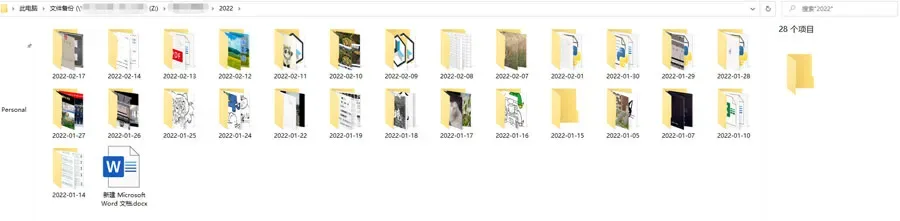
    echo          设定的文件夹下面,按照 选定文件夹\年\年-月-日\具体文件 
    echo          这种形式文件夹下面.
    echo        4.配置文件在%config_sort_dir%目录底下,日志也在此目录
    echo        5.关于日志,最多保存最近30天的文件,超过30天的,会移动到
    echo          配置文件夹log\delete目录下面,下次运行本工具的时候会
    echo          删除里面的所有文件,so不要放东西进去奥...
    echo                             欢迎试用.
    echo ======================================================================
    echo.
    echo ==========================配置模式选择================================
    echo        1.使用默认配置,自动归档桌面文件和文件夹到D:\原桌面
    echo        2.手工设定归档文件架
    echo ======================================================================
    echo.
    set /p config_style=请输入要使用的配置模式前面的数字,回车确认:
    set config_style=%config_style: =%
    if "%config_style%"=="1" goto default_config
    if "%config_style%"=="2" goto hands_config
    goto config_error
    
    :default_config
    echo auto_sort_dir=d:\原桌面 >>%config_sort_file%
    goto start_main
    :hands_config
    echo .
    echo 小提示:直接拖放文件夹到本窗口可以直接获取文件夹路径
    set /p hands_config_dir=请输入归档文件夹:
    rem 判断先是不是在系统盘,如果是,那就提示,这里就不判断是不是在桌面了,不好处理...关键字不能用,取前xx位判断貌似不太准,鬼知道用户的用户名多长......
    set input_disk=%hands_config_dir: =%
    set input_disk=%input_disk:~0,1%
    set system_disk=%systemroot:~0,1%
    rem 悲剧啊,找了别人写的转换大小写的批处理,活活看不懂T_T....用笨方法吧...
    set "code=aA bB cC dD eE fF gG hH iI jJ kK lL mM nN oO pP qQ rR sS tT uU vV wW xX yY zZ"
    setlocal EnableDelayedExpansion
    for %%i in (%code%) do (
    set code_T=%%i
    if "!input_disk!"=="!code_T:~0,1!" set input_disk=!code_T:~1,1!
    )
    for %%i in (%code%) do (
    set code_T=%%i
    if "!system_disk!"=="!code_T:~0,1!" set system_disk=!code_T:~1,1!
    )
    setlocal DisableDelayedExpansion
    
    if "%input_disk%"=="%system_disk%" goto dir_error
    echo auto_sort_dir=%hands_config_dir% >>%config_sort_file%
    goto start_main
    
    :start_main
    goto read_config
    :start_move_file
    if not exist "%auto_sort_dir%" mkdir "%auto_sort_dir%"
    if not exist "%auto_sort_dir%\%y%\" mkdir "%auto_sort_dir%\%y%\"
    if not exist "%auto_sort_dir%\%y%\%y%-%m%-%d%\" mkdir "%auto_sort_dir%\%y%\%y%-%m%-%d%\"
    echo robocopy %desktop_dir%\ %auto_sort_dir%\%y%\%y%-%m%-%d%\ /E /MOVE  /XF *.lnk
    robocopy %desktop_dir%\ %auto_sort_dir%\%y%\%y%-%m%-%d%\ /V /LOG+:%config_sort_log%\%y%-%m%-%d%.log /E /MOVE  /XF *.lnk
    if exist "%desktop_dir%\归档文件夹.lnk" del /q /f "%desktop_dir%\归档文件夹.lnk"
    if exist "%desktop_dir%\开始归档桌面文件.lnk" del /q /f "%desktop_dir%\开始归档桌面文件.lnk"
    
    set SrcFile=%auto_sort_dir%\%y%\
    set Icon=%systemroot%\System32\shell32.dll,301
    set LnkFile=%desktop_dir%\归档文件夹
    call :CreateShort "%SrcFile%" "%LnkFile%" "%Icon%"
    set SrcFile=%~dpnx0
    set Icon=%systemroot%\system32\shell32.dll,80
    set LnkFile=%desktop_dir%\开始归档桌面文件
    call :CreateShort "%SrcFile%" "%LnkFile%" "%Icon%"
    
    goto handle_logfile
    
    :handle_logfile
    rem 啥?这不是只删除.log文件啊,上面你说删除所有的啊......呵呵哒,吓唬你不行啊
    del /s /q /f %config_sort_log%\delete\*.log >>%config_sort_log%\%y%-%m%-%d%.log
    rem 将30天前的文件移动到delete文件夹
    robocopy %config_sort_log% %config_sort_log%\delete /E /MOVE /MINAGE:30 /LEV:1
    goto good_job
    
    :config_error
    cls
    echo .
    echo ========================配置模式选择错误==============================
    echo        很抱歉,配置模式选择错误,请重新输入
    echo        你的输入为: %config_style%
    echo ======================================================================
    ping 127.0.0.1 -n 3 >nul
    goto first_Use
    
    :dir_error
    cls
    echo .
    echo ========================归档路径配置错误==============================
    echo        很抱歉,归档路径选择错误,不允许使用系统盘,请重新配置
    echo        你的配置的文件夹为: %hands_config_dir%
    echo ======================================================================
    ping 127.0.0.1 -n 3 >nul
    goto first_Use
    
    :read_config
    setlocal EnableDelayedExpansion
    for /f "tokens=2 delims==" %%a in ('find "auto_sort_dir" "%config_sort_file%"') do (
    set auto_sort_dir=%%a
    )
    setlocal DisableDelayedExpansion
    goto del_space
    :del_space
    set space=%auto_sort_dir:~-1%
    if "%space%" NEQ " " (goto start_move_file) else (
    set auto_sort_dir=%auto_sort_dir:~0,-1%
    goto del_space
    )
    :CreateShort
    mshta VBScript:Execute("Set a=CreateObject(""WScript.Shell""):Set b=a.CreateShortcut(""%~2.lnk""):b.TargetPath=""%~1"":b.IconLocation=""%~3"":b.WorkingDirectory=""%~dp1"":b.Save:close")
    goto :eof
    :re_config
    cls
    setlocal EnableDelayedExpansion
    for /f "tokens=2 delims==" %%a in ('find "auto_sort_dir" "%config_sort_file%"') do (
    set auto_sort_dir=%%a
    )
    setlocal DisableDelayedExpansion
    echo .
    echo ========================当前配置==============================
    echo           当前配置目录:%auto_sort_dir%
    echo           1.重新配置
    echo           2.呃呃呃,按错了,放我回去
    echo ==============================================================
    echo .
    echo.
    set /p re_config_num=请输入要使用的配置模式前面的数字,回车确认:
    set re_config_num=%re_config_num: =%
    if "%re_config_num%"=="1" goto first_Use
    if "%re_config_num%"=="2" goto start_main
    
    :good_job
    cls
    echo .
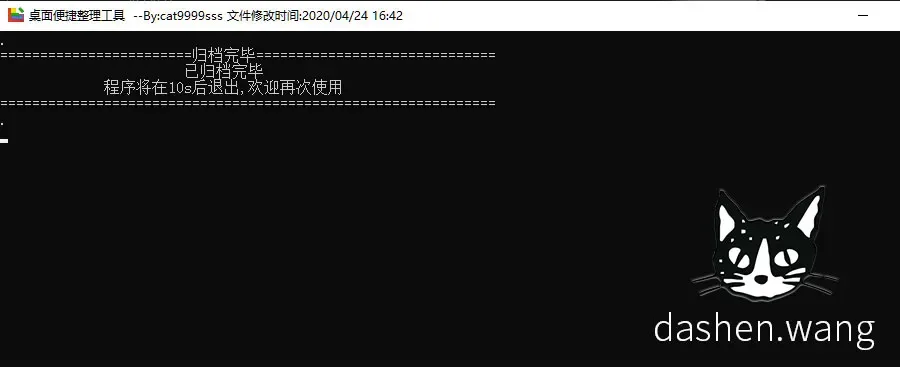
    echo ========================归档完毕==============================
    echo                        已归档完毕
    echo              程序将在10s后退出,欢迎再次使用
    echo ==============================================================
    echo .
    ping 127.0.0.1 -n 10 >nul
    goto exit_me
    
    :exit_me
    exit

    2.2 配置工具

    运行批处理文件后,你将进入配置模式,可以根据你的需求进行配置。有两种配置模式可供选择:

    2.2.1 默认配置模式

    默认配置模式会自动将桌面上的文件和文件夹整理到D:\原桌面目录下。

    2.2.2 手动配置模式

    手动配置模式允许你自定义归档文件夹的路径。你可以输入你想要的路径,工具会自动将桌面文件整理到该目录下。

    2.3 使用工具整理桌面

    配置完成后,你可以关闭配置窗口,回到主界面。此时,工具会自动将桌面上的文件和文件夹按照你的配置整理到指定的目录下。整理过程将会生成日志,记录整理的详细信息。

    工具还会创建两个快捷方式,一个是指向归档文件夹的快捷方式,另一个是开始桌面文件整理的快捷方式,方便你随时使用。

    整理效果 整理效果

    2.4 日志管理

    工具会定期清理日志文件,只保留最近30天的日志。超过30天的日志将会被移动到配置文件夹下的log\delete目录中,下次运行工具时会被删除。

    3. 结语

    通过使用这个桌面整理工具,你可以轻松解决桌面混乱的问题,让你的工作环境变得更加整洁有序。不再需要手动整理文件,不再担心误删有用的文件,节省了大量的时间和精力。

    如果你经常需要处理大量文件,并且希望保持桌面的整洁,这个工具将会是你的得力助手。不需要编程知识,只需简单的配置,就能享受到自动整理桌面的便利。

    下载并尝试使用这个桌面整理工具,让你的工作更加高效和愉快。

    希望本教程对你有所帮助,如果你有任何问题或疑问,请随时联系作者或留言,作者会尽力提供帮助。


    在本教程中,我们介绍了如何使用桌面整理工具来解决桌面混乱的问题。通过简单的配置,你可以轻松实现桌面文件的自动整理,提高工作效率。

  • 优秀开源的github搜索引擎项目searX

    优秀开源的github搜索引擎项目searX

    你是否曾因需要在互联网上搜索信息而感到困扰?谷歌在搜索引擎领域表现出色,但由于一些原因,我们有时候不得不转向百度。此外,还有一些其他搜索引擎,如Bing、搜狗、360等,各自具有特色和支持不同的功能。例如,搜狗支持搜索微信中的内容,如公众号文章等。

    然而,除了这些主流搜索引擎外,还存在一些小众但强大的搜索引擎,如基于智能AI技术的Magi和注重隐私的DuckDuckGo等。

    在工作时,你可能使用谷歌搜索,但回到家时,你可能更愿意使用微软的Bing搜索引擎。有时候,如果在Bing上找不到满意的结果,才会回到百度。

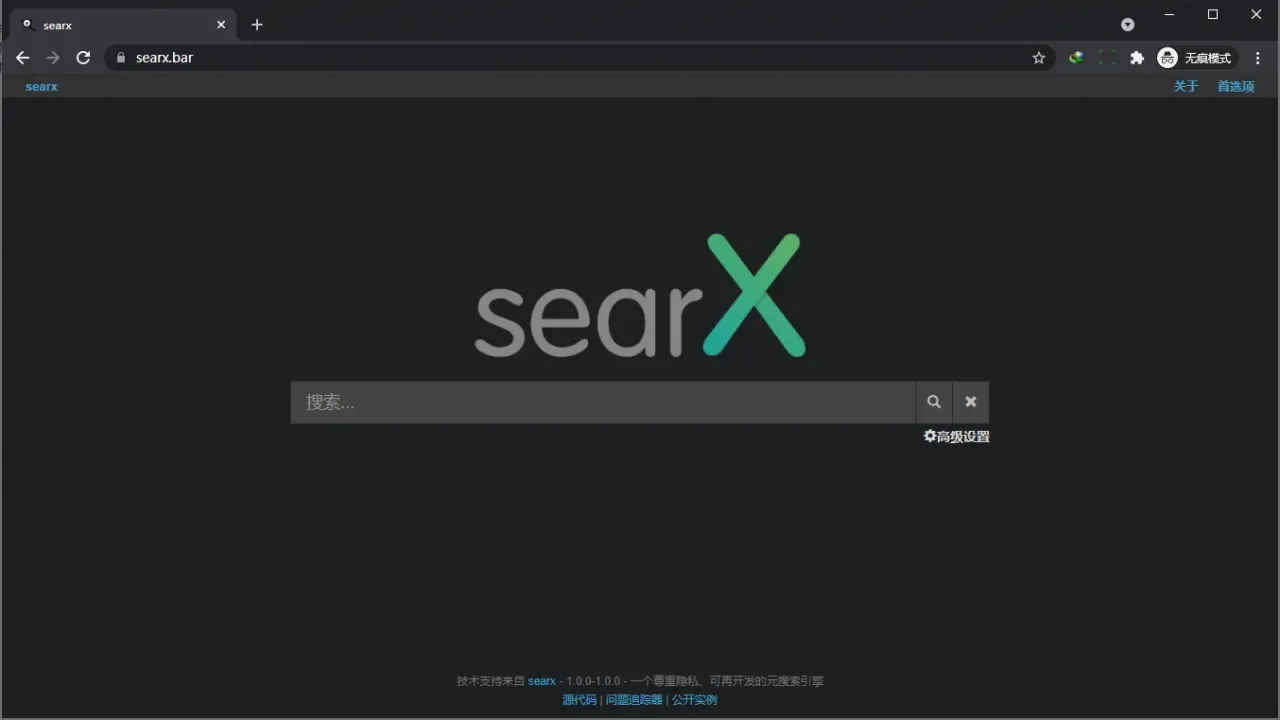
    那么,是否有一种搜索引擎可以智能地汇总所有搜索引擎的结果呢?答案是肯定的!最近,我发现了一个免费的开源项目——searX,它可以完美解决你的搜索烦恼。

    searX搜索引擎 searX搜索引擎

    searX简介

    searX是一个基于Python的完全开源免费搜索引擎平台,可以提供来自Google、Bing、Yahoo等70多种搜索服务的结果,包括文件、图片、地图、音乐、新闻、学术、社交、视频、磁力等网站结果,并对搜索结果进行优化。与此同时,searX不会存储你的任何搜索信息,是一个完全免费开源、尊重隐私的搜索引擎平台。

    使用searX时,它会将设置好的所有搜索引擎的结果进行整合,然后按优先级排序,呈现在一个页面中。整个搜索页面干净清爽,支持查看页面缓存。它还提供搜索建议、下载搜索结果和RSS订阅功能。

    你可以使用searX搜索文件、图片、地图、音乐、新闻、学术、社交、视频等,这里不再详细演示,因为本文的重点是如何部署一个完全属于自己的searX。你可以通过searX传送门进行搜索体验!

    searX首选项和搜索自定义设置

    searX不仅提供基本设置,还支持丰富的自定义设置,以使搜索体验更符合个人需求。你可以设置默认的搜索语言、界面语言、自动补全字词、安全搜索过滤、主题风格、主题样式、在新标签页中打开搜索链接等。

    除了基本设置,searX还允许你为综合搜索、文件搜索、图片搜索、视频搜索等每个搜索类型单独设置搜索引擎,这是非常强大的功能。

    此外,searX还提供了插件设置,支持开启强制HTTPS链接访问、自动加载下一页搜索结果、搜索类别选择、移除跟踪链接、Vim快捷键等功能,根据需求进行设置即可。

    searX部署教程

    要拥有自己的searX搜索引擎网站,你需要一台服务器,并且如果需要支持Google等服务,服务器最好是国外的。下面是searX的部署教程:

    安装pip

    在CentOS和Ubuntu系统上安装pip的命令如下:

    # CentOS 6.x 32位
    rpm -ivh http://dl.fedoraproject.org/pub/epel/6/i386/epel-release-6-8.noarch.rpm
    yum install -y python-pip
    
    # CentOS 6.x 64位
    rpm -ivh http://dl.fedoraproject.org/pub/epel/6/x86_64/epel-release-6-8.noarch.rpm
    yum install -y python-pip
    
    # CentOS 7.x
    yum install -y epel-release
    yum install -y python-pip
    
    # Debian/Ubuntu系统
    apt-get -y update
    apt-get -y install python-pip

    安装git

    安装git是为了拉取searX的源代码,CentOS和Ubuntu系统上的命令如下:

    # Debian/Ubuntu系统
    apt-get install git -y
    
    # CentOS系统
    yum install git -y

    安装searX

    安装searX需要两步:下载searX的源码和安装运行所需的依赖包。以下是安装searX的命令:

    # 拉取源码
    git clone https://github.com/asciimoo/searx.git
    
    # 安装依赖
    cd searx
    pip install -r requirements.txt

    配置searX

    完成安装后,需要修改searX的项目配置文件,如端口号、搜索语言等。配置文件位于searX/settings.yml,你可以使用任何编辑器进行编辑。

    # 修改language,默认为中文搜索结果
    sed -i 's/language : "en-US"/language : "zh-CN"/g' searx/settings.yml
    
    # 修改secret_key
    sed -i "s/ultrasecretkey/$(openssl rand -hex 16)/g" searx/settings.yml
    
    #
    
     修改base_url,为你的服务器地址
    sed -i 's/base_url : ""/base_url : "http://yourdomain.com"/g' searx/settings.yml
    
    # 修改port,为你要监听的端口号
    sed -i 's/port : 8888/port : 8080/g' searx/settings.yml

    启动searX

    现在,你可以启动searX并运行它了:

    python searx/webapp.py

    searX将运行在你配置的端口上(默认为8080),你可以在浏览器中访问它。

    配置反向代理(可选)

    如果你希望通过域名访问searX,并且希望使用HTTPS加密连接,可以考虑配置反向代理。这里以Nginx为例,配置文件如下:

    server {
        listen 80;
        server_name yourdomain.com;
    
        location / {
            proxy_pass http://127.0.0.1:8080;
            proxy_set_header Host $host;
            proxy_set_header X-Real-IP $remote_addr;
        }
    }

    保存并退出配置文件,然后重新加载Nginx配置:

    service nginx reload

    现在,你可以通过访问http://yourdomain.com 来使用你的自己部署的searX搜索引擎了。

    总结

    通过部署自己的searX搜索引擎,你可以获得强大的搜索功能,同时保护了你的隐私。尽管部署过程需要一些技术操作,但一旦设置完成,你将拥有一个强大的搜索引擎,可以在搜索结果中智能地整合各种搜索引擎的结果。这使你能够根据自己的需求和偏好来自定义搜索结果,提高了搜索效率。

    另外,searX的开源性质也意味着你可以根据自己的需要进行自定义开发和定制。如果你拥有一台服务器,并且想要更好地掌控自己的搜索体验,不妨尝试部署searX,享受更私密、多样化和自定义的搜索体验吧!

  • Windows下载神器IDM

    Windows下载神器IDM

    在我们的数字生活中,下载文件是一项不可或缺的任务。然而,如果你曾经遇到过下载速度缓慢、文件杂乱无章的困扰,那么你绝对不会想错过一款名叫Internet Download Manager(简称IDM)的下载神器。IDM是一款备受推崇的下载软件,它不仅能够显著提高下载速度,还具备一系列强大的功能,让你的下载体验更加高效和便捷。

    超快的下载速度

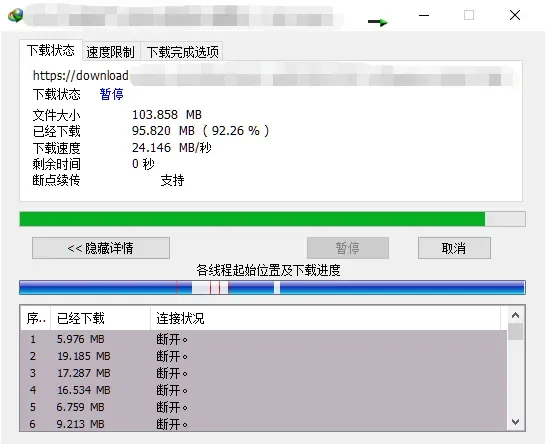
    IDM最大的亮点当然是其惊人的下载速度。它支持最多32线程的下载,这意味着即使对于那些原本只能以每秒100kb/s的速度下载的资源,IDM也能将速度提升到几兆每秒。更令人印象深刻的是,如果你本身的网络已经支持几兆每秒的下载速度,IDM同样能为你提供更高达几十甚至上百兆每秒的下载速度。这种闪电般的速度让你不再需要漫长地等待文件下载完成,极大地提升了工作效率。

    智能文件分类

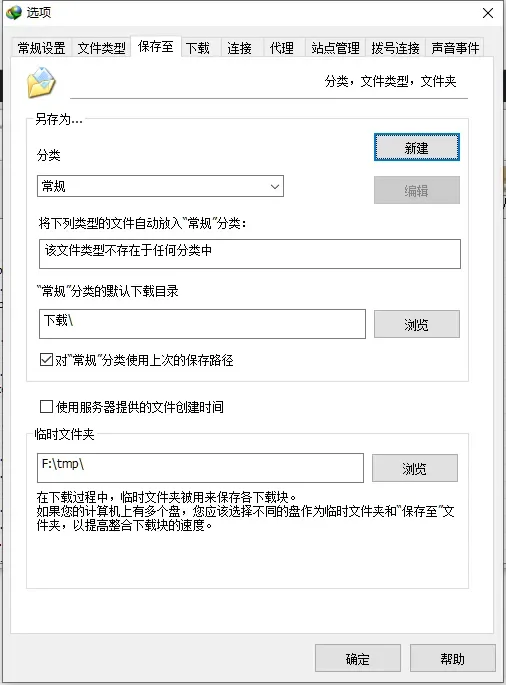
    IDM不仅在速度上有着显著的优势,还在文件管理方面表现出色。它支持根据文件后缀自动分类,让你的下载文件夹井然有序,不再一片混乱。你可以轻松选择文件分类,包括“压缩文件”、“视频”、“音频”、“文档”和“程序”,甚至可以自定义文件分类,满足个性化的需求。这个功能使你能够快速找到所需的文件,不再浪费时间在混乱的文件堆中搜索。

    多浏览器支持

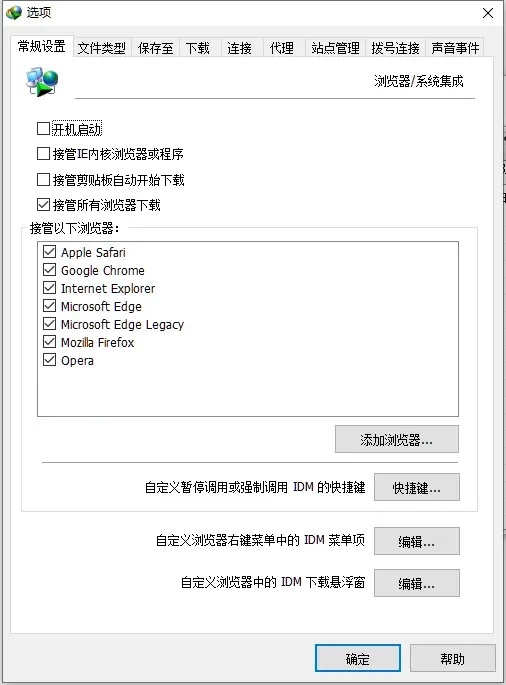
    无论你使用哪种浏览器,IDM都能轻松捕捉并接管下载请求。无论是常用的浏览器还是QQ浏览器、360浏览器、搜狗浏览器等等,IDM都能够无缝集成,确保你在任何情况下都能够享受到其卓越的下载能力。这意味着你不需要依赖特定的浏览器,随时都能够快速下载你需要的文件。

    总而言之,Internet Download Manager(IDM)无疑是一款下载神器,它以其惊人的下载速度、智能的文件分类和多浏览器支持成为了众多用户心目中的首选。如果你希望提高下载效率,让下载任务变得更加轻松和高效,不妨给IDM一次机会,相信你也会加入那些为其吹爆的人的行列。下载从未如此简单,快来体验IDM带来的下载革命吧!

  • 被入侵了.

    被入侵了.

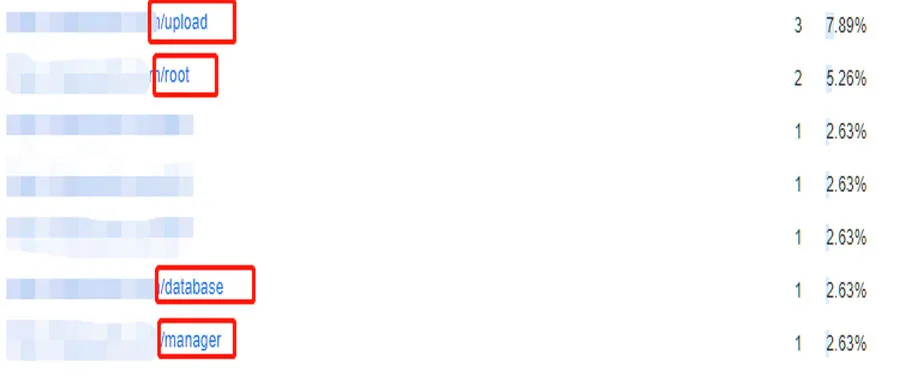
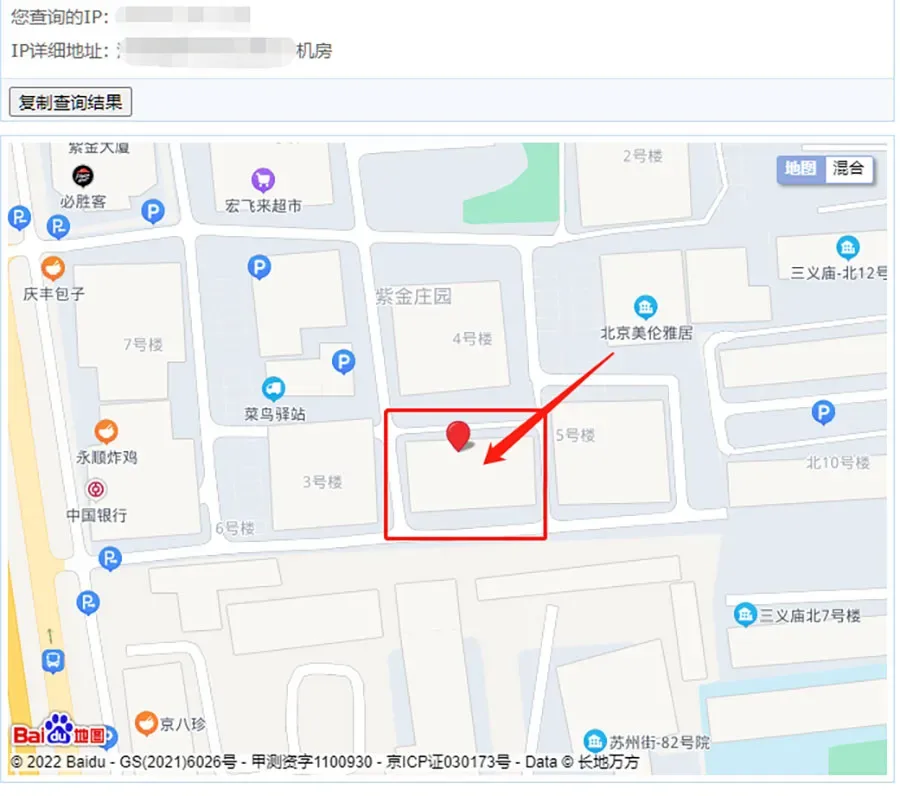
    今天服务器忽然宕机,经过排查之后是被入侵了。

    虽然没有造成实质性的损失,但还是要提醒一下各位站长,严防脚本小子。

    不多说,看图。为了避免被某些傻Ⅹ说成地域黑。马赛克了IP地址。

  • 给大家推荐我使用的操作系统:KALI LINUX

    给大家推荐我使用的操作系统:KALI LINUX

    Kali Linux,也许对一般人来说不太熟悉,但对于信息安全领域的专业人士和白帽黑客来说,它是一款备受推崇的操作系统。Kali Linux是一款基于Debian的Linux发行版,专门设计用于数字取证操作系统。它由Offensive Security Ltd维护和资助,旨在为渗透测试和网络安全专业人员提供强大的工具和资源。本文将介绍Kali Linux的特点、为什么值得使用,以及它的应用领域。

    Kali Linux的特点

    Kali Linux具有许多令人印象深刻的特点,这些特点使其成为数字取证和网络安全领域的首选操作系统:

    1. 超过300个渗透测试工具

    Kali Linux预装了超过300个渗透测试工具,包括nmap、Wireshark、John the Ripper以及Aircrack-ng等。这些工具为安全专业人员提供了丰富的资源,用于评估网络的安全性,发现漏洞并采取适当的措施来提高安全性。

    2. 永久免费

    Kali Linux是永久免费的,这意味着您可以随时免费下载、安装和使用它。无需担心订阅费用或授权费用,这使得它成为广大安全专业人员和学生的首选工具。

    3. 开源Git树

    Kali Linux的开发遵循开源软件的精神,所有源代码都可以在Git树中找到。这意味着任何人都可以查看、审查和修改Kali Linux的代码,从而实现自定义和改进。

    4. 遵循FHS(Linux目录结构标准)

    Kali Linux遵循Linux目录结构标准(FHS),这使用户能够方便地找到命令文件、帮助文件、库文件等。这种一致性有助于用户更轻松地导航和使用操作系统。

    5. 支持大量无线设备

    Kali Linux致力于支持尽可能多的无线设备,以便在各种硬件上正常运行。这包括对多种USB和其他无线设备的兼容性,使用户能够进行无线安全评估。

    6. 集成注入补丁的内核

    在渗透测试和网络安全领域,对无线网络的评估经常是必需的。Kali Linux的内核集成了最新的注入补丁,确保用户可以进行无线渗透测试。

    7. 安全的开发环境

    Kali Linux的开发团队由可信任的安全专家组成,他们只能在使用多种安全协议的情况下提交包或管理源。这确保了Kali Linux的安全性。

    8. 包和源有GPG签名

    每个开发者在编译和提交Kali Linux的包时都会对其进行签名,同时源也会对其进行签名。这增加了包的可信度,降低了潜在的风险。

    9. 多语言支持

    Kali Linux不仅仅是英语界面,它支持多种语言,使用户可以使用自己的母语轻松找到所需的工具和资源。

    10. 完全可定制

    Kali Linux的灵活性使用户能够轻松定制其外观和功能,以满足其特定需求。这包括定制内核,让用户能够将操作系统打造成符合他们喜好的样子。

    为什么使用Kali Linux?

    那么,为什么要选择使用Kali Linux呢?以下是一些使用Kali Linux的理由:

    1. 专业工具: Kali Linux预装了众多专业渗透测试工具,使您能够快速评估网络安全性,发现漏洞并采取适当的措施。

    2. 免费和开源: Kali Linux是永久免费的,同时也是开源的,这意味着您可以自由使用、修改和分发它。

    3. 安全性: Kali Linux的开发团队注重安全性,确保操作系统的安全性和稳定性,使其成为安全专业人员的首选工具。

    4. 多语言支持: Kali Linux支持多种语言,使用户可以使用自己的语言轻松使用操作系统。

    5. 定制性: Kali Linux具有高度的定制性,您可以根据自己的需求和喜好定制操作系统,使其满足您的要求。

    Kali Linux的应用领域

    Kali Linux广泛应用于以下领域:

    1. 信息安全: 它是信息安全专业人员的首选工具,用于渗透测试、漏洞评估、恶意代码分析等任务。

    2. 数字取证: Kali Linux为数字取证专业人员提供了强大的工具,用于调查和恢复数字证据。

    3. 网络安全: 它用于评估和提高网络的安全性,识别和修复潜在的漏洞。

    4. 密码破解: Kali Linux包含了密码破解工具,用于测试密码的强度和安全性。

    5. 网络嗅探: 用于监视和分析网络流量,以便检测潜在的威胁和攻击。

    6. 取证工具: 用于调查犯罪案件和数字取证,帮助解锁数字设备和恢复数据。

    7. 无线攻击: 用于评估无线网络的安全性,包括WiFi密码破解和无线漏洞利用。

    8. Web应用程序测试: 用于测试Web应用程序的安全性,识别潜在的漏洞和安全风险。

    9. 硬件攻击: 用于评估物理设备的安全性,包括物理取证和硬件漏洞分析。

    10. 逆向工程: 用于分析和破解软件和固件,以了解其工作原理和安全性。

    结论

    Kali Linux是数字取证和网络安全领域的明星操作系统,它不仅具备强大的工具和资源,还拥有开源、免费、安全和多语言支持等一系列优点。如果您是一名安全专业人员、渗透测试人员或数字取证专家,不妨尝试使用Kali Linux,它将帮助您更好地完成工作。

  • Debian 和 Ubuntu有什么不同?新手应该选择哪一个?

    Debian 和 Ubuntu有什么不同?新手应该选择哪一个?

    在广袤的Linux世界中,有各种各样的发行版供我们选择。其中,Debian和Ubuntu都是备受欢迎的Linux发行版,它们在许多方面相似,但也有着明显的差异。作为一名热爱技术的王大神,他不禁思考:在Debian和Ubuntu之间,该如何做出明智的选择呢?

    Debian和Ubuntu的背景

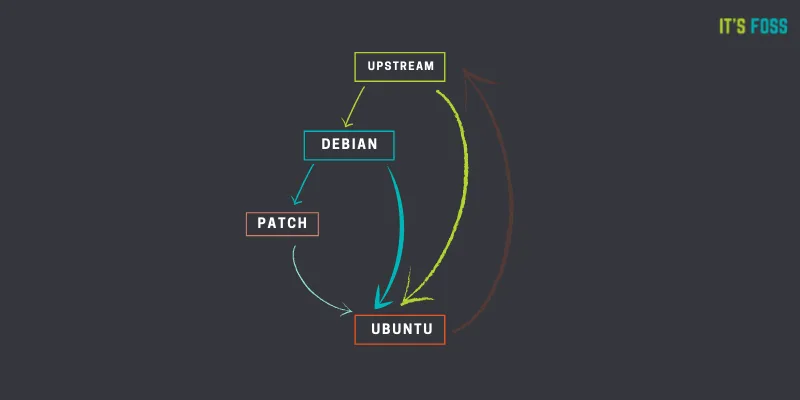
    首先,让我们来了解一下它们的背景。Debian最早由Ian Murdock于1993年创建,是最早的Linux发行版之一。而Ubuntu则是Mark Shuttleworth于2004年基于Debian创建的发行版。事实上,Ubuntu可以说是建立在Debian基础架构上的。

    Ubuntu uses Debian as base

    这种基于关系使得Ubuntu继承了Debian的许多特性,包括APT包管理系统和大量的软件包和库。然而,它们之间也有一些关键的不同之处,让我们一一来看看。

    发行周期和稳定性

    Ubuntu的发布周期

    Ubuntu有两种主要的版本类型:LTS(长期支持)和常规版本。LTS版本每两年发布一次,提供五年的支持。这些版本被认为更加稳定,适合生产环境使用。而常规版本每六个月发布一次,但只提供九个月的支持,它们包含了更多的新特性和软件更新。

    Debian的版本

    Debian则有三种版本:稳定版、测试版和非稳定版。稳定版是Debian的主要版本,每两年发布一次,提供三年的支持。这些版本注重稳定性,但可能不包含最新的软件和功能。测试版是为下一个稳定版做准备的,不太稳定但包含一些新特性。而非稳定版则是实际测试的版本,不建议一般用户使用。

    在版本选择方面,Ubuntu提供了更多的选择,可以根据你的需求在稳定性和新特性之间进行权衡。而Debian则更注重稳定性,适合那些对最新特性不是特别追求的用户。

    软件更新和版本

    Ubuntu和Debian在软件更新和版本方面也有一些差异。

    软件更新

    Ubuntu通常提供较新版本的常见软件,即使在LTS版本中也是如此。这意味着你可以更容易地获得最新的特性和功能。此外,Ubuntu还支持PPA(个人软件包存档),使得安装更新版本的软件或获取最新软件更加方便。

    相比之下,Debian更注重稳定性,因此包含的软件版本通常相对较旧。这可能会让一些用户感到失望,但也确保了系统的可靠性。

    软件可用性

    Ubuntu拥有庞大的软件仓库,而且PPA提供了额外的选择。这使得在Ubuntu上获取各种软件变得相对容易。但需要注意的是,PPA可能会带来一些依赖性问题。

    Debian也有大规模的软件仓库,但在使用PPA方面,它的体验可能不如Ubuntu。大多数时候,Debian用户更倾向于使用官方仓库中的软件。

    硬件支持和安装

    硬件支持

    Debian注重自由和开源软件,因此其默认内核不包含专有驱动程序和固件。这可能导致一些硬件在初始安装时无法识别。虽然你可以手动添加这些驱动程序和固件,但对于初学者来说可能有些复杂。

    相比之下,Ubuntu在硬件支持方面更加友好,它包含了一些专有驱动程序和固件,使得硬件的开箱即用体验更完整。

    安装过程

    在安装过程中,Ubuntu的安装程序通常被认为更加现代化和用户友好。它可以识别磁盘上的其他操作系统,并提供双引导选项,使得与现有操作系统的共存更加容易。

    Debian的安装过程相对较旧,可能对新手用户有一定的学习曲线。此外,Debian默认提供的是最小化镜像,如果不知道如何获取包含非自由固件的镜像,可能会导致一些硬件问题。

    桌面环境选择和游戏性

    桌面环境

    Ubuntu默认使用定制的GNOME桌面环境,但你也可以选择安装其他桌面环境。而Debian在安装过程中允许你选择要安装的桌面环境,包括GNOME、KDE、Xfce等。

    游戏性

    在游戏性方面,Ubuntu由于其对专有驱动程序的支持,通常比Debian更适合游戏。虽然在Debian上也可以实现游戏,但需要花费更多的时间和精力。

    性能和社区支持

    性能

    性能在Ubuntu和Debian之间没有明显的差异,它们都可以用于桌面和服务器环境,并且在不同硬件和软件组件的配置下性能表现各异。

    社区支持

    Debian是一个真正的社区项目,由社区成员管理。它没有企业背书,所有决策都由社区参与者共同制定。

    Ubuntu由Canonical提供支持,虽然也有社区,但最终决策权掌握在Canonical手中。此外,Canonical还提供收费的专业支持服务,而Debian没有类似的功能。

    结论

    在Debian和Ubuntu之间的选择取决于你的需求和经验水平。如果你是Linux新手,或者更注重稳定性和易用性,那么Ubuntu可能是更好的选择。一旦你积累了一些Linux经验,你可以考虑尝试Debian,以更深入地了解Linux的内部工作原理。

    无论你选择哪个发行版,都要记住,Linux世界提供了无限的可能性,而Debian和Ubuntu只是其中的两个选择。最重要的是,享受探索和学习的过程,成为自己领域的大神!

    欢迎大家在Debian和Ubuntu之间的抉择中分享自己的看法和经验。让我们一起探讨Linux世界的奥秘!

    (文章完)

    原文来源:作者:Abhishek Prakash 选题:lujun9972 译者:perfiffer 校对:wxy

  • 树莓派怎么安装?常用的树莓派操作系统

    树莓派怎么安装?常用的树莓派操作系统

    故事开始于一个有趣的周末早晨。我坐在桌前,面前是我心爱的树莓派,一个小小的计算机,充满了无限可能。然而,在这个多功能的小家伙上,选择一个合适的操作系统变得有些复杂。我决定深入研究,找出哪个树莓派操作系统最适合我的需求。本文将带你一起探索不同的树莓派操作系统,以帮助你做出明智的选择。

    Raspberry Pi OS(Raspbian):官方推荐

    我们的故事从树莓派官方推荐的操作系统开始,那就是Raspberry Pi OS。这个系统专门为树莓派深度定制,提供了硬件驱动和软件程序的最佳兼容性。如果你是树莓派的新手,这将是一个理想的起点。

    Raspberry Pi OS提供了几个版本,包括32位 Lite 版(无桌面)、32位桌面版(推荐使用)、32位桌面版(含常用软件)。无论你是想打造一个轻量化系统还是一个功能丰富的桌面环境,这个操作系统都能满足你的需求。

    默认帐号:Username: pi Password: raspberry

    Ubuntu MATE for the Raspberry Pi:界面美观

    下一个角色是Ubuntu MATE for the Raspberry Pi。这个操作系统基于Ubuntu,采用了经典、传统的MATE桌面环境。MATE曾是Ubuntu的默认桌面,所以你可以期待一种简洁而典雅的界面。

    Ubuntu MATE适合树莓派新手,尤其是那些对界面美观有要求的人。然而,要注意的是在CPU优化方面,它可能不如官方的Raspberry Pi OS做得出色。

    下载页面:点击这里

    Arch Linux ARM:探索的冒险

    如果你是一位探索者,Arch Linux ARM也许适合你。这是著名的轻量级系统Arch Linux在ARM架构上的移植。它注重简洁,不会自带任何可有可无的软件,只提供了命令行界面。

    Arch Linux的软件策略相当激进,它让你能够使用最新的软件包,但也需要你承担尝鲜可能的风险。这个系统适合那些对Linux有深入了解的用户,不太适合初学者。

    默认帐号:Username: root Password: root

    RetroPie:游戏的乐园

    如果你是一个怀旧游戏爱好者,那么RetroPie可能会是你的不二选择。这个系统基于Raspbian构建,内置了FC、SFC、GB、GBA、DOS等游戏平台的模拟器软件,让你可以将树莓派快速配置成多功能老游戏主机。无论是重温经典还是探索曾经的游戏宝藏,RetroPie都能满足你的游戏需求。

    默认帐号:Username: pi Password: raspberry

    Volumio:音乐的享受

    最后,让我们来谈谈音乐。Volumio是一个发烧级音乐播放器系统,它不仅功能丰富,界面也漂亮。如果你是一位音乐发烧友,追求最高音质的享受,那么Volumio将是你的不二选择。它旨在以最高保真度播放音乐,让你沉浸在音乐的世界中。

    默认帐号:Username: volumio Password: volumio 预设热点 volumio 密码 volumio2

    结语

    在这个树莓派操作系统的探索之旅中,我们看到了各种不同的选择。无论你是想搭建一个多功能计算机、美观的桌面环境、探索最新的软件包,还是追求游戏的乐趣或音乐的享受,都可以找到一个适合你的操作系统。希望这篇文章对你选择树莓派操作系统有所帮助!