Tag: 开源

  • PHP 证书考试:技能的含金量

    PHP 证书考试:技能的含金量

    在当今数字化世界中,计算机技术的快速发展已经成为社会进步的驱动力之一。作为一个广泛使用的服务器端脚本语言,PHP(Hypertext Preprocessor)在Web开发领域扮演着关键角色。与此同时,越来越多的人寻求通过PHP证书考试来验证他们的技能水平。本文将深入探讨PHP证书考试的含金量,为您解答是否值得参加这一考试以及如何为考试做好准备提供指导。

    背景故事

    杰克是一名年轻的软件开发者,热衷于Web开发领域。他已经掌握了PHP编程语言,并在一家知名的科技公司工作。然而,他一直觉得自己的职业生涯似乎停滞不前。他开始思考,是否有一种方式可以证明自己的技能,提升自己在职场上的竞争力。经过一番调查研究,他发现PHP证书考试可能是他寻找的答案。

    PHP证书的含金量

    1. 行业认可度

    PHP证书是由Zend Technologies公司颁发的,这是一家在PHP开发领域拥有广泛影响力的公司。持有PHP证书可以向雇主展示您已经通过了Zend官方认可的考试,证明了您的PHP编程技能。在许多雇主眼中,这是一种有力的证明,表明您具备了必要的技能来担当PHP开发相关的职责。

    2. 职业晋升机会

    拥有PHP证书可以帮助您获得更多的职业晋升机会。许多公司在招聘或提升员工时会将持有相关证书视为加分项。PHP证书可以让您在竞争激烈的市场中脱颖而出,成为公司愿意投资的有潜力的员工。对于杰克来说,这意味着他有机会晋升到更高级别的职位,担当更多的责任,并获得更高的薪水。

    3. 技术更新和深化

    PHP证书考试要求考生掌握PHP的各个方面,包括语法、数据处理、数据库连接等。参加考试需要对PHP进行全面的了解和深入的学习,这将使您的技能水平得到提升。即使您已经有一定的PHP经验,准备考试也会迫使您深入研究更多高级主题,从而提高您的技术水平。

    4. 社区认可

    PHP社区对PHP证书也有很高的认可度。持有证书的开发者通常能够更轻松地与其他PHP开发者建立联系,参与开源项目,获取支持和分享经验。这种社区认可可以帮助您不断扩展自己的网络,从而为职业发展创造更多机会。

    如何为PHP证书考试做好准备

    既然我们已经讨论了PHP证书的含金量,接下来让我们探讨一下如何为考试做好准备。

    1. 学习官方教材

    首先,您应该从Zend Technologies官方网站获取PHP证书考试的官方教材。这些教材包括了您需要了解的所有考试主题和内容。仔细研读这些教材,并确保您理解每个主题。您还可以参加由Zend官方提供的培训课程,以帮助您更好地准备考试。

    2. 练习考试题目

    Zend官方网站上提供了许多模拟考试题目,可以帮助您测试自己的知识水平。这些题目模拟了真实的考试环境,让您熟悉考试的格式和难度。通过不断练习,您可以提高解题速度和准确性,为考试做好充分准备。

    3. 参加培训课程

    如果您感到自学不足以准备考试,可以考虑参加PHP证书的培训课程。这些课程通常由经验丰富的PHP开发者和教育专家授课,可以提供更系统化的学习体验。培训课程还可以让您与其他学习者互动,分享经验并解决问题。

    4. 制定学习计划

    制定一个详细的学习计划是准备考试的关键。将考试的各个主题分解成小部分,为每个部分制定学习计划和时间表。确保您有足够的时间来复习和练习,以确保在考试时能够应对各种问题。

    5. 考试前的复习和放松

    在考试前的最后几天,进行最后的复习,但不要过度紧张。保持冷静,确保您的身体和心理状态都处于最佳状态。良好的休息和放松对于在考试中表现出色非常重要。

    结论

    PHP证书考试具有很高的含金量,可以为您的职业生涯带来许多机会。无论您是一名初学者还是有经验的开发者,参加PHP证书考试都可以增加您的技能水平,并提升在职场上的竞争力。通过学习官方教材、练习考试题目、参加培训课程和制定学习计划,您可以为考试做好充分准备,并取得成功。

    最重要的是,持有PHP证书可以让您在不断发展的技术领域中保持竞争力,与其他开发者建立联系,并为自己的职业生涯打开新的大门。无论您是正在考虑PHP证书考试,还是已经决定参加考试,都要坚持不懈地努力学习,相信自己的能力,迎接更多的职业挑战。
  • 如何使用Go语言和罗技G502鼠标开发游戏宏脚本:完整教程

    如何使用Go语言和罗技G502鼠标开发游戏宏脚本:完整教程

    在电子竞技的世界中,玩家们经常需要精确的操作和快速的反应。而有些游戏需要频繁地按键或执行特定的操作,这时候,一个强大的宏脚本可以大大提升游戏体验。罗技G502鼠标和Go语言的结合,可以为你带来更多的游戏乐趣。在本教程中,我们将探讨如何使用Go语言开发罗技G502鼠标宏脚本,让你在CS:GO等游戏中轻松掌握压枪技巧和更多操作。

    开发罗技G502鼠标宏脚本

    步骤一:获取坐标

    首先,让我们来看一下如何使用Go语言获取鼠标的坐标。以下是示例代码:

    package main
    
    import (
        "github.com/go-vgo/robotgo"
    )
    
    func main() {
        // 获取当前鼠标所在的位置
        x, y := robotgo.GetMousePos()
        println("鼠标坐标:", x, y)
    }

    这段代码使用了Go语言的robotgo库来获取鼠标的坐标。当你运行这个程序时,它会在控制台上显示当前鼠标的X和Y坐标。

    步骤二:获取坐标颜色

    下一步,我们来看一下如何获取特定坐标点的颜色。这对于游戏中的目标检测非常有用。以下是示例代码:

    package main
    
    import (
        "fmt"
        "image/color"
        "github.com/kbinani/screenshot"
    )
    
    func main() {
        // 定义目标坐标
        targetX := 100
        targetY := 200
    
        // 获取屏幕边界
        bounds := screenshot.GetDisplayBounds(0)
        width := bounds.Dx()
        height := bounds.Dy()
    
        // 捕获屏幕
        img, err := screenshot.Capture(0, 0, width, height)
        if err != nil {
            panic(err)
        }
    
        // 获取目标坐标的颜色
        c := img.At(targetX, targetY).(color.RGBA)
    
        // 打印颜色信息
        fmt.Printf("坐标(%d, %d)的颜色为 RGB(%d, %d, %d)\n", targetX, targetY, c.R, c.G, c.B)
    }

    这段代码首先定义了目标坐标targetX和targetY,然后使用screenshot库捕获屏幕上的图像,并获取目标坐标点的颜色信息。最后,它会在控制台上打印出颜色的RGB值。

    步骤三:操作案例

    最后,让我们来看一个操作案例,演示如何使用Go语言和罗技G502鼠标来模拟一系列操作,例如按键、移动鼠标等。以下是示例代码:

    package main
    
    import (
        "fmt"
        "github.com/go-vgo/robotgo"
        "math/rand"
        "time"
    )
    
    func main() {
        // 生成随机的休息时间(秒)
        min1 := 3
        max1 := 10
        min2 := 70
        max2 := 200
    
        rand.Seed(time.Now().UnixNano())
        sleepTime1 := rand.Intn(max1-min1+1) + min1
        fmt.Printf("开始休息 %d 秒钟...\n", sleepTime1)
        time.Sleep(time.Duration(sleepTime1) * time.Second)
        fmt.Println("第一个休息结束")
    
        // 获取当前鼠标所在的位置
        x, y := robotgo.GetMousePos()
        println("鼠标坐标:", x, y)
    
        // 模拟按键操作
        robotgo.MoveClick(72, 448, "left", true)
        time.Sleep(time.Duration(sleepTime1) * time.Second)
        robotgo.MoveClick(72, 448, "left", true)
        time.Sleep(time.Duration(sleepTime1) * time.Second)
        robotgo.KeyTap("space")
        time.Sleep(time.Duration(sleepTime2) * time.Millisecond)
    
        // 更多操作...
    }

    这段代码演示了如何生成随机的休息时间,获取鼠标坐标,模拟按键操作(点击鼠标和按下空格键),以及其他操作。你可以根据需要添加更多的操作,以适应不同的游戏需求。

    结论

    通过结合罗技G502鼠标和Go语言,你可以轻松开发强大的游戏宏脚本,提升游戏体验。无论是获取坐标、颜色,还是模拟操作,Go语言的灵活性和罗技G502鼠标的功能都将为你带来更多的游戏乐趣。希望本教程对你有所帮助,让你成为游戏中的强大玩家!

  • 解决WordPress安装后出现500错误的问题

    解决WordPress安装后出现500错误的问题

    WordPress是一个广泛使用的开源内容管理系统,用于构建网站和博客。然而,即使在最先进的环境中,WordPress安装过程中也可能会出现一些问题。其中之一就是500内部服务器错误。500错误是一种常见的HTTP状态码,表示服务器在处理请求时发生了内部错误;这意味着服务器无法完成请求,并且无法提供有效的响应给客户端。当安装WordPress后遇到500错误时,可能是由于多种原因引起的。本文将介绍一些常见的解决方法,帮助大家排除问题并修复WordPress的500错误。

    问题描述

    在安装WordPress后,出现500错误可能会让许多网站管理员感到困惑和沮丧。这种错误通常表现为访问网站时显示一条消息,指示服务器在处理请求时遇到了问题。要解决这个问题,我们可以采取以下步骤:

    步骤一:检查错误日志

    首先,我们应该查看服务器的错误日志,以获取更详细的错误信息。对于使用Apache服务器的用户,错误日志通常位于/var/log/apache2/error.log或类似的位置。对于使用Nginx服务器的用户,错误日志通常位于/var/log/nginx/error.log。查看错误日志可以帮助我们找到导致500错误的具体原因,例如语法错误、缺失文件等。

    步骤二:禁用插件和主题

    有时安装的插件或WordPress主题可能与WordPress的某些部分发生冲突,导致500错误。为了排除这种可能性,我们可以通过FTP或文件管理器访问WordPress安装目录,并将wp-content/plugins文件夹中的插件重命名。这样可以禁用所有插件。然后,尝试重新加载WordPress网站,如果错误消失,则有一个或多个插件引起了问题。逐个重新启用插件,直到找到引起500错误的插件,然后可以考虑替换或更新该插件。同样,如果使用了自定义主题,请尝试切换至默认主题查看是否解决问题。

    步骤三:检查文件和文件夹权限

    确保WordPress目录及其子目录正确设置了文件和文件夹的权限。大多数情况下,WordPress文件应设置为644,文件夹应设置为755;可以通过FTP或文件管理器访问文件和文件夹属性,并相应地更改权限。

    步骤四:增加内存限制

    如果WordPress网站使用的内存限制较低,也可能导致500错误;可以在WordPress的wp-config.php文件中增加以下代码来增加内存限制:

    define( 'WP_MEMORY_LIMIT', '256M' );

    这将将内存限制增加到256MB。如果问题仍然存在可以尝试进一步增加内存限制。

    步骤五:检查.htaccess文件

    .htaccess文件是控制WordPress重写规则和其他设置的配置文件。有时错误的规则或配置可能导致500错误,可以通过备份并删除.htaccess文件来排除这种可能性,然后尝试重新加载WordPress网站。如果错误消失,则说明.htaccess文件中的一个规则或设置引起了问题,可以通过WordPress后台重新生成默认的.htaccess文件,或逐个恢复.htaccess文件中的规则,以找到出错的规则。

    结论

    遇到WordPress安装后出现500错误的问题可能会令人沮丧,但通过仔细检查错误日志、禁用插件和主题、检查文件和文件夹权限、增加内存限制以及检查.htaccess文件,您可以逐步排除问题,并修复这个常见的错误。通过遵循以上提供的解决方案,您可以确保您的WordPress网站能够顺利运行,为您的内容和创意提供一个完美的展示平台。不要让500错误阻碍您的网站建设进程,采取适当的措施,让您的WordPress网站重新焕发生机!

  • 一键部署 AutoBangumi 脚本:打造完美二次元动漫追踪器

    一键部署 AutoBangumi 脚本:打造完美二次元动漫追踪器

    你是否是一位热爱追番追剧的二次元爱好者?是否曾为找不到一个完美的动漫追踪工具而苦恼?不用担心,AutoBangumi(AB)是你的不二选择!AB是一款功能强大的动漫追踪器,支持自动更新番剧信息、自定义追踪进度、自动下载字幕等众多便捷功能。本教程将教你如何使用 Docker 快速部署 AutoBangumi,让你的番剧追踪更加轻松愉快。

    1. 前言

    作为一名二次元爱好者,我深知找到一款好用的番剧追踪工具有多么重要。AutoBangumi 是一个开源的动漫追踪器,可以帮助你管理和追踪你喜爱的动漫、番剧。它的强大功能包括自动更新番剧信息、自定义追踪进度、自动下载字幕等,让你的二次元生活更加丰富多彩。

    然而,为了让 AutoBangumi 在你的系统上顺利运行,你需要进行一些复杂的配置和依赖安装。为了简化这个过程,我们将使用 Docker 进行部署,使整个过程变得非常简单。无需担心复杂的安装和配置步骤,只需按照以下指南操作,你就能快速搭建起你自己的 AutoBangumi 服务器。

    2. 步骤

    2.1 创建数据和配置文件夹

    首先,我们需要为 AutoBangumi 创建数据和配置文件夹。这将确保在以后的更新和配置更改中不会丢失任何数据。

    打开终端,执行以下命令来创建文件夹:

    # 创建配置和数据文件夹
    mkdir -p ${HOME}/AutoBangumi/{config,data}
    cd ${HOME}/AutoBangumi

    你可以选择使用 Docker volume 或者 bind mount 来进行数据和配置的持久化。接下来,我们将演示如何使用 Docker volume,但你也可以根据自己的需求使用 bind mount。

    使用 Docker Volume(推荐)

    使用以下命令来创建 Docker volume:

    docker volume create AutoBangumi_config
    docker volume create AutoBangumi_data

    2.2 使用 Docker 部署 AutoBangumi

    现在,我们已经准备好了数据和配置文件夹,接下来是部署 AutoBangumi。

    确保你的终端位于 AutoBangumi 目录下,然后运行以下命令:

    docker run -d \
      --name=AutoBangumi \
      -v ${HOME}/AutoBangumi/config:/app/config \
      -v ${HOME}/AutoBangumi/data:/app/data \
      -p 7892:7892 \
      -e TZ=Asia/Shanghai \
      -e PUID=$(id -u) \
      -e PGID=$(id -g) \
      -e UMASK=022 \
      --network=bridge \
      --dns=8.8.8.8 \
      --restart unless-stopped \
      ghcr.io/estrellaxd/auto_bangumi:latest

    请注意,如果你使用了 Docker volume,你需要将上述命令中的 -v 参数进行相应的更改,例如:

    -v AutoBangumi_config:/app/config \
    -v AutoBangumi_data:/app/data \

    现在,AutoBangumi 容器已经启动。你可以通过访问 http://localhost:7892 来配置 AutoBangumi 的 WebUI。在首次启动时,AutoBangumi 会自动将环境变量写入 config.json 文件中并自动运行。

    2.3 进行进阶部署

    如果你希望更加深入地管理 AutoBangumi 容器,推荐使用带有 UI 的 Docker 管理器,例如 Portainer。这将使你能够轻松地监控和管理容器的状态,进行配置更改,以及查看日志等信息。

    2.4 一键部署 AutoBangumi 脚本(Docker|Ubuntu 20.04)

    #!/bin/bash
    
    # 设置 AutoBangumi 数据和配置文件夹的路径
    CONFIG_DIR="${HOME}/AutoBangumi/config"
    DATA_DIR="${HOME}/AutoBangumi/data"
    
    # 创建数据和配置文件夹
    mkdir -p "$CONFIG_DIR"
    mkdir -p "$DATA_DIR"
    
    # 使用 Docker volume 或者 bind mount 进行数据和配置的持久化
    # 使用 Docker volume
    docker volume create AutoBangumi_config
    docker volume create AutoBangumi_data
    
    # 启动 AutoBangumi 容器
    docker run -d \
      --name=AutoBangumi \
      -v "$CONFIG_DIR:/app/config" \
      -v "$DATA_DIR:/app/data" \
      -p 7892:7892 \
      -e TZ=Asia/Shanghai \
      -e PUID=$(id -u) \
      -e PGID=$(id -g) \
      -e UMASK=022 \
      --network=bridge \
      --dns=8.8.8.8 \
      --restart unless-stopped \
      ghcr.io/estrellaxd/auto_bangumi:latest
    
    # 输出部署完成信息
    echo "AutoBangumi 已成功部署!"
    echo "您可以访问 http://localhost:7892 进行配置。"
    

    3. 结束语

    通过本教程,你已经学会了如何使用 Docker 快速部署 AutoBangumi,让你的动漫追踪体验更加顺畅。无需复杂的配置和安装,只需几个简单的步骤,你就可以享受到 AutoBangumi 强大的功能。

    希望本教程能对你有所帮助,让你的二次元生活更加丰富多彩。如果你有任何问题或疑问,欢迎留言,我们将尽力为你解答。愿你的番剧追踪之路一帆风顺!

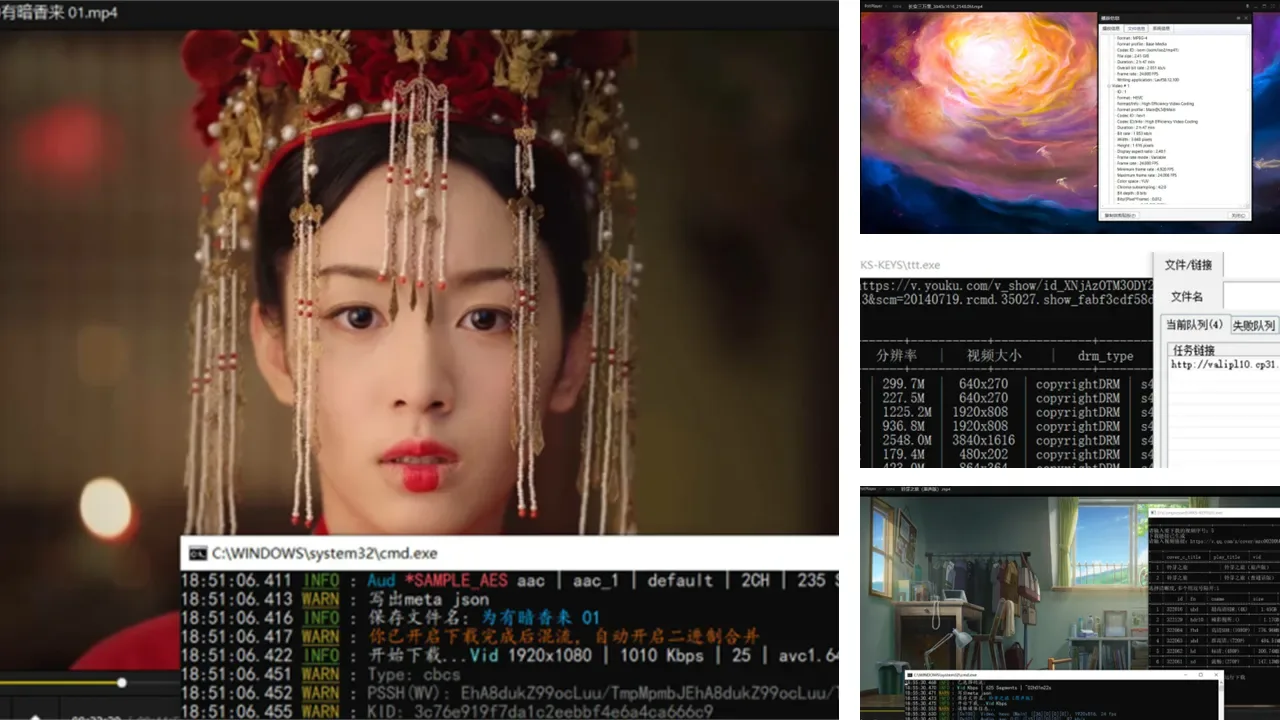
  • 爱优腾视频下载器(web端)网页视频下载器:解锁无限精彩

    爱优腾视频下载器(web端)网页视频下载器:解锁无限精彩

    在这个数字时代,网络上有无数的视频内容等待着观众的欣赏。然而,有时我们想要在没有网络连接的情况下观看这些视频,或者想要将它们保存在我们的设备上,以备离线使用。这就是网页视频下载器的价值所在。今天,我们将介绍一个令人印象深刻的开源项目,它能够让你轻松地下载来自爱奇艺、腾讯和优酷等热门网站的视频内容。

    项目背后的故事

    这个项目的背后有一个令人激动的故事。它的作者,自称为”吾爱大神-我是不会改名的”,是一个热衷于网络技术的程序员。他热爱在线视频内容,但有时希望能够在没有网络连接的情况下观看这些视频。于是,他着手开发了这个网页视频下载器,以便让自己和其他人能够轻松地下载他们喜欢的视频。

    项目名称

    爱优腾视频下载器(web端)

    项目作者

    作者:吾爱大神-我是不会改名的

    项目亮点

    这个网页视频下载器具有以下亮点:

    1. 多网站支持:它支持爱奇艺、腾讯和优酷等多个热门视频网站,包括普通视频和加密内容。

    2. 更新与修复:作者定期更新项目,以确保它与目标网站保持兼容。最新的更新中,他增加了腾讯web杜比 1080p支持,以及爱奇艺4k av1编码支持。此外,下载器修复了一些问题,包括优酷下载只有6秒的问题和爱奇艺wv加密问题。

    3. 开源:这个项目是开源的,这意味着任何人都可以查看和修改其源代码,以满足他们的需求。你可以在GitHub上找到项目的源码。

    4. 简单使用:虽然技术细节复杂,但使用该工具非常简单。只需下载相关文件,输入必要的网站cookie,然后输入视频链接。下载器将生成一个bat文件或txt文件,你只需运行它,即可开始下载。如果需要更多详细的信息,你可以访问项目的原帖地址。

    如何使用

    使用这个网页视频下载器非常简单,只需按照以下步骤操作:

    1. 下载文件:首先,你可以从这里下载所需文件,提取密码为:4g9t。下载所有相关文件并将它们放入同一个文件夹。

    2. 输入Cookie:第一次运行时,需要输入来自三大网站的cookie。即使你没有会员账户,仍然需要输入这些cookie,除非你选择自行编译。

    3. 输入链接:输入你要下载的视频链接,如果没有报错,下载器将生成一个bat文件或txt文件。

    4. 运行下载:如果生成的是bat文件,直接运行它即可开始下载。如果生成的是txt文件,你需要下载一个附加工具,然后将txt文件拖放到该工具中。

    项目价值

    这个开源项目的价值在于它不仅仅是一个视频下载工具,它还提供了对网络视频下载技术的深入了解。作者指出,项目中包含一些复杂的参数逆向工程,如爱奇艺的vf混淆和优酷解密key的jsvmp。这些技术挑战使得这个项目成为一个研究web视频下载技术的理想选择。

    结尾

    这个开源项目为那些喜欢在线视频的人提供了一个强大的工具,让他们能够轻松地下载他们喜欢的内容。同时,它也为技术爱好者提供了一个深入研究web视频下载技术的机会。如果你对这个项目感兴趣,不妨去GitHub查看它的源代码并了解更多。

    无论你是想离线观看视频,还是对网络技术感兴趣,这个项目都值得你关注和探索。

  • Linux 6.6发布:开启新一轮内核革命

    Linux 6.6发布:开启新一轮内核革命

    Linux内核一直是开源世界的中流砥柱,每个新版本的发布都引发着广泛的关注。如今,正如预期的那样,Linux之父Linus Torvalds刚刚发布了Linux 6.6稳定版内核,带来了一系列令人振奋的变革。本文将带您走进Linux 6.6的世界,深度解读这个版本的亮点,以及它为开源社区带来的新机遇和挑战。

    Linux 6.6:一个重大版本的诞生

    Linux 6.6的发布意味着一场内核革命的开始。这个版本引入了EEVDF调度器,这是一个重要的调度器改进,有望提升系统性能。更令人兴奋的是,Linux 6.6终于实现了对Intel Shadow Stack的支持,这将进一步增强系统的安全性,抵御恶意攻击。

    Nouveau DRM驱动程序也迎来了一项关键升级,添加了Mesa NVK Vulkan驱动程序所需的用户空间API。这意味着Linux系统将能够更好地支持Vulkan图形API,为游戏和图形应用提供更流畅的性能。

    此外,Linux 6.6继续支持即将到来的Intel和AMD平台,为硬件兼容性提供了保证。驱动程序改进方面也不遑多让,众多硬件设备将在新内核下运行更加稳定和高效。

    Linux 6.6功能列表详解

    如果您想更全面地了解Linux 6.6中的所有重大变化,可以查阅Linux 6.6功能列表。这个列表详细列出了每个改进和新功能,为开发者和Linux爱好者提供了宝贵的参考资料。

    Linux 6.6:可能的长期支持(LTS)内核

    Linux 6.6被视为一个相当重要的版本,有望成为下一个长期支持(LTS)内核。这意味着它将获得更长时间的支持和维护,为企业和服务器环境提供了更稳定的基础。而Linux 6.7则预计要等到2024年初才会发布,因此,Linux 6.6将长时间占据舞台,成为开源社区的焦点。

    Linus Torvalds在发布6.6版时表示:“过去的一周非常平静,我没有任何借口再推迟6.6版本的发布,所以就在这里发布了。除了对r8152驱动程序的一些较大修复外,其他都是小修小补。现在进入激动人心的Linux 6.7合并窗口。”

    结语:Linux 6.6的光辉未来

    Linux 6.6的发布标志着内核世界的一次新篇章的开启。新功能和改进将为开源社区带来更多的创新和安全性,为用户提供更出色的性能。同时,Linux 6.6有望成为下一个长期支持内核,为企业和服务器领域提供强大的支持。

    作为开源的精神代言人,Linux内核的持续演进不仅让我们感受到技术的无限魅力,也激发了更多人参与到开源项目中。让我们一起期待Linux 6.7的到来,看看下一个版本将带来哪些惊喜。

    以上就是对Linux 6.6发布的全面解读,让我们一起期待Linux内核的未来吧!


    无论您是开发者、系统管理员还是Linux爱好者,Linux 6.6的发布都值得您的关注。这个版本将为您带来更多性能和安全性,为开源社区注入新的活力。请持续关注Linux内核的进化,体验开源技术的无限魅力!

  • 青龙面板:不只是京东签到的利器

    青龙面板:不只是京东签到的利器

    故事从一位名叫王大神的程序员开始。他一直在寻找一种方式来自动化一些日常任务,特别是一些需要每天定期执行的签到任务。这让他产生了一个想法:创建一个工具,可以方便地管理和运行各种签到脚本。这个想法最终演变成了一个名为青龙面板的项目。搭建一个青龙面板。

    青龙面板是什么?

    青龙面板是一个开源的签到工具管理平台,它允许用户轻松地配置、管理和运行各种签到脚本。它的功能不仅限于京东签到,还可以用于掘金签到、阿里云盘签到以及各种其他签到任务。用户可以在青龙面板中添加自己的脚本,设置定时任务,然后让它自动完成签到工作。这个工具的出现,让许多人省去了手动签到的烦恼,节省了大量的时间和精力。

    青龙面板的应用领域

    除了常见的京东签到,青龙面板还有许多其他应用领域。以下是一些常见的用途:

    1. 掘金签到

    掘金是一家开发者社区,每天都有很多有价值的文章和资源。通过青龙面板,你可以自动完成每日的掘金签到任务,获取积分和奖励,提升你的开发者等级。

    2. 阿里云盘签到

    如果你是阿里云盘的用户,你可以使用青龙面板来自动签到,获取额外的存储空间和服务权益。

    3. 自动运行各种脚本

    青龙面板不仅仅用于签到任务,还可以用于运行各种其他脚本。只要是有需要定时运行的任务,你可以在青龙面板中进行配置,让它按照你的要求自动执行。

    使用注意事项

    虽然青龙面板在签到和脚本运行方面提供了很大的便利,但也有一些需要注意的事项:

    • 一些网站可能会频繁更改签到接口或者增加安全措施,导致脚本失效。因此,需要定期检查和更新脚本。

    • 青龙面板需要在服务器上运行,所以需要一定的技术和服务器资源支持。

    • 使用青龙面板时,应遵守网站的使用规则和法律法规,不得进行违法活动。

    结语

    青龙面板是一个强大的签到工具管理平台,不仅限于京东签到,还可以用于各种其他签到任务和脚本运行。它的出现让签到变得更加简单和高效,为许多用户带来了便利。然而,在使用青龙面板时,也需要注意合法合规使用,以确保自己不会涉及违法活动。如果你是一个需要频繁签到或运行脚本的用户,不妨试试青龙面板,它可能会成为你的好帮手。

  • Deforum Stable Diffusion WebUI — 官方扩展教程

    Deforum Stable Diffusion WebUI — 官方扩展教程

    在数字创作的浪潮中,一款强大的工具崭露头角,它能够让您创造出令人惊叹的视觉效果,而这正是Deforum Stable Diffusion WebUI。如果您曾幻想过创作出生动、令人印象深刻的动画,那么这个教程将为您展示如何充分利用这个出色的工具。

    曾经有一位名叫Pxl.Pshr的艺术家,在Deforum Stable Diffusion WebUI的帮助下,创作了令人叹为观止的动画。在这个教程中,我们将深入探讨如何使用Deforum Stable Diffusion WebUI,以及如何利用其中的各种功能来创造令人惊叹的动画。

    步骤1:安装Deforum Stable Diffusion WebUI

    首先,让我们从安装Deforum Stable Diffusion WebUI开始,这是您进入创作世界的门票。请按照以下步骤进行:

    1. 安装AUTOMATIC1111的WebUI。

    2. 有两种方式可以安装Deforum Stable Diffusion WebUI扩展,您可以选择其中一种方式:

      a. 通过命令行在stable-diffusion-webui文件夹内克隆此存储库,将其放置在extensions目录中。

      git clone https://github.com/deforum-art/sd-webui-deforum extensions/deforum

      b. 下载此存储库,将其解压缩后,在WebUI安装目录内创建一个名为deforum的文件夹,将下载的文件复制到deforum文件夹中,然后重新启动WebUI。

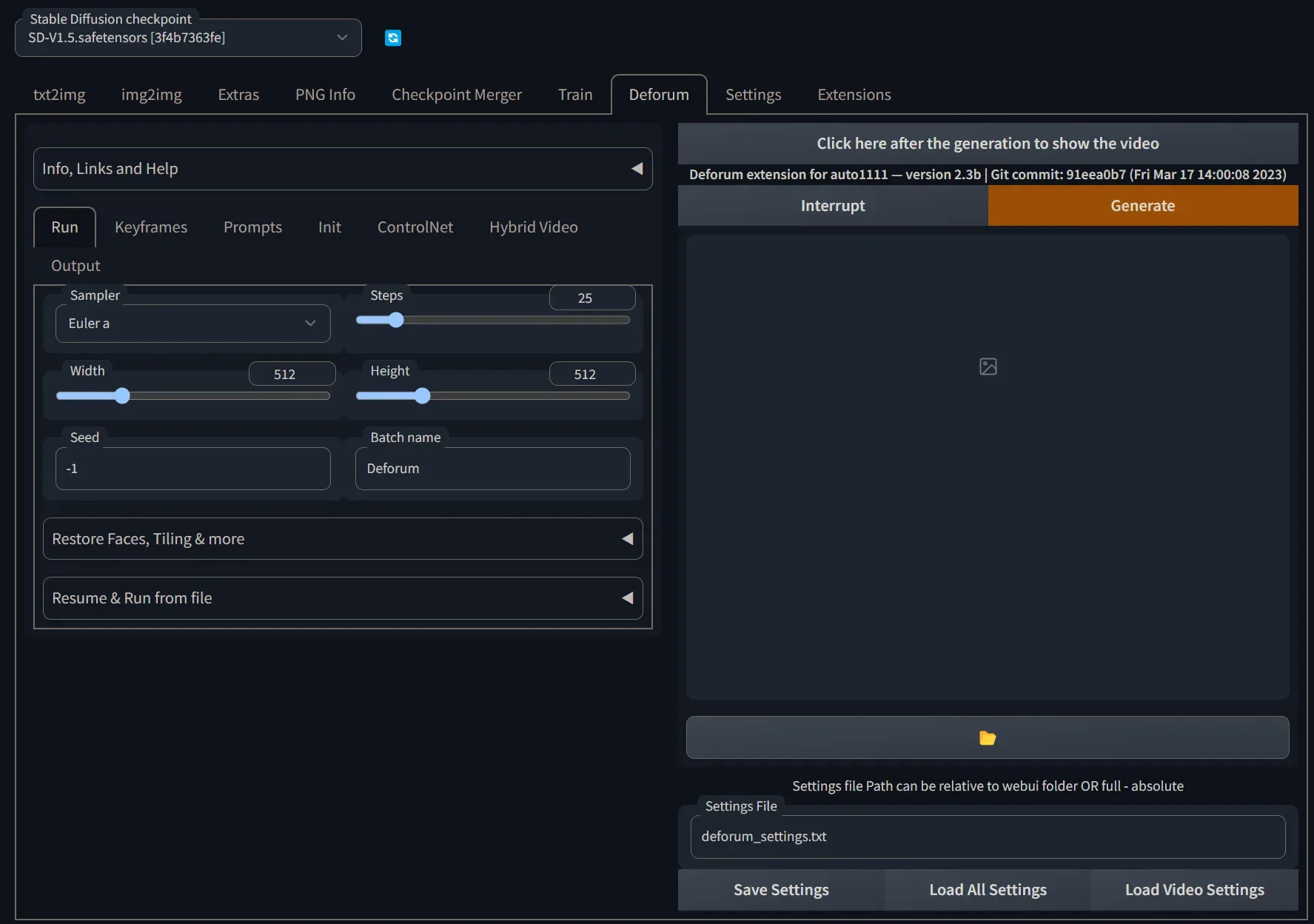
    3. 打开WebUI,在页面顶部找到Deforum选项卡。

    步骤2:配置动画参数

    现在,让我们配置动画参数,以便开始创作您的动画。请按照以下步骤进行:

    1. 在Deforum选项卡下,进入动画设置。

    2. 参考这个一般指南和这个数学关键帧函数指南来配置动画参数。需要注意的是,在这个版本中,负权重的提示与原始Deforum不同,您需要使用--neg参数将正面和负面提示分开,就像这样:”apple:\where(cos(t)>=0, cos(t), 0)\, snow –neg strawberry:\where(cos(t)<0, -cos(t), 0)\“。

    步骤3:实时预览动画帧

    如果您想要在生成动画的过程中实时查看动画帧,而不必等待整个动画生成完成,可以按照以下步骤进行:

    1. 转到WebUI的“设置”选项卡。

    2. 将工具栏上的数值设置为大于零的值。请注意,这可能会导致生成过程变慢。

    步骤4:生成动画并欣赏成果

    现在,您已经完成了所有准备工作,可以开始生成您的动画了。请按照以下步骤操作:

    1. 运行脚本,查看是否可以成功生成动画。请注意,在3D模式下,首次加载深度模型可能会导致较大的延迟。默认设置下,在3D模式的高峰时,整个过程应该消耗6.4 GB的VRAM,如果使用”–lowvram”命令行参数启动WebUI,则在3D模式下不会超过3.8 GB的VRAM。

    2. 动画生成完成后,单击按钮以在GUI中直接查看生成的视频或GIF结果。

    步骤5:加入Deforum社区

    如果您希望与其他Deforum用户互动,分享生成的作品,提出问题等,欢迎加入我们的Discord社区:https://discord.gg/deforum。我们期待您的加入!

    结论

    通过这个教程,您已经学会了如何使用Deforum Stable Diffusion WebUI来创建令人惊叹的动画。这个工具的强大功能为您提供了无限的创作可能性,只要您有创意,您就可以创造出令人难以置信的视觉效果。

    请记住,虽然这个教程为您提供了入门的指导,但只有通过不断尝试和实践,您才能真正掌握动画创作的艺术。愿您在Deforum Stable Diffusion WebUI的世界中取得巨大成功!

    以上就是关于Deforum Stable Diffusion WebUI官方扩展的教程,希望这个教程能够帮助您开始您的创作之旅,享受无尽的创作乐趣!

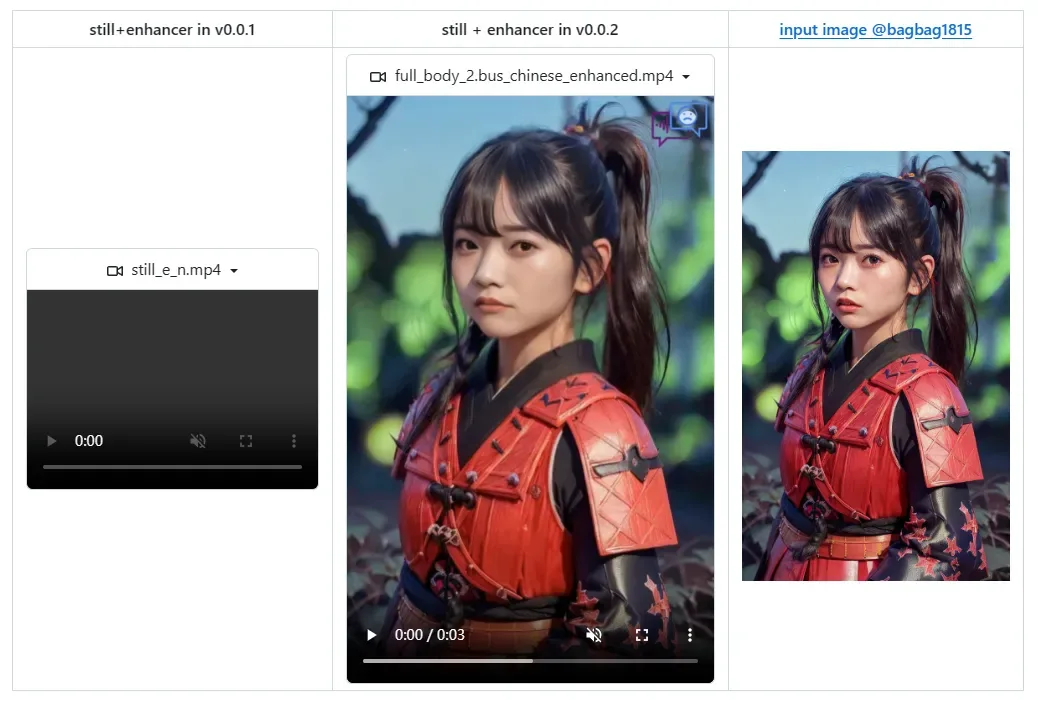
  • 用SadTalker实现音频驱动的单图像表情生成教程

    用SadTalker实现音频驱动的单图像表情生成教程

    在数字化时代,人工智能技术正以惊人的速度发展,为我们的生活带来了无数令人兴奋的可能性。其中之一就是SadTalker,它是一种强大的工具,能够实现音频驱动的单图像表情生成。这意味着您可以将一张静态的人像图片,通过添加音频,让它栩栩如生地表情丰富起来,仿佛在说话。

    想象一下,您拥有一张自己喜爱的明星照片,但您想要让这张照片“活”起来,让明星像真人一样表情丰富地演说。这就是SadTalker的魔力所在。本教程将向您展示如何使用SadTalker这一强大工具,让您的创意得以充分发挥。

    步骤1:安装SadTalker

    首先,让我们来安装SadTalker。请按照以下步骤进行:

    Linux/Unix

    1. 安装 Anaconda,Python 和 git。

    2. 克隆SadTalker仓库并进入目录:

      git clone https://github.com/OpenTalker/SadTalker.git
      cd SadTalker
    3. 创建并激活conda环境,并安装依赖:

      conda create -n sadtalker python=3.8
      conda activate sadtalker
      pip install torch==1.12.1+cu113 torchvision==0.13.1+cu113 torchaudio==0.12.1 --extra-index-url https://download.pytorch.org/whl/cu113
      conda install ffmpeg
      pip install -r requirements.txt

    Windows

    在Windows上安装SadTalker稍微复杂一些,但请按照以下步骤进行:

    1. 安装 Python 3.8,并勾选“Add Python to PATH”。

    2. 手动或使用 Scoop 安装 git:scoop install git。

    3. 安装 ffmpeg,可以参考 这个教程 或使用 scoop:scoop install ffmpeg。

    4. 下载SadTalker仓库,运行以下命令:

      git clone https://github.com/OpenTalker/SadTalker.git
    5. 下载模型和gfpgan模型,可以参考上面提供的下载链接。

    6. 运行start.bat,将启动一个Gradio-powered WebUI演示。

    macOS

    如果您使用macOS,请参考此教程来安装SadTalker。

    安装完成后,SadTalker将准备就绪,您可以继续下一步操作。

    步骤2:下载模型

    您需要下载一些预训练模型,以便SadTalker能够正常工作。运行以下命令来自动下载所有模型:

    bash scripts/download_models.sh

    这将自动下载所需的模型文件。

    步骤3:音频驱动的单图像表情生成

    现在,让我们开始使用SadTalker来实现音频驱动的单图像表情生成。您可以按照以下步骤操作:

    在线演示

    如果您想快速体验SadTalker,可以使用在线演示。只需访问HuggingFace,您就可以在那里使用SadTalker进行图像生成。

    本地WebUI演示

    如果您更喜欢本地演示,可以使用Gradio来运行一个本地WebUI演示。只需运行以下命令:

    python app_sadtalker.py
    ``
    
    `
    
    这将启动一个本地Web界面,您可以在其中上传图像和音频,然后观察生成的结果。
    
    ### Python脚本
    
    如果您想将SadTalker集成到自己的Python项目中,可以使用以下代码示例:
    
    ```python
    import torch
    from sadt.utils import load_model, pad_seq
    from sadt.sadt import SadT
    
    model = load_model('model.pth')
    device = torch.device('cuda' if torch.cuda.is_available() else 'cpu')
    model.to(device)
    model.eval()
    
    # 图像和音频的文件路径
    image_path = 'path_to_image.jpg'
    audio_path = 'path_to_audio.wav'
    
    # 加载图像和音频
    image = load_image(image_path)
    audio = load_audio(audio_path)
    
    # 生成表情
    with torch.no_grad():
        image = image.to(device)
        audio = pad_seq(audio, 8000).to(device)
        result = model(image, audio.unsqueeze(0))
        result = result.squeeze(0).cpu().numpy()
    
    # 处理生成的表情
    # 将result转换为合适的图像格式
    # 显示或保存生成的图像

    这个示例代码将帮助您在自己的项目中使用SadTalker。

    结束语

    SadTalker是一个令人惊叹的工具,可以为静态图像注入生动的表情。无论您是想要为自己的创作增添趣味,还是想要在娱乐领域做更多创新,SadTalker都将是您的得力助手。希望这个教程能够帮助您入门,开始探索无限可能性。祝愿您在使用SadTalker时取得巨大成功!

  • EasyPhoto教程:从云端到本地,快速入门EasyPhoto图像生成

    EasyPhoto教程:从云端到本地,快速入门EasyPhoto图像生成

    在当今数字化的世界中,图像生成技术正变得越来越重要。不论是在艺术创作、影视特效还是虚拟现实领域,都需要强大的图像生成工具来创造出令人惊叹的视觉效果。而EasyPhoto作为一款强大的图像生成工具,为我们提供了丰富的功能和灵活的使用方式。

    在本教程中,我们将介绍如何快速入门EasyPhoto,无论您是想在云端使用还是在本地安装,都能够轻松上手。让我们一起开始这个令人兴奋的探索之旅吧!

    云端使用EasyPhoto

    从AliyunDSW获取免费GPU时间

    AliyunDSW提供了免费的GPU时间,一次用户申请后有效期为3个月。您可以在Aliyun PAI-DSW中使用这些免费GPU时间,只需3分钟即可启动EasyPhoto。

    1. 登录AliyunDSW。
    2. 在DSW Notebook中使用免费GPU时间。
    3. 启动EasyPhoto,开始创造惊人的图像!

    使用AutoDL

    如果您正在使用AutoDL,您可以通过提供的镜像快速启动稳定的Diffusion WebUI。

    1. 在Community Mirrors中填写相关信息。
    2. 选择aigc-apps/sd-webui-EasyPhoto/sd-webui-EasyPhoto镜像。
    3. 快速启动EasyPhoto,开始图像生成之旅!

    使用Docker

    如果您使用Docker,请确保正确安装了图形卡驱动程序和CUDA环境。然后按照以下步骤执行:

    # 拉取镜像
    docker pull mybigpai-registry.cn-beijing.cr.aliyuncs.com/aigc/sd-webui-easyphoto:0.0.3
    
    # 进入镜像
    docker run -it -p 7860:7860 --network host --gpus all mybigpai-registry.cn-beijing.cr.aliyuncs.com/aigc/sd-webui-easyphoto:0.0.3
    
    # 启动WebUI
    python3 launch.py --port 7860

    请注意,Docker的更新速度可能略慢于GitHub仓库的sd-webui-EasyPhoto,因此您可以先进入extensions/sd-webui-EasyPhoto并执行git pull以获取最新版本。

    本地安装EasyPhoto

    环境检查

    在本地安装EasyPhoto之前,您需要进行环境检查,确保您的系统满足以下要求:

    • Windows 10或Linux操作系统。
    • Python 3.10或3.11。
    • PyTorch 2.0.1。
    • TensorFlow 2.13.0。
    • CUDA 11.7。
    • CUDNN 8+。
    • Nvidia显卡(具体型号根据您的选择而定)。
    • 至少60GB的可用磁盘空间。

    如果您在WebUI自动被OOM杀死的问题,请参考ISSUE21进行设置,将一些num_threads设置为0,并向我们报告其他修复方法,谢谢。

    相关仓库和权重下载

    在使用EasyPhoto之前,您需要安装Controlnet进行推断。相关的仓库是Mikubill/sd-webui-controlnet。您需要在使用EasyPhoto之前安装此仓库。

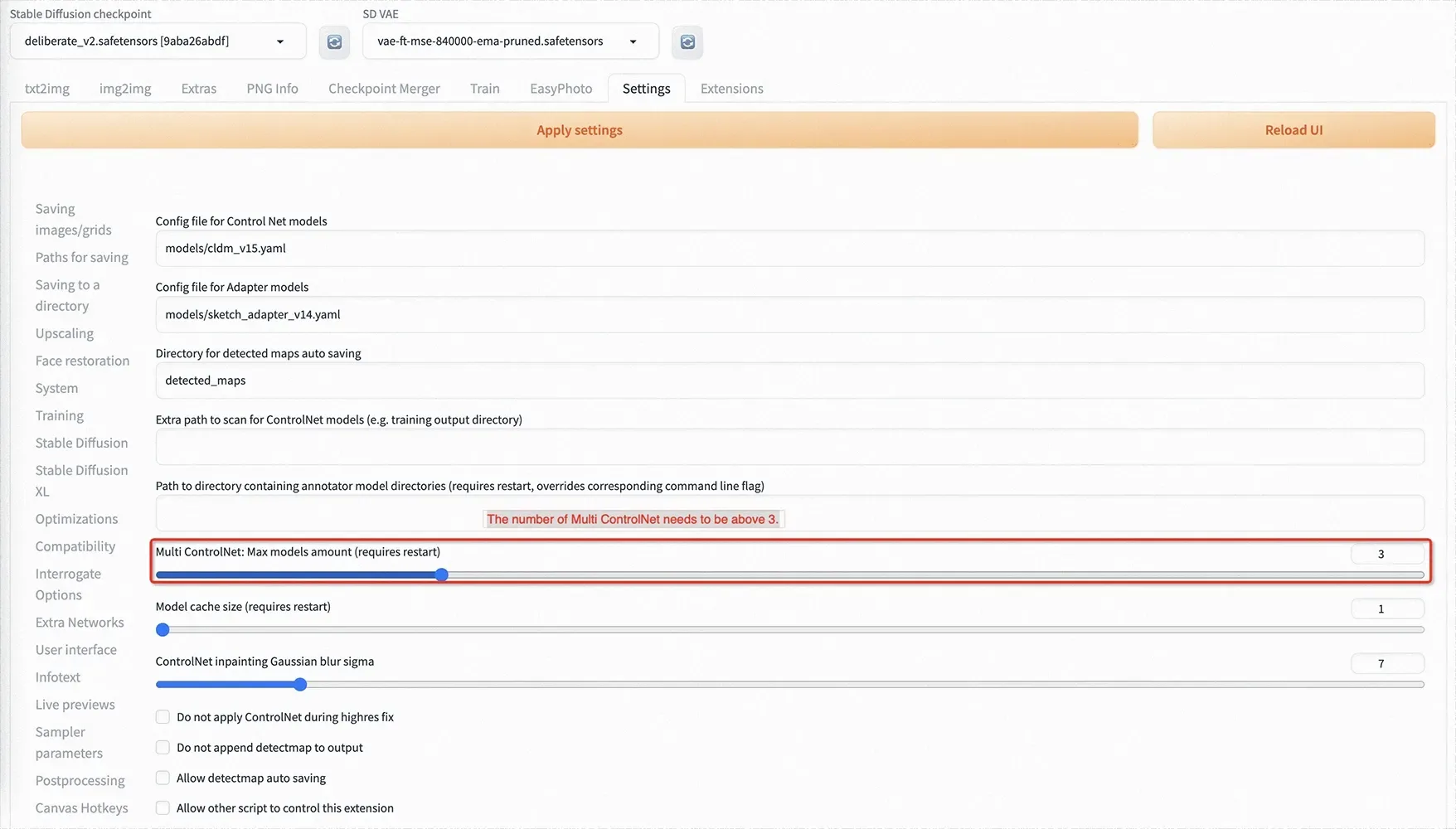
    此外,我们需要至少三个Controlnet用于推断。因此,您需要在设置中设置Multi ControlNet:Max models amount(需要重启)的值。controlnet_num

    其他依赖项将在启动稳定的diffusion-webui时自动安装,并且在首次训练时会自动下载所需的权重。

    插件安装

    现在,我们支持从Git安装EasyPhoto。我们的仓库地址是https://github.com/aigc-apps/sd-webui-EasyPhoto。

    未来,我们还将支持从Available安装EasyPhoto。

    如何使用EasyPhoto

    模型训练

    EasyPhoto的训练界面如下:

    • 左侧是训练图片。只需点击“上传照片”以上传图片,点击“清除照片”以删除已上传的图片;
    • 右侧是训练参数,第一次训练时无法调整。
    1. 点击“上传照片”,开始上传图片。最好上传5至20张图片,包括不同角度和光照条件的图片。最好包括一些不带眼镜的图片,如果全部都是眼镜,生成的结果可能会容易生成眼镜。
    2. 然后点击下方的“开始训练”,此时需要填写上方的用户ID,例如用户的姓名,以开始训练。
    3. 当模型开始训练时,WebUI将自动刷新训练日志。如果没有刷新,请点击“刷新日志”按钮。

    如果您想要设置参数,每个参数的解释如下:

    • 分辨率:训练时输入网络的图像大小,默认值为512。
    • 验证和保存步骤:验证图像和保存中间权重之间的步骤数,默认值为100,表示每100步验证一次图像并保存权重。
    • 最大训练步骤:最大训练步骤数,默认值为800。
    • 每张照片的最大步数:每张图像的最大训练次数,默认为200。
    • 训练批次大小:训练的批次大小,默认值为1。
    • 梯度累

    积步骤:是否执行梯度累积,默认值为4。结合训练批次大小,每一步等同于输入四张图像。

    • 数据加载器的工作线程数:加载数据的工作线程数,在Windows下不起作用,因为设置会报错,但在Linux下正常设置。
    • 学习率:Train Lora的学习率,默认为1e-4。
    • Rank Lora:权重的特征长度,默认为128。
    • 网络alpha:Lora训练的正则化参数,通常为rank的一半,默认为64。

    推断

    单人生成

    步骤1:点击刷新按钮以查询已训练用户ID对应的模型。
    步骤2:选择用户ID。
    步骤3:选择需要生成的模板。
    步骤4:点击生成按钮以生成结果。

    多人生成

    步骤1:转到EasyPhoto的设置页面,并设置num_of_faceid大于1。
    步骤2:应用设置。
    步骤3:重新启动WebUI的界面。
    步骤4:返回EasyPhoto并上传两个人的模板。
    步骤5:选择两个人的用户ID。
    步骤6:点击生成按钮进行图像生成。

    结论

    通过这个教程,您已经了解了如何快速入门EasyPhoto,不论是在云端还是在本地安装。EasyPhoto为图像生成提供了强大的工具,无论您是艺术家、设计师还是研究人员,都能够受益于它的功能和灵活性。现在,您可以开始使用EasyPhoto,创造令人惊叹的图像!

    在这个数字化时代,图像生成是一个令人兴奋的领域,而EasyPhoto正是您探索这一领域的理想伙伴。无论您是初学者还是有经验的用户,都可以轻松使用EasyPhoto,让您的创意得以充分发挥。愿您在图像生成的旅程中取得巨大成功!

    欢迎继续关注王大神AI技术博客,了解更多有关AI技术和创新的内容。

    以中文撰写,发布于王大神AI技术博客。