Tag: 开源

  • Auto-Photoshop-StableDiffusion-Plugin:释放Photoshop中的AI潜力

    Auto-Photoshop-StableDiffusion-Plugin:释放Photoshop中的AI潜力

    曾经,艺术家们依赖于各种工具和技巧来创作令人惊叹的图像。然而,如今,随着人工智能技术的不断进步,图像编辑的方式正在发生革命性的变化。在这个变革的前沿,有一款令人兴奋的插件——Auto-Photoshop-StableDiffusion-Plugin,它将稳定扩散AI引入了Photoshop的世界。
    插件简介

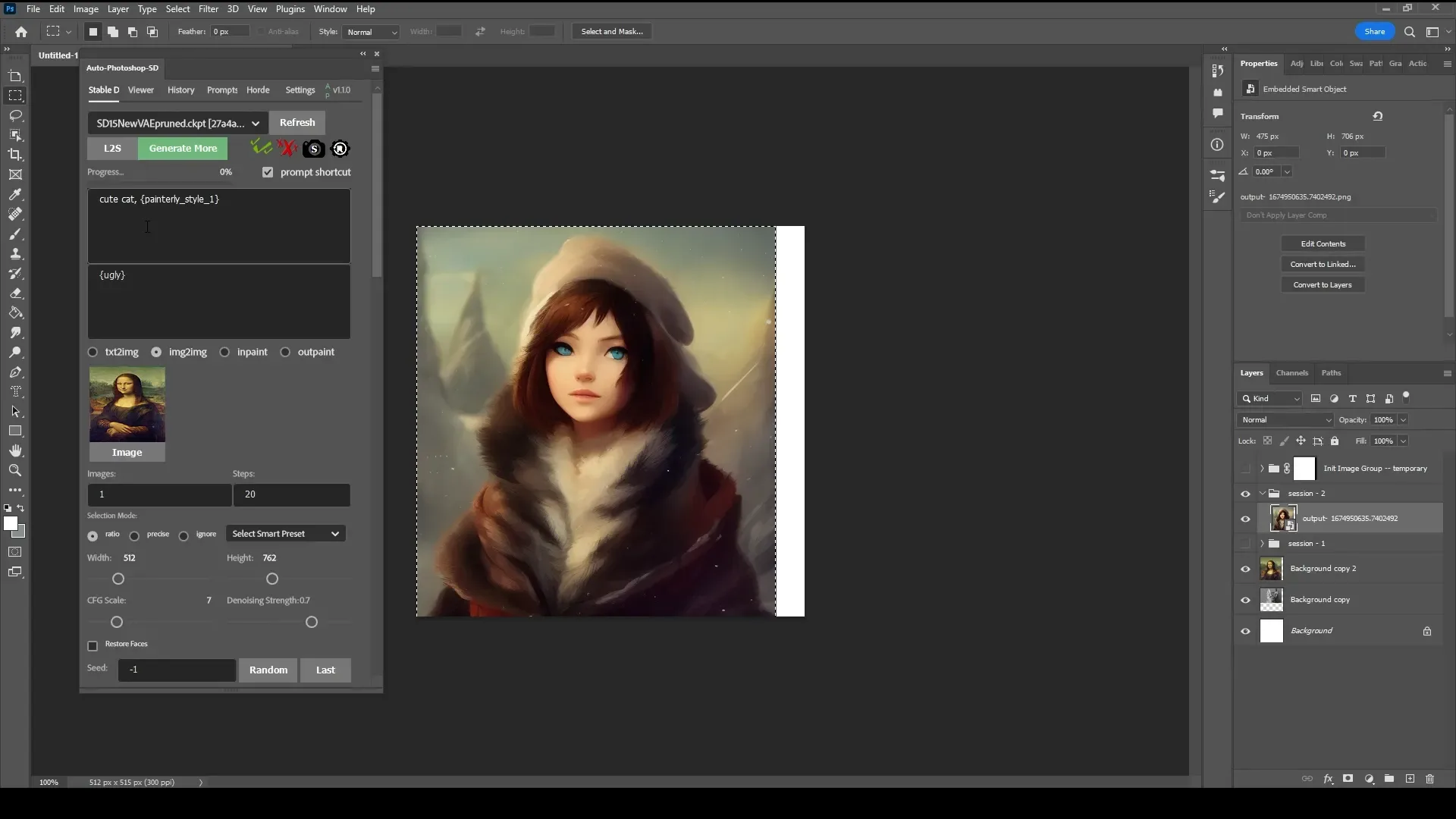
    Auto-Photoshop-StableDiffusion-Plugin是一个强大的插件,它为Photoshop用户提供了一种全新的图像编辑体验。这个插件允许您在Photoshop中直接使用Automatic1111稳定扩散技术,而无需在不同的程序之间切换。这意味着您可以在熟悉的环境中轻松使用稳定扩散AI,并使用所有喜爱的工具来编辑您的稳定扩散图像,然后将其保存在Photoshop中。

    安装方法

    如果您是一位艺术家,您可以选择使用以下两种方法之一来安装插件:

    方法一:一键安装器

    1. 下载.ccx文件。
    2. 运行.ccx文件,这样就可以使用所有稳定扩散模式(txt2img、img2img、修补和扩展)了。您可以查看教程部分以掌握这个工具。

    方法二:解压方法

    1. 下载.zip文件。
    2. 解压缩到一个与文件名相同的文件夹中。
    3. 将解压缩的文件夹移动到Photoshop插件文件夹中。

    无论您选择哪种方法,都需要安装“Auto-Photoshop-SD”扩展,该扩展位于Automatic1111扩展选项卡中,以便在修补和扩展时获得良好的结果。

    方法三:针对开发者/程序员的UXP方法(仅适用于开发者)

    对于开发者,以下是安装插件的方法:

    1. 下载插件:git clone https://github.com/AbdullahAlfaraj/Auto-Photoshop-StableDiffusion-Plugin.git
    2. 在“Auto-Photoshop-StableDiffusion-Plugin”目录中打开命令行窗口,然后通过键入以下命令来安装依赖项:npm install
    3. 通过将TypeScript转换为JavaScript构建插件:npm run watch
    4. 运行“Auto-Photoshop-StableDiffusion-Plugin”目录中的“start_server.bat”。
    5. 进入您安装Automatic1111的位置,并编辑“webui-user.bat”文件,将set COMMANDLINE_ARGS=修改为set COMMANDLINE_ARGS= --api以启用插件与Automatic1111项目的通信。
    6. 运行Photoshop,转到“编辑”->“首选项”->“插件”,确保选中“启用开发者模式”的复选框。
    7. 安装“Adobe UXP Developer Tool”并使用该工具将插件添加到Photoshop中。

    常见问题和已知问题

    什么版本的Photoshop才能运行这个插件?

    该插件支持的最低Photoshop版本是Photoshop v24。

    插件加载失败

    插件加载失败可能有多种原因,以下是与UDT日志中相应错误消息的指令:

    没有应用程序连接到服务

    当尝试加载插件之前,Photoshop未启动时会发生此错误。只需启动Photoshop,然后重新启动UDX并加载插件即可。

    ASGI应用程序中的异常/期望值:行1列1

    此错误是由插件与Automatic1111后端之间的期望不匹配引起的。可以通过更新Automatic1111后端的版本以及确保启用了UI中的“将有关生成参数的文本信息保存为png文件块”设置来解决。

    没有生成,插件服务器没有发送消息(远程设置)

    当远程服务器未启用API时会发生此错误。您可以通过尝试访问您访问WebUI的URL并在URL末尾添加“/docs#”来验证是否启用了API访问权限。如果有权限,请重新启动远程实例,并使用“–api”标志。

    没有GPU选项

    我们提供两种在没有GPU的情况下使用Auto-Photoshop插件的选项:

    稳定 Horde

    稳定Horde是一个免费的众包分布式集群,如果您喜欢这项服务,请考虑加入Horde!Horde完全依赖志愿者的慷慨,所以请确保不要超负荷使用服务,并在可能的情况下加入这一事业。在他们的[GitHub页面](

    https://github.com/crowd-horde/Horde)上了解更多信息。

    稳定AI合作

    稳定AI合作是一个有偿选项,您可以租用其中的一台服务器,以确保您的生成速度最大化。这是一种非常可行的选择,特别是在大型批量生成任务中。

    结论

    Auto-Photoshop-StableDiffusion-Plugin为艺术家和设计师提供了一个令人兴奋的机会,使他们能够在Photoshop中轻松利用稳定扩散AI的力量。不论您是初学者还是经验丰富的专业人士,这个插件都将成为您创作过程中的有力助手。随着人工智能的不断发展,我们可以期待看到更多这样的工具,它们将进一步推动创意和设计的边界。

    通过使用Auto-Photoshop-StableDiffusion-Plugin,您可以将您的创作带到一个全新的水平,释放您的潜力,创造出令人惊叹的图像和设计。

    请注意: 本插件是由开发者社区开发的,如果您在使用过程中遇到任何问题或有任何建议,请随时与开发者团队联系,他们将非常乐意提供帮助和支持。祝您创作愉快!

    访问Auto-Photoshop-StableDiffusion-Plugin GitHub页面以获取更多信息和更新。

  • 探索不同CPU架构:从x86到RISC-V

    探索不同CPU架构:从x86到RISC-V

    在数字时代,计算机的核心是中央处理单元(CPU)。然而,当你深入了解计算机世界时,你会发现存在许多不同的CPU架构,例如x86、AArch64、RISC-V和PowerPC。这些术语可能会令人困惑,但它们实际上代表着不同的CPU设计和指令集架构。本文将带您深入了解这些CPU架构,以及它们在计算机世界中的作用。

    CPU架构概览

    首先,让我们简要了解一下CPU架构的概念。CPU架构实际上是一种指令集体系结构(ISA,Instruction Set Architecture),它定义了计算机CPU如何解释二进制中的1和0。在计算机世界中,有几个重要的CPU架构,包括x86、ARM、RISC-V和PowerPC。

    x86(AMD/Intel)

    x86架构最初由Intel创建,最早出现在8085微处理器中。8085微处理器拥有16位宽的内存总线。后来,AMD也加入了这个领域,遵循了Intel的设计,直到他们创建了自己的64位架构,超越了Intel。

    在x86架构中,有两个主要的子集:

    • i386:如果你拥有2007年之前的计算机,那么你的CPU架构可能是i386,这是AMD/Intel x86架构的32位“变种”。
    • x86_64/x86/amd64:这三个术语在不同的项目中可以互换使用,但它们都指的是x86 AMD/Intel架构的64位“变种”。x86_64这个术语在很多项目中被广泛使用(并且更受欢迎),但在FreeBSD项目中,64位x86架构被称为amd64。不过,更广泛接受的术语仍然是x86_64。

    x86架构具有一个特殊之处,即在从32位x86(i386)过渡到64位x86(x86_64)时,CPU制造商确保CPU可以同时运行32位和64位指令。因此,有时当你看到x86时,它也可以意味着“它只能在64位计算机上运行,但如果该计算机可以运行32位指令,你也可以在上面运行32位用户软件”。

    ARM

    ARM是一家公司,他们创建了自己的CPU ISA规范,并设计并许可其他公司设计他们自己的CPU核心,使用ARM CPU ISA。ARM的CPU核心广泛应用于移动电话和单板计算机(如树莓派系列)。最近,苹果从x86_64处理器转向了他们自己设计的ARM处理器,用于他们的笔记本电脑和台式机产品。

    ARM架构也有基于内存总线宽度的32位和64位两个子集。官方承认的名称分别是AArch32和AArch64。AArch字符串代表“Arm Architecture”,这些都是CPU在执行指令时可能的模式。

    实际上,符合ARM CPU ISA的指令规范的名称被称为ARMvX,其中X是规范版本的代号。迄今为止,已经有9个主要版本的规范,从ARMv1到ARMv7,定义了32位CPU的CPU架构规范。而ARMv8和ARMv9是64位ARM CPU的规范。每个ARM CPU规范还有更多的子规范,以满足不同应用需求。

    有时人们在讨论64位ARM架构时会使用arm64这个术语,尽管AArch64是官方认可的名称。这是因为在一些官方文档中,ARM也将64位ARM架构称为arm64。而在Linux代码中,AArch64通常被称为arm64。

    RISC-V

    RISC-V是一个开源的CPU ISA规范,它并不意味着CPU本身是开源的,而是一种标准,类似于以太网。以太网规范是开源的,但你购买的电缆、路由器和交换机是需要付费的。RISC-V CPU也是如此。

    RISC-V CPU架构有32位和64位两种,但目前大多数客户端CPU都是64位。不同的RISC-V CPU可能支持不同的扩展,但最基本的扩展是’Base Integer Instruction Set’(rv64i)。

    不同CPU架构的应用和选择

    在不同的CPU架构中,有许多不同的应用和选择。x86架构是最广泛和容易获得的CPU架构,特别是因为Intel和AMD都使用它。ARM架构主要用于移动电话和单板计算机。RISC-V正在努力使硬件更广泛可用,尽管它相对较新。而PowerPC架构主要在服务器中使用。

    在选择CPU架构时,你需要考虑你的应用需求和可用性。不同的CPU架构可能在不同的领域有不同的优势。例如,如果你需要高性能的桌面计算机,x86_64架构可能是一个不错的选择。如果你在嵌入式系统或单板计算机领域工作,你可能会更倾向于ARM或RISC-V。在选择CPU架构时,也需要考虑操作系统和软件的支持情况。

    总结

    在计算机世界中,存在多种CPU架构,每种架构都有其独特的特点和应用领域。从x86到ARM、RISC-V和PowerPC,每种CPU架构都有其自己的历史和发展轨迹。在选择合适的CPU架构时,需要考虑你的应用需求和可用性,以确保你的计算机系统能够高效地运行。

    希望本文帮助您更好地理解不同CPU架构,并为您在计算机世界中的决策提供一些指导。

  • 如何在Ubuntu上安装最新版本的LibreOffice

    如何在Ubuntu上安装最新版本的LibreOffice

    LibreOffice是一个功能强大的开源办公套件,通常在Ubuntu上预装。然而,如果你选择了最小化安装选项或者替换了其他办公套件,你可能会发现预装的LibreOffice版本不是最新的。如果你希望始终使用最新版本的LibreOffice,不用担心,我们有两种方法来实现这一目标。

    方法1:使用官方PPA(推荐)

    步骤1:添加LibreOffice官方PPA

    首先,我们可以使用LibreOffice官方的“LibreOffice Fresh” PPA来安装最新的稳定版本。这个PPA提供的是最新的稳定版本,而不是开发版本,因此这是在Ubuntu上获取更新的LibreOffice版本的理想选择。

    sudo add-apt-repository ppa:libreoffice/ppa

    步骤2:更新软件包列表

    添加PPA后,需要更新系统的软件包列表,以确保我们可以访问最新的LibreOffice版本。

    sudo apt update

    步骤3:安装最新版本的LibreOffice

    现在,我们可以使用以下命令来安装最新版本的LibreOffice:

    sudo apt install libreoffice

    这将安装最新版本的LibreOffice,并自动更新系统以保持最新。

    方法2:从LibreOffice官网下载二进制文件(可选)

    如果你更喜欢手动操作,或者官方PPA对你不可用,你可以访问LibreOffice官方网站并下载最新版本的LibreOffice二进制deb文件。

    步骤1:下载最新版本的LibreOffice

    前往LibreOffice官方网站的下载页面,选择最新版本的LibreOffice deb文件下载链接。

    下载 LibreOffice 最新版本

    步骤2:安装下载的LibreOffice

    一旦你下载了deb文件,你可以通过以下步骤手动安装它:

    • 右键点击deb文件,选择在”软件中心”中打开。
    • 在软件中心,点击安装按钮以安装LibreOffice。

    请注意,使用此方法安装后,如果有新版本的LibreOffice发布,你需要手动下载并安装新的deb文件。

    结论

    使用官方PPA是在Ubuntu上获取最新版本LibreOffice的最简单和推荐的方法。它不仅能自动更新,而且由LibreOffice团队维护,确保稳定性和安全性。但如果你更喜欢手动控制,也可以选择从官方网站下载并安装最新版本的LibreOffice。

    无论你选择哪种方法,都可以确保在Ubuntu上始终使用最新的LibreOffice,以获得最佳的办公体验。

  • 远程桌面工具:让你的电脑随时随地可达

    远程桌面工具:让你的电脑随时随地可达

    有没有想过能够远程连接到一台电脑的便利性?也许你想要帮助朋友解决他们电脑上的问题,或者你需要远程连接到另一台电脑来进行工作。

    无论你的用途是什么,Linux 上的远程桌面工具让你可以轻松连接。当然,每个工具都有不同的特点,所以你可以选择适合你个人或专业需求的工具。

    ✋
    非自由软件警告!这里提到的一些应用程序不是开源的。它们是在 Linux 使用的上下文中包含的。这些应用程序已经被标记为不是开源的。

    以下是适用于 Linux 的最佳远程桌面工具:

    1. Remmina

    Remmina 是一个多功能的免费开源远程桌面客户端,支持多种协议,包括 RDP、VNC、SPICE、X2GO、SSH 和 HTTP(S)。

    如果你想要一个功能强大的开源远程桌面工具,那么 Remmina 绝对是一个不错的选择。

    除了协议支持外,它还具有让你轻松进行截图、恢复连接、调整画质、配置分辨率等功能。

    此外,它的功能可以通过插件来扩展。

    优点:

    • 使用 GTK 编写,提供对 Linux 发行版的本机支持。
    • 可通过服务器地址快速建立连接。
    • 支持保存连接配置文件。
    • 支持多种协议。
    • 支持插件,以扩展功能,如 Kiosk 模式、代理支持、终端模拟器等。

    缺点:

    • 仅适用于 Linux。
    • 对新用户来说可能不太容易使用。

    安装 ?

    Remmina 在大多数发行版的仓库中都可以找到。但是,为了确保获得最新版本,你可以通过 Flathub 或 Snap 安装它,具体方式如下:

    对于 Flatpak,你可以使用以下命令(如果不使用软件中心)或按照我们的 Flatpak 指南进行设置。

    flatpak install flathub org.remmina.Remmina

    推荐阅读 ?

    在 Ubuntu 中配置 SSH 的完整指南

    2. GNOME Connections

    GNOME Connections 是一个简单的应用程序,允许你使用 RDP/VNC 协议快速连接到远程桌面。

    它不支持其他协议或任何复杂的功能。你只需要一个简单的一键应用程序,支持缩放、带宽调整和一些其他选项。

    优点:

    • 易于使用且简单。
    • 专为 GNOME 定制,但也可以在其他桌面环境中使用。

    缺点:

    • 不支持多种协议。
    • 对于大多数人来说,可能不提供所有种类的功能,也没有插件支持。

    安装 ?

    你可以通过 Flathub 在你选择的任何发行版上安装 GNOME Connections。

    如果已经设置了 Flatpak,可以使用以下命令通过终端安装:

    flatpak install flathub org.gnome.Connections

    3. RustDesk

    RustDesk 是一个基于 Rust 的远程桌面软件,无需太多配置即可立即使用。它还允许自托管,以进一步增强远程连接的安全性。

    优点:

    • 基于 NaCl 的 P2P 连接,具有端到端加密。
    • 支持多种硬件/软件编解码器。
    • 跨平台。

    缺点:

    • 不提供软件中心或商店应用。

      安装 ?

    它以多种包格式提供,如 .deb、.rpm、AppImage 等。你可以在其 GitHub 发布页面找到这些包。

    4. X2Go

    X2Go 是一个开源的、跨平台的远程桌面客户端,具有客户端-服务器架构。远程计算机必须安装 X2Go 服务器,该服务器应该是一台 Linux 系统。然后,你可以在选择的任何平台上安装 X2Go 客户端,然后使用它连接到 Linux 远程系统。

    你还可以使用客户端软件连接到 Windows,因为你不需要为其他平台安装服务器。

    因此,X2Go 是经常连接到 Linux 计算机的用户的绝佳选择。

    优点:

    • 支持 Linux 服务器。
    • 跨平台客户端。
    • 支持 SSH 访问、打印机共享、剪贴板模式和声音支持。

    缺点:

    • 使用修改过的 NX 3 协议,不支持其他协议。

    安装 ?

    X2Go 客户端可以在 Ubuntu 的软件中心中找到。或者,你可以在基于 Debian 的 Linux 发行版中使用以下命令:

    sudo apt install x2goclient

    要安装 x2go 服务器,使用以下命令:

    sudo add-apt-repository ppa:x2go/stable
    sudo apt update
    sudo apt install x2goserver x2goserver-xsession

    你可以在其官方文档中了解更多信息。

    5. KRDC

    KRDC 是由 KDE 构建的免费开源远程桌面工具。在一些 KDE 驱动的发行版中,你可以找到它的预安装版本,并在任何发行版上安装它。

    它支持两种协议,包括 RDP 和 VNC。你拥有所有必要的选项,如缩放和远程会话管理。

    优点:

    • 易于使用。
    • 记住连接历史。
    • 本地 Linux 支持。
    • 支持缩放。

    缺点:

    • 不支持跨平台,仅适用于 Linux。

    安装 ?

    你可以从 KDE 的 Discover Center 中找到 KRDC,或者使用 Flathub 或 Snap 安装。

    如果想要通过终端安装 Flatpak,可以使用以下命令:

    flatpak install flathub org.kde.krdc

    6. TigerVNC

    TigerVNC 是一个具有客户端-服务器架构的免费开源远程计算机连接工具。

    换句话说,你需要在远程计算机上安装服务器,然后安装客户端程序以连接。

    客户端程序非常简单,具有显示设置和多种压缩选项的基本选项。与其他选项相比,TigerVNC 能够提供更快的远程连接体验。

    优点:

    • 跨平台支持。
    • 快速性能。

    缺点:

    • 图形用户界面感觉有点陈旧。
    • 不支持多种协议。

    安装 ?

    你可以在其 GitHub 发布页面找到包,或者在 SourceForge 上获取二进制文件。如果需要帮助,可以参考我们的 deb 文件安装文章。

    7. TeamViewer(非自由软件)

    TeamViewer 是一款流行的跨平台工具,甚至可以通过移动设备连接。有趣的是,它还提供了一个 Web 客户端。因此,要连接到其他系统,你不需要在你的计算机上安装客户端。

    它是最古老的远程桌面共享工具之一。虽然它提到存在实验性的 Wayland 支持,但 TeamViewer 建议使用 Xorg 会话。

    用户经常使用 TeamViewer 进行远程支持和协作。虽然对个人用途是免费的,但对于企业和企业用户来说,需要商业许可。

    与其他一些选项不同,你不需要 IP 地址。只需在远程计算机上安装 TeamViewer,获取一个唯一的 ID,与你想要授权远程连接的用户共享它,就完成了!

    优点:

    • 直观的用户体验。
    • 适合初学者。
    • 移动支持。

    缺点:

    • 需要创建帐户以启用桌面共享。
    • 不是轻量级工具。
    • 不是开源的。

    安装 ?

    TeamViewer 提供了 Linux 发行版的二进制文件供简单安装。你可以获取 Ubuntu 的 .deb 包,或参考我们的 TeamViewer 指南获取帮助。

    8. AnyDesk(非自由软件)

    AnyDesk 是业界领先的远程桌面工具之一,具有良好的功能集和安全访问。

    你可以免费使用它,还支持 Android 和 iOS 的移动设备。要解锁所有功能,你需要购买许可证。

    优点:

    • 跨平台支持。
    • 移动支持。

    缺点:

    • 免费版功能有限。
    • 不是开源的。

    安装 ?

    你可以在其下载页面找到各种 Linux 发行版的二进制文件,支持 Ubuntu、openSUSE 和 RHEL。

    9. Apache Guacamole

    Apache Guacamole 是一款专为云系统(或服务器)设计的特殊远程桌面工具。

    如果你的服务器运行着一个操作系统,你可以安装 Apache Guacamole,并通过 Web 浏览器从任何其他平台访问它。因此,它被宣传为一种无需客户端的远程桌面网关。

    优点:

    • 专为云计算定制。
    • 免费开源。

    缺点:

    • 一种专业化的工具,不适合每个人。

    总结

    还有一些其他的开源选项,如 FreeRDP 和 XRDP。FreeRDP 对我来说没有起作用,但它在积极维护中。所以你可以试试。

    XRDP 需要从源代码安装。如果你愿意编译源代码,可以看看它。

    ? 让我们知道你从列表中偏好哪一个,或者如果你有其他建议。我们可能会根据你的建议更新列表。

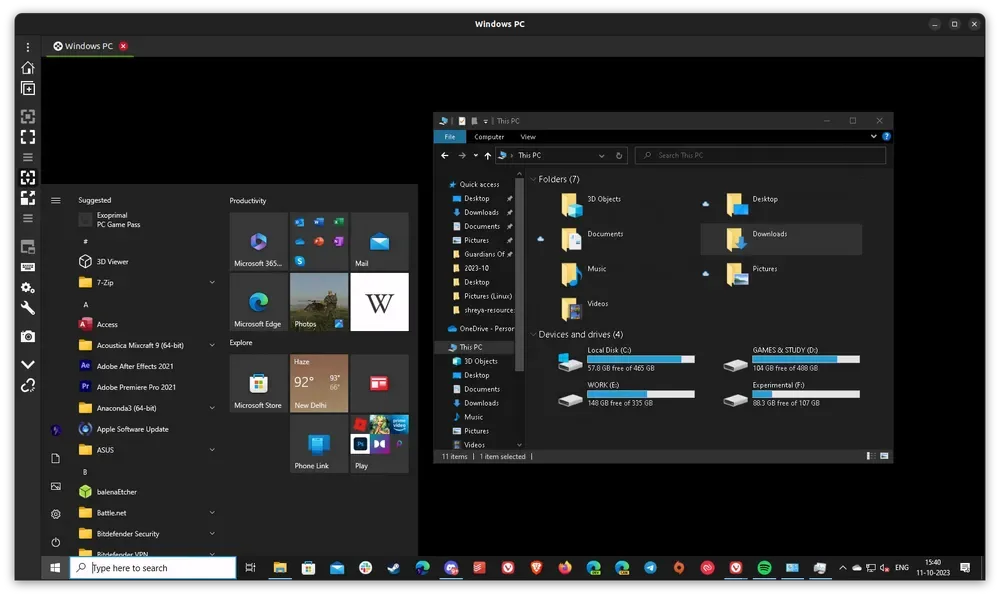
  • 远程桌面连接工具Remmina:连接Linux和Windows系统的简便指南

    远程桌面连接工具Remmina:连接Linux和Windows系统的简便指南

    有一天,你突然需要在不同的操作系统之间远程连接,可能是在家办公时需要访问公司电脑,或者在朋友的电脑上帮忙解决问题。无论何种情况,Remmina是一个出色的开源远程桌面客户端,为Linux用户提供了便捷的解决方案。在本教程中,我们将详细介绍如何使用Remmina在Linux和Windows系统之间建立远程连接。

    步骤1:在Ubuntu上安装Remmina

    首先,确保你的Linux系统上已经安装了Remmina。大多数Linux发行版都预装了Remmina,包括最新版本的Ubuntu和Fedora。如果没有预装,你可以在官方软件仓库中找到Remmina。

    如果你想安装最新版本,建议使用Flatpak或Snap包。在本教程中,我将演示如何从Ubuntu软件中心安装Snap包。

    步骤2:连接到Linux远程机器(Ubuntu)

    要连接到远程Linux机器,首先需要知道远程系统的IP地址。你可以通过系统设置中的图形用户界面或终端来获取IP地址。以下是如何使用终端获取IP地址的方法:

    ip a

    IP地址通常会显示在以“inet”开头的行下面,右侧是IP地址,例如:192.168.1.14。

    接下来,你需要了解两个重要的信息,即在远程连接之前需要启用远程桌面,并知道远程连接的用户名和密码。

    要启用远程桌面,请导航至“设置” → “共享” → “远程桌面”,并确保启用“Remote Desktop”、勾选“Enable Legacy VNC Protocol”以及启用“Remote Control”。

    在“Authentication”部分下,你可以找到用户名和密码。这些信息将在稍后的连接中用到。

    现在,你只需添加一个新的连接配置文件并填写详细信息。在连接配置文件中,你可以设置名称、分组、协议等。对于协议,请选择“Remmina VNC Plugin”。

    确保质量设置为“good”,以便在没有超快互联网连接的情况下获得良好的用户体验。

    一旦设置完成,点击“Save and Connect”按钮,即可建立连接。如果你只想临时连接一次,而不想保存详细信息,可以跳过保存并直接点击“Connect”按钮。

    连接可能会首次提示进行身份验证,如果不想这样,可以在远程桌面设置中更改身份验证技术为“Require a password”。

    现在,你已成功连接到远程Linux机器,可以在左侧侧边栏上执行多种操作,如截屏、调整窗口大小等。

    步骤3:连接到Windows远程机器

    与连接Linux系统类似,连接Windows远程机器也需要启用远程桌面共享。请注意,只有Windows专业版才提供“Remote Desktop”选项,因此如果你使用的是Windows 10/11家庭版,必须升级到专业版才能启用远程桌面。

    以下是启用Windows远程桌面共享的步骤:

    1. 转到“设置” → “系统” → “远程桌面”,然后启用选项。

    2. 你将收到确认操作的提示,继续确认。

    接下来,我们需要获取连接到此Windows设备所需的信息,包括IP地址。你可以通过以下方式获取IP地址:

    • 有线连接:在网络状态屏幕中查看IP地址。

    • 无线连接:导航到“更改适配器选项”,然后右键单击与你的计算机连接的Wi-Fi适配器,查看详细信息。

    创建一个新的远程连接配置文件,将IP地址设置为RDP(远程桌面协议),并使用与你的Windows计算机凭据相同的用户名和密码。

    一旦进行身份验证,你将被提示验证证书,其中你的桌面名称也将显示在其中。接受证书即可。

    重要提示:在侧边栏中启用动态分辨率更新,以使分辨率适应你的屏幕大小。

    在本教程中,我们已经演示了连接到Linux远程机器和Windows系统的两种最常见用例。

    如果你想测试SSH连接协议,需要静态IP和IP转发。

    在侧边栏的其他选项中,你可以调整窗口大小、截取远程机器的屏幕截图、复制连接、调整连接质量以适应慢速/快速性能等。

    总结

    Remmina是一个简单而功能强大的远程桌面连接工具,适用于大多数用户。你可以根据需要自定义远程连接的高级选项和SSH连接。然而,如果你不了解这些选项的用途,可能不需要使用它们。

    无论你是在Linux系统之间建立连接,还是在Linux和Windows之间建立连接,Remmina都可以满足你的需求。它提供了可靠的远程桌面访问,让你能够方便地访问远程计算机。

    你如何使用Remmina进行远程连接?请在评论中告诉我们!

  • 让办公更轻松:Office Tool Plus 助您一键搞定 Office 部署与管理

    让办公更轻松:Office Tool Plus 助您一键搞定 Office 部署与管理

    想象一下,您正在准备部署 Microsoft Office,或者需要管理多台计算机上的 Office 软件。传统的方法可能需要耗费大量时间和精力,但现在,有了 Office Tool Plus,一切都可以变得轻松简单。在这篇文章中,我们将为您详细介绍 Office Tool Plus,这款基于 Office 部署工具 (ODT) 的神奇助手。它不仅能够帮助您轻松部署 Office,还提供了丰富的功能和强大的自定义选项,使 Office 管理变得更加高效。

    开箱即用的 Office 部署工具

    办公软件在今天的工作和学习中扮演着至关重要的角色。无论是个人用户还是企业团队,都希望能够迅速、方便地安装和管理 Microsoft Office。Office Tool Plus 应运而生,它基于 Office 部署工具 (ODT) 构建,让 Office 部署和管理变得非常容易。

    强大的自定义

    Office Tool Plus 不仅支持 Office 部署工具的全部特性,还进一步强化了某些功能,以提供更出色的用户体验。这意味着您可以根据自己的需求和偏好进行高度定制,将 Office 部署方式完全调整为符合您的要求。不再受限于传统的安装方式,您可以根据需要创建自定义的安装配置,使 Office 安装流程变得更加高效。

    丰富的功能

    除了支持 Office 部署工具的全部特性外,Office Tool Plus 还提供了许多实用、方便的功能,使其成为一站式的 Office 管理平台。这些功能包括但不限于:

    • 一键生成配置:Office Tool Plus 允许您轻松创建 XML 文件,这意味着您可以使用 OTP 快速生成配置文件,然后在其他计算机上部署 Office。这个功能极大地简化了多台计算机上的 Office 部署过程。

    • 始终保持最新:Office Tool Plus 会从微软服务器获取 Office 的版本信息以及安装文件,确保您下载和安装的 Office 始终是最新版本。这意味着您不再需要手动检查更新,系统会自动为您提供最新的版本。

    • 激活您的许可证:如果您遇到激活 Office 的问题,Office Tool Plus 可以为您安装密钥或者配置 KMS 服务。这个功能使您能够轻松管理 Office 的授权配置,确保 Office 始终处于激活状态。

    简单 & 快速,只需两步即可部署 Office

    一直以来,Office 部署和管理都是一项相对繁琐的任务。然而,有了 Office Tool Plus,一切都变得非常简单和快速,只需两个简单的步骤即可完成。

    步骤一:配置并安装 Office

    首先,您需要配置 Office 的安装方式。Office Tool Plus 支持多个 Office 许可版本的部署,无论您是个人用户还是企业用户,都可以找到适合您的选项。只需几步简单的配置,您就可以开始下载和安装 Office。

    步骤二:激活您的许可证

    一旦 Office 安装完成,您可能需要激活您的许可证。如果您遇到了激活问题,不必担心,Office Tool Plus 可以为您提供帮助。它可以安装密钥或者配置 KMS 服务,以确保 Office 正常激活。高级管理功能还让您能够轻松管理 Office 的授权配置,让您全面掌握 Office 的状态。

    选择 Office Tool Plus 的三大理由

    为什么选择 Office Tool Plus?以下是三个重要理由,让您明白为什么它是您部署和管理 Office 的最佳选择:

    安全

    Office Tool Plus 的所有组件均来自微软官方网站以及 GitHub 开源代码库。我们明确关注您的计算机安全,因此所有组件都经过人工验证,以确保您的计算机不受任何威胁。

    免费

    Office Tool Plus 是一款完全免费的工具,没有强制性推广或弹窗广告。我们的目标是为用户提供最好的 Office 实用工具,而不会对您的体验产生任何干扰。

    高效

    Office Tool Plus 高度集成了众多组件,提供了最佳的用户界面操作,所有功能都可以一键直达。无论是下载、安装、激活还是管理 Office,都变得异常高效。

    结论

    在今天的办公环境中,Microsoft Office 是不可或缺的工具之一。然而,部署和管理 Office 可能会让人感到头疼。但现在,有了 Office Tool Plus,一切都变得非常简单。它是一款功能强大、高度定制化的工具,可以帮助您轻松部署和管理 Office,让您的办公工作更加高效。不仅如此,Office Tool Plus 还是一款完全免费的工具,保证了用户能够获得最佳的办公体验。

    无论您是个体用户还是企业团队,都可以从 Office Tool Plus 中受益匪浅。赶快前往官方网站下载并体验吧!

    下载地址: Office Tool Plus 官方网站

    在办公的道路上,让 Office Tool Plus 成为您的得力助手,让办公变得更加轻松和高效!

  • 如何在GitHub上创建新仓库并上传代码

    如何在GitHub上创建新仓库并上传代码

    在现代软件开发中,版本控制是一个不可或缺的部分。GitHub是一个流行的在线平台,用于托管和协作开发各种类型的项目。无论您是一个开发新手还是一个经验丰富的工程师,都需要知道如何在GitHub上创建新仓库并上传代码。本文将向您展示如何使用命令行和GitHub网站上的步骤来完成这一任务。

    在GitHub上创建新仓库

    首先,让我们从如何在GitHub上创建新仓库开始。这是一个重要的步骤,因为您需要一个地方来托管您的代码。请按照以下步骤操作:

    1. 打开您的Web浏览器,访问 GitHub 的官方网站。

    2. 如果您没有GitHub账户,点击右上角的 “Sign Up” 按钮,按照指示创建一个新账户。如果您已经有账户,请直接登录。

    3. 登录后,点击右上角的 “+” 图标,然后选择 “New repository”。

    4. 在 “Repository name” 字段中输入您的仓库名称。这将是您的项目的唯一标识符。例如,您可以输入 “passiv-good”。

    5. 可选:在 “Description” 字段中输入对您的项目的简要描述。

    6. 在 “Visibility” 部分,选择仓库的可见性。您可以选择公开(Public)或私有(Private)。如果您选择公开,任何人都可以查看和克隆您的仓库。如果选择私有,则只有您和您授权的人可以访问。

    7. 可选:根据您的需求选择其他设置,例如添加 .gitignore 文件或选择许可证。

    8. 单击 “Create repository” 按钮。您的新仓库将被创建。

    将本地代码上传到GitHub

    一旦您在GitHub上创建了新仓库,下一步是将您的本地代码上传到该仓库。我们将介绍两种方法:使用命令行和使用GitHub网站。

    使用命令行上传代码

    如果您喜欢使用命令行工具,以下是如何将代码上传到GitHub的步骤:

    1. 打开命令行终端,并导航到您的本地项目目录。

    2. 执行以下命令,将项目初始化为Git仓库:

      git init
    3. 使用以下命令将项目的所有文件添加到Git仓库中:

      git add .

      这将暂存所有文件,准备上传。

    4. 使用以下命令提交文件的更改:

      git commit -m "first commit"

      这将创建一个新的提交,其中包含了您的更改。

    5. 使用以下命令将本地仓库与GitHub仓库关联。请将以下命令中的 <repository-url> 替换为您的GitHub仓库URL:

      git remote add origin 
    6. 使用以下命令将您的本地分支命名为 “main”(或其他您想要的名称):

      git branch -M main
    7. 最后,使用以下命令将本地代码推送到GitHub仓库:

      git push -u origin main

      这将上传您的代码到GitHub,并将本地的 “main” 分支与远程的 “main” 分支关联起来。

    使用GitHub网站上传代码

    如果您不太熟悉命令行,您也可以使用GitHub网站上传代码。以下是步骤:

    1. 打开您的GitHub仓库页面,找到 “Quick setup” 部分。您可以在创建仓库后立即看到这个部分。

    2. 复制 “https://github.com/your-username/your-repo.git” 的URL,其中 “your-username” 是您的GitHub用户名,”your-repo” 是您的仓库名称。

    3. 打开命令行终端,并导航到您的本地项目目录。

    4. 执行以下命令,将远程GitHub仓库添加为项目的远程源。请将 <repository-url> 替换为您复制的GitHub仓库URL:

      git remote add origin 
    5. 使用以下命令将本地分支命名为 “main”(或其他您想要的名称):

      git branch -M main
    6. 最后,使用以下命令将您的本地代码推送到GitHub仓库:

      git push -u origin main

      这将上传您的代码到GitHub,并将本地的 “main” 分支与远程的 “main” 分支关联起来。

    结语

    在本文中,我们学习了如何在GitHub上创建新仓库并上传代码。这些步骤对于开发人员和团队来说都是非常重要的,因为它们允许您在一个安全的地方托管和共享您的项目。无论您是一个GitHub新手还是一个有经验的开发人员,本文中的指南都将帮助您开始使用这个强大的版本控制平台。

  • 闲置安卓手机如何打造高效NAS存储?

    闲置安卓手机如何打造高效NAS存储?

    你是否有一台闲置的安卓手机,规格还不错,6GB内存加上256GB的存储空间,但你不知道该如何充分利用它?今天,我们将探讨如何将这台手机变身为高效的NAS(网络附加存储),将其变成一个强大的个人云存储设备,为你的数据提供可靠的存储和访问。

    从改变电源供电开始

    首先,将这台安卓手机改造成NAS的第一步是保持它24小时供电。安卓手机通常不是设计用于全天候运行的设备,因此你需要采取一些措施以确保电源不中断。你可以通过以下方式实现:

    1. 将手机插入电源适配器并连接到电源插座。这将确保手机在工作时不会因电池耗尽而关闭。

    2. 调整手机的电池充电限制,通常可以在设置中找到。将充电限制调整到最高水平,以确保手机充满电并保持在高电量状态。

    安卓系统的挑战与解决方案

    安卓系统与传统的NAS操作系统有很大的不同,因此需要面对一些挑战。安卓系统通常会主动关闭后台应用程序以节省电池和性能。这可能导致一些NAS应用无法稳定运行。为了解决这个问题,你可以采取以下措施:

    1. 自定义代码:如果你懂得编程,可以编写一些代码来处理各种异常情况,确保NAS应用可以持续运行。

    2. 使用合适的应用:有些应用程序专门设计用于在安卓上充当NAS服务器。例如,你可以考虑使用ES文件浏览器等应用程序,这些应用提供了简单的支持功能,并可以设置为不执行电池优化,允许后台运行。

    3. 开启通知:确保你的NAS应用开启通知功能,这样你可以随时了解它的状态并及时处理问题。

    利用外挂硬盘盒扩展存储

    为了将你的安卓手机变成NAS,你需要外接存储设备。购买一个带有独立供电的硬盘盒是个不错的选择。这样,你可以连接一个大容量的硬盘或SSD,并确保它始终保持运行,不会因手机的电池问题而中断。此外,你可以使用OTG线来连接手机和硬盘盒。

    选择合适的应用程序

    在你的安卓手机上安装适用于NAS的应用程序是关键。以下是一些可考虑的应用程序:

    1. Termux:这是一个强大的终端模拟器,允许你在安卓手机上运行Linux命令。你可以使用Termux来搭建自己的NAS服务器,安装各种网络存储服务。

    2. ES文件浏览器:虽然它是一个文件浏览器,但ES文件浏览器也提供了SMB共享功能,使你可以轻松共享文件和文件夹,将手机变成NAS。

    3. Cloudreve:如果你想创建一个云存储服务,可以考虑使用Cloudreve。它允许你将手机变成一个私人云存储,可以与家人和朋友共享文件。

    4. Samba Server:Samba是一个流行的开源项目,它可以将安卓手机变成一个SMB文件共享服务器,与Windows、Linux和其他设备兼容。

    注意电池问题

    持续供电可能导致手机电池鼓包,这是需要特别注意的问题。为了减少电池问题,你可以考虑以下解决方案:

    1. 使用充电器和电源适配器来供电,而不是使用电池。

    2. 定期检查电池状态,如果发现电池鼓包迹象,及时更换。

    3. 使用第三方应用程序来控制电池充电和放电,以降低电池的损耗。

    结语

    将你的闲置安卓手机变成一个高效的NAS存储是一项有挑战性但有趣的项目。通过合适的应用程序和硬件外接设备,你可以创建一个可靠的个人云存储解决方案,满足你的数据存储和共享需求。无论是为了娱乐还是工作,这个DIY项目都将为你带来更多便利。

    最后,请记得定期维护你的手机和存储设备,以确保它们的稳定性和可靠性。这将确保你的NAS一直运行顺畅,为你提供最好的存储和访问体验。

  • OpenAI:从创立到马斯克的影响

    OpenAI:从创立到马斯克的影响

    在当今数字时代,人工智能技术正迅速崛起,改变着我们的生活方式和工作方式。而在人工智能领域,OpenAI是一个备受瞩目的公司,不仅因其技术创新而著名,还因其创始人伊隆·马斯克(Elon Musk)而备受关注。本文将深入探讨OpenAI的发展历程、公司介绍,以及马斯克在其中所扮演的角色。

    公司介绍

    OpenAI成立于2015年,总部位于美国旧金山,是一家人工智能研究实验室和公司。其使命是推动人工智能的前沿研究,以确保AI技术的安全性和受益性。OpenAI的团队致力于开发高度智能的AI系统,以解决现实世界的复杂问题。

    OpenAI的发展历程

    成立初期的目标

    OpenAI成立初期,其创始人团队包括伊隆·马斯克、萨姆·阿尔特曼(Sam Altman)、伊利亚·斯茨哈科夫(Ilya Sutskever)等知名人士。公司的使命是确保人工智能能够造福全人类,而不是对人类构成威胁。他们致力于进行前沿研究,并发布开源AI工具,以促进整个AI社区的进步。

    GPT系列的突破

    OpenAI的研究成果中,最为著名的之一就是GPT(Generative Pre-trained Transformer)系列,包括GPT-2和GPT-3。这些模型采用深度学习技术,具备出色的自然语言处理能力,能够生成高质量的文本内容。GPT-3更是引发了广泛的关注,因其在多个领域表现出色,包括自动翻译、自动摘要、自动问答等。

    马斯克的退出与关注

    尽管OpenAI一直以其技术创新而闻名,但也因其创始人伊隆·马斯克的影响而备受关注。然而,随着伊隆·马斯克在2018年退出OpenAI董事会,公司开始更加注重自主性和独立性。这一变化引发了一些关于OpenAI未来方向的讨论。

    对人工智能的伦理考虑

    OpenAI一直关注人工智能的伦理和安全性。公司积极参与AI伦理和政策的制定,并致力于确保AI技术的受益性,以避免潜在的风险和滥用。这种伦理使命使OpenAI在全球范围内备受尊敬。

    马斯克在OpenAI中的角色

    伊隆·马斯克是OpenAI的共同创始人之一,他在公司的发展历程中起到了重要的推动作用。马斯克一直强调人工智能的潜在风险,并警告人们要谨慎处理AI技术。他的影响力和资金支持帮助OpenAI在创立初期建立了强大的基础,并推动了公司的使命。

    然而,随着时间的推移,OpenAI决定追求更加自主和独立的发展道路,马斯克退出了公司的董事会。这一决策使OpenAI能够更加灵活地探索未来的技术和商业机会,同时保持其对伦理和安全性的关注。

    结语

    OpenAI是人工智能领域的一颗耀眼明星,其在技术研究和伦理考虑方面的工作备受赞誉。公司的发展历程展示了人工智能技术如何不断进化,以解决现实世界的复杂问题。虽然马斯克在OpenAI的角色有所变化,但公司仍然积极追求使AI技术受益全人类的目标。

    OpenAI的未来将继续充满挑战和机遇,作为人工智能领域的领导者,公司将继续推动技术的前沿,以改变我们的未来。

  • 项目介绍:Biliup – 自动录制和上传直播内容到Bilibili

    项目介绍:Biliup – 自动录制和上传直播内容到Bilibili

    项目背景

    在现代社交媒体和直播平台的兴起下,越来越多的人开始在网络上分享自己的生活和技能。其中,Bilibili(哔哩哔哩)是一个备受欢迎的视频分享平台,特别是在中国。很多人喜欢通过Bilibili观看直播内容,但有时候直播结束后,这些内容可能会消失,无法再次观看。为了解决这个问题,一个名为”Biliup”的项目应运而生。

    项目链接:biliup/biliup

    Biliup是一个开源项目,旨在帮助用户自动录制各大主流直播平台的实时直播流,并将录制内容自动上传到Bilibili视频网站。它不仅支持录制直播内容,还可以处理直播弹幕,并生成Bilibili标准格式的XML弹幕文件,以供后续使用。此外,Biliup还提供了一些实验性功能,如防止录制花屏和一个基于Web的用户界面。

    项目特点

    Biliup项目具有以下主要特点:

    1. 多平台支持

    Biliup支持自动录制各大主流直播平台的实时直播流,包括但不限于AcFun、afreecaTV、哔哩哔哩、斗鱼、抖音、虎牙、网易CC、NICO、猫耳FM、Twitch、YY直播等。这意味着你可以录制并保存来自不同平台的直播内容。

    2. 自动上传到Bilibili

    Biliup不仅录制直播内容,还在录制结束后自动将内容上传到Bilibili视频网站。这确保了你可以在Bilibili上找到你喜欢的直播内容,而不会错过任何精彩时刻。

    3. 支持YouTube和Twitch回放列表

    Biliup支持自动搬运YouTube和Twitch的直播回放列表到Bilibili。这意味着你可以将这些平台上的内容传输到Bilibili,以拓宽你的目标受众。

    4. 处理直播弹幕

    Biliup可以录制哔哩哔哩、斗鱼、虎牙、Twitch平台的直播弹幕,并生成Bilibili标准格式的XML弹幕文件。这使得这些弹幕可以被常见的各种弹幕挂载程序使用和处理。

    5. 自动选择上传线路

    Biliup会自动选择上传线路,以确保国内外VPS的上传质量和速度。这有助于提高上传的效率和可靠性。

    6. 控制下载和上传并发量

    你可以分别控制下载和上传的并发量,以根据你的需求优化性能。

    安装和使用

    如果你想使用Biliup来录制和上传直播内容,以下是详细的安装和使用指南:

    1. 安装Python和pip: 首先确保你的计算机上安装了Python 3.7+和pip,这是运行Biliup所需的基本环境。

    2. 创建配置文件: 创建一个配置文件,通常命名为 config.toml,用于配置你希望录制的直播内容和其他设置。示例配置文件可以在项目文档中找到。

    3. 安装Biliup: 使用pip安装Biliup,运行以下命令:

      pip3 install biliup
    4. 开始使用Biliup: 使用以下命令启动Biliup:

      biliup start
    5. 更多选项和命令: 你可以使用biliup -h命令查看更多选项和命令,以满足你的需求。

    Docker使用

    如果你更喜欢使用Docker容器来运行Biliup,以下是一些简要的指南:

    从Docker Hub拉取镜像

    1. 拉取Biliup Docker镜像:

      docker pull ghcr.io/biliup/caution:master
    2. 启动Biliup容器:

      docker run -P --name biliup -v /host/path:/opt -d ghcr.io/biliup/caution:master
    3. (可选)启动带有Web界面的Biliup容器:

      docker run -P --name biliup -v /host/path:/opt -p 19159:19159 -d --restart always ghcr.io/biliup/caution:latest --http --password yourpassword

    手动构建Docker镜像

    如果你想手动构建Biliup Docker镜像,可以按照以下步骤:

    1. 克隆Biliup项目:

      git clone https://github.com/ForgQi/bilibiliupload.git
    2. 进入Biliup项目目录:

      cd bilibiliupload
    3. 构建Docker镜像:

      
      sudo docker build . -t bili

    up

    
    4. 启动Docker容器:
       ```bash
       sudo docker run -P -d biliup

    进入Docker容器

    如果需要进入Biliup Docker容器,可以使用以下命令:

    1. 查看容器列表并找到你要进入的容器的imageId:

      sudo docker ps
    2. 进入容器:

      sudo docker exec -it imageId /bin/bash

    从源码运行Biliup

    如果你想从源码运行Biliup,可以按照以下步骤:

    1. 下载Biliup源码:

      git clone https://github.com/ForgQi/bilibiliupload.git
    2. 安装Biliup依赖:

      pip3 install -e .
    3. 启动Biliup:

      python3 -m biliup

    配置文件示例

    Biliup的配置文件采用YAML或TOML格式,以下是一个示例配置,用于指定要录制的直播内容:

    streamers:
        xxx直播录像:
            url:
                - https://www.twitch.tv/xxx
            tags: biliup

    使用建议

    以下是一些使用Biliup的建议:

    1. 选择上传线路

    如果你使用国内VPS,网络费用较高,建议使用国外VPS。根据机器的硬盘等资源设置合理的并发量,选择kodo线路,以确保上传的质量和速度。

    2. 登录方案

    Biliup提供了两种登录方案,一种是使用浏览器模拟登录,另一种是通过B站的OAuth2接口登录。对于滑动验证码,可以采用二值化、灰度处理找缺口计算移动像素等方式来模拟人操作轨迹。

    3. 推荐Biliup配置

    建议限制线程池的并发数,以减少磁盘占用的可能性。此外,检测到下载情况卡死或下载超时时,Biliup会自动重试三次以保证可用性。

    4. 使用XML弹幕文件

    Biliup可以生成Bilibili标准格式的XML弹幕文件。你可以使用相关工具将XML弹幕文件转化为ASS字幕文件,然后在播放器中加载字幕。另外,一些播放器也可以直接挂载XML弹幕文件观看。

    项目贡献者和感谢

    Biliup项目依赖于一些其他开源项目和工具,特别感谢以下贡献者:

    结语

    Biliup是一个强大的工具,可以帮助用户自动录制和上传直播内容到Bilibili,以便观众们能够回顾精彩时刻。如果你是一个直播内容创作者或者Bilibili的忠实粉丝,Biliup绝对值得一试。希望这篇文章对你了解和使用Biliup有所帮助。