Tag: 教程

  • 创造梦境:Dreambooth扩展教程

    创造梦境:Dreambooth扩展教程

    让我们一起踏上一场神奇的图像生成之旅。在这个旅程中,你将掌握Dreambooth扩展,这是一项令人兴奋的技术,它可以帮助你创建令人惊叹的图像,无论是艺术作品还是实验性项目。这个教程将引导你了解如何安装、配置和使用Dreambooth扩展,让你的图像生成梦想成真。

    安装与配置

    Dreambooth扩展是基于Shivam Shriao的Diffusers Repo的改进版本,旨在在VRAM较低的GPU上提供更好的性能。首先,我们需要安装Dreambooth扩展。
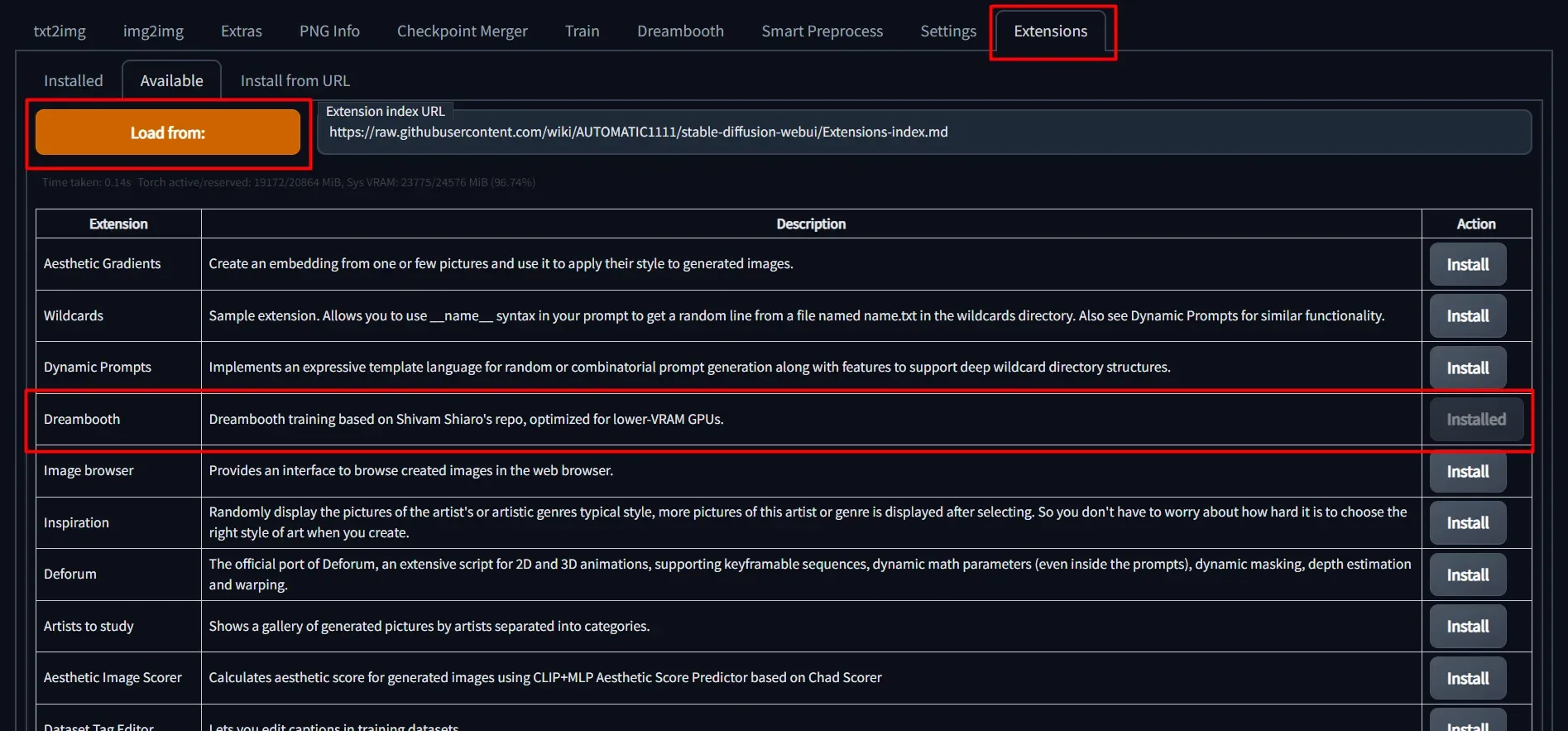
    1. 在SD Web UI中,转到“Extensions”选项卡,选择“Available”子选项卡,然后选择“Load from”以加载扩展列表。

    2. 找到Dreambooth条目,并点击“install”来安装。

    3. 安装完成后,务必完全重新启动Stable-Diffusion WebUI。重新加载UI将不会安装所需的要求。

    请确保你的Diffusers版本大于等于0.10.0,否则可能会出现错误消息。如果遇到安装问题,可以根据具体情况使用附带的脚本来解决。

    创造你的模型

    现在,让我们开始创建一个令人惊叹的模型。

    1. 转到Dreambooth选项卡。

    2. 在“Create Model”子选项卡下,输入一个新模型的名称,并选择要训练的源检查点。如果你想使用HF Hub中的模型,请指定模型的URL和令牌。

    3. 点击“Create”按钮,这可能需要一两分钟的时间,但完成后,UI应该会指示已设置一个新的模型目录。

    训练参数

    在Dreambooth中,你可以调整各种训练参数来优化模型的性能。

    Intervals(训练间隔)

    这一部分包含了与训练过程中发生事件相关的参数。

    • Training Steps Per Image (Epochs):每个图像的训练步骤数。设置这个值,告诉模型每个图像需要进行多少次训练步骤。

    • Pause After N Epochs:在N个epochs之后暂停训练。这可以让你在一段时间后检查模型的性能。

    • Amount of time to pause between Epochs, in Seconds:在epochs之间暂停的时间长度,以秒为单位。

    • Use Concepts:是否使用包含多个概念的JSON文件或字符串,或使用下面的单独设置。

    Batching(批处理)

    这里的设置与同时处理多个训练步骤有关。

    • Batch size:同时处理的训练步骤数。通常应该将其设置为1。

    • Gradient Accumulation Steps:梯度累积步数,通常应该与训练批次大小相同。

    • Class batch size:同时生成分类图像的数量。根据你的GPU能够安全处理的数量来设置。

    Learning Rate(学习率)

    这一部分包含了与学习率相关的参数。

    • Learning rate:学习率的强度,即训练对新模型的影响程度。更高的学习率需要更少的训练步骤,但容易导致过拟合。建议在0.000006和0.00000175之间。

    • Scale Learning Rate:调整学习率随时间的变化。

    • Learning Rate Scheduler:与学习率一起使用的调度程序。

    • Learning Rate Warmup Steps:在缩放学习率之前运行多少步骤。

    Image Processing(图像处理)

    这里的设置与图像处理有关。

    • Resolution:实例图像的分辨率。通常应该设置为512或768。使用比512更高的分辨率会导致更多的VRAM使用。

    • Center Crop:当输入图像大于指定分辨率时,启用这个选项以自动使用“dumb cropping”。

    • Apply Horizontal Flip:启用这个选项后,实例图像将在训练过程中随机水平翻转。这可以提高可编辑性,但可能需要更多的训练步骤。

    Miscellaneous(杂项)

    这里包含了与其他方面相关的一些设置。

    • Pretrained VAE Name or Path:输入现有VAE .bin文件的完整路径,它将被用于替代源检查点中的VAE。

    • Use Concepts List:启用此选项以忽略概念标签并从JSON文件加载训练数据。

    • Concepts List:包含要训练的概念的JSON文件的路径。

    高级设置

    在这里,你将找到更多与性能相关的设置。更改这些设置可能会影响训练所需的VRAM量。

    • Use CPU Only:在其他设置都无法运行时,可以选择使用CPU进行训练。请注意,这将非常慢。

    • Use EMA:在训练UNet时使用估算的移动平均值。这可以改善生成的图像,但对训练结果的影响很小。

    • Mixed Precision:当使用8位AdamW时,必须将其设置为fp16或bf16。

    • Memory Attention:用于注意力的类型,可以影响VRAM的使用。

    • Don’t Cache Latents:如果选中此框,将不会缓存潜在特征。这可以节省一些VRAM,但会使训练略慢。

    • Train Text Encoder:不是必需的,但建议启用。可以显著改善输出结果。

    • Prior Loss Weight:用于计算先验损失的权重。

    概念

    Dreambooth允许你使用三个概念,你可以在这些概念上训练模型。如果你想使用更多的概念,可以忽略此部分,并在参数选项卡下的Miscellaneous部分中使用“Use Concepts List”选项。

    调试

    这里包含了一些有用的调试工具,可以帮助你确保模型训练正常。

    • Preview Prompts:返回将用于训练的提示的JSON字符串。

    • Generate Sample Image:使用指定的种子和提示生成样本图像。

    继续训练

    一旦模型已经训练了任意数量的步骤,就会保存一个包含UI中所有参数的配置文件。如果你想继续训练模型,只需从下拉列表中选择模型名称,然后单击模型名称旁边的蓝色按钮以加载先前的参数。

    内存和优化

    Dreambooth基于Shivam Shiaro的repo,应该能够在相同的GPU约束下运行,但不能保证。如果你在设置上遇到问题,可以参考discussions页面中的一些建议和技巧,以帮助你在你的设备上运行它。

    总结

    在这个教程中,我们已经介绍了Dreambooth扩展的安装、配置和使用。现在,你已经有了足够的知识来开始创建令人惊叹的图像,发挥你的创造力,享受这个令人兴奋的图像生成之旅!

    无论是艺术家、设计师还是深度学习爱好者,Dreambooth都将为你提供强大的工具来实现你的创意和项目。

    开始使用Dreambooth扩展,探索无限的创意可能性吧!

    结束语

    通过这篇教程,你已经了解了如何使用Dreambooth扩展来创建令人印象深刻的图像。希望你能够充分发挥创造力,将这一强大的工具用于你的艺术、设计和深度学习项目中。祝你在图像生成的旅程中取得巨大成功!

    关键词:Dreambooth, SD Web UI, 图像生成, 深度学习, GPU优化

    这篇教程已经完成,希望你享受了这次探索Dreambooth扩展的旅程!如果你有任何问题或需要进一步的帮助,请随时联系我们。愿你的图像生成之路充满创意和乐趣!
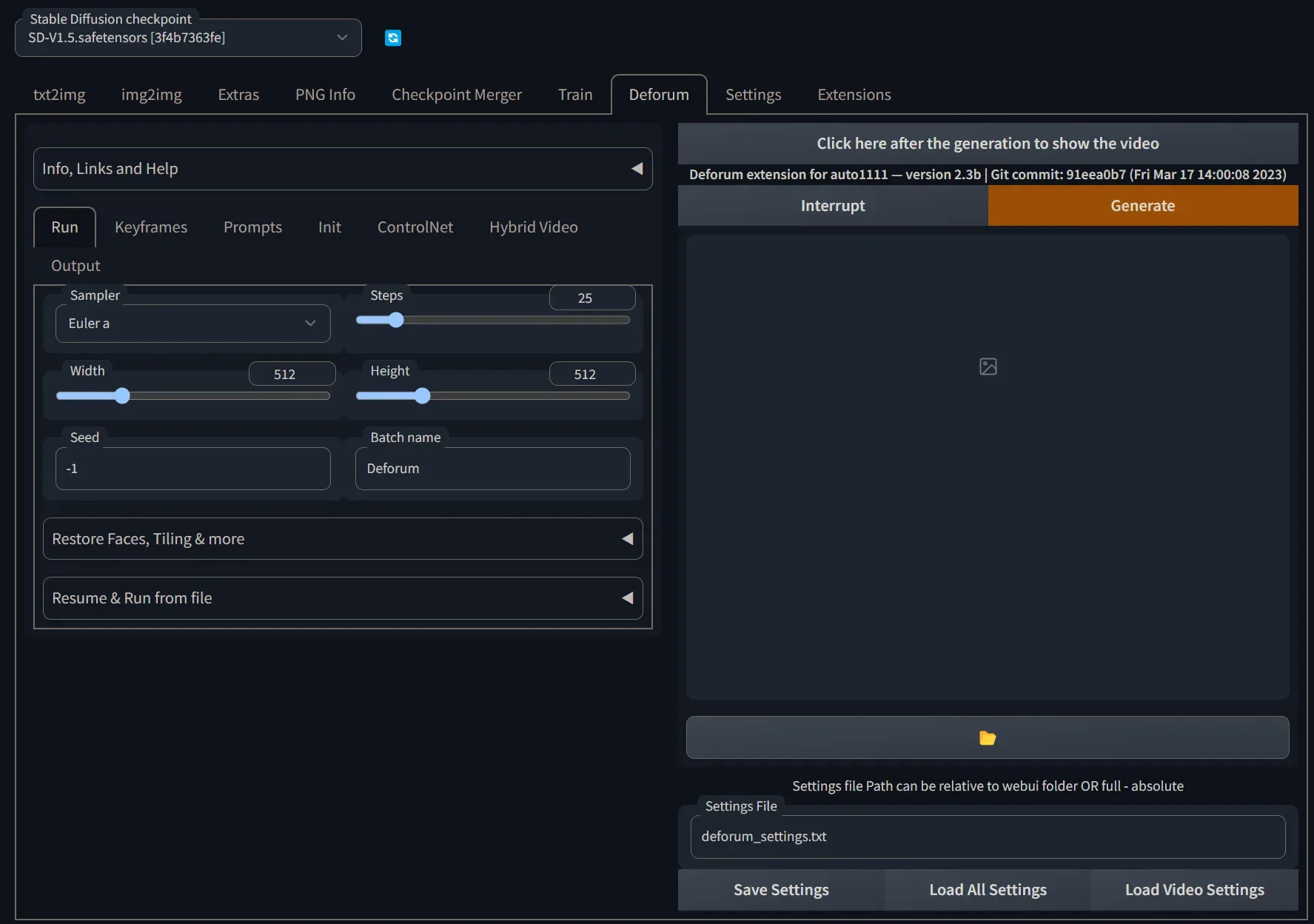
  • Deforum Stable Diffusion WebUI — 官方扩展教程

    Deforum Stable Diffusion WebUI — 官方扩展教程

    在数字创作的浪潮中,一款强大的工具崭露头角,它能够让您创造出令人惊叹的视觉效果,而这正是Deforum Stable Diffusion WebUI。如果您曾幻想过创作出生动、令人印象深刻的动画,那么这个教程将为您展示如何充分利用这个出色的工具。

    曾经有一位名叫Pxl.Pshr的艺术家,在Deforum Stable Diffusion WebUI的帮助下,创作了令人叹为观止的动画。在这个教程中,我们将深入探讨如何使用Deforum Stable Diffusion WebUI,以及如何利用其中的各种功能来创造令人惊叹的动画。

    步骤1:安装Deforum Stable Diffusion WebUI

    首先,让我们从安装Deforum Stable Diffusion WebUI开始,这是您进入创作世界的门票。请按照以下步骤进行:

    1. 安装AUTOMATIC1111的WebUI。

    2. 有两种方式可以安装Deforum Stable Diffusion WebUI扩展,您可以选择其中一种方式:

      a. 通过命令行在stable-diffusion-webui文件夹内克隆此存储库,将其放置在extensions目录中。

      git clone https://github.com/deforum-art/sd-webui-deforum extensions/deforum

      b. 下载此存储库,将其解压缩后,在WebUI安装目录内创建一个名为deforum的文件夹,将下载的文件复制到deforum文件夹中,然后重新启动WebUI。

    3. 打开WebUI,在页面顶部找到Deforum选项卡。

    步骤2:配置动画参数

    现在,让我们配置动画参数,以便开始创作您的动画。请按照以下步骤进行:

    1. 在Deforum选项卡下,进入动画设置。

    2. 参考这个一般指南和这个数学关键帧函数指南来配置动画参数。需要注意的是,在这个版本中,负权重的提示与原始Deforum不同,您需要使用--neg参数将正面和负面提示分开,就像这样:”apple:\where(cos(t)>=0, cos(t), 0)\, snow –neg strawberry:\where(cos(t)<0, -cos(t), 0)\“。

    步骤3:实时预览动画帧

    如果您想要在生成动画的过程中实时查看动画帧,而不必等待整个动画生成完成,可以按照以下步骤进行:

    1. 转到WebUI的“设置”选项卡。

    2. 将工具栏上的数值设置为大于零的值。请注意,这可能会导致生成过程变慢。

    步骤4:生成动画并欣赏成果

    现在,您已经完成了所有准备工作,可以开始生成您的动画了。请按照以下步骤操作:

    1. 运行脚本,查看是否可以成功生成动画。请注意,在3D模式下,首次加载深度模型可能会导致较大的延迟。默认设置下,在3D模式的高峰时,整个过程应该消耗6.4 GB的VRAM,如果使用”–lowvram”命令行参数启动WebUI,则在3D模式下不会超过3.8 GB的VRAM。

    2. 动画生成完成后,单击按钮以在GUI中直接查看生成的视频或GIF结果。

    步骤5:加入Deforum社区

    如果您希望与其他Deforum用户互动,分享生成的作品,提出问题等,欢迎加入我们的Discord社区:https://discord.gg/deforum。我们期待您的加入!

    结论

    通过这个教程,您已经学会了如何使用Deforum Stable Diffusion WebUI来创建令人惊叹的动画。这个工具的强大功能为您提供了无限的创作可能性,只要您有创意,您就可以创造出令人难以置信的视觉效果。

    请记住,虽然这个教程为您提供了入门的指导,但只有通过不断尝试和实践,您才能真正掌握动画创作的艺术。愿您在Deforum Stable Diffusion WebUI的世界中取得巨大成功!

    以上就是关于Deforum Stable Diffusion WebUI官方扩展的教程,希望这个教程能够帮助您开始您的创作之旅,享受无尽的创作乐趣!

  • 使用Segment Anything增强Stable Diffusion WebUI的完整教程

    使用Segment Anything增强Stable Diffusion WebUI的完整教程

    数字时代带来了许多令人兴奋的可能性,人工智能技术正以前所未有的速度不断进步。其中之一就是Segment Anything(简称SAM)扩展,它旨在将AUTOMATIC1111 Stable Diffusion WebUI和Mikubill ControlNet扩展连接起来,以提升Stable Diffusion/ControlNet图像修复和语义分割的能力,自动化图像抠图,并创建LoRA/LyCORIS训练数据集。

    在这篇教程中,我们将深入探讨如何使用SAM扩展,将图像分割、修复、语义分割以及GroundingDINO等功能结合起来,以实现更出色的图像处理。如果您对数字图像处理充满兴趣,那么这篇教程将为您提供有力的工具和知识。

    步骤1:安装SAM扩展

    首先,让我们来安装SAM扩展,以便开始我们的图像增强之旅。请按照以下步骤进行:

    1. 下载SAM扩展并将其放置在${sd-webui}/extensions目录中,您可以使用git clone或从WebUI中安装。

    2. 选择一个或多个模型并将它们放在${sd-webui}/models/sam或${sd-webui-segment-anything}/models/sam目录中。请注意不要更改模型的名称,否则可能会由于一个错误而导致扩展无法正常工作。

    我们支持几种不同的分割模型,包括来自Meta AI的SAM、SysCV的SAM-HQ以及Kyung Hee University的MobileSAM。您可以根据需要选择合适的模型。

    步骤2:使用SAM增强单图像

    现在,让我们开始使用SAM来增强单个图像。您可以按照以下步骤操作:

    1. 上传您的图像。

    2. 可选地在图像上添加点提示。左键单击表示正面提示(黑点),右键单击表示负面提示(红点),再次左键单击任何点以取消提示。如果您不希望使用GroundingDINO,请添加点提示。

    3. 可选地启用GroundingDINO,选择您想要的GroundingDINO模型,编写文本提示(使用.分隔不同的类别),并选择一个边界框阈值(我强烈建议使用默认设置,较高的阈值可能导致没有边界框)。如果您不希望使用点提示,请编写文本提示。

    4. 可选地启用GroundingDINO边界框预览,并单击“生成边界框”。如果您想要预览边界框,必须编写文本提示。在看到带有左上角数字标记的框后,取消选中您不想要的所有框。如果您取消选中所有框,您将需要添加点提示以生成蒙版。

    5. 单击“预览分割”按钮。由于SAM的限制,如果存在多个边界框,当生成蒙版时,您的点提示将不起作用。

    6. 选择您喜欢的分割。

    7. 可选地启用“扩展蒙版”并指定数量,然后单击“更新蒙版”。

    8. [非常重要] 更新您的ControlNet设置,确保在ControlNet设置中启用“允许其他脚本控制此扩展(必须)”。

    步骤3:批处理图像

    如果您想要一次处理多个图像,SAM也提供了批处理功能。请按照以下步骤操作:

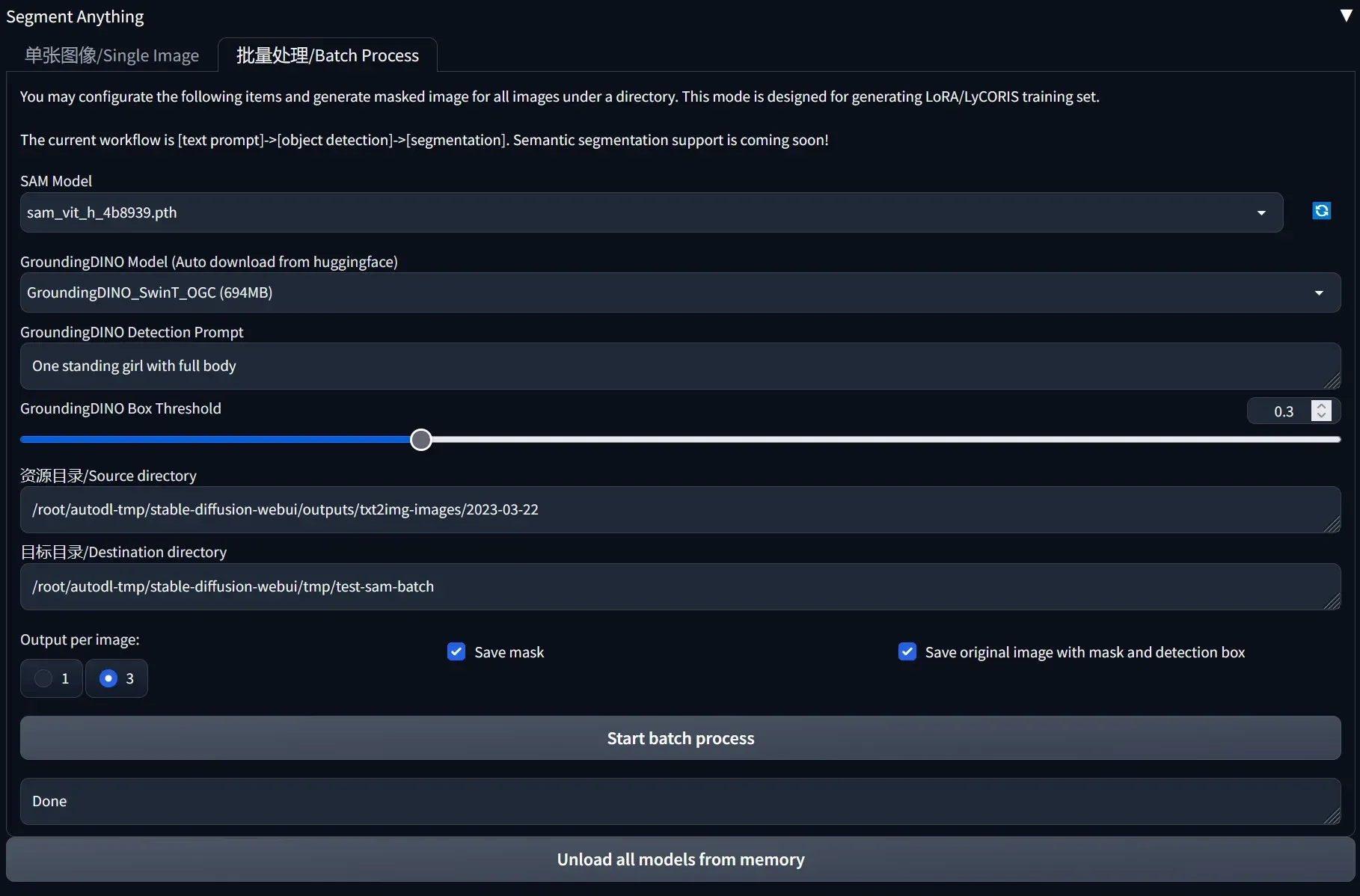
    1. 选择您的SAM模型、GroundingDINO模型、文本提示、边界框阈值和蒙版扩展量。

    2. 输入图像的源目录和目标目录。

    3. 选择“每个图像输出”以配置每个边界框的蒙版数量。我强烈建议选择3,因为某些蒙版可能会很奇怪。

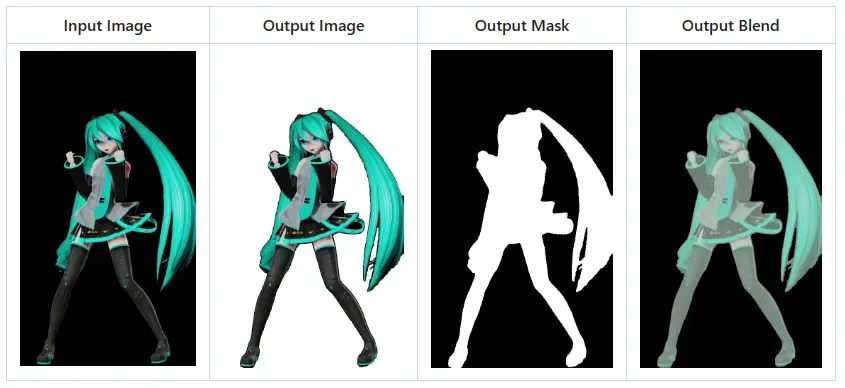
    4. 单击/取消选中多个复选框以配置您希望保存的图像类型。查看演示,了解这些复选框代表的图像类型。

    5. 单击“开始批处理”并等待。如果在此按钮下方看到“完成”,则一切准备就绪。

    步骤4:使用AutoSAM自动增强语义分割

    AutoSAM是SAM的自动语义分割功能,它可以显著提升语义分割的质量。让我们来看看如何使用AutoSAM:

    1. 首先,安装并更新Mikubill ControlNet扩展,因为AutoSAM需要与其一起使用。

    2. 配置AutoSAM可调参数,根据此处的描述。

    3. 在ControlNet中选择预处理器。

    4. 单击“启用”,选择预处理器为“inpaint_global_harmonious”,模型选择“control_v11p_sd15_inpaint [ebff9138]”。

    5. 写入您的提示,配置A1111面板并单击“生成”。

    结论

    通过SAM扩展的强大功能,我们可以轻松地增强图像的分割、修复和语义分割,实现了更高级的图像处理。无论您是个人用户还是专业图像处理人员,SAM扩展都为您提供了无限的创造力和可能性。

    这只是SAM扩展的一小部分功能,您可以根据自己的需求和创意进一步探索,例如图像布局生成、按类别生成蒙版等。希望这个教程能够帮助您入门,并激发您的创造力。愿您在使用SAM扩展时取得巨大成功!

    以上就是关于如何使用Segment Anything增强Stable Diffusion WebUI的完整教程,希望对您有所帮助。如果您对数字图像处理和人工智能感兴趣,这将是一个令人兴奋的冒险,愿您享受其中的乐趣和成就!

  • 用SadTalker实现音频驱动的单图像表情生成教程

    用SadTalker实现音频驱动的单图像表情生成教程

    在数字化时代,人工智能技术正以惊人的速度发展,为我们的生活带来了无数令人兴奋的可能性。其中之一就是SadTalker,它是一种强大的工具,能够实现音频驱动的单图像表情生成。这意味着您可以将一张静态的人像图片,通过添加音频,让它栩栩如生地表情丰富起来,仿佛在说话。

    想象一下,您拥有一张自己喜爱的明星照片,但您想要让这张照片“活”起来,让明星像真人一样表情丰富地演说。这就是SadTalker的魔力所在。本教程将向您展示如何使用SadTalker这一强大工具,让您的创意得以充分发挥。

    步骤1:安装SadTalker

    首先,让我们来安装SadTalker。请按照以下步骤进行:

    Linux/Unix

    1. 安装 Anaconda,Python 和 git。

    2. 克隆SadTalker仓库并进入目录:

      git clone https://github.com/OpenTalker/SadTalker.git
      cd SadTalker
    3. 创建并激活conda环境,并安装依赖:

      conda create -n sadtalker python=3.8
      conda activate sadtalker
      pip install torch==1.12.1+cu113 torchvision==0.13.1+cu113 torchaudio==0.12.1 --extra-index-url https://download.pytorch.org/whl/cu113
      conda install ffmpeg
      pip install -r requirements.txt

    Windows

    在Windows上安装SadTalker稍微复杂一些,但请按照以下步骤进行:

    1. 安装 Python 3.8,并勾选“Add Python to PATH”。

    2. 手动或使用 Scoop 安装 git:scoop install git。

    3. 安装 ffmpeg,可以参考 这个教程 或使用 scoop:scoop install ffmpeg。

    4. 下载SadTalker仓库,运行以下命令:

      git clone https://github.com/OpenTalker/SadTalker.git
    5. 下载模型和gfpgan模型,可以参考上面提供的下载链接。

    6. 运行start.bat,将启动一个Gradio-powered WebUI演示。

    macOS

    如果您使用macOS,请参考此教程来安装SadTalker。

    安装完成后,SadTalker将准备就绪,您可以继续下一步操作。

    步骤2:下载模型

    您需要下载一些预训练模型,以便SadTalker能够正常工作。运行以下命令来自动下载所有模型:

    bash scripts/download_models.sh

    这将自动下载所需的模型文件。

    步骤3:音频驱动的单图像表情生成

    现在,让我们开始使用SadTalker来实现音频驱动的单图像表情生成。您可以按照以下步骤操作:

    在线演示

    如果您想快速体验SadTalker,可以使用在线演示。只需访问HuggingFace,您就可以在那里使用SadTalker进行图像生成。

    本地WebUI演示

    如果您更喜欢本地演示,可以使用Gradio来运行一个本地WebUI演示。只需运行以下命令:

    python app_sadtalker.py
    ``
    
    `
    
    这将启动一个本地Web界面,您可以在其中上传图像和音频,然后观察生成的结果。
    
    ### Python脚本
    
    如果您想将SadTalker集成到自己的Python项目中,可以使用以下代码示例:
    
    ```python
    import torch
    from sadt.utils import load_model, pad_seq
    from sadt.sadt import SadT
    
    model = load_model('model.pth')
    device = torch.device('cuda' if torch.cuda.is_available() else 'cpu')
    model.to(device)
    model.eval()
    
    # 图像和音频的文件路径
    image_path = 'path_to_image.jpg'
    audio_path = 'path_to_audio.wav'
    
    # 加载图像和音频
    image = load_image(image_path)
    audio = load_audio(audio_path)
    
    # 生成表情
    with torch.no_grad():
        image = image.to(device)
        audio = pad_seq(audio, 8000).to(device)
        result = model(image, audio.unsqueeze(0))
        result = result.squeeze(0).cpu().numpy()
    
    # 处理生成的表情
    # 将result转换为合适的图像格式
    # 显示或保存生成的图像

    这个示例代码将帮助您在自己的项目中使用SadTalker。

    结束语

    SadTalker是一个令人惊叹的工具,可以为静态图像注入生动的表情。无论您是想要为自己的创作增添趣味,还是想要在娱乐领域做更多创新,SadTalker都将是您的得力助手。希望这个教程能够帮助您入门,开始探索无限可能性。祝愿您在使用SadTalker时取得巨大成功!

  • EasyPhoto教程:从云端到本地,快速入门EasyPhoto图像生成

    EasyPhoto教程:从云端到本地,快速入门EasyPhoto图像生成

    在当今数字化的世界中,图像生成技术正变得越来越重要。不论是在艺术创作、影视特效还是虚拟现实领域,都需要强大的图像生成工具来创造出令人惊叹的视觉效果。而EasyPhoto作为一款强大的图像生成工具,为我们提供了丰富的功能和灵活的使用方式。

    在本教程中,我们将介绍如何快速入门EasyPhoto,无论您是想在云端使用还是在本地安装,都能够轻松上手。让我们一起开始这个令人兴奋的探索之旅吧!

    云端使用EasyPhoto

    从AliyunDSW获取免费GPU时间

    AliyunDSW提供了免费的GPU时间,一次用户申请后有效期为3个月。您可以在Aliyun PAI-DSW中使用这些免费GPU时间,只需3分钟即可启动EasyPhoto。

    1. 登录AliyunDSW。
    2. 在DSW Notebook中使用免费GPU时间。
    3. 启动EasyPhoto,开始创造惊人的图像!

    使用AutoDL

    如果您正在使用AutoDL,您可以通过提供的镜像快速启动稳定的Diffusion WebUI。

    1. 在Community Mirrors中填写相关信息。
    2. 选择aigc-apps/sd-webui-EasyPhoto/sd-webui-EasyPhoto镜像。
    3. 快速启动EasyPhoto,开始图像生成之旅!

    使用Docker

    如果您使用Docker,请确保正确安装了图形卡驱动程序和CUDA环境。然后按照以下步骤执行:

    # 拉取镜像
    docker pull mybigpai-registry.cn-beijing.cr.aliyuncs.com/aigc/sd-webui-easyphoto:0.0.3
    
    # 进入镜像
    docker run -it -p 7860:7860 --network host --gpus all mybigpai-registry.cn-beijing.cr.aliyuncs.com/aigc/sd-webui-easyphoto:0.0.3
    
    # 启动WebUI
    python3 launch.py --port 7860

    请注意,Docker的更新速度可能略慢于GitHub仓库的sd-webui-EasyPhoto,因此您可以先进入extensions/sd-webui-EasyPhoto并执行git pull以获取最新版本。

    本地安装EasyPhoto

    环境检查

    在本地安装EasyPhoto之前,您需要进行环境检查,确保您的系统满足以下要求:

    • Windows 10或Linux操作系统。
    • Python 3.10或3.11。
    • PyTorch 2.0.1。
    • TensorFlow 2.13.0。
    • CUDA 11.7。
    • CUDNN 8+。
    • Nvidia显卡(具体型号根据您的选择而定)。
    • 至少60GB的可用磁盘空间。

    如果您在WebUI自动被OOM杀死的问题,请参考ISSUE21进行设置,将一些num_threads设置为0,并向我们报告其他修复方法,谢谢。

    相关仓库和权重下载

    在使用EasyPhoto之前,您需要安装Controlnet进行推断。相关的仓库是Mikubill/sd-webui-controlnet。您需要在使用EasyPhoto之前安装此仓库。

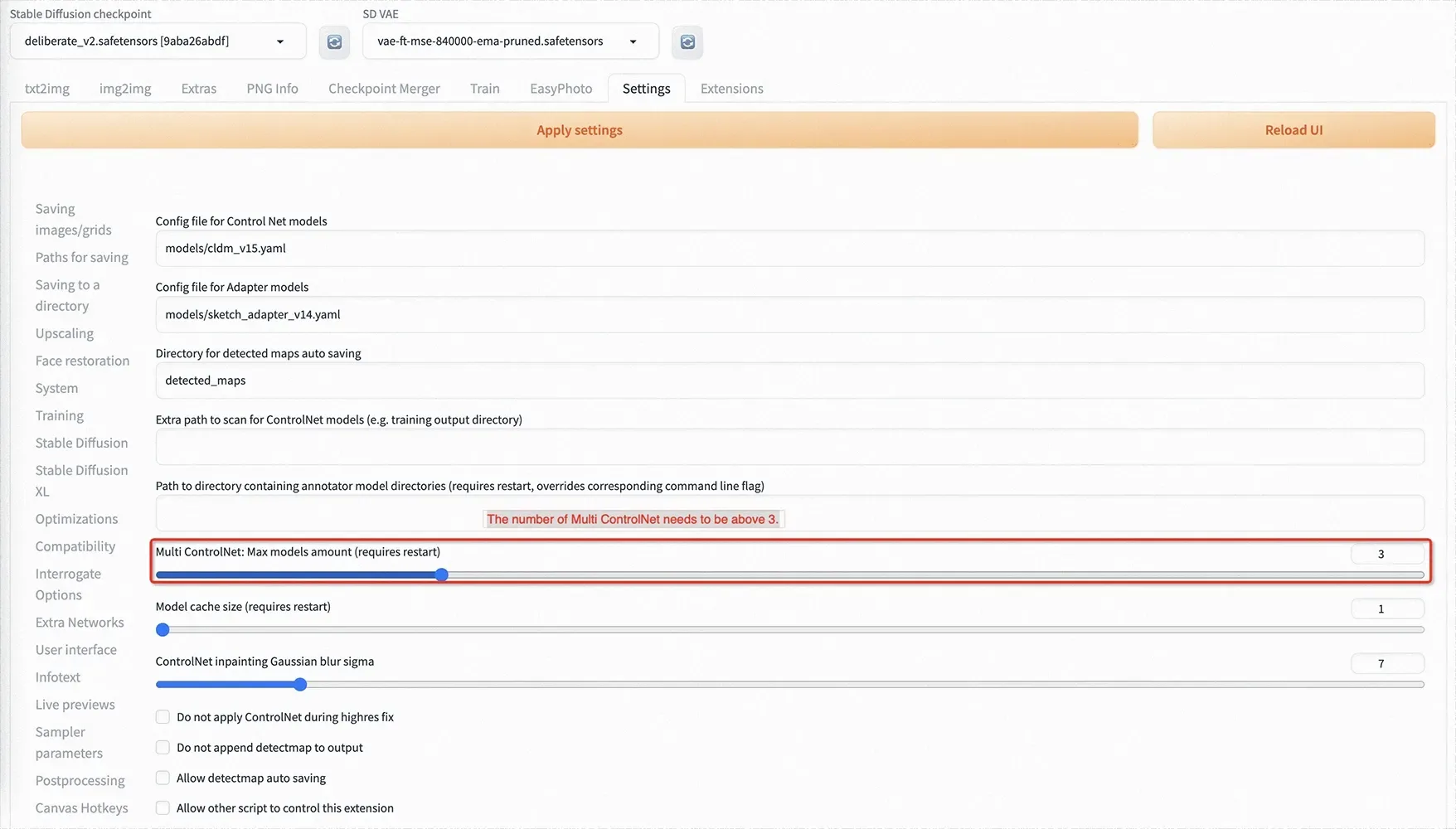
    此外,我们需要至少三个Controlnet用于推断。因此,您需要在设置中设置Multi ControlNet:Max models amount(需要重启)的值。controlnet_num

    其他依赖项将在启动稳定的diffusion-webui时自动安装,并且在首次训练时会自动下载所需的权重。

    插件安装

    现在,我们支持从Git安装EasyPhoto。我们的仓库地址是https://github.com/aigc-apps/sd-webui-EasyPhoto。

    未来,我们还将支持从Available安装EasyPhoto。

    如何使用EasyPhoto

    模型训练

    EasyPhoto的训练界面如下:

    • 左侧是训练图片。只需点击“上传照片”以上传图片,点击“清除照片”以删除已上传的图片;
    • 右侧是训练参数,第一次训练时无法调整。
    1. 点击“上传照片”,开始上传图片。最好上传5至20张图片,包括不同角度和光照条件的图片。最好包括一些不带眼镜的图片,如果全部都是眼镜,生成的结果可能会容易生成眼镜。
    2. 然后点击下方的“开始训练”,此时需要填写上方的用户ID,例如用户的姓名,以开始训练。
    3. 当模型开始训练时,WebUI将自动刷新训练日志。如果没有刷新,请点击“刷新日志”按钮。

    如果您想要设置参数,每个参数的解释如下:

    • 分辨率:训练时输入网络的图像大小,默认值为512。
    • 验证和保存步骤:验证图像和保存中间权重之间的步骤数,默认值为100,表示每100步验证一次图像并保存权重。
    • 最大训练步骤:最大训练步骤数,默认值为800。
    • 每张照片的最大步数:每张图像的最大训练次数,默认为200。
    • 训练批次大小:训练的批次大小,默认值为1。
    • 梯度累

    积步骤:是否执行梯度累积,默认值为4。结合训练批次大小,每一步等同于输入四张图像。

    • 数据加载器的工作线程数:加载数据的工作线程数,在Windows下不起作用,因为设置会报错,但在Linux下正常设置。
    • 学习率:Train Lora的学习率,默认为1e-4。
    • Rank Lora:权重的特征长度,默认为128。
    • 网络alpha:Lora训练的正则化参数,通常为rank的一半,默认为64。

    推断

    单人生成

    步骤1:点击刷新按钮以查询已训练用户ID对应的模型。
    步骤2:选择用户ID。
    步骤3:选择需要生成的模板。
    步骤4:点击生成按钮以生成结果。

    多人生成

    步骤1:转到EasyPhoto的设置页面,并设置num_of_faceid大于1。
    步骤2:应用设置。
    步骤3:重新启动WebUI的界面。
    步骤4:返回EasyPhoto并上传两个人的模板。
    步骤5:选择两个人的用户ID。
    步骤6:点击生成按钮进行图像生成。

    结论

    通过这个教程,您已经了解了如何快速入门EasyPhoto,不论是在云端还是在本地安装。EasyPhoto为图像生成提供了强大的工具,无论您是艺术家、设计师还是研究人员,都能够受益于它的功能和灵活性。现在,您可以开始使用EasyPhoto,创造令人惊叹的图像!

    在这个数字化时代,图像生成是一个令人兴奋的领域,而EasyPhoto正是您探索这一领域的理想伙伴。无论您是初学者还是有经验的用户,都可以轻松使用EasyPhoto,让您的创意得以充分发挥。愿您在图像生成的旅程中取得巨大成功!

    欢迎继续关注王大神AI技术博客,了解更多有关AI技术和创新的内容。

    以中文撰写,发布于王大神AI技术博客。

  • Auto-Photoshop-StableDiffusion-Plugin:释放Photoshop中的AI潜力

    Auto-Photoshop-StableDiffusion-Plugin:释放Photoshop中的AI潜力

    曾经,艺术家们依赖于各种工具和技巧来创作令人惊叹的图像。然而,如今,随着人工智能技术的不断进步,图像编辑的方式正在发生革命性的变化。在这个变革的前沿,有一款令人兴奋的插件——Auto-Photoshop-StableDiffusion-Plugin,它将稳定扩散AI引入了Photoshop的世界。

    插件简介

    Auto-Photoshop-StableDiffusion-Plugin是一个强大的插件,它为Photoshop用户提供了一种全新的图像编辑体验。这个插件允许您在Photoshop中直接使用Automatic1111稳定扩散技术,而无需在不同的程序之间切换。这意味着您可以在熟悉的环境中轻松使用稳定扩散AI,并使用所有喜爱的工具来编辑您的稳定扩散图像,然后将其保存在Photoshop中。

    安装方法

    如果您是一位艺术家,您可以选择使用以下两种方法之一来安装插件:

    方法一:一键安装器

    1. 下载.ccx文件。
    2. 运行.ccx文件,这样就可以使用所有稳定扩散模式(txt2img、img2img、修补和扩展)了。您可以查看教程部分以掌握这个工具。

    方法二:解压方法

    1. 下载.zip文件。
    2. 解压缩到一个与文件名相同的文件夹中。
    3. 将解压缩的文件夹移动到Photoshop插件文件夹中。

    无论您选择哪种方法,都需要安装“Auto-Photoshop-SD”扩展,该扩展位于Automatic1111扩展选项卡中,以便在修补和扩展时获得良好的结果。

    方法三:针对开发者/程序员的UXP方法(仅适用于开发者)

    对于开发者,以下是安装插件的方法:

    1. 下载插件:git clone https://github.com/AbdullahAlfaraj/Auto-Photoshop-StableDiffusion-Plugin.git
    2. 在“Auto-Photoshop-StableDiffusion-Plugin”目录中打开命令行窗口,然后通过键入以下命令来安装依赖项:npm install
    3. 通过将TypeScript转换为JavaScript构建插件:npm run watch
    4. 运行“Auto-Photoshop-StableDiffusion-Plugin”目录中的“start_server.bat”。
    5. 进入您安装Automatic1111的位置,并编辑“webui-user.bat”文件,将set COMMANDLINE_ARGS=修改为set COMMANDLINE_ARGS= --api以启用插件与Automatic1111项目的通信。
    6. 运行Photoshop,转到“编辑”->“首选项”->“插件”,确保选中“启用开发者模式”的复选框。
    7. 安装“Adobe UXP Developer Tool”并使用该工具将插件添加到Photoshop中。

    常见问题和已知问题

    什么版本的Photoshop才能运行这个插件?

    该插件支持的最低Photoshop版本是Photoshop v24。

    插件加载失败

    插件加载失败可能有多种原因,以下是与UDT日志中相应错误消息的指令:

    没有应用程序连接到服务

    当尝试加载插件之前,Photoshop未启动时会发生此错误。只需启动Photoshop,然后重新启动UDX并加载插件即可。

    ASGI应用程序中的异常/期望值:行1列1

    此错误是由插件与Automatic1111后端之间的期望不匹配引起的。可以通过更新Automatic1111后端的版本以及确保启用了UI中的“将有关生成参数的文本信息保存为png文件块”设置来解决。

    没有生成,插件服务器没有发送消息(远程设置)

    当远程服务器未启用API时会发生此错误。您可以通过尝试访问您访问WebUI的URL并在URL末尾添加“/docs#”来验证是否启用了API访问权限。如果有权限,请重新启动远程实例,并使用“–api”标志。

    没有GPU选项

    我们提供两种在没有GPU的情况下使用Auto-Photoshop插件的选项:

    稳定 Horde

    稳定Horde是一个免费的众包分布式集群,如果您喜欢这项服务,请考虑加入Horde!Horde完全依赖志愿者的慷慨,所以请确保不要超负荷使用服务,并在可能的情况下加入这一事业。在他们的[GitHub页面](

    https://github.com/crowd-horde/Horde)上了解更多信息。

    稳定AI合作

    稳定AI合作是一个有偿选项,您可以租用其中的一台服务器,以确保您的生成速度最大化。这是一种非常可行的选择,特别是在大型批量生成任务中。

    结论

    Auto-Photoshop-StableDiffusion-Plugin为艺术家和设计师提供了一个令人兴奋的机会,使他们能够在Photoshop中轻松利用稳定扩散AI的力量。不论您是初学者还是经验丰富的专业人士,这个插件都将成为您创作过程中的有力助手。随着人工智能的不断发展,我们可以期待看到更多这样的工具,它们将进一步推动创意和设计的边界。

    通过使用Auto-Photoshop-StableDiffusion-Plugin,您可以将您的创作带到一个全新的水平,释放您的潜力,创造出令人惊叹的图像和设计。

    请注意: 本插件是由开发者社区开发的,如果您在使用过程中遇到任何问题或有任何建议,请随时与开发者团队联系,他们将非常乐意提供帮助和支持。祝您创作愉快!

    访问Auto-Photoshop-StableDiffusion-Plugin GitHub页面以获取更多信息和更新。

  • 人工智能创新药物:突破性的合成胃酸抑制剂

    人工智能创新药物:突破性的合成胃酸抑制剂

    从未来的角度看,2023年的一个普通日子,我们回顾着医学史上的一次革命性时刻——名古屋大学的研究人员,借助人工智能,创造了一种前所未有的胃酸抑制剂。这个故事开始于一个充满奇迹的瞬间,一个将人类智慧与AI的无限潜力融合的瞬间。

    曾几何时,在医学界,寻找治疗胃酸相关疾病的新方法似乎是一场永无止境的追求。胃酸,是消化的关键,但当它失控时,它也可以带来极大的痛苦和疾病。传统的胃酸抑制剂已经存在,但它们并不总是足够有效,这驱使科学家不断寻找更好的解决方案。

    这个故事的主角是名古屋大学药学研究院的安部博士和横岛教授,他们率领着一个团队,决心挑战传统,通过结合人类智慧和人工智能,开辟出一条崭新的道路,去创造一种比以往任何药物都更具结合亲和力的胃酸抑制剂。

    AI的奇妙设计

    故事的第一个章节,我们将聚焦于安部博士和横岛教授如何开始他们的创新之旅。他们不仅仅是科学家,更是冒险家,不怕探索未知。他们深入研究了胃质子泵的空间结构,这是胃壁中一个复杂的蛋白质结构,负责调节胃酸的分泌。这里,AI成为了他们的得力助手。

    他们使用了一种名为“Deep Quartet”的人工智能平台,用AI的智慧分析胃质子泵的结构。在AI的引领下,研究人员设计了一系列独特的化合物,这些化合物具有特殊的化学结构,可以精准地靶向胃质子泵。他们的目标是寻找一种化合物,可以同时结合多个位点,提高药物的整体效果。

    这个章节带领读者走进AI的神奇世界,展示了它如何在药物研发中发挥作用,为科学家提供了前所未有的洞察力和创新能力。这种合作方式的美妙之处在于,AI能够处理大量的数据和复杂的结构,为人类提供更多时间去思考和改进。

    从化合物到药物:突破的关键

    在故事的第二章节,我们深入探讨了从候选化合物到创新药物的过程。研究团队利用AI生成了100多种具有独特化学结构的候选化合物,但这只是开始。专业化学家和结构生物学家的工作开始了。

    他们从AI生成的候选化合物中筛选出最有前景的几种,然后进行合成。这些合成物被送入实验室,进行了与蛋白质的结合和抑制胃质子泵的能力测试。最终,他们的努力发现了第六种合成物(DQ-06),这种化合物的结合强度比现有的参考化合物更强。

    在这一章节中,我们跟随着化学家的足迹,看到了他们如何从无数的可能性中找到了突破,发现了一种有望成为新一代胃酸抑制剂的药物。这不仅是科学的胜利,也是团队合作的胜利,AI和人类智慧的完美结合。

    结合亲和力的奥秘:AI与人类的协作

    在最后的章节中,我们探讨了这项创新方法的真正力量。虽然AI在药物发现中发挥了关键作用,但安部博士指出,它并不是完全自动化的解决方案。他们选择了真正的候选化合物进行合成,并最终用人类的双手进行了改进。

    这个故事的结尾是令人鼓舞的。研究人员通过AI的帮助,发现了一种结合亲和力几乎比传统药物高出10倍的化合物。这不仅仅是一次科学突破,更是对人工智能与人类智慧合作的生动证明。

    安部博士总结道:“我们可以看到AI在创建治疗方案方面是有用的,但并非完全或自动。”这句话道出了AI与人类协作的真谛。AI能够在特定领域提供巨大的帮助,但最终的决策和改进仍需要人类的知识和智慧。

    这项研究代表了药物研发的巨大进步,为胃酸相关疾病提供了更高效和可靠的治疗方法,同时也激发了药物发现领域新的思路。AI与科学家的合作展示了AI作为一种协作工具,与人类一起革新医药界,改善人类健康的潜力。

    在未来,我们可以期待看到更多这样的故事,AI与人类智慧相互融合,共同开创出更美好的世界。这个故事不仅仅是一次药物研发的成功,更是一次人工智能与人类的心灵之旅,带来了希望和创新。

    感谢您阅读这个故事,让我们一起期待未来的奇迹。

  • 编译 Ubuntu 20.04 内核教程

    编译 Ubuntu 20.04 内核教程

    在计算机世界里,操作系统是一切的基础,而Linux作为一个强大而开放的操作系统,允许你深入定制内核以满足你的需求。Ubuntu 20.04是一个备受欢迎的Linux发行版,它的内核也可以根据你的要求进行编译和定制。本教程将带你深入了解如何编译Ubuntu 20.04的内核,以便你可以自定义你的Linux体验。

    步骤一:准备工作

    在开始编译Ubuntu 20.04内核之前,确保你已经完成以下准备工作:

    • 一台运行Ubuntu 20.04的计算机。
    • 安装了所需的编译工具和依赖项,包括gcc、make和libncurses5-dev。你可以使用以下命令安装它们:
    sudo apt update
    sudo apt install build-essential libncurses5-dev
    • 下载Ubuntu 20.04的内核源代码,你可以从官方网站或使用Git克隆获取。

    步骤二:配置内核

    现在,让我们开始配置内核以进行编译。打开终端并导航到内核源代码的目录。

    cd /path/to/linux-source

    然后,运行以下命令以开始配置内核:

    make menuconfig

    这将打开一个文本界面,允许你选择内核的不同配置选项。你可以在这里根据你的需求进行定制,例如添加或删除内核模块、启用特定的硬件支持等。

    步骤三:编译内核

    配置完成后,让我们开始编译内核。在终端中运行以下命令:

    make -j$(nproc)

    这将利用多个CPU核心并行编译内核,加快编译速度。请耐心等待编译完成,这可能需要一些时间,具体取决于你的计算机性能。

    步骤四:安装内核

    一旦编译完成,你可以安装新内核。运行以下命令:

    sudo make modules_install
    sudo make install

    这将安装新的内核和相关模块。接下来,更新GRUB引导菜单以包括新内核:

    sudo update-grub

    步骤五:重启计算机

    现在,你已经成功编译和安装了新的内核。最后一步是重新启动你的计算机,以应用新内核:

    sudo reboot

    结论

    通过按照以上步骤,你已经成功地编译了Ubuntu 20.04的内核,并可以根据你的需求进行自定义。这为你提供了更大的灵活性,以适应不同的工作和项目。

    编译内核可能是一项复杂的任务,但它也是一个充满乐趣和学习机会的过程。通过深入了解Linux内核,你可以更好地理解操作系统的工作原理,并定制一个适合你需求的系统。祝你编译愉快!

    这就是如何在Ubuntu 20.04上编译内核的教程。希望这篇文章对你有所帮助。如果你有任何问题或疑问,请随时在下面的评论中提出。

    感谢阅读!


    本文介绍了如何在Ubuntu 20.04上编译内核,以便自定义Linux系统。通过详细的步骤和说明,你可以轻松地进行这项任务。如果你是一个Linux爱好者或系统管理员,这将是一个有趣和有用的技能。不要害怕尝试,定制你自己的Linux内核吧!

  • 如何提取局域网中的IP和MAC地址

    如何提取局域网中的IP和MAC地址

    曾经有一位名叫王大神的程序员,他在经营自己的网站,热衷于远程办公和编程。有一天,他遇到了一个问题:他想要了解局域网中的设备的IP和MAC地址,以便更好地管理网络和设备。但是,他并不知道如何开始。于是,王大神踏上了一段新的学习之旅,探索如何提取局域网中的IP和MAC地址。

    准备工作

    在开始之前,让我们明确一些基本概念。IP地址是网络上的设备的唯一标识符,而MAC地址是网络适配器的硬件地址。了解局域网中设备的IP和MAC地址对于网络管理和故障排除非常重要。

    步骤一:获取本机IP和MAC地址

    首先,我们将学习如何获取本机的IP和MAC地址。为此,我们可以使用Python编写一个小程序,如下所示:

    import os
    
    def local_ip_mac():
        output = os.popen('ipconfig /all')
        for line in output:
            if '物理地址.' in line:
                mac = line.split(':')[1].strip()
            if 'IPv4' in line.upper() and '(' in line:
                ip = line.split(':')[1].split('(')[0].strip()
        if ip and mac:
            return [ip, mac]
    
    # 调用函数获取本机IP和MAC地址
    ip_mac = local_ip_mac()
    print("本机IP地址:", ip_mac[0])
    print("本机MAC地址:", ip_mac[1])

    这个程序通过运行ipconfig /all命令来获取本机的IP和MAC地址,并将它们存储在一个列表中。现在,我们知道了如何获取本机的信息。

    步骤二:提取局域网中的IP和MAC地址

    接下来,我们将学习如何提取局域网中其他设备的IP和MAC地址。我们可以使用Python编写另一个小程序,如下所示:

    import os
    
    def lan_ip_mac():
        device_list = []
        output = os.popen('arp -a')
        for line in output:
            if '动态' in line:
                parts = line.strip().split()
                ip = parts[0]
                mac = parts[1]
                device_list.append([ip, mac])
        return device_list
    
    # 调用函数获取局域网中设备的IP和MAC地址
    devices = lan_ip_mac()
    for device in devices:
        print("设备IP地址:", device[0])
        print("设备MAC地址:", device[1])

    这个程序通过运行arp -a命令来获取局域网中设备的IP和MAC地址,并将它们存储在一个列表中。

    通过以上步骤,我们学习了如何获取本机和局域网中设备的IP和MAC地址。这对于网络管理和故障排除非常有用。王大神成功掌握了这些技巧,使他的网络管理工作更加高效。

    不要忘记保存提取的结果,以备将来使用。现在,你也可以尝试编写类似的程序,提取局域网中的设备信息。祝你在网络管理方面取得成功!

    以上就是关于如何提取局域网中的IP和MAC地址的教程,希望对你有所帮助。

    注意: 请在使用这些技术时遵守适用的法律和政策,以确保合法和合规的使用。

  • 如何在Proxmox上设置EFI分区和克隆引导

    如何在Proxmox上设置EFI分区和克隆引导

    故事发生在王大神的工作室,他正在深入研究Proxmox虚拟化平台,以构建强大的服务器架构。然而,他遇到了一个棘手的问题:如何在Proxmox上正确设置EFI分区以及在多个硬盘上克隆引导,特别是在进行内核更新时。让我们一起探讨他的解决方案,以及如何避免潜在的坑。

    设置EFI分区

    首先,王大神选择了Proxmox并创建了一个RAID Z3阵列,以确保数据的安全性。但是,他意识到正常的EFI分区无法放在RAID上,因此需要手动设置EFI分区。

    他在每个硬盘上都建立了一个1GB的EFI分区,以确保系统引导的稳定性。接下来,他使用以下命令查看EFI引导顺序:

    efibootmgr -v

    然后,他更新了GRUB并安装了GRUB引导:

    /usr/sbin/update-grub
    /usr/sbin/grub-install --recheck

    为了确保每个硬盘上的EFI分区都能正确引导,他使用了以下命令:

    boothdd=`df -h | grep efi | awk '{print $1}' | sed 's/://g' | sed 's/\/dev\///g'`
    /usr/sbin/grub-install --recheck --bootloader-id debian-${boothdd%?}

    最后,他复制了EFI分区的内容到所有硬盘上的EFI分区,以确保引导的一致性:

    dd if=`df -h | grep efi | awk '{print $1}'` of=/dev/sdb1 bs=1M
    efibootmgr --create --disk /dev/sdb --part 1 -w --label debian-sdb --loader "\EFI\debian\grubx64.efi"

    克隆引导

    现在,王大神的Proxmox系统已经正确设置了EFI分区。但他还面临一个挑战:如何在多个硬盘之间克隆引导,以便在内核更新时保持系统的稳定性。

    他思考了一种解决方案:编写一个自动克隆脚本,在内核更新时触发克隆操作。但在着手实施之前,他需要解决一些潜在的坑。

    首先,他注意到两个硬盘上的/boot/efi分区的UUID是相同的,这可能导致系统随机选择其中一个硬盘进行引导。因此,他需要确保在克隆操作中正确处理UUID。

    其次,他需要考虑如何触发脚本以进行克隆。王大神的解决方案是将脚本与内核更新挂钩,以便在每次更新时自动运行克隆操作。


    在Proxmox上正确设置EFI分区并实现引导克隆是一个复杂而重要的任务。王大神通过使用命令行工具和脚本,成功地克服了这些挑战,确保了他的系统的稳定性和可靠性。

    通过这个故事,我们学到了如何在Proxmox上设置EFI分区,以及如何处理引导克隆的问题。这些技巧对于管理虚拟化环境的人来说是非常有价值的,可以帮助他们确保系统的安全性和可维护性。

    无论你是Proxmox的新手还是经验丰富的管理员,希望这个故事能帮助你更好地理解如何处理EFI分区和引导克隆,以提高你的服务器架构的效率和可靠性。