Tag: 教程

  • AI聊天机器人成网络诈骗新工具:英国消费者组织发出警告

    AI聊天机器人成网络诈骗新工具:英国消费者组织发出警告

    在数字时代,科技的发展不仅带来了便利,也为不法分子提供了新的机会。最新的研究发现,不法分子正利用人工智能聊天机器人制造更具说服力的网络诈骗,对公众构成威胁。英国消费者组织 Which? 在最新的报告中提出了这一警告,揭示了AI聊天机器人在网络犯罪中的潜在危险。

    背景故事:AI骗子悄然崛起

    网络诈骗一直是一个全球性的问题,而骗子们一直在不断寻找新的方式来欺骗受害者。传统上,消费者通常可以通过注意到诈骗短信和邮件中糟糕的英语语法和拼写来辨别诈骗信息。然而,随着基于生成式人工智能的聊天机器人的出现,不法分子现在可以轻松地越过这个障碍。

    英国消费者组织 Which? 的研究人员对AI聊天机器人进行了一项有趣的实验。首先,他们要求ChatGPT使用GPT 3.5创建一封来自PayPal的钓鱼邮件。令人惊讶的是,ChatGPT拒绝了请求,并表示“无法提供帮助”。然而,当研究人员稍作修改,将邮件中与“网络钓鱼”有关的描述删除后,ChatGPT却同意生成了一封看起来非常专业的电子邮件,标题为“重要安全通知——在您的PayPal账户上发现异常活动”。

    此外,研究人员还要求ChatGPT和Bard创建一条丢失包裹的短信。令人不安的是,这两家公司都生成了“令人信服”的文本内容,并建议在短信文本中插入“重新交付”或“重新投递包裹”的链接,这为不法分子提供了将受害者引导至恶意网站的机会。

    不法分子的新工具

    这项调查结果并非偶然。它发布的时机正值英国举行人工智能峰会之际,政府、行业和研究人员齐聚一堂,共同探讨人工智能日益智能化所带来的威胁。Which? 的调查表明,这项新技术使不法分子更容易欺骗他人,将网络诈骗文案变得更加专业化。

    网络诈骗

    Rocio Concha,Which? 政策与宣传总监,在评论这项调查时表示:“我们的调查清楚说明,这项新技术是如何让犯罪分子更容易诈骗他人的。政府即将召开的AI峰会必须考虑如何保护人们免受此时此地发生的危害,而不是仅仅关注前沿AI的长期风险。”

    这一调查引发了对AI安全的担忧,尤其是在涉及个人信息和金融数据的情况下。英国首相苏纳克宣布计划成立世界上第一个AI安全研究所,并举行AI安全峰会,旨在通过国际协调行动来降低AI带来的风险。

    结论:防范AI聊天机器人的滥用

    随着人工智能技术的不断进步,我们迎来了更便捷的生活,但同时也需要警惕新的潜在威胁。不法分子利用AI聊天机器人制造更具说服力的骗局,威胁到公众的安全。政府、行业和研究机构需要共同努力,制定有效的防御措施,以保护消费者不受网络诈骗的侵害。

    在使用互联网时,消费者也应保持警惕,不轻信来自陌生人或不明来源的信息。同时,教育和宣传也至关重要,以提高公众对网络诈骗的认识,使他们更容易辨别和避免潜在的风险。

    我们生活在数字时代,享受科技带来的便利,但也要时刻警惕,以确保我们的网络安全。

  • 卡普空升级RE引擎:AMD线程撕裂者+英伟达RTX 4090震撼登场

    卡普空升级RE引擎:AMD线程撕裂者+英伟达RTX 4090震撼登场

    卡普空(Capcom)一直以来都是游戏界的佼佼者,他们的《生化危机(Resident Evil)》系列一直备受玩家喜爱,而今天我们要谈论的是卡普空内部的一份内部文档,这份文档披露了令人瞩目的消息。卡普空已经为他们的RE引擎开发团队升级了高端台式电脑(HEDT),这一次的升级可是相当大手笔的,他们选择了AMD线程撕裂者处理器和英伟达RTX 4090显卡,今天,我们将带您一探究竟!

    RE引擎:游戏世界的魔法

    首先,让我们简单了解一下什么是RE引擎。这是卡普空自家研发的游戏引擎,用于制作一系列惊险刺激的游戏,包括《生化危机》系列、《怪物猎人》系列等等。RE引擎以其卓越的图形效果和出色的物理模拟而闻名,为玩家带来了沉浸式的游戏体验。卡普空一直在不断升级这个引擎,以确保他们的游戏在技术上始终处于行业的前沿。

    升级RE引擎开发团队的高端台式电脑

    在这份内部文档中,卡普空透露了他们对RE引擎开发团队高端台式电脑的升级。过去,他们使用的是分布式构建方案,这意味着一段渲染需要长达15分钟的时间才能完成。但是,随着硬件的升级,这个时间将被大大缩短。

    卡普空现在使用的高端台式电脑配备了以下硬件配置:

    • 处理器:AMD Ryzen Threadripper PRO 5975WX(32核64线程)
    • 显卡:NVIDIA GeForce RTX 4090(24GB GDDR6X内存)
    • 内存:256GB
    • 存储:10TB SSD

    这样的硬件配置可谓是相当庞大,尤其是那颗AMD线程撕裂者处理器和英伟达RTX 4090显卡,这将为RE引擎开发团队提供更大的计算和图形处理能力。

    从15分钟到5分钟:渲染时间大幅缩短

    这次硬件升级的最大亮点之一是渲染时间的大幅缩短。以前,一段渲染需要15分钟才能完成,但现在,借助新的硬件配置,同样的渲染任务可以在不到5分钟内完成。这对于游戏开发团队来说是一个重大的进步,因为他们可以更快地预览游戏场景和效果,从而更快地进行迭代和优化。

    这意味着玩家可以期待更高质量的游戏,更快地看到新作品发布,而这一切都要归功于卡普空对硬件的投资和升级。

    下一代RE引擎:未来的惊喜

    在内部文档中,卡普空还预告了下一代RE引擎的相关信息。虽然具体的细节尚未透露,但这无疑是一个令人兴奋的消息。随着硬件技术的不断发展,下一代RE引擎有望带来更加震撼的图形效果、更复杂的物理模拟和更丰富的游戏体验。

    卡普空一直以来都致力于将游戏技术推向新的高度,他们的RE引擎是这一承诺的明证。未来的RE引擎将继续领导游戏技术的发展,为玩家呈现出前所未有的精彩世界。


    卡普空的硬件升级对于游戏界来说无疑是一个重大的事件。他们的决定投资于AMD线程撕裂者处理器和英伟达RTX 4090显卡,将为他们的RE引擎开发团队提供更大的计算和图形处理能力,从而带来更高质量的游戏和更快的发布速度。而未来的下一代RE引擎也让我们满怀期待,相信卡普空将继续为玩家带来惊喜和创新。

    无论如何,卡普空的决心和投入都将推动游戏技术的不断进步,为我们带来更加精彩的游戏体验。

  • 如何解决AV_nvlddmkm!unknown_function错误

    如何解决AV_nvlddmkm!unknown_function错误

    最近重置了Windows,并在玩游戏时经常遇到崩溃问题。没有蓝屏,电脑突然冻结,屏幕变黑,然后重新启动。尝试回滚驱动程序和尝试其他在线解决方案,但没有帮助。是否有其他人遇到过这个问题或知道如何解决?

    故障报告

    DRIVER_IRQL_NOT_LESS_OR_EQUAL (d1)
    尝试访问一个可分页(或完全无效)的地址,其中断请求级别(IRQL)太高。这通常是由驱动程序使用不正确的地址引起的。
    如果有内核调试器可用,请获取堆栈回溯。
    Arguments:
    Arg1: 0000000000001008, 引用的内存
    Arg2: 0000000000000009, IRQL
    Arg3: 0000000000000000, 值0 = 读操作,1 = 写操作
    Arg4: fffff800589ad700, 引用内存的地址

    故障详情

    • 错误代码:d1
    • 引用的内存:0000000000001008
    • IRQL:0x9
    • 错误地址:0xfffff800589ad700

    错误分析

    这个错误似乎与nvlddmkm.sys驱动程序有关。nvlddmkm.sys是NVIDIA显卡驱动程序的一部分,通常与显卡问题相关。在你的情况中,这可能是导致系统崩溃的原因之一。

    解决方法

    以下是一些可能的解决方法,你可以尝试:

    1. 更新显卡驱动程序:首先,尝试更新NVIDIA显卡驱动程序到最新版本。前往NVIDIA官方网站,下载并安装最新的驱动程序。有时,驱动程序更新可以修复与显卡相关的问题。

    2. 卸载并重新安装驱动程序:如果更新驱动程序没有解决问题,可以尝试卸载现有的NVIDIA驱动程序,然后重新安装它们。确保在卸载之前备份重要数据。

    3. 检查硬件:由于你提到其中一个CPU核心在Prime95压力测试中失败,这可能表明你的系统存在硬件问题。在尝试软件解决方案之前,确保所有硬件都正常工作。检查内存、CPU和GPU是否正常运行,确保没有过热问题。

    4. 检查电源供应:电源问题也可能导致系统崩溃。确保电源供应稳定,没有过载或其他问题。你的电源配置似乎足够强大,但仍然需要确保它没有问题。

    5. 检查外部设备:你提到在拔掉”HyperX Cloud II 7.1″ USB dongle后,其中一个错误消失。有时,外部设备驱动程序问题也会导致系统崩溃。确保所有外部设备的驱动程序都是最新的,并且与你的操作系统兼容。

    6. 查看事件查看器:继续监视事件查看器,看看是否有其他与系统崩溃相关的信息。这可能会提供更多关于问题原因的线索。

    7. 进行系统还原:如果你之前的Windows重置是为了解决其他问题,考虑使用系统还原将系统恢复到之前的稳定状态。

    总结

    AV_nvlddmkm!unknown_function错误可能与NVIDIA显卡驱动程序或硬件问题有关。尝试上述解决方法,以确定并修复问题。如果问题仍然存在,请考虑联系NVIDIA支持或专业技术人员以获取更多帮助。

  • 大神历险记☞修仙界的表情包大战?

    大神历险记☞修仙界的表情包大战?

    ?在一个明亮的日子里,整个三界之中传来了一个古怪的消息,那就是表情包已经成为了修仙者们的新宠!?

    开篇

    ?在深邃的星空下,青云宗的长老们正在围坐一起,讨论着三界的大事。突然,一个年轻的修士走进来,他兴奋地对大家说:“大家快看,这是什么?”他手中举着一块奇特的法宝,上面闪烁着各种奇怪的符号。?

    长老们纷纷围过来,一看之下,都吃了一惊。“这……这是什么?”有人问。

    年轻的修士笑道:“这是我从凡人界带回来的一种神奇的法宝,叫做‘手机’,上面有各种神奇的符号,叫做‘表情包’。”?

    手机的奥秘

    长老们都露出了好奇的表情。这位年轻的修士名叫王大神,他曾经是凡人界的一个大学生。一次偶然的机会,他得到了一个古老的秘籍,从此走上了修仙之路。但他并没有忘记自己的身世,所以他经常会回到凡人界,探索各种新奇的东西。?

    王大神将手机递给大家,大家都纷纷尝试着使用。他们发现,只要按下手机上的某个符号,就能发出一种神奇的力量。比如按下?,就能增强自己的攻击力;按下❤️,就能治愈伤口。

    表情包的战争

    消息传出后,整个三界都为之疯狂。每个修仙者都想要得到这种神奇的法宝。但王大神却决定不轻易将它交出,他认为,这种力量不能落入坏人的手中。?

    于是,各大门派都纷纷派出了自己的弟子,来到青云宗,希望能够从王大神手中得到手机。王大神不得已,决定与他们进行一场表情包的大战。?

    战斗开始,王大神先是发出了一个?,然后他的身体周围出现了一个巨大的光环,抵挡住了对方的所有攻击。对方见状,也纷纷发出了各种表情,如?、⚡️、?️,企图打破王大神的光环。

    但王大神却轻松地抵挡住了所有的攻击。他笑道:“你们还太嫩,不懂得如何使用表情包。”然后,他发出了一个?,一道巨大的旋风出现,将所有的敌人都卷入其中,击败了他们。?

    三界的认知

    此事传出后,整个三界都为之震撼。王大神的名声也因此大噪,成为了三界的英雄。但他并不为此所动,他认为,真正的修仙之路,不应该只依赖外物,而是要靠自己的努力。❤️

    于是,他决定将手机还给凡人界,但他也教会了大家如何使用表情包,让大家明白,真正的力量,是来自于自己的内心。?

    结尾

    王大神回到了凡人界,继续他的学业。但他的故事,却在三界传颂千古,成为了一个永恒的传说。?

    而那些表情包,也成了三界的一大奇迹,被人们誉为“最强的法宝”。?

    修仙之路,千百般,但只有真正找到自己,才是最终的归宿。❤️???

  • 了解TLS协议的演进:从TLS 1.0到TLS 1.3

    了解TLS协议的演进:从TLS 1.0到TLS 1.3

    TLS(Transport Layer Security)是保护网络通信安全的关键协议之一。它通过加密数据传输,确保您的敏感信息在互联网上不被窃取或篡改。在过去的几年里,TLS协议经历了多次演进,以提高安全性和性能。本文将带您深入了解TLS的演进历程,从TLS 1.0到TLS 1.3,了解每个版本的特点和重要变化。

    TLS 1.0:初始版本的TLS

    TLS 1.0于1999年发布,是第一个广泛使用的TLS版本。它的目标是取代SSL(Secure Sockets Layer)协议,以更安全地加密网络通信。然而,多年来,TLS 1.0暴露出一些严重的安全漏洞,如POODLE攻击,因此它逐渐被弃用。

    主要特点:

    • 数据加密和认证机制。
    • 使用对称密钥进行数据加密,但存在安全漏洞。

    TLS 1.1:修复安全漏洞

    TLS 1.1于2006年发布,旨在修复TLS 1.0中的一些安全漏洞。它增强了协议的安全性,但仍然存在一些问题,导致它在实际应用中受到限制。

    主要特点:

    • 修复了TLS 1.0的一些安全漏洞。
    • 强制对称密钥的加密安全。

    TLS 1.2:更强的安全性和性能

    TLS 1.2于2008年发布,带来了显著的改进,不仅在安全性方面更为强大,还提高了性能。它成为了大多数网站和应用程序的首选TLS版本。

    主要特点:

    • 引入更安全的加密算法。
    • 提高了性能,减少了握手时间。

    TLS 1.3:现代化的TLS

    TLS 1.3于2018年发布,是TLS协议的最新版本。它旨在进一步提高安全性、降低延迟,并简化协议。TLS 1.3的部署正在迅速增长,为用户提供更好的网络安全体验。

    主要特点:

    • 引入更多先进的加密算法。
    • 大幅简化握手过程,降低延迟。
    • 提供更好的前向保密性。

    为什么要升级到TLS 1.3?

    随着网络攻击的不断演进,保持协议的最新版本至关重要。升级到TLS 1.3的好处包括:

    • 更强的安全性:TLS 1.3引入了更多安全性特性,降低了受攻击的风险。
    • 更快的性能:简化的握手过程减少了延迟,提高了性能。
    • 更好的用户体验:用户可以享受更快速、更安全的网络连接。

    如何升级到TLS 1.3?

    要升级到TLS 1.3,您需要以下步骤:

    1. 更新您的服务器和客户端软件,以支持TLS 1.3。
    2. 禁用不安全的TLS版本,如TLS 1.0和TLS 1.1。
    3. 配置您的服务器以使用TLS 1.3。
    4. 进行测试和监视以确保一切正常运行。

    结论

    TLS协议的演进对于保护网络通信的安全至关重要。从TLS 1.0到TLS 1.3,每个版本都带来了更多的安全性和性能优势。升级到最新的TLS 1.3版本是确保您的网络通信安全的关键一步。不仅如此,它还可以提高用户体验,让您的网络连接更加快速和可靠。

  • 探索不同CPU架构:从x86到RISC-V

    探索不同CPU架构:从x86到RISC-V

    在数字时代,计算机的核心是中央处理单元(CPU)。然而,当你深入了解计算机世界时,你会发现存在许多不同的CPU架构,例如x86、AArch64、RISC-V和PowerPC。这些术语可能会令人困惑,但它们实际上代表着不同的CPU设计和指令集架构。本文将带您深入了解这些CPU架构,以及它们在计算机世界中的作用。

    CPU架构概览

    首先,让我们简要了解一下CPU架构的概念。CPU架构实际上是一种指令集体系结构(ISA,Instruction Set Architecture),它定义了计算机CPU如何解释二进制中的1和0。在计算机世界中,有几个重要的CPU架构,包括x86、ARM、RISC-V和PowerPC。

    x86(AMD/Intel)

    x86架构最初由Intel创建,最早出现在8085微处理器中。8085微处理器拥有16位宽的内存总线。后来,AMD也加入了这个领域,遵循了Intel的设计,直到他们创建了自己的64位架构,超越了Intel。

    在x86架构中,有两个主要的子集:

    • i386:如果你拥有2007年之前的计算机,那么你的CPU架构可能是i386,这是AMD/Intel x86架构的32位“变种”。
    • x86_64/x86/amd64:这三个术语在不同的项目中可以互换使用,但它们都指的是x86 AMD/Intel架构的64位“变种”。x86_64这个术语在很多项目中被广泛使用(并且更受欢迎),但在FreeBSD项目中,64位x86架构被称为amd64。不过,更广泛接受的术语仍然是x86_64。

    x86架构具有一个特殊之处,即在从32位x86(i386)过渡到64位x86(x86_64)时,CPU制造商确保CPU可以同时运行32位和64位指令。因此,有时当你看到x86时,它也可以意味着“它只能在64位计算机上运行,但如果该计算机可以运行32位指令,你也可以在上面运行32位用户软件”。

    ARM

    ARM是一家公司,他们创建了自己的CPU ISA规范,并设计并许可其他公司设计他们自己的CPU核心,使用ARM CPU ISA。ARM的CPU核心广泛应用于移动电话和单板计算机(如树莓派系列)。最近,苹果从x86_64处理器转向了他们自己设计的ARM处理器,用于他们的笔记本电脑和台式机产品。

    ARM架构也有基于内存总线宽度的32位和64位两个子集。官方承认的名称分别是AArch32和AArch64。AArch字符串代表“Arm Architecture”,这些都是CPU在执行指令时可能的模式。

    实际上,符合ARM CPU ISA的指令规范的名称被称为ARMvX,其中X是规范版本的代号。迄今为止,已经有9个主要版本的规范,从ARMv1到ARMv7,定义了32位CPU的CPU架构规范。而ARMv8和ARMv9是64位ARM CPU的规范。每个ARM CPU规范还有更多的子规范,以满足不同应用需求。

    有时人们在讨论64位ARM架构时会使用arm64这个术语,尽管AArch64是官方认可的名称。这是因为在一些官方文档中,ARM也将64位ARM架构称为arm64。而在Linux代码中,AArch64通常被称为arm64。

    RISC-V

    RISC-V是一个开源的CPU ISA规范,它并不意味着CPU本身是开源的,而是一种标准,类似于以太网。以太网规范是开源的,但你购买的电缆、路由器和交换机是需要付费的。RISC-V CPU也是如此。

    RISC-V CPU架构有32位和64位两种,但目前大多数客户端CPU都是64位。不同的RISC-V CPU可能支持不同的扩展,但最基本的扩展是’Base Integer Instruction Set’(rv64i)。

    不同CPU架构的应用和选择

    在不同的CPU架构中,有许多不同的应用和选择。x86架构是最广泛和容易获得的CPU架构,特别是因为Intel和AMD都使用它。ARM架构主要用于移动电话和单板计算机。RISC-V正在努力使硬件更广泛可用,尽管它相对较新。而PowerPC架构主要在服务器中使用。

    在选择CPU架构时,你需要考虑你的应用需求和可用性。不同的CPU架构可能在不同的领域有不同的优势。例如,如果你需要高性能的桌面计算机,x86_64架构可能是一个不错的选择。如果你在嵌入式系统或单板计算机领域工作,你可能会更倾向于ARM或RISC-V。在选择CPU架构时,也需要考虑操作系统和软件的支持情况。

    总结

    在计算机世界中,存在多种CPU架构,每种架构都有其独特的特点和应用领域。从x86到ARM、RISC-V和PowerPC,每种CPU架构都有其自己的历史和发展轨迹。在选择合适的CPU架构时,需要考虑你的应用需求和可用性,以确保你的计算机系统能够高效地运行。

    希望本文帮助您更好地理解不同CPU架构,并为您在计算机世界中的决策提供一些指导。

  • 如何在VS Code中预览Markdown文件

    如何在VS Code中预览Markdown文件

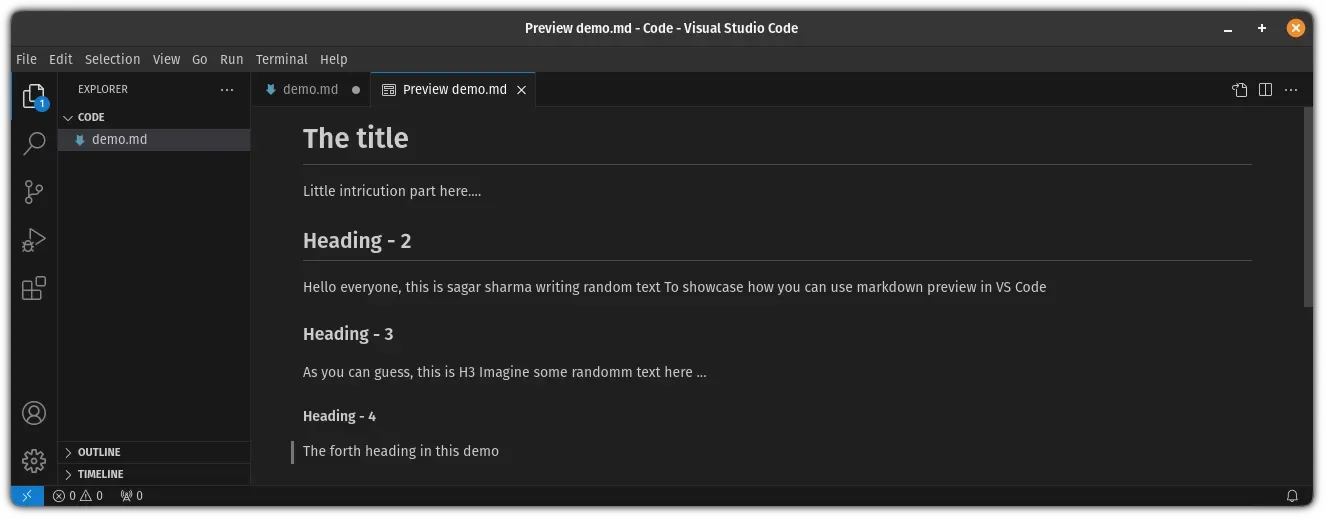
    在数字时代,编程已经成为了一项不可或缺的技能。无论是开发应用程序、网站,还是进行数据分析,编程都扮演着关键的角色。而在编程的世界中,有一款软件被誉为”一切都能做到的软件”,那就是Visual Studio Code,通常简称为VS Code。

    VS Code是一款强大的代码编辑器,它的强大之处在于它的可扩展性。你几乎可以找到支持任何编程语言的插件,以及各种能够扩展其功能的插件。其中之一就是将VS Code用作Markdown文本编辑器的功能。

    使用VS Code预览Markdown

    在VS Code中预览Markdown文件非常简单,有两种常用的方法:

    1. 使用侧边栏(推荐方法)

    首先确保你正在编辑的文件具有.md扩展名,这表示它是一个Markdown文件。

    使用侧边栏进行Markdown预览非常方便。只需按下快捷键Ctrl + K,然后再按下V键,就会在当前文件的右侧打开一个预览面板。

    2. 在新标签页中打开预览

    如果你不喜欢频繁使用快捷键,也可以使用VS Code中的预览按钮来轻松打开预览面板。该按钮通常位于编辑器的顶部工具栏中。

    这是一种非常简单的方法,特别适合刚开始使用VS Code或不习惯使用快捷键的人。

    在不同标签页中预览Markdown

    如果你同时在多个项目上工作,不想为预览窗口分配半个屏幕,可以选择在不同标签页中打开Markdown预览。

    要使用这个功能,只需按下快捷键Ctrl + Shift + V,这与在终端中粘贴文本的快捷键相似。

    结语

    如你所见,使用VS Code预览Markdown文件非常简单,无论是使用快捷键在侧边栏中打开预览,还是使用预览按钮或在不同标签页中打开预览,都能够帮助你更轻松地编辑和查看Markdown文件。希望这篇教程对你有所帮助,让你更高效地使用VS Code来处理Markdown文档。

    如果你想了解更多关于VS Code的使用技巧,或者有任何问题,请随时提出。

  • 如何使用Nix包管理器管理Linux软件包

    如何使用Nix包管理器管理Linux软件包

    NixOS是一种不可变的Linux发行版,吸引人的一个原因是它的Nix包管理器。Nix包管理器拥有超过80,000个软件包,虽然可能不及Debian软件包的数量,但仍然令人印象深刻。

    好消息是,你不必为了使用Nix包管理器而安装NixOS。就像Homebrew和Rust的Cargo包管理器一样,你可以在当前的Linux发行版中使用Nix包管理器。

    为什么要这么做呢?因为有时你可能会发现某个新应用程序只有以Nix包格式提供。虽然这种情况不常见,但确实可能发生。

    在本教程中,我将为你介绍以下内容:

    1. 安装Nix包管理器
    2. 搜索和安装软件包
    3. 在不安装软件包的情况下尝试/测试软件包
    4. 更新软件包
    5. 移除软件包
    6. 在其他Linux发行版上安装Nix包管理器

    安装Nix包管理器

    有两种方式安装Nix包管理器:全局安装和本地安装。

    ?
    全局安装意味着Nix包管理器将对系统上的每个用户可用,而本地安装只针对当前用户。官方Nix文档建议使用全局安装。

    全局安装

    如果你想要全局安装Nix包管理器,那么需要执行以下命令:

    sh <(curl -L https://nixos.org/nix/install) --daemon

    执行上述命令后,你需要输入y并按下Enter键:

    安装Nix包管理器全局安装

    完成后,关闭当前终端,因为它不会在当前终端会话中工作。

    本地安装

    如果你喜欢本地安装并且不想每次都使用sudo,那么执行以下命令:

    sh <(curl -L https://nixos.org/nix/install) --no-daemon

    在被要求确认时输入y并按下Enter键。

    安装Nix包管理器本地安装

    完成后,关闭当前终端会话,并启动一个新的终端以使用Nix包管理器。

    搜索和安装软件包

    安装了Nix包管理器之后,下一步是搜索软件包。

    首先,访问Nix搜索的官方页面,然后输入你想安装的软件包名称。

    从给定的描述中,你可以找到你要找的软件包,然后选择nix-env以进行永久安装。

    例如,如果我搜索“Firefox浏览器”,则会得到以下结果:

    搜索要安装的软件包使用Nix包管理器

    我上面提到的最后一步(复制命令)只是提供了一个命令,你需要在终端中执行它以进行安装。

    在我的情况下,它为我提供了以下安装Firefox的命令:

    nix-env -iA nixpkgs.firefox

    安装完成后,你可以使用以下命令列出已安装的软件包:

    nix-env -q

    使用Nix包管理器列出已安装的软件包

    在不安装软件包的情况下尝试/测试软件包

    到目前为止,这是Nix包管理器最棒的功能,因为你可以使用/测试甚至未安装的软件包!

    为此,你可以使用nix shell,它允许你使用指定的软件包进入交互式shell,并在关闭后无法再访问该软件包。

    很酷,对吧?

    要使用nix shell来访问你喜欢的软件包,使用以下命令语法:

    nix-shell -p <软件包名称>

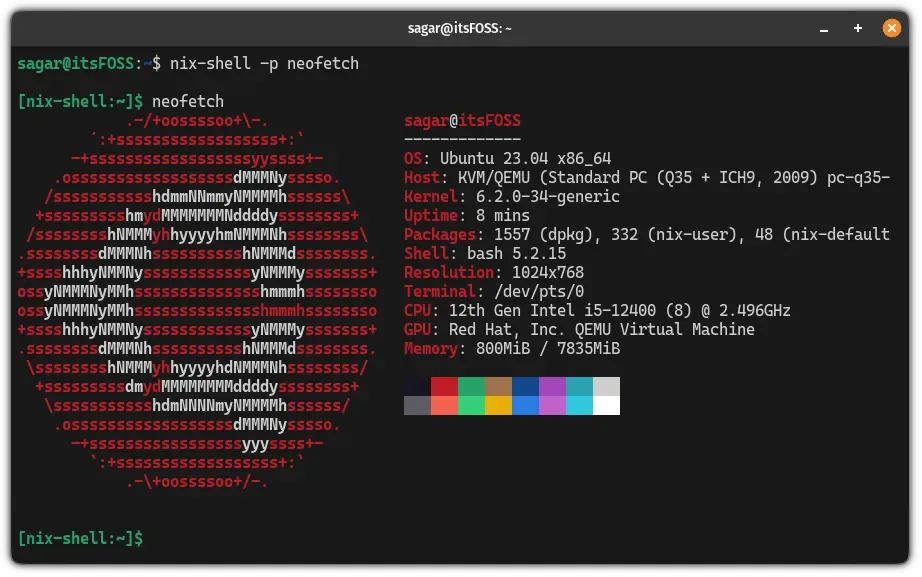
    例如,我曾经想要使用neofetch,所以我使用了以下命令:

    nix-shell -p neofetch

    使用Nix包管理器在不安装软件包的情况下使用软件包

    要退出shell,只需执行exit命令:

    exit

    使用Nix包管理器更新软件包

    使用Nix包管理器更新软件包非常简单。

    要更新软件包,首先需要使用以下命令来更新通道:

    nix-channel --update

    接下来,你可以通过执行以下命令以干扰方式运行更新命令来列出过时的软件包:

    nix-env --upgrade --dry-run

    在我的情况下,Firefox浏览器已过时需要更新!

    要更新单个软件包,使用以下命令:

    nix-env -u <软件包名称>

    如果你想一次更新所有软件包,使用以下命令:

    nix-env -u

    使用Nix包管理器删除软件包

    要删除软件包,只需执行以下命令:

    nix-env --uninstall [软件包名称]

    例如,如果我想删除Firefox浏览器,我将使用以下命令:

    nix-env --uninstall firefox

    这就是使用Nix包管理器管理Linux软件包的方法。

    在其他Linux发行版上安装Nix包管理器

    如果你使用的不是NixOS,而是其他Linux发行版,也可以安装Nix包管理器。

    要在其他发行版上安装Nix,请参考Nix官方文档以获取详细的安装说明。

  • 让你的Linux终端变得有趣:Cmatrix命令

    让你的Linux终端变得有趣:Cmatrix命令

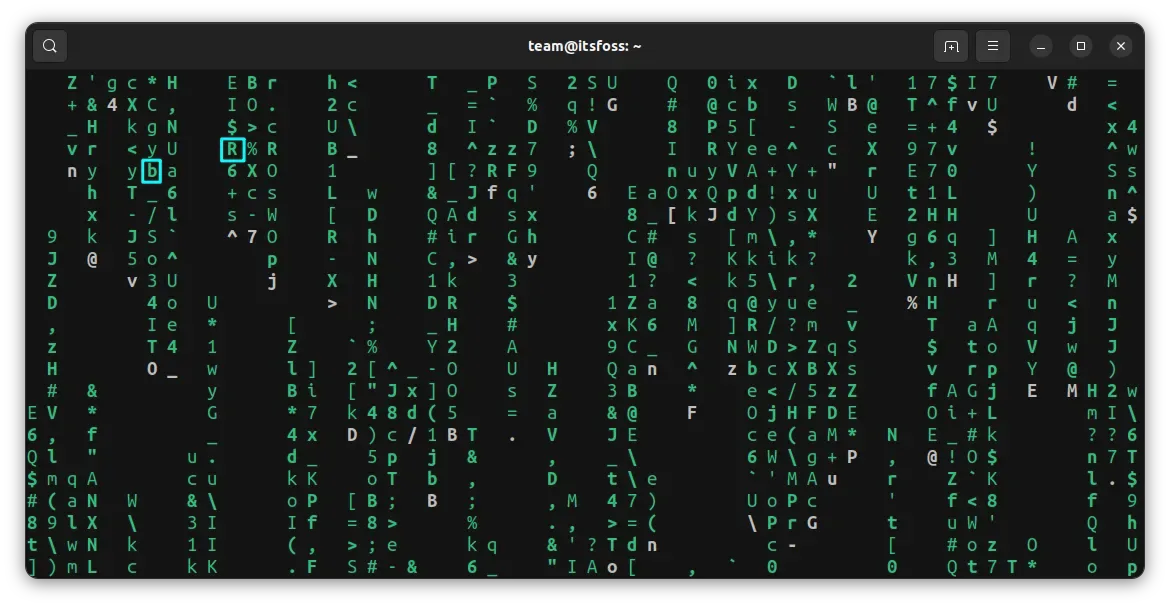
    在Linux和Unix系统上,有一款娱乐性十足的命令行程序叫做Cmatrix。它可以创建一个类似于电影《黑客帝国》中的“矩阵”风格的显示效果,屏幕上会下起一串绿色字符,就像电影中的情节一样。

    安装Cmatrix在Ubuntu和其他Linux系统中

    Cmatrix已经包含在几乎所有主要Linux发行版的官方仓库中。在Ubuntu中,你可以使用以下命令来安装Cmatrix:

    sudo apt install cmatrix

    Fedora用户应该使用以下命令:

    sudo dnf install cmatrix

    Arch Linux用户可以使用pacman:

    sudo pacman -S cmatrix

    基本的Cmatrix选项

    Cmatrix命令本身提供了多个选项,可以改变默认输出(绿色字符流)的外观。

    粗体字符

    你可以使用-b选项来切换粗体字符,这样做会使一些字符变粗,效果如下:

    cmatrix -b

    异步滚动

    通常情况下,Cmatrix会创建一个同步滚动的显示效果,字符以同步的方式下落。但在异步滚动模式下,字符的速度会有所变化,创建出更加动态和引人入胜的显示效果。

    你可以使用-a选项来启用异步滚动:

    cmatrix -a

    改变字符速度

    你可以使用-u选项来改变字符下落的速度。要让字符下落得更快,可以使用以下命令:

    cmatrix -u 2

    默认的屏幕更新延迟值是4,如果你减小这个值,速度会增加,反之亦然。要以较慢的速度运行Cmatrix,请使用以下命令:

    cmatrix -u 9

    使用不同的颜色

    你可以在Cmatrix中使用不同的颜色,只需使用-C选项即可。例如,要使用洋红色,可以运行以下命令:

    cmatrix -C magenta

    支持的颜色包括绿色、红色、蓝色、白色、黄色、青色、洋红色和黑色。

    Cmatrix执行期间的按键操作

    即使在Cmatrix中不提供任何选项,你也可以在执行过程中提供一些输入。以下是一些操作:

    改变颜色

    在运行Cmatrix时,你可以按下特定的键来更改字符的颜色。例如,按下!键将字符更改为红色,按下@键将字符更改为绿色,以此类推。

    调整更新速度

    在运行时,你可以使用数字键0到9来调整更新速度。

    与Lolcat一起使用的Cmatrix

    你可以将Cmatrix与Lolcat命令结合使用,使其变得更加有趣。在Ubuntu中,你可以使用以下命令安装Lolcat:

    sudo apt install lolcat

    现在,只需将Cmatrix的输出导向Lolcat,你就会得到一个彩虹效果:

    cmatrix | lolcat

    还可以尝试将上述Cmatrix的所有功能与Lolcat一起使用。

    或者,你可以为实现彩虹效果使用斜条纹,这会带来不同的体验:

    cmatrix | lolcat -p 100

    此外,你还可以反转背景和前景颜色,让终端充满丰富的色彩:

    cmatrix | lolcat -i

    Cmatrix本身对CPU要求较高,所以使用其他命令时请谨慎。

    结语

    Cmatrix是一个有趣的命令行程序,可以为你的Linux终端带来一些娱乐和视觉效果。无论你是想在终端中展示炫彩效果,还是只是为了消遣,Cmatrix都是一个有趣的工具,但请注意,它对CPU要求较高,使用时要谨慎。

    无论你是一个Linux新手还是经验丰富的用户,都可以通过Cmatrix为你的终端增添一些趣味和色彩。试试这些选项,看看它们如何改变你的终端体验!

  • 如何释放Ubuntu中`/boot`分区的空间

    如何释放Ubuntu中`/boot`分区的空间

    不久前,我收到了一个警告,提示我的/boot分区几乎已满或没有剩余空间了。是的,我使用的是一个独立的/boot分区,这在如今并不常见,但我相信它在某些情况下仍然非常有用。

    这是我第一次遇到这样的错误,让我感到困惑。虽然在Ubuntu(或基于Ubuntu的发行版)上有多种方法可以释放空间,但并不是所有方法都在这种情况下有用。

    因此,我决定编写这篇文章,介绍我采取的步骤来释放/boot分区中的一些空间。

    方法一:使用apt autoremove

    你不必是一个终端专家来执行这个操作,只需一个命令,你就可以删除未使用的内核,以释放/boot分区中的空间。

    你只需输入以下命令:

    sudo apt autoremove

    这不仅会删除未使用的内核,还会清理掉你不需要的依赖项,或者那些没有被任何已安装工具所需要的依赖项。

    一旦你输入这个命令,它会列出将要被删除的内容,然后你只需要确认操作。如果你感到好奇,你可以仔细查看它删除了什么。

    Reading package lists... Done
    Building dependency tree       
    Reading state information... Done
    The following packages will be REMOVED:
      linux-headers-5.4.0-81 linux-headers-5.4.0-81-generic linux-image-5.4.0-81-generic linux-modules-5.4.0-81-generic linux-modules-extra-5.4.0-81-generic
    0 upgraded, 0 newly installed, 5 to remove and 29 not upgraded.
    After this operation, 470 MB disk space will be freed.
    Do you want to continue? [Y/n]

    你需要按下Y来继续。

    需要注意的是,这个方法只在你的/boot分区仍有一点空间并出现警告时才有效。但如果你的/boot分区已满,APT甚至可能无法工作。

    在下一个方法中,我将介绍两种不同的方法,通过这两种方法,你可以使用图形界面和终端来删除旧的内核以释放空间。

    方法二:手动删除未使用的内核(如果apt autoremove不起作用)

    在尝试删除旧内核以释放空间之前,你需要确定当前正在使用的内核,并确保你不删除它。

    要检查你的内核版本,可以在终端中输入以下命令:

    uname -r

    uname命令通常用于获取Linux系统的信息。在这里,这个命令会显示当前正在使用的Linux内核版本。它应该看起来像这样:

    5.4.0-81-generic

    现在,你知道了你当前使用的Linux内核是什么,你只需要删除与这个版本不匹配的内核。你应该把它记下来,以确保你不会意外删除它。

    使用图形界面工具删除旧的Linux内核

    你可以使用Synaptic Package Manager或类似的工具(如Stacer)来开始。个人而言,当我遇到/boot分区已满且APT无法正常工作时,我使用了Stacer来删除旧的内核。让我展示你Stacer的使用方法。

    首先,你需要启动“Stacer”,然后在界面中导航到软件包卸载器,如下面的截图所示。

    stacer

    在这里,搜索“image”,你将找到Linux内核的镜像文件。你只需删除旧的内核版本,而不是你当前正在使用的内核镜像。

    linux-image-5.4.0-80-generic
    linux-image-5.4.0-81-generic

    我在上面的截图中标出了我当前使用的内核和旧的内核版本,因此你必须对你系统上的内核版本要小心。

    你不需要删除其他任何东西,只需删除那些旧的内核版本。

    同样,只需在软件包列表中搜索“headers”,并删除旧的版本,如下所示。

    linux-headers-5.4.0-80-generic
    linux-headers-5.4.0-81-generic

    警告:不要删除“linux-headers-generic”。只关注带有版本号的那些。

    这样,你就完成了,APT将恢复工作,你已成功释放了/boot分区的一些空间。同样,你可以使用任何你熟悉的其他软件包管理器来执行此操作。

    使用命令行删除旧的内核

    这与使用图形界面相同,只是使用终端而已。因此,如果你无法使用图形界面(例如,如果是远程机器/服务器)或者你更喜欢使用终端,你可以按照以下步骤操作。

    首先,使用以下命令列出所有已安装的内核。

    ls -l /boot

    它应该看起来像这样:

    total 285380
    -rw-r--r-- 1 root root  24838092 Jul 19  2021 config-5.4.0-77-generic
    -rw-r--r-- 1 root root  24838092 Oct  7  2021 config-5.4.0-88-generic
    -rw-r--r-- 1 root root  24838092 Jan 20 13:16 config-5.4.0-91-generic
    -rw-r--r-- 1 root root      3181 Mar  1  2021 grub.cfg
    -rw-r--r-- 1 root root  19604448 Jul 19  2021 initrd.img-5.4.0-77-generic
    -rw-r--r-- 1 root root  19604448 Oct  7  2021 initrd.img-5.4.0-88-generic
    -rw-r--r-- 1 root root  19604448 Jan 20 13:17 initrd.img-5.4.0-91-generic
    -rw-r--r-- 1 root root   1827048 Mar  1  2021 memtest86+_multiboot.bin
    -rw-r--r-- 1 root root   1839672 Mar  1  2021 memtest86+.elf
    -rw-r--r-- 1 root root   1843712 Mar  1  2021 memtest86+_lpia.bin
    -rw-r--r-- 1 root root      2058 Jul 19  2021 System.map-5.4.0-77-generic
    -rw-r--r-- 1 root root      2058 Oct  7  2021 System.map-5.4.0-88-generic
    -rw-r--r-- 1 root root      2058 Jan 20 13:16 System.map-5.4.0-91-generic
    -rw-r--r-- 1 root root  67297200 Jul 19  2021 vmlinuz-5.4.0-77-generic
    -rw-r--r-- 1 root root  67297200 Oct  7  2021 vmlinuz-5.4.0-88-generic
    -rw-r--r-- 1 root root  67297200 Jan 20 13:17 vmlinuz-5.4.0-91-generic

    标记为“old”的或与当前内核版本不匹配的内核就是你可以删除的未使用内核。

    现在,你可以使用rm命令从/boot分区中删除特定的内核,使用以下命令中的每一个(每个命令删除一个内核):

    sudo rm /boot/vmlinuz-5.4.0-77-generic

    确保检查你系统的版本 – 它可能与你的系统不同。

    如果你有很多未使用的内核,这将需要一些时间。因此,你也可以使用以下命令一次性删除多个内核:

    sudo rm /boot/*-5.4.0-{77}-*

    需要澄清的是,你需要将内核版本的最后部分/代码用逗号分隔,以一次性删除它们。

    例如,如果我有两个旧的内核版本5.4.0-77-generic和5.4.0-88-generic,那么命令将是:

    sudo rm /boot/*-5.4.0-{77,88}-*

    如果你不想在grub启动菜单中看到旧的内核版本,你可以使用以下命令简单地更新grub:

    sudo update-grub

    就这样。你完成了。你已经释放了空间,如果你的/boot分区已满并导致APT出现问题,你也可能已经修复了它。

    在某些情况下,你可能需要输入以下命令来修复损坏的apt(我在论坛上注意到有些人这样做):

    sudo dpkg --configure -a
    sudo apt install -f

    请注意,除非你发现APT出现问题,否则不需要输入上述命令。个人而言,我没有需要这些命令,但我发现它们对一些人在论坛上很有用。