
Tag: 教程

  • 释放Ubuntu Linux中`/boot`分区的空间

    释放Ubuntu Linux中`/boot`分区的空间

    你是否曾经遇到过在Ubuntu Linux中的/boot分区空间不足的问题?这个问题可能会导致系统无法正常更新或安装新的内核,从而影响系统的稳定性和安全性。在本教程中,我们将探讨如何释放/boot分区的空间,以便顺利进行系统更新和维护。无论你是新手还是有经验的Linux用户,本教程都将为你提供详细的步骤和清晰的说明,以确保你能够成功完成任务。

    步骤一:查看/boot分区的空间使用情况

    在释放/boot分区的空间之前,首先需要了解当前的空间使用情况。你可以通过打开终端并执行以下命令来查看:

    df -h /boot

    这将显示/boot分区的使用情况,包括已使用的空间和总空间。这个信息将有助于你了解有多少空间需要释放。

    步骤二:卸载不需要的内核

    Ubuntu定期发布新的内核更新,而旧的内核会保留在/boot分区中。这可能会导致空间不足的问题。因此,我们首先要卸载不需要的旧内核。

    2.1 查看已安装的内核

    执行以下命令来查看已安装的内核版本:

    dpkg --list | grep linux-image

    这将列出所有已安装的内核版本。请注意,除了最新的内核版本外,还会列出旧版本。

    2.2 删除旧内核

    为了删除不需要的旧内核,你可以使用以下命令,将<kernel-version>替换为你要删除的内核版本号:

    sudo apt-get purge linux-image-<kernel-version>

    重复这个步骤,直到你删除了所有不需要的旧内核版本为止。

    2.3 清理不需要的依赖项

    除了删除内核本身,还需要清理相关的依赖项。执行以下命令来清理它们:

    sudo apt-get autoremove

    这将删除不再需要的软件包和依赖项,帮助释放更多的空间。

    步骤三:清理旧的/boot文件

    在删除旧内核后,/boot分区中可能仍然存在一些旧的内核文件。你可以使用以下命令来清理它们:

    sudo apt-get clean

    这将删除/boot分区中不再需要的临时文件和缓存。

    步骤四:使用ncdu工具进一步释放空间

    如果你的/boot分区仍然没有足够的空间,你可以考虑使用ncdu(磁盘使用情况分析工具)来查找和删除更多不必要的文件。

    4.1 安装ncdu

    如果你尚未安装ncdu,可以使用以下命令进行安装:

    sudo apt-get install ncdu

    4.2 使用ncdu分析/boot分区

    执行以下命令以使用ncdu分析/boot分区的使用情况:

    sudo ncdu /boot

    ncdu将列出/boot分区中的所有文件和目录,并显示它们的大小。你可以使用箭头键和空格键来导航和选择文件。选择不需要的文件并使用Delete键来删除它们。

    步骤五:禁用自动更新内核

    为了避免未来再次出现/boot分区空间不足的问题,你可以禁用自动更新内核。这样,你将有更多的控制权,可以手动管理内核版本。

    5.1 编辑/etc/apt/apt.conf.d文件

    打开终端并执行以下命令来编辑配置文件:

    sudo nano /etc/apt/apt.conf.d/10periodic

    5.2 修改配置选项

    在打开的文件中,你会看到类似以下内容的行:

    APT::Periodic::AutocleanInterval "0";
    APT::Periodic::Unattended-Upgrade "1";

    将第二行修改为:

    APT::Periodic::Unattended-Upgrade "0";

    这将禁用自动更新内核。

    5.3 保存并退出

    按下Ctrl + O保存文件,然后按Ctrl + X退出编辑器。

    结论

    通过按照以上步骤,你可以成功释放Ubuntu Linux中/boot分区的空间。这将确保你能够正常更新系统内核和进行其他维护任务,从而保持系统的稳定性和安全性。

    请记住,在进行任何文件或分区操作之前,一定要谨慎备份重要数据,并确保你了解正在执行的命令的影响。希望这篇教程对你有所帮助!
  • 如何在Ubuntu上安装最新版本的LibreOffice

    如何在Ubuntu上安装最新版本的LibreOffice

    LibreOffice是一个功能强大的开源办公套件,通常在Ubuntu上预装。然而,如果你选择了最小化安装选项或者替换了其他办公套件,你可能会发现预装的LibreOffice版本不是最新的。如果你希望始终使用最新版本的LibreOffice,不用担心,我们有两种方法来实现这一目标。

    方法1:使用官方PPA(推荐)

    步骤1:添加LibreOffice官方PPA

    首先,我们可以使用LibreOffice官方的“LibreOffice Fresh” PPA来安装最新的稳定版本。这个PPA提供的是最新的稳定版本,而不是开发版本,因此这是在Ubuntu上获取更新的LibreOffice版本的理想选择。

    sudo add-apt-repository ppa:libreoffice/ppa

    步骤2:更新软件包列表

    添加PPA后,需要更新系统的软件包列表,以确保我们可以访问最新的LibreOffice版本。

    sudo apt update

    步骤3:安装最新版本的LibreOffice

    现在,我们可以使用以下命令来安装最新版本的LibreOffice:

    sudo apt install libreoffice

    这将安装最新版本的LibreOffice,并自动更新系统以保持最新。

    方法2:从LibreOffice官网下载二进制文件(可选)

    如果你更喜欢手动操作,或者官方PPA对你不可用,你可以访问LibreOffice官方网站并下载最新版本的LibreOffice二进制deb文件。

    步骤1:下载最新版本的LibreOffice

    前往LibreOffice官方网站的下载页面,选择最新版本的LibreOffice deb文件下载链接。

    下载 LibreOffice 最新版本

    步骤2:安装下载的LibreOffice

    一旦你下载了deb文件,你可以通过以下步骤手动安装它:

    • 右键点击deb文件,选择在”软件中心”中打开。
    • 在软件中心,点击安装按钮以安装LibreOffice。

    请注意,使用此方法安装后,如果有新版本的LibreOffice发布,你需要手动下载并安装新的deb文件。

    结论

    使用官方PPA是在Ubuntu上获取最新版本LibreOffice的最简单和推荐的方法。它不仅能自动更新,而且由LibreOffice团队维护,确保稳定性和安全性。但如果你更喜欢手动控制,也可以选择从官方网站下载并安装最新版本的LibreOffice。

    无论你选择哪种方法,都可以确保在Ubuntu上始终使用最新的LibreOffice,以获得最佳的办公体验。

  • 远程桌面工具:让你的电脑随时随地可达

    远程桌面工具:让你的电脑随时随地可达

    有没有想过能够远程连接到一台电脑的便利性?也许你想要帮助朋友解决他们电脑上的问题,或者你需要远程连接到另一台电脑来进行工作。

    无论你的用途是什么,Linux 上的远程桌面工具让你可以轻松连接。当然,每个工具都有不同的特点,所以你可以选择适合你个人或专业需求的工具。

    ✋
    非自由软件警告!这里提到的一些应用程序不是开源的。它们是在 Linux 使用的上下文中包含的。这些应用程序已经被标记为不是开源的。

    以下是适用于 Linux 的最佳远程桌面工具:

    1. Remmina

    Remmina 是一个多功能的免费开源远程桌面客户端,支持多种协议,包括 RDP、VNC、SPICE、X2GO、SSH 和 HTTP(S)。

    如果你想要一个功能强大的开源远程桌面工具,那么 Remmina 绝对是一个不错的选择。

    除了协议支持外,它还具有让你轻松进行截图、恢复连接、调整画质、配置分辨率等功能。

    此外,它的功能可以通过插件来扩展。

    优点:

    • 使用 GTK 编写,提供对 Linux 发行版的本机支持。
    • 可通过服务器地址快速建立连接。
    • 支持保存连接配置文件。
    • 支持多种协议。
    • 支持插件,以扩展功能,如 Kiosk 模式、代理支持、终端模拟器等。

    缺点:

    • 仅适用于 Linux。
    • 对新用户来说可能不太容易使用。

    安装 ?

    Remmina 在大多数发行版的仓库中都可以找到。但是,为了确保获得最新版本,你可以通过 Flathub 或 Snap 安装它,具体方式如下:

    对于 Flatpak,你可以使用以下命令(如果不使用软件中心)或按照我们的 Flatpak 指南进行设置。

    flatpak install flathub org.remmina.Remmina

    推荐阅读 ?

    在 Ubuntu 中配置 SSH 的完整指南

    2. GNOME Connections

    GNOME Connections 是一个简单的应用程序,允许你使用 RDP/VNC 协议快速连接到远程桌面。

    它不支持其他协议或任何复杂的功能。你只需要一个简单的一键应用程序,支持缩放、带宽调整和一些其他选项。

    优点:

    • 易于使用且简单。
    • 专为 GNOME 定制,但也可以在其他桌面环境中使用。

    缺点:

    • 不支持多种协议。
    • 对于大多数人来说,可能不提供所有种类的功能,也没有插件支持。

    安装 ?

    你可以通过 Flathub 在你选择的任何发行版上安装 GNOME Connections。

    如果已经设置了 Flatpak,可以使用以下命令通过终端安装:

    flatpak install flathub org.gnome.Connections

    3. RustDesk

    RustDesk 是一个基于 Rust 的远程桌面软件,无需太多配置即可立即使用。它还允许自托管,以进一步增强远程连接的安全性。

    优点:

    • 基于 NaCl 的 P2P 连接,具有端到端加密。
    • 支持多种硬件/软件编解码器。
    • 跨平台。

    缺点:

    • 不提供软件中心或商店应用。

      安装 ?

    它以多种包格式提供,如 .deb、.rpm、AppImage 等。你可以在其 GitHub 发布页面找到这些包。

    4. X2Go

    X2Go 是一个开源的、跨平台的远程桌面客户端,具有客户端-服务器架构。远程计算机必须安装 X2Go 服务器,该服务器应该是一台 Linux 系统。然后,你可以在选择的任何平台上安装 X2Go 客户端,然后使用它连接到 Linux 远程系统。

    你还可以使用客户端软件连接到 Windows,因为你不需要为其他平台安装服务器。

    因此,X2Go 是经常连接到 Linux 计算机的用户的绝佳选择。

    优点:

    • 支持 Linux 服务器。
    • 跨平台客户端。
    • 支持 SSH 访问、打印机共享、剪贴板模式和声音支持。

    缺点:

    • 使用修改过的 NX 3 协议,不支持其他协议。

    安装 ?

    X2Go 客户端可以在 Ubuntu 的软件中心中找到。或者,你可以在基于 Debian 的 Linux 发行版中使用以下命令:

    sudo apt install x2goclient

    要安装 x2go 服务器,使用以下命令:

    sudo add-apt-repository ppa:x2go/stable
    sudo apt update
    sudo apt install x2goserver x2goserver-xsession

    你可以在其官方文档中了解更多信息。

    5. KRDC

    KRDC 是由 KDE 构建的免费开源远程桌面工具。在一些 KDE 驱动的发行版中,你可以找到它的预安装版本,并在任何发行版上安装它。

    它支持两种协议,包括 RDP 和 VNC。你拥有所有必要的选项,如缩放和远程会话管理。

    优点:

    • 易于使用。
    • 记住连接历史。
    • 本地 Linux 支持。
    • 支持缩放。

    缺点:

    • 不支持跨平台,仅适用于 Linux。

    安装 ?

    你可以从 KDE 的 Discover Center 中找到 KRDC,或者使用 Flathub 或 Snap 安装。

    如果想要通过终端安装 Flatpak,可以使用以下命令:

    flatpak install flathub org.kde.krdc

    6. TigerVNC

    TigerVNC 是一个具有客户端-服务器架构的免费开源远程计算机连接工具。

    换句话说,你需要在远程计算机上安装服务器,然后安装客户端程序以连接。

    客户端程序非常简单,具有显示设置和多种压缩选项的基本选项。与其他选项相比,TigerVNC 能够提供更快的远程连接体验。

    优点:

    • 跨平台支持。
    • 快速性能。

    缺点:

    • 图形用户界面感觉有点陈旧。
    • 不支持多种协议。

    安装 ?

    你可以在其 GitHub 发布页面找到包,或者在 SourceForge 上获取二进制文件。如果需要帮助,可以参考我们的 deb 文件安装文章。

    7. TeamViewer(非自由软件)

    TeamViewer 是一款流行的跨平台工具,甚至可以通过移动设备连接。有趣的是,它还提供了一个 Web 客户端。因此,要连接到其他系统,你不需要在你的计算机上安装客户端。

    它是最古老的远程桌面共享工具之一。虽然它提到存在实验性的 Wayland 支持,但 TeamViewer 建议使用 Xorg 会话。

    用户经常使用 TeamViewer 进行远程支持和协作。虽然对个人用途是免费的,但对于企业和企业用户来说,需要商业许可。

    与其他一些选项不同,你不需要 IP 地址。只需在远程计算机上安装 TeamViewer,获取一个唯一的 ID,与你想要授权远程连接的用户共享它,就完成了!

    优点:

    • 直观的用户体验。
    • 适合初学者。
    • 移动支持。

    缺点:

    • 需要创建帐户以启用桌面共享。
    • 不是轻量级工具。
    • 不是开源的。

    安装 ?

    TeamViewer 提供了 Linux 发行版的二进制文件供简单安装。你可以获取 Ubuntu 的 .deb 包,或参考我们的 TeamViewer 指南获取帮助。

    8. AnyDesk(非自由软件)

    AnyDesk 是业界领先的远程桌面工具之一,具有良好的功能集和安全访问。

    你可以免费使用它,还支持 Android 和 iOS 的移动设备。要解锁所有功能,你需要购买许可证。

    优点:

    • 跨平台支持。
    • 移动支持。

    缺点:

    • 免费版功能有限。
    • 不是开源的。

    安装 ?

    你可以在其下载页面找到各种 Linux 发行版的二进制文件,支持 Ubuntu、openSUSE 和 RHEL。

    9. Apache Guacamole

    Apache Guacamole 是一款专为云系统(或服务器)设计的特殊远程桌面工具。

    如果你的服务器运行着一个操作系统,你可以安装 Apache Guacamole,并通过 Web 浏览器从任何其他平台访问它。因此,它被宣传为一种无需客户端的远程桌面网关。

    优点:

    • 专为云计算定制。
    • 免费开源。

    缺点:

    • 一种专业化的工具,不适合每个人。

    总结

    还有一些其他的开源选项,如 FreeRDP 和 XRDP。FreeRDP 对我来说没有起作用,但它在积极维护中。所以你可以试试。

    XRDP 需要从源代码安装。如果你愿意编译源代码,可以看看它。

    ? 让我们知道你从列表中偏好哪一个,或者如果你有其他建议。我们可能会根据你的建议更新列表。

  • 远程桌面连接工具Remmina:连接Linux和Windows系统的简便指南

    远程桌面连接工具Remmina:连接Linux和Windows系统的简便指南

    有一天,你突然需要在不同的操作系统之间远程连接,可能是在家办公时需要访问公司电脑,或者在朋友的电脑上帮忙解决问题。无论何种情况,Remmina是一个出色的开源远程桌面客户端,为Linux用户提供了便捷的解决方案。在本教程中,我们将详细介绍如何使用Remmina在Linux和Windows系统之间建立远程连接。

    步骤1:在Ubuntu上安装Remmina

    首先,确保你的Linux系统上已经安装了Remmina。大多数Linux发行版都预装了Remmina,包括最新版本的Ubuntu和Fedora。如果没有预装,你可以在官方软件仓库中找到Remmina。

    如果你想安装最新版本,建议使用Flatpak或Snap包。在本教程中,我将演示如何从Ubuntu软件中心安装Snap包。

    步骤2:连接到Linux远程机器(Ubuntu)

    要连接到远程Linux机器,首先需要知道远程系统的IP地址。你可以通过系统设置中的图形用户界面或终端来获取IP地址。以下是如何使用终端获取IP地址的方法:

    ip a

    IP地址通常会显示在以“inet”开头的行下面,右侧是IP地址,例如:192.168.1.14。

    接下来,你需要了解两个重要的信息,即在远程连接之前需要启用远程桌面,并知道远程连接的用户名和密码。

    要启用远程桌面,请导航至“设置” → “共享” → “远程桌面”,并确保启用“Remote Desktop”、勾选“Enable Legacy VNC Protocol”以及启用“Remote Control”。

    在“Authentication”部分下,你可以找到用户名和密码。这些信息将在稍后的连接中用到。

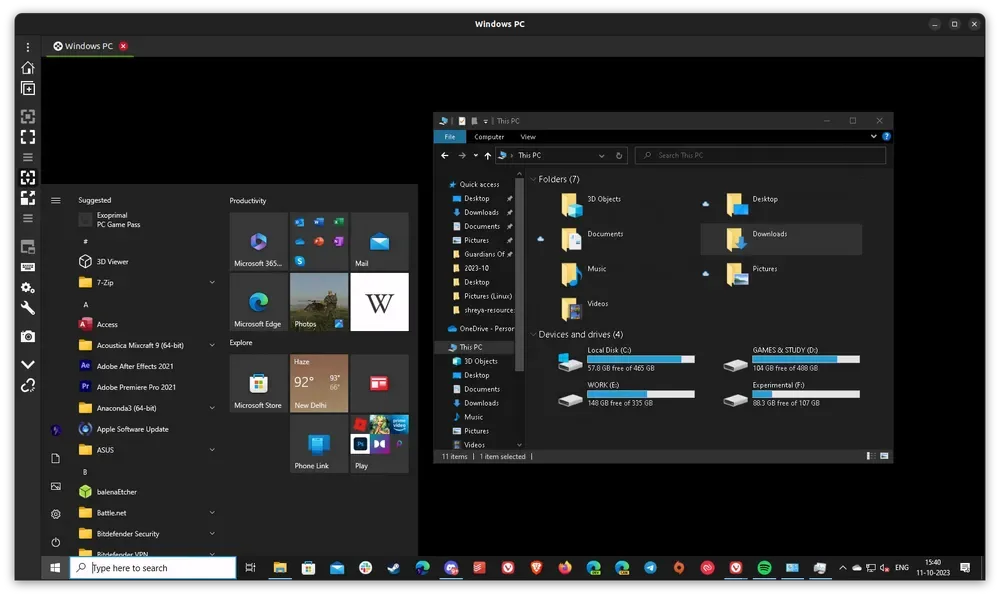
    现在,你只需添加一个新的连接配置文件并填写详细信息。在连接配置文件中,你可以设置名称、分组、协议等。对于协议,请选择“Remmina VNC Plugin”。

    确保质量设置为“good”,以便在没有超快互联网连接的情况下获得良好的用户体验。

    一旦设置完成,点击“Save and Connect”按钮,即可建立连接。如果你只想临时连接一次,而不想保存详细信息,可以跳过保存并直接点击“Connect”按钮。

    连接可能会首次提示进行身份验证,如果不想这样,可以在远程桌面设置中更改身份验证技术为“Require a password”。

    现在,你已成功连接到远程Linux机器,可以在左侧侧边栏上执行多种操作,如截屏、调整窗口大小等。

    步骤3:连接到Windows远程机器

    与连接Linux系统类似,连接Windows远程机器也需要启用远程桌面共享。请注意,只有Windows专业版才提供“Remote Desktop”选项,因此如果你使用的是Windows 10/11家庭版,必须升级到专业版才能启用远程桌面。

    以下是启用Windows远程桌面共享的步骤:

    1. 转到“设置” → “系统” → “远程桌面”,然后启用选项。

    2. 你将收到确认操作的提示,继续确认。

    接下来,我们需要获取连接到此Windows设备所需的信息,包括IP地址。你可以通过以下方式获取IP地址:

    • 有线连接:在网络状态屏幕中查看IP地址。

    • 无线连接:导航到“更改适配器选项”,然后右键单击与你的计算机连接的Wi-Fi适配器,查看详细信息。

    创建一个新的远程连接配置文件,将IP地址设置为RDP(远程桌面协议),并使用与你的Windows计算机凭据相同的用户名和密码。

    一旦进行身份验证,你将被提示验证证书,其中你的桌面名称也将显示在其中。接受证书即可。

    重要提示:在侧边栏中启用动态分辨率更新,以使分辨率适应你的屏幕大小。

    在本教程中,我们已经演示了连接到Linux远程机器和Windows系统的两种最常见用例。

    如果你想测试SSH连接协议,需要静态IP和IP转发。

    在侧边栏的其他选项中,你可以调整窗口大小、截取远程机器的屏幕截图、复制连接、调整连接质量以适应慢速/快速性能等。

    总结

    Remmina是一个简单而功能强大的远程桌面连接工具,适用于大多数用户。你可以根据需要自定义远程连接的高级选项和SSH连接。然而,如果你不了解这些选项的用途,可能不需要使用它们。

    无论你是在Linux系统之间建立连接,还是在Linux和Windows之间建立连接,Remmina都可以满足你的需求。它提供了可靠的远程桌面访问,让你能够方便地访问远程计算机。

    你如何使用Remmina进行远程连接?请在评论中告诉我们!

  • 如何在Vim中进行撤销和重做操作

    如何在Vim中进行撤销和重做操作

    你是否曾经在使用Vim编辑文件时不小心犯了一个错误,现在正在寻找一种方法来撤销先前的操作?好消息是,在Vim中进行撤销和重做操作非常简单,只需遵循以下按键绑定:

    操作说明

    • u:撤销上一个操作。
    • Ctrl + r:重做上一个操作。

    确保你在正常模式下使用这些快捷键(通过按下Esc键进入正常模式)。

    需要更详细的解释吗?别担心,我会一一为你解释。

    如何在Vim中进行撤销操作

    在Vim中执行撤销操作非常简单,只需按照以下步骤进行:

    1. 按下Esc键切换到正常模式。
    2. 按下u键来撤销上一个操作(如果需要撤销多个操作,可以多次按下u键)。

    例如,假设我删除了第3、5和7行,现在想要撤销这些操作,我只需按下u键3次:

    正如你所看到的,当我多次按下u键时,它会逐步恢复所有已删除的行,当再次按下时,它会显示“已经回到最早的更改”。

    这意味着你已将文件还原到之前保存的状态,如果这是新文件,你继续按下u键,它将删除所有行。

    但如果你不想一直按下u键,你可以指定一次执行多少次撤销操作,只需在u后面附加数字。

    例如,如果我想撤销最后3个操作,那么我需要输入3u(首先输入3,然后再按u):

    如何在Vim中进行重做操作

    对于那些不了解的人,重做是用来恢复由撤销操作执行的操作的。也就是说,你可能不小心按下了u键,或者你改变了对于撤销操作本身的想法。

    在这种情况下,只需按照以下两个步骤操作:

    1. 切换到正常模式(如果你还没有处于正常模式)。
    2. 按下Ctrl + r来执行重做操作。

    例如,我使用了撤销操作来恢复我不小心删除的行,现在,我将使用Ctrl + r键3次来再次删除它们:

    正如你所看到的,当我按下Ctrl + r键时,它会恢复撤销操作执行的操作,当我按下多次时,它会显示“已经到达最新的更改”。

    这意味着没有什么可以再次重做的了。

    与撤销操作类似,你也可以指定一次执行多少次重做操作。要做到这一点,你需要首先输入要执行重做操作的次数,然后再按下Ctrl + r,看起来就像这样:数字 + Ctrl + r。

    比如,如果我想执行3次重做操作,我将使用3 + Ctrl + r:

    相当方便,对吧?

    通过这些简单的快捷键,你可以在Vim中轻松执行撤销和重做操作,确保你能够有效地管理你的编辑工作流程。

  • 如何优雅地在 Bash 脚本中添加注释:从初学者到专家的指南

    如何优雅地在 Bash 脚本中添加注释:从初学者到专家的指南

    王大神是一名软件工程师,总是在为他的 Bash 脚本找寻最佳的注释方法。他发现,尽管注释对于许多初学者来说可能显得不那么重要,但它实际上是代码整洁和易于理解的关键。有一天,他决定深入研究这个话题,并为 Bash 脚本创建一个终极注释指南。本文将分享王大神的发现,教你如何在 Bash 脚本中使用注释,从基础到进阶。

    1. Bash 中的单行注释

    想象一下,你正在读一个脚本,其中包含一个复杂的正则表达式或多个复杂的代码块。在没有任何注释的情况下,解释这些代码块可能会非常困难。为了解决这个问题,你可以使用单行注释来描述每一段代码的目的和功能。

    要添加单行注释,你只需将哈希符号(#)放在行的开头,然后编写注释。例如:

    #!/bin/bash
    # 这是一个注释
    echo "你好,世界!"

    但请注意,脚本开头的 #!/bin/bash 不是一个真正的注释。这被称为 “shebang”,用于指定执行脚本的解释器。

    2. Bash 脚本中的内联注释

    除了单行注释外,你还可以使用行内注释,它允许你在同一行的代码后添加注释。这在你想要解释特定代码行的作用时特别有用。

    #!/bin/bash
    echo "你好,世界!" # 这行代码会打印"你好,世界!"

    3. Bash 中的多行注释

    有时,你可能希望在多行中添加注释或暂时阻止某个代码块的执行。Bash 本身并不提供多行注释的功能,但我们可以使用以下三种方法来模拟多行注释的效果:

    3.1 使用 # 符号

    这是最常见的方法,尤其是当你想解释脚本的整体功能时。例如:

    #!/bin/bash
    # 这是一个 Bash 脚本
    # 它用于扫描本地网络
    # 授权许可: GPL 2.0

    3.2 冒号表示法

    通过使用冒号和单引号,你可以轻松地添加多行注释:

    #!/bin/bash
    : '
    这是多行注释的开始
    这是注释的第二行
    '
    echo "再见"

    3.3 现场文档

    现场文档是在 Bash 中使用多行注释的另一种流行方法。你可以使用 << 符号后跟一个分隔符来实现。

    #!/bin/bash
    <<COMMENT
    这是一个多行注释。
    你可以在这里添加尽可能多的行。
    这个代码块不会被执行。
    COMMENT
    echo "你好,世界!"

    结语

    为你的 Bash 脚本添加注释是一个非常好的习惯。它不仅可以帮助其他开发者更好地理解你的代码,还可以在你几个月后再次查看脚本时帮助你自己。无论你是 Bash 初学者还是专家,都应该始终考虑为你的代码添加适当的注释。

  • Linux Mint宣布“罗密欧”计划:为新功能和下一个版本做准备

    Linux Mint宣布“罗密欧”计划:为新功能和下一个版本做准备

    Linux Mint,这个备受喜爱的Linux发行版,正在为未来的版本带来令人兴奋的变化。他们最近宣布了一个新计划,称为“罗密欧(Romeo)”,旨在推动新功能和为下一个版本做准备。这个计划的名称和灵感都来自于电影《玩具总动员》中的一个角色,但在这个情境中,罗密欧代表着不稳定软件的归宿,而不是一个破坏性的孩子。本文将深入探讨Linux Mint的这一重大变化,以及它对Linux用户和开发者的意义。

    背后的故事

    在我们深入讨论Linux Mint的“罗密欧”计划之前,让我们先来看看背后的故事。Linux Mint是一款以Debian发行版为基础的Linux操作系统。而Debian发行版以电影《玩具总动员》中的一个孩子命名了自己的不稳定版本,这个孩子叫做Sid,他总是不小心弄坏玩具。正是这个孩子的名字,为Debian的不稳定版本命名,因为它经常包含了新的但可能不稳定的软件包。所以,Sid弄坏了玩具,Debian的不稳定版本也因为不稳定的软件而著名。

    而Linux Mint是基于Debian发行版的,但有一个不同之处。Linux Mint的每个版本都以一个女孩的名字命名,而不是以Sid的名字命名。这个女孩的名字代表了每个版本的特性和性格。然而,有一个版本,它的名字叫做“罗密欧(Romeo)”,它与其他版本不同,因为它代表的是不稳定软件的归宿。

    过去,Linux Mint的开发团队使用了“罗密欧(Romeo)”来快速测试软件包,以确保它们在发行版中的稳定性。但现在,Linux Mint计划改变这个计划的用途,将其用于推送新功能和为下一个版本做准备的变更。

    新功能的推动

    Linux Mint的“罗密欧”计划将成为推动新功能的关键。以前,新功能通常会在下一个版本中发布,但这样可能导致版本发布时间的延迟,因为需要更多时间来测试和稳定这些新功能。现在,通过将新功能推送到“罗密欧”仓库,Linux Mint可以更快地将它们提供给用户,而不必等待整个版本的发布。

    这意味着Linux Mint用户将能够更早地体验到新功能,并提供反馈,有助于改进它们。这将使Linux Mint的开发过程更加灵活,能够更快地响应用户的需求和反馈。

    为下一个版本做准备

    除了推动新功能,Linux Mint的“罗密欧”计划还将用于为下一个版本做准备。通常,在发布一个新版本之前,开发团队需要花费大量的时间来测试和稳定软件包。但现在,他们可以在“罗密欧”仓库中进行这些工作,从而减少了在发布版本时的时间压力。

    这意味着Linux Mint的下一个版本将更稳定,更可靠,因为它们将经过更长时间的测试和改进。用户可以期待一个更流畅的体验,而不必担心常见的软件错误和问题。

    如何访问“罗密欧”

    现在,你可能会想知道如何访问Linux Mint的“罗密欧”仓库。这其实很简单。要访问“罗密欧”,只需打开你的Linux Mint系统,然后打开“软件源”设置。在“软件源”设置中,你将看到一个名为“Romeo”的选项。启用它,然后点击保存。这样就可以访问“罗密欧”仓库,并开始体验新功能和准备下一个版本了。

    请注意,“罗密欧”仓库包含的软件包可能不稳定,可能会导致系统问题。因此,如果你不是有经验的用户或开发者,请谨慎使用它。如果你遇到任何问题,你可以随时返回“软件源”设置,并禁用“罗密欧”。

    最后的想法

    Linux Mint的“罗密欧”计划标志着这个Linux发行版的一个重要变化。它将为用户提供更早的访问新功能的机会,同时也将为下一个版本的稳定性做出更多努力。这对于Linux Mint的用户和开发者来说都是一个令人兴奋的消息,因为它将使这个操作系统更加灵活和可靠。

    如果你是Linux Mint的用户,不妨尝试访问“罗密欧”仓库,体验一下新功能。如果你是开发者,这也是一个很好的机会,可以更早地开始适应和测试新功能。无论你的身份如何,Linux Mint的“罗密欧”计划都为这个优秀的Linux发行版的未来带来了更多的可能性。

    所以,让我们一起期待,Linux Mint未来版本中的“罗密欧”将带来哪些精彩的新功能和改进吧!

  • 揭秘“卖惨”骗局:老年人如何防范?

    揭秘“卖惨”骗局:老年人如何防范?

    在当今社交媒体的繁荣时代,我们经常会在各种网络平台上看到各种吸引人眼球的内容。然而,近期却频繁出现了一种特殊现象:一些人编造虚假剧情,演绎苦情戏,以此吸引老年人的关注,并顺势“卖惨”兜售产品。这一现象引发了广泛关注,让我们深入了解这个问题,以及老年人该如何防范。

    “卖惨”骗局的兴起

    社交媒体平台上的直播已经成为一种流行的娱乐方式,各种内容各色各样,吸引了大量的观众。然而,一些不法分子却利用这一趋势,编造虚假的剧情,演绎苦情戏,以此吸引老年人的关注。他们声称自己遭遇生活困难,需要帮助,同时顺便兜售各种产品。

    这些直播内容看似充满同情心,但实际上却是精心编排的戏剧,目的是欺骗老年人购买产品。老年人可能会被虚构的故事所感动,从而购买高价产品,最终导致经济损失。

    老年人的困境

    很多老年人喜欢在社交媒体上观看各种视频内容,这本身是一种正常的娱乐方式。然而,一些老年人可能因为缺乏对网络信息的辨别能力,容易被虚假内容所欺骗。他们可能认为这些编造的故事是真实的,因此会被诱导购买产品,最终陷入经济困境。

    例如,广东深圳的王女士的母亲就是一个典型的案例。她常常在短视频平台上观看各种家长里短类视频,其中不乏“卖惨”直播。最初,王女士只是觉得母亲喜欢这类视频,但渐渐地,她发现母亲购买的产品越来越多,总价高达两三万元。她惊讶地发现,这些产品的价格明显虚高,与实际价值相差甚远。

    “卖惨”骗局的危害

    这种“卖惨”骗局不仅仅是经济上的欺骗,还涉及到了道德层面的问题。不法分子通过编造虚假的苦情戏,不仅在经济上侵害老年人的权益,还对他们的情感产生了不良影响。老年人可能会因为相信虚构的故事而感到伤心、愤怒,这对他们的心理健康构成了威胁。

    此外,这种行为也对社交媒体平台的声誉和整体生态产生了不利影响。观众的信任受到损害,社交媒体平台的可信度下降,这对整个社交媒体行业都是一个负面的信号。

    《消费者权益保护法》的维权

    尽管老年人面临着“卖惨”骗局的威胁,但他们并不是没有法律保护的。根据《消费者权益保护法》,虚构剧情、欺骗消费者的行为是违法的。这就意味着,受害老年人可以通过法律手段来维护自己的权益。

    最近的一个案例就发生在江苏南京,一位短视频主播因直播“卖惨”被判公开道歉并支付三倍赔偿款。这个案例表明,法律是有力的武器,可以保护老年人免受欺骗。

    社交媒体平台的监管责任

    然而,法律的保护仅仅是一个方面,社交媒体平台也需要承担监管责任。中央网信办曾要求短视频平台对虚构剧情进行标注,以帮助网民分辨真伪。然而,记者的调查发现,很多主播的视频中并没有相关提示,真伪标注主要靠主播的“自觉”。

    这意味着社交媒体平台需要加强对主播的监管,构建主播准入机制,强化

    日常监管,确保直播内容的真实性。此外,平台还需要畅通消费者的监督反馈渠道,与市场监管部门联动,共同维护网络直播行业的健康发展。

    如何防范“卖惨”骗局

    老年人在面对“卖惨”骗局时,可以采取一些预防措施来保护自己的利益:

    1. 保持警惕:老年人在观看社交媒体内容时,要保持警惕,不轻易相信虚构的故事。如果觉得内容有疑点,可以进行进一步的调查和核实。

    2. 咨询亲友:老年人可以与亲友分享他们在社交媒体上看到的内容,听取他们的建议和意见。亲友可以提供有用的信息和意见。

    3. 投诉举报:如果老年人认为自己受到了欺骗,可以向相关部门投诉举报,寻求法律支持和帮助。及时采取行动是保护自己权益的关键。

    4. 教育和培训:社交媒体平台可以开展针对老年人的教育和培训,提高他们对网络信息的辨别能力,帮助他们更好地保护自己。

    结论

    “卖惨”骗局是一个令人担忧的社会问题,尤其对老年人构成了威胁。然而,通过法律的保护和社交媒体平台的监管,以及老年人自身的警惕和防范,我们可以共同应对这一问题。老年人应该充分了解自己的权益,不容易被欺骗,同时社交媒体平台也需要承担更多的社会责任,确保网络空间的安全和健康。

  • 破解精子运动之谜:牛顿的第三定律是否适用?

    破解精子运动之谜:牛顿的第三定律是否适用?

    你是否曾想过,精子是如何在人体内迅速游动的?一项由日本京都大学的研究人员进行的研究,揭示了精子运动背后的奥秘,而这一发现可能会让你对牛顿的第三定律产生新的思考。让我们一起深入了解这一令人惊奇的研究成果。

    精子运动:逆天而行

    精子的运动方式一直以来都是一个备受科学界关注的话题。传统上,我们认为精子的鞭毛或尾巴通过不断地摆动,从而在液体中推动精子前进。这听起来似乎符合牛顿的第三定律,即作用力和反作用力总是大小相等,方向相反。然而,这项新的研究却揭示了一种令人意外的现象。

    研究人员使用人类精子细胞和藻类进行研究,因为这两种细胞都具有鞭毛,可以帮助它们在液体中前进。然而,令人惊讶的是,尽管精子的尾巴是有弹性的,可以变形并恢复到原来的形状,但精子的运动方式似乎违背了牛顿的第三定律。

    不符合牛顿第三定律的运动

    牛顿的第三定律明确规定,作用力和反作用力总是相等且方向相反。然而,在精子的情况下,尾巴的摆动并没有在周围环境中引起相等和相反的反应。这一发现引发了科学家们的好奇心,他们开始深入研究精子的运动机制。

    研究人员在显微镜下对藻类和精子细胞进行了详细分析,他们发现,这两者都利用它们的尾巴进行波浪式运动,推动和拉动它们穿越周围的液体环境。然而,这种运动方式与牛顿的第三定律相矛盾,因为根据这一定律,这种运动最终应该会减慢游泳者的速度。

    “奇异弹性”:精子尾巴的秘密武器

    那么,精子是如何绕过牛顿的第三定律,实现迅速的游动呢?答案似乎在尾巴的弹性上找到了线索。精子尾巴的弹性表明,精子的运动应该会损失能量,因为它在与周围环境对抗时会变形。然而,在尾巴甩动的过程中,精子成功地避免了等效和相反的反应,从而节省了能量。

    这种精巧的机制被研究人员称为“奇异弹性”。奇异弹性不仅限于精子,它是一种定义明确的物理机制,能够在固体或其他系统中产生主动力,而无需使用弹性势能,就可以产生广义上的弹性。

    引发思考的研究成果

    这项研究成果引发了科学界对牛顿的第三定律的重新思考。传统上,我们认为这一定律适用于所有物体的运动,但精子的运动方式似乎挑战了这一观念。这个发现不仅对生物学研究具有重要意义,还可能在工程和技术领域产生影响。

    研究人员表示,他们的研究仍处于初级阶段,还需要进一步的实验证据和深入研究,以确认这一发现的准确性和广泛适用性。然而,这一发现已经引发了科学界的热烈讨论,对于我们理解生命和物质运动的规律,提出了崭新的问题和挑战。

    结论

    精子运动的奥秘一直以来都令科学家们充满好奇心。这项研究揭示了精子尾巴的“奇异弹性”,这一独特的运动机制似乎违背了牛顿的第三定律。这一发现不仅对生物学研究有重要意义,还引发了对物质运动规律的重新思考。随着科学研究的不断深入,我们有望解开更多自然界之谜,探索未知的领域。

  • 暴雪与前代理和解,国服前途未卜

    暴雪与前代理和解,国服前途未卜

    2023年9月22日,对于众多《魔兽世界》(World of Warcraft)玩家来说,是一个充满期待和疑虑的日子。一则消息传来,称暴雪娱乐(Blizzard Entertainment)与前代理公司之间的争端或已有了转机,前代理公司的前负责人也突然回归,这一系列动态引发了玩家们的热议。让我们一起来看看这一热点事件的来龙去脉以及可能的影响。

    背景:前代理公司与暴雪的纠纷

    在过去的一段时间里,中国《魔兽世界》的运营一直备受争议。原本由前代理公司负责运营的国服,因合同问题而被迫停服。这一事件引发了大量玩家的不满和抱怨,他们失去了游戏中的角色和进度,并对暴雪的处理方式感到愤怒。

    不仅如此,前代理公司还对暴雪提起了多项诉讼,指控其违约和侵权。这些法律纠纷加剧了两者之间的紧张关系,似乎没有任何可能的和解。

    谣言四起:前代理与暴雪和解的迹象

    然而,最近的消息似乎揭示了一些新的情况。有许多舆论认为,前代理公司和暴雪之间的关系可能出现了转机,尽管尚未有正式官方声明。以下是一些流传的谣言和迹象:

    1. 法律诉讼的推迟与减少

    最令人瞩目的是,原定于2023年9月21日的开庭时间被推迟到了2024年1月中旬,而原本的6个案件减少到了4个案件。这引发了许多猜测,认为这意味着前代理公司和暴雪在某些问题上已经达成了和解。

    根据消息来源,前代理公司似乎已经移除了针对《魔兽世界》和《炉石传说》的诉讼,因为他们打算继续代理这两个游戏,而其他游戏则被视为边角料。这似乎表明,前代理公司正在重新考虑与暴雪的合作方式,将焦点放在更有利可图的游戏上。

    2. 国服前代理负责人的回归

    国服关闭之前,前代理公司的前负责人离开了该部门,但在诉讼的延期后,突然宣布回归。这一回归引发了广泛的猜测,许多人认为这是和解的迹象,可能预示着前代理公司将在未来重新承担国服运营的责任。

    玩家的期望与反应

    无论这些传闻是否属实,它们反映了玩家们对前代理公司继续承担国服运营的期望。这并不仅仅是为了重返游戏,也是为了寻回他们失去的账号和进度。玩家们对于在暴雪直营亚服中的体验并不满意,他们认为前代理公司的运营更符合他们的期望。

    结论

    目前,关于前代理公司和暴雪之间的和解仍然是一个未知数。然而,这一事件引发了广泛的关注,不仅因为《魔兽世界》是一款备受喜爱的游戏,还因为它关涉到了游戏产业中的合同和合作关系。玩家们希望看到这一事件以积极的方式解决,让他们能够重返游戏世界,享受属于他们的冒险之旅。

    无论最终的结果如何,这一事件都表明了游戏社区的力量,玩家们愿意为了他们热爱的游戏发声并争取自己的权益。我们将继续关注这一事件的发展,希望看到一个令玩家满意的解决方案的出现。

    【注意:文章中的信息为基于舆论和传闻的分析,尚未有正式官方声明确认和解。】