Tag: 教程

  • 自用,博客头图生成器v0.1

    自用,博客头图生成器v0.1

    作为一名经常写博客的作者,你是否曾因为制作统一样式的文章封面而烦恼过?每次在Photoshop或其他图像编辑工具中调整大小、添加特效、加上标题背景,都会花费大量时间,影响了写作效率。我曾经也为此感到头痛不已,但幸运的是,我找到了一个解决方案——一个小巧而强大的Python工具。
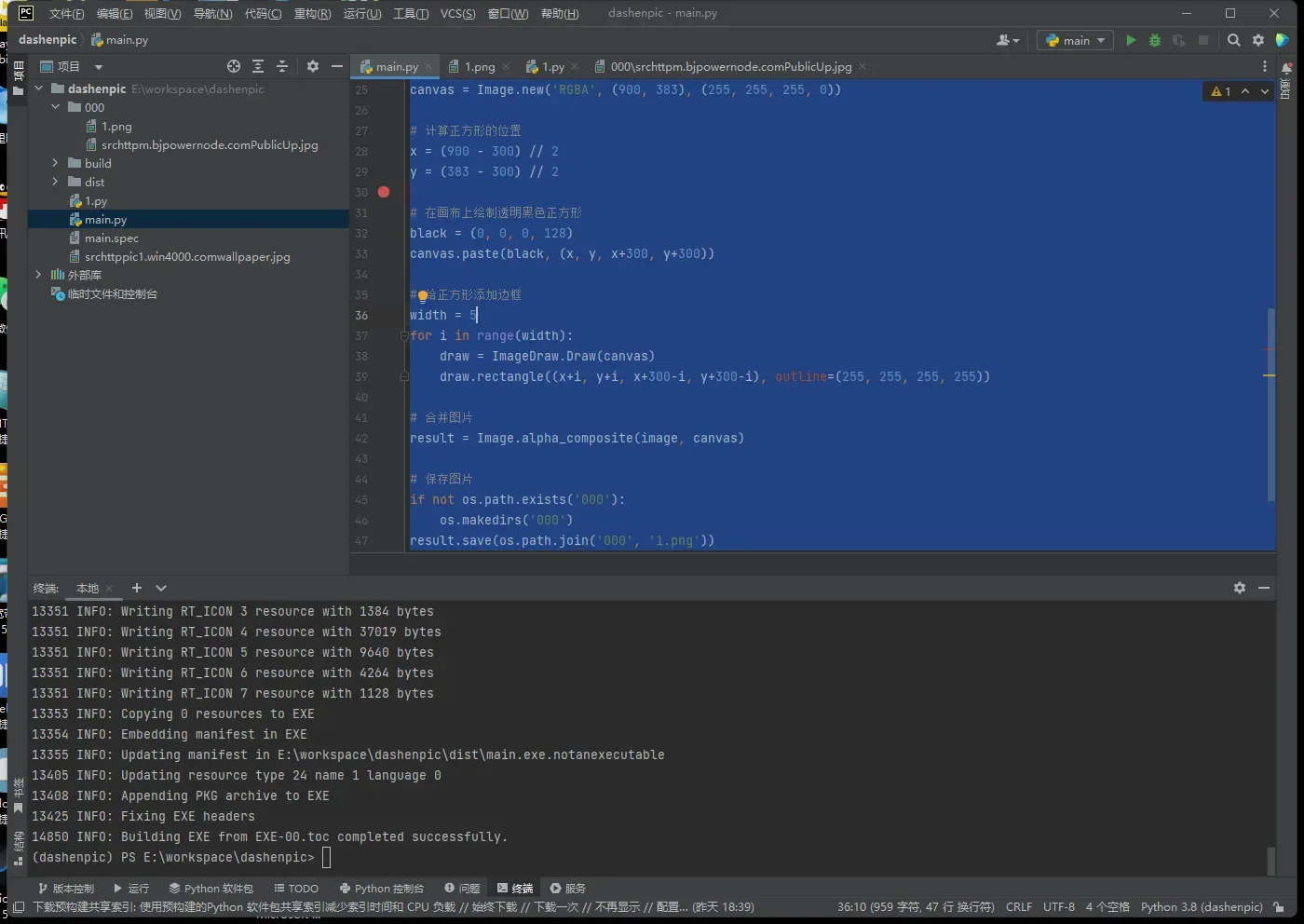
    这个工具可以在当前目录下随机选择一张图片,将其缩放到统一的尺寸,然后对图片进行高斯模糊处理,最后在中心位置添加一个半透明的正方形,为文章标题预留位置。使用这个工具,你可以快速制作出具有统一风格的文章封面,而无需耗费大量时间和精力。接下来,让我来向你介绍这个神奇的Python小工具。

    制作自动化文章封面的Python工具

    步骤1:随机选择一张图片

    首先,这个工具会在当前目录下查找所有的图片文件,包括.png和.jpg格式的文件。然后,它会随机选择其中一张图片作为封面的背景。

    import os
    import random
    
    # 获取当前目录下所有图片文件
    files = [f for f in os.listdir('.') if os.path.isfile(f) and f.endswith(('.png', '.jpg'))]
    
    # 随机选择一个图片文件
    file = random.choice(files)

    步骤2:缩放图片并进行高斯模糊处理

    选定了背景图片后,工具会将其缩放到指定的尺寸,通常是900×383像素,以适应文章封面的大小。然后,它会对图片进行高斯模糊处理,使背景更加柔和和引人注目。

    from PIL import Image
    from PIL import ImageFilter
    
    # 打开图片并缩放
    image = Image.open(file)
    image = image.resize((900, 383))
    
    # 对图片进行高斯模糊
    image = image.filter(ImageFilter.GaussianBlur(radius=5))

    步骤3:创建封面画布并添加标题背景

    接下来,工具会创建一个新的画布,与背景图片具有相同的尺寸,然后在画布中心添加一个半透明的正方形,为文章标题预留位置。这个正方形的大小通常是300×300像素,可以根据需要进行调整。

    # 转换图片为RGBA格式
    image = image.convert('RGBA')
    
    # 创建一个新的画布
    canvas = Image.new('RGBA', (900, 383), (255, 255, 255, 0))
    
    # 计算正方形的位置
    x = (900 - 300) // 2
    y = (383 - 300) // 2
    
    # 在画布上绘制透明黑色正方形
    black = (0, 0, 0, 128)
    canvas.paste(black, (x, y, x+300, y+300))

    步骤4:添加标题背景边框并合并图片

    最后,工具会为正方形标题背景添加一个边框,以增强视觉效果。边框的宽度可以根据需要进行调整。然后,工具会将背景图片和标题背景合并为最终的文章封面。

    # 给正方形添加边框
    width = 5
    for i in range(width):
        draw = ImageDraw.Draw(canvas)
        draw.rectangle((x+i, y+i, x+300-i, y+300-i), outline=(255, 255, 255, 255))
    
    # 合并图片
    result = Image.alpha_composite(image, canvas)
    
    # 保存图片
    result.save(os.path.join('000', '1.png'))

    使用Python小工具制作文章封面

    使用这个小工具非常简单。只需将以上代码保存为.py文件,并在命令行中运行它,即可在当前目录下生成一张具有统一样式的文章封面。你可以根据需要多次运行工具,每次都会生成不同的封面,为你的文章增色不少。

    这个小工具的灵感来源于实际的需求,它让制作文章封面变得轻松而高效。不再需要手动调整每张封面的大小和样式,你可以专注于写作本身,提高了工作效率。

    结语

    在这个教程中,我们介绍了一个小巧而强大的Python工具,用于制作自动化文章封面。通过随机选择背景图片、缩放和高斯模糊处理,以及添加标题背景和边框,这个工具能够快速生成具有统一风格的封面,为你的文章增色不少。

    如果你是一名博客作者或需要频繁制作文章封面的人,不妨尝试使用这个工具,节省时间和精力。Python的强大和灵活性使其成为解决各种问题的理想工具,无论是图像处理还是数据分析,它都能胜任。

    希望这个教程对你有所帮助,让你更加高效地写作和分享你的知识。让我们一起享受Python编程的乐趣吧!
  • Windows11搭建python开发环境:anaconda+pycharm

    Windows11搭建python开发环境:anaconda+pycharm

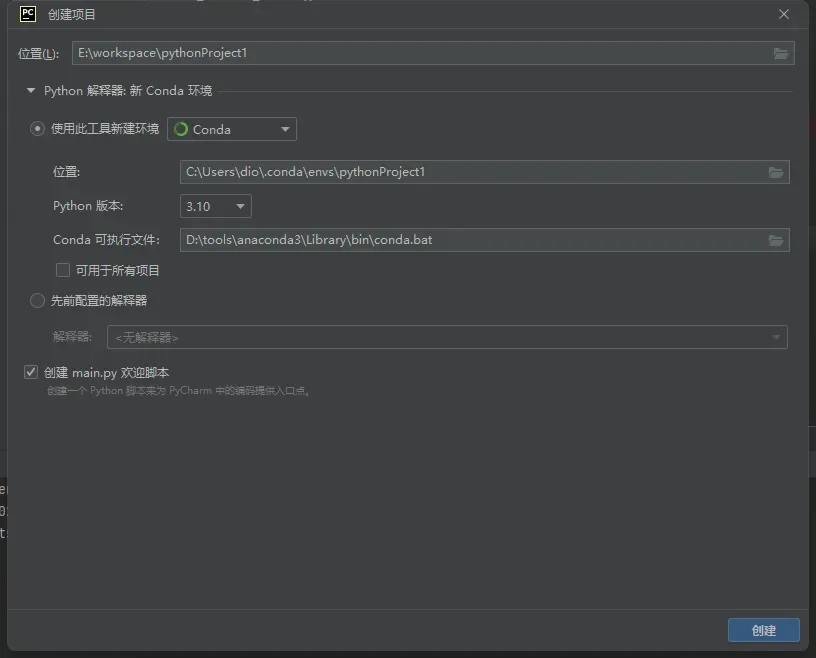
    最近,我面临了在Windows环境下进行Python开发的需求,而且需要在多个项目和Python环境之间进行切换。在这篇文章中,我将分享如何在Windows 11中配置Python开发环境,使用Anaconda和PyCharm来提高开发效率。

    安装Anaconda和PyCharm

    首先,您需要安装Anaconda和PyCharm。请按照以下步骤进行:

    安装Anaconda

    1. 访问Anaconda官方网站,您可以选择从国内镜像下载以加快下载速度。

    2. 下载Anaconda的最新版本,建议选择完整版本而不是迷你版本,以确保包含了常用的Python库和工具。

    3. 运行安装程序,并按照提示进行安装。在安装过程中,可以选择添加Anaconda到系统环境变量中,这将使Anaconda在任何位置都可用。

    安装PyCharm

    1. 访问JetBrains官方网站,下载PyCharm的社区版或专业版,根据您的需求选择适当的版本。

    2. 运行PyCharm安装程序,并按照提示进行安装。安装过程非常简单,只需一路点击”下一步”即可完成。

    配置环境变量

    配置环境变量是确保Anaconda在Windows中正常工作的关键步骤。请按照以下步骤进行配置:

    1. 以管理员身份运行Windows PowerShell。您可以在开始菜单中搜索”PowerShell”,右键单击它并选择”以管理员身份运行”。

    2. 在PowerShell窗口中,输入以下命令以修改执行策略(Execution Policy):

      set-ExecutionPolicy RemoteSigned

      这将允许执行脚本和命令。

    3. 接下来,您需要配置Anaconda的环境变量。在Windows 10中,可以按照以下步骤进行设置:

      • 打开”控制面板”。
      • 选择”系统和安全”,然后选择”系统”。
      • 在”系统属性”中,选择”高级系统设置”。
      • 在”高级”选项卡下,选择”环境变量”。
      • 在”系统变量”部分下,找到”Path”变量,然后选择”编辑”。
      • 在”编辑环境变量”窗口中,点击”新建”。
      • 输入Anaconda的安装路径,通常为:C:\ProgramData\Anaconda3,并点击”确定”。

      这将使Anaconda的命令和工具在命令提示符中可用。

    配置完成

    现在,您已成功配置了Python开发环境,包括Anaconda和PyCharm。您可以使用Anaconda来管理Python环境和依赖库,而PyCharm将成为您的集成开发环境(IDE),提供丰富的功能和工具,以提高您的开发效率。

    通过这样的配置,您可以轻松地在Windows 11中进行Python开发,并在不同项目之间切换Python环境,以满足不同需求。请记得备份您的环境和项目,以确保数据的安全性。

    结论

    在Windows 11上配置Python开发环境是非常重要的,特别是对于需要在此平台上进行开发的开发者。使用Anaconda和PyCharm,您可以轻松管理Python环境、依赖库和项目,提高开发效率,更好地满足项目需求。

  • WSL2-Ubuntu-22.04安装Anaconda

    WSL2-Ubuntu-22.04安装Anaconda

    Anaconda的部署比较简单,几行命令就能解决。
    首先,通过在终端中运行以下命令,确保所有系统包都是最新的。

    sudo apt update
    sudo apt upgrade
    sudo apt install wget apt-transport-https gnupg2 software-properties-common
    

    在 Ubuntu 22.04 上安装 Anaconda Python。

    默认情况下,Anaconda 在 Ubuntu 22.04 基础存储库中不可用。现在运行以下命令将 Anaconda 的最新稳定版本下载到您的 Ubuntu 系统:

    wget https://repo.anaconda.com/archive/Anaconda3-2022.05-Linux-x86_64.sh
    

    下载 Anaconda 安装程序后,现在使用以下命令运行脚本:

    bash Anaconda3-2022.05-Linux-x86_64.sh
    

    按照向导说明完成 Anaconda 安装过程。

    
    Welcome to Anaconda3 2022.05
    
    In order to continue the installation process, please review the license
    agreement.
    Please, press ENTER to continue
    >>>
    

    下一步是指明安装路径,默认指向根目录。如果您具有 root 访问权限,则可以将其保留在那里,但您也可以将其安装在您帐户的 HOME 目录中:

    Anaconda3 will now be installed into this location:
    /root/anaconda3
    
    - Press ENTER to confirm the location
    - Press CTRL-C to abort the installation
    - Or specify a different location below
    
    [/root/anaconda3] >>>
    

    安装完成后,您将看到:

    installation finished.
    Do you wish the installer to initialize Anaconda3
    by running conda init? [yes|no]
    [no] >>> yes
    

    安装 Anaconda 后,下一步是通过运行以下命令来使用“ ”文件中添加的环境设置:.bashrc

    source ~/.bashrc
    

    验证 Anaconda 安装:

    conda list
    

    最后,如果你想更新你必须运行的整个环境:

    conda update –-all
    
  • ESXi 系统出现了紫屏,且网卡报错

    ESXi 系统出现了紫屏,且网卡报错

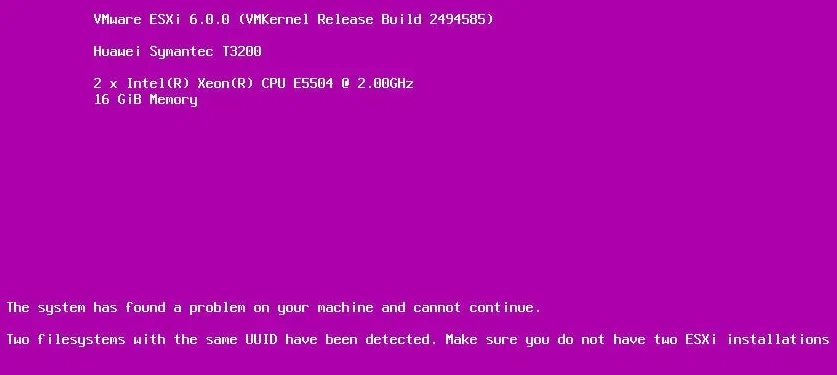
    在使用VMware的ESXi虚拟化平台时,有时候会遇到紫屏问题,同时网卡出现错误。这种情况通常是由于网卡驱动程序存在问题所导致的。紫屏问题可能会对虚拟化环境的稳定性和可用性造成严重影响。在本教程中,我们将介绍如何通过禁用或更新网卡驱动程序来解决ESXi紫屏问题。

    步骤一:登录ESXi系统并进入Shell环境

    首先,您需要通过SSH工具登录到ESXi系统,并进入ESXi的Shell环境。这可以通过以下步骤来完成:

    1. 使用SSH客户端,连接到ESXi主机。您需要使用具有管理员权限的帐户进行登录。

    2. 一旦成功登录,您将进入ESXi的Shell环境,可以开始执行后续操作。

    步骤二:查看已安装的驱动程序

    在Shell环境中,您需要使用以下命令来查看系统中已安装的驱动程序:

    esxcli system module list

    这个命令将列出所有已加载的模块,包括网卡驱动程序。请查找与您遇到问题的网卡相关的驱动程序。

    步骤三:禁用问题网卡驱动程序

    一旦找到了问题网卡的驱动程序,您可以使用以下命令来禁用它:

    esxcli system module set --enabled=false --module=驱动程序名称

    请将上述命令中的“驱动程序名称”替换为实际的驱动程序名称。执行此命令后,该驱动程序将被禁用。

    步骤四:重启ESXi系统

    禁用驱动程序后,建议您重启ESXi系统以使更改生效。可以使用以下命令来重启系统:

    reboot

    请等待系统完全重启,并检查是否解决了紫屏问题和网卡错误。

    步骤五:重新安装或更新驱动程序

    如果通过禁用驱动程序后问题得到解决,但您仍然需要使用该网卡,您可以尝试重新安装或更新网卡驱动程序。您可以从网卡厂商的官方网站下载最新版本的驱动程序,并按照其文档进行安装。确保选择与您的ESXi版本兼容的驱动程序。

    总结

    ESXi紫屏问题可能由网卡驱动程序引起,通过禁用或更新驱动程序,您可以解决这个问题。在执行这些操作之前,务必备份您的虚拟机和ESXi配置,以防意外发生。如果上述操作无法解决问题,建议您寻求技术支持或访问ESXi的官方论坛以获取更多帮助。

  • 用人工智能把原来的logo升级成真实照片和写实风格的图片

    用人工智能把原来的logo升级成真实照片和写实风格的图片

    在当今数字时代,人工智能技术已经渗透到了各个领域,其中之一就是图像处理。通过使用AI技术,我们可以实现各种令人惊叹的图像效果,其中之一是图像风格转换。本教程将介绍如何使用AI工具对图像进行风格转换,将真实照片转换为写实插画风格。

    步骤一:准备工作

    在开始之前,您需要准备以下工具和素材:

    • 一台计算机,最好配置了GPU加速以提高处理速度。
    • 安装了Python的环境,以便运行AI工具。
    • 选择一张您希望进行风格转换的真实照片。

    步骤二:选择AI工具

    有许多AI工具可用于图像风格转换,其中最知名的是基于深度学习的工具。在本教程中,我们将使用一种名为”img to img”的工具,它基于GAN(生成对抗网络)技术,能够实现高质量的图像风格转换。

    您可以在GitHub等平台上找到”img to img”的开源代码和详细文档,以便安装和使用。

    步骤三:进行图像风格转换

    下面是进行图像风格转换的步骤:

    1. 安装并配置”img to img”工具。按照文档的说明安装所需的Python库和依赖项,并确保工具能够正确运行。

    2. 使用命令行或Python脚本加载您选择的真实照片。您可以指定输入文件的路径和输出文件的路径。

    3. 使用工具提供的命令或参数选择要应用的风格。在这种情况下,您可以选择写实插画风格。

    4. 运行图像风格转换工具,并等待处理完成。处理时间可能会因计算机性能和图像大小而异。

    5. 一旦处理完成,您将获得转换后的图像。保存图像以供后续使用或分享。

    步骤四:比较结果

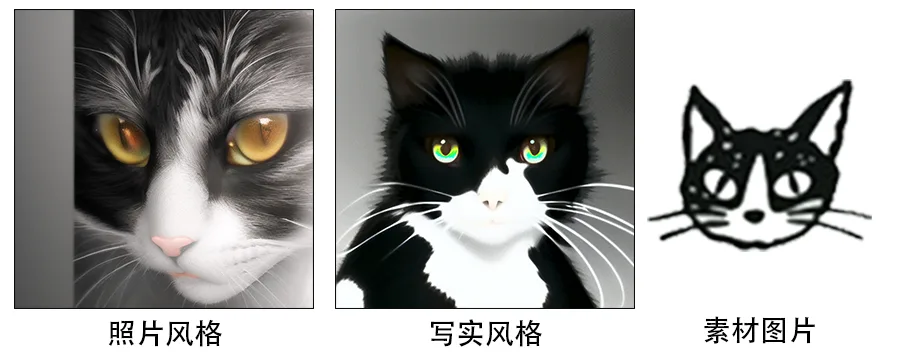
    最后,您可以比较原始真实照片和经过风格转换后的写实插画风格图像。观察两者之间的差异和风格变化,您将会惊叹于AI技术的强大之处。

    以下是示例图像:

    • 原始真实照片:
      原始真实照片

    • 写实插画风格图像:
      写实插画风格图像

    结论

    通过使用AI工具进行图像风格转换,您可以轻松地将真实照片转换为不同的艺术风格,为设计和创意领域提供了无限可能性。虽然本教程只是一个简单的示例,但它展示了AI技术在图像处理中的潜力。

  • Stable-Diffusion-WebUi各型号显卡启动参数以及开启局域网访问

    Stable-Diffusion-WebUi各型号显卡启动参数以及开启局域网访问

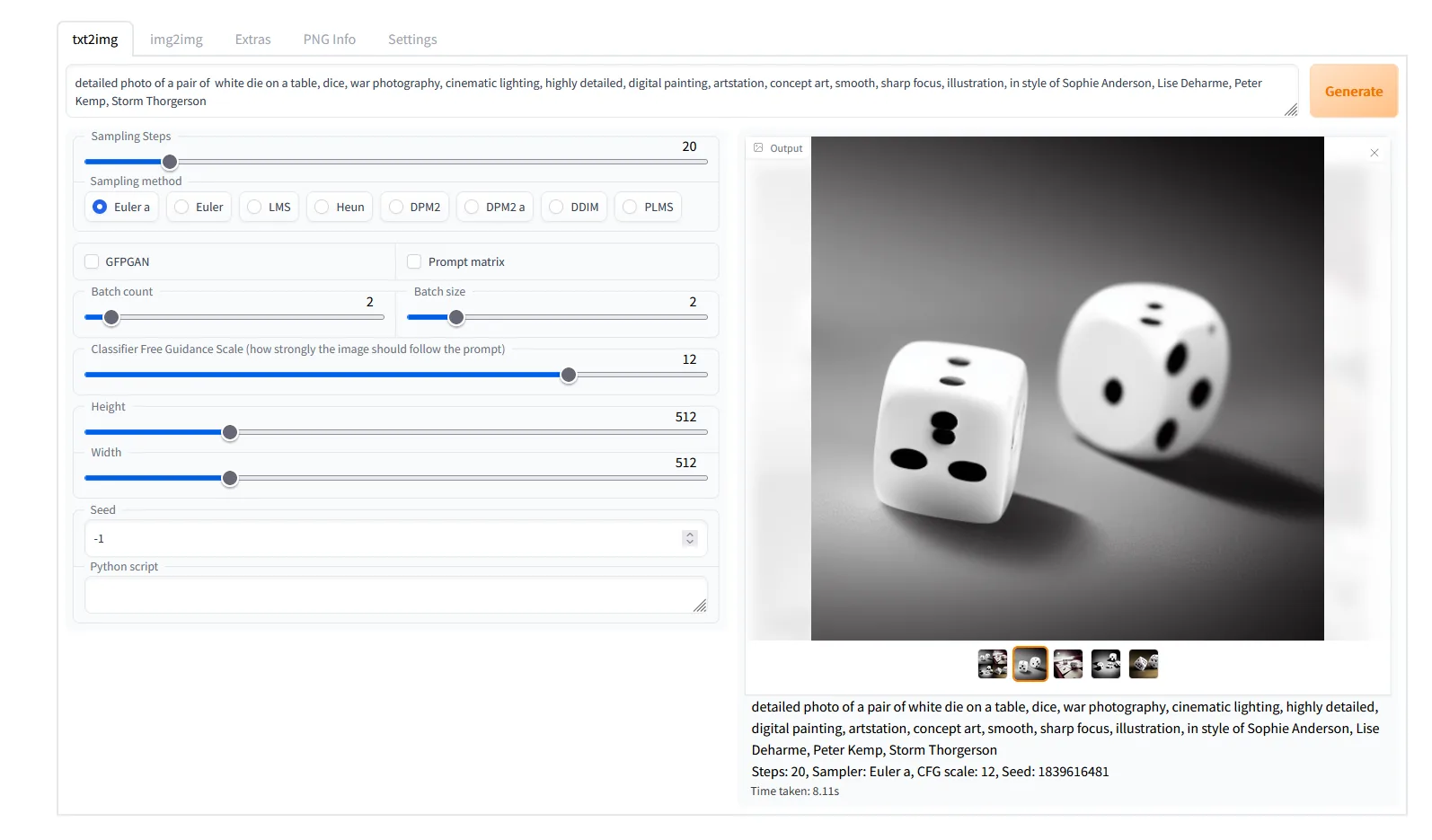
    在计算机科学的世界里,显卡是一项至关重要的硬件,尤其对于那些热衷于图形处理和深度学习的人来说。你可能是一位图像处理师,需要高性能的显卡来加速图像编辑,或者是一位深度学习研究者,希望利用GPU来进行模型训练。无论你的用途是什么,掌握显卡的启动参数和局域网共享技巧将会让你的工作更加高效和便捷。

    本文将深入探讨不同型号显卡的启动参数,以及如何开启Stable-Diffusion-WebUi的局域网共享功能。无论你是初学者还是有一定经验的用户,这些技巧都将帮助你更好地管理你的显卡性能,以及与他人分享你的计算资源。

    显卡启动参数解析

    首先,让我们来了解不同型号显卡的启动参数,这些参数可以帮助你更好地管理显存和性能。不同的显卡型号可能需要不同的参数配置,让我们一一了解。

    16xx显卡启动参数

    如果你拥有一块16xx系列的显卡,可以使用以下启动参数来优化性能:

    python\python.exe webui.py --lowvram --precision full --no-half

    这些参数将会帮助你在显存较低的情况下,保持图像编辑的高精度和全面性能。

    4G显存显卡启动参数

    对于显存只有4GB的显卡,可以简化启动参数如下:

    python\python.exe webui.py --lowvram

    这样可以确保你的显卡在运行Stable-Diffusion-WebUi时不会超出显存限制。

    显存6G显卡启动参数

    6GB显存的显卡可以使用以下参数来启动:

    python\python.exe webui.py --medvram

    这会允许你更多的灵活性,以处理中等大小的图像和任务。

    显存8G及以上显卡启动参数

    如果你拥有显存高达8GB或更多的显卡,可以简化启动参数,如下所示:

    python\python.exe webui.py

    这将充分利用你的显存资源,适用于大规模图像编辑和计算任务。

    局域网共享技巧

    局域网共享是一项强大的功能,它允许你与他人共享Stable-Diffusion-WebUi的计算资源。以下是如何开启局域网共享的步骤:

    修改webui.py

    首先,需要修改webui.py文件以启用局域网共享。找到以下代码段:

    app, local_url, share_url = demo.launch(
                share=False,  # 修改这里,注释不要,注释不要!注释不要!
                server_name="0.0.0.0" if cmd_opts.listen else None,
                server_port=cmd_opts.port,
                debug=cmd_opts.gradio_debug,
                auth=[tuple(cred.split(':')) for cred in cmd_opts.gradio_auth.strip('"').split(',')] if cmd_opts.gradio_auth else None,
                inbrowser=cmd_opts.autolaunch,
                prevent_thread_lock=True
            )

    将share参数改为True,确保局域网共享功能被启用。

    启动脚本并添加参数

    在启动Stable-Diffusion-WebUi脚本时,添加以下参数以开启局域网共享。以16xx显卡为例:

    python\python.exe webui.py --lowvram --precision full --no-half --share --listen

    这将使你的WebUi可以通过局域网访问,让其他设备和用户可以共享你的计算资源。


    结束语

    通过本文,你已经学会了如何根据不同型号的显卡配置启动参数,以优化性能和显存管理。同时,你也掌握了如何开启Stable-Diffusion-WebUi的局域网共享功能,让你的计算资源得以更好地共享和利用。

    显卡性能管理和局域网共享是计算科学领域的关键技能,它们将帮助你更高效地完成各种任务。无论你是一位图像处理专家还是一名深度学习研究者,这些技巧都将在你的工作中发挥重要作用。

    让我们一起探索显卡的奥秘,提高工作效率,分享计算资源,共同推动科技的发展!

  • “ln -s”+WebDAV曲线救国实现Alist作为WordPress的外联图床。

    “ln -s”+WebDAV曲线救国实现Alist作为WordPress的外联图床。

    随着互联网的高速发展,我们每天都在产生大量的数据,尤其是那些喜欢写博客、分享照片和文件的人。在这个数字化时代,如何有效地管理和存储这些数据成了一个重要的问题。AList作为一款非常出色的网盘程序,提供了许多令人印象深刻的功能,让我们能够轻松构建WebDAV图床,并将其与WordPress博客完美结合。本文将为您详细介绍如何实现这一目标。

    开篇故事:解决数据管理难题的烦恼

    想象一下,您是一名博主,热爱记录生活点滴和分享知识。随着时间的推移,您的博客上积累了大量的文章、照片和文件。然而,您可能会面临以下问题:存储空间有限、文件丢失的风险、备份不足等。这些问题让您不得不思考如何更好地管理和存储数据,以及如何将其与博客平台无缝整合。幸运的是,AList网盘为我们提供了一个解决方案。

    第一步:准备工作与挂载WebDAV

    安装所需程序

    首先,让我们来安装所需的程序。根据您使用的Linux发行版,可以使用以下命令来安装WebDAV挂载工具。

    在Ubuntu上安装:

    sudo apt-get install davfs2 -y

    在CentOS上安装:

    sudo yum install davfs2 -y

    创建挂载目录

    接下来,我们需要创建一个用于挂载WebDAV的本地目录。您可以使用以下命令来创建目录,当然,您可以将路径更改为您喜欢的位置。

    sudo mkdir /mnt/WebDAV

    挂载WebDAV服务到本地目录

    现在,我们将WebDAV服务挂载到本地目录。请确保替换以下命令中的示例URL(https://example.com/webdav/)为您自己WebDAV服务的URL。

    sudo mount -t davfs -o noexec https://example.com/webdav/ /mnt/WebDAV/

    执行此命令后,系统将要求您输入WebDAV服务的用户名和密码。输入正确的凭据后,挂载将成功,您将能够像访问本地磁盘一样访问WebDAV服务。挂载的速度将取决于您的网络连接质量和WebDAV服务提供商的性能。

    解除挂载方法

    如果需要解除挂载,您可以使用以下命令:

    sudo umount /mnt/WebDAV

    第二步:使用fstab挂载WebDAV

    为了方便日后的挂载,我们可以使用fstab配置文件来实现自动挂载WebDAV。首先,打开fstab文件:

    sudo nano /etc/fstab

    然后,添加以下行到fstab文件中。请确保替换示例URL、本地挂载路径和凭据信息为您自己的信息。

    # personal webdav
    https://example.com/webdav/ /mnt/WebDAV davfs _netdev,noauto,user,uid=nobody,gid=nobody 0 0

    接下来,我们需要保存WebDAV账户和密码,以便自动挂载时使用。打开secrets文件:

    sudo nano /etc/davfs2/secrets

    然后,添加以下行,替换为您自己的账户和密码信息。

    /mnt/dav account password

    第三步:建立图床目录并与WordPress上传目录软连

    现在,我们已经成功挂载了WebDAV服务,接下来是为图床目录和WordPress上传目录创建软链接。这将允许我们将WordPress上传的文件直接存储到WebDAV服务,既实现了备份,又解决了存储空间不足的问题。

    首先,在挂载的目录中创建一个新的图床文件夹,您可以使用以下命令:

    mkdir /mnt/WebDAV/myimagebed

    接下来,使用软链接将WordPress的上传目录与WebDAV图床目录连接起来。这样,上传的文件将直接保存到WebDAV服务中。假设您的WordPress上传目录位于/www/wwwroot/dashen.wang/wp-content/uploads,则可以使用以下命令创建软链接:

    ln -s /www/wwwroot/dashen.wang/wp-content/uploads /mnt/WebDAV/myimagebed

    至此,您已经成功构建了一个WebDAV图床,将其与WordPress博客整合在一起。您可以上传文件到WordPress上传目录,它们将自动保存到WebDAV服务中,既做了备份,又解决了存储空间的问题。

    结语

    AList网盘为我们提供了一个出色的解决方案,帮助我们轻松构建WebDAV图床,并将其与WordPress博客完美结合。通过挂载WebDAV、配置fstab、创建软链接,您可以实现文件的高效管理和存储,既解决了存储问题,又增加了数据的备份。不管您是博主、企业家还是个人网站所有者,这些步骤都可以帮助您更好地管理您的数据,让您的网站更具竞争力。再也不必担心上传大文件导致存储问题了,让AList和WebDAV为您的数据保驾护航吧!

  • 解决hp LaserJet Pro M126a MFP 打印传输速度慢的问题。

    解决hp LaserJet Pro M126a MFP 打印传输速度慢的问题。

    在现代办公环境中,打印机是不可或缺的工具之一,而HP LaserJet Pro M126a MFP是一个受欢迎的选择。然而,有时候用户可能会遇到打印传输速度慢的问题,这可能会导致工作效率下降。在本文中,我们将探讨这个问题的根本原因,并提供解决方法,以确保您的打印机正常工作。

    根本原因:Smart USB Protection

    打印传输速度慢的问题通常源于某想智能USB数据保护,也就是Smart USB Protection。这个功能旨在保护计算机免受潜在的USB设备风险,但有时它会误导我们的打印机性能。解决这个问题的关键是在计算机的BIOS设置中禁用Smart USB Protection。

    下面是解决方法的步骤:

    1. 进入BIOS设置:

      首先,您需要重启您的计算机,并在开机过程中按下相应的按键(通常是Del键、F2键或F10键)来进入BIOS设置界面。

    2. 禁用Smart USB Protection:

      一旦您进入BIOS设置界面,使用键盘导航到“Security”或类似的选项。在这个菜单中,您应该能够找到Smart USB Protection选项。将其设置为“Disable”(禁用)。

    3. 保存并退出:

      在完成上述设置后,确保保存更改并退出BIOS设置界面。通常,您可以按下F10键来保存并退出,然后重新启动您的计算机。

    4. 测试打印机速度:

      重新进入操作系统后,尝试打印一份文件来测试打印机的速度。您应该会注意到打印速度明显提高了。

    如何避免这个问题?

    虽然解决方法相对简单,但在购买办公电脑时,也有一些注意事项可以帮助您避免这种问题的发生。某想品牌的电脑似乎更容易受到Smart USB Protection的干扰,因此您可以考虑其他品牌的电脑,以降低发生类似问题的风险。

    另外,作为一个品牌电脑的知识库,可能不够灵活,不能满足您的个性化需求。因此,在购买电脑时,您也可以考虑自行组装或选择非品牌电脑,以获得更多自定义的可能性。

    结论

    HP LaserJet Pro M126a MFP打印传输速度慢的问题可能会让工作变得困难,但通过禁用Smart USB Protection功能,您可以轻松地解决这个问题。此外,购买电脑时,选择适合您需求的品牌或自行组装,也可以降低类似问题的风险。希望本文提供的解决方法对您有所帮助,让您的打印机重新恢复高效工作。

    如果您在解决问题时遇到任何困难,不妨寻求专业技术支持或咨询HP官方支持团队,他们将竭诚为您提供帮助。

  • WinKawaks 街机模拟器分享 & kaillera对战服务器搭建

    WinKawaks 街机模拟器分享 & kaillera对战服务器搭建

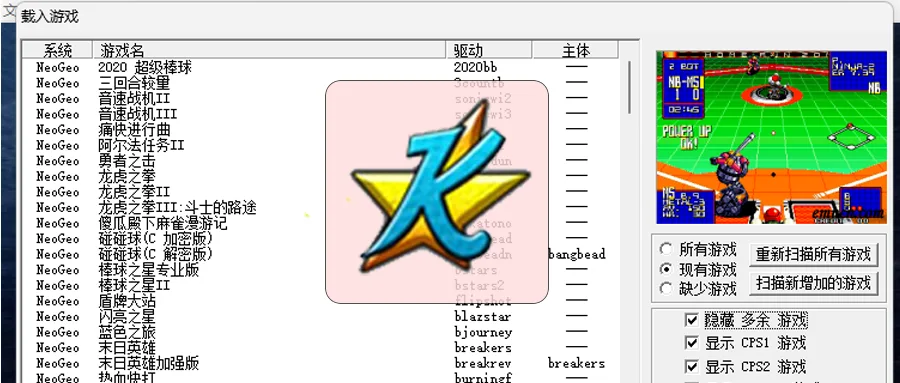
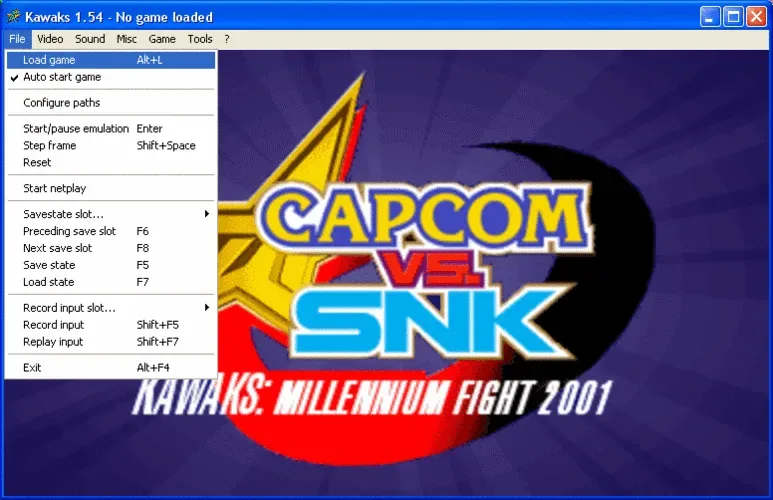
    让我们穿越时光回到那个充满怀旧感的年代,那时的游戏并不需要繁琐的注册和登录,你只需按下键盘上的按钮,和朋友一起玩街机游戏。现在,虽然有很多在线对战平台可供选择,但对于我们这些偶尔玩游戏的人来说,WinKawaks街机模拟器是一个绝佳的选择。最重要的是,你还可以开启金手指作弊模式,让游戏更有趣。

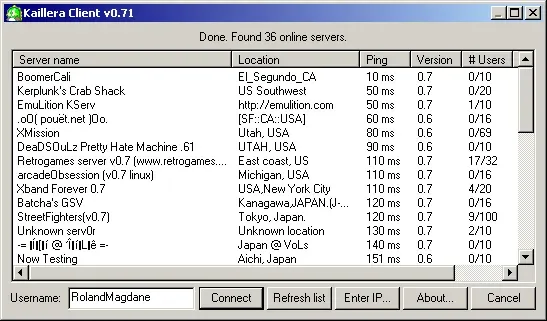
    当然,现在不再是那个朋友们挤在一台键盘前玩游戏的时代了。如今,我们可以轻松地通过建立Kaillera对战服务器来享受联机游戏的乐趣。本教程将向你展示如何搭建Kaillera对战服务器并使用WinKawaks街机模拟器。

    步骤一:下载Kaillera服务器

    首先,我们需要从Kaillera官网下载Kaillera服务器。根据你的设备选择相应的版本下载。你可以在官网的下载页面找到适合你的版本:Kaillera下载。

    步骤二:配置Kaillera服务器

    下载完成后,我们需要配置Kaillera服务器以确保它按照我们的需求运行。打开Kaillera服务器的配置文件kaillerasrv.conf,并按照以下说明进行配置:

    ; Kaillera server config file
    
    ; 服务器名称
    ServerName=你的服务器名称
    ; 设置国家地区
    Location=你的国家或地区
    ; 你的URL (可以不用设置保留为空)
    URL=你的网站URL
    
    ; 最大用户数
    MaxUsers=10
    ; 默认端口 27888 可自行修改
    Port=27888
    
    ; 是否公开搜索 (1 公网) (0局域网)
    Public=1
    
    ; 设置成你的服务器公网IP 或 局域网联机设置成局域网IP
    IP=你的服务器IP
    
    ; 防消息刷屏限制
    FloodMsgNb=5
    FloodMsgTime=3
    
    ; 最小延迟限制 (0禁用)
    MinPing=0
    
    ; 连接限制 (一般默认0就可以了)
    MaxConnSet=0
    
    ; 进入服务器提示信息
    MotdLine=你的自定义欢迎信息1
    MotdLine=你的自定义欢迎信息2
    
    ; 允许Web连接 (1 允许 0 不允许)
    AllowWebAccess=1
    
    ; Kaillera服务器配置文件结束

    请根据你的需求自行修改配置文件中的内容。这个配置文件将帮助你自定义Kaillera服务器,使其满足你的要求。

    步骤三:搭建Kaillera服务器

    现在,你可以启动Kaillera服务器并让它运行。确保你的服务器可以访问互联网,以便其他玩家能够连接。

    步骤四:下载WinKawaks模拟器和游戏ROM

    最后,大神网盘里分享了含有500个游戏ROM的WinKawaks模拟器。你可以在大神网盘中搜索并下载这些游戏ROM,以便在WinKawaks模拟器中玩街机游戏。

    结论

    通过本教程,你学会了如何搭建Kaillera对战服务器并使用WinKawaks街机模拟器来享受怀旧的街机游戏。无需繁琐的注册,只需按下按钮,和朋友一起畅玩游戏。最重要的是,你还可以使用金手指作弊,让游戏更有趣。

    希望这个教程对你有所帮助,让你重新体验那个美好的游戏时光!

    注意: 请在使用这些技术时遵守适用的法律和政策,以确保合法和合规的使用。

  • Office 365 E5 开发者子账号邮件 smtp 设置

    Office 365 E5 开发者子账号邮件 smtp 设置

    在当今数字化时代,电子邮件已经成为了生活和工作中不可或缺的一部分。如果您使用Office 365 E5开发者子账号,您可能需要设置SMTP邮件功能,以便能够发送和接收电子邮件。本教程将向您展示如何设置SMTP邮件功能,以及必要的步骤和配置。

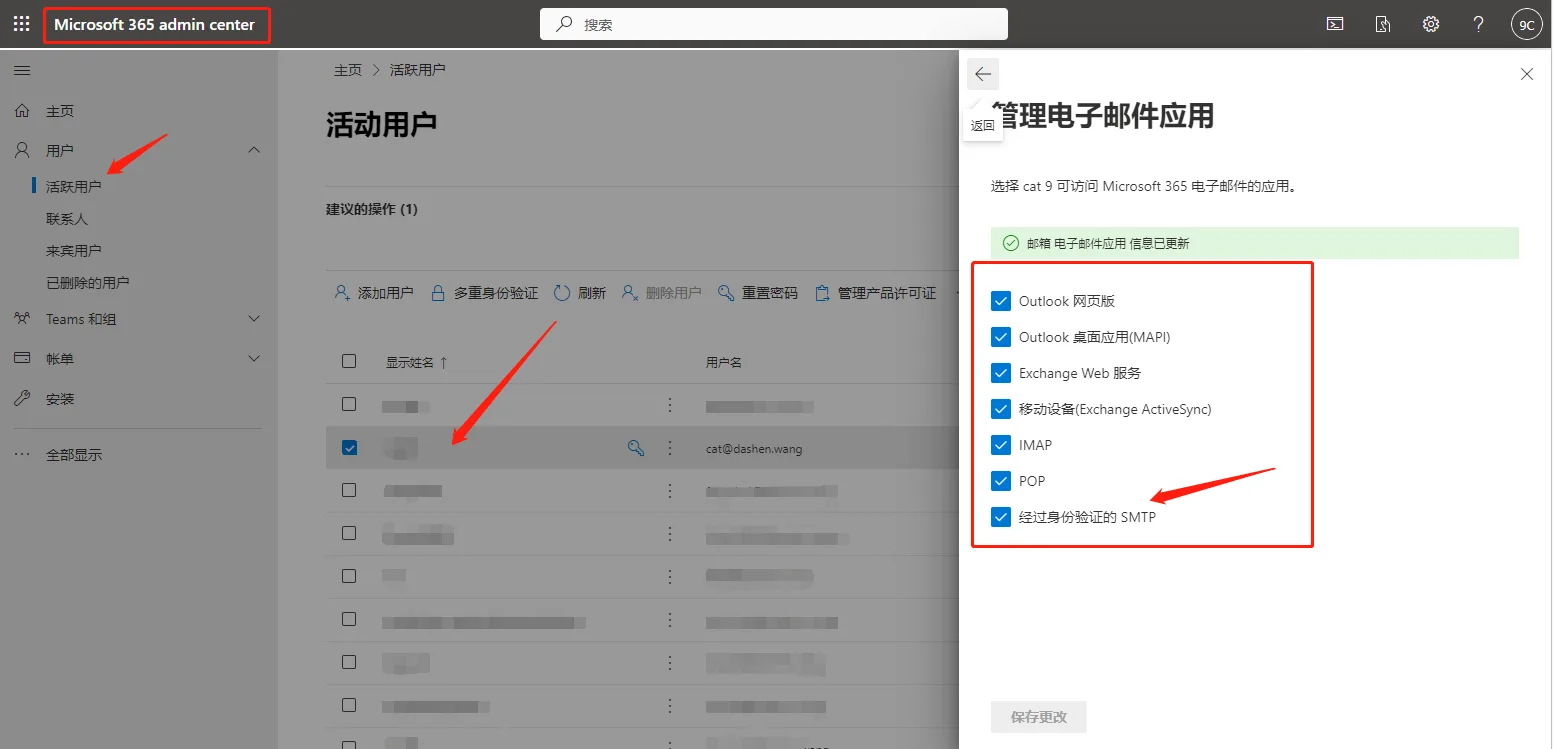
    步骤一:开启子账号的SMTP功能

    首先,确保您拥有管理员权限的子账号。然后,按照以下步骤开启子账号的SMTP功能:

    1. 登录到您的Office 365 E5开发者子账号。
    2. 转到设置,并选择“帐户设置”。
    3. 在“帐户设置”页面中,找到“SMTP设置”选项。
    4. 将SMTP功能开启,确保它处于启用状态。

    开启SMTP功能

    步骤二:配置Azure Active Directory 安全默认值

    接下来,您需要在Azure Active Directory管理中心中进行配置,以确保安全性。按照以下步骤进行配置:

    1. 登录到Azure Active Directory管理中心。
    2. 导航到“管理安全默认值”选项。
    3. 选择“否”以关闭默认安全性设置,然后保存更改。

    配置Azure Active Directory

    步骤三:在服务端进行SMTP设置

    现在,您需要在需要使用SMTP的服务端上进行设置。以下是关键的SMTP设置选项,请仔细对照进行配置:

    • Smtp服务器: smtp.office365.com
    • 端口: 587
    • 加密方法: STARTTLS
    • 用户名:您的用户名
    • 密码:您的密码

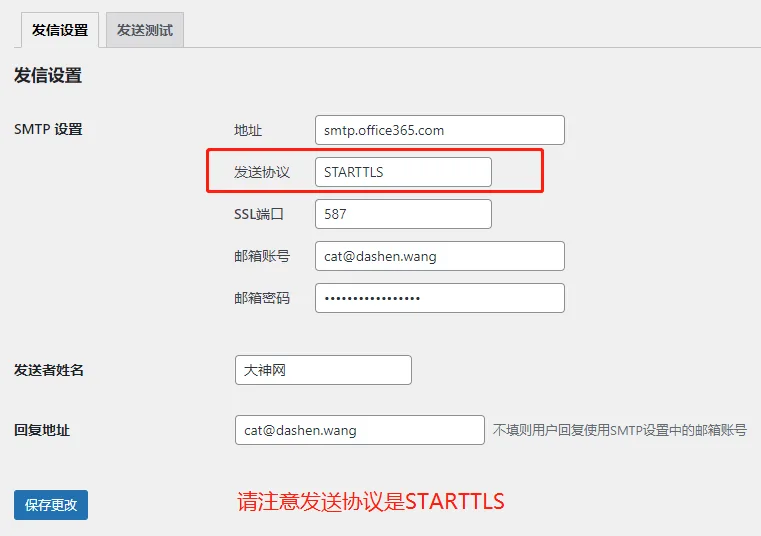
    比如,如果您希望在WordPress中使用SMTP发送邮件,可以按照以下步骤进行设置:

    1. 登录到您的WordPress后台。
    2. 转到SMTP设置页面,填写以下信息:
      • Smtp服务器: smtp.office365.com
      • 端口: 587
      • 加密方法: STARTTLS
      • 用户名:您的用户名
      • 密码:您的密码

    SMTP设置示例

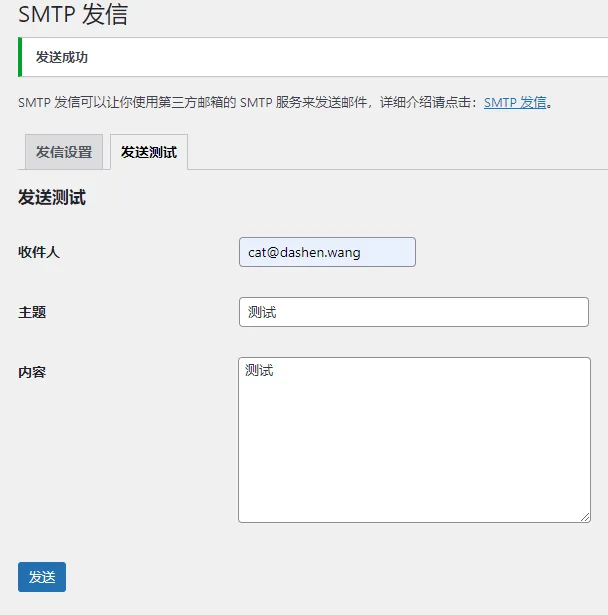
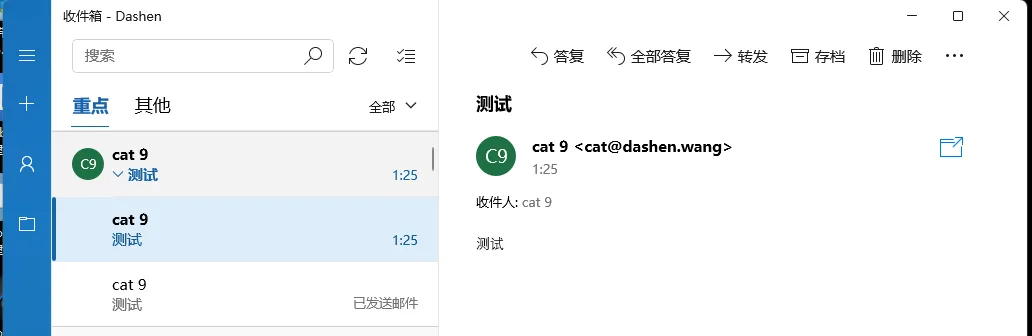
    1. 完成设置后,进行一次测试以确保SMTP配置正常工作。

    SMTP测试

    SMTP测试结果

    结语

    通过按照以上步骤,您可以成功配置Office 365 E5开发者子账号的SMTP邮件功能。这将使您能够轻松地发送和接收电子邮件,从而提高工作和生活的便利性。