Tag: 教程

  • 利用Microsoft 365 E5开发者订阅搭建自己的邮局|设置catch-all邮箱

    利用Microsoft 365 E5开发者订阅搭建自己的邮局|设置catch-all邮箱

    最近看了几个服务器自建邮局的方案,很多程序服务器要求2G内存起步,搭建也比较复杂,还要各种设置避免进垃圾箱,是个技术活,害怕那步出问题搞的自己心态爆炸,感觉不太适合自己。想想还是第三方的好,之前我已经尝试过yandex/zoho/腾讯企业邮,最后选择了yandex,一直再使用感觉良好。前几天开发者试用的E5订阅又续订,于是就试了一下,设置邮局功能按照后台引导设置没有任何难度,主要是设置catch-all邮箱,这里分享一下过程。

    提示:文中E5订阅是指开发者试用订阅,保持活跃能自动续费。网上有很多调用api保持活跃的方法,但是博主申请完一直没使用也续费了,如何才算活跃没有具体的说法。如果没有自动续费,订阅会被取消但是数据不是马上删除,会有时间可以迁移,E5申请方法看这里:E5开发者申请教程

    (本文搭建邮局不是开发行为,只是正常使用。)

    catch-all邮箱:又叫全收邮件,就是把发给邮件服务器上不存在账户的邮件都重定向到某个邮箱,而不是直接退信。正常情况下,如发邮件给服务器上不存在的账户会直接退信给发件人。E5开发者订阅只用25用户,利用catch-all功能可以实现无限别名收邮件。

    一,添加域名到Microsoft 365

    打开:https://admin.microsoft.com/Adminportal/Home?source=applauncher#/Domains

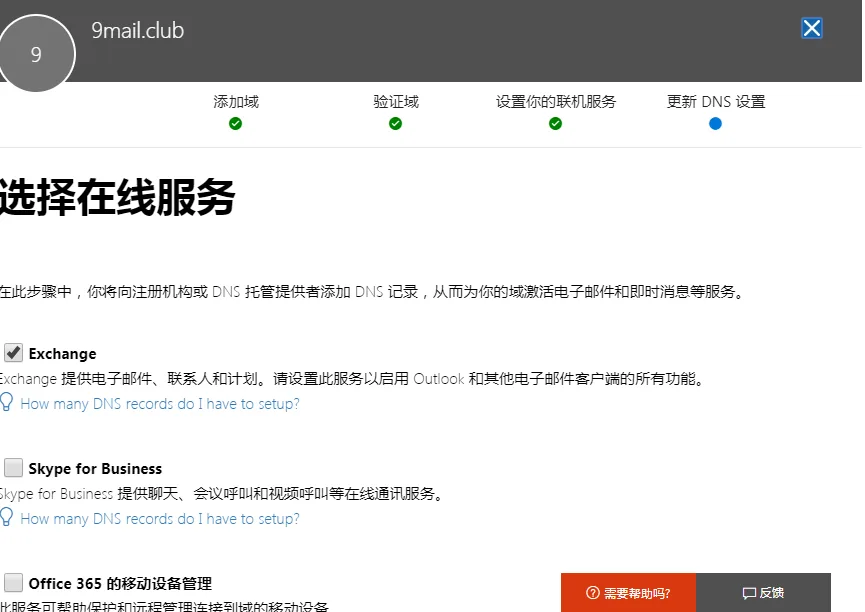
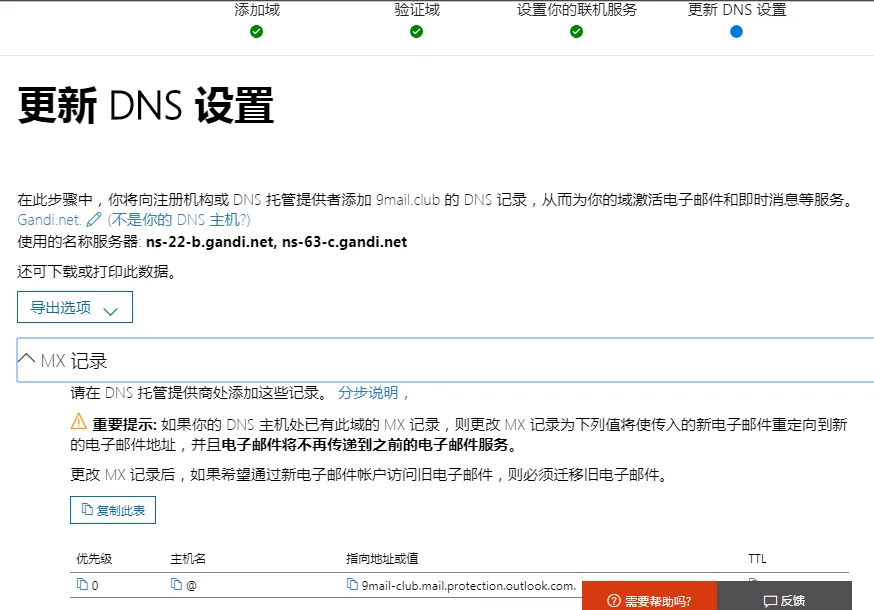
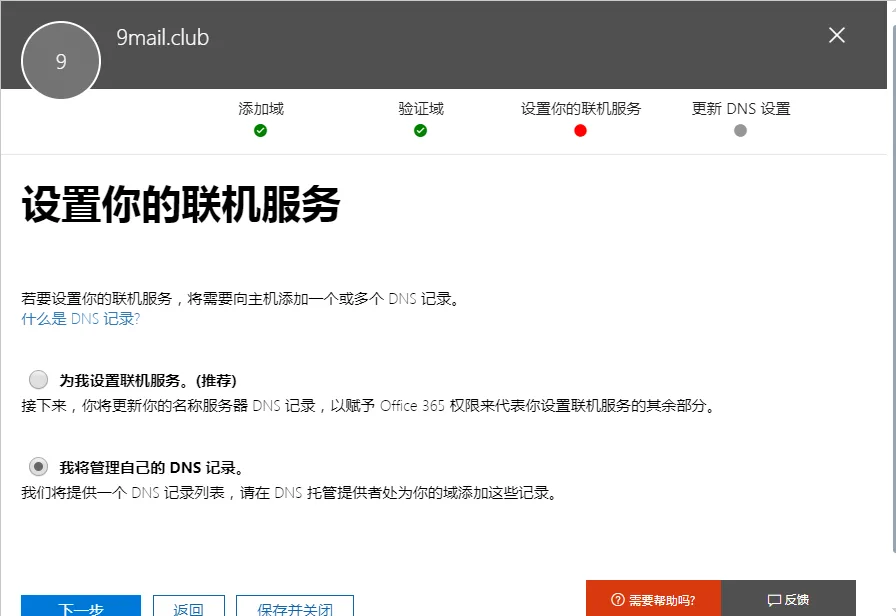
    添加并验证域名,前两步我就不截图了。


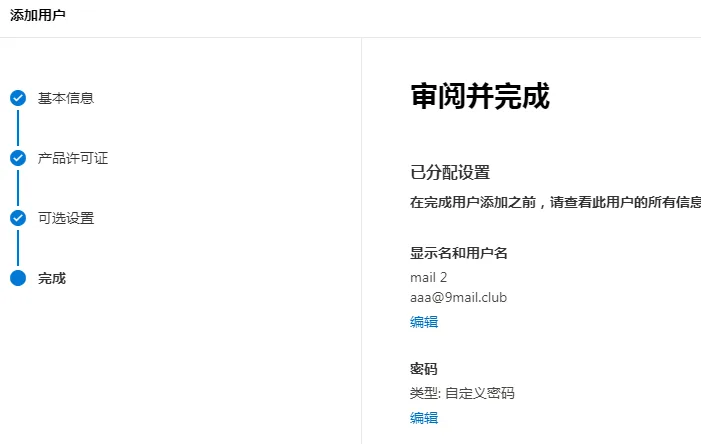
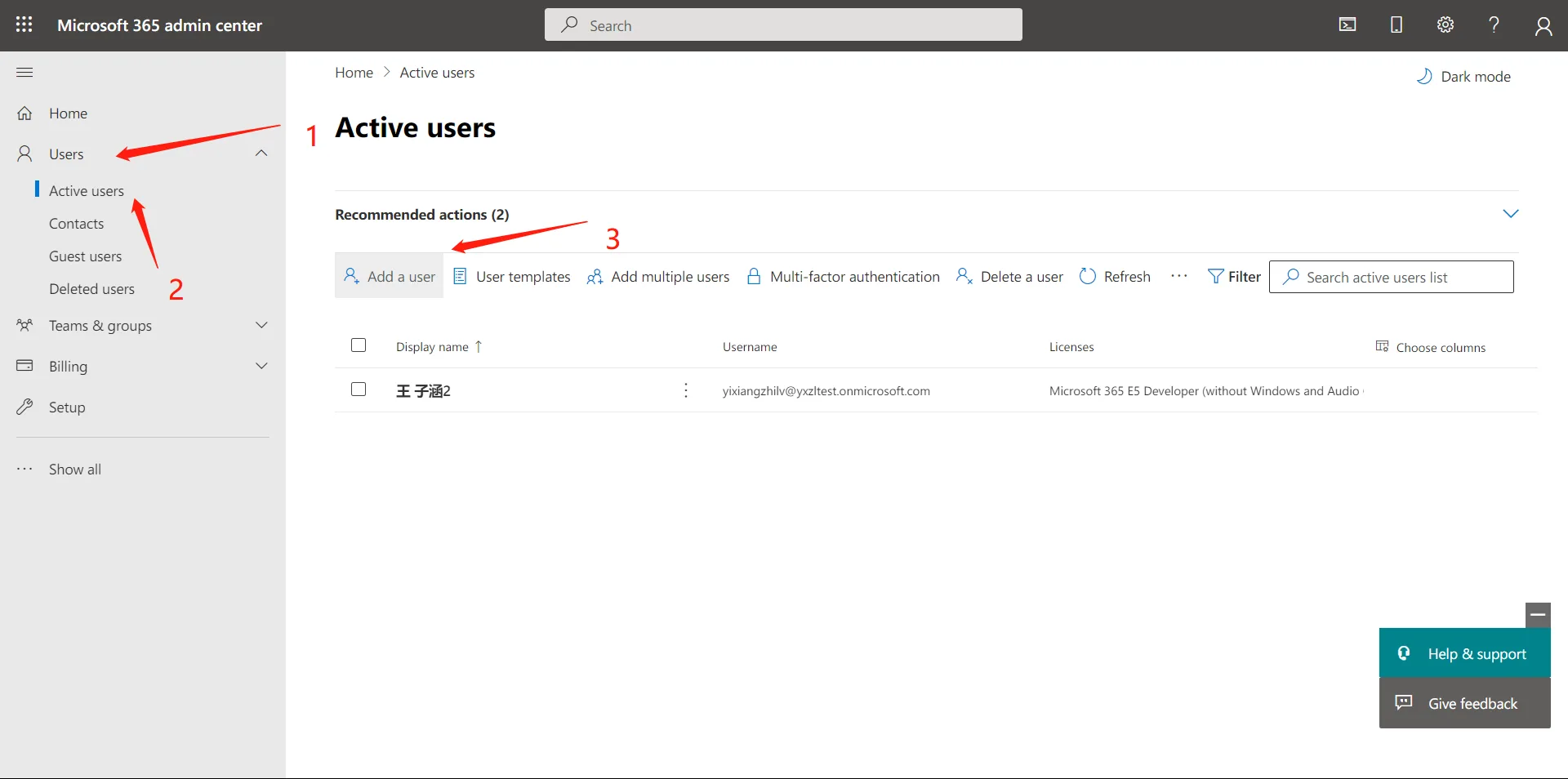
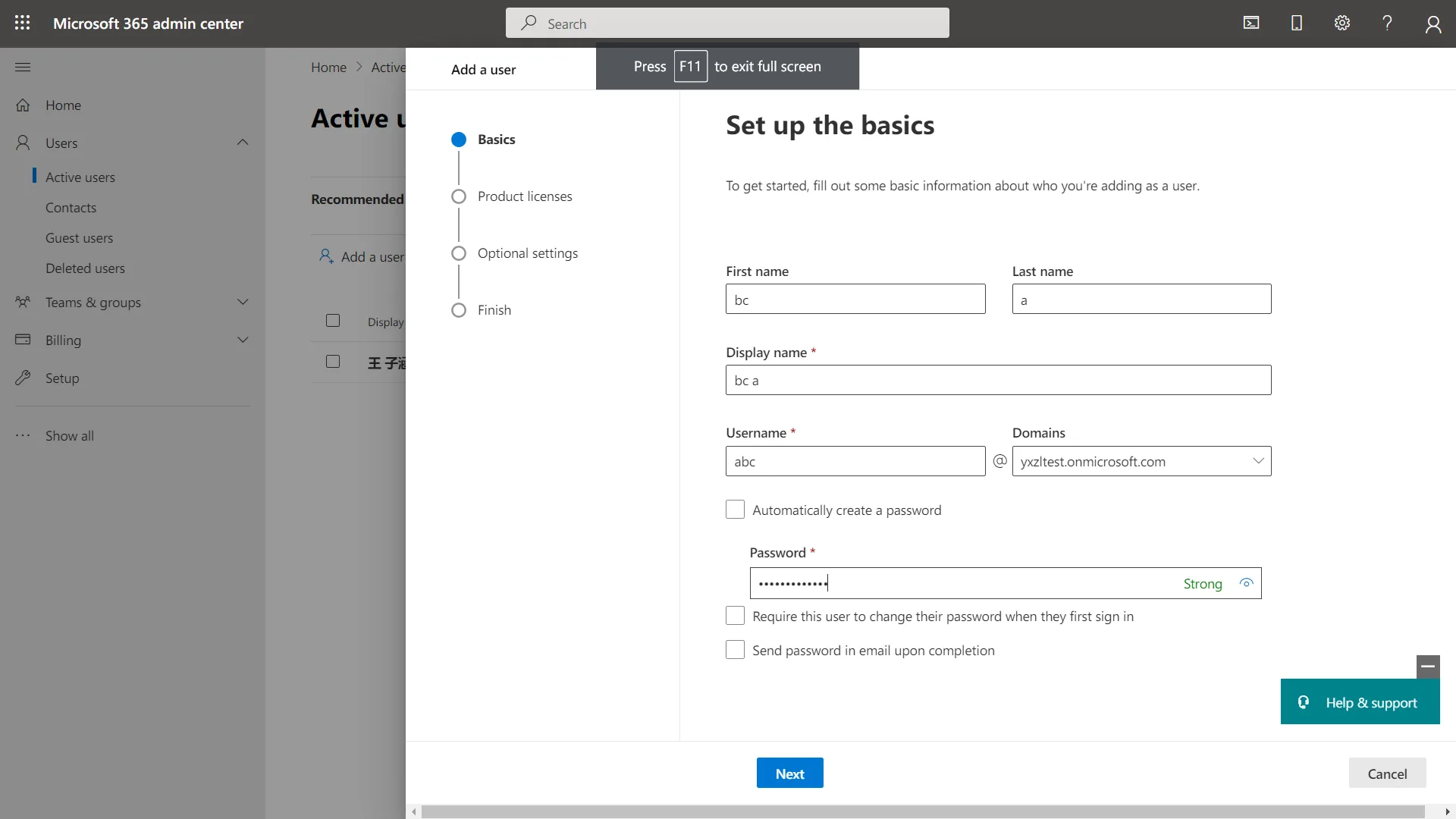
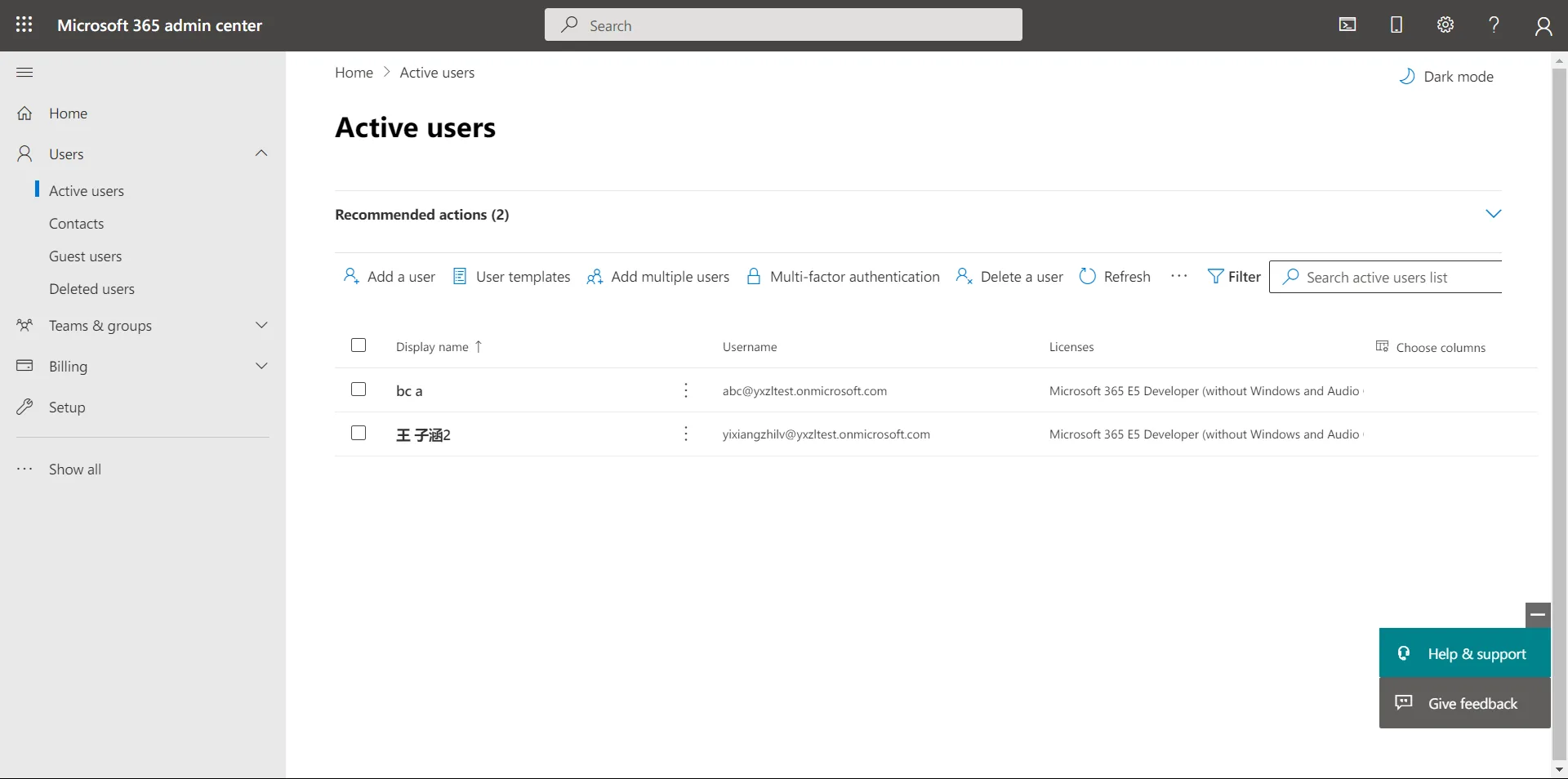
    二,添加两个用户用于测试

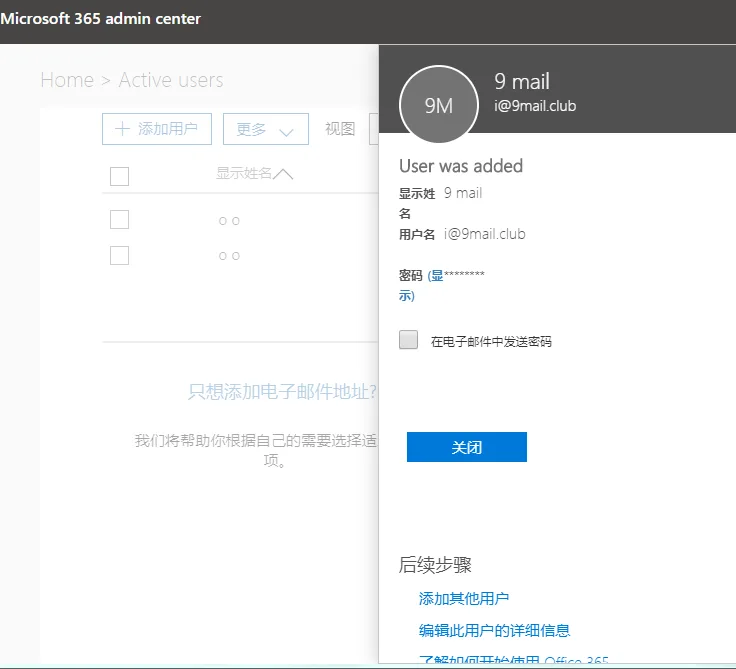
    添加用户:https://admin.microsoft.com/Adminportal/Home?source=applauncher#/users

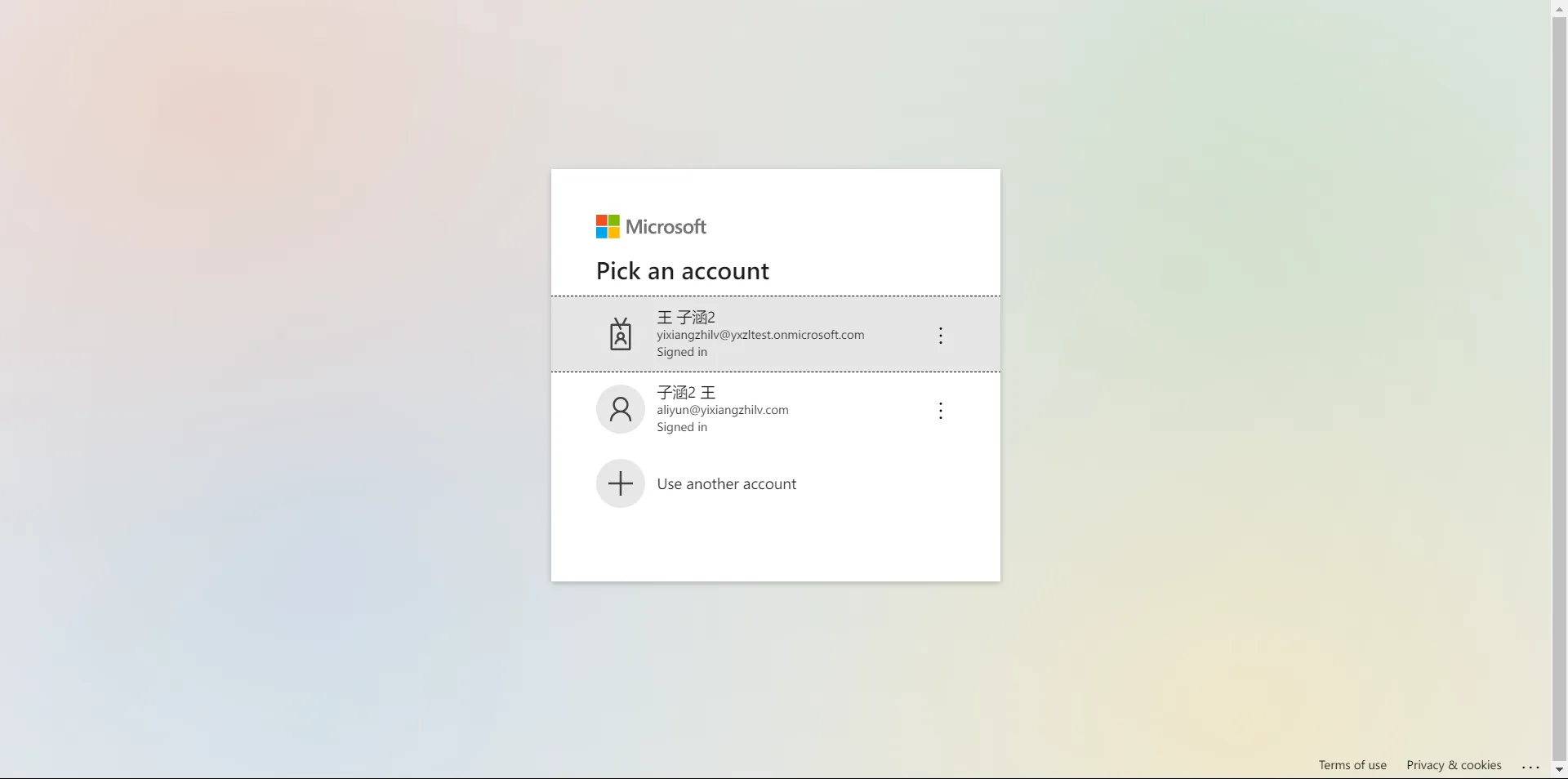
    我添加了[email protected]和[email protected]


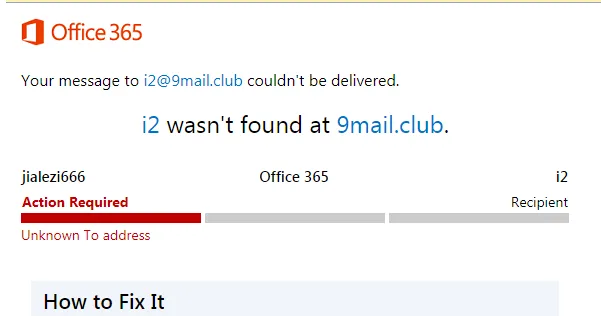
    三,向[email protected]和[email protected](不存在的用户)发送邮件

    可见[email protected]是退信了。
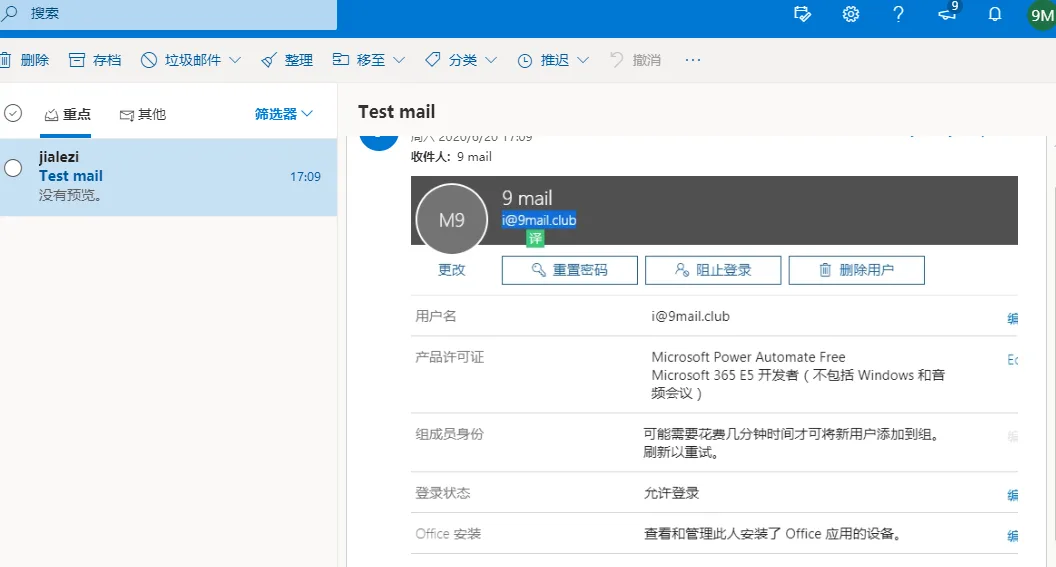


    四,设置Catch-all功能。

    1)打开Exchange 管理中心:https://outlook.office365.com/ecp/
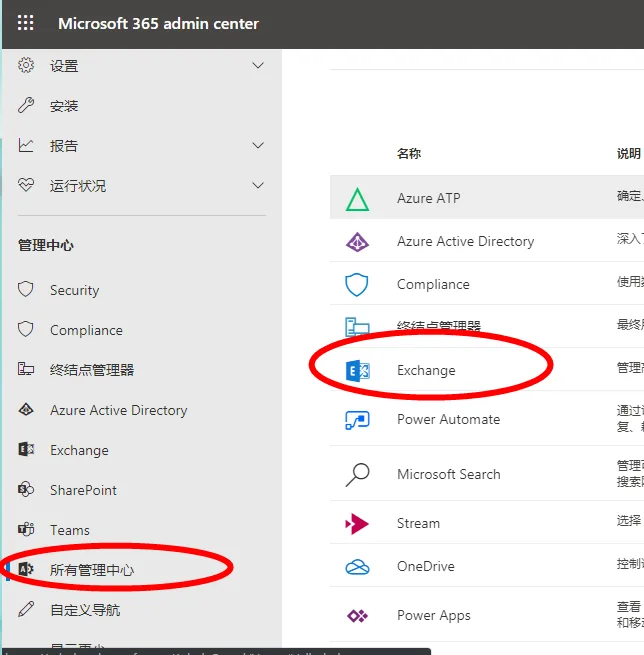
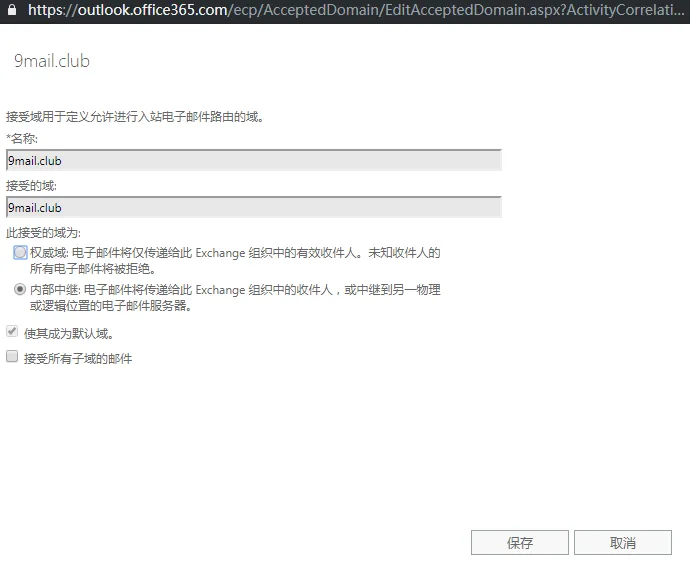
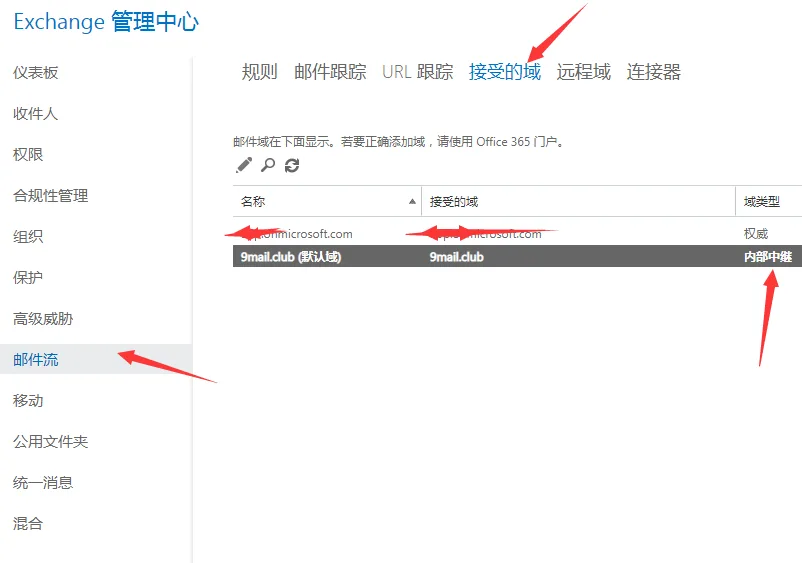
    2)修改域类型

    邮件流——接受的域,把域类型改为内部中继。

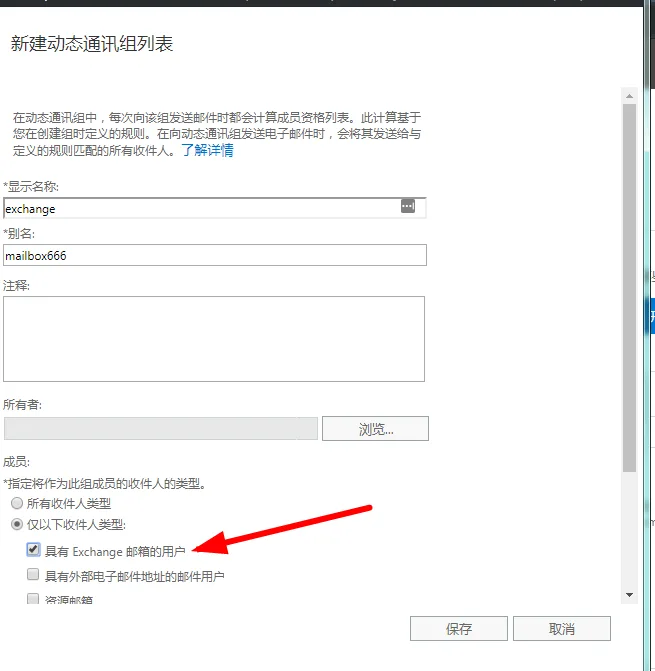
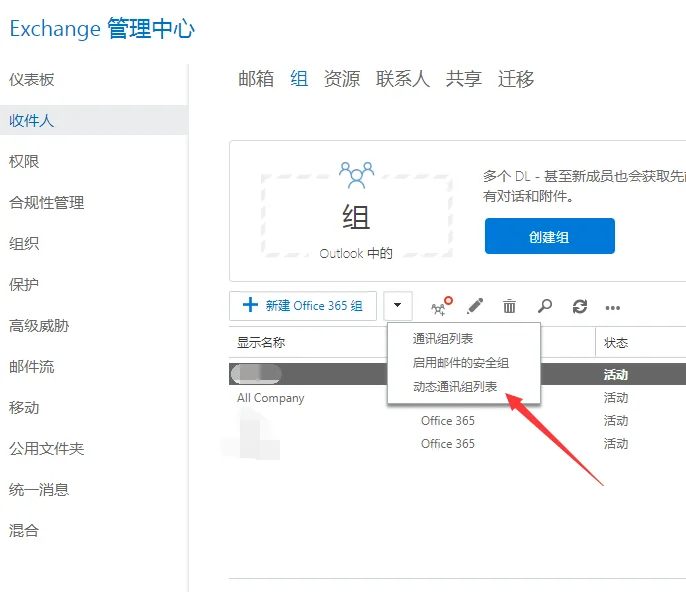
    3)创建一个动态通讯组,用于存放已有的用户。

    收件人——组——新建Office 365组——动态通讯组列表——仅以下收件人类型——具有Exchange邮箱用户

    (我这里动态通讯组名称设置为 exchange)

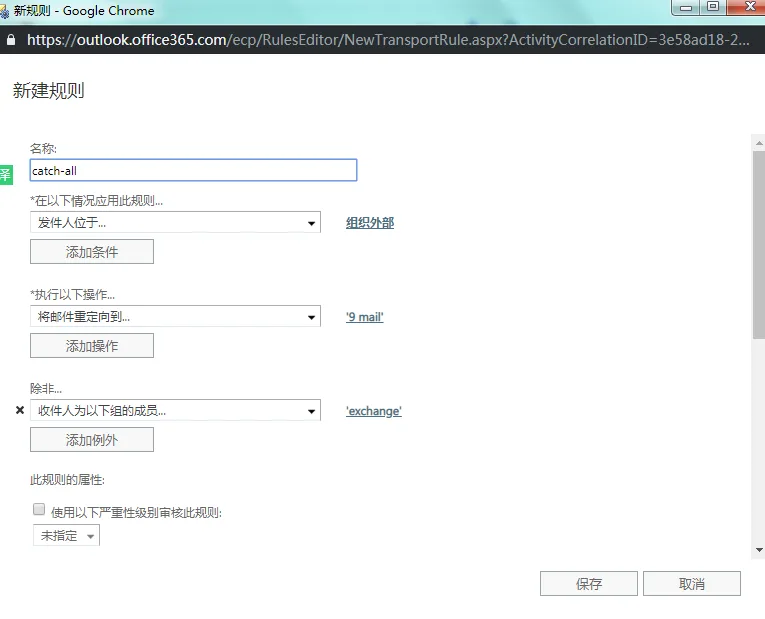
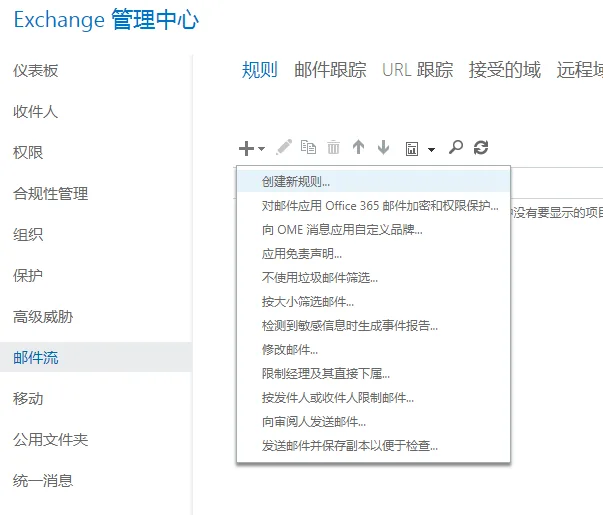
    4)创建规则,用于把不存在有的邮件重定向到指定邮箱

    邮件流——规则——创建新规则

    名称:随意——规则:发件人位于 组织外部 ——执行:邮件重定向 指定邮箱([email protected])

    除非:收件人为以下组成员 exchange(第三步设置的动态通讯组) PS:如果看不到除非选项,请滑动到底部点击下面的高级


    五,测试

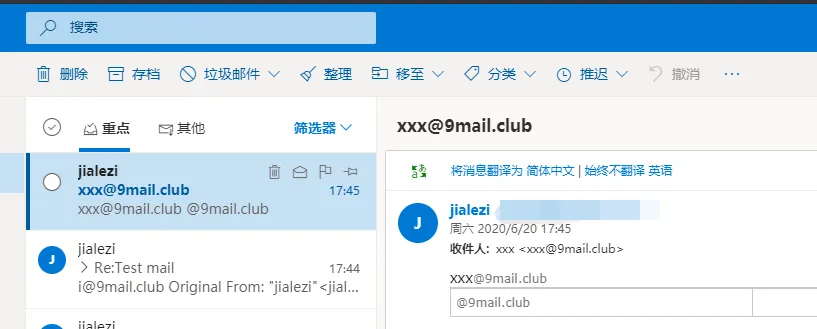
    向[email protected]和[email protected](不存在)发送邮件

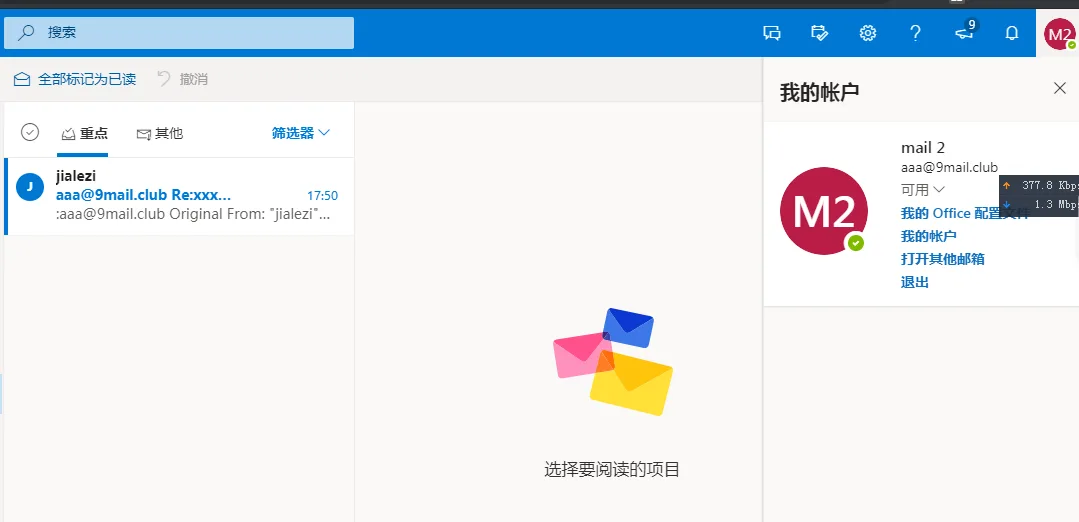
    [email protected]正常收到邮件

    [email protected]的邮件重定向到了[email protected]

    设置成功。

    官方相关文档:https://docs.microsoft.com/zh-cn/previous-versions/office/exchange-server-2010/bb691132(v=exchg.141)
  • Microsoft 365 E5开发者账号25T存储空间免费领取教程

    Microsoft 365 E5开发者账号25T存储空间免费领取教程

    有一天,我无意中发现了一个令人兴奋的机会,一场与技术的异想之旅,一场绝对原创的探索。我拿到了一个不可思议的礼物,一个25T的不限速、无需魔法上网的OneDrive云空间,而且还可以通过API连接到第三方应用。这是一个绝对的宝藏,不仅可以用来搭建个人网盘,还可以等同于正版Office账号,告别破解激活的烦恼。更棒的是,如果你的网络可以国际联网,使用微软的云服务也没有问题。最后,你还可以分配20个账号,按照正常企业服务的权限划分进行分配,给亲朋好友来炫耀也不是不行。

    这篇文章将详细介绍如何获取这个奇妙的OneDrive账号,以及如何利用它来开启你的技术之旅。请注意,由于牵涉到微软网站,需要使用魔法上网,否则在验证手机号码时将无法继续。

    第一步:访问微软开发者计划

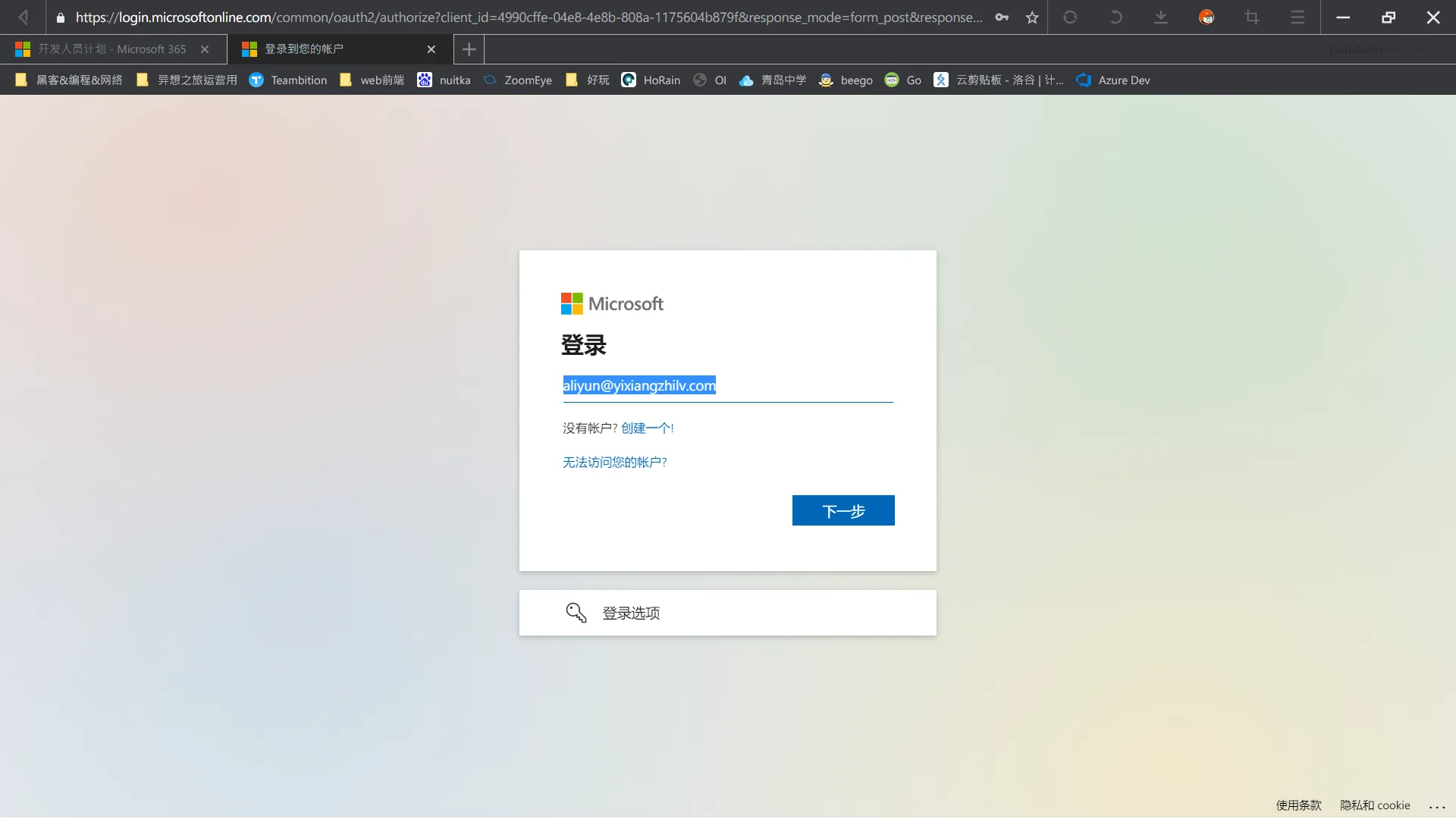
    首先,访问以下网站链接:微软开发者计划。你将被重定向到登录界面。

    登录界面

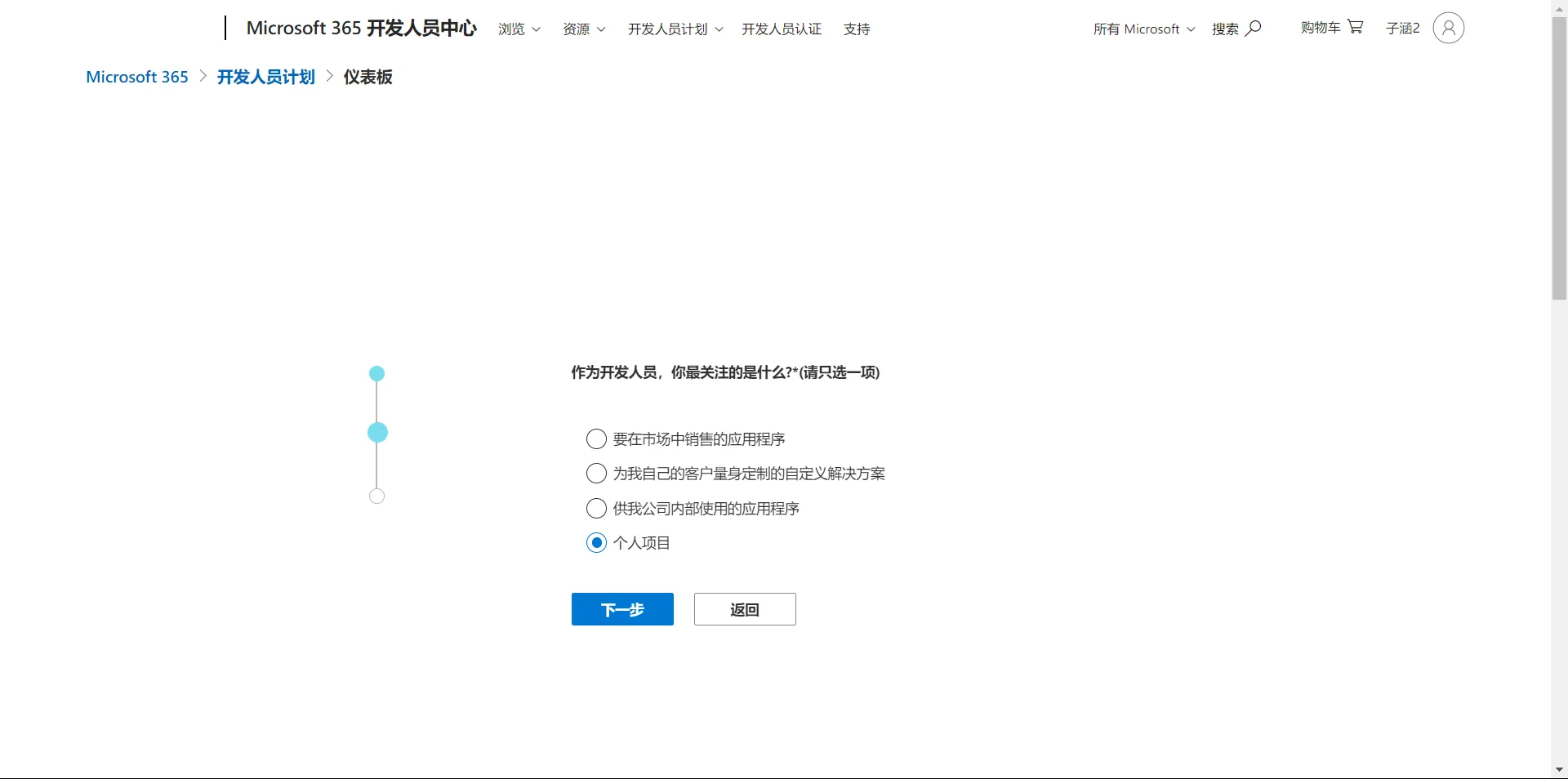
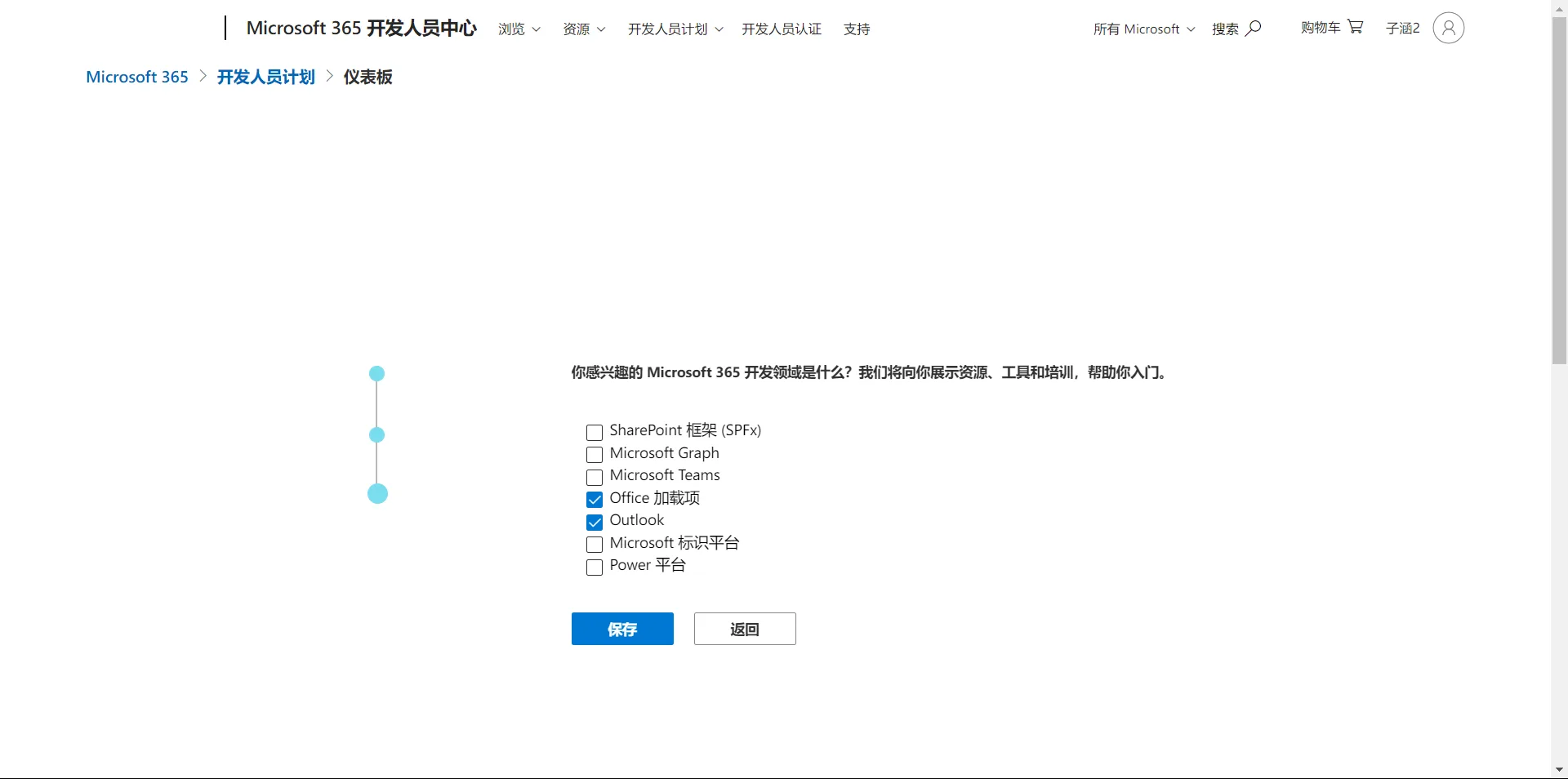
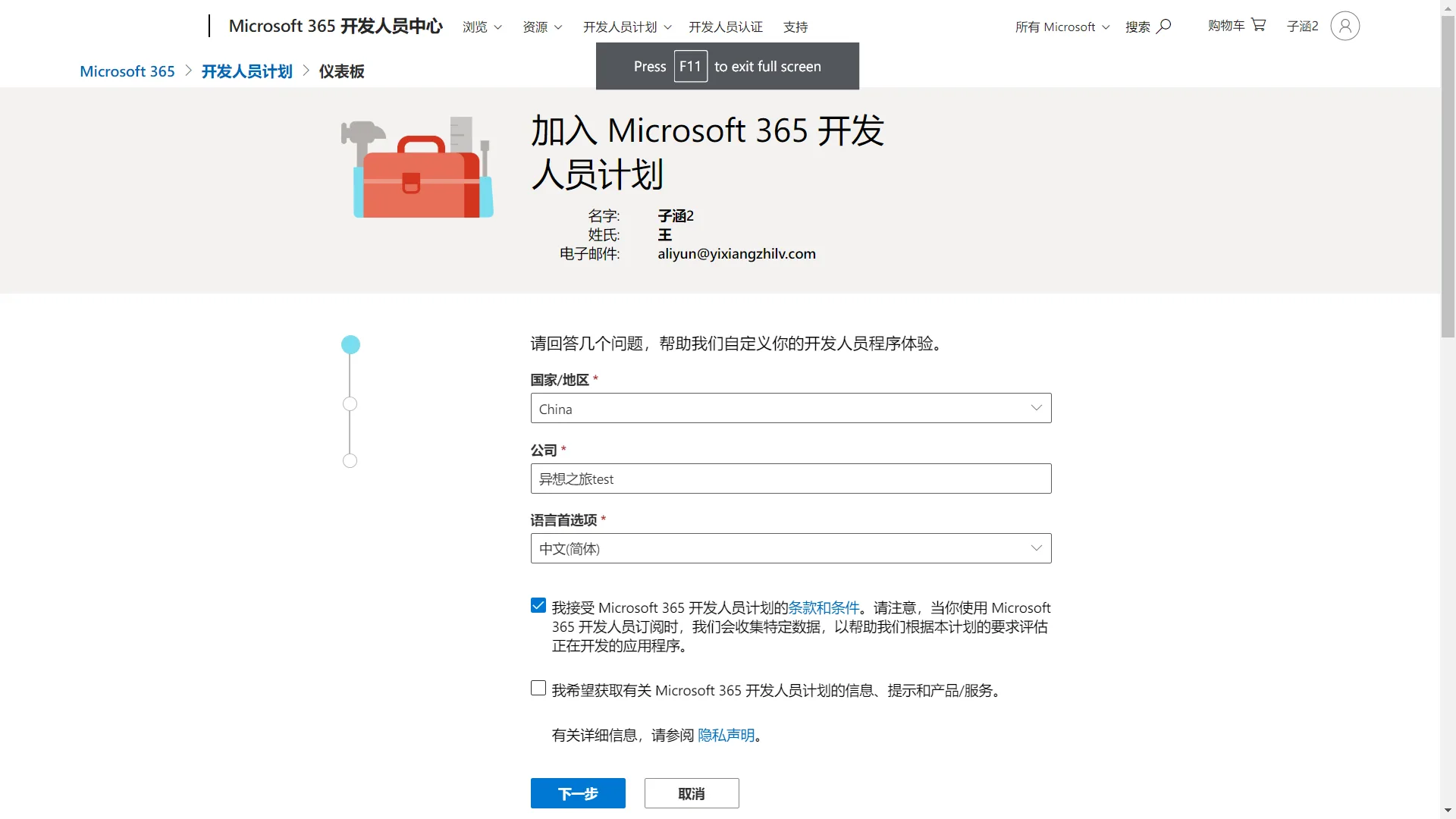
    在这里,我将使用一个测试账号进行演示。当你完成登录后,应该看到如下界面(如果看到不同的内容,说明你的账号可能已经注册过了)。你可以参考我的填写信息。

    填写信息

    填写信息

    填写信息

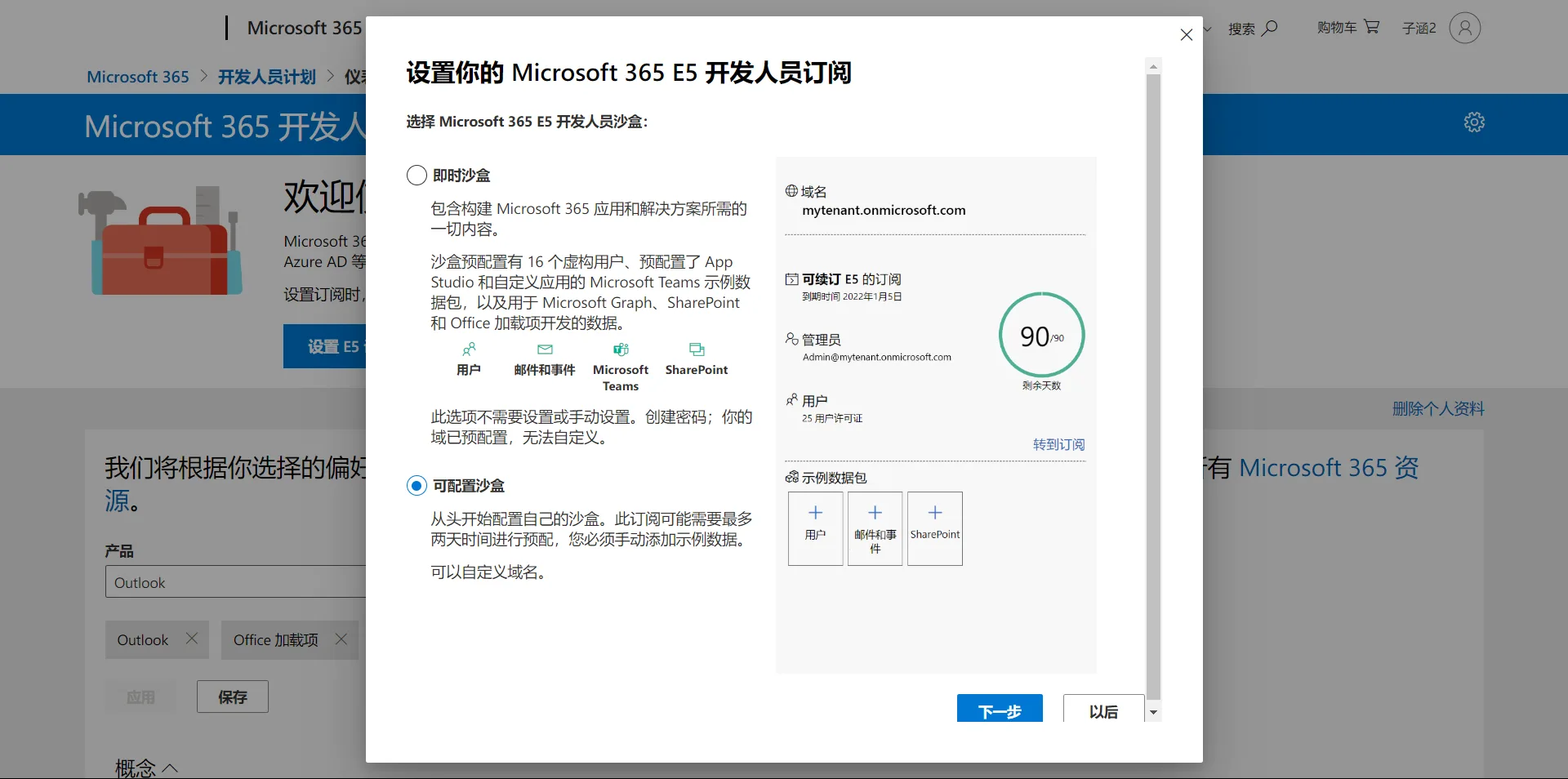
    接下来,不要被下一个界面吓到,选择”自定义”(难道自定义域名不香吗?)。

    自定义配置

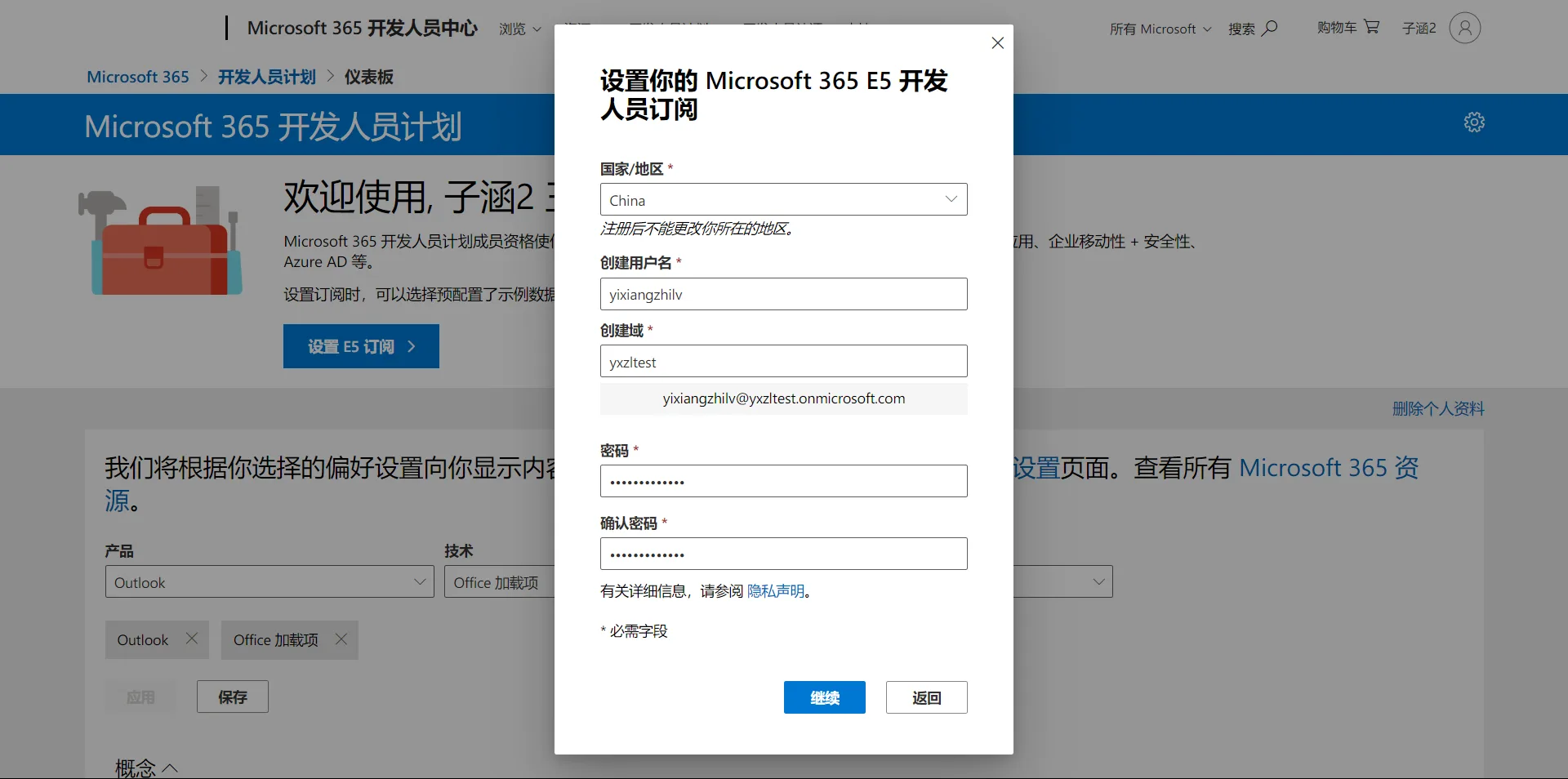
    配置信息可以随意填写,但一定要将国家选为中国,因为这会影响数据中心的位置。其他国家和地区可能需要魔法上网下载数据,而且美国等地也没有更多福利。

    配置信息

    注意: 接下来的步骤需要使用魔法上网,所以无法推荐相关工具,请自行寻找。

    接下来,验证手机号码并正常操作,然后等待一分钟。

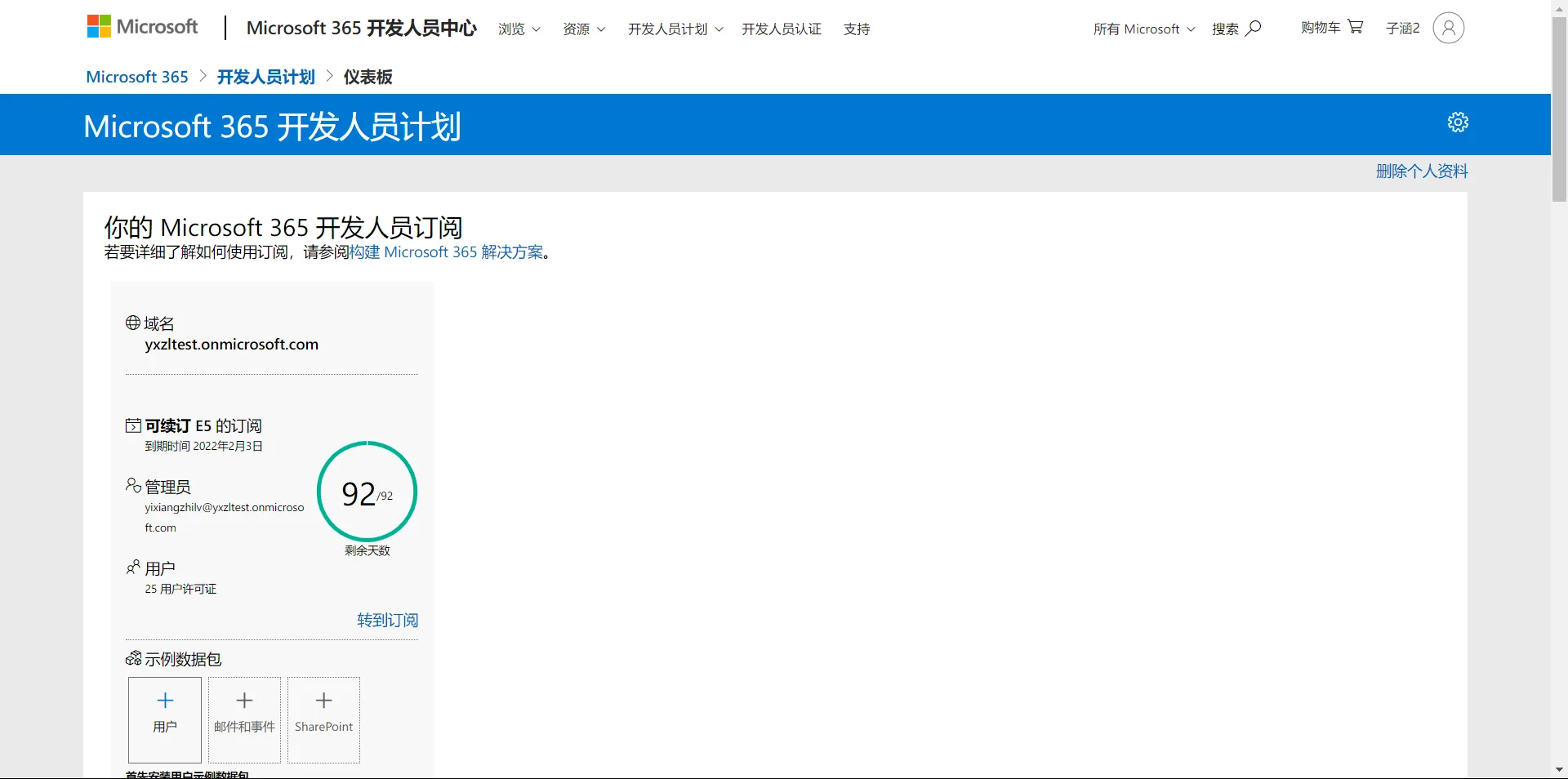
    成功了!截图如下:

    成功截图

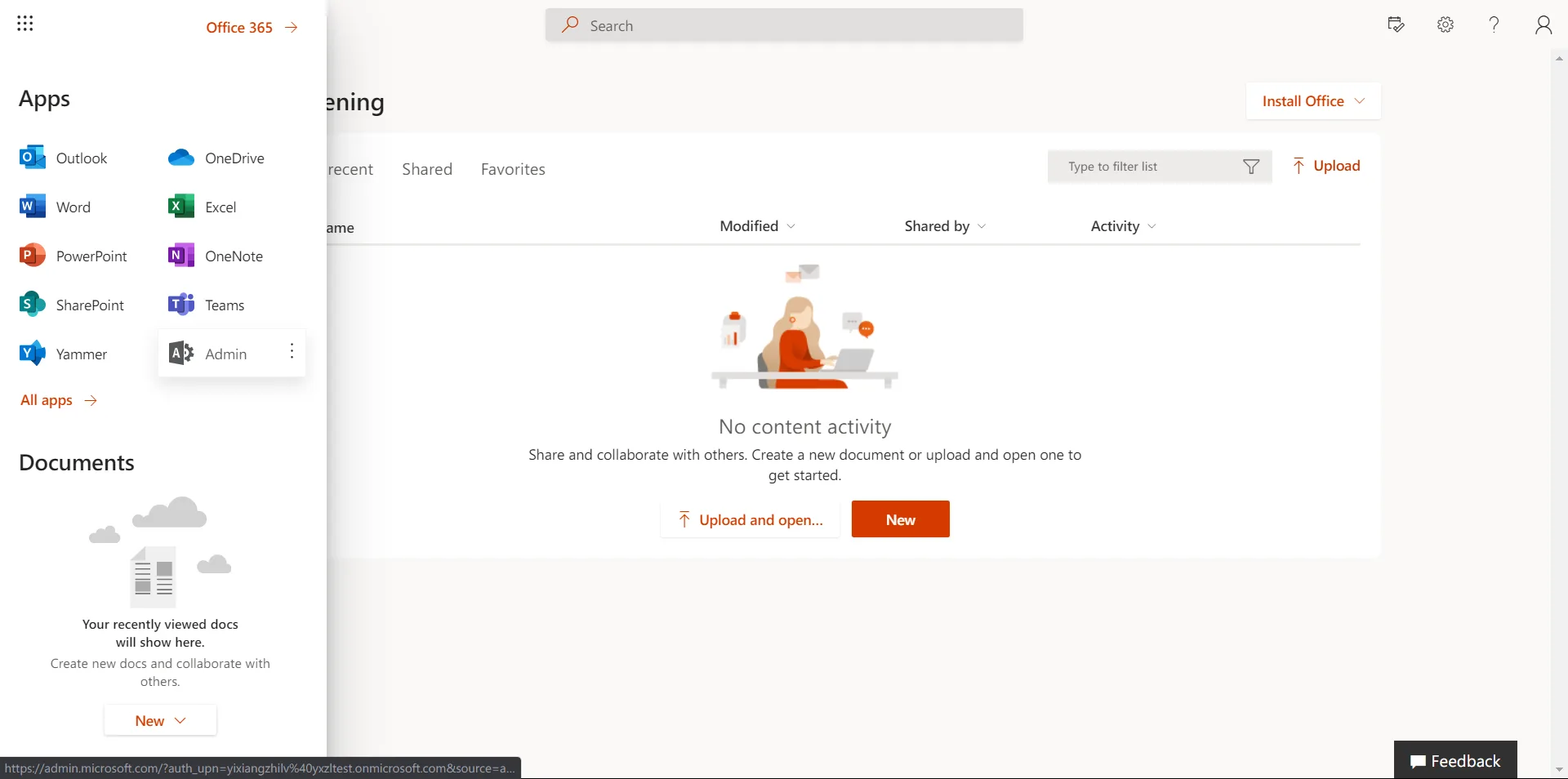
    点击“转到订阅”,然后输入刚刚设置的密码登录你的E5订阅管理员账户,进入Microsoft 365企业版后台。点击左上角的九个点,然后选择如下项:

    进入Microsoft 365后台

    选择刚刚生成的企业账号。

    选择企业账号

    按照下面的提示操作:

    账号配置

    在配置信息中,其他的随便填写,邮箱地址也可以随意分配,但要注意将下面的三个对勾全部取消勾选,然后设置一个密码。

    配置信息

    无脑地点击下一步,直到完成,页面会变成这样:

    注册完成

    至此,我们的账号注册和子账号创建都已经完成了。从现在开始,如果我们想使用正版Microsoft 365,或者是使用免费的NAS空间,都是基于这些子账号的。

    下一步:搭建Cloudreve私有云

    如果你想搭建一个私有云并连接到你申请的OneDrive空间,请查看这篇文章:Cloudreve的部署 & 连接Microsoft 365存储空间。

    但是现在还有一件事要做:上面的图告诉了我们这个账号有到期时间,那么如何实现无限续期呢?

    答案是,我们一定要调用API。调用API有两种方式,一种是通过网盘的文件操作,另一种是通过模拟调用第三方网站。为了保险起见,建议两种方式都使用。(而且即使自动续费失败,你还有30天的时间来下载文件)

    写了这么多,希望能对你的技术之旅有所启发!如果你觉得这篇文章有用,请点赞、分享、评论,支持一下作者吧!

    原文来源:异想之旅

  • Windows-server-2022-r2 搭建DHCP服务与路由服务

    Windows-server-2022-r2 搭建DHCP服务与路由服务

    一天,你面对一台仅有双网口的Windows Server 2012R2服务器,但需要为60台无盘客户机提供网络连接和路由功能。这个挑战看似复杂,但本文将详细介绍如何在没有路由器的情况下,利用双网口服务器来完成这一任务。跟随以下步骤,让我们一起探索如何在Windows Server上实现这一目标。

    步骤一:安装DHCP与远程访问服务

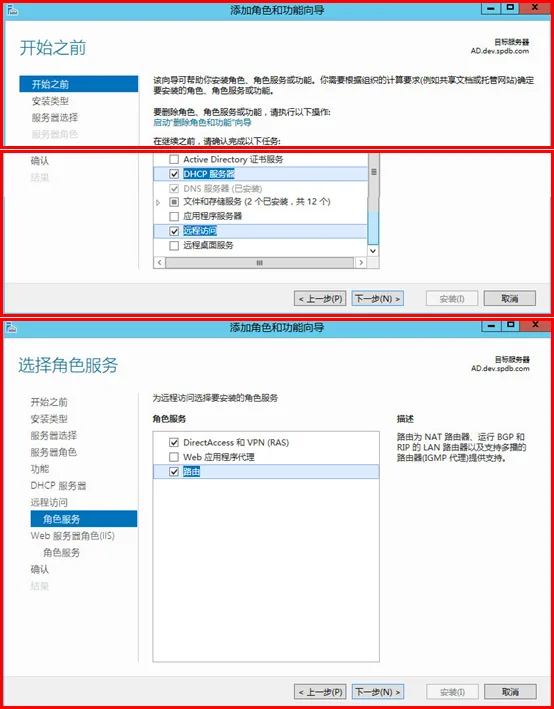
    首先,在Windows Server 2012R2上添加角色和功能,选择安装DHCP与远程访问服务。在配置远程访问的时候,务必选择路由功能,如下图所示:

    DHCP与路由功能选择

    步骤二:部署DHCP服务

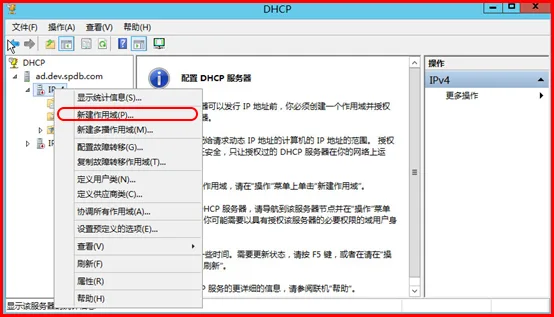
    1. 打开服务器管理器,转到工具,选择DHCP服务。
    2. 在DHCP服务管理器中,选择DHCP,然后右键点击IPv4,选择新建作用域。

    新建作用域

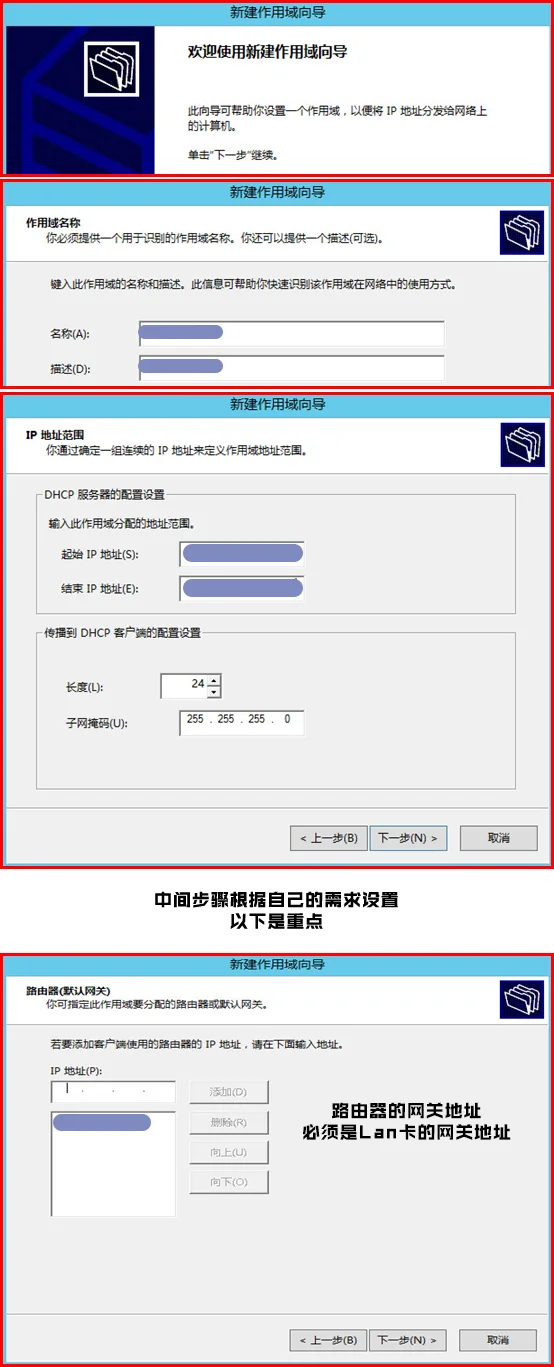
    1. 随着向导的提示,按照你的实际情况配置DHCP作用域。主要注意以下几点:
      • 配置网关的IP地址时,一定要使用LAN网卡的IP地址,确保与ETH1的IP地址一致。

    配置网关

    1. 完成DHCP作用域的配置。

    步骤三:配置远程访问与路由功能

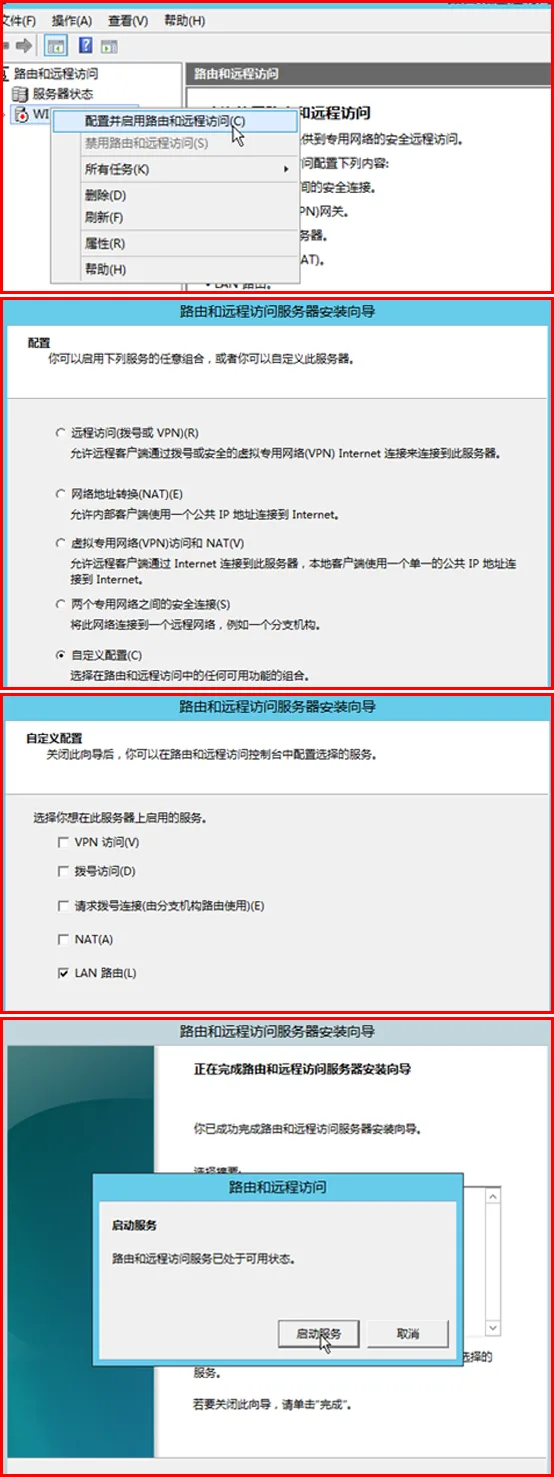
    1. 选择远程访问,右键点击计算机名,然后选择配置并启用路由和远程访问。

    配置远程访问与路由

    1. 启动服务。

    至此,你已经成功在Windows Server 2012R2上部署了DHCP和路由功能,为60台无盘客户机提供了网络连接和路由服务。如果你按照以上步骤一步一步操作,一定能够成功完成这一任务。

    这个过程虽然是在Windows Server 2012R2上进行的,但理论上适用于Windows Server 2012到Windows Server 2022的所有版本。希望本文对你有所帮助,让你成功应对这个挑战。

    通过这个教程,你可以学到如何在特殊情况下,充分利用已有资源来满足网络需求,这对于网络管理和服务器配置有着重要的启发作用。

  • ESXI主机紫屏分析方法

    ESXI主机紫屏分析方法

    在虚拟化环境中,ESXI主机紫屏故障(Purple Screen of Death)是一种常见但令人头疼的问题。类似于Windows操作系统的蓝屏,紫屏通常是由硬件和软件故障引起的,可能是软件bug、CPU问题、内存泄漏等。本教程将教你如何分析和解决ESXI主机紫屏故障,帮助你迅速排查问题并恢复正常运行。

    1. 紫屏故障的概述

    首先,让我们了解一下紫屏故障的概念。紫屏故障是指ESXI主机突然崩溃,整个系统变成紫色的屏幕,无法正常运行。当紫屏故障发生时,管理员通常只能记录紫屏信息并重启主机。这会影响主机上的虚拟机,但如果启用了高可用性(HA)机制,虚拟机会迁移到其他可用的ESXI主机上。

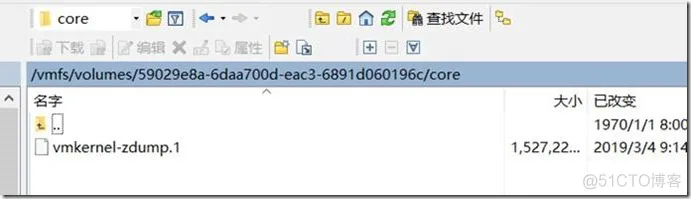
    为了有效分析紫屏故障,你应该在紫屏发生时记录关键信息。简单的方法是截取当前屏幕信息或拍照,因为这些信息包括ESXI版本、错误消息、CPU寄存器转储、物理CPU、堆栈跟踪、正常运行时间等重要信息。此外,你还可以通过工具提取VMkernel日志信息,寻找与紫屏故障有关的线索。

    2. 理解紫屏信息

    紫屏故障的屏幕信息包含许多关键数据,管理员可以快速了解问题并进行故障定位。以下是一些关键信息:

    • 产品和内部版本:显示ESXI产品和版本号,帮助你确定ESXI的版本。
    • 错误消息:包含报告的错误消息,这是故障诊断的关键。
    • CPU寄存器:显示出错时存储在物理CPU寄存器中的信息,具体内容因故障类型而异。
    • 物理CPU:指示出错时运行指令的物理CPU,有助于确定问题所在。
    • 堆栈跟踪:表示出错时VMkernel正在执行的操作,有助于诊断故障原因。
    • 正常运行时间:显示自上次启动以来服务器运行的时间,有助于了解系统稳定性。
    • 核心转储:表示正在复制到vmkcore分区的VMkernel内存内容。

    理解这些信息将帮助你更好地分析紫屏故障并找到解决方案。

    3. 通过错误信息定位故障

    紫屏故障的错误消息是诊断问题的关键。以下是一些常见的VMkernel错误消息类型:

    • 控制台警告:出现在服务控制台上,通常与Linux内核相关。
    • 检测信号丢失:表示VMkernel无法收到检测信号,可能是硬件问题。
    • 断言:由软件错误引起,通常与程序的假设条件有关。
    • 未执行:代码遇到超出设计处理范围的情形,也是软件错误。
    • 转数已超出/可能出现死锁:指示线程正在执行自旋锁操作,可能与CPU问题相关。
    • 无法确认TLB是否失效:表示物理CPU在尝试清除内存页表时出现故障。

    根据错误消息类型,你可以初步确定故障可能的原因,然后深入分析和解决问题。

    4. 分析同一主机的多个错误

    有时,同一ESXI主机可能会出现多个紫屏故障。在这种情况下,你可以分析这些错误以确定是硬件问题还是软件问题。以下是一些提示:

    • 错误消息和堆栈跟踪:如果多个错误的错误消息和堆栈不同,可能是硬件问题。如果相同,可能是软件问题。
    • 物理CPU:如果多个错误中的物理CPU始终相同,可能是CPU问题。
    • 环境:如果多个错误中的环境值相同,可能是发送指令的环境触发了VMkernel错误。

    通过分析多个错误可以更准确地确定故障的根本原因。

    5. 异常列表参考

    在分析紫屏故障时,你可能会遇到不同类型的异常列表。以下是一些可能遇到的异常列表:

    • 未找到:ESXI无法找到适合解释故障的异常列表。
    • 内部:表示VMkernel内部错误,通常与软件问题相关。
    • 断言:VMkernel的检查失败,可能是软件问题。
    • 未执行:VMkernel代码遇到错误情况,通常与软件问题相关。
    • 不同步:线程同步问题,可能是软件问题。
    • 总线故障:可能与硬件问题相关。

    根据异常列表类型,你可以进一步缩小故障原因的范围。

    6. 解决方法

    解决ESXI主机紫屏故障通常需要深入分析和可能的硬件和软件诊断。以下是一些可能的解决方法:

    • 升级或降级ESXI版本:某些紫屏问题可能会在特定版本中得到解决。
    • 更新驱动程序和固件:确保服务器硬件的驱动程序和固件是最新的,以解决可能的兼容性问题。
    • 检查硬件:排查物理硬件问题,例如内存、CPU、存储等。
    • 分析VMkernel日志:仔细分析VMkernel日志以获取更多线索。
    • 联系VMware支持:如果无法解决问题,可以联系VMware技术支持寻求进一步的帮助。

    总之,ESXI主机紫屏故障可能是硬件或软件问题引起的,需要仔细分析和诊断。通过记录关键信息、理解错误消息和堆栈跟踪,以及采取适当的解决方法,你可以快速恢复虚拟化环境的正常运行。希望这个教程对你有所帮助。如果需要更多帮助,请随时咨询。

  • 大神激活:适用于windows7-windows11的自用激活工具

    大神激活:适用于windows7-windows11的自用激活工具

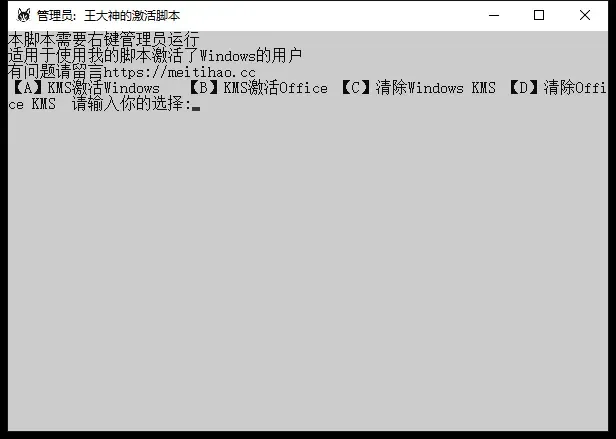
    你是否曾经遇到过这样的情况?在某个关键时刻,你需要网络连接,但无论如何都无法激活它。这个时候,你可能会感到无比沮丧,但别担心,王大神在这里为你提供一个生动有趣的解决方案!

    开场故事

    故事开始于一个晴朗的周末早晨,你计划远足到一个迷人的自然公园。你提前做好了所有准备工作,准备使用手机上的地图应用导航。然而,当你到达目的地时,你却发现手机无法连接到互联网,而地图应用变得毫无用处。

    你感到有点绝望,但在这个关键时刻,你想起了一位名为王大神的朋友曾经分享过一个网络激活的项目。你迅速打开手机的设置,尝试激活网络,但仍然没有成功。于是,你决定尝试一下王大神提供的方法:修改DNS地址为8.8.8.8和8.8.4.4。不可思议的事情发生了,你的手机迅速连接到了互联网,而你的远足变得更加愉快。

    现在,让我们一起探索王大神的网络激活项目,并了解更多有趣的细节!

    网络激活的必备条件

    要使用王大神的网络激活方法,你必须确保以下两个条件:

    1. 必须有网络才能激活: 这个条件可能听起来有点讽刺,但确实如此。你需要在有网络连接的情况下才能激活其他设备,比如手机或电脑。

    2. 修改DNS地址: 如果你遇到激活问题,不妨尝试修改DNS地址为8.8.8.8和8.8.4.4。这个简单的步骤可能会让你的设备重新连接到互联网,就像魔术一样。

    王大神的网络激活项目

    现在,让我们深入了解王大神的网络激活项目。这个项目的核心是通过修改DNS地址来解决网络连接问题。下面是一些关于这个项目的有趣细节:

    1. 项目的奇妙效果

    王大神的网络激活方法被誉为网络世界的奇迹。无论你身处何地,只要你的设备能够连接到互联网,这个方法都能帮助你解决网络激活问题。它就像一个秘密武器,总是在你最需要的时候出现。

    2. 网络激活的魔法DNS地址

    王大神推荐的DNS地址,即8.8.8.8和8.8.4.4,被戏称为网络激活的魔法DNS地址。这两个地址是由谷歌提供的公共DNS服务器,它们速度快、稳定性高,通常能够解决各种网络连接问题。当你将设备的DNS地址设置为这两个值时,就好像打开了网络的魔法大门,让你重新获得了连接世界的能力。

    3. 生活中的应用场景

    除了在远足时,王大神的网络激活方法还可以在许多其他生活场景中派上用场。比如,在一个重要的在线会议上,你突然遇到了网络问题,而你急需加入会议。此时,只需按照王大神的建议,修改DNS地址,问题可能就会迎刃而解,你能够顺利加入会议,不再错失重要信息。

    4. 网络激活的广泛适用性

    王大神的网络激活方法不仅适用于手机,还适用于各种其他设备,包括电脑、平板电脑和智能家居设备。无论你使用什么设备,只要你能够访问网络设置,你都可以尝试这个方法,可能会惊讶于它的效果。

    5. 王大神的社群支持

    王大神不仅仅提供了这个神奇的网络激活方法,还建立了一个社群来支持所有遇到网络问题的人。这个社群汇聚了来自世界各地的用户,他们分享着彼此的经验和解决方案。如果你遇到了特殊的网络问题,社群中的成员们会乐意帮助你找到解决方法。

    结语

    在网络已经成为我们生活中不可或缺的一部分的今天,网络连接问题可能会给我们带来许多麻烦。但有幸,王大神的网络激活项目为我们提供了一个简单而有效的解决方案。通过修改DNS地址,你可以在关键时刻重新获得网络连接,就像一位魔法师一样。

    所以,无论你是在远足途中、参加重要会议,还是在家里使用各种智能设备,记住王大神的网络激活方法。它可能会成为你生活中的一项有趣技能,帮助你随时随地连接到互联网的魔力世界。

    不管你身处何地,只要你有网络,王大神的网络激活项目都将伴随你,让你摆脱网络连接问题的困扰。愿你的网络体验始终畅通无阻,享受数字世界的便利!

  • 电子地图比例分级

    电子地图比例分级

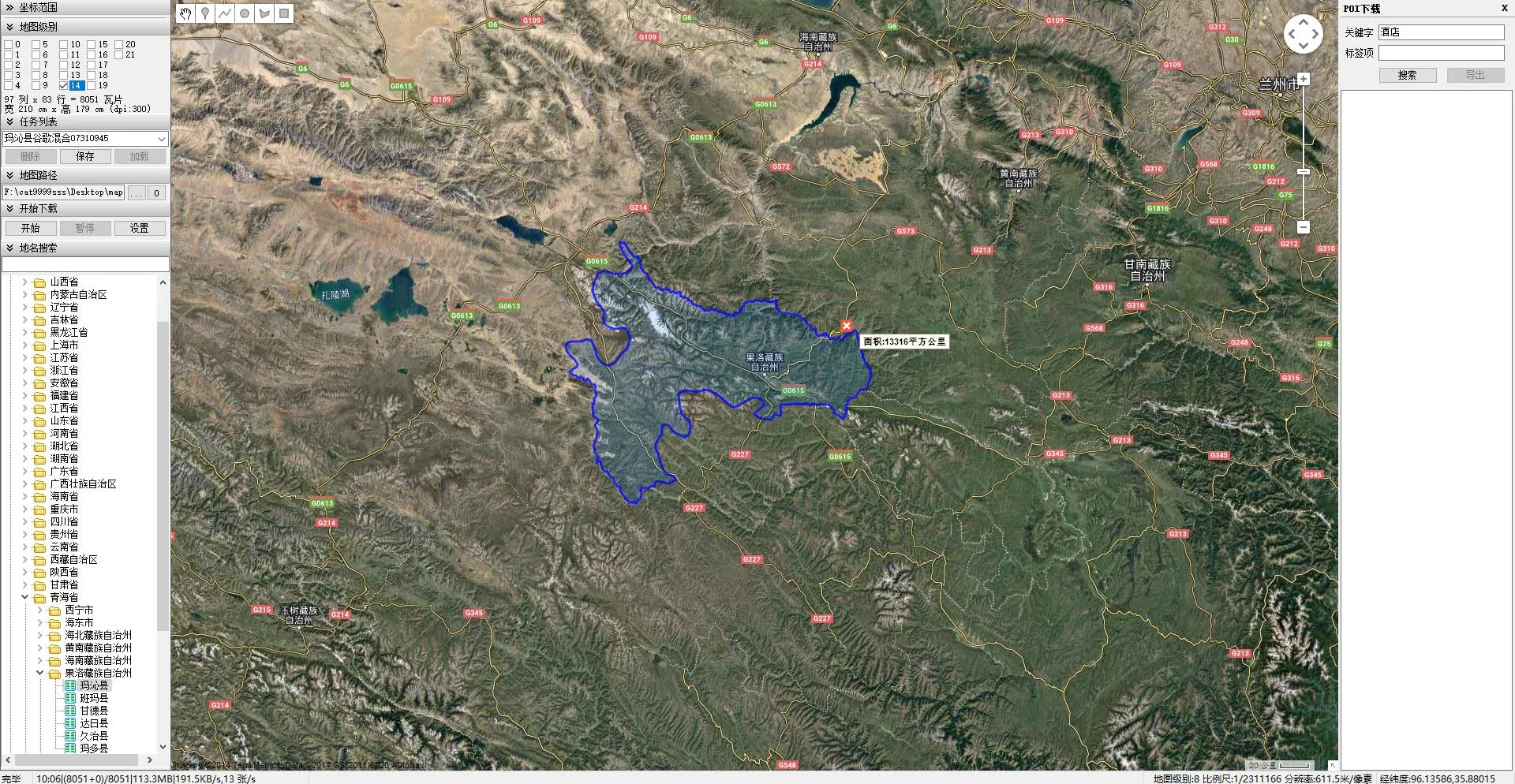
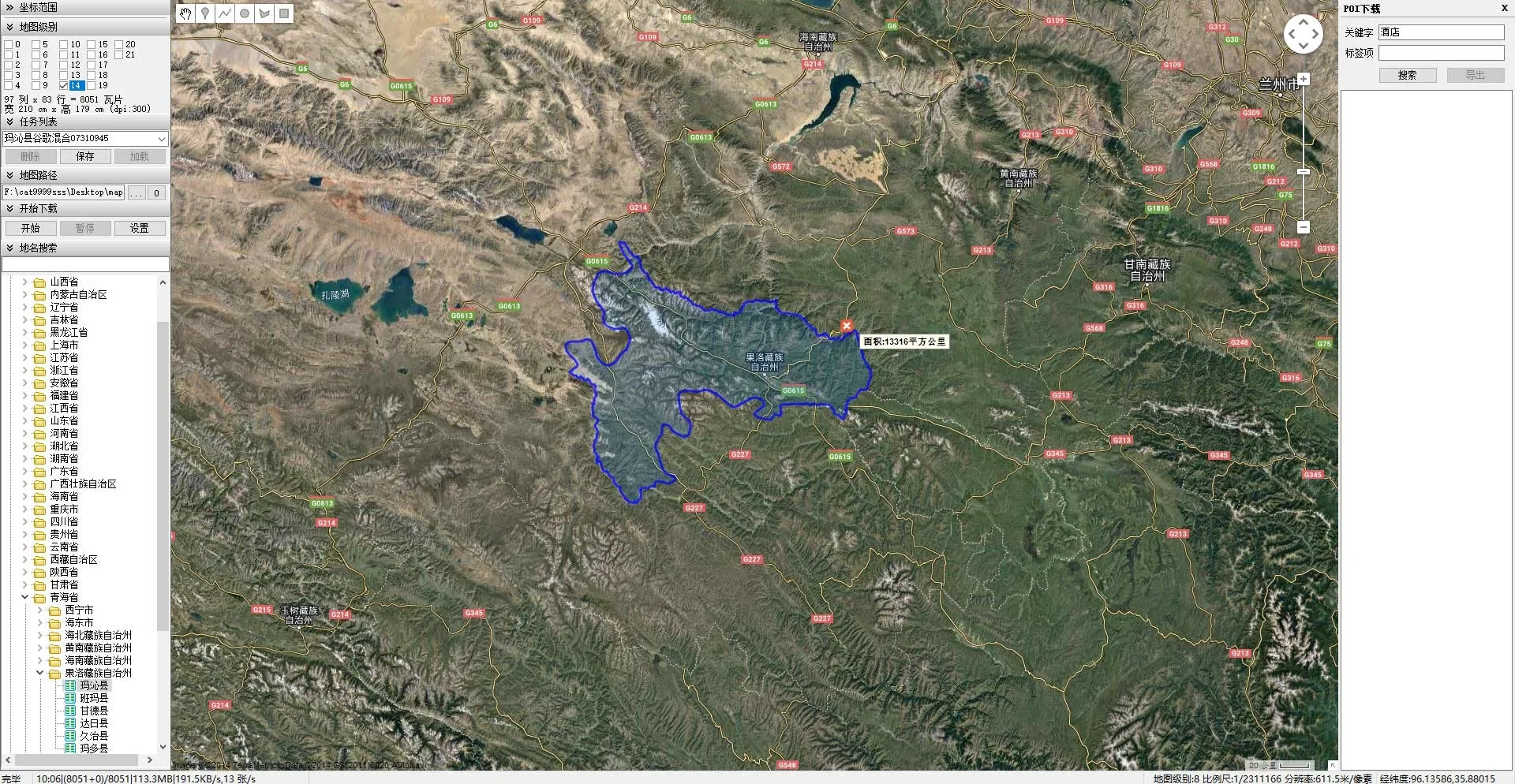
    在使用电子地图时,我们常常需要设置地图的比例尺以满足不同的需求。本文将为您详细介绍地图比例尺与级别的关系,以及如何轻松下载符合您需求的电子地图。

    地图比例尺

    1. 地图级别与比例尺

    首先,让我们了解地图级别与比例尺之间的关系。通常,地图软件会将地图分为不同的级别,每个级别对应着不同的比例尺和分辨率。这些级别用于在不同缩放程度下显示地图,从全局视图到细节视图。

    例如,谷歌地图通常分为22个级别,但国内地图一般只有20级,而国外地图可能有20级以上的级别。每个级别的比例尺和分辨率都不相同,因此在不同级别下地图显示的信息也会有所不同。

    下表是一份网上大神整理的地图级别与比例尺、分辨率的对应关系表:

    级别 实际距离 像素 图上距离 图像分辨率 比例尺 空间分辨率
    第2级 5000公里 70 2.47厘米 72dpi 2亿:1 71公里
    第3级 2000公里 55 1.94厘米 72dpi 1亿:1 36公里
    第4级 2000公里 115 4.06厘米 72dpi 5千万:1 17公里
    第5级 1000公里 115 4.06厘米 72dpi 2.5千万:1 9公里
    第6级 500公里 115 4.06厘米 72dpi 1.2千万:1 4公里
    第7级 200公里 91 3.21厘米 72dpi 600万:1 2公里
    第8级 100公里 176 6.21厘米 72dpi 160万:1 568米
    第9级 50公里 91 3.21厘米 72dpi 155万:1 549米
    第10级 20公里 72 2.54厘米 72dpi 80万:1 278米
    第11级 10公里 72 2.54厘米 72dpi 40万:1 139米
    第12级 5公里 72 2.54厘米 72dpi 20万:1 69米
    第13级 2公里 57 2.01厘米 72dpi 10万:1 35米
    第14级 2公里 118 4.16厘米 72dpi 5万:1 17米
    第15级 1公里 118 4.16厘米 72dpi 2.5万:1 8米
    第16级 500米 118 4.16厘米 72dpi 1.2万:1 4米
    第17级 200米 93 3.28厘米 72dpi 5300:1 2.15米
    第18级 100米 93 3.28厘米 72dpi 3000:1 1.07米
    第19级 50米 93 3.28厘米 72dpi 1500:1 0.54米
    第20级 20米 74 2.61厘米 72dpi 800:1 0.27米

    2. 如何下载符合需求的电子地图

    现在您了解了地图级别与比例尺的关系,您可以轻松下载符合自己需求的电子地图。不同地图软件和服务提供不同级别的地图下载选项,通常您可以在软件设置中找到相关选项。选择适合您需求的级别,然后下载即可。

    在使用电子地图时,比例尺和级别的选择非常重要。如果您需要查看更多细节,可以选择更高级别的地图,但请注意,更高级别的地图文件通常更大,下载和存储可能需要更多的时间和空间。

    希望这篇文章帮助您更好地理解地图比例尺与级别的关系,以及如何下载符合您需求的电子地图。在使用电子地图时,选择合适的比例尺和级别将帮助您更轻松地找到您想要的信息。

  • 统信UOS操作系统重置密码

    统信UOS操作系统重置密码

    在使用统信UOS(UnionTech UOS)操作系统时,有时候我们可能会忘记登录密码或需要重置密码。虽然这听起来可能有些复杂,但实际上,只要你熟悉Linux和GRUB引导,重置密码的过程非常简单。本教程将为你详细介绍如何在统信UOS中重置密码,让你重新获得对系统的控制。

    步骤一:进入引导编辑模式

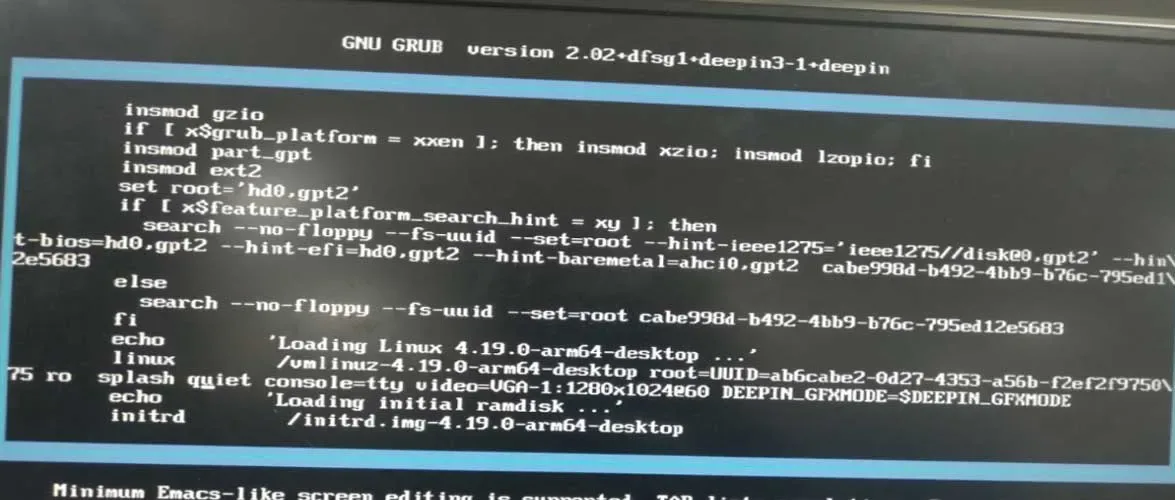
    首先,我们需要在GRUB2引导启动画面进行操作。在系统启动时,按下E键进入引导编辑模式。你会看到一些引导参数的文本。

    在文本中找到包含”ro”的那一行,并删除它。然后,添加以下命令:

    rw single init=/bin/bash

    这个命令的含义是将系统以读写模式(rw)启动,并进入单用户模式(init=/bin/bash)。这将让你以管理员权限进入系统。

    删除完”ro”并添加命令后,按下F10键,系统将以修改后的引导参数启动,并进入终端界面。

    步骤二:重置密码

    现在,你已经成功进入了系统的终端界面,接下来需要使用passwd命令来修改密码。假设你要重置的是用户名为”用户名”的密码,那么执行以下命令:

    passwd 用户名

    系统将提示你输入新的密码,输入两次以确认密码。密码重置完成后,你会收到一条确认消息。

    步骤三:重启系统

    密码已经成功重置,现在你可以使用新密码来登录系统了。为了完成密码重置过程,执行以下命令重启系统:

    reboot -f

    系统将重新启动,然后你可以使用新密码登录统信UOS操作系统。

    结论

    通过简单的步骤,你可以在统信UOS操作系统中轻松重置密码。记住,这个方法需要一些基本的Linux知识和GRUB引导的了解,但一旦你掌握了这些技能,你就可以轻松应对忘记密码或需要修改密码的情况。

    希望本教程对你有所帮助,让你能够更好地管理和使用统信UOS操作系统。

  • 百度排名外链技巧

    百度排名外链技巧

    一天,小明坐在电脑前,苦恼地看着自己的网站。他一直以来都对网站的排名不太满意,不知道该如何提升。他明白外链在百度排名中扮演着重要的角色,但如何获得高质量的外链一直是一个让他头疼的问题。于是,他决定深入研究百度排名外链技巧,希望找到一些小窍门来改善他的网站排名。

    第一招:友情链接单向设置

    小明了解到,友情链接是获得外链的一种有效途径。但他学到了一个小技巧:单向设置友情链接。这意味着其他网站可以将你的链接放在他们的网站上,而你不需要在你的网站上设置他们的链接。这种方式可以获得单向外链,对于网站排名的提升效果更好。

    第二招:发布高质量软文

    要提升网站的外链数量,发布高质量的软文文章是一个不错的选择。你可以在一些知名大型网站上发布与你网站相关的文章,如果这些文章受到欢迎和认可,其他网站可能会大量转载你的文章,从而增加外链数量。但要注意不要过度优化,以免被搜索引擎降权。

    第三招:利用其他网站的反向链接

    通过百度或谷歌等搜索引擎查找排名在首页的网站,然后查看它们的反向链接。联系这些网站的负责人,提出链接交换的建议。这种方式可以增加你的外链数量,同时提高网站的权重。

    第四招:利用论坛和问答系统

    积极参与论坛和问答系统也是获得外链的好方法。你可以在个性签名中添加你网站的关键字链接,或者在适当的地方发布你网站的链接。这可以帮助引入流量,并增加外链数量。

    第五招:留言和回复博客

    经常在其他博客上留言或回复,尤其是与你网站主题相关的博客。许多博客系统支持带有链接的留言,这可以帮助你增加外链。

    这些小技巧可以帮助你增加外链,提高你网站在百度搜索结果中的排名。但请记住,外链质量比数量更重要,不要滥用这些技巧,以免逆效果。继续努力,不断优化你的网站,才能取得长期的排名提升。百度排名外链技巧,让你的网站更上一层楼。

  • 狗狗日记:薅京东羊毛神器

    狗狗日记:薅京东羊毛神器

    在过去的一段时间里,京东试用成为了许多人热衷的剁手神器,不仅能够享受到各种优惠商品,还可以体验到新品的鲜活感。然而,因为大家一直薅京东羊毛,导致京东不得不下线了PC端的试用入口。但是,聪明的网友们并没有就此罢手,他们寻找了各种办法来继续享受试用的乐趣。

    青龙面板和JD脚本:新的薅羊毛方式

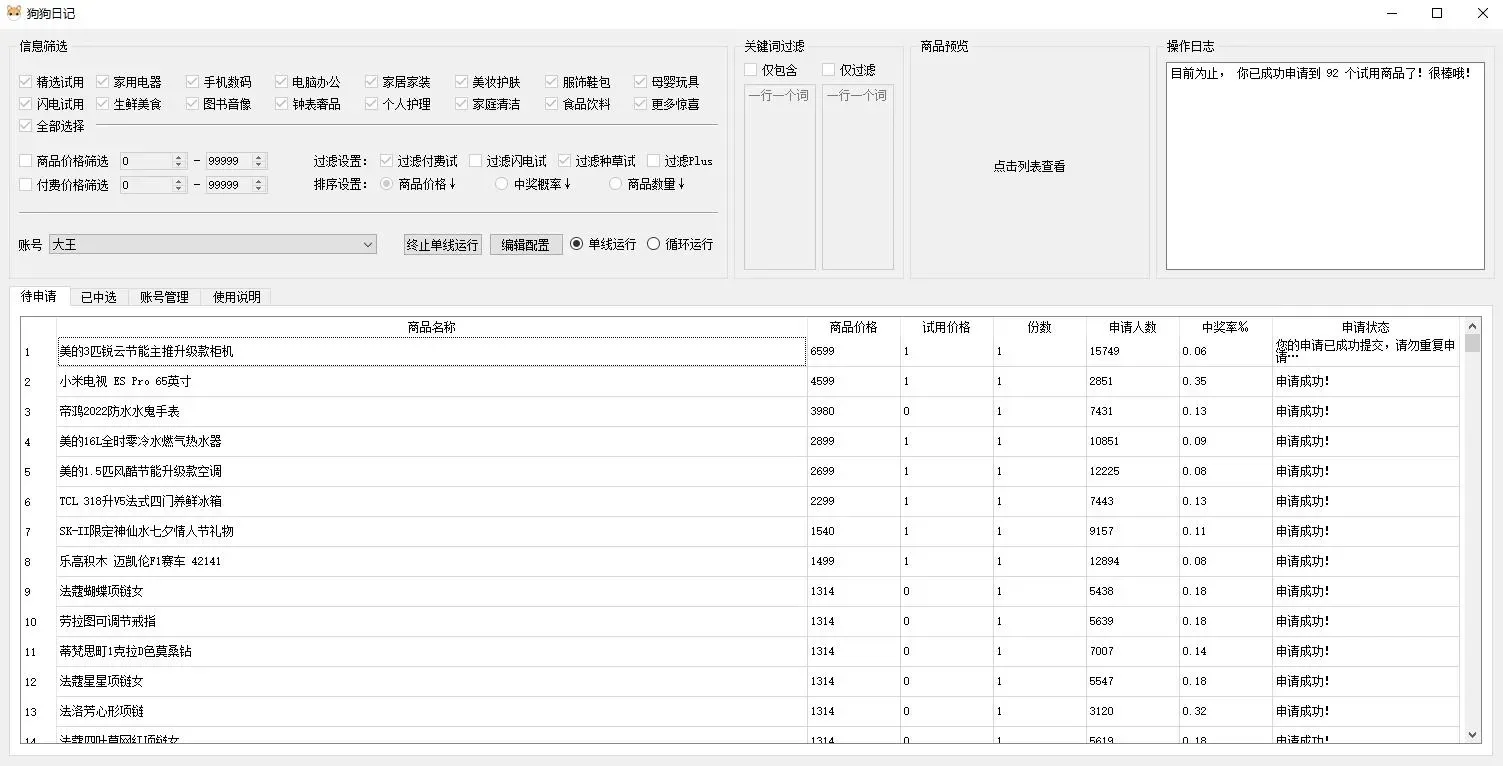
    于是,青龙面板和JD脚本横空出世,成为了新一代的薅羊毛神器。通过这些工具,人们可以自动化地申请京东试用,省去了手动操作的繁琐过程。而在这个过程中,一位名叫v.n.lee的大神推出了他的杰作——”狗狗日记”。

    自动化申请京东试用
    基本上继承了鲸猫的京东试用功能,额外添加了自动入会(部分商品需要加入店铺会员,需要手机号、生日、姓名、性别等支持,好像可以随意填个假的。部分黑号可能无法加入会员)

    这个自动化工具不仅继承了鲸猫的试用功能,还额外加入了自动入会功能,解决了一些商品需要加入店铺会员的问题。这需要提供一些信息,如手机号、生日、姓名、性别等,而有些情况下,你甚至可以随意填写虚假信息。当然,也需要注意,部分被标记的黑号可能无法加入会员。

    低调使用狗狗日记

    狗狗日记被认为是自京东试用助手和鲸猫之后,最惊艳的一款自动化京东试用申请软件。这个工具的推出,让人们可以更加便捷地享受京东试用的福利。但是,也要注意,使用这类工具需要低调,以免引起不必要的麻烦。

    关于如何获取京东的Cookie信息,你可以在相关的帖子里学习,或者参考下面这篇文章,了解更多细节。

    总之,虽然京东试用的PC端入口已经下线,但是有了青龙面板和JD脚本,以及狗狗日记这样的工具,依然可以轻松薅羊毛,享受到京东试用的各种好处。只要合法合规地使用这些工具,你也可以成为京东试用的高手。

  • 国产操作系统安装cups通用打印驱动,适用于奔图等国产打印机

    国产操作系统安装cups通用打印驱动,适用于奔图等国产打印机

    随着国产操作系统的使用不断增加,许多单位和个人都面临了一个常见问题:如何在这些国产系统上安装和使用国产打印机?奔图是一家国内知名的打印机制造商,他们提供了Linux版的打印机驱动,但文档和帮助相对较少。本教程将以奔图P2206NW为例,演示如何在统信UOS和其他基于Debian的操作系统上安装奔图打印机驱动,为你解决打印问题。

    步骤一:安装CUPS

    首先,我们需要安装CUPS(通用UNIX打印系统)作为打印管理系统。在终端中运行以下命令来安装CUPS:

    sudo apt install cups-bsd

    CUPS将帮助我们管理打印机和打印任务。

    步骤二:检查是否支持奔图打印机

    在安装奔图打印机驱动之前,我们需要检查系统是否已经支持奔图打印机的相关机型。运行以下命令来查看:

    sudo lpinfo -m | grep Pantum

    如果没有找到相关的打印机模型,那么我们需要手动安装奔图打印机的Linux版驱动。

    步骤三:安装奔图打印机驱动

    你可以从奔图官方网站或其他适当的渠道获取奔图打印机的Linux版驱动,通常是一个.deb文件。下载并解压驱动文件,你会找到pantum-1.1.5-amd64.deb(64位系统)和pantum-1.1.5-i386.deb(32位系统)等文件。

    在终端中进入解压后的目录,使用以下命令安装驱动(注意替换文件名为你下载的实际文件名):

    sudo dpkg -i pantum-1.1.5-amd64.deb

    安装完成后,奔图打印机的驱动程序将被成功安装到系统中。

    步骤四:添加奔图打印机

    现在,我们已经安装了奔图打印机的驱动程序,接下来需要添加打印机。运行以下命令,将奔图打印机添加到系统中(替换”pantum2200nw”为你希望设置的打印机名):

    sudo lpadmin -p pantum2200nw -v socket://your_printer_address -E -m "Pantum/Pantum P2200NW Series.ppd"

    在命令中,”pantum2200nw”是你给打印机起的名字,”your_printer_address”是打印机的地址。使用正确的打印机地址以确保连接成功。

    步骤五:开始打印

    现在,你已经成功添加了奔图打印机,可以开始打印了。运行以下命令来打印文件(替换”YOUR_FILENAME”为你要打印的文件名):

    sudo lpr -P pantum2200nw <YOUR_FILENAME>

    系统将会将打印任务发送到奔图打印机,你将在奔图打印机上看到你的文件被打印出来。

    结论

    通过这个简单的教程,你学会了在统信UOS和其他基于Debian的操作系统上安装和使用奔图打印机。无论你是在单位还是个人使用国产操作系统和国产打印机,这些步骤都可以帮助你轻松解决打印问题。