Tag: 硬件

  • 在VMware ESXi上创建MacOS 13 Ventura虚拟机教程

    在VMware ESXi上创建MacOS 13 Ventura虚拟机教程

    如果你想在VMware ESXi上创建一个运行MacOS 13 Ventura的虚拟机,你来对地方了。本教程将指导你一步一步完成这个过程,确保你可以成功地运行MacOS Ventura虚拟机。让我们开始吧!

    教程目录

    1. 下载和配置ESXi

      • 下载MacOS Ventura .iso文件
      • 下载VMware ESXi的Unlocker
      • 下载WinSCP
      • 解压Unlocker并重命名文件夹
      • 登录ESXi web界面
      • 启用SSH服务
      • 运行WinSCP并连接到ESXi主机
      • 复制解压后的Unlocker文件夹到ESXi主机
      • 通过SSH连接到ESXi主机
      • 安装ESXi Unlocker
    2. 创建Ventura虚拟机

      • 登录ESXi web界面
      • 创建/注册虚拟机
      • 配置虚拟机参数,包括命名、操作系统设置、存储和网络配置
      • 挂载MacOS安装ISO文件
    3. 安装MacOS Ventura

      • 启动虚拟机并开始安装过程
      • 格式化虚拟硬盘并安装MacOS Ventura
      • 进行初始设置,包括语言、地区和帐户配置
    4. 安装VMware Tools(可选)

      • 下载MacOS Unlocker for VMware Workstation
      • 挂载darwin.iso到虚拟机的CD/DVD驱动器
      • 在虚拟机内运行VMware Tools安装程序

    开篇故事

    有一天,王大神在远程工作的时候,突然产生了一个想法:在自己的VMware ESXi主机上创建一个MacOS 13 Ventura虚拟机,以便进行一些特定的开发和测试工作。他知道这不是一个简单的任务,但他充满了决心。在经过一番研究和实践后,他成功地创建了这个虚拟机,现在,他将与大家分享如何实现这一壮举。

    第一步:下载和配置ESXi

    1. 下载MacOS Ventura .iso文件

    首先,你需要从合法的渠道下载MacOS Ventura的.iso安装文件。确保你获得了官方版本,以避免任何问题。

    2. 下载VMware ESXi的Unlocker

    接下来,你需要下载适用于VMware ESXi的Unlocker,这个工具将允许你在ESXi上运行MacOS虚拟机。确保从可信赖的来源获取Unlocker。

    3. 下载WinSCP

    为了传输文件到ESXi主机,你可以使用WinSCP。这个工具将帮助你在本地计算机和ESXi主机之间安全地传输文件。

    4. 解压Unlocker并重命名文件夹

    下载并解压Unlocker文件后,将解压得到的文件夹重命名为”unlocker”,以方便后续操作。

    5. 登录ESXi web界面

    使用你的ESXi主机的IP地址和管理员凭证登录ESXi web界面。

    6. 启用SSH服务

    在ESXi web界面中,选择”Actions”,然后选择”Services”,接着启用Secure Shell (SSH)服务。这将允许你通过SSH连接到ESXi主机。

    7. 运行WinSCP并连接到ESXi主机

    启动WinSCP并连接到你的ESXi主机的IP地址。这将为你提供一个安全的文件传输通道。

    8. 复制解压后的Unlocker文件夹到ESXi主机

    使用WinSCP将之前重命名的”unlocker”文件夹复制到ESXi主机的/root目录下。

    9. 通过SSH连接到ESXi主机

    打开SSH客户端,连接到你的ESXi主机,确保你可以执行后续的命令。

    10. 安装ESXi Unlocker

    在SSH连接中,执行以下命令来安装ESXi Unlocker:

    # 切换到unlocker目录
    cd /unlocker
    # 授予安装脚本执行权限
    chmod +x ./esxi-install.sh
    # 运行安装脚本
    ./esxi-install.sh
    # 重启ESXi主机
    reboot

    完成这些步骤后,你的ESXi主机将准备好在其中创建MacOS Ventura虚拟机。

    第二步:创建Ventura虚拟机

    1. 登录ESXi web界面

    使用之前的管理员凭证登录ESXi web界面。

    2. 创建/注册虚拟机

    在左侧导航窗格中,右键点击”Virtual Machines”,然后选择”Create/Register VM”。
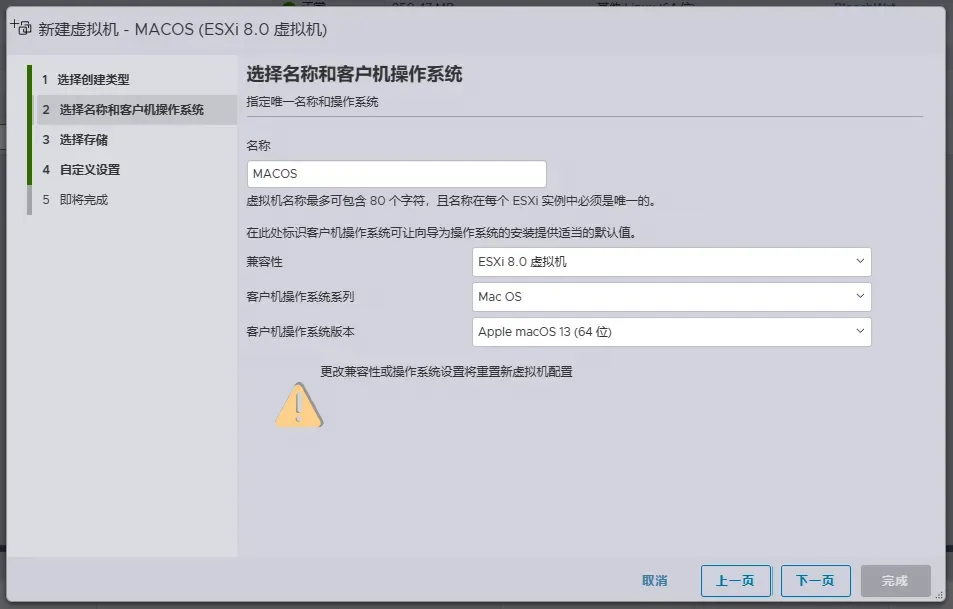
    2.1 一定要看,不看装不上。

    请仔细阅读,这里的解锁文件是我自己更新了,所以支持ESXI8.0和Apple Mac 13 64镜像。如果你是ESXI8.0 用了github的解锁文件,请在安装的时候选择ESXI 7.0 U2,用MAC 12 安装。!

    3. 配置虚拟机参数

    • 选择”Create a new virtual machine”,然后点击”Next”。
    • 给虚拟机命名为”MacOS 13″。
    • 设置Guest OS family为”Mac OS”,Guest OS Version为”Apple MacOS 13 (64-bit)”。
    • 选择存储数据存储。
    • 设置内存为至少4096MB,硬盘1大小为50GB或更大。
    • 扩展网络设置,将Adapter Type设置为”VMXNET 3″。
    • 扩展CD/DVD Drive 1,确保选择了Datastore ISO文件,然后点击CD/DVD Media字段旁边的”Browse”。
    • 上传MacOS安装ISO文件,上传完成后,点击MacOS ISO文件以高亮显示,然后点击”Select”。
    • 在Hardware customization屏幕上点击”Next”。
    • 检查提供的摘要信息,然后点击”Finish”。
    • 在页面顶部点击新创建的”MacOS 13″虚拟机,然后点击”Power on”。

    现在,你已经成功创建了一个MacOS 13 Ventura虚拟机。

    第三步:安装MacOS Ventura

    一旦虚拟机启动,将会开始MacOS Ventura的安装过程。
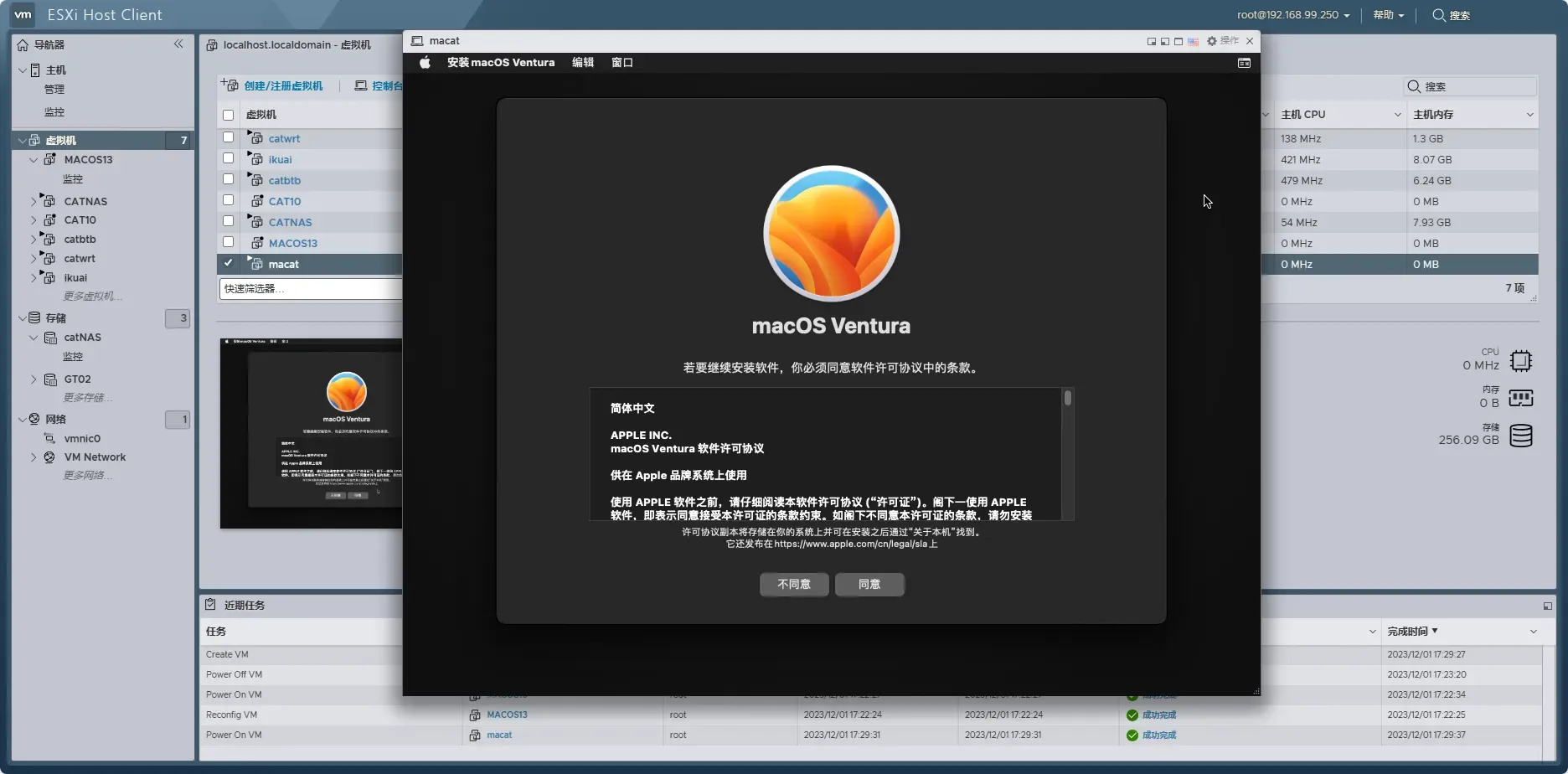
    1. 选择语言

    选择一个语言,然后点击下一步箭头。

    2. 选择Disk Utility

    选择Disk Utility来管理硬盘。

    3. 格式化硬盘

    在Disk Utility中,选择VMware Virtual SATA Hard Drive Media,然后点击”Erase”。给硬盘命名为”MacOS”,设置格式为”APFS”,然后点击”Erase”。

    4. 关闭Disk Utility

    完成硬盘格式化后,点击”Done”,然后关闭Disk Utility。

    5. 安装MacOS Ventura

    点击”Install macOS Ventura”,然后按照安装向导的指示继续。这将包括选择你的国家、语言和键盘布局,设置一些基本选项,并创建用户帐户。

    6. 完成设置

    按照安装向导的步骤,完成MacOS Ventura的安装设置。

    现在,你已经成功在你的ESXi主机上安装了MacOS Ventura虚拟机!

    第四步:安装VMware Tools(可选)

    如果你需要更好的性能和集成体验,可以安装VMware Tools。

    1. 下载MacOS Unlocker for VMware Workstation

    下载MacOS Unlocker for VMware Workstation,并解压下载的.zip文件。

    2. 挂载darwin.iso

    在ESXi web界面中,选择左侧导航菜单中的”Storage”,然后点击主内容窗格顶部的Datastore browser图标。点击”Upload”,然后选择由MacOS Unlocker下载的darwin.iso文件。上传完成后,点击”Close”关闭Datastore浏览器。

    3. 配置虚拟机

    在ESXi web界面中,选择”Storage”,然后点击”Datastore browser”图标。点击”Upload”,然后选择由MacOS Unlocker下载的darwin.iso文件。上传完成后,点击”Close”关闭Datastore浏览器。

    4. 安装VMware Tools

    在虚拟机内部,双击挂载的VMware Tools并运行安装程序。

    现在,你已经完成了在VMware ESXi上创建MacOS 13 Ventura虚拟机的整个过程!

    结语

    通过本教程,你已经学会了如何在VMware ESXi上创建和配置MacOS 13 Ventura虚拟机。这将为你提供一个灵活的开发和测试环境,以便进行各种工作。请记住,确保你遵循所有合法和许可要求,并尊重知识产权。

    希望这个教程对你有所帮助,祝你在使用MacOS Ventura虚拟机时取得成功!

  • 在Windows下打造高效的Mac开发环境:实用指南

    在Windows下打造高效的Mac开发环境:实用指南

    在数字化时代,软件开发的环境变得日益重要。想象一下,王大神,一位资深程序员,长期在Mac上工作,习惯了其流畅的操作和强大的开发工具。然而,公司最近决定将开发环境统一至Windows平台。这对王大神来说,无疑是一个巨大的挑战。他需要在不牺牲熟悉工具和效率的前提下,快速适应新环境。这个问题不仅仅是他个人的问题,也是许多从Mac转向Windows开发环境的程序员共同面临的挑战。

    一、为什么选择Windows作为开发环境

    在深入讨论如何在Windows上搭建Mac式的开发环境之前,我们需要理解为何公司会做出这样的选择。通常,这种决定基于以下几个考虑:

    • 成本效益:Windows设备通常比Mac更经济,尤其是在企业规模采购时。
    • 硬件兼容性:Windows平台在硬件支持方面更为广泛,易于升级和维护。
    • 软件支持:某些企业级软件和工具只在Windows上提供或表现更佳。

    二、在Windows上模拟Mac环境的方法

    1. 使用虚拟机:如VirtualBox或VMware,可以在Windows上创建一个MacOS的虚拟机。这种方法可以让你在Windows机器上体验接近真实的Mac环境,但可能会有性能损耗。

    2. WSL(Windows Subsystem for Linux):这是一个在Windows上运行Linux环境的强大工具,可以提供类Unix的体验,对于习惯了Mac终端的开发者来说,这是一个不错的选择。

    3. 云端开发环境:如GitHub Codespaces或AWS Cloud9,可以提供基于浏览器的开发环境,这些环境可以灵活配置,模拟Mac或Linux的开发体验。

    三、优化Windows作为开发环境的技巧

    1. 定制Windows终端:使用PowerShell和Windows Terminal,可以创建强大且类似于Mac终端的环境。

    2. 利用开发工具:例如Visual Studio Code,它在Windows和Mac上都提供一致的用户体验,并支持大量插件和工具。

    3. 文件系统和快捷键习惯:尽可能在Windows上模拟Mac的文件系统布局和快捷键设置,减少学习曲线。

    结论:
    虽然初看起来,从Mac转向Windows可能是一个艰难的过渡,但通过合理的工具和策略,可以在Windows上构建一个高效、舒适的开发环境。重要的是保持开放的心态,愿意适应新环境,并充分利用Windows平台的潜力。

  • 解决 GitLab 502 错误和异常字符问题的教程

    解决 GitLab 502 错误和异常字符问题的教程

    在软件开发和团队协作中,GitLab是一个非常重要的工具,但有时候可能会遇到502错误以及系统源代码文件中出现异常字符的问题。本教程将向你介绍如何解决这些问题,让你的GitLab重新正常运行。

    背景故事

    一天早上,你的同事反馈GitLab出现了502错误,这意味着无法正常访问GitLab。你首先尝试通过搜索引擎来查找502错误的原因,并尝试解决,但很遗憾没有取得成功。

    接着,你使用了GitLab提供的命令gitlab-ctl status来查看所有组件的状态,发现所有组件都处于运行状态,但你注意到了sidekiq组件的pid一直在不断更换,这提示可能是sidekiq组件出现了问题。于是,你查看了GitLab的日志,发现sidekiq一直在不断重启。

    在日志中,你注意到了一个异常信息,它指出了一个字符无法被识别的情况,具体文件路径为/opt/gitlab/embedded/service/gitlab-rails/lib/gitlab/sanitizers/svg/whitelist.rb。

    根据日志中的异常信息,你定位到了问题出现在文件的82-84行,打开文件后,你发现其中存在许多异常字符。你进行了字符修复,将每一个异常字符修改后上传覆盖了原文件,然后重新启动GitLab并重新访问,终于成功解决了问题。

    现在,让我们一起探讨一下可能导致这个问题的原因以及如何解决它。

    可能导致问题的原因

    1. 异常字符引入: 最明显的原因是在系统源代码文件中存在异常字符。这些字符可能是由于文件损坏、不正确的编码或其他原因导致的。这些异常字符可能会干扰GitLab的正常运行。

    2. 文件损坏: 文件损坏或损坏的存储介质可能导致异常字符出现在文件中。硬件问题、磁盘故障或不正确的文件传输都可能引起文件损坏。

    3. GitLab版本兼容性: 有时,升级GitLab或更改配置可能导致不兼容性问题,这可能导致502错误。确保你的GitLab版本与你的配置兼容,或者在升级前备份重要文件。

    解决问题的步骤

    1. 检查异常字符

    首先,你需要检查GitLab系统源代码文件中的异常字符。在你的情况中,这是位于/opt/gitlab/embedded/service/gitlab-rails/lib/gitlab/sanitizers/svg/whitelist.rb文件中的问题。打开文件并仔细查看,修复所有异常字符。确保文件的编码与预期一致。

    2. 检查文件完整性

    检查系统中的文件完整性,确保没有损坏的存储介质或文件。你可以使用文件系统工具或磁盘检查工具来扫描存储介质,以确保它们没有问题。

    3. 版本兼容性

    如果你最近升级了GitLab或更改了配置,请确保所做的更改与你的GitLab版本兼容。查看GitLab的官方文档以获取有关配置和版本兼容性的信息。

    4. 日志和监控

    定期查看GitLab的日志和监控信息,以便及时发现问题。日志可以帮助你定位问题的根本原因,而监控可以帮助你实时监测系统的健康状态。

    5. 定期备份

    不要忘记定期备份GitLab的关键文件和数据。这将帮助你在出现问题时快速恢复系统。

    结论

    通过修复异常字符和仔细检查系统的完整性,你成功地解决了GitLab的502错误问题。在维护和管理GitLab时,及时解决问题和保持系统的健康状态非常重要。希望这个教程对你有所帮助,让你更好地理解如何应对类似的问题。

  • EPSON L310系列打印机废墨垫计数器清零详细指南

    EPSON L310系列打印机废墨垫计数器清零详细指南

    在现代办公和家庭环境中,打印机是不可或缺的工具之一。然而,长时间使用的打印机可能会积累废墨,这可能会导致打印质量下降并影响打印机的寿命。为了解决这个问题,EPSON L310系列打印机提供了一个废墨垫计数器清零的选项。在本教程中,我们将详细介绍如何执行这一操作,以确保您的打印机正常运行。

    准备工作

    在开始清零操作之前,有一些准备工作需要完成。请按照以下步骤操作:

    1. 连接打印机:确保您的EPSON L310系列打印机已经连接到电脑并处于开机状态。

    2. 安装驱动程序:确认您已经安装了适用于您的打印机型号的EPSON打印机驱动程序。这是确保操作顺利进行的重要步骤。

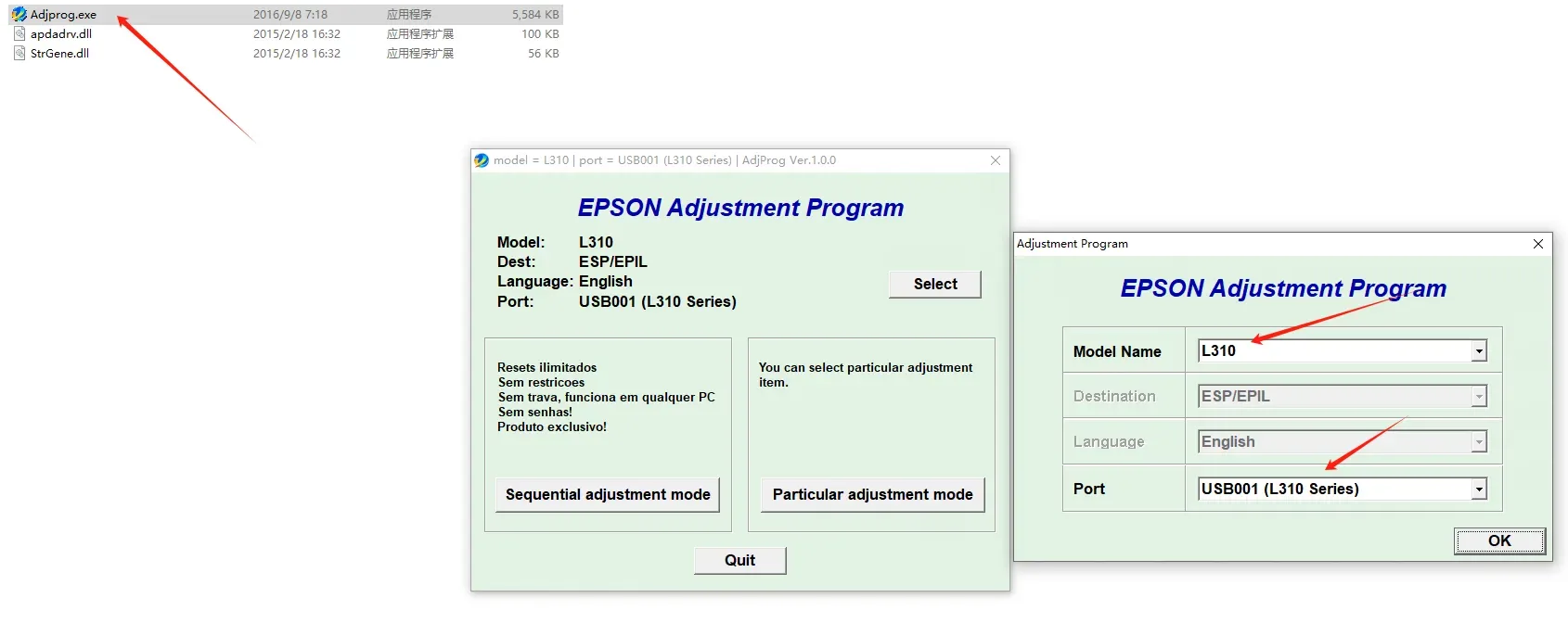
    3. 下载调整程序:在执行清零操作之前,您需要下载适用于EPSON L310系列的EPSON Adjustment Program。您可以在EPSON官方网站或其他可信来源下载此程序。确保下载的程序与您的打印机型号兼容。

    清零步骤

    一旦完成准备工作,您可以开始执行清零操作。请按照以下步骤逐步进行:

    步骤 1:运行EPSON Adjustment Program

    • 找到下载的调整程序文件并运行它。确保您具有管理员权限以执行此操作。

    步骤 2:选择打印机型号

    • 在调整程序的界面上,您将看到一个选项,通常是“Select Printer Model”或类似的选项。在这里,选择您的打印机型号,例如L310。

    步骤 3:选择端口

    • 确保选择了与您的打印机连接的正确端口。这是确保通信正常的关键步骤。

    步骤 4:进入Particular Adjustment Mode

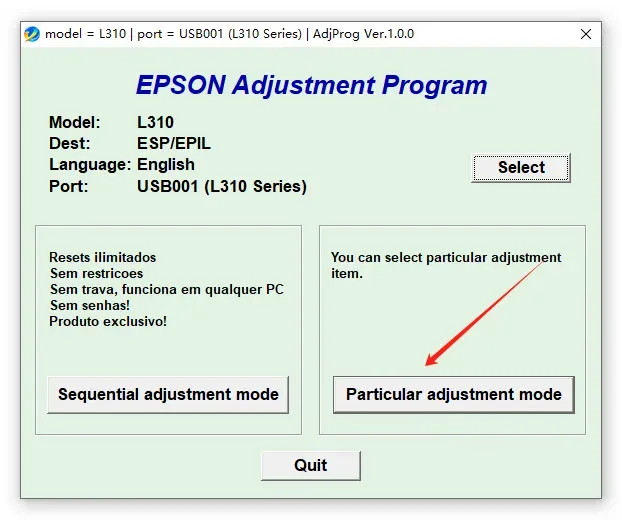
    • 在调整程序的主界面上,通常会有一个称为“Particular adjustment mode”或类似名称的选项。点击这个选项以进入特殊调整模式。

    步骤 5:选择废墨垫计数器选项

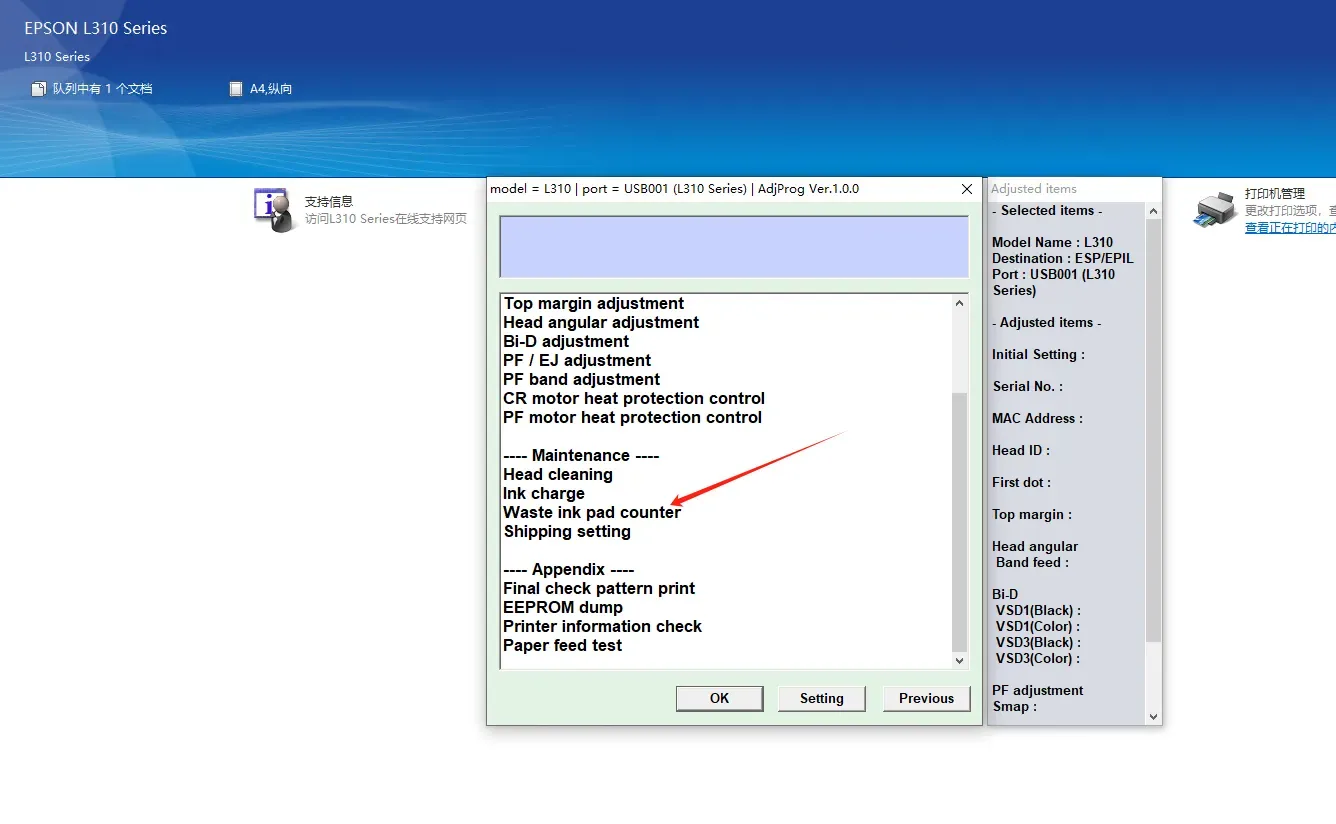
    • 在特殊调整模式列表中,您将找到一个称为“Waste ink pad counter”的选项。点击它以继续。

    步骤 6:检查计数器状态

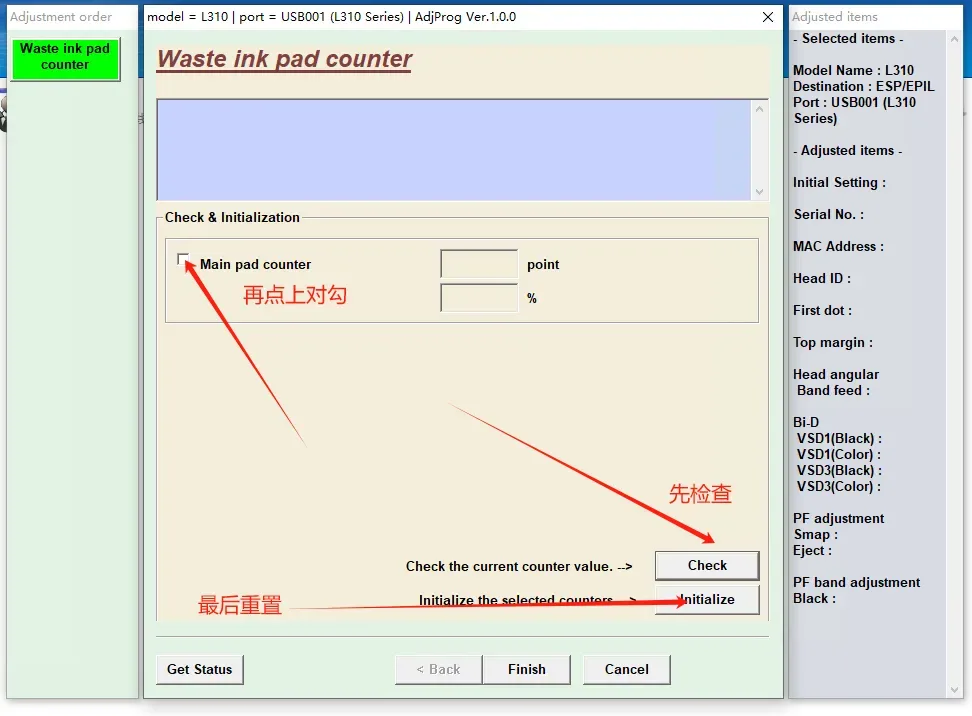
    • 在废墨垫计数器选项中,您将看到一个按钮,通常是“Check”。点击这个按钮以查看当前的废墨垫计数器的值。

    步骤 7:执行清零操作

    • 在废墨垫计数器选项中,您将看到一个复选框,通常是“Main pad counter”。勾选这个复选框以启用清零操作。
    • 点击“Initialize”按钮以执行计数器的清零操作。

    步骤 8:完成清零操作

    • 清零操作完成后,程序可能会提示您关闭打印机,然后重新开机。请按照提示操作。
    • 关闭调整程序。
    • 重新启动打印机,以使更改生效。

    步骤 9:测试打印机

    • 最后一步是测试打印机,以确保它正常工作。打印一份测试页,检查打印质量是否已经改善。

    故障排除

    在执行清零操作的过程中,可能会遇到一些问题。以下是一些常见的故障排除步骤:

    • 如果在清零过程中遇到通讯错误,请检查打印机的连接,确保它与计算机正确连接。同时,确保没有其他软件(如防火墙或杀毒软件)阻碍了程序的正常运行。

    • 如果错误持续出现,尝试重新启动电脑和打印机,然后再次执行上述步骤。

    联系技术支持

    如果您在清零过程中遇到问题,或者不确定如何进行操作,请务必联系EPSON官方技术支持。他们将能够为您提供专业的帮助和指导。

    警告: 请注意,未经授权的调整操作可能会导致打印机损坏并且可能会使保修失效。如果您对自己的技术水平没有信心,请务必寻求专业帮助。

    结束语

    通过执行上述步骤,您可以成功清零EPSON L310系列打印机的废墨垫计数器,从而提高打印机的性能和寿命。记得定期进行这个操作,以确保打印机始终保持良好的工作状态。

  • 为什么我的HP笔记本需要频繁重启?探讨Windows稳定性问题

    为什么我的HP笔记本需要频繁重启?探讨Windows稳定性问题

    王大神是一位充满激情的自由职业者,他在家中拥有多台计算机,包括两台HP笔记本。然而,他面临一个令人困扰的问题:这两台HP笔记本每隔五天就必须重启一次,否则会出现桌面卡顿、响应慢以及程序运行出错的情况。令人疑惑的是,这两台笔记本的内存占用率并不高,不到50%,CPU占用率也很低,甚至不到10%。与此同时,他的Mac mini和DELL服务器则表现得非常稳定,已经连续运行了三个月而没有出现任何问题。

    问题探讨:谁应该为频繁重启负责?

    HP笔记本的情况

    王大神的两台HP笔记本在短时间内必须频繁重启,这给他的工作和使用带来了不便。然而,这种问题究竟是什么原因造成的呢?

    1. 可能是显卡驱动问题:一位回复中提到了可能是显卡驱动的bug。显卡驱动问题可能导致性能下降和系统不稳定。

    2. 可能与节能管理有关:另一个回复指出,可能存在节能管理的问题,导致系统被锁在低功耗档位。这也可能导致性能问题。

    3. 可能是系统问题:有人认为,这种问题可能与Windows 11本身的稳定性有关。桌面系统的健壮性在一定程度上可能不如服务器系统。

    4. 可能与CPU架构有关:还有一位回复提到,可能与CPU架构有关,因为王大神的开发用Dell笔记本采用的是不同的CPU架构,但没有出现类似问题。

    Mac mini和DELL服务器的情况

    与HP笔记本相比,王大神的Mac mini和DELL服务器表现出色,连续运行了三个月而没有出现任何问题。这是为什么呢?

    1. 系统问题:一些回复认为,问题可能与操作系统有关。Mac和Windows Server系统相对于普通的Windows桌面系统可能进行了优化。

    2. 硬件问题:另一种可能性是硬件问题。HP笔记本可能存在硬件故障,如内存、显卡或其他组件问题。

    3. 驱动问题:有人提到可能是驱动问题,驱动程序的质量会直接影响系统的稳定性。

    结论:稳定性问题的多面性

    在处理计算机稳定性问题时,往往需要综合考虑多个因素。这包括硬件、操作系统、驱动程序、节能管理以及具体的应用程序使用情况。

    虽然HP笔记本的频繁重启问题尚未得到明确解决,但通过分析可能的原因,王大神可以采取一些措施来尝试解决问题。这可能包括更新显卡驱动、检查节能管理设置、进行系统维护以及检查硬件健康状态。

    同时,王大神也应该关注Mac mini和DELL服务器的长时间稳定运行,这可以为他提供一种对比,帮助他更好地理解问题的本质。

  • iPhone 15 Pro 4K视频卡顿问题排查与解决

    iPhone 15 Pro 4K视频卡顿问题排查与解决

    在现代数字娱乐时代,人们期望能够轻松流畅地观看高分辨率的4K视频,尤其是在家庭网络环境中。然而,有时我们会遇到问题,即使网络似乎足够快,但视频仍然卡顿,影响了观看体验。本文将深入探讨一位用户遇到的具体问题,即iPhone 15 Pro在连接到局域网时观看4K视频时的卡顿问题,并提供可能的解决方法。

    排查问题

    确认网络连接

    首先,让我们确认网络连接。作者已经明确表示,iPhone 15 Pro连接到了5GHz频段的WiFi,距离路由器只有1米左右,没有物理遮挡。这确保了足够的信号强度和稳定性,通常不应该导致视频卡顿。

    考虑视频解码和播放器

    iPhone 15 Pro作为一款高性能智能手机,通常具备处理4K视频的能力。然而,播放4K视频需要不仅是网络带宽,还需要适当的解码和播放器支持。作者提到他使用的播放器是Infuse,配置为仅使用SMB v3协议连接到NAS。

    可能的问题之一是播放器对SMB协议的性能问题。一些用户已经报告了Infuse在使用SMB协议时性能较差的情况。在这种情况下,可以考虑尝试其他支持WebDAV协议的播放器或应用程序,因为WebDAV在某些情况下可能提供更好的性能。

    服务器端问题

    作者提到他的NAS运行Windows Server 2022,并启用了SMB共享。尽管作者认为服务器端可能不是问题的原因,但我们不能完全排除这个可能性。有时,服务器端的SMB设置可能导致性能问题,尤其是当SMB版本不匹配或受到限制时。建议作者检查服务器端的SMB设置,确保其性能最优化。

    试用其他协议

    另一个可能的解决方案是尝试使用其他协议,例如FTP或WebDAV。作者提到他将尝试使用FTP协议进行测试,尽管他认为SMB更加方便。然而,不同协议在性能方面可能会有所不同,因此这是一个值得尝试的选项。

    结论

    尽管网络和硬件配置看起来足够支持4K视频播放,但卡顿问题可能是由于播放器的性能问题、服务器端设置或协议选择引起的。为了解决这个问题,建议作者尝试以下步骤:

    1. 考虑更换播放器:尝试使用其他支持WebDAV协议的播放器或应用程序,以查看是否有改善。

    2. 检查服务器设置:确保服务器端的SMB设置没有限制性能,并且与客户端兼容。

    3. 尝试其他协议:考虑尝试使用FTP或WebDAV等其他协议,以查看是否可以提高性能。

    在解决问题之前,理解问题的根本原因非常重要,这将有助于更有效地解决问题并提高4K视频观看的体验。

  • 如何用Python3开发模拟的电动汽车

    如何用Python3开发模拟的电动汽车

    电动汽车技术的发展日新月异,越来越多的人对电动汽车的研究和开发充满兴趣。本教程将介绍如何使用Python3开发一个模拟的电动汽车,并在嵌入式Linux板上运行。我们将使用Python变量来描述这个模拟的电动汽车,并设计一个DBC文件以模拟真实的CAN信号。这个项目不仅有趣,还有潜在的应用价值,尤其对电动汽车制造厂家来说。

    步骤一:描述模拟的电动汽车

    首先,我们需要使用Python3来描述模拟的电动汽车。我们可以使用字典来存储车辆的信息,例如VIN号、ZCU_Front和ZCU_Back。以下是一个示例:

    emulated_vehicle = {
        "VIN": "VIN000001",
        "ZCU_Front": zcu_front,
        "ZCU_Back": zcu_back,
    }

    在这个字典中,我们使用VIN号来唯一标识电动汽车,然后将ZCU_Front和ZCU_Back作为电动汽车的组成部分存储起来。你可以根据需要添加更多的属性和信息。

    步骤二:在嵌入式Linux板上运行

    接下来,我们将模拟的电动汽车在嵌入式Linux板上运行。这需要一些硬件设备和设置,包括适当的接口和驱动程序。确保你的嵌入式Linux板支持所需的硬件和通信接口。

    步骤三:设计DBC文件

    为了模拟真实的电动汽车,我们需要设计一个DBC文件。DBC文件是一种用于描述CAN信号的文件格式,它包含了CAN消息、信号和数据格式的定义。你可以参考特斯拉等电动汽车制造厂家开源的DBC文件,或者根据你的需求创建自己的DBC文件。

    在DBC文件中,你可以定义电动汽车发送和接收的CAN信号,以及它们的数据格式。这将帮助你模拟电动汽车的行为,包括加速、制动、转向等。

    步骤四:模拟CAN信号

    最后,我们可以使用Python的cantools工具来模拟CAN信号。cantools是一个用于解析和生成CAN信号的Python库,它可以帮助我们模拟电动汽车的CAN通信。

    你可以编写Python脚本来生成模拟的CAN消息,并将它们发送到模拟的电动汽车上。这样,你可以模拟电动汽车的行为,测试其响应和性能。

    结语

    通过本教程,你学会了如何使用Python3开发一个模拟的电动汽车,并在嵌入式Linux板上运行。这个项目不仅有趣,还有潜在的应用价值,可以帮助电动汽车制造厂家测试他们的系统和软件。

    如果你对这个项目有兴趣,可以尝试实施它,并探索更多的可能性。电动汽车技术的发展需要不断的创新和实验,你的工作可能会对未来的电动汽车产业产生积极的影响。

  • RTX 4090显卡价格与禁售情况一揽无余

    RTX 4090显卡价格与禁售情况一揽无余

    最近,RTX 4090显卡在全球范围内引发了广泛关注,其价格和禁售情况成为了热门话题。对于喜欢追求高性能的玩家们来说,这款显卡一直备受期待。然而,最近的一系列事件却让人们对其前景产生了疑虑。在本文中,我们将深入了解RTX 4090显卡的价格走势以及背后的禁售故事。

    RTX 4090显卡的价格

    1. 国内价格动态

    在国内市场,RTX 4090显卡的价格一直备受瞩目。这款显卡的价格起步为12999元人民币。这个价格相对较高,使得RTX 4090成为了高端市场的代表。然而,这并不是终点,由于各种因素的影响,RTX 4090的价格仍在波动中。

    2. 国际价格比较

    除了国内市场,国际市场上的价格也受到广泛关注。英伟达在德国官网上调整了公版RTX 4090的价格,从1779欧元上调至1799欧元。这一举措引发了一些争议,因为国内的现货价格普遍高于原价,导致了一些玩家对价格公平性产生了疑虑。

    3. 各品牌型号的价格差异

    RTX 4090显卡有多个品牌型号,不同型号之间的价格也存在差异。以华硕为例,TUF型号的建议零售价为12999元,而旗舰猛禽型号的售价则高达15999元。这种价格差异通常取决于显卡的散热性能、工厂超频以及品牌声誉等因素。

    RTX 4090显卡的禁售情况

    1. 禁售令的实施

    2023年11月17日,中国内地和港澳地区正式宣布对RTX 4090显卡实施禁售令。这一决定让许多玩家感到震惊,因为RTX 4090一直被视为顶尖的显卡之一。禁售令的实施意味着无法继续生产和出货这款显卡,将对市场产生深远影响。

    2. 禁售原因与影响

    禁售令的具体原因和细节尚未由美国方面或NVIDIA给出官方解释。这引发了许多猜测和讨论。目前,消费者仍有机会购买到一部分库存的RTX 4090显卡,但一旦这批库存被清空,将无法再获得新的产品。这也导致了二手市场上RTX 4090显卡价格的明显上涨,有些售价甚至超过了官方建议零售价1.29万元。

    结论

    RTX 4090显卡的价格和禁售情况成为了全球范围内的热门话题。虽然这款显卡在性能和功能方面仍然吸引着众多玩家,但价格波动和禁售令的实施给市场带来了不确定性。我们需要密切关注这一情况的进展,以了解未来可能发生的变化。

  • 如何使用Python将彩票数据存入数据库

    如何使用Python将彩票数据存入数据库

    在数据科学和分析领域,获取和存储数据是至关重要的一步。本教程将介绍如何使用Python编程,从一个网站获取双色球(SSQ)彩票的历史数据,并将这些数据存入MySQL数据库。这个教程将向您展示如何使用Python的Requests库来获取数据,以及如何使用Pymysql库将数据存入数据库中。这是一个非常实用的示例,可以帮助您了解如何从网站爬取数据并进行数据库操作。

    准备工作

    在开始之前,您需要确保已经安装了以下Python库:

    • Requests:用于发送HTTP请求和获取网页内容。
    • Pymysql:用于与MySQL数据库交互。

    您可以使用以下命令来安装这些库:

    pip install requests pymysql

    此外,您还需要拥有一个MySQL数据库,并知道连接数据库所需的主机、用户名和密码。在教程的后续部分,我们将向数据库插入数据。

    获取彩票数据

    首先,我们需要从一个网站获取双色球彩票的历史数据。我们将使用Python的Requests库来发送HTTP POST请求,并将响应解析为JSON格式。以下是获取数据的代码示例:

    import requests
    import json
    
    headers ={
        'Content-Type': 'application/json',
        'User-Agent': 'Mozilla/5.0 (iPhone; CPU iPhone OS 15_6 like Mac OS X) AppleWebKit/605.1.15 (KHTML, like Gecko) Mobile/15E148'
    }
    
    data ={
        "limit": 20,
        "page": 1,
        "params": {}
    }
    
    resp = requests.post('https://ms.zhcw.com/proxy/lottery-chart-center/history/SSQ', headers=headers, data=json.dumps(data))
    result = json.loads(resp.text)['datas']

    在上述代码中,我们发送了一个HTTP POST请求到指定的URL,并将响应解析为JSON格式。这个URL包含了彩票数据的API端点,您可以根据需要修改URL来获取不同的数据。

    处理彩票数据

    接下来,我们需要处理从网站获取的彩票数据,以便将其存入数据库。我们将数据存储在一个列表中,每个元素都代表一期彩票的信息,包括期号、开奖日期、星期几以及中奖号码。我们还对数据进行了排序,以确保按期号的顺序存入数据库。

    def historyData():
        h_data_list = []
        for i in range(len(result)):
            issue = result[i]['issue']
            openDate = result[i]['openDate']
            week = result[i]['week']
            winningFrontNum = result[i]['winningFrontNum']
            winningBackNum = result[i]['winningBackNum']
            h_data_list.append([issue, openDate, week,winningFrontNum,winningBackNum])
        h_data_list = sorted(h_data_list, key=lambda x: x[0])  # 从小到大排序

    连接数据库并创建表

    现在,我们将使用Pymysql库来连接到MySQL数据库,并创建一个表来存储彩票数据。在下面的代码示例中,您需要替换掩码字符(****)为您的数据库主机、用户名和密码。

    import pymysql
    
    # 连接数据库
    conn = pymysql.connect(host='****', user='root', password='***', db='mysql')
    cursor = conn.cursor()
    
    # 创建表
    cursor.execute('''CREATE TABLE IF NOT EXISTS ssq_lottery_history
                      (id INT PRIMARY KEY AUTO_INCREMENT,
                       issue VARCHAR(20),
                       openDate VARCHAR(20),
                       week VARCHAR(20),
                       winningFrontNum VARCHAR(20),
                       winningBackNum VARCHAR(20)
                       )''')

    在上述代码中,我们使用Pymysql库连接到数据库,并执行SQL语句来创建表格。如果表格已经存在,它将不会被重新创建。

    插入数据到数据库

    现在,我们将彩票数据插入到数据库表中。以下是将数据插入数据库的代码示例:

    # 向表中插入数据
    for item in h_data_list:
        cursor.execute('''INSERT INTO ssq_lottery_history (issue, openDate, week,winningFrontNum,winningBackNum)
                          VALUES (%s, %s, %s, %s, %s)''', (item[0], item[1], item[2], item[3], item[4]))
    print("存入数据库成功")
    # 提交数据并关闭连接
    conn.commit()
    cursor.close()
    conn.close()

    在上述代码中,我们使用循环遍历彩票数据列表,并将每一项数据插入到数据库表中。然后,我们提交更改并关闭数据库连接。

    运行脚本

    最后,您可以运行这个Python脚本来获取彩票数据并将其存入数据库。确保您已经准备好了数据库,并且在运行脚本之前替换了数据库连接的主机、用户名和密码。

    if __name__ == '__main__':
        historyData()

    结论

    通过本教程,您学会了如何使用Python编程从网站获取彩票数据,并将其存入MySQL数据库。这是一个实际的应用示例,可以帮助您了解如何使用Python的Requests库和Pymysql库来处理网络数据和数据库操作。希望这个教程对您有所帮助,让您能够更好地处理和管理数据。


    请注意:本教程仅供学习和参考,不鼓励或支持任何侵犯法律或道德准则的行为。请在合法范围内使用Python编程技术。

  • 如何使用Python爬取BT种子资源并进行分析

    如何使用Python爬取BT种子资源并进行分析

    在数字时代,获取各种信息变得愈加便捷,但有时我们需要特定的数据或资源,而互联网上的BT种子资源是一种常见的需求。本教程将向您展示如何使用Python编写爬虫程序,以获取BT种子资源并进行基本的分析。无论是寻找最新的电影、音乐、软件,还是满足其他资源需求,本教程都将帮助您掌握这一技能。

    准备工作

    在开始之前,确保您已经安装了Python,并且具备以下准备工作:

    1. 安装Python库:我们将使用requests和BeautifulSoup库来进行网页爬取和解析。您可以使用以下命令来安装它们:

      pip install requests
      pip install beautifulsoup4
    2. 确保您了解一些基本的Python编程知识,包括变量、循环和条件语句。

    爬取BT种子资源

    首先,我们需要编写Python代码来爬取BT种子资源。以下是示例代码:

    from bs4 import BeautifulSoup
    import requests
    from urllib.parse import quote
    
    # 设置请求头
    headers = {
        'user-agent': 'Mozilla/5.0 (Windows NT 10.0; Win64; x64) AppleWebKit/537.36 (KHTML, like Gecko) Chrome/110.0.0.0 Safari/537.36 Edg/110.0.1587.50'
    }
    
    # 输入关键词
    keyword = input("请输入关键词: ")
    
    # 构建搜索URL
    search_url = f'https://tellme.pw/bts/search/{quote(keyword)}'
    
    # 发送GET请求
    response = requests.get(url=search_url, headers=headers)
    
    # 使用BeautifulSoup解析页面内容
    soup = BeautifulSoup(response.text, 'lxml')
    
    # 提取种子信息
    magnet_links = []
    titles = []
    sizes = []
    dates = []
    
    # 迭代页面
    for page in range(1, 51):  # 最多爬取50页
        page_url = f'{search_url}/page/{page}'
        response = requests.get(url=page_url, headers=headers)
        soup = BeautifulSoup(response.text, 'lxml')
        data_list = soup.find_all("a", {"href": re.compile("\/\/btsow\.*?"), "title": re.compile('.*?')})
    
        # 提取种子信息并存储
        for item in data_list:
            magnet_links.append('magnet:?xt=urn:btih:' + item.get('href')[-40:])
            titles.append(item.get('title'))
            size_info = item.find("div", {"class": re.compile('.*?size')}).get_text().split(" / ")
            size = size_info[0][5:-2]
            size_unit = size_info[0][-2:]
            if size_unit == "TB":
                sizes.append(float(size) * 1024 ** 2)
            elif size_unit == "GB":
                sizes.append(float(size) * 1024)
            elif size_unit == "MB":
                sizes.append(float(size))
            elif size_unit == "KB":
                sizes.append(float(size) / 1024)
            else:
                sizes.append(0)
            dates.append(size_info[1][13:])
    
    # 打印获取的资源信息
    if len(magnet_links) == 0:
        print('未找到任何资源')
    else:
        print('链接数量:', len(magnet_links))
        print('详细内容:')
        for i in range(len(magnet_links)):
            print(magnet_links[i] + '\t' + str(sizes[i]) + '\t' + titles[i])

    以上代码首先发送GET请求,然后使用BeautifulSoup解析页面内容,提取了种子的磁力链接、标题、大小和日期。最后,将这些信息打印出来供用户查看。

    数据分析与保存

    如果您想进一步分析或保存这些种子信息,可以将数据存储到CSV文件中。以下是如何做到的代码:

    import csv
    
    # 创建CSV文件并写入数据
    if len(magnet_links) > 0:
        with open(f'{keyword}.csv', mode='w', newline='', encoding='utf-8-sig') as file:
            writer = csv.writer(file)
            writer.writerow(['种子名', '磁力链接', '文件大小(单位:MB)', '日期'])
            for i in range(len(magnet_links)):
                writer.writerow([titles[i], magnet_links[i], sizes[i], dates[i]])
        print('数据已保存到文件:', f'{keyword}.csv')

    这段代码将数据写入一个CSV文件中,包括种子名、磁力链接、文件大小和日期等信息。

    结论

    通过这个简单的Python爬虫程序,您可以轻松地获取BT种子资源并进行基本的分析。这对于那些希望找到特定内容的用户来说是非常有用的。请记住,在使用爬虫时要遵守网站的规定和法律法规。

    希望这个教程对您有所帮助,让您更好地理解如何使用Python进行网页爬取和数据分析。


    注意:本教程仅供学习和参考,不鼓励或支持任何侵犯版权或非法行为。请在合法的范围内使用爬虫技术。