Tag: 网络

  • 解决ChatGPT:Access denied

    解决ChatGPT:Access denied

    最近有一个问题一直让我很懊恼,就是明明已经*****了,访问ChatGPT还是会出现Access denied。

    错误信息很直接,一眼就能看出问题:

    错误代码:
    Access denied
    You do not have access to chat.openai.com.
    
    The site owner may have set restrictions that prevent you from accessing the site.
    
    Ray ID: 7944aa9a4f88fab6
    Timestamp: 2023-02-04 16:08:41 UTC
    Your IP address: 这里是一窜IPV6地址
    Requested URL: chat.openai.com/chat
    Error reference number: 1020
    

    怎么说呢,ChatGPT的CDN服务商是支持ipv6的,如果你的****不支持IPV6,那你访问ChatGPT其实是直连的。

    于是我想了很多办法,比如

    • 禁用IPV6,登陆好ChatGPT之后再重联IPV6
    • 设置IPV4优先访问
    • 甚至是修改hosts来提升ChatGPT网站的ipv4访问优先级

    但我是IPV6的重度用户,每次这样修改最后又要修改回来。


    于是,曲线救国吧。


    使用火狐浏览器,在浏览器里禁用IPV6访问,以后用ChatGPT就用火狐浏览器了。

    方法很简单:

    火狐浏览器地址栏输入

    about:config
    

    搜索ipv6,设置为disable ipv6。

    这样即不影响全局网络,也可以正常使用ChatGPT了。

  • 邻居家的wifi密码

    邻居家的wifi密码

    在X市的家里过年期间,我躺在床上,突然被一段童年回忆所打动。那是一个无忧无虑的时光,我回想起小时候曾经用妈妈的笔记本电脑,尝试着破解邻居的WIFI密码,这个经历让我感慨万千。

    技术的初试牛刀

    当时,我还是一个十几岁的少年,充满了好奇心和对技术的热爱。我开始使用一台老旧的笔记本电脑,上面安装了奶瓶Linux(BackTrack),一个专门用于网络安全测试的操作系统。我的目标是破解附近邻居的WIFI密码。

    奶瓶Linux和握手包

    折腾了几天,我终于成功地抓到了WIFI握手包。当时的笔记本电脑性能有限,但我依然坚持不懈地进行解包工作。这个过程持续了一个多月,充满了挑战和困难,但我始终不愿放弃。

    成功的一刻

    最终,在坚持不懈的努力下,我成功地解开了一个附近热点的密码,那个密码竟然是12345678,让我感到非常的惊讶和满足。然而,令我沮丧的是,这个热点并没有连接到外部互联网,让我无法真正享受到网络的乐趣。

    流量无限,但回忆珍贵

    现在,回想起那个时光,我意识到那时的笔记本算力极低,挑战性很大。然而,我现在拥有了无限的流量,却始终对邻居的WIFI密码念念不忘。这种对童年回忆的怀念和对技术挑战的热爱,让我感到不由得感慨万千。

    性急的思考和创新

    我是一个性急的人,当我意识到邻居的路由器使用了CMCC默认密码,即8位数字加大小写字母时,我开始思考如何更快地破解密码。我计算了一下,最差的情况下可能需要500多天,而我只有一个树莓派来进行破解工作。

    加速破解的创意

    于是,我决定采取一种创新的方法,我设置了一个WIFI热点,然后通过打掉邻居WIFI客户端的连接,让他们无法上网。这个方法虽然有点不道德,但我为了挑战自己的技术和解锁邻居的WIFI,决定一试。

    成功的一刻再次来临

    令我惊喜的是,不到十分钟的时间,我成功地拿到了邻居的WIFI密码。虽然这个过程充满了技术挑战和创新,但最终我还是取得了胜利。然后,我断开了WIFI连接,用着我的无限流量,看着视频,渐渐地入睡。

    成长的代价

    如今,我已经长大成人,拥有了更多的自由和资源。然而,回忆起那个少年时光,我发现自己有时候对过去的一些事情仍然念念不忘。成年带来了更多的责任和自由,但也意味着失去了一些纯真和单纯。成长的代价是珍贵的童年回忆,这些回忆让我们成为今天的自己。

    结语

    每个人都有童年的回忆,那段无忧无虑的时光充满了趣事和冒险。虽然我们长大了,拥有了更多的自由和资源,但那些童年回忆仍然深刻地影响着我们的生活。破解邻居的WIFI密码是我童年时的一段有趣经历,它让我回忆起那个充满好奇心和冒险精神的时光,也让我珍惜成长后的自己。不管我们走到哪里,童年的回忆都将永远伴随着我们,成为我们生命中最宝贵的财富。

  • 新手要知道的一些Docker的常用命令

    新手要知道的一些Docker的常用命令

    Docker的一些常用命令

    进入docker容器内部

    docker exec -it <container_name> /bin/bash
    

    其中,<container_name>是您想要进入的容器的名称或 ID。运行此命令后,您将进入容器内部并可以使用命令行进行操作。

    如果容器内部没有 /bin/bash,您可以尝试使用其他 shell,例如 /bin/sh。

    请注意,进入容器内部只能访问容器内部的文件和系统。如果您需要访问宿主机上的文件,您可以使用 -v 标志挂载宿主机上的目录到容器内部。

    如何查看容器的名称或者ID?

    docker ps
    

    该命令将列出正在运行的容器的详细信息,其中包括容器名称、ID、映像、状态等。您可以使用该信息进入容器。

    如果您需要查看所有容器(包括已停止的)的信息,请使用以下命令:

    docker ps -a
    

    其他常用的docker命令

    • docker run:用于在 Docker 中启动新容器。
    • docker start:用于启动已停止的容器。
    • docker stop:用于停止正在运行的容器。
    • docker rm:用于删除已停止的容器。
    • docker ps:用于显示正在运行的容器的列表。
    • docker exec:用于在正在运行的容器内部执行命令。
    • docker images:用于显示 Docker 映像列表。
    • docker pull:用于从 Docker 注册表下载映像。
    • docker push:用于将 Docker 映像推送到 Docker 注册表。
    • docker build:用于从 Dockerfile 构建 Docker 映像。
    • docker logs:用于检索容器内部的日志。
    • docker inspect:用于检索容器或映像的详细信息。
    • docker network:用于管理 Docker 网络。
    • docker volume:用于管理 Docker 数据卷。
  • ubuntu/linux 设置ipv4优先访问

    ubuntu/linux 设置ipv4优先访问

    在网络连接时,我们可能会遇到IPv6优先访问的问题,导致某些网站或服务无法正常访问。本教程将介绍如何通过修改/etc/gai.conf配置文件来解决这个问题,并确保系统正确选择IPv4或IPv6协议进行网络连接。

    问题背景

    在网络通信中,IPv4和IPv6是两种不同的协议。有时,系统可能会默认选择IPv6协议进行连接,而某些网站或服务可能没有适配IPv6,导致无法正常访问。这种情况下,我们需要手动配置系统,以确保IPv4优先于IPv6。

    修改/etc/gai.conf配置文件

    要解决这个问题,我们可以修改/etc/gai.conf配置文件,该文件用于配置系统对IP地址的优先级和解析顺序。

    打开/etc/gai.conf配置文件

    首先,打开终端并以超级用户权限打开/etc/gai.conf配置文件。您可以使用任何文本编辑器,例如nano或vim。在终端中执行以下命令:

    sudo nano /etc/gai.conf

    修改配置文件

    在/etc/gai.conf配置文件的最后一行添加以下内容:

    precedence ::ffff:0:0/96  100

    这一行配置的含义是,将IPv4地址(::ffff:0:0/96)的优先级设置为100,确保系统在选择网络连接协议时优先考虑IPv4。

    保存文件并重启网络服务

    保存修改后的/etc/gai.conf文件,关闭文本编辑器。接下来,需要重启网络服务,以使修改生效。执行以下命令:

    sudo systemctl restart networking.service

    现在,您的系统将优先选择IPv4协议进行网络连接,解决了IPv6优先访问的问题。

    配置说明

    /etc/gai.conf文件是用于配置系统对IP地址的优先级和解析顺序的文件。通过修改这个文件,我们可以控制系统在连接到网络时选择IPv4或IPv6协议的优先级。

    这个配置在解决某些环境下由于服务器或网络的限制导致的连接问题时非常有用。特别是当您遇到类似于”CHATGPT默认IPV6访问:xxxx…………not available in your country”的问题时,这个配置可以帮助您解决。

    结论

    通过修改/etc/gai.conf配置文件,我们可以轻松解决IPv6优先访问问题,确保系统正确选择IPv4或IPv6协议进行网络连接。这个简单的配置可以提高网络连接的稳定性和可用性,确保您可以正常访问各种网站和服务。

    希望本教程对您有所帮助,如果您在网络连接方面遇到任何问题,请随时尝试这个解决方案。

  • 夏新【重磅新品】投影仪踩坑记

    夏新【重磅新品】投影仪踩坑记

    在这个数字时代,投影仪已经成为了我们家庭娱乐的一部分。于是,当我看到淘宝上推荐的夏新【重磅新品】投影仪时,内心充满了好奇和期待。价格虽然低廉,但对于一个追求性价比的消费者来说,这个诱惑是难以抵挡的。于是,我毫不犹豫地下单了,然而,这个购物之旅却成了一场令人寒心的踩坑记。

    试出的问题

    首先,当我迫不及待地收到这台【重磅新品】投影仪时,期待着家庭影院的升级,却迎来了一连串的问题。

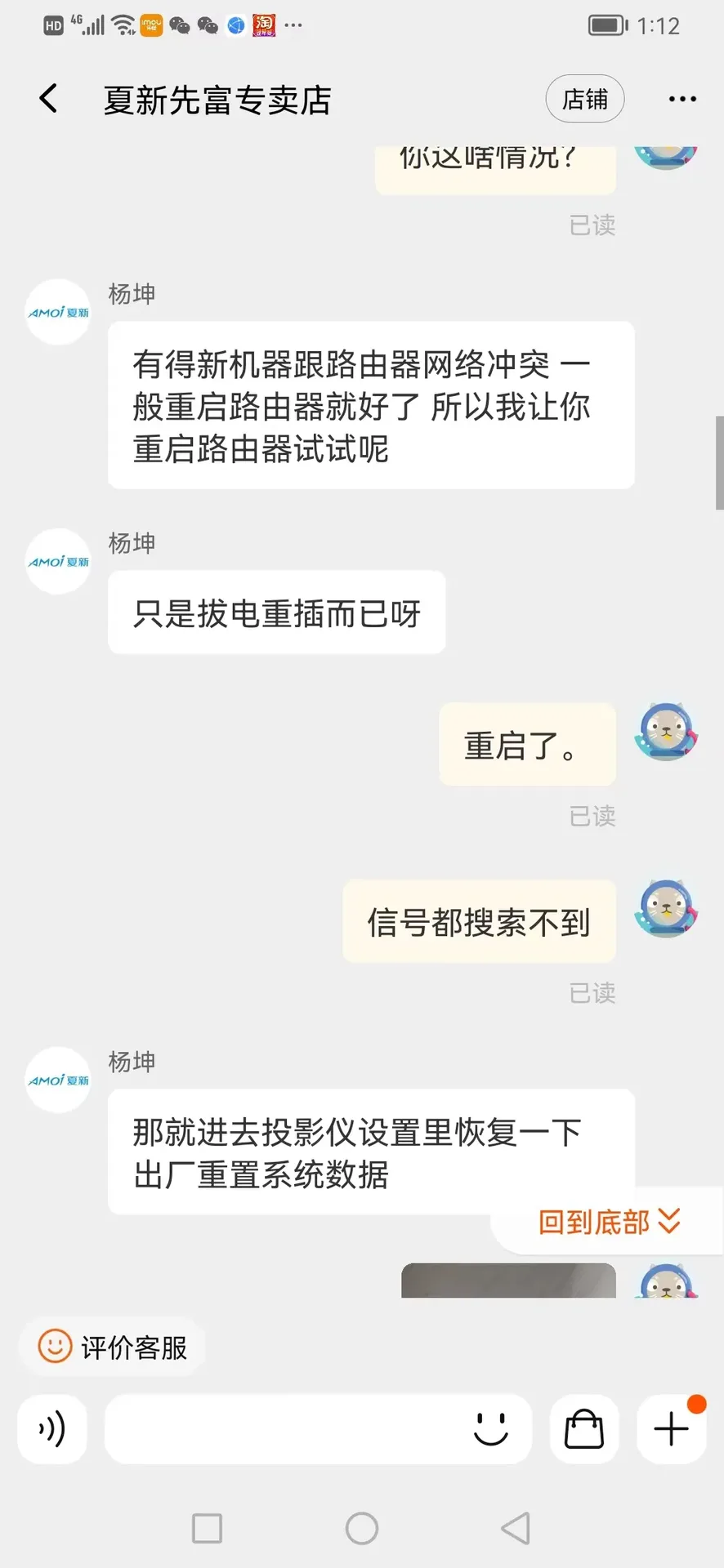
    • 首先是无法连接到Wi-Fi。尽管我是一个经常折腾智能家居的人,但我尝试了2.4G频段和5G频段的信号源,仍然无法连接。客服的建议是重启路由器和重置系统,但这并没有解决问题。客服似乎对产品的基本常识也不了解,只是一味地按流程走。

    • 接下来是蓝牙连接的问题。当我尝试连接蓝牙时,系统直接卡死,让我感到非常沮丧。客服对此也束手无策,似乎对自家产品不甚了解。

    • 对客服的不满。客服的态度让我感到非常不满意,他们似乎对产品的问题一无所知,只是机械地按照流程来处理,对我的问题没有解决任何帮助。

    • 物流(退换货)。在我尝试退货时,我发现淘宝上没有提供上门取件的相关信息。经过与客服的沟通,我不得不自己支付23元的退货费用,并且退货过程中耽误了不少时间。我担心到时候可能会忘记要报销这笔费用。

    夏新:品控不到位,客服不专业

    夏新这个品牌对我来说并不陌生,尽管我对他们的产品没有太多了解。我依稀记得很久以前曾经看到过夏新手机的广告,但对于一个曾经在电视上做广告的厂商,我抱着一定的信任,因此才会购买他们的投影仪。然而,这次的购物经历让我对夏新产生了深深的失望。

    品控明显不到位,产品质量堪忧,而客服也显得不够专业,无法解决用户的问题。对于一台2022年的【重磅新品】投影仪来说,Wi-Fi和蓝牙功能的损坏是完全不能被接受的。

    最终评分

    经过这次购物经历,我不得不对夏新产生了强烈的不满。以下是我的最终评分:

    1. 产品质量:0分

      作为一台2022年的【重磅新品】,Wi-Fi和蓝牙功能损坏,无法接受。

    2. 客服服务:3分

      至少客服做了一些应该做的事情,但对产品的了解不足,解决问题的能力有限。

    3. 售后服务:3分

      至少有七天无理由退货的政策,但退货过程中需要自己支付费用,不够便捷。

    结论

    综合以上经历,我对夏新生产的任何产品都不再抱有信任。购买夏新投影仪的决定成了一次沉重的经济损失,同时也让我对品牌的信誉产生了质疑。在未来的购物中,我会更加谨慎,避免再次踩入同样的坑中。希望我的经历能够对其他消费者有所警示,提醒大家在购物时要慎重选择品牌和产品,以免重蹈我的覆辙。

  • 用python写一个机翻stable-diffusion-webui本地化文件(localizations.json)的小脚本

    用python写一个机翻stable-diffusion-webui本地化文件(localizations.json)的小脚本

    有时候,我们需要将一个软件或网站的本地化文件进行翻译,以适应不同的语言和地区。而这项工作可以通过编写一个小脚本来自动化完成,大大提高效率。本教程将教您如何使用Python编写一个机翻stable-diffusion-webui本地化文件的小脚本,以便将其中的文本内容翻译成其他语言。

    准备工作

    在开始之前,您需要确保以下几个准备工作已经完成:

    1. 安装Python:确保您的计算机上已经安装了Python编程语言。您可以在Python官网下载并安装最新版本的Python。

    2. 安装必要的库:本教程使用了requests和chardet库来进行网络请求和文件编码检测。您可以使用以下命令来安装这两个库:

    pip install requests chardet
    1. 确保您已经获取了需要翻译的本地化文件(例如,localizations.json)。

    编写脚本

    现在,让我们开始编写机翻脚本。以下是一个示例脚本,它可以帮助您完成这项任务:

    import requests
    import json
    import chardet
    
    # 检测文件编码
    def detect_encoding(file_path):
        with open(file_path, 'rb') as f:
            result = chardet.detect(f.read())
            return result['encoding']
    
    # 翻译函数
    def translate(text, from_lang, to_lang):
        params = {
            'q': text,
            'langpair': from_lang + '|' + to_lang
        }
        response = requests.get('https://api.mymemory.translated.net/get', params=params)
        result = json.loads(response.text)
        return result['responseData']['translatedText']
    
    # 读取文件
    file_path = 'localizations.json'  # 替换成您的本地化文件路径
    encoding = detect_encoding(file_path)
    with open(file_path, 'r', encoding=encoding) as f:
        data = json.load(f)
    
    # 遍历翻译
    translated_data = {}
    count = 0
    for key, value in data.items():
        count += 1
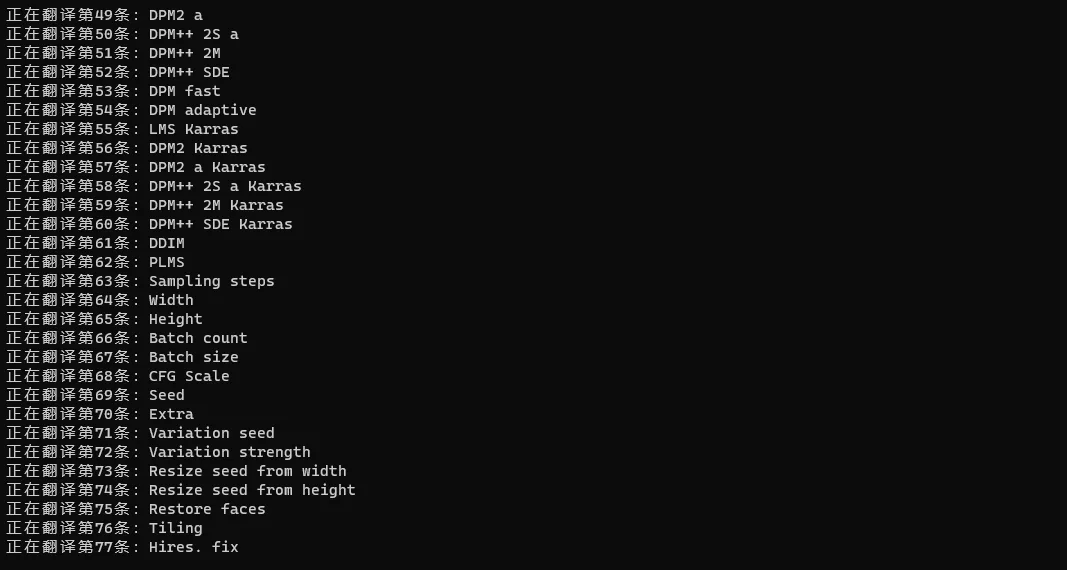
        print(f'正在翻译第{count}条:{value}')
        translated_data[key] = translate(value, 'en', 'zh-CN')  # 从英语翻译成中文,您可以根据需要修改语言
    
    # 保存翻译结果
    with open('translated_data.json', 'w', encoding='utf-8') as f:
        json.dump(translated_data, f, ensure_ascii=False)

    脚本解释

    上述脚本分为以下几个步骤:

    1. 检测文件编码:使用chardet库来检测本地化文件的编码,以确保正确读取文件内容。

    2. 翻译函数:使用requests库来发送请求到翻译API(这里使用了MyMemory翻译服务),将文本从源语言翻译成目标语言。

    3. 读取文件:打开本地化文件,读取其中的内容。

    4. 遍历翻译:遍历文件中的每个键值对,将其文本内容进行翻译。

    5. 保存翻译结果:将翻译后的内容保存到一个新的JSON文件中,以备后续使用。

    改进和优化

    上述脚本只是一个简单的示例,您可以根据需要进行改进和优化。以下是一些改进的建议:

    1. 使用更强大的翻译API:可以考虑使用百度、腾讯、阿里巴巴或谷歌等更强大的翻译API,以提高翻译质量。

    2. 跳过符号的翻译:可以在遍历文件时跳过符号或特殊字符的翻译,以避免不必要的翻译。

    3. 多线程加速翻译:使用多线程或异步编程技术来加速翻译过程,提高效率。

    4. 保存格式化的结果:保存翻译结果时,可以将每行内容单独保存,以提高可读性。

    结语

    通过本教程,您学会了如何使用Python编写一个机翻stable-diffusion-webui本地化文件的小脚本。这将有助于您自动化翻译本地化文件,节省时间和精力。不断改进和优化脚本,可以提高翻译质量和效率,使工作更加顺畅。

  • 如何购买 NFT-NFT入门教程02

    如何购买 NFT-NFT入门教程02

    随着加密艺术和数字资产的兴起,NFT(非同质化代币)成为了一个备受关注的话题。NFT允许数字内容的所有权和稀缺性得到验证,并且已经在艺术、娱乐、游戏等领域引起了热烈的讨论。如果你想了解如何购买NFT并加入这一激动人心的领域,本教程将为你提供详细的指导。

    步骤1:准备必要的工具

    要购买NFT,您需要以下两个主要工具:

    1. 加密钱包

    加密钱包是您存储和管理NFT的地方,就像传统银行账户一样。这个钱包可以是一个在线钱包或硬件钱包,但它必须支持您打算购买的NFT所在的区块链。一些常用的加密钱包包括:

    • Metamask: 适用于以太坊、Polygon和Klaytn等区块链。
    • Coinbase: 适用于以太坊、Polygon和Klaytn等区块链。
    • Phantom: 适用于Solana区块链。

    确保您选择的钱包与您的NFT兼容,并安全保存您的私钥以防止丢失。

    2. 加密货币(或信用卡/借记卡)

    NFT通常使用加密货币进行购买,最常见的是以太坊(ETH)。您需要确保您的钱包中有足够的加密货币来购买您感兴趣的NFT。在某些情况下,一些NFT市场也支持信用卡或借记卡支付,但这取决于市场的支持情况。

    步骤2:选择购买渠道

    有两种主要方法可以购买NFT:

    1. 项目网站

    一些项目会在自己的网站上销售NFT,这通常发生在NFT的首次销售(铸造)时。您可以访问项目的官方网站,查看并购买他们的NFT。即使在项目网站购买NFT,您仍然可以在其他NFT市场上进行转售。

    2. NFT市场

    NFT市场是购买和交易NFT的主要场所。一些著名的NFT市场包括OpenSea、Rarible、SuperRare等。这些市场通常支持不同的区块链,因此您可以选择适合您的市场。

    步骤3:找到您喜欢的NFT

    如果您不确定要购买哪个NFT,以下是一些方法可以帮助您找到您喜欢的NFT:

    1. 关注您的喜欢的创作者

    许多知名的创作者,如Snoop Dogg、Damien Hirst和Gary Vee,也开始涉足NFT领域。您可以查看您喜欢的创作者是否有令人印象深刻的NFT项目。

    2. 在Twitter上关注NFT讨论

    NFT领域的许多讨论和宣传都发生在Twitter上。您可以关注相关账户、话题和您感兴趣的项目,以了解最新的NFT趋势和即将推出的项目。

    3. 在NFT市场浏览

    NFT市场通常有各种NFT可供选择。在OpenSea等市场上,您可以浏览“热门”NFT,按类别进行搜索,根据价格排序,以及使用其他筛选条件来找到您感兴趣的项目。

    步骤4:购买NFT

    一旦您找到了喜欢的NFT,接下来是购买它的步骤。购买NFT有三种主要方式:

    1. 立即购买

    某些NFT以固定价格进行销售,您可以随时点击“立即购买”按钮购买。这是最简单的购买方式,类似于在线购物。

    2. 拍卖

    当NFT进入拍卖时,潜在买家可以对其进行竞价。NFT将被最高出价的人购买,或者卖家可以选择在拍卖期间接受任何报价。

    3. 报价

    您可以对任何NFT提出报价,即使它没有列出销售。您还可以对已经上架销售的NFT提出报价,如果您想提供低于其标价的价格。

    步骤5:购买流程详解

    下面是购买NFT的详细步骤:

    1. 如上文所述,选择您喜欢的NFT并点击“立即购买”按钮。

    2. 连接您的加密钱包。如果您尚未连接和设置加密钱包,系统会提供提示让您完成这一步骤。

    3. 选择支付方式。接下来,您将需要选择是使用加密货币还是信用卡/借记卡支付。如果选择信用卡支付,系统将引导您完成相应的支付过程。如果选择加密货币支付,确保您的钱包有足够的资金。

    4. 审查费用。您可能会注意到总金额高于NFT的标价,这是由于网络费用(也称为“GAS”费用)和(如果使用信用卡支付)处理费用。GAS费用在区块链交易中都会发生,金额会受到网络使用情况等因素的影响。请注意,NFT市场通常不会收取这些费用。

    5. 输入您的付款信息。按照系统提示,输入您的支付信息以完成购买。如果这是您第一次使用信用卡购买NFT,您可能会需要进行身份验证。

    6. 购买完成!在输入了所有必要信息并点击“支付”后,您的NFT购买正式完成,并且已被写入区块链。恭喜您成功购买NFT!

    7. 查看您的NFT。几秒钟后,您的新NFT应该会出现在您的NFT收藏中。您可以在OpenSea的个人资料中查看您的新NFT。

    常见问题解答

    • 我能重新出售NFT吗? 是的!您可以将您拥有的NFT列出销售,进行拍卖,或等待其他人提出报价。NFT是可以自由交易的数字资产。

    • 为什么我应该购买NFT? 购买NFT的原因各有不同,可能是因为您喜欢艺术、想要支持创作者、获得独家内容或活动的访问权限,或者您想要加入某个社区。NFT的用途多种多样,取决于NFT的类型和用途。

    • 我如何知道NFT是否真品? 要确保购买的NFT是真品,可以查看是否有蓝色复选标记,这表示创作者已经由NFT市场验证或已验证的用户创建了该项目。此外,您还可以检查NFT集合是否链接到官方Twitter帐户,以确保其合法性。

    结语

    购买NFT是一项充满乐趣和潜力的活动,它不仅可以让您支持创作者,还可以让您拥有数字艺术和稀缺性资产。遵循本教程的步骤,您可以轻松地购买您喜欢的NFT并加入这个令人兴奋的数字世界。

  • 目前最稳定的ikuai(爱快)ipv6-ddns设置。

    目前最稳定的ikuai(爱快)ipv6-ddns设置。

    近年来,远程办公已成为工作和生活中不可或缺的一部分。为了方便远程管理,许多人开始探索IPv6+DDNS方案,以确保他们的设备能够远程访问。本教程将介绍如何配置IPv6+DDNS,并提供一个兜底方案,以确保即使在IPv6失效的情况下,仍然能够远程解决问题。

    IPv6+DDNS方案

    远程桌面软件

    在远程办公中,有两种常见的远程桌面软件:

    1. Windows远程桌面: Windows自带的远程桌面工具,用于远程连接到Windows计算机。
    2. PARSEC: 一款用于游戏流媒体和远程桌面的工具,支持多平台。

    无论使用哪个远程桌面软件,都需要IPv6的支持。然而,有些运营商提供的IPv6地址是随时变换的,这可能导致连接中断。

    IPv6配置稳定性问题

    一些用户尝试使用有状态的IPv6地址获取方式,但发现过一段时间后IPv6地址会莫名其妙地失效。另一种方式是使用无状态+有状态的IPv6配置,这在Linux客户端上可以更新IPv6地址,但在Windows客户端上在租期到期后不会自动续约IPv6地址。

    最终,发现无状态,不设置租期的方式是最稳定的,可以确保IPv6地址的稳定性。

    爱快(ikuai)IPv6-DDNS设置

    以下是目前最稳定的ikuai(爱快)IPv6-DDNS设置:

    • 前缀分配长度:自动
    • DHCPv6:开启
    • DHCPv6模式:无状态

    这些配置设置后,您的软路由将在每天定时6点重启,并且在重启后客户端不会发现IPv6失效的情况。经过15天的测试,这种配置已经证明非常稳定。

    IPv6失效的兜底方案

    即使配置了稳定的IPv6+DDNS,仍然可能会出现IPv6失效的情况。为了解决这个问题,我们需要一些兜底方案。

    ZeroTier

    一种可靠的兜底方案是使用ZeroTier。ZeroTier是一种软件定义的广域网(SD-WAN)解决方案,它可以创建一个虚拟的、加密的、全球性的局域网,允许您的设备在任何地方连接到同一个网络。无论IPv6是否可用,ZeroTier都可以确保您的设备始终可以相互连接,从而远程解决问题。

    4G路由器+流量卡

    另一个兜底方案是使用一台带有电池的4G路由器,并插入一张流量卡。这种方案可以确保即使您的固定网络(包括IPv6)失效,您仍然可以通过4G网络远程连接到设备。然而,这种方案可能会产生额外的费用,因此需要谨慎使用。

    结论

    在远程办公时,确保您的设备始终可以远程访问至关重要。通过配置IPv6+DDNS,以及设置稳定的路由器和兜底方案,您可以确保即使在IPv6失效的情况下,仍然能够远程解决问题,提高工作和生活的便利性。

    如果您有任何关于服务器或远程办公的问题,请随时向我们咨询,我们将竭诚为您提供帮助。

  • Ubuntu-server-22.04 lts下部署samba共享文件服务

    Ubuntu-server-22.04 lts下部署samba共享文件服务

    你是否曾经在Windows和Linux之间共享文件和打印机时感到困惑?或者你想将你的Linux服务器变成一个Windows域控制器或域成员服务器?不用担心,Samba可以帮助你轻松实现这些目标。本教程将引导你了解Samba,并教你如何在Ubuntu Linux系统上配置和使用它,以便在Windows和Linux之间无缝共享文件和打印机。

    什么是Samba?

    Samba 是一个自由软件,它允许你在Windows和Linux/Unix系统之间共享文件和打印机。它的强大之处在于它能够让你的Linux/Unix服务器像一个Windows域控制器或域成员服务器一样工作。Samba使用类似于Windows的网络文件共享协议,因此Windows客户端可以轻松地访问Samba服务器上的文件和打印机。

    现在,让我们一步步来学习如何在Ubuntu Linux上安装和配置Samba,以便你可以开始享受文件和打印机的共享吧。

    配置Samba共享

    安装Samba软件

    首先,我们需要安装Samba软件。在Ubuntu上,你可以通过以下命令来安装:

    sudo apt-get install samba samba-common

    这个命令将会安装Samba及其相关组件。

    创建共享目录

    一旦Samba安装完成,我们需要创建一个目录,用于存储你想要共享的文件。假设我们要创建一个名为”share”的共享目录,你可以使用以下命令来创建并设置其权限:

    sudo mkdir -p /home/share 
    sudo chmod 777 -R /home/share

    这将在/home目录下创建一个名为”share”的文件夹,并授予其读写权限,以便Samba可以将文件共享到这个目录。

    配置Samba服务的配置文件

    接下来,我们需要配置Samba的主要配置文件。在配置之前,我们可以先备份原始的配置文件:

    sudo cp /etc/samba/smb.conf /etc/samba/smb.conf.bak

    现在,使用文本编辑器打开Samba的配置文件:

    sudo vim /etc/samba/smb.conf

    这个配置文件包含了Samba的各种设置选项。

    smb.conf文件末尾添加内容如下

    在smb.conf文件末尾添加以下内容,以定义我们刚刚创建的共享目录:

    [share]
        path = /home/share
        available = yes
        browseable = yes
        public = yes
        writable = yes

    这个配置段定义了一个名为”share”的共享,它指向了我们之前创建的/home/share目录,并设置了一些选项,如可用性、浏览性、公共性和可写性。这将使得”share”目录可以被所有人访问和写入。

    添加Samba用户

    接下来,我们需要为Samba创建一个用户,以便用户可以通过Samba访问共享目录。首先,创建一个Samba用户密码文件:

    sudo touch /etc/samba/smbpasswd 

    然后,为用户添加一个Samba密码。将username替换为你计算机的用户名:

    sudo smbpasswd -a username

    这个命令将提示你设置Samba用户的密码。确保密码与你的Linux用户密码不同。

    重启服务

    配置完成后,我们需要重新启动Samba服务以使更改生效:

    sudo /etc/init.d/smbd restart

    Samba服务已成功配置和启动。

    测试

    现在,让我们来测试一下Samba是否工作正常。我们以Windows为例:

    1. 按下Win + R组合键,打开运行对话框。
    2. 输入 \\ 后跟Samba服务器的IP地址。
    3. 点击运行。

    如果一切正常,你应该能够看到”share”文件夹,并且可以访问其中的文件和打印机。

    至此,你已经成功地安装、配置和测试了Samba,使得文件和打印机在Windows和Linux之间实现了无缝共享。享受你的文件共享之旅吧!

    结论

    在本教程中,我们学习了什么是Samba,以及如何在Ubuntu Linux上安装、配置和测试Samba,以便在Windows和Linux之间轻松共享文件和打印机。通过遵循这些步骤,你可以实现高效的文件共享,使得不同操作系统之间的协作变得更加容易。

    希望这个教程对你有所帮助,让你更好地利用Samba来满足你的文件共享需求。

  • IPv6系列-彻底弄明白有状态与无状态配置IPv6地址

    IPv6系列-彻底弄明白有状态与无状态配置IPv6地址

    在今天的数字世界中,互联网连接无处不在,而IPv6作为下一代互联网协议,已经逐渐取代了IPv4,以满足不断增长的互联网设备需求。IPv6不仅为我们带来更多的IP地址,还引入了新的方式来分配这些地址。本教程将深入研究IPv6地址分配中的两种主要方式:Stateless(无状态)和Stateful(有状态),以及与之相关的RA报文和DHCPv6协议。

    IPv6地址分配方式详解

    IPv6地址分配涉及两个主要方面:Link-Local地址和Global地址。Link-Local地址用于在同一链路上的设备间通信,而Global地址用于互联网上的全球通信。让我们逐一了解这两种地址生成方式:

    一. Link-Local地址的生成方式

    生成”链路本地地址”有两种方式:

    • 手动配置
    • 自动配置

    其中,自动配置又可以分为以下三种算法:

    • eui64:根据MAC地址计算生成
    • stable_secret:随网络环境的变化而变化,但在固定网络环境下保持不变
    • random:随机生成

    这些方式允许设备在同一链路上自动配置Link-Local地址,无需手动干预。

    二. Global地址的生成方式

    生成”全球单播地址”(或者”唯一本地地址”)也有两种方式:

    • 手动配置
    • 自动配置

    自动配置又根据获取方式分为两种:

    • 无状态(Stateless):根据路由通告报文RA(Router Advertisement)中包含的prefix前缀信息自动配置IPv6地址,通常采用Prefix + (EUI64或随机)的方式。无状态配置也可以称为SLAAC(Stateless Address Autoconfiguration)。

    • 有状态(Stateful):通过DHCPv6协议获得IPv6地址。有状态配置又分为两种:

      • 有状态DHCPv6(Stateful DHCPv6):IPv6地址和其他参数(如DNS)均通过DHCPv6获取。
      • 无状态DHCPv6(Stateless DHCPv6):IPv6地址仍然通过RA报文方式生成,但其他参数(如DNS)通过DHCPv6获取。

    要注意,有状态和无状态仅针对IPv6地址分配方式,不包括其他参数。有状态分配是可控、可管理的,通常由网络中的IP地址管理者(DHCPv6 Server)进行管理,而无状态分配则不可控,每个设备根据RA报文自行配置IPv6地址。

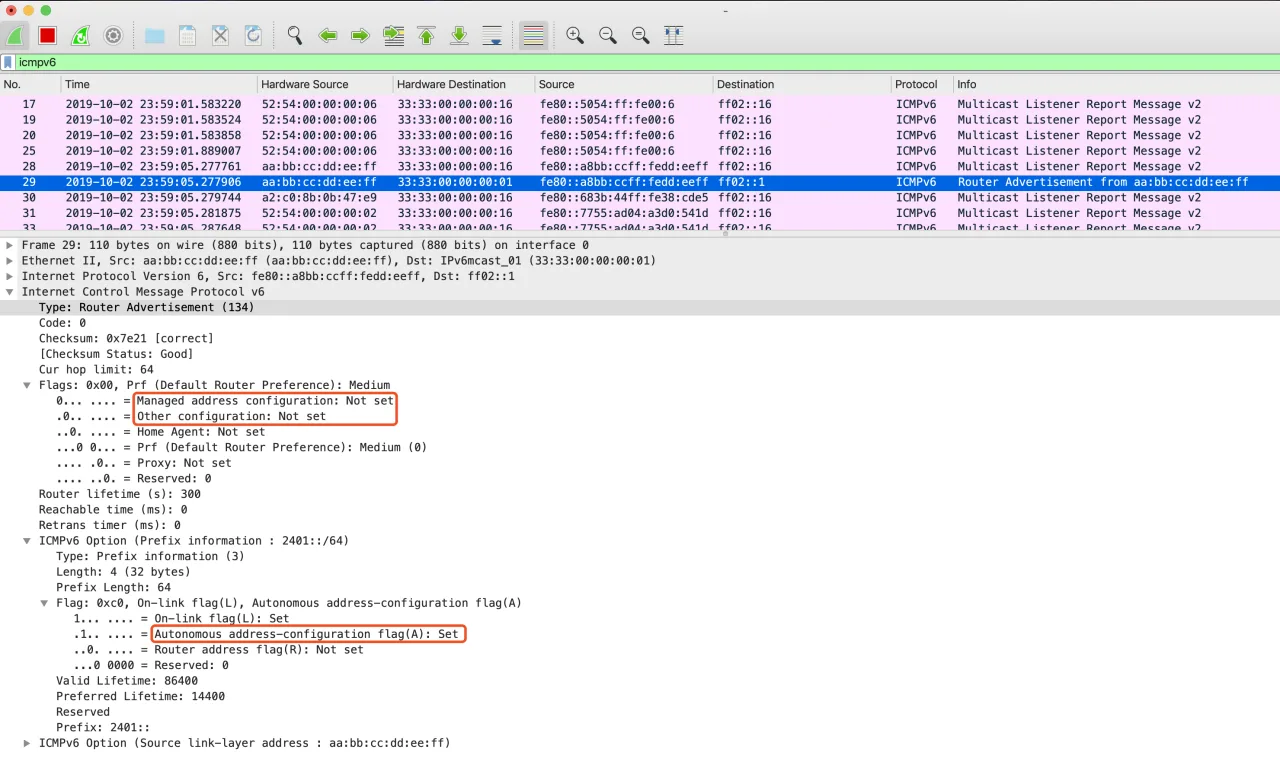
    三. RA报文中的3个关键Flag

    RA报文中包含三个关键的Flag位:

    • Autonomous flag(A flag):表示是否配置无状态IP。在RA报文中,每个prefix可以独立配置A flag。

      • 当A flag为on(对应bit位为1)时,客户端会自动生成IPv6地址,并配置子网路由条目和网关。
      • 当A flag为off(对应bit位为0)时,客户端不会生成IPv6地址,但仍然可以配置子网路由和网关。
    • Managed flag(M flag):表示是否配置有状态IP。M flag是RA报文的全局参数,一个RA报文只有一个M flag。

      • 当M flag为on(对应bit位为1)时,客户端可以通过DHCPv6获得IPv6地址和其他参数(如DNS列表)。
      • 当M flag为off(对应bit位为0)时,客户端不会通过DHCPv6获得IPv6地址。
    • Other flag(O flag):表示是否通过DHCPv6获得除IP以外的其他参数(如DNS列表)。O flag也是RA报文中的全局参数,一个RA报文只有一个O flag。注意:仅当M flag为off时,该参数才会被读取。

      • 当O flag为on(对应bit位为1)时,客户端在M flag为on或至少有一个A flag为on的情况下,将通过DHCPv6获得其他参数。
      • 当O flag为off(对应bit位为0)时,客户端不会通过DHCPv6获得其他参数。

    四. 流程示意图

    无状态和有状态IPv6地址分配方式并不相互对立,它们可以同时存在于同一网络设备上。下面的流程示意图展示了这一过程:

    1. Stateless自动配置链路本地地址
    2. Stateless自动配置全球地址(或唯一本地地址)
    3. Stateful自动配置全球地址(或唯一本地地址)和其他参数,包括Stateful DHCPv6或Stateless DHCPv6。

    需要注意的是,一些客户端操作系统或网络管理器在Stateless阶段未收到RA报文时可能结束,不会继续Stateful阶段,例如CentOS 7和Ubuntu 17的默认逻辑,而Windows Server 2012则会继续Stateful阶段。

    五. 测试获得IP效果

    我们进行了一系列测试,测试环境基于CentOS 7和NetworkManager进行搭建。以下是测试内容和结果:

    • 测试M、O、A flag在所有排列组合的情况下,客户端是否会通过RA报文配置无状态IP。
    • 客户端是否会通过RA报文配置prefix子网路由和网关。
    • 客户端是否会通过RA报文配置无状态IPv6地址。
    • 客户端是否会通过DHCPv6获得有状态IPv6地址。
    • 客户端是否会通过DHCPv6获得

    DNS。

    测试结果如下表所示:

    M flag O flag A flag Stateless IP Prefix Subnet Route Gateway Configuration Stateful IP DHCPv6 DNS
    on on on Yes Yes Yes No No
    on on off Yes Yes Yes No No
    on off on Yes Yes Yes No No
    on off off Yes Yes Yes No No
    off on on Yes Yes Yes Yes Yes
    off on off Yes Yes Yes Yes Yes
    off off on Yes Yes Yes Yes No
    off off off Yes Yes Yes No No

    六. 应用场景(选择无状态还是有状态)

    何时采用无状态或有状态取决于具体的应用场景。关键在于是否需要控制IPv6地址。如果需要控制地址,例如保持地址不变,那么应该选择有状态IPv6地址分配方式;如果不需要控制,可以选择无状态IPv6地址分配方式。

    • 在服务端领域,需要对外提供服务,通常需要采用有状态IPv6地址,因为业务IP地址的突然变化容易导致业务中断,除非有良好的服务发现机制。
    • 在客户端领域,如移动设备或办公室内的PC机,通常只需要连接到IPv6互联网,不需要对外提供服务,因此可以采用无状态IPv6地址分配方式。

    七. 后续内容

    由于篇幅限制,本文未提供详细的配置信息。我们将在后续的IPv6系列文章中提供完整的实验配置,包括RA和DHCPv6的配置,以及客户端的配置。请继续关注我们的系列文章以获取更多信息。

    附. 参考文档

    1. IPv6 Autoconfiguration Mechanisms
    2. DHCPv6基础

    本教程深入研究了IPv6地址分配的Stateless和Stateful方式,以及与之相关的RA报文和DHCPv6协议。了解这些方式和参数对于构建和管理IPv6网络至关重要。希望本教程能帮助您更好地理解IPv6地址分配,并根据实际需求选择合适的方式。

    原文来源:小慢哥的原创文章,欢迎转载