Tag: 网络

  • “ln -s”+WebDAV曲线救国实现Alist作为WordPress的外联图床。

    “ln -s”+WebDAV曲线救国实现Alist作为WordPress的外联图床。

    随着互联网的高速发展,我们每天都在产生大量的数据,尤其是那些喜欢写博客、分享照片和文件的人。在这个数字化时代,如何有效地管理和存储这些数据成了一个重要的问题。AList作为一款非常出色的网盘程序,提供了许多令人印象深刻的功能,让我们能够轻松构建WebDAV图床,并将其与WordPress博客完美结合。本文将为您详细介绍如何实现这一目标。

    开篇故事:解决数据管理难题的烦恼

    想象一下,您是一名博主,热爱记录生活点滴和分享知识。随着时间的推移,您的博客上积累了大量的文章、照片和文件。然而,您可能会面临以下问题:存储空间有限、文件丢失的风险、备份不足等。这些问题让您不得不思考如何更好地管理和存储数据,以及如何将其与博客平台无缝整合。幸运的是,AList网盘为我们提供了一个解决方案。

    第一步:准备工作与挂载WebDAV

    安装所需程序

    首先,让我们来安装所需的程序。根据您使用的Linux发行版,可以使用以下命令来安装WebDAV挂载工具。

    在Ubuntu上安装:

    sudo apt-get install davfs2 -y

    在CentOS上安装:

    sudo yum install davfs2 -y

    创建挂载目录

    接下来,我们需要创建一个用于挂载WebDAV的本地目录。您可以使用以下命令来创建目录,当然,您可以将路径更改为您喜欢的位置。

    sudo mkdir /mnt/WebDAV

    挂载WebDAV服务到本地目录

    现在,我们将WebDAV服务挂载到本地目录。请确保替换以下命令中的示例URL(https://example.com/webdav/)为您自己WebDAV服务的URL。

    sudo mount -t davfs -o noexec https://example.com/webdav/ /mnt/WebDAV/

    执行此命令后,系统将要求您输入WebDAV服务的用户名和密码。输入正确的凭据后,挂载将成功,您将能够像访问本地磁盘一样访问WebDAV服务。挂载的速度将取决于您的网络连接质量和WebDAV服务提供商的性能。

    解除挂载方法

    如果需要解除挂载,您可以使用以下命令:

    sudo umount /mnt/WebDAV

    第二步:使用fstab挂载WebDAV

    为了方便日后的挂载,我们可以使用fstab配置文件来实现自动挂载WebDAV。首先,打开fstab文件:

    sudo nano /etc/fstab

    然后,添加以下行到fstab文件中。请确保替换示例URL、本地挂载路径和凭据信息为您自己的信息。

    # personal webdav
    https://example.com/webdav/ /mnt/WebDAV davfs _netdev,noauto,user,uid=nobody,gid=nobody 0 0

    接下来,我们需要保存WebDAV账户和密码,以便自动挂载时使用。打开secrets文件:

    sudo nano /etc/davfs2/secrets

    然后,添加以下行,替换为您自己的账户和密码信息。

    /mnt/dav account password

    第三步:建立图床目录并与WordPress上传目录软连

    现在,我们已经成功挂载了WebDAV服务,接下来是为图床目录和WordPress上传目录创建软链接。这将允许我们将WordPress上传的文件直接存储到WebDAV服务,既实现了备份,又解决了存储空间不足的问题。

    首先,在挂载的目录中创建一个新的图床文件夹,您可以使用以下命令:

    mkdir /mnt/WebDAV/myimagebed

    接下来,使用软链接将WordPress的上传目录与WebDAV图床目录连接起来。这样,上传的文件将直接保存到WebDAV服务中。假设您的WordPress上传目录位于/www/wwwroot/dashen.wang/wp-content/uploads,则可以使用以下命令创建软链接:

    ln -s /www/wwwroot/dashen.wang/wp-content/uploads /mnt/WebDAV/myimagebed

    至此,您已经成功构建了一个WebDAV图床,将其与WordPress博客整合在一起。您可以上传文件到WordPress上传目录,它们将自动保存到WebDAV服务中,既做了备份,又解决了存储空间的问题。

    结语

    AList网盘为我们提供了一个出色的解决方案,帮助我们轻松构建WebDAV图床,并将其与WordPress博客完美结合。通过挂载WebDAV、配置fstab、创建软链接,您可以实现文件的高效管理和存储,既解决了存储问题,又增加了数据的备份。不管您是博主、企业家还是个人网站所有者,这些步骤都可以帮助您更好地管理您的数据,让您的网站更具竞争力。再也不必担心上传大文件导致存储问题了,让AList和WebDAV为您的数据保驾护航吧!


  • AdGuard Home 屏蔽 Adobe正版验证服务器

    AdGuard Home 屏蔽 Adobe正版验证服务器

    在日常使用电脑和网络时,我们经常会遇到一些需要联网验证的软件。Adobe软件是其中之一,它需要定期验证正版授权以确保合法使用。然而,有些用户可能希望屏蔽Adobe正版验证服务器,以避免验证过程或是出于其他目的。本文将介绍两种方法来实现这一目标:使用AdGuard Home和修改Hosts文件。

    使用AdGuard Home屏蔽Adobe验证服务器

    AdGuard Home是一款广告拦截和隐私保护工具,它还可以用来屏蔽特定域名,包括Adobe正版验证服务器。以下是如何在AdGuard Home中配置屏蔽规则的步骤:

    步骤一:登录AdGuard Home面板

    首先,确保您已经安装并成功运行了AdGuard Home。然后,通过浏览器访问AdGuard Home的管理面板。

    步骤二:进入设置

    在AdGuard Home管理面板中,找到并点击“设置”选项。

    步骤三:自定义过滤规则

    在设置页面中,选择“过滤器”选项。然后,找到“自定义过滤规则”或类似的选项。

    步骤四:添加屏蔽规则

    在自定义过滤规则页面中,您可以添加以下屏蔽规则,这些规则将阻止与Adobe验证服务器的连接:

    • ||activate.adobe.com
    • ||practivate.adobe.com
    • ||ereg.adobe.com
    • ||activate.wip3.adobe.com
    • ||wip3.adobe.com
    • ||3dns-3.adobe.com
    • ||3dns-2.adobe.com
    • ||adobe-dns.adobe.com
    • ||adobe-dns-2.adobe.com
    • ||adobe-dns-3.adobe.com
    • ||ereg.wip3.adobe.com
    • ||activate-sea.adobe.com
    • ||wwis-dubc1-vip60.adobe.com
    • ||activate-sjc0.adobe.com

    将这些规则逐一添加到自定义过滤规则中,并确保启用它们。保存设置后,AdGuard Home将开始屏蔽与这些域名的连接。

    修改Hosts文件屏蔽Adobe验证服务器

    另一种屏蔽Adobe验证服务器的方法是通过修改操作系统的Hosts文件。以下是如何在Windows操作系统上修改Hosts文件的步骤:

    步骤一:打开记事本以管理员身份运行

    在开始菜单中搜索“记事本”,然后右键点击“记事本”应用程序并选择“以管理员身份运行”。

    步骤二:打开Hosts文件

    在记事本中,点击“文件”菜单,然后选择“打开”。导航到以下路径:

    C:\Windows\System32\drivers\etc

    在此文件夹中,您会找到名为“hosts”的文件。选择它并点击“打开”。

    步骤三:添加屏蔽规则

    在Hosts文件的末尾,您可以添加以下屏蔽规则,以阻止与Adobe验证服务器的连接:

    127.0.0.1 activate.adobe.com
    127.0.0.1 practivate.adobe.com
    127.0.0.1 ereg.adobe.com
    127.0.0.1 activate.wip3.adobe.com
    127.0.0.1 wip3.adobe.com
    127.0.0.1 3dns-3.adobe.com
    127.0.0.1 3dns-2.adobe.com
    127.0.0.1 adobe-dns.adobe.com
    127.0.0.1 adobe-dns-2.adobe.com
    127.0.0.1 adobe-dns-3.adobe.com
    127.0.0.1 ereg.wip3.adobe.com
    127.0.0.1 activate-sea.adobe.com
    127.0.0.1 wwis-dubc1-vip60.adobe.com
    127.0.0.1 activate-sjc0.adobe.com

    步骤四:保存并关闭文件

    在添加完屏蔽规则后,点击记事本中的“文件”菜单,然后选择“保存”。关闭Hosts文件。

    步骤五:刷新DNS缓存

    最后,打开命令提示符(以管理员身份运行)并输入以下命令以刷新DNS缓存:

    ipconfig /flushdns

    结语

    通过使用AdGuard Home或修改Hosts文件,您可以轻松地屏蔽Adobe正版验证服务器,以达到您的目的。请注意,这些方法仅供研究和学习之用,您应该在合法和道德的范围内使用它们。屏蔽验证服务器可能会违反软件许可协议,因此请谨慎使用。

  • openwrt-多拨+ipv6+ipv6负载均衡设置

    openwrt-多拨+ipv6+ipv6负载均衡设置

    在今天的互联网世界中,IPv6技术变得越来越重要。IPv6不仅为互联网提供了更大的地址空间,还提供了更好的性能和安全性。本教程将指导你如何设置IPv6网络并配置防火墙,以保护你的网络安全。让我们开始吧!

    步骤一:确认你的运营商为你接入了IPv6地址

    首先,确保你的互联网服务提供商(ISP)为你的网络连接提供了IPv6地址。你可以通过联系你的ISP或查看他们的官方文档来确认这一点。

    步骤二:新建防火墙

    a. 设置区域IPv6

    首先,打开你的路由器管理界面,然后按照以下步骤进行操作:

    1. 进入防火墙设置。
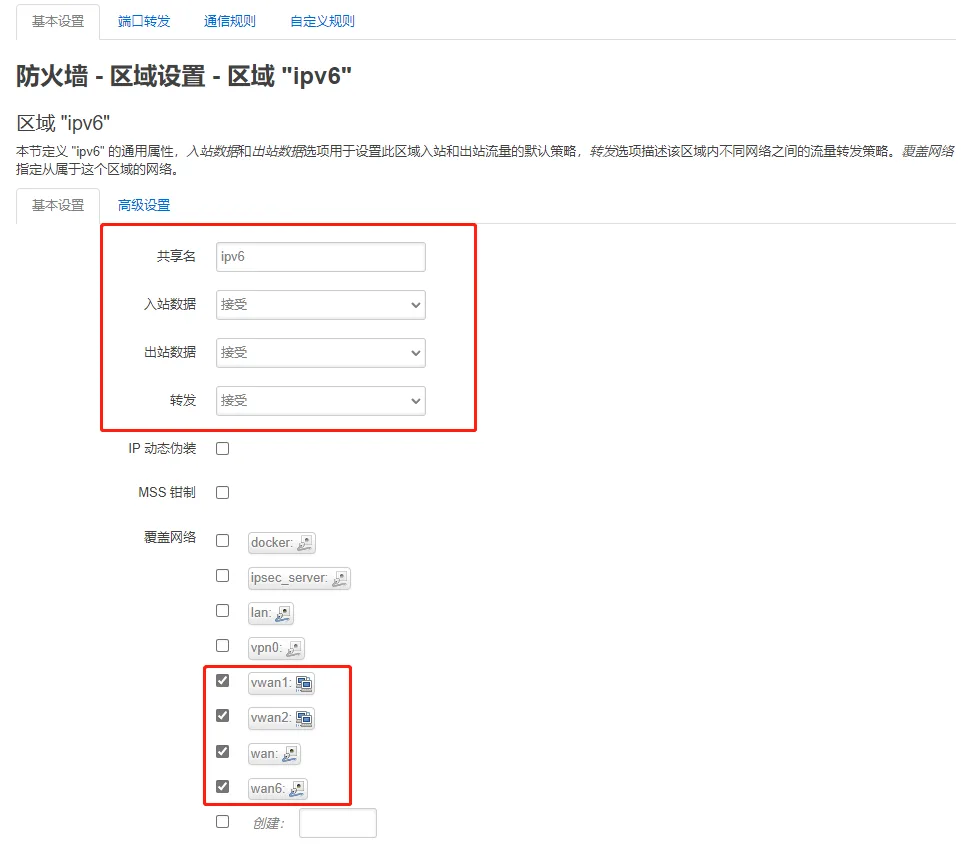
    2. 在设置区域IPv6时,选择覆盖网络设置为“vwan*”和“wan6”。

    这些设置将确保你的IPv6流量受到防火墙的保护。

    设置区域IPv6

    b. 端口触发区域都是LAN口

    接下来,在防火墙设置中进行以下操作:

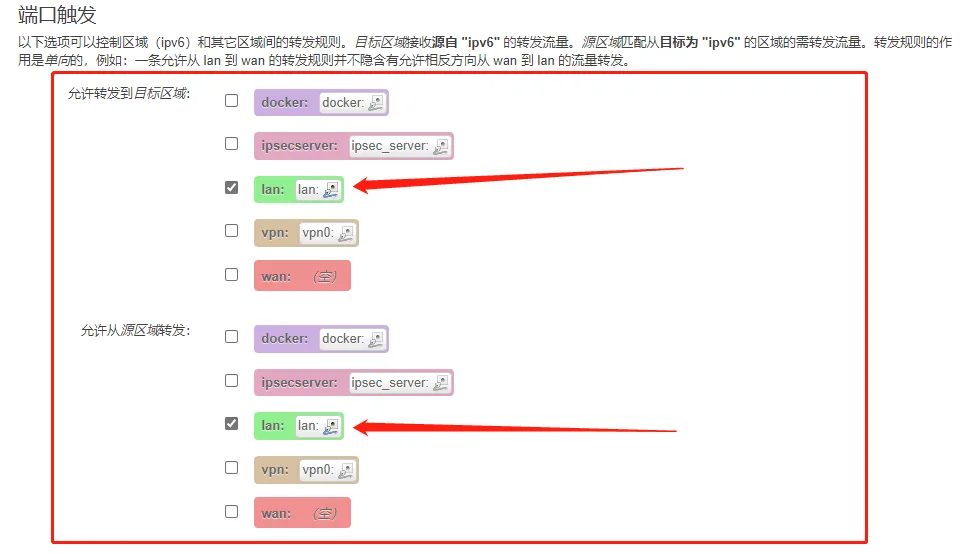
    1. 设置端口触发区域,确保都是LAN口。

    这将限制流量只能从LAN口进入IPv6网络。

    端口触发区域设置

    c. 高级选项中设置限制地址为仅IPv6

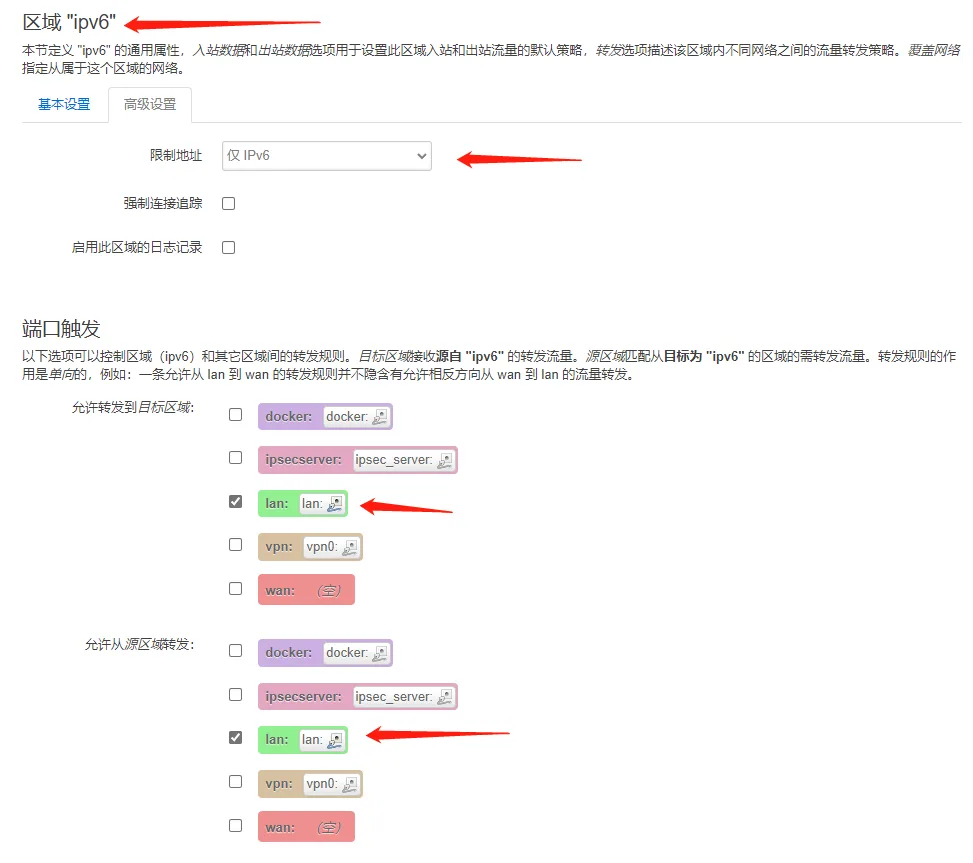
    在高级选项中,找到并设置限制地址为“仅IPv6”。

    这将确保只有IPv6流量被允许通过防火墙。

    高级选项设置

    d. 在防火墙WAN区域高级设置中修改限制地址为仅IPv4

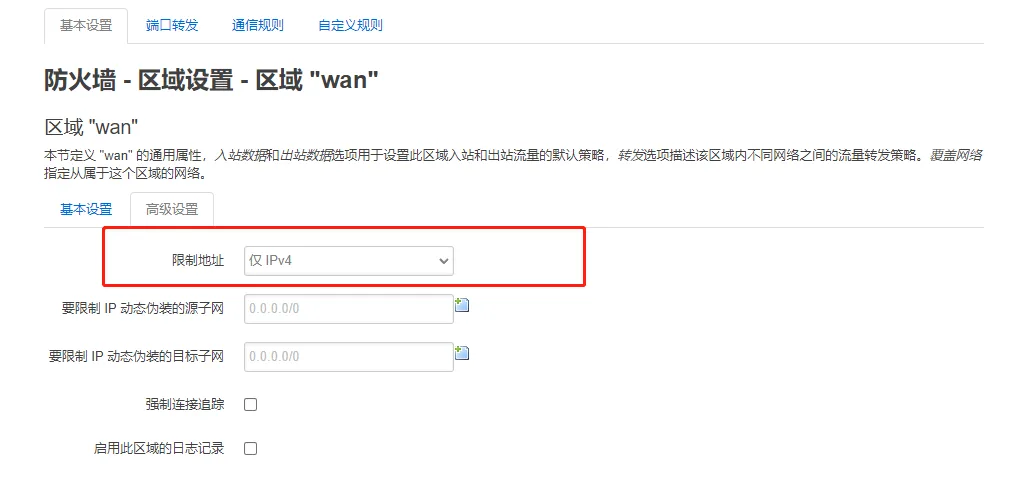
    最后,在防火墙WAN区域的高级设置中,将限制地址修改为“仅IPv4”。

    这将限制WAN区域只允许IPv4流量通过。

    WAN区域高级设置

    步骤三:设置IPv6负载均衡

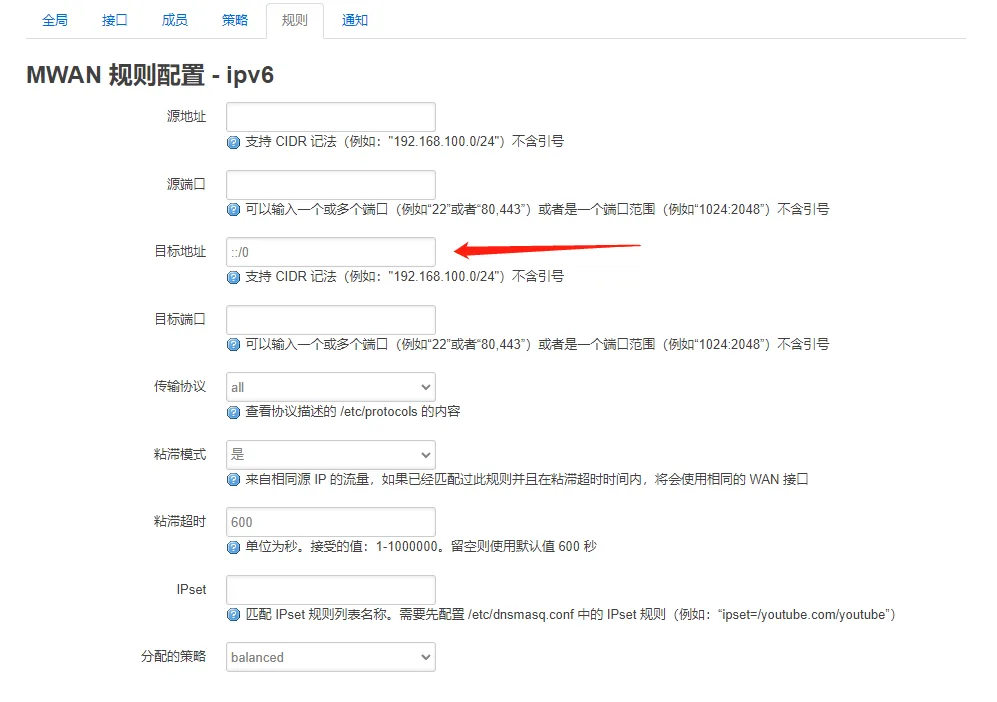
    现在,让我们配置IPv6负载均衡以优化网络性能。添加NWAN规则,目标地址选择“::/0”,分配策略选择“balanced”。

    IPv6负载均衡设置

    结论

    通过按照上述步骤设置IPv6网络和防火墙,你可以提高你的网络安全性并优化IPv6流量的管理。IPv6是互联网的未来,正确配置它将确保你的网络畅通无阻。

  • BT面板+Docker+Alist打造个人网盘

    BT面板+Docker+Alist打造个人网盘

    在数字化时代,个人网盘成为了越来越多人的需求。有了个人网盘,你可以方便地存储、管理和共享文件,而无需依赖第三方云服务。本教程将教你如何使用宝塔面板、Docker和Alist来打造自己的个人网盘,代替传统云存储服务,实现自主掌控你的文件。

    第一步:安装Docker

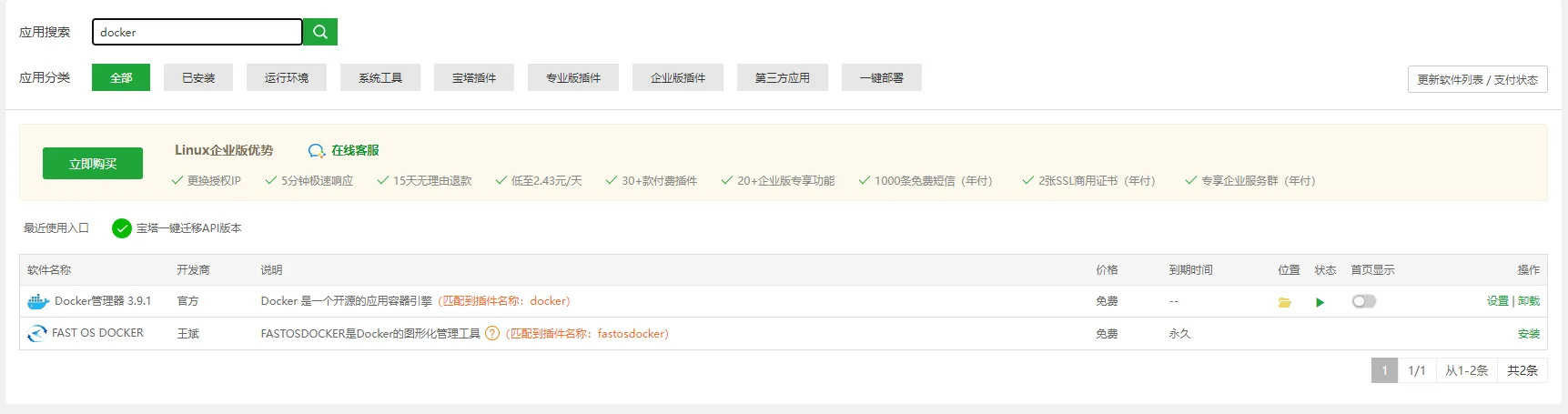
    首先,我们需要在服务器上安装Docker。如果你已经安装了宝塔面板,这一步就更加简单。在宝塔面板后台,找到Docker并进行安装。以下是具体步骤:

    1. 登录宝塔面板后台。
    2. 打开左侧菜单中的Docker。
    3. 点击“从仓库中拉取”,然后在镜像名处输入xhofe/alist,确认。
    4. 等待Docker拉取镜像完成。

    安装Docker

    第二步:创建Alist容器

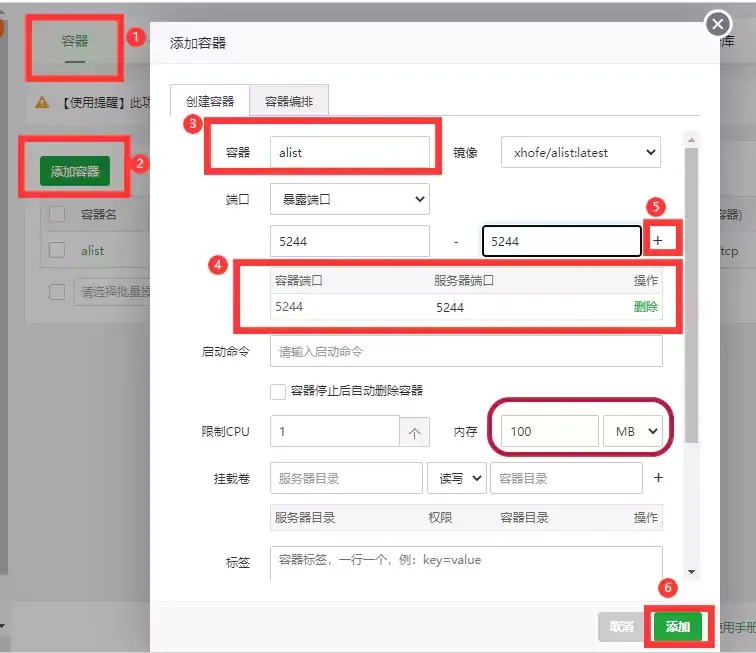
    安装完Docker后,接下来我们要创建Alist容器。以下是具体步骤:

    1. 在宝塔面板后台,打开左侧菜单中的Docker。
    2. 点击“添加容器”。
    3. 在容器名称处随意命名,容器端口设置为5244,服务器端口可自定义,这里我们也设置为5244。
    4. 点击“加号(+)”以添加容器。

    创建Alist容器

    第三步:设置反向代理

    为了能够访问Alist个人网盘,我们需要设置反向代理。以下是具体步骤:

    1. 在宝塔面板后台,创建一个新的网站,你可以选择一个域名或子域名,记住它。
    2. 打开网站的设置,找到反向代理设置。
    3. 将反向代理的路径设置为/,将目标URL设置为http://容器IP:5244,其中容器IP为你服务器上Docker容器的IP地址。
    4. 保存设置。

    第四步:配置Alist管理员密码

    现在,让我们配置Alist的管理员密码。打开终端,输入以下命令:

    docker exec -it 容器名称 ./alist admin

    将容器名称替换为你创建的Alist容器的名称。然后按照提示设置管理员密码。

    第五步:版本更新

    如果需要更新Alist到最新版本,可以执行以下命令:

    docker stop 容器名称
    docker rm 容器名称
    docker run -d --restart=always -v /etc/alist:/opt/alist/data -p 5244:5244 --name="alist" xhofe/alist:latest

    结论

    通过宝塔面板、Docker和Alist,你可以轻松打造自己的个人网盘,实现文件的自主管理和分享。不再依赖第三方云服务,你将拥有更多掌控权和隐私保护。开始搭建你的个人网盘,享受更多便捷和自由吧!

  • Microsoft 365 E5开发者账号25T存储空间免费领取教程

    Microsoft 365 E5开发者账号25T存储空间免费领取教程

    有一天,我无意中发现了一个令人兴奋的机会,一场与技术的异想之旅,一场绝对原创的探索。我拿到了一个不可思议的礼物,一个25T的不限速、无需魔法上网的OneDrive云空间,而且还可以通过API连接到第三方应用。这是一个绝对的宝藏,不仅可以用来搭建个人网盘,还可以等同于正版Office账号,告别破解激活的烦恼。更棒的是,如果你的网络可以国际联网,使用微软的云服务也没有问题。最后,你还可以分配20个账号,按照正常企业服务的权限划分进行分配,给亲朋好友来炫耀也不是不行。

    这篇文章将详细介绍如何获取这个奇妙的OneDrive账号,以及如何利用它来开启你的技术之旅。请注意,由于牵涉到微软网站,需要使用魔法上网,否则在验证手机号码时将无法继续。

    第一步:访问微软开发者计划

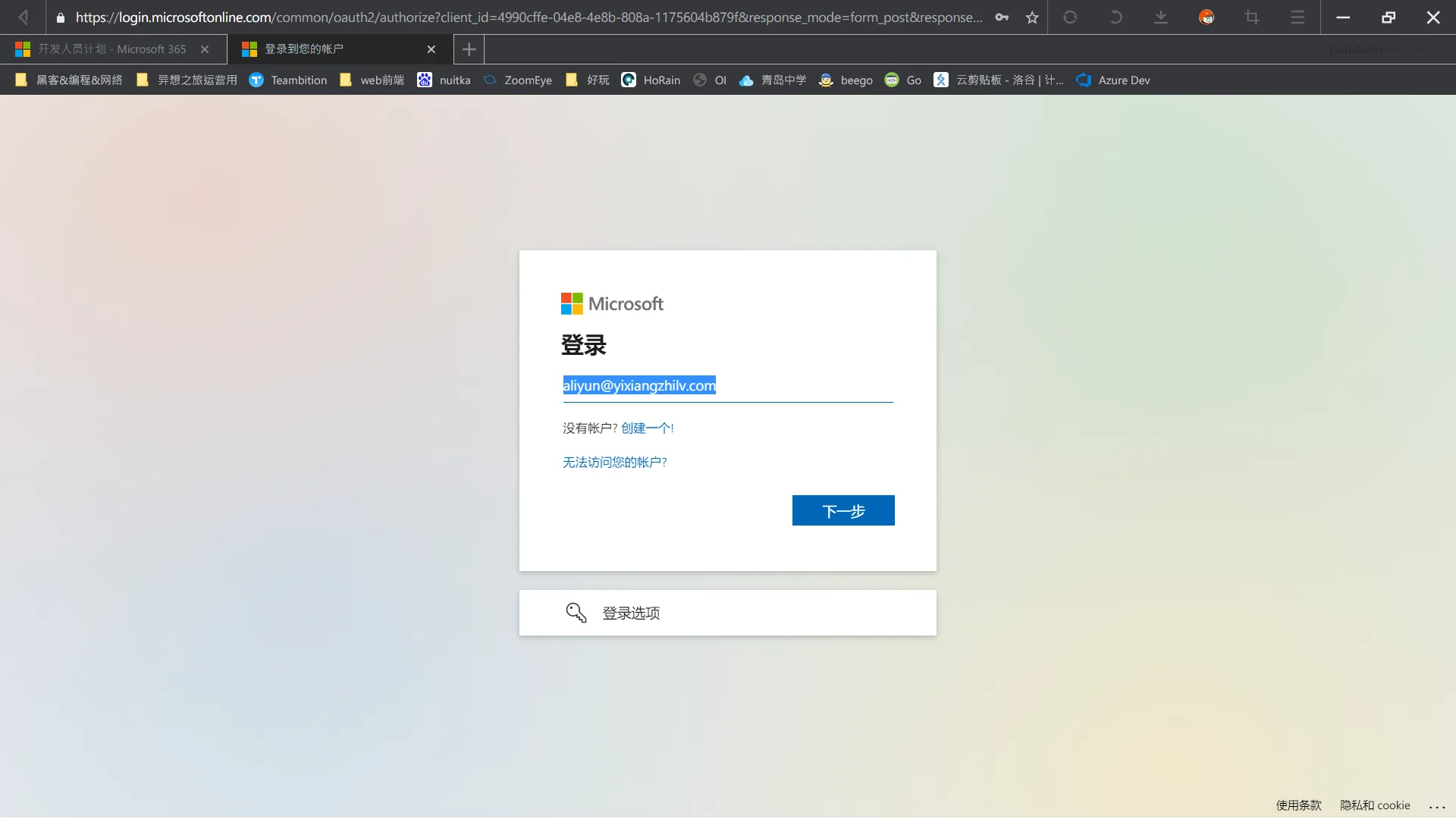
    首先,访问以下网站链接:微软开发者计划。你将被重定向到登录界面。

    登录界面

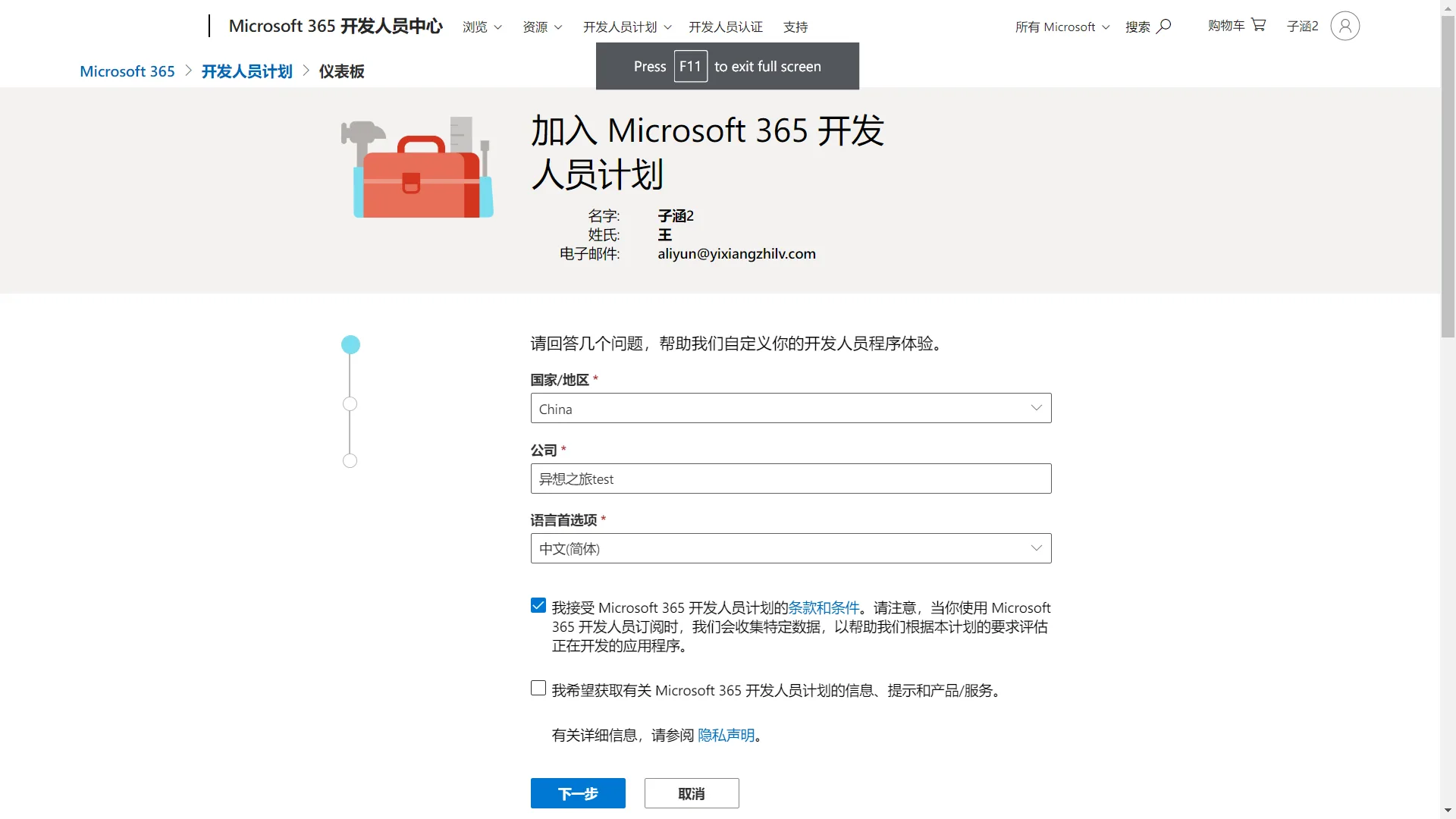
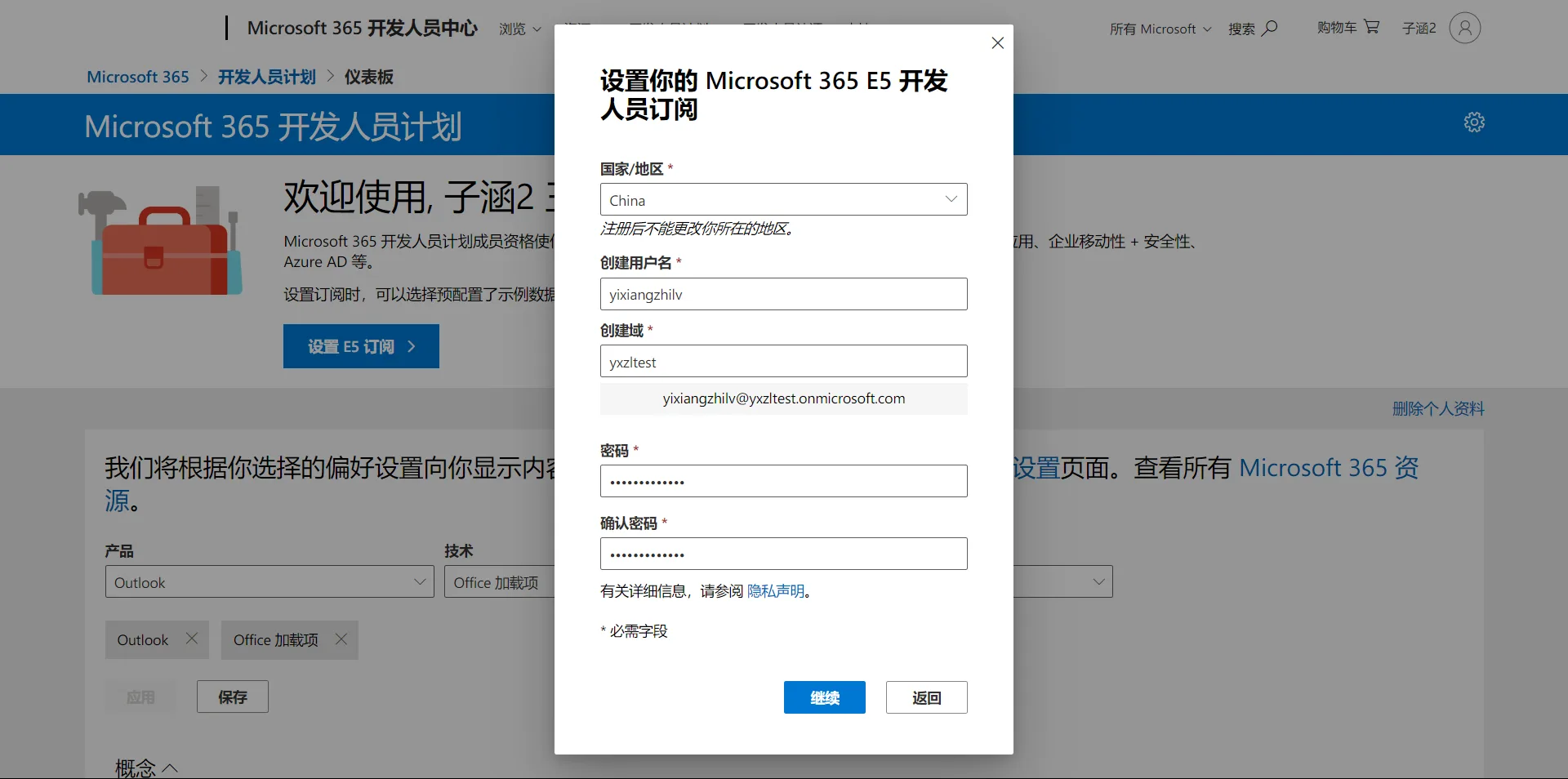
    在这里,我将使用一个测试账号进行演示。当你完成登录后,应该看到如下界面(如果看到不同的内容,说明你的账号可能已经注册过了)。你可以参考我的填写信息。

    填写信息

    填写信息

    填写信息

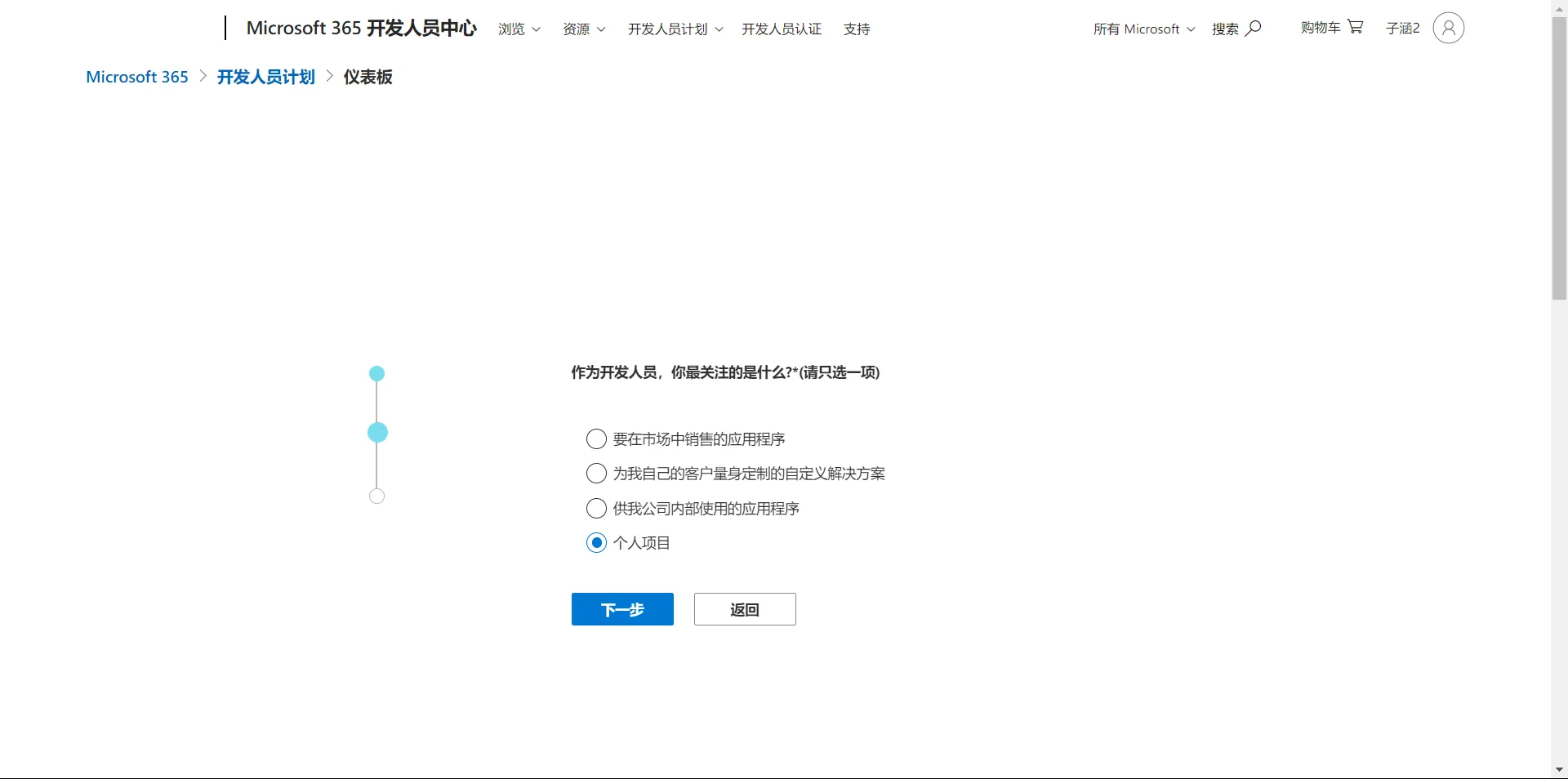
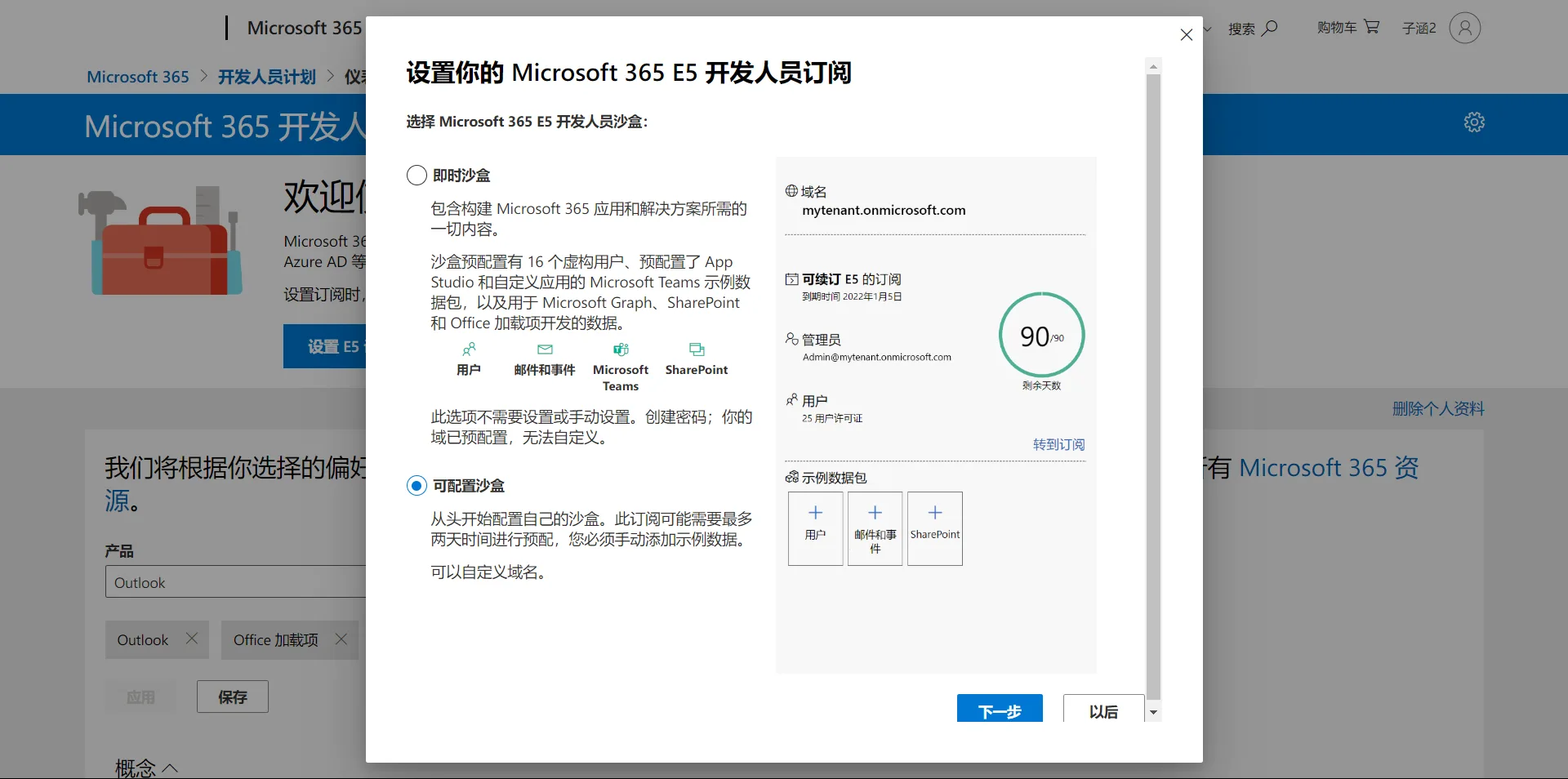
    接下来,不要被下一个界面吓到,选择”自定义”(难道自定义域名不香吗?)。

    自定义配置

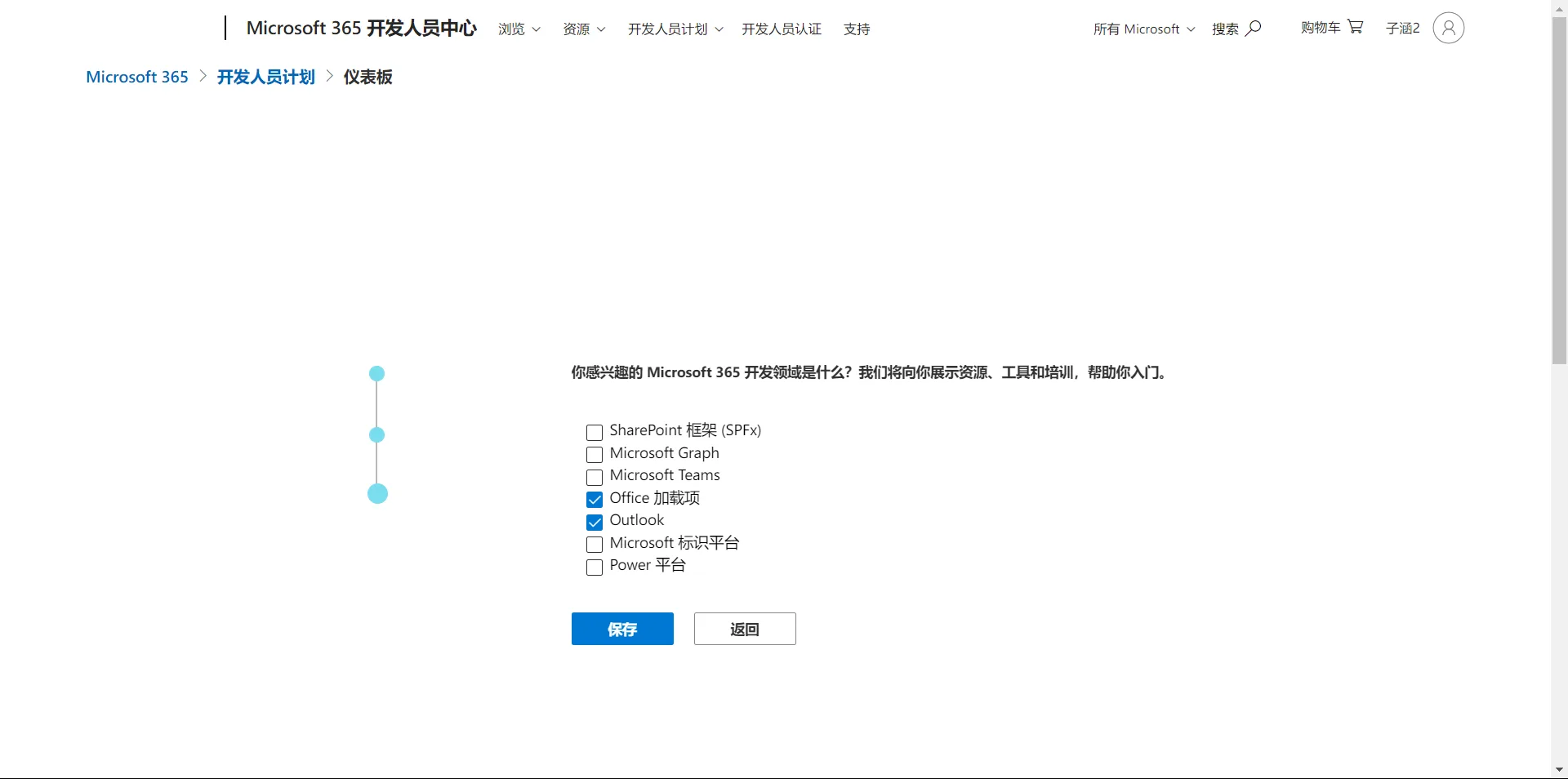
    配置信息可以随意填写,但一定要将国家选为中国,因为这会影响数据中心的位置。其他国家和地区可能需要魔法上网下载数据,而且美国等地也没有更多福利。

    配置信息

    注意: 接下来的步骤需要使用魔法上网,所以无法推荐相关工具,请自行寻找。

    接下来,验证手机号码并正常操作,然后等待一分钟。

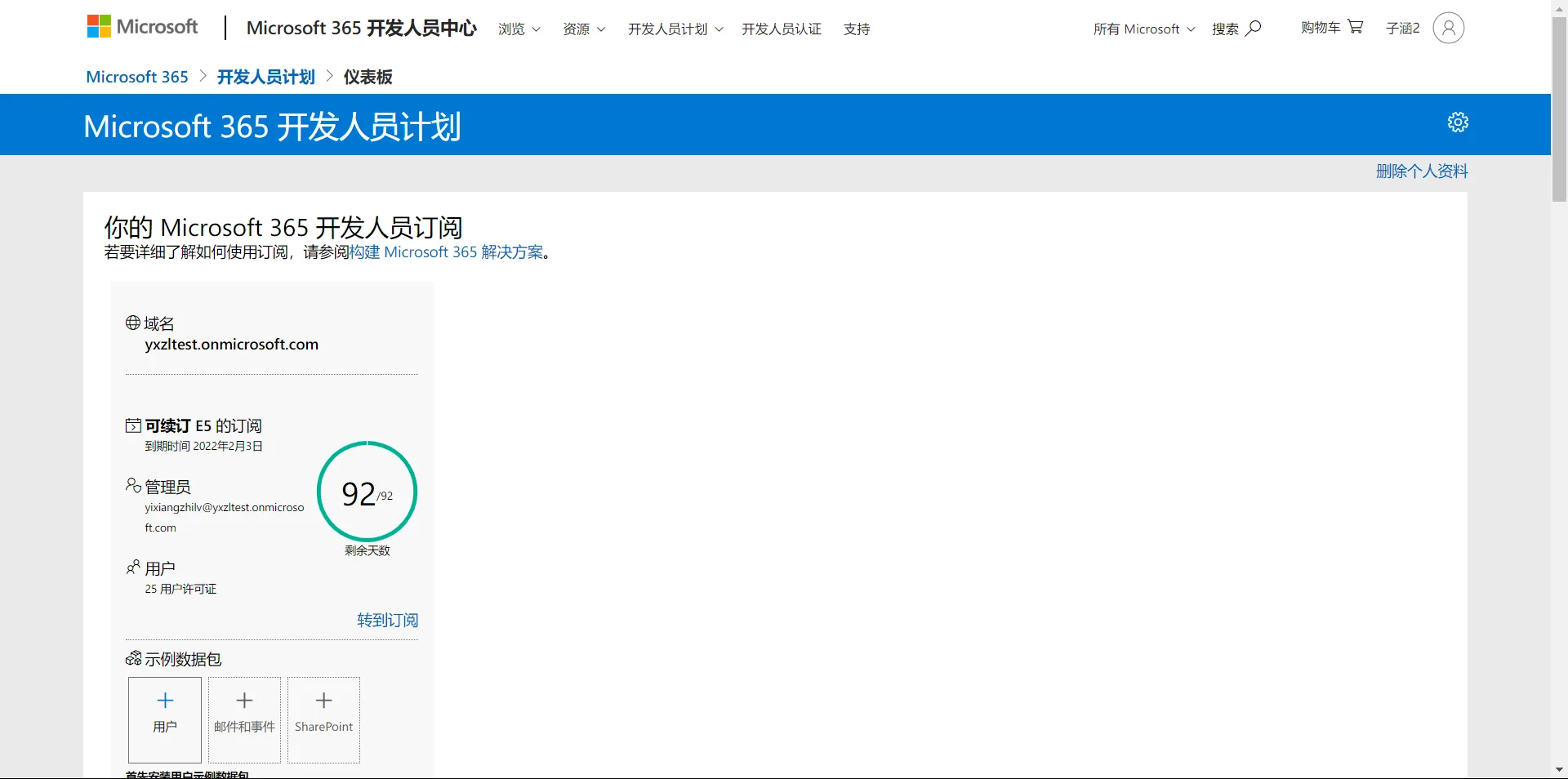
    成功了!截图如下:

    成功截图

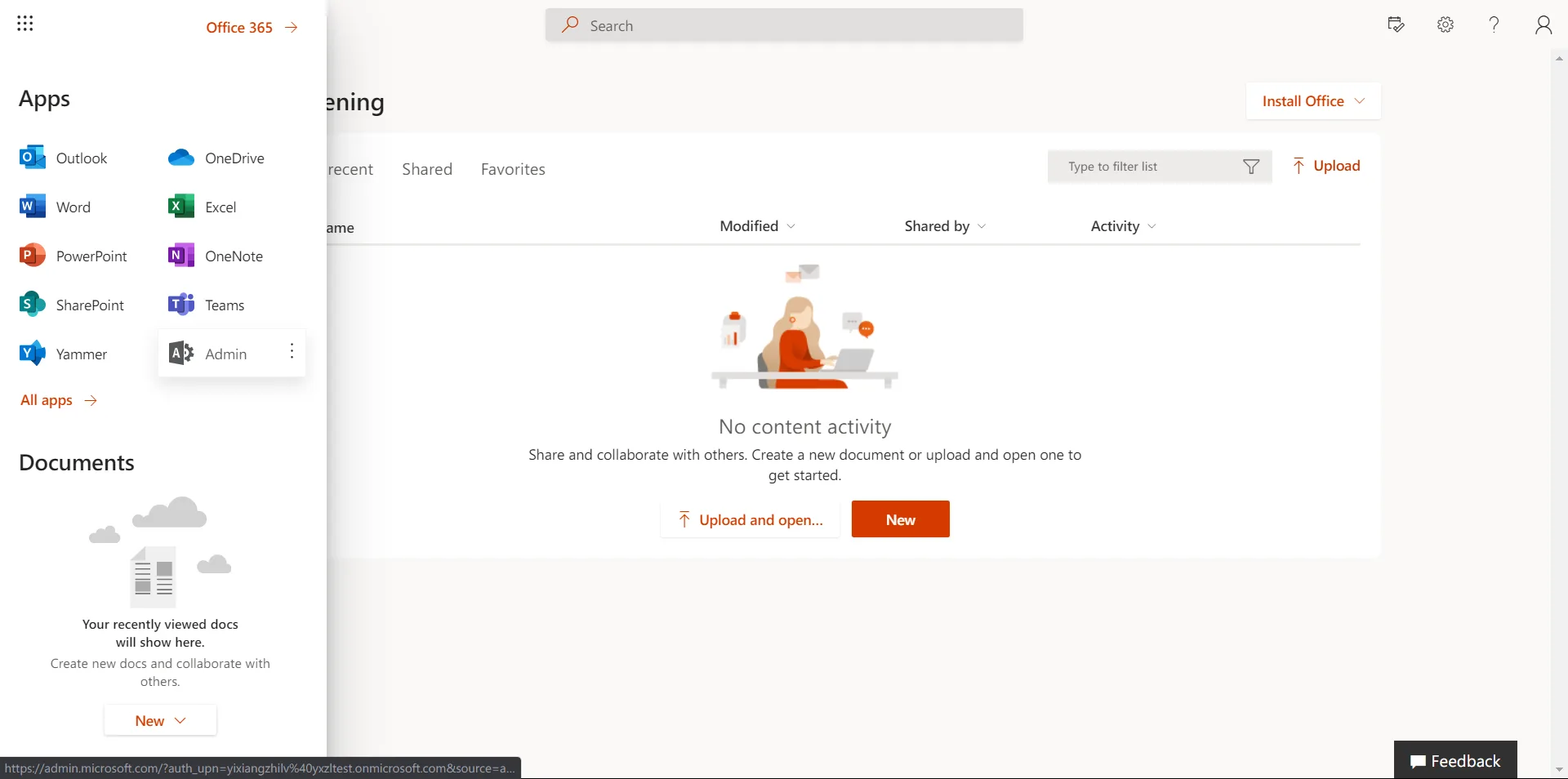
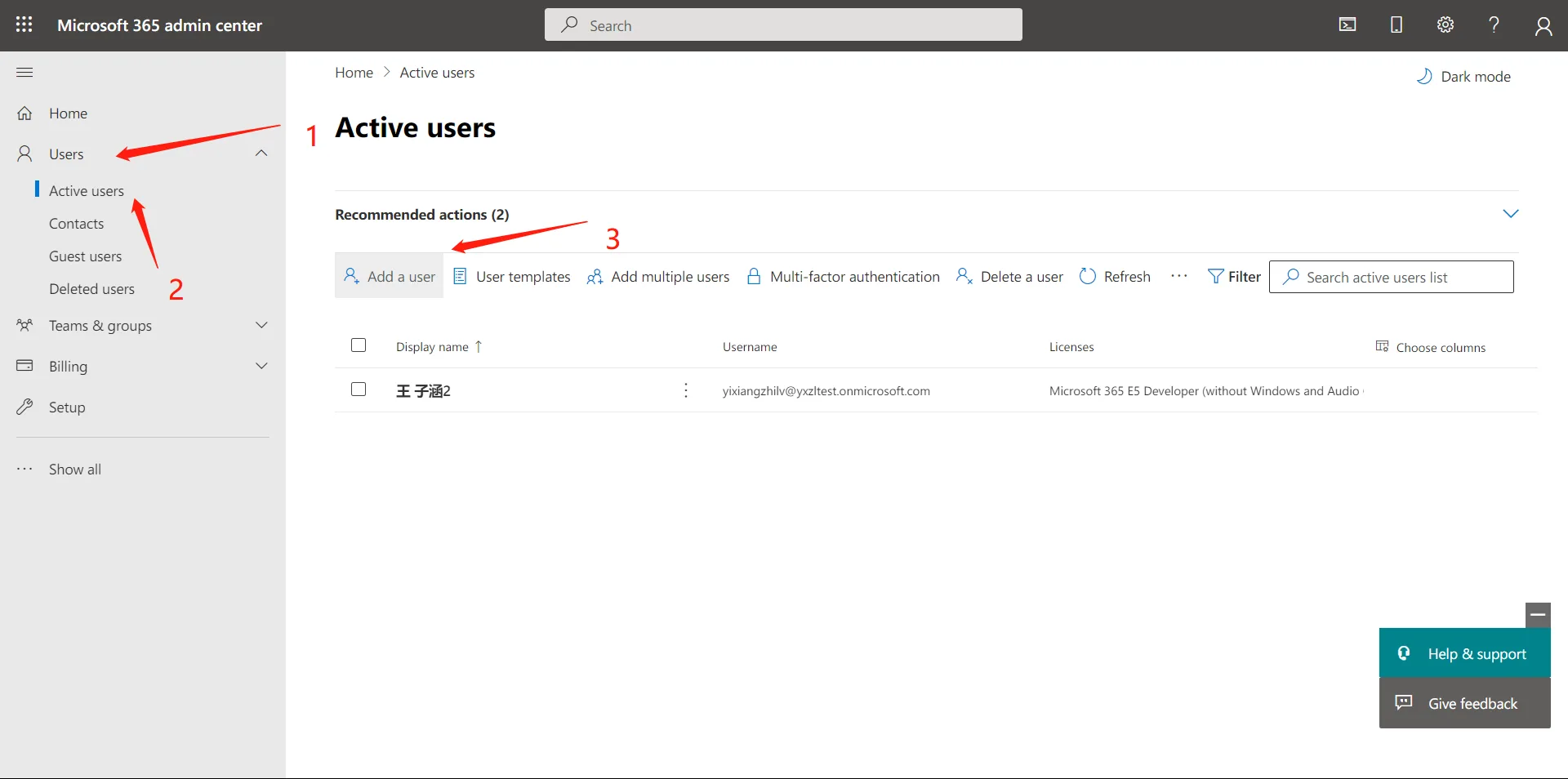
    点击“转到订阅”,然后输入刚刚设置的密码登录你的E5订阅管理员账户,进入Microsoft 365企业版后台。点击左上角的九个点,然后选择如下项:

    进入Microsoft 365后台

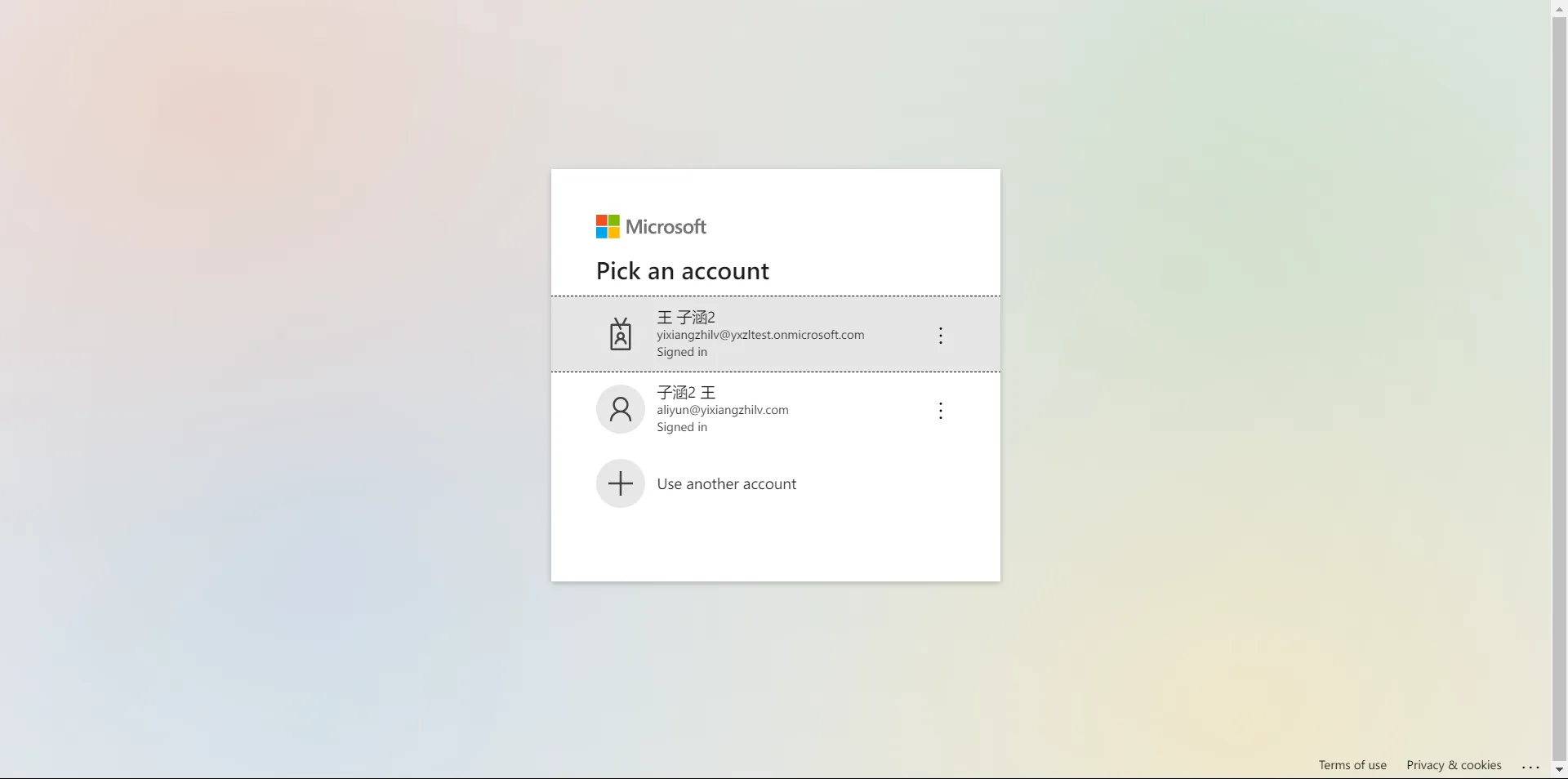
    选择刚刚生成的企业账号。

    选择企业账号

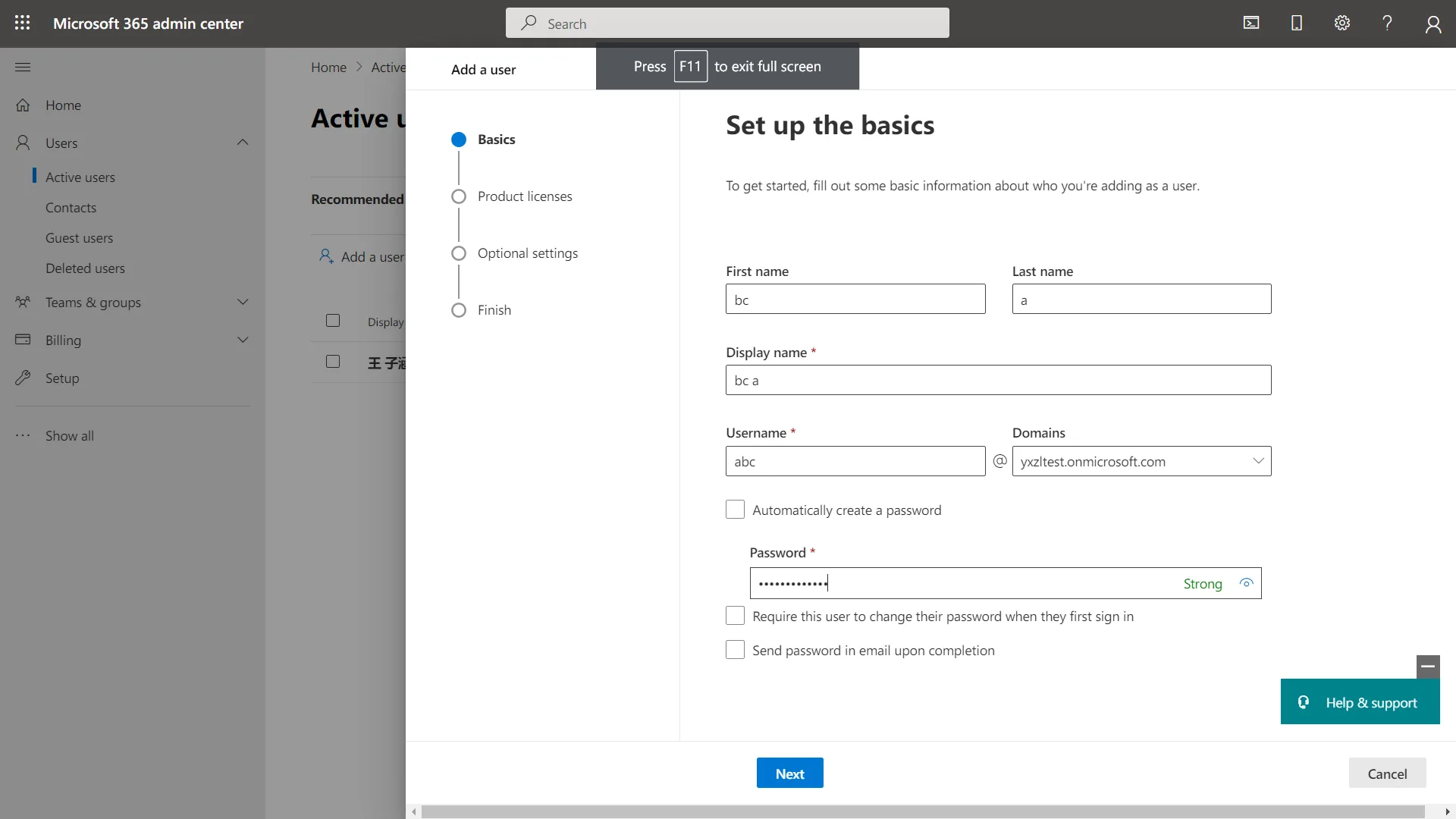
    按照下面的提示操作:

    账号配置

    在配置信息中,其他的随便填写,邮箱地址也可以随意分配,但要注意将下面的三个对勾全部取消勾选,然后设置一个密码。

    配置信息

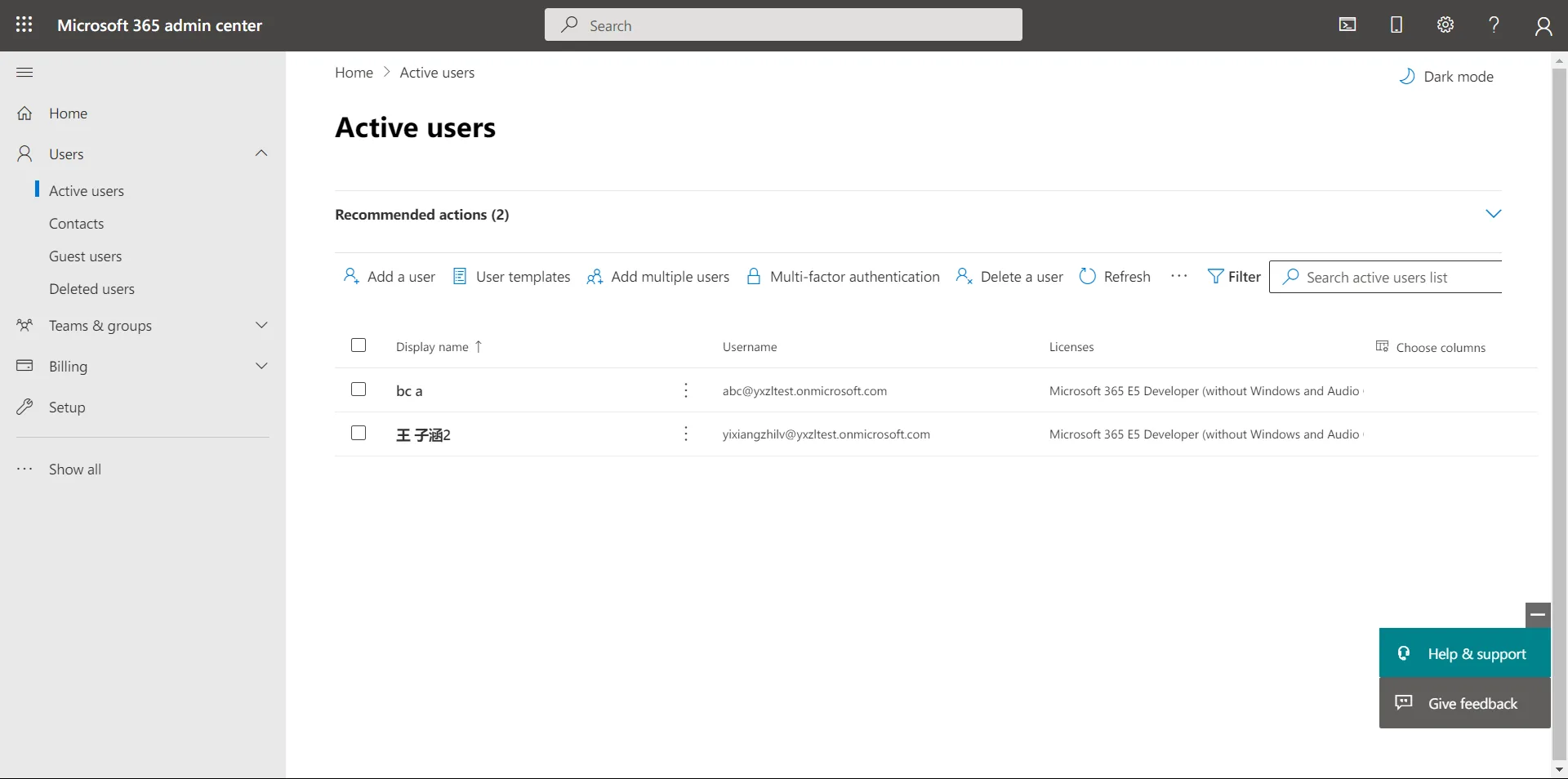
    无脑地点击下一步,直到完成,页面会变成这样:

    注册完成

    至此,我们的账号注册和子账号创建都已经完成了。从现在开始,如果我们想使用正版Microsoft 365,或者是使用免费的NAS空间,都是基于这些子账号的。

    下一步:搭建Cloudreve私有云

    如果你想搭建一个私有云并连接到你申请的OneDrive空间,请查看这篇文章:Cloudreve的部署 & 连接Microsoft 365存储空间。

    但是现在还有一件事要做:上面的图告诉了我们这个账号有到期时间,那么如何实现无限续期呢?

    答案是,我们一定要调用API。调用API有两种方式,一种是通过网盘的文件操作,另一种是通过模拟调用第三方网站。为了保险起见,建议两种方式都使用。(而且即使自动续费失败,你还有30天的时间来下载文件)

    写了这么多,希望能对你的技术之旅有所启发!如果你觉得这篇文章有用,请点赞、分享、评论,支持一下作者吧!

    原文来源:异想之旅

  • Windows-server-2022-r2 搭建DHCP服务与路由服务

    Windows-server-2022-r2 搭建DHCP服务与路由服务

    一天,你面对一台仅有双网口的Windows Server 2012R2服务器,但需要为60台无盘客户机提供网络连接和路由功能。这个挑战看似复杂,但本文将详细介绍如何在没有路由器的情况下,利用双网口服务器来完成这一任务。跟随以下步骤,让我们一起探索如何在Windows Server上实现这一目标。

    步骤一:安装DHCP与远程访问服务

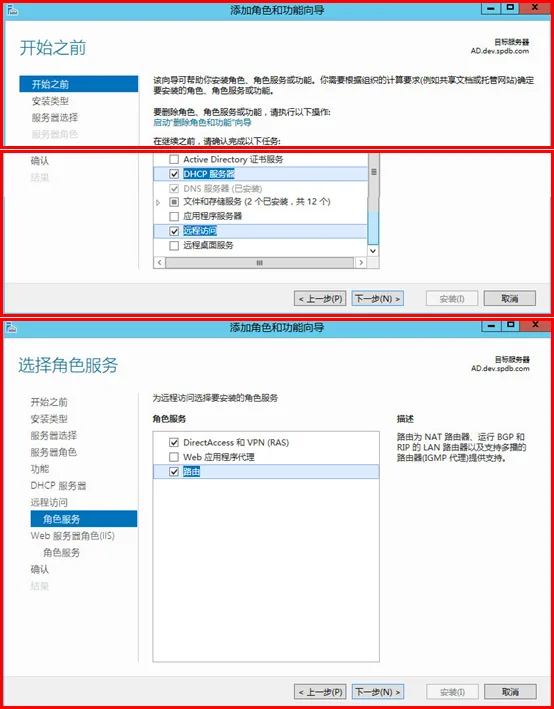
    首先,在Windows Server 2012R2上添加角色和功能,选择安装DHCP与远程访问服务。在配置远程访问的时候,务必选择路由功能,如下图所示:

    DHCP与路由功能选择

    步骤二:部署DHCP服务

    1. 打开服务器管理器,转到工具,选择DHCP服务。
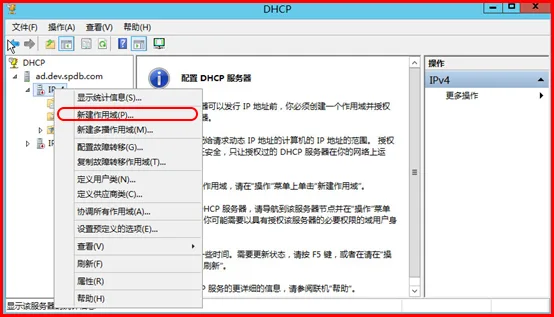
    2. 在DHCP服务管理器中,选择DHCP,然后右键点击IPv4,选择新建作用域。

    新建作用域

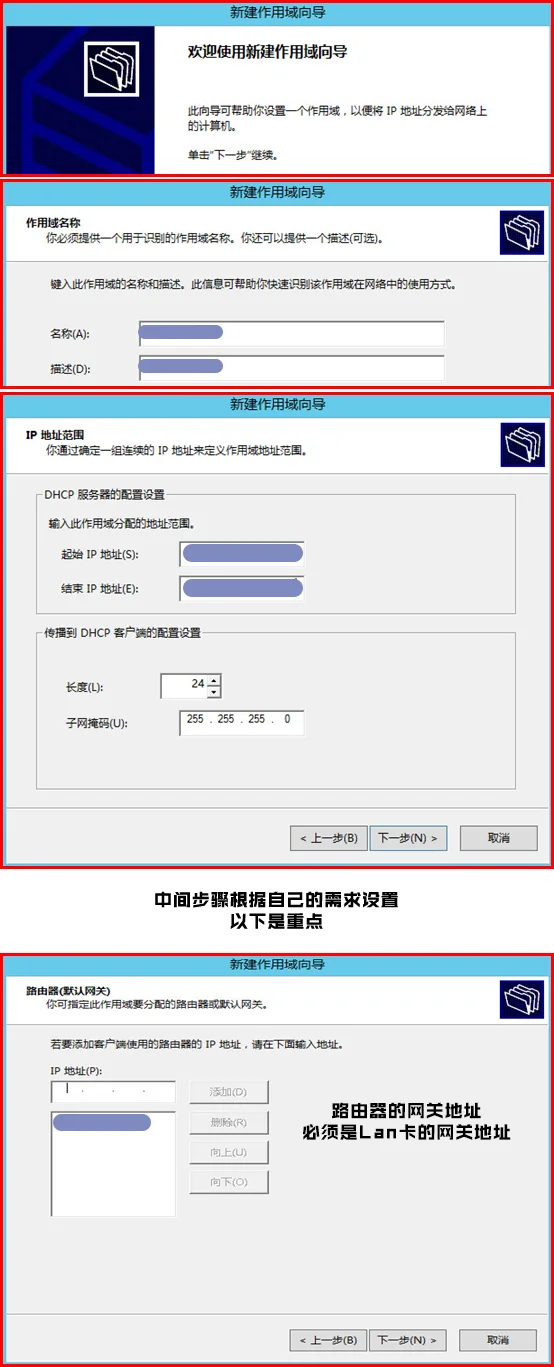
    1. 随着向导的提示,按照你的实际情况配置DHCP作用域。主要注意以下几点:
      • 配置网关的IP地址时,一定要使用LAN网卡的IP地址,确保与ETH1的IP地址一致。

    配置网关

    1. 完成DHCP作用域的配置。

    步骤三:配置远程访问与路由功能

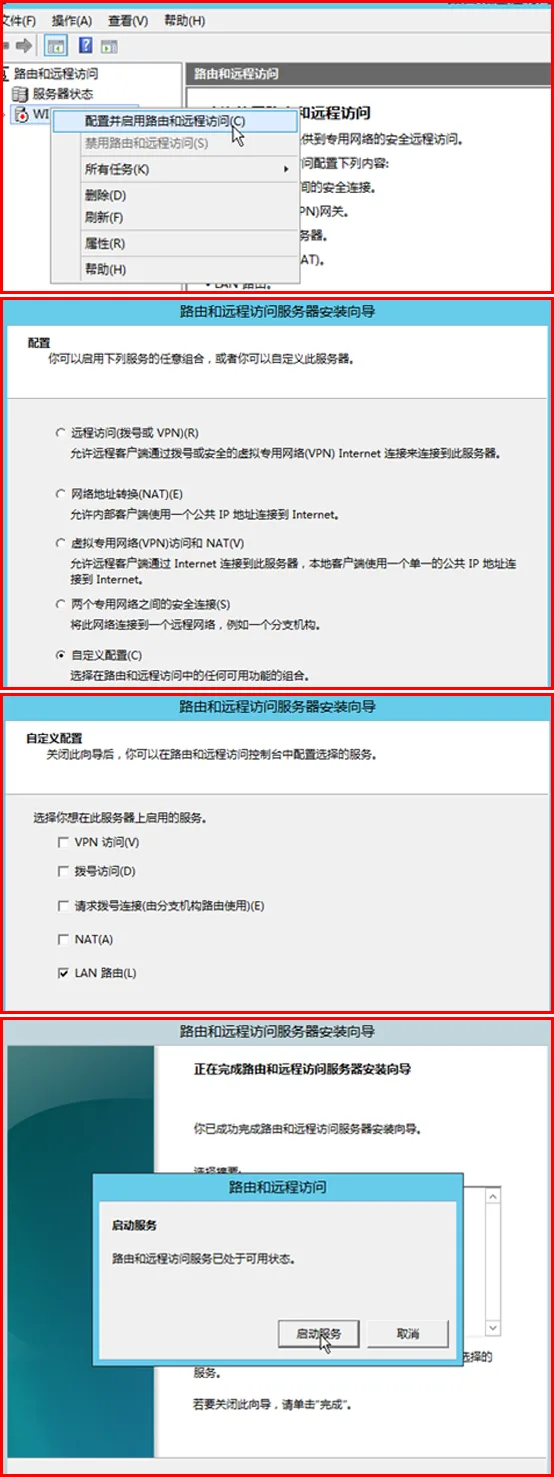
    1. 选择远程访问,右键点击计算机名,然后选择配置并启用路由和远程访问。

    配置远程访问与路由

    1. 启动服务。

    至此,你已经成功在Windows Server 2012R2上部署了DHCP和路由功能,为60台无盘客户机提供了网络连接和路由服务。如果你按照以上步骤一步一步操作,一定能够成功完成这一任务。

    这个过程虽然是在Windows Server 2012R2上进行的,但理论上适用于Windows Server 2012到Windows Server 2022的所有版本。希望本文对你有所帮助,让你成功应对这个挑战。

    通过这个教程,你可以学到如何在特殊情况下,充分利用已有资源来满足网络需求,这对于网络管理和服务器配置有着重要的启发作用。

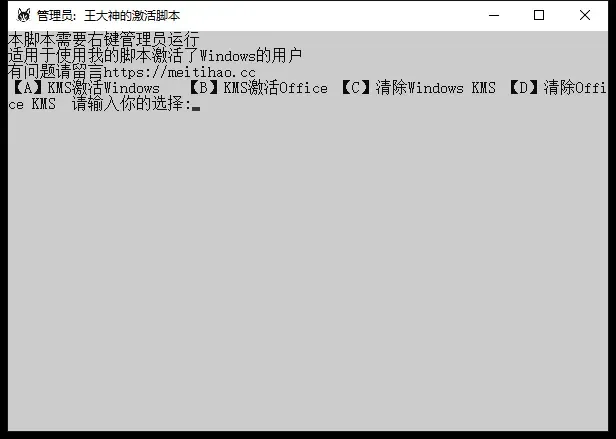
  • 大神激活:适用于windows7-windows11的自用激活工具

    大神激活:适用于windows7-windows11的自用激活工具

    你是否曾经遇到过这样的情况?在某个关键时刻,你需要网络连接,但无论如何都无法激活它。这个时候,你可能会感到无比沮丧,但别担心,王大神在这里为你提供一个生动有趣的解决方案!

    开场故事

    故事开始于一个晴朗的周末早晨,你计划远足到一个迷人的自然公园。你提前做好了所有准备工作,准备使用手机上的地图应用导航。然而,当你到达目的地时,你却发现手机无法连接到互联网,而地图应用变得毫无用处。

    你感到有点绝望,但在这个关键时刻,你想起了一位名为王大神的朋友曾经分享过一个网络激活的项目。你迅速打开手机的设置,尝试激活网络,但仍然没有成功。于是,你决定尝试一下王大神提供的方法:修改DNS地址为8.8.8.8和8.8.4.4。不可思议的事情发生了,你的手机迅速连接到了互联网,而你的远足变得更加愉快。

    现在,让我们一起探索王大神的网络激活项目,并了解更多有趣的细节!

    网络激活的必备条件

    要使用王大神的网络激活方法,你必须确保以下两个条件:

    1. 必须有网络才能激活: 这个条件可能听起来有点讽刺,但确实如此。你需要在有网络连接的情况下才能激活其他设备,比如手机或电脑。

    2. 修改DNS地址: 如果你遇到激活问题,不妨尝试修改DNS地址为8.8.8.8和8.8.4.4。这个简单的步骤可能会让你的设备重新连接到互联网,就像魔术一样。

    王大神的网络激活项目

    现在,让我们深入了解王大神的网络激活项目。这个项目的核心是通过修改DNS地址来解决网络连接问题。下面是一些关于这个项目的有趣细节:

    1. 项目的奇妙效果

    王大神的网络激活方法被誉为网络世界的奇迹。无论你身处何地,只要你的设备能够连接到互联网,这个方法都能帮助你解决网络激活问题。它就像一个秘密武器,总是在你最需要的时候出现。

    2. 网络激活的魔法DNS地址

    王大神推荐的DNS地址,即8.8.8.8和8.8.4.4,被戏称为网络激活的魔法DNS地址。这两个地址是由谷歌提供的公共DNS服务器,它们速度快、稳定性高,通常能够解决各种网络连接问题。当你将设备的DNS地址设置为这两个值时,就好像打开了网络的魔法大门,让你重新获得了连接世界的能力。

    3. 生活中的应用场景

    除了在远足时,王大神的网络激活方法还可以在许多其他生活场景中派上用场。比如,在一个重要的在线会议上,你突然遇到了网络问题,而你急需加入会议。此时,只需按照王大神的建议,修改DNS地址,问题可能就会迎刃而解,你能够顺利加入会议,不再错失重要信息。

    4. 网络激活的广泛适用性

    王大神的网络激活方法不仅适用于手机,还适用于各种其他设备,包括电脑、平板电脑和智能家居设备。无论你使用什么设备,只要你能够访问网络设置,你都可以尝试这个方法,可能会惊讶于它的效果。

    5. 王大神的社群支持

    王大神不仅仅提供了这个神奇的网络激活方法,还建立了一个社群来支持所有遇到网络问题的人。这个社群汇聚了来自世界各地的用户,他们分享着彼此的经验和解决方案。如果你遇到了特殊的网络问题,社群中的成员们会乐意帮助你找到解决方法。

    结语

    在网络已经成为我们生活中不可或缺的一部分的今天,网络连接问题可能会给我们带来许多麻烦。但有幸,王大神的网络激活项目为我们提供了一个简单而有效的解决方案。通过修改DNS地址,你可以在关键时刻重新获得网络连接,就像一位魔法师一样。

    所以,无论你是在远足途中、参加重要会议,还是在家里使用各种智能设备,记住王大神的网络激活方法。它可能会成为你生活中的一项有趣技能,帮助你随时随地连接到互联网的魔力世界。

    不管你身处何地,只要你有网络,王大神的网络激活项目都将伴随你,让你摆脱网络连接问题的困扰。愿你的网络体验始终畅通无阻,享受数字世界的便利!

  • 什么是SEO工程师? SEO工程师的5大困境

    什么是SEO工程师? SEO工程师的5大困境

    在当今数字化的世界中,搜寻引擎优化(SEO)是一个关键的领域,它涉及到将网站优化以提高在搜索引擎中的排名和可见性。然而,SEO工程师在他们的工作中面临着许多挑战和困境。本文将探讨SEO工程师的工作职责以及他们在工作中所遇到的五大困境。

    什么是SEO工程师?

    首先,让我们了解一下什么是SEO工程师。SEO工程师负责分析和优化网站的结构、内容和外部链接,以提高其在搜索引擎中的排名。他们需要熟悉各种与关键字排名有关的要素,并采取措施来改进这些要素。SEO工程师通常具备技术背景,他们使用工具和技术来解决问题,以提高网站的搜索引擎排名。

    SEO工程师与SEO顾问的区别

    在讨论SEO工程师的困境之前,让我们明确一下SEO工程师与SEO顾问之间的区别。SEO工程师主要关注技术方面的工作,他们会处理网站的技术调整和外部链接建设等任务。而SEO顾问则更侧重于战略和策略,他们站在更高的层面,提出执行方向和整体策略,包括网站架构、文案撰写、产业分析、竞争者分析和行销漏斗等方面。

    SEO工程师的五大困境

    1. 网站架构无法修正

    当SEO工程师接手一个网站时,通常网站的架构已经定型,包括网页设计、前端工程和后端程式。这些架构决定了网站的性能和效能,对SEO排名要素产生影响。然而,SEO工程师常常面临的问题是,网站的架构已经不可逆转,就像一座已经建好的房子,地基、结构、管线都已经固定,只能在外观上进行一些调整,而最重要的耐震和防火性能已经无法大幅改善。这使得SEO工程师的操作空间受到限制,成为他们的最大困境之一。

    2. 网站设计品质不佳

    SEO工程师通常不是设计师,因此他们不了解网站设计所需的美学和用户体验要素。他们不懂美学,也不了解用户体验和界面设计的重要性。他们只会告诉网站管理员填写Meta信息、标记图片的alt属性、定义标题等技术性建议,而对于网站的设计流程和逻辑,他们一窍不通。这导致了网站设计品质不佳,成为SEO工程师的困境之一。

    3. 无法撰写排名文案

    SEO工程师通常擅长技术调整,但他们往往不擅长文案撰写。他们不知道如何撰写具有排名潜力的文案,如何优化网站的内容。他们只能建议网站增加文章,但却无法提供明确的指导,如何编写可以在搜索引擎中排名的文章。文案写作需要一定的文学素养和创造力,而这通常不是SEO工程师的强项,这是他们的困境之一。

    4. 缺乏网络营销经验

    大多数SEO工程师专注于SEO技术,他们从网络中寻找影响排名的要素,并不断调整和优化。然而,他们通常没有销售和营销经验,没有经营电子商务网站的经验。他们不了解营销理论和营销漏斗的设计。因此,他们很难识别数据中的商机,因为他们主要关注的是关键字排名,而不关心转化率等营销指标,这是他们的困境之一。

    5. SEO技术范围过大

    SEO领域的技术范围非常广泛,涵盖了网站设计、文案撰写、外部链接建设等多个领域。SEO工程师需要精通各个领域的技术,但这几乎是不可能的任务。他们需要不断学习和适应新的技术和算法,以应对不断变化的搜索引擎规则。这使得他们的工作变得非常复杂,成为他们的困境之一。

    结论

    面对这些SEO工程师的困境,解决的方法是将工作交给专业人士。不要期望SEO工程师什么都懂,而是将不同的任务分配给专业团队,如网页设计师、前端工程师、后端工程师、文案写手等。只有通过专业分工和不断的沟通与整合,才能让网站不断成长。关键字排名是最终的成果,但要实现这一成果,需要通过各种专业技能和协作来实现。

    希望这篇文章有助于理解SEO工程师所面临的挑战和困境。如果您有任何问题或需要进一步的解释,请随时联系我。

  • 关键字排名优化最重要的3件事

    关键字排名优化最重要的3件事

    关键字排名优化一直以来都是网站拓展业务和吸引流量的关键,但是很多人对于如何进行关键字排名优化依然感到困惑。今天,我们将站在王大神的角度,为您详细解析关键字排名优化的三大秘诀,帮助您在竞争激烈的网络世界中脱颖而出。

    开篇故事:巧妙之举

    一天,王大神接到了一个挑战:提升一家小型网站的关键字排名,将其推至前三名。这家网站是一家小型手工艺品商店,拥有独特而精美的产品,但在竞争激烈的市场中,它的存在几乎被掩盖。王大神接受了这个挑战,希望通过优化关键字排名,帮助这家小店找到更多的潜在客户。

    1. 网站架构优化

    在关键字排名优化中,网站架构的重要性不容忽视。它占据了整个优化过程的30%,这不是小数目。网站架构优化包括网站设计、前端设计和后端设计,这不仅仅是为了吸引人眼的美感,更重要的是要提供高效率和出色的用户体验(UX)。下面是一些关键因素:

    • 网站设计:网站设计需要吸引人,但也要考虑功能性和易用性。用户能轻松找到他们需要的信息吗?

    • 前端设计:网站的前端设计应该具有响应式设计(RWD),以确保在各种设备上都能正常显示。

    • 后端设计:后端设计涉及到网站的性能和速度。一个缓慢的网站会让用户失去耐心。

    • 遵循Google网站指南:确保网站符合Google的要求,这将有助于提高排名。

    王大神提到,您可以使用Google测试工具来评估您的网站架构的质量。许多SEO公司只关注排名,而忽视了网站的设计和性能。但事实上,良好的架构是关键,尤其是在竞争激烈的关键字领域。

    2. 网站内容撰写

    在关键字排名优化中,网站内容的质量和优化占据了60%的重要性。这是关键的一步,没有之一。首先,您的网站需要有一个完善的文章系统(BLOG),并且这个系统应该符合SEO的标准。以下是一些关键点:

    • 排版:文章排版应该清晰易读,吸引读者。

    • 网址优化:自定义网址可以帮助优化关键字排名。

    • 避免重复内容:避免在网站上发布重复的内容,这会对排名产生负面影响。

    • 语言设定:根据您的受众选择适当的语言。

    • 关键字研究:研究关键字并选择能够吸引流量和转化的关键字。

    王大神提到,关键字排名优化不仅仅是关注单页,还需要考虑内容的相关性。这意味着您的文章应该有一定的关连性,而不仅仅是堆砌关键字。按照受众的需求设计文章是非常重要的,这将有助于提高用户满意度,降低跳出率。

    3. 外部连结建置

    外部连结建置占据了SEO工作的10%。虽然外部连结在过去的重要性有所下降,但它们仍然对排名产生影响。外部连结,也被称为反向连结,是其他网站链接到您的网站的链接。以下是一些关键点:

    • 链接质量:与高质量网站的链接对排名有帮助,但要避免过多的低质量链接。

    • 内容分享:分享有价值的内容,以吸引其他网站链接到您的网站。

    • 社交媒体:在社交媒体上分享您的内容,这也可以增加外部连结。

    • 专用文章:王大神建议将外部连结建置放在最后,先优化架构和内容。然后,您可以编写专门用于外部连结的文章,并将它们发布到其他网站。

    结论

    关键字排名优化的成功取决于三大工作:网站架构优化、网站内容优化和外部连结建置。王大神建议分配工作投入时间为网站架构30%、内容优化60%和外部连结建置10%。根据Google的逻辑,以网站文案建置作为主轴,将帮助您在关键字排名优化中取得更好的效果。关键字排名不仅仅是单页的事情,它需要全面的优化工作,只有扎实

    做好这三个工作,您的关键字排名才有望跻身前列。

    通过王大神的经验和建议,我们可以看到,关键字排名优化是一个综合性的工作,需要细致入微的考虑各个方面。无论您是一家小型手工艺品商店还是一个大型企业,优化关键字排名都是推广业务的关键一步。希望本报告能帮助您更好地理解关键字排名优化,并在竞争激烈的网络竞技场中取得成功。

  • 【SEO-推广-干货】通过高质量内容与外链带来准确流量

    【SEO-推广-干货】通过高质量内容与外链带来准确流量

    一位名叫王大神的年轻网站管理员,充满了对网络世界的憧憬和探索欲望。他的网站是一个小型手工艺品商店,拥有独特而精美的产品,但在竞争激烈的网络市场中,他的网站几乎被掩盖。王大神决定挑战自己,希望通过推广和优化,带来更多的准确流量,让他的手工艺品找到更多的欣赏者。

    1. 站内优化:打造网站的坚实基础

    站内优化是SEO网站推广的第一步,是构建网站成功的坚实基础。让我们一起看看王大神如何实施站内优化,为他的网站铺平通往流量宝藏的道路。

    1.1 网站结构分析

    王大神知道,一个良好的网站结构是吸引蜘蛛和用户的第一步。他仔细分析了网站的结构,确保它是平面的,拥有清晰的导航栏和内容分类。这不仅有助于用户快速找到信息,还让搜索引擎蜘蛛更容易抓取有效内容。

    1.2 关键词选择的艺术

    选择关键词是站内优化中的关键一环。王大神学到了一些方法来选择合适的关键词:

    • 百度指数分析:他使用百度指数分析工具,观察关键词的搜索量趋势,以了解是否值得优化。他还比较了几个相关关键词,以找到最适合的。

    • 搜索引擎下拉框:王大神发现,搜索引擎下拉框中的词是热门且相关的关键词,他从中挑选了一些适合他网站的关键词。

    选择适合的关键词不仅可以提高网站排名,还能吸引准确的流量,确保用户的目标意向明确。

    2. 高质量内容:吸引用户与蜘蛛的双赢

    在内容为王的时代,高质量的原创内容是吸引用户和蜘蛛的关键。王大神明白,内容更新对网站推广和优化至关重要,所以他开始了内容创作的探险之旅。

    2.1 内容的力量

    王大神知道,只有高质量的原创内容才能引起蜘蛛的关注,让用户留连忘返。他不愿偷懒,不断更新网站的内容,确保每篇文章都有独特的价值和吸引力。

    2.2 内链的奥秘

    王大神发现,添加网站的内链不仅可以提高用户体验,还有助于提高网站排名。但他明智地提醒自己,不要过度添加内链,要保持与内容相关,并且不脱离主题。

    3. 外链策略:拉动流量的力量

    站外优化是为了通过外链策略吸引更多的流量。王大神开始研究如何在外部推广方面取得成功。

    3.1 友情链接的价值

    王大神选择了一些同类型且权重不低于他的网站的友情链接。这种互相合作的方式可以拉动流量,提高网站的曝光度。他确保这些网站是有良好更新记录和合法操作的,以维护网站的声誉。

    王大神明白,SEO网站推广是一场充满挑战的探险,需要综合性的考虑各个方面。只有站内外优化、高质量内容和外链策略结合得当,才能为他的网站带来精准的流量。这个故事告诉我们,在网络世界中,只有通过不断的学习和努力,才能找到通向成功的道路。

    通过王大神的经验和建议,我们可以看到,SEO网站推广不仅仅是一项技术活,更是一场探险。无论您是一家小型手工艺品商店还是一个大型企业,都可以通过优化和推广来吸引更多的准确流量,为您的业务带来增长。希望这份报告能帮助您更好地理解SEO网站推广,为您的网站带来更多的成功。

    结论

    王大神的故事告诉我们,准确的流量是网站成功的关键。通过站内优化、高质量内容和外链策略的综合运用,可以为网站带来精准的流量,提高排名,吸引更多的用户。在这个竞争激烈的网络世界中,不断学习和努力是追逐流量宝藏的必由之路。希望王大神的故事能激励更多的人走上这条道路,创造属于自己的成功故事。