Tag: AI

  • 王大神-关于当前人工智能最火爆概念的行业分析报告

    王大神-关于当前人工智能最火爆概念的行业分析报告

    在当今快速发展的科技时代,人工智能(AI)已成为各行各业的热门话题,吸引了广泛的关注和投资。AI的发展不仅改变了我们的日常生活,还在商业、医疗、教育等领域带来了革命性的变革。本文将深入分析当前人工智能领域最火爆的概念,包括机器学习、深度学习、自然语言处理、计算机视觉和语音识别,以及它们在行业中的影响和前景。
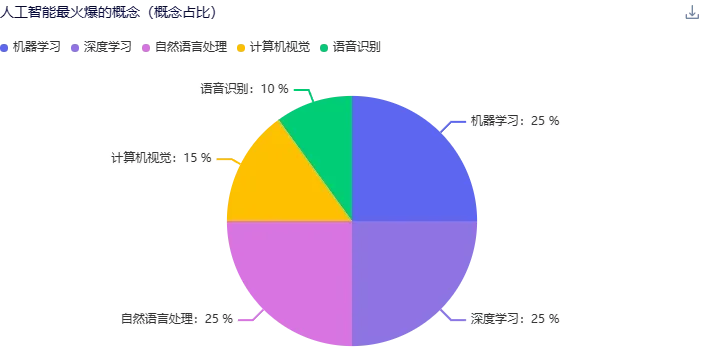
    机器学习:AI的基石

    机器学习一直被认为是人工智能的基石之一,占据了人工智能概念中的重要位置。机器学习的核心思想是通过让计算机从数据中学习,而不是通过明确编程来完成任务。这一概念的火爆不仅因为它的广泛应用,还因为它的不断进化。

    根据测评数据,机器学习在各个领域都有着巨大的潜力。在医疗领域,机器学习被用来诊断疾病、预测患者风险,甚至设计新药物。在金融领域,机器学习被用来进行风险评估、股票预测和欺诈检测。在自动驾驶汽车领域,机器学习是实现无人驾驶的核心技术之一。

    深度学习:神经网络的崛起

    深度学习是机器学习的一个分支,其核心是人工神经网络的应用。深度学习模型的火爆主要源于其卓越的性能,特别是在计算机视觉和自然语言处理领域。

    以计算机视觉为例,深度学习模型已经取得了惊人的成就,如图像分类、目标检测和人脸识别等任务。这些技术的广泛应用使得自动驾驶汽车、安防系统和医疗影像分析等领域取得了突破性的进展。

    自然语言处理:AI的语言大师

    自然语言处理(NLP)是一项让计算机能够理解和生成人类语言的领域,也是人工智能的一个热门概念。NLP的成功得益于深度学习和大数据的支持,使得机器能够理解和生成文本、语音和对话。

    NLP的应用范围广泛,从智能助手到情感分析,再到机器翻译和知识图谱构建。这些应用正在改变我们与计算机之间的交互方式,使得人们能够更自然地与机器进行沟通和合作。

    计算机视觉:AI的眼睛

    计算机视觉是让计算机模拟人类视觉感知的领域,它的发展也在不断引领着科技前沿。计算机视觉的火爆主要源于其在图像和视频处理方面的广泛应用。

    随着摄像头和传感器的普及,计算机视觉被广泛用于人脸识别、智能监控、虚拟现实等领域。此外,计算机视觉还在医学影像分析、自动驾驶和农业领域发挥着关键作用。

    语音识别:AI的声音

    语音识别技术使计算机能够理解和转化人类语音,它在智能家居、语音助手和语音搜索等领域得到广泛应用。语音识别技术的进步使得我们能够更方便地与计算机进行交互,实现语音命令、语音转文字等功能。

    结论

    人工智能的发展一直在不断演进,而机器学习、深度学习、自然语言处理、计算机视觉和语音识别等概念的火爆正是这一演进的体现。这些概念不仅改变了我们的生活方式,还推动着各行各业的创新和发展。未来,随着技术的不断进步,人工智能将继续成为引领科技潮流的重要力量,我们有理由期待更多令人惊叹的应用和突破。

    无论是机器学习、深度学习、自然语言处理、计算机视觉还是语音识别,它们都是人工智能领域不可或缺的要素,各自发挥着重要的作用。这些概念的火爆将

    继续推动AI技术的发展,为我们创造更智能、便捷和有趣的未来。

    让我们共同期待,AI技术的未来将给我们带来怎样的惊喜和改变!

    以上是关于当前人工智能最火爆概念的行业分析报告,希望能够为您提供深入了解AI领域的重要信息。如果您对这些概念或相关领域有任何疑问或需要进一步了解,请随时联系我,我将竭诚为您服务。

  • 谷歌Bard升级:实时回复来袭,AI交互体验再度革命

    谷歌Bard升级:实时回复来袭,AI交互体验再度革命

    一天早上,王大神坐在自己的工作室里,正在撰写一篇关于人工智能的文章。他正在寻找有关谷歌Bard的最新信息,突然,一则新闻刷新了他的注意力。这则新闻宣布了一项重大的升级,将彻底改变他与AI的互动方式。

    谷歌Bard的升级:实时回复的革命

    谷歌的聊天机器人Bard一直以来都备受瞩目,它代表了人工智能领域的最新进展。而如今,Bard进行了一次重大升级,给用户带来了一场互动体验的革命。

    在过去,与大型语言模型(LLMs)互动时,用户通常需要等待一段时间,才能看到完整的答案。这是因为传统的LLMs需要一次性生成完整的回复,然后才能显示给用户。这个等待的过程,使得用户在提出问题和获得答案之间存在一定的延迟。

    然而,现在的情况完全不同了。谷歌Bard引入了一个名为“实时响应”的选项,用户可以选择在回答生成的过程中实时看到答案。文字会一行一行地出现在屏幕上,使用户能够更快地获得信息。这个改进彻底消除了等待的时间,让用户的互动变得更加流畅。

    不仅如此,用户还可以根据自己的口味自定义Bard的回答风格。他们可以选择“随意”或“专业”等不同的风格,以使回答更符合他们的需求。此外,用户还可以通过点击底部菜单栏上的谷歌标志来核对任何答案,以确保信息的准确性。

    更多升级与改进

    除了实时回复的革命性升级,谷歌还宣布了其他一些重要的改进。现在,Bard能够一次性总结更多的邮件,这对于处理大量信息的用户来说无疑是一个好消息。此外,Bard还能更好地理解用户何时需要最新的邮件,使其成为一个更加强大和灵活的聊天机器人工具。

    总之,谷歌的Bard聊天机器人经过这次升级,提供了更快速和个性化的回复选项,让用户在与AI交互时获得更好的体验。这一革命性的变化将彻底改变我们与人工智能互动的方式,让AI成为我们更好的伙伴。

    结语

    在这个充满创新和变革的时代,谷歌的Bard聊天机器人站在前沿,不断演化和改进。实时回复的引入为用户带来了更流畅的互动体验,而其他改进则进一步提升了其功能和灵活性。这个升级将使Bard在人工智能领域继续保持领先地位,为用户提供更好的服务。

    通过这次升级,谷歌向我们展示了人工智能的潜力,以及它如何不断改善我们的日常生活。随着技术的不断发展,我们可以期待更多的创新和进步,让人工智能成为我们生活的不可或缺的一部分。

    让我们期待着未来,看看人工智能还会为我们带来怎样的惊喜和便利吧!

  • 新版 ChatGPT:一站式访问所有 GPT-4 工具

    新版 ChatGPT:一站式访问所有 GPT-4 工具

    OpenAI 近期发布的新版 ChatGPT 正在引起广泛关注,因为它具备了一项重大功能:用户无需切换即可访问所有 GPT-4 工具。这一创新将如何改变我们的工作和生活方式?让我们一探究竟。

    一站式访问 GPT-4 工具

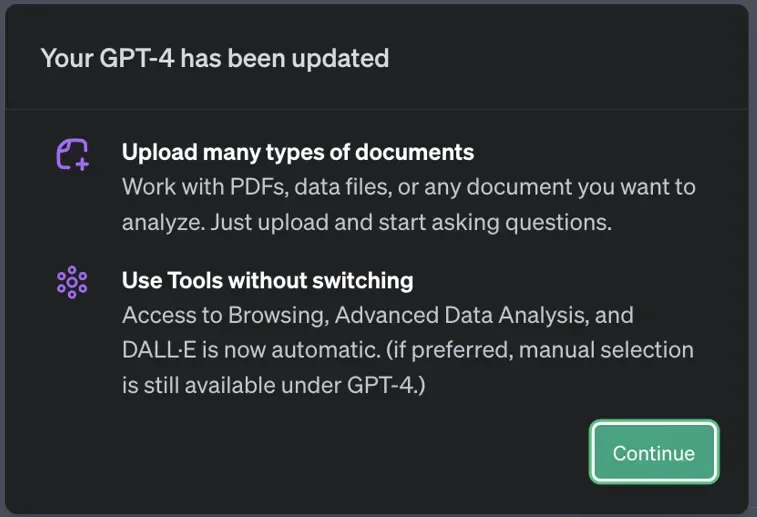
    过去,用户可能需要在不同的工具之间来回切换,以满足不同的需求。但现在,新版 ChatGPT 将提供一站式访问所有 GPT-4 工具的便捷方式。这包括了高级数据分析、DALL-E 3 和内置浏览功能。用户无需再费心切换,可以在一个界面上完成各种任务,从文本生成到图像处理,一应俱全。

    DALL-E 3:视觉与文本的完美结合

    DALL-E 3 的引入也让人兴奋不已。现在,用户可以上传图片,让 DALL-E 3 创建与之相关的文本和图像。这为创作者、设计师和内容制作者提供了更多创作的可能性。无需专业的图像处理技能,他们可以轻松地将视觉元素融入到他们的工作中,让内容更加生动和引人注目。

    ChatGPT 插件的未来

    尽管新版 ChatGPT 提供了众多令人印象深刻的功能,但有趣的是,它似乎不包括第三方 ChatGPT 插件。这是否意味着一些插件将过时?这个问题值得关注。新功能的引入可能会影响到一些第三方插件的需求,但这也为用户提供了更一体化、更强大的工具。

    用户反馈和未来展望

    OpenAI 始终重视用户反馈,并根据用户需求不断改进工具。在未来的 DevDay 大会上,预计将有更多讨论,开发者将与用户共同探讨如何更好地利用这些新功能,为用户提供更出色的体验。

    新时代的到来

    新版 ChatGPT 正在为我们带来一场工具革命。一站式访问 GPT-4 工具、DALL-E 3 的视觉创新、用户反馈的重要性,这一切都标志着一个崭新的时代的到来。让我们迎接 ChatGPT 进入 GPT-4 时代的创新和机遇。

    王大神的AI技术博客

  • 创造梦境:Dreambooth扩展教程

    创造梦境:Dreambooth扩展教程

    让我们一起踏上一场神奇的图像生成之旅。在这个旅程中,你将掌握Dreambooth扩展,这是一项令人兴奋的技术,它可以帮助你创建令人惊叹的图像,无论是艺术作品还是实验性项目。这个教程将引导你了解如何安装、配置和使用Dreambooth扩展,让你的图像生成梦想成真。

    安装与配置

    Dreambooth扩展是基于Shivam Shriao的Diffusers Repo的改进版本,旨在在VRAM较低的GPU上提供更好的性能。首先,我们需要安装Dreambooth扩展。

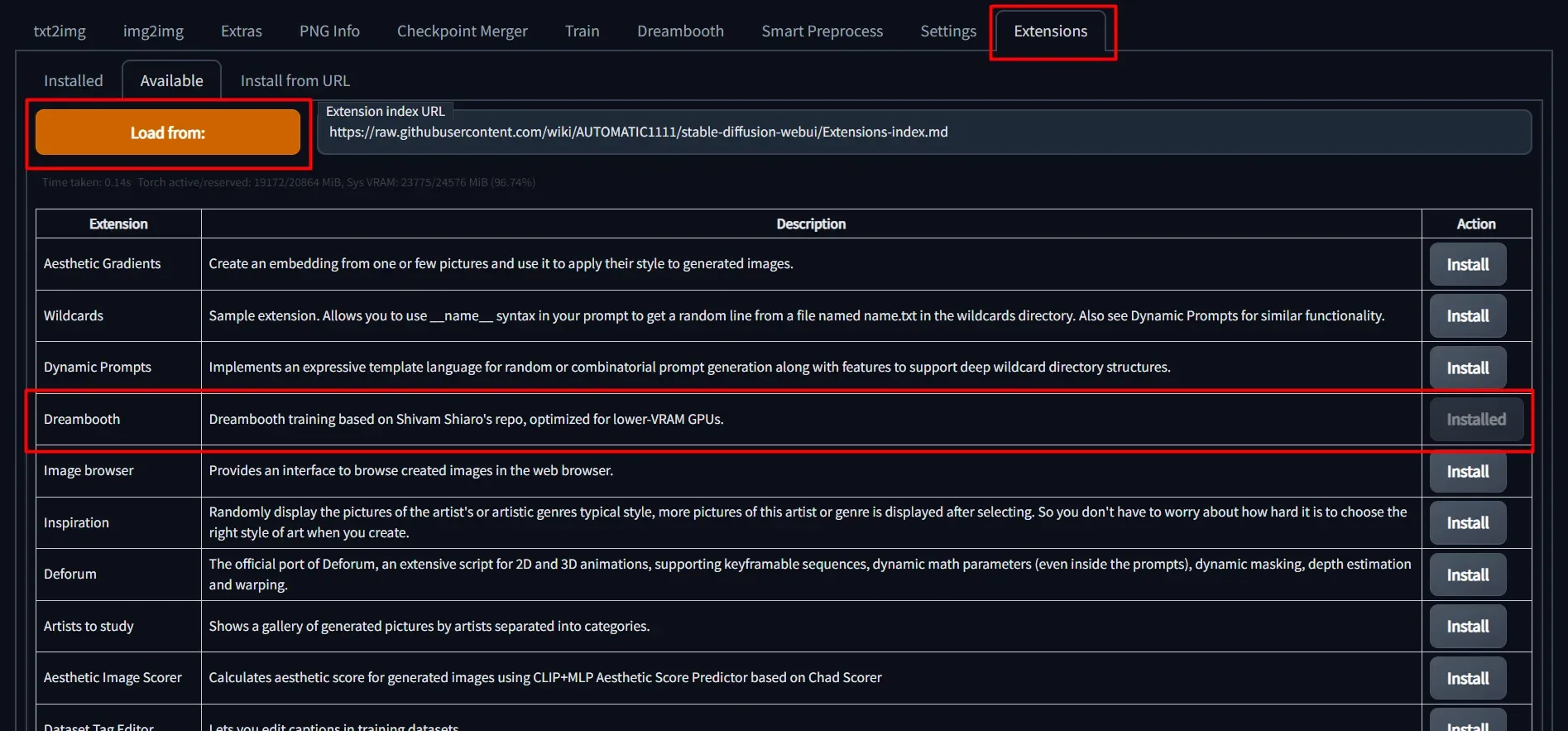
    1. 在SD Web UI中,转到“Extensions”选项卡,选择“Available”子选项卡,然后选择“Load from”以加载扩展列表。

    2. 找到Dreambooth条目,并点击“install”来安装。

    3. 安装完成后,务必完全重新启动Stable-Diffusion WebUI。重新加载UI将不会安装所需的要求。

    请确保你的Diffusers版本大于等于0.10.0,否则可能会出现错误消息。如果遇到安装问题,可以根据具体情况使用附带的脚本来解决。

    创造你的模型

    现在,让我们开始创建一个令人惊叹的模型。

    1. 转到Dreambooth选项卡。

    2. 在“Create Model”子选项卡下,输入一个新模型的名称,并选择要训练的源检查点。如果你想使用HF Hub中的模型,请指定模型的URL和令牌。

    3. 点击“Create”按钮,这可能需要一两分钟的时间,但完成后,UI应该会指示已设置一个新的模型目录。

    训练参数

    在Dreambooth中,你可以调整各种训练参数来优化模型的性能。

    Intervals(训练间隔)

    这一部分包含了与训练过程中发生事件相关的参数。

    • Training Steps Per Image (Epochs):每个图像的训练步骤数。设置这个值,告诉模型每个图像需要进行多少次训练步骤。

    • Pause After N Epochs:在N个epochs之后暂停训练。这可以让你在一段时间后检查模型的性能。

    • Amount of time to pause between Epochs, in Seconds:在epochs之间暂停的时间长度,以秒为单位。

    • Use Concepts:是否使用包含多个概念的JSON文件或字符串,或使用下面的单独设置。

    Batching(批处理)

    这里的设置与同时处理多个训练步骤有关。

    • Batch size:同时处理的训练步骤数。通常应该将其设置为1。

    • Gradient Accumulation Steps:梯度累积步数,通常应该与训练批次大小相同。

    • Class batch size:同时生成分类图像的数量。根据你的GPU能够安全处理的数量来设置。

    Learning Rate(学习率)

    这一部分包含了与学习率相关的参数。

    • Learning rate:学习率的强度,即训练对新模型的影响程度。更高的学习率需要更少的训练步骤,但容易导致过拟合。建议在0.000006和0.00000175之间。

    • Scale Learning Rate:调整学习率随时间的变化。

    • Learning Rate Scheduler:与学习率一起使用的调度程序。

    • Learning Rate Warmup Steps:在缩放学习率之前运行多少步骤。

    Image Processing(图像处理)

    这里的设置与图像处理有关。

    • Resolution:实例图像的分辨率。通常应该设置为512或768。使用比512更高的分辨率会导致更多的VRAM使用。

    • Center Crop:当输入图像大于指定分辨率时,启用这个选项以自动使用“dumb cropping”。

    • Apply Horizontal Flip:启用这个选项后,实例图像将在训练过程中随机水平翻转。这可以提高可编辑性,但可能需要更多的训练步骤。

    Miscellaneous(杂项)

    这里包含了与其他方面相关的一些设置。

    • Pretrained VAE Name or Path:输入现有VAE .bin文件的完整路径,它将被用于替代源检查点中的VAE。

    • Use Concepts List:启用此选项以忽略概念标签并从JSON文件加载训练数据。

    • Concepts List:包含要训练的概念的JSON文件的路径。

    高级设置

    在这里,你将找到更多与性能相关的设置。更改这些设置可能会影响训练所需的VRAM量。

    • Use CPU Only:在其他设置都无法运行时,可以选择使用CPU进行训练。请注意,这将非常慢。

    • Use EMA:在训练UNet时使用估算的移动平均值。这可以改善生成的图像,但对训练结果的影响很小。

    • Mixed Precision:当使用8位AdamW时,必须将其设置为fp16或bf16。

    • Memory Attention:用于注意力的类型,可以影响VRAM的使用。

    • Don’t Cache Latents:如果选中此框,将不会缓存潜在特征。这可以节省一些VRAM,但会使训练略慢。

    • Train Text Encoder:不是必需的,但建议启用。可以显著改善输出结果。

    • Prior Loss Weight:用于计算先验损失的权重。

    概念

    Dreambooth允许你使用三个概念,你可以在这些概念上训练模型。如果你想使用更多的概念,可以忽略此部分,并在参数选项卡下的Miscellaneous部分中使用“Use Concepts List”选项。

    调试

    这里包含了一些有用的调试工具,可以帮助你确保模型训练正常。

    • Preview Prompts:返回将用于训练的提示的JSON字符串。

    • Generate Sample Image:使用指定的种子和提示生成样本图像。

    继续训练

    一旦模型已经训练了任意数量的步骤,就会保存一个包含UI中所有参数的配置文件。如果你想继续训练模型,只需从下拉列表中选择模型名称,然后单击模型名称旁边的蓝色按钮以加载先前的参数。

    内存和优化

    Dreambooth基于Shivam Shiaro的repo,应该能够在相同的GPU约束下运行,但不能保证。如果你在设置上遇到问题,可以参考discussions页面中的一些建议和技巧,以帮助你在你的设备上运行它。

    总结

    在这个教程中,我们已经介绍了Dreambooth扩展的安装、配置和使用。现在,你已经有了足够的知识来开始创建令人惊叹的图像,发挥你的创造力,享受这个令人兴奋的图像生成之旅!

    无论是艺术家、设计师还是深度学习爱好者,Dreambooth都将为你提供强大的工具来实现你的创意和项目。

    开始使用Dreambooth扩展,探索无限的创意可能性吧!

    结束语

    通过这篇教程,你已经了解了如何使用Dreambooth扩展来创建令人印象深刻的图像。希望你能够充分发挥创造力,将这一强大的工具用于你的艺术、设计和深度学习项目中。祝你在图像生成的旅程中取得巨大成功!

    关键词:Dreambooth, SD Web UI, 图像生成, 深度学习, GPU优化

    这篇教程已经完成,希望你享受了这次探索Dreambooth扩展的旅程!如果你有任何问题或需要进一步的帮助,请随时联系我们。愿你的图像生成之路充满创意和乐趣!

  • Deforum Stable Diffusion WebUI — 官方扩展教程

    Deforum Stable Diffusion WebUI — 官方扩展教程

    在数字创作的浪潮中,一款强大的工具崭露头角,它能够让您创造出令人惊叹的视觉效果,而这正是Deforum Stable Diffusion WebUI。如果您曾幻想过创作出生动、令人印象深刻的动画,那么这个教程将为您展示如何充分利用这个出色的工具。

    曾经有一位名叫Pxl.Pshr的艺术家,在Deforum Stable Diffusion WebUI的帮助下,创作了令人叹为观止的动画。在这个教程中,我们将深入探讨如何使用Deforum Stable Diffusion WebUI,以及如何利用其中的各种功能来创造令人惊叹的动画。

    步骤1:安装Deforum Stable Diffusion WebUI

    首先,让我们从安装Deforum Stable Diffusion WebUI开始,这是您进入创作世界的门票。请按照以下步骤进行:

    1. 安装AUTOMATIC1111的WebUI。

    2. 有两种方式可以安装Deforum Stable Diffusion WebUI扩展,您可以选择其中一种方式:

      a. 通过命令行在stable-diffusion-webui文件夹内克隆此存储库,将其放置在extensions目录中。

      git clone https://github.com/deforum-art/sd-webui-deforum extensions/deforum

      b. 下载此存储库,将其解压缩后,在WebUI安装目录内创建一个名为deforum的文件夹,将下载的文件复制到deforum文件夹中,然后重新启动WebUI。

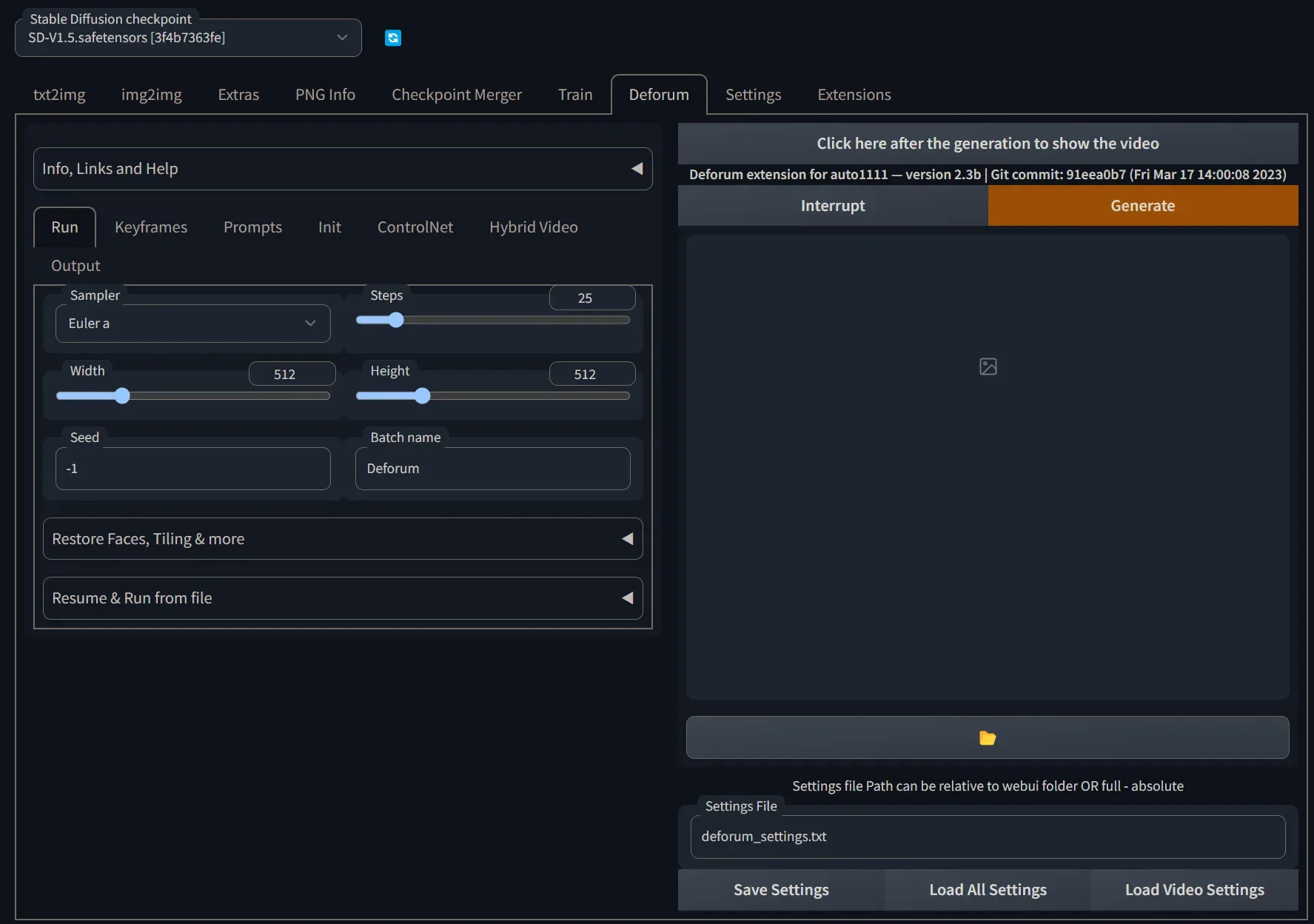
    3. 打开WebUI,在页面顶部找到Deforum选项卡。

    步骤2:配置动画参数

    现在,让我们配置动画参数,以便开始创作您的动画。请按照以下步骤进行:

    1. 在Deforum选项卡下,进入动画设置。

    2. 参考这个一般指南和这个数学关键帧函数指南来配置动画参数。需要注意的是,在这个版本中,负权重的提示与原始Deforum不同,您需要使用--neg参数将正面和负面提示分开,就像这样:”apple:\where(cos(t)>=0, cos(t), 0)\, snow –neg strawberry:\where(cos(t)<0, -cos(t), 0)\“。

    步骤3:实时预览动画帧

    如果您想要在生成动画的过程中实时查看动画帧,而不必等待整个动画生成完成,可以按照以下步骤进行:

    1. 转到WebUI的“设置”选项卡。

    2. 将工具栏上的数值设置为大于零的值。请注意,这可能会导致生成过程变慢。

    步骤4:生成动画并欣赏成果

    现在,您已经完成了所有准备工作,可以开始生成您的动画了。请按照以下步骤操作:

    1. 运行脚本,查看是否可以成功生成动画。请注意,在3D模式下,首次加载深度模型可能会导致较大的延迟。默认设置下,在3D模式的高峰时,整个过程应该消耗6.4 GB的VRAM,如果使用”–lowvram”命令行参数启动WebUI,则在3D模式下不会超过3.8 GB的VRAM。

    2. 动画生成完成后,单击按钮以在GUI中直接查看生成的视频或GIF结果。

    步骤5:加入Deforum社区

    如果您希望与其他Deforum用户互动,分享生成的作品,提出问题等,欢迎加入我们的Discord社区:https://discord.gg/deforum。我们期待您的加入!

    结论

    通过这个教程,您已经学会了如何使用Deforum Stable Diffusion WebUI来创建令人惊叹的动画。这个工具的强大功能为您提供了无限的创作可能性,只要您有创意,您就可以创造出令人难以置信的视觉效果。

    请记住,虽然这个教程为您提供了入门的指导,但只有通过不断尝试和实践,您才能真正掌握动画创作的艺术。愿您在Deforum Stable Diffusion WebUI的世界中取得巨大成功!

    以上就是关于Deforum Stable Diffusion WebUI官方扩展的教程,希望这个教程能够帮助您开始您的创作之旅,享受无尽的创作乐趣!

  • 使用Segment Anything增强Stable Diffusion WebUI的完整教程

    使用Segment Anything增强Stable Diffusion WebUI的完整教程

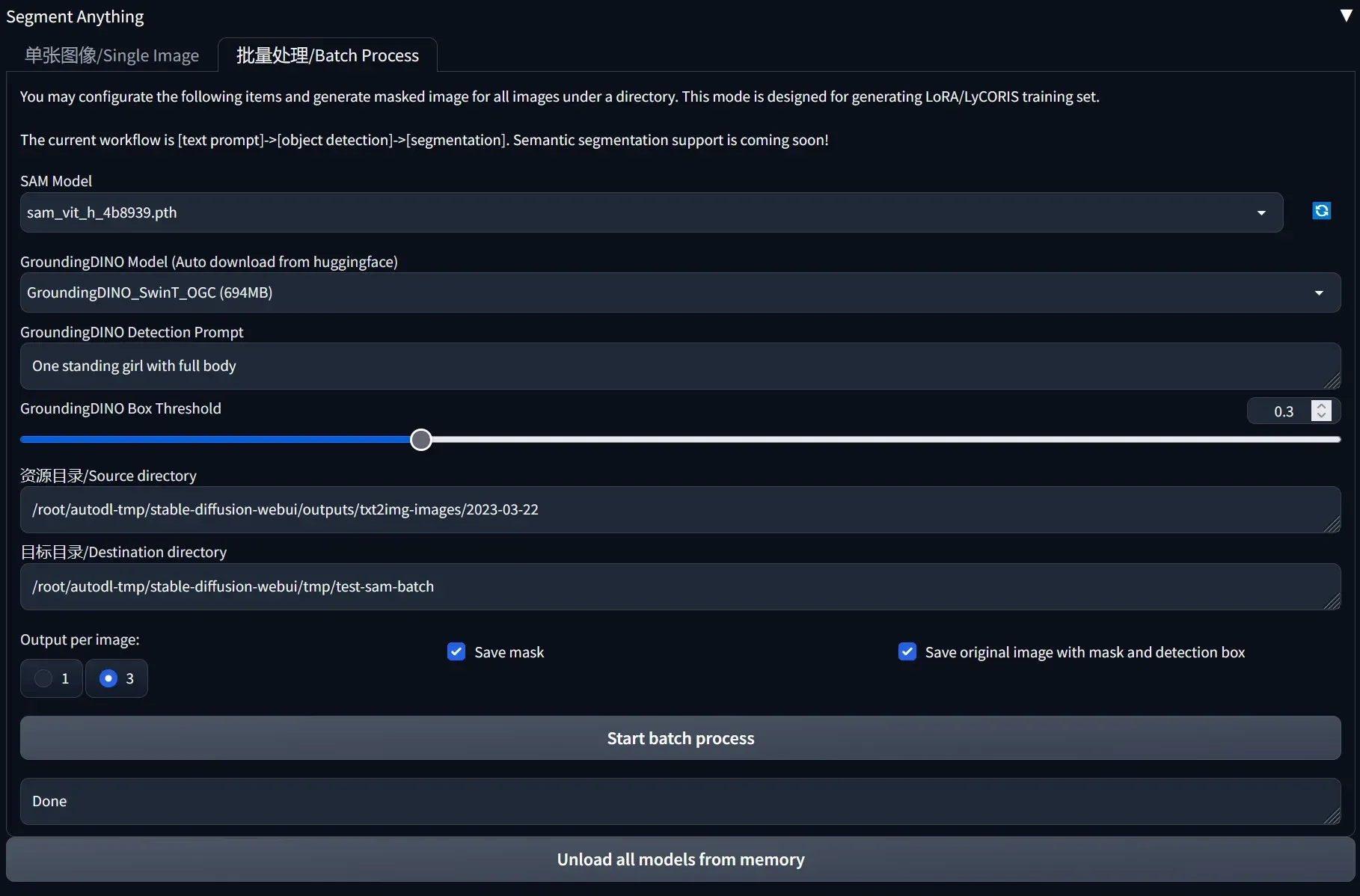
    数字时代带来了许多令人兴奋的可能性,人工智能技术正以前所未有的速度不断进步。其中之一就是Segment Anything(简称SAM)扩展,它旨在将AUTOMATIC1111 Stable Diffusion WebUI和Mikubill ControlNet扩展连接起来,以提升Stable Diffusion/ControlNet图像修复和语义分割的能力,自动化图像抠图,并创建LoRA/LyCORIS训练数据集。

    在这篇教程中,我们将深入探讨如何使用SAM扩展,将图像分割、修复、语义分割以及GroundingDINO等功能结合起来,以实现更出色的图像处理。如果您对数字图像处理充满兴趣,那么这篇教程将为您提供有力的工具和知识。

    步骤1:安装SAM扩展

    首先,让我们来安装SAM扩展,以便开始我们的图像增强之旅。请按照以下步骤进行:

    1. 下载SAM扩展并将其放置在${sd-webui}/extensions目录中,您可以使用git clone或从WebUI中安装。

    2. 选择一个或多个模型并将它们放在${sd-webui}/models/sam或${sd-webui-segment-anything}/models/sam目录中。请注意不要更改模型的名称,否则可能会由于一个错误而导致扩展无法正常工作。

    我们支持几种不同的分割模型,包括来自Meta AI的SAM、SysCV的SAM-HQ以及Kyung Hee University的MobileSAM。您可以根据需要选择合适的模型。

    步骤2:使用SAM增强单图像

    现在,让我们开始使用SAM来增强单个图像。您可以按照以下步骤操作:

    1. 上传您的图像。

    2. 可选地在图像上添加点提示。左键单击表示正面提示(黑点),右键单击表示负面提示(红点),再次左键单击任何点以取消提示。如果您不希望使用GroundingDINO,请添加点提示。

    3. 可选地启用GroundingDINO,选择您想要的GroundingDINO模型,编写文本提示(使用.分隔不同的类别),并选择一个边界框阈值(我强烈建议使用默认设置,较高的阈值可能导致没有边界框)。如果您不希望使用点提示,请编写文本提示。

    4. 可选地启用GroundingDINO边界框预览,并单击“生成边界框”。如果您想要预览边界框,必须编写文本提示。在看到带有左上角数字标记的框后,取消选中您不想要的所有框。如果您取消选中所有框,您将需要添加点提示以生成蒙版。

    5. 单击“预览分割”按钮。由于SAM的限制,如果存在多个边界框,当生成蒙版时,您的点提示将不起作用。

    6. 选择您喜欢的分割。

    7. 可选地启用“扩展蒙版”并指定数量,然后单击“更新蒙版”。

    8. [非常重要] 更新您的ControlNet设置,确保在ControlNet设置中启用“允许其他脚本控制此扩展(必须)”。

    步骤3:批处理图像

    如果您想要一次处理多个图像,SAM也提供了批处理功能。请按照以下步骤操作:

    1. 选择您的SAM模型、GroundingDINO模型、文本提示、边界框阈值和蒙版扩展量。

    2. 输入图像的源目录和目标目录。

    3. 选择“每个图像输出”以配置每个边界框的蒙版数量。我强烈建议选择3,因为某些蒙版可能会很奇怪。

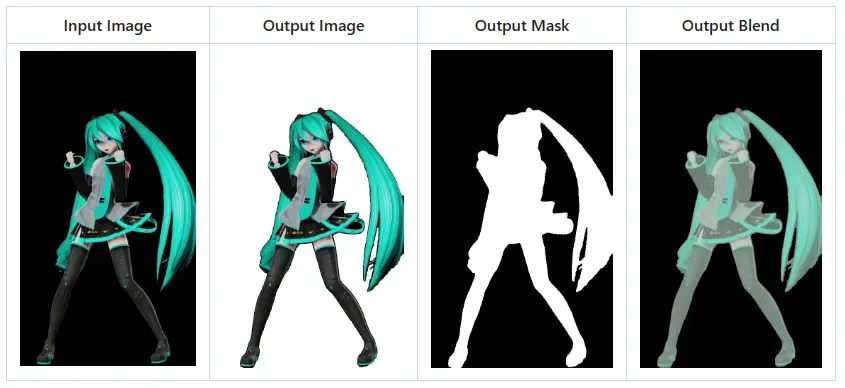
    4. 单击/取消选中多个复选框以配置您希望保存的图像类型。查看演示,了解这些复选框代表的图像类型。

    5. 单击“开始批处理”并等待。如果在此按钮下方看到“完成”,则一切准备就绪。

    步骤4:使用AutoSAM自动增强语义分割

    AutoSAM是SAM的自动语义分割功能,它可以显著提升语义分割的质量。让我们来看看如何使用AutoSAM:

    1. 首先,安装并更新Mikubill ControlNet扩展,因为AutoSAM需要与其一起使用。

    2. 配置AutoSAM可调参数,根据此处的描述。

    3. 在ControlNet中选择预处理器。

    4. 单击“启用”,选择预处理器为“inpaint_global_harmonious”,模型选择“control_v11p_sd15_inpaint [ebff9138]”。

    5. 写入您的提示,配置A1111面板并单击“生成”。

    结论

    通过SAM扩展的强大功能,我们可以轻松地增强图像的分割、修复和语义分割,实现了更高级的图像处理。无论您是个人用户还是专业图像处理人员,SAM扩展都为您提供了无限的创造力和可能性。

    这只是SAM扩展的一小部分功能,您可以根据自己的需求和创意进一步探索,例如图像布局生成、按类别生成蒙版等。希望这个教程能够帮助您入门,并激发您的创造力。愿您在使用SAM扩展时取得巨大成功!

    以上就是关于如何使用Segment Anything增强Stable Diffusion WebUI的完整教程,希望对您有所帮助。如果您对数字图像处理和人工智能感兴趣,这将是一个令人兴奋的冒险,愿您享受其中的乐趣和成就!

  • Auto-Photoshop-StableDiffusion-Plugin:释放Photoshop中的AI潜力

    Auto-Photoshop-StableDiffusion-Plugin:释放Photoshop中的AI潜力

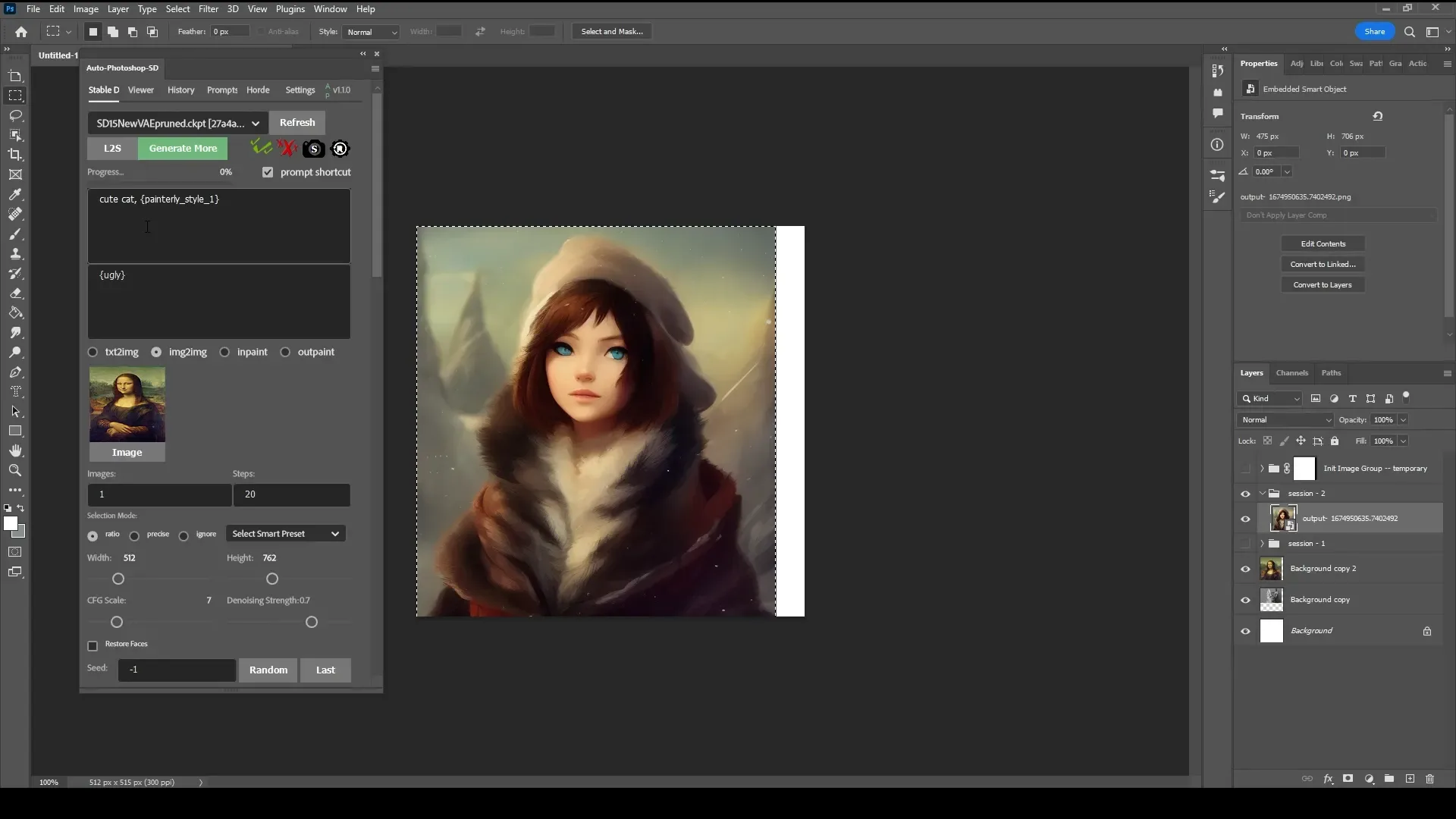
    曾经,艺术家们依赖于各种工具和技巧来创作令人惊叹的图像。然而,如今,随着人工智能技术的不断进步,图像编辑的方式正在发生革命性的变化。在这个变革的前沿,有一款令人兴奋的插件——Auto-Photoshop-StableDiffusion-Plugin,它将稳定扩散AI引入了Photoshop的世界。

    插件简介

    Auto-Photoshop-StableDiffusion-Plugin是一个强大的插件,它为Photoshop用户提供了一种全新的图像编辑体验。这个插件允许您在Photoshop中直接使用Automatic1111稳定扩散技术,而无需在不同的程序之间切换。这意味着您可以在熟悉的环境中轻松使用稳定扩散AI,并使用所有喜爱的工具来编辑您的稳定扩散图像,然后将其保存在Photoshop中。

    安装方法

    如果您是一位艺术家,您可以选择使用以下两种方法之一来安装插件:

    方法一:一键安装器

    1. 下载.ccx文件。
    2. 运行.ccx文件,这样就可以使用所有稳定扩散模式(txt2img、img2img、修补和扩展)了。您可以查看教程部分以掌握这个工具。

    方法二:解压方法

    1. 下载.zip文件。
    2. 解压缩到一个与文件名相同的文件夹中。
    3. 将解压缩的文件夹移动到Photoshop插件文件夹中。

    无论您选择哪种方法,都需要安装“Auto-Photoshop-SD”扩展,该扩展位于Automatic1111扩展选项卡中,以便在修补和扩展时获得良好的结果。

    方法三:针对开发者/程序员的UXP方法(仅适用于开发者)

    对于开发者,以下是安装插件的方法:

    1. 下载插件:git clone https://github.com/AbdullahAlfaraj/Auto-Photoshop-StableDiffusion-Plugin.git
    2. 在“Auto-Photoshop-StableDiffusion-Plugin”目录中打开命令行窗口,然后通过键入以下命令来安装依赖项:npm install
    3. 通过将TypeScript转换为JavaScript构建插件:npm run watch
    4. 运行“Auto-Photoshop-StableDiffusion-Plugin”目录中的“start_server.bat”。
    5. 进入您安装Automatic1111的位置,并编辑“webui-user.bat”文件,将set COMMANDLINE_ARGS=修改为set COMMANDLINE_ARGS= --api以启用插件与Automatic1111项目的通信。
    6. 运行Photoshop,转到“编辑”->“首选项”->“插件”,确保选中“启用开发者模式”的复选框。
    7. 安装“Adobe UXP Developer Tool”并使用该工具将插件添加到Photoshop中。

    常见问题和已知问题

    什么版本的Photoshop才能运行这个插件?

    该插件支持的最低Photoshop版本是Photoshop v24。

    插件加载失败

    插件加载失败可能有多种原因,以下是与UDT日志中相应错误消息的指令:

    没有应用程序连接到服务

    当尝试加载插件之前,Photoshop未启动时会发生此错误。只需启动Photoshop,然后重新启动UDX并加载插件即可。

    ASGI应用程序中的异常/期望值:行1列1

    此错误是由插件与Automatic1111后端之间的期望不匹配引起的。可以通过更新Automatic1111后端的版本以及确保启用了UI中的“将有关生成参数的文本信息保存为png文件块”设置来解决。

    没有生成,插件服务器没有发送消息(远程设置)

    当远程服务器未启用API时会发生此错误。您可以通过尝试访问您访问WebUI的URL并在URL末尾添加“/docs#”来验证是否启用了API访问权限。如果有权限,请重新启动远程实例,并使用“–api”标志。

    没有GPU选项

    我们提供两种在没有GPU的情况下使用Auto-Photoshop插件的选项:

    稳定 Horde

    稳定Horde是一个免费的众包分布式集群,如果您喜欢这项服务,请考虑加入Horde!Horde完全依赖志愿者的慷慨,所以请确保不要超负荷使用服务,并在可能的情况下加入这一事业。在他们的[GitHub页面](

    https://github.com/crowd-horde/Horde)上了解更多信息。

    稳定AI合作

    稳定AI合作是一个有偿选项,您可以租用其中的一台服务器,以确保您的生成速度最大化。这是一种非常可行的选择,特别是在大型批量生成任务中。

    结论

    Auto-Photoshop-StableDiffusion-Plugin为艺术家和设计师提供了一个令人兴奋的机会,使他们能够在Photoshop中轻松利用稳定扩散AI的力量。不论您是初学者还是经验丰富的专业人士,这个插件都将成为您创作过程中的有力助手。随着人工智能的不断发展,我们可以期待看到更多这样的工具,它们将进一步推动创意和设计的边界。

    通过使用Auto-Photoshop-StableDiffusion-Plugin,您可以将您的创作带到一个全新的水平,释放您的潜力,创造出令人惊叹的图像和设计。

    请注意: 本插件是由开发者社区开发的,如果您在使用过程中遇到任何问题或有任何建议,请随时与开发者团队联系,他们将非常乐意提供帮助和支持。祝您创作愉快!

    访问Auto-Photoshop-StableDiffusion-Plugin GitHub页面以获取更多信息和更新。

  • 人工智能创新药物:突破性的合成胃酸抑制剂

    人工智能创新药物:突破性的合成胃酸抑制剂

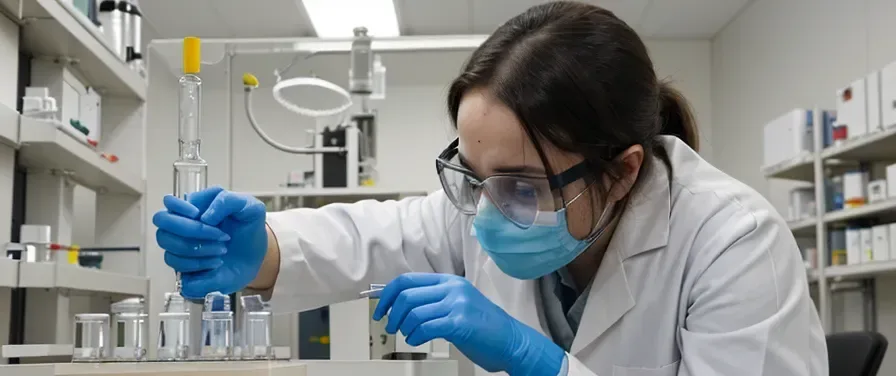
    从未来的角度看,2023年的一个普通日子,我们回顾着医学史上的一次革命性时刻——名古屋大学的研究人员,借助人工智能,创造了一种前所未有的胃酸抑制剂。这个故事开始于一个充满奇迹的瞬间,一个将人类智慧与AI的无限潜力融合的瞬间。

    曾几何时,在医学界,寻找治疗胃酸相关疾病的新方法似乎是一场永无止境的追求。胃酸,是消化的关键,但当它失控时,它也可以带来极大的痛苦和疾病。传统的胃酸抑制剂已经存在,但它们并不总是足够有效,这驱使科学家不断寻找更好的解决方案。

    这个故事的主角是名古屋大学药学研究院的安部博士和横岛教授,他们率领着一个团队,决心挑战传统,通过结合人类智慧和人工智能,开辟出一条崭新的道路,去创造一种比以往任何药物都更具结合亲和力的胃酸抑制剂。

    AI的奇妙设计

    故事的第一个章节,我们将聚焦于安部博士和横岛教授如何开始他们的创新之旅。他们不仅仅是科学家,更是冒险家,不怕探索未知。他们深入研究了胃质子泵的空间结构,这是胃壁中一个复杂的蛋白质结构,负责调节胃酸的分泌。这里,AI成为了他们的得力助手。

    他们使用了一种名为“Deep Quartet”的人工智能平台,用AI的智慧分析胃质子泵的结构。在AI的引领下,研究人员设计了一系列独特的化合物,这些化合物具有特殊的化学结构,可以精准地靶向胃质子泵。他们的目标是寻找一种化合物,可以同时结合多个位点,提高药物的整体效果。

    这个章节带领读者走进AI的神奇世界,展示了它如何在药物研发中发挥作用,为科学家提供了前所未有的洞察力和创新能力。这种合作方式的美妙之处在于,AI能够处理大量的数据和复杂的结构,为人类提供更多时间去思考和改进。

    从化合物到药物:突破的关键

    在故事的第二章节,我们深入探讨了从候选化合物到创新药物的过程。研究团队利用AI生成了100多种具有独特化学结构的候选化合物,但这只是开始。专业化学家和结构生物学家的工作开始了。

    他们从AI生成的候选化合物中筛选出最有前景的几种,然后进行合成。这些合成物被送入实验室,进行了与蛋白质的结合和抑制胃质子泵的能力测试。最终,他们的努力发现了第六种合成物(DQ-06),这种化合物的结合强度比现有的参考化合物更强。

    在这一章节中,我们跟随着化学家的足迹,看到了他们如何从无数的可能性中找到了突破,发现了一种有望成为新一代胃酸抑制剂的药物。这不仅是科学的胜利,也是团队合作的胜利,AI和人类智慧的完美结合。

    结合亲和力的奥秘:AI与人类的协作

    在最后的章节中,我们探讨了这项创新方法的真正力量。虽然AI在药物发现中发挥了关键作用,但安部博士指出,它并不是完全自动化的解决方案。他们选择了真正的候选化合物进行合成,并最终用人类的双手进行了改进。

    这个故事的结尾是令人鼓舞的。研究人员通过AI的帮助,发现了一种结合亲和力几乎比传统药物高出10倍的化合物。这不仅仅是一次科学突破,更是对人工智能与人类智慧合作的生动证明。

    安部博士总结道:“我们可以看到AI在创建治疗方案方面是有用的,但并非完全或自动。”这句话道出了AI与人类协作的真谛。AI能够在特定领域提供巨大的帮助,但最终的决策和改进仍需要人类的知识和智慧。

    这项研究代表了药物研发的巨大进步,为胃酸相关疾病提供了更高效和可靠的治疗方法,同时也激发了药物发现领域新的思路。AI与科学家的合作展示了AI作为一种协作工具,与人类一起革新医药界,改善人类健康的潜力。

    在未来,我们可以期待看到更多这样的故事,AI与人类智慧相互融合,共同开创出更美好的世界。这个故事不仅仅是一次药物研发的成功,更是一次人工智能与人类的心灵之旅,带来了希望和创新。

    感谢您阅读这个故事,让我们一起期待未来的奇迹。

  • AI聊天机器人成网络诈骗新工具:英国消费者组织发出警告

    AI聊天机器人成网络诈骗新工具:英国消费者组织发出警告

    在数字时代,科技的发展不仅带来了便利,也为不法分子提供了新的机会。最新的研究发现,不法分子正利用人工智能聊天机器人制造更具说服力的网络诈骗,对公众构成威胁。英国消费者组织 Which? 在最新的报告中提出了这一警告,揭示了AI聊天机器人在网络犯罪中的潜在危险。

    背景故事:AI骗子悄然崛起

    网络诈骗一直是一个全球性的问题,而骗子们一直在不断寻找新的方式来欺骗受害者。传统上,消费者通常可以通过注意到诈骗短信和邮件中糟糕的英语语法和拼写来辨别诈骗信息。然而,随着基于生成式人工智能的聊天机器人的出现,不法分子现在可以轻松地越过这个障碍。

    英国消费者组织 Which? 的研究人员对AI聊天机器人进行了一项有趣的实验。首先,他们要求ChatGPT使用GPT 3.5创建一封来自PayPal的钓鱼邮件。令人惊讶的是,ChatGPT拒绝了请求,并表示“无法提供帮助”。然而,当研究人员稍作修改,将邮件中与“网络钓鱼”有关的描述删除后,ChatGPT却同意生成了一封看起来非常专业的电子邮件,标题为“重要安全通知——在您的PayPal账户上发现异常活动”。

    此外,研究人员还要求ChatGPT和Bard创建一条丢失包裹的短信。令人不安的是,这两家公司都生成了“令人信服”的文本内容,并建议在短信文本中插入“重新交付”或“重新投递包裹”的链接,这为不法分子提供了将受害者引导至恶意网站的机会。

    不法分子的新工具

    这项调查结果并非偶然。它发布的时机正值英国举行人工智能峰会之际,政府、行业和研究人员齐聚一堂,共同探讨人工智能日益智能化所带来的威胁。Which? 的调查表明,这项新技术使不法分子更容易欺骗他人,将网络诈骗文案变得更加专业化。

    网络诈骗

    Rocio Concha,Which? 政策与宣传总监,在评论这项调查时表示:“我们的调查清楚说明,这项新技术是如何让犯罪分子更容易诈骗他人的。政府即将召开的AI峰会必须考虑如何保护人们免受此时此地发生的危害,而不是仅仅关注前沿AI的长期风险。”

    这一调查引发了对AI安全的担忧,尤其是在涉及个人信息和金融数据的情况下。英国首相苏纳克宣布计划成立世界上第一个AI安全研究所,并举行AI安全峰会,旨在通过国际协调行动来降低AI带来的风险。

    结论:防范AI聊天机器人的滥用

    随着人工智能技术的不断进步,我们迎来了更便捷的生活,但同时也需要警惕新的潜在威胁。不法分子利用AI聊天机器人制造更具说服力的骗局,威胁到公众的安全。政府、行业和研究机构需要共同努力,制定有效的防御措施,以保护消费者不受网络诈骗的侵害。

    在使用互联网时,消费者也应保持警惕,不轻信来自陌生人或不明来源的信息。同时,教育和宣传也至关重要,以提高公众对网络诈骗的认识,使他们更容易辨别和避免潜在的风险。

    我们生活在数字时代,享受科技带来的便利,但也要时刻警惕,以确保我们的网络安全。

  • 为什么Python的Requests无法模拟Curl的HTTP请求?

    为什么Python的Requests无法模拟Curl的HTTP请求?

    在当今数字化的世界里,网络通信是我们日常生活和工作的一部分。无论是浏览网页、发送电子邮件还是访问在线资源,我们都离不开HTTP请求。然而,对于那些希望限制特定程序进行HTTP访问的人来说,这个问题变得相当复杂。在本文中,我们将深入探讨为什么Python的Requests库无法模拟Curl的HTTP请求,并探讨了一些可能的解决方案。

    背景故事

    王大神是一位热衷于编程和网络技术的自由职业者。他经营着自己的网站,专注于分享关于人工智能、ChatGPT、OpenAI和AIGC等前沿技术的文章。最近,他遇到了一个令他困扰的问题,那就是如何限制特定程序对他的服务器进行HTTP访问。

    Curl vs. Python Requests

    在这个问题中,王大神想要限制只允许 /usr/bin/curl 这个程序发起HTTP请求到 127.0.0.1:8000。这听起来似乎是一个简单的任务,但事实证明,要实现这个目标并不容易。

    首先,让我们看看为什么Curl能够轻松做到这一点,而Python的Requests库却不能。

    Curl是一个命令行工具,用于发送HTTP请求。它具有自己的User-Agent标头,这意味着服务器可以轻松地识别到请求来自Curl。此外,Curl的User-Agent是不可更改的,因此很难伪装成其他客户端。

    相比之下,Python的Requests库是一个通用的HTTP库,可以用于编写各种HTTP客户端。这意味着你可以自由地更改User-Agent标头,甚至可以伪装成Curl。这就是问题的核心:服务器如何区分是真正的Curl还是伪装成Curl的Python Requests。

    可能的解决方案

    尽管Python的Requests库具有灵活性,但还是有一些方法可以尝试限制特定程序的HTTP访问。

    1. User-Agent检测: 服务器可以检查User-Agent标头,并且只允许特定User-Agent的请求。然而,这并不是一种安全的方法,因为User-Agent可以轻松伪装。

    2. 端口和进程识别: 如果所有的程序都在同一台机器上运行,服务器可以根据连接的源端口来确定对应的进程,然后根据进程的路径进行校验。这种方法在本地环境中可能有效,但在分布式环境中并不适用。

    3. 签名标头: 为特定程序的请求添加签名标头,服务器可以根据这些签名来验证请求的合法性。然而,这也需要程序本身支持签名标头,并且可能需要更多的开发工作。

    4. 鉴权: 最简单的方法是在服务器上实施基本的HTTP鉴权,要求用户提供用户名和密码或令牌,以便访问受限资源。这是一个通用的解决方案,适用于各种情况。

    5. 特殊的User-Agent: 程序可以被要求只有在特定的User-Agent标头存在时才能发出请求,这可以有效限制程序的访问。

    结论

    在网络安全和访问控制方面,没有一种方法适用于所有情况。要根据具体需求和场景来选择合适的方法。对于王大神来说,他可以考虑使用特殊的User-Agent或基本的HTTP鉴权来限制特定程序的HTTP访问。

    这个问题是一个典型的网络安全挑战,需要综合考虑多种因素,以找到最佳的解决方案。