Tag: Linux

  • 目前最稳定的ikuai(爱快)ipv6-ddns设置。

    目前最稳定的ikuai(爱快)ipv6-ddns设置。

    近年来,远程办公已成为工作和生活中不可或缺的一部分。为了方便远程管理,许多人开始探索IPv6+DDNS方案,以确保他们的设备能够远程访问。本教程将介绍如何配置IPv6+DDNS,并提供一个兜底方案,以确保即使在IPv6失效的情况下,仍然能够远程解决问题。

    IPv6+DDNS方案

    远程桌面软件

    在远程办公中,有两种常见的远程桌面软件:

    1. Windows远程桌面: Windows自带的远程桌面工具,用于远程连接到Windows计算机。
    2. PARSEC: 一款用于游戏流媒体和远程桌面的工具,支持多平台。

    无论使用哪个远程桌面软件,都需要IPv6的支持。然而,有些运营商提供的IPv6地址是随时变换的,这可能导致连接中断。

    IPv6配置稳定性问题

    一些用户尝试使用有状态的IPv6地址获取方式,但发现过一段时间后IPv6地址会莫名其妙地失效。另一种方式是使用无状态+有状态的IPv6配置,这在Linux客户端上可以更新IPv6地址,但在Windows客户端上在租期到期后不会自动续约IPv6地址。

    最终,发现无状态,不设置租期的方式是最稳定的,可以确保IPv6地址的稳定性。

    爱快(ikuai)IPv6-DDNS设置

    以下是目前最稳定的ikuai(爱快)IPv6-DDNS设置:

    • 前缀分配长度:自动
    • DHCPv6:开启
    • DHCPv6模式:无状态

    这些配置设置后,您的软路由将在每天定时6点重启,并且在重启后客户端不会发现IPv6失效的情况。经过15天的测试,这种配置已经证明非常稳定。

    IPv6失效的兜底方案

    即使配置了稳定的IPv6+DDNS,仍然可能会出现IPv6失效的情况。为了解决这个问题,我们需要一些兜底方案。

    ZeroTier

    一种可靠的兜底方案是使用ZeroTier。ZeroTier是一种软件定义的广域网(SD-WAN)解决方案,它可以创建一个虚拟的、加密的、全球性的局域网,允许您的设备在任何地方连接到同一个网络。无论IPv6是否可用,ZeroTier都可以确保您的设备始终可以相互连接,从而远程解决问题。

    4G路由器+流量卡

    另一个兜底方案是使用一台带有电池的4G路由器,并插入一张流量卡。这种方案可以确保即使您的固定网络(包括IPv6)失效,您仍然可以通过4G网络远程连接到设备。然而,这种方案可能会产生额外的费用,因此需要谨慎使用。

    结论

    在远程办公时,确保您的设备始终可以远程访问至关重要。通过配置IPv6+DDNS,以及设置稳定的路由器和兜底方案,您可以确保即使在IPv6失效的情况下,仍然能够远程解决问题,提高工作和生活的便利性。

    如果您有任何关于服务器或远程办公的问题,请随时向我们咨询,我们将竭诚为您提供帮助。

  • UBUNTU 22.04 lst 双硬盘分区方案

    UBUNTU 22.04 lst 双硬盘分区方案

    在计算机科技不断进步的今天,拥有一台性能强大的电脑已经成为了日常生活和工作中的必需品。而对于那些追求速度和容量的用户来说,双硬盘分区方案成为了一个非常常见的选择。这种方案适用于那些同时拥有固态硬盘(SSD)和机械硬盘的电脑,通过巧妙地配置分区,可以实现更好的性能和数据管理。本教程将向您介绍如何在Ubuntu 22.04上实施双硬盘分区方案,并详细解释每个分区的作用。

    Linux双硬盘分区方案

    在Ubuntu 22.04上,为了充分利用SSD和机械硬盘的优势,我们可以考虑以下分区方案:

    EFI 系统分区

    首先,在SSD硬盘上创建一个大小为500MB的EFI系统分区。这个分区的作用是存储系统引导文件,它允许计算机在启动时正确加载操作系统。

    ext4 根目录分区

    接下来,在SSD硬盘上创建一个挂载点为/的主分区。这是根目录分区,用于存储系统文件和软件。将操作系统和常用程序安装在SSD上,可以极大地提高系统的响应速度。

    ext4 /home 分区

    然后,在机械硬盘上创建一个挂载点为/home的主分区。这个分区将用于存储个人文件和数据。通过将用户文件从SSD迁移到机械硬盘,可以释放SSD空间,使其保持高速性能,并确保您的个人数据安全。

    swap 分区

    关于swap分区,是否需要取决于您计算机的内存情况。如果您的计算机内存足够大,可能不需要再创建swap分区。然而,如果内存有限,建立swap分区可以提高系统运行效率,允许您更好地处理多任务。

    需要特别注意的是,在进行分区操作时,请务必备份重要数据,以避免数据丢失的情况。

    Linux各个分区的作用

    现在让我们更详细地了解一下Linux系统中各个分区的作用:

    • 根目录分区 (/): 这是整个文件系统的根,存放系统的基本文件和程序。它包括操作系统的核心组件,如内核和系统库。

    • EFI系统分区: 存放系统引导文件,确保计算机可以正确引导操作系统。通常位于SSD上。

    • /home 分区: 存放用户的个人文件和目录。这包括文档、照片、音乐等用户数据。

    • /boot 分区: 存放系统的启动文件和内核。这些文件对于系统的启动非常重要,通常也位于SSD上。

    • /var 分区: 存放系统运行过程中产生的变量文件,如日志、计划任务等。这有助于管理系统资源和维护日志文件。

    • /usr 分区: 存放系统程序和库文件。大多数应用程序和系统工具都安装在这个分区中。

    • /opt 分区: 用于存放第三方软件,如Oracle数据库。这可以使系统更整洁,将第三方应用程序隔离在一个单独的分区中。

    • /tmp 分区: 存放临时文件,系统重启后将被清空。这有助于维护系统性能和文件管理。

    • swap 分区: 用于交换分区,当内存不足时会使用这部分空间来扩大内存。它可以提高系统的稳定性和性能。

    这些分区的合理配置可以帮助管理系统文件和资源,使得系统运行更加稳定和高效。

    结论

    双硬盘分区方案是在拥有SSD和机械硬盘的电脑上充分发挥性能和数据管理优势的理想选择。通过将系统文件和应用程序安装在SSD上,同时将个人数据存储在机械硬盘上,可以实现更快的响应速度和更好的数据保护。

    希望本教程对您有所帮助,帮助您更好地理解和实施双硬盘分区方案。

  • Ubuntu-server-22.04 lts下部署samba共享文件服务

    Ubuntu-server-22.04 lts下部署samba共享文件服务

    你是否曾经在Windows和Linux之间共享文件和打印机时感到困惑?或者你想将你的Linux服务器变成一个Windows域控制器或域成员服务器?不用担心,Samba可以帮助你轻松实现这些目标。本教程将引导你了解Samba,并教你如何在Ubuntu Linux系统上配置和使用它,以便在Windows和Linux之间无缝共享文件和打印机。

    什么是Samba?

    Samba 是一个自由软件,它允许你在Windows和Linux/Unix系统之间共享文件和打印机。它的强大之处在于它能够让你的Linux/Unix服务器像一个Windows域控制器或域成员服务器一样工作。Samba使用类似于Windows的网络文件共享协议,因此Windows客户端可以轻松地访问Samba服务器上的文件和打印机。

    现在,让我们一步步来学习如何在Ubuntu Linux上安装和配置Samba,以便你可以开始享受文件和打印机的共享吧。

    配置Samba共享

    安装Samba软件

    首先,我们需要安装Samba软件。在Ubuntu上,你可以通过以下命令来安装:

    sudo apt-get install samba samba-common

    这个命令将会安装Samba及其相关组件。

    创建共享目录

    一旦Samba安装完成,我们需要创建一个目录,用于存储你想要共享的文件。假设我们要创建一个名为”share”的共享目录,你可以使用以下命令来创建并设置其权限:

    sudo mkdir -p /home/share 
    sudo chmod 777 -R /home/share

    这将在/home目录下创建一个名为”share”的文件夹,并授予其读写权限,以便Samba可以将文件共享到这个目录。

    配置Samba服务的配置文件

    接下来,我们需要配置Samba的主要配置文件。在配置之前,我们可以先备份原始的配置文件:

    sudo cp /etc/samba/smb.conf /etc/samba/smb.conf.bak

    现在,使用文本编辑器打开Samba的配置文件:

    sudo vim /etc/samba/smb.conf

    这个配置文件包含了Samba的各种设置选项。

    smb.conf文件末尾添加内容如下

    在smb.conf文件末尾添加以下内容,以定义我们刚刚创建的共享目录:

    [share]
        path = /home/share
        available = yes
        browseable = yes
        public = yes
        writable = yes

    这个配置段定义了一个名为”share”的共享,它指向了我们之前创建的/home/share目录,并设置了一些选项,如可用性、浏览性、公共性和可写性。这将使得”share”目录可以被所有人访问和写入。

    添加Samba用户

    接下来,我们需要为Samba创建一个用户,以便用户可以通过Samba访问共享目录。首先,创建一个Samba用户密码文件:

    sudo touch /etc/samba/smbpasswd 

    然后,为用户添加一个Samba密码。将username替换为你计算机的用户名:

    sudo smbpasswd -a username

    这个命令将提示你设置Samba用户的密码。确保密码与你的Linux用户密码不同。

    重启服务

    配置完成后,我们需要重新启动Samba服务以使更改生效:

    sudo /etc/init.d/smbd restart

    Samba服务已成功配置和启动。

    测试

    现在,让我们来测试一下Samba是否工作正常。我们以Windows为例:

    1. 按下Win + R组合键,打开运行对话框。
    2. 输入 \\ 后跟Samba服务器的IP地址。
    3. 点击运行。

    如果一切正常,你应该能够看到”share”文件夹,并且可以访问其中的文件和打印机。

    至此,你已经成功地安装、配置和测试了Samba,使得文件和打印机在Windows和Linux之间实现了无缝共享。享受你的文件共享之旅吧!

    结论

    在本教程中,我们学习了什么是Samba,以及如何在Ubuntu Linux上安装、配置和测试Samba,以便在Windows和Linux之间轻松共享文件和打印机。通过遵循这些步骤,你可以实现高效的文件共享,使得不同操作系统之间的协作变得更加容易。

    希望这个教程对你有所帮助,让你更好地利用Samba来满足你的文件共享需求。

  • IPv6系列-彻底弄明白有状态与无状态配置IPv6地址

    IPv6系列-彻底弄明白有状态与无状态配置IPv6地址

    在今天的数字世界中,互联网连接无处不在,而IPv6作为下一代互联网协议,已经逐渐取代了IPv4,以满足不断增长的互联网设备需求。IPv6不仅为我们带来更多的IP地址,还引入了新的方式来分配这些地址。本教程将深入研究IPv6地址分配中的两种主要方式:Stateless(无状态)和Stateful(有状态),以及与之相关的RA报文和DHCPv6协议。

    IPv6地址分配方式详解

    IPv6地址分配涉及两个主要方面:Link-Local地址和Global地址。Link-Local地址用于在同一链路上的设备间通信,而Global地址用于互联网上的全球通信。让我们逐一了解这两种地址生成方式:

    一. Link-Local地址的生成方式

    生成”链路本地地址”有两种方式:

    • 手动配置
    • 自动配置

    其中,自动配置又可以分为以下三种算法:

    • eui64:根据MAC地址计算生成
    • stable_secret:随网络环境的变化而变化,但在固定网络环境下保持不变
    • random:随机生成

    这些方式允许设备在同一链路上自动配置Link-Local地址,无需手动干预。

    二. Global地址的生成方式

    生成”全球单播地址”(或者”唯一本地地址”)也有两种方式:

    • 手动配置
    • 自动配置

    自动配置又根据获取方式分为两种:

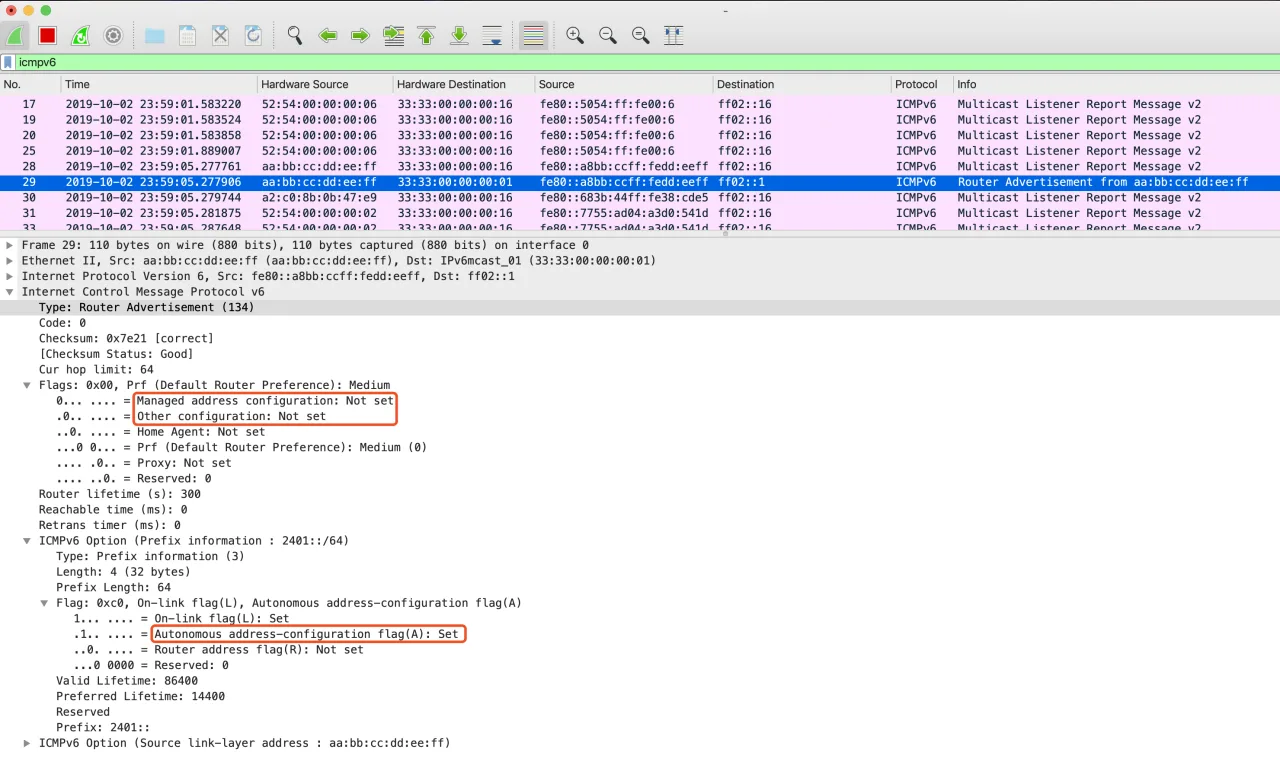
    • 无状态(Stateless):根据路由通告报文RA(Router Advertisement)中包含的prefix前缀信息自动配置IPv6地址,通常采用Prefix + (EUI64或随机)的方式。无状态配置也可以称为SLAAC(Stateless Address Autoconfiguration)。

    • 有状态(Stateful):通过DHCPv6协议获得IPv6地址。有状态配置又分为两种:

      • 有状态DHCPv6(Stateful DHCPv6):IPv6地址和其他参数(如DNS)均通过DHCPv6获取。
      • 无状态DHCPv6(Stateless DHCPv6):IPv6地址仍然通过RA报文方式生成,但其他参数(如DNS)通过DHCPv6获取。

    要注意,有状态和无状态仅针对IPv6地址分配方式,不包括其他参数。有状态分配是可控、可管理的,通常由网络中的IP地址管理者(DHCPv6 Server)进行管理,而无状态分配则不可控,每个设备根据RA报文自行配置IPv6地址。

    三. RA报文中的3个关键Flag

    RA报文中包含三个关键的Flag位:

    • Autonomous flag(A flag):表示是否配置无状态IP。在RA报文中,每个prefix可以独立配置A flag。

      • 当A flag为on(对应bit位为1)时,客户端会自动生成IPv6地址,并配置子网路由条目和网关。
      • 当A flag为off(对应bit位为0)时,客户端不会生成IPv6地址,但仍然可以配置子网路由和网关。
    • Managed flag(M flag):表示是否配置有状态IP。M flag是RA报文的全局参数,一个RA报文只有一个M flag。

      • 当M flag为on(对应bit位为1)时,客户端可以通过DHCPv6获得IPv6地址和其他参数(如DNS列表)。
      • 当M flag为off(对应bit位为0)时,客户端不会通过DHCPv6获得IPv6地址。
    • Other flag(O flag):表示是否通过DHCPv6获得除IP以外的其他参数(如DNS列表)。O flag也是RA报文中的全局参数,一个RA报文只有一个O flag。注意:仅当M flag为off时,该参数才会被读取。

      • 当O flag为on(对应bit位为1)时,客户端在M flag为on或至少有一个A flag为on的情况下,将通过DHCPv6获得其他参数。
      • 当O flag为off(对应bit位为0)时,客户端不会通过DHCPv6获得其他参数。

    四. 流程示意图

    无状态和有状态IPv6地址分配方式并不相互对立,它们可以同时存在于同一网络设备上。下面的流程示意图展示了这一过程:

    1. Stateless自动配置链路本地地址
    2. Stateless自动配置全球地址(或唯一本地地址)
    3. Stateful自动配置全球地址(或唯一本地地址)和其他参数,包括Stateful DHCPv6或Stateless DHCPv6。

    需要注意的是,一些客户端操作系统或网络管理器在Stateless阶段未收到RA报文时可能结束,不会继续Stateful阶段,例如CentOS 7和Ubuntu 17的默认逻辑,而Windows Server 2012则会继续Stateful阶段。

    五. 测试获得IP效果

    我们进行了一系列测试,测试环境基于CentOS 7和NetworkManager进行搭建。以下是测试内容和结果:

    • 测试M、O、A flag在所有排列组合的情况下,客户端是否会通过RA报文配置无状态IP。
    • 客户端是否会通过RA报文配置prefix子网路由和网关。
    • 客户端是否会通过RA报文配置无状态IPv6地址。
    • 客户端是否会通过DHCPv6获得有状态IPv6地址。
    • 客户端是否会通过DHCPv6获得

    DNS。

    测试结果如下表所示:

    M flag O flag A flag Stateless IP Prefix Subnet Route Gateway Configuration Stateful IP DHCPv6 DNS
    on on on Yes Yes Yes No No
    on on off Yes Yes Yes No No
    on off on Yes Yes Yes No No
    on off off Yes Yes Yes No No
    off on on Yes Yes Yes Yes Yes
    off on off Yes Yes Yes Yes Yes
    off off on Yes Yes Yes Yes No
    off off off Yes Yes Yes No No

    六. 应用场景(选择无状态还是有状态)

    何时采用无状态或有状态取决于具体的应用场景。关键在于是否需要控制IPv6地址。如果需要控制地址,例如保持地址不变,那么应该选择有状态IPv6地址分配方式;如果不需要控制,可以选择无状态IPv6地址分配方式。

    • 在服务端领域,需要对外提供服务,通常需要采用有状态IPv6地址,因为业务IP地址的突然变化容易导致业务中断,除非有良好的服务发现机制。
    • 在客户端领域,如移动设备或办公室内的PC机,通常只需要连接到IPv6互联网,不需要对外提供服务,因此可以采用无状态IPv6地址分配方式。

    七. 后续内容

    由于篇幅限制,本文未提供详细的配置信息。我们将在后续的IPv6系列文章中提供完整的实验配置,包括RA和DHCPv6的配置,以及客户端的配置。请继续关注我们的系列文章以获取更多信息。

    附. 参考文档

    1. IPv6 Autoconfiguration Mechanisms
    2. DHCPv6基础

    本教程深入研究了IPv6地址分配的Stateless和Stateful方式,以及与之相关的RA报文和DHCPv6协议。了解这些方式和参数对于构建和管理IPv6网络至关重要。希望本教程能帮助您更好地理解IPv6地址分配,并根据实际需求选择合适的方式。

    原文来源:小慢哥的原创文章,欢迎转载

  • Docker:一键部署青龙

    Docker:一键部署青龙

    在如今的数字时代,许多人喜欢使用京东脚本来自动化京东购物和领取京豆等任务。然而,管理这些脚本可能会变得繁琐,因此我们需要一种简单且高效的方式来管理它们。Docker是一种流行的容器化技术,它可以帮助我们轻松部署和管理京东脚本。本教程将向你展示如何在Ubuntu Server上使用Docker一键部署青龙,这是一个优秀的京东脚本管理器。

    部署环境

    在开始之前,我们需要准备好部署环境。本教程基于以下环境:

    1. 操作系统: Ubuntu Server 22.04 LTS版本。
    2. Docker管理面板: 我们将使用BT面板(宝塔面板)来管理Docker容器。

    确保你已经在Ubuntu Server上安装了Docker并配置好BT面板。如果你尚未完成这些步骤,请确保先完成它们。

    安装命令

    现在,我们将通过以下命令来一键部署青龙:

    docker run -d -v /tmp/ql:/ql/data -p 5700:5700 --name qinglong --hostname qinglong --restart unless-stopped whyour/qinglong:2.13.3

    让我们逐步解释这个命令的各个部分:

    • docker run: 这是Docker容器运行的命令。
    • -d: 表示以后台(守护进程)模式运行容器。
    • -v /tmp/ql:/ql/data: 这部分命令用于将宿主机的/tmp/ql目录挂载到容器内的/ql/data目录。这是为了在容器内持久化保存青龙的数据。
    • -p 5700:5700: 这部分命令将宿主机的5700端口映射到容器内的5700端口,以便我们可以通过宿主机访问青龙的Web界面。
    • --name qinglong: 这是容器的名称,你可以根据需要自定义。
    • --hostname qinglong: 这是容器的主机名,也可以根据需要自定义。
    • --restart unless-stopped: 这部分命令指定了容器在退出时应该自动重新启动,除非明确停止容器。

    执行这个命令后,Docker将从Docker Hub下载青龙的镜像,并在你的Ubuntu Server上创建并启动一个名为qinglong的容器。接下来,你可以通过宿主机的IP地址和端口5700来访问青龙的Web界面,以进行进一步的配置和管理。

    后续升级

    如果你想升级青龙版本,可以按照以下步骤进行:

    1. 在BT面板中找到并删除名为qinglong的容器。

    2. 使用上述安装命令重新创建一个新的qinglong容器。确保在命令中指定新的青龙版本号。

    这样,你就可以轻松升级青龙到最新版本,并继续享受其强大的京东脚本管理功能。

    结束语

    通过使用Docker和一键部署命令,我们可以在Ubuntu Server上轻松地管理京东脚本。这不仅提高了脚本管理的效率,还可以让你更方便地进行配置和升级。无论是个人用户还是企业,都可以受益于这种简单而强大的解决方案。

    如果你有更多关于Docker、青龙或京东脚本的问题,欢迎随时咨询或查阅相关文档,以便更好地理解和应用这些技术。

  • 在Linux(ubuntu)下使用Certbot自动续期Let’s Encrypt的免费ssl证书

    在Linux(ubuntu)下使用Certbot自动续期Let’s Encrypt的免费ssl证书

    什么是Let’s Encrypt

    Let’s Encrypt是一个免费的,自动化的和开放的证书颁发机构(CA)。它旨在让更多人使用加密来保护网站上的通信。

    Let’s Encrypt为域名验证(DV)SSL证书提供免费的自动部署工具。这意味着,只要您拥有一个域名并且可以控制这个域名的DNS记录,就可以使用Let’s Encrypt免费部署SSL证书。

    Let’s Encrypt的SSL证书可以用来保护您的网站的HTTPS连接,从而保护您的网站的访问者免受中间人攻击和数据泄露的威胁。使用SSL证书还可以提高您的网站的搜索引擎排名,因为谷歌等搜索引擎将更喜欢使用加密的网站。

    除了免费的域名验证SSL证书之外,Let’s Encrypt还提供有偿的扩展验证(EV)SSL证书。EV SSL证书提供了比域名验证SSL证书更高的安全性和可信度,因为在颁发EV SSL证书之前,CA会对申请者进行更严格的身份验证。

    总之,Let’s Encrypt是一个非常好的选择,可以让更多人使用SSL证书来保护网站上的通信,同时提供免费和付费的证书选项。

    什么是Certbot

    Certbot是一款开源软件,由Electronic Frontier Foundation(EFF)开发,旨在帮助您在Linux服务器上自动部署和维护Let’s Encrypt SSL证书。

    Certbot提供了一个命令行工具,可让您轻松地在Linux服务器上部署新的SSL证书,或者自动续期现有的证书。它还可以自动配置Web服务器以使用SSL证书,例如Nginx或Apache。

    Certbot支持多种不同的部署模式,包括域名验证(DV)和扩展验证(EV)SSL证书。它可以自动检测您的Web服务器软件,并根据需要配置服务器以使用SSL证书。

    使用Certbot非常简单,只需在Linux服务器上安装软件,然后使用命令行工具执行所需的操作即可。 Certbot还提供了一个图形用户界面(GUI),可以让您通过Web浏览器来管理SSL证书,而无需使用命令行。

    总之,Certbot是一款非常有用的工具,可以帮助您自动部署和维护Let’s Encrypt SSL证书,并且使用起来非常方便。

    怎么在Linux服务器上安装Certbot?(以ubuntu为例)

    在Ubuntu系统上安装Certbot非常简单,可以通过执行以下步骤来完成:

    1. 首先,您需要在Ubuntu系统上安装Python 3和pip3。可以使用以下命令安装:
        sudo apt-get install python3 python3-pip
      
    2. 然后,使用pip3安装Certbot。可以使用以下命令安装:
        sudo pip3 install certbot
      

    如何使用Cerbot自动续期ssl证书?(以dashen.wang为例)

    1. 使用以下命令检查您的SSL证书是否需要续期:
        certbot renew --dry-run
      

    如果证书需要续期,则会显示续期操作的详细信息。

    1. 若证书需要续期,请使用以下命令自动续期证书:
        certbot renew --force-renewal
      

    这将自动检查您的SSL证书是否需要续期,并尝试自动续期。

    请注意,如果您在部署SSL证书时使用了非默认的命令行选项,则可能需要使用相应的选项来续期证书。例如,如果您在部署证书时使用了–webroot选项,则在续期时也需要使用该选项。

  • ChatGPT:解决ipv6优先访问造成的“not available in your country”问题

    ChatGPT:解决ipv6优先访问造成的“not available in your country”问题

    ChatGPT是一款强大的自然语言处理模型,但在某些国家或地区可能无法直接访问。这可能是由于网络配置中IPv6的优先级较高,导致一些访问问题。本教程将向您展示如何通过修改hosts文件来解决IPv6优先访问造成的“not available in your country”问题,以便您能够顺利访问ChatGPT。

    背景故事

    假设您已经尝试了各种方法注册了一个能够使用ChatGPT的账号,但在登录成功后,却遇到了“not available in your country”的问题。这种情况可能是因为您的网络配置中使用了IPv6,而ChatGPT无法正常响应IPv6请求。解决这个问题的方法是通过修改hosts文件来强制使用IPv4进行访问。

    步骤 1: 获取ChatGPT的IP地址

    首先,您需要获取ChatGPT的IP地址。您可以使用在线工具或命令行来ping ChatGPT的域名以获取其IPv4地址。一个在线工具,如“全国各地ping测试”可以帮助您快速获取到ChatGPT的IPv4地址。

    步骤 2: 修改hosts文件

    接下来,您需要修改您计算机上的hosts文件。hosts文件是一个文本文件,用于将域名映射到IP地址,以便计算机能够正确解析域名。

    在Windows系统上,hosts文件位于C:\Windows\System32\drivers\etc\hosts。在Linux和macOS系统上,hosts文件位于/etc/hosts。

    使用文本编辑器打开hosts文件,并在文件的末尾添加以下一行,将ChatGPT的IPv4地址与chat.openai.com域名关联起来:

    104.18.2.161 chat.openai.com

    请注意,上述IP地址是示例地址,您需要使用您在步骤1中获取到的ChatGPT的实际IPv4地址。

    保存并关闭hosts文件。

    步骤 3: 刷新DNS缓存

    为了使修改生效,您需要刷新DNS缓存。在Windows系统上,您可以打开命令提示符并运行以下命令:

    ipconfig /flushdns

    在Linux系统上,您可以运行以下命令来刷新DNS缓存:

    sudo service nscd restart

    在macOS系统上,您可以运行以下命令来刷新DNS缓存:

    sudo dscacheutil -flushcache; sudo killall -HUP mDNSResponder

    结语

    通过按照以上步骤修改hosts文件并刷新DNS缓存,您可以解决IPv6优先访问造成的“not available in your country”问题,从而顺利访问ChatGPT。这个方法可以绕过IPv6的优先级,强制使用IPv4进行访问,确保您能够享受ChatGPT的强大功能。

  • 老话新谈:windows和linux 我应该选哪个操作系统?

    老话新谈:windows和linux 我应该选哪个操作系统?

    在计算机世界中,选择操作系统是一个重要而复杂的决策。常见的两个选择是Windows和Linux操作系统。这两者之间有各自的优点和劣势,因此选择哪个操作系统取决于您的需求和偏好。本文将探讨Windows和Linux操作系统的优点和劣势,以帮助您做出明智的选择。

    Windows操作系统的优点

    1. 易于使用

    Windows操作系统以其直观的用户界面而闻名,即使对于没有技术背景的用户也很容易上手。这使得它成为个人电脑和办公设备的首选操作系统之一。

    2. 丰富的应用软件

    Windows平台上有大量的应用软件可供选择,涵盖了各种需求,从办公应用到游戏和多媒体工具。如果您需要广泛的应用程序支持,Windows可能是更好的选择。

    3. 与微软办公套件的集成

    如果您使用微软的办公套件,如Word和Excel,Windows操作系统可以提供更好的集成和兼容性。这使得办公工作更加高效。

    4. 技术支持

    微软作为一家大型公司,提供了出色的技术支持。如果您在使用Windows操作系统时遇到任何问题,可以获得快速而有效的解决方案。

    Linux操作系统的优点

    1. 更安全

    Linux操作系统通常比Windows操作系统更安全。由于Linux是一个开源操作系统,有大量的用户和开发人员参与开发和维护,它更容易受到安全漏洞的监视和修复。

    2. 丰富的功能和定制能力

    Linux操作系统具有丰富的功能和强大的定制能力。它有多个不同的发行版本,每个发行版本都有自己的特点和优势,用户可以选择最适合自己需求的版本。此外,Linux还可以完全定制,允许用户根据自己的需求调整各种参数。

    3. 社区支持

    Linux操作系统拥有庞大的用户和开发社区,因此如果您在使用Linux时遇到问题,可以轻松获得来自社区的帮助和支持。这种开放的社区氛围使Linux操作系统变得更加友好和适应用户需求。

    4. 免费和开源

    Linux操作系统是免费的,并且是开源的,这意味着您可以免费使用它,并且可以自由地修改和分发其源代码。这为用户提供了更大的自主权和灵活性。

    结论

    选择Windows还是Linux操作系统取决于您的需求和偏好。如果您需要一个易于使用的操作系统,具有广泛的应用程序支持和出色的集成性,那么Windows可能更适合您。但如果您更关注安全性、定制能力和社区支持,那么Linux可能是更好的选择。最重要的是,根据您的具体需求和使用情境来做出明智的选择。

  • WSL2-Ubuntu-22.04安装Anaconda

    WSL2-Ubuntu-22.04安装Anaconda

    Anaconda的部署比较简单,几行命令就能解决。
    首先,通过在终端中运行以下命令,确保所有系统包都是最新的。

    sudo apt update
    sudo apt upgrade
    sudo apt install wget apt-transport-https gnupg2 software-properties-common
    

    在 Ubuntu 22.04 上安装 Anaconda Python。

    默认情况下,Anaconda 在 Ubuntu 22.04 基础存储库中不可用。现在运行以下命令将 Anaconda 的最新稳定版本下载到您的 Ubuntu 系统:

    wget https://repo.anaconda.com/archive/Anaconda3-2022.05-Linux-x86_64.sh
    

    下载 Anaconda 安装程序后,现在使用以下命令运行脚本:

    bash Anaconda3-2022.05-Linux-x86_64.sh
    

    按照向导说明完成 Anaconda 安装过程。

    
    Welcome to Anaconda3 2022.05
    
    In order to continue the installation process, please review the license
    agreement.
    Please, press ENTER to continue
    >>>
    

    下一步是指明安装路径,默认指向根目录。如果您具有 root 访问权限,则可以将其保留在那里,但您也可以将其安装在您帐户的 HOME 目录中:

    Anaconda3 will now be installed into this location:
    /root/anaconda3
    
    - Press ENTER to confirm the location
    - Press CTRL-C to abort the installation
    - Or specify a different location below
    
    [/root/anaconda3] >>>
    

    安装完成后,您将看到:

    installation finished.
    Do you wish the installer to initialize Anaconda3
    by running conda init? [yes|no]
    [no] >>> yes
    

    安装 Anaconda 后,下一步是通过运行以下命令来使用“ ”文件中添加的环境设置:.bashrc

    source ~/.bashrc
    

    验证 Anaconda 安装:

    conda list
    

    最后,如果你想更新你必须运行的整个环境:

    conda update –-all
    
  • eDEX-UI:一款科幻风格的酷炫 Linux 终端仿真器

    eDEX-UI:一款科幻风格的酷炫 Linux 终端仿真器

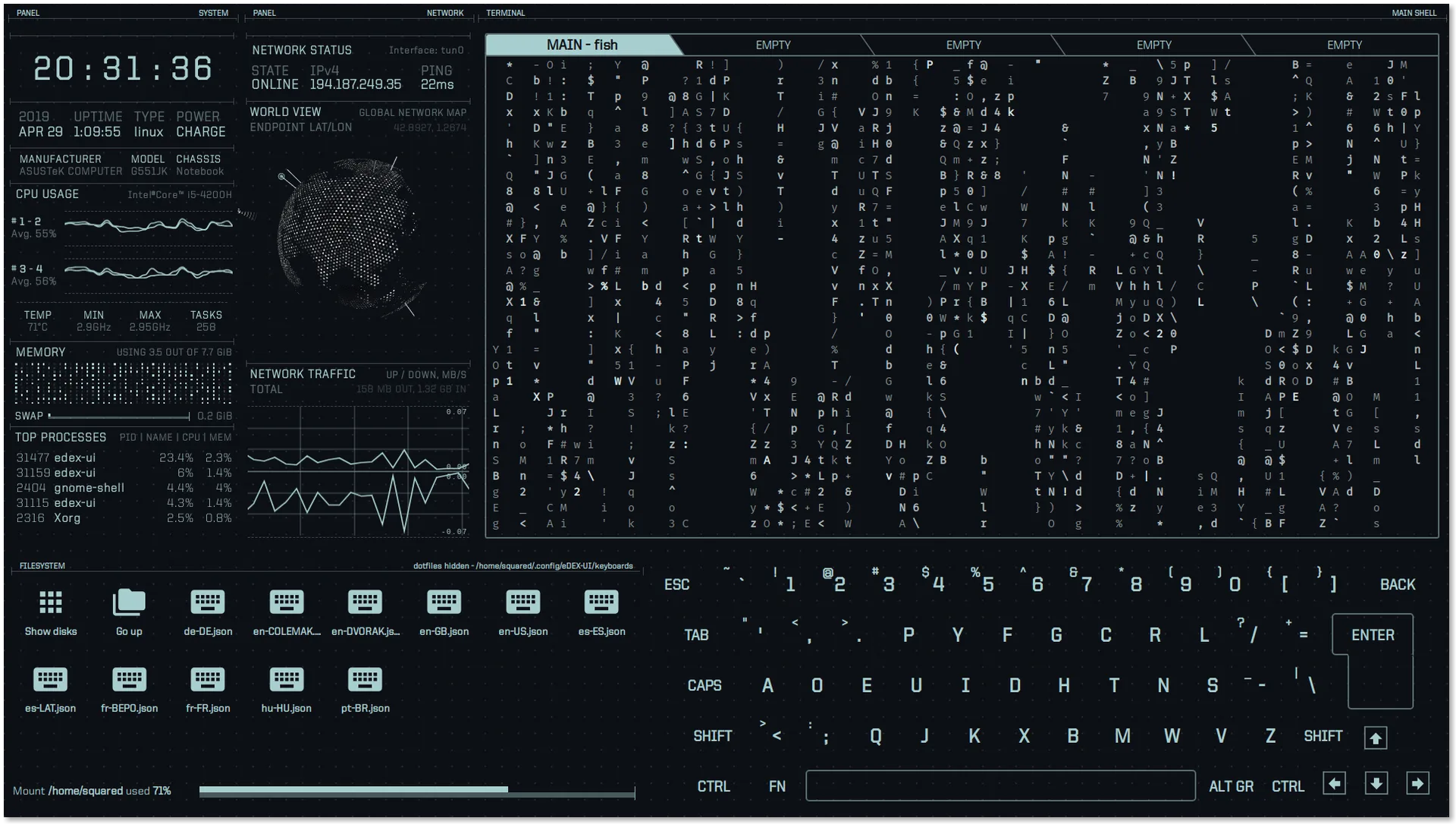
    你是否曾经梦想过拥有一个看起来像是来自未来科幻电影的计算机界面?你是否想要一款功能强大、跨平台、支持触摸屏的终端模拟器,让你的计算机体验变得更加炫酷?如果是的话,那么你绝对不能错过eDEX-UI!这个全屏终端模拟器不仅外观酷炫,还拥有丰富的功能和监控选项,让你的计算机操作感觉像是置身于未来科技世界。本文将深入介绍eDEX-UI的特性和魅力,让你了解为什么它如此引人注目。

    从未来而来的外观

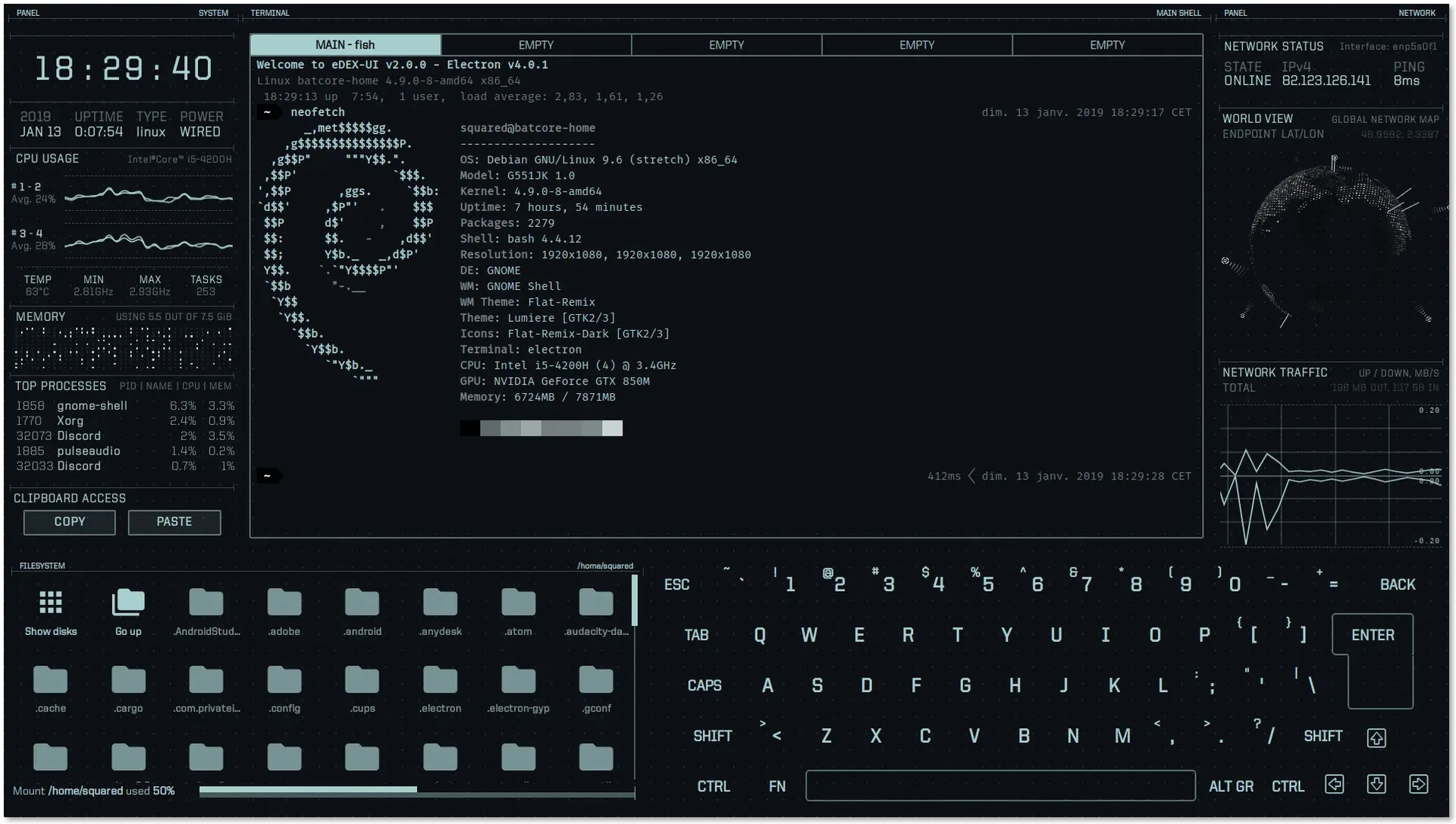
    在开始深入探讨eDEX-UI的特性之前,让我们先谈谈它独特的外观。eDEX-UI的界面看起来就像是从科幻电影中走出来的一样。它采用了令人想起《黑客帝国》或《银翼杀手》的风格,充满了未来感和神秘感。当你打开它时,你会感觉自己仿佛是一名电影中的黑客,即将开始一场充满挑战和冒险的任务。

    功能丰富的终端仿真器

    eDEX-UI不仅仅是一个外观酷炫的终端模拟器,它还拥有丰富的功能。以下是一些它的主要特性:

    1. 终端仿真器

    eDEX-UI是一个功能齐全的终端仿真器,它支持选项卡、颜色设置、模拟鼠标操作,并且兼容curses和类似curses的应用程序。这意味着你可以在其中运行各种终端应用,无论是文本编辑器、编程工具还是系统管理工具,都可以得心应手。

    2. 实时系统监控

    这款终端模拟器还提供了实时的系统监控功能,包括CPU使用率、内存占用、正在运行的进程等信息。你可以随时了解系统的性能情况,以便及时采取措施。

    3. 网络监控

    eDEX-UI还提供了网络监控功能,包括GeoIP信息、活动连接以及传输速率等。这对于网络管理员和安全专家来说是非常有用的工具,可以帮助他们监视和管理网络活动。

    4. 触摸屏支持

    这是eDEX-UI的另一个独特之处,它完全支持触摸屏操作,包括屏幕键盘。这意味着你可以在触摸屏设备上轻松使用它,而无需键盘和鼠标。

    5. 目录查看器

    eDEX-UI还内置了一个目录查看器,它会跟随终端的当前工作目录(CWD)。这让你可以方便地浏览和管理文件系统,无需离开终端界面。

    6. 高级自定义

    如果你想要个性化你的终端体验,eDEX-UI也提供了丰富的自定义选项。你可以自定义主题、屏幕键盘布局、CSS注入等,以满足你的需求和偏好。

    7. 音效设计

    为了提供最佳的科幻体验,eDEX-UI还包括了由才华横溢的声音设计师制作的可选音效。这些音效可以让你感觉自己像是一名好莱坞黑客,为你的计算机任务增添了更多乐趣和紧张感。

    未来感和实用性的完美结合

    eDEX-UI的魅力在于它成功地将未来感和实用性完美结合在一起。虽然它外观酷炫,让人感觉置身于科幻世界,但它的功能和监控选项也使它在现实场景中非常有用。无论你是一名开发者、系统管理员还是普通用户,eDEX-UI都能够满足你的需求。

    不仅如此,eDEX-UI还有一个更大的目标,那就是将科幻用户体验纳入主流。它的开放源代码性质意味着任何人都可以参与贡献和改进,从而使更多的人能够享受到这种独特的计算机体验。

    结语

    eDEX-UI是一款令人惊叹的终端模拟器,它不仅具有未来感满满的外观,还拥有丰富的功能和监控选项。它的触摸屏支持和高度自定义性使其成为了一款独一无二的工具,适用于各种不同的用户和场景。如果你渴望拥有一个与众不同的计算机体验,那么不妨一试eDEX-UI,探索科技和未来的可能性。