Tag: Linux

  • “ln -s”+WebDAV曲线救国实现Alist作为WordPress的外联图床。

    “ln -s”+WebDAV曲线救国实现Alist作为WordPress的外联图床。

    随着互联网的高速发展,我们每天都在产生大量的数据,尤其是那些喜欢写博客、分享照片和文件的人。在这个数字化时代,如何有效地管理和存储这些数据成了一个重要的问题。AList作为一款非常出色的网盘程序,提供了许多令人印象深刻的功能,让我们能够轻松构建WebDAV图床,并将其与WordPress博客完美结合。本文将为您详细介绍如何实现这一目标。

    开篇故事:解决数据管理难题的烦恼

    想象一下,您是一名博主,热爱记录生活点滴和分享知识。随着时间的推移,您的博客上积累了大量的文章、照片和文件。然而,您可能会面临以下问题:存储空间有限、文件丢失的风险、备份不足等。这些问题让您不得不思考如何更好地管理和存储数据,以及如何将其与博客平台无缝整合。幸运的是,AList网盘为我们提供了一个解决方案。

    第一步:准备工作与挂载WebDAV

    安装所需程序

    首先,让我们来安装所需的程序。根据您使用的Linux发行版,可以使用以下命令来安装WebDAV挂载工具。

    在Ubuntu上安装:

    sudo apt-get install davfs2 -y

    在CentOS上安装:

    sudo yum install davfs2 -y

    创建挂载目录

    接下来,我们需要创建一个用于挂载WebDAV的本地目录。您可以使用以下命令来创建目录,当然,您可以将路径更改为您喜欢的位置。

    sudo mkdir /mnt/WebDAV

    挂载WebDAV服务到本地目录

    现在,我们将WebDAV服务挂载到本地目录。请确保替换以下命令中的示例URL(https://example.com/webdav/)为您自己WebDAV服务的URL。

    sudo mount -t davfs -o noexec https://example.com/webdav/ /mnt/WebDAV/

    执行此命令后,系统将要求您输入WebDAV服务的用户名和密码。输入正确的凭据后,挂载将成功,您将能够像访问本地磁盘一样访问WebDAV服务。挂载的速度将取决于您的网络连接质量和WebDAV服务提供商的性能。

    解除挂载方法

    如果需要解除挂载,您可以使用以下命令:

    sudo umount /mnt/WebDAV

    第二步:使用fstab挂载WebDAV

    为了方便日后的挂载,我们可以使用fstab配置文件来实现自动挂载WebDAV。首先,打开fstab文件:

    sudo nano /etc/fstab

    然后,添加以下行到fstab文件中。请确保替换示例URL、本地挂载路径和凭据信息为您自己的信息。

    # personal webdav
    https://example.com/webdav/ /mnt/WebDAV davfs _netdev,noauto,user,uid=nobody,gid=nobody 0 0

    接下来,我们需要保存WebDAV账户和密码,以便自动挂载时使用。打开secrets文件:

    sudo nano /etc/davfs2/secrets

    然后,添加以下行,替换为您自己的账户和密码信息。

    /mnt/dav account password

    第三步:建立图床目录并与WordPress上传目录软连

    现在,我们已经成功挂载了WebDAV服务,接下来是为图床目录和WordPress上传目录创建软链接。这将允许我们将WordPress上传的文件直接存储到WebDAV服务,既实现了备份,又解决了存储空间不足的问题。

    首先,在挂载的目录中创建一个新的图床文件夹,您可以使用以下命令:

    mkdir /mnt/WebDAV/myimagebed

    接下来,使用软链接将WordPress的上传目录与WebDAV图床目录连接起来。这样,上传的文件将直接保存到WebDAV服务中。假设您的WordPress上传目录位于/www/wwwroot/dashen.wang/wp-content/uploads,则可以使用以下命令创建软链接:

    ln -s /www/wwwroot/dashen.wang/wp-content/uploads /mnt/WebDAV/myimagebed

    至此,您已经成功构建了一个WebDAV图床,将其与WordPress博客整合在一起。您可以上传文件到WordPress上传目录,它们将自动保存到WebDAV服务中,既做了备份,又解决了存储空间的问题。

    结语

    AList网盘为我们提供了一个出色的解决方案,帮助我们轻松构建WebDAV图床,并将其与WordPress博客完美结合。通过挂载WebDAV、配置fstab、创建软链接,您可以实现文件的高效管理和存储,既解决了存储问题,又增加了数据的备份。不管您是博主、企业家还是个人网站所有者,这些步骤都可以帮助您更好地管理您的数据,让您的网站更具竞争力。再也不必担心上传大文件导致存储问题了,让AList和WebDAV为您的数据保驾护航吧!

  • Linux中使用shell 随机时间运行脚本

    Linux中使用shell 随机时间运行脚本

    在现代社会,云盘已经成为了我们日常生活中不可或缺的一部分。我们经常需要上传、下载、分享文件,而一些云盘服务商也为我们提供了签到奖励机制,通过每天签到获得一些额外的存储空间或其他福利。但是,为了防止滥用这一机制,一些云盘平台会设置检测作弊的机制,例如限制每天签到的时间范围。为了规避这些检测,我们可以使用Shell脚本来实现自动签到,并在一定的时间范围内随机延迟执行签到脚本,使其看起来更像是人工签到。本文将教你如何使用Shell脚本来实现这一目标。

    使用Shell脚本实现随机延迟

    首先,我们需要一个Shell脚本来实现随机延迟执行签到脚本的功能。下面是一个简单的示例脚本:

    #!/bin/bash
    echo "开始随机等待1-360s"
    # 1-360s 随机延迟
    sleep $[ ($RANDOM % 360)  + 1 ]
    echo "等待后继续"
    # 这里是你想运行的签到脚本
    echo "成功运行!!"

    让我们来解释一下这个脚本的各个部分:

    • #!/bin/bash:这是脚本的开头,指定了使用Bash作为脚本的解释器。
    • echo "开始随机等待1-360s":这一行输出一个提示消息,告诉用户脚本正在开始随机等待。
    • sleep $[ ($RANDOM % 360) + 1 ]:这是实现随机等待的关键部分。$RANDOM是一个内置的变量,它会生成一个0到32767之间的随机整数。我们对它取模360并加1,以确保生成的随机数在1到360之间,然后使用sleep命令来等待相应的秒数。
    • echo "等待后继续":这一行输出一个提示消息,告诉用户脚本已经等待完成,即将继续执行签到脚本。
    • # 这里是你想运行的签到脚本:这是一个注释行,你可以在这里替换成你自己的签到脚本。
    • echo "成功运行!!":最后一行输出一个成功提示消息,表示签到脚本已成功执行。

    随机延迟的作用

    随机延迟的作用是让签到脚本的执行时间在一个随机的时间范围内,这样可以减少被云盘平台检测作弊的风险。如果每天都在固定的时间点执行签到脚本,那么云盘平台可能会怀疑这是自动化操作,从而采取限制措施。

    通过引入随机延迟,我们模拟了人工签到的行为,因为人们往往不会在每天的完全相同的时间点进行签到。这种随机性使得检测作弊的机制更难以识别我们的脚本,并提高了成功签到的机会。

    实际应用示例

    让我们来看一个实际的应用示例,假设我们有一个云盘签到脚本auto_sign.sh,我们想要在每天的随机时间点执行它。首先,我们可以创建一个主脚本,命名为random_delay_sign.sh,该脚本包含了上面介绍的随机延迟部分。

    #!/bin/bash
    echo "开始随机等待1-360s"
    # 1-360s 随机延迟
    sleep $[ ($RANDOM % 360)  + 1 ]
    echo "等待后继续"
    # 运行云盘签到脚本
    ./auto_sign.sh
    echo "成功运行!!"

    然后,我们将auto_sign.sh的签到逻辑放入random_delay_sign.sh中,确保它在随机延迟之后执行。这样,每次运行random_delay_sign.sh时,都会在不同的时间点执行签到脚本,达到规避检测的效果。

    设置定时任务

    为了每天自动执行random_delay_sign.sh脚本,我们可以使用Linux系统的定时任务工具,如cron。以下是如何设置每天执行一次脚本的示例:

    首先,打开终端并运行以下命令来编辑cron定时任务配置文件:

    crontab -e

    然后,在打开的编辑器中添加以下行,以每天的固定时间执行random_delay_sign.sh脚本:

    0 3 * * * /path/to/random_delay_sign.sh

    这里的0 3 * * *表示每天凌晨3点执行一次脚本,你可以根据需要修改时间。/path/to/random_delay_sign.sh是脚本的完整路径,请替换成你的实际路径。

    保存并退出编辑器,cron会自动安排脚本的执行。现在,每天都会在不同的时间点执行random_delay_sign.sh,帮助你规避云盘平台的检测作弊机制。

    总结

    本文介绍了如何使用Shell脚本来实现随机延迟执行签到脚本的功能,以规避云盘平台的检测作弊机制。通过引入随机性,我们模拟了人工签到的行为,提高了成功签到的机会。同时,我们还演示了如何使用cron定时任务来自动执行脚本,确保每天都能进行随机延迟签到。

    随着云盘平台的不断发展,它们可能会不断更新检测作弊的机制,因此需要不断调整和优化签到脚本,以适应新的情况。希望本文的内容能帮助你更好地管理和利用云盘服务。

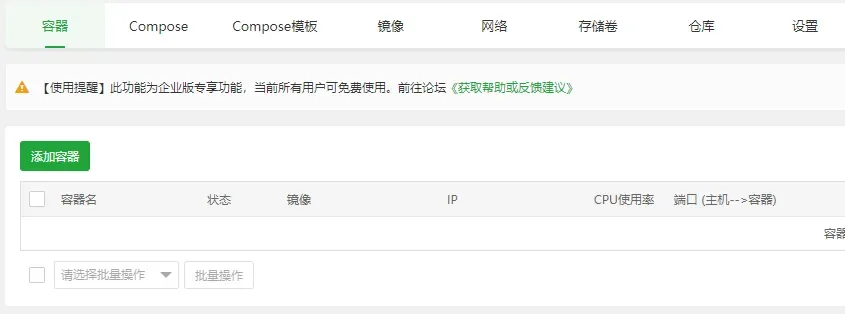
  • 宝塔面板:解决在ubuntu22.04LTS(pop os)下[Docker管理器]出错

    宝塔面板:解决在ubuntu22.04LTS(pop os)下[Docker管理器]出错

    近期,我对我的虚拟机服务器进行了一次系统升级,为了更好地管理和使用,我决定安装一个新的服务器操作系统。在考虑众多选项后,我选择了Pop!_OS,一款基于Ubuntu/Debian的流行Linux发行版。为什么选择Pop!_OS呢?一方面,我想尝试一下这个备受推荐的Linux发行版;另一方面,Pop!_OS提供了一个包含NVIDIA驱动的镜像,方便我在虚拟机上进行一些GPU相关的操作。

    宝塔管理面板和Docker

    安装好Pop!_OS后,我迅速安装了宝塔管理面板,它是一个用于服务器管理的工具,非常便于使用。幸运的是,宝塔管理面板也迅速支持了Ubuntu 22.04 LTS版本,让我可以方便地进行各种服务器配置和管理。然而,在使用宝塔管理面板的过程中,我遇到了一个小问题:当我尝试使用宝塔后台的插件来安装Docker管理器时,出现了一个错误提示:出错了,[Docker管理器]运行时发生错误!。我查看了系统日志,发现问题的原因是Docker没有安装。

    解决问题:安装Docker

    解决问题的步骤其实并不复杂,只需要按照以下几个步骤进行操作即可:

    步骤1:添加Docker的官方GPG密钥

    首先,我们需要添加Docker的官方GPG密钥,这可以通过以下命令来完成:

    sudo mkdir -p /etc/apt/keyrings
    curl -fsSL https://download.docker.com/linux/ubuntu/gpg | sudo gpg --dearmor -o /etc/apt/keyrings/docker.gpg

    这个命令会在/etc/apt/keyrings目录下创建一个名为docker.gpg的GPG密钥文件,用于验证Docker的软件源。

    步骤2:添加Docker软件源

    接下来,我们需要添加Docker的软件源。这可以通过以下命令来完成:

    echo "deb [arch=$(dpkg --print-architecture) signed-by=/etc/apt/keyrings/docker.gpg] https://download.docker.com/linux/ubuntu $(lsb_release -cs) stable" | sudo tee /etc/apt/sources.list.d/docker.list > /dev/null

    这个命令会将Docker的软件源信息写入/etc/apt/sources.list.d/docker.list文件中,以便系统知道从哪里获取Docker的安装包。

    步骤3:安装Docker

    最后,我们只需要更新软件包列表并安装Docker即可:

    sudo apt-get update
    sudo apt-get install docker-ce docker-ce-cli containerd.io docker-compose-plugin

    这两个命令会先更新系统的软件包列表,然后安装Docker及其相关组件。一旦安装完成,你就可以开始使用Docker来管理容器了。

    结语

    通过以上简单的步骤,我成功地解决了在Pop!_OS上使用宝塔管理面板安装Docker时遇到的问题。现在,我可以愉快地使用Docker来管理容器,轻松地进行各种应用程序的部署和管理。这也是Linux系统的美妙之处,你可以通过简单的命令和操作来实现各种复杂的任务。如果你也遇到了类似的问题,希望这篇教程能帮助你解决。愿你的Linux之旅一帆风顺!

  • 更换了ubuntu22.04.1 LTS 顺便谈谈Linux分区方案

    更换了ubuntu22.04.1 LTS 顺便谈谈Linux分区方案

    在管理一台Linux服务器时,合理设置分区可以显著提高性能和安全性。本教程将指导您如何为服务器创建分区,将/home、/var和/tmp分区独立到数据盘上,以优化服务器的性能和管理。

    创建分区前的准备工作

    在开始创建分区之前,请确保您已备份了重要的数据,因为分区操作可能会导致数据丢失。另外,您需要了解您的服务器硬盘情况,本教程以两块硬盘为例。以下是创建分区的准备工作:

    1. 确认硬盘情况

    运行以下命令来查看您服务器上的硬盘情况:

    fdisk -l

    这将列出所有硬盘及其分区信息。请记录下您要创建分区的硬盘名称,通常是 /dev/sdX,其中 X 是硬盘字母标识符。

    2. 下载GParted(可选)

    如果您更喜欢图形化界面来管理分区,可以安装GParted工具。运行以下命令来安装GParted:

    sudo apt-get install gparted

    创建分区

    现在,让我们开始创建分区,按照您提供的分区方案进行操作:

    1. 系统保留分区

    首先,我们将创建一个用于系统保留的分区,大小为 512MB。假设您要在第一个硬盘上创建此分区(/dev/sda)。

    运行以下命令打开分区工具:

    sudo fdisk /dev/sda

    按下 n 键创建一个新分区,选择 Primary 类型,然后按照提示设置分区大小为 512MB。

    2. EFI分区

    接下来,我们将创建一个EFI分区,大小也为 512MB。假设您要在第一个硬盘上创建此分区(/dev/sda)。

    运行以下命令继续使用fdisk工具:

    sudo fdisk /dev/sda

    按下 n 键创建一个新分区,选择 Primary 类型,然后按照提示设置分区大小为 512MB。

    3. /boot分区

    为了创建/boot分区,我们将在第一个硬盘上创建一个分区,大小为 1024MB。假设您要在第一个硬盘上创建此分区(/dev/sda)。

    继续使用fdisk工具:

    sudo fdisk /dev/sda

    按下 n 键创建一个新分区,选择 Primary 类型,然后按照提示设置分区大小为 1024MB。

    4. /分区

    最后,我们将使用剩余的硬盘空间创建/分区,以包含服务器的根文件系统。

    继续使用fdisk工具:

    sudo fdisk /dev/sda

    按下 n 键创建一个新分区,选择 Primary 类型,然后按照提示使用剩余的硬盘空间。

    分区完成

    一旦您完成了上述步骤,使用 w 命令保存并退出fdisk工具。然后,您需要格式化每个分区,以便它们可以被操作系统识别和使用。

    sudo mkfs.ext4 /dev/sda1  # 格式化系统保留分区
    sudo mkfs.ext4 /dev/sda2  # 格式化EFI分区
    sudo mkfs.ext4 /dev/sda3  # 格式化/boot分区
    sudo mkfs.ext4 /dev/sda4  # 格式化根分区

    完成这些步骤后,您可以将这些分区挂载到服务器上,设置适当的挂载点,然后更新您的 /etc/fstab 文件以确保分区在每次启动时都被挂载。

    通过这种分区设置,您可以更好地管理服务器的存储空间,提高性能,并分隔故障隔离区域,以提高服务器的稳定性。

    结语

    通过正确设置分区,您可以提高Linux服务器的性能和管理能力。这个教程提供了一个示例分区方案,但根据您的需求和硬盘配置,您可以进行自定义设置。

  • ESXI主机紫屏分析方法

    ESXI主机紫屏分析方法

    在虚拟化环境中,ESXI主机紫屏故障(Purple Screen of Death)是一种常见但令人头疼的问题。类似于Windows操作系统的蓝屏,紫屏通常是由硬件和软件故障引起的,可能是软件bug、CPU问题、内存泄漏等。本教程将教你如何分析和解决ESXI主机紫屏故障,帮助你迅速排查问题并恢复正常运行。

    1. 紫屏故障的概述

    首先,让我们了解一下紫屏故障的概念。紫屏故障是指ESXI主机突然崩溃,整个系统变成紫色的屏幕,无法正常运行。当紫屏故障发生时,管理员通常只能记录紫屏信息并重启主机。这会影响主机上的虚拟机,但如果启用了高可用性(HA)机制,虚拟机会迁移到其他可用的ESXI主机上。

    为了有效分析紫屏故障,你应该在紫屏发生时记录关键信息。简单的方法是截取当前屏幕信息或拍照,因为这些信息包括ESXI版本、错误消息、CPU寄存器转储、物理CPU、堆栈跟踪、正常运行时间等重要信息。此外,你还可以通过工具提取VMkernel日志信息,寻找与紫屏故障有关的线索。

    2. 理解紫屏信息

    紫屏故障的屏幕信息包含许多关键数据,管理员可以快速了解问题并进行故障定位。以下是一些关键信息:

    • 产品和内部版本:显示ESXI产品和版本号,帮助你确定ESXI的版本。
    • 错误消息:包含报告的错误消息,这是故障诊断的关键。
    • CPU寄存器:显示出错时存储在物理CPU寄存器中的信息,具体内容因故障类型而异。
    • 物理CPU:指示出错时运行指令的物理CPU,有助于确定问题所在。
    • 堆栈跟踪:表示出错时VMkernel正在执行的操作,有助于诊断故障原因。
    • 正常运行时间:显示自上次启动以来服务器运行的时间,有助于了解系统稳定性。
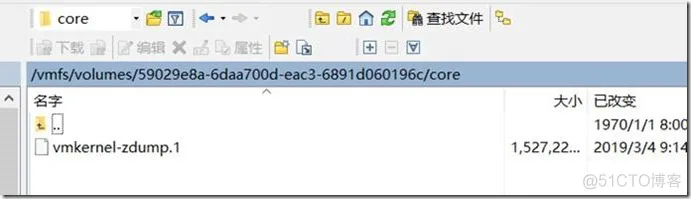
    • 核心转储:表示正在复制到vmkcore分区的VMkernel内存内容。

    理解这些信息将帮助你更好地分析紫屏故障并找到解决方案。

    3. 通过错误信息定位故障

    紫屏故障的错误消息是诊断问题的关键。以下是一些常见的VMkernel错误消息类型:

    • 控制台警告:出现在服务控制台上,通常与Linux内核相关。
    • 检测信号丢失:表示VMkernel无法收到检测信号,可能是硬件问题。
    • 断言:由软件错误引起,通常与程序的假设条件有关。
    • 未执行:代码遇到超出设计处理范围的情形,也是软件错误。
    • 转数已超出/可能出现死锁:指示线程正在执行自旋锁操作,可能与CPU问题相关。
    • 无法确认TLB是否失效:表示物理CPU在尝试清除内存页表时出现故障。

    根据错误消息类型,你可以初步确定故障可能的原因,然后深入分析和解决问题。

    4. 分析同一主机的多个错误

    有时,同一ESXI主机可能会出现多个紫屏故障。在这种情况下,你可以分析这些错误以确定是硬件问题还是软件问题。以下是一些提示:

    • 错误消息和堆栈跟踪:如果多个错误的错误消息和堆栈不同,可能是硬件问题。如果相同,可能是软件问题。
    • 物理CPU:如果多个错误中的物理CPU始终相同,可能是CPU问题。
    • 环境:如果多个错误中的环境值相同,可能是发送指令的环境触发了VMkernel错误。

    通过分析多个错误可以更准确地确定故障的根本原因。

    5. 异常列表参考

    在分析紫屏故障时,你可能会遇到不同类型的异常列表。以下是一些可能遇到的异常列表:

    • 未找到:ESXI无法找到适合解释故障的异常列表。
    • 内部:表示VMkernel内部错误,通常与软件问题相关。
    • 断言:VMkernel的检查失败,可能是软件问题。
    • 未执行:VMkernel代码遇到错误情况,通常与软件问题相关。
    • 不同步:线程同步问题,可能是软件问题。
    • 总线故障:可能与硬件问题相关。

    根据异常列表类型,你可以进一步缩小故障原因的范围。

    6. 解决方法

    解决ESXI主机紫屏故障通常需要深入分析和可能的硬件和软件诊断。以下是一些可能的解决方法:

    • 升级或降级ESXI版本:某些紫屏问题可能会在特定版本中得到解决。
    • 更新驱动程序和固件:确保服务器硬件的驱动程序和固件是最新的,以解决可能的兼容性问题。
    • 检查硬件:排查物理硬件问题,例如内存、CPU、存储等。
    • 分析VMkernel日志:仔细分析VMkernel日志以获取更多线索。
    • 联系VMware支持:如果无法解决问题,可以联系VMware技术支持寻求进一步的帮助。

    总之,ESXI主机紫屏故障可能是硬件或软件问题引起的,需要仔细分析和诊断。通过记录关键信息、理解错误消息和堆栈跟踪,以及采取适当的解决方法,你可以快速恢复虚拟化环境的正常运行。希望这个教程对你有所帮助。如果需要更多帮助,请随时咨询。

  • 统信UOS操作系统重置密码

    统信UOS操作系统重置密码

    在使用统信UOS(UnionTech UOS)操作系统时,有时候我们可能会忘记登录密码或需要重置密码。虽然这听起来可能有些复杂,但实际上,只要你熟悉Linux和GRUB引导,重置密码的过程非常简单。本教程将为你详细介绍如何在统信UOS中重置密码,让你重新获得对系统的控制。

    步骤一:进入引导编辑模式

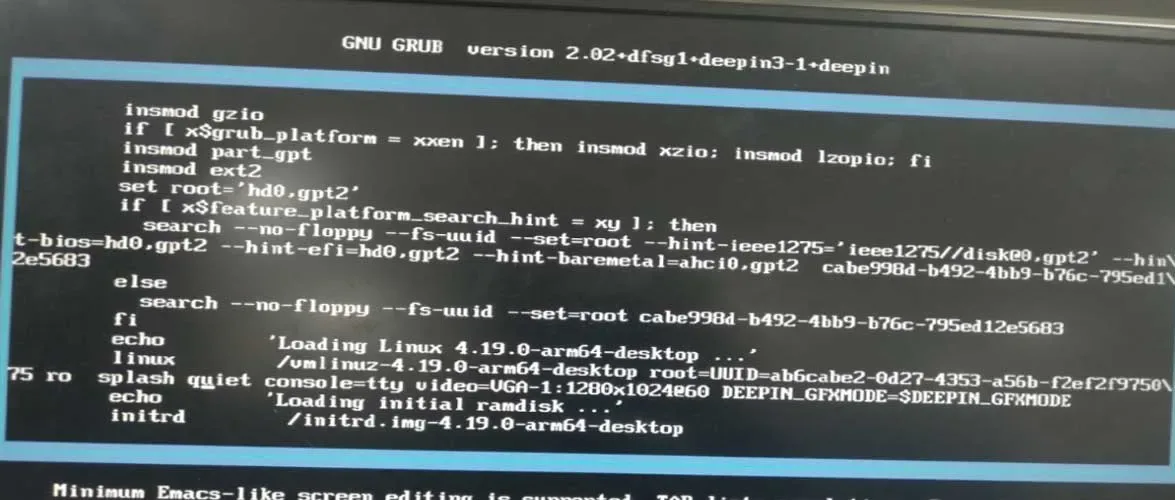
    首先,我们需要在GRUB2引导启动画面进行操作。在系统启动时,按下E键进入引导编辑模式。你会看到一些引导参数的文本。

    在文本中找到包含”ro”的那一行,并删除它。然后,添加以下命令:

    rw single init=/bin/bash

    这个命令的含义是将系统以读写模式(rw)启动,并进入单用户模式(init=/bin/bash)。这将让你以管理员权限进入系统。

    删除完”ro”并添加命令后,按下F10键,系统将以修改后的引导参数启动,并进入终端界面。

    步骤二:重置密码

    现在,你已经成功进入了系统的终端界面,接下来需要使用passwd命令来修改密码。假设你要重置的是用户名为”用户名”的密码,那么执行以下命令:

    passwd 用户名

    系统将提示你输入新的密码,输入两次以确认密码。密码重置完成后,你会收到一条确认消息。

    步骤三:重启系统

    密码已经成功重置,现在你可以使用新密码来登录系统了。为了完成密码重置过程,执行以下命令重启系统:

    reboot -f

    系统将重新启动,然后你可以使用新密码登录统信UOS操作系统。

    结论

    通过简单的步骤,你可以在统信UOS操作系统中轻松重置密码。记住,这个方法需要一些基本的Linux知识和GRUB引导的了解,但一旦你掌握了这些技能,你就可以轻松应对忘记密码或需要修改密码的情况。

    希望本教程对你有所帮助,让你能够更好地管理和使用统信UOS操作系统。

  • 国产操作系统安装cups通用打印驱动,适用于奔图等国产打印机

    国产操作系统安装cups通用打印驱动,适用于奔图等国产打印机

    随着国产操作系统的使用不断增加,许多单位和个人都面临了一个常见问题:如何在这些国产系统上安装和使用国产打印机?奔图是一家国内知名的打印机制造商,他们提供了Linux版的打印机驱动,但文档和帮助相对较少。本教程将以奔图P2206NW为例,演示如何在统信UOS和其他基于Debian的操作系统上安装奔图打印机驱动,为你解决打印问题。

    步骤一:安装CUPS

    首先,我们需要安装CUPS(通用UNIX打印系统)作为打印管理系统。在终端中运行以下命令来安装CUPS:

    sudo apt install cups-bsd

    CUPS将帮助我们管理打印机和打印任务。

    步骤二:检查是否支持奔图打印机

    在安装奔图打印机驱动之前,我们需要检查系统是否已经支持奔图打印机的相关机型。运行以下命令来查看:

    sudo lpinfo -m | grep Pantum

    如果没有找到相关的打印机模型,那么我们需要手动安装奔图打印机的Linux版驱动。

    步骤三:安装奔图打印机驱动

    你可以从奔图官方网站或其他适当的渠道获取奔图打印机的Linux版驱动,通常是一个.deb文件。下载并解压驱动文件,你会找到pantum-1.1.5-amd64.deb(64位系统)和pantum-1.1.5-i386.deb(32位系统)等文件。

    在终端中进入解压后的目录,使用以下命令安装驱动(注意替换文件名为你下载的实际文件名):

    sudo dpkg -i pantum-1.1.5-amd64.deb

    安装完成后,奔图打印机的驱动程序将被成功安装到系统中。

    步骤四:添加奔图打印机

    现在,我们已经安装了奔图打印机的驱动程序,接下来需要添加打印机。运行以下命令,将奔图打印机添加到系统中(替换”pantum2200nw”为你希望设置的打印机名):

    sudo lpadmin -p pantum2200nw -v socket://your_printer_address -E -m "Pantum/Pantum P2200NW Series.ppd"

    在命令中,”pantum2200nw”是你给打印机起的名字,”your_printer_address”是打印机的地址。使用正确的打印机地址以确保连接成功。

    步骤五:开始打印

    现在,你已经成功添加了奔图打印机,可以开始打印了。运行以下命令来打印文件(替换”YOUR_FILENAME”为你要打印的文件名):

    sudo lpr -P pantum2200nw <YOUR_FILENAME>

    系统将会将打印任务发送到奔图打印机,你将在奔图打印机上看到你的文件被打印出来。

    结论

    通过这个简单的教程,你学会了在统信UOS和其他基于Debian的操作系统上安装和使用奔图打印机。无论你是在单位还是个人使用国产操作系统和国产打印机,这些步骤都可以帮助你轻松解决打印问题。

  • 优秀开源的github搜索引擎项目searX

    优秀开源的github搜索引擎项目searX

    你是否曾因需要在互联网上搜索信息而感到困扰?谷歌在搜索引擎领域表现出色,但由于一些原因,我们有时候不得不转向百度。此外,还有一些其他搜索引擎,如Bing、搜狗、360等,各自具有特色和支持不同的功能。例如,搜狗支持搜索微信中的内容,如公众号文章等。

    然而,除了这些主流搜索引擎外,还存在一些小众但强大的搜索引擎,如基于智能AI技术的Magi和注重隐私的DuckDuckGo等。

    在工作时,你可能使用谷歌搜索,但回到家时,你可能更愿意使用微软的Bing搜索引擎。有时候,如果在Bing上找不到满意的结果,才会回到百度。

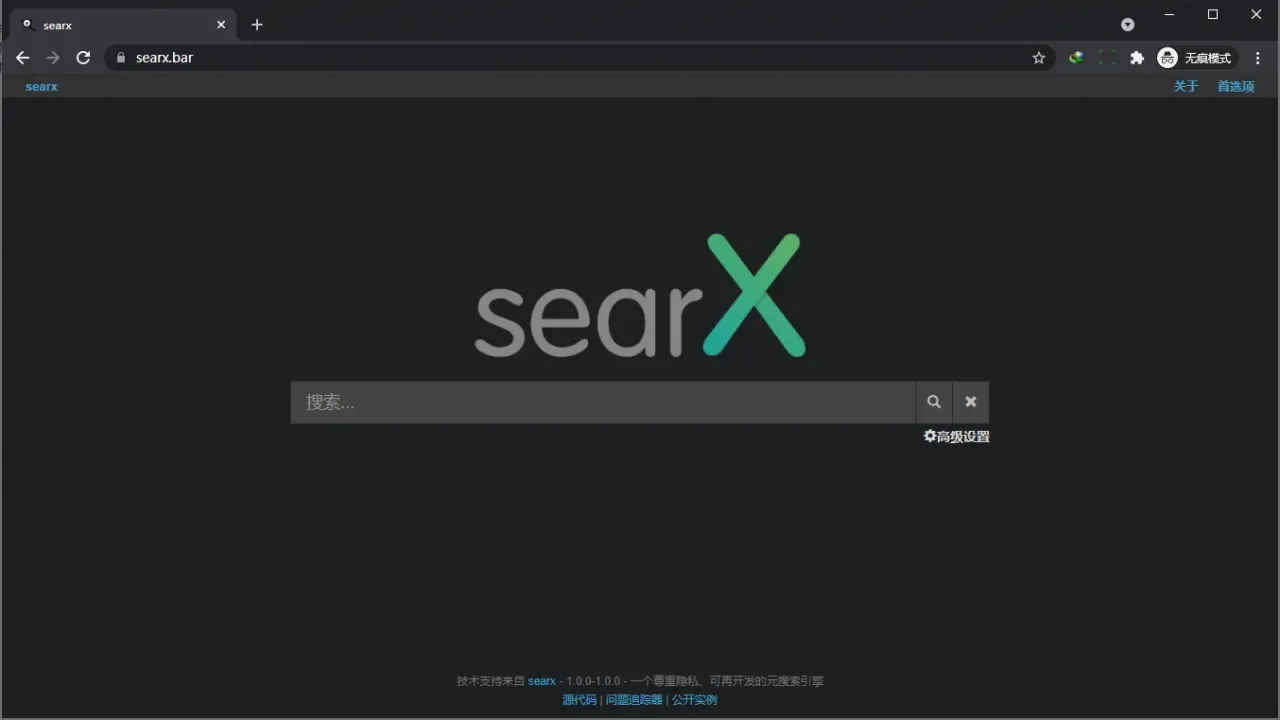
    那么,是否有一种搜索引擎可以智能地汇总所有搜索引擎的结果呢?答案是肯定的!最近,我发现了一个免费的开源项目——searX,它可以完美解决你的搜索烦恼。

    searX搜索引擎 searX搜索引擎

    searX简介

    searX是一个基于Python的完全开源免费搜索引擎平台,可以提供来自Google、Bing、Yahoo等70多种搜索服务的结果,包括文件、图片、地图、音乐、新闻、学术、社交、视频、磁力等网站结果,并对搜索结果进行优化。与此同时,searX不会存储你的任何搜索信息,是一个完全免费开源、尊重隐私的搜索引擎平台。

    使用searX时,它会将设置好的所有搜索引擎的结果进行整合,然后按优先级排序,呈现在一个页面中。整个搜索页面干净清爽,支持查看页面缓存。它还提供搜索建议、下载搜索结果和RSS订阅功能。

    你可以使用searX搜索文件、图片、地图、音乐、新闻、学术、社交、视频等,这里不再详细演示,因为本文的重点是如何部署一个完全属于自己的searX。你可以通过searX传送门进行搜索体验!

    searX首选项和搜索自定义设置

    searX不仅提供基本设置,还支持丰富的自定义设置,以使搜索体验更符合个人需求。你可以设置默认的搜索语言、界面语言、自动补全字词、安全搜索过滤、主题风格、主题样式、在新标签页中打开搜索链接等。

    除了基本设置,searX还允许你为综合搜索、文件搜索、图片搜索、视频搜索等每个搜索类型单独设置搜索引擎,这是非常强大的功能。

    此外,searX还提供了插件设置,支持开启强制HTTPS链接访问、自动加载下一页搜索结果、搜索类别选择、移除跟踪链接、Vim快捷键等功能,根据需求进行设置即可。

    searX部署教程

    要拥有自己的searX搜索引擎网站,你需要一台服务器,并且如果需要支持Google等服务,服务器最好是国外的。下面是searX的部署教程:

    安装pip

    在CentOS和Ubuntu系统上安装pip的命令如下:

    # CentOS 6.x 32位
    rpm -ivh http://dl.fedoraproject.org/pub/epel/6/i386/epel-release-6-8.noarch.rpm
    yum install -y python-pip
    
    # CentOS 6.x 64位
    rpm -ivh http://dl.fedoraproject.org/pub/epel/6/x86_64/epel-release-6-8.noarch.rpm
    yum install -y python-pip
    
    # CentOS 7.x
    yum install -y epel-release
    yum install -y python-pip
    
    # Debian/Ubuntu系统
    apt-get -y update
    apt-get -y install python-pip

    安装git

    安装git是为了拉取searX的源代码,CentOS和Ubuntu系统上的命令如下:

    # Debian/Ubuntu系统
    apt-get install git -y
    
    # CentOS系统
    yum install git -y

    安装searX

    安装searX需要两步:下载searX的源码和安装运行所需的依赖包。以下是安装searX的命令:

    # 拉取源码
    git clone https://github.com/asciimoo/searx.git
    
    # 安装依赖
    cd searx
    pip install -r requirements.txt

    配置searX

    完成安装后,需要修改searX的项目配置文件,如端口号、搜索语言等。配置文件位于searX/settings.yml,你可以使用任何编辑器进行编辑。

    # 修改language,默认为中文搜索结果
    sed -i 's/language : "en-US"/language : "zh-CN"/g' searx/settings.yml
    
    # 修改secret_key
    sed -i "s/ultrasecretkey/$(openssl rand -hex 16)/g" searx/settings.yml
    
    #
    
     修改base_url,为你的服务器地址
    sed -i 's/base_url : ""/base_url : "http://yourdomain.com"/g' searx/settings.yml
    
    # 修改port,为你要监听的端口号
    sed -i 's/port : 8888/port : 8080/g' searx/settings.yml

    启动searX

    现在,你可以启动searX并运行它了:

    python searx/webapp.py

    searX将运行在你配置的端口上(默认为8080),你可以在浏览器中访问它。

    配置反向代理(可选)

    如果你希望通过域名访问searX,并且希望使用HTTPS加密连接,可以考虑配置反向代理。这里以Nginx为例,配置文件如下:

    server {
        listen 80;
        server_name yourdomain.com;
    
        location / {
            proxy_pass http://127.0.0.1:8080;
            proxy_set_header Host $host;
            proxy_set_header X-Real-IP $remote_addr;
        }
    }

    保存并退出配置文件,然后重新加载Nginx配置:

    service nginx reload

    现在,你可以通过访问http://yourdomain.com 来使用你的自己部署的searX搜索引擎了。

    总结

    通过部署自己的searX搜索引擎,你可以获得强大的搜索功能,同时保护了你的隐私。尽管部署过程需要一些技术操作,但一旦设置完成,你将拥有一个强大的搜索引擎,可以在搜索结果中智能地整合各种搜索引擎的结果。这使你能够根据自己的需求和偏好来自定义搜索结果,提高了搜索效率。

    另外,searX的开源性质也意味着你可以根据自己的需要进行自定义开发和定制。如果你拥有一台服务器,并且想要更好地掌控自己的搜索体验,不妨尝试部署searX,享受更私密、多样化和自定义的搜索体验吧!

  • 给大家推荐我使用的操作系统:KALI LINUX

    给大家推荐我使用的操作系统:KALI LINUX

    Kali Linux,也许对一般人来说不太熟悉,但对于信息安全领域的专业人士和白帽黑客来说,它是一款备受推崇的操作系统。Kali Linux是一款基于Debian的Linux发行版,专门设计用于数字取证操作系统。它由Offensive Security Ltd维护和资助,旨在为渗透测试和网络安全专业人员提供强大的工具和资源。本文将介绍Kali Linux的特点、为什么值得使用,以及它的应用领域。

    Kali Linux的特点

    Kali Linux具有许多令人印象深刻的特点,这些特点使其成为数字取证和网络安全领域的首选操作系统:

    1. 超过300个渗透测试工具

    Kali Linux预装了超过300个渗透测试工具,包括nmap、Wireshark、John the Ripper以及Aircrack-ng等。这些工具为安全专业人员提供了丰富的资源,用于评估网络的安全性,发现漏洞并采取适当的措施来提高安全性。

    2. 永久免费

    Kali Linux是永久免费的,这意味着您可以随时免费下载、安装和使用它。无需担心订阅费用或授权费用,这使得它成为广大安全专业人员和学生的首选工具。

    3. 开源Git树

    Kali Linux的开发遵循开源软件的精神,所有源代码都可以在Git树中找到。这意味着任何人都可以查看、审查和修改Kali Linux的代码,从而实现自定义和改进。

    4. 遵循FHS(Linux目录结构标准)

    Kali Linux遵循Linux目录结构标准(FHS),这使用户能够方便地找到命令文件、帮助文件、库文件等。这种一致性有助于用户更轻松地导航和使用操作系统。

    5. 支持大量无线设备

    Kali Linux致力于支持尽可能多的无线设备,以便在各种硬件上正常运行。这包括对多种USB和其他无线设备的兼容性,使用户能够进行无线安全评估。

    6. 集成注入补丁的内核

    在渗透测试和网络安全领域,对无线网络的评估经常是必需的。Kali Linux的内核集成了最新的注入补丁,确保用户可以进行无线渗透测试。

    7. 安全的开发环境

    Kali Linux的开发团队由可信任的安全专家组成,他们只能在使用多种安全协议的情况下提交包或管理源。这确保了Kali Linux的安全性。

    8. 包和源有GPG签名

    每个开发者在编译和提交Kali Linux的包时都会对其进行签名,同时源也会对其进行签名。这增加了包的可信度,降低了潜在的风险。

    9. 多语言支持

    Kali Linux不仅仅是英语界面,它支持多种语言,使用户可以使用自己的母语轻松找到所需的工具和资源。

    10. 完全可定制

    Kali Linux的灵活性使用户能够轻松定制其外观和功能,以满足其特定需求。这包括定制内核,让用户能够将操作系统打造成符合他们喜好的样子。

    为什么使用Kali Linux?

    那么,为什么要选择使用Kali Linux呢?以下是一些使用Kali Linux的理由:

    1. 专业工具: Kali Linux预装了众多专业渗透测试工具,使您能够快速评估网络安全性,发现漏洞并采取适当的措施。

    2. 免费和开源: Kali Linux是永久免费的,同时也是开源的,这意味着您可以自由使用、修改和分发它。

    3. 安全性: Kali Linux的开发团队注重安全性,确保操作系统的安全性和稳定性,使其成为安全专业人员的首选工具。

    4. 多语言支持: Kali Linux支持多种语言,使用户可以使用自己的语言轻松使用操作系统。

    5. 定制性: Kali Linux具有高度的定制性,您可以根据自己的需求和喜好定制操作系统,使其满足您的要求。

    Kali Linux的应用领域

    Kali Linux广泛应用于以下领域:

    1. 信息安全: 它是信息安全专业人员的首选工具,用于渗透测试、漏洞评估、恶意代码分析等任务。

    2. 数字取证: Kali Linux为数字取证专业人员提供了强大的工具,用于调查和恢复数字证据。

    3. 网络安全: 它用于评估和提高网络的安全性,识别和修复潜在的漏洞。

    4. 密码破解: Kali Linux包含了密码破解工具,用于测试密码的强度和安全性。

    5. 网络嗅探: 用于监视和分析网络流量,以便检测潜在的威胁和攻击。

    6. 取证工具: 用于调查犯罪案件和数字取证,帮助解锁数字设备和恢复数据。

    7. 无线攻击: 用于评估无线网络的安全性,包括WiFi密码破解和无线漏洞利用。

    8. Web应用程序测试: 用于测试Web应用程序的安全性,识别潜在的漏洞和安全风险。

    9. 硬件攻击: 用于评估物理设备的安全性,包括物理取证和硬件漏洞分析。

    10. 逆向工程: 用于分析和破解软件和固件,以了解其工作原理和安全性。

    结论

    Kali Linux是数字取证和网络安全领域的明星操作系统,它不仅具备强大的工具和资源,还拥有开源、免费、安全和多语言支持等一系列优点。如果您是一名安全专业人员、渗透测试人员或数字取证专家,不妨尝试使用Kali Linux,它将帮助您更好地完成工作。

  • Debian 和 Ubuntu有什么不同?新手应该选择哪一个?

    Debian 和 Ubuntu有什么不同?新手应该选择哪一个?

    在广袤的Linux世界中,有各种各样的发行版供我们选择。其中,Debian和Ubuntu都是备受欢迎的Linux发行版,它们在许多方面相似,但也有着明显的差异。作为一名热爱技术的王大神,他不禁思考:在Debian和Ubuntu之间,该如何做出明智的选择呢?

    Debian和Ubuntu的背景

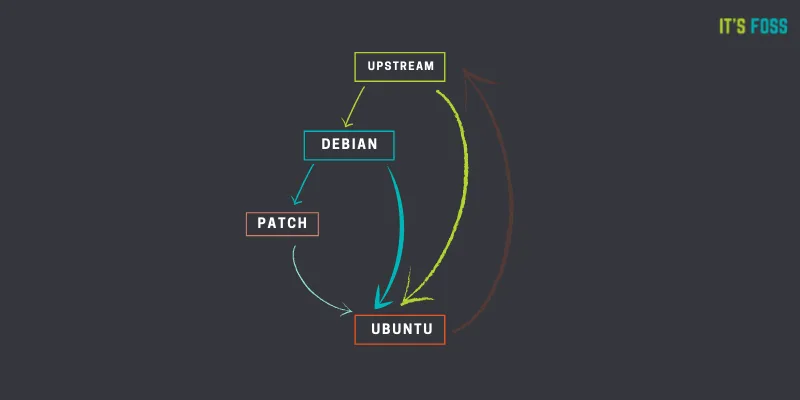
    首先,让我们来了解一下它们的背景。Debian最早由Ian Murdock于1993年创建,是最早的Linux发行版之一。而Ubuntu则是Mark Shuttleworth于2004年基于Debian创建的发行版。事实上,Ubuntu可以说是建立在Debian基础架构上的。

    Ubuntu uses Debian as base

    这种基于关系使得Ubuntu继承了Debian的许多特性,包括APT包管理系统和大量的软件包和库。然而,它们之间也有一些关键的不同之处,让我们一一来看看。

    发行周期和稳定性

    Ubuntu的发布周期

    Ubuntu有两种主要的版本类型:LTS(长期支持)和常规版本。LTS版本每两年发布一次,提供五年的支持。这些版本被认为更加稳定,适合生产环境使用。而常规版本每六个月发布一次,但只提供九个月的支持,它们包含了更多的新特性和软件更新。

    Debian的版本

    Debian则有三种版本:稳定版、测试版和非稳定版。稳定版是Debian的主要版本,每两年发布一次,提供三年的支持。这些版本注重稳定性,但可能不包含最新的软件和功能。测试版是为下一个稳定版做准备的,不太稳定但包含一些新特性。而非稳定版则是实际测试的版本,不建议一般用户使用。

    在版本选择方面,Ubuntu提供了更多的选择,可以根据你的需求在稳定性和新特性之间进行权衡。而Debian则更注重稳定性,适合那些对最新特性不是特别追求的用户。

    软件更新和版本

    Ubuntu和Debian在软件更新和版本方面也有一些差异。

    软件更新

    Ubuntu通常提供较新版本的常见软件,即使在LTS版本中也是如此。这意味着你可以更容易地获得最新的特性和功能。此外,Ubuntu还支持PPA(个人软件包存档),使得安装更新版本的软件或获取最新软件更加方便。

    相比之下,Debian更注重稳定性,因此包含的软件版本通常相对较旧。这可能会让一些用户感到失望,但也确保了系统的可靠性。

    软件可用性

    Ubuntu拥有庞大的软件仓库,而且PPA提供了额外的选择。这使得在Ubuntu上获取各种软件变得相对容易。但需要注意的是,PPA可能会带来一些依赖性问题。

    Debian也有大规模的软件仓库,但在使用PPA方面,它的体验可能不如Ubuntu。大多数时候,Debian用户更倾向于使用官方仓库中的软件。

    硬件支持和安装

    硬件支持

    Debian注重自由和开源软件,因此其默认内核不包含专有驱动程序和固件。这可能导致一些硬件在初始安装时无法识别。虽然你可以手动添加这些驱动程序和固件,但对于初学者来说可能有些复杂。

    相比之下,Ubuntu在硬件支持方面更加友好,它包含了一些专有驱动程序和固件,使得硬件的开箱即用体验更完整。

    安装过程

    在安装过程中,Ubuntu的安装程序通常被认为更加现代化和用户友好。它可以识别磁盘上的其他操作系统,并提供双引导选项,使得与现有操作系统的共存更加容易。

    Debian的安装过程相对较旧,可能对新手用户有一定的学习曲线。此外,Debian默认提供的是最小化镜像,如果不知道如何获取包含非自由固件的镜像,可能会导致一些硬件问题。

    桌面环境选择和游戏性

    桌面环境

    Ubuntu默认使用定制的GNOME桌面环境,但你也可以选择安装其他桌面环境。而Debian在安装过程中允许你选择要安装的桌面环境,包括GNOME、KDE、Xfce等。

    游戏性

    在游戏性方面,Ubuntu由于其对专有驱动程序的支持,通常比Debian更适合游戏。虽然在Debian上也可以实现游戏,但需要花费更多的时间和精力。

    性能和社区支持

    性能

    性能在Ubuntu和Debian之间没有明显的差异,它们都可以用于桌面和服务器环境,并且在不同硬件和软件组件的配置下性能表现各异。

    社区支持

    Debian是一个真正的社区项目,由社区成员管理。它没有企业背书,所有决策都由社区参与者共同制定。

    Ubuntu由Canonical提供支持,虽然也有社区,但最终决策权掌握在Canonical手中。此外,Canonical还提供收费的专业支持服务,而Debian没有类似的功能。

    结论

    在Debian和Ubuntu之间的选择取决于你的需求和经验水平。如果你是Linux新手,或者更注重稳定性和易用性,那么Ubuntu可能是更好的选择。一旦你积累了一些Linux经验,你可以考虑尝试Debian,以更深入地了解Linux的内部工作原理。

    无论你选择哪个发行版,都要记住,Linux世界提供了无限的可能性,而Debian和Ubuntu只是其中的两个选择。最重要的是,享受探索和学习的过程,成为自己领域的大神!

    欢迎大家在Debian和Ubuntu之间的抉择中分享自己的看法和经验。让我们一起探讨Linux世界的奥秘!

    (文章完)

    原文来源:作者:Abhishek Prakash 选题:lujun9972 译者:perfiffer 校对:wxy