Tag: Python

  • llama.cpp:树莓派都能运行的类chatgpt项目

    llama.cpp:树莓派都能运行的类chatgpt项目

    曾经有一位名叫王大神的技术狂热者,他热衷于探索新的技术和挑战,尤其是在他的MacBook上。有一天,他听说了LLaMA模型,这是一个纯C/C++实现的深度学习模型,支持4位量化。这个模型在Apple silicon上通过ARM NEON进行了优化,同时也支持x86架构的AVX2指令集。这一听闻,王大神兴奋不已,他决定尝试在自己的MacBook上运行这个模型,并体验它的强大性能。

    步骤一:准备工作

    首先,为了运行LLaMA模型,您需要进行一些准备工作。以下是一些关键步骤:

    1. 下载LLaMA模型的原始权重文件,并将它们放在合适的文件夹中(通常称为models文件夹)。
    2. 安装必要的Python依赖项,包括torch、numpy和sentencepiece。这些依赖项将用于模型的加载和运行。
    3. 如果您计划在ARM架构的MacBook上运行模型,确保您的设备上已安装了适当的工具和库以支持ARM NEON优化。

    步骤二:模型转换和量化

    现在,让我们进入LLaMA模型的转换和量化过程。以下是关键步骤:

    1. 使用提供的工具,将原始LLaMA模型权重文件转换为ggml FP16格式。这一步骤将模型准备好接受4位量化。
    2. 运行量化脚本,将模型量化为4位。这将减小模型的大小,同时保持其性能。

    步骤三:运行模型

    现在,您已经准备好运行LLaMA模型了。以下是如何运行模型的关键步骤:

    1. 使用命令行工具,运行LLaMA模型的主可执行文件。您需要指定模型的路径、生成文本的长度和其他参数。
    2. 模型将加载并准备好运行。您可以输入提示文本,模型将基于提示生成文本。
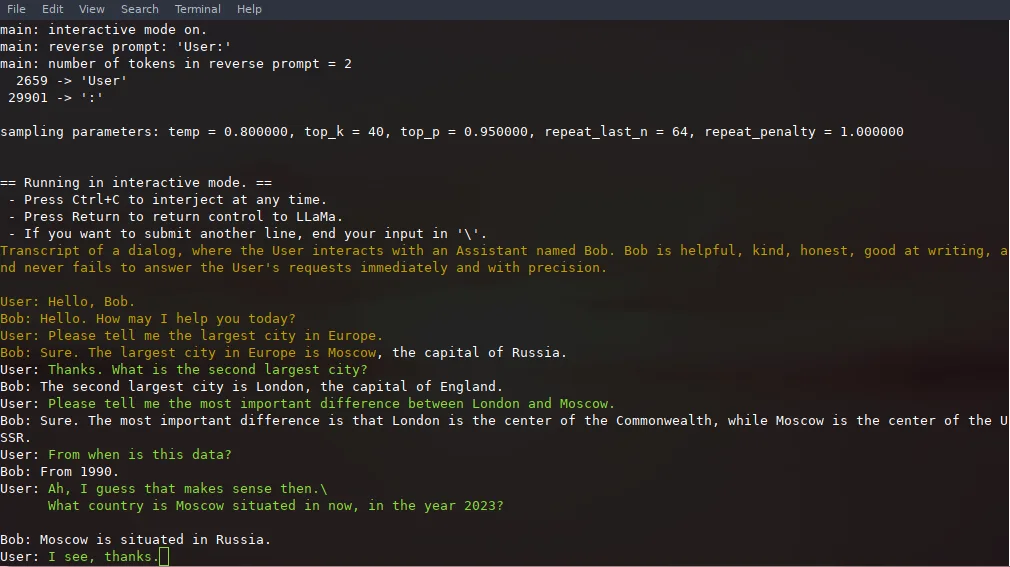
    3. 您可以根据需要在交互模式下与模型互动,也可以使用反向提示来模拟多个用户之间的对话。

    示例运行

    以下是一个示例LLaMA-7B模型的运行过程,以及模型生成的文本示例。这个示例展示了如何在MacBook上运行模型,以及模型生成的文本的质量。

    # 在合适的文件夹中构建LLaMA模型
    git clone <https://github.com/ggerganov/llama.cpp>
    cd llama.cpp
    make
    
    # 下载并准备LLaMA模型的原始权重文件
    ls ./models
    65B 30B 13B 7B tokenizer_checklist.chk tokenizer.model
    
    # 安装Python依赖项
    python3 -m pip install torch numpy sentencepiece
    
    # 将7B模型转换为ggml FP16格式
    python3 convert-pth-to-ggml.py models/7B/ 1
    
    # 将模型量化为4位
    ./quantize.sh 7B
    
    # 运行LLaMA模型
    ./main -m ./models/7B/ggml-model-q4_0.bin -n 128
    

    这个示例展示了如何在MacBook上运行LLaMA-7B模型,并生成了关于建立网站的提示文本。

    用法提示

    • 当您运行较大的模型时,请确保您的设备有足够的磁盘空间来存储所有中间文件和模型。
    • 您可以在交互模式下与模型互动,随时中断生成并输入文本以扩展上下文。
    • 使用反向提示可以模拟多个用户之间的对话,使交互更有趣。

    限制和注意事项

    尽管LLaMA模型是强大的,但也有一些限制和注意事项:

    • 量化对生成文本的质量可能会有一定影响,需要谨慎使用。
    • 考虑使用令牌采样以改进生成文本的质量。
    • 加速框架目前未被使用,因为与ARM NEON内部实现相比没有任何好处,这可能会在将来得到改进。

    结论

    通过本教程,您学会了如何在MacBook上运行LLaMA模型,并将其转换为4位量化,以获得更小的模型大小和更高的性能。尽管量化可能会对生成文本的质量产生一定影响,但您可以根据需求进行调整和改进。

    希望这个指南对您有所帮助,让您能够轻松地探索LLaMA模型的强大功能,以及在MacBook上运行它的乐趣!

    注意: 请在使用LLaMA模型时遵守适用的法律和政策,以确保合法和合规的使用。

  • PyTorch 2.0:更快、更Pythonic、更动态的下一代深度学习框架

    PyTorch 2.0:更快、更Pythonic、更动态的下一代深度学习框架

    PyTorch 是一个开源的机器学习框架,它可以让研究人员和开发者快速地从原型设计到生产部署。PyTorch 的最大优势之一是它提供了一个简单、灵活、命令式的编程风格,让用户可以像写 Python 代码一样写深度学习代码,并且能够实时地调试和优化模型。

    近日,PyTorch 团队宣布了 PyTorch 2.0 的发布,这是 PyTorch 的下一代版本,它在保持原有的 eager 模式和用户体验的基础上,从根本上改变了 PyTorch 在编译器级别的运行方式。PyTorch 2.0 能够为动态形状(Dynamic Shapes)和分布式运行提供更快的性能和更好的支持。此外,PyTorch 2.0 还包括了一些新的功能和改进,例如 Accelerated Transformers(加速版变换器)、torch.compile(编译 API)、torch.func(函数式 API)等等。

    在本文中,我们将简要介绍 PyTorch 2.0 的主要特点和意义,并给出一些示例代码来展示如何使用 PyTorch 2.0 来构建和优化深度学习模型。

    动态形状(Dynamic Shapes)

    动态形状是指在运行时可以改变张量(Tensor)的大小或维度的能力。这对于处理不同长度或格式的数据非常有用,例如文本、语音、图像等。动态形状也可以让模型更加灵活和通用,例如可以根据输入数据的特征来调整网络结构或参数。

    PyTorch 原本就支持动态形状,在 eager 模式下,用户可以随时修改张量或模块(Module)的属性,并且立即看到效果。然而,在某些情况下,为了提高性能或兼容性,用户可能需要将模型转换为静态图(Static Graph)或导出为其他格式(例如 ONNX)。这时候就需要对模型进行跟踪(Tracing)或脚本化(Scripting),将 Python 代码转换为 TorchScript 代码,并生成一个可序列化(Serializable)和可优化(Optimizable)的计算图。

    跟踪或脚本化过程中会损失动态形状的信息,因为 TorchScript 需要知道每个操作所涉及的张量大小或维度。如果输入数据发生变化,则需要重新跟踪或脚本化模型,并且可能导致性能下降或错误发生。

    为了解决这个问题,PyTorch 2.0 引入了 torch.compile 这个新功能。torch.compile 可以将任何 PyTorch 模型包装成一个编译后的模型,并返回一个与原始模型具有相同接口和行为的对象。编译后的模型可以自动适应不同大小或维度的输入张量,而无需重新编译或跟踪。编译后的模型可以利用 TorchDynamo、AOTAutograd、PrimTorch 和 TorchInductor 这些新技术来进行优化和加速。

    torch.compile 的使用非常简单,只需要将模型或函数作为参数传入即可。例如,我们可以定义一个简单的函数 foo,它接受两个张量 x 和 y 作为输入,并返回它们的正弦和余弦之和。然后我们可以用 torch.compile 来包装这个函数,并得到一个编译后的函数 opt_foo。我们可以像调用原始函数一样调用编译后的函数,并且得到相同的结果,但是速度会更快。

    import torch
    
    def foo(x, y):
        a = torch.sin(x)
        b = torch.cos(x)
        return a + b
    
    opt_foo = torch.compile(foo)
    
    print(opt_foo(torch.randn(10, 10), torch.randn(10, 10)))

    torch.compile 还支持一些其他的参数,例如 fullgraph、dynamic、backend、mode、options 等,可以用来控制编译过程中的细节和选项3。例如,我们可以指定 backend 为 ‘inductor’ 来使用 TorchInductor 编译器,它可以生成针对不同加速器和后端的高效代码。我们还可以指定 options 为 {‘matmul-padding’: True} 来开启矩阵乘法(MatMul)的填充优化。

    @torch.compile(backend='inductor', options={'matmul-padding': True})
    def opt_foo(x, y):
        a = torch.sin(x)
        b = torch.cos(x)
        return a + b
    
    print(opt_foo(torch.randn(10, 10), torch.randn(10, 10)))

    加速版变换器(Accelerated Transformers)

    变换器(Transformer)是一种流行的深度学习模型,它主要用于自然语言处理(NLP)等领域,具有强大的表示能力和并行性。变换器的核心是自注意力(Self-Attention)机制,它可以让模型捕捉输入序列中的长距离依赖关系,并且可以高效地利用 GPU 或其他加速器。

    然而,自注意力机制也有一些缺点,例如计算复杂度和内存消耗随着序列长度的增加而呈平方级增长,这限制了模型可以处理的最大序列长度。为了解决这个问题,PyTorch 2.0 包含了一个稳定版本的加速版变换器(Accelerated Transformers),它使用了一些优化技术来提高变换器的性能和效率。

    加速版变换器的前身称作 Better Transformer,它使用了自定义的内核架构,在训练和推理中使用缩放点积注意力(Scaled Dot Product Attention,SPDA)方法,以获得更好的性能。SPDA 是一种基于矩阵乘法和 softmax 的自注意力方法,它可以充分利用 GPU 的并行计算能力,并且可以通过 torch.compile 来进一步优化。

    PyTorch 2.0 提供了一个新的 scaled_dot_product_attention 函数作为 torch.nn.functional 的一部分。这个函数包含了几种不同的实现方式,可以根据输入数据和硬件设备来选择适合的方法。例如,FlashAttention 是一种节省内存的算法,它可以在不影响精度的情况下减少中间结果所占用的空间。Memory-Efficient Attention 是另一种节省内存的算法,它使用了块状矩阵乘法和重复利用梯度等技巧来降低内存消耗。

    用户可以通过调用 scaled_dot_product_attention 函数来直接使用这些优化方法,也可以通过 torch.compile 来自动选择最佳方法。例如,我们可以定义一个简单的变换器层 TransformerLayer,并使用 scaled_dot_product_attention 函数来实现自注意力机制。

    import torch
    import torch.nn as nn
    import torch.nn.functional as F
    
    class TransformerLayer(nn.Module):
        def __init__(self, d_model, nhead):
            super().__init__()
            self.self_attn = nn.MultiheadAttention(d_model, nhead)
            self.linear1 = nn.Linear(d_model, d_model)
            self.linear2 = nn.Linear(d_model, d_model)
            self.norm1 = nn.LayerNorm(d_model)
            self.norm2 = nn.LayerNorm(d_model)
    
        def forward(self, x):
            # x: (seq_len, batch_size, d_model)
            attn_output, _ = F.scaled_dot_product_attention(
                self.self_attn.in_proj_q(x),
                self.self_attn.in_proj_k(x),
                self.self_attn.in_proj_v(x),
                key_padding_mask=None,
                need_weights=False,
                attn_mask=None,
                dropout_p=self.self_attn.dropout,
            )
            # attn_output: (seq_len, batch_size, d_model)
            x = x + self.self_attn.dropout(attn_output)
            x = self.norm1(x)
    
            y = F.relu(self.linear1(x))
            y = self.linear2(y)
            x = x + y
            x = self.norm2(x)
    
            return x

    函数式 API(torch.func)

    torch.func 是 PyTorch 2.0 中的一个新模块,它提供了一些类似于 JAX 的可组合函数变换(Composable Function Transforms)。函数变换是一种高阶函数,它接受一个数值函数作为输入,并返回一个计算不同量的新函数。torch.func 包含了一些自动微分变换(例如 grad、vjp、jvp 等),一个向量化/批处理变换(vmap),以及其他一些有用的变换。

    这些函数变换可以任意地组合在一起,从而实现一些在 PyTorch 中难以做到的用例,例如计算每个样本的梯度(Per-Sample-Gradients)、运行模型集成、批量处理 MAML 的内循环、高效地计算雅可比矩阵和海森矩阵等等。

    torch.func 的使用也非常简单,只需要将目标函数作为参数传入相应的函数变换即可。例如,我们可以定义一个简单的损失函数 loss,并使用 grad 函数来得到一个计算损失函数梯度的新函数 grad_loss。

    import torch
    import torch.nn as nn
    import torch.nn.functional as F
    from torch.func import grad
    
    model = nn.Linear(3, 3)
    x = torch.randn(4, 3)
    t = torch.randn(4, 3)
    
    def loss(params):
        y = F.linear(x, params['weight'], params['bias'])
        return F.mse_loss(y, t)
    
    grad_loss = grad(loss)
    
    params = dict(model.named_parameters())
    grads = grad_loss(params)
    print(grads['weight'])
    print(grads['bias'])

    torch.func 还支持对模块进行函数式调用,即不改变模块本身的参数和缓冲区,而是使用给定的参数和缓冲区来执行模块。这可以通过 functional_call 函数来实现。例如,我们可以定义一个简单的线性层 LinearLayer,并使用 functional_call 来用不同的权重和偏置来调用它。

    import torch
    import torch.nn as nn
    from torch.func import functional_call
    
    class LinearLayer(nn.Module):
        def __init__(self, in_features, out_features):
            super().__init__()
            self.weight = nn.Parameter(torch.randn(out_features, in_features))
            self.bias = nn.Parameter(torch.randn(out_features))
    
        def forward(self, x):
            return F.linear(x, self.weight, self.bias)
    
    layer = LinearLayer(3, 3)
    x = torch.randn(4, 3)
    
    params1 = dict(layer.named_parameters())
    y1 = layer(x) # equivalent to functional_call(layer, params1, x)
    
    params2 = {'weight': torch.ones(3, 3), 'bias': torch.zeros(3)}
    y2 = functional_call(layer, params2, x) # use different parameters
    
    print(y1)
    print(y2)

    结论

    PyTorch 2.0 是 PyTorch 的下一代版本,它在保持原有的 eager 模式和用户体验的基础上,从根本上改变了 PyTorch 在编译器级别的运行方式。PyTorch 2.0 能够为动态形状和分布式运行提供更快的性能和更好的支持。此外,PyTorch 2.0 还包括了一些新的功能和改进,例如加速版变换器、torch.compile、torch.func 等等。

    这些新特性可以让 PyTorch 用户更方便地构建和优化深度学习模型,并且可以应对各种复杂的场景和需求。PyTorch 2.0 是一个值得期待的版本,我们希望它能够为 PyTorch 社区带来更多的创新和价值。

  • 大蛋糕:AIGC爆发前的红利期

    大蛋糕:AIGC爆发前的红利期

    大家好,我是王大神。今天,我要和大家聊一聊AIGC(人工智能生成内容)的红利期,以及普通人如何在这个时机下做出聪明的举措。AIGC正如一块巨大的蛋糕摆在我们面前,让我们看看如何分享这个美味的大蛋糕。

    什么是红利期?

    首先,让我们来解释一下什么是红利期。在技术领域,红利期指的是某一项新技术或新趋势出现之后,但尚未被大规模采用之前的时间段。这段时间,往往会伴随着机会和潜力的爆发,就像一场短暂的黄金时代。

    在AIGC领域,红利期就是指各大公司都在“布局”这个领域,试图抢占市场份额,但市场尚未完全成熟,仍然存在许多机会。这是一个充满活力和创新的时期,也是普通人赢得成功的机会。

    普通人能做什么?

    既然我们知道了AIGC的红利期,接下来让我们看看普通人可以采取哪些行动来利用这个机会:

    1. 信息差

    目前,国内访问ChatGPT等AIGC服务的难度较大,而一些AI服务也需要一定的技术门槛。因此,如果你懂一些技术(哪怕只是一点点),你就有机会利用信息差来赚取一些盈利。

    你可以考虑使用OpenAI的API来开发一些小应用,帮助人们访问被封锁的网站。此外,你还可以从事信息查找和账号销售等业务,满足人们对这些服务的需求。

    2. 卖课程

    AIGC的火爆程度不言而喻,越来越多的人对这一领域产生兴趣。因此,开设与Python和人工智能相关的课程可能会有市场。你可以分享你的知识,帮助他人入门这个领域,并通过卖课程来获得收入。

    3. 为自己打工

    这是我目前正在实践的方式。AIGC模型的价格相对较低,每750字只需0.002美元的成本。你可以使用AIGC生成内容,例如写SEO文章、制定报价方案和合同等。这可以帮助你节省时间和精力,将重要的任务交给AIGC完成。

    4. 搬砖

    如果你没有太多技术,也不用担心,你可以考虑购买Notion AI的会员,使用其自动生成文章的功能。然后,你可以将这些文章发布到各大平台,从中赚取收入。现在已经有许多自媒体大号在使用AIGC写作,你也可以加入他们的行列。

    5. 还有很多

    除了上述方式,还有许多其他创收机会。你可以雇佣AIGC帮你做聊天机器人、写脚本、制作内容等。AIGC就像一个什么都会的人才,你可以利用它来完成各种任务,为自己创造更多的收入。

    AIGC绝对是风口

    最后,我要强调的是,AIGC绝对是一个风口。现在正是参与的好时机,不要等到AIGC的门槛变得非常低,就像安装一个APP一样简单,再来后悔。AIGC领域充满机会,让我们一起分享这块美味的大蛋糕吧!

    本文只是冰山一角,AIGC领域还有许多未被挖掘的机会等待着你。不要错过这个机会,让我们一起迎接AIGC爆发前的红利期吧!

  • 解决Stable Diffusion 无法安装插件

    解决Stable Diffusion 无法安装插件

    曾经有一位名叫王大神的科技爱好者,他热衷于玩Stable Diffusion,并希望通过安装插件来增强游戏体验。然而,他在插件安装过程中遇到了一些坑,让他感到非常困惑。在他的探索过程中,他总结了解决Stable Diffusion插件安装问题的方法,今天我们将分享这些经验。

    步骤一:确保Stable Diffusion已更新

    在尝试安装插件之前,第一步是确保你的Stable Diffusion已经更新到最新版本。这可以通过以下命令来完成:

    git pull

    这将从远程仓库拉取最新的代码,确保你的游戏是最新版本。

    步骤二:注意webui-user.bat的参数设置

    接下来,你需要关注webui-user.bat文件中的参数设置。这些参数将影响Stable Diffusion的运行和插件的安装。

    在set COMMANDLINE_ARGS之后,确保添加以下参数:

    --enable-insecure-extension-access

    你的web-user.bat示例应该如下所示:

    @echo off
    
    set PYTHON=
    set GIT=
    set VENV_DIR=
    set COMMANDLINE_ARGS=--no-half --disable-nan-check --port=9999 --listen --enable-insecure-extension-access
    
    call webui.bat

    这些参数将确保插件能够正确安装并运行。

    步骤三:允许小伙伴访问

    如果你想让你部署的Stable Diffusion能够被其他小伙伴访问,只需在参数之后添加以下参数:

    --share

    这将允许其他人与你共享游戏体验,让你的Stable Diffusion变得更加社交化。

    结论

    通过本教程,你学会了如何解决Stable Diffusion插件安装的问题。确保你的游戏已更新,配置正确的参数,以及允许其他人访问,你将能够轻松安装并享受各种有趣的插件,增强你的Stable Diffusion游戏体验。

    希望这个教程对你有所帮助,让你更轻松地玩转Stable Diffusion的插件世界!

    注意: 请在使用这些技术时遵守适用的法律和政策,以确保合法和合规的使用。

  • 调查了88位V站用户都在用python做什么

    调查了88位V站用户都在用python做什么

    在数字时代,人们对于计算机编程的需求越来越广泛,而Python作为一门备受欢迎的编程语言,正逐渐崭露头角。在一个神秘的虚拟社区——V站,我决定进行一项有趣的调查,探寻了88位V站用户都在使用Python做些什么。这个旅程带我深入了解了Python在V站用户中的多种应用领域,让我更加认识到了这门语言的无限潜力。

    Python的无尽优势

    Python之所以备受欢迎,有着令人信服的原因。首先,它的简单易学让编程初学者感到无比亲切。Python的语法清晰简单,不需要太多的编程经验,让人能够迅速上手,享受编程的乐趣。此外,Python拥有丰富的第三方库,为开发者提供了强大的工具箱,从数据处理、科学计算,到图形化界面、机器学习,应有尽有。这一点让许多编程任务变得轻而易举。

    更令人印象深刻的是Python的广泛应用领域。它可以应用于Web开发、数据科学、人工智能、自动化运维等众多领域,展现了多面的魅力。此外,Python的开源社区非常活跃,拥有大量的开源项目、工具和文档,为开发者提供了宝贵的支持和资源。这些优势让Python成为了众多编程语言中的佼佼者,备受开发者的喜爱和青睐。

    V站用户的Python项目

    通过与88位V站用户的交流,我得以深入了解了Python在他们的项目中的应用。以下是一些有趣的回答:

    1. 自动下载图片并设置为桌面壁纸

    有些用户使用Python编写脚本,自动下载网络上的图片,并将其设置为桌面壁纸。这个简单而实用的项目让他们每天都能欣赏到新鲜的壁纸。

    2. 使用 Django 和 Flask 创建 Web 应用程序

    许多用户将Python用于Web开发,使用Django和Flask等框架创建各种类型的Web应用程序,从个人博客到在线商店。

    3. 自动化日常工作

    Python在自动化方面表现出色,用户们编写脚本来执行日常任务,如定期备份文件、发送电子邮件等,从而节省了时间和精力。

    4. 数据分析和可视化

    对于数据分析爱好者,Python提供了丰富的库,用户们使用它们来分析和可视化数据,探索趋势和模式。

    5. 制作游戏和聊天机器人

    一些用户利用Python的游戏库如Pygame和Pyglet,制作了自己的游戏。还有人尝试制作聊天机器人和其他自然语言处理应用。

    6. 机器学习和数据科学

    Python在机器学习和数据科学领域的应用广泛。用户们使用机器学习算法构建预测模型和推荐系统,探索数据中的隐藏信息。

    7. 自己的Python库和框架

    一些用户甚至走得更远,制作了自己的Python库和框架,为其他开发者提供工具和资源。

    8. 爬虫和数据抓取

    使用Python的爬虫功能,用户们能够自动获取网站上的信息,从而实现各种实用的应用,如价格查询和库存信息抓取。

    9. 图像和视频处理

    Python的图像处理库,如OpenCV,让用户能够处理图像和视频,创造出令人惊叹的效果。

    10. 控制硬件设备

    一些用户喜欢使用Python来控制硬件设备,如树莓派和Arduino,实现各种物联网应用。

    Python的未来

    综上所述,Python不仅是一门简单易学的编程语言,还具备丰富的库支持、广泛的应用领域和活跃的开源社区等众多优势。在V站社区中,许多用户都发挥了Python的多才多艺,实现了各种各样的应用程序和项目,展现了Python的无限可能性。对于想要学习编程的人来说,Python是一个非常好的选择,无论你是初学者还是有经验的开发者,都能在Python的世界中找到自己的位置。

    如果你对Python感兴趣,不妨动手写一些小项目,或者参与一些开源项目,来提高自己的编程水平。Python社区非常活跃,有着丰富的学习资源和工具,可以帮助你更好地学习和使用Python。Python的未来无疑是充满希望的,让我们一起探索这个美妙的编程世界吧!

  • python调用openai.api制作一个chatgpt对话机器人。

    python调用openai.api制作一个chatgpt对话机器人。

    在现代科技的快速发展下,人工智能领域的创新不断涌现,其中自然语言处理(NLP)领域的进步尤为引人注目。OpenAI作为NLP领域的领军者之一,提供了强大的API,使开发者能够轻松构建自己的自然语言处理应用。在本教程中,我们将学习如何使用Python和OpenAI API创建一个ChatGPT对话机器人,让它能够进行智能对话。

    步骤1:设置OpenAI API密钥

    首先,我们需要设置OpenAI API密钥,以便与OpenAI的模型进行通信。您可以在OpenAI的官方网站上注册并获取API密钥。将密钥存储在一个安全的地方,并确保不会泄露。

    import openai
    
    # 设置 OpenAI API 密钥
    openai.api_key = "YOUR_API_KEY_HERE"

    步骤2:初始化Flask应用和SocketIO服务

    我们将使用Flask框架来创建一个Web应用,并使用SocketIO来实现实时的聊天功能。首先,我们需要初始化Flask应用和SocketIO服务。

    from flask import Flask, render_template
    from flask_socketio import SocketIO, emit
    
    app = Flask(__name__)
    app.config['SECRET_KEY'] = 'secret!'
    socketio = SocketIO(app)

    步骤3:定义对话上下文和历史记录

    在对话机器人中,我们需要跟踪对话的上下文和历史记录。上下文包括用户的输入和机器人的回复,而历史记录将用于生成对话的Markdown格式。

    context = ""
    conversation_history = []

    步骤4:生成Markdown格式的对话记录

    我们定义一个函数来生成Markdown格式的对话记录,以便在前端页面中展示对话历史。

    def generate_markdown_dialogue(conversation_history):
        dialogue = ""
        for i in range(0, len(conversation_history), 2):
            dialogue += f"- **User**: {conversation_history[i]}\n- **Bot**: {conversation_history[i+1]}\n\n"
        return dialogue

    步骤5:定义对话事件处理函数

    在这一步,我们定义一个事件处理函数,用于处理用户的输入并生成机器人的回复。我们将用户输入和上下文信息传递给OpenAI API,并解析返回的结果。

    @socketio.on('my event')
    def handle_my_event(json):
        global context, conversation_history
    
        # 获取用户输入
        user_input = json['data']
    
        # 将用户输入和上下文信息传递给 OpenAI API
        response = openai.Completion.create(
            engine="text-davinci-002",
            prompt=f"{context}{user_input}",
            max_tokens=1024,
            temperature=0.7,
            n=1,
            stop=None,
        )
    
        # 解析 OpenAI API 返回的结果
        bot_response = response.choices[0].text.strip()
        bot_response = re.sub(r"[^\x00-\x7F]+", "", bot_response)  # 移除非 ASCII 字符
        context += f"{user_input}{bot_response}"
        conversation_history.append(user_input)
        conversation_history.append(bot_response)
    
        # 发送机器人回答和对话历史记录到客户端
        emit('my response', {'data': bot_response})
        emit('dialogue history', {'data': generate_markdown_dialogue(conversation_history)})

    步骤6:定义主页路由

    最后,我们定义一个主页路由,用于渲染前端页面。您可以创建一个HTML模板来构建聊天界面。

    @app.route('/')
    def index():
        return render_template('index.html')

    结语

    通过以上步骤,我们成功创建了一个ChatGPT对话机器人,并实现了实时聊天的功能。这个机器人可以与用户进行智能对话,提供有用的信息和回答问题。您可以将其集成到自己的应用中,为用户提供更好的交互体验。

    希望本教程对您有所帮助,让您更好地了解如何使用Python和OpenAI API构建自己的对话机器人。

  • Windows&Linux下一键切换pip源

    Windows&Linux下一键切换pip源

    在使用Python开发过程中,我们经常需要使用pip来安装各种依赖库。然而,有时候默认的pip源速度较慢,影响了开发效率。为了解决这个问题,我们可以使用一键脚本来快速切换pip源,以提高下载速度。本教程将向您展示如何在Linux和Windows操作系统下,使用一键脚本来轻松切换pip源。

    步骤1:选择pip源

    首先,让我们来选择适合我们的pip源。不同的pip源有不同的速度和稳定性,您可以根据您的需求选择其中之一。以下是三个常用的pip源选项:

    1. 默认源(https://pypi.org/simple)
    2. 豆瓣源(https://pypi.douban.com/simple)
    3. 清华源(https://pypi.tuna.tsinghua.edu.cn/simple)

    根据您的需求,选择一个pip源的数字(1/2/3)并记住它。

    步骤2:Linux下一键切换pip源

    如果您使用的是Linux操作系统,可以使用以下一键脚本来切换pip源。在终端中执行以下命令:

    #!/bin/bash
    
    echo "请选择pip源:"
    echo "1. 默认源"
    echo "2. 豆瓣源"
    echo "3. 清华源"
    
    read -p "请输入数字选择源(1/2/3): " source_index
    
    if [ $source_index == 1 ]; then
        source_url="https://pypi.org/simple"
    elif [ $source_index == 2 ]; then
        source_url="https://pypi.douban.com/simple"
    elif [ $source_index == 3 ]; then
        source_url="https://pypi.tuna.tsinghua.edu.cn/simple"
    else
        echo "输入错误,请重新输入"
        exit 1
    fi
    
    echo "正在设置pip源..."
    
    mkdir -p ~/.pip
    
    echo "[global]
    index-url = $source_url
    trusted-host = pypi.douban.com
               pypi.org
               pypi.tuna.tsinghua.edu.cn" > ~/.pip/pip.conf
    
    echo "pip源设置完成!"

    这个脚本将根据您的选择,设置相应的pip源,并将配置保存在~/.pip/pip.conf文件中。

    步骤3:Windows下一键切换pip源

    如果您使用的是Windows操作系统,可以使用以下一键脚本来切换pip源。创建一个批处理文件(.bat)并将以下内容粘贴进去:

    @echo off
    
    echo 请选择pip源:
    echo 1. 默认源
    echo 2. 豆瓣源
    echo 3. 清华源
    
    set /p source_index=请输入数字选择源(1/2/3): 
    
    if "%source_index%" == "1" (
        set source_url=https://pypi.org/simple
    ) else if "%source_index%" == "2" (
        set source_url=https://pypi.douban.com/simple
    ) else if "%source_index%" == "3" (
        set source_url=https://pypi.tuna.tsinghua.edu.cn/simple
    ) else (
        echo 输入错误,请重新输入
        exit /b
    )
    
    echo 正在设置pip源...
    
    mkdir %UserProfile%\pip
    
    echo [global] > %UserProfile%\pip\pip.ini
    echo index-url = %source_url% >> %UserProfile%\pip\pip.ini
    echo trusted-host = pypi.douban.com >> %UserProfile%\pip\pip.ini
    echo           pypi.org >> %UserProfile%\pip\pip.ini
    echo           pypi.tuna.tsinghua.edu.cn >> %UserProfile%\pip\pip.ini
    
    echo pip源设置完成!

    运行该批处理文件,根据您的选择,它将设置相应的pip源并保存配置文件。

    结论

    通过使用上述一键脚本,您可以快速切换pip源,提高Python库的下载速度,从而提高开发效率。不同的pip源适用于不同的需求,您可以根据自己的情况进行选择。

    希望本教程对您有所帮助,让您轻松管理pip源,更高效地进行Python开发。

  • 如何在 Windows 上通过 Anaconda 安装 PyTorch 及 CUDA 环境

    如何在 Windows 上通过 Anaconda 安装 PyTorch 及 CUDA 环境

    在进行深度学习任务时,PyTorch和CUDA环境的安装是必不可少的步骤。本文将介绍如何在Windows操作系统上通过Anaconda来快速安装PyTorch和CUDA环境,为深度学习任务做好准备。

    步骤1:安装Anaconda

    首先,我们需要下载并安装Anaconda。你可以从Anaconda的官方网站下载安装程序,并选择适合你的操作系统版本。在安装过程中,建议将Anaconda安装在C盘中,以确保稳定性和兼容性。

    步骤2:创建虚拟环境

    安装完成后,你可以在开始菜单中找到Anaconda Prompt,并打开这个命令行工具。在Anaconda Prompt中,我们可以使用conda命令来创建一个新的虚拟环境,并在环境中安装PyTorch和CUDA。

    具体来说,我们可以使用以下命令创建一个名为pytorch-g的新环境,并在环境中安装Python 3.6:

    conda create -n pytorch-g python=3.6

    然后,我们可以使用以下命令激活这个新创建的环境:

    conda activate pytorch-g

    接着,可以使用pip命令来检查环境中的包是否正确安装:

    pip list

    步骤3:安装PyTorch和CUDA

    在环境激活后,我们需要下载并安装PyTorch和相应版本的CUDA。在PyTorch的官方网站上可以找到相应的安装程序,但在Windows操作系统上,建议使用conda命令进行安装,以确保稳定性和兼容性。

    以下是安装PyTorch和CUDA的命令示例:

    conda install pytorch torchvision torchaudio pytorch-cuda=11.6 -c pytorch -c nvidia

    其中,pytorch-cuda=11.6表示安装的PyTorch版本支持CUDA 11.6环境。请注意,安装过程可能需要一些时间,因此请耐心等待。

    步骤4:检查环境

    安装完成后,可以使用以下命令检查环境中的包是否正确安装:

    conda list

    如果环境中已经安装了PyTorch和CUDA相关的包,那么我们可以在Python环境中导入PyTorch并检查CUDA是否可用:

    python
    import torch
    torch.cuda.is_available()

    如果返回True,那么恭喜你,PyTorch和CUDA环境已经正确安装并准备就绪!

    结语

    通过上述步骤,你可以轻松在Windows操作系统上通过Anaconda安装PyTorch和CUDA环境,为深度学习任务提供了强大的支持。希望这个教程对你有所帮助,让你能够顺利开始深度学习的探索和实验。如果你还有其他问题或疑问,可以随时寻求帮助,共同进步!

  • 关于国内conda安装cuda11.6+pytorch的那些事。

    关于国内conda安装cuda11.6+pytorch的那些事。

    在众所周知的情况下,安装CUDA 11.6以及PyTorch可能会让人感到非常繁琐。幸运的是,我们可以通过修改软件源来解决这个问题。本教程将向您展示如何轻松地修改CUDA和PyTorch的软件源,以便顺利完成安装。

    起始故事

    在开启这个教程之前,让我与您分享一个故事。假设您是一名热衷于深度学习和人工智能的开发者,准备在您的电脑上安装CUDA 11.6和PyTorch,以便进行深度学习的研究和开发。然而,您可能已经意识到,由于一些众所周知的原因,官方安装命令可能会导致问题。不用担心,本教程将向您展示如何通过修改软件源来解决这个问题,让您可以顺利安装所需的工具,继续您的深度学习之旅。

    修改软件源的步骤

    下面是修改CUDA和PyTorch软件源的详细步骤:

    步骤1:配置Conda的软件源

    首先,打开终端并运行以下命令,将清华大学的镜像源添加到Conda的配置中:

    conda config --add channels https://mirrors.tuna.tsinghua.edu.cn/anaconda/cloud/pytorch/
    conda config --add channels https://mirrors.tuna.tsinghua.edu.cn/anaconda/cloud/menpo/
    conda config --add channels https://mirrors.tuna.tsinghua.edu.cn/anaconda/cloud/bioconda/
    conda config --add channels https://mirrors.tuna.tsinghua.edu.cn/anaconda/cloud/msys2/
    conda config --add channels https://mirrors.tuna.tsinghua.edu.cn/anaconda/cloud/conda-forge/
    conda config --add channels https://mirrors.tuna.tsinghua.edu.cn/anaconda/pkgs/main/
    conda config --add channels https://mirrors.tuna.tsinghua.edu.cn/anaconda/pkgs/free/
    conda config --add channels https://mirrors.tuna.tsinghua.edu.cn/anaconda/cloud/conda-forge
    conda config --set show_channel_urls true

    这些命令会将清华大学的镜像源添加到您的Conda配置中,以便后续安装时可以从这些源中获取所需的软件包。

    步骤2:安装PyTorch

    接下来,我们将安装PyTorch。请注意,官方安装PyTorch的命令可能包含-c pytorch -c nvidia参数,但在这里我们将其去掉,因为我们已经配置了清华大学的镜像源。

    运行以下命令来安装PyTorch:

    conda install pytorch torchvision torchaudio pytorch-cuda=11.6

    这个命令将下载并安装PyTorch及其相关的库,而无需担心官方源可能会出现的问题。

    步骤3:完成安装

    恭喜您,您已经成功修改了CUDA和PyTorch的软件源,并且顺利安装了PyTorch。现在,您可以继续进行深度学习的研究和开发,无需担心安装问题。

    总结

    通过本教程,您学会了如何修改CUDA和PyTorch的软件源,以解决安装问题。这将帮助您顺利进行深度学习项目,无论您是一名开发者还是研究人员,都能受益于这些技巧。

  • revCHATGPT开发示例

    revCHATGPT开发示例

    revCHATGPT是一种强大的工具,可以用于自动回答用户的问题、提供信息,或进行自然语言对话。本教程将介绍如何使用RevChatGPT和Flask创建一个简单的Chatbot应用,让您可以与ChatGPT进行对话。

    准备工作

    在开始之前,您需要安装RevChatGPT库和Flask库。您可以使用以下命令来安装它们:

    pip install revChatGPT
    pip install flask

    创建Chatbot应用

    接下来,我们将创建一个Chatbot应用,它将允许用户输入问题,并从ChatGPT获得回答。我们将使用Flask框架来构建Web应用,以下是应用的代码:

    chat.py

    from flask import Flask, request, render_template
    from revChatGPT.V1 import Chatbot
    
    app = Flask(__name__)
    chatbot = Chatbot(config={
      "access_token": "这里是你的access_token"
    })
    
    @app.route("/", methods=["GET", "POST"])
    def index():
        if request.method == "POST":
            prompt = request.form["prompt"]
            response = ""
    
            for data in chatbot.ask(prompt):
                response = data["message"]
    
            return render_template("index.html", response=response)
        return render_template("index.html")
    
    if __name__ == "__main__":
        app.run(host="0.0.0.0")

    templates\index.html

    < !doctype html >
    < html >
    < head >
    < title >ChatGPT PLUS 开发示例< /title>
    </head >
    < body >
    < h1 >ChatGPT PLUS 开发示例:关注我获得更多新资讯< /h1 >
    < form method="post" >
    < input type="text" name="prompt" placeholder="输入问题" required>
    < button type="submit">发送</button>
    </form>
    {% if response %}
    <p >{{ response }}</p>
    {% endif %}
    </ body>
    </ html>

    运行Chatbot应用

    要运行Chatbot应用,只需执行以下命令:

    python chat.py

    然后,您可以在浏览器中访问应用,输入问题并点击”发送”按钮,ChatGPT将会返回相应的回答。这个应用是一个简单的示例,您可以根据自己的需求扩展它,例如添加更多功能、美化界面等。

    结论

    通过使用RevChatGPT和Flask,您可以轻松创建一个Chatbot应用,与ChatGPT进行对话并获取回答。这个示例应用只是一个入门级的例子,您可以根据需要定制和扩展它,以满足更复杂的应用场景。

    希望本教程对您有所帮助,如果您有任何问题或需要进一步的指导,请随时联系我们。