Tag: Windows

  • Realtek、Intel和AMD发布新驱动程序:性能提升与已知问题

    Realtek、Intel和AMD发布新驱动程序:性能提升与已知问题

    近日,Realtek、Intel和AMD分别发布了适用于Windows 11和Windows 10的新驱动程序,带来了各种新的改进和修复。这些驱动程序在提升性能的同时,也存在一些已知问题。本文将为您详细介绍这些新驱动程序的更新内容以及应对措施。

    Realtek发布新的网络和USB驱动程序

    Realtek,作为网络和音频解决方案的领先厂商,一直致力于提供高质量的驱动程序。最新的更新主要涉及到网络驱动程序。

    PCIe网络驱动程序更新

    Realtek为Windows 11和Windows 10发布了新的PCIe网络驱动程序,版本号为11.0.2.1。这一更新涵盖了NetAdapterCx和NDIS的版本,并关闭了省电功能。对于Windows 10用户,Realtek也更新了PCIe网络驱动程序,版本号为10.50。

    如果您在使用现有的Realtek驱动程序时没有遇到问题,那么下载这些新驱动程序可能并不是必要的。但如果您希望体验最新的性能改进,可以在Realtek的官方下载页面找到离线安装程序。

    USB以太网驱动程序

    Realtek还发布了USB以太网驱动程序的更新,版本号为11.0.2.1_20。然而,Realtek尚未提供关于这一更新的详细信息,因此我们无法确定具体的改进内容。通常情况下,USB驱动程序的更新旨在提升稳定性和性能。

    英特尔发布新的图形驱动程序

    英特尔一直是计算机图形解决方案的领先制造商,他们最近发布了一系列新的图形驱动程序,包括31.0.101.5084(非WHQL)和31.0.101.5122(WHQL)版本,适用于Arc、Iris Xe和Core Ultra图形。

    Arc Pro图形驱动程序更新

    如果您使用英特尔Arc Pro图形卡,您将获得31.0.101.4955版本的更新。这一版本修复了一些问题,包括与Bentley LumenRT卡死相关的问题,以及与”Topaz Video AI”和”Blender”有关的已知问题。

    然而,英特尔也指出了一些已知问题,例如在《Dead by Daylight》中的游戏崩溃和《Topaz Video AI》的问题。英特尔酷睿至尊版用户还可能在《暗黑破坏神4》等游戏中遇到显示错误的问题。

    Wi-Fi和蓝牙驱动程序更新

    除了GPU驱动程序外,英特尔还发布了新的Wi-Fi和蓝牙驱动程序,其中包括对6E标准功率(AFC)的支持。此外,他们修复了一些设备无法连接到WPA3-个人(WPA3-SAE)安全系统的问题。

    要更新设备上的英特尔驱动程序,您可以使用英特尔的支持助手应用程序,按照以下步骤操作:

    1. 打开英特尔网站,获取驱动程序和支持助手 (iDSA) 应用程序:https://www.intel.com/content/www/us/en/support/detect.html
    2. 从系统托盘打开”更新助手”工具。
    3. 现在,检查更新并开始安装更新。

    AMD发布新的图形驱动程序

    AMD,另一家知名的图形解决方案制造商,最近发布了Adrenalin 23.12.1 WHQL图形驱动程序,主要用于支持《阿凡达:潘多拉的边疆》。

    除了为游戏提供支持外,这一更新还带来了一些其他改进。AMD明确指出,从2024年1月起,将不再支持AMD Link驱动程序,但仍然可以使用AMD Link。此次更新为软件界面带来了全新设计,尤其是在”主页”和”游戏”选项卡中,并引入了HYPR-RX Eco节能功能。此外,对于Topaz AI和DaVinci Resolve的DirectML也进行了改进。

    要下载AMD的图形驱动程序,您可以使用AMD Radeon软件。一些用户还可以通过Windows Update的可选更新功能找到这些驱动程序。

    结语

    这些来自Realtek、Intel和AMD的新驱动程序带来了各种性能改进和修复,但也伴随着一些已知问题。如果您的系统正常运行且没有遇到问题,那么可能不需要立即更新驱动程序。然而,如果您希望尝试最新的功能和性能改进,可以考虑安装这些更新。

    最后,记得定期检查官方网站以获取最新的驱动程序和更新,以确保您的系统保持在最佳状态。
  • Windows 11 23H2 安装介质发布:修复问题、增加安全更新

    Windows 11 23H2 安装介质发布:修复问题、增加安全更新

    对于众多电脑用户而言,操作系统的更新是一件常见且重要的事情。微软的Windows操作系统每次发布新版本都会吸引广泛关注,因为它带来了许多新功能和改进。然而,随着新功能的引入,也可能伴随着一些问题和挑战。最近,微软发布了Windows 11 23H2的新安装介质,其中包含了一些修复,以解决一些已知问题,并增加了2023年12月的安全更新。让我们深入了解这次发布的详情。

    1. Windows 11 23H2新安装介质发布

    微软发布了新版本的Windows 11 23H2安装介质,这标志着操作系统的持续演进。这个新版本的安装介质包括了一系列修复,旨在解决一些影响用户体验的问题。此外,它还包含了2023年12月的安全更新,以确保用户系统的安全性。

    1.1 修复讲述者功能问题

    在这个新安装介质中,微软特别修复了一个影响”讲述者”(Narrator)功能的问题。”讲述者”是一个为视障用户设计的重要辅助功能,它可以读出屏幕上的文本和信息。此前,一些用户反馈在Windows 11 23H2版本中,”讲述者”功能遇到了问题,影响了其正常使用。微软的这次修复将为视障用户带来更好的体验,确保他们能够顺畅地使用这一重要功能。

    1.2 安全更新的重要性

    除了问题修复,新安装介质还包括了2023年12月的安全更新。安全更新对于操作系统的稳定性和用户数据的保护至关重要。微软通过不断提供安全更新,确保用户的系统能够抵御各种潜在的安全威胁。因此,安装新介质并及时应用安全更新是保持计算机安全的重要步骤之一。

    2. 新介质的获取途径

    对于那些希望获取新版本Windows 11 23H2安装介质的用户,有两种主要途径可供选择:

    2.1 新ISO文件的标志

    微软为新的ISO文件标注了”v2″字样,以凸显其重要性。尽管微软没有详细解释更新安装介质中的其他变化,但这个标志显示了这个版本的特殊性。用户可以安心获取这个更新后的安装介质,以体验新功能和修复。

    3. 问题和未来展望

    尽管这次发布修复了一些已知问题,但微软仍在积极调查Windows 11 23H2中的其他问题。一些问题包括影响安装过程的问题,以及一些与多显示器设备相关的挑战,如任务栏图标的位置问题。此外,微软计划修复一些视觉渲染问题,以确保用户获得更好的视觉体验。

    微软表示,这些修复可能会在未来几周内通过一月或二月的可选更新发布。这显示了微软对用户体验和系统安全的关注,以确保Windows 11 23H2的流畅运行。

    结语

    Windows 11 23H2的新安装介质发布为用户提供了更好的体验和安全性。通过问题修复和安全更新,微软致力于确保用户的操作系统稳定和安全。用户可以通过官方下载页面或媒体创建工具获取新介质,以体验最新的操作系统功能。

  • Windows 11全新功能:通过Windows Update轻松修复系统

    Windows 11全新功能:通过Windows Update轻松修复系统

    在数字时代,计算机已经成为我们日常生活的不可或缺的一部分。无论是工作、学习还是娱乐,我们都依赖于计算机来完成各种任务。而在这一过程中,操作系统扮演着至关重要的角色。Windows 11作为微软的最新操作系统,给我们带来了许多新的功能和体验。然而,就像任何其他软件一样,Windows 11也可能遇到各种问题,需要修复或重新安装。过去,这个过程可能会有些复杂,但现在,微软正在测试一项全新功能,将使这一过程变得更加简单和便捷。

    1. Windows Update新功能:轻松修复系统

    微软正在测试的这项全新功能是“使用Windows Update修复问题”。这个功能的目标非常明确:允许用户在无需使用复杂的媒体创建工具的情况下,通过Windows Update重新安装当前版本的Windows 11。这意味着,您可以在几分钟内轻松修复或重装系统,而不必担心数据丢失的风险。

    1.1 传统修复方式的挑战

    在过去,如果您的Windows 11遇到了问题,可能需要使用媒体创建工具执行所谓的“就地升级”。虽然这个过程可以保留所有文件、设置和已安装的应用程序,但它相对耗时,而且对于一些用户来说,操作失误可能导致数据丢失,这无疑是一个令人担忧的问题。此外,这个过程可能需要一定的技术知识,对于不太熟悉计算机维护的用户来说可能会感到困惑。

    1.2 新功能的亮点

    微软推出的“使用Windows Update修复问题”选项解决了传统修复方式的一些挑战。根据设置应用中的描述,这个恢复工具可以“重新安装当前版本的Windows(您的应用、文件和设置将被保留)”。这意味着,用户只需点击几下,就可以通过Windows Update重新安装操作系统,而不会丢失任何重要数据。这是一项令人兴奋的新功能,尤其是对于那些希望快速解决系统问题的用户。

    1.3 安全和稳定

    除了方便性,安全性和稳定性也是这个新功能的关键特点。根据微软发布的支持文档,使用这个功能进行系统修复不会删除任何文件、设置或应用程序。这意味着您可以在不担心数据丢失的情况下,轻松修复系统。微软还强调,设备可能需要完成正在进行的更新,才能使这个过程生效,确保系统的最新性和稳定性。

    2. 功能的未来展望

    虽然目前这个功能仍处于Beta测试阶段,并且尚未正式启用,但它的潜力不容忽视。预计最早可能于2024年2月或3月作为Windows 11 Moment 5更新的一部分正式上线。这意味着,将来用户将能够更轻松地修复、更新或重装Windows 11,而无需担心复杂的操作步骤或数据丢失的问题。

    3. 结语

    在数字化时代,计算机操作系统的稳定性和可靠性对于用户来说至关重要。微软推出的“使用Windows Update修复问题”功能为用户提供了一个更加便捷、安全和稳定的方式来修复Windows 11。这一功能的未来展望令人振奋,它将为用户带来更好的体验,并减少了因操作系统问题而导致的不便和担忧。

    在使用这个新功能之前,我们建议用户定期备份重要数据,以确保数据安全。但有了这项新功能的存在,修复系统将变得更加容易,让用户能够更加轻松地应对各种技术挑战。

    请注意:本文所提到的功能可能仍处于测试阶段,具体发布日期可能会有所调整。建议用户关注微软官方信息以获取最新更新。

  • 三十年前的科技:变革与演进

    三十年前的科技:变革与演进

    2023年,我们迎来了一个值得回顾的时刻,回顾30年前的科技发展。这不仅是与今天的对比,更是与三十年前的科技时代相互对照。有趣的不是变化的幅度,而是变化的速度。

    开篇故事

    在回顾过去的三十年时,我们不仅要看变化的有多大,还要关注变化的速度。正如一位澳洲老极客指出,距离id Software发布”最具影响力的恐怖动作游戏”以及带来的网络”死亡竞赛”已经过去了三十年。回首1993年的科技,与1983年相比,让人叹为观止。仅仅十年的时间,现代计算的大部分技术都诞生了,而许多从1993年起的重大技术如今仍然是我们依赖的核心。

    变革的1993年

    1993年是一个充满变革的年份,它奠定了现代计算的发展方向。让我们回顾一下这一年的一些重要事件:

    Windows NT和PC操作系统定义

    • Windows NT 3.1发布,它为PC操作系统带来了全新的定义,具备抢占式多任务处理和内存保护功能,影响深远。

    Web浏览器的诞生

    • NCSA Mosaic发布,这是最早的Web浏览器,它的衍生产品包括Netscape,Mozilla等,为互联网的发展奠定基础。

    网络摄像头的出现

    • Trojan Room咖啡壶摄像头上线,成为有史以来第一台网络摄像头,开启了视频通信的新时代。

    这些事件共同构成了1993年科技领域的巨大变革,为今天的计算机和互联网奠定了基础。

    比较1983年

    如果将1993年与早于十年前的1983年相比,变化的幅度更加惊人。在1983年,个人电脑仍然是8位CPU和几十KB存储的时代,计算能力有限。让我们看看1983年的一些重要事件:

    个人电脑的初露

    • Camputers Lynx首次亮相,但无法与英国的热销机型如ZX Spectrum、BBC Micro和Commodore 64竞争。

    苹果Lisa的诞生

    • 苹果Lisa发布,尽管售价高昂,但奠定了个人电脑的新标准,然而,其继任者Macintosh才真正引领了个人电脑的发展。

    IBM PC/XT的发布

    • IBM PC/XT发布,第一代PC标配硬盘,价格高昂,显示了当时计算机技术的昂贵性。

    1983年相对于1983年来说,变化之大令人瞠目结舌,计算机的性能和价格都发生了巨大的改变。

    演进的十年

    然而,从1993年到现在,科技领域的变化速度相对减缓,更像是演进而非革命。虽然有许多小进步,但没有像之前那样的巨大变革。让我们回顾一下这段时间内的一些发展:

    • Windows 95的发布使桌面界面现代化,但大多数工作方式仍然与那时相似。
    • 广泛推广的ADSL宽带使互联网速度大幅提升。
    • Windows XP的问世终结了DOS时代。
    • 首款64位PC芯片发布。

    这些发展虽然重要,但并没有像1993年那样改变整个行业。与此同时,计算机性能的提升主要表现为更大、更快的存储,而非革命性的技术变革。

    现在的挑战与展望

    尽管计算机领域的变化速度相对减缓,但我们仍然面临着许多挑战和机遇。未来的发展可能会更加注重可编程性、交互性以及不可预测的技术革新。我们期待着看到新一代技术的崭露头角,为未来的科技领域带来更多惊喜。

    结语

    三十年的科技发展历程让我们见证了巨大的变化和演进,从1993年到现在,计算机和互联网的发展取得了重大成就。尽管变化的速度相对减缓,但科技领域依然充满活力,我们期待未来的科技发展将继续为我们带来新的突破和进步。

  • Windows 10支持终止:电子垃圾潮汹涌而至

    Windows 10支持终止:电子垃圾潮汹涌而至

    2025年10月14日,微软宣布终止对Windows 10的支持,这意味着全球数亿台个人电脑将面临被淘汰的命运。这一决定引发了一场电子垃圾危机,估计将产生数以亿计的废弃设备,这是一场令人担忧的垃圾浪潮。

    背景故事

    从2009年发布以来,Windows 10一直是微软最受欢迎的操作系统之一,为全球数以亿计的个人电脑用户提供了可靠的服务。然而,随着时间的推移,技术不断发展,Windows 10变得逐渐陈旧,微软决定终止对它的支持,将专注于更先进的操作系统版本。

    这一消息对全球数亿Windows 10用户来说是一个巨大的变化,尤其是那些长期依赖这个操作系统的人们。然而,这个决定可能会引发更大的问题,因为大量的个人电脑将会变成电子垃圾,进入垃圾填埋场。

    电子垃圾危机的威胁

    根据Canalys研究公司的数据,终止对Windows 10的支持可能导致约2.4亿台个人电脑被送往垃圾填埋场。这些废弃设备将产生大约4.8亿公斤的电子垃圾,相当于32万辆汽车的重量。这一庞大的电子垃圾潮汹涌而至,对环境和资源造成了巨大的压力。

    虽然许多个人电脑在操作系统支持结束后仍然可以继续使用数年,但没有安全更新支持将导致人们不再信任它们。即便微软会为这些电脑提供延长支持,但迁移到更新的个人电脑可能更具成本效益,从而增加了报废旧电脑的数量。

    解决方案和建议

    面对这一电子垃圾危机,有一些解决方案和建议可以考虑:

    1. 延长使用寿命:尽量延长个人电脑的使用寿命,确保它们在终止支持后仍然能够正常运行。这包括定期进行维护和更新。

    2. 捐赠或回收:考虑将旧的个人电脑捐赠给慈善组织或参与回收计划,以减少电子垃圾的产生。

    3. 购买新设备:如果旧的个人电脑无法满足您的需求,考虑购买新的设备,但请确保妥善处理旧设备。

    4. 关注环保:支持环保举措,鼓励制造商采用可持续和环保的设计和材料。

    5. 数据安全:在处理旧设备时,务必注意处理个人数据的安全,确保将其清除或安全销毁。

    结语

    Windows 10的支持终止引发了一场电子垃圾危机,这是一个需要全球关注和行动的问题。我们每个人都可以采取一些措施来减少电子垃圾的产生,保护我们的环境和资源。

    希望未来会有更多的解决方案出现,帮助我们更好地处理旧的个人电脑,以减轻电子垃圾对地球的压力。

  • Squirrel-RIFE:让你的视频更流畅

    Squirrel-RIFE:让你的视频更流畅

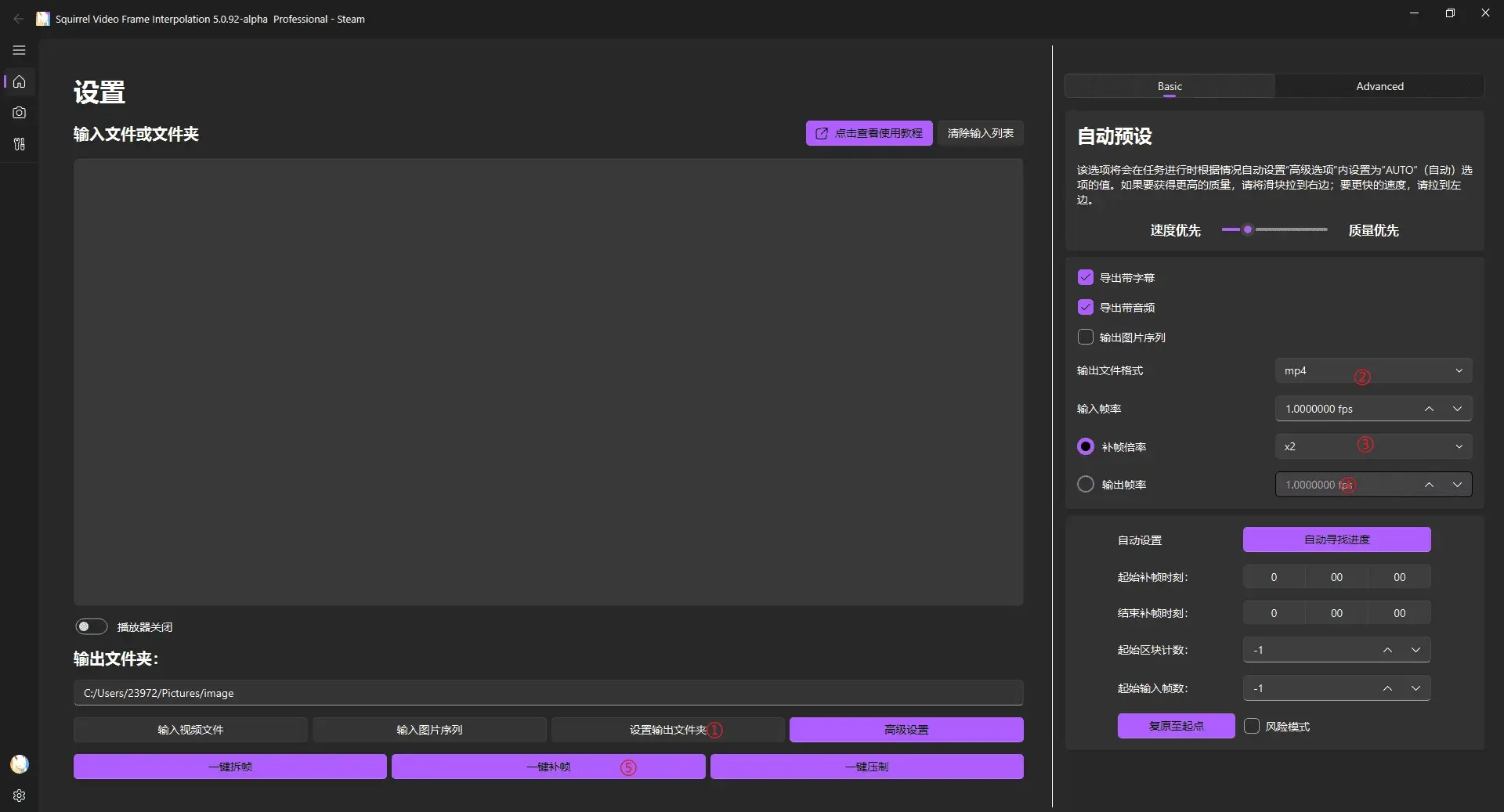
    有没有曾经因为观看视频时的帧数不够流畅而感到困扰?或者你是一名视频编辑师,希望提高视频的流畅度和质量?Squirrel-RIFE 就是你需要的解决方案!它基于先进的 RIFE 算法,能够让你的视频变得更加流畅,效果更出色。

    问题的根源

    在观看视频时,特别是在动画或高速镜头切换的情况下,我们常常会感到视频的帧数不够流畅,画面卡顿。这给我们的观影体验带来了很大的困扰。此外,视频编辑师在编辑视频时,有时需要进行帧间补帧操作,以提高视频的流畅度和质量。然而,传统的帧间补帧算法通常效率较低,耗费大量显存和时间。

    Squirrel-RIFE 的特点

    Squirrel-RIFE 是一个基于 RIFE 算法的中文补帧软件,它有以下显著特点:

    • 效果更好,显存占用更小:Squirrel-RIFE 在提供更好的视频流畅度的同时,显存占用非常小,比传统算法效率高,速度更快,是 DAIN 速度的 20 倍。

    • 高精度转场识别:它具有高精度的转场识别能力,可以在大多数视频中达到 95% 以上的精确度,而不会破坏视频的流畅效果。这意味着在视频中进行剪辑和编辑时,你可以保持高质量的画面。

    • 包含抽帧处理:Squirrel-RIFE 还包括抽帧处理功能,可以去除动画中的卡顿感,让观看更加流畅。

    适用系统和硬件要求

    为了正常运行 Squirrel-RIFE,你需要满足以下系统和硬件要求:

    • 操作系统:Windows 10 及以上

    • NVIDIA 显卡:需要 GeForce Experience 安装的驱动版本大于等于 460.89

    • 显存:2GB 以上

    • 运行内存:4GB 左右

    • 磁盘剩余空间:4GB+

    项目的参考和致谢

    Squirrel-RIFE 是建立在多个优秀开源项目的基础上,感谢这些项目的贡献者和开发者:

    行动起来!

    现在,你可以拥有更加流畅的视频观看体验,提高视频编辑的质量,一切都掌握在你的电脑上。不再为视频卡顿而烦恼,也不再为编辑视频时的低效而担忧。点击以下链接,下载 Squirrel-RIFE,让你的视频更流畅!

    支持与反馈

    如果你觉得 Squirrel-RIFE 对你有帮助,欢迎在项目页面上给予 Star,以表达对开发者的支持和认可。同时,如果你有任何问题或建议,也可以在项目页面上留下反馈,开发者将非常乐意听取你的意见,不断改进项目。

    结语

    Squirrel-RIFE 是一个强大的视频处理工具,让你的视频更加流畅,提高质量。不论你是视频观众还是视频编辑师,都能从中受益。下载并使用 Squirrel-RIFE,让你的视频观看和编辑变得更加轻松愉快!

  • FreeControl:在 Windows 电脑上控制 Android 设备的工具

    FreeControl:在 Windows 电脑上控制 Android 设备的工具

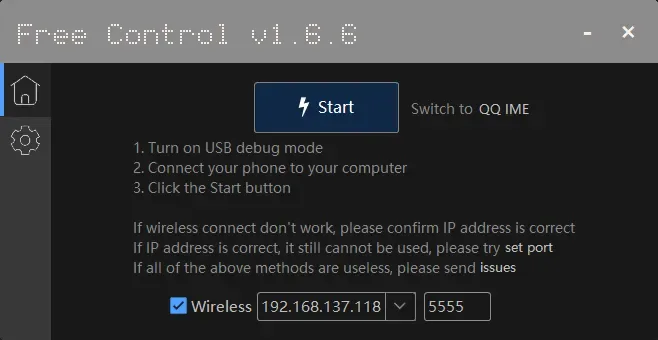
    你是否曾经想要更轻松地控制你的手机,将手机屏幕投射到电脑上,或者在电脑上操作手机?如果是的话,那么 FreeControl 就是你需要的工具!无需复杂的设置,FreeControl 基于开源项目 scrcpy,提供了简单交互的界面,让你能够轻松实现这些功能。无论你是开发者、玩家还是普通用户,FreeControl 都能满足你的需求。

    解决问题的开始

    想象一下,你正在开发一款手机应用程序,需要频繁测试不同手机上的界面和功能。或者你是一位手机游戏爱好者,希望在大屏幕上畅玩游戏,而不是在小屏幕上。或者你只是想在电脑上更轻松地回复短信、浏览社交媒体或者观看视频。这些情况下,你需要一种简便的方式来控制你的手机,这就是 FreeControl 出现的原因。

    项目亮点

    • 简单易用:FreeControl 提供了直观的界面,让你能够轻松连接和控制你的手机。无需繁琐的设置,一切都变得简单明了。

    • 跨平台支持:无论你使用的是 Windows、Mac 还是 Linux,FreeControl 都能够在不同平台上运行,为你提供最大的便利性。

    • 高效投屏:你可以将手机屏幕投射到电脑上,以更清晰的画面展示应用程序、游戏或者媒体内容。无需特殊硬件,一切都在你的电脑上完成。

    • 流畅操作:FreeControl 提供了鼠标和键盘控制手机的功能,让你可以更自如地操作手机上的应用和游戏。快捷键和手势支持,让一切变得更加便捷。

    • 开源项目:FreeControl 基于开源项目 scrcpy,保证了项目的可靠性和安全性。你可以随时查看源代码并贡献你的力量。

    针对的用户群体

    1. 开发者:对于开发者来说,FreeControl 是一个强大的工具,可以帮助他们更轻松地测试和调试手机应用程序。无需频繁将应用程序安装到手机上,只需将手机连接到电脑,就能够实时查看应用程序的运行情况。

    2. 游戏爱好者:如果你是一位手机游戏爱好者,你会发现 FreeControl 是你的好伙伴。它让你可以将手机游戏投射到大屏幕上,享受更震撼的游戏体验。同时,你可以使用键盘和鼠标进行操作,提高游戏表现。

    3. 普通用户:即使你只是普通用户,想要在电脑上方便地处理手机事务,FreeControl 也能满足你的需求。你可以在电脑上浏览社交媒体、回复短信、观看视频等,无需频繁拿起手机。

    项目链接和下载

    行动起来!

    现在,你可以轻松地控制你的手机,将手机屏幕投射到电脑上,并在大屏幕上操作手机应用程序。无论你是开发者、游戏爱好者还是普通用户,FreeControl 都能满足你的需求。别再为手机屏幕太小而苦恼,也别再为频繁切换设备而烦恼。点击上面的链接,下载 FreeControl,解放你的控制权吧!

    捐赠支持

    如果你认为这个项目对你有帮助,不妨请作者喝杯咖啡以示支持!捐赠链接

  • Windows 11新装系统,这几个优化设置必不可少

    Windows 11新装系统,这几个优化设置必不可少

    作为一个热爱技术的自由职业者,我最近在我的主机上升级到了Windows 11操作系统。在之前的Windows 10使用中,我曾遇到C盘空间不足的问题,因此这次我在安装完Windows 11后,特别关注了一些优化设置,以避免后续出现不必要的问题。在本文中,我将分享我所采取的几项优化设置,希望对大家在新装Windows 11系统时有所帮助。

    优化设置1:合理磁盘分区

    关于磁盘分区,网上有不同的建议,但我认为应根据硬件情况进行选择。以下是我的建议:

    1. 如果你的计算机只有一块硬盘,建议进行分区。这可以帮助您在需要重新安装系统时避免备份整个硬盘数据的麻烦。
    2. 如果您的硬盘容量较小,例如256GB,这种情况下不建议分区,以充分利用全部容量。
    3. 如果您的计算机有2块或更多物理硬盘,您可以根据个人喜好自由选择是否分区。

    另外,对于C盘分区的大小,建议控制在200GB至300GB之间,因为许多软件默认安装在C盘,有些甚至无法修改安装路径。这可以避免后续C盘空间不足的问题。

    优化设置2:修改临时目录位置

    默认情况下,Windows的临时目录位于C盘,如果C盘空间有限,可以考虑将临时目录修改到其他盘符。具体步骤如下:

    1. 在其他盘符(例如D盘)上新建一个文件夹,命名随意,比如”TEMP”。
    2. 打开文件管理器,右键点击”此电脑”,选择”属性”。
    3. 在属性窗口中,点击”高级系统设置”。
    4. 切换到”高级”选项卡,点击”环境变量设置”。
    5. 在系统变量中,找到”TEMP”和”TMP”两项,将它们的值修改为您在第一步中创建的文件夹路径(例如D:\TEMP)。

    这样可以将临时文件存储位置转移到其他盘符,释放C盘空间。

    优化设置3:修改默认存储位置

    Windows 11中,一些应用程序的默认保存位置是在C盘,包括Windows商店的应用和文档等。如果C盘空间有限,可以进行如下设置:

    1. 打开”存储设置”,可以通过开始菜单搜索找到它。
    2. 在”存储设置”中,找到”保存新内容的地方”选项。
    3. 将默认的保存位置更改为其他盘符,例如D盘。

    这样可以确保新内容默认保存在其他盘符,减少C盘空间的占用。

    优化设置4:调整性能模式

    Windows 11提供了不同的性能模式,您可以根据自己的需求进行调整:

    1. 最佳能效:适合笔记本电脑用户,以省电为主要考虑。
    2. 平衡:默认模式,平衡性能和能效,适合日常办公使用。
    3. 最佳性能:适合台式机用户,对性能要求较高,但会消耗更多电能。

    您可以在Windows设置中的”系统”部分找到电源模式选项,根据自己的使用情况选择合适的模式。

    优化设置5:修改软件存储位置

    有些应用程序默认将数据存储在C盘,如果不加以处理,可能会导致C盘空间不足。一些常见的应用程序允许您修改数据存储位置,例如微信。

    以微信为例,您可以按照以下步骤进行设置:

    1. 打开PC微信应用。
    2. 点击左下角的三横杠图标,进入设置。
    3. 在设置中找到”文件管理”选项。
    4. 修改数据存储位置为其他盘符(例如D盘)。

    这可以帮助您避免某些应用程序不断占用C盘空间。

    结语
    以上是我个人整理的几项Windows 11优化设置建议。这些设置可以帮助您充分利用硬盘空间,避免C盘空间不足的问题,提升系统的稳定性和性能。当然,根据个人需求和硬件配置,您也可以进行进一步的设置和调整。希望这些建议对您在新装Windows 11系统时有所帮助!

  • Windows 11如何安装WSL 2子系统及常见错误处理

    Windows 11如何安装WSL 2子系统及常见错误处理

    作为一名充满热情的自由职业者,我最近在我的主机上升级到了Windows 11操作系统。作为一个对音乐和技术充满热情的人,我深知Windows Subsystem for Linux(WSL)的重要性。在这篇文章中,我将分享如何在Windows 11上安装WSL 2子系统以及处理常见错误的方法。这个过程将为开发者提供一个更便捷的开发环境,让我们一起来看看吧。

    步骤1:启用WSL 2子系统

    首先,我们需要启用WSL 2子系统。以下是详细步骤:

    1. 打开“控制面板”,然后点击“程序”。
    2. 在左侧导航栏中,点击“启用或关闭 Windows功能”。
    3. 在弹出的窗口中,找到并勾选以下两个功能:
      • 适用于Linux的Windows子系统
      • 虚拟机平台
    4. 点击“确定”后,系统将开始安装所需功能,完成后系统会提示您重启电脑。

    步骤2:安装WSL和Linux发行版

    安装完必要的Windows功能后,接下来我们需要在Windows应用商店中安装WSL以及所选的Linux发行版。请按照以下步骤操作:

    1. 打开Windows应用商店。
    2. 在搜索栏中输入“WSL”并搜索。
    3. 找到“Windows Subsystem for Linux”,然后点击“安装”。

    接下来,继续搜索并安装您喜欢的Linux发行版,比如Ubuntu或Debian。

    常见错误处理

    在安装过程中,有时候会遇到一些错误。以下是一些常见错误以及解决方法:

    1. 错误:WslRegisterDistribution failed with error: 0x800701bc
      如果您在启动子系统时遇到这个错误,请尝试更新您的WSL子系统。您可以下载并安装wsl_update_x64.msi来进行更新。

    2. 错误:WslRegisterDistribution failed with error: 0x80370102
      如果启动子系统时提示“WslRegisterDistribution failed with error: 0x80370102”,可能是因为您的BIOS没有开启虚拟化,或者是“启用或关闭 Windows功能”中没有勾选“虚拟机平台”功能。请打开“控制面板 – 程序 – 启用或关闭 Windows功能”,勾选“虚拟机平台”,然后重启系统即可。

    3. 错误:Error code: Wsl/Service/0x800706f7
      如果您看到“Error code: Wsl/Service/0x800706f7”这个错误,请以管理员身份运行命令提示符(cmd),然后执行以下命令:

      netsh winsock reset

    结论

    通过按照以上步骤,您可以在Windows 11上轻松安装WSL 2子系统,并解决常见的安装错误。WSL 2将为开发者提供一个强大的开发环境,让您能够更轻松地在Windows操作系统上进行Linux开发和运维工作。如果您在安装过程中遇到其他错误,建议通过网络搜索进一步解决。希望这篇文章对您有所帮助!

  • 超级工具推荐:LM Studio 让你轻松驾驭强大的语言模型

    超级工具推荐:LM Studio 让你轻松驾驭强大的语言模型

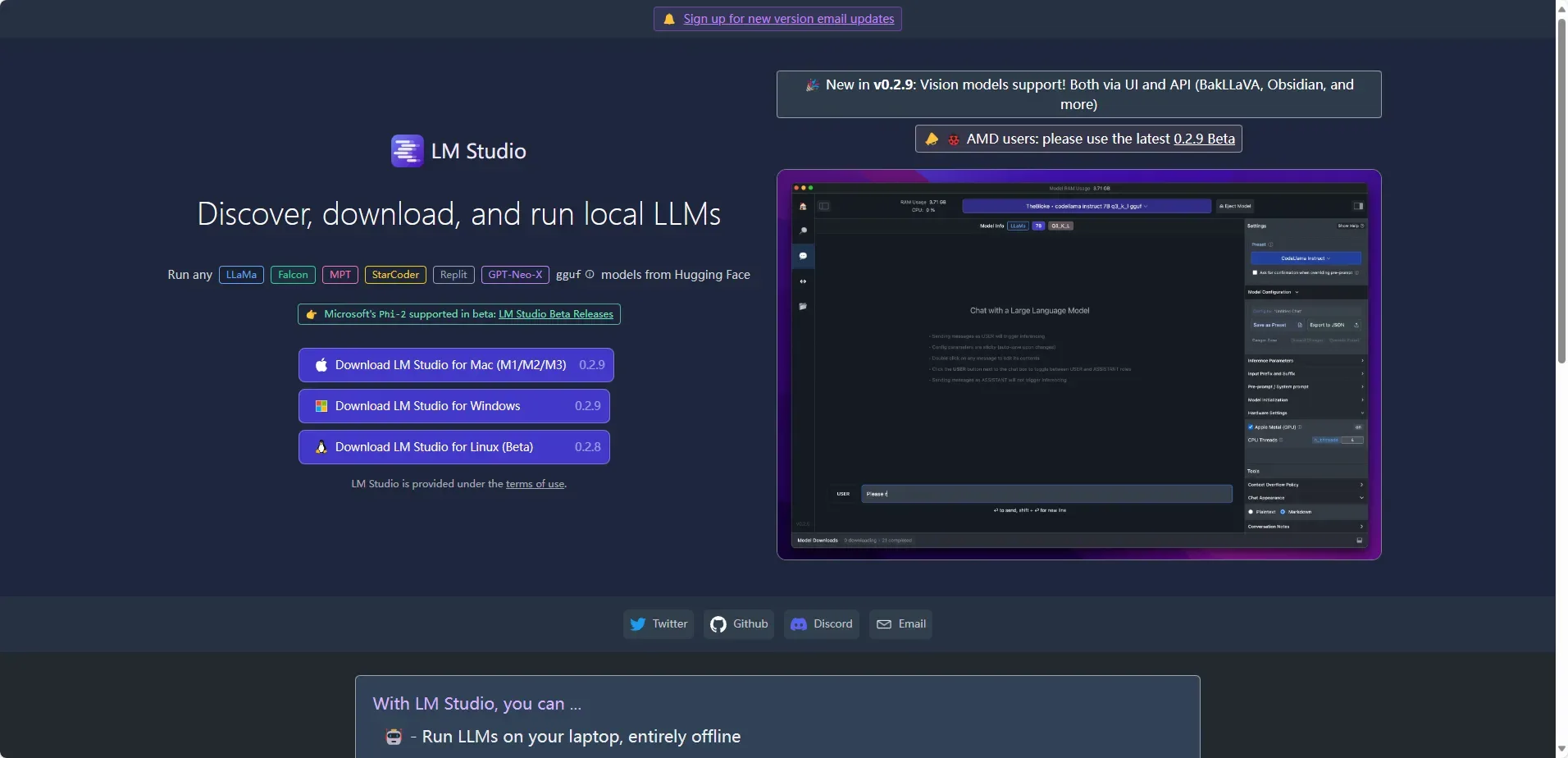
    在数字化时代,人们对于文本生成和自然语言处理的需求越来越迫切。无论是开发者、数据科学家还是创作者,都需要强大的语言模型来解决各种问题。但是,通常这些模型需要强大的计算资源和互联网连接。好消息是,现在有一个令人兴奋的工具——LM Studio,它可以让你在本地运行强大的语言模型,无需互联网连接,让你的工作更加灵活和高效。

    官方下载链接:
    https://lmstudio.ai/

    问题的背景

    传统的语言模型通常需要云端服务器和高速互联网连接,这对于一些远程工作者或者在网络受限的环境中的用户来说可能不太方便。此外,隐私问题也是一个关切点,因为用户的数据可能被传送到云端。因此,有必要寻找一种更加灵活、高效、安全的解决方案,这就是LM Studio的诞生背景。

    LM Studio的独特之处

    LM Studio是一款强大的本地语言模型工具,它的独特之处在于:

    • 完全离线运行:LM Studio允许你在本地电脑上运行语言模型,无需互联网连接。这意味着你可以在任何地方,任何时间进行工作,而不必担心网络问题。

    • 多种模型支持:LM Studio支持多种语言模型,包括LLaMa、Falcon、MPT、StarCoder等,这意味着你可以选择适合你需求的模型进行工作。

    • 数据隐私:LM Studio强调隐私保护,你的数据将完全保留在本地机器上,不会上传到云端。这为用户提供了更高的数据安全性和隐私保护。

    • 易于使用:LM Studio提供了直观的用户界面,使你可以轻松运行语言模型,而无需深入的技术知识。

    适用人群

    LM Studio适用于各种人群:

    • 开发者:如果你需要使用语言模型来开发应用程序、自然语言处理项目或者进行数据分析,LM Studio是你的理想选择。

    • 数据科学家:对于进行文本分析、生成文本数据或者构建聊天机器人的数据科学家来说,LM Studio提供了丰富的功能和支持。

    • 创作者:如果你是一名作家、博主或者创意工作者,LM Studio可以帮助你生成文本、灵感和创意。

    LM Studio的优势

    LM Studio为用户带来了许多明显的优势:

    • 无需互联网:不再受限于互联网连接,你可以在飞机、火车或偏远地区使用LM Studio。

    • 多模型选择:可以根据项目需求选择合适的语言模型,灵活性极高。

    • 数据隐私:你的数据完全在本地保留,不会被上传到云端,保障隐私。

    • 易于上手:LM Studio的用户界面友好,不需要复杂的设置,即可开始使用。

    如何获取LM Studio

    LM Studio提供了多个版本供用户选择:

    • Mac版本:适用于M1、M2和M3芯片的Mac电脑。

    • Windows版本:兼容支持AVX2指令集的Windows PC。

    • Linux版本:目前在Beta版本中提供,适用于Linux用户。

    你可以在官方网站上免费下载LM Studio,并根据你的操作系统选择合适的版本。同时,你也可以在GitHub上找到更多关于LM Studio的信息。

    未来展望

    LM Studio的团队正在不断扩张,他们正在寻找新的人才加入。如果你对语言模型、自然语言处理或者软件开发有兴趣,不妨考虑加入他们的团队。

    结语

    LM Studio是一个强大的本地语言模型工具,它为开发者、数据科学家和创作者提供了更加灵活、高效和安全的方式来运行语言模型。无论你是需要进行文本分析、生成文本数据还是构建聊天机器人,LM Studio都能够满足你的需求。现在就去官网下载LM Studio,体验一下吧!