Tag: Windows

  • Windows 11 KB5033375补丁解决资源管理器Bug:一年多等待的终于来临

    Windows 11 KB5033375补丁解决资源管理器Bug:一年多等待的终于来临

    就在不久前,微软终于为Windows 11推送了编号为KB5033375的重要补丁,修复了一个让众多用户备受困扰的Bug。这个Bug最初被发现已经是1年3个月2个星期之前的事情了。从2022年10月开始,至少几百位网友反馈,Windows 11 Moment 2自带的升级版资源管理器会突然在前台打开,哪怕没有进行任何相关操作。这一情况完全随机出现,无规律可循,令人摸不着头脑。不管你在做什么,运行什么程序,资源管理器都可能突然跃然屏幕,夺走你的操作和视觉焦点。更糟糕的是,这个问题的出现频率相当高,有时候几乎每个小时都会有。这种情况下,不少用户甚至怀疑自己的电脑是否被黑客入侵,害怕隐私泄露。这一Bug不仅是用户的噩梦,也是微软产品质量的噩梦。

    微软终于解决这一噩梦Bug

    经过长达1年3个月的等待,终于有了曙光。微软为Windows 11发布了KB5033375补丁,彻底解决了这一让用户备受折磨的Bug。这个补丁的推送是一项重要的里程碑,因为它解决了一个长期以来困扰用户的问题。

    Bug的描述与困扰

    这个Bug的困扰不容小觑。在1年多的时间里,用户们在使用Windows 11时,时不时会遭遇到资源管理器自动打开的问题。这一情况的最大特点就是它的随机性,无法预测何时会发生。用户可能正在进行工作、观看视频,甚至在玩游戏,资源管理器都可能突然弹出,打断了他们的操作。有的用户甚至以为自己的电脑被黑客攻击,因为这种异常现象看起来非常诡异。频繁出现的Bug不仅令用户困扰,还影响了工作和娱乐体验。

    补丁的及时性

    虽然这个Bug自2022年10月开始就引发了用户的广泛关注和不满,但微软直到现在才发布了解决方案。这也引发了一些用户的不满,认为微软的响应速度较慢。然而,毫无疑问,这个补丁的发布是一个重要的里程碑,对于遭受这一问题困扰的用户来说,终于迎来了解脱的时刻。

    Bug原因的未解之谜

    尽管微软发布了解决Bug的补丁,但他们从未解释为何会出现这样诡异的Bug。这次的补丁更新日志也没有提供关于Bug原因的详细信息。这留下了用户对Bug发生原因的疑虑。希望在未来微软能够提供更多关于这一问题的解释,以便用户能够更好地理解发生在他们电脑上的异常现象。

    结论

    终于,Windows 11用户可以松一口气了,微软的KB5033375补丁解决了那个让人头疼的资源管理器Bug。虽然发布时间相对较晚,但对于遭受这一问题困扰的用户来说,这是一次及时的救赎。然而,微软依然没有提供关于Bug原因的详细解释,这让用户对问题的根本原因仍然感到好奇。希望微软在未来能够更加透明地沟通,提供更多关于产品问题的信息。

    本文对Windows 11的Bug问题进行了详细描述,并介绍了微软发布的解决方案。虽然Bug问题终于得以解决,但也提醒我们在使用技术产品时,随时可能遇到意外情况,需要及时升级和修复。对于Windows 11用户来说,这次的补丁无疑是一个好消息。

  • 王小神:不只是个WeChat机器人

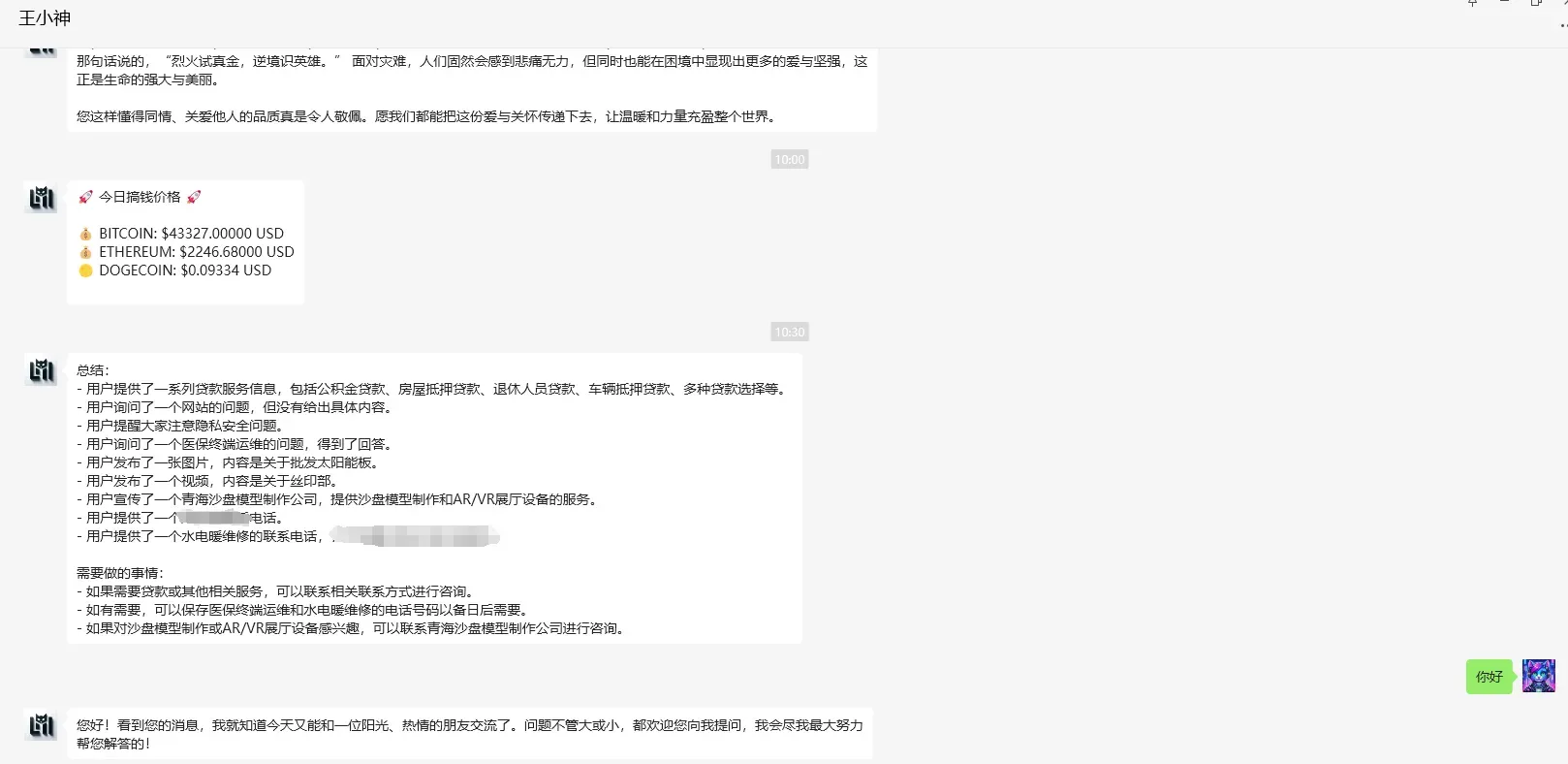
    王小神:不只是个WeChat机器人

    嘿,我刚弄了个WeChat机器人,就叫它“王小神”吧。现在市面上的机器人,多数还是Web协议的。那些说是Web协议的,一连就是Windows登录提示,搞得人头大。iOS或平板登录的,更是贵得吓人,一年得掏出2000多。

    怎么来的:从微信到机器人

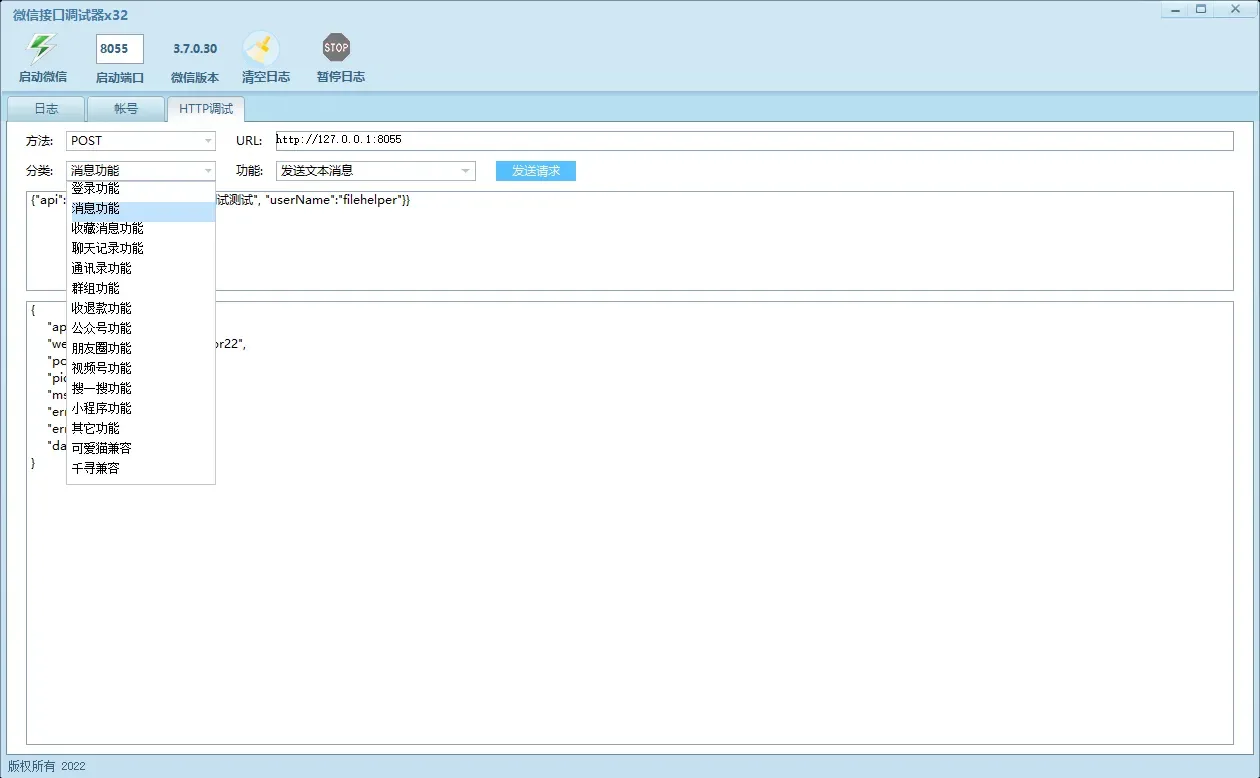
    我找到了个法子,用微信3.7.0.30的hooks文件,自己动手做了个机器人。这招的好处在于,机器人就跑在我本地Windows系统上,风控的事儿少了去了。

    我把这机器人放在本地的esxi Windows服务器上,一天24小时都能干活。

    挑战:自己动手,丰衣足食

    不过,这么干也不全是好事,得自己写功能这块儿有点头疼。好在微信3.7.0.30的接口调试器提供了不少示例,我就拿Python来开发我需要的东西。

    功能篇:王小神的四大招

    1. 客服模式:我让王小神在聊天里变着法子夸客户,目标就是让客户心甘情愿下单。
    2. 助理模式:它每个小时都帮我总结一下群聊和私聊,有啥重要的事情,立马提醒我。
    3. 监控模式:
      • 监控服务器和机器人运行状况。
      • 盯着虚拟货币价格,定时汇报。
      • 留意业务群里的机会,有合适的立马通知我。
    4. 社交模式:帮我点赞朋友圈,还会自动评论。

    未来规划:更多牛功能在路上

    接下来我打算给王小神加点新功能:

    1. 识别语音消息。
    2. 自动发朋友圈。
    3. 接入我的私人知识库。
    4. 监控微信收款小助手,搞搞财务报表。

    总之,王小神不仅仅是个机器人,更像是我高效工作的小秘书。希望它能帮我把日常琐事处理得更加得心应手。

  • 微软计划明年推出Windows 12和Windows 11 24H2:AI技术助力下一代操作系统

    微软计划明年推出Windows 12和Windows 11 24H2:AI技术助力下一代操作系统

    微软近日发布的消息让全球科技圈陷入了一阵狂热,因为据悉,微软计划在明年推出Windows 12和Windows 11 24H2两个重要的操作系统版本。这一动态的背后涉及到了人工智能技术的应用,将为未来的计算机体验带来何等的革命?下面我们将一一解析。

    开篇故事

    故事要从微软的操作系统更新计划说起。不久前,有关Windows 11的消息似乎已经停滞不前,让人以为23H2版本可能是Windows 11的终结。然而,微软却突然宣布将继续更新Windows 11,预计会有24H2版本。这一消息引起了广泛的猜测和讨论。

    微软的新组策略出现在Windows 11测试版中,明确提到“至少要求Windows 11 Version 24H2”。这是否意味着微软计划在24H2版本中引入了一些重大的变化?这个问题悬而未决,但它确实激发了人们的好奇心。

    与此同时,微软还宣布了更大的计划——Windows 12。据台湾CTEE发布的消息,Windows 12将于2024年6月份推出,并将引入人工智能技术。这意味着未来的Windows操作系统将更加智能化,将AI技术融入到日常计算机使用中。这引发了人们对未来计算机科技的憧憬。

    Windows 11的未来

    尽管有人可能认为Windows 11 23H2版本已经是终结版,但微软的计划显然还未结束。Windows 11 24H2版本的到来预示着微软将继续改进和扩展这个操作系统。

    1. 延迟支持周期

    新组策略中提到“至少要求Windows 11 Version 24H2”,这可能表明微软计划延长Windows 11的支持周期。这对于那些仍然喜欢使用Windows 11的用户来说是一个好消息,他们可以继续享受到最新的安全更新和功能改进。

    2. 意想不到的变化

    尽管Windows 11 23H2版本被认为是次要更新,但微软可能仍然保留了一些令人惊喜的变化。这些变化可能涉及界面设计、性能优化或其他方面,使Windows 11保持新鲜感。

    Windows 12的未来

    Windows 12的到来引发了广泛的兴奋,尤其是因为它将引入人工智能技术,将计算机智能化程度提升到一个新水平。

    1. 人工智能的应用

    Windows 12将集成人工智能技术,这将为用户带来许多潜在好处。首先,这可能会改进用户界面,使其更智能、更易于使用。其次,AI技术还可以加速计算机的响应速度,使其更高效。最重要的是,这将为应用程序和任务提供更智能的建议和自动化功能。

    2. 新型Windows PC

    有消息称,Windows 12将推出一种新型的Windows PC,这些PC将具备更高级的AI功能。这可能包括搭载AI加速芯片的新型电脑,使其在处理各种任务时更加出色。这将为用户提供更多的选择,以满足不同需求和预算的用户。

    结语

    微软的操作系统更新计划引发了广泛的讨论和期待。Windows 11的未来仍然充满变数,而Windows 12的到来将为计算机领域带来新的机遇和挑战。无论如何,人工智能技术的引入将为用户带来更智能、更高效的计算机体验。

    这一消息不仅对Windows爱好者来说是一个重大的事件,对整个科技产业也具有深远的影响。随着2024年的到来,我们将迎来一个充满期待的新时代,计算机将不再仅仅是工具,而是真正的智能伴侣。

  • WSL 1与WSL 2:究竟该选择哪一个?

    WSL 1与WSL 2:究竟该选择哪一个?

    在当今的计算机世界中,Windows操作系统和Linux操作系统都具有广泛的应用。然而,要在Windows系统中运行Linux应用程序并与Windows无缝集成一直是一个挑战。为了解决这个问题,Microsoft推出了Windows Subsystem for Linux(WSL),它允许用户在Windows系统上运行Linux环境,以便开发人员和用户能够轻松地访问Linux工具和应用程序。

    WSL有两个版本:WSL 1和WSL 2,它们在体系结构、性能、文件系统等方面有一些重要区别。本文将深入探讨这两个版本之间的主要区别,并帮助您了解在不同情况下该选择哪个版本。

    WSL 1和WSL 2的主要区别

    1. 体系结构

    WSL 1 使用了由WSL团队构建的转换层,它充当了Windows和Linux之间的桥梁。

    WSL 2 则包括了自己的Linux内核,这是一个重大的改进,使得WSL 2更加独立于Windows内核。

    2. Linux内核

    WSL 2 中的Linux内核是Microsoft根据最新的稳定版分支构建的,专门为WSL 2进行了优化。这意味着它具有更好的性能和兼容性。

    3. 文件系统性能

    如果您进行文件密集型操作,如git克隆、npm安装、apt更新等,那么使用WSL 2 会更快。这是因为它的文件系统性能明显更出色。

    4. 系统调用兼容性

    尽管WSL 1 使用转换层,但WSL 2 具有更高的系统调用兼容性。这意味着在WSL 2 中,更多的Linux应用程序和工具能够无缝运行。

    5. 跨操作系统文件系统的性能

    如果您需要在Windows和Linux操作系统之间频繁移动文件,WSL 1 的性能可能更快。WSL 2 由于使用虚拟硬盘,对这种情况的支持较差。

    6. 对串行端口或USB设备的支持

    WSL 1 具有一定的优势,因为它支持对串行端口和USB设备的访问。但WSL 2 不支持这些功能。

    7. 内存要求

    WSL 2 的内存使用量会根据使用情况而缩放,这意味着当进程释放内存时,内存会自动返回到Windows系统。

    如何选择适合您的版本?

    在选择WSL版本时,需要根据您的具体需求来决定。以下是一些情况下的建议:

    • 如果您的项目文件必须存储在Windows文件系统中,或者您的项目需要访问串行端口或USB设备,那么WSL 1 可能更适合您。

    • 如果您需要更好的性能和更高的系统调用兼容性,并且不依赖于跨操作系统文件系统性能,那么WSL 2 通常是更好的选择。

    • 对于文件密集型操作,WSL 2 的性能更出色,这将提高您的工作效率。

    综上所述,选择适合您需求的WSL版本是关键。根据您的具体工作和项目要求,您可以灵活切换WSL 1和WSL 2,以获得最佳的开发体验。

    总之,WSL为Windows用户提供了一个出色的选择,可以轻松访问Linux工具和应用程序。无论您选择了WSL 1还是WSL 2,都将帮助您更高效地进行开发和工作。

  • 如何有效释放Win11虚拟内存并避免OOM报错

    如何有效释放Win11虚拟内存并避免OOM报错

    Win11操作系统的用户在日常使用中,有时会面临虚拟内存满载的问题,这会导致频繁出现OOM(内存溢出)报错,让人非常困扰。本文将详细介绍如何有效释放Win11的虚拟内存,并提供一些方法来避免虚拟内存满载的情况。

    虚拟内存满载引发的问题

    首先,让我们了解一下虚拟内存满载可能引发的问题。当物理内存占用达到70%以上,而虚拟内存占用达到99%时,几乎所有的软件都会崩溃报错。虚拟内存的占用通常会从一个很低的值开始,并逐渐增长。即使重新启动操作系统,虚拟内存的值也会保持在开机前的水平,直到它达到99%。这种情况下再次重启系统通常会有效果,将虚拟内存重置到较低的水平。

    如何释放Win11的虚拟内存

    下面是释放Win11虚拟内存的步骤:

    1. 首先,按下键盘上的“Win”键,然后点击进入“设置”。

    2. 在右侧系统设置下方,选择“关于”。

    3. 在关于页面中,找到相关链接中的“高级系统设置”。

    4. 在高级系统设置中,点击“性能”选项卡。

    5. 在性能选项卡中,找到虚拟内存,并点击下方的“更改”。

    通过上述步骤,您可以设置虚拟内存的大小,根据您的需求进行调整。请注意,虚拟内存的设置需要慎重,不宜过小,以免影响系统性能。

    如何避免虚拟内存满载

    除了了解如何释放虚拟内存,我们还应该学会如何避免虚拟内存满载。以下是一些方法:

    1. 监控内存使用:定期监控系统的内存使用情况,可以使用任务管理器或其他系统监控工具。如果发现内存占用过高,可以及时采取措施。

    2. 查找内存泄漏:有时,某些程序可能存在内存泄漏问题,导致内存占用不断增加。如果发现有程序占用内存异常,可以考虑关闭或卸载它们。

    3. 关闭不必要的后台程序:确保只运行必要的程序,关闭不必要的后台进程和应用程序,以释放内存资源。

    4. 升级硬件:如果您经常遇到内存不足的问题,考虑升级您的计算机硬件,增加物理内存大小。

    5. 使用轻量级应用程序:选择使用占用内存较少的轻量级应用程序,而不是资源消耗较大的应用。

    综上所述,了解如何释放Win11的虚拟内存并采取预防措施是确保系统稳定运行的关键。通过定期检查内存使用情况,优化系统设置,以及选择合适的应用程序,您可以有效地管理内存资源,避免OOM报错的困扰。

    希望本文的内容能够帮助您更好地理解和处理Win11虚拟内存的问题,使您的计算机使用体验更加顺畅。

  • ZeroTier命令行界面(zerotier-cli):网络管理与配置

    ZeroTier命令行界面(zerotier-cli):网络管理与配置

    ZeroTier是一个强大的网络虚拟化工具,它可以帮助你轻松管理和配置虚拟网络。虽然在Mac和Windows平台上有图形界面,但在所有平台上都可以使用zerotier-cli命令行界面来执行各种任务,包括加入和离开网络以及检查zerotier-one服务的状态。本教程将介绍如何使用zerotier-cli进行网络管理和配置。

    获取ZeroTier地址和检查服务状态

    首先,你可以使用以下命令获取你的ZeroTier地址并检查服务状态:

    zerotier-cli status

    这个命令会返回类似以下的信息:

    200 info 998765f00d 1.2.13 ONLINE

    这表示你的ZeroTier服务处于在线状态,同时提供了你的ZeroTier地址。

    加入、离开和列出网络

    你可以使用zerotier-cli命令来加入、离开和列出网络。请记住,ZeroTier网络由类似于8056c2e21c000001的16位ID标识。

    要加入网络,使用以下命令,将################替换为网络的ID:

    zerotier-cli join ################

    要离开网络,使用以下命令,同样替换################为网络的ID:

    zerotier-cli leave ################

    要列出网络,使用以下命令:

    zerotier-cli listnetworks

    这将返回类似以下的信息:

    200 listnetworks 8056c2e21c000001 earth.zerotier.net 02:99:35:84:f9:dc OK PUBLIC 29.152.27.109/7

    这表示你已经成功连接到该网络。

    请求配置

    如果你的连接需要与网络控制器协商,可能需要一分钟左右。如果协商时间太长,可以参考路由器配置技巧以解决问题。

    常见错误和解决方法

    在使用zerotier-cli时,可能会遇到一些常见错误,以下是一些常见错误和解决方法:

    • Not Found – Typo in the Network ID?:这个错误可能是由于网络ID拼写错误引起的,请仔细检查并确保输入正确的网络ID。

    • Access Denied – You node needs to be Authorized on this network (via my.zerotier.com). Talk to you friendly network administrator.:如果你收到这个错误,说明你的节点需要在该网络上授权。请与网络管理员联系以获得授权。

    • Port Error – Something went wrong with the ZeroTier installer. PORT_ERROR on Mac – On Linux, make sure the tun driver is loaded.:这些错误可能是由于ZeroTier安装程序出现问题引起的。请检查安装程序并确保一切正常。

    • missing authentication token and authtoken.secret not found (or readable):如果你收到这个错误消息,可能是因为你尝试从非管理员帐户运行zerotier-cli。在macOS、Linux或其他基于Unix的系统上,请使用sudo zerotier-cli。在Windows上,请使用管理员命令提示符。

    收集调试信息

    如果你需要向支持团队提供调试信息,可以使用以下命令生成调试输出:

    zerotier-cli dump

    这个命令将在你的桌面上创建一个文件,其中包含有关你的设备和ZeroTier的信息。请注意,其中的一些信息可能被视为私人信息,因此请谨慎在公共场合发布。

    结论

    通过本教程,你已经学会了如何使用zerotier-cli命令行界面来管理和配置ZeroTier网络。这个工具可以帮助你更灵活地控制你的虚拟网络,确保它满足你的需求。

    希望这个教程对你有所帮助。如果你有任何其他问题或需要更多的帮助,请随时联系我们。祝你在使用ZeroTier时取得出色的结果!

  • ZeroTier路由器配置技巧:优化网络连接

    ZeroTier路由器配置技巧:优化网络连接

    ZeroTier被设计用于在尽可能多的环境中工作。我们提供多层备用方案,以确保即使在最受限制或故障的物理网络下,也能实现某种程度的连接性。但是,“某种程度的连接性”并不意味着“最佳连接性”。本页面将详细介绍我们推荐的物理网络配置,以获得最佳效果。

    问题描述

    在使用ZeroTier时,如果你的网络配置不友好,可能会导致大部分ZeroTier流量通过中继间接传输,从而降低速度。其他设置,比如“本地隔离”,也可能对性能产生显著干扰,强制本地流量在互联网上进行传输。

    解决方法

    1. 更新所有节点至最新版本

    确保你的所有节点都已更新到最新版本,以确保你使用的是最新的功能和性能优化。

    2. 推荐的本地网络和Internet网关配置

    以下是一些推荐的本地网络和Internet网关配置,这些配置适用于大多数典型的部署情况:

    • 不要限制出站UDP流量。
    • 在你的网络上支持UPnP或NAT-PMP可以极大地提高性能,允许ZeroTier端点映射外部端口,从而避免NAT遍历。
    • 如果双方都支持IPv6,建议使用IPv6,它可以极大地提高直接连接的可靠性。如果存在IPv6,应该在没有NAT的情况下实现(IPv6与NAT完全不必要,只会增加复杂性),并配备有允许双向UDP会话的有状态防火墙。
    • 不要使用“对称”NAT。使用“全锥形”或“端口限制锥形”NAT。对称NAT对点对点流量非常不友好,会降低VoIP、视频聊天、游戏、WebRTC以及ZeroTier等许多协议的性能。

    3. 多重NAT层次

    在ZeroTier端点和互联网之间不应该存在多重NAT层次。多层NAT会引入连接不稳定性,因为不同层次的状态和行为之间会发生混乱的相互作用。不要使用双重NAT。

    4. NAT端口映射和连接超时

    NAT应该具有不短于60秒的端口映射或连接超时时间,以确保每个设备都可以映射足够数量的端口。

    5. 允许本地设备间的直接流量

    交换机和无线接入点应该允许本地设备之间的直接本地流量。关闭任何“本地隔离”功能。一些交换机可能允许更精细的控制,在这些设备上,只需允许本地UDP流量在9993端口上进行。

    6. ZeroTier使用的端口

    ZeroTier监听三个UDP端口:

    • 9993 – 默认端口
    • 从你的ZeroTier地址派生的一个随机高端口号
    • 用于UPnP/NAT-PMP映射的一个随机高端口号

    这意味着你的对等方可以在任何端口上监听。为了直接与它们通信,你需要能够发送到任何端口。

    7. 是否需要在路由器中转发端口?

    不需要。让ZeroTier和UPnP、NAT-PMP和IPv6自动处理端口转发。

    8. 系统防火墙和安全软件

    如果你的计算机有本地防火墙,请允许与UDP端口9993的流量进出。某些情况下(比如Windows内置防火墙),如果使用我们的安装包之一安装,ZeroTier会自动执行此操作。在其他情况下,比如Linux iptables,我们将此任务留给用户,因为有太多的变化,我们不想尝试手动修改用户设置以避免意外损坏。

    一些系统可能还有安全软件,只允许特定应用程序与互联网通信。在这种情况下,你可能需要找到ZeroTier服务二进制文件并进行授权。

    最后,需要注意的是,ZeroTier One的虚拟网络端口对于你的系统就像正常的LAN或WiFi端口一样,并受到本地防火墙规则的约束。如果一切看起来正常但你无法访问本地服务,比如SSH或HTTP,请检查本地防火墙规则,确保允许虚拟网络本身上的所需流量。

    9. 如何判断我的设备是否在中继?

    查看ZeroTier Central的网络成员列表。如果一个成员没有列出物理IP,那么它可能在进行中继。

    如果你熟悉命令行,可以尝试使用以下命令行界面:zerotier-cli命令(可能需要管理员/超级用户权限):

    • zerotier-cli info -j:是否为“tcpFallbackActive” true?TCP回退是中继的最慢形式,是最后的手段。
    • zerotier-cli listpeers:查找你要通信的设备的节点ID ,并查看下是否列出了IP地址。如果没有IP地址,则正在进行中继。

    结论

    通过本教程,你已经学会了如何配置路由器以优化ZeroTier网络连接,确保你能够获得最佳性能。这些配置和技巧将有助于你解决ZeroTier网络中的连接问题,使其更加稳定和高效。

    希望这个教程对你有所帮助。如果你有任何其他问题或需要更多的帮助,请随时联系我们。祝你在使用ZeroTier时取得出色的结果!

  • ZeroTier网络故障排除指南:无法Ping通解决方法

    ZeroTier网络故障排除指南:无法Ping通解决方法

    你是否曾经遇到过这样的情况?你已经按照ZeroTier的入门指南配置好了网络,但却无法通过Ping命令与网络上的设备进行通信。这个问题可能会让你感到困惑,但不用担心,本教程将为你提供解决方案,帮助你排除无法Ping通的问题。

    问题描述

    问题:你按照ZeroTier的入门指南进行了配置,但无法通过Ping命令与网络上的设备进行通信。

    解决方法

    1. 检查Windows防火墙设置

    最常见的原因之一是Windows防火墙阻止了Ping命令的通信。请按照以下步骤检查并解决:

    • 在互联网上搜索“Windows 10 允许Ping”,以查找关于如何允许Ping的详细说明。

    2. 确保设备已加入并获得授权

    确保你的设备已经成功加入了ZeroTier网络,并且已经获得了授权。如果设备未加入或未被授权,可能无法与其他设备通信。

    3. 使用ZeroTier托管IP地址

    确保你在Ping命令中使用的是ZeroTier托管的IP地址。这些IP地址是与ZeroTier网络关联的,使用它们可以确保通信在网络中正常进行。

    4. 其他操作系统也可能会阻止Ping

    需要注意的是,除了Windows,一些其他操作系统或发行版也可能默认阻止Ping请求。在解决问题时,要考虑到这一点。

    结论

    通过本教程,你已经学会了如何解决无法Ping通的问题,这将有助于确保你的ZeroTier网络正常运行,设备之间能够互相通信。

    希望这个教程对你有所帮助。如果你有任何其他问题或需要更多的帮助,请随时联系我们。祝你在使用ZeroTier时一切顺利!

  • ZeroTier网络退出指南:轻松离开网络

    ZeroTier网络退出指南:轻松离开网络

    在使用ZeroTier建立网络连接的过程中,有时你可能需要离开一个网络,不再与该网络上的设备通信。本教程将向你介绍如何轻松离开ZeroTier网络,以满足你的网络管理需求。

    退出网络的步骤

    在macOS和Windows上退出网络

    在macOS和Windows操作系统中,你可以使用以下两种方法来退出网络:

    1. 打开主菜单,显示所有已连接的网络,每个网络旁边都有一个勾选标记。只需点击你想要退出的网络即可。(如果点击一个未勾选的网络,将会重新加入该网络)。

    2. 点击“网络详情”菜单项。这将显示客户端已知的所有网络的详细信息。取消勾选你想要退出的网络的“已连接”复选框。

    如果你决定永远不再连接到某个特定网络,你可以从用户界面中完全删除它。点击应用程序菜单中的“网络详情…”选项。找到你想要删除的网络,然后点击“删除网络”。

    使用命令行退出网络

    如果你更喜欢使用命令行方式退出网络,可以按照以下步骤进行:

    1. 打开终端(Terminal)或命令提示符(Command Prompt)。
    2. 在命令行中执行以下命令,其中###############应替换为你想要退出的网络的16位网络ID:
    zerotier-cli leave ###############

    请注意,在基于UNIX的操作系统上,这需要使用sudo权限。而在Windows上,这需要在管理员命令提示符下执行。

    结论

    通过本教程,你已经学会了如何轻松离开ZeroTier网络,不论是通过macOS、Windows应用程序还是使用命令行。这将帮助你更好地管理你的网络连接,确保满足你的需求。

    希望这个教程对你有所帮助。如果你有任何问题或需要进一步的指导,请随时联系我们。祝你使用ZeroTier愉快!

  • ZeroTier入门指南:轻松加入网络

    ZeroTier入门指南:轻松加入网络

    你是否曾经遇到需要在不同设备之间建立网络连接的情况?或者你是否在寻找一种简便的方法来加入网络?不用担心,ZeroTier为你提供了解决方案。本教程将向你介绍如何轻松加入ZeroTier网络,无论是在macOS、Windows,还是使用命令行。让我们一起开始吧!

    加入网络的步骤

    在macOS和Windows上加入网络

    1. 打开你的macOS或Windows设备,找到菜单栏中的ZeroTier应用。
    2. 如果ZeroTier One应用尚未运行,请启动它。
    3. 在菜单栏上点击⏁图标,然后选择“加入新网络”。
    4. 输入或粘贴你想要加入的网络ID,并点击“加入网络”。

    通过命令行加入网络

    如果你更喜欢使用命令行方式加入网络,可以按照以下步骤进行:

    1. 打开终端(Terminal)或命令提示符(Command Prompt)。
    2. 在命令行中输入以下命令,其中###############应替换为你想要加入的网络的16位网络ID:
    zerotier-cli join ###############

    请注意,如果你使用的是基于UNIX的操作系统,需要使用sudo权限运行此命令。而在Windows上,需要以管理员身份运行命令提示符。

    结论

    通过本教程,你学会了如何轻松加入ZeroTier网络,不论是通过macOS、Windows应用程序还是使用命令行。这将帮助你更便捷地建立网络连接,满足各种需求。

    希望这个教程对你有所帮助。如果你有任何问题或需要进一步的指导,请随时联系我们。祝你使用ZeroTier愉快!