Tag: Windows

  • 探索游戏宇宙,与Starward共启星辰之旅

    探索游戏宇宙,与Starward共启星辰之旅

    是否已经厌倦了为了玩miHoYo桌面游戏而使用多个游戏启动器?是否渴望一种流畅的游戏体验并带有增强功能?那么请关注一下!让我们介绍一下Starward – 这款游戏启动器将彻底改变您的游戏之旅。受到Star Rail的口号“愿这段旅程引领我们星辰”启发,我们的应用程序承诺将带您踏上前所未有的星际游戏之旅。

    揭示Starward

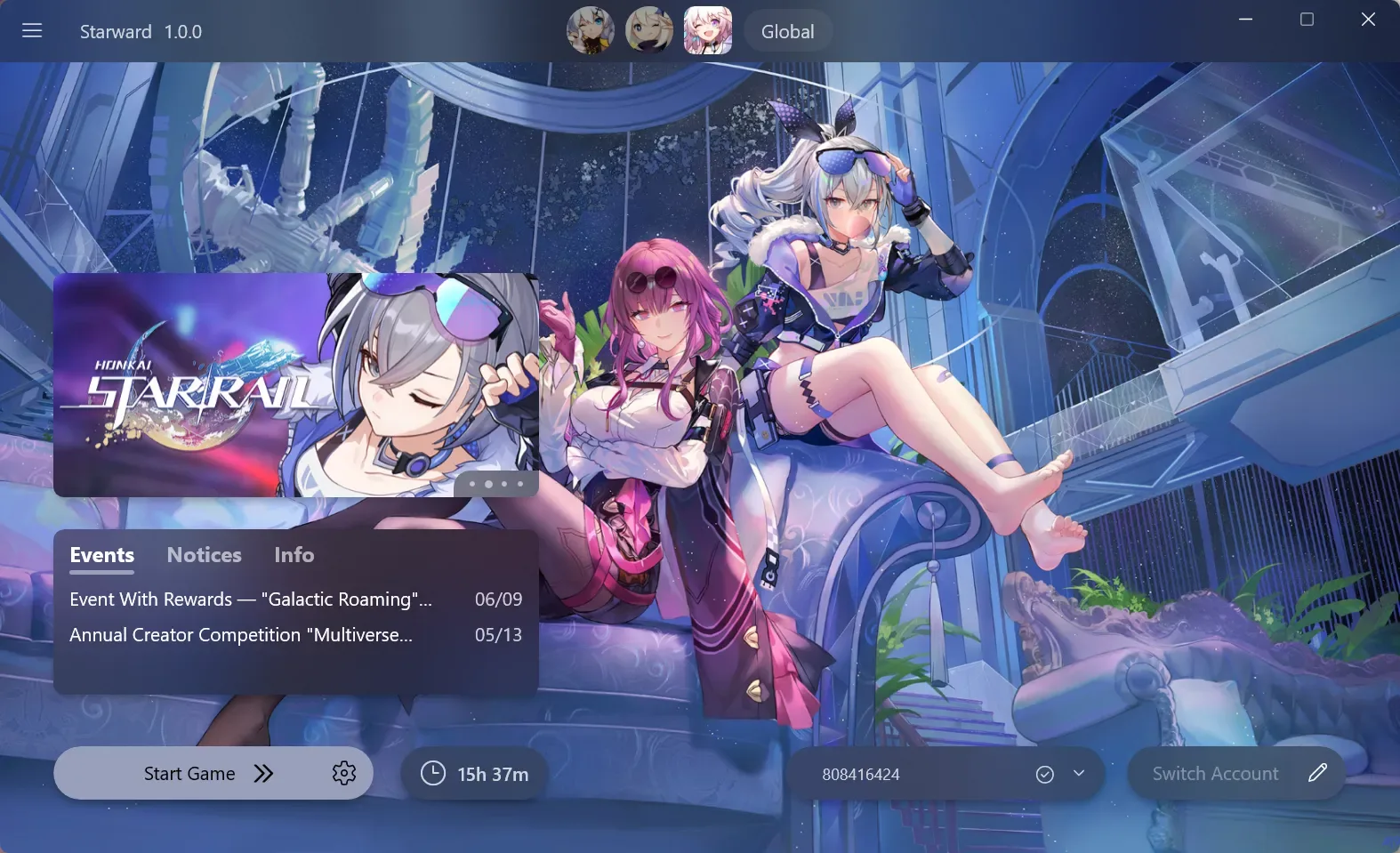
    Starward不仅仅是一个游戏启动器;它是您进入miHoYo游戏宇宙的门户。我们的主要目标是完全取代官方启动器,然后通过添加一系列令人兴奋的功能来超越官方启动器。以下是Starward带来的功能亮点:

    • 记录游戏时间:跟踪您的游戏时间,与朋友竞争,看谁的游戏时间最长。

    • 切换游戏账户:在不必登录和注销的情况下轻松切换不同的游戏账户。

    • 查看游戏截图:轻松访问和共享游戏中的精彩时刻,重温您的史诗游戏瞬间。

    • 保存祈愿记录:不再忘记您的祈愿抽取。Starward帮助您记录祈愿瞬间。

    • HoYoLAB工具箱:直接从启动器访问HoYoLAB社区和资源。

    而这还只是个开始!我们还有更多令人兴奋的功能在计划中。

    请注意,Starward不会支持需要不断更新游戏数据和资源的功能,例如每个祈愿活动的统计数据。

    安装简单易行

    使用Starward非常简单。在开始游戏之旅之前,请确保您的设备满足以下要求:

    • Windows 10 1809 (17763)及以上版本:Starward设计为在这些版本上无缝运行。

    • Visual C++ Runtime:确保您已在系统上安装了此运行库。您可以在此处下载它。

    • WebView2 Runtime:这对于Starward的功能至关重要。您可以在此处下载它。

    • 增强您的体验:为了获得最佳体验,请在系统设置中启用透明效果和动画效果。

    准备好开始了吗?请按照以下简单的步骤操作:

    1. 前往GitHub Release并下载与您的CPU架构匹配的软件包。

    2. 将下载的软件包解压缩到您喜欢的位置。

    3. 运行 Starward.exe 并按照屏幕上的提示完成安装。

    如果您在某些设备上遇到Starward崩溃的问题,不用担心。您可以通过在 Starward 文件夹中创建一个 config.ini 文件并粘贴以下内容来解决此问题。有关 config.ini 的更多信息,请查看 docs/Configuration.md。

    UserDataFolder=.

    与Starward共同探索多元宇宙

    Starward不仅仅是关于游戏,还关乎社区和本地化。我们致力于让Starward对全球玩家都可访问。这就是为什么我们在本地化工作中使用Crowdin,从机器翻译的英文文本开始。但是,我们需要您的帮助,使Starward真正走向全球!

    • 翻译英雄:加入我们,以您的本地语言翻译和校对应用程序。您的贡献至关重要。

    • 新增语言:想要添加新的翻译语言吗?创建一个问题,让我们来实现。

    参与开发

    如果您是一名开发人员,或者只是对Starward在幕后如何运作感兴趣,您也可以做出贡献!要在本地编译项目,您需要安装Visual Studio 2022,并选择以下工作负载:

    • .NET桌面开发

    • C++桌面开发

    • 通用Windows平台开发

    我们的感激之情

    没有他人的支持和启发,我们不会走到今天。我们要感谢以下人士:

    • neon-nyan受到Collapse项目的启发。Starward不仅使用了Collapse创建的资源,还从Collapse的代码和UI设计中学到了很多。

    • CloudFlare提供了免费的CDN服务,帮助我们将Starward交付给您。

    • 第三方库对这个项目的贡献,包括Dapper、GitHub Markdown CSS、HDiffPatch、H.NotifyIcon、HoYo-Glyphs、MiniExcel、ScottPlot、Serilog、SevenZipExtractor、Vanara PInvoke、WindowsAppSDK和WindowsCommunityToolkit。

    屏幕截图
    加入Starward社区

    您准备好踏上“星辰之旅”了吗?加入我们的社区,下载Starward,提升您的游戏体验吧!

    下载Starward

    参与本地化

    探索代码

    联系我们

  • 用Avatarify Python打造虚拟存在的革命:终极逼真化身解决方案

    用Avatarify Python打造虚拟存在的革命:终极逼真化身解决方案

    在数字化存在和现实之间的界限日渐模糊的今天,人们对于更个性化、真实的虚拟互动的渴望促成了一系列突破性的创新。其中的佼佼者便是Avatarify Python,这项技术为你的数字化身注入了生命,让你能够实时体现逼真的化身,精准反映出你的每一个表情。想象一下,在视频会议中,你不仅仅以自己的身份出现,还能以动态化身的形式参与,展示你的每一个细微表情,增加了之前只存在于科幻小说中的互动层面。

    数字化新纪元的曙光

    想象这样一个场景:你即将加入一个在线会议,不再是使用那些静态的个人图片,而是选择了一个能够模仿你的手势和表情的逼真化身。随着会议的进行,你的化身会微笑、皱眉,进行表达,正如你自己一样,吸引了你同事的注意和想象。这不仅仅是对未来的一瞥;这是Avatarify Python所实现的现实。

    Avatarify Python简介

    Avatarify Python是一款使用First Order Motion Model创建视频会议用逼真化身的先进工具。它专为技术爱好者和DIY项目的熟手设计,因为它需要手动设置。然而,对于寻求更易用版本的用户,Avatarify桌面版提供了一个无需复杂安装的简化体验。

    核心特性与优势:

    • 逼真化身:Avatarify Python在化身动画的真实感上提供了无与伦比的体验,甚至能反映最微小的表情变化。
    • 定制化:按下一个按钮,你就可以在不同化身之间切换,甚至可以选择完全独一无二的StyleGAN生成的面孔。
    • 多平台支持:无论你是使用Windows、Linux,还是在移动设备上,Avatarify都有解决方案。
    • 社区与支持:通过邀请链接加入活跃的Slack社区,分享见解并获得支持。

    谁将从Avatarify Python中获益?

    Avatarify Python服务于广泛的受众,从技术爱好者和开发人员到创意专业人士和教育工作者。如果你是一个欣赏技术与创造力交叉点的人,这个项目就是为你量身定做的。

    与Avatarify互动:

    • 开发者可以深入代码,贡献并定制体验。
    • 教育工作者可以使用能够抓住学生注意力的化身,使在线学习变得更加引人入胜。
    • 创意专业人士可以在拥挤的数字空间中增加创造力的层面,脱颖而出。

    踏入Avatarify的世界

    拥有Avatarify Python,你可以无限地探索。以下是加入这场革命的方式:

    1. 对技术感兴趣的用户:遵循安装说明开始使用Avatarify Python。
    2. 追求便捷的用户:探索Avatarify桌面版,享受无忧的安装体验。
    3. 创新者:在GitHub上为项目贡献力量。

    与Avatarify一起拥抱未来

    总结时,我们可以清晰地看到,Avatarify Python不仅仅是一项技术进步;它是一种全新的数字表达方式。随着从Docker支持到iOS和Android应用的每一次更新,Avatarify变得更加容易获得和多样化。

    你的下一步:

    数字领域在进化,有了Avatarify Python,你不仅仅是跟上潮流;你正在引领潮流。那么,为什么等待?立即投入,将你的在线互动转变为真正非凡的体验。

  • 轻松拥有正版 Office 2021 和 Windows 11:超值优惠来袭!

    轻松拥有正版 Office 2021 和 Windows 11:超值优惠来袭!

    想象一下,你正在办公,需要使用Office来处理文件,或者你的电脑需要升级到Windows 11以获得更好的性能和用户体验。但是,你一直被高昂的正版授权价格所困扰。你曾经试过各种方式来获取正版授权,但总是不尽如人意。现在,有一家朋友的数码荔枝,为你带来了正版Office 2021和Windows 11的优惠,让你轻松拥有安全稳定的办公环境和操作系统,而且价格远低于官网标价。让我们一起来了解这个令人振奋的消息!

    正版 Office 2021 和 Windows 11

    Office 2021:高效工作的得力之选

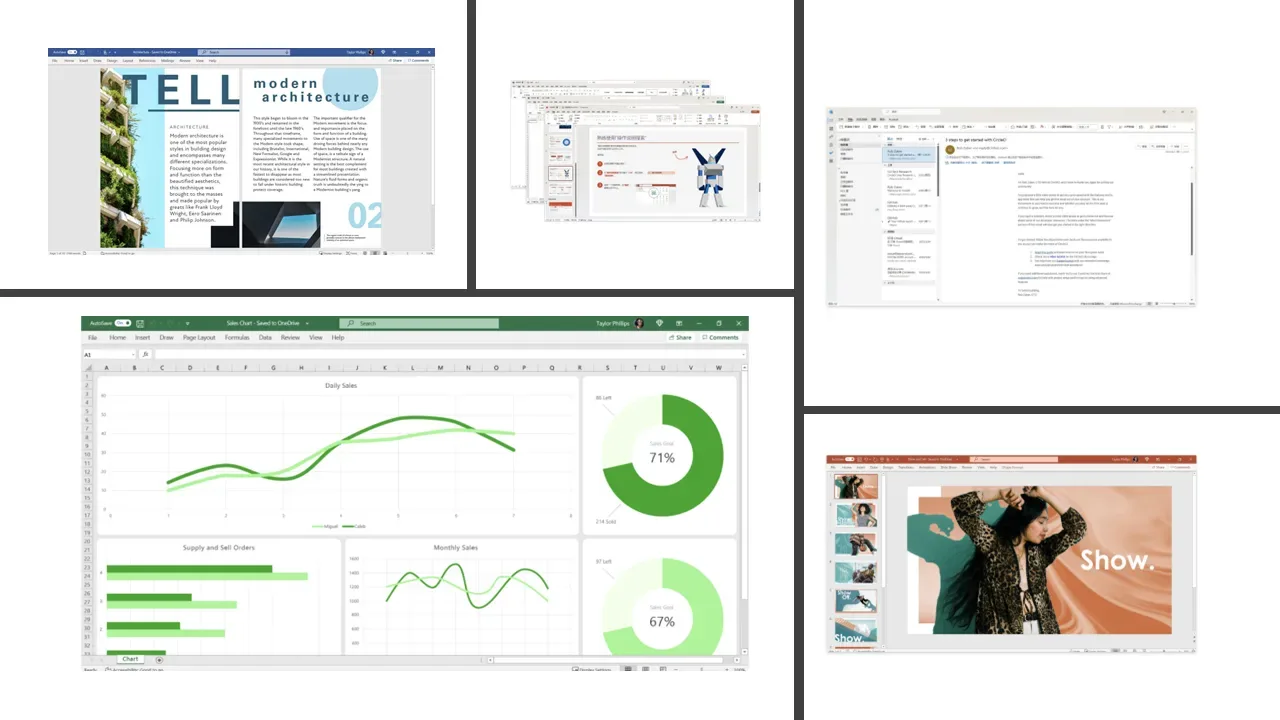
    Office,作为最常用的办公软件之一,一直以来都是大家的首选。而全新的Office 2021版本更是带来了一系列改进,让你的办公体验更上一层楼。

    主要优势:

    • 全新UI界面:Office 2021带来了更清爽美观的UI界面,适配Windows 11的圆角设计,还新增深色模式,减少眼疲劳。

    • 专业版功能:专业版包含Word、Excel、PPT等经典工具以及Outlook等,买断制授权长期使用,是高效工作的得力之选。

    • 更专注的Word:新增行式聚焦功能,让你可以在Word中更专注地逐行浏览文档而不受干扰。

    • 创作更丰富的PPT:PowerPoint提供了更多图标模板、字体等高级创作素材,支持触控输入和丰富的墨迹体验。

    • Excel的强大功能:Excel新增XLOOKUP、LET等多种函数、图表种类,快速分析工具让数据处理更加专业便捷。

    • 办公沟通更畅快:Outlook邮件的一键翻译功能,办公沟通更顺畅,支持即时搜索快速查找邮件。

    优惠价格: Office 2021正版授权官网价超千元,但在数码荔枝,你仅需支付399元即可拥有正版Office 2021。如果需要在多台设备上使用,只需按设备数购买即可。

    立即购买链接: Office 2021 专属优惠>>

    Windows 11:全新操作系统体验

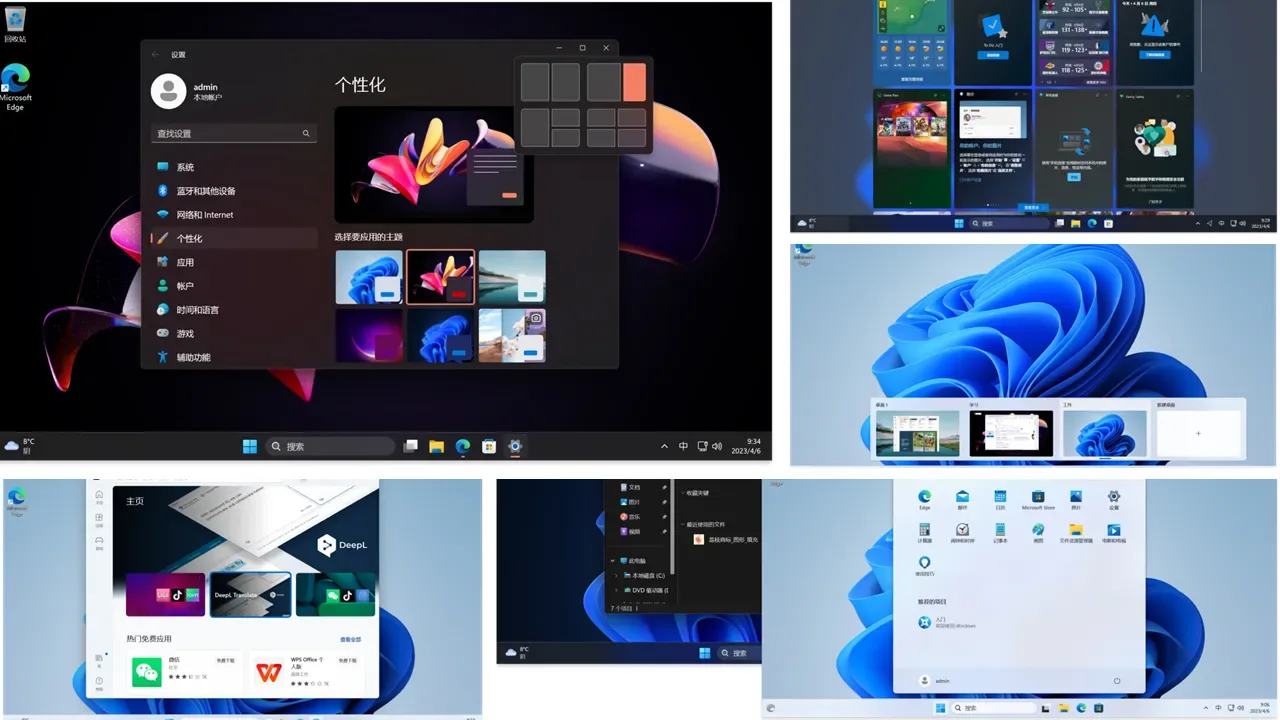
    Windows 11,作为全新的操作系统,带来了一系列创新和改进,让你的电脑焕然一新。

    主要优势:

    • 全新设计:Windows 11带来了全新的开始菜单、任务栏和文件管理器设计,更加美观和易用。

    • 个性化小组件:加入了个性化小组件,让你更方便地获取资讯、天气等信息,并根据喜好自由排列管理小组件。

    • 灵活窗口布局:内置更多窗口布局方案,支持应用自动排列,分屏更容易,窗口布局更加灵活。

    • 多任务切换:多任务切换视图更换了新的样式,交互更加顺畅,虚拟桌面让你高效切换工作空间。

    • 丰富的应用生态:允许更多软件进入应用商店,支持自由安装外部来源信任应用,同时内置安全软件防御恶意程序。

    • 卓越的游戏体验:支持Auto HDR、DirectX 12、直通存储等技术,保障游戏稳定流畅。

    优惠价格: 家庭版官网价超千元,但在数码荔枝,你仅需支付249元即可拥有正版Windows 11。如果你需要专业版,也仅需349元。

    立即购买链接: Windows 11 正版优惠>>

    结束语:正版轻松拥有,高效办公从现在开始

    现在,你再也不需要为高昂的正版授权价格而烦恼了。数码荔枝为你提供了正版Office 2021和Windows 11的超值优惠,让你轻松拥有安全稳定的办公环境和操作系统。别再犹豫了,点击上面的链接立即购买正版Office 2021和Windows 11,提升你的工作和生活品质吧!

  • 微软推出Copilot软件,AI PC在2024年后崛起?

    微软推出Copilot软件,AI PC在2024年后崛起?

    微软近日宣布推出由生成式AI驱动的Copilot软件,为Microsoft 365企业客户提供更智能的办公体验。这一消息再次引发了人工智能领域的关注,让我们不禁思考,AI PC是否会在2024年后崭露头角?本文将深入探讨这一话题。

    背景故事:AI潮流下的硬件革命

    随着人工智能的不断发展,硬件制造商们也积极响应这一趋势,不断推出搭载AI技术的新产品。高通公司在其处理器中加入了人工智能技术,AMD引入了Ryzen AI技术,而英特尔的新一代Meteor Lake CPU将配备专用的人工智能芯片,用于处理各类人工智能任务。这一潮流表明,AI在硬件领域的应用已经成为不可忽视的趋势。

    与此同时,微软也在AI领域发力,通过Windows和Office等产品不断引领技术发展方向。最新推出的Copilot软件正是一个充分体现了微软在AI领域雄心壮志的举措。那么,微软是否将通过这一举措推动AI PC的崛起呢?

    AI PC:未来的硬件趋势?

    AI PC,作为一种新兴的硬件类别,将如何定义和评估呢?微软似乎已经提出了一种可能的指标——TOPS性能的AI基准。TOPS是指每秒的兆操作数,是衡量人工智能性能的重要指标。AI PC将根据其AI性能进行表现和评分,这将为微软在这一领域树立了一面套索,确保传统设备制造商的新系统符合AI PC的性能要求。

    这一举措不仅将推动硬件制造商不断提升AI性能,还将加速AI在日常生活和工作中的应用。用户可以期待更快速、更智能的计算机系统,以满足不断增长的数字化需求。

    未来展望:AI PC的潜力与挑战

    尽管AI PC的前景看好,但也面临一些挑战。首先,硬件制造商需要不断投入研发资源,以提升AI性能,这可能会导致成本上升。其次,AI PC的市场竞争激烈,各大厂商都希望在这一领域占据一席之地,因此市场格局可能会变得复杂。

    然而,随着人工智能技术的不断进步,AI PC有望在未来带来巨大的变革。它将加速计算机的智能化,为用户提供更高效、更便捷的体验,同时也将推动整个硬件行业朝着更加智能化的方向发展。

    总结

    微软推出Copilot软件标志着AI在企业办公领域的进一步普及,同时也引发了人们对AI PC的热切期待。AI PC作为一种新兴的硬件趋势,有着巨大的潜力,但也面临挑战。然而,随着技术的不断进步,我们有理由相信,未来的计算机将变得更加智能,更加强大。

  • 如何在Windows Server上安装Docker

    如何在Windows Server上安装Docker

    在当今的IT世界中,容器化技术已经成为了一种不可或缺的工具。Docker是最流行的容器化平台之一,它可以帮助您更轻松地构建、部署和管理应用程序。如果您正在使用Windows Server,并希望在其上安装Docker,那么您来对地方了。本教程将向您展示如何在Windows Server上安装Docker,让您能够轻松地开始使用容器化技术。

    起始故事

    假设您是一家中小型企业的IT管理员,您的公司使用Windows Server来托管其应用程序。最近,您听说了Docker容器技术的强大之处,以及它如何帮助企业更高效地管理和扩展其应用程序。您决定尝试在Windows Server上安装Docker,以了解它的潜力。本教程将帮助您逐步完成这个过程,并让您享受容器化技术的好处。

    步骤一:准备您的环境

    在安装Docker之前,您需要确保您的Windows Server满足以下要求:

    • Windows Server版本:Docker需要Windows Server 2016或更高版本。如果您使用的是较旧的版本,请考虑升级。
    • Windows容器功能:确保已经启用了Windows容器功能。您可以使用PowerShell运行以下命令来启用它:
    Enable-WindowsOptionalFeature -Online -FeatureName Containers -All
    • Hyper-V支持:Docker需要Hyper-V支持来创建和管理容器。确保您的服务器支持并启用了Hyper-V。您可以使用以下命令检查:
    Get-WindowsFeature Hyper-V

    如果上述要求都满足,那么您就可以继续安装Docker了。

    步骤二:安装Docker

    在Windows Server上安装Docker相对简单。请按照以下步骤操作:

    1. 下载Docker安装程序:您可以从Docker官方网站(https://www.docker.com/)下载最新版本的Docker Desktop for Windows。

    2. 运行安装程序:双击下载的安装程序以开始安装过程。您将看到一个安装向导,按照其中的提示操作。

    3. 安装完成后,您需要重新启动您的Windows Server,以确保Docker已正确安装并运行。

    4. 启动Docker:一旦Windows Server重新启动,您可以在开始菜单中找到Docker图标,点击它以启动Docker。

    5. 检查Docker版本:打开PowerShell,并运行以下命令来验证Docker已成功安装并查看其版本信息:

    docker --version

    如果一切顺利,您应该看到安装的Docker版本号。

    步骤三:运行您的第一个容器

    现在,您已经成功在Windows Server上安装了Docker,让我们尝试运行一个简单的容器,以确保一切正常。

    1. 打开PowerShell,并运行以下命令来下载并运行一个名为“hello-world”的Docker容器:
    docker run hello-world
    1. Docker将下载一个名为“hello-world”的镜像,并在容器中运行它。您将看到一些输出信息,其中包括一条欢迎消息,表示Docker已成功安装和运行。

    这就是安装和运行Docker的基本步骤!现在,您可以开始构建和运行自己的容器化应用程序了。

    结论

    在本教程中,我们学习了如何在Windows Server上安装Docker。容器化技术可以极大地简化应用程序的部署和管理,使您能够更快速、更高效地开发和运行应用程序。通过遵循上述步骤,您可以轻松地将Docker引入到您的Windows Server环境中,并开始利用它的优势。

    希望本教程能够帮助您成功安装和运行Docker,如果您需要更多关于Docker的信息和教程,请继续探索Docker官方文档以及在线社区资源。

  • Python环境下安装PEFT库的终极指南

    Python环境下安装PEFT库的终极指南

    在快速发展的信息时代,编程已成为一个重要技能,Python作为编程领域的一颗璀璨之星,以其简洁明了的语法和强大的库支持,成为众多开发者的首选语言。对于喜欢挑战性算法和数据处理任务的你来说,PEFT(Python Efficient Frontier Toolkit)是一个不可或缺的工具。它帮助分析者和投资者构建有效边界,优化投资组合,但首先,我们需要了解如何在Python环境中正确安装PEFT。

    开篇故事

    张华是一名金融分析师,他在构建客户投资组合时,经常需要进行复杂的计算来预测投资的风险与回报。这些工作传统上是手动完成的,效率低下且容易出错。有一天,他了解到通过使用PEFT,可以在Python环境中自动完成这些计算,大幅提高了他的工作效率。通过这篇教程,张华和你一样,将学会如何安装并运用PEFT,让数据分析变得更加简单高效。

    安装前的准备

    在安装PEFT之前,我们需要确保Python环境已经搭建好,并且可以正常使用。

    确认Python环境

    1. 打开终端或命令提示符。
    2. 输入 python --version 或 python3 --version(取决于你的系统)。
    3. 确保Python的版本是3.x(PEFT支持的Python版本)。

    创建虚拟环境(可选)

    为了避免潜在的库版本冲突,建议在虚拟环境中安装PEFT:

    python -m venv peft-env

    激活虚拟环境:

    • 在Windows上:
    peft-env\Scripts\activate
    • 在Unix或MacOS上:
    source peft-env/bin/activate

    安装PEFT库

    有了Python环境后,接下来的步骤是安装PEFT库。

    使用pip进行安装

    在终端或命令提示符中,运行以下命令来安装PEFT:

    pip install peft

    验证安装

    安装完成后,进行简单的验证以确保PEFT已正确安装:

    python -c "import peft; print(peft.__version__)"

    如果能够输出版本号,那么恭喜你,PEFT库已成功安装。

    使用PEFT进行数据分析

    安装完PEFT后,你可以开始使用它来进行数据分析了。

    导入PEFT库

    在Python脚本中导入PEFT库,以便使用其功能:

    import peft

    创建有效边界

    使用PEFT可以帮助你计算并绘制资产的有效边界:

    # 示例:使用PEFT计算有效边界
    import numpy as np
    import peft
    
    # 假设有一组预期收益率和协方差
    returns = np.array([0.12, 0.18, 0.14])
    cov = np.array([
      [0.1, 0.03, 0.05],
      [0.03, 0.2, 0.06],
      [0.05, 0.06, 0.15]
    ])
    
    # 使用PEFT创建有效边界
    ef = peft.EfficientFrontier(returns, cov)
    ef.plot()

    结语

    现在你已经掌握了在Python环境下安装PEFT的方法,并了解了如何使用它进行简单的数据分析。PEFT作为一个强大的工具,可以帮助你在数据分析和金融建模方面取得更高效的成果。记得实践是学习的捷径,不断尝试和探索PEFT库的其他高级功能,你将能够在工作中解决更复杂的问题。

  • ChatGPT for Bot:多语言聊天机器人

    ChatGPT for Bot:多语言聊天机器人

    想象一下拥有一个多语言支持的多功能聊天机器人,它可以集成到各种平台上。这正是ChatGPT for Bot提供的功能!无论您需要一个聊天机器人来娱乐您的社群、协助任务,还是仅仅是想要有趣的对话,这个项目都为您提供了一个灵活且可定制的解决方案。让我们深入了解ChatGPT for Bot的世界,发现它如何改变您的聊天体验。

    认识ChatGPT for Bot

    ChatGPT for Bot ChatGPT for Bot

    ChatGPT for Bot是一个强大的聊天机器人解决方案,利用各种语言模型提供智能和引人入胜的对话。无论您需要一个聊天机器人来娱乐您的社群、协助任务,还是仅仅是想要有趣的对话,这个项目都提供了一个灵活和可定制的解决方案。

    关键功能

    多语言支持

    ChatGPT for Bot具有多语言支持,使其适用于全球受众。无论您的社群使用哪种语言,这个聊天机器人都可以轻松进行对话。

    关键词触发回复

    您可以设置特定的关键词来触发聊天机器人的回应。这允许进行动态交互和个性化对话。

    多账号支持

    轻松管理多个账号。无论您需要该机器人在各种平台上运行,这个项目都可以应对。

    使用百度AI进行内容审核

    通过内置的百度AI内容审核,确保共享的内容是安全和适当的。

    个性化定制

    为您的机器人赋予独特的个性,使互动更具吸引力和趣味。

    平台兼容性

    ChatGPT for Bot支持流行的平台,如Mirai、go-cqhttp、Telegram,甚至是微信。

    HTTP API用于Web集成

    使用HTTP API功能,将聊天机器人集成到您的网站或应用程序中。

    支持ChatGPT Plus和ChatGPT API

    借助ChatGPT Plus和ChatGPT API的支持,享受高级ChatGPT功能。

    其他聊天模式

    使用各种聊天模式进行对话,包括Bing Chat、Google Bard、poe.com、文心一言和ChatGLM-6B。

    入门指南

    设置ChatGPT for Bot非常简单,有多种部署选项可供选择。无论您是使用Linux服务器还是Windows,您都会找到适合您需求的部署方法。查看安装指南以获得逐步操作说明。

    用于Web集成的HTTP API

    如果您希望将ChatGPT for Bot集成到您的网站或应用程序中,只需在config.cfg文件中添加HTTP API配置即可。这将为基于Web的交互打开了无限的可能性。

    加载预设以获得独特的聊天体验

    您是否希望您的聊天机器人具有特定的个性或风格?ChatGPT for Bot允许您加载预设以自定义机器人的回应方式。无论您想要“猫娘”风格还是更“正常”的风格,预设提供了无尽的可能性。

    文字转图片和文字转语音

    ChatGPT for Bot可以自动将文本消息转换为图像或语音,确保您的消息始终可以传递,即使在困难的情况下也是如此。

    类似的项目

    如果您对类似的项目感兴趣,请考虑查看这些值得关注的项目:

    支持我们

    如果您发现这个项目有帮助,请在GitHub上给它一个星星。您的支持激励我们不断改进和扩展这个项目。

    结论

    ChatGPT for Bot是一个强大而灵活的聊天机器人解决方案,可以增强您的在线社群、提供帮助,并提供有趣的对话。凭借其多语言支持、丰富的功能集和简单的部署选项,它是任何希望创建引人入胜的聊天体验的人必备的工具。

    立即探索ChatGPT for Bot,发现智能和互动聊天机器人交互的潜力!

  • Windows 11 Canary预览版25987:新功能和已知问题全解析

    Windows 11 Canary预览版25987:新功能和已知问题全解析

    想象一下,你正在使用全新的Windows 11操作系统,期待着每次更新都会为你带来更多的便捷和功能改进。这一次,微软在Windows 11 Canary预览版25987中为我们带来了一些小而实用的新功能,同时也解决了一些已知问题。让我们一起来看看这个全新版本都带来了什么吧。

    新功能和改进

    1. 安装驱动更便捷

    在设置过程中,当你需要连接网络但没有Wi-Fi驱动时,不再需要手忙脚乱地寻找驱动文件。Windows 11 Canary预览版25987为你提供了一个全新的解决方案:一个“安装驱动”的按钮。这个按钮会在需要时自动出现,让你轻松安装之前下载好的驱动,省去了繁琐的手动操作,让设置过程更加顺畅。

    2. 应用不再自动安装

    以前,当你清洁安装Windows 11操作系统后,Windows地图(Windows Maps)和电影与电视(Movies and TV)应用会自动安装,有时这并不是你所期望的。但在25987版本中,这一情况发生了改变。这些应用不再自动安装,不过也不会被移除,你仍然可以通过微软商店获取和更新它们,这为用户提供了更多的选择和控制权。

    3. Windows更新高级选项重新设计

    Windows 11的设计一直以其简洁和现代感而著称,而在25987版本中,Windows更新高级选项交付优化设置页面也经过重新设计,以更好地符合Windows 11的设计原则。这意味着你将在更新过程中享受到更加流畅的操作界面,提高了用户体验。

    4. PNG文件元数据编辑

    对于那些喜欢管理图像文件的用户来说,这个新功能可能会非常有用。Windows 11 Canary预览版25987现在支持查看和编辑PNG文件的元数据。这意味着你可以在属性中设置星级评价、编辑描述或添加关键词等信息,更好地管理你的图片文件。

    已知问题修复

    除了引入新功能,25987版本还修复了一些已知问题,提升了系统的稳定性和用户体验。

    1. 解决了沙盒中文件资源管理器崩溃问题

    以前,在Windows沙盒中使用非英语显示语言时,可能会导致文件资源管理器崩溃的问题。在这个版本中,这个问题已经被成功解决,让用户可以更流畅地使用沙盒功能。

    其他相关事项

    虽然这个版本带来了一些令人期待的新功能和问题修复,但也有一些需要注意的事项。

    1. 流行游戏可能无法正常运行

    在Canary频道最新Insider预览版中,一些流行游戏可能无法正常运行。如果你在玩游戏时遇到任何问题,请务必向反馈中心报告,以帮助微软改进和优化游戏兼容性。

    2. 个性化和隐私与安全设置页面空白选项问题

    有用户反馈,在个性化和隐私与安全设置页面上可能会出现空白选项,如果点击它们会导致设置崩溃。微软正在积极调查并解决这个问题,相信在未来的更新中会有所改善。

    3. 启动图标卡在安全模式问题

    另一个正在调查的问题是,尝试重启进入安全模式时会卡在启动图标上。这也是一个需要关注的问题,微软将会努力解决它,确保用户可以顺利地进入安全模式。

    综上所述,Windows 11 Canary预览版25987为我们带来了一些小而实用的新功能,同时也解决了一些已知问题,提升了系统的稳定性和用户体验。虽然还存在一些问题需要解决,但微软正在积极努力,相信未来的更新会带来更多的改进和惊喜。如果你是Windows 11的忠实用户,不妨尝试更新到这个版本,体验全新的功能和改进。

    不过,记得在使用过程中及时向微软反馈任何问题,帮助他们不断完善这个操作系统,让它变得更加强大和稳定。

    以上就是Windows 11 Canary预览版25987的全面解析,希望这篇文章对你有所帮助,让你更了解这个新版本的特点和变化。如果你对Windows 11有任何疑问或建议,欢迎在评论区留言,让我们一起探讨。

  • 构建ViVeTool GUI的详细教程

    构建ViVeTool GUI的详细教程

    曾经有一个Windows用户,他使用Windows Insider Builds,并且对自定义Windows功能充满兴趣。他听说了ViVeTool GUI,一个可以帮助用户管理Windows Insider Builds的工具,但他不知道如何构建它以自定义自己的版本。于是,他开始探索构建ViVeTool GUI的方法,最终成功了。现在,他将分享他的经验,以帮助其他用户构建他们自己的ViVeTool GUI版本。

    构建要求

    在构建ViVeTool GUI之前,你需要满足以下要求:

    1. Visual Studio 2022或更高版本。旧版本可能不兼容。
    2. Windows 10版本2004或Windows 11操作系统。

    解决引用问题

    当你首次打开ViVeTool GUI的解决方案时,你可能会遇到引用问题。下面是如何解决这些问题的方法:

    Albacore.ViVe引用问题

    要解决Albacore.ViVe的引用问题,你可以使用lib文件夹中的DLL文件,或者从ViVe项目中构建它。

    AutoUpdater.NET、CrashReporter.Net和Newtonsft.JSON引用问题

    对于AutoUpdater.NET、CrashReporter.Net和Newtonsft.JSON的引用问题,你可以打开包管理器控制台,然后按照提示恢复NuGet包。

    Telerik库引用问题

    如果你没有安装Telerik UI for WinForms Suite,你将无法访问设计界面,但你仍然可以更改代码并构建ViVeTool GUI。为此,你可以引用lib\RCWF\2021.3.1109.40文件夹中的Telerik库。

    构建ViVeTool GUI

    一旦你解决了引用问题,就可以开始构建ViVeTool GUI了。以下是构建过程的简要步骤:

    1. 打开ViVeTool GUI的解决方案文件。
    2. 在Visual Studio中选择“生成”菜单,然后选择“生成解决方案”选项。

    这将编译ViVeTool GUI,并生成可执行文件。你可以在输出目录中找到生成的可执行文件,然后运行它。

    注意事项

    在构建ViVeTool GUI之前,有一些注意事项需要考虑:

    关于CrashReporter.vb

    强烈建议修改CrashReporter.vb文件。你可以在这里找到详细的修改说明。

    设计界面

    如果你没有安装Telerik UI for WinForms Suite,你将无法访问ViVeTool GUI的设计界面。但你仍然可以通过引用Telerik库文件来修改代码并构建工具。

    结语

    构建ViVeTool GUI可能需要一些时间和努力,但一旦你掌握了这个过程,你就能够自定义自己的版本,以满足你的特定需求。这个工具将帮助你更轻松地管理Windows Insider Builds,并探索隐藏功能,为你的Windows体验增添更多乐趣。希望这个教程能够帮助你成功构建ViVeTool GUI,并享受更好的Windows Insider Builds管理体验!

  • ViVeTool GUI – 让Windows Insider Builds更容易管理

    ViVeTool GUI – 让Windows Insider Builds更容易管理

    你是否是Windows Insider Builds的忠实用户?你是否曾经为了启用或禁用某些隐藏功能而感到困惑?如果是的话,那么今天我们将向你介绍一个绝对不可错过的工具——ViVeTool GUI。这个工具将为你带来全新的Windows Insider Builds管理体验,让你能够轻松地启用、禁用和搜索新的隐藏功能。

    开篇故事

    曾经有一个Windows Insider Builds的用户,他热衷于尝试最新的Windows功能,但在启用和禁用隐藏功能时,他总是感到非常困惑。他不得不在命令行中输入复杂的命令,而且常常弄错,导致系统出现问题。然后,有一天,他听说了ViVeTool GUI,一个基于ViVeTool的Windows功能控制GUI。他决定尝试一下这个工具,结果发现它非常简单易用,只需点击按钮,就能轻松管理Windows Insider Builds的功能。从那以后,他再也不用担心操作失误,而且还能够搜索新的功能,真是方便至极!

    项目简介

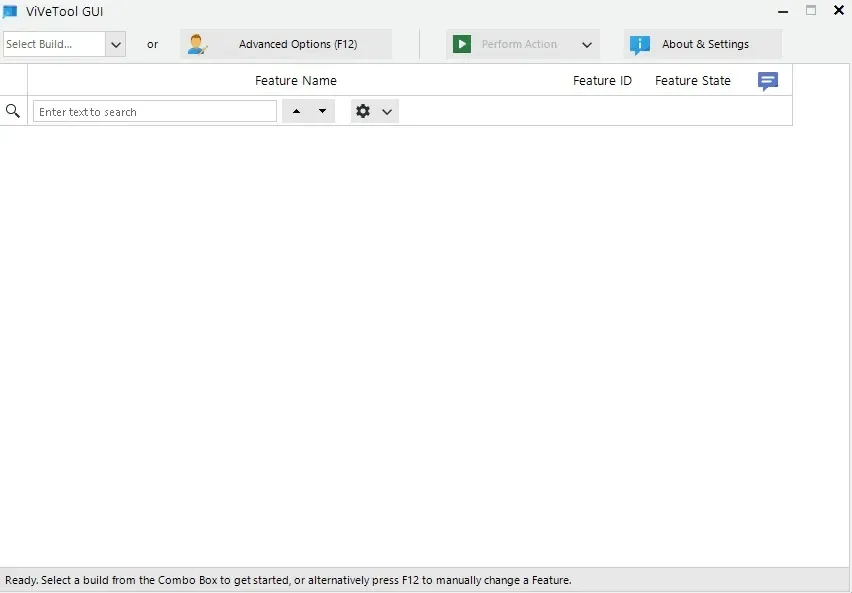
    ViVeTool GUI是一个基于ViVeTool的Windows功能控制GUI,它为Windows Insider Builds的用户提供了一种简单的方式来启用、禁用和搜索隐藏功能。它的用户界面非常友好,只需点击按钮,你就可以完成你想要的操作,再也不用担心复杂的命令。

    如何使用ViVeTool GUI?

    ViVeTool GUI的使用非常简单,它有两种主要方法:

    方法一:

    1. 选择你想要启用或禁用功能的Windows Insider Builds版本。
    2. 等待加载完成,在主界面中展开功能组,并选择你想要的功能。
    3. 点击“执行操作”按钮,完成你想要的操作。

    方法二:

    1. 点击“手动更改功能”(F12)。
    2. 输入功能ID。
    3. 点击“执行操作”按钮,完成你想要的操作。

    ViVeTool GUI还提供了许多其他功能,包括加载其他版本的功能列表、搜索功能、按功能名称、功能ID或功能状态排序功能、复制功能名称和ID、切换暗黑模式和明亮模式、自动加载最新的功能列表、扫描Windows版本以创建自己的功能列表等等。

    系统要求

    ViVeTool GUI使用ViVe API,因此唯一的操作系统要求是Windows 10 Build 18963(版本2004)及更高版本。此外,需要安装.Net Framework 4.8。

    为什么选择ViVeTool GUI?

    你可能会问,为什么不直接使用ViVeTool呢?ViVeTool GUI相对于ViVeTool有以下优势:

    • 更加简单和用户友好的界面。
    • 能够轻松搜索功能并在几次点击之内启用它们。
    • 提供了许多额外功能,如加载其他版本的功能列表、自动加载最新功能列表、扫描Windows版本以创建自己的功能列表等。

    许可协议

    ViVeTool GUI使用了来自icons8.com的图标,灵感来自ViVeTool,并使用了ViVe API。它还使用了mach2的文件来创建版本选择框。因此,我们需要感谢这些工具的开发者,因为他们让ViVeTool GUI成为可能。

    结语

    如果你是Windows Insider Builds的用户,或者对Windows功能控制感兴趣,那么ViVeTool GUI绝对是一个不可错过的工具。它的简单易用性和丰富功能将让你的Windows Insider Builds管理变得更加轻松和愉快。不要再为繁琐的命令行操作而烦恼,试试ViVeTool GUI,让你的Windows体验更加顺畅!

    无论你是一个经验丰富的Windows Insider Builds用户,还是一个刚刚开始尝试的新手,ViVeTool GUI都将成为你的得力助手,让你更好地探索Windows的隐藏功能,让你的Windows Insider Builds体验更加精彩!