Tag: Windows

  • 微软Windows 11剪贴板失效问题的解决教程

    微软Windows 11剪贴板失效问题的解决教程

    故事要从一个普通的工作日开始。王大神坐在他的Windows 11电脑前,专心致志地编写着他的技术博客。突然,他发现他的剪贴板功能失效了!这是一场灾难,因为他经常需要复制和粘贴各种代码和文字。他心想:“难道我要每次都手动输入吗?”但他不愿意轻易放弃,于是开始了寻找解决方法的探索之旅。

    解决方法

    1. 检查系统更新

    首先,王大神想到的是检查系统更新。他听说有一个叫做KB5008295的补丁可以解决剪贴板不工作的问题。于是,他打开了系统设置,进入了系统更新页面,看看是否有此补丁需要更新。这是他的第一步。

    2. 检查剪贴板设置

    接下来,王大神决定检查一下剪贴板的设置。他打开了“开始”菜单,进入了设置,然后点击了“剪贴板”。在这里,他发现了两个重要的选项。首先,他确保“跨设备同步”选项是打开的,这样他可以在不同设备之间共享剪贴板内容。其次,他选择了“自动同步我复制的文本”,以确保复制的文本能够自动同步到剪贴板。这是他的第二步。

    3. 重置剪贴板历史记录

    然而,剪贴板问题似乎还没有解决。于是,王大神决定尝试一种更彻底的方法,即重置剪贴板历史记录。他回到了设置页面,关闭了剪切板历史记录的开关。然后,他按下了Win+V的组合键,呼出了剪切板,然后点击了启用。最后,他重新打开了剪切板历史记录开关。这是他的第三步。

    4. 重启电脑

    尽管经过了前面的三个步骤,剪贴板问题仍然存在。王大神感到有点沮丧,但他不愿意轻易放弃。于是,他决定尝试最简单的解决方法之一,即重启电脑。他关闭了电脑,等了一会儿,然后重新启动了它。这是他的最后一招。

    结局

    经过漫长的一天,王大神终于解决了剪贴板失效的问题。他发现问题的根本原因是他在Windows 11上运行了剪映电脑版,这导致了剪贴板功能的冲突。一旦卸载了剪映电脑版,剪贴板功能恢复正常了。他松了一口气,继续编写他的技术博客。

    这个故事告诉我们,有时候解决问题并不需要太复杂的方法,简单的重启电脑也能奏效。但更重要的是,要有耐心和决心,不怕困难,勇敢面对并寻找解决问题的方法。

    结语

    希望这个教程能够帮助你解决Windows 11剪贴板失效的问题。记住,每个问题都有解决办法,关键是要有耐心和勇气去寻找。王大神就是一个很好的榜样,他不轻言放弃,最终克服了困难。愿你也能如此,解决任何技术难题!


    文章完结,希望这个教程能够帮助你解决Windows 11剪贴板失效的问题。如果你还有其他技术问题需要解决,欢迎访问王大神的AI技术博客,那里有更多关于技术和解决问题的文章等待着你的探索。

  • 用SadTalker实现音频驱动的单图像表情生成教程

    用SadTalker实现音频驱动的单图像表情生成教程

    在数字化时代,人工智能技术正以惊人的速度发展,为我们的生活带来了无数令人兴奋的可能性。其中之一就是SadTalker,它是一种强大的工具,能够实现音频驱动的单图像表情生成。这意味着您可以将一张静态的人像图片,通过添加音频,让它栩栩如生地表情丰富起来,仿佛在说话。

    想象一下,您拥有一张自己喜爱的明星照片,但您想要让这张照片“活”起来,让明星像真人一样表情丰富地演说。这就是SadTalker的魔力所在。本教程将向您展示如何使用SadTalker这一强大工具,让您的创意得以充分发挥。

    步骤1:安装SadTalker

    首先,让我们来安装SadTalker。请按照以下步骤进行:

    Linux/Unix

    1. 安装 Anaconda,Python 和 git。

    2. 克隆SadTalker仓库并进入目录:

      git clone https://github.com/OpenTalker/SadTalker.git
      cd SadTalker
    3. 创建并激活conda环境,并安装依赖:

      conda create -n sadtalker python=3.8
      conda activate sadtalker
      pip install torch==1.12.1+cu113 torchvision==0.13.1+cu113 torchaudio==0.12.1 --extra-index-url https://download.pytorch.org/whl/cu113
      conda install ffmpeg
      pip install -r requirements.txt

    Windows

    在Windows上安装SadTalker稍微复杂一些,但请按照以下步骤进行:

    1. 安装 Python 3.8,并勾选“Add Python to PATH”。

    2. 手动或使用 Scoop 安装 git:scoop install git。

    3. 安装 ffmpeg,可以参考 这个教程 或使用 scoop:scoop install ffmpeg。

    4. 下载SadTalker仓库,运行以下命令:

      git clone https://github.com/OpenTalker/SadTalker.git
    5. 下载模型和gfpgan模型,可以参考上面提供的下载链接。

    6. 运行start.bat,将启动一个Gradio-powered WebUI演示。

    macOS

    如果您使用macOS,请参考此教程来安装SadTalker。

    安装完成后,SadTalker将准备就绪,您可以继续下一步操作。

    步骤2:下载模型

    您需要下载一些预训练模型,以便SadTalker能够正常工作。运行以下命令来自动下载所有模型:

    bash scripts/download_models.sh

    这将自动下载所需的模型文件。

    步骤3:音频驱动的单图像表情生成

    现在,让我们开始使用SadTalker来实现音频驱动的单图像表情生成。您可以按照以下步骤操作:

    在线演示

    如果您想快速体验SadTalker,可以使用在线演示。只需访问HuggingFace,您就可以在那里使用SadTalker进行图像生成。

    本地WebUI演示

    如果您更喜欢本地演示,可以使用Gradio来运行一个本地WebUI演示。只需运行以下命令:

    python app_sadtalker.py
    ``
    
    `
    
    这将启动一个本地Web界面,您可以在其中上传图像和音频,然后观察生成的结果。
    
    ### Python脚本
    
    如果您想将SadTalker集成到自己的Python项目中,可以使用以下代码示例:
    
    ```python
    import torch
    from sadt.utils import load_model, pad_seq
    from sadt.sadt import SadT
    
    model = load_model('model.pth')
    device = torch.device('cuda' if torch.cuda.is_available() else 'cpu')
    model.to(device)
    model.eval()
    
    # 图像和音频的文件路径
    image_path = 'path_to_image.jpg'
    audio_path = 'path_to_audio.wav'
    
    # 加载图像和音频
    image = load_image(image_path)
    audio = load_audio(audio_path)
    
    # 生成表情
    with torch.no_grad():
        image = image.to(device)
        audio = pad_seq(audio, 8000).to(device)
        result = model(image, audio.unsqueeze(0))
        result = result.squeeze(0).cpu().numpy()
    
    # 处理生成的表情
    # 将result转换为合适的图像格式
    # 显示或保存生成的图像

    这个示例代码将帮助您在自己的项目中使用SadTalker。

    结束语

    SadTalker是一个令人惊叹的工具,可以为静态图像注入生动的表情。无论您是想要为自己的创作增添趣味,还是想要在娱乐领域做更多创新,SadTalker都将是您的得力助手。希望这个教程能够帮助您入门,开始探索无限可能性。祝愿您在使用SadTalker时取得巨大成功!

  • EasyPhoto教程:从云端到本地,快速入门EasyPhoto图像生成

    EasyPhoto教程:从云端到本地,快速入门EasyPhoto图像生成

    在当今数字化的世界中,图像生成技术正变得越来越重要。不论是在艺术创作、影视特效还是虚拟现实领域,都需要强大的图像生成工具来创造出令人惊叹的视觉效果。而EasyPhoto作为一款强大的图像生成工具,为我们提供了丰富的功能和灵活的使用方式。

    在本教程中,我们将介绍如何快速入门EasyPhoto,无论您是想在云端使用还是在本地安装,都能够轻松上手。让我们一起开始这个令人兴奋的探索之旅吧!

    云端使用EasyPhoto

    从AliyunDSW获取免费GPU时间

    AliyunDSW提供了免费的GPU时间,一次用户申请后有效期为3个月。您可以在Aliyun PAI-DSW中使用这些免费GPU时间,只需3分钟即可启动EasyPhoto。

    1. 登录AliyunDSW。
    2. 在DSW Notebook中使用免费GPU时间。
    3. 启动EasyPhoto,开始创造惊人的图像!

    使用AutoDL

    如果您正在使用AutoDL,您可以通过提供的镜像快速启动稳定的Diffusion WebUI。

    1. 在Community Mirrors中填写相关信息。
    2. 选择aigc-apps/sd-webui-EasyPhoto/sd-webui-EasyPhoto镜像。
    3. 快速启动EasyPhoto,开始图像生成之旅!

    使用Docker

    如果您使用Docker,请确保正确安装了图形卡驱动程序和CUDA环境。然后按照以下步骤执行:

    # 拉取镜像
    docker pull mybigpai-registry.cn-beijing.cr.aliyuncs.com/aigc/sd-webui-easyphoto:0.0.3
    
    # 进入镜像
    docker run -it -p 7860:7860 --network host --gpus all mybigpai-registry.cn-beijing.cr.aliyuncs.com/aigc/sd-webui-easyphoto:0.0.3
    
    # 启动WebUI
    python3 launch.py --port 7860

    请注意,Docker的更新速度可能略慢于GitHub仓库的sd-webui-EasyPhoto,因此您可以先进入extensions/sd-webui-EasyPhoto并执行git pull以获取最新版本。

    本地安装EasyPhoto

    环境检查

    在本地安装EasyPhoto之前,您需要进行环境检查,确保您的系统满足以下要求:

    • Windows 10或Linux操作系统。
    • Python 3.10或3.11。
    • PyTorch 2.0.1。
    • TensorFlow 2.13.0。
    • CUDA 11.7。
    • CUDNN 8+。
    • Nvidia显卡(具体型号根据您的选择而定)。
    • 至少60GB的可用磁盘空间。

    如果您在WebUI自动被OOM杀死的问题,请参考ISSUE21进行设置,将一些num_threads设置为0,并向我们报告其他修复方法,谢谢。

    相关仓库和权重下载

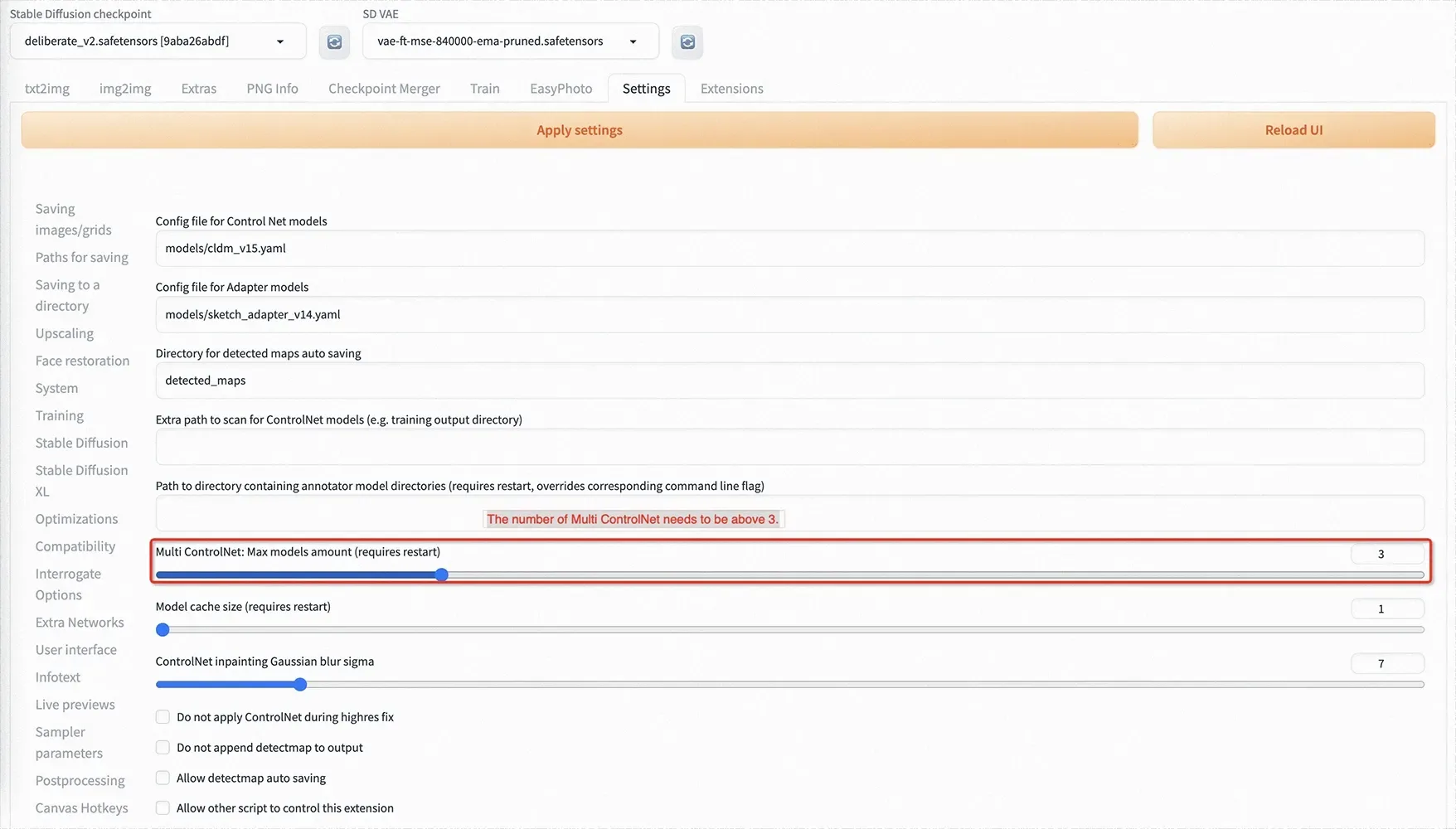
    在使用EasyPhoto之前,您需要安装Controlnet进行推断。相关的仓库是Mikubill/sd-webui-controlnet。您需要在使用EasyPhoto之前安装此仓库。

    此外,我们需要至少三个Controlnet用于推断。因此,您需要在设置中设置Multi ControlNet:Max models amount(需要重启)的值。controlnet_num

    其他依赖项将在启动稳定的diffusion-webui时自动安装,并且在首次训练时会自动下载所需的权重。

    插件安装

    现在,我们支持从Git安装EasyPhoto。我们的仓库地址是https://github.com/aigc-apps/sd-webui-EasyPhoto。

    未来,我们还将支持从Available安装EasyPhoto。

    如何使用EasyPhoto

    模型训练

    EasyPhoto的训练界面如下:

    • 左侧是训练图片。只需点击“上传照片”以上传图片,点击“清除照片”以删除已上传的图片;
    • 右侧是训练参数,第一次训练时无法调整。
    1. 点击“上传照片”,开始上传图片。最好上传5至20张图片,包括不同角度和光照条件的图片。最好包括一些不带眼镜的图片,如果全部都是眼镜,生成的结果可能会容易生成眼镜。
    2. 然后点击下方的“开始训练”,此时需要填写上方的用户ID,例如用户的姓名,以开始训练。
    3. 当模型开始训练时,WebUI将自动刷新训练日志。如果没有刷新,请点击“刷新日志”按钮。

    如果您想要设置参数,每个参数的解释如下:

    • 分辨率:训练时输入网络的图像大小,默认值为512。
    • 验证和保存步骤:验证图像和保存中间权重之间的步骤数,默认值为100,表示每100步验证一次图像并保存权重。
    • 最大训练步骤:最大训练步骤数,默认值为800。
    • 每张照片的最大步数:每张图像的最大训练次数,默认为200。
    • 训练批次大小:训练的批次大小,默认值为1。
    • 梯度累

    积步骤:是否执行梯度累积,默认值为4。结合训练批次大小,每一步等同于输入四张图像。

    • 数据加载器的工作线程数:加载数据的工作线程数,在Windows下不起作用,因为设置会报错,但在Linux下正常设置。
    • 学习率:Train Lora的学习率,默认为1e-4。
    • Rank Lora:权重的特征长度,默认为128。
    • 网络alpha:Lora训练的正则化参数,通常为rank的一半,默认为64。

    推断

    单人生成

    步骤1:点击刷新按钮以查询已训练用户ID对应的模型。
    步骤2:选择用户ID。
    步骤3:选择需要生成的模板。
    步骤4:点击生成按钮以生成结果。

    多人生成

    步骤1:转到EasyPhoto的设置页面,并设置num_of_faceid大于1。
    步骤2:应用设置。
    步骤3:重新启动WebUI的界面。
    步骤4:返回EasyPhoto并上传两个人的模板。
    步骤5:选择两个人的用户ID。
    步骤6:点击生成按钮进行图像生成。

    结论

    通过这个教程,您已经了解了如何快速入门EasyPhoto,不论是在云端还是在本地安装。EasyPhoto为图像生成提供了强大的工具,无论您是艺术家、设计师还是研究人员,都能够受益于它的功能和灵活性。现在,您可以开始使用EasyPhoto,创造令人惊叹的图像!

    在这个数字化时代,图像生成是一个令人兴奋的领域,而EasyPhoto正是您探索这一领域的理想伙伴。无论您是初学者还是有经验的用户,都可以轻松使用EasyPhoto,让您的创意得以充分发挥。愿您在图像生成的旅程中取得巨大成功!

    欢迎继续关注王大神AI技术博客,了解更多有关AI技术和创新的内容。

    以中文撰写,发布于王大神AI技术博客。

  • 如何在Windows 11 Build 23575预览版中开机保持启用Copilot

    如何在Windows 11 Build 23575预览版中开机保持启用Copilot

    注意: 本文介绍的功能目前处于隐藏状态,需要使用第三方工具启用。在进行任何操作之前,请务必备份重要数据。


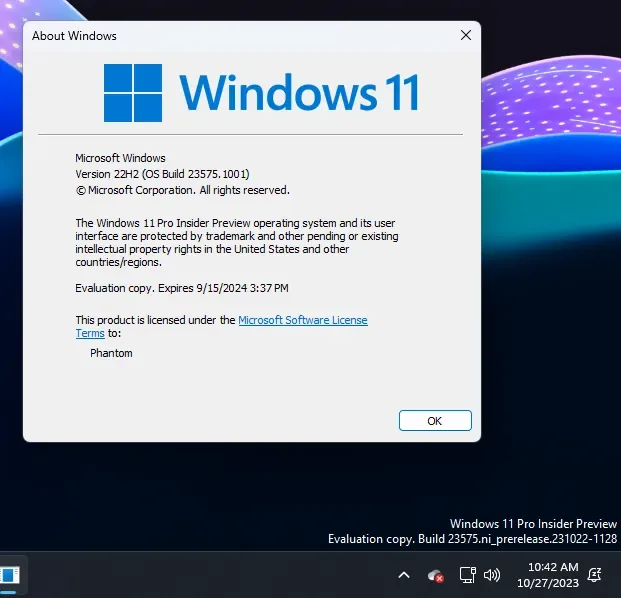
    Windows 11是微软最新的操作系统版本,为用户带来了全新的用户界面和功能。在不断的预览版更新中,微软不断引入新的特性,以提升操作系统的功能和用户体验。最近,微软发布了Windows 11 Build 23575预览版,并引入了一项隐藏功能,允许宽屏用户在开机后保持启用Copilot侧边栏。本文将详细介绍如何启用这一功能,以及如何在Windows 11中进行操作。

    下载并准备ViVeTool工具

    为了启用Windows 11 Build 23575预览版中的Copilot功能,我们需要使用ViVeTool工具。以下是步骤:

    1. 下载ViVeTool工具:首先,从ViVeTool的GitHub页面上下载最新版本的工具。你可以访问GitHub页面并下载最新版本的ZIP文件。

    2. 解压缩工具:下载完成后,解压缩ZIP文件到任意文件夹。确保记住这个文件夹的路径,因为我们将在后面的步骤中使用它。

    启用Copilot功能

    现在,我们将详细介绍如何使用ViVeTool工具启用Copilot功能。请按照以下步骤操作:

    1. 打开命令提示符:按下Win键,然后在开始菜单中搜索“cmd”。右键单击“命令提示符”并选择“以管理员权限运行”。

    2. 跳转到ViVeTool文件夹:在命令提示符中,使用cd命令跳转到你解压缩ViVeTool工具的文件夹。例如,如果你将工具解压到“C:\Program Files (x86)\ViVeTool-v0.3.2”,则输入以下命令:

      cd C:\Program Files (x86)\ViVeTool-v0.3.2
    3. 启用Copilot功能:在命令提示符中,输入以下命令来启用Copilot功能:

      vivetool /enable /id:45690501

      按下回车键执行命令。

    4. 重启电脑:一旦命令执行完毕,你需要重启你的计算机,以使更改生效。关闭所有应用程序,并点击“重新启动”。

    验证Copilot功能是否启用

    一旦你的计算机重新启动,你可以验证Copilot功能是否已成功启用。请按照以下步骤进行:

    1. 打开Windows设置:点击任务栏上的“开始”按钮,然后点击“设置”图标(齿轮形状)。

    2. 进入系统设置:在Windows设置中,选择“系统”。

    3. 检查Copilot设置:在系统设置中,你会看到一个新的选项:“Windows开机后打开Copilot”。文本描述部分将为“如果你当前使用较宽的显示器,Copilot会自动打开”。

    如果你看到这个选项,并且它是启用状态,那么恭喜你,你已成功启用Copilot功能,并且它将在Windows 11 Build 23575预览版中开机后保持启用。

    结语

    Windows 11的预览版不断引入新的功能和改进,使操作系统更加强大和灵活。启用Copilot功能可以为宽屏用户提供更好的体验,让他们在开机后继续使用这一侧边栏。通过使用ViVeTool工具,你可以轻松启用这一功能,但请记住备份重要数据,并小心操作。

  • 如何解决AV_nvlddmkm!unknown_function错误

    如何解决AV_nvlddmkm!unknown_function错误

    最近重置了Windows,并在玩游戏时经常遇到崩溃问题。没有蓝屏,电脑突然冻结,屏幕变黑,然后重新启动。尝试回滚驱动程序和尝试其他在线解决方案,但没有帮助。是否有其他人遇到过这个问题或知道如何解决?

    故障报告

    DRIVER_IRQL_NOT_LESS_OR_EQUAL (d1)
    尝试访问一个可分页(或完全无效)的地址,其中断请求级别(IRQL)太高。这通常是由驱动程序使用不正确的地址引起的。
    如果有内核调试器可用,请获取堆栈回溯。
    Arguments:
    Arg1: 0000000000001008, 引用的内存
    Arg2: 0000000000000009, IRQL
    Arg3: 0000000000000000, 值0 = 读操作,1 = 写操作
    Arg4: fffff800589ad700, 引用内存的地址

    故障详情

    • 错误代码:d1
    • 引用的内存:0000000000001008
    • IRQL:0x9
    • 错误地址:0xfffff800589ad700

    错误分析

    这个错误似乎与nvlddmkm.sys驱动程序有关。nvlddmkm.sys是NVIDIA显卡驱动程序的一部分,通常与显卡问题相关。在你的情况中,这可能是导致系统崩溃的原因之一。

    解决方法

    以下是一些可能的解决方法,你可以尝试:

    1. 更新显卡驱动程序:首先,尝试更新NVIDIA显卡驱动程序到最新版本。前往NVIDIA官方网站,下载并安装最新的驱动程序。有时,驱动程序更新可以修复与显卡相关的问题。

    2. 卸载并重新安装驱动程序:如果更新驱动程序没有解决问题,可以尝试卸载现有的NVIDIA驱动程序,然后重新安装它们。确保在卸载之前备份重要数据。

    3. 检查硬件:由于你提到其中一个CPU核心在Prime95压力测试中失败,这可能表明你的系统存在硬件问题。在尝试软件解决方案之前,确保所有硬件都正常工作。检查内存、CPU和GPU是否正常运行,确保没有过热问题。

    4. 检查电源供应:电源问题也可能导致系统崩溃。确保电源供应稳定,没有过载或其他问题。你的电源配置似乎足够强大,但仍然需要确保它没有问题。

    5. 检查外部设备:你提到在拔掉”HyperX Cloud II 7.1″ USB dongle后,其中一个错误消失。有时,外部设备驱动程序问题也会导致系统崩溃。确保所有外部设备的驱动程序都是最新的,并且与你的操作系统兼容。

    6. 查看事件查看器:继续监视事件查看器,看看是否有其他与系统崩溃相关的信息。这可能会提供更多关于问题原因的线索。

    7. 进行系统还原:如果你之前的Windows重置是为了解决其他问题,考虑使用系统还原将系统恢复到之前的稳定状态。

    总结

    AV_nvlddmkm!unknown_function错误可能与NVIDIA显卡驱动程序或硬件问题有关。尝试上述解决方法,以确定并修复问题。如果问题仍然存在,请考虑联系NVIDIA支持或专业技术人员以获取更多帮助。

  • 远程桌面工具:让你的电脑随时随地可达

    远程桌面工具:让你的电脑随时随地可达

    有没有想过能够远程连接到一台电脑的便利性?也许你想要帮助朋友解决他们电脑上的问题,或者你需要远程连接到另一台电脑来进行工作。

    无论你的用途是什么,Linux 上的远程桌面工具让你可以轻松连接。当然,每个工具都有不同的特点,所以你可以选择适合你个人或专业需求的工具。

    ✋
    非自由软件警告!这里提到的一些应用程序不是开源的。它们是在 Linux 使用的上下文中包含的。这些应用程序已经被标记为不是开源的。

    以下是适用于 Linux 的最佳远程桌面工具:

    1. Remmina

    Remmina 是一个多功能的免费开源远程桌面客户端,支持多种协议,包括 RDP、VNC、SPICE、X2GO、SSH 和 HTTP(S)。

    如果你想要一个功能强大的开源远程桌面工具,那么 Remmina 绝对是一个不错的选择。

    除了协议支持外,它还具有让你轻松进行截图、恢复连接、调整画质、配置分辨率等功能。

    此外,它的功能可以通过插件来扩展。

    优点:

    • 使用 GTK 编写,提供对 Linux 发行版的本机支持。
    • 可通过服务器地址快速建立连接。
    • 支持保存连接配置文件。
    • 支持多种协议。
    • 支持插件,以扩展功能,如 Kiosk 模式、代理支持、终端模拟器等。

    缺点:

    • 仅适用于 Linux。
    • 对新用户来说可能不太容易使用。

    安装 ?

    Remmina 在大多数发行版的仓库中都可以找到。但是,为了确保获得最新版本,你可以通过 Flathub 或 Snap 安装它,具体方式如下:

    对于 Flatpak,你可以使用以下命令(如果不使用软件中心)或按照我们的 Flatpak 指南进行设置。

    flatpak install flathub org.remmina.Remmina

    推荐阅读 ?

    在 Ubuntu 中配置 SSH 的完整指南

    2. GNOME Connections

    GNOME Connections 是一个简单的应用程序,允许你使用 RDP/VNC 协议快速连接到远程桌面。

    它不支持其他协议或任何复杂的功能。你只需要一个简单的一键应用程序,支持缩放、带宽调整和一些其他选项。

    优点:

    • 易于使用且简单。
    • 专为 GNOME 定制,但也可以在其他桌面环境中使用。

    缺点:

    • 不支持多种协议。
    • 对于大多数人来说,可能不提供所有种类的功能,也没有插件支持。

    安装 ?

    你可以通过 Flathub 在你选择的任何发行版上安装 GNOME Connections。

    如果已经设置了 Flatpak,可以使用以下命令通过终端安装:

    flatpak install flathub org.gnome.Connections

    3. RustDesk

    RustDesk 是一个基于 Rust 的远程桌面软件,无需太多配置即可立即使用。它还允许自托管,以进一步增强远程连接的安全性。

    优点:

    • 基于 NaCl 的 P2P 连接,具有端到端加密。
    • 支持多种硬件/软件编解码器。
    • 跨平台。

    缺点:

    • 不提供软件中心或商店应用。

      安装 ?

    它以多种包格式提供,如 .deb、.rpm、AppImage 等。你可以在其 GitHub 发布页面找到这些包。

    4. X2Go

    X2Go 是一个开源的、跨平台的远程桌面客户端,具有客户端-服务器架构。远程计算机必须安装 X2Go 服务器,该服务器应该是一台 Linux 系统。然后,你可以在选择的任何平台上安装 X2Go 客户端,然后使用它连接到 Linux 远程系统。

    你还可以使用客户端软件连接到 Windows,因为你不需要为其他平台安装服务器。

    因此,X2Go 是经常连接到 Linux 计算机的用户的绝佳选择。

    优点:

    • 支持 Linux 服务器。
    • 跨平台客户端。
    • 支持 SSH 访问、打印机共享、剪贴板模式和声音支持。

    缺点:

    • 使用修改过的 NX 3 协议,不支持其他协议。

    安装 ?

    X2Go 客户端可以在 Ubuntu 的软件中心中找到。或者,你可以在基于 Debian 的 Linux 发行版中使用以下命令:

    sudo apt install x2goclient

    要安装 x2go 服务器,使用以下命令:

    sudo add-apt-repository ppa:x2go/stable
    sudo apt update
    sudo apt install x2goserver x2goserver-xsession

    你可以在其官方文档中了解更多信息。

    5. KRDC

    KRDC 是由 KDE 构建的免费开源远程桌面工具。在一些 KDE 驱动的发行版中,你可以找到它的预安装版本,并在任何发行版上安装它。

    它支持两种协议,包括 RDP 和 VNC。你拥有所有必要的选项,如缩放和远程会话管理。

    优点:

    • 易于使用。
    • 记住连接历史。
    • 本地 Linux 支持。
    • 支持缩放。

    缺点:

    • 不支持跨平台,仅适用于 Linux。

    安装 ?

    你可以从 KDE 的 Discover Center 中找到 KRDC,或者使用 Flathub 或 Snap 安装。

    如果想要通过终端安装 Flatpak,可以使用以下命令:

    flatpak install flathub org.kde.krdc

    6. TigerVNC

    TigerVNC 是一个具有客户端-服务器架构的免费开源远程计算机连接工具。

    换句话说,你需要在远程计算机上安装服务器,然后安装客户端程序以连接。

    客户端程序非常简单,具有显示设置和多种压缩选项的基本选项。与其他选项相比,TigerVNC 能够提供更快的远程连接体验。

    优点:

    • 跨平台支持。
    • 快速性能。

    缺点:

    • 图形用户界面感觉有点陈旧。
    • 不支持多种协议。

    安装 ?

    你可以在其 GitHub 发布页面找到包,或者在 SourceForge 上获取二进制文件。如果需要帮助,可以参考我们的 deb 文件安装文章。

    7. TeamViewer(非自由软件)

    TeamViewer 是一款流行的跨平台工具,甚至可以通过移动设备连接。有趣的是,它还提供了一个 Web 客户端。因此,要连接到其他系统,你不需要在你的计算机上安装客户端。

    它是最古老的远程桌面共享工具之一。虽然它提到存在实验性的 Wayland 支持,但 TeamViewer 建议使用 Xorg 会话。

    用户经常使用 TeamViewer 进行远程支持和协作。虽然对个人用途是免费的,但对于企业和企业用户来说,需要商业许可。

    与其他一些选项不同,你不需要 IP 地址。只需在远程计算机上安装 TeamViewer,获取一个唯一的 ID,与你想要授权远程连接的用户共享它,就完成了!

    优点:

    • 直观的用户体验。
    • 适合初学者。
    • 移动支持。

    缺点:

    • 需要创建帐户以启用桌面共享。
    • 不是轻量级工具。
    • 不是开源的。

    安装 ?

    TeamViewer 提供了 Linux 发行版的二进制文件供简单安装。你可以获取 Ubuntu 的 .deb 包,或参考我们的 TeamViewer 指南获取帮助。

    8. AnyDesk(非自由软件)

    AnyDesk 是业界领先的远程桌面工具之一,具有良好的功能集和安全访问。

    你可以免费使用它,还支持 Android 和 iOS 的移动设备。要解锁所有功能,你需要购买许可证。

    优点:

    • 跨平台支持。
    • 移动支持。

    缺点:

    • 免费版功能有限。
    • 不是开源的。

    安装 ?

    你可以在其下载页面找到各种 Linux 发行版的二进制文件,支持 Ubuntu、openSUSE 和 RHEL。

    9. Apache Guacamole

    Apache Guacamole 是一款专为云系统(或服务器)设计的特殊远程桌面工具。

    如果你的服务器运行着一个操作系统,你可以安装 Apache Guacamole,并通过 Web 浏览器从任何其他平台访问它。因此,它被宣传为一种无需客户端的远程桌面网关。

    优点:

    • 专为云计算定制。
    • 免费开源。

    缺点:

    • 一种专业化的工具,不适合每个人。

    总结

    还有一些其他的开源选项,如 FreeRDP 和 XRDP。FreeRDP 对我来说没有起作用,但它在积极维护中。所以你可以试试。

    XRDP 需要从源代码安装。如果你愿意编译源代码,可以看看它。

    ? 让我们知道你从列表中偏好哪一个,或者如果你有其他建议。我们可能会根据你的建议更新列表。

  • 远程桌面连接工具Remmina:连接Linux和Windows系统的简便指南

    远程桌面连接工具Remmina:连接Linux和Windows系统的简便指南

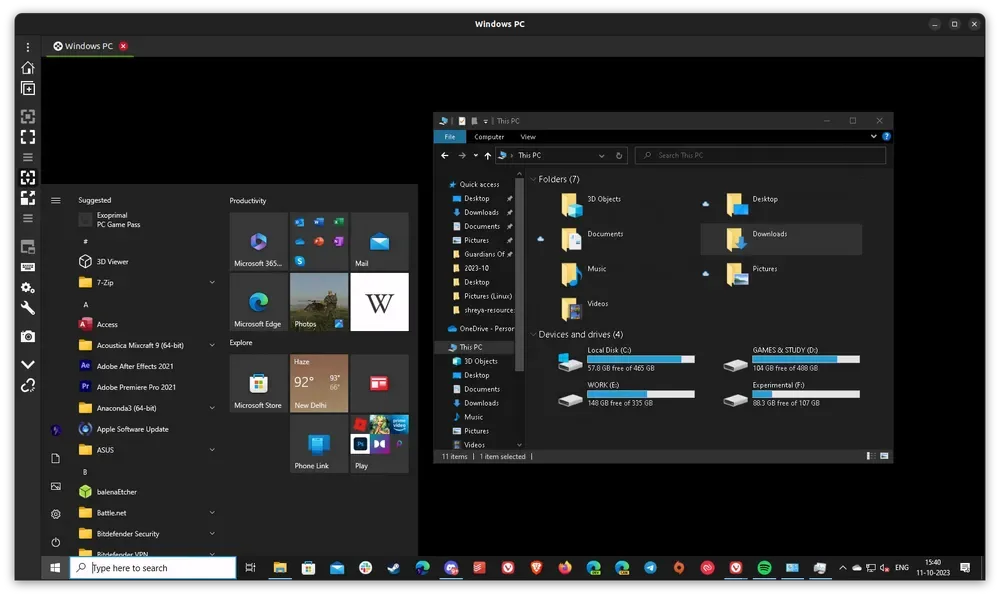
    有一天,你突然需要在不同的操作系统之间远程连接,可能是在家办公时需要访问公司电脑,或者在朋友的电脑上帮忙解决问题。无论何种情况,Remmina是一个出色的开源远程桌面客户端,为Linux用户提供了便捷的解决方案。在本教程中,我们将详细介绍如何使用Remmina在Linux和Windows系统之间建立远程连接。

    步骤1:在Ubuntu上安装Remmina

    首先,确保你的Linux系统上已经安装了Remmina。大多数Linux发行版都预装了Remmina,包括最新版本的Ubuntu和Fedora。如果没有预装,你可以在官方软件仓库中找到Remmina。

    如果你想安装最新版本,建议使用Flatpak或Snap包。在本教程中,我将演示如何从Ubuntu软件中心安装Snap包。

    步骤2:连接到Linux远程机器(Ubuntu)

    要连接到远程Linux机器,首先需要知道远程系统的IP地址。你可以通过系统设置中的图形用户界面或终端来获取IP地址。以下是如何使用终端获取IP地址的方法:

    ip a

    IP地址通常会显示在以“inet”开头的行下面,右侧是IP地址,例如:192.168.1.14。

    接下来,你需要了解两个重要的信息,即在远程连接之前需要启用远程桌面,并知道远程连接的用户名和密码。

    要启用远程桌面,请导航至“设置” → “共享” → “远程桌面”,并确保启用“Remote Desktop”、勾选“Enable Legacy VNC Protocol”以及启用“Remote Control”。

    在“Authentication”部分下,你可以找到用户名和密码。这些信息将在稍后的连接中用到。

    现在,你只需添加一个新的连接配置文件并填写详细信息。在连接配置文件中,你可以设置名称、分组、协议等。对于协议,请选择“Remmina VNC Plugin”。

    确保质量设置为“good”,以便在没有超快互联网连接的情况下获得良好的用户体验。

    一旦设置完成,点击“Save and Connect”按钮,即可建立连接。如果你只想临时连接一次,而不想保存详细信息,可以跳过保存并直接点击“Connect”按钮。

    连接可能会首次提示进行身份验证,如果不想这样,可以在远程桌面设置中更改身份验证技术为“Require a password”。

    现在,你已成功连接到远程Linux机器,可以在左侧侧边栏上执行多种操作,如截屏、调整窗口大小等。

    步骤3:连接到Windows远程机器

    与连接Linux系统类似,连接Windows远程机器也需要启用远程桌面共享。请注意,只有Windows专业版才提供“Remote Desktop”选项,因此如果你使用的是Windows 10/11家庭版,必须升级到专业版才能启用远程桌面。

    以下是启用Windows远程桌面共享的步骤:

    1. 转到“设置” → “系统” → “远程桌面”,然后启用选项。

    2. 你将收到确认操作的提示,继续确认。

    接下来,我们需要获取连接到此Windows设备所需的信息,包括IP地址。你可以通过以下方式获取IP地址:

    • 有线连接:在网络状态屏幕中查看IP地址。

    • 无线连接:导航到“更改适配器选项”,然后右键单击与你的计算机连接的Wi-Fi适配器,查看详细信息。

    创建一个新的远程连接配置文件,将IP地址设置为RDP(远程桌面协议),并使用与你的Windows计算机凭据相同的用户名和密码。

    一旦进行身份验证,你将被提示验证证书,其中你的桌面名称也将显示在其中。接受证书即可。

    重要提示:在侧边栏中启用动态分辨率更新,以使分辨率适应你的屏幕大小。

    在本教程中,我们已经演示了连接到Linux远程机器和Windows系统的两种最常见用例。

    如果你想测试SSH连接协议,需要静态IP和IP转发。

    在侧边栏的其他选项中,你可以调整窗口大小、截取远程机器的屏幕截图、复制连接、调整连接质量以适应慢速/快速性能等。

    总结

    Remmina是一个简单而功能强大的远程桌面连接工具,适用于大多数用户。你可以根据需要自定义远程连接的高级选项和SSH连接。然而,如果你不了解这些选项的用途,可能不需要使用它们。

    无论你是在Linux系统之间建立连接,还是在Linux和Windows之间建立连接,Remmina都可以满足你的需求。它提供了可靠的远程桌面访问,让你能够方便地访问远程计算机。

    你如何使用Remmina进行远程连接?请在评论中告诉我们!

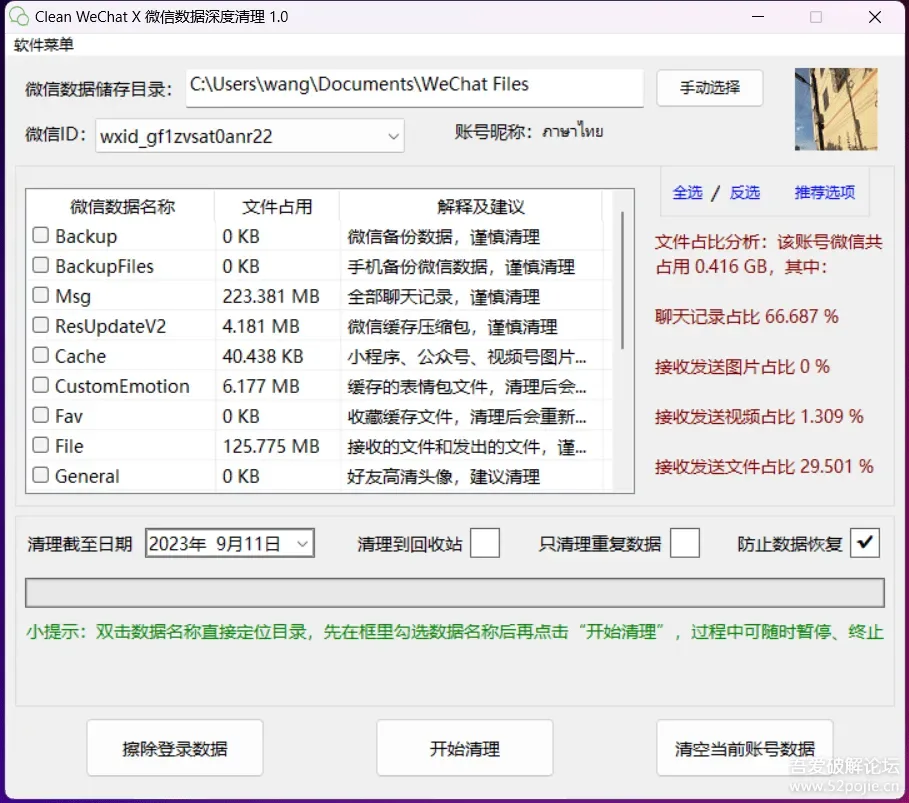
  • Clean WeChat X 微信(PC)深度清理软件 1.0

    Clean WeChat X 微信(PC)深度清理软件 1.0

    原帖地址:https://www.52pojie.cn/thread-1832223-1-1.html

    作者:来自吾爱破解论坛的大神leifeng

    开篇故事

    在数字化时代,微信已经成为我们生活和工作中不可或缺的沟通工具。然而,随着时间的推移,我们的微信数据逐渐积累,占用了电脑的硬盘空间。你是否曾经感到电脑C盘因微信数据“红了”,迫切需要一款高效清理工具,将那些老旧、多余的数据一扫而空?今天,我将向大家介绍一款特别的微信清理软件——Clean WeChat X,它由来自吾爱破解论坛的大神leifeng亲自打造,是一款轻巧、高效、免费的微信深度清理软件,旨在解决你的微信数据清理需求。

    软件特点

    Clean WeChat X拥有一系列强大的特点,使其成为用户的首选微信清理工具:

    1. 全系统支持

    这款软件支持Windows全系统(32/64位),并且能够处理Unicode编码,因此能够识别多语言和各类乱码文件。无论你使用的是哪种语言或操作系统,都可以轻松应对。

    2. 多线程运行

    软件采用多线程运行,保证在使用过程中丝滑般流畅,不会卡顿,让用户体验更加顺畅。

    3. 智能账号区分

    Clean WeChat X 能够智能区分不同的微信账号,因此,多个微信账号的数据可以被分开清理,保持数据的独立性。

    4. 精确清理

    这款软件可以分析微信数据占用的比例,用户可以自定义清理数据的范围和时间范围,甚至可以精确到单个文件的识别和定位,从而帮助你有效清理不需要的数据。

    5. 数据回收站

    Clean WeChat X 提供可选的清理到系统回收站的功能。这意味着,如果你在清理后后悔了,你还可以轻松恢复数据,不会因误删数据而担心。

    6. 清理重复数据

    这个软件还具备清理重复数据的功能,它可以智能优化微信文件空间,将多份重复的文件合并成一份,从而极大程度地节省了空间占用。

    7. 防止数据恢复

    为了保护个人隐私并防止数据泄密,Clean WeChat X 提供了防止数据恢复的功能。清理后的数据将被彻底打乱,无法被专业软件和人员恢复。

    免责声明

    需要特别注意的是,由于个人操作选择不当可能导致数据丢失,无法还原,作者leifeng概不负责。因此,在使用这款软件时,请务必谨慎操作,确保自己的数据安全。

    使用说明

    微信数据清理

    微信已经成为当代生活和工作的主要沟通方式,但随着时间的推移,电脑C盘可能会因微信数据的不断增加而变得“红了”。然而,清理电脑本地微信数据不会影响其他设备上的数据,手机上的聊天记录仍然会保留,因为手机聊天记录只存储在你自己的手机上。

    案例一

    小王即将离职,他的电脑微信上存储了大量的文件、图片和视频。如果他只是简单地删除这些文件,将它们移到回收站再清空,那么使用专业的数据恢复软件是可以恢复这些数据的,而且恢复率相当高!然而,通过软件的防止数据恢复功能,可以完全避免这种问题。文件数据将会被完全打乱,无法找回原始数据。

    案例二

    小李的工作与微信紧密相关,因此他的电脑上存储了许多文件、图片和视频。然而,微信的机制导致转发一条消息到本地会产生多份重复的文件,这导致了大量的重复数据。对于这种情况,可以选择只清理重复数据的功能,以保留用户数据的前提下清理多余的数据。在清理后,文件数据将会被技术手段隐藏,看起来就像它们已经被清理掉一样。

    案例三

    一般的微信用户可能在电脑上积累了大量的文件、图片和视频,有些数据甚至是几年前的,占用了大量的空间。然而,他们可能不希望删除今年的数据。在这种情况下,可以选择清理截止日期,只清理掉今年之前的数据,以保留最新的聊天记录。

    Clean WeChat X 不仅强大,而且非常灵活,可以满足不同类型的微信用户的需求。

    结语

    Clean WeChat X 是一款令人印象深刻的微信清理软件。它的开发者leifeng在2023年精心打造了这个工具,为广大微信用户提供了一个清理微信数据的极佳选择。这款软件轻便、高效,秉持极简化风格设计,确保用户能够轻松使用。无论你是一个需要清理大量微信数据的用户,还是只想清理一些老旧文件的用户,Clean WeChat X 都能够满足你的需求。

    如果你对清理微信数据有需求,不妨下载这款软件并体验一下。它是一款免费的工具,不含任何广告或弹窗。同时,作者承诺会继续维护和更新软件,确保它始终保持高效和可靠。

    下载地址:Clean WeChat X 下载

    现在就开始使用 Clean WeChat X,让你的微信数据清爽如新,释放你电脑的硬盘空间吧!

  • 运气修仙:上班摸鱼利器,凡人修仙的新奇体验

    运气修仙:上班摸鱼利器,凡人修仙的新奇体验

    原帖地址:https://www.52pojie.cn/thread-1767950-1-1.html

    作者:来自吾爱论坛的大神kololi

    在日常工作中,我们常常期盼一些令人愉悦的方式来打发空闲时间,而如果这个方式还能融入仙侠修仙的奇幻世界,那将是何等的美妙体验?今天,我将向大家介绍一款特别的上班摸鱼小程序——运气修仙,由吾爱论坛的大神kololi亲自开发,带你走进一个仙侠梦幻的修仙世界。

    程序声明

    在我们深入介绍这款程序之前,让我们先来了解一下开发者kololi的声明。这个程序是在个人业余时间开发的实验性作品,公开发布是为了测试程序功能和代码质量。所有参与测试的道友需要自己对自己的行为负责,开发者不承诺保留或找回道友数据。参与测试的数据也可能用于后续开发测试。因此,请在下载并使用这个程序之前,务必详细阅读并同意以上声明和规则。

    游戏简介

    运气修仙是一款以纯文字方式呈现的修仙游戏,专为那些在工作中寻找一丝悠闲和娱乐的玩家而设计。这个游戏提供了多种仙侠元素,包括种植药材、炼制丹药、修炼功法、挂机打怪、升级境界、炒股赚金币、论道争夺排名、点歌等内容。一切都围绕着修仙的主题展开,只需轻轻点击,你就能进入这个充满仙侠风情的世界,探索其中的乐趣。

    除了以上提到的玩法,游戏还在不断开发中,未来将增加门派、双休、灵童、功法、吃鸡、挖矿、区块链等更多功能,为你的修仙之旅带来更多惊喜和挑战。

    使用说明

    运气修仙是基于.net 6开发的程序,仅支持Windows 64位系统。在你开始使用前,请确保你的机器已经安装了运行环境。

    软件的图标呈现为Word样式,窗体名为”我的方案”和”工作总结”。一旦登录成功,它将隐藏在右下角的系统栏中,不会干扰你的工作。

    下载

    当前运行版本是1.17测试版,你可以前往以下地址下载:
    下载地址
    提取码已移除

    现在,让我们深入了解游戏的玩法。

    玩法说明

    运气

    在运气修仙中,运气是核心要素,它会影响你的整个游戏表现。它会影响修炼修为和金币获得的数量,也会影响历练掉落物品的随机率,以及农场收获果实的数量。每日签到时,你会随机获得一种运气,如果不满意,你可以通过商店转运丹来修改运气。

    五行

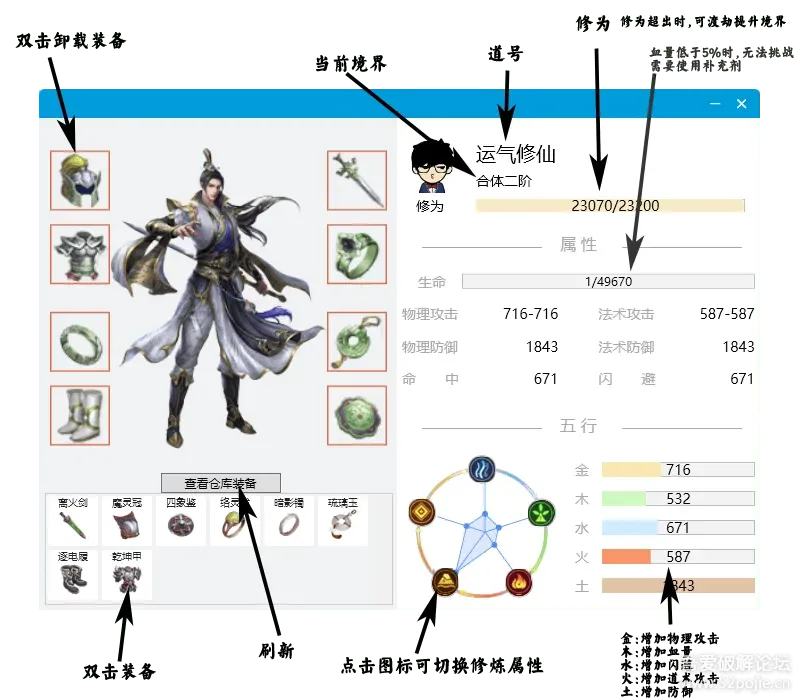
    五行是游戏中的重要元素,分为金、木、水、火、土五种属性,每种属性都有不同的效果:

    • 金属性会增加物理攻击力。
    • 木属性会大幅增加血量。
    • 水属性会增加命中和闪避。
    • 火属性会增加道术攻击力。
    • 土属性会增加物理和道术防御。

    修炼

    在运气修仙中,修炼是你的基础行为。你在进入修仙世界后会自动开始修炼,每位道友默认有50精力值,每次修炼会消耗1精力值。修炼结束后,你会获得随机的修为和金币奖励。当你修炼50次后,会自动进入单修状态,恢复精力值。每次单修结束也会增加随机修为。

    修炼可以选择五种属性中的一种默认修炼,但请注意,水属性在目前的玩法中暂时用不到,其他属性都需要修炼,否则你将无法抵挡野怪的攻击。此外,你的攻击也是随机的,可能是物理攻击或法术攻击。

    值得一提的是,修炼也可以缓慢恢复生命值。

    渡劫

    通过累积修为,你可以尝试渡劫,达到更高的境界。渡劫有一定的成功率,如果失败,你可能会损失部分修为,因此建议使用渡劫丹来提高成功率再进行破镜。

    装备

    装备在游戏中扮演着重要角色,它们可以提升你的各种属性。不需要的装备可以分解成灵石,用于兑换其他物品。

    历练

    修炼一段时间后,你可以挑战不同关卡,成功后,你将随机掉落不同的道具,用于提升你的实力。请注意,失败的挑战会损失生命值,但你可以使用丹药快速恢复,或者继续修炼缓慢恢复。

    成功挑战关卡后,你还可以选择挑战神游关卡,这不会消耗生命值,但需要拥有凝神丹。每日历练次数有上限,前100次为正常历练,后100次的掉落随机率降低50%。

    炼丹

    购买丹炉和丹方后,你可以在丹室进行炼丹。不同的丹药可以提升你的不同属性。请注意,一定要先买丹炉,否则丹方就不会显示。丹方中的药草可以通过历练随机掉落或种植获得。

    炼器

    购买器鼎和图纸后,你可以在器室进行炼器。需要注意的是,无论成败,武器都会消失,所以请多准备一件武器以备使用。最高可以升级至15倍。

    农场

    你可以在农场种植不同的药草,用于炼丹或出售。种植和收获都会获得不同的经验,累积经验可用于农场升级,开拓更多地块。升级土地还可以种植更高级的药草。

    交易

    交易所为匿名非指定交易,价格优先。你可以在这里进行买卖交易,获取你需要的物品。

    论道

    根据你修炼的五行属性加权分配1000点五行值,进行玩家之间的PVP对决。在每天15点时会自动检测名次,并发放奖励,前三名将获得仙玉奖励,前十名将获得灵石奖励,前五十名将获得金币奖励。

    秘境领主

    秘境领主是一项精彩的活动,每天15点前是报名时间,15点后是战斗结果时间,当天有效。报名需要消耗不同数量的金币,不同图会有不同几率掉落不同的物品,包括药草、矿石、丹药、装备和仙玉。请注意,每人只能报名一个地图。

    结语

    运气修仙是一款令人着迷的上班摸鱼小程序,让你在忙碌的工作之余,体验到了修仙的乐趣。它的玩法多样,充满了仙侠风情,让你仿佛置身于一个神奇的修仙世界。如果你对修仙有浓厚兴趣,不妨下载这款程序,亲自体验一番吧!

    下载地址:点击下载

    现在就开始你的修仙之旅吧,成为修仙世界的传奇!

  • Windows 11下Outlook邮件通知延迟问题揭秘

    Windows 11下Outlook邮件通知延迟问题揭秘

    你是否曾经遇到这样的情况:你使用Windows 11系统中的Outlook邮件客户端,但是发现邮件通知总是晚了十几分钟才出现,即使你已经设置了推送通知。这个问题让你感到困扰,因为你需要及时了解并回复重要的邮件。本文将深入研究这个问题,并提供可能的解决方案。

    Outlook邮件通知的延迟问题

    首先,让我们来了解一下这个延迟问题的情况。你使用的是传统的UWP版Outlook客户端,而不是新的Web套壳版Outlook。尽管新版Outlook可能没有延迟,但它不再使用Windows统一推送,必须在后台持续运行才能正常接收通知。因此,你选择了传统的UWP版Outlook,但却遇到了通知延迟的问题。

    解决通知延迟的问题

    1. 手动同步

    一种解决通知延迟问题的方法是手动同步邮件。有用户反映,旧版Outlook的延迟较高,有时需要等待较长时间才能接收到新邮件的通知。在这种情况下,你可以尝试手动点击同步按钮,强制客户端立刻检查新邮件。虽然这不是最便捷的方法,但可以帮助你及时获取邮件。

    2. 使用Office Outlook客户端

    另一个解决方案是使用Office Outlook客户端。如果你购买了Microsoft Office软件套件,里面通常包含了Outlook客户端。通过打开Office Outlook客户端并登录你的邮箱账户,你可能会发现通知延迟问题得到了解决。这是因为Office Outlook客户端与UWP版Outlook不同,可能具有更好的通知性能。

    新版Outlook的问题

    虽然新版Outlook可能没有通知延迟的问题,但它也存在一些其他问题。一些用户反映,新版Outlook有时会晚一两分钟才收到新邮件的通知,甚至快的时候也会延迟几十秒。更令人困扰的是,新版Outlook没有手动同步按钮,这意味着你无法强制客户端立刻检查新邮件。此外,新版Outlook的邮件列表最上面通常会显示广告,而一些用户希望禁用这些广告,但并没有找到明确的方法。

    结论

    在Windows 11下使用Outlook邮件客户端可能会遇到通知延迟的问题,不管是传统的UWP版Outlook还是新版Outlook。虽然没有一个完美的解决方案,但你可以尝试手动同步邮件或使用Office Outlook客户端来改善通知性能。选择哪种Outlook版本取决于你更关注的功能和性能方面。无论如何,解决这个问题可以让你更好地管理你的电子邮件通知。