Tag: Windows

  • AgentGPT项目安装教程 ?

    AgentGPT项目安装教程 ?

    作为现代开发者和研究人员,我们时常需要强大的工具来辅助我们的工作。AgentGPT正是一款这样的人工智能项目,它不仅为我们提供了强大的功能,还为我们的创意和项目提供了无限可能。但是,要让AgentGPT在您的计算机上运行起来,您需要按照以下详细的安装教程来完成设置。

    一、准备工作

    在您开始安装AgentGPT之前,有一些基本要求和准备工作需要注意:

    • 操作系统兼容性:请确保您的计算机运行的是Mac、Linux或Windows操作系统之一。
    • 安装Git:如果您尚未安装Git,请前往Git官方网站下载并安装Git。
    • 代码编辑器:虽然不是必需的,但建议您使用VS Code等代码编辑器。

    二、打开代码编辑器和终端

    首先,打开您的代码编辑器。本教程将以VS Code为例。

    1. 打开VS Code。
    2. 启动终端。在VS Code中,您可以点击菜单栏中的“终端”选项,或使用快捷键(Windows用户使用Ctrl + ~,Mac用户使用Control + ~)来打开终端。

    三、克隆项目

    在终端中,您将使用Git命令来克隆AgentGPT项目。

    对于Mac/Linux用户 ? ?

    运行以下命令:

    git clone https://github.com/reworkd/AgentGPT.git
    cd AgentGPT
    ./setup.sh
    对于Windows用户 :windows:

    运行以下命令:

    git clone https://github.com/reworkd/AgentGPT.git
    cd AgentGPT
    ./setup.bat

    四、按照脚本指示进行设置

    安装脚本将自动运行,并可能需要您提供一些信息,例如API密钥等。请仔细阅读脚本中的提示,并按照指示操作。

    五、访问项目

    安装完成后,您可以通过浏览器访问 http://localhost:3000 来查看AgentGPT项目。在这个地址上,您将看到项目的主界面,并可以开始探索其功能。

    六、后续支持和文档

    如果您在安装过程中遇到任何问题,可以查阅项目的官方文档,或在GitHub上提交问题。

    总结

    AgentGPT项目的安装过程并不复杂,只要您按照上述详细步骤操作,就可以轻松设置并运行项目。这个教程不仅适用于初学者,还为有经验的开发者提供了足够的灵活性。我们鼓励您深入探索AgentGPT项目,并充分利用其强大的功能,用它为您的工作和项目注入新的活力。

    如果您对人工智能、ChatGPT、OpenAI和AIGC技术感兴趣,欢迎访问王大神的AI技术博客。我们致力于为您提供最新的AI动态和实用知识,助您深入了解人工智能领域的进展。
  • Stable Diffusion AI 绘画显卡要求

    Stable Diffusion AI 绘画显卡要求

    在当今数字艺术领域,Stable Diffusion技术备受艺术家和创作者的喜爱。这项先进的AI绘画技术不仅能够生成惊艳的艺术作品,还吸引了众多初学者和专业人士的兴趣。然而,要在Stable Diffusion的世界中取得成功,除了创意和技能,合适的硬件配置也是至关重要的。本文将深入探讨Stable Diffusion的硬件需求,为那些渴望尝试或深入了解这一技术的人提供宝贵的指南。

    一、显卡(GPU)

    在Stable Diffusion的世界中,显卡是最重要的硬件之一,直接影响着图像生成的速度和质量。以下是您需要考虑的显卡硬件要求:

    1. 型号选择:为了获得最佳性能,建议选择10系及以上的英伟达Nvidia显卡,包括游戏卡和专业卡。

    2. 系统版本:确保您的计算机操作系统版本在Windows 10或以上,以充分发挥显卡性能。

    3. 显存大小:显存大小直接关系到您可以生成的图片分辨率。通常来说,选择至少8GB以上的显存是明智的,如果您计划进行深度学习模型的训练,那么20系列及以上的显卡外加11GB以上的显存将更加适合。

    4. 性能要求:显卡性能越强,生成图片的速度就越快。如果您有训练需求并且预算允许,考虑选择最新的40系列显卡。新一代tensor core在混合精度计算上有显著提升,这将加速训练过程。

    5. 预算选择:预算是硬件选择的重要考量因素。如果您的预算充足,可以考虑40系列显卡,然后是3060 12GB。如果预算有限,可以选择购买矿卡,建议选购2060 12GB。对于预算稍微有限但希望保持性能的用户,推荐选择30系列矿卡中性价比较高的型号,如3080 12GB、3070TI或3090TI。

    二、处理器(CPU)

    尽管显卡在Stable Diffusion中扮演着重要角色,但CPU也不可忽视。以下是关于处理器的硬件要求:

    1. 品牌选择:初学者建议选择英特尔的处理器,因为其兼容性和稳定性较好。预算充足的用户可以考虑购买12系或13系英特尔处理器,而预算有限的用户可以选择i3处理器。

    2. 性能要求:CPU的单核性能会对训练速度产生影响,因此财力雄厚的用户可以考虑选择13600kf或以上型号的处理器,以提高绘画速度。

    三、内存

    内存对于Stable Diffusion的表现同样至关重要:

    1. 容量要求:确保您的计算机内存大于16GB,并且内存大小超过显存。如果您需要进行融合模型的绘画工作,建议选择64GB以上的内存,以确保系统稳定运行。

    四、硬盘

    硬盘的选择也不容忽视:

    1. 容量选择:硬盘容量越大越好,这样您将有更多的操作空间。训练过程中会产生一些临时文件,因此选择容量大的硬盘可以避免存储问题。

    2. 类型选择:目前,1TB到2TB的NVMe固态硬盘在性价比方面表现出色,是不错的选择。

    五、显示器

    虽然显示器不直接影响Stable Diffusion的运行,但分辨率对于修图工作非常重要:

    1. 分辨率要求:高分辨率的显示器有助于更好地查看和编辑绘画作品,提高工作效率。

    六、总结

    Stable Diffusion是一项充满创造力的AI绘画技术,但要在这一领域取得成功,合适的硬件配置至关重要。选择适合您需求和预算的显卡、处理器、内存和硬盘等硬件,将为您的创作提供更快速、更高质量的体验。无论您是初学者还是专业艺术家,了解Stable Diffusion的硬件需求并做出明智的选择,将助您在数字艺术的旅程中取得更多成功。

  • Stable Diffusion同时使用多张显卡配置教程

    Stable Diffusion同时使用多张显卡配置教程

    曾经有一位名叫小明的研究者,他充满了激情,致力于解决复杂的人工智能问题。然而,他很快发现,单张显卡的计算能力在处理大规模深度学习任务时变得不够。于是,他决定探索如何同时使用多张显卡来提高计算性能。通过学习Stable Diffusion的多显卡配置,小明成功地实现了他的目标,将计算速度提升到了一个新的高度。在本文中,我们将分享如何配置Stable Diffusion以同时使用多张显卡的详细步骤,以帮助您在深度学习和AI任务中取得更大的成功。

    配置方法

    设置环境变量

    在开始配置Stable Diffusion之前,第一步是设置环境变量,以指定要使用的显卡。这个步骤对于Windows用户来说非常重要。您可以使用以下命令来设置环境变量,以选择要使用的显卡。例如,如果您想使用第1和第2张显卡,可以执行以下操作:

    set CUDA_VISIBLE_DEVICES=0,1

    启动参数

    在启动Stable Diffusion时,您可以使用--device-id参数来明确指定要使用的显卡ID。这个参数的设置非常灵活,可以根据您的需求进行调整。例如:

    --device-id=0,1

    选择合适的显卡

    在多显卡配置中,显卡的选择至关重要。请确保您的显卡是NVIDIA制造的,并且支持您所需的计算能力。不同的任务可能需要不同的显卡规格,因此请根据您的具体需求来选择合适的显卡。

    使用专业级显卡

    如果可能,建议选择配备NVIDIA专业级显卡的工作站。这些显卡通常具有更高的Tensor Performance参数性能,可以在深度学习任务中提供更好的性能和效率。

    验证配置

    一旦完成了多显卡配置的设置,接下来需要验证它是否正常工作。

    检查显卡状态

    您可以使用nvidia-smi命令来检查显卡的状态和使用情况。这个命令会显示当前系统中所有可用显卡的信息,以及它们的运行状态和使用率。通过查看这些信息,您可以确认多显卡配置是否生效。

    运行测试

    为了进一步验证多显卡配置的有效性,可以运行一些基本的Stable Diffusion任务。观察任务的运行速度和性能是否有所提升,以确保配置是成功的。

    注意事项

    在配置Stable Diffusion的多显卡环境时,还有一些注意事项需要牢记:

    • 确保您的系统和显卡驱动程序是最新的,以确保与Stable Diffusion兼容。
    • 如果在配置过程中遇到任何问题,可以查阅相关文档或联系技术支持,以获得帮助和解决方案。

    总结

    通过以上步骤,您可以成功配置Stable Diffusion以同时使用多张显卡。这将显著提高您的计算性能,使您能够更有效地处理复杂的深度学习和人工智能任务。多显卡配置是充分利用Stable Diffusion潜力的关键,通过正确的设置和验证,您将能够更快地实现您的研究和开发目标。

  • 三款顶级开源远程控制软件推荐与测评:RustDesk、Quasar、FreeRDP对比分析

    三款顶级开源远程控制软件推荐与测评:RustDesk、Quasar、FreeRDP对比分析

    远程控制软件在现代工作和生活中扮演着越来越重要的角色,特别是在远程办公和远程协作方面。今天,我们将推荐三款优秀的开源远程控制软件,并进行简要的对比测评。

    1. RustDesk

    • 开源地址:RustDesk
    • 语言:Rust
    • 支持平台:Windows、Linux、MacOS
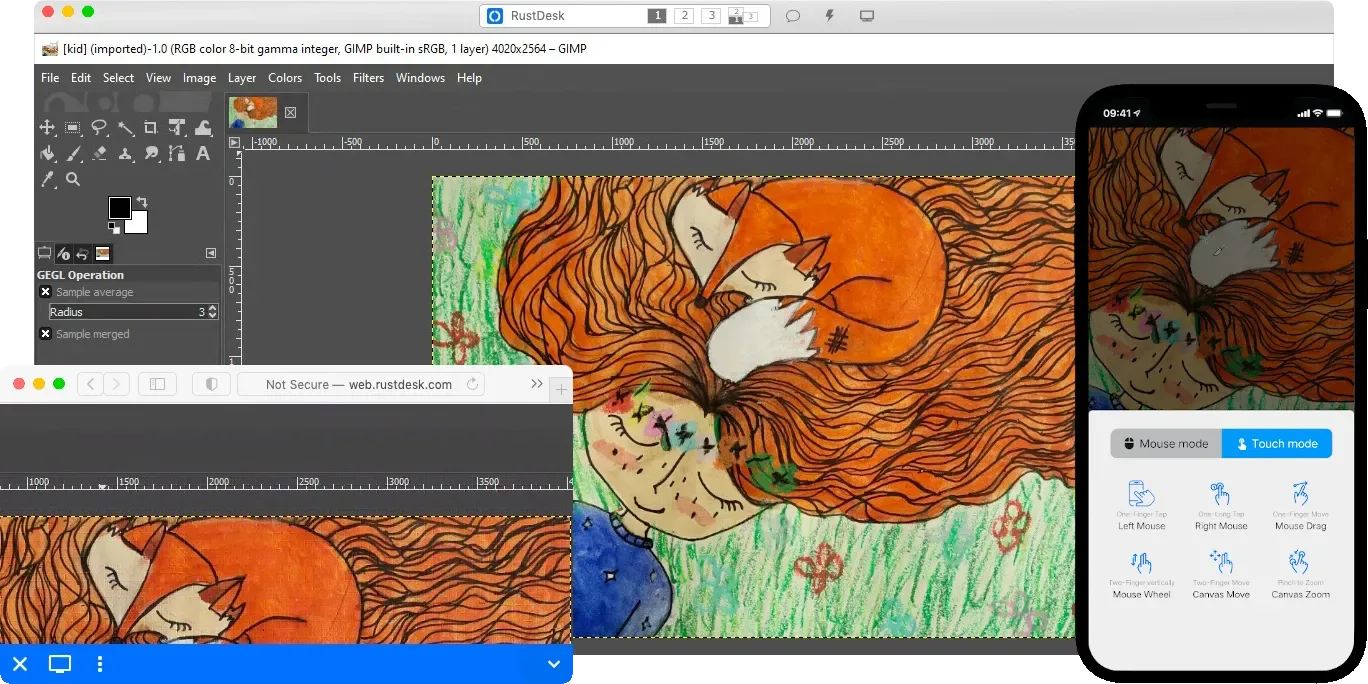
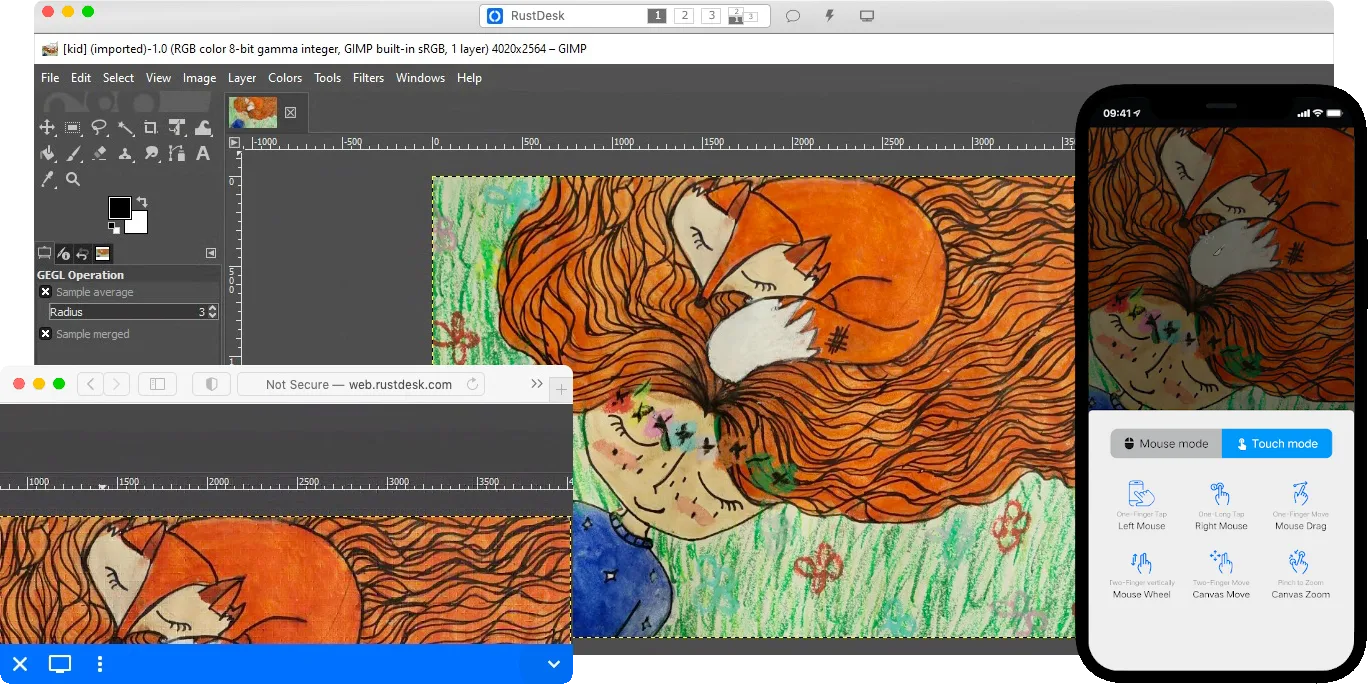
    • 特点:RustDesk 是一款基于 Rust 编写的开源远程桌面客户端软件,界面简洁漂亮,开箱即用,无需额外配置。它被视为 TeamViewer 和向日葵的替代品。

    2. Quasar

    • 开源地址:Quasar
    • 语言:C#
    • 支持平台:Windows
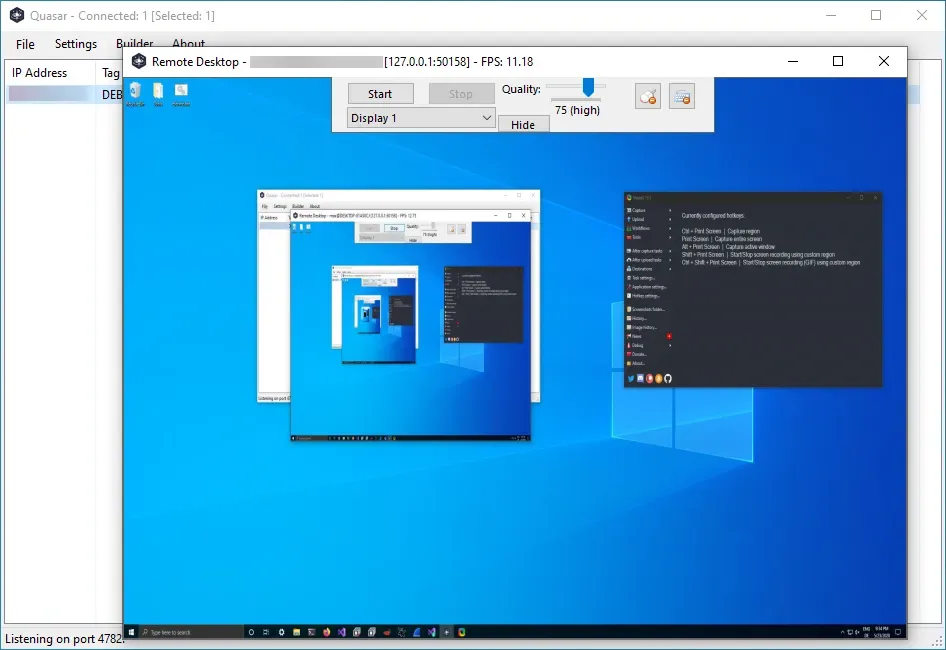
    • 特点:Quasar 是一个用 C# 编码的快速、轻量级的远程管理工具,适用于 Windows。它提供了高稳定性和易于使用的用户界面,适用于从用户支持到日常管理工作再到员工监控等多种场景。

    3. FreeRDP

    • 开源地址:FreeRDP
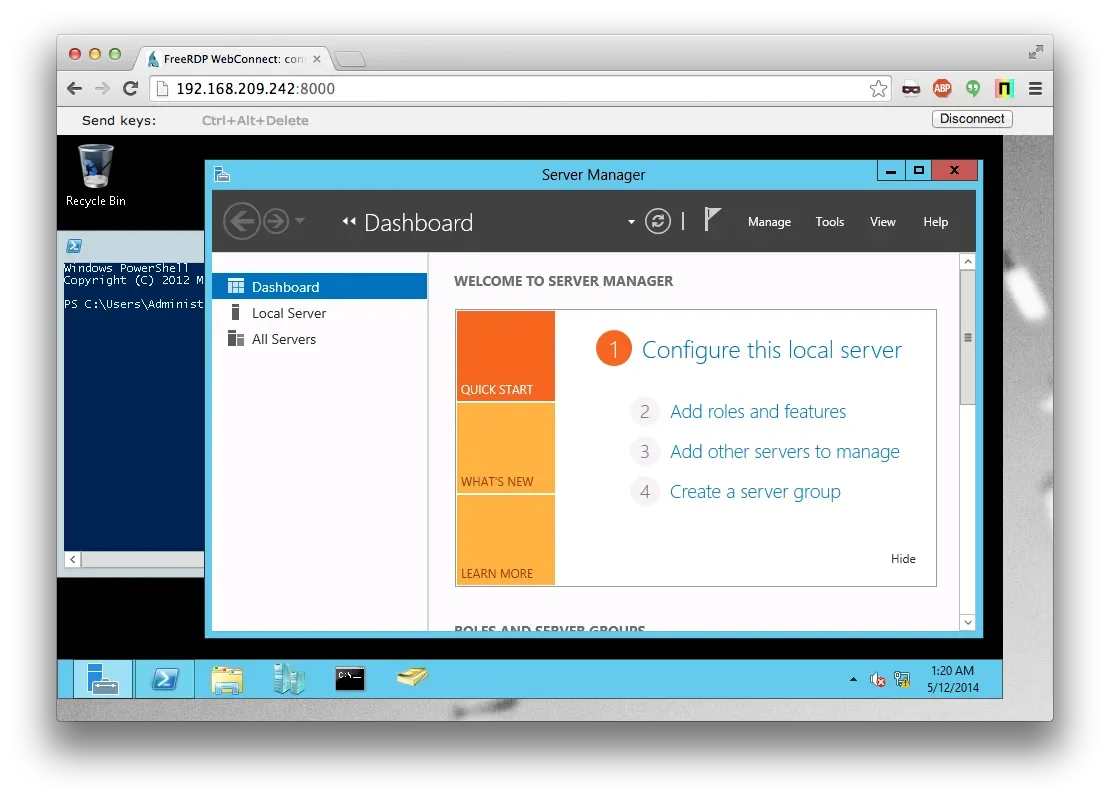
    • 特点:FreeRDP 是远程桌面协议 (RDP) 的免费实现,已有六年的更新历史,获得了 6.3K 的 Star。

    对比测评

    • 语言与平台支持:RustDesk 支持多平台,而 Quasar 仅支持 Windows,FreeRDP 则专注于 RDP 协议的实现。
    • 易用性:RustDesk 和 Quasar 都提供了友好的用户界面,特别是 RustDesk 的开箱即用特性,使其在易用性方面表现出色。
    • 功能与定位:RustDesk 更适合一般用户的远程桌面需求,Quasar 则更侧重于远程管理和监控,FreeRDP 则是一款专业的 RDP 协议实现工具。

    总结

    以上三款开源远程控制软件各有特点和优势,根据不同的需求和使用场景,用户可以选择合适的工具。RustDesk 适合一般用户,Quasar 适合远程管理和监控,FreeRDP 则适合专业人士深入研究和使用 RDP 协议。开源的特性也意味着这些工具具有很高的可定制性和透明性,有兴趣的开发者可以参与到项目中,共同推动这些优秀项目的发展。

  • WSL2与真实Linux系统比较:功能、性能、集成与开源支持全面解析

    WSL2与真实Linux系统比较:功能、性能、集成与开源支持全面解析

    在当今的软件开发世界中,Linux操作系统无疑占据着重要地位。然而,对于许多开发者来说,将Linux与Windows操作系统融合在一起成为可能是一大突破。这一突破的代表就是微软的WSL2(Windows Subsystem for Linux 2),它带来了无缝的Linux集成,使得在Windows环境中运行Linux应用程序成为了现实。但是,与真实的Linux系统相比,WSL2究竟有哪些功能、性能、集成和开源支持上的优劣呢?本文将对这些方面进行全面解析。

    1. 功能完整性

    WSL2的局限性

    虽然WSL2在许多方面已经非常强大,但它仍然存在一些功能上的局限性。其中一些限制包括:

    • 声音和显示系统:WSL2没有集成声音和显示系统。这意味着,如果您需要在Linux中进行多媒体开发或使用图形界面应用程序,可能会受到一些限制。
    • USB设备访问:WSL2无法访问本机系统的USB设备,这在某些硬件相关的开发场景中可能会有问题。

    真实Linux的优势

    与WSL2相比,真实的Linux系统提供了更全面的功能和访问权限。在真实Linux系统上,您可以完全控制声音和显示系统,以及访问本机USB设备。这使得在特定开发和测试环境中,真实Linux系统可能更具优势。

    2. 性能和兼容性

    WSL2的性能

    WSL2在性能方面表现出色,这是因为它在托管虚拟机内使用实际的Linux内核。这意味着它支持完整的系统调用兼容性,从而使得在WSL2上运行的Linux应用程序与在真实Linux系统上运行的应用程序基本相同。此外,WSL2还能够实现跨Linux和Windows操作系统的高性能交互。

    真实Linux的性能

    虽然WSL2的性能不容忽视,但真实的Linux系统通常在性能和资源利用方面更有效率。尤其是在需要与硬件直接交互的应用场景中,真实Linux系统通常更为优越。例如,在高性能计算、图形渲染和嵌入式系统开发等领域,真实Linux系统可能更适合。

    3. 集成和使用体验

    WSL2的集成

    WSL2与Windows系统紧密集成,这为开发者提供了方便的使用体验。您可以在Windows环境中运行Linux终端,轻松访问Linux工具和应用程序。这种集成使得在Windows上进行Linux开发变得更加容易,特别是对于那些需要同时使用两个操作系统的开发者来说。

    真实Linux的独立性

    与之相反,真实Linux系统作为独立的操作系统提供了更纯粹的Linux体验。它不受Windows的影响,可以自由配置和定制。这为那些对系统深度定制和控制有要求的开发者提供了更广泛的自定义选项。如果您更喜欢在一个干净的Linux环境中工作,真实Linux系统可能更适合您。

    4. 开源和社区支持

    WSL2的开源情况

    WSL2的Linux内核是开源的,这意味着开发者可以查看和修改内核代码。然而,需要注意的是,WSL2仍受微软的控制和方向指引。这意味着微软决定了内核的更新和发行版本,而不是一个独立的开源社区。

    真实Linux的社区支持

    与此相反,真实Linux系统通常由广泛的开源社区维护和支持。这意味着有着更丰富的软件库和更活跃的社区参与。如果您依赖于社区的支持、反馈和开发资源,真实Linux系统可能更适合您。

    总之,WSL2和真实的Linux系统各有优劣。WSL2在集成和使用体验方面表现出色,特别适合需要在Windows环境中运行Linux应用程序的开发者。然而,真实Linux系统提供了更全面的功能和性能,特别适用于需要与硬件直接交互或进行深度系统定制的开发者。选择哪种系统取决于您的具体需求和偏好。

  • Win11 Beta预览版226×1.2199发布:RAR、7z等压缩格式原生支持来了

    Win11 Beta预览版226×1.2199发布:RAR、7z等压缩格式原生支持来了

    近日,微软为Win11推送了Beta预览版系统更新Build 22621.2199和22631.2199。这一重要更新为用户带来了对多种主流压缩格式的原生支持,标志着Win11系统功能的进一步完善。

    更新概览

    和此前一致,此次更新22621.2199默认关闭新功能,22631.2199默认开启新功能。通过对开源项目libarchive的整合,Win11实现了对tar、tar.gz、tar.bz2、tar.zst、tar.xz、tgz、tbz2、tzst、txz、rar、7z等主流压缩格式的原生支持。

    新功能亮点

    1. 原生支持多种压缩格式:用户无需安装第三方软件即可直接解压多种压缩格式文件。
    2. 开源项目整合:通过与libarchive项目的合作,微软展示了其对开源社区的支持和合作精神。

    当前存在问题

    虽然此次更新带来了许多便利,但也存在一些不足之处:

    • 加密文件解压问题:如果用户需要解压的文件经过了加密,Win11将无法进行解压。例如,解压带有密码的“.7z”文件时,将直接提示解压错误,而不会出现验证密码的窗口。
    • 解压缩速度问题:对于部分格式,目前Win11的解压缩速度并不理想,无法与专业解压缩软件相提并论。

    未来展望

    微软已经意识到了这些问题,并计划在9月该功能正式推送时解决。这一更新的成功发布不仅提高了Win11的用户体验,还展示了微软对不断改进和完善其产品的决心。

    总结

    Win11 Beta预览版226×1.2199的发布为用户带来了原生支持多种压缩格式的便利,同时也揭示了一些需要改进的地方。微软对开源项目的整合和对产品的持续改进展示了其在技术创新和用户体验方面的领导地位。我们期待微软在未来的更新中继续为用户带来更多实用的功能和更好的体验。

  • 在AMD GPU上安装和运行Stable Diffuion WEB UI

    在AMD GPU上安装和运行Stable Diffuion WEB UI

    注意:本教程将引导您安装和配置Stable DiffusionWeb UI,以便在Windows和Linux系统上进行深度学习模型训练。请按照以下步骤操作,确保您的环境正确设置。

    引言

    在当今数字时代,深度学习已经成为人工智能领域的核心技术之一。对于计算机视觉和自然语言处理等领域的研究和应用来说,深度学习模型训练是不可或缺的一部分。然而,如果您使用Windows或者AMD GPU,可能会面临一些挑战。但别担心,我们将为您提供安装和配置Stable DiffusionWeb UI的详细步骤,以便您能够顺利进行深度学习工作。

    步骤一:安装必要的软件

    首先,让我们开始安装必要的软件和依赖项。以下是Windows系统的安装步骤:

    1. 下载并安装 Python 3.10.6,在安装过程中确保勾选 Add to PATH 选项。

    2. 下载并安装 git。

    3. 打开命令提示符(cmd)或终端,并执行以下命令以克隆Stable DiffusionWeb UI的分支:

      git clone https://github.com/lshqqytiger/stable-diffusion-webui-directml
      cd stable-diffusion-webui-directml
      git submodule init
      git submodule update
    4. 双击运行 webui-user.bat,等待安装完成。如果在安装或运行过程中出现卡住的情况,请在终端中按下回车键以继续。

    现在,让我们看看如何在Linux系统上进行安装。

    步骤二:Linux系统自动安装

    如果您使用Linux系统,并希望自动安装Stable DiffusionWeb UI,您可以按照以下步骤操作:

    1. 打开终端,并执行以下命令以安装所需的软件包和依赖项:

      sudo apt install git python3.10-venv -y
      git clone https://github.com/AUTOMATIC1111/stable-diffusion-webui
      cd stable-diffusion-webui
      python3.10 -m venv venv
    2. 使用以下命令来安装和运行Stable DiffusionWeb UI:

      ./webui.sh {your_arguments*}

      *对于许多AMD GPU,您必须添加 --precision full --no-half 或 --upcast-sampling 参数来避免NaN错误或崩溃。如果 --upcast-sampling 可以作为您的显卡的修复方法,您应该有2倍的速度(fp16)比在full精度下运行。

    以上是自动安装的方法,但如果您想更灵活地控制安装过程,可以使用原生运行方式。

    步骤三:原生运行(适用于Linux)

    如果您想更详细地控制Stable DiffusionWeb UI的安装和配置,可以按照以下步骤操作:

    1. 打开终端,并执行以下命令来克隆Stable DiffusionWeb UI的仓库:

      git clone https://github.com/AUTOMATIC1111/stable-diffusion-webui
      cd stable-diffusion-webui
      python -m venv venv
      source venv/bin/activate
      python -m pip install --upgrade pip wheel
    2. 安装PyTorch和Torchvision,根据您的GPU型号和要求执行以下命令:

      TORCH_COMMAND='pip install torch torchvision --extra-index-url https://download.pytorch.org/whl/rocm5.1.1' python launch.py --precision full --no-half
    3. 后续运行只需要执行以下命令:

      cd stable-diffusion-webui
      # 可选: 使用 "git pull" 来更新仓库
      source venv/bin/activate
      # 可能您不需要 "--precision full",但是删除 "--no-half" 会导致驱动崩溃
      TORCH_COMMAND='pip install torch torchvision --extra-index-url https://download.pytorch.org/whl/rocm5.1.1' python launch.py --precision full --no-half

    请注意,初次运行Web UI可能需要一些时间,您可能会看到类似以下消息:

    MIOpen(HIP): Warning [SQLiteBase] Missing system database file: gfx1030_40.kdb Performance may degrade. Please follow instructions to install: https://github.com/ROCmSoftwarePlatform/MIOpen#installing-miopen-kernels-package

    随后的生成应该能够正常运行。如果您使用的是相同的操作系统,您可以按照消息中的链接修复此问题。如果在您的操作系统上没有明确的方法来编译或安装MIOpen内核,请考虑按照下面的“在Docker内运行”指南操作。

    步骤四:在Docker内运行

    如果您希望在Docker容器内运行Stable DiffusionWeb UI,可以按照以下步骤操作:

    1. 拉取最新的 rocm/pytorch Docker 镜像,并启动容器并连接到容器中(摘自 rocm/pytorch 文档):

      
      docker run -it --network=host --device=/dev

    /kfd –device=/dev/dri –group-add=video –ipc=host –cap-add=SYS_PTRACE –security-opt seccomp=unconfined -v $HOME/dockerx:/dockerx rocm/pytorch

    
    2. 在容器内执行以下命令,以克隆Stable DiffusionWeb UI的仓库并安装所需的软件包和依赖项:
    
       ```shell
       cd /dockerx
       git clone https://github.com/AUTOMATIC1111/stable-diffusion-webui
       cd stable-diffusion-webui
       python -m pip install --upgrade pip wheel
    1. 同样,您可能需要根据GPU型号添加适当的命令行参数和优化选项,以确保Web UI正常运行。

    以上是在Docker容器内运行Stable DiffusionWeb UI的方法。如果您需要更新Docker容器内的Python版本,请参考下面的指南。

    步骤五:在Docker内更新Python版本

    如果Stable DiffusionWeb UI与Docker镜像内预装的Python 3.7版本不兼容,您可以按照以下步骤更新它(假设您已成功按照“在Docker内运行”操作):

    在容器内执行以下命令:

    apt install python3.9-full # 确认每一个提示
    update-alternatives --install /usr/local/bin/python python /usr/bin/python3.9 1
    echo 'PATH=/usr/local/bin:$PATH' >> ~/.bashrc
    source ~/.bashrc

    运行 source ~/.bashrc 并按照对已有容器相同的命令继续操作。

    结论

    现在,您已经成功地安装和配置了Stable DiffusionWeb UI,可以开始进行深度学习模型训练了。请根据您的需求和GPU型号,选择适当的命令行参数和优化选项以获得最佳性能。

    这个教程提供了在Windows和Linux系统上安装Stable DiffusionWeb UI的详细步骤,帮助您克服可能遇到的挑战。祝您在深度学习的道路上取得成功!

  • U盘写保护困扰你吗?揭秘常见问题与解决方案:一篇文章读懂U盘写保护的真相!

    U盘写保护困扰你吗?揭秘常见问题与解决方案:一篇文章读懂U盘写保护的真相!

    U盘,作为我们日常生活和工作中的重要数据存储设备,扮演着不可或缺的角色。然而,当U盘遭遇写保护问题时,许多用户可能会感到束手无策。这个问题究竟有没有解决的办法呢?本文将深入探讨U盘写保护问题的成因、解决方法以及市场现实,帮助您更好地应对这一挑战。

    U盘写保护现象分析

    U盘写保护问题的主要表现是U盘变成只读状态,用户可以读取U盘内的文件,但无法进行删除、编辑等操作。这个问题可能源于以下几个方面:

    1. 硬件损坏:U盘长时间使用或质量问题可能导致硬件损坏,引发写保护。
    2. 操作系统限制:某些操作系统设置或病毒感染可能导致U盘被写保护。
    3. 主控告警:U盘主控芯片出现问题时,可能会启动写保护模式,以防止进一步损坏。

    尝试解决方法

    当U盘写保护问题出现时,许多用户会不知所措,试图使用各种方法来解决。以下是一些常见的解决方法,但并不保证能够解决所有情况:

    • 使用diskpart工具:在Windows系统中,可以尝试使用diskpart工具来清除U盘的只读属性。但这种方法并不总是有效。

    • 修改注册表:有些用户尝试通过修改Windows注册表来解决写保护问题。这需要谨慎操作,因为错误的修改可能导致系统故障。

    • 尝试在Ubuntu下格式化U盘:有人尝试将U盘插入Ubuntu系统,并尝试在该系统下进行格式化。这个方法有时可以解决问题,但不适用于所有情况。

    • 重新量产工具进行操作:一些用户尝试使用专业的U盘重新量产工具来修复写保护问题。这通常需要专业知识和操作,不适合普通用户。

    以上方法均未能成功解决问题,这引发了对U盘写保护是否无解的疑问。

    市场现实分析

    在市场上,有各种不同品牌和型号的U盘,价格也各不相同。对于一些不太重要的数据和较便宜的U盘,很多人可能会选择直接放弃,因为折腾成本远高于U盘的实际价值。市面上32GB的U盘价格相对低廉,折腾的时间和精力可能并不值得。

    结论

    最后,U盘写保护问题也提醒我们,合理使用和妥善保管U盘,及时备份重要数据,避免因小失大。无论如何,希望您的U盘能够一直健康无忧地为您的数据提供可靠的存储。

  • 写个python脚本批量打印文件

    写个python脚本批量打印文件

    在日常办公和生活中,我们经常需要打印多个文件,如Word文档、Excel表格、PDF文件等。手动一个一个地打开并打印这些文件会非常繁琐和耗时。为了提高效率,我们可以使用Python编写一个批量打印工具,能够快速选择多个文件并进行打印。本教程将介绍如何使用Python和tkinter库创建一个简单的批量打印工具。

    准备工作

    在开始之前,确保你已经安装了Python,并且安装了tkinter库。tkinter是Python的标准图形用户界面(GUI)库,用于创建窗口和图形界面应用程序。

    你还需要安装pywin32库,以便在Windows操作系统上执行文件打印操作。你可以使用以下命令来安装pywin32库:

    pip install pywin32

    创建批量打印工具

    我们将使用Python的tkinter库来创建图形用户界面,并使用win32api来执行文件打印操作。下面是完整的Python代码:

    import tkinter as tk
    from tkinter import filedialog
    import win32api
    import time
    
    def print_files():
        file_paths = filedialog.askopenfilenames(filetypes=[
            ("Word Files", "*.docx"),
            ("Excel Files", "*.xlsx"),
            ("PDF Files", "*.pdf"),
            ("Image Files", "*.png;*.jpeg;*.jpg"),
            ("Text Files", "*.txt"),
            ("All Files", "*.*")
        ])
    
        for file_path in file_paths:
            win32api.ShellExecute(0, "print", file_path, None, ".", 0)
            time.sleep(5)
            printed_files_text.insert(tk.END, file_path + "\n")
            print(f"{file_path} 已打印")
    
    def create_gui():
        global printed_files_text
    
        root = tk.Tk()
        root.title("批量打印工具")
    
        print_button = tk.Button(root, text="选择并打印文件", command=print_files)
        print_button.pack(pady=10)
    
        printed_files_label = tk.Label(root, text="已打印的文件:")
        printed_files_label.pack(pady=5)
    
        printed_files_text = tk.Text(root, wrap=tk.WORD, width=50, height=10)
        printed_files_text.pack(pady=5)
    
        root.mainloop()
    
    if __name__ == "__main__":
        create_gui()

    代码解析

    上述代码创建了一个简单的图形用户界面,包括一个按钮用于选择并打印文件,以及一个文本框用于显示已打印的文件列表。

    • print_files函数通过filedialog.askopenfilenames方法打开文件选择对话框,允许用户选择多个文件。然后,它使用win32api.ShellExecute来执行文件打印操作。每次打印完成后,文件路径将显示在文本框中。

    • create_gui函数创建了图形用户界面窗口,包括按钮和文本框。

    • if __name__ == "__main__"用于检查代码是否作为主程序运行,如果是,则调用create_gui函数启动图形用户界面。

    使用批量打印工具

    运行上述代码后,将会弹出一个图形用户界面窗口。点击“选择并打印文件”按钮,选择要打印的文件(支持多选),然后点击“打印”按钮。程序将逐个打印所选文件,并在文本框中显示已打印的文件列表。

    这个简单的批量打印工具可以帮助你在日常工作中提高效率,特别是需要批量打印文件的情况下。

    结论

    通过本教程,你学会了如何使用Python和tkinter库创建一个简单的批量打印工具。这个工具可以在Windows操作系统上选择并打印多个文件,帮助你提高工作效率。你还可以根据需要扩展工具的功能,例如添加更多文件类型支持或自定义打印设置。希望这个教程对你有所帮助,让你更好地利用Python来解决实际问题。

  • 如何配置电脑系统以提升工作效率和游戏体验

    如何配置电脑系统以提升工作效率和游戏体验

    有一天,小明决定购买一台全新的电脑,以满足他的工作和娱乐需求。然而,他发现市场上有太多的选项和配置,让他不知所措。于是,他决定深入研究如何配置电脑系统,以便获得最佳的性能和功能。在这篇文章中,我们将介绍如何配置电脑系统,从而提升工作效率和游戏体验。

    第一步:选择操作系统

    操作系统是电脑的核心软件,决定了电脑的界面和功能。市场上最常见的操作系统有Windows、Mac OS和Linux。不同的操作系统适用于不同的需求和偏好。

    • Windows:适用于大多数用户,提供广泛的应用程序支持和游戏兼容性。
    • Mac OS:适用于创意工作者和设计师,具有流畅的用户界面和稳定性。
    • Linux:适用于技术爱好者和开发人员,具有自由度高的定制性。

    根据您的需求和偏好选择一个适合您的操作系统。

    第二步:选择硬件配置

    硬件配置是电脑性能的关键。以下是您需要考虑的一些硬件配置:

    1. 处理器(CPU):处理器是电脑的大脑,决定了电脑的运行速度和处理能力。常见的处理器品牌有Intel和AMD,选择一个适合您需求的处理器。

    2. 内存(RAM):内存是电脑的临时存储空间,决定了电脑同时运行多个程序的能力。一般来说,8GB或以上的内存足够满足大多数用户的需求。

    3. 硬盘(存储器):硬盘是电脑的永久存储空间,决定了您可以存储多少文件和程序。目前市场上有传统硬盘(HDD)和固态硬盘(SSD)两种类型,固态硬盘速度更快,但价格也更高。

    4. 显卡(GPU):显卡是处理电脑图形的关键,决定了电脑的图像质量和游戏性能。如果您需要进行图形设计或者玩游戏,选择一个性能较好的显卡。

    根据您的需求和预算选择适合的硬件配置。记住,配置越高,性能越强大,但价格也越高。

    第三步:安装和配置操作系统

    一旦您选择了操作系统和硬件配置,接下来就是安装和配置操作系统。通常情况下,您可以通过光盘或者USB驱动器将操作系统安装到电脑上。安装过程中,您需要按照屏幕上的指示进行操作。

    安装完成后,您可以根据自己的需求进行一些基本的配置,例如设置网络连接、安装必要的驱动程序和软件等。确保操作系统安全性设置良好,以防止恶意软件的入侵。

    第四步:更新和优化系统

    一旦您完成了操作系统的安装和配置,接下来就是更新和优化系统。定期更新操作系统和驱动程序可以提高系统的稳定性和安全性。此外,您还可以通过清理垃圾文件、优化启动项和关闭不必要的后台程序来提高系统的性能。

    另外,考虑使用防病毒软件和防火墙来保护您的电脑免受恶意软件的威胁。定期备份重要文件也是保护数据安全的重要步骤。

    总结

    配置电脑系统是使用电脑的第一步,它决定了电脑的性能和功能。在配置电脑系统时,您需要选择适合您需求的操作系统和硬件配置,并进行安装和配置。最后,记得定期更新和优化系统,以保持电脑的良好状态。通过合理的配置和维护,您可以提高工作效率和游戏体验,让电脑成为您的得力助手。