
Tag: Windows

  • 解决 Android 手机无法在学校热点中通过设备名访问 Windows 11 电脑的问题

    解决 Android 手机无法在学校热点中通过设备名访问 Windows 11 电脑的问题

    在数字化时代,我们经常依赖于无线网络来连接各种设备,以便高效地工作和学习。然而,有时候会遇到一些令人头疼的问题,比如在学校热点下,Android手机无法通过设备名访问Windows 11电脑。这个问题可能会让人感到非常困惑,但幸运的是,我们可以通过一些解决方案来解决这个问题。

    起源故事:网络连接的突变

    让我们想象一下这样的场景:您正准备在学校的图书馆里完成一项重要的学术研究,您的Windows 11电脑是您的得力工具。在家里,您可以轻松地将手机与电脑连接,通过设备名访问共享文件和资源。但当您来到学校,尝试连接学校提供的无线网络时,您突然发现无法通过设备名找到电脑,也无法在扫描WiFi设备的软件中找到电脑的IP地址。这让您感到非常沮丧,因为您需要访问电脑上的重要文件。

    问题分析:学校热点的网络隔离

    这个问题的根本原因在于学校的热点网络可能对Wi-Fi VLAN进行了隔离。这意味着您的手机和电脑可能不在同一个网络段内,因此无法相互访问。这种网络隔离是出于网络安全和管理的考虑,但它也带来了一些不便。

    解决方案一:设置静态IP

    一种解决这个问题的方法是在Windows设置中关闭随机硬件地址(MAC地址)并设置静态IP地址,以确保您的电脑和手机在同一个网络段内。但需要注意的是,这种方法需要路由器端的设置支持,否则无法连接WiFi。以下是具体步骤:

    1. 打开Windows 11的设置。
    2. 进入“网络和Internet”选项。
    3. 选择“WiFi”并点击您当前连接的网络。
    4. 在WiFi设置页面中,找到“管理网络”选项。
    5. 在“管理网络”中,找到并关闭“随机硬件地址”选项。
    6. 然后,返回WiFi设置页面,点击“高级选项”。
    7. 在高级选项中,找到“IP设置”并选择“手动”。
    8. 输入一个与学校网络相匹配的静态IP地址、子网掩码和网关地址。
    9. 保存设置并重新连接WiFi。

    请注意,这个方法的可行性取决于学校热点网络是否允许用户自定义静态IP地址。如果不允许,这个方法可能无法解决问题。

    解决方案二:使用路由器

    如果您面临的问题是多个设备无法同时连接学校网络,可以考虑购买一个路由器并刷入Padavan固件进行设置。通过这种方式,您可以使用Mentohust获取网络连接,从而解决了多设备连接的问题。路由器可以创建一个本地网络,允许多个设备连接到同一个网络中,从而消除了学校网络隔离的问题。

    解决方案三:使用ZeroTier或IPv6 DDNS

    另一种解决学校热点网络隔离问题的方法是使用ZeroTier或IPv6 DDNS。这两种技术可以帮助您在不同网络段的设备之间建立连接,从而实现设备名访问。以下是简要说明:

    使用ZeroTier:

    1. 安装并配置ZeroTier应用程序,确保所有设备都加入了同一个ZeroTier网络。
    2. 使用设备名访问其他设备,ZeroTier会自动处理网络隔离的问题。

    使用IPv6 DDNS:

    1. 确保您的学校网络支持IPv6。
    2. 配置IPv6 DDNS服务,为您的设备分配一个唯一的IPv6地址。
    3. 使用IPv6地址访问其他设备,绕过了网络隔离的问题。

    这两种方法需要一些技术知识和配置,但可以有效解决学校热点网络隔离带来的问题。

    结论

    在使用学校热点网络时,Android手机无法通过设备名访问Windows 11电脑的问题可能会引起不便。然而,通过采取上述三种解决方案之一,您可以克服这个问题,确保在不同网络段的设备之间实现连接和访问。选择最适合您需求的方法,让您的工作和学习更加便捷。
  • Windows 推出 Nearby Share Beta,实现 Android 和 Windows 之间更便捷的文件传输

    Windows 推出 Nearby Share Beta,实现 Android 和 Windows 之间更便捷的文件传输

    近期,Windows 推出了 Nearby Share Beta,这一新功能将在 Android 设备和 Windows 操作系统之间实现更加便捷的文件传输。这项功能的推出对于广大用户而言是一项重大利好,为了让大家更好地了解这一新功能,我们将深入介绍 Nearby Share Beta 的相关信息。

    Nearby Share 简介

    Nearby Share 是原生于 Android 系统的功能,它旨在帮助用户在 Android 设备和 ChromeOS 之间传输文件和应用,从而实现更加便捷的数据分享。这一功能的推出受到了用户的热烈欢迎,但一直以来,Windows 用户与 Android 用户之间的文件传输一直相对独立。现在,Nearby Share Beta 的推出,将为这两个平台的用户之间的文件互传提供便利的途径。

    实现 Android 和 Windows 之间的文件互传

    Nearby Share Beta 的最大亮点之一,就是它能够实现 Android 和 Windows 之间的文件互传。这意味着,您可以轻松地在 Android 手机和 Windows 电脑之间传输照片、文档、视频等文件。这对于那些需要在手机和电脑之间频繁传输文件的用户来说,将大大提高工作效率。

    此外,Nearby Share Beta 还提供了一些有用的设置选项,您可以根据需要进行个性化配置,包括:

    • 所有人:允许所有人通过 Nearby Share 与您分享文件。
    • 联系人:只有您的联系人可以与您分享文件。
    • 您的设备:仅限您的设备之间互传文件。
    • 不公开:完全不允许文件分享。

    需要注意的是,除了 所有人 和 不公开 选项,其他选项需要您登录 Google 账号才能使用。这也意味着,用户可以更好地控制文件分享的权限,提高了数据的安全性。

    获取 Nearby Share Beta

    如果您想体验 Nearby Share Beta,可以前往官方网站下载安装包。然而,需要注意的是,该功能目前仍处于测试阶段,可能并不在所有地区都可用。如果您在下载时看到提示“Nearby Share Beta for Windows is currently not available in your region.”,那就表示您所在的地区还未开始测试。另外,安装包下载后,需要确保设备处于联网状态才能完成安装。

    总结

    Nearby Share Beta 的推出为 Android 和 Windows 用户之间的文件传输带来了巨大便利。这一功能的实现不仅提高了工作效率,还可以更好地保护用户的数据安全性。我们可以期待,随着功能的不断优化和扩展,文件传输将变得更加便捷和高效,进一步推动数字化时代的发展。

  • windows10/11远程桌面失败提示:提示密码过期

    windows10/11远程桌面失败提示:提示密码过期

    远程桌面是Windows操作系统中一个强大的功能,它允许用户从远程位置连接到另一台计算机并控制它。然而,有时候在使用远程桌面时,您可能会遇到一个常见的问题,即提示密码过期,导致无法成功远程连接。这个问题可能会让您感到困惑,但幸运的是,我们在本教程中将向您展示如何解决这个问题,使您能够顺利使用远程桌面功能。

    解决方法

    步骤 1: 打开本地用户和组管理器

    首先,我们需要打开本地用户和组管理器,以进行必要的用户密码设置更改。按照以下步骤操作:

    1. 按下Win + R键,以打开运行对话框。
    2. 在运行对话框中,键入”lusrmgr.msc”并按Enter键。这将打开本地用户和组管理器。

    步骤 2: 找到要修改的用户并编辑密码设置

    在本地用户和组管理器中,您将看到一个列表,其中包含了您系统上的所有用户。在这个列表中,找到您希望修改密码设置的用户,并双击打开用户属性。

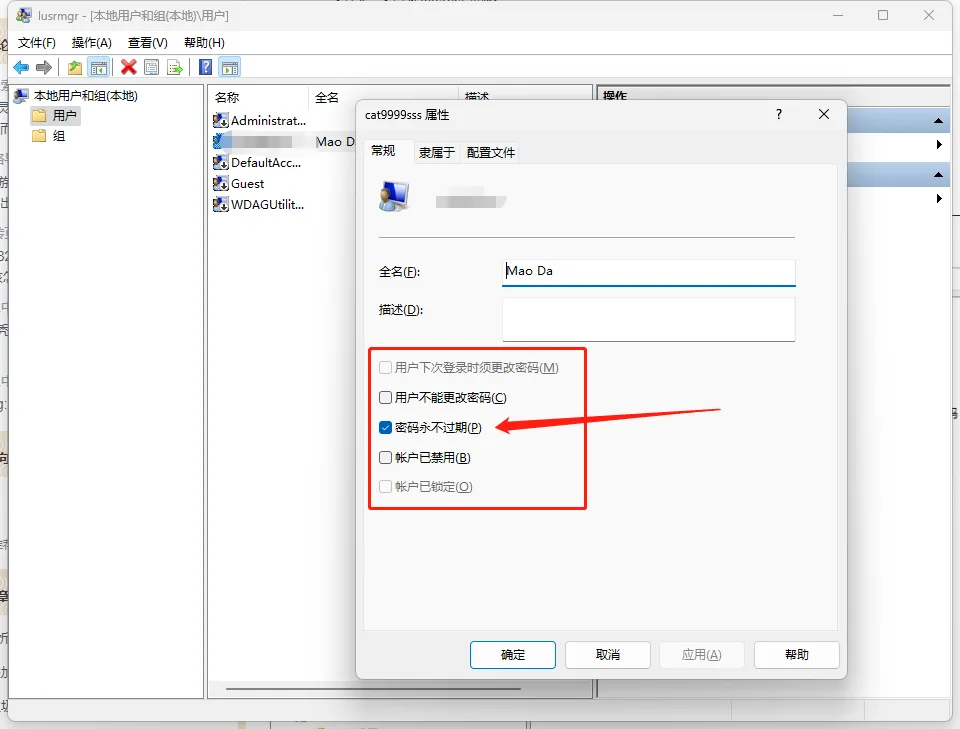
    步骤 3: 勾选密码永不过期

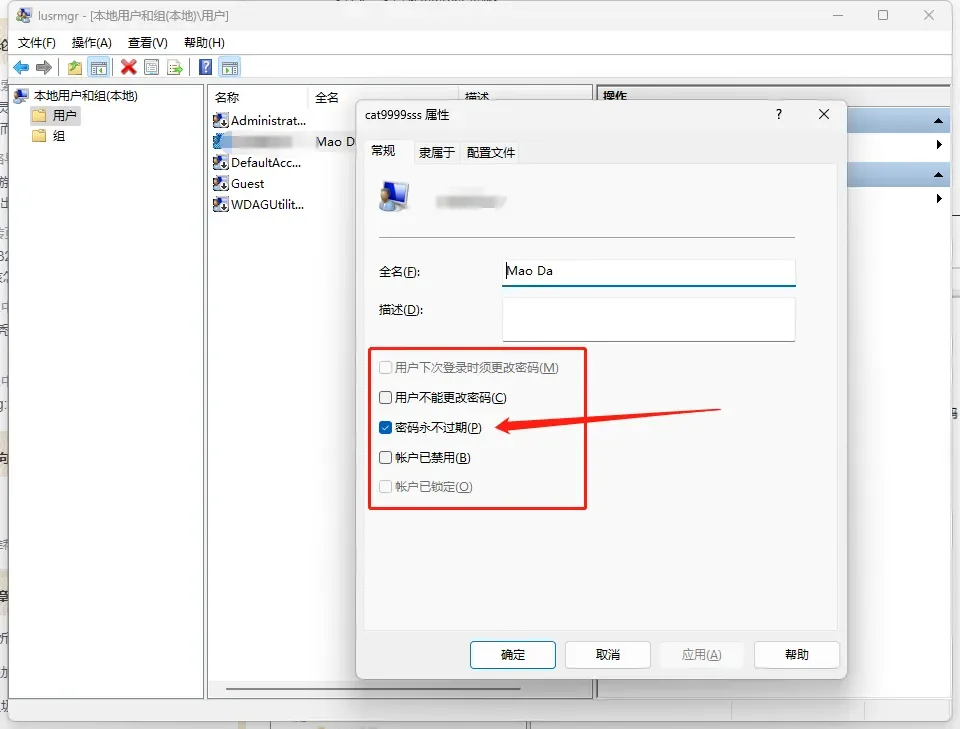
    在用户属性窗口中,您将看到各种用户属性和选项。在这里,我们需要勾选”密码永不过期”选项,以确保密码不会过期。这将解决密码过期导致的远程桌面连接问题。

    步骤 4: 保存更改并重新启动计算机

    完成上述更改后,确保单击”应用”按钮以保存更改。然后,关闭本地用户和组管理器。最后,重新启动您的计算机以确保更改生效。

    现在,您应该能够顺利使用远程桌面功能,而不再受到密码过期的限制。

    总结

    密码过期导致的远程桌面连接问题可能会妨碍您的工作,但通过按照上述步骤,您可以轻松解决这个问题。首先,打开本地用户和组管理器,然后找到要修改的用户并勾选”密码永不过期”选项。最后,保存更改并重新启动计算机。这些简单的步骤将确保您的密码不会过期,使您能够顺利使用远程桌面功能。

    希望这个教程对您有所帮助,让您摆脱密码过期问题,畅享Windows远程桌面功能的便利。

    关键词:

  • windows10和windows11哪个好

    windows10和windows11哪个好

    在数字化时代,操作系统是我们计算机生活的核心。微软公司的Windows系列操作系统一直以来都备受用户喜爱。如今,Windows 10和Windows 11成为了广大用户的选择,它们之间有着许多相似之处,但也存在不少不同之处。本文将帮助你理解这两个操作系统的差异,以便你能够选择适合自己的操作系统。

    用户界面

    Windows 10的经典设计

    Windows 10采用了经典的用户界面设计,对于习惯了传统Windows外观的用户来说非常熟悉。它拥有左侧对齐的任务栏,传统的矩形窗口和直角设计。这种设计风格注重实用性,适合那些对界面不追求太多花哨效果的用户。

    Windows 11的现代化设计

    Windows 11带来了全新的用户界面设计,注重现代化和美观性。任务栏居中对齐,窗口采用圆角设计,UI更加扁平化和现代化。这种设计风格给人一种更加时尚和新潮的感觉,适合追求美观感受的用户。

    系统要求

    Windows 10的低硬件要求

    Windows 10相对来说对于硬件的要求较低,可以在相对老旧的计算机上运行良好。它需要的CPU、内存和硬盘空间较少,对于低端设备用户来说是一个不错的选择。

    Windows 11的高硬件要求

    相比之下,Windows 11的硬件要求相对较高。它需要更快的CPU、更多的内存和更现代化的硬件才能够运行。如果你的设备较老或者配置不高,可能无法升级到Windows 11,或者运行不够流畅。

    安全性

    Windows 11的安全性提升

    Windows 11在安全性方面进行了一系列的提升。它引入了虚拟化安全、硬件安全和云安全等技术,提供了更多的安全层面。这使得Windows 11相对更加安全可靠,对于重视隐私和安全的用户来说是一个吸引点。

    Windows 10的成熟安全性

    Windows 10虽然在安全性方面相对较好,但相较于Windows 11来说,仍有一些差距。不过,Windows 10的安全性已经得到了多次更新和改进,对于一般用户来说,仍然足够安全可靠。

    总结

    综上所述,Windows 10和Windows 11之间存在许多不同之处。如果你追求现代化的用户界面和更高的安全性能,那么Windows 11可能更适合你。而如果你的设备较老旧,或者对于传统的Windows界面更加熟悉和满意,那么Windows 10可能是更好的选择。

    最终的选择应该取决于你的个人偏好和设备配置。无论你选择哪个操作系统,都可以在Windows生态系统中享受到丰富的应用和功能,满足你的计算机需求。

  • WSL2下的Arch Linux体验如何?如何安装?

    WSL2下的Arch Linux体验如何?如何安装?

    随着WSL2(Windows Subsystem for Linux 2)的推出,Windows 10和Windows 11用户可以在其操作系统中运行各种Linux发行版,无需双引导或虚拟机。这为开发人员和Linux爱好者提供了一个便捷的方式在Windows环境下使用Linux。

    在最近的讨论中,有人开始探讨在WSL2环境下使用Arch Linux的体验。Arch Linux以其简洁、灵活和滚动更新的特点而闻名,但它是否适合在WSL2上运行呢?让我们一起来看看。

    优点

    1. 文件系统共享

    使用WSL2在Windows上运行Arch Linux的最大好处之一是,您可以轻松共享文件系统。这意味着您可以在Windows和Linux之间传输文件,无需复制或使用其他工具。对于开发人员来说,这是一个强大的功能,因为他们可以在Windows上使用他们喜欢的开发工具,如Visual Studio Code,同时在Arch Linux中运行他们的代码。

    2. 软件包管理器

    Arch Linux使用pacman作为其软件包管理器,而在WSL2环境下使用pacman也非常方便。您可以轻松地安装、更新和删除软件包,就像在纯粹的Arch Linux环境中一样。这使得在WSL2上运行Arch Linux成为一个强大的开发环境选择。

    缺点

    虽然在WSL2上运行Arch Linux有许多优点,但也存在一些缺点。

    1. 可能出现奇怪的问题

    一些用户报告在WSL2上运行Arch Linux时遇到了一些奇怪的问题。例如,某些pacman命令可能无法正常工作,或者会出现与文件系统交互的问题。这可能是由于WSL2与Arch Linux的某些差异或兼容性问题导致的。

    2. 性能问题

    虽然WSL2在性能方面有了很大的改进,但在某些情况下,与在虚拟机中运行Arch Linux相比,性能可能仍然不如人意。这取决于您的硬件和具体用例,但一些用户可能会感到WSL2的性能不够满意。

    结论

    使用WSL2在Windows上运行Arch Linux的体验是一种有利有弊的选择。如果您是一名开发人员,并且需要在Windows系统上使用Linux开发环境,那么WSL2是一个非常好的选择。它提供了方便的文件系统共享和强大的软件包管理器,使得开发工作变得更加顺畅。

    然而,对于一些用户来说,WSL2上运行Arch Linux可能会出现一些奇怪的问题,或者性能不如他们所期望的那样好。因此,是否选择在WSL2上运行Arch Linux取决于您的具体需求和偏好。

    总之,WSL2为Windows用户提供了一个强大的工具,可以轻松运行各种Linux发行版。无论您选择使用Arch Linux还是其他发行版,都可以根据自己的需求进行定制和优化。如果您尚未尝试过在WSL2上运行Arch Linux,不妨试一试,看看它是否适合您的工作流程。

  • Windows 12的新功能和系统要求曝光

    Windows 12的新功能和系统要求曝光

    作为全球最受欢迎的桌面操作系统,人们对微软的下一个大事Windows12充满了谈论和传言。与其他桌面操作系统不同,微软每次重大更新Windows操作系统时都会更改界面。由于这一点,用户都非常渴望看到新操作系统会带来什么。值得注意的是,新的Windows更新不仅带来了新的用户界面,还带来了许多新功能和系统改进。我们已经了解了即将推出的Windows12操作系统的新功能、发布日期和系统要求的一些详细信息。因此,在本文中,我们将与您分享我们目前所知道的一切。

    发布日期

    目前,所有的迹象都指向2024年发布Windows12。考虑到最近版本之间的三年延迟,我们预计Windows12也会如此。它的前身Windows11是在2021年推出的。因此,我们都期待Windows12将于2024年面向客户提供。然而,另一方面的消息称,自2021年Windows11发布以来,许多消费者对软件提出了抱怨。公司为此急于创建一个解决方法,这就是它创建Windows12的原因。鉴于消费者对新版本的渴望,预计Windows12的beta版本将于2023年3月发布。

    即将推出的功能

    1. 全新的桌面用户界面:Windows12将发布一种前所未见的全新桌面用户界面。新的用户界面具有浮动式任务栏,以及类似macOS的状态栏。
    2. Windows12将更深度地融合AI技术:微软将在Windows12中加强对AI技术的整合。微软在OpenAI方面做出了重大贡献,因此我们期望看到ChatGPT和DALL-E2等技术的强大潜力。微软可能会在Windows12中包含许多OpenAI技术。
    3. 改善Windows资源管理器和记事本:文件资源管理器在之前的更新中已经支持了选项卡。最近有微软员工透露,这种选项卡支持也会出现在记事本中。用户可以同时打开多个记事本窗口,以便同时编辑不同的文本文件。此外,微软还将通过增加一些新功能来更新Windows资源管理器。
    4. 其他改进:Windows12将支持触摸屏设备以及键盘。控制面板也将包含在设置选项卡中。在未来的版本中,我们也希望能够解决使用亚马逊应用程序安装Android的问题。也许我们可以通过使用APK文件来解决这个问题。

    系统要求

    以下是Windows12的系统要求:

    系统要求 最低要求
    内存 4GB或更多RAM
    TPM 可信平台模块(TPM)2.0
    存储空间 设备应具有最少64GB的存储空间
    RAM 8GB
    处理器 运行速度为1GHz或更快的64位兼容SoC或CPU,具有两个或更多内核(SoC)
    显示器 每色通道8位,高分辨率(720p),宽度超过9英寸
    安全启动支持 使用UEFI的系统固件中的安全启动支持
    图形卡驱动程序 DirectX12或更高版本以及WDDM兼容的图形卡驱动程序

    这些系统要求只是流言中的系统要求。随着最终发布日期的临近,我们肯定会对实际系统要求有更清晰的了解。一旦我们了解到,我们会像往常一样分享这个消息。

  • markdown教学

    markdown教学

    曾经,在文字处理领域,人们总是为了排版繁琐的任务而感到头疼。字体、颜色、排列等等,都需要费时费力地调整。然而,一种名为Markdown的标记语言悄然而至,改变了这一切。从程序员到作家,从学生到商务人士,越来越多的人开始使用Markdown来书写文档。那么,什么是Markdown,为什么它如此受欢迎,如何使用它来提高写作效率?在本文中,我们将深入探讨Markdown的世界,从入门到精通。

    Markdown简介

    什么是Markdown?

    Markdown是一种轻量级标记语言,它使用简单的符号和语法规则来标记文本中的元素,如标题、列表、链接、图片等等。它的目标是让写作者专注于内容,而不是排版,因为Markdown的语法非常简单,几乎可以在任何文本编辑器中轻松书写。

    Markdown的优势

    1. 简洁明了

    Markdown的语法非常简单,你不需要长时间的学习和记忆。只要掌握几个基本规则,就能够开始使用Markdown写作。

    2. 平台无关

    Markdown是纯文本标记语言,意味着你可以在任何文本编辑器或Markdown编辑器中书写,而不必担心兼容性问题。你可以在Windows、Mac、Linux等操作系统上使用Markdown。

    3. 专注写作

    由于Markdown的语法简单,你可以更专注于写作内容,而不是排版。这有助于提高写作效率,让你的思绪更流畅。

    4. 易于转换

    Markdown文档可以轻松转换为HTML、PDF、Word等多种格式,这意味着你可以在不同平台上分享和发布你的文档。

    学习Markdown的基本语法

    1. 标题

    在Markdown中,标题使用不同数量的#来表示,例如:

    # 这是一级标题
    ## 这是二级标题
    ### 这是三级标题

    2. 列表

    Markdown支持有序列表和无序列表。无序列表使用*、+或-表示,例如:

    - 项目1
    - 项目2
    - 项目3

    有序列表使用数字加.表示,例如:

    1. 项目1
    2. 项目2
    3. 项目3

    3. 链接

    要创建链接,使用[链接文本](链接地址)的格式,例如:

    [百度](https://www.baidu.com)

    4. 图片

    要插入图片,使用![图片描述](图片链接)的格式,例如:

    ![示例图片](https://example.com/image.jpg)

    5. 引用

    引用他人的话语时,可以使用>符号,例如:

    > 这是引用的内容。

    6. 粗体和斜体

    使用**粗体**表示粗体文本,使用*斜体*表示斜体文本。

    7. 代码块

    如果要插入代码块,可以使用三个反引号(“`)包围代码,例如:

    def hello_world():
        print("Hello, World!")

    提高Markdown写作技能

    1. 使用Markdown编辑器

    虽然你可以在任何文本编辑器中书写Markdown,但使用专门的Markdown编辑器可以提供更好的体验。一些流行的Markdown编辑器包括Typora、Visual Studio Code的Markdown扩展、Obsidian等等。

    2. 使用扩展语法

    Markdown有许多扩展语法,如表格、任务列表、脚注等等,可以提供更丰富的文档功能。学习这些扩展语法可以让你的文档更加丰富多彩。

    3. 预览和调试

    在写作时,使用Markdown编辑器提供的实时预览功能可以帮助你随时查看文档的最终效果,以便进行调整和修复。

    结语

    Markdown是一种强大而简单的标记语言,适用于各种写作任务。无论你是写博客、学术论文、程序代码文档还是其他类型的文档,Markdown都可以提供高效的写作体验。通过掌握基本语法和一些高级技巧,你可以轻松地在Markdown中书写出美观、清晰的文档。开始使用Markdown,让你的写作变得更加轻松和高效吧!

  • Windows10 定时关机脚本

    Windows10 定时关机脚本

    有时候,我们需要让计算机在一段时间后自动关闭,可能是为了下载大文件、运行长时间的任务,或者只是为了省电。Windows 10 自带了定时关机的功能,但不是每个人都熟悉如何使用它。在本教程中,我们将介绍一个简单的脚本,让您可以轻松地在指定的时间自动关闭计算机,无需手动操作。无论是长时间下载还是定时任务,这个脚本都将成为您的好帮手。

    创建定时关机脚本

    首先,让我们来创建一个定时关机的脚本。这个脚本将使用 Windows 的命令行工具来实现定时关机功能。以下是脚本的代码:

    @echo off
    
    :: 设置等待时间(以秒为单位)
    set /P time=请输入等待时间(单位:秒):
    
    echo 电脑将在 %time% 秒后自动关机。
    shutdown -s -t %time%

    这个脚本非常简单,它首先要求您输入等待时间(以秒为单位),然后显示一个消息告诉您计算机将在多少秒后自动关闭,并执行关机命令。

    保存为 .bat 文件

    您可以将以上代码保存为一个批处理文件(.bat),然后双击运行它。运行时,它会提示您输入等待时间,以秒为单位。输入时间后,计算机将会在指定的时间后自动关机。

    保存为 .cmd 文件

    如果您更喜欢以分钟为单位设置等待时间,也可以将以上代码稍作修改,保存为一个命令脚本文件(.cmd),然后双击运行它。以下是修改后的代码:

    @echo off
    
    :: 设置等待时间(以分钟为单位)
    set /P time=请输入等待时间(单位:分钟):
    
    echo 电脑将在 %time% 分钟后自动关机。
    shutdown -s -t %time%60

    这个版本的脚本要求您输入等待时间(以分钟为单位),然后将输入的分钟数转换为秒数,并执行关机命令。

    使用定时关机脚本

    现在,让我们看看如何使用这个定时关机脚本:

    1. 创建脚本文件:选择您喜欢的版本(秒或分钟),将脚本代码复制粘贴到文本编辑器中,并保存为 .bat 或 .cmd 文件。

    2. 双击运行:双击运行脚本文件,命令行窗口将弹出,并要求您输入等待时间。

    3. 输入时间:根据您的需求,输入等待时间,按回车键确认。

    4. 等待关机:计算机将在指定的时间后自动关机。

    这个脚本非常方便,特别适用于需要在一段时间后自动关闭计算机的情况。不再需要手动操作或等待任务完成后关闭电脑,脚本会为您自动完成这个任务。

    结论

    本教程介绍了如何创建和使用一个简单的定时关机脚本,让您可以轻松地在指定的时间自动关闭计算机。无论是为了省电、长时间下载还是定时任务,这个脚本都能满足您的需求。希望这个教程对您有所帮助!

  • Win11跳过联网激活的三种方法

    Win11跳过联网激活的三种方法

    Windows 11是微软公司最新发布的操作系统,具有许多令人兴奋的新功能和改进。然而,有一些用户可能不希望在安装Windows 11时进行联网激活,或者可能面临某些网络问题而无法激活。如果您是其中之一,不用担心!本文将介绍三种跳过Windows 11联网激活的方法,让您能够顺利安装和使用这个全新的操作系统。

    方法一:使用键盘快捷键关闭联网窗口

    第一种方法非常简单,只需要使用键盘上的快捷键就可以关闭联网窗口。如果您使用台式机,请同时按下键盘上的Alt+F4组合快捷键,如果是笔记本电脑,请同时按下Fn+Alt+F4组合快捷键。这将直接关闭联网窗口,让您可以继续安装Windows 11,而无需进行联网激活。

    方法二:使用任务管理器关闭网络连接流进程

    第二种方法涉及使用任务管理器来关闭与联网激活相关的进程。在联网界面同时按下键盘上的Shift + F10(台式机)或者是Fn+Shift+F10(笔记本电脑)快捷键,以调出命令提示符窗口。然后,输入以下命令:

    taskmgr

    按下回车后,将打开任务管理器。在任务管理器中,您需要找到名为“网络连接流”或者“OOBENetworkConnectionFlow.exe”的进程,然后右键单击它,并选择“结束任务”。这将关闭与联网激活相关的进程,允许您继续安装Windows 11。

    方法三:使用命令绕过联网激活

    第三种方法是使用命令来绕过联网激活。在联网界面同时按下键盘上的Shift+F10(台式机)或者是Fn+Shift+F10(笔记本电脑)快捷键,以调出命令提示符窗口。然后,输入以下命令:

    OOBE\\BYPASSNRO

    按下回车后,您的计算机将会重新启动。重启完成后,再次来到Windows 11联网界面,点击右下角的“我没有Internet连接”的选项,然后继续点击右下角的“继续执行受限设置”。这将使您能够跳过联网激活的环节,而无需关闭任务管理器中的进程。总体来说,这是一种更加简单直接的方法。

    现在,您已经了解了三种跳过Windows 11联网激活的方法,可以根据自己的需求选择其中之一来安装和使用Windows 11。无论您是出于个人偏好还是面临网络问题,这些方法都将帮助您成功安装Windows 11,并开始享受其带来的新功能和改进。

    希望本文对您有所帮助!如果您有任何问题或需要进一步的指导,请随时联系我们。祝您在使用Windows 11时拥有愉快的体验!

  • Windows&Linux下一键切换pip源

    Windows&Linux下一键切换pip源

    在使用Python开发过程中,我们经常需要使用pip来安装各种依赖库。然而,有时候默认的pip源速度较慢,影响了开发效率。为了解决这个问题,我们可以使用一键脚本来快速切换pip源,以提高下载速度。本教程将向您展示如何在Linux和Windows操作系统下,使用一键脚本来轻松切换pip源。

    步骤1:选择pip源

    首先,让我们来选择适合我们的pip源。不同的pip源有不同的速度和稳定性,您可以根据您的需求选择其中之一。以下是三个常用的pip源选项:

    1. 默认源(https://pypi.org/simple)
    2. 豆瓣源(https://pypi.douban.com/simple)
    3. 清华源(https://pypi.tuna.tsinghua.edu.cn/simple)

    根据您的需求,选择一个pip源的数字(1/2/3)并记住它。

    步骤2:Linux下一键切换pip源

    如果您使用的是Linux操作系统,可以使用以下一键脚本来切换pip源。在终端中执行以下命令:

    #!/bin/bash
    
    echo "请选择pip源:"
    echo "1. 默认源"
    echo "2. 豆瓣源"
    echo "3. 清华源"
    
    read -p "请输入数字选择源(1/2/3): " source_index
    
    if [ $source_index == 1 ]; then
        source_url="https://pypi.org/simple"
    elif [ $source_index == 2 ]; then
        source_url="https://pypi.douban.com/simple"
    elif [ $source_index == 3 ]; then
        source_url="https://pypi.tuna.tsinghua.edu.cn/simple"
    else
        echo "输入错误,请重新输入"
        exit 1
    fi
    
    echo "正在设置pip源..."
    
    mkdir -p ~/.pip
    
    echo "[global]
    index-url = $source_url
    trusted-host = pypi.douban.com
               pypi.org
               pypi.tuna.tsinghua.edu.cn" > ~/.pip/pip.conf
    
    echo "pip源设置完成!"

    这个脚本将根据您的选择,设置相应的pip源,并将配置保存在~/.pip/pip.conf文件中。

    步骤3:Windows下一键切换pip源

    如果您使用的是Windows操作系统,可以使用以下一键脚本来切换pip源。创建一个批处理文件(.bat)并将以下内容粘贴进去:

    @echo off
    
    echo 请选择pip源:
    echo 1. 默认源
    echo 2. 豆瓣源
    echo 3. 清华源
    
    set /p source_index=请输入数字选择源(1/2/3): 
    
    if "%source_index%" == "1" (
        set source_url=https://pypi.org/simple
    ) else if "%source_index%" == "2" (
        set source_url=https://pypi.douban.com/simple
    ) else if "%source_index%" == "3" (
        set source_url=https://pypi.tuna.tsinghua.edu.cn/simple
    ) else (
        echo 输入错误,请重新输入
        exit /b
    )
    
    echo 正在设置pip源...
    
    mkdir %UserProfile%\pip
    
    echo [global] > %UserProfile%\pip\pip.ini
    echo index-url = %source_url% >> %UserProfile%\pip\pip.ini
    echo trusted-host = pypi.douban.com >> %UserProfile%\pip\pip.ini
    echo           pypi.org >> %UserProfile%\pip\pip.ini
    echo           pypi.tuna.tsinghua.edu.cn >> %UserProfile%\pip\pip.ini
    
    echo pip源设置完成!

    运行该批处理文件,根据您的选择,它将设置相应的pip源并保存配置文件。

    结论

    通过使用上述一键脚本,您可以快速切换pip源,提高Python库的下载速度,从而提高开发效率。不同的pip源适用于不同的需求,您可以根据自己的情况进行选择。

    希望本教程对您有所帮助,让您轻松管理pip源,更高效地进行Python开发。