Tag: Windows

  • Windows 10/11 设置 IPv4/IPv6 访问优先级

    Windows 10/11 设置 IPv4/IPv6 访问优先级

    在数字化的世界中,我们离不开互联网,而互联网协议(IP协议)则扮演着至关重要的角色。IPv4曾是互联网的主要标准,但随着IP地址枯竭问题的不断加剧,IPv6作为它的继任者逐渐崭露头角。然而,有时候我们可能希望让IPv4获得优先访问,尽管操作系统默认偏向IPv6。本文将介绍如何在Windows 10/11中通过netsh命令来调整IPv6和IPv4的访问优先级。

    步骤一:查看网络前缀访问优先级

    首先,让我们来了解Windows 10/11中各个访问IPv4和IPv6的优先级。这将帮助我们理解为什么默认情况下IPv6会被优先访问。

    打开命令提示符(Win + R,输入cmd并以管理员身份运行),然后输入以下命令:

    netsh interface ipv6 show prefixpolicies

    这个命令将显示网络前缀的访问优先级列表。其中,“优先顺序”列表示优先级,数值越大,优先级越高,表示会被更优先访问。我们可以看到IPv6(::/0)的优先级比IPv4(::ffff:0:0/96)高,这就是为什么默认情况下IPv6被优先访问的原因。

    步骤二:调整网络前缀优先级,让IPv4访问优先

    为了让IPv4获得访问优先,我们需要使用netsh命令来调整网络前缀的优先级。执行以下命令:

    netsh interface ipv6 set prefixpolicy ::ffff:0:0/96 100 4

    这个命令将IPv4(::ffff:0:0/96)的优先级设置为最高(100)。现在,IPv4将优先访问。

    再次运行以下命令来验证更改是否生效:

    netsh interface ipv6 show prefixpolicies

    你会看到IPv4(::ffff:0:0/96)的优先级已经升高到了最高。

    步骤三:解决重启后IPv6访问优先的问题

    有时,重新启动计算机后,IPv6仍然会被优先访问。这可能是因为某些原因导致之前的设置未生效。

    为了解决这个问题,我们需要重新添加IPv6的网络前缀。执行以下命令:

    netsh interface ipv6 add prefixpolicy ::/0 40 1

    这个命令将IPv6(::/0)的优先级设置为40,确保IPv4仍然优先访问。

    步骤四:重新设置IPv6访问优先

    如果你想重新设置IPv6访问优先,有两种方式。首先,你可以直接重置IPv6策略。执行以下命令:

    netsh interface ipv6 reset

    然后重新启动计算机来完成操作。

    结束语

    通过以上步骤,你可以在Windows 10/11中轻松调整IPv6和IPv4的访问优先级,以满足你的网络需求。无论是优先访问IPv4还是IPv6,你都可以灵活控制,让网络连接更符合你的期望。

    希望本文对你有所帮助,如果你有任何问题或疑问,请随时留言,我将尽力回答。愿你的互联网体验更加顺畅!

    原文来源:IP查询(ipw.cn)

  • 老话新谈:windows和linux 我应该选哪个操作系统?

    老话新谈:windows和linux 我应该选哪个操作系统?

    在计算机世界中,选择操作系统是一个重要而复杂的决策。常见的两个选择是Windows和Linux操作系统。这两者之间有各自的优点和劣势,因此选择哪个操作系统取决于您的需求和偏好。本文将探讨Windows和Linux操作系统的优点和劣势,以帮助您做出明智的选择。

    Windows操作系统的优点

    1. 易于使用

    Windows操作系统以其直观的用户界面而闻名,即使对于没有技术背景的用户也很容易上手。这使得它成为个人电脑和办公设备的首选操作系统之一。

    2. 丰富的应用软件

    Windows平台上有大量的应用软件可供选择,涵盖了各种需求,从办公应用到游戏和多媒体工具。如果您需要广泛的应用程序支持,Windows可能是更好的选择。

    3. 与微软办公套件的集成

    如果您使用微软的办公套件,如Word和Excel,Windows操作系统可以提供更好的集成和兼容性。这使得办公工作更加高效。

    4. 技术支持

    微软作为一家大型公司,提供了出色的技术支持。如果您在使用Windows操作系统时遇到任何问题,可以获得快速而有效的解决方案。

    Linux操作系统的优点

    1. 更安全

    Linux操作系统通常比Windows操作系统更安全。由于Linux是一个开源操作系统,有大量的用户和开发人员参与开发和维护,它更容易受到安全漏洞的监视和修复。

    2. 丰富的功能和定制能力

    Linux操作系统具有丰富的功能和强大的定制能力。它有多个不同的发行版本,每个发行版本都有自己的特点和优势,用户可以选择最适合自己需求的版本。此外,Linux还可以完全定制,允许用户根据自己的需求调整各种参数。

    3. 社区支持

    Linux操作系统拥有庞大的用户和开发社区,因此如果您在使用Linux时遇到问题,可以轻松获得来自社区的帮助和支持。这种开放的社区氛围使Linux操作系统变得更加友好和适应用户需求。

    4. 免费和开源

    Linux操作系统是免费的,并且是开源的,这意味着您可以免费使用它,并且可以自由地修改和分发其源代码。这为用户提供了更大的自主权和灵活性。

    结论

    选择Windows还是Linux操作系统取决于您的需求和偏好。如果您需要一个易于使用的操作系统,具有广泛的应用程序支持和出色的集成性,那么Windows可能更适合您。但如果您更关注安全性、定制能力和社区支持,那么Linux可能是更好的选择。最重要的是,根据您的具体需求和使用情境来做出明智的选择。

  • Windows10/11 设置优先ipv4访问

    Windows10/11 设置优先ipv4访问

    在使用Windows操作系统时,有时候您可能希望系统优先使用IPv4来访问网络,而不是IPv6。IPv4和IPv6是互联网协议的两个不同版本,而IPv4仍然是许多网络的主要协议。本文将介绍如何通过修改注册表来实现在Windows中设置IPv4优先访问网络的方法。

    IPv4和IPv6的区别

    IPv4是互联网协议的第四个版本,它使用32位地址,通常以点分十进制表示,例如192.168.1.1。IPv6是IPv4的下一代,它使用128位地址,以冒号分隔的十六进制表示,例如2001:0db8:85a3:0000:0000:8a2e:0370:7334。虽然IPv6提供了更多的IP地址,但IPv4仍然是广泛使用的协议之一。

    修改注册表来设置IPv4优先访问

    要在Windows中设置IPv4优先访问,您可以通过以下步骤进行操作:

    1. 打开「开始」菜单,并输入「regedit」来打开注册表编辑器。

    2. 在注册表编辑器中,依次导航到以下位置:

      HKEY_LOCAL_MACHINE\SYSTEM\CurrentControlSet\Services\Tcpip6\Parameters
    3. 在上述位置下,找到名为「DisabledComponents」的项。如果该项不存在,您可以手动创建一个DWORD(32位整数)值,并将其命名为「DisabledComponents」。

    4. 将「DisabledComponents」的数值数据设置为「0xff」。这将告诉系统优先使用IPv4。

    5. 保存修改并退出注册表编辑器。

    使用批处理脚本自动设置IPv4优先访问

    如果您希望更加方便地设置IPv4优先访问,可以使用批处理脚本来自动完成这个任务。以下是一个示例批处理脚本:

    reg add "HKEY_LOCAL_MACHINE\SYSTEM\CurrentControlSet\Services\Tcpip6\Parameters" /v DisabledComponents /t REG_DWORD /d 0xff /f

    您可以将上面的脚本保存为「disable-ipv6.bat」,然后双击运行即可。这将自动修改注册表以优先使用IPv4。

    注意事项

    需要注意的是,修改注册表可能会对系统产生影响,因此在进行操作之前建议备份注册表。另外,为了让修改生效,建议在修改完注册表后重启电脑。

    结论

    在某些情况下,设置Windows系统优先使用IPv4访问网络可能是有益的,特别是当您需要确保与IPv4兼容的应用程序正常运行时。通过修改注册表或使用批处理脚本,您可以轻松地实现这一目标。但请务必谨慎操作,确保备份注册表并重启计算机以使修改生效。

  • Windows11搭建python开发环境:anaconda+pycharm

    Windows11搭建python开发环境:anaconda+pycharm

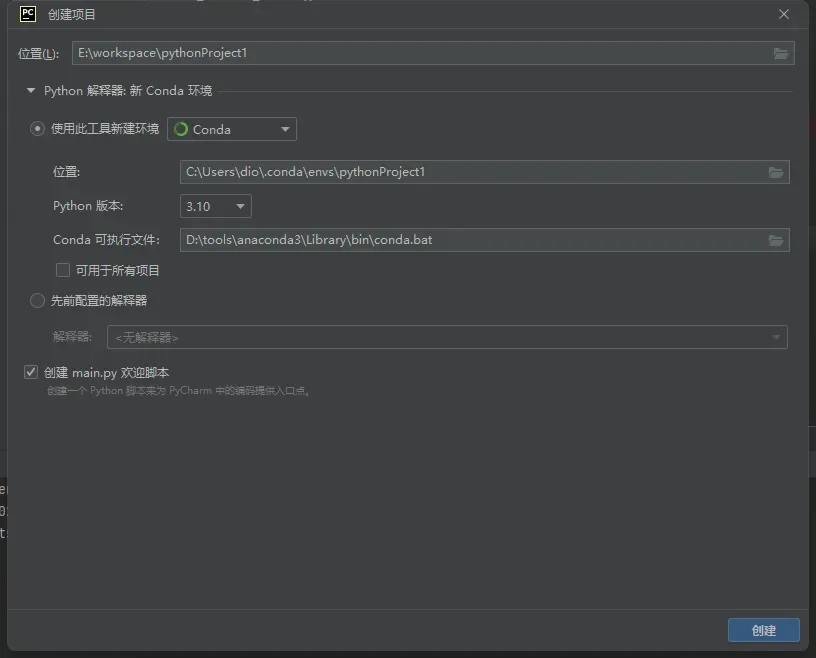
    最近,我面临了在Windows环境下进行Python开发的需求,而且需要在多个项目和Python环境之间进行切换。在这篇文章中,我将分享如何在Windows 11中配置Python开发环境,使用Anaconda和PyCharm来提高开发效率。

    安装Anaconda和PyCharm

    首先,您需要安装Anaconda和PyCharm。请按照以下步骤进行:

    安装Anaconda

    1. 访问Anaconda官方网站,您可以选择从国内镜像下载以加快下载速度。

    2. 下载Anaconda的最新版本,建议选择完整版本而不是迷你版本,以确保包含了常用的Python库和工具。

    3. 运行安装程序,并按照提示进行安装。在安装过程中,可以选择添加Anaconda到系统环境变量中,这将使Anaconda在任何位置都可用。

    安装PyCharm

    1. 访问JetBrains官方网站,下载PyCharm的社区版或专业版,根据您的需求选择适当的版本。

    2. 运行PyCharm安装程序,并按照提示进行安装。安装过程非常简单,只需一路点击”下一步”即可完成。

    配置环境变量

    配置环境变量是确保Anaconda在Windows中正常工作的关键步骤。请按照以下步骤进行配置:

    1. 以管理员身份运行Windows PowerShell。您可以在开始菜单中搜索”PowerShell”,右键单击它并选择”以管理员身份运行”。

    2. 在PowerShell窗口中,输入以下命令以修改执行策略(Execution Policy):

      set-ExecutionPolicy RemoteSigned

      这将允许执行脚本和命令。

    3. 接下来,您需要配置Anaconda的环境变量。在Windows 10中,可以按照以下步骤进行设置:

      • 打开”控制面板”。
      • 选择”系统和安全”,然后选择”系统”。
      • 在”系统属性”中,选择”高级系统设置”。
      • 在”高级”选项卡下,选择”环境变量”。
      • 在”系统变量”部分下,找到”Path”变量,然后选择”编辑”。
      • 在”编辑环境变量”窗口中,点击”新建”。
      • 输入Anaconda的安装路径,通常为:C:\ProgramData\Anaconda3,并点击”确定”。

      这将使Anaconda的命令和工具在命令提示符中可用。

    配置完成

    现在,您已成功配置了Python开发环境,包括Anaconda和PyCharm。您可以使用Anaconda来管理Python环境和依赖库,而PyCharm将成为您的集成开发环境(IDE),提供丰富的功能和工具,以提高您的开发效率。

    通过这样的配置,您可以轻松地在Windows 11中进行Python开发,并在不同项目之间切换Python环境,以满足不同需求。请记得备份您的环境和项目,以确保数据的安全性。

    结论

    在Windows 11上配置Python开发环境是非常重要的,特别是对于需要在此平台上进行开发的开发者。使用Anaconda和PyCharm,您可以轻松管理Python环境、依赖库和项目,提高开发效率,更好地满足项目需求。

  • AdGuard Home 屏蔽 Adobe正版验证服务器

    AdGuard Home 屏蔽 Adobe正版验证服务器

    在日常使用电脑和网络时,我们经常会遇到一些需要联网验证的软件。Adobe软件是其中之一,它需要定期验证正版授权以确保合法使用。然而,有些用户可能希望屏蔽Adobe正版验证服务器,以避免验证过程或是出于其他目的。本文将介绍两种方法来实现这一目标:使用AdGuard Home和修改Hosts文件。

    使用AdGuard Home屏蔽Adobe验证服务器

    AdGuard Home是一款广告拦截和隐私保护工具,它还可以用来屏蔽特定域名,包括Adobe正版验证服务器。以下是如何在AdGuard Home中配置屏蔽规则的步骤:

    步骤一:登录AdGuard Home面板

    首先,确保您已经安装并成功运行了AdGuard Home。然后,通过浏览器访问AdGuard Home的管理面板。

    步骤二:进入设置

    在AdGuard Home管理面板中,找到并点击“设置”选项。

    步骤三:自定义过滤规则

    在设置页面中,选择“过滤器”选项。然后,找到“自定义过滤规则”或类似的选项。

    步骤四:添加屏蔽规则

    在自定义过滤规则页面中,您可以添加以下屏蔽规则,这些规则将阻止与Adobe验证服务器的连接:

    • ||activate.adobe.com
    • ||practivate.adobe.com
    • ||ereg.adobe.com
    • ||activate.wip3.adobe.com
    • ||wip3.adobe.com
    • ||3dns-3.adobe.com
    • ||3dns-2.adobe.com
    • ||adobe-dns.adobe.com
    • ||adobe-dns-2.adobe.com
    • ||adobe-dns-3.adobe.com
    • ||ereg.wip3.adobe.com
    • ||activate-sea.adobe.com
    • ||wwis-dubc1-vip60.adobe.com
    • ||activate-sjc0.adobe.com

    将这些规则逐一添加到自定义过滤规则中,并确保启用它们。保存设置后,AdGuard Home将开始屏蔽与这些域名的连接。

    修改Hosts文件屏蔽Adobe验证服务器

    另一种屏蔽Adobe验证服务器的方法是通过修改操作系统的Hosts文件。以下是如何在Windows操作系统上修改Hosts文件的步骤:

    步骤一:打开记事本以管理员身份运行

    在开始菜单中搜索“记事本”,然后右键点击“记事本”应用程序并选择“以管理员身份运行”。

    步骤二:打开Hosts文件

    在记事本中,点击“文件”菜单,然后选择“打开”。导航到以下路径:

    C:\Windows\System32\drivers\etc

    在此文件夹中,您会找到名为“hosts”的文件。选择它并点击“打开”。

    步骤三:添加屏蔽规则

    在Hosts文件的末尾,您可以添加以下屏蔽规则,以阻止与Adobe验证服务器的连接:

    127.0.0.1 activate.adobe.com
    127.0.0.1 practivate.adobe.com
    127.0.0.1 ereg.adobe.com
    127.0.0.1 activate.wip3.adobe.com
    127.0.0.1 wip3.adobe.com
    127.0.0.1 3dns-3.adobe.com
    127.0.0.1 3dns-2.adobe.com
    127.0.0.1 adobe-dns.adobe.com
    127.0.0.1 adobe-dns-2.adobe.com
    127.0.0.1 adobe-dns-3.adobe.com
    127.0.0.1 ereg.wip3.adobe.com
    127.0.0.1 activate-sea.adobe.com
    127.0.0.1 wwis-dubc1-vip60.adobe.com
    127.0.0.1 activate-sjc0.adobe.com

    步骤四:保存并关闭文件

    在添加完屏蔽规则后,点击记事本中的“文件”菜单,然后选择“保存”。关闭Hosts文件。

    步骤五:刷新DNS缓存

    最后,打开命令提示符(以管理员身份运行)并输入以下命令以刷新DNS缓存:

    ipconfig /flushdns

    结语

    通过使用AdGuard Home或修改Hosts文件,您可以轻松地屏蔽Adobe正版验证服务器,以达到您的目的。请注意,这些方法仅供研究和学习之用,您应该在合法和道德的范围内使用它们。屏蔽验证服务器可能会违反软件许可协议,因此请谨慎使用。

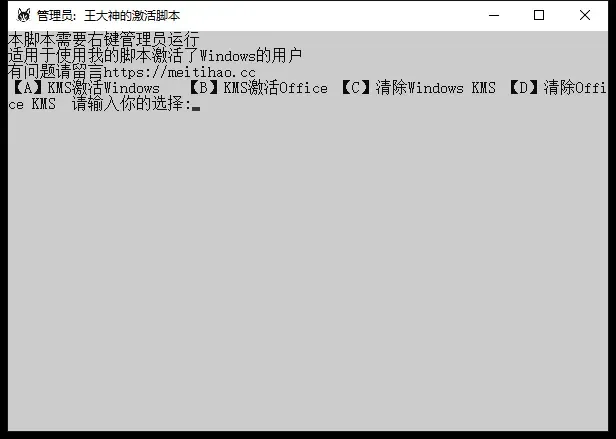
  • 大神激活:优雅的激活windows全家桶

    大神激活:优雅的激活windows全家桶

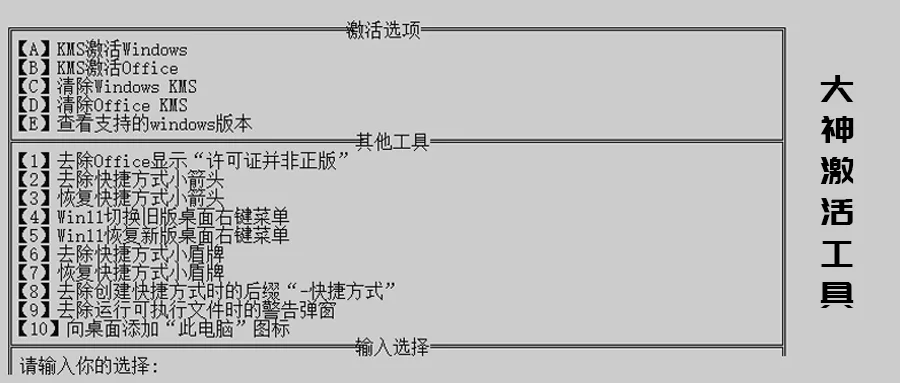
    电脑系统激活,曾经是一项繁琐的任务。淘宝/电脑城奸商系统、精简版系统、被二次修改的系统,这些都曾困扰着用户。本文将为您介绍一款强大的工具,通过简单的操作,轻松实现Windows与Office的激活,告别烦恼,畅享系统使用。

    为何选择这款工具?

    如果你曾为系统激活而烦恼,一定会欣然接受这款工具。它具有以下独特优势:

    • 原版系统镜像:不再使用被二次修改的系统,点击下载原版系统镜像,保证系统的纯净性。

    • 支持多系统版本:无论是Windows7、Windows10还是Windows11,都能够轻松激活,不再受限于系统版本。

    • 官方Office镜像:不再使用精简版或上古版本的Office,点击下载官方Office镜像,保证Office的正版性。

    • 灵活选择激活版本:根据你安装的软件版本,选择激活为2016或2019/2021版本,实现个性化激活。

    • 简单操作:双击脚本运行,简单易懂,不再需要复杂的操作步骤。

    如何使用这款工具?

    使用这款工具非常简单,只需按照以下步骤操作:

    1. 关闭杀毒软件与Windows Defender:在使用前,请确保关闭杀毒软件以及Windows Defender,以免干扰激活过程。

    2. 下载原版系统镜像:点击下载原版系统镜像,保证系统的纯净性,避免使用被二次修改的系统。

    3. 激活Windows系统:根据你的Windows版本,选择合适的激活方法。请勿使用淘宝/电脑城奸商系统,确保系统的正版性。

    4. 下载官方Office镜像:点击下载官方Office镜像,保证Office的正版性,避免使用精简版或上古版本的Office。

    5. 激活Office:根据你的Office版本,选择激活为2016或2019/2021版本,确保Office的正版性。

    6. 处理错误提示:如果遇到错误代码,不必担心,你可以根据出错代码自行百度搜索出错原因,解决问题。

    7. 重启电脑:在清除Windows的kms之后,需要重启电脑才能重新激活。

    结语

    使用这款工具,你将告别繁琐的系统激活过程,不再受限于系统版本和Office版本。只需简单的操作,即可轻松畅享Windows与Office的正版使用体验。不再纠结于系统激活,专注于工作和娱乐,让电脑成为你的得力助手。

  • Windows-server-2022-r2 搭建DHCP服务与路由服务

    Windows-server-2022-r2 搭建DHCP服务与路由服务

    一天,你面对一台仅有双网口的Windows Server 2012R2服务器,但需要为60台无盘客户机提供网络连接和路由功能。这个挑战看似复杂,但本文将详细介绍如何在没有路由器的情况下,利用双网口服务器来完成这一任务。跟随以下步骤,让我们一起探索如何在Windows Server上实现这一目标。

    步骤一:安装DHCP与远程访问服务

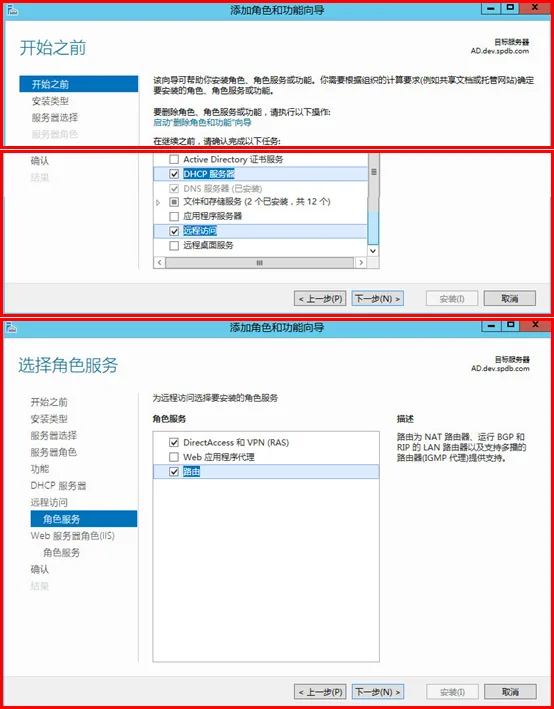
    首先,在Windows Server 2012R2上添加角色和功能,选择安装DHCP与远程访问服务。在配置远程访问的时候,务必选择路由功能,如下图所示:

    DHCP与路由功能选择

    步骤二:部署DHCP服务

    1. 打开服务器管理器,转到工具,选择DHCP服务。
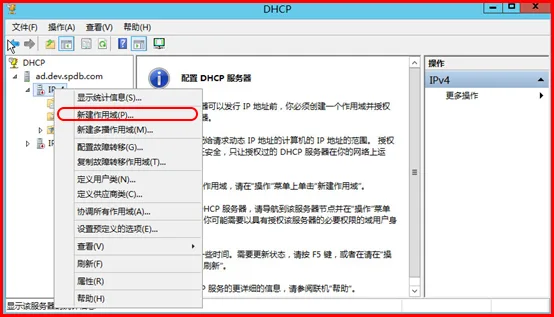
    2. 在DHCP服务管理器中,选择DHCP,然后右键点击IPv4,选择新建作用域。

    新建作用域

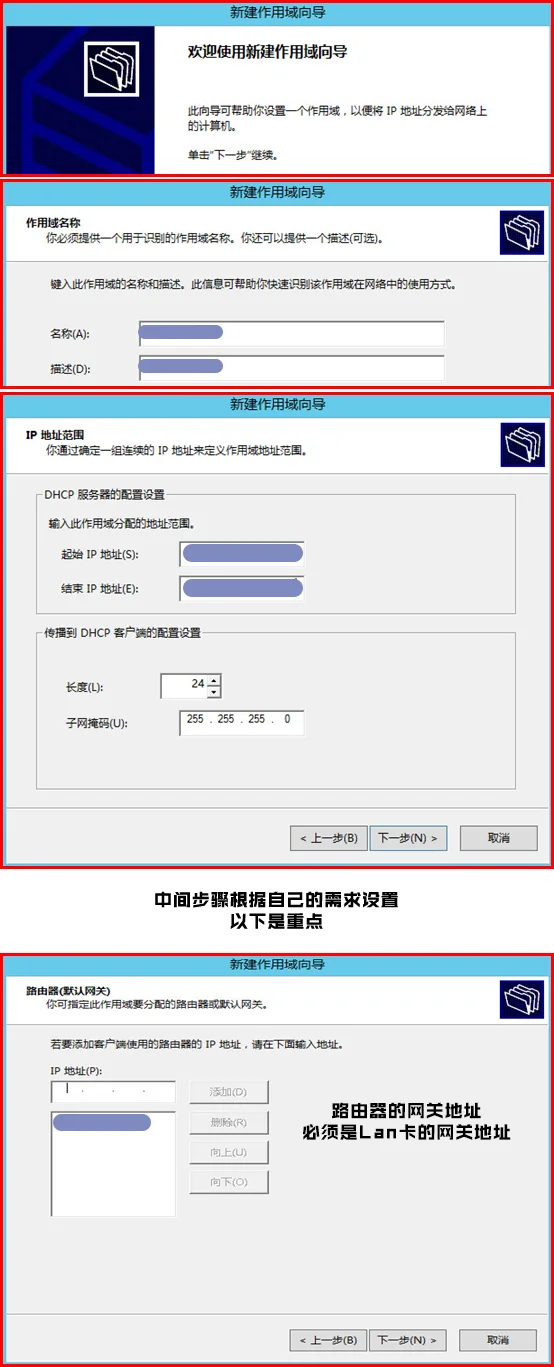
    1. 随着向导的提示,按照你的实际情况配置DHCP作用域。主要注意以下几点:
      • 配置网关的IP地址时,一定要使用LAN网卡的IP地址,确保与ETH1的IP地址一致。

    配置网关

    1. 完成DHCP作用域的配置。

    步骤三:配置远程访问与路由功能

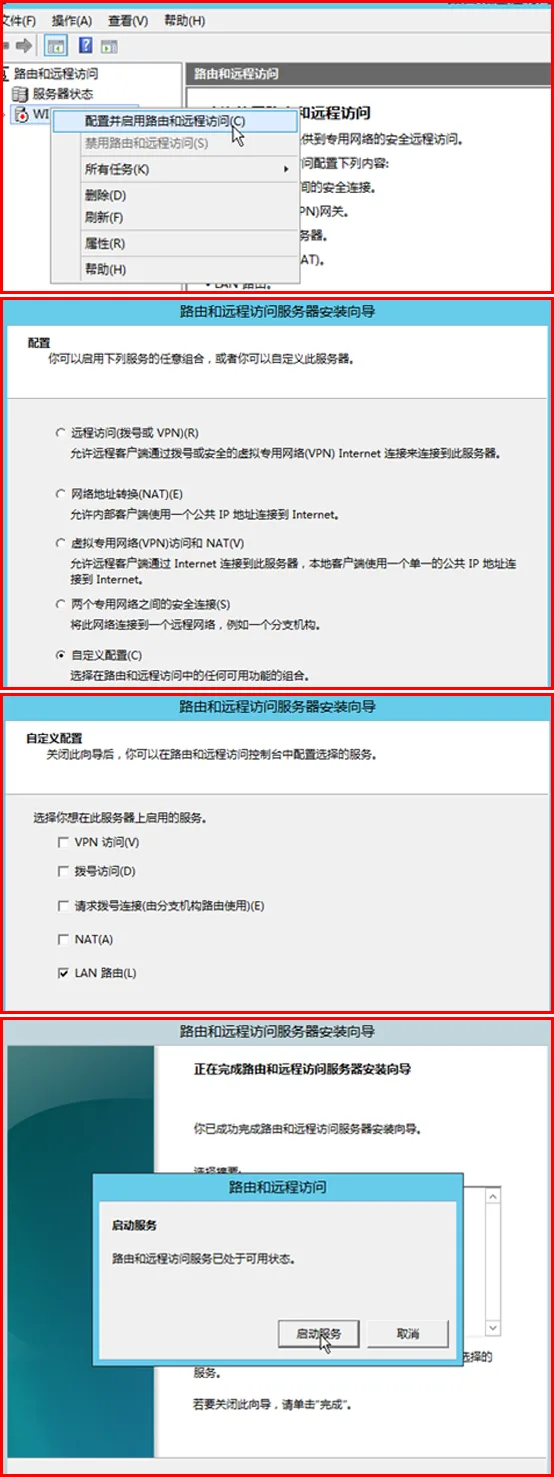
    1. 选择远程访问,右键点击计算机名,然后选择配置并启用路由和远程访问。

    配置远程访问与路由

    1. 启动服务。

    至此,你已经成功在Windows Server 2012R2上部署了DHCP和路由功能,为60台无盘客户机提供了网络连接和路由服务。如果你按照以上步骤一步一步操作,一定能够成功完成这一任务。

    这个过程虽然是在Windows Server 2012R2上进行的,但理论上适用于Windows Server 2012到Windows Server 2022的所有版本。希望本文对你有所帮助,让你成功应对这个挑战。

    通过这个教程,你可以学到如何在特殊情况下,充分利用已有资源来满足网络需求,这对于网络管理和服务器配置有着重要的启发作用。

  • ESXI主机紫屏分析方法

    ESXI主机紫屏分析方法

    在虚拟化环境中,ESXI主机紫屏故障(Purple Screen of Death)是一种常见但令人头疼的问题。类似于Windows操作系统的蓝屏,紫屏通常是由硬件和软件故障引起的,可能是软件bug、CPU问题、内存泄漏等。本教程将教你如何分析和解决ESXI主机紫屏故障,帮助你迅速排查问题并恢复正常运行。

    1. 紫屏故障的概述

    首先,让我们了解一下紫屏故障的概念。紫屏故障是指ESXI主机突然崩溃,整个系统变成紫色的屏幕,无法正常运行。当紫屏故障发生时,管理员通常只能记录紫屏信息并重启主机。这会影响主机上的虚拟机,但如果启用了高可用性(HA)机制,虚拟机会迁移到其他可用的ESXI主机上。

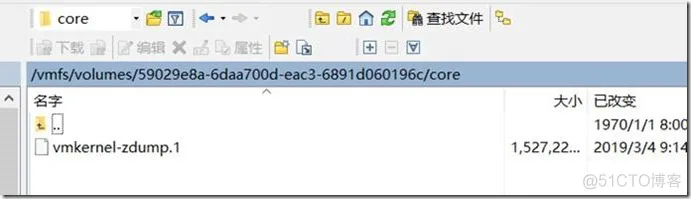
    为了有效分析紫屏故障,你应该在紫屏发生时记录关键信息。简单的方法是截取当前屏幕信息或拍照,因为这些信息包括ESXI版本、错误消息、CPU寄存器转储、物理CPU、堆栈跟踪、正常运行时间等重要信息。此外,你还可以通过工具提取VMkernel日志信息,寻找与紫屏故障有关的线索。

    2. 理解紫屏信息

    紫屏故障的屏幕信息包含许多关键数据,管理员可以快速了解问题并进行故障定位。以下是一些关键信息:

    • 产品和内部版本:显示ESXI产品和版本号,帮助你确定ESXI的版本。
    • 错误消息:包含报告的错误消息,这是故障诊断的关键。
    • CPU寄存器:显示出错时存储在物理CPU寄存器中的信息,具体内容因故障类型而异。
    • 物理CPU:指示出错时运行指令的物理CPU,有助于确定问题所在。
    • 堆栈跟踪:表示出错时VMkernel正在执行的操作,有助于诊断故障原因。
    • 正常运行时间:显示自上次启动以来服务器运行的时间,有助于了解系统稳定性。
    • 核心转储:表示正在复制到vmkcore分区的VMkernel内存内容。

    理解这些信息将帮助你更好地分析紫屏故障并找到解决方案。

    3. 通过错误信息定位故障

    紫屏故障的错误消息是诊断问题的关键。以下是一些常见的VMkernel错误消息类型:

    • 控制台警告:出现在服务控制台上,通常与Linux内核相关。
    • 检测信号丢失:表示VMkernel无法收到检测信号,可能是硬件问题。
    • 断言:由软件错误引起,通常与程序的假设条件有关。
    • 未执行:代码遇到超出设计处理范围的情形,也是软件错误。
    • 转数已超出/可能出现死锁:指示线程正在执行自旋锁操作,可能与CPU问题相关。
    • 无法确认TLB是否失效:表示物理CPU在尝试清除内存页表时出现故障。

    根据错误消息类型,你可以初步确定故障可能的原因,然后深入分析和解决问题。

    4. 分析同一主机的多个错误

    有时,同一ESXI主机可能会出现多个紫屏故障。在这种情况下,你可以分析这些错误以确定是硬件问题还是软件问题。以下是一些提示:

    • 错误消息和堆栈跟踪:如果多个错误的错误消息和堆栈不同,可能是硬件问题。如果相同,可能是软件问题。
    • 物理CPU:如果多个错误中的物理CPU始终相同,可能是CPU问题。
    • 环境:如果多个错误中的环境值相同,可能是发送指令的环境触发了VMkernel错误。

    通过分析多个错误可以更准确地确定故障的根本原因。

    5. 异常列表参考

    在分析紫屏故障时,你可能会遇到不同类型的异常列表。以下是一些可能遇到的异常列表:

    • 未找到:ESXI无法找到适合解释故障的异常列表。
    • 内部:表示VMkernel内部错误,通常与软件问题相关。
    • 断言:VMkernel的检查失败,可能是软件问题。
    • 未执行:VMkernel代码遇到错误情况,通常与软件问题相关。
    • 不同步:线程同步问题,可能是软件问题。
    • 总线故障:可能与硬件问题相关。

    根据异常列表类型,你可以进一步缩小故障原因的范围。

    6. 解决方法

    解决ESXI主机紫屏故障通常需要深入分析和可能的硬件和软件诊断。以下是一些可能的解决方法:

    • 升级或降级ESXI版本:某些紫屏问题可能会在特定版本中得到解决。
    • 更新驱动程序和固件:确保服务器硬件的驱动程序和固件是最新的,以解决可能的兼容性问题。
    • 检查硬件:排查物理硬件问题,例如内存、CPU、存储等。
    • 分析VMkernel日志:仔细分析VMkernel日志以获取更多线索。
    • 联系VMware支持:如果无法解决问题,可以联系VMware技术支持寻求进一步的帮助。

    总之,ESXI主机紫屏故障可能是硬件或软件问题引起的,需要仔细分析和诊断。通过记录关键信息、理解错误消息和堆栈跟踪,以及采取适当的解决方法,你可以快速恢复虚拟化环境的正常运行。希望这个教程对你有所帮助。如果需要更多帮助,请随时咨询。

  • 大神激活:适用于windows7-windows11的自用激活工具

    大神激活:适用于windows7-windows11的自用激活工具

    你是否曾经遇到过这样的情况?在某个关键时刻,你需要网络连接,但无论如何都无法激活它。这个时候,你可能会感到无比沮丧,但别担心,王大神在这里为你提供一个生动有趣的解决方案!

    开场故事

    故事开始于一个晴朗的周末早晨,你计划远足到一个迷人的自然公园。你提前做好了所有准备工作,准备使用手机上的地图应用导航。然而,当你到达目的地时,你却发现手机无法连接到互联网,而地图应用变得毫无用处。

    你感到有点绝望,但在这个关键时刻,你想起了一位名为王大神的朋友曾经分享过一个网络激活的项目。你迅速打开手机的设置,尝试激活网络,但仍然没有成功。于是,你决定尝试一下王大神提供的方法:修改DNS地址为8.8.8.8和8.8.4.4。不可思议的事情发生了,你的手机迅速连接到了互联网,而你的远足变得更加愉快。

    现在,让我们一起探索王大神的网络激活项目,并了解更多有趣的细节!

    网络激活的必备条件

    要使用王大神的网络激活方法,你必须确保以下两个条件:

    1. 必须有网络才能激活: 这个条件可能听起来有点讽刺,但确实如此。你需要在有网络连接的情况下才能激活其他设备,比如手机或电脑。

    2. 修改DNS地址: 如果你遇到激活问题,不妨尝试修改DNS地址为8.8.8.8和8.8.4.4。这个简单的步骤可能会让你的设备重新连接到互联网,就像魔术一样。

    王大神的网络激活项目

    现在,让我们深入了解王大神的网络激活项目。这个项目的核心是通过修改DNS地址来解决网络连接问题。下面是一些关于这个项目的有趣细节:

    1. 项目的奇妙效果

    王大神的网络激活方法被誉为网络世界的奇迹。无论你身处何地,只要你的设备能够连接到互联网,这个方法都能帮助你解决网络激活问题。它就像一个秘密武器,总是在你最需要的时候出现。

    2. 网络激活的魔法DNS地址

    王大神推荐的DNS地址,即8.8.8.8和8.8.4.4,被戏称为网络激活的魔法DNS地址。这两个地址是由谷歌提供的公共DNS服务器,它们速度快、稳定性高,通常能够解决各种网络连接问题。当你将设备的DNS地址设置为这两个值时,就好像打开了网络的魔法大门,让你重新获得了连接世界的能力。

    3. 生活中的应用场景

    除了在远足时,王大神的网络激活方法还可以在许多其他生活场景中派上用场。比如,在一个重要的在线会议上,你突然遇到了网络问题,而你急需加入会议。此时,只需按照王大神的建议,修改DNS地址,问题可能就会迎刃而解,你能够顺利加入会议,不再错失重要信息。

    4. 网络激活的广泛适用性

    王大神的网络激活方法不仅适用于手机,还适用于各种其他设备,包括电脑、平板电脑和智能家居设备。无论你使用什么设备,只要你能够访问网络设置,你都可以尝试这个方法,可能会惊讶于它的效果。

    5. 王大神的社群支持

    王大神不仅仅提供了这个神奇的网络激活方法,还建立了一个社群来支持所有遇到网络问题的人。这个社群汇聚了来自世界各地的用户,他们分享着彼此的经验和解决方案。如果你遇到了特殊的网络问题,社群中的成员们会乐意帮助你找到解决方法。

    结语

    在网络已经成为我们生活中不可或缺的一部分的今天,网络连接问题可能会给我们带来许多麻烦。但有幸,王大神的网络激活项目为我们提供了一个简单而有效的解决方案。通过修改DNS地址,你可以在关键时刻重新获得网络连接,就像一位魔法师一样。

    所以,无论你是在远足途中、参加重要会议,还是在家里使用各种智能设备,记住王大神的网络激活方法。它可能会成为你生活中的一项有趣技能,帮助你随时随地连接到互联网的魔力世界。

    不管你身处何地,只要你有网络,王大神的网络激活项目都将伴随你,让你摆脱网络连接问题的困扰。愿你的网络体验始终畅通无阻,享受数字世界的便利!

  • 解决Win7-Win11:”统安全策略阻止未经身份验证的来宾访问“造成的无法访问局域网共享问题

    解决Win7-Win11:”统安全策略阻止未经身份验证的来宾访问“造成的无法访问局域网共享问题

    Windows操作系统提供了方便的局域网共享功能,允许用户在家庭或办公网络中共享文件和资源。然而,有时候在尝试访问共享资源时,您可能会遇到以下提示:”因为您组织的安全策略阻止未经身份验证的来宾访问”。这个问题可能会出现在Windows 7到Windows 11的各个版本中。本文将为您详细介绍如何解决这个问题。

    背景故事

    假设您有两台计算机,分别是Server-A(以下简称A)和Client-B(以下简称B)。您已经在A电脑上启用了局域网共享功能,但当B电脑尝试访问A电脑的共享资源时,却收到了上述错误信息。这时,您需要采取一些步骤来解决这个问题。

    解决方法

    修改B电脑的策略组设置

    1. 使用键盘快捷键WIN+R,打开运行窗口。
    2. 在运行窗口中输入”gpedit.msc”并按Enter键。这将打开本地组策略编辑器。
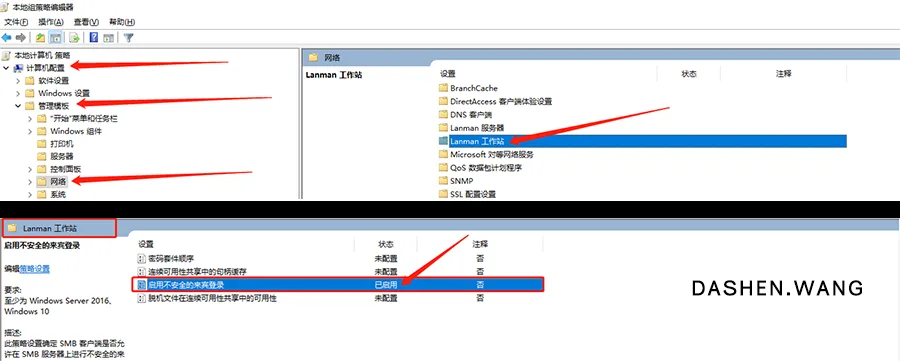
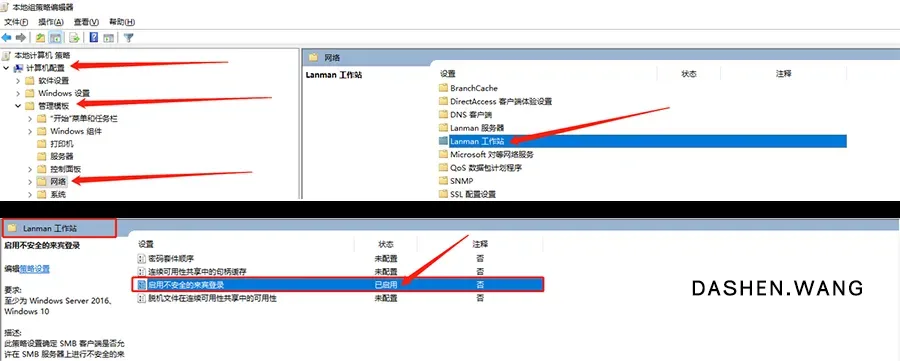
    3. 在本地组策略编辑器中,依次展开以下路径:计算机配置 –> 管理模板 –> 网络。
    4. 在右侧窗格中,找到” Lanman工作站”选项,双击打开它。
    5. 在 Lanman工作站选项的属性窗口中,找到”启用不安全的来宾登录”选项。将其设置为”已启用”,然后点击”确定”。
    6. 关闭本地组策略编辑器。

    按照上述步骤修改B电脑的策略组设置后,尝试再次访问A电脑的共享资源。通常情况下,您将不再遇到”因为您组织的安全策略阻止未经身份验证的来宾访问”的错误提示。

    这个问题的关键在于确保B电脑的策略组设置允许不安全的来宾登录,这样才能正常访问共享资源。

    总结

    在Windows操作系统中,局域网共享是一个非常有用的功能,但有时会出现安全策略阻止未经身份验证的来宾访问的问题。通过修改B电脑的策略组设置,您可以解决这个问题,确保顺畅地访问共享资源。希望本文对您有所帮助,让您能够更好地享受Windows操作系统的便利功能。

    不要再受到这个错误信息的困扰,立即按照上述步骤进行设置,让您的局域网共享顺利运行。如果您遇到其他Windows相关问题,也可以随时查阅相关教程,以便更好地解决和优化您的操作系统使用体验。

    愿您的Windows操作系统始终高效稳定,为您的工作和娱乐提供便利!