Tag: Linux

  • Ubuntu 23.10 ‘Mantic Minotaur’: 新特性大揭秘

    Ubuntu 23.10 ‘Mantic Minotaur’: 新特性大揭秘

    有一句话说得好,“等待总是最困难的部分”。对于众多的Ubuntu粉丝来说,现在正是那个时刻——他们迫不及待地期待着即将发布的Ubuntu 23.10,代号“Mantic Minotaur”。这个非LTS版本的发布已经在2023年10月12日正式面世,而且它带来了一系列令人印象深刻的新功能和改进。

    开篇故事:Ubuntu 23.10 ‘Mantic Minotaur’的魔幻之旅

    有一天,我偶然发现一群Linux发烧友正在焦急地等待某个特殊时刻的到来。他们兴奋地讨论着一个神秘的代号:“Mantic Minotaur”。在他们的眼中,这不仅仅是一个操作系统的版本号,更是一个令人兴奋的冒险故事的开端。

    那就让我们一起走进这个故事,探索Ubuntu 23.10 ‘Mantic Minotaur’的新特性和改进吧!

    Ubuntu 23.10:大幕拉开,闪亮登场!

    在2023年10月12日,Ubuntu 23.10 ‘Mantic Minotaur’ 正式亮相。这个版本带来了众多令人激动的新特性和改进,其中包括了GNOME 45和其他一系列惊喜。

    Flutter-Based App Store:华丽登场的应用商店
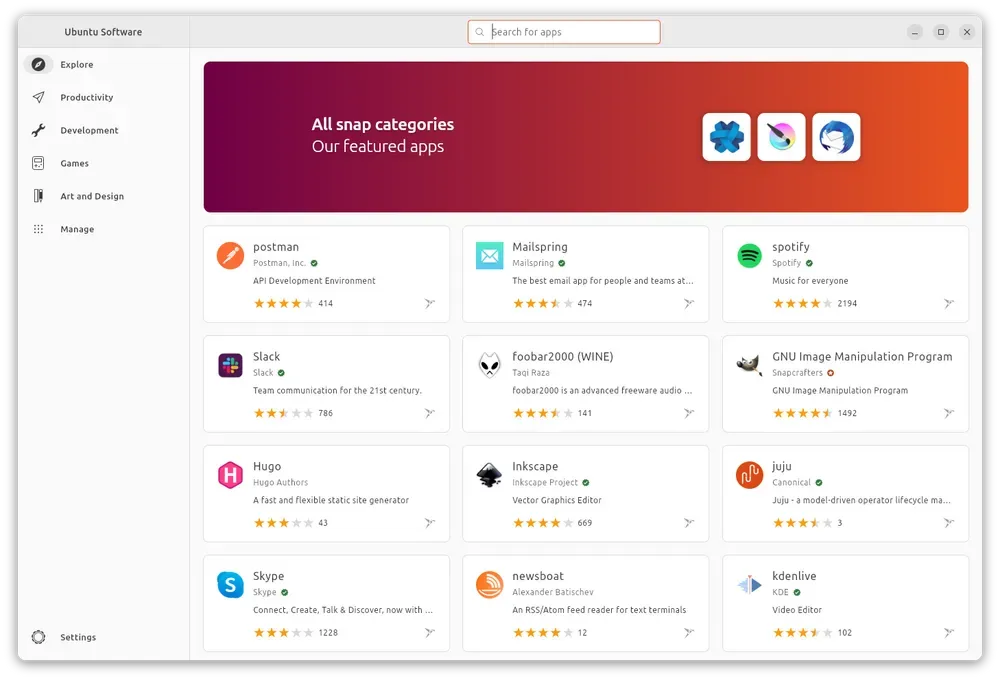
    Ubuntu 23.10引入了一个基于Flutter的应用商店,它拥有清爽的布局、改进的搜索功能,以及在Snap和Debian包之间切换的能力。

    这个新的应用商店并不会替代传统的软件中心,而是作为Ubuntu软件商店的演进版本呈现在我们面前。

    主要PPA变更:更安全的PPA管理

    Ubuntu 23.10改变了处理个人软件包存档(PPAs)的方式。现在,PPAs将由deb822格式的.sources文件管理,其中GPG密钥直接集成到同一文件中,摒弃了旧的.list文件方法,极大增强了安全性。

    这意味着用户可以更加放心地使用PPAs,而不必担心安全性问题。

    Linux Kernel 6.5:内核升级

    Ubuntu 23.10将引入Linux Kernel 6.5,这将带来一系列重大改进,包括:

    • MIDI 2.0支持。
    • 增强对Rust的支持。
    • RISC-V架构上的ACPI支持。
    • Loongarch架构的增强。
    • 支持英特尔的“拓扑感知寄存器和电源管理胶囊接口”,提供更好的电源管理功能。

    这一次的内核升级将为Ubuntu用户带来更强大的性能和功能。

    GNOME 45:期待已久的桌面环境

    我为这个特性感到兴奋!尽管在我写这篇文章的时候,Ubuntu 23.10的每日构建中还没有包含GNOME 45,但我们可以期待它带来一系列新的更新,例如新的网络摄像头应用程序、图像查看器,以及很可能会重新引入终端应用程序。
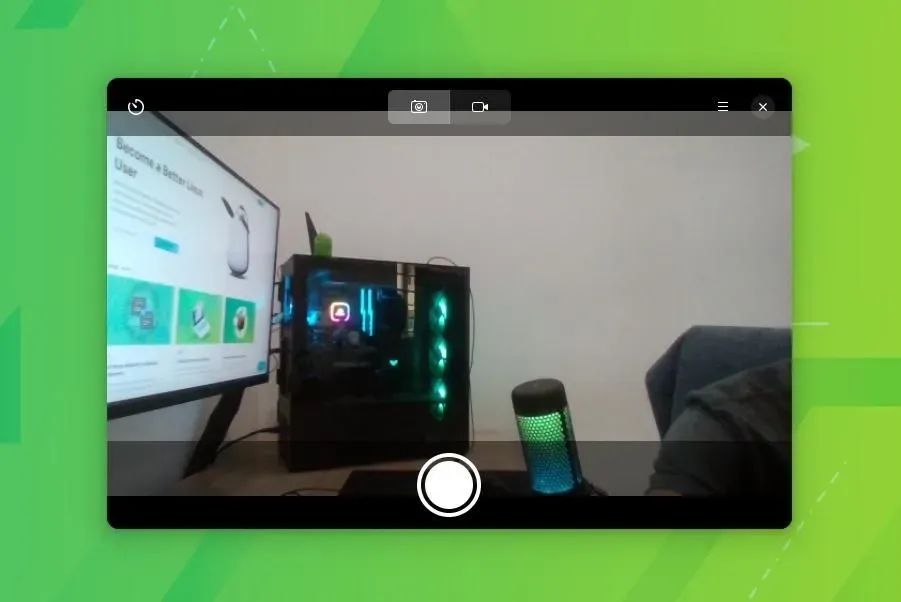
    此外,不久前,我看到了它重新设计的显示选项和分数缩放调整,让我印象深刻。

    Ubuntu平铺助手:窗口平铺的全新体验

    Ubuntu 23.10引入了一个大幅改进的窗口平铺系统,这得益于流行的“平铺助手”GNOME扩展的集成。
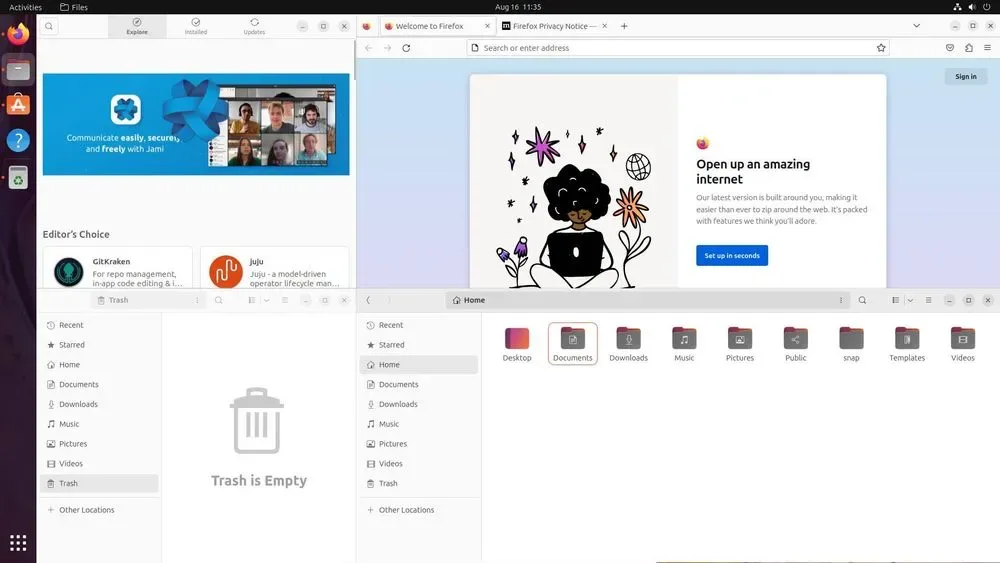
    这个新系统将让你以比以往更加灵活的方式平铺你的窗口,让你可以根据需要随意调整它们的大小。

    全新壁纸:美丽的桌面

    Ubuntu 23.10的默认壁纸如下:

    Ubuntu 23.10的默认壁纸 Ubuntu 23.10的默认壁纸

    除了这个壁纸,还有九款全新的社区壁纸。其中最引人注目的是一款有趣的像素艺术壁纸:

    有趣的像素艺术壁纸 有趣的像素艺术壁纸

    其他变更:值得注意的其他改进

    上面提到的只是Ubuntu 23.10发布的亮点,以下是一些其他值得注意的变化:

    • 引入了GCC 13。
    • 支持LLVM 17。
    • 实施Go 1.20。
    • Noto字体将在某些情况下取代DejaVu作为默认字体。
    • 包含Shotwell 0.32;这是相当长时间以来的第一个重大更新。
    • 安全功能,用于限制无限制的用户命名空间。

    这个Ubuntu版本的变化如此之多,足以让任何Linux用户兴奋不已。

    总结:Ubuntu 23.10 ‘Mantic Minotaur’的魅力无限

    Ubuntu 23.10 ‘Mantic Minotaur’的发布给Linux社区带来了一股新鲜的风潮,它的新特性和改进让人兴奋不已。从全新的Flutter应用商店到更安全的PPA管理,再到强大的Linux Kernel 6.5,以及GNOME 45的引入,这个版本注定会成为Linux用户的新宠。

    此外,新壁纸和其他小细节也让桌面体验更加愉悦。总之,Ubuntu 23.10 ‘Mantic Minotaur’为Linux爱好者带来了无数理由去升级或尝试这个令人兴奋的操作系统。

    现在,让我们一起享受Ubuntu 23.10的魅力吧!不要错过这个令人兴奋的冒险之旅。

  • 在Ubuntu 20.04上配置GCC编译环境的详细指南

    在Ubuntu 20.04上配置GCC编译环境的详细指南

    有一天,你可能会面临一个情景:你需要在Ubuntu 20.04上编译一个C或C++程序,但你不知道从哪里开始,或者你可能感到困惑,不知道如何正确配置编译环境。不用担心,本文将为你提供一个详细的指南,教你如何在Ubuntu 20.04上配置GCC编译环境,以便能够顺利地编译和运行你的代码。

    步骤一:安装GCC

    首先,我们需要安装GCC编译器。GCC是GNU编译器集合,是Linux系统上最常用的编译器之一。在终端中运行以下命令来安装GCC:

    sudo apt update
    sudo apt install gcc

    这将从Ubuntu的软件仓库中下载并安装GCC编译器。安装完成后,你可以使用以下命令来验证安装是否成功:

    gcc --version

    这将显示GCC的版本信息,确认安装成功。

    步骤二:安装G++(可选)

    如果你需要编译C++程序,你可以安装G++编译器。G++是GCC的C++编译器部分。运行以下命令来安装G++:

    sudo apt install g++

    同样,你可以使用以下命令来验证安装是否成功:

    g++ --version

    步骤三:编写你的代码

    现在你已经安装了GCC和(如果需要的话)G++,你可以开始编写你的C或C++代码了。使用你最喜欢的文本编辑器创建一个新的源代码文件,例如my_program.c(对于C程序)或my_program.cpp(对于C++程序)。

    #include <stdio.h>
    
    int main() {
        printf("Hello, World!\n");
        return 0;
    }

    步骤四:编译你的代码

    一旦你编写了你的代码,你需要使用GCC(或G++)来编译它。在终端中,使用以下命令来编译C程序:

    gcc -o my_program my_program.c

    或者,如果你正在编译C++程序,使用以下命令:

    g++ -o my_program my_program.cpp

    这将生成一个可执行文件,文件名为my_program。你可以根据你的程序文件名进行相应的替换。

    步骤五:运行你的程序

    一旦编译完成,你可以运行你的程序。在终端中,使用以下命令来运行它:

    ./my_program

    你应该会看到程序输出 “Hello, World!”。

    步骤六:高级选项(可选)

    除了上面的基本步骤,GCC还提供了许多高级选项和参数,可以用来优化编译过程和生成更高效的代码。这些选项包括优化级别、调试信息、生成的目标架构等等。你可以查看GCC的官方文档以深入了解这些选项。

    结论

    在Ubuntu 20.04上配置GCC编译环境并编译你的C或C++程序并不难。遵循本文提供的步骤,你可以轻松地安装和配置GCC,然后编写、编译和运行你的代码。无论你是一名开发者还是一个学生,掌握这些基本技能都将对你的Linux编程之旅大有帮助。

  • 如何在Debian/Ubuntu系统中修改时区

    如何在Debian/Ubuntu系统中修改时区

    在使用Debian或Ubuntu操作系统的过程中,有时您可能需要更改系统的时区设置。时区设置是非常重要的,它影响到系统上所有时间相关的操作,包括日志记录、计划任务和应用程序的时间戳。本教程将向您展示如何在Debian或Ubuntu系统上轻松地修改时区设置。

    引言

    想象一下,您是一位国际商务旅行者。您正在前往不同的国家,每个国家都有不同的时区。在每个新的目的地,您需要确保您的计算机显示正确的本地时间,以避免混淆和不必要的麻烦。或者,也许您只是一位系统管理员,需要确保服务器的时间设置始终准确。无论您是哪一种情况,了解如何更改Debian或Ubuntu系统的时区设置都是一项有用的技能。

    步骤一:检查当前时区设置

    在修改时区设置之前,首先让我们检查当前的时区设置。您可以使用以下命令来查看当前的时区:

    timedatectl

    这将显示当前系统的时间和时区信息,包括当前时区的名称。请注意时区名称,因为您可能需要在修改时区设置时使用它。

    步骤二:列出可用的时区

    Debian和Ubuntu系统提供了许多可用的时区选项。您可以使用以下命令列出所有可用的时区:

    timedatectl list-timezones

    这将输出一个长列表,其中包含各种时区名称。您可以使用键盘浏览列表,或者使用 | 管道命令来筛选特定地区的时区。例如,如果您想查看所有与美国相关的时区,可以运行以下命令:

    timedatectl list-timezones | grep America

    这将列出所有与美国相关的时区选项。

    步骤三:选择新的时区

    在选择新的时区之前,确定您希望将系统时区更改为哪个地区。选择正确的时区对于确保系统显示准确的本地时间至关重要。

    一旦确定了新的时区,您可以使用以下命令来设置它。请将命令中的Your_Timezone替换为您选择的时区名称:

    sudo timedatectl set-timezone Your_Timezone

    例如,如果您想将时区设置为纽约的东部标准时间,可以运行以下命令:

    sudo timedatectl set-timezone America/New_York

    步骤四:验证新的时区设置

    为了确保新的时区设置已成功应用,您可以再次运行以下命令来检查系统的时间和时区信息:

    timedatectl

    您应该看到新的时区名称出现在输出中,同时系统的时间也会相应地更改。

    步骤五:同步时间

    一旦更改了时区设置,建议同步系统时间以确保准确性。您可以使用以下命令来手动同步时间:

    sudo systemctl restart systemd-timesyncd

    这将重新启动时间同步服务并确保系统的时间与网络时间服务器同步。

    结论

    在Debian或Ubuntu系统中修改时区设置是一项简单但重要的任务。无论您是国际旅行者还是系统管理员,都需要确保系统的时间显示正确,以避免潜在的问题和混淆。通过按照本教程中的步骤,您可以轻松地更改系统的时区设置,并始终保持时间的准确性。

  • 教程:使用Python爬取抖音用户的视频

    教程:使用Python爬取抖音用户的视频

    嗨,各位技术爱好者和数据挖掘狂热者们!你是否曾经在抖音上看到一个超赞的用户,想要保存他们的视频以便离线观看?或者你是一位研究者,需要获取某个用户在一段时间内发布的所有视频?今天,我将带你进入一个令人兴奋的抖音爬虫之旅,教你如何使用Python来实现这一目标。

    1. 准备工作

    在开始之前,请确保你已经安装了以下依赖库:

    • requests:用于发送HTTP请求以获取抖音数据。
    • json:用于处理JSON数据。
    • os:用于文件和目录操作。
    • time:用于处理时间。
    • re:用于正则表达式匹配。
    • pandas:用于数据处理。

    你可以使用pip来安装这些库:

    pip install requests json os time re pandas

    2. 编写代码

    以下是完整的Python代码,它可以根据抖音用户的分享链接,获取用户的视频并保存到本地:

    import requests
    import json
    import os
    import time
    import re
    import pandas as pd
    
    # 删除字符串中的无关字符的函数
    def delete_boring_characters(sentence):
        return re.sub('[0-9’!"#$%&\'()*+,-./:;<=>?@,。?★、…【】《》?“”‘’![\\]^_`{|}~\s]+', "", sentence)
    
    # 设置请求头信息
    headers = {
        "user-agent": "Mozilla/5.0 (Linux; Android 6.0; Nexus 5 Build/MRA58N) AppleWebKit/537.36 (KHTML, like Gecko) Chrome/89.0.4389.114 Mobile Safari/537.36"
    }
    
    # 输入抖音分享链接
    string = input('粘贴分享链接:')
    
    # 提取短链接
    short_url = re.findall('[a-z]+://[\S]+', string, re.I | re.M)[0]
    
    # 发送初始请求,获取重定向的URL
    start_page = requests.get(url=short_url, headers=headers, allow_redirects=False)
    location = start_page.headers['location']
    
    # 提取用户sec_uid
    sec_uid = re.findall('(?<=sec_uid=)[a-zA-Z0-9_-]+', location, re.M | re.I)[0]
    
    # 根据sec_uid获取用户信息
    user_info_url = 'https://www.iesdouyin.com/web/api/v2/user/info/?sec_uid={}'.format(sec_uid)
    user_info_data = requests.get(url=user_info_url, headers=headers).text
    user_info = json.loads(user_info_data)
    user_name = user_info['user_info']['nickname']
    
    # 创建以用户名为名的文件夹
    folder_path = user_name
    if not os.path.exists(path=folder_path):
        os.mkdir(path=folder_path)
    else:
        print('目录已存在')
    os.chdir(path=folder_path)
    
    # 时间段池
    time_pool = list(pd.date_range(start='2022-10-22 00:00:00', end='2022-10-23 00:00:00', freq='D'))
    time_pool = list(map(str, time_pool))
    
    # 获取时间段的视频
    k = len(time_pool)
    for i in range(k - 1):
        print('开始时间:' + time_pool[i])
        print('结束时间:' + time_pool[i + 1])
        num_str = time_pool[i][0:8]
        begin_array = time.strptime(time_pool[i], "%Y-%m-%d %H:%M:%S")
        end_array = time.strptime(time_pool[i + 1], "%Y-%m-%d %H:%M:%S")
        t1 = int(time.mktime(begin_array) * 1000)
        t2 = int(time.mktime(end_array) * 1000)
    
        # 构建视频列表请求参数
        params = {
            'sec_uid': sec_uid,
            'count': 200,
            'min_cursor': t1,
            'max_cursor': t2,
            'aid': 1128,
            '_signature': 'PtCNCgAAXljWCq93QOKsFT7QjR'
        }
    
        # 发送视频列表请求
        aweme_url = 'https://www.iesdouyin.com/web/api/v2/aweme/post/?'
        aweme_data = requests.get(url=aweme_url, params=params, headers=headers).text
        aweme_json = json.loads(aweme_data)
        aweme_count = len(aweme_json['aweme_list'])
    
        print('视频数量:', aweme_count)
    
        for j in range(aweme_count):
            print('视频编号:', j)
            video_title = aweme_json['aweme_list'][j]['desc'].replace("?", "").replace("\"", "").replace(":", "")
            video_id = aweme_json['aweme_list'][j]['aweme_id']
            video_url = aweme_json['aweme_list'][j]['video']['play_addr']['url_list'][0]
            start_time = time.time()
            print('{} ===> 下载中'.format(video_title))
    
            print('视频ID:', video_id)
    
            with open(video_id + '-' + delete_boring_characters(video_title) + '.mp4', 'wb') as video_file:
                try:
                    video_file.write(requests.get(url=video_url, headers=headers).content)
                    end_time = time.time()
                    download_time = end_time - start_time
                    print('{} ===> 下载完成 ===> 耗时 {} 秒'.format(video_title, download_time))
                except Exception as e:
                    print('下载出错')
    

    3. 如何运行

    1. 打开终端或命令提示符,进入包含你的Python文件的目录。
    2. 运行Python文件,粘贴抖音用户的分享链接。
    3. 程序将自动获取用户信息,并根据指定时间段获取用户发布的视频,保存到以用户名为名的文件夹中。

    4. 结语

    通过这篇教程,你学会了如何使用Python爬取抖音用户的视频。这是一个有趣的项目,可以让你保存你最喜欢的抖音视频,或者用于研究和分析用户的行为。希望你能够成功完成这个项目,并在实际应用中充分发挥这些技能。

    如果你有任何问题或需要进一步的帮助,请随时留言,我将尽力解答。祝你在抖音视频爬取的旅程中取得成功!

  • 介绍一下贫困户的洋垃圾服务器

    介绍一下贫困户的洋垃圾服务器

    最近看到越来越多人的谈论私人服务器,按捺不住寂寞写下这篇文章。

    1. 服务器的硬件配置

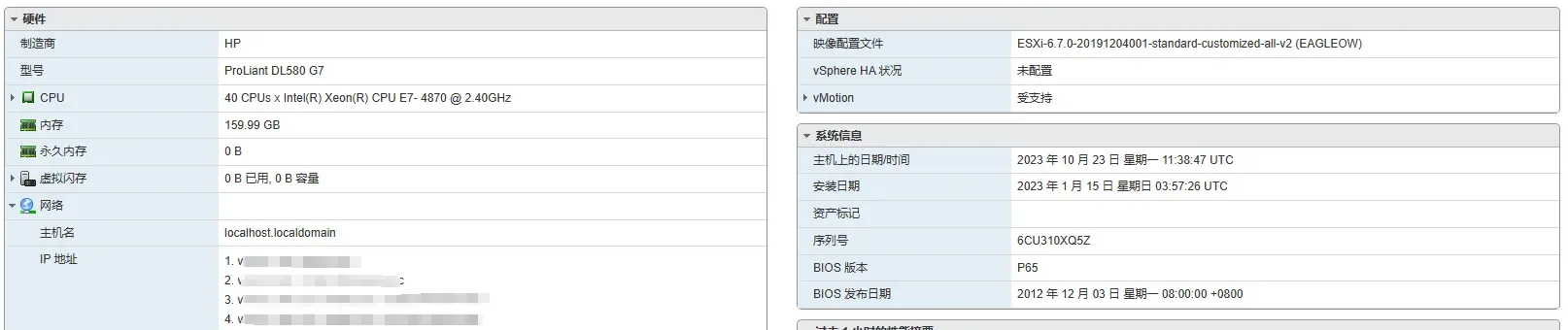
    首先,得说说这台机器的硬件配置。它是由HP制造的,型号为ProLiant DL580 G7。这款服务器在我手里已经有两年的时间了,当初买下它时,我花了9200元。考虑到其强大的配置,这笔钱实在是太值了!(现在同等配置的服务器估计3000左右吧,我哭?)

    配置 配置

    这台机器的心脏——CPU,配置了40个 Intel(R) Xeon(R) CPU E7- 4870,每个频率达到了2.40GHz。而且,它拥有将近160GB的内存,简直是个运算怪兽!

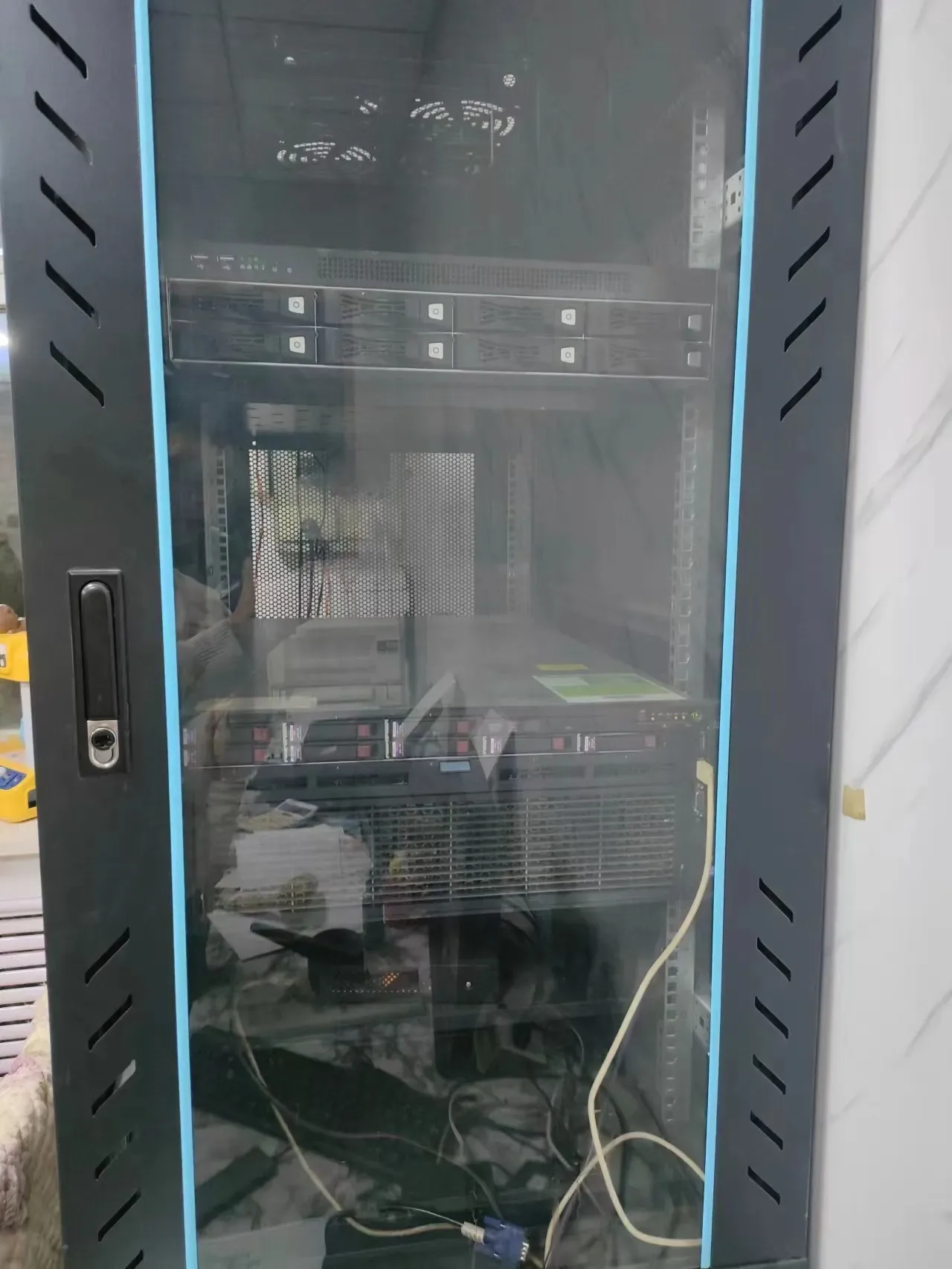
    大神2号 大神2号

    数据存储方面

    它有两个主要的存储区域。一个是8TB的固态硬盘,另一个是32TB的机械硬盘。这样的组合为我提供了既快速又大容量的存储空间,确保了数据的稳定性和访问速度。

    显卡配置

    服务器还配备了两块显卡:GT710和GTX1660。这两块显卡分别被分配给了不同的虚拟机,以满足特定任务的需要。

    此处挖坑:之后会写一些显卡直通相关的内容。

    2. 虚拟化与多任务

    服务器上安装了ESXI系统,这使得我可以同时开设多台虚拟机,将服务器的资源最大化利用。

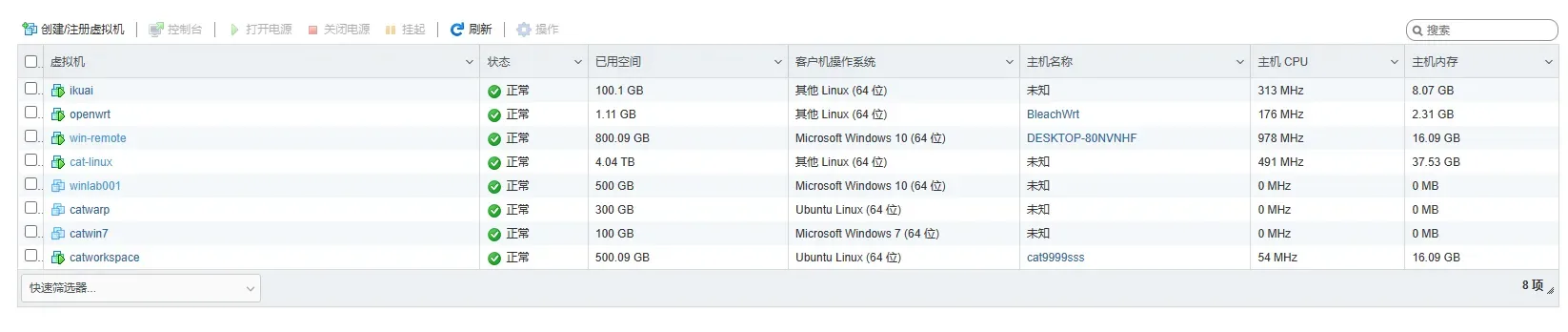
    到目前为止,我已经开设了8台虚拟机,其中一台作为软路由,另一台作为主路由。有一台装有Windows 10,这台虚拟机的特色是有ipv6 ddns,直通了GTX1660显卡,我主要用它来移动办公。另一台安装了Ubuntu20.04,并直通了GT710显卡,主要作为NAS使用。其他虚拟机大都安装了Ubuntu20.04 server版,支持我本地的各种项目。

    3. 强大的功能与应用

    智能监控

    这不仅仅是个存储和计算机。我通过它实现了智能监控功能,主要监视工作室的访客情况。这样,我随时都能知道谁进出我的工作室。

    自动化写作 & 客服机器人

    利用现有技术,我设定了一个自动化写作系统,主要用来推广公司的产品,虽然现在已经暂停使用,但这确实是一个有趣的尝试。此外,我还接入了微调后的gpt3.5模型,为我的微信账户创建了一个客服机器人。

    ?自动写作其实就是用python的wordpress库搞了个小脚本,接入了免费的openai的api.

    薅羊毛、爬虫和其他自动化项目

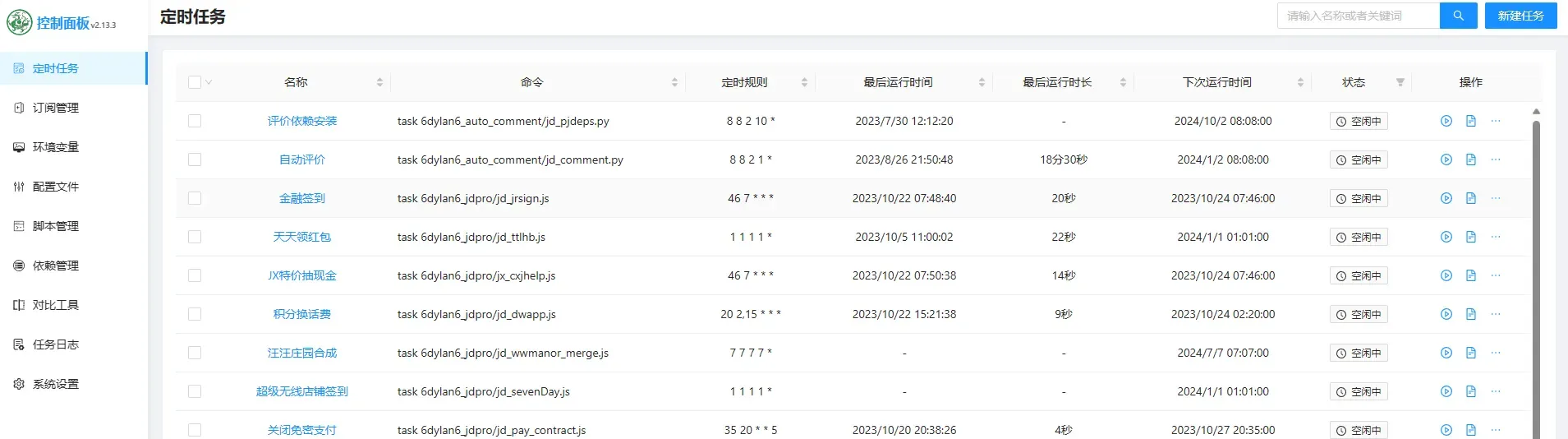
    我利用服务器跑了青龙脚本来“薅羊毛”,还有其他各种自动化小脚本和爬虫程序,大多数都是用Python编写的。

    左青龙?白虎 左青龙?白虎

    影音娱乐与打印

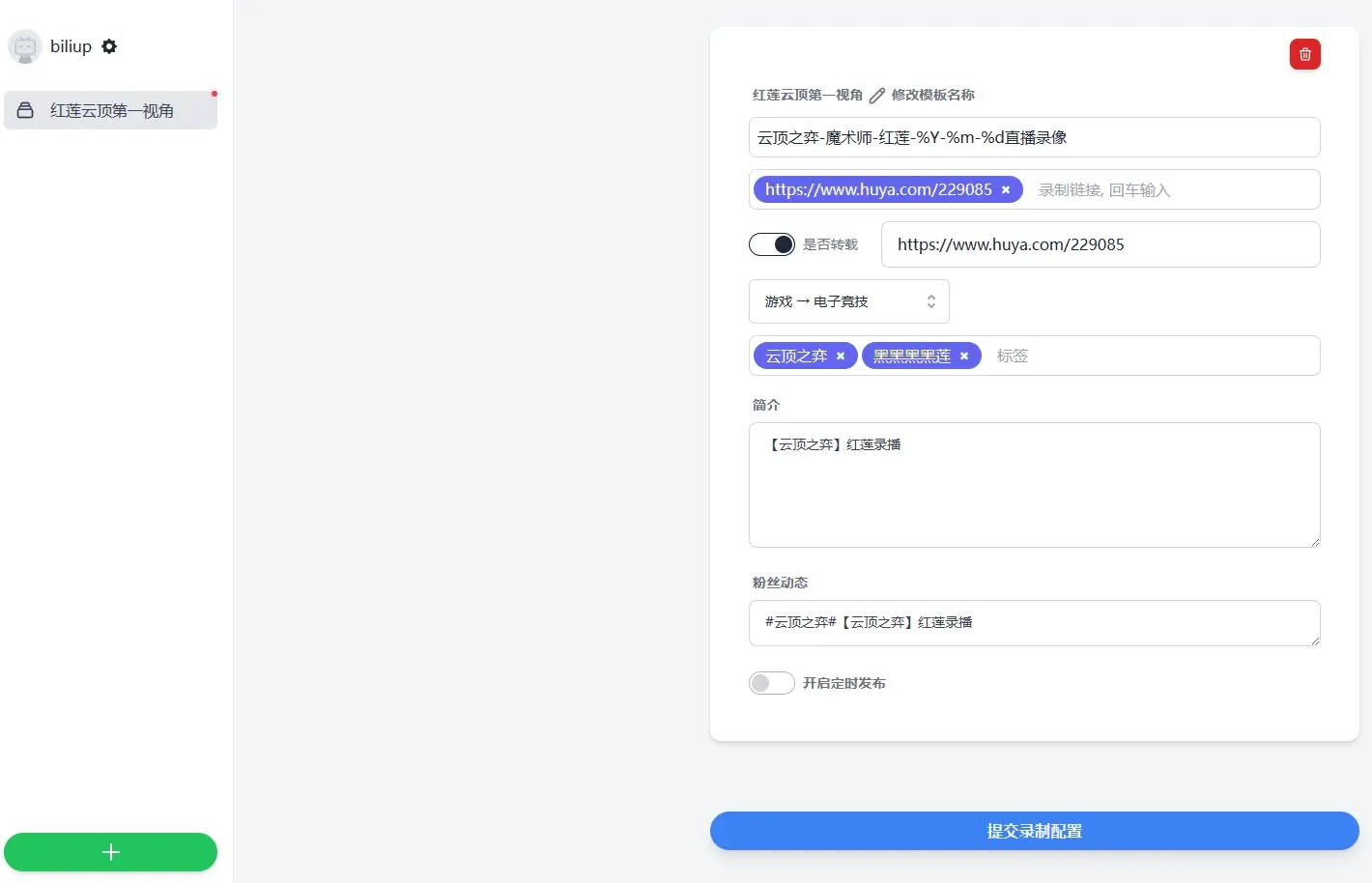
    这台服务器不仅仅满足我的工作需求。我在上面建立了私人影视库,还能自动录播发布到bilibili。至于打印需求,我连接了两台彩色喷墨打印机、一台A3黑白复印机和两台3D打印机,完全满足了我的日常需求。

    biliup录播 biliup录播

    量化机器人

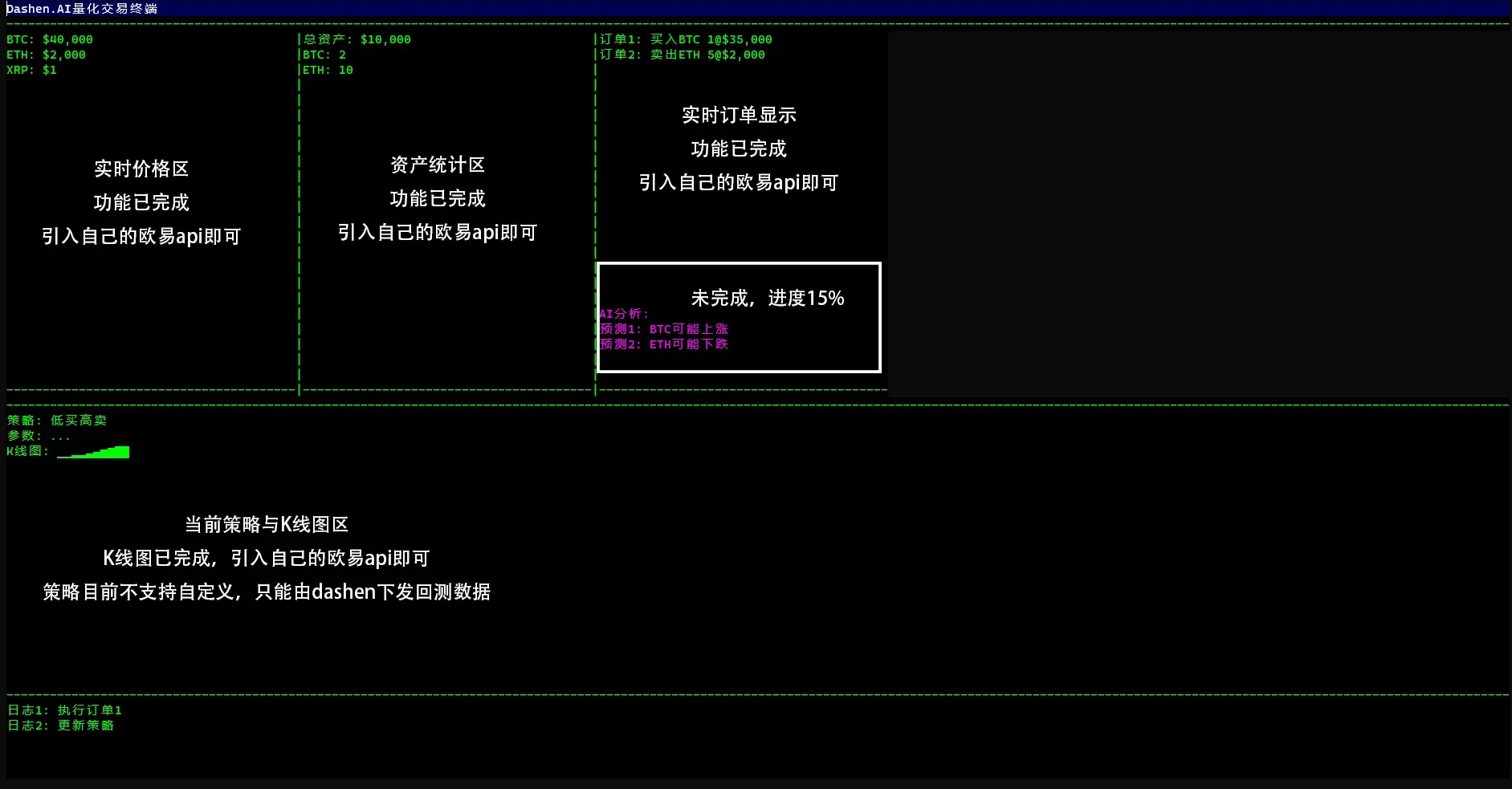
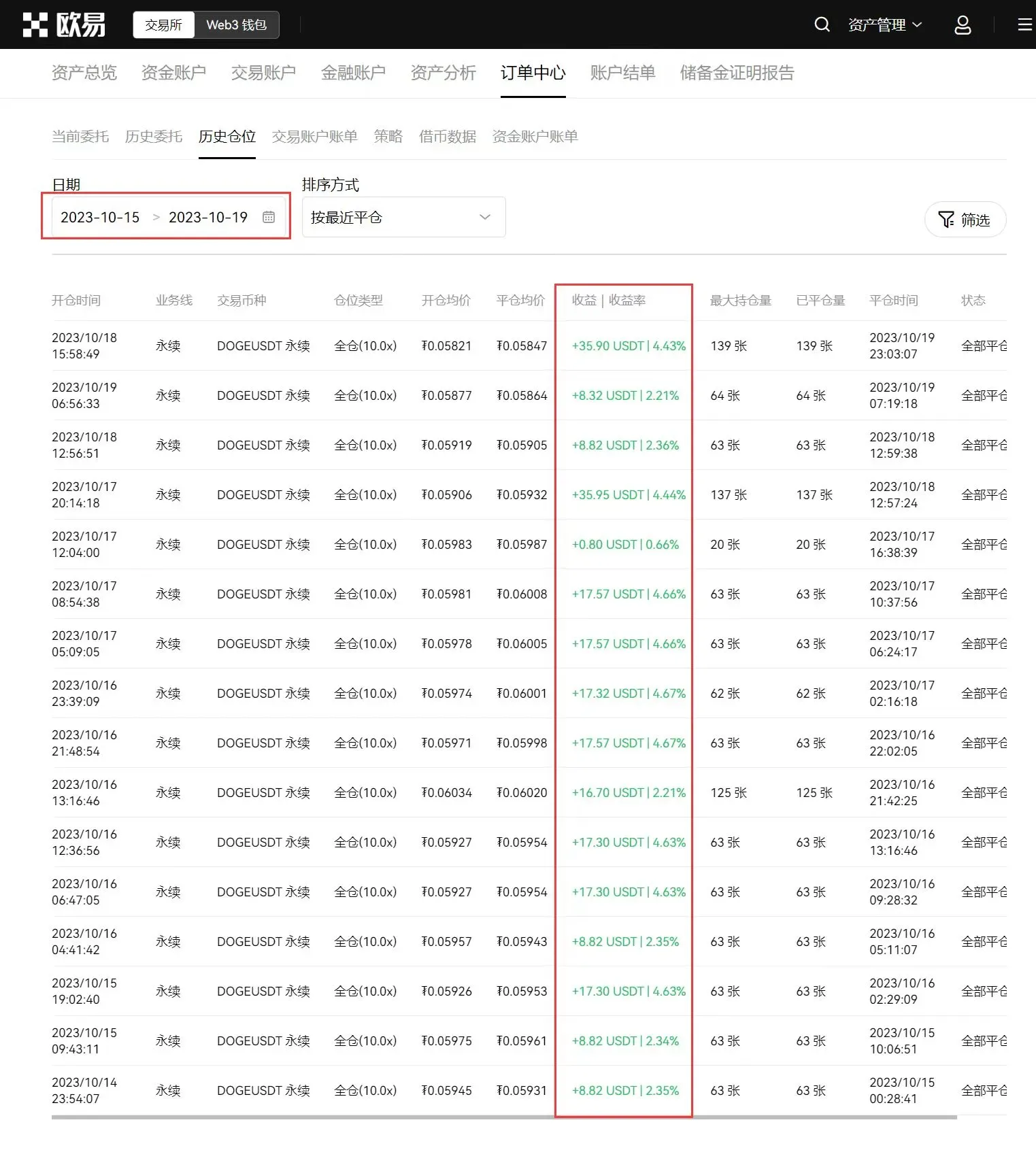
    虚拟货币可不能天天盯着,时时盯着,于是写了一个机器人帮我盯着。

    ????? ?????

    4. 成本与挑战

    每月,我的工作室的电费大约是260元,考虑到这台服务器的配置和我从中得到的价值,这个成本还是相当合理的。

    但是,这台服务器最大的缺点就是噪音。它确实在运行时有点吵,这也是我现在正在考虑的一个问题。

    最后

    我的服务器是买的二手货,价格不高,性能一般。但我还挺喜欢的。还有很多功能没有写出来,比如网盘搜索,视频解析,各种网页游戏,DNS私服,搜索引擎。绝大多数都是基于docker的开源项目,开源万岁。

    还有,这篇文章除了开头和结尾都是gpt写的。我负责口述。

  • 从头编译FFmpeg以实现CUDA硬件加速和色彩空间转换

    从头编译FFmpeg以实现CUDA硬件加速和色彩空间转换

    在视频处理领域,FFmpeg一直以来都是一个强大而灵活的工具,但有时你可能需要自定义构建FFmpeg以满足特定需求。最近,我遇到了一个需要将非yuv420p色彩的视频转换成yuv420p bt709色彩的需求,并且需要支持CUDA硬件加速。在这篇文章中,我将分享如何编译带有CUDA硬件加速的最新版FFmpeg,同时记录下编译过程中的关键步骤,希望能帮助其他有类似需求的人。

    1. 引子

    故事发生在不久前,当时我面临着一个有趣的挑战:将视频的色彩空间从非yuv420p转换为yuv420p bt709,并且要求支持CUDA硬件加速。在解决这个问题的过程中,我发现需要额外构建一些特殊的滤镜,同时也需要确保CUDA硬件加速功能正常工作。因此,我决定亲自编译一个最新版本的FFmpeg,并记录下整个过程,以便与其他有类似需求的人分享。

    2. 准备工作

    在开始编译之前,你需要以下准备:

    • 一台带有Nvidia GPU的计算机,并已安装好CUDA。
    • 按照Nvidia官方教程,确保你知道如何编译开启CUDA支持的FFmpeg。

    最重要的一步是配置FFmpeg的./configure命令,其中包含了一系列参数,包括CUDA相关的参数。官方教程提供了基本的开启CUDA参数,但还有许多其他基础参数需要设置。我的方法是复制当前生产环境中使用的FFmpeg配置参数,并在其中添加CUDA所需的参数,作为最终的编译参数。

    3. 开始编译

    一切准备就绪后,你可以开始执行./configure命令了。在这个过程中,你可能会遇到各种错误,例如xxx not found in pkg-config。这是因为你的系统中缺少了相应的库文件,需要逐个安装这些缺失的库文件。在搜索这些错误时,我发现了一个相关讨论,其中提供了解决最初几个错误的方法。我发现,大多数库文件都是以libxxxx-dev的形式存在,你只需要逐个安装这些即可。然而,仍然有一些库文件需要手动编译和安装,比如aom、chromaprint、libzimg和libplacebo等。

    4. 完成

    完成上述所有依赖项的安装后,你就可以开始编译FFmpeg了。如果一切顺利,编译完成后执行./ffmpeg命令,你将看到类似以下的输出:

    ffmpeg version N-111698-g9549712056 Copyright (c) 2000-2023 the FFmpeg developers
      built with gcc 9 (Ubuntu 9.4.0-1ubuntu1~20.04.1)
      configuration: --enable-nonfree --enable-cuda-nvcc --enable-libnpp 
      --extra-cflags=-I/usr/local/cuda/include 
      --extra-ldflags=-L/usr/local/cuda/lib64 
      --incdir=/usr/include/x86_64-linux-gnu 
      --libdir=/usr/lib/x86_64-linux-gnu 
      --disable-static --enable-shared --enable-cuvid --enable-decoder=aac 
      --enable-decoder=h264 --enable-decoder=h264_cuvid --enable-demuxer=mov 
      --enable-filter=scale --enable-gnutls --enable-gpl --enable-libass 
      --enable-libfdk-aac --enable-libfreetype --enable-libmp3lame --enable-libopus 
      --enable-libtheora --enable-libvorbis --enable-libvpx --enable-libx264 
      --enable-nonfree --enable-nvdec --enable-nvenc --enable-pic 
      --enable-protocol=file --enable-protocol=https --enable-vaapi 
      --enable-libplacebo --enable-vulkan --enable-ladspa --enable-libaom 
      --enable-libbluray --enable-libbs2b --enable-libcaca --enable-libcdio 
      --enable-libcodec2 --enable-libflite --enable-libfontconfig --enable-libfribidi 
      --enable-libzimg --enable-libgme --enable-libgsm --enable-libjack 
      --enable-libmysofa --enable-libopenjpeg --enable-libopenmpt --enable-libpulse 
      --enable-librsvg --enable-librubberband --enable-libshine --enable-libsnappy 
      --enable-libsoxr --enable-libspeex --enable-libssh --enable-libtwolame 
      --enable-libvidstab --enable-libwebp --enable-libx265 --enable-libxml2 
      --enable-libxvid --enable-libzmq --enable-libzvbi --enable-lv2 --enable-omx 
      --enable-openal --enable-opencl --enable-opengl --enable-sdl2 
      --enable-libdc1394 --enable-libdrm --enable-libiec61883 --enable-frei0r

    5. 结语

    通过以上步骤,你已经成功编译了带有CUDA硬件加速功能的最新版FFmpeg。这将为你提供更大的灵活性和功能,以满足特定的视频处理需求。如果你需要一键安装脚本来简化这个过程,你可以访问以下仓库地址:https://github.com/zshnb/ffmpeg-gpu-compile-guide

  • Linux发行版漏洞修复速度大揭秘

    Linux发行版漏洞修复速度大揭秘

    Linux是一种强大的开源操作系统,广泛应用于各种计算机系统和设备中。然而,正如任何软件一样,Linux也可能受到漏洞的威胁,需要及时修复以确保系统的安全性和稳定性。在这篇文章中,我们将深入探讨哪个Linux发行版在绝大多数情况下最快修复刚发布的已知漏洞,以帮助用户选择最适合他们需求的Linux发行版。

    开启Linux之旅

    在我们深入研究不同Linux发行版的漏洞修复速度之前,让我们回顾一下什么是Linux发行版。Linux发行版是Linux内核的一个特定版本,通常包括了一系列的系统工具、应用程序和桌面环境。不同的Linux发行版可以适应不同的用途和需求,因此选择正确的发行版对于用户来说非常重要。

    当涉及到系统安全时,漏洞修复速度是一个关键因素。漏洞可能导致系统遭受攻击或数据泄露,因此及时修复至关重要。下面我们将介绍一些在绝大多数情况下修复漏洞速度较快的Linux发行版。

    1. Red Hat Enterprise Linux (RHEL)

    RHEL是一款商业Linux发行版,广泛用于企业和数据中心环境。它以其出色的稳定性和安全性而闻名,而且有着强大的技术支持团队。RHEL通常在漏洞曝光后的短时间内提供补丁,以确保用户的系统保持安全。

    RHEL的漏洞修复速度之所以快,部分原因在于其商业性质。企业用户通常支付许可费用,以获取高质量的技术支持和及时的漏洞修复。这使得RHEL能够投入更多资源来应对漏洞,并提供及时的解决方案。

    2. Debian

    Debian是一款广泛使用的开源Linux发行版,以其稳定性和社区支持而著称。Debian社区通常迅速响应漏洞报告,并尽快提供修复补丁。由于Debian的开源本质,任何人都可以参与漏洞修复的过程,这有助于加快修复速度。

    Debian还有一个稳定版本(Stable),这个版本特别注重系统的稳定性和安全性。因此,即使在最新版本发布后,Debian稳定版本仍然会继续接收漏洞修复,以保持系统的稳定和安全。

    3. Ubuntu

    Ubuntu是基于Debian的Linux发行版,广泛用于桌面和服务器环境。Ubuntu也以其用户友好性和广泛的社区支持而闻名。Canonical是Ubuntu的背后公司,他们积极响应漏洞报告,并提供及时的修复。

    Ubuntu有不同的版本,包括LTS(Long-Term Support)版本,这些版本会获得更长时间的维护和漏洞修复支持。这意味着即使在发布新版本后,LTS版本仍然会得到及时的漏洞修复,以确保系统的稳定性和安全性。

    4. Fedora

    Fedora是一个社区支持的Linux发行版,由Red Hat支持。它通常是一款新鲜的、具有最新特性的Linux发行版,适合那些希望体验最新技术的用户。Fedora社区通常迅速响应漏洞报告,并提供修复。

    正如我们前面提到的,Fedora的背后是Red Hat,这意味着它能够从Red Hat的资源和经验中受益,以更好地应对漏洞。然而,由于Fedora的定位是提供最新的特性,因此某些用户可能更愿意选择稳定性更高的发行版。

    5. CentOS Stream

    CentOS Stream是一款以RHEL为基础的Linux发行版,它提供了一个中间平台,介于RHEL和Fedora之间。CentOS Stream的目标是提供一个更加实验性的平台,以便用户能够体验到RHEL未来版本的新特性。

    尽管CentOS Stream在某些方面具有创新性,但它仍然保持了一定的稳定性和安全性。CentOS Stream的漏洞修复速度通常也是相对较快的,因为它与RHEL有着密切的关联。

    结论

    不同的Linux发行版在漏洞修复速度方面表现出差异,而选择合适的发行版取决于您的需求和偏好。商业Linux发行版如RHEL通常能够提供更快的漏洞修复,因为它们有更多的资源和技术支持。然而,社区支持的发行版如Debian、Ubuntu、Fedora和CentOS Stream也在漏洞修复方面表现出色。

    最终,无论选择哪个Linux发行版,都需要及时应用安全补丁,并采取适当的安全措施来保护系统。Linux社区和发行版维护者一直在努力确保系统的安全性,用户也应该积极参与到系统安全的维护中,以共同维护一个安全的Linux生态系统。

  • 如何使用iptables将特定IP的流量重定向到本地服务

    如何使用iptables将特定IP的流量重定向到本地服务

    在网络世界中,有时我们需要将特定来源的网络流量重定向到本地服务,以实现各种目的。这可以通过Linux中强大的防火墙工具iptables来实现。本文将详细介绍如何使用iptables在本地主机上将从特定物理网卡(ethX)过来的流量中的特定IP地址重定向到本地服务。这个过程可能对网络管理员和系统管理员非常有用。

    1. 引言

    Imagine这样的情景:你有一个运行在本地主机(127.0.0.1或localhost)上的服务,你想要让特定IP地址的流量经过物理网卡ethX后被重定向到这个本地服务。这种需求可能出现在各种情况下,比如实现透明代理、网络监控、流量分析等等。在这篇教程中,我们将解释如何使用iptables来实现这一目标。

    2. 了解iptables

    在开始之前,让我们先了解一下iptables。iptables是一个用于配置Linux内核防火墙的工具,它可以用于控制网络流量的进出。我们可以使用iptables规则来定义流量的转发、过滤和重定向规则。

    3. 确保iptables已安装

    在开始配置之前,首先要确保你的系统上已经安装了iptables。通常,大多数Linux发行版都默认安装了iptables。你可以通过以下命令来检查是否已安装:

    iptables --version

    如果显示版本信息,则说明iptables已安装。如果没有安装,你可以使用包管理器来安装它,例如在Ubuntu上使用apt-get:

    sudo apt-get install iptables

    4. 检查物理网卡

    在设置iptables规则之前,我们需要知道要重定向流量的物理网卡的名称。你可以使用以下命令列出系统上的所有网络接口:

    ifconfig -a

    找到名为ethX的物理网卡,这是你将要重定向流量的接口。

    5. 创建iptables规则

    现在,让我们创建一个iptables规则,将从ethX网卡进来的特定IP地址的流量重定向到本地服务。在这里,我们将假设要重定向到的本地服务监听在端口8080上,特定IP地址为10.0.0.1。

    使用以下命令来创建iptables规则:

    sudo iptables -t nat -A PREROUTING -i ethX -p tcp -d 10.0.0.1 --dport 80 -j DNAT --to-destination 127.0.0.1:8080

    让我们分解这个命令:

    • -t nat: 这个选项告诉iptables我们要操作nat表,即网络地址转换表。
    • -A PREROUTING: 这个规则将应用于数据包的预路由阶段,即数据包进入主机之前。
    • -i ethX: 指定输入接口为ethX,即数据包从哪个物理网卡进来。
    • -p tcp: 指定协议为TCP。
    • -d 10.0.0.1: 指定目标IP地址为10.0.0.1。
    • --dport 80: 指定目标端口为80。
    • -j DNAT --to-destination 127.0.0.1:8080: 指定要进行目标地址转换(DNAT),将数据包重定向到本地主机(127.0.0.1)的8080端口上。

    6. 启用IP转发

    在进行DNAT转发之前,你需要确保Linux内核启用了IP转发。你可以使用以下命令检查:

    cat /proc/sys/net/ipv4/ip_forward

    如果它的值为1,则IP转发已经启用。如果它的值为0,你可以使用以下命令启用IP转发:

    echo 1 | sudo tee /proc/sys/net/ipv4/ip_forward

    7. 保存iptables规则

    为了确保你的规则在系统重启后仍然生效,你需要将它们保存。你可以使用以下命令将规则保存到一个文件中:

    sudo iptables-save > /etc/iptables.rules

    8. 持久化iptables规则

    为了让规则在系统重启后自动加载,你需要在系统启动时应用它们。可以通过编辑/etc/rc.local文件来实现这一点:

    sudo nano /etc/rc.local

    在文件中添加以下内容,确保在exit 0之前:

    iptables-restore < /etc/iptables.rules

    保存并退出编辑器。然后,使用以下命令使rc.local文件可执行:

    sudo chmod +x /etc/rc.local

    这样,规则将在系统启动时自动加载。

    9. 完成设置

    现在,你已经设置好了iptables规则,将从ethX网卡进来的特定IP地址的流量重定向到本地服务。确保你的本地服务正在监听8080端口,以便接收流量。

    10. 测试重定向

    为了测试重定向是否有效,你可以使用curl或wget等工具来发送HTTP请求到特定IP地址的80端口。例如:

    curl http://10.0.0.1

    如果一切设置正确,你应该能够从本地服务获得响应。

    11. 结论

    通过使用iptables,你可以灵活地控制网络流量,将特定IP地址的流量重定向到本地服务。这在各种网络场景中都非常有用,包括透明代理、网络监控和流量分析等。记住要小心配置iptables规则,以确保网络安全性和稳定性。

    希望这篇教程对你有所帮助,如果你有任何问题或疑问,请随时提问。

  • 如何使用sudo在Linux和Mac OS中提升权限

    如何使用sudo在Linux和Mac OS中提升权限

    在计算机世界中,有时我们需要执行一些需要特殊权限的任务,比如安装软件、修改系统设置或访问受限文件。这时,我们就需要使用sudo命令来提升我们的权限。本文将介绍什么是sudo,以及如何在Linux和Mac OS中使用它来管理权限。

    开篇故事

    在一个寒冷的冬日,小明坐在他的电脑前,试图在他的Linux服务器上安装一个新的应用程序。然而,每当他尝试执行安装命令时,系统都会提示他没有足够的权限。小明感到非常困惑,不知道该怎么办。就在这时,他的好友小李走了进来,看到了他的困境。小李微笑着说:“嘿,小明,你只需要使用sudo命令就可以提升你的权限,然后你就可以顺利完成安装了!” 小明睁大了眼睛,好奇地询问:“sudo是什么?怎么使用?” 从那一刻起,小明踏上了解掌握sudo的旅程,让我们一起跟随小明的脚步,探索sudo在Linux和Mac OS中的奥秘。

    什么是sudo?

    sudo,代表”superuser do”或”substitute user do”,是一个在Unix和Unix-like操作系统中用于提升权限的命令。它允许普通用户以超级用户(也称为root用户)的身份执行特权操作,而无需切换到root用户账户。这是非常重要的,因为root用户具有系统上的最高权限,可以执行危险的操作,如删除系统文件,而普通用户没有这些权限。

    在Linux中使用sudo

    安装sudo

    大多数Linux发行版默认安装了sudo,但如果你的系统上没有安装,你可以使用包管理器来安装它。以下是一些常见的包管理器的示例命令:

    • 在Debian/Ubuntu上使用apt:

      sudo apt-get install sudo
    • 在Red Hat/CentOS上使用yum:

      sudo yum install sudo

    添加用户到sudo组

    默认情况下,只有在sudo组中的用户才能使用sudo命令。要将用户添加到sudo组,可以使用以下命令:

    sudo usermod -aG sudo username

    将username替换为你要添加到sudo组的用户名。

    使用sudo执行命令

    一旦用户被添加到sudo组,他们就可以使用sudo命令来执行需要特权的命令。以下是一些示例:

    • 以root身份打开终端:

      sudo su
    • 安装软件包:

      sudo apt-get install package_name
    • 编辑受限制的文件:

      sudo nano /etc/config_file.conf

    请注意,使用sudo执行命令时,系统会要求你输入密码以确认你的身份。

    在Mac OS中使用sudo

    与Linux类似,Mac OS也使用sudo来提升权限。以下是在Mac OS中使用sudo的基本步骤:

    打开终端

    首先,打开Mac OS中的终端应用程序。你可以在应用程序文件夹中找到它,或者使用Spotlight搜索。

    使用sudo执行命令

    与Linux中一样,你可以使用sudo命令来执行需要特权的命令。以下是一些示例:

    • 以root身份打开终端:

      sudo su
    • 编辑受限制的文件:

      sudo nano /etc/config_file.conf

    在Mac OS中,与Linux不同的是,你需要输入你的用户密码来验证你的身份,而不是使用root密码。

    小结

    在本文中,我们介绍了sudo命令以及如何在Linux和Mac OS中使用它来提升权限。无论你是系统管理员还是普通用户,了解如何正确使用sudo都是非常重要的,因为它可以帮助你执行需要特权的任务,同时保持系统的安全性。

    现在,当小明再次面对需要特权操作的任务时,他已经不再感到困惑了。他轻松地使用sudo命令提升了权限,并成功完成了任务。就像小明一样,我们都可以通过掌握sudo来更好地管理我们的计算机系统。

    希望本文对你有所帮助,如果你有任何问题或意见,请随时在评论中提出。

  • 解决Ubuntu Wayland下系统设置无法打开的问题:一步步的调试和修复

    解决Ubuntu Wayland下系统设置无法打开的问题:一步步的调试和修复

    Ubuntu是一个广受欢迎的Linux发行版,而Wayland是一种新一代的显示服务器协议,用于替代传统的X服务器。虽然Wayland在提供更好的图形性能和安全性方面有所优势,但有时候会出现一些问题,比如系统设置无法正常打开。在本文中,我们将探讨如何调试和修复Ubuntu Wayland下系统设置无法打开的问题。

    问题描述

    用户在切换回GDM3并重新设置Wayland后,发现系统设置无法正常打开。尝试删除某些配置文件后,系统设置可以打开,但在重启几次后再次出现问题。用户还尝试了执行gnome-control-center命令,但没有任何输出,并且观察到gnome-shell的CPU占用率升高,但系统设置界面没有显示。

    解决步骤

    步骤 1: 使用GDB调试

    为了找出问题的原因,我们可以使用GDB(GNU调试器)来调试gnome-control-center进程。以下是一些步骤:

    1. 打开终端并运行以下命令以启动GDB调试器:

      gdb gnome-control-center
    2. 在GDB中,输入run并按Enter键,以运行gnome-control-center进程。

    3. 如果进程崩溃,GDB将提供有关问题的详细信息,包括崩溃的位置和调用堆栈。查看这些信息以确定问题的根本原因。

    步骤 2: 查看日志文件

    有时,问题的相关信息可能会记录在系统日志文件中。您可以使用以下命令来查看系统日志:

    journalctl -xe

    查看日志中是否有与gnome-control-center或Wayland相关的错误或警告。这可能会提供关于问题的更多线索。

    步骤 3: 恢复默认配置

    如果问题与配置文件有关,您可以尝试还原默认配置。首先,备份或重命名当前的配置文件,然后让系统重新生成默认配置。执行以下命令:

    mv ~/.config/dconf/user ~/.config/dconf/user.bak
    mv ~/.config/gnome-control-center ~/.config/gnome-control-center.bak
    mv ~/.config/gnome-session ~/.config/gnome-session.bak

    接下来,尝试重新运行gnome-control-center并观察是否仍然出现问题。

    步骤 4: 更新和升级

    确保您的系统和所有软件包都是最新版本。运行以下命令来更新系统:

    sudo apt update
    sudo apt upgrade

    步骤 5: 检查硬件驱动程序

    有时,图形问题可能与显卡驱动程序有关。确保您的系统使用了正确的显卡驱动程序,并根据需要更新它们。您可以使用以下命令来检查和安装显卡驱动程序:

    ubuntu-drivers devices

    步骤 6: 联系社区支持

    如果以上步骤都未能解决问题,那么问题可能更加复杂。您可以考虑访问Ubuntu社区论坛或提交问题报告,以获取更多支持和帮助。

    结论

    在Ubuntu Wayland下,系统设置无法正常打开可能是一个棘手的问题,但通过调试和逐步修复,您有望找出问题的根本原因并解决它。请记住备份重要数据,并在执行任何可能影响系统稳定性的操作之前谨慎行事。如果问题仍然存在,不要犹豫寻求社区支持,他们可能会提供有关如何解决问题的更多建议和指导。