Tag: Linux

  • 如何使用Shell脚本一键关闭CentOS 7防火墙

    如何使用Shell脚本一键关闭CentOS 7防火墙

    在管理和维护Linux服务器时,安全性始终是一个非常重要的问题。Linux服务器通常默认启用防火墙来保护系统免受网络攻击。然而,在某些情况下,我们可能需要关闭防火墙,例如在进行特定类型的测试或配置网络服务时。最近,我遇到了这个需求,并发现了一个简单而快速的方法,可以使用Shell脚本一键关闭CentOS 7上的防火墙。在这篇文章中,我将向你展示如何创建并运行这样一个脚本,以便在需要时快速关闭防火墙。

    1. 准备工作

    在开始之前,确保你已经完成以下准备工作:

    • 一个运行CentOS 7的Linux服务器。

    • 以root用户或具有sudo权限的用户登录到服务器。

    2. 步骤

    接下来,我们将逐步介绍如何创建和运行关闭CentOS 7防火墙的Shell脚本。

    2.1 创建Shell脚本

    首先,使用任何文本编辑器(如vi或nano)创建一个新的Shell脚本文件,比如disable_firewall.sh。

    nano disable_firewall.sh

    2.2 编写脚本内容

    在打开的编辑器中,添加以下Shell脚本内容:

    #!/bin/bash
    
    # 关闭Firewalld服务
    systemctl stop firewalld
    
    # 禁用Firewalld服务,确保系统启动时不会再次启用
    systemctl disable firewalld
    
    # 输出提示信息
    echo "防火墙已关闭并禁用。"

    这个脚本包含了三个命令:首先,它会停止firewalld服务,然后禁用该服务,最后输出一条提示信息。

    2.3 保存并退出

    保存并退出文本编辑器。如果你使用的是nano,按下Ctrl+X,然后按下Y(确认保存),最后按下Enter。

    2.4 赋予执行权限

    在运行脚本之前,需要给它赋予执行权限。使用以下命令:

    chmod +x disable_firewall.sh

    2.5 运行脚本

    现在,你可以运行Shell脚本来关闭CentOS 7上的防火墙:

    ./disable_firewall.sh

    2.6 验证防火墙状态

    如果一切顺利,你将看到脚本输出的提示信息,表示防火墙已成功关闭并禁用。你还可以验证防火墙的状态:

    systemctl status firewalld

    应该显示firewalld服务已停止并禁用。

    3. 总结

    使用Shell脚本一键关闭CentOS 7上的防火墙是一个快速而方便的方法,可以在需要时快速关闭安全性限制,以便进行测试或配置网络服务。确保你在需要时小心使用此功能,并在完成任务后重新启用防火墙以保持系统的安全性。

    希望这篇教程能帮助你学会如何创建和运行关闭防火墙的Shell脚本,以便更好地管理你的CentOS 7服务器。
  • 如何降低主板功耗:NAS电脑的节能优化指南

    如何降低主板功耗:NAS电脑的节能优化指南

    在我们的数字生活中,数据存储变得越来越重要,尤其对于需要大量存储空间和可扩展性的用户。为了满足这些需求,一些人选择构建自己的网络附加存储(NAS)系统,以便在家庭网络中共享文件、备份数据和运行各种应用程序。然而,一些NAS系统可能会出现高功耗的问题,尤其是当主板和CPU的功耗较高时。在本文中,我们将探讨如何降低NAS主板功耗,以提高节能性能。

    开篇故事

    最近,一位用户分享了他的NAS系统的问题,他的主板功耗高达20瓦以上。对于一个专为节能而设计的系统来说,这显然是一个让人头疼的问题。他的NAS使用了微星C236A-WORKSTATION主板和一颗拥有25瓦TDP的Intel 1240L-v5处理器,但即使在去掉了所有PCIe设备并在Ubuntu上进行了启动后,待机功耗仍然高达35瓦左右。这让他怀疑CPU在Linux下无法进入休眠状态,因为通过使用powerstat查看CPU功耗只有2-3瓦。于是,他开始寻找方法来降低主板功耗,以使他的NAS系统更加节能。

    为什么要关心功耗?

    为什么我们应该在意NAS系统的功耗呢?首先,高功耗会导致电费成本上升,这对长期运行的NAS系统来说是一个重要因素。其次,高功耗可能需要更大容量的电源供应,这增加了硬件成本。此外,高功耗还会导致系统产生过多的热量,可能需要更多的散热设备,增加了噪音和功耗。

    因此,优化NAS系统的功耗不仅有助于降低使用成本,还有助于提高系统的稳定性和可靠性。接下来,我们将探讨一些方法,帮助你降低NAS主板功耗。

    方法一:使用远程开关机

    一种降低NAS功耗的简单方法是使用远程开关机功能。这可以通过主板或电源管理设备实现。当你不需要NAS系统运行时,可以将其远程关闭,以降低功耗。这对于在特定时间段内不需要NAS的用户来说特别有用,比如晚上或工作日时。

    方法二:启用PCIe电源管理

    在文章中,用户提到他的NAS系统中有多个PCIe设备,这些设备在不使用时也会消耗一定的功耗。要优化这些设备的功耗,你可以尝试启用PCIe电源管理功能。具体来说,你可以打开ASPM(Active State Power Management)等功能,这些功能将在PCIe设备不活动时降低其功耗。

    要启用PCIe电源管理功能,你需要进入主板的BIOS设置,并查找与PCIe或电源管理相关的选项。请注意,不是所有的PCIe设备都支持这些功能,所以在启用之前,你需要确认你的设备是否兼容。

    方法三:调整CPU电压和节能设备

    另一个关键的功耗来源是CPU。在文章中,用户提到即使在去掉了所有PCIe设备后,主板功耗仍然高达35瓦左右。这可能意味着CPU的功耗较高。为了降低CPU的功耗,你可以尝试以下方法:

    • 在BIOS设置中限制CPU的工作电压。通过适当地调整工作电压,你可以减少CPU的功耗,但需要确保不会导致稳定性问题。
    • 使用工具如PowerTOP,可以帮助你识别系统中哪些设备在不活动时消耗了电力,并尝试调整它们的节能设置。

    方法四:考虑更低功耗的硬件

    如果你的主板和CPU功耗仍然无法满足你的需求,那么考虑更换更低功耗的硬件可能是一个解决方案。例如,一些ARM架构的CPU在功耗方面表现出色,适合用于NAS系统。此外,你还可以选择使用更节能的主板和组件,以降低整个系统的功耗。

    方法五:理性对待扩展性

    最后,我们要理性对待扩展性。在文章中,用户提到他选择了一套扩展性拉满的NAS系统,这意味着他使用了多个PCIe设备,以满足他的扩展需求。然而,扩展性并非免费的,它通常伴随着更高的功耗。在构建NAS系统时,要权衡扩展性和功耗之间的关系,确保选择适合你需求的硬件。

    结语

    在构建和优化NAS系统时,功耗是一个需要考虑的重要因素。高功耗不仅会增加使用成本,还可能影响系统的稳定性和可靠性。通过采取一些简单的措施,如启用远程开关机、启用PCIe电源管理、调整CPU电压和考虑更低功耗的硬件,你可以降低NAS主板功耗,提高系统的节能性能。最重要的是,要根据自己的需求和预算来做出明智的选择,以确保你的NAS系统在性能和功耗之间取得平衡。

    通过这些方法,你可以让你的NAS系统更加高效,不仅为你的数字生活提供了方便,还为环境和电费账单做出了积极的贡献。

  • Chatbox:你的桌面上的终极AI合作伙伴

    Chatbox:你的桌面上的终极AI合作伙伴

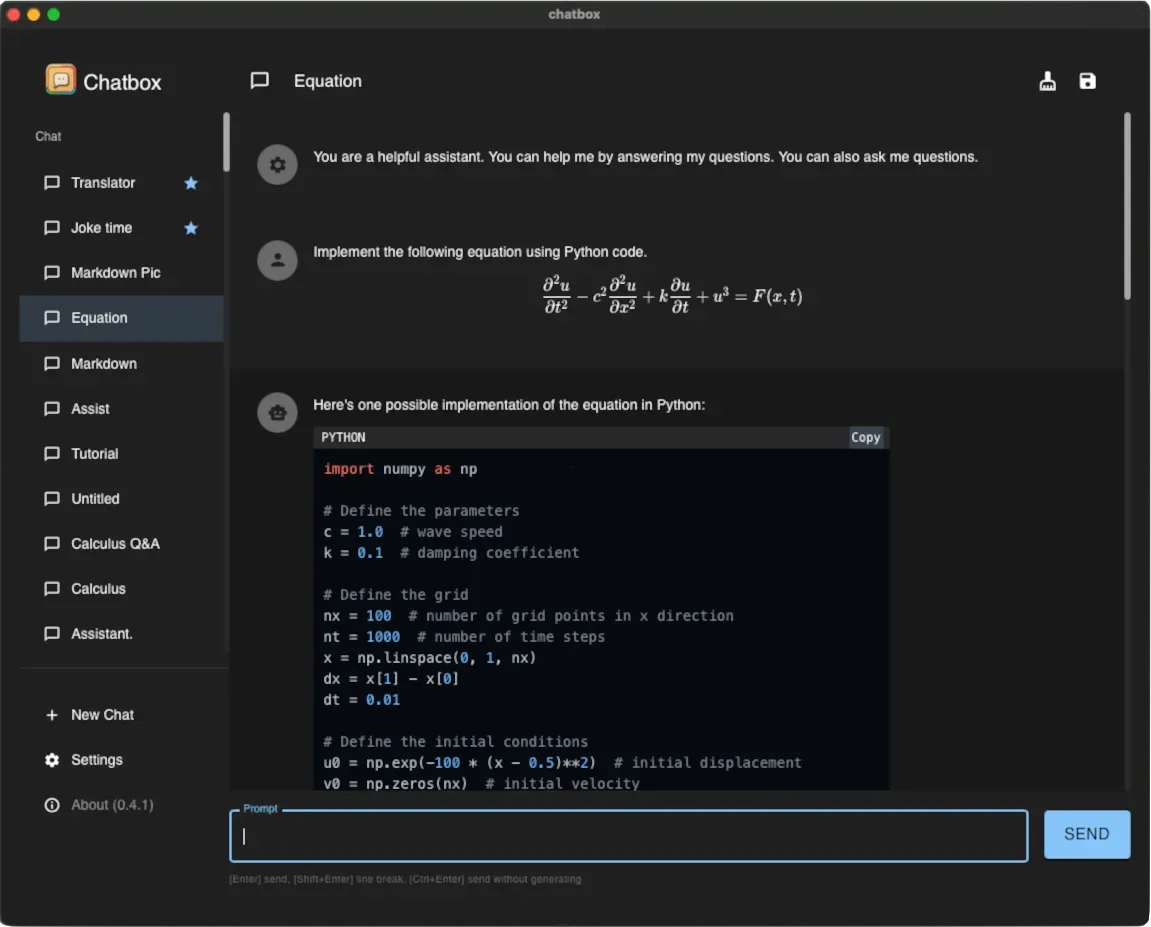
    在我们进入今天的话题之前,让我与你分享一个故事。不久前,我发现自己在调试一些提示和API时,迫切需要一个简单易用的工具。我感觉或许还有其他人也需要这样的工具,于是我将其开源了。起初,我并没有想到它会如此受欢迎。我一直倾听来自开源社区的反馈,不断发展和改进它。现在,它已经成为了一个非常有用的AI桌面应用程序。有许多用户热爱Chatbox,他们不仅将其用于开发和调试提示,还用它进行日常聊天,甚至用精心设计的提示让AI扮演各种专业角色,帮助他们在日常工作中取得更多的成就。

    Chatbox Chatbox

    这就是Chatbox,你的桌面上的终极AI合作伙伴。

    项目介绍

    Chatbox是一款桌面客户端,它为你提供了多种尖端的大型语言模型(LLM)的支持,可在Windows、Mac和Linux上使用。无论你是在开发应用程序、需要与AI合作,还是只是想与一个有趣的AI进行对话,Chatbox都是你的理想选择。

    下载

    Chatbox提供了多个版本的下载,覆盖了主要操作系统:

    你可以访问GitHub发布页面下载最新版本或任何以前的版本。

    特色功能

    Chatbox拥有许多令人印象深刻的功能,使其成为了一款强大的工具:

    • 增强的提示功能
    • 数据本地存储,不会丢失
    • 支持多个尖端的LLM模型和提供商,如OpenAI、Azure OpenAI和ChatGLM-6B
    • 键盘快捷键,提高工作效率
    • Markdown和代码高亮显示
    • 提示库、消息引用
    • 流式回复
    • 人性化的用户界面设计和夜间模式
    • 适合团队协作,支持在团队内共享OpenAI API资源。查看教程
    • 提供安装包,无需部署
    • 免费且开源

    常见问题

    如果你有任何疑问或疑虑,可以查看我们的常见问题页面,这里涵盖了很多常见的问题和解答。

    Chatbox团队共享功能

    Chatbox允许你的团队成员共享同一OpenAI API帐户的资源,而不会暴露你的API密钥。查看教程以了解更多。

    为什么我创建了Chatbox?

    如前所述,Chatbox最初是为了帮助我调试一些提示和API而创建的。我发现自己需要一个简单且易于使用的提示和API调试工具。我认为可能还有其他人也需要这样的工具,所以我将其开源了。

    起初,我并没有想到它会如此受欢迎。我一直倾听来自开源社区的反馈,不断发展和改进它。现在,它已经成为了一个非常有用的AI桌面应用程序。有许多用户热爱Chatbox,他们不仅将其用于开发和调试提示,还用它进行日常聊天,甚至用精心设计的提示让AI扮演各种专业角色,帮助他们在日常工作中取得更多的成就。

    未来计划

    Chatbox的未来计划非常激动人心,我们将不断改进和扩展功能,以满足用户的需求。一些计划中的功能包括:

    • AI聊天和会话管理
    • 所有重要消息数据的本地存储
    • Markdown支持
    • 流式回复
    • API主机配置
    • 自动生成选项卡标题
    • 清除消息的按钮
    • 夜间/暗模式
    • 消息令牌估算
    • GPT4支持
    • 多语言支持
    • 代码块的复制按钮
    • AI消息生成的停止按钮
    • 选项卡的拖放排序
    • Web版本
    • Azure OpenAI API兼容性
    • 改进的提示设置
    • 提示库
    • 内置AI服务
    • 快捷键
    • Claude
    • 温度设置
    • 对话特殊设置
    • 自定义模型
    • 与文件的对话
    • 与URL的对话
    • 移动版(Android、iOS)
    • 跨设备同步
    • 类似Slack的线程
    • 更多…

    如何贡献

    我们欢迎各种形式的贡献,包括但不限于:

    • 提交问题
    • 提交拉取请求
    • 提交功能请求
    • 提交错误报告
    • 提交文档修订
    • 提交翻译
    • 提交其他形式的贡献
  • EasyPR:开源中文车牌识别系统

    EasyPR:开源中文车牌识别系统

    在现代社会,车辆的管理和追踪是非常重要的。无论是交通监管、停车场管理还是智能交通系统,都需要能够准确识别车辆的车牌信息。而正是在这个背景下,EasyPR应运而生,它是一个开源的中文车牌识别系统,致力于成为一个简单、高效、准确的非限制场景下的车牌识别库。

    EasyPR,开源车牌识别,中文车牌,车牌识别系统 EasyPR,开源车牌识别,中文车牌,车牌识别系统

    开篇故事

    让我们来想象一个场景:您是一个城市的交通管理官员,每天都需要监管道路上的车辆,确保交通秩序井然。然而,城市的交通量巨大,手动识别每辆车辆的车牌是一项几乎不可能完成的任务。这就是您引入EasyPR的原因。

    每天早晨,当您坐在办公室里,一大堆车辆监控摄像头的画面显示在您的电脑屏幕上。您启动了EasyPR,这个开源的车牌识别系统。EasyPR基于开源库OpenCV,因此您可以获取全部源代码,并且移植到OpenCV支持的各种平台。

    在监控摄像头捕捉的图像中,EasyPR能够准确识别出中文车牌,并将结果以文本形式呈现在您的屏幕上。您可以迅速检查违规停车、超速行驶等交通违规行为,有针对性地进行执法。

    EasyPR的特点

    相比于其他的车牌识别系统,EasyPR具有一些独特的特点:

    1. 基于OpenCV:EasyPR基于开源库OpenCV,这意味着您可以轻松获取源代码,并将其移植到各种平台上。

    2. 中文识别:EasyPR具备中文车牌识别的能力。无论是苏EUK722还是粤B88888,它都可以准确地输出识别结果。

    3. 高识别率:在图片清晰的情况下,EasyPR的车牌检测与字符识别可以达到80%以上的精度,为交通管理提供了高效工具。

    最新更新

    随着技术的不断进步,EasyPR也在不断完善。最新版本1.6正式发布,主要有以下几点更新:

    1. 修正了多项readme的文本提示,提升了文档的可读性。

    2. 增加了C#调用EasyPR的一个项目的链接,为开发者提供更多的调用选项。

    跨平台支持

    EasyPR不仅支持Windows平台,还支持其他平台,如Android、Linux、iOS、Mac等。这些平台的版本可能会有一些差异,但EasyPR的核心功能都得到了保留。

    兼容性

    当前EasyPR是基于OpenCV3.0版本开发的,3.0及以上的版本应该可以兼容,以前的版本可能会存在不兼容的现象。因此,建议使用3.0及以上的版本以获得最佳的兼容性和性能。

    示例与用法

    让我们来看一个简单的EasyPR用法示例:

    #include "easypr.h"
    
    using namespace easypr;
    
    int main() {
        CPlateRecognize pr;
        pr.setResultShow(false);
        pr.setDetectType(PR_DETECT_CMSER);
    
        vector<CPlate> plateVec;
        Mat src = imread("car.jpg"); // 读取车辆图片
        int result = pr.plateRecognize(src, plateVec);
    
        if (result == 0) {
            for (size_t i = 0; i < plateVec.size(); i++) {
                CPlate plate = plateVec.at(i);
                Mat plateMat = plate.getPlateMat();
                string license = plate.getPlateStr();
    
                // 处理识别结果
                cout << "识别结果:" << license << endl;
            }
        } else {
            cout << "识别失败" << endl;
        }
    
        return 0;
    }

    在这个示例中,我们首先创建了一个CPlateRecognize的对象,然后设置了一些识别的属性,包括关闭结果展示窗口和使用CMER车牌定位算法。

    接着,我们读取一张车辆图片,并调用plateRecognize方法进行车牌识别。如果识别成功,我们将遍历识别结果并输出车牌信息。

    版权与帮助

    EasyPR的源代码与训练数据遵循Apache v2.0协议开源。在使用前,请确保了解该协议的内容。

    如果您在使用过程中遇到任何问题,或需要进一步的帮助和支持,请访问EasyPR的GitHub页面或加入EasyPR讨论QQ群,群号是:366392603。

    致谢

    EasyPR的成功离不开各位开发者和贡献者的辛勤付出。在此,我们要特别感谢以下贡献者:

    • liuruoze:1.0-1.2,1.5版作者
    • 海豚嘎嘎(车主之家):1.3版算法贡献者
    • Micooz:1.3-1.4版架构重构、Linux与Mac支持
    • jsxyhelu:deface版本一
    • zhoushiwei:deface版本二
    • ahccom:新的plateLocate函数
    • 阿水:1.3版整合、数据标注等工作
    • fan-wenjie:1.5版OpenCV整合版提供者
    • Free:1.6版数据提供者

    感谢各位对EasyPR的支持和贡献!

    结语

    EasyPR是一款强大的中文车牌识别系统,它为交通管理、智能交通系统等领域提供了高效、准确的工具。无论您是交通管理官员还是开发者,EasyPR都能帮助您更好地完成任务。赶快尝试EasyPR,让车牌识别变得更容易!

  • 如何优化NAS硬盘性能:从Ext4到Btrfs的故事

    如何优化NAS硬盘性能:从Ext4到Btrfs的故事

    在数字化时代,数据的存储和管理已经成为生活中不可或缺的一部分。无论是家庭用户还是企业级用户,都需要高效的网络附加存储(NAS)设备来满足不断增长的数据需求。然而,在实际使用中,很多人可能会遇到NAS性能不尽如人意的问题。本文将分享一位NAS用户的真实故事,他如何通过更改文件系统从Ext4到Btrfs来显著提升了性能,同时也带来了一些关键的经验教训。

    开篇故事

    故事的主人公是一位技术爱好者,他在家中拥有一台强大的NAS,配备了企业级10TB氮气盘,组成了RAID1阵列。这台NAS在Ext4文件系统下表现出色,顺序读取速度约为800MB/s,随机读取速度稳定在300-400MB/s,性能堪比一台小型服务器。然而,主人想尝试新的文件系统,于是他决定将文件系统从Ext4更改为Btrfs,这一决策引发了一系列有趣的发现。

    为什么要更改文件系统?

    在开始介绍更改文件系统的过程之前,让我们先了解一下为什么要这样做。文件系统是决定数据如何存储和组织的核心组件之一。不同的文件系统具有不同的性能特点和功能。Ext4是Linux系统中常见的文件系统,它稳定且可靠,但Btrfs提供了更多的先进功能,如快照、数据校验和压缩,这使得它成为了一个吸引人的选择。

    然而,当主人尝试将文件系统从Ext4更改为Btrfs后,他开始遇到性能下降的问题。

    性能的惊人下降

    更改文件系统后,主人开始进行性能测试,他使用了FIO工具进行了4K随机读取和4K顺序读取的测试。结果却令他大吃一惊。在Ext4文件系统下,他的NAS可以轻松实现高达413MiB/s(433MB/s)的4K随机读取速度,而在Btrfs下,这个速度惊降至1146KiB/s(1.17MB/s)。类似的,4K顺序读取性能也从34.9MiB/s(36.6MB/s)下降到了极低的水平。

    这一性能下降让主人陷入了困惑。他的硬件没有问题,他的NAS配置强大,为什么更改文件系统后会导致如此显著的性能下降呢?

    探索问题的根本原因

    主人开始深入探索问题的原因。他查看了NAS的配置文件,确保了一切设置都正确。他甚至考虑了网络问题,但通过iperf3进行的网络测试表明网络传输速度完全正常,达到了1.54Gbps。

    最终,他的注意力转向了文件系统本身。他开始怀疑是Btrfs文件系统在某些情况下表现不佳。于是,他决定将文件系统再次更改回Ext4,以进行对比测试。

    回归Ext4:性能的重生

    重新安装Ext4文件系统后,主人进行了相同的性能测试。结果令人鼓舞,他的NAS恢复到了之前的出色状态。4K随机读取速度达到了413MiB/s(433MB/s),4K顺序读取速度也保持在34.9MiB/s(36.6MB/s)左右。

    这个简单的实验表明,Btrfs文件系统对于这位NAS用户来说并不是一个理想的选择。尽管Btrfs具有许多先进的功能,但在某些硬件配置下,它可能会导致性能下降的问题。

    经验教训

    从这个故事中,我们可以得出一些重要的经验教训:

    1. 文件系统选择需要谨慎:不同的文件系统适用于不同的用途和硬件配置。在更改文件系统之前,务必仔细考虑性能和功能需求。

    2. 性能测试是关键:在更改文件系统或其他关键配置之前,进行性能测试是非常重要的。这可以帮助您了解更改对性能的影响,并及时发现问题。

    3. 备份重要数据:在进行任何文件系统更改之前,请务必备份重要的数据。文件系统更改可能导致数据丢失的风险。

    4. 硬件也很重要:文件系统不是唯一影响性能的因素。硬件配置也起着至关重要的作用。确保您的硬件足够强大以满足性能需求。

    结论

    这个故事告诉我们,虽然技术的发展不断推动着文件系统的进步,但并不是所有的文件系统都适用于所有情况。选择文件系统时,需要根据具体需求和硬件配置做出明智的决策。性能测试和备份是确保顺利过渡的关键步骤。

    如果您也在使用NAS设备并考虑更改文件系统,请谨慎行事,充分了解可能的影响,并随时准备好备份您的重要数据。

  • Mojo安装教程:适用于Intel Mac、M1 Mac和Ubuntu

    Mojo安装教程:适用于Intel Mac、M1 Mac和Ubuntu

    大家好,我是王大神。今天,我将为你提供一篇关于安装Mojo的详细教程。Mojo是一门新兴的编程语言,被誉为Python的升级版,由Swift的创始人Chris Lattner开发。本教程将覆盖Intel Mac、M1 Mac和Ubuntu的安装步骤,同时包括VSCode和Mojo插件的配置。让我们一起来解决这个问题吧!

    开篇故事

    在编程领域,时常涌现出新的编程语言,它们为开发者提供了更多的选择。Mojo是其中之一,被誉为Python的进化版,由Chris Lattner亲自打造。Mojo的发展势头迅猛,已经发布了0.4版本,许多人认为它将与Python长期互补和协同发展。所以,如果你想要探索新的编程语言,Mojo绝对值得关注和学习。

    安装Mojo:M1 Mac

    如果你是M1 Mac用户,以下是安装Mojo的避坑指南:

    1. 官方支持:首先,要感谢Mojo官方支持M1 Mac安装。然而,在安装过程中,仍然可能会遇到一些小坑。本教程将帮助你克服这些障碍。

    安装Mojo:Intel Mac和Ubuntu

    对于Intel Mac和Ubuntu用户,以下是安装Mojo的步骤:

    1. Intel Mac安装Mojo:如果你使用Intel Mac,你可以按照本教程中提供的步骤进行Mojo的安装。这将帮助你快速搭建Mojo开发环境。

    可选的Mojo安装方案

    Mojo的安装可以根据你的需求采用不同的方式:

    1. 使用orbstack + Ubuntu虚拟机:你可以选择使用Ubuntu 20.04.6 LTS虚拟机,配合VSCode和Mojo插件,来搭建Mojo开发环境。

    2. 使用orbstack + Ubuntu 22.04 Docker容器:另一种选择是使用Ubuntu 22.04的Docker容器,再结合VSCode、Mojo插件以及dev containers插件。这是一个强大的开发环境配置。

    3. 使用官方提供的Docker镜像:Mojo官方提供了打包好的Docker镜像,你可以与VSCode和dev containers插件一起使用,实现类似的开发环境。

    注意事项:适用于Ubuntu 20

    需要注意的是,本教程也适用于Ubuntu 20的安装,但不建议使用Debian、CentOS等其他发行版,因为这些发行版可能会导致许多错误,解决这些错误会浪费时间并且没有必要。

    安装Mojo:Windows用户

    如果你是Windows用户,可以考虑基于WSL(Windows Subsystem for Linux)和Ubuntu的安装方案,步骤与Intel Mac类似。

    结语

    Mojo是一个备受关注的新兴编程语言,有着与Python不同的特性和优势。通过本教程,你可以轻松安装Mojo,并开始探索这门语言的潜力。无论你是Intel Mac、M1 Mac还是Ubuntu用户,都可以按照本教程的步骤来安装Mojo,为未来的编程之旅做好准备。

    希望这篇教程对你有所帮助。如果你有任何问题或建议,欢迎在评论中留言。愿你享受在Mojo的编程世界中的探索之旅!

  • 如何在Ubuntu 20.04上关闭Fn功能:个性化笔记本功能定制

    如何在Ubuntu 20.04上关闭Fn功能:个性化笔记本功能定制

    作为一名使用Ubuntu 20.04的笔记本电脑用户,我曾经经历了一个让我颇为困扰的问题:Fn功能键。Fn功能键是一种常见于笔记本电脑上的功能,它们可以让您在按下其他键时执行不同的操作,例如调整音量、亮度或切换无线网络。尽管这些功能在某些情况下很有用,但有时候它们可能会妨碍您的工作或娱乐体验。

    在本文中,我将向您展示如何在Ubuntu 20.04上关闭Fn功能,以便您可以根据个人偏好自定义笔记本的功能。无论您是希望禁用特定Fn功能还是完全关闭Fn键,本教程都将为您提供详细的步骤和解决方案。

    步骤一:了解Fn功能

    在我们开始关闭Fn功能之前,让我们先了解一下Fn功能是什么以及它们的作用。Fn键通常位于键盘的底部,它们通常标有不同的符号和图标,表示不同的功能。这些功能可能包括音量控制、亮度调整、触摸板开关、飞行模式切换等。

    尽管Fn功能在某些情况下很有用,但有时候它们可能会与您的工作流程不符,或者您更喜欢使用键盘快捷键来执行相同的操作。接下来,我们将探讨如何关闭这些功能。

    步骤二:关闭特定Fn功能

    如果您只想关闭特定的Fn功能,而保留其他功能不受影响,可以按照以下步骤操作:

    1. 查找笔记本型号和制造商:首先,您需要了解您的笔记本型号和制造商,因为不同的笔记本品牌可能具有不同的Fn功能配置。您可以在笔记本的用户手册中找到这些信息,或者在制造商的官方网站上查找。

    2. 查找Fn功能切换工具:一些笔记本制造商提供了专门的工具,允许您在操作系统中配置Fn功能。请前往制造商的官方网站,并在支持页面或驱动程序下载页面上搜索与您的型号相关的工具。

    3. 安装和配置工具:下载并安装Fn功能切换工具。然后,打开工具并根据您的喜好配置Fn功能。通常,您可以在工具中启用或禁用特定的Fn功能。保存设置并重启计算机以使更改生效。

    4. 测试Fn功能:在重启计算机后,测试您的Fn功能是否按照您的设置进行操作。您可以尝试调整音量、亮度等功能,以确保它们已根据您的配置进行更改。

    这种方法适用于那些只想关闭特定Fn功能的用户,同时保留其他Fn功能的用户。

    步骤三:完全关闭Fn键

    如果您希望完全关闭Fn键,以便在按下F1、F2等功能键时直接执行功能而无需同时按下Fn键,可以按照以下步骤操作:

    1. 编辑Grub配置文件:打开终端并输入以下命令以编辑Grub配置文件:

      sudo nano /etc/default/grub
    2. 修改Grub配置:在配置文件中找到GRUB_CMDLINE_LINUX行,通常看起来像这样:

      GRUB_CMDLINE_LINUX="quiet splash"
    3. 添加参数:在引号内添加以下参数:

      GRUB_CMDLINE_LINUX="quiet splash acpi_osi="

      这个参数告诉操作系统不要将Fn键解释为特殊功能键。

    4. 保存并关闭文件:按下Ctrl+O保存文件,然后按Ctrl+X退出编辑器。

    5. 更新Grub:输入以下命令以更新Grub配置:

      sudo update-grub
    6. 重启计算机:重启您的计算机以应用更改。

    现在,Fn键应该已完全关闭,您可以直接按下功能键(如F1、F2)来执行相应的操作。

    这种方法适用于那些希望完全关闭Fn键的用户,以便更轻松地使用功能键。

    总结

    Fn功能键在笔记本电脑上具有一定的实用性,但有时候它们可能会干扰您的工作或娱乐体验。无论您是希望关闭特定Fn功能还是完全关闭Fn键,本教程提供了详细的步骤和解决方案,以便您可以根据个人偏好自定义笔记本的功能。

    通过这些简单的步骤,您可以在Ubuntu 20.04上轻松关闭Fn功能,使您的计算机使用体验更加符合您的需求。

  • 在UOS上安装微信的多种方法详解

    在UOS上安装微信的多种方法详解

    在我们快速变化的数字时代,社交媒体变得愈发重要。微信作为中国最受欢迎的社交应用之一,无疑是连接亲朋好友、分享生活点滴的首选工具。然而,在Linux操作系统UOS上安装微信可能会让一些人感到困惑。今天,我将向您介绍多种安装微信的方法,以便您可以轻松地在UOS上畅聊和分享。

    方法一:通过Wine环境安装

    1. 打开终端,确保您的系统处于开发者模式。
    2. 输入以下命令以启用root权限:
      sudo su
    3. 更新软件包列表:
      apt-get update
    4. 安装Wine,这是一个可以运行Windows程序的工具:
      apt-get install wine
    5. 返回应用商店,下载并安装微信和企业微信。
    6. 如果您希望安装最新版本的微信,请从这里下载微信安装包。
    7. 将下载的exe文件放置在/home/你的用户名/目录下。
    8. 再次打开终端,不要使用root权限,并运行以下命令来安装微信:
      env WINEPREFIX=~/.deepinwine/Deepin-WeChat deepin-wine WeChatSetup.exe

      这将安装最新版本的微信。

    这个方法适用于那些喜欢探索技术、并且想要尝试在Linux上运行Windows应用程序的用户。

    方法二:通过应用商店安装

    1. 点击底部任务栏中的“应用商店”图标。
    2. 在下载排行中找到微信并点击,如果找不到,您可以在搜索栏中直接搜索微信。
    3. 点击“安装”按钮,开始下载和安装微信。
    4. 如果系统提示您更新UOS操作系统,请先进行更新,然后继续安装。
    5. 安装完成后,您可以在应用商店的“我的应用”中找到微信。
    6. 单击启动器,然后拉到最下面,即可找到微信程序,点击它即可运行。

    这种方法非常适合那些喜欢简便、不喜欢命令行的用户。通过应用商店安装微信可以省去许多繁琐的步骤。

    方法三:通过统信UOS应用商店一键安装(适用于已授权的统信UOS用户)

    1. 打开应用商店,使用搜索框搜索“微信”。
    2. 在搜索结果中找到“微信(Linux)”,点击它以完成一键安装。
    3. 安装完成后,扫码登录即可随时畅聊。

    这个方法适用于那些使用统信UOS的用户,他们可以通过一键安装轻松获得微信。

    总结

    在UOS上安装微信并不复杂,您可以根据自己的偏好和系统配置选择最适合您的方法。如果您喜欢挑战和技术探索,可以尝试使用Wine来安装。如果您更喜欢简单和便捷,应用商店安装将是不错的选择。而对于统信UOS用户,一键安装方法更加方便。

    无论您选择哪种方法,一旦安装完成,您就可以在UOS上与朋友和家人保持联系,分享生活的点滴。

    现在,您已经了解了在UOS上安装微信的多种方法,希望您可以轻松愉快地使用这个受欢迎的社交应用!

    注意:请确保您的系统版本与教程中提到的方法兼容。

  • 如何使用Python减轻工作压力和自动化任务:从会计、教师到销售的全能工具

    如何使用Python减轻工作压力和自动化任务:从会计、教师到销售的全能工具

    在当今繁忙的工作环境中,提高效率和减轻工作压力是每个行业都面临的挑战。无论您是一名会计师、教师还是销售专业人员,Python都可以成为您的得力助手,帮助您自动化任务、提高工作效率。在本教程中,我们将探讨Python的多种用途,为什么它是一个强大的工具,以及如何开始利用它来减轻工作压力。

    1. Python是什么?

    Python是一种高级编程语言,以其简单易学、多功能和强大的生态系统而闻名。它具有清晰的语法结构,使得编写代码变得更加容易。Python还拥有丰富的第三方库和框架,可用于各种用途,从数据分析到Web开发,以及自动化任务。

    2. 为什么选择Python?

    为什么我要推荐您使用Python来减轻工作压力?以下是一些关键理由:

    a. 简单易学

    Python的语法非常直观和易于理解,即使是没有编程经验的人也能够快速上手。这使得它成为各行各业的专业人士的首选编程语言。

    b. 强大的生态系统

    Python拥有庞大而活跃的社区,这意味着您可以轻松获得丰富的资源、文档和库。无论您面临的任务是什么,都很可能有一个Python库可以帮助您完成它。

    c. 跨平台

    Python是跨平台的,这意味着您可以在Windows、Mac和Linux等各种操作系统上运行Python代码,而无需担心兼容性问题。

    d. 自动化潜力

    Python非常擅长自动化任务。这对于减轻工作压力和提高效率至关重要。无论您的工作是会计、教师还是销售,都可以受益于自动化日常重复性任务。

    e. 数据分析和可视化

    Python在数据分析和可视化方面非常强大,对于会计师和销售专业人员来说,分析和可视化数据是非常重要的工作内容。

    f. 灵活性

    Python是一种通用编程语言,适用于各种用途。无论您是需要创建一个Web应用程序、处理大数据还是进行科学计算,Python都能够胜任。

    3. 会计师如何使用Python

    a. 数据处理

    会计师通常需要处理大量的财务数据。Python可以帮助您自动化数据导入、清理和转换,从而减轻了繁琐的手工工作。

    b. 数据分析

    Python的数据分析库如Pandas和NumPy可以帮助您执行各种数据分析任务,例如制作财务报告、预测趋势和检测异常。

    c. 数据可视化

    使用Python的数据可视化库,如Matplotlib和Seaborn,您可以创建令人印象深刻的图表和图形,以更好地传达财务信息。

    d. 自动化报告

    您可以使用Python编写脚本来自动生成财务报告,这将节省大量时间并减轻工作压力。

    4. 教师如何使用Python

    a. 课程计划和排课

    Python可以帮助教师轻松制定课程计划和排课表,确保学生的学习经验顺畅无阻。

    b. 学生管理

    使用Python,您可以创建学生数据库,记录考试成绩、出勤情况和学术进展。

    c. 自动化评估

    Python可以用于自动化学生的作业和考试评估,从而节省时间和减轻工作压力。

    d. 互动课堂

    通过Python编写互动课程材料和小游戏,提高学生的参与度和学习效果。

    5. 销售专业人员如何使用Python

    a. 客户管理

    使用Python,您可以创建客户数据库,跟踪销售机会、客户反馈和历史交易。

    b. 销售预测

    Python的机器学习库可用于销售预测,帮助您了解市场趋势和销售机会。

    c. 自动化邮件营销

    您可以使用Python编写脚本来自动发送个性化的邮件和营销信息,以提高客户参与度。

    d. 报告和分析

    Python可以帮助您生成销售报告和分析,以监控业绩和制定战略。

    6. 如何开始学习和使用Python

    无论您是会计师、教师还是销售专业人员,学习Python都可以为您的工作带来巨大的好处。以下是一些步骤,帮助您入门Python:

    a. 学习Python基础

    开始学习Python的基本语法和概念。有很多在线教程和课程可供选择,例如Codecademy、Coursera和edX。

    b. 实际项目

    尝试将Python应用到您的实际工作中。从简单的任务开始,逐渐挑战更复杂的项目。

    c. 探索Python库和框架

    了解Python生态系统中的各种库和框架,以找到适合您工作的工具。

    d. 社区支持

    加入Python社区,参与讨论和分享经验。这将有助于您不断提高编程技能。

    e. 持续学习

    Python是一个不断发展的语言,因此持续学习和跟进新的技术趋势非常重要。

    结论

    无论您是会计师、教师还是销售专业人员,Python都可以成为您的得力助手,帮助您减轻工作压力、提高效率并实现更多。通过学习Python的基础知识,并将其应用到您的日常工作中,您将能够更好地应对各种挑战并取得更大的成功。

    所以,不要犹豫,开始学习Python,让它成为您事业成功的秘密武器!

  • 发现最佳AI聊天体验:ChatALL 项目介绍

    发现最佳AI聊天体验:ChatALL 项目介绍

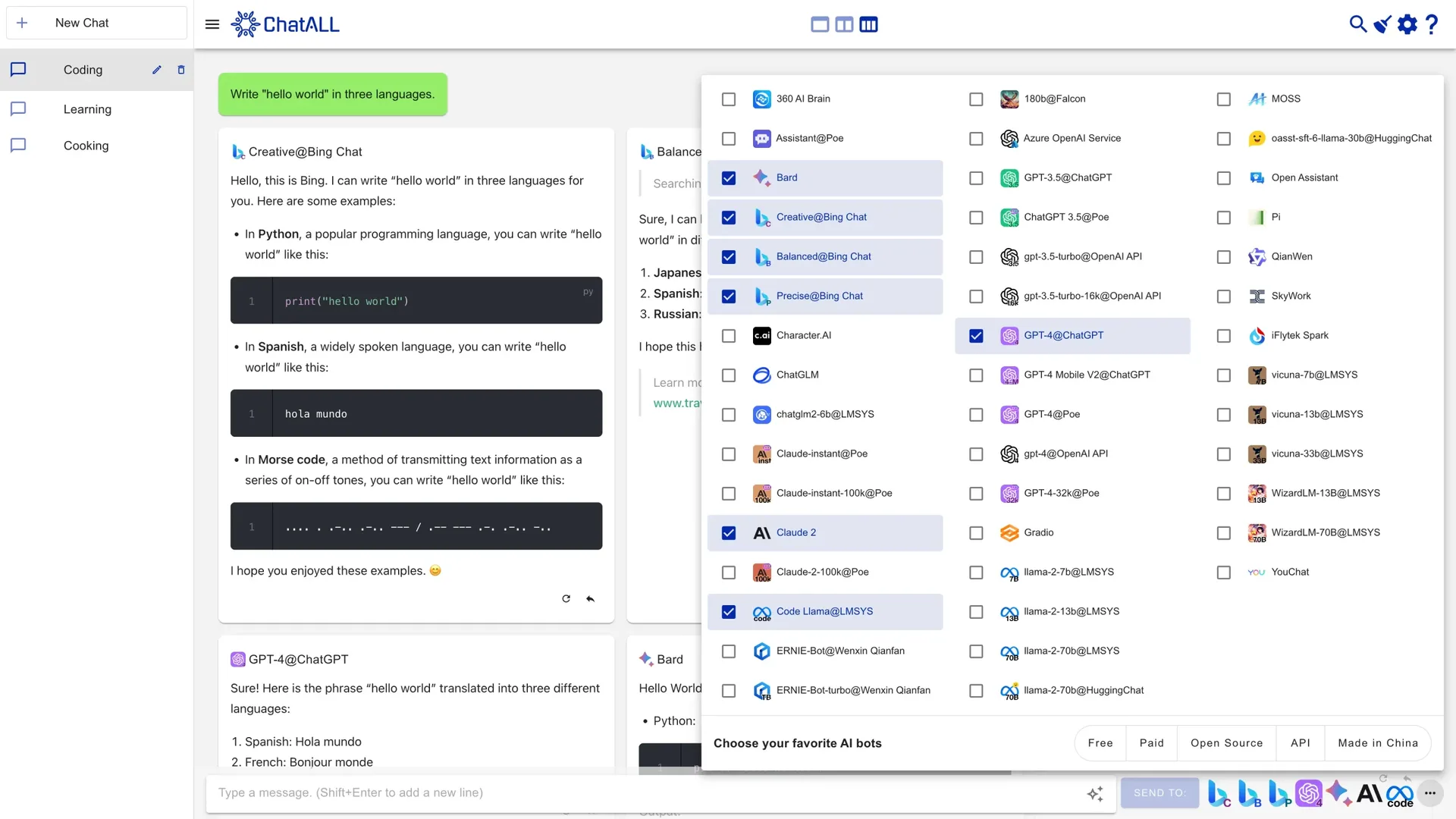
    你是否曾经体验过使用大型语言模型(LLMs)创建的AI聊天机器人?这些机器人确实令人惊叹,但它们的行为可能会随机变化,不同的机器人在不同的任务上表现出色。如果你想要最佳的聊天体验,那就不要逐个尝试它们,ChatALL(中文名:齐叨)可以同时发送提示给多个AI机器人,帮助你发现最佳结果。你只需要下载、安装并提问即可。

    ChatALL ChatALL

    开篇故事

    想象一下,你是一名研究大型语言模型的专家。你对这些模型的不同表现感到好奇,想要找出它们在各种领域的强弱之处。或者,你可能是一名开发人员,希望快速调试提示并找到性能最佳的基础模型。

    然而,你面临了一个挑战。有太多不同的AI机器人可供选择,它们各自擅长不同的任务。要逐个尝试它们并比较它们的表现将非常耗时。这就是你遇到的问题,而ChatALL将帮助你解决这个问题。

    项目介绍

    ChatALL是一个用于同时与多个AI机器人进行聊天的工具。它的目标是帮助用户发现最佳的聊天体验,无论你是LLMs的专家、研究人员,还是应用程序开发人员。

    这个项目的核心功能包括:

    • 同时发送提示给多个AI机器人
    • 快速提示模式:无需等待前一个请求完成,即可发送下一个提示
    • 本地保存聊天历史,保护隐私
    • 高亮显示你喜欢的回复,删除不喜欢的回复
    • 随时启用/禁用任何机器人
    • 在单列、双列或三列视图之间切换
    • 自动更新到最新版本
    • 深色模式
    • 快捷键
    • 多个聊天会话
    • 代理设置
    • 提示管理
    • 支持多种语言
    • 支持Windows、macOS和Linux

    此外,ChatALL还计划添加更多功能,欢迎贡献者的加入。

    支持的AI机器人

    ChatALL支持一系列AI机器人,包括但不限于以下几种:

    1. ChatGPT:具有Web访问和API支持的机器人,包括Azure OpenAI服务。

    2. Bing Chat:具有Web访问,但不支持API。

    3. Baidu ERNIE:具有API支持,但不支持Web访问。

    4. Bard和Poe:具有Web访问,但API支持即将推出。

    5. MOSS:具有Web访问,但不支持API。

    6. Tongyi Qianwen:具有Web访问,API支持即将推出。

    7. Dedao Learning Assistant:API即将推出,但没有Web访问。

    8. iFLYTEK SPARK:具有Web访问,API支持即将推出。

    9. Alpaca、Vicuna和ChatGLM2:具有Web访问,无需登录,但不支持API。

    10. Claude:具有Web访问,不支持API。

    11. Gradio和HuggingChat:具有Web访问,但不支持API,适用于Hugging Face模型。

    12. SkyWork、You、Pi、360 AI Brain和YouChat:具有Web访问,但不支持API。

    13. Open Assistant、Character.AI和Llama:具有Web访问,不支持API。

    14. Code Llama和WizardLM:具有Web访问,但不支持API。

    15. Falcon和Phind:具有Web访问,但不支持API。

    ChatALL还在不断添加更多AI机器人,你可以在这些问题中为你喜欢的机器人投票。

    隐私

    ChatALL会将所有的聊天历史、设置和登录数据保存在你的计算机上,保护你的隐私。ChatALL还会收集匿名的使用数据,以帮助改进产品,包括:

    • 提示了哪些AI机器人以及提示的持续时间,但不包括提示内容。
    • 回复的长度以及哪些回复被删除/高亮显示,但不包括回复内容。

    使用前提

    需要注意的是,ChatALL是一个客户端工具,而不是代理。因此,你必须满足以下前提条件:

    1. 必须拥有用于机器人的工作帐户和/或API令牌。
    2. 必须拥有与机器人的可靠网络连接。

    下载/安装

    你可以从这里下载ChatALL,并根据以下步骤进行安装:

    在Windows上

    只需下载*-win.exe文件,然后按照安装步骤进行安装。

    在macOS上

    如果你使用的是Apple Silicon Mac(M1、M2 CPU),请下载*-mac-arm64.dmg文件。

    如果你使用的是其他型号的Mac,请下载*-mac-x64.dmg文件。

    如果你使用Homebrew,也可以使用以下命令进行安装:

    brew install --cask chatall

    在Linux上

    下载.AppImage文件,将其设置为可执行文件,然后即可点击运行。

    故障排除

    如果在使用ChatALL时遇到任何问题,可以尝试以下方法解决:

    1. 刷新 – 按Ctrl + R或Cmd + R。
    2. 重启 – 退出ChatALL,然后重新运行。
    3. 重新登录 – 单击右上角的设置按钮,然后单击相应的登录/注销链接以重新登录网站。
    4. 创建新的聊天会话 – 单击“新建聊天”按钮,然后重新发送提示。

    如果以上方法都不起作用,你可以尝试重置ChatALL。请注意,这将删除所有设置和消息历史记录。

    你可以通过删除以下目录来重置ChatALL:

    • Windows:C:\Users\<user>\AppData\Roaming\ChatALL\
    • Linux:/home/<user>/.config/ChatALL/
    • macOS:/Users/<user>/Library/Application Support/ChatALL/

    如果问题仍然存在,请提交问题。

    对开发者的支持

    贡献一个AI机器人

    如果你想要为ChatALL贡献一个新的AI机器人,可以参考这个指南。

    运行

    要运行ChatALL,可以使用以下命令:

    npm install
    npm run electron:serve

    构建

    要为当前平台构建ChatALL,请使用以下命令:

    npm run electron:build

    要为所有平台构建ChatALL,请使用以下命令:

    npm run electron:build -- -wml --x64 --arm64

    致谢

    贡献者

    ChatALL的贡献者可以在这里找到。

    其他

    ChatALL的开发离不开GPT-4,ChatGPT、Bing Chat和Google提供了许多解决方案(按排名顺序)。此外,ChatALL受到ChatHub的启发。