Tag: Linux

  • 安装国产操作系统通用打印驱动 – 适用于奔图等国产打印机

    安装国产操作系统通用打印驱动 – 适用于奔图等国产打印机

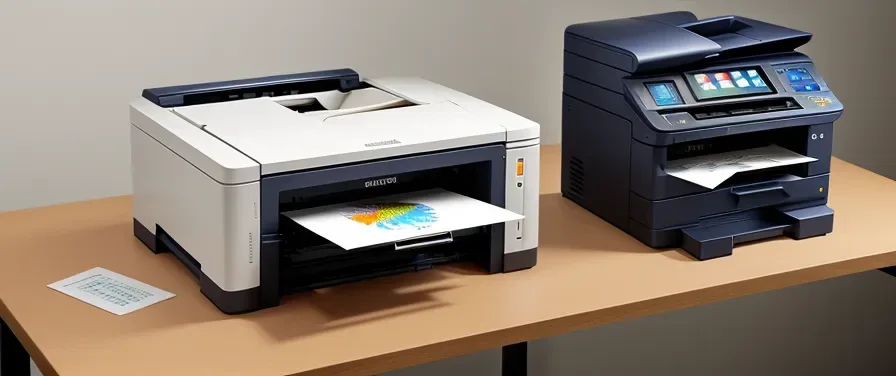
    在使用国产电脑和国产打印机的环境中,有时我们可能会遇到一些挑战,特别是在安装打印机驱动程序方面。奔图等国产打印机在Linux系统下的支持文档相对较少,这给一些用户带来了困扰。本文将介绍一个适用于大部分国产操作系统和国产打印机的解决方案,以奔图P2206NW为例,系统为UOS,同时也适用于其他基于Debian的操作系统,如麒麟、深度等。
    安装国产操作系统通用打印驱动 – 适用于奔图等国产打印机

    步骤一:安装CUPS

    首先,我们需要安装CUPS(通用UNIX打印系统)。CUPS是一个用于管理打印机和打印任务的开源打印系统。

    你可以通过以下命令检查系统中已支持的打印机类型是否包括奔图的相关机型:

    lpinfo -m | grep Pantum

    如果没有找到相应的机型,那么我们需要安装奔图打印机的Linux版驱动。你可以联系我获取驱动。

    步骤二:安装奔图打印机驱动

    1. 解压下载的奔图打印机Linux版驱动文件。

    2. 在解压后的文件夹中,你会找到一个名为 install.sh 的文件,这是为桌面版Linux使用的。但在 Resources 文件夹中,你会发现 pantum-1.1.5-amd64.deb 和 pantum-1.1.5-i386.deb 两个文件,你可以使用 dpkg 来进行安装:

    sudo dpkg -i pantum-1.1.5-amd64.deb
    1. 安装完成后,再次使用 lpinfo 命令查看支持的打印机型号列表。如果驱动安装成功,你将会看到支持的机型中新增了奔图的产品。
    sudo lpinfo -m | grep Pantum

    步骤三:添加奔图打印机

    现在,你可以使用 lpadmin 命令来添加奔图打印机了。以下是添加的示例命令,其中 pantum2200nw 是我给打印机起的名字,socket://your_printer_address 是你的打印机地址,请将其替换为实际的地址。

    sudo lpadmin -p pantum2200nw -v socket://your_printer_address -E -m "Pantum/Pantum P2200NW Series.ppd"

    步骤四:打印文件

    添加打印机后,你可以使用以下命令来打印文件,将 <YOUR_FILENAME> 替换为你要打印的文件名:

    sudo lpr -P pantum2200nw <YOUR_FILENAME>

    这样,你就成功地安装了奔图打印机的驱动,并可以开始打印文件了。

    结语

    通过这个简单的步骤,你可以在国产操作系统上安装奔图等国产打印机的通用驱动,无论你使用的是UOS还是其他基于Debian的操作系统。希望这个教程对你有所帮助,让你更轻松地使用国产打印机。

  • Ubuntu 20.04 安装后的配置指南

    Ubuntu 20.04 安装后的配置指南

    你是否刚刚安装好了 Ubuntu 20.04,但感到有些不知所措?别担心,这篇文章将为你提供一份详尽的配置指南,帮助你将系统调整到最佳状态,以满足你的需求。无论是提高系统性能、安全性,还是让桌面环境更加舒适,我们都将一一介绍。

    第一部分:系统基本配置

    1. 更新系统

    首先,打开终端,输入以下命令,以确保系统已更新至最新版本:

    sudo apt update
    sudo apt upgrade

    2. 添加常用软件源

    为了能够顺畅安装软件,我们可以添加常用的软件源:

    sudo add-apt-repository universe
    sudo add-apt-repository multiverse
    sudo add-apt-repository restricted

    3. 安装基本工具

    在默认安装的 Ubuntu 中,有些基本工具可能没有预装,你可以使用以下命令安装它们:

    sudo apt install curl wget git

    4. 设置系统时区

    确保系统的时区设置正确,你可以使用以下命令来配置:

    sudo dpkg-reconfigure tzdata

    5. 安装常用字体

    提高系统字体质量和显示效果,安装一些常用字体:

    sudo apt install fonts-firacode fonts-roboto

    第二部分:桌面环境定制

    1. 选择桌面环境

    Ubuntu 20.04 默认使用 GNOME 桌面环境,但你可以根据个人偏好选择其他桌面环境,比如 KDE、Xfce、或 LXQt。安装新桌面环境的命令如下:

    # 以安装 KDE Plasma 桌面为例
    sudo apt install kubuntu-desktop

    2. 美化桌面

    为了美化你的桌面环境,你可以安装一些主题和图标包。可以在软件中心搜索并安装你喜欢的主题,然后在系统设置中应用它们。

    3. 设置壁纸

    为桌面选择一张漂亮的壁纸,让你的工作环境更加舒适。你可以在系统设置中轻松更改壁纸。

    4. 安装扩展

    GNOME 桌面支持扩展,你可以根据需求安装一些扩展,以增强功能和定制桌面环境。一些常见的扩展包括 Dash to Dock、Workspace Matrix、和 Arc Menu。

    第三部分:系统优化和安全性

    1. 清理系统

    定期清理系统,删除不必要的临时文件和缓存:

    sudo apt autoremove
    sudo apt clean

    2. 安装防病毒软件

    尽管 Linux 系统相对较安全,但也不是绝对安全的。你可以考虑安装 ClamAV 或其他防病毒软件来提高系统的安全性。

    sudo apt install clamav

    3. 配置防火墙

    Ubuntu 20.04 默认启用了 UFW 防火墙,你可以配置它来加强系统的安全性。确保只开放必要的端口。

    # 启用 UFW
    sudo ufw enable
    
    # 开放 SSH 端口(如果需要)
    sudo ufw allow ssh
    
    # 开放其他需要的端口,如 HTTP(80)和 HTTPS(443)
    sudo ufw allow 80/tcp
    sudo ufw allow 443/tcp
    
    # 最后,重启防火墙
    sudo ufw reload

    4. 安装 Fail2ban

    Fail2ban 是一个用于防止暴力破解攻击的工具。安装并配置它可以提高系统的安全性。

    sudo apt install fail2ban

    第四部分:开发环境配置

    如果你是开发人员,还可以对开发环境进行一些配置。

    1. 安装编程语言

    根据你的需求,安装所需的编程语言和开发工具。比如,安装 Python:

    sudo apt install python3

    2. 配置开发环境

    安装集成开发环境(IDE)或文本编辑器,如 Visual Studio Code、PyCharm 或 Sublime Text,以便更轻松地进行编码工作。

    3. 安装版本控制工具

    如果你使用版本控制来管理代码,安装 Git 并设置你的身份信息:

    sudo apt install git
    git config --global user.name "Your Name"
    git config --global user.email "[email protected]"

    结语

    通过按照以上步骤进行配置,你可以将 Ubuntu 20.04 调整到最佳状态,以满足你的需求。无论是日常使用、开发工作还是安全性,这些配置都将有助于提高你的系统体验。希望这篇指南对你有所帮助!

  • 解决”nvidiasmi未找到命令”问题:深入探讨NVIDIA驱动和nvidia-smi命令

    解决”nvidiasmi未找到命令”问题:深入探讨NVIDIA驱动和nvidia-smi命令

    在数字时代,图形处理单元(GPU)的作用愈发重要。小明是一位数据科学家,他在一台装有NVIDIA显卡的计算机上进行深度学习研究。然而,有一天,当他尝试在终端中运行nvidia-smi命令来查看GPU的状态时,却遭遇了一个令人困惑的错误信息:”nvidiasmi未找到命令”。小明感到迷茫,但他决心找到解决办法。本文将详细探讨NVIDIA驱动和nvidia-smi命令,并提供解决此问题的方法。

    NVIDIA驱动和nvidia-smi命令简介

    在深度学习、科学计算和游戏等领域,NVIDIA显卡是首选的硬件之一,因为它们提供了强大的并行计算性能。NVIDIA为Linux系统提供了专门的GPU驱动程序,以确保显卡在Linux上的正常运行。而nvidia-smi命令则是用来监视和管理NVIDIA显卡的工具。

    然而,当你在终端中运行nvidia-smi命令时,可能会遇到”nvidiasmi未找到命令”或”nvidia-smi: command not found”的错误。这通常是因为nvidia-smi命令未正确安装或环境变量未正确配置所致。

    步骤1:检查NVIDIA驱动是否安装

    首先,确保你的系统已正确安装NVIDIA显卡驱动。你可以使用以下命令来检查:

    nvidia-smi

    如果驱动已安装,将显示NVIDIA显卡的相关信息,包括驱动版本、GPU型号等。如果你看到了相关信息,表示驱动已正确安装。

    如果未安装NVIDIA驱动,你可以通过以下方式安装:

    使用系统包管理器安装

    在大多数Linux发行版中,你可以使用系统的包管理器来安装NVIDIA驱动。以下是一些示例命令:

    • 在Ubuntu上安装NVIDIA驱动:

      sudo apt update
      sudo apt install nvidia-driver
    • 在CentOS上安装NVIDIA驱动:

      sudo yum install nvidia-driver

    通过NVIDIA官网下载并手动安装

    你还可以从NVIDIA官网下载最新的驱动程序并手动安装。请根据你的显卡型号和Linux发行版选择合适的驱动版本。

    步骤2:检查环境变量

    如果NVIDIA驱动已正确安装但nvidia-smi命令仍然无法找到,可能是因为环境变量未正确配置。

    你可以通过编辑~/.bashrc文件来配置环境变量。在终端中运行以下命令:

    nano ~/.bashrc

    然后,向文件末尾添加以下行(请根据你的驱动版本和系统路径进行调整):

    export PATH=$PATH:/usr/local/cuda/bin
    export LD_LIBRARY_PATH=$LD_LIBRARY_PATH:/usr/local/cuda/lib64

    保存文件并运行以下命令以使更改生效:

    source ~/.bashrc

    现在,再次尝试运行nvidia-smi命令,看看是否仍然遇到错误。

    步骤3:检查nvidia-smi命令位置

    如果你仍然无法找到nvidia-smi命令,可能是因为它的位置未正确配置。通常,该命令位于/usr/bin/nvidia-smi或/usr/local/cuda/bin/nvidia-smi。你可以使用以下命令来查找命令的位置:

    which nvidia-smi

    如果命令位置不在/usr/bin或/usr/local/cuda/bin中,你可以尝试手动创建符号链接:

    sudo ln -s /path/to/nvidia-smi /usr/bin/nvidia-smi

    请将”/path/to/nvidia-smi”替换为实际的nvidia-smi命令位置。

    结语

    “Nvidiasmi未找到命令”错误可能是因为NVIDIA驱动未正确安装或nvidia-smi命令的位置和环境变量未正确配置。通过检查驱动安装、配置环境变量和命令位置,你可以解决这个问题,并顺利使用nvidia-smi来监视和管理你的NVIDIA显卡。

  • Ubuntu安装NVIDIA显卡驱动:详细教程

    Ubuntu安装NVIDIA显卡驱动:详细教程

    故事发生在一个炎炎夏日,小明的朋友Tom刚刚购买了一块高性能的NVIDIA显卡,他迫不及待地想要在他的Ubuntu电脑上体验更流畅的游戏和图形处理。然而,Tom遇到了一个难题:如何在Ubuntu上正确安装NVIDIA显卡驱动程序?他在网上搜索了一些信息,但发现有太多版本和方法,令他感到混乱。为了帮助Tom和其他Ubuntu用户,本文将提供一个详细的教程,教你如何在Ubuntu上安装NVIDIA显卡驱动。

    为什么需要安装NVIDIA显卡驱动?

    NVIDIA显卡驱动是一个重要的组件,它可以提供以下好处:

    1. 性能提升:安装NVIDIA显卡驱动可以让你充分发挥显卡性能,提高图形渲染速度和游戏帧数。

    2. 稳定性:官方驱动通常更稳定,避免了与开源驱动相关的兼容性问题。

    3. 额外功能:NVIDIA驱动通常提供了一些额外的功能,如CUDA支持,这对于深度学习和科学计算非常有用。

    步骤1:检查显卡型号

    首先,你需要确定你的NVIDIA显卡型号。你可以在终端中运行以下命令来获取显卡信息:

    lspci | grep -i nvidia

    这将显示你的NVIDIA显卡型号,例如,GeForce GTX 1080。

    步骤2:安装NVIDIA显卡驱动

    通过Ubuntu官方仓库安装

    Ubuntu官方仓库提供了一种简单的方式来安装NVIDIA驱动,但这通常是一个较旧版本的驱动。你可以使用以下命令来安装:

    sudo apt update
    sudo apt install nvidia-driver-版本号

    请将“版本号”替换为你想要安装的驱动版本号。然后,重新启动你的计算机。

    通过NVIDIA官网安装

    如果你希望安装最新的NVIDIA显卡驱动,你可以从NVIDIA官网下载并手动安装。

    1. 访问NVIDIA官网的驱动下载页面。

    2. 在搜索框中输入你的显卡型号,然后点击搜索。

    3. 选择适用于你的显卡和操作系统的驱动版本,并点击“下载”。

    4. 保存下载的驱动文件到你的计算机。

    5. 在终端中进入下载文件所在的目录,然后运行以下命令来停止X服务器:

      sudo service lightdm stop

      或者,如果你使用的是GNOME桌面,可以使用以下命令:

      sudo systemctl stop gdm
    6. 运行以下命令来安装驱动:

      sudo chmod +x NVIDIA-Linux-x86_64-版本号.run
      sudo ./NVIDIA-Linux-x86_64-版本号.run

      请将“版本号”替换为你下载的驱动版本号。

    7. 安装完成后,重新启动你的计算机:

      sudo reboot

    步骤3:验证安装

    你可以使用以下命令来验证NVIDIA驱动是否成功安装:

    nvidia-smi

    这将显示你的NVIDIA显卡的详细信息,包括驱动版本号。

    步骤4:配置NVIDIA显卡

    一旦NVIDIA驱动安装成功,你可以使用NVIDIA X Server设置来配置显卡选项。你可以在应用程序菜单中找到它,或者在终端中运行:

    nvidia-settings

    在NVIDIA X Server设置中,你可以调整分辨率、多显示器设置、OpenGL设置等。

    常见问题和解决方法

    • 黑屏问题:如果在安装NVIDIA驱动后遇到黑屏问题,可能是因为驱动不兼容或安装时出现错误。你可以尝试从恢复模式中卸载驱动并重新安装。

    • 更新驱动:你可以随时在NVIDIA官网上查找新的驱动版本并重复上述安装步骤。

    • 兼容性问题:某些较老的NVIDIA显卡可能不支持最新的驱动版本。在这种情况下,你可以尝试安装较旧版本的驱动。

    结语

    安装NVIDIA显卡驱动可以提高Ubuntu系统的性能和稳定性,特别是对于需要图形处理的任务和游戏来说。本文提供了两种不同的安装方法,你可以根据自己的需求选择合适的方式。如果你遇到问题,可以查看常见问题和解决方法,或者访问NVIDIA官方网站以获取更多支持。

  • 掌握Vim快捷键:提升你的编辑技能

    掌握Vim快捷键:提升你的编辑技能

    故事发生在一个寒冷的冬日,程序员小李正在寻找提高工作效率的方法。他的同事告诉他,掌握Vim的快捷键可以极大地提高文本编辑的速度和效率。小李被这个建议激发了兴趣,于是开始了他的Vim之旅。本文将向你介绍Vim的常用快捷键,帮助你像小李一样提升编辑技能。

    什么是Vim?

    Vim是一款强大的文本编辑器,广泛用于Linux和Unix系统中,也可以在Windows上使用。它以其高度可定制性和强大的文本处理能力而著称。但初学者可能会觉得Vim的界面和操作方式与传统文本编辑器不同,因此学会使用快捷键对提高效率至关重要。

    Vim的三种模式

    在使用Vim时,有三种主要的模式:普通模式、插入模式和命令模式。

    • 普通模式:默认模式,用于导航、删除、复制等操作。
    • 插入模式:用于输入文本。
    • 命令模式:用于执行复杂的命令和操作。

    常用Vim快捷键

    以下是一些常用的Vim快捷键,可以帮助你更高效地编辑文本:

    普通模式快捷键

    1. 导航:

      • h:向左移动光标。
      • j:向下移动光标。
      • k:向上移动光标。
      • l:向右移动光标。
      • w:向前跳到下一个单词的开头。
      • b:向后跳到前一个单词的开头。
      • 0:跳到行首。
      • $:跳到行尾。
    2. 编辑:

      • i:进入插入模式,在光标前插入文本。
      • a:进入插入模式,在光标后插入文本。
      • o:在当前行下插入新行。
      • O:在当前行上插入新行。
      • x:删除当前光标下的字符。
      • dd:删除当前行。
    3. 复制和粘贴:

      • yy:复制当前行。
      • p:粘贴剪贴板中的文本。
    4. 查找和替换:

      • /:进入查找模式,查找指定文本。
      • n:跳到下一个匹配项。
      • N:跳到上一个匹配项。
      • :s/old/new/g:替换文本。

    命令模式快捷键

    1. 保存和退出:

      • :w:保存文件。
      • :q:退出Vim。
      • :wq:保存并退出。
    2. 撤销和重做:

      • u:撤销上一步操作。
      • Ctrl + r:重做操作。
    3. 文件操作:

      • :e filename:打开指定文件。
      • :w filename:将当前文件另存为指定文件名。
    4. 查找和替换:

      • :g/old/d:删除所有包含指定文本的行。
      • :v/old/d:删除所有不包含指定文本的行。

    插入模式快捷键

    在插入模式下,Vim的快捷键相对较少,因为主要用于文本输入。你可以使用以下快捷键:

    • Esc:退出插入模式,返回普通模式。

    Vim的可定制性

    Vim非常灵活,你可以通过编辑配置文件(通常是~/.vimrc)来自定义快捷键、主题和插件。这使得Vim成为一个强大的文本编辑工具,可以根据你的需要进行定制。

    结语

    掌握Vim的快捷键需要一些练习,但一旦熟悉,它将成为你文本编辑的强大工具。无论你是一个程序员、系统管理员还是文本编辑爱好者,了解这些快捷键都将提高你的工作效率。

    希望这篇文章能够帮助你入门Vim的世界,并为你提供了一些有用的快捷键。继续练习,你将变得越来越精通Vim!

  • Debian vs. CentOS: 选择你的Linux发行版

    Debian vs. CentOS: 选择你的Linux发行版

    在Linux世界中,有众多的发行版可供选择,每个发行版都有其独特的特点和适用场景。其中,Debian和CentOS是两个备受欢迎的Linux发行版,本文将为你详细比较它们的区别,以帮助你选择适合你需求的发行版。

    开篇故事

    故事从一个年轻的系统管理员开始。小明(假名)被分配了一项任务,他需要为公司的服务器架构选择一个稳定可靠的Linux发行版。小明对Linux有一定的经验,但对于Debian和CentOS之间的差异感到困惑。他决定深入了解,以便能够做出明智的选择。

    Debian和CentOS的背景

    Debian

    Debian是一个由自由软件社区维护的开源操作系统。它以其稳定性和可靠性而闻名,广泛用于服务器环境。Debian采用了一种滚动更新的方式,使得软件包的更新相对保守,确保系统不容易受到不稳定性的影响。此外,Debian的软件包管理工具APT(高级包管理器)非常强大,使得安装、升级和删除软件包变得非常容易。

    CentOS

    CentOS是一个由Red Hat公司支持的Linux发行版。它专注于提供企业级的稳定性和安全性。CentOS的源代码与Red Hat Enterprise Linux(RHEL)完全兼容,因此,它通常被视为RHEL的免费替代品。CentOS使用的包管理工具是YUM(Yellowdog Updater, Modified),与RHEL保持一致,提供了广泛的软件包支持。

    特点比较

    1. 安全性

    Debian和CentOS都注重安全性,但它们的方法略有不同。Debian通过定期的安全更新来维护系统的稳定性,确保核心组件的安全性。CentOS则依赖于Red Hat的安全性补丁,因此在这方面也有良好的记录。

    2. 软件包管理

    Debian使用APT,而CentOS使用YUM。两者都具有强大的软件包管理功能,但软件包的名称和库可能会有所不同。如果你更熟悉一种包管理工具,可能更愿意选择相应的发行版。

    3. 社区和支持

    Debian是一个由社区维护的项目,社区成员积极参与并提供支持。CentOS则有Red Hat作为支持背书,提供了专业的支持选项。如果你需要商业支持,CentOS可能更适合你。

    4. 软件包更新

    Debian的更新相对保守,以确保系统的稳定性。CentOS也注重稳定性,但RHEL发布新版本后,CentOS通常需要一段时间才能跟上更新。如果你需要始终使用最新的软件包,可能需要考虑其他发行版。

    5. 架构支持

    Debian支持多种架构,包括x86、ARM和PowerPC等。CentOS主要支持x86和一些ARM架构。因此,如果你需要在不同架构的系统上运行相同的发行版,Debian可能是更好的选择。

    如何选择?

    选择Debian还是CentOS取决于你的具体需求和偏好。如果你需要一个非常稳定的系统,更喜欢开源社区的支持,并且不依赖于商业支持,那么Debian可能是更好的选择。如果你需要商业级的支持、更多的架构支持,或者已经在使用RHEL并希望降低成本,那么CentOS可能更适合你。

    总结

    在Debian和CentOS之间做出选择并不容易,因为它们都是优秀的Linux发行版,具有各自的优势。最终,你的选择应该根据你的特定需求和偏好来决定。无论你选择哪个发行版,都可以在Linux的世界中找到强大的工具和社区支持来满足你的需求。

    希望这篇文章能够帮助你更好地理解Debian和CentOS之间的区别,以便在做出决策时能够做出明智的选择。

  • 选择Debian还是Ubuntu?比较两者的差异

    选择Debian还是Ubuntu?比较两者的差异

    故事总是能够让我们更好地理解复杂的问题。就像在一次旅行中,你需要在两个迷人的目的地之间做出选择,Debian和Ubuntu也是Linux世界中的两个精彩目的地。这两个操作系统在开源社区中享有盛誉,但它们之间存在一些重要的区别,这就是我们今天要讨论的内容。

    Debian vs. Ubuntu:一场永恒的较量

    Debian和Ubuntu都是基于Linux内核的操作系统,它们有很多共同之处,但也有一些显著的不同之处。在决定选择哪个操作系统之前,让我们深入探讨它们之间的差异。

    1. 发行版本的稳定性

    Debian以其闻名的稳定性而著称。它的发行版被分为三个主要分支:稳定版、测试版和不稳定版。稳定版的发布周期相对较长,但它非常适合服务器和生产环境,因为它的软件包经过了严格的测试和验证。然而,这也意味着软件包的更新速度较慢。

    Ubuntu则以快速的发展和发布周期而著称。它通常每六个月发布一次,包含了最新的软件包和功能。这使得Ubuntu成为桌面用户的首选,因为他们可以获得最新的特性和改进。然而,这也可能导致一些不稳定性,尤其是在新版本发布后的初期。

    关键字: Debian, Ubuntu, 发行版本, 稳定性, 更新速度

    2. 软件包管理

    Debian使用dpkg和apt来管理软件包。这是一个强大的包管理系统,有着庞大的软件仓库。它确保了系统的稳定性和安全性,但有时可能会显得略显复杂,尤其是对于新手来说。

    Ubuntu构建在Debian的基础上,使用相同的软件包管理系统,但它更注重用户友好性。Ubuntu提供了一个名为Software Center的图形界面,使得安装、更新和卸载软件变得非常容易。这对桌面用户来说是一个巨大的优势。

    关键字: 软件包管理, dpkg, apt, Software Center

    3. 用户社区和支持

    Debian的用户社区是一个充满热情的开源社区,但它更加注重技术和自助。它的文档丰富,但可能需要一些技术知识才能正确使用。Debian的支持主要依赖于社区和官方文档。

    Ubuntu为用户提供了更多的用户友好性和商业支持。它有一个庞大的社区和专业的技术支持团队,为用户提供各种支持选项,包括在线论坛、文档和付费支持服务。这使得Ubuntu成为新手和企业用户的首选。

    关键字: 用户社区, 支持, 开源社区, 技术支持

    4. 默认桌面环境

    Debian没有一个特定的默认桌面环境,而是提供了多种选择,包括GNOME、KDE、Xfce等。用户可以根据自己的偏好选择桌面环境。

    Ubuntu默认使用GNOME桌面环境,但也提供了其他桌面环境的版本,如Kubuntu(KDE)、Xubuntu(Xfce)等。GNOME在Ubuntu上得到了深度集成,使得桌面体验更加一致。

    关键字: 默认桌面环境, GNOME, KDE, Xfce

    5. 目标用户群体

    Debian的目标用户群体主要是那些寻求极高稳定性的服务器和企业用户,以及有一定Linux经验的桌面用户。

    Ubuntu则更适合那些寻求易用性、快速开发和桌面计算的用户。它的目标是为广大的桌面和服务器用户提供一个简单、可访问的Linux体验。

    关键字: 目标用户群体, 服务器用户, 桌面用户

    结论

    在选择Debian或Ubuntu之前,需要考虑你的需求和技能水平。如果你是一名寻求极高稳定性的系统管理员或服务器管理员,Debian可能是更好的选择。但如果你是桌面用户,寻求用户友好性和最新的特性,那么Ubuntu可能更适合你。无论你选择哪个,都可以享受到Linux开源社区的支持和强大功能。

    无论你选择哪个操作系统,都可以进入令人兴奋的Linux世界,探索无尽的可能性。

    参考资料

  • 解决Ubuntu中”Permission Denied”错误的详细教程

    解决Ubuntu中”Permission Denied”错误的详细教程

    曾经有一个名叫小杰的程序员,他是一位热衷于Linux的爱好者。他在自己的Ubuntu系统上工作了很长时间,但有一天,当他尝试在终端上执行一个命令时,却收到了一个令人沮丧的错误消息:“Permission Denied”。这个错误让他感到非常困惑,因为他以前从未遇到过这个问题。于是,小杰决定深入研究并解决这个问题,以便他和其他Linux用户能够更好地理解并处理”Permission Denied”错误。在本教程中,我们将分享他的经验和解决方法,帮助你克服类似的问题。

    2. 了解”Permission Denied”错误

    在解决问题之前,我们需要了解一下什么是”Permission Denied”错误。这个错误表示你试图执行一个操作,但是你没有足够的权限来执行它。在Linux系统中,每个文件和目录都有一组权限,这些权限控制了谁可以对它们进行操作。”Permission Denied”错误通常发生在以下情况下:

    • 试图修改或删除一个文件,但你没有写入权限。
    • 试图执行一个文件,但你没有执行权限。
    • 试图访问一个目录,但你没有读取权限。

    3. 确认你的身份

    首先,确保你以正确的用户身份登录到系统。在终端中运行以下命令来检查当前用户:

    whoami

    如果你不是root用户,那么你可能需要使用sudo来获取足够的权限执行特定的操作。

    4. 使用sudo命令

    sudo(superuser do)是一种在Linux中以超级用户权限运行命令的方法。如果你需要执行需要特权的命令,可以在命令前面加上sudo。例如:

    sudo apt-get update

    这会要求你输入你的密码,然后以超级用户权限运行命令。请注意,只有具有sudo权限的用户才能执行这些操作。

    5. 检查文件和目录权限

    如果你收到”Permission Denied”错误,首先检查涉及的文件或目录的权限。你可以使用ls -l命令来查看文件和目录的权限信息。例如:

    ls -l /path/to/file

    这将显示文件的权限,所有者,所属组等信息。确保你具有执行所需操作的正确权限。

    6. 更改权限

    如果你需要更改文件或目录的权限,可以使用chmod命令。例如,要将一个文件的所有者的写入权限添加到文件中,你可以运行以下命令:

    chmod u+w /path/to/file

    这将使文件的所有者具有写入权限。请谨慎使用chmod命令,以免不小心更改了重要文件的权限。

    7. 切换用户

    有时,你可能需要切换到另一个用户来执行特定的任务。你可以使用su命令来切换用户。例如,要切换到root用户,可以运行以下命令:

    su -

    然后输入root用户的密码,你将获得超级用户权限。但要注意,谨慎使用root权限,因为它可以对系统造成严重的损坏。

    8. 解决家目录权限问题

    有时,你的家目录可能会出现权限问题,导致你无法访问或修改文件。这可能会导致”Permission Denied”错误。你可以使用以下命令修复家目录权限:

    chmod 755 /home/your_username

    确保将”your_username”替换为你的实际用户名。

    结论

    通过本教程,你应该能够更好地理解并解决Ubuntu中的”Permission Denied”错误。记住,权限是Linux系统的一个重要概念,了解如何正确管理它们对于保持系统安全和有效运行至关重要。

  • 解决Ubuntu上”Unable to Locate Package”错误的完整指南

    解决Ubuntu上”Unable to Locate Package”错误的完整指南

    在使用Ubuntu Linux时,有时你可能会遇到一个令人烦恼的错误消息:“Unable to Locate Package”。这个错误通常表示你试图安装一个软件包,但系统无法找到它。这个问题可能会让你感到困惑,但不要担心,本指南将教你如何解决这个问题。

    1. 引子

    故事背景:小明是一名热衷于学习Linux的大学生,他最近刚刚安装了Ubuntu Linux来探索这个开源世界。然而,在尝试安装一些软件时,他遇到了一个问题。每次他运行sudo apt-get install命令时,都会收到一个“Unable to Locate Package”的错误消息,让他感到非常沮丧。

    小明的故事是很多Linux初学者所面临的问题,但是通过学习以下方法,你可以轻松地解决这个问题。

    2. 了解问题

    首先,让我们深入了解“Unable to Locate Package”错误。这个错误通常发生在你尝试安装一个不存在于Ubuntu软件仓库中的软件包时。Ubuntu软件仓库是一个包含了大量已验证并可供安装的软件包的存储库。如果你试图安装一个不在仓库中的软件包,你就会遇到这个错误。

    3. 确认拼写和软件包名称

    在解决问题之前,你需要确认你输入的软件包名称是否正确。一个常见的错误是拼写错误或使用了错误的包名称。确保你检查了软件包名称的正确性,大小写也要一致。

    4. 更新软件包列表

    有时,Ubuntu的软件包列表可能过时,无法找到最新的软件包。为了解决这个问题,你可以运行以下命令来更新软件包列表:

    sudo apt-get update

    这将从Ubuntu软件仓库获取最新的软件包信息,以确保你可以找到你要安装的软件包。

    5. 检查软件包是否存在于官方仓库

    确保你尝试安装的软件包是官方Ubuntu软件仓库中可用的。有些软件包可能只存在于第三方或自定义仓库中,这就需要你添加这些仓库并执行适当的步骤来安装它们。

    6. 添加第三方仓库

    如果你确定你要安装的软件包不在官方仓库中,你需要添加包含它的第三方仓库。首先,查找该仓库的官方网站或文档,以获取添加仓库的详细步骤。

    7. 更新软件包缓存

    添加第三方仓库后,你需要更新软件包缓存,以确保系统知道新仓库的存在。运行以下命令来更新软件包缓存:

    sudo apt-get update

    8. 安装软件包

    现在,你可以尝试重新安装你的软件包:

    sudo apt-get install package-name

    确保将package-name替换为你要安装的软件包的实际名称。

    结论

    通过这个完整的指南,你应该能够轻松解决Ubuntu上的”Unable to Locate Package”错误。记住,拼写和软件包名称的正确性以及软件包是否存在于官方仓库都是解决问题的关键。如果你遇到其他问题,可以查阅相关文档或寻求在线社区的帮助。

  • 如何在Ubuntu上打包Deb文件:详细教程

    如何在Ubuntu上打包Deb文件:详细教程

    你是否曾经想过将自己的软件或应用程序分享给其他Ubuntu用户?Deb包是Ubuntu上的一种常见软件分发格式,通过它你可以方便地分享你的应用程序。本教程将带你逐步学习如何在Ubuntu上创建和打包Deb文件,以便你可以轻松地与其他人共享你的应用程序。无需担心,即使你不是编程专家,也可以完成这个任务。让我们开始吧!

    1. 准备工作

    在开始之前,确保你已经准备好以下内容:

    • 一台运行Ubuntu操作系统的计算机。
    • 你的应用程序或软件的源代码或二进制文件。
    • 一些基本的Linux命令行知识。

    2. 安装打包工具

    首先,我们需要安装一些用于创建和打包Deb文件的工具。打开终端并运行以下命令:

    sudo apt-get update
    sudo apt-get install dh-make dpkg-dev build-essential

    这将安装dh-make、dpkg-dev和build-essential等必要工具。

    3. 创建Deb文件的基本结构

    接下来,我们需要创建Deb文件的基本目录结构。在你的项目目录中,运行以下命令:

    mkdir debian
    cd debian
    dh_make -s -c gpl -e [email protected]

    这将创建一个名为debian的目录,并使用dh_make工具初始化Deb文件的基本结构。你需要提供你的电子邮件地址以及软件许可证类型。

    4. 编写Debian控制文件

    在debian目录中,你会看到一些文件和目录已经被创建,包括control文件。编辑这个文件以包含你的软件信息。使用文本编辑器打开它:

    nano control

    将以下示例内容替换为你的软件信息:

    Source: your-software-name
    Section: misc
    Priority: optional
    Maintainer: Your Name <[email protected]>
    Build-Depends: debhelper (>= 9)
    Standards-Version: 3.9.6
    Homepage: http://your-website.com
    Package: your-software-name
    Architecture: amd64
    Depends: ${shlibs:Depends}, ${misc:Depends}
    Description: Your software description here.

    确保替换示例中的信息为你的实际信息,然后保存文件。

    5. 编写Debian规则文件

    创建一个名为rules的文件并编辑它:

    nano rules

    在文件中,添加以下内容:

    #!/usr/bin/make -f
    
    %:
        dh $@

    保存文件并关闭文本编辑器。

    6. 构建Deb文件

    现在,你可以使用以下命令构建Deb文件:

    debuild -us -uc

    这个命令会在../目录中生成一个Deb文件,你可以在那里找到它。

    7. 安装和测试

    要安装你的新Deb文件,运行以下命令(替换your-software-name为实际的软件名称):

    sudo dpkg -i ../your-software-name_1.0_amd64.deb

    接下来,可以运行你的应用程序来测试它是否正常工作。

    结论

    通过这个教程,你学会了如何在Ubuntu上创建和打包Deb文件。现在,你可以轻松地与其他Ubuntu用户分享你的应用程序。记住,Deb文件是一种常见的软件分发格式,为Ubuntu生态系统提供了广泛的支持。

    希望这个教程对你有所帮助!如果你有任何问题或需要进一步的帮助,请随时在评论中提问。