Tag: Linux

  • 在UOS上设置WiFi热点和推荐一款可用的WiFi热点软件

    在UOS上设置WiFi热点和推荐一款可用的WiFi热点软件

    您购买了一款USB外置无线网卡,并希望在UOS家庭版中设置WiFi热点,但遇到了一些问题。有一款网卡可以成功设置WiFi热点,而另一款却无法实现这一功能。本文将帮助您解决这个问题,同时推荐一款可用的WiFi热点软件。

    步骤 1:外接无线网卡的WiFi热点功能

    首先,需要了解外接无线网卡的WiFi热点功能与网卡或网卡驱动有关,而不是系统的问题。这意味着某些无线网卡可能不支持在UOS上设置WiFi热点,尤其是如果缺少适用的驱动程序。

    步骤 2:星火应用商店中的WiFi热点软件

    您在星火应用商店中找到一款名为“WiFi热点”的软件,但安装和设置后无法启动WiFi热点。这可能是因为该软件与您的无线网卡或驱动程序不兼容。

    解决方案:

    问题1:未能设置WiFi热点的无线网卡

    如果您的USB外置无线网卡未出现设置WiFi热点的功能,可能是由于驱动程序不兼容。您可以尝试以下解决方法:

    • 在官方网站上查找最新的UOS驱动程序:有时,供应商会提供特定于UOS的驱动程序,以确保最佳兼容性。下载并安装这些驱动程序可能有助于解决问题。

    问题2:星火应用商店中的“WiFi热点”软件

    如果已经安装了WiFi热点软件,但无法启动WiFi热点,请尝试以下解决方法:

    • 检查软件设置:确保您已正确配置WiFi热点软件的设置。通常,您需要指定热点名称(SSID)、密码和共享的有线网络接口等信息。

    • 寻找替代软件:如果您的当前WiFi热点软件不起作用,可以在星火应用商店中搜索并尝试其他WiFi热点软件。有时,不同的软件可能在不同的硬件上表现更好。

    推荐可用的WiFi热点软件

    在UOS中,有一些可用的WiFi热点软件,您可以尝试其中之一,以确定哪个最适合您的无线网卡和需求。以下是一些可能的选择:

    1. Connectify: Connectify是一款功能强大的WiFi热点软件,支持Windows和一些Linux发行版。它可以将您的计算机变成一个便捷的WiFi热点。

    2. hostapd: hostapd是一款开源的WiFi热点软件,可以在Linux上使用。它提供了更高级的配置选项,适用于有一定技术背景的用户。

    3. gnome-network-displays: 如果您使用Gnome桌面环境,可以尝试使用gnome-network-displays工具来设置WiFi热点。

    请注意,这些软件的可用性和性能可能因您的无线网卡型号和UOS版本而异。建议先在官方网站或应用商店中搜索并安装适合您的软件,然后根据软件提供的指南进行设置。

    结语

    虽然在UOS上设置WiFi热点可能会面临一些挑战,但通过选择适用的无线网卡、驱动程序和WiFi热点软件,您仍然可以成功实现这一功能。希望本文对您有所帮助,祝您成功设置和使用WiFi热点!

  • 如何解决UOS家庭版应用商店网络访问异常问题

    如何解决UOS家庭版应用商店网络访问异常问题

    UOS(UnionTech Operating System)是一款流行的Linux发行版,但有时用户可能会遇到一些网络访问异常问题,尤其是在应用商店中。在本教程中,我们将探讨如何解决UOS家庭版中的应用商店网络访问问题。

    问题一:键盘输入延迟

    一些用户可能在使用UOS时遇到键盘输入延迟问题,这会导致输入的文本加载到屏幕上的速度很慢。这可能会让用户感到不适,但通常与网络访问无关。解决这个问题通常需要调整系统设置或查找可能导致延迟的应用程序。

    问题二:应用商店网络问题

    应用商店的网络问题可能表现为下载失败、登录问题等。以下是一些可能的解决方法:

    1. 检查网络连接

    首先,确保您的计算机连接到互联网并且网络稳定。可以通过使用终端命令 ping www.baidu.com 来测试网络连接是否正常。如果存在网络问题,您可能需要检查您的网络设置或联系您的互联网服务提供商。

    2. 查看下载失败详情

    如果在应用商店中遇到下载失败问题,查看下载失败旁边的“详情”选项,以获取更多信息。这可能会提供有关下载失败原因的线索,例如依赖关系问题或其他错误消息。

    3. 更新应用商店

    确保您正在使用最新版本的UOS应用商店。您可以尝试通过运行以下命令来更新应用商店:

    sudo apt update
    sudo apt upgrade chinapps

    4. 重新安装应用商店

    如果问题仍然存在,您可以尝试重新安装应用商店。首先,卸载应用商店:

    sudo apt remove chinapps

    然后重新安装它:

    sudo apt install chinapps

    5. 检查登录状态

    如果您在打开应用商店时仍然需要登录,但已经登录了账户,请确保您的UOS账户登录状态正常。您可以尝试在系统设置中注销并重新登录您的账户,然后再次尝试打开应用商店。

    6. 手动下载应用

    如果所有方法都无法解决问题,您还可以考虑手动下载应用程序的安装包并手动安装它们。您可以在UOS的官方网站或第三方软件源上找到应用程序的安装包。

    结论

    UOS家庭版是一个功能强大的Linux操作系统,但有时候可能会遇到网络访问问题,特别是在应用商店中。通过按照上述方法检查和解决问题,您可以确保网络访问正常,从而更好地使用UOS。如果问题仍然存在,您还可以联系UOS的技术支持团队以获取进一步的帮助。

  • 如何将UOS最新版本系统的时间设置回UTC时间

    如何将UOS最新版本系统的时间设置回UTC时间

    在使用UOS最新版本的家庭版系统时,您可能会注意到系统显示的时间与传统的Linux系统不同,它显示的是BIOS时间而不是UTC时间。这种变化是为了兼容双系统,尤其是Windows系统,以避免双系统时间不一致的问题。但如果您更喜欢使用UTC时间,您可以按照下面的步骤将UOS系统的时间设置回UTC时间。

    步骤

    以下是将UOS最新版本系统的时间设置回UTC时间的步骤:

    1. 打开终端

      首先,打开终端应用程序。您可以在应用程序菜单中找到它,或者使用快捷键(通常是Ctrl+Alt+T)打开。

    2. 运行以下命令

      在终端中输入以下命令并按下回车键:

      sudo timedatectl set-local-rtc 0

      您需要输入您的root密码来确认这个操作。

    3. 重启系统

      为了确保更改生效,您需要重新启动您的计算机。您可以在终端中运行以下命令:

      sudo reboot

      或者使用系统菜单中的重新启动选项。

    4. 验证更改

      重新启动后,再次打开终端并运行以下命令来验证时间设置是否已经更改为UTC时间:

      timedatectl

      您将看到系统的时间设置已经更改为UTC时间。

    结论

    通过执行以上步骤,您可以将UOS最新版本系统的时间设置回UTC时间,使其与传统的Linux系统一致。这可以帮助避免双系统时间不一致的问题,并确保您的计算机时间始终准确。

  • 探索容器化应用管理的新境界:Portainer Community Edition

    探索容器化应用管理的新境界:Portainer Community Edition

    在数字化时代,软件开发和部署已经变得前所未有的便捷。容器化技术如 Docker、Swarm、Kubernetes 和 ACI 成为了现代应用程序的关键组成部分。然而,随着容器数量的增加和规模的扩大,如何高效地管理和监控这些容器成为了一项挑战。幸运的是,有一个轻量级、强大且易于使用的工具,它就是 Portainer Community Edition。

    探索容器化应用管理的新境界:Portainer Community Edition 探索容器化应用管理的新境界:Portainer Community Edition

    开篇故事:从混乱到有序的管理之路

    想象一下,你是一家新兴的创业公司的CTO。你的团队正以惊人的速度开发新的应用程序,并将它们部署在容器中。你的基础设施在不断扩展,你的团队需要一种能够简化容器管理的方式。这个时候,Portainer 出现在了你的视野中,就像是一个闪亮的宝石,让你的管理之路从混乱走向了有序。

    什么是 Portainer Community Edition?

    Portainer Community Edition 是一个轻量级的容器化应用服务交付平台,它可以用来管理 Docker、Swarm、Kubernetes 和 ACI 环境。Portainer 被设计成部署简单、使用便捷。它提供了一个智能的图形用户界面(GUI)和丰富的 API,让你可以轻松地管理所有的编排资源,包括容器、镜像、卷、网络等等。

    Portainer 由一个单一的容器组成,可以运行在任何容器集群上。它可以作为一个 Linux 容器或 Windows 本地容器部署。

    Portainer Business Edition:更多专业功能的选择

    如果你是一个企业用户,你可能需要更多高级功能和支持,这就是 Portainer Business Edition 的用武之地。Portainer Business Edition 建立在开源版本的基础上,并包含一系列适用于企业用户需求的高级功能和支持,如 RBAC(基于角色的访问控制)和技术支持。

    最新版本

    Portainer CE 定期更新,我们的目标是每隔几个月发布一次更新版本。

    最新版本

    入门指南

    特点与功能

    你可以查看这个表格,了解所有 Portainer CE 的功能,并与 Portainer Business 进行比较。

    获取帮助

    Portainer CE 是一个开源项目,得到了社区的支持。你可以在 portainer.io 购买 Portainer 的支持版本。

    了解更多关于 Portainer 社区支持渠道的信息 点击这里。

    你可以通过访问 https://www.portainer.io/join-our-community 来加入 Portainer 社区,这将让你提前了解有关事件、内容和其他与 Portainer 相关的信息。

    报告漏洞和贡献

    • 想要报告漏洞或提出功能请求吗?请打开 一个问题。
    • 想要帮助我们构建 portainer 吗?按照我们的 贡献指南 来在本地构建它并提出拉取请求。

    安全性

    加入我们

    如果你是一位开发者,并且我们在这个仓库中的代码对你有意义,我们很想听到你的声音。我们一直在寻找出色的开发者,无论是自由职业者还是全职雇员。请发送邮件到 [email protected] 并提供你的联系方式,或访问我们的 招聘页面。

    隐私

    为了确保我们将开发工作集中在正确的地方,我们需要知道哪些功能最常被使用。为了获取这些信息,我们使用 Matomo Analytics,它托管在德国并完全符合 GDPR。

    当 Portainer 第一次启动时,你可以选择禁用分析功能。如果你选择不禁用它,我们将根据[

    我们的隐私政策](https://www.portainer.io/privacy-policy)收集匿名使用数据。请注意,任何时候都不会发送或存储个人可识别的信息,我们只使用数据来帮助我们改进 Portainer。

    限制

    Portainer 仅支持 “Current – 2 docker 版本。以前的版本可能可以运行,但不提供支持。

    许可

    Portainer 使用 zlib 许可证进行许可。参见 LICENSE 以获取参考信息。

    Portainer 还包含来自开源项目的代码。请查看 ATTRIBUTIONS.md 以获取列表。


    以上是 Portainer Community Edition 的详细介绍。无论你是一位开发者、运维工程师还是企业用户,Portainer 都可以帮助你更轻松地管理和监控容器化应用程序。现在,让我们一起开始探索 Portainer 的可能性吧!

  • 如何使用Python自动化更新Visual Studio Code

    如何使用Python自动化更新Visual Studio Code

    在软件开发领域,Visual Studio Code(简称VS Code)是一款备受欢迎的代码编辑器,拥有强大的功能和扩展性。它经常会发布新版本,带来各种改进和新功能。但是,手动下载和安装这些更新可能是一项繁琐的任务。本教程将教你如何使用Python自动化更新Visual Studio Code,以确保你始终使用最新的版本。

    1. 开篇故事

    假设你是一名热衷于编程的开发者,每天都在使用Visual Studio Code来编写代码。你了解到VS Code发布了一个新版本,其中包含了一些你非常期待的新功能和修复了一些问题。你想尽快获取这个新版本,但不想手动下载和安装它,因为这需要耗费时间和精力。你想寻找一种自动化的方法来更新VS Code,以便你可以专注于编写代码。这时,Python就成了你的得力助手。

    2. 准备工作

    在开始之前,我们需要准备一些工具和环境:

    • Python环境:确保你已经安装了Python,以及一些需要的库,比如requests和webbrowser。
    import webbrowser
    import time
    import requests
    import re
    import sys
    • Visual Studio Code的GitHub仓库URL:我们需要获取最新版本的信息,你可以将仓库URL替换成其他你感兴趣的软件的GitHub仓库URL。
    repo_url = 'https://api.github.com/repos/microsoft/vscode/releases/latest'

    3. 获取最新版本信息

    使用Python的requests库,我们可以轻松地从GitHub仓库获取最新版本的信息。

    version = requests.get(repo_url).json()['tag_name']

    然后,我们会询问用户是否要升级到最新版本,如果用户选择不升级,则退出程序。

    answer = input(f'Latest Version is {version},Upgrade(y or n)?')
    if answer == 'n':
        sys.exit()

    4. 获取更新链接

    我们需要获取新版本的下载链接。通过解析GitHub仓库的页面,我们可以获取到提交的ID,然后构建不同平台的下载链接。

    commit_id = (re.search('href=\"/microsoft/vscode/commit/(.+?)\"',requests.get(release_url).text).group(1))

    然后,我们构建了不同平台的下载链接,这些链接将用于自动打开浏览器下载更新。

    server_urls = [
        (f'https://update.code.visualstudio.com/commit:{commit_id}/server-linux-x64/stable',6),
        (f'https://update.code.visualstudio.com/commit:{commit_id}/server-win32-x64/stable',6),
        (f'https://update.code.visualstudio.com/commit:{commit_id}/server-alpine-arm64/stable',6),
        (f'https://update.code.visualstudio.com/commit:{commit_id}/server-linux-arm64/stable',6)
    ]

    5. 下载更新

    接下来,我们会询问用户是否要下载更新。如果用户选择不下载,我们将输出更新链接,并将它们保存到一个文本文件中。

    answer2 = input(f'Download(y or n)?choose n to print urls and write them into urls.txt:')
    if answer2 == 'n':
        str1 = '\n'.join([ i[0] for i in server_urls])
        output = f'''vscode server's urls are:
    {str1}'''
        with open(r'./urls.txt','w') as f:
            f.write(output)
        print(output)
        sys.exit()

    如果用户选择下载,我们将使用webbrowser库自动打开浏览器并下载更新。

    for url, wait_time in server_urls:
        webbrowser.open_new_tab(url)
        time.sleep(wait_time)

    6. 总结

    通过使用Python,我们可以轻松地自动化更新Visual Studio Code,确保我们始终使用最新版本的软件。这个方法可以应用于其他软件的自动更新,只需替换GitHub仓库的URL和下载链接即可。

    现在,你已经学会了如何使用Python自动化更新Visual Studio Code,节省了时间和精力,可以更专注于编写代码。

    这篇教程希望能够帮助你学会如何使用Python自动化更新Visual Studio Code,提高你的工作效率。无论是软件升级还是其他需要自动化操作的任务,Python都是一个强大的工具。开始使用它,让你的工作更加高效!

  • 探索Python编程:从入门到精通的完全指南

    探索Python编程:从入门到精通的完全指南

    故事时间:曾经,有一位朋友问我:“Python编程是什么?怎么学习它?我应该从哪里下载Python?有没有一些实用的代码示例?还有,有线上培训班吗?”这让我回想起了自己刚开始学习Python编程的时候,充满了好奇和渴望。今天,我将与大家分享一个完整的Python编程指南,从基础知识到高级技巧,帮助你踏上编程的旅程。

    Python编程是什么?

    首先,让我们解答第一个问题:Python编程是什么?Python是一种高级编程语言,以其简单易学、优雅而清晰的语法而闻名。它适用于各种用途,包括Web开发、数据分析、人工智能和科学计算。Python编程语言以其强大的功能和庞大的社区支持而广受欢迎。

    学习Python编程的步骤

    现在,如果你想学习Python编程,以下是一些步骤和资源:

    1. 下载Python:首先,你需要从Python的官方网站(https://www.python.org/)下载Python的最新版本。Python支持多个操作系统,包括Windows、macOS和Linux。

    2. 安装Python:下载后,按照安装指南进行安装。在安装过程中,你可以选择是否将Python添加到系统路径,以便在终端中轻松访问。

    3. 编写你的第一个Python程序:打开文本编辑器,编写一个简单的Python程序,例如Hello World。保存文件并运行它,看看会发生什么。

    4. 学习基础语法:学习Python的基础语法,包括变量、数据类型、条件语句和循环。你可以在网上找到大量的教程和学习资源。

    5. 探索Python库:Python拥有丰富的库和模块,可以帮助你解决各种问题。学习如何使用这些库,例如NumPy、Pandas、Matplotlib等,以进行数据分析和可视化。

    6. 实践项目:编写实际项目是学习Python的最佳方式。尝试创建小型应用程序或自己的项目,以将所学知识付诸实践。

    7. 线上培训班:如果你想更系统地学习Python,可以考虑参加线上培训班。有许多在线课程和学习平台,如Coursera、edX和Udemy,提供Python编程课程。

    实用的Python代码示例

    下面是一些实用的Python代码示例,可以帮助你更好地理解Python编程:

    # 打印Hello World
    print("Hello World")
    
    # 计算两个数字的和
    num1 = 5
    num2 = 3
    sum = num1 + num2
    print("和为:", sum)
    
    # 使用条件语句判断数字大小
    if num1 > num2:
        print("num1大于num2")
    else:
        print("num2大于num1")
    
    # 使用循环打印数字
    for i in range(1, 6):
        print(i)

    这些示例涵盖了Python的基本概念,包括打印、变量、条件语句和循环。

    爱心代码:Python社区的精神

    最后,让我们谈谈Python社区的精神。Python社区以其友善、乐于助人和开放的文化而著称。许多Python开发者愿意分享他们的知识和经验,并在开源项目中共同合作。这种爱心和合作精神是Python编程的一大魅力,也是许多人选择学习Python的原因之一。

    结语

    Python编程是一个有趣而强大的领域,适合各种人群,从初学者到专业开发者。通过学习基础知识、实践项目和参与Python社区,你可以不断提升自己的编程技能。希望这个指南能帮助你踏上Python编程之旅,探索无限可能!

  • 探索Ubuntu系统:从安装到中文设置的完全指南

    探索Ubuntu系统:从安装到中文设置的完全指南

    故事时间:曾经有一位朋友向我提出了一个问题:“Ubuntu是什么?怎么安装它?我如何将它设置成中文?还有,怎么关机?”这让我想起了自己刚开始使用Ubuntu系统时的困惑。因此,今天我将与大家分享一个完整的Ubuntu系统指南,从安装到中文设置,再到一些实用命令和技巧,让你轻松掌握这个强大的操作系统。

    Ubuntu是什么?

    首先,让我们解答第一个问题:Ubuntu是什么?Ubuntu是一个开源的操作系统,基于Linux内核。它注重用户友好性和安全性,适用于台式机、笔记本电脑和服务器。Ubuntu以其稳定性和广泛的社区支持而闻名,是一个理想的选择,无论你是新手还是有经验的计算机用户。

    安装Ubuntu:简单步骤

    现在,让我们来了解如何安装Ubuntu系统。以下是简单的步骤:

    1. 下载Ubuntu:首先,访问Ubuntu的官方网站(https://ubuntu.com/)并下载最新版本的Ubuntu操作系统。

    2. 创建启动盘:使用一个空白USB闪存驱动器创建一个启动盘,你可以使用工具如Rufus或Etcher来完成这个任务。

    3. 启动电脑:将USB启动盘插入计算机,然后重新启动计算机。确保进入BIOS并设置从USB设备启动。

    4. 安装Ubuntu:选择“安装Ubuntu”选项,然后按照安装向导的指示完成安装过程。你可以选择擦除硬盘并安装Ubuntu,或者在现有操作系统旁边进行双系统安装。

    5. 设置用户信息:在安装过程中,你需要设置计算机的主机名、用户名和密码。确保记住这些信息。

    6. 等待完成:安装过程可能需要一些时间,取决于你的计算机性能和安装选项。

    7. 重启计算机:完成安装后,重启计算机,拔掉USB启动盘。

    恭喜,你已经成功安装了Ubuntu系统!

    设置Ubuntu为中文

    现在,如果你想将Ubuntu设置成中文,这也非常简单。以下是步骤:

    1. 打开系统设置:点击左上角的“应用”图标,然后选择“系统设置”。

    2. 选择“区域与语言”:在系统设置中,选择“区域与语言”选项。

    3. 添加中文语言:点击“语言”一栏下的“管理已安装的语言”按钮,然后点击“添加”并选择中文。

    4. 设置中文为默认语言:在已安装语言列表中,将中文移到顶部,以将其设置为默认语言。

    5. 重启计算机:重启计算机以使更改生效。

    现在,你的Ubuntu系统已经切换成中文了!

    常用命令和技巧

    以下是一些常用的Ubuntu命令和技巧,以帮助你更好地使用系统:

    • 关机命令:要关机,可以在终端中输入 sudo shutdown -h now 命令。

    • 删除文件夹:要删除一个文件夹及其内容,可以使用 rm -r 命令,例如 rm -r 文件夹名。

    • 压缩文件或文件夹:要压缩文件或文件夹,可以使用 tar 命令,例如 tar -czvf 压缩文件名.tar.gz 要压缩的文件或文件夹名。

    • 网络连接问题:如果你的网络连接不上,可以尝试重启网络服务,使用 sudo systemctl restart NetworkManager 命令。

    • 截图快捷键:在Ubuntu中,你可以使用 PrtScn 键来截取整个屏幕,或使用 Alt + PrtScn 键来截取当前窗口。

    结语

    Ubuntu是一个强大的操作系统,适用于各种用途,从日常办公到服务器运维。通过了解如何安装Ubuntu、将其设置成中文,以及掌握一些常用命令和技巧,你可以更好地利用这个开源系统的潜力。

    现在,你是否对Ubuntu系统有了更清晰的了解?愿这篇指南能够帮助你轻松入门和使用Ubuntu!

  • 解决Ubuntu 20.04无法定位软件包的问题

    解决Ubuntu 20.04无法定位软件包的问题

    作为一名经验丰富的Ubuntu用户,我了解在使用这个出色的操作系统时可能会遇到各种挑战。其中之一是在使用apt命令时可能会遇到”无法定位软件包”的错误。这个问题可能会让人感到困惑,但幸运的是,我将在本教程中向您展示如何解决这个问题。

    问题背景

    在开始解决问题之前,我们首先要了解为什么会出现”无法定位软件包”的错误。通常,这个问题出现在以下情况下:

    1. 软件源配置错误。
    2. 系统没有更新软件包列表。
    3. 软件包名称拼写错误或软件包不存在。

    接下来,我将一步一步地解释如何解决这些问题,以便您能够轻松地使用apt命令安装所需的软件包。

    解决步骤

    步骤 1:检查软件源配置

    首先,我们需要确保您的软件源配置正确。打开终端并输入以下命令:

    sudo nano /etc/apt/sources.list

    这将打开软件源配置文件。请确保其中包含官方的Ubuntu软件源。以下是一个示例软件源配置文件:

    deb http://archive.ubuntu.com/ubuntu focal main restricted universe multiverse
    deb http://archive.ubuntu.com/ubuntu focal-updates main restricted universe multiverse
    deb http://archive.ubuntu.com/ubuntu focal-backports main restricted universe multiverse
    deb http://security.ubuntu.com/ubuntu focal-security main restricted universe multiverse

    如果您的软件源配置与上面的示例不同,可以尝试将其更正为类似的配置。保存文件并退出。

    步骤 2:更新软件包列表

    接下来,我们需要确保您的系统具有最新的软件包列表。在终端中运行以下命令:

    sudo apt update

    这将更新软件包列表,使系统了解可用的最新软件包。

    步骤 3:检查软件包名称

    如果在使用apt命令时仍然遇到”无法定位软件包”错误,可能是因为软件包的名称拼写错误或软件包不存在于您的软件源中。请确保您输入的软件包名称是正确的,并检查是否存在拼写错误。

    结论

    通过遵循上述步骤,您应该能够解决Ubuntu 20.04中”无法定位软件包”的问题。确保您的软件源配置正确,定期更新软件包列表,并仔细检查软件包名称,以确保拼写正确。

    希望本教程能够帮助您成功解决这个问题,让您能够顺利使用apt命令来安装所需的软件包。

    如果您有任何其他Ubuntu相关问题或需要更多帮助,请随时访问我的个人网站或留言给我。我将尽力提供支持。

  • 项目介绍:NPS – 高性能内网穿透代理服务器

    项目介绍:NPS – 高性能内网穿透代理服务器

    在当今数字化世界中,远程访问和连接是我们工作和生活中不可或缺的一部分。无论是为了访问公司内部资源还是远程管理家庭设备,我们需要一种强大而可靠的工具来实现内网穿透。正是在这个需求的背后,NPS(内网穿透代理服务器)应运而生,它是一款轻量、高性能、功能强大的内网穿透代理服务器,同时提供了强大的Web管理终端,使远程访问变得轻而易举。

    为什么选择 NPS?

    项目介绍:NPS - 高性能内网穿透代理服务器 项目介绍:NPS – 高性能内网穿透代理服务器

    你可能会问,为什么选择 NPS?有以下几个原因:

    1. 综合协议支持:NPS支持几乎所有常用协议,包括TCP、UDP、HTTP(S)、Socks5、P2P和HTTP代理等。无论你需要什么类型的连接,NPS都能满足你的需求。

    2. 跨平台兼容性:无论你使用的是Linux、Windows、macOS还是Synology等系统,NPS都提供了简单的安装方式,甚至可以作为系统服务运行。

    3. 全面的控制:NPS提供了全面的控制功能,无论是客户端还是服务器端的控制都可以轻松实现。你可以根据需要自由配置代理服务。

    4. HTTPS集成:NPS支持将后端代理和Web服务转换为HTTPS,并支持多个证书,为你的连接提供更高的安全性。

    5. 简单的配置:通过Web界面的简单配置,你可以轻松满足大多数需求,无需繁琐的操作。

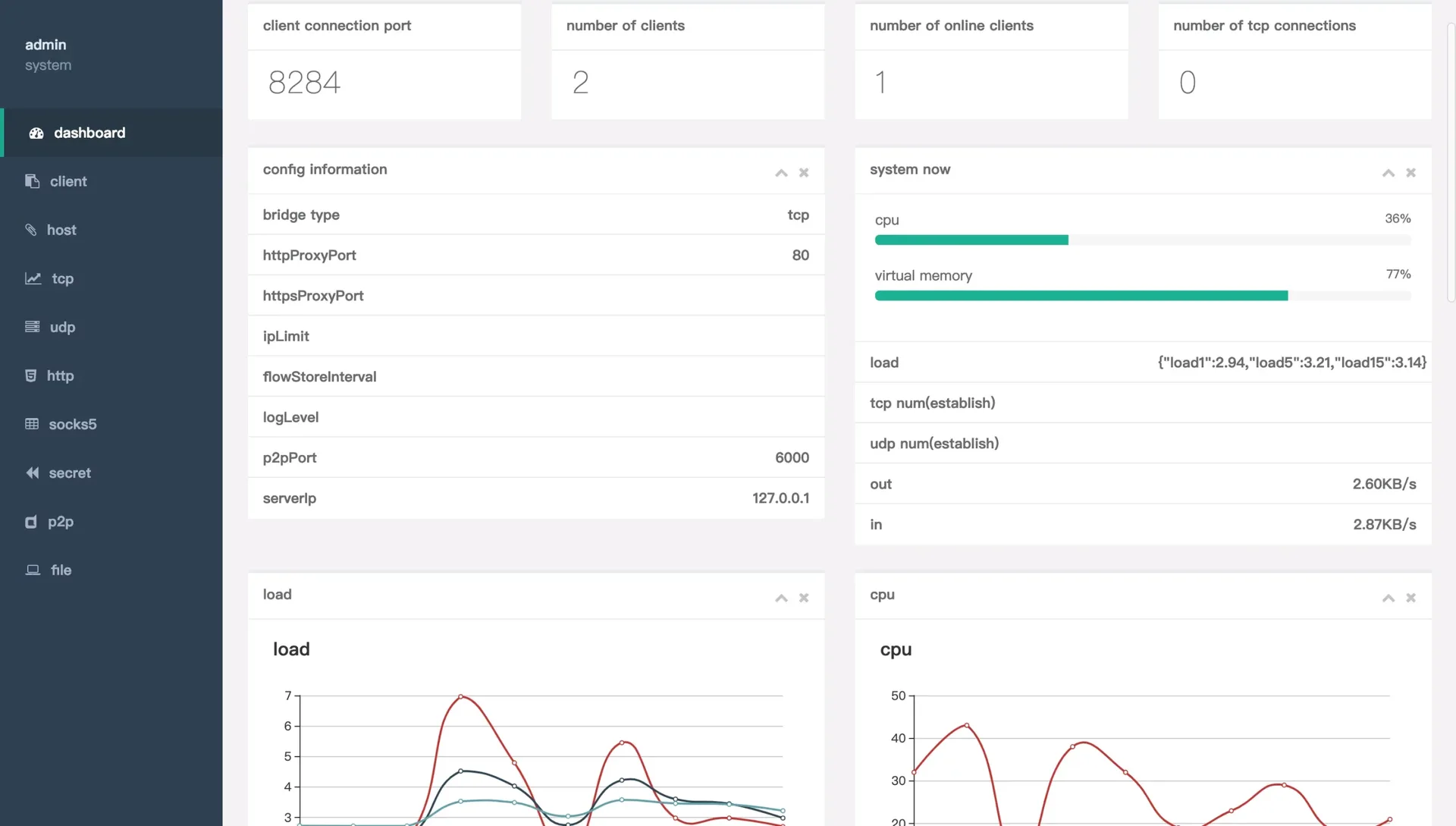
    6. 完整的信息显示:NPS提供了详细的信息显示,包括流量、系统信息、实时带宽、客户端版本等,让你随时了解连接状态。

    7. 强大的扩展功能:NPS提供了丰富的扩展功能,包括缓存、压缩、加密、流量限制、带宽限制、端口重用等,满足各种需求。

    8. 域名解析:NPS的域名解析功能支持自定义标头、404页面配置、主机修改、站点保护、URL路由和泛解析等,使你可以更灵活地管理连接。

    9. 多用户支持:NPS支持多用户和用户注册,让你可以更好地管理连接。

    无论你是一个个人用户还是一个企业,NPS都能够提供稳定、高性能的内网穿透解决方案,让你轻松实现远程访问和连接。

    快速入门

    安装

    首先,你需要下载适用于你系统的NPS服务器和客户端版本。你可以在 NPS的发布页面 上找到相应的版本。

    启动服务器

    在下载了NPS服务器压缩包后,解压并进入解压后的文件夹。然后,按照以下步骤启动服务器:

    • 执行安装命令

      • 对于Linux和Darwin系统:在终端中执行 sudo ./nps install
      • 对于Windows系统:以管理员身份运行命令提示符,进入安装目录,然后执行 nps.exe install
    • 默认端口

      NPS的默认配置文件使用了以下端口:

      • 80和443端口用于主机模式的默认端口
      • 8080端口用于Web管理访问
      • 8024端口用于服务器和客户端之间的通信
    • 启动

      • 对于Linux和Darwin系统:执行 sudo nps start
      • 对于Windows系统:以管理员身份运行命令提示符,进入程序目录,然后执行 nps.exe start

      安装完成后,Windows的配置文件位于 C:\Program Files\nps,Linux或Darwin位于 /etc/nps。

    如果你发现服务器未成功启动,你可以检查日志文件(Windows日志文件位于当前运行目录,Linux和Darwin位于 /var/log/nps.log)以获取更多信息。

    • 访问服务器IP和Web服务端口(默认为8080)。
    • 使用用户名和密码登录(默认为admin/123,在正式使用时必须修改)。
    • 创建一个客户端。

    客户端连接

    • 在Web管理中,点击客户端前面的+号,复制启动命令。
    • 执行启动命令。在Linux中可以直接执行,而在Windows中需要将 ./npc 替换为 npc.exe 并在命令提示符中执行。

    如果需要将客户端注册为系统服务,可以查看 注册到系统服务。

    配置

    • 客户端连接后,可以在Web中配置相应的穿透服务。
    • 对于更高级的用法,请参阅完整文档。

    贡献

    如果你在使用NPS时遇到了bug,可以直接提交到dev分支。如果遇到问题,可以通过issue反馈。这个项目还在不断发展,仍有很大的改进空间。如果你能够贡献代码,请提交PR到dev分支。如果对新功能有反馈,可以通过issue或QQ群进行反馈。

    结语

    NPS是一款强大的内网穿透代理服务器,它提供了高性能、多功能的解决方案,使远程访问和连接变得更加简单。无论你是个人用户还是企业用户,NPS都能够满足你的需求,让你轻松实现内网穿透。现在,就体验一下NPS的强大功能,让你的远程连接更加便捷!

  • 探秘ChromeOS:Linux内核下的Google桌面环境

    探秘ChromeOS:Linux内核下的Google桌面环境

    曾经,我们将Linux视为计算机领域的神秘世界,只有技术大牛才能理解和操作。但今天,我们将揭示一个令人惊讶的事实:ChromeOS实际上是一个基于Linux内核的操作系统,只是它被Google的桌面环境巧妙地隐藏了起来。本文将深入探讨ChromeOS的内部机制,解释为什么它如此特殊,以及如何在其中运行Linux应用程序。

    1. ChromeOS和Linux的奇妙结合

    Kevin C. Tofel最近在一篇文章中提到,ChromeOS现在更像是带有Google桌面环境的Linux发行版。这一说法引发了广泛的讨论,因为大多数人将ChromeOS视为一种独立的操作系统,而不是Linux的一部分。

    然而,事实上,ChromeOS的核心是Linux内核。当你启动Chromebook时,你实际上启动了Linux操作系统。但这种Linux被Google的桌面环境所覆盖,使其对用户来说几乎是透明的。

    2. ChromeOS的桌面环境

    为了更好地理解ChromeOS,我们需要了解桌面环境的概念。在Linux世界中,桌面环境是一个图形用户界面,它为用户提供了可视化的方式来操作计算机。这包括图形化的文件管理器、应用程序启动器菜单和其他可点击的图形元素。

    在ChromeOS中,你不能像在普通Linux发行版中那样更改桌面环境。这是因为Google已经为ChromeOS选择了自己的定制桌面环境,将其与传统的Linux发行版区分开来。

    3. ChromeOS中的Linux

    然而,ChromeOS并不是纯粹的Google定制操作系统。实际上,在ChromeOS上有一个Linux子系统,它运行在虚拟机中的Debian Linux容器中。这就是为什么你可以在ChromeOS上运行Linux应用程序的原因。

    当你打开ChromeOS中的Linux终端时,你实际上是进入了Debian Linux容器,这是一个独立的Linux环境。你可以在其中运行各种Linux命令和应用程序,就像在传统Linux发行版中一样。

    4. 运行Linux应用程序

    在ChromeOS中运行Linux应用程序变得非常简单。你可以通过ChromeOS的设置启用Linux支持,然后安装你喜欢的Linux应用程序。这些应用程序将在Linux容器中运行,但你可以在ChromeOS的桌面环境中访问它们。

    这为ChromeOS带来了更多的灵活性,使其成为一个功能强大的操作系统,不仅适用于互联网浏览,还适用于开发和其他复杂任务。

    5. 结语

    ChromeOS是一个充满惊喜的操作系统,它将Linux内核与Google的桌面环境巧妙地结合在一起。尽管大多数用户可能从未察觉到其中的Linux存在,但它确实存在,并且为ChromeOS带来了强大的功能。

    了解ChromeOS内部机制有助于你更好地理解这个操作系统,并充分利用它的潜力。无论你是Chromebook用户还是对新技术感兴趣的人,ChromeOS都值得你深入探索。