Tag: Linux

  • LocalSend:本地网络通信的革命性工具

    LocalSend:本地网络通信的革命性工具

    在数字化的世界里,我们经常依赖于互联网来与他人进行通信和文件共享。然而,有时候我们可能会遇到网络不稳定、隐私问题或者根本没有网络连接的情况。在这些情况下,我们需要一种能够在本地网络中快速、安全地传输信息和文件的方法。正是在这个背景下,LocalSend 应运而生。
    LocalSend:本地网络通信的革命性工具 LocalSend:本地网络通信的革命性工具

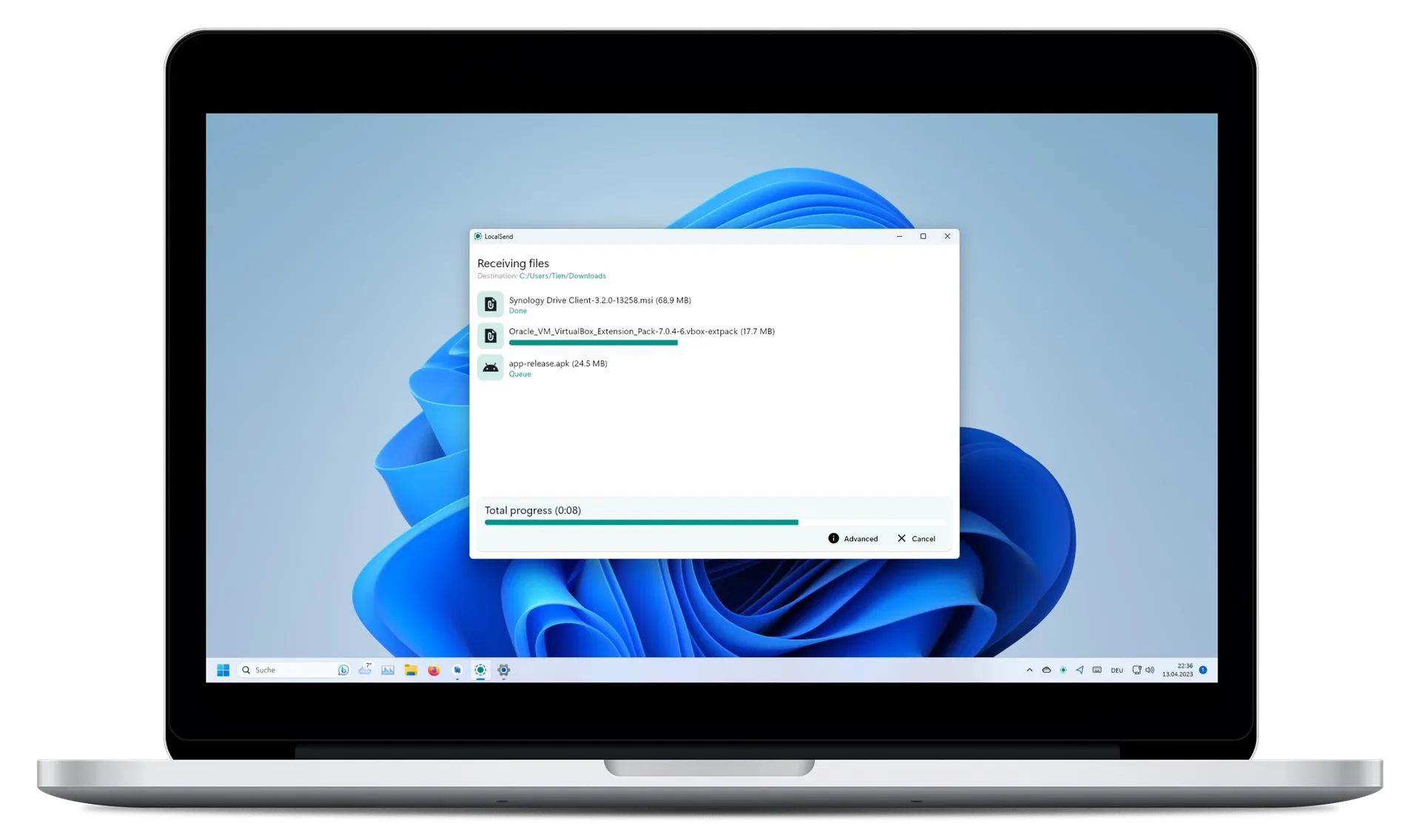
    LocalSend 是一款免费、开源的应用程序,它允许您在本地网络中与附近的设备安全地共享文件和消息,而无需互联网连接。无论是在家庭、办公室还是在没有互联网接入的地方,LocalSend 都能够为您提供高效、可靠的本地通信解决方案。

    什么是 LocalSend?

    LocalSend 是一款跨平台的应用程序,通过使用 REST API 和 HTTPS 加密,实现了设备之间的安全通信。与其他依赖外部服务器的消息应用不同,LocalSend 不需要互联网连接或第三方服务器,因此具有快速和可靠的本地通信特性。

    这意味着您可以在不担心隐私泄露的情况下,与身边的设备进行通信,而无需依赖互联网。LocalSend 的安全通信协议确保了数据的机密性和完整性,使其成为一种值得信赖的本地通信工具。

    如何使用 LocalSend?

    LocalSend 的使用非常简单,您只需按照以下步骤进行操作:

    1. 安装 Flutter
    2. 克隆 LocalSend 仓库
    3. 运行 flutter pub get 下载依赖项
    4. 运行 dart run build_runner build -d 生成代码
    5. 运行 flutter run 启动应用程序

    如果出现与所需 Flutter 版本和已安装 Flutter 版本不匹配的情况,您可以使用 fvm 来管理项目的 Flutter 版本。安装 fvm 后,运行 fvm flutter 替代 flutter 即可。

    下载 LocalSend

    为了确保安全和稳定的使用 LocalSend,建议您从应用商店或软件包管理器下载应用程序,因为 LocalSend 不提供自动更新功能。以下是 LocalSend 的下载链接:

    更多有关下载渠道的信息,请查看 distribution channels。

    LocalSend 工作原理

    LocalSend 使用了一种安全的通信协议,允许设备使用 REST API 进行相互通信。所有数据都通过 HTTPS 安全地发送,TLS/SSL 证书会在每台设备上即时生成,确保最高级别的安全性。

    如果您想深入了解 LocalSend 协议的工作原理,请参阅文档。

    贡献

    我们欢迎任何对改进 LocalSend 感兴趣的人士的贡献。如果您想要贡献,有几种参与方式可供选择:

    翻译

    您可以帮助将此应用程序翻译成其他语言!

    1. Fork 此仓库
    2. 选择一种方式
      • 在现有语言中添加缺失的翻译:只需更新 assets/i18n 中的 _missing_translations_<locale>.json 文件
      • 修复现有翻译:更新 assets/i18n 中的 strings_<locale>.i18n.json 文件
      • 添加新的语言:创建一个新文件,参考语言代码。
    3. 可选步骤:重新运行此应用程序
      1. 确保您已经从源代码启动了此应用程序一次。
      2. 通过 flutter pub run slang 更新翻译
      3. 通过 flutter run 运行应用程序
    4. 提交拉取请求

    修复 Bug 和改进

    • Bug 修复: 如果您发现 Bug,请创建一个包含清晰问题描述和如何修复的拉取请求。
    • 改进: 对于如何改进 LocalSend 的想法,请先创建一个 issue,以便我们讨论为什么需要该改进。

    有关更多信息,请查看 contributing guide。

    构建 LocalSend

    以下命令仅供维护者使用。

    Android

    传统 APK

    flutter build apk

    Google Play 的 AppBundle

    flutter build appbundle

    iOS

    flutter build ipa

    macOS

    flutter build macos

    Windows

    传统

    flutter build windows

    本地 MSIX 应用程序

    flutter pub run msix:create

    准备上架商店的版本

    flutter pub run msix:create --store

    Linux

    传统

    flutter build linux

    AppImage

    appimage-builder --recipe AppImageBuilder.yml

    Snap

    欢迎提交拉取请求。已经有一个 snap 分支可供参考。

    贡献者

    查看所有贡献者

    LocalSend 是一个充满活力的开源项目,受到了许多人的支持和贡献。感谢所有为项目做出贡献的人,你们的努力使 LocalSend 成为了一款出色的本地通信工具。

    在数字化时代,LocalSend 为解决本地通信难题提供了一种令人印象深刻的解决方案。无论您是普通用户还是开发者,LocalSend 都将为您提供高效、安全的本地通信体验。

    结语

    LocalSend 是一款革命性的应用程序,为本地通信带来了崭新的解决方案。它不仅简单易用,还充分考虑了用户的隐私和安全需求。不再受限于互联网连接的条件下,LocalSend 让本地通信变得更加便捷和可靠。

    无论是在家庭、办公室还是在没有互联网的偏远地区,LocalSend 都是一款强大的工具,可帮助您与附近的设备进行通信和文件共享。现在,您可以尝试下载 LocalSend,体验它的强大功能!

  • 如何在ESXi 7或8上使用Realtek网卡

    如何在ESXi 7或8上使用Realtek网卡

    在虚拟化环境中,ESXi是一种常用的虚拟化平台,但是它对于一些特定的硬件可能存在兼容性问题。其中之一就是Realtek网卡,很多用户在ESXi 7或8上使用Realtek网卡时遇到了问题。本教程将向您介绍如何解决这些问题,以便您能够在ESXi 7或8上成功使用Realtek网卡。

    开篇故事

    曾经有一位ESXi用户,他花了很长时间寻找ESXi 7或8上支持Realtek网卡的解决方案。他在各种论坛和社交媒体上寻求帮助,但一直没有找到满意的答案。最终,他决定尝试一些不同的方法,最终成功地让Realtek网卡在ESXi 7和8上运行。现在,他将他的经验分享给大家,帮助那些也在寻找解决方案的用户。

    步骤一:了解问题

    在继续之前,我们需要了解为什么Realtek网卡在ESXi 7和8上会遇到问题。根据论坛中的一些讨论,从ESXi 7开始,VMware移除了内核中的Linux内核代码,导致一些常用的Linux驱动无法在ESXi上使用。这就是为什么一些用户无法直接将Realtek网卡用于ESXi 7和8的原因。

    步骤二:考虑替代方案

    在解决Realtek网卡在ESXi 7和8上的兼容性问题之前,我们可以考虑一些替代方案:

    • 使用其他网卡:考虑更换一张兼容ESXi 7和8的网卡,这可能是最简单的解决方案之一。
    • 尝试Proxmox Virtual Environment (PVE):一些用户建议尝试PVE,它在硬件兼容性方面可能更好。

    步骤三:寻找Realtek网卡驱动

    如果您决定坚持使用Realtek网卡,并且无法更换硬件或尝试其他虚拟化平台,那么您可以尝试寻找Realtek网卡的第三方驱动程序。虽然官方的ESXi可能不支持Realtek网卡,但社区中可能有人开发了相应的驱动程序。

    请注意,这可能需要一些技术知识,并且不一定会100%成功。您可以在互联网上的论坛、社交媒体或GitHub等开源项目上搜索,看看是否有人已经为Realtek网卡创建了ESXi驱动程序。

    步骤四:实施解决方案

    一旦您找到了适用于Realtek网卡的ESXi驱动程序,接下来的步骤涉及实施这个解决方案。通常,这涉及将驱动程序安装到ESXi主机上,并进行相应的配置。这一部分可能因您找到的驱动程序而异,因此请务必查阅相关文档或社区支持来获得详细的指导。

    步骤五:测试和故障排除

    完成安装和配置后,务必进行测试以确保Realtek网卡正常工作。如果遇到问题,不要气馁。您可以再次查阅相关文档或寻求社区支持,以解决潜在的问题。

    结论

    虽然ESXi 7和8可能不直接支持Realtek网卡,但通过寻找第三方驱动程序和仔细的配置,您仍然可以让它们在这些虚拟化平台上运行。然而,我们仍然建议在可能的情况下考虑更换兼容性更好的网卡或尝试其他虚拟化平台,以减少潜在的问题和麻烦。

    希望这篇教程对您有所帮助,祝您成功在ESXi 7和8上使用Realtek网卡!

  • 如何购买便宜的服务器或自己搭建服务器

    如何购买便宜的服务器或自己搭建服务器

    在数字化时代,拥有自己的服务器成为越来越多人的需求。无论是用于网站托管、应用开发还是数据存储,服务器都扮演着关键的角色。然而,对于个人开发者或小型企业来说,购买昂贵的服务器并不划算。本文将介绍如何购买便宜的服务器或自己搭建服务器,以满足您的需求。

    选择合适的服务器配置

    在购买服务器之前,首先要明确您的需求。不同的应用和用途需要不同配置的服务器。以下是一些常见的服务器配置选项:

    • CPU核心数和频率:根据您的应用需求,选择适当数量和频率的CPU核心。如果是轻度应用,较低的核心数和频率可能足够;而对于需要高性能的任务,可以选择更多核心和更高频率的CPU。

    • 内存(RAM):内存决定了服务器能够同时运行的应用数量和性能。选择足够大的内存以确保服务器不会因内存不足而变慢。

    • 存储:存储类型和容量也是重要因素。固态硬盘(SSD)通常比传统机械硬盘(HDD)更快,但价格较高。选择适当的存储容量以满足您的数据存储需求。

    • 网络带宽:根据您的流量需求选择适当的网络带宽。更高的带宽可以处理更多的访问请求,但也会增加成本。

    选择合适的服务器供应商

    一旦明确了服务器配置需求,接下来是选择合适的服务器供应商。有几种选择:

    1. 云服务器供应商:云服务器如AWS、Azure、Google Cloud等提供了灵活的按需计费选项,您可以根据需求随时扩展或缩减服务器资源。这是一个适合小规模应用和初创公司的选择。

    2. 虚拟主机:虚拟主机是一种共享服务器资源的托管服务,适用于个人网站和小型博客。它通常比独立服务器便宜,但资源受到限制。

    3. 自托管服务器:如果您有技术知识和资源,可以考虑自行购买服务器硬件并自行搭建。这可以降低长期成本,但需要更多的管理和维护。

    购买便宜的服务器的技巧

    如果您的预算有限,以下是一些购买便宜服务器的技巧:

    1. 寻找特价和促销:服务器供应商通常会定期推出特价和促销活动。关注这些活动,可能会获得更多优惠。

    2. 比较不同供应商:不同供应商的价格和配置可能会有差异。比较多家供应商的价格和服务,找到最符合您需求的。

    3. 选择合适的套餐:一些供应商提供多种套餐选项,包括标准、高性能和低成本套餐。选择最适合您需求的套餐,不要购买过多不需要的资源。

    4. 考虑预付费:一些供应商提供预付费选项,通常比按需计费便宜。如果您计划长期使用服务器,可以考虑预付费套餐。

    5. 使用自动化工具:自动化工具可以帮助您管理服务器,提高效率并减少成本。例如,使用Docker容器化您的应用程序可以减少服务器资源的浪费。

    6. 寻找开源和免费解决方案:有许多开源和免费的服务器软件和工具可供使用,可以降低成本。

    7. 考虑长期规划:在购买服务器时,考虑未来的需求。选择一个能够满足未来增长的服务器配置,以避免频繁升级。

    自己搭建服务器的步骤

    如果您决定自己搭建服务器,以下是一些基本步骤:

    1. 选择硬件:购买服务器硬件,包括CPU、内存、存储和网络适配器。

    2. 选择操作系统:选择适合您需求的操作系统,例如Linux或Windows Server。

    3. 安装操作系统:将选择的操作系统安装到服务器上,并进行基本配置。

    4. 安装服务器软件:根据需求安装和配置所需的服务器软件,例如Web服务器(如Apache或Nginx)、数据库(如MySQL或PostgreSQL)等。

    5. 配置网络:设置服务器的网络配置,包括IP地址、子网掩码和网关。

    6. 设置安全性:确保服务器的安全性,包括防火墙设置、更新操作系统和软件以及实施访问控制。

    7. 监控和维护:设置监控工具,以便随时监视服务器的性能和健康状况。进行定期的维护工作,包括备份和升级。

    8. 测试和优化:测试您的应用程序在服务器上的性能,进行必要的优化以确保顺畅运行。

    9. 备份和恢复:设置定期备份策略,以防止数据丢失,并确保您能够在需要时进行恢复。

    10. 扩展和升级:根据需求扩展服务器资源或升级硬件,以满足应用程序的增长。

    总的来说,购买便宜的服务器或自己搭建服务器都是可行的选择,取决于您的需求和技术水平。无论您选择哪种方式,都需要谨慎计划和管理服务器资源,以确保服务器能够稳定运行并满足您的需求。

  • 让你的Synology NAS发挥最大潜力:十大热门Docker应用

    让你的Synology NAS发挥最大潜力:十大热门Docker应用

    在数字时代,我们的数据和媒体内容积累得越来越多。对于拥有Synology NAS的用户来说,这款网络附加存储设备是存储、管理和访问这一宝贵数字资产的理想之选。然而,要让你的Synology NAS发挥最大潜力,你需要一些强大的工具。今天,我将向你介绍十款最受欢迎的Docker应用程序,它们能够将你的NAS转变为功能强大的多用途服务器。

    Portainer:轻松管理Docker容器

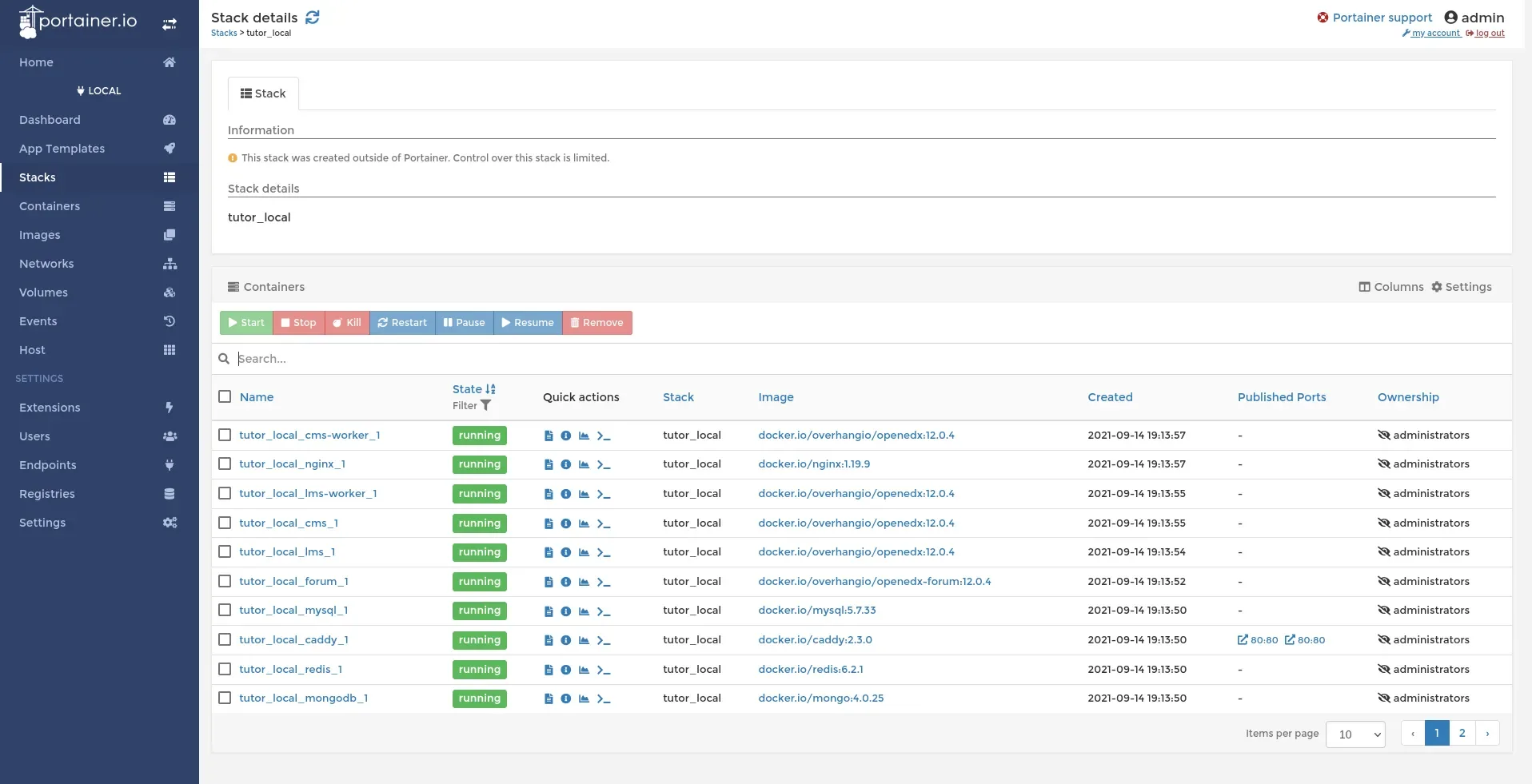
    Portainer Portainer

    Portainer是一款轻量级的管理界面,专为管理Docker主机或Swarm集群而设计。它使得管理Docker堆栈、容器、镜像、卷和网络变得轻而易举。无论你是一个Docker新手还是一个经验丰富的用户,Portainer都提供了直观的用户界面,让你轻松管理你的Docker应用程序。

    Flame:个性化的Docker应用启动页

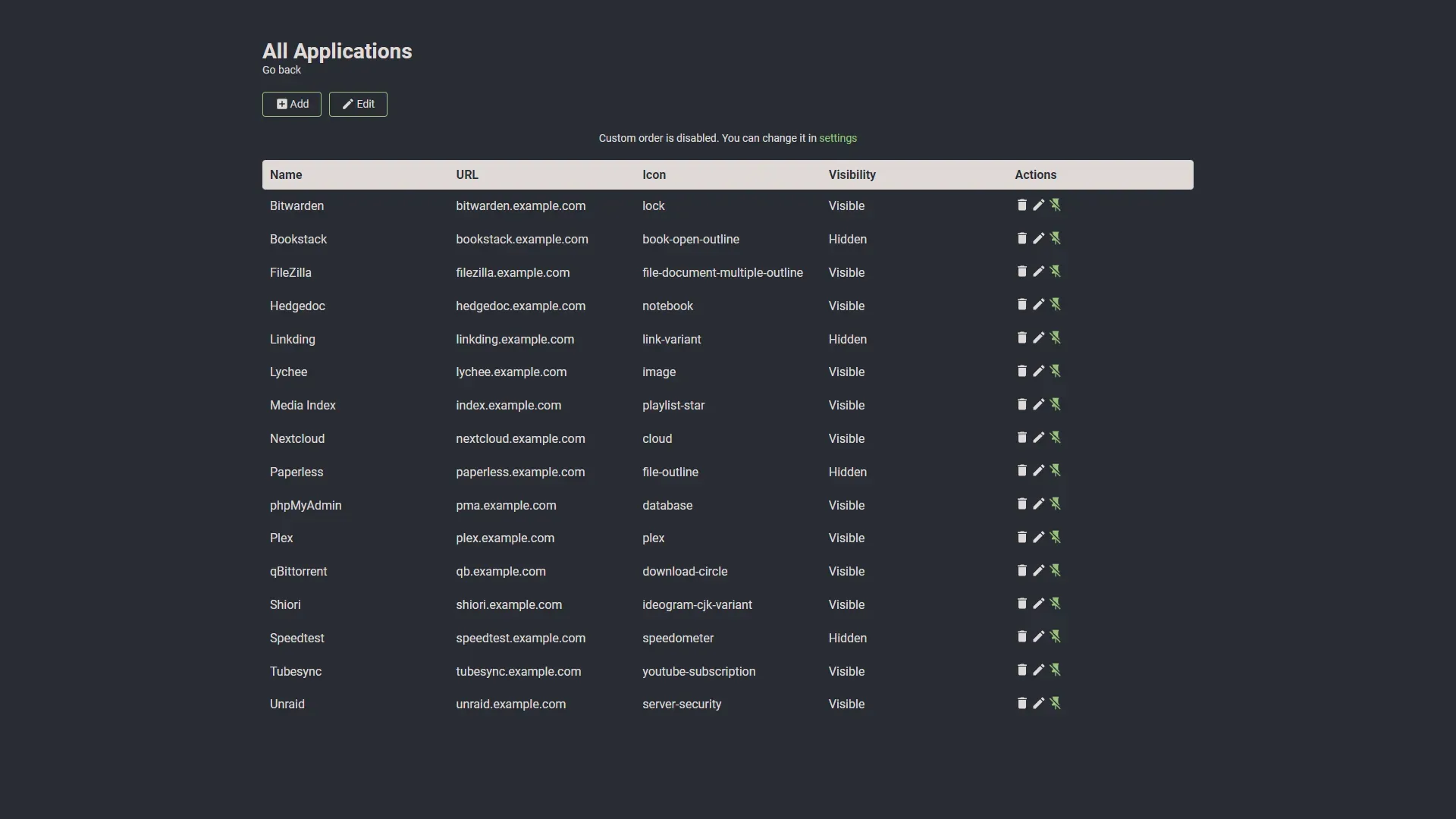
    Flame:个性化的Docker应用启动页 Flame:个性化的Docker应用启动页
    Flame是一个自托管的仪表板,作为一个启动页面,允许用户添加Docker应用程序的链接并上传自己的图标。这使得访问你的常用应用程序变得非常简单。你可以自定义Flame,将它变成你自己的数字工作台,轻松访问你的喜爱应用。

    Homarr:集成式服务主页

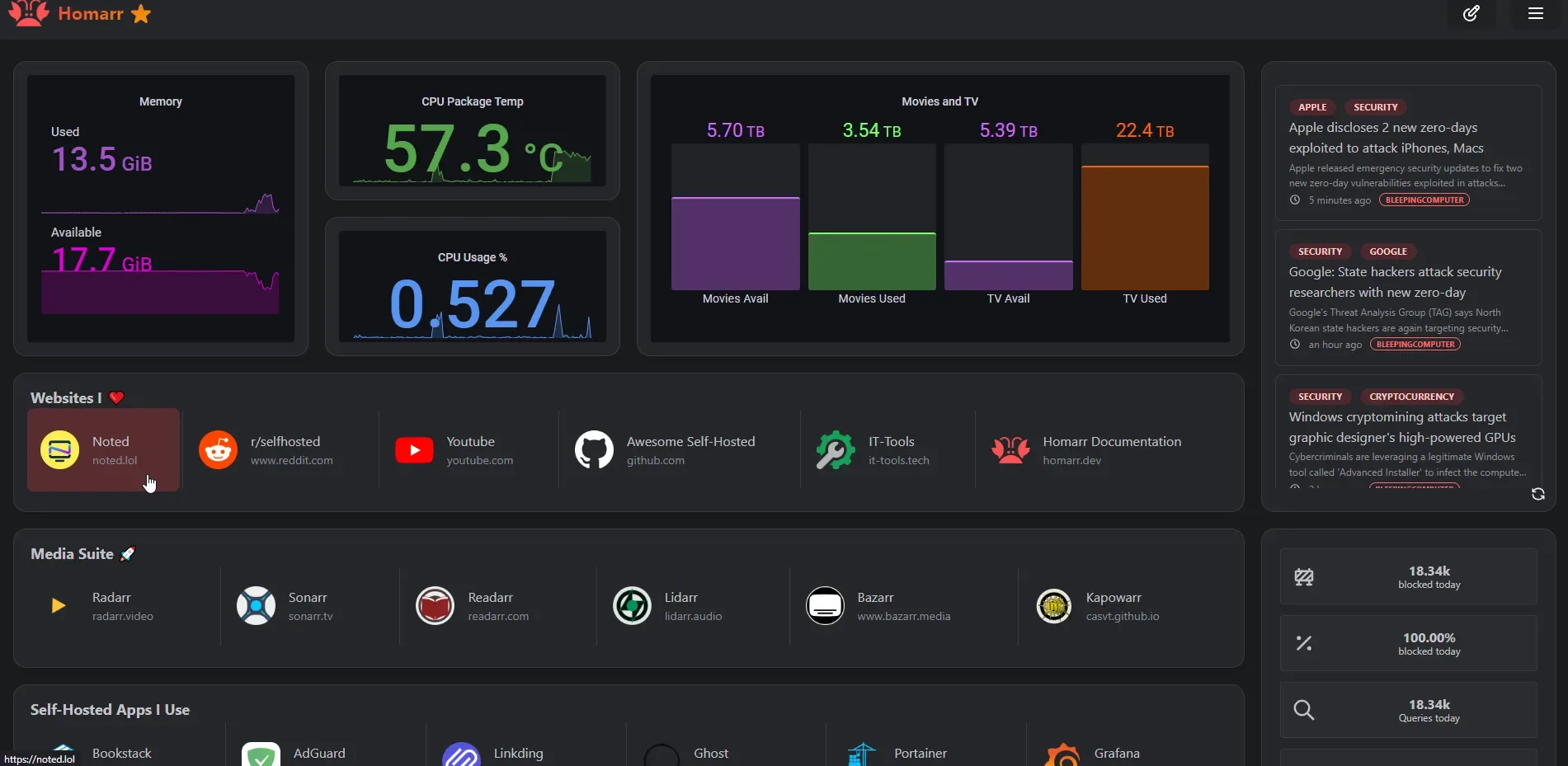
    Homarr:集成式服务主页 Homarr:集成式服务主页

    Homarr是一个简单而轻量级的主页,用于访问所有服务。它与Plex、Sonarr和Radarr等应用程序的集成非常出色,让你能够方便地管理媒体内容。不再需要来回切换不同的应用,Homarr将一切集中在一个地方。

    File Browser:强大的文件管理工具

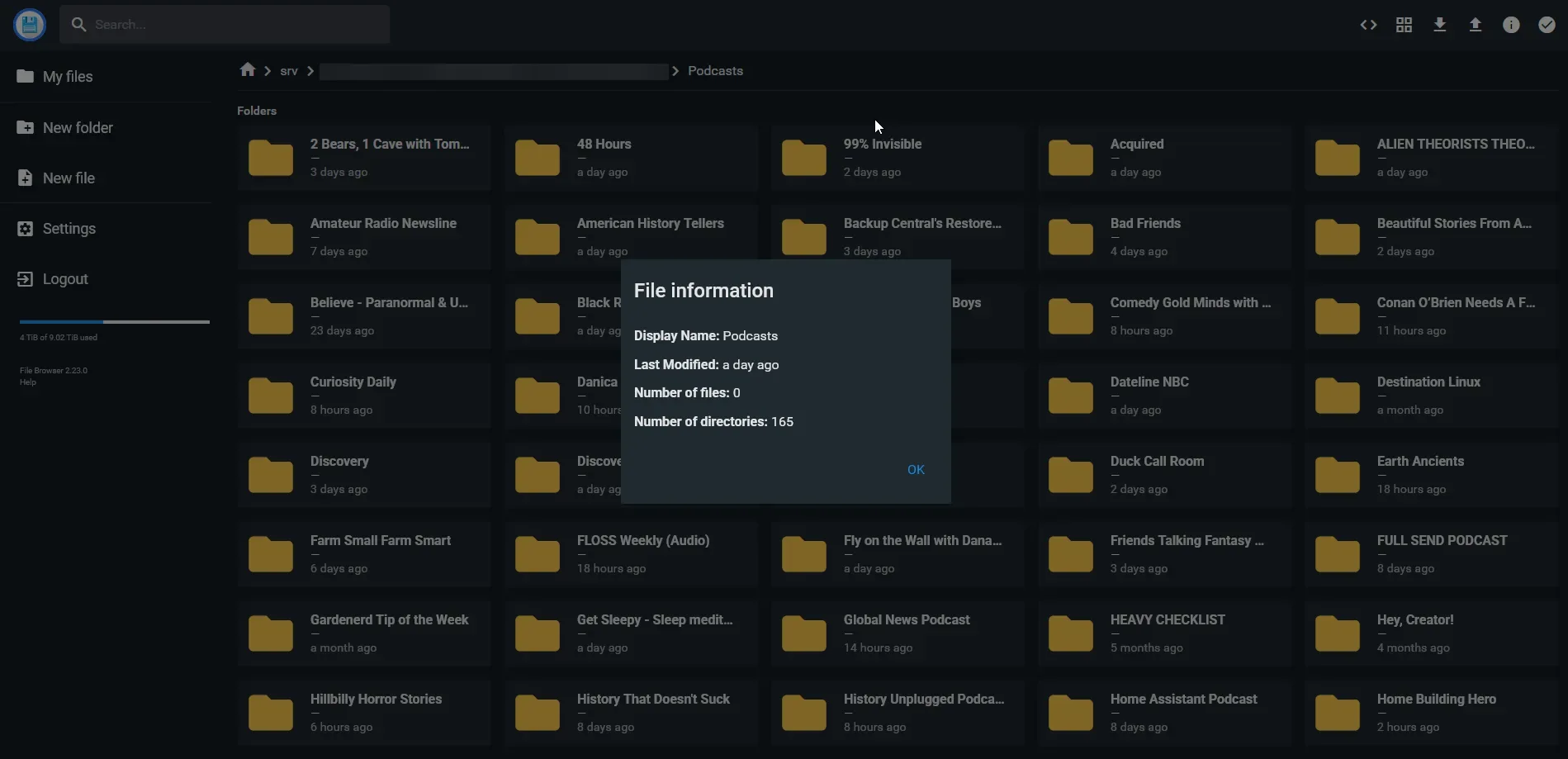
    File Browser:强大的文件管理工具 File Browser:强大的文件管理工具
    File Browser提供了一个文件管理界面,让你在指定目录中管理文件。它允许多用户创建,每个用户都有自己的文件目录。这是一个非常强大的工具,特别适合需要在Synology NAS上与多个用户共享文件的家庭或团队。

    Pi-hole:网络广告和跟踪拦截

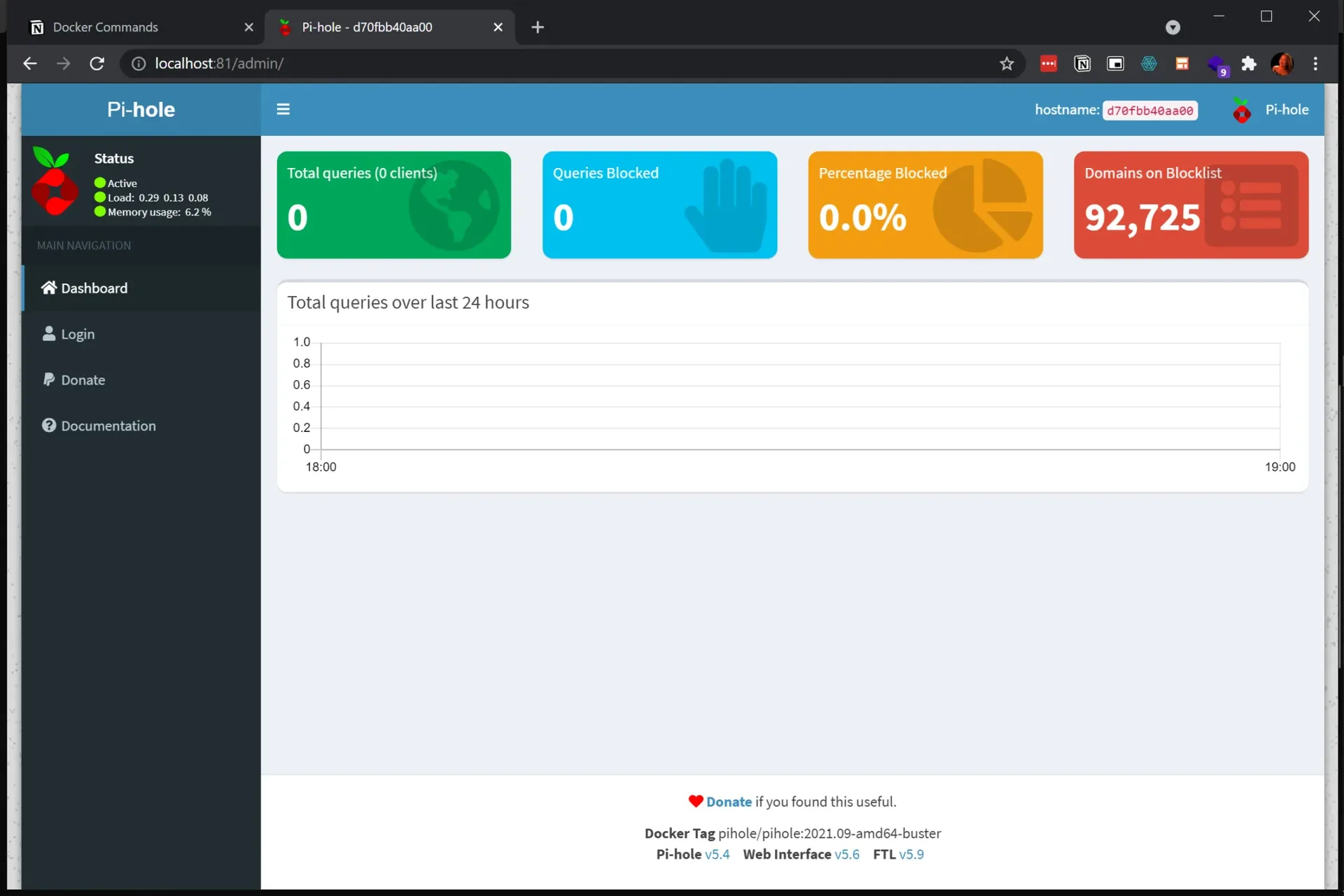
    Pi-hole:网络广告和跟踪拦截 Pi-hole:网络广告和跟踪拦截

    Pi-hole是一个Linux网络级广告和互联网跟踪拦截应用程序,充当DNS汇集点,用于阻止传统网站广告和非传统位置的广告。如果你讨厌网页上的广告干扰,Pi-hole将会是你的好朋友。

    Uptime Kuma:可靠的网站监控

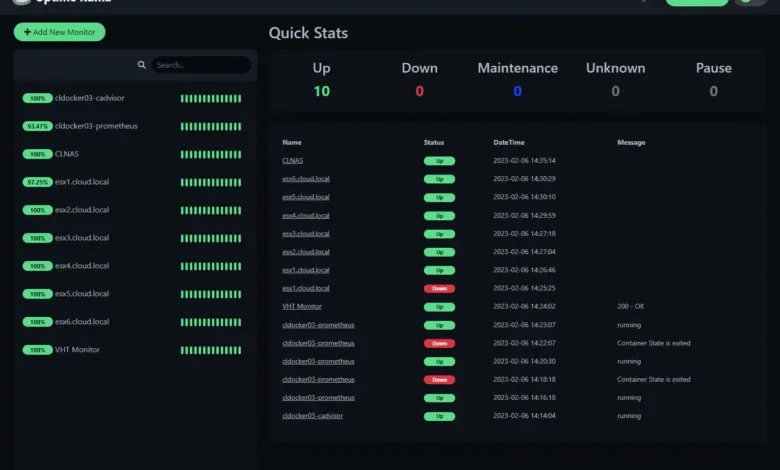
    Uptime Kuma:可靠的网站监控 Uptime Kuma:可靠的网站监控
    Uptime Kuma会持续监控你的网站,确保它不会停机。它可以通过Webhook、Telegram、Discord和电子邮件提供可靠的监控和通知。这对于那些依赖于在线业务的人来说尤为重要,任何停机时间都可能导致损失。

    Paperless NGX:数字文档管理

    Paperless NGX Paperless NGX

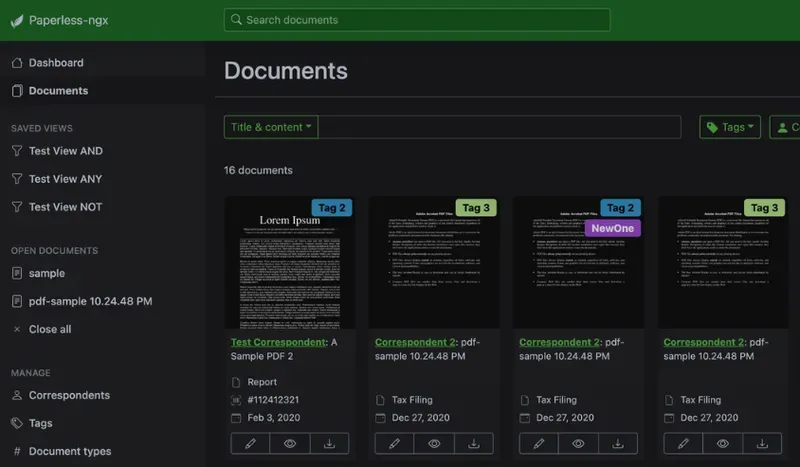
    Paperless NGX是一个文档管理系统,可以将纸质文档转换为可搜索的在线存档。无需再担心遗失重要文件,Paperless NGX可以帮助你将它们全部数字化,随时随地访问。

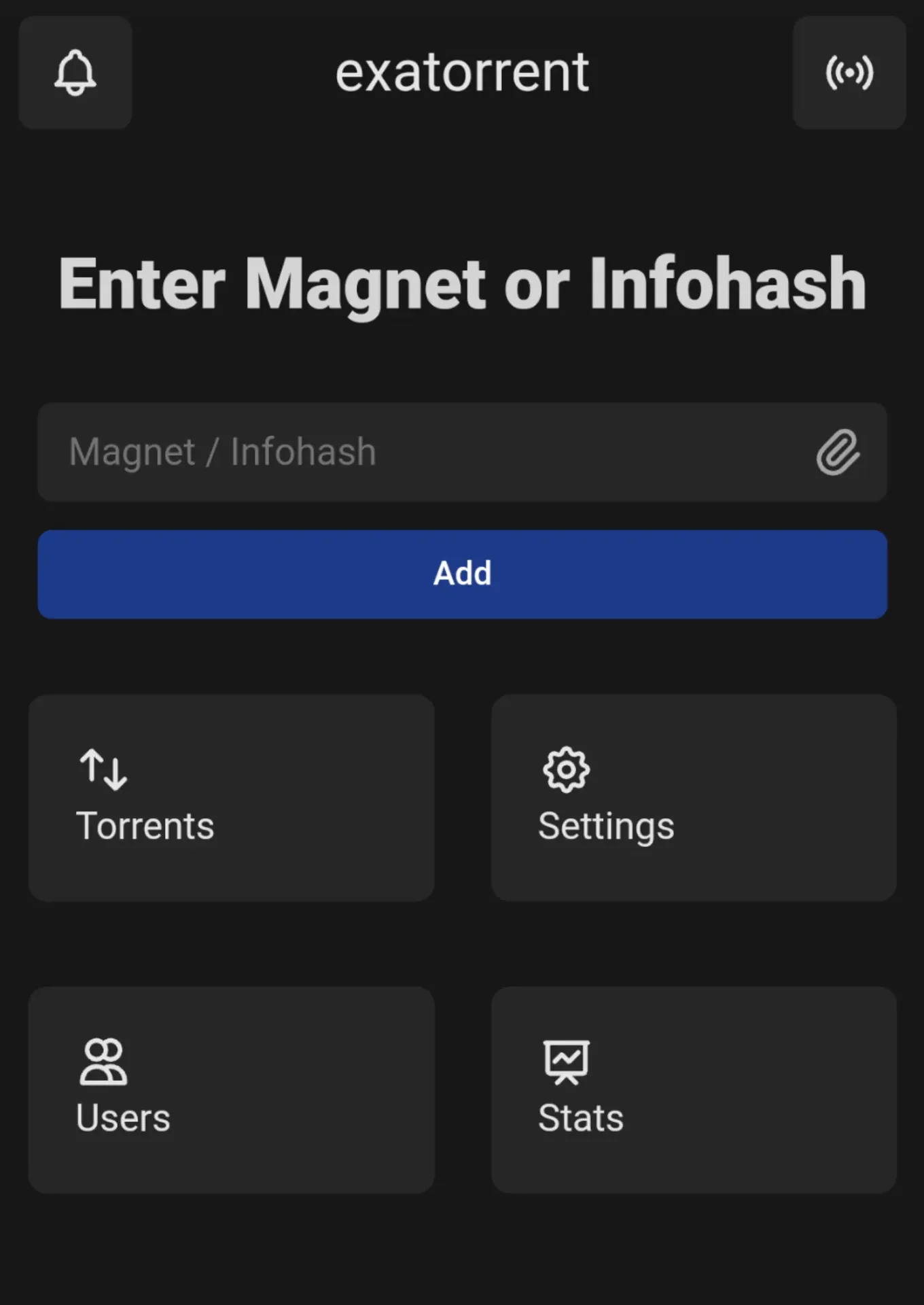
    Exatorrent:本地运行的BitTorrent客户端

    Exatorrent:本地运行的BitTorrent客户端 Exatorrent:本地运行的BitTorrent客户端
    Exatorrent是一个用Go编写的BitTorrent客户端,可以在Synology NAS上本地运行。它具有漂亮的响应式Web客户端,让你能够轻松管理和下载BitTorrent文件。

    MeTube:简单的YouTube下载工具

    MeTube:简单的YouTube下载工具 MeTube:简单的YouTube下载工具
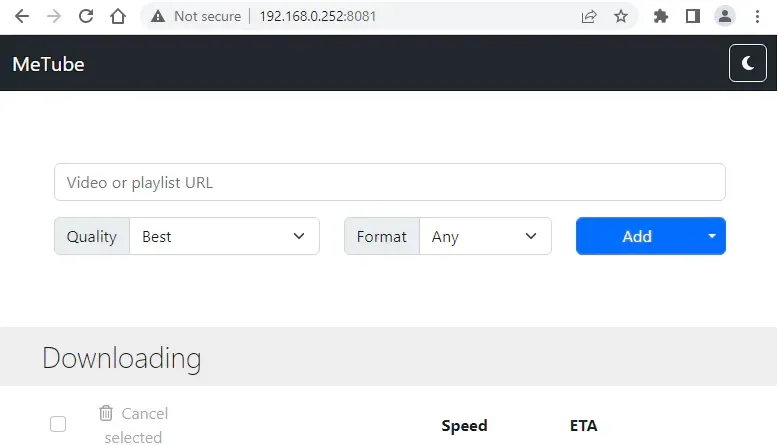
    MeTube是一个Web GUI,使用了yt-dlp分支,允许你从YouTube和其他300多个站点下载视频。如果你希望保存在线视频以供离线观看,MeTube是你的好伙伴。

    Bitwarden:免费的密码管理服务

    Bitwarden是一个免费且开源的密码管理服务,它将敏感信息存储在加密保险库中。无需再担心忘记密码,Bitwarden可以帮助你管理和保护你的登录凭证。

    Jellyfin:媒体服务器的开源选择

    Jellyfin是一个开源媒体服务器,用于组织和流媒体数字媒体。无论你是媒体爱好者还是家庭媒体中心的管理员,Jellyfin都能满足你的需求。

    Nextcloud:自托管的文件同步和共享

    Nextcloud是一个自托管的文件同步、共享和通讯套件。它让你能够在自己的服务器上建立私有云存储,完全掌握你的数据。

    Heimdall:优化的应用导航

    Heimdall是一个工具,提供了优化的导航页面,让你更容易访问各种应用和服务。不再需要记住不同的网址或使用书签,Heimdall将它们整合在一个简单的界面中。

    这些Docker应用程序提供了广泛的功能,从文件和媒体管理到网络和系统监控,满足了不同用户的需求和偏好。无论你是个人用户还是企业用户,这些应用都可以帮助你充分利用你的Synology NAS,将其变成一个多用途服务器,助你更好地管理和访问你的数字资产。

    无论你是个人用户还是企业用户,这些应用都可以帮助你充分利用你的Synology NAS,将其变成一个多用途服务器,助你更好地管理和访问你的数字资产。

    感谢阅读本文,希望这些Docker应用程序能够帮助你充分利用你的Synology NAS,让你的数字生活更加便捷和高效!

    关键词:.

  • 无缝升级:固态硬盘的系统盘迁移最佳方案

    无缝升级:固态硬盘的系统盘迁移最佳方案

    故事从一位名叫小明的电脑爱好者开始。小明一直对电脑技术充满热情,但他的老电脑已经显得力不从心。他决定升级他的系统盘,将机械硬盘(HDD)替换为固态硬盘(SSD)。然而,他对系统盘迁移感到有些迷茫。在2023年,我们将分享最佳的系统盘迁移方案,以帮助小明和您一起实现无缝升级。

    为什么要升级到固态硬盘?

    在深入讨论系统盘迁移之前,让我们看看为什么要升级到固态硬盘。SSD相对于传统的HDD有以下几个显著优势:

    1. 更快的速度:固态硬盘具有更快的读写速度,可以极大提高系统启动速度和应用程序加载速度。

    2. 更低的功耗:SSD不需要机械运动,因此比HDD更节能,延长笔记本电脑电池寿命。

    3. 更可靠:因为没有机械部件,SSD对震动和冲击更具抵抗力,减少数据丢失的风险。

    4. 更安静:相对于HDD的旋转盘片,SSD没有机械运动,因此更安静。

    5. 更小巧轻便:SSD通常比HDD更小巧,适合轻便的设备,如超级本。

    准备工作:备份数据

    在进行系统盘迁移之前,最重要的事情之一就是备份您的数据。这是为了防止在迁移过程中数据丢失或损坏。以下是备份数据的步骤:

    1. 外部硬盘备份:将所有重要数据复制到外部硬盘或网络存储设备上。确保您备份了所有文档、照片、视频和重要文件。

    2. 云备份:如果有云备份服务,如Google Drive、Dropbox或OneDrive,请确保您的数据也存储在云端。

    3. 创建备份镜像:您还可以创建系统的备份镜像,以便在需要时还原整个系统。Windows用户可以使用”系统映像备份”工具,而Mac用户可以使用Time Machine。

    最佳系统盘迁移方案

    现在,让我们来看看最佳的系统盘迁移方案,以确保您的升级顺利进行:

    1. 购买合适的固态硬盘

    首先,您需要购买一个合适的固态硬盘。确保它具有足够的容量来存储您的操作系统、应用程序和数据。通常,建议至少选择256GB的SSD。

    2. 准备迁移工具

    为了将数据从旧的HDD迁移到新的SSD,您需要一些迁移工具。以下是一些常用的工具:

    • Clonezilla:一个免费的开源克隆工具,适用于Linux和Windows系统。
    • Acronis True Image:一个功能强大的备份和还原工具,支持多个操作系统。
    • Macrium Reflect:适用于Windows系统的备份和磁盘克隆工具。
    • Time Machine:如果您使用Mac操作系统,Time Machine是一个内置的备份和还原工具。

    3. 数据迁移

    以下是进行数据迁移的一般步骤:

    对于Windows用户:

    1. 使用克隆工具制作HDD的映像备份。
    2. 将SSD连接到计算机,可以使用SATA连接或USB适配器。
    3. 使用克隆工具将HDD的映像备份还原到SSD上。
    4. 确保将SSD设置为启动盘。
    5. 启动您的计算机,确保一切正常。

    对于Mac用户:

    1. 使用Time Machine创建系统备份。
    2. 关闭计算机并将SSD连接到计算机。
    3. 启动计算机,并按住Option键,选择从Time Machine备份还原。
    4. 选择SSD作为还原目标。
    5. 完成还原后,确保将SSD设置为启动磁盘。
    6. 启动您的计算机,检查一切是否正常。

    4. 验证和清理

    无论您是使用Windows还是Mac,完成数据迁移后,都应该验证新的SSD是否正常工作。打开应用程序,检查文件和文件夹,确保一切都在正确的位置。

    同时,不要忘记清理旧的HDD。您可以将其用作额外的数据存储,或者将其格式化为备份驱动器。

    结语

    通过升级到固态硬盘,您可以显著提高计算机的性能和响应速度。然而,在进行系统盘迁移之前,请务必备份您的数据,并使用适当的迁移工具。无论您使用的是Windows还是Mac,上述步骤都可以帮助您完成这一无缝升级,让您的计算机焕发新生。

    升级到固态硬盘不仅会提高您的计算机性能,还将为您带来更快的启动速度和更高的工作效率。所以,赶快采取行动,享受全新的计算体验吧!

  • 如何在Docker中使用DDNS-Go实现自动域名解析

    如何在Docker中使用DDNS-Go实现自动域名解析

    小明是一位网络技术爱好者,他有一台位于家里的服务器,但由于家庭网络的IP地址是动态的,他经常面临远程访问服务器的问题。他需要一个解决方案,能够动态地将服务器的IP地址与一个域名关联起来,以便可以随时访问。最近,他发现了一个名为DDNS-Go的开源项目,这个项目可以帮助他实现自动的域名解析,而且可以在Docker容器中轻松运行。在这篇文章中,我们将介绍如何在Docker中使用DDNS-Go来解决类似的问题。

    DDNS-Go:自动域名解析的利器

    DDNS-Go是一个开源项目,它可以自动获取您的公网IPv4或IPv6地址,并将其解析到您选择的域名服务商,从而实现动态域名解析。这个工具特别适合那些需要在动态IP地址下保持远程访问的用户,例如家庭服务器管理员或远程工作人员。

    DDNS-Go的特性

    • 跨平台支持: DDNS-Go支持Mac、Windows、Linux等多种操作系统,而且可以在ARM和x86架构上运行,因此可以轻松地适应各种环境。

    • 多种域名服务商支持: DDNS-Go支持多家域名服务商,包括阿里云、腾讯云、Cloudflare、华为云、百度云、Porkbun、GoDaddy、Google Domain等,您可以选择适合自己的域名服务商。

    • 灵活的获取IP方式: 您可以选择不同的方式来获取IP地址,包括接口获取、网卡获取以及自定义命令获取。这使得DDNS-Go适用于各种网络配置。

    • 服务方式运行: DDNS-Go可以作为一个服务在后台运行,定期同步IP地址,无需手动干预。

    • 支持多个域名同时解析: 您可以配置多个域名,并将它们同时解析到不同的IP地址。

    • 安全可控: 在开启公网访问时,DDNS-Go提供了安全性配置建议,建议用户使用Nginx等反向代理软件启用HTTPS访问,以保护数据安全。

    • Webhook通知: DDNS-Go支持Webhook通知,您可以在域名更新成功或失败时收到通知,随时监控域名解析状态。

    • Callback扩展性: 对于不常见的DNS服务商,DDNS-Go提供了Callback回调功能,您可以自定义回调来支持更多的DNS服务商。

    在Docker中使用DDNS-Go

    现在,让我们来看看如何在Docker容器中运行DDNS-Go,以实现动态域名解析。以下是详细的步骤:

    步骤1:挂载主机目录并使用Docker Host模式

    首先,您需要在Docker中运行DDNS-Go,并挂载主机目录以便存储配置文件等数据。可以将/opt/ddns-go替换为您主机上的任何目录,这个目录将用于存储DDNS-Go的数据和配置文件。

    docker run -d --name ddns-go --restart=always --net=host -v /opt/ddns-go:/root jeessy/ddns-go

    在上面的命令中,我们使用了--net=host参数,这意味着Docker容器将与主机共享网络命名空间,从而可以轻松地访问主机的网络接口。这对于DDNS-Go来说很重要,因为它需要获取主机的公网IP地址。

    步骤2:在浏览器中配置DDNS-Go

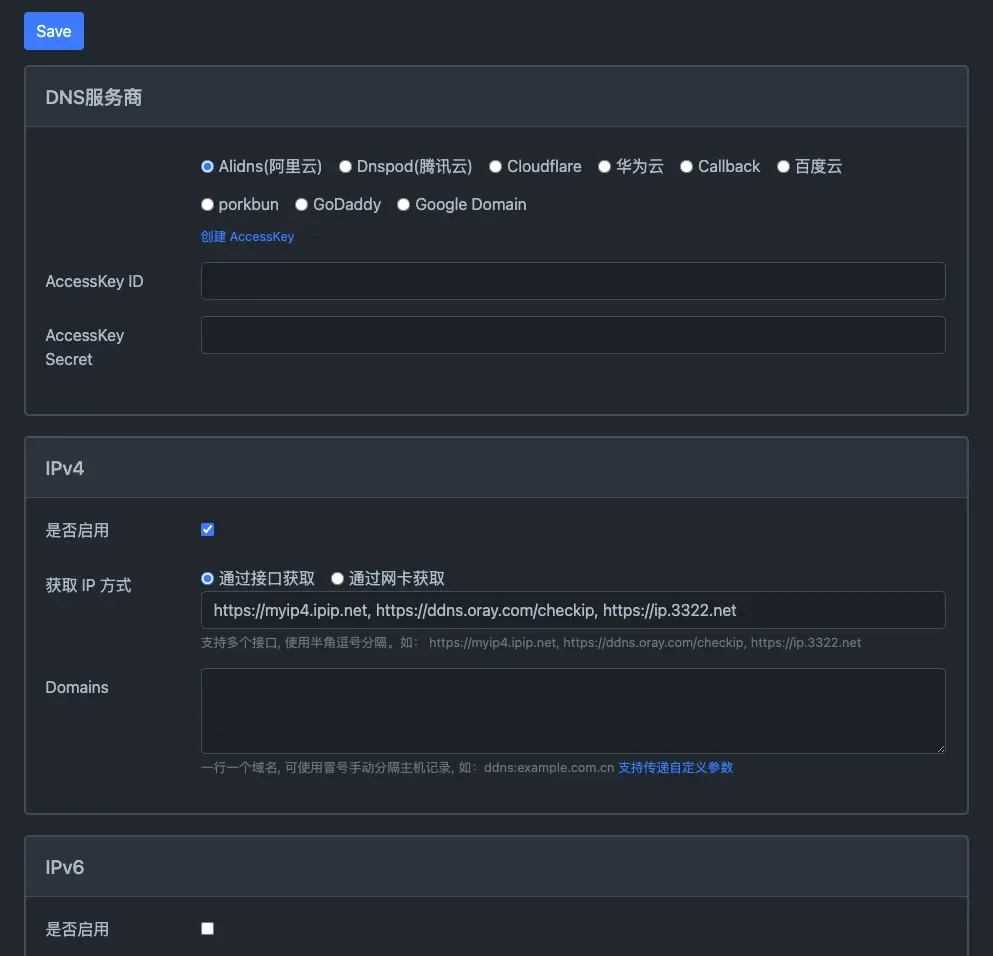
    现在,您可以在浏览器中打开http://主机IP:9876,以访问DDNS-Go的Web界面。在界面中,您可以配置您的域名、选择域名服务商、设置获取IP地址的方式以及其他选项。

    DDNS-Go Web界面 DDNS-Go Web界面

    在界面中进行配置后,不要忘记点击保存设置以保存您的配置。

    步骤3:可选项 – 使用ghcr.io镜像

    如果您更喜欢使用ghcr.io的Docker镜像,您可以使用以下命令:

    docker run -d --name ddns-go --restart=always --net=host -v /opt/ddns-go:/root ghcr.io/jeessy2/ddns-go

    这个命令与之前的命令几乎相同,只是使用了不同的Docker镜像。

    步骤4:可选项 – 配置启动参数

    DDNS-Go还支持在启动时带有参数,例如指定监听地址和同步间隔时间。以下是一个带有参数的示例命令:

    docker run -d --name ddns-go --restart=always --net=host -v /opt/ddns-go:/root jeessy/ddns-go -l :9877 -f 600

    在上面的命令中,我们指定了监听地址为:9877,同步间隔时间为600秒。

    步骤5:可选项 – 不使用Docker Host模式

    如果您不想使用Docker Host模式,也可以将端口映射到容器中,以便通过端口访问DDNS-Go。以下是一个示例

    命令:

    docker run -d --name ddns-go --restart=always -p 9876:9876 -v /opt/ddns-go:/root jeessy/ddns-go

    在上面的命令中,我们使用了-p参数将容器的9876端口映射到主机的9876端口,这意味着您可以通过http://主机IP:9876来访问DDNS-Go的Web界面。

    现在,您已经成功在Docker中运行了DDNS-Go,并且可以通过Web界面配置和管理它,以实现动态域名解析。

    结语

    DDNS-Go是一个功能强大且灵活的工具,它为用户提供了解决动态IP地址带来的网络限制问题的简单而有效的方式。无论您是想在家里远程管理设备,还是需要稳定的远程访问,DDNS-Go都可以帮助您实现目标。它的多种功能和灵活性使得它成为网络爱好者和技术专业人士的利器,让网络管理变得更加便捷和可控。

  • 项目介绍:DDNS-Go – 打破网络限制,实现自动域名解析

    项目介绍:DDNS-Go – 打破网络限制,实现自动域名解析

    小明是一位技术爱好者,最近他遇到了一个问题:他需要在家里远程管理一些网络设备,但是由于动态IP地址的限制,他无法稳定地远程访问这些设备。于是,他开始寻找解决方案,最终找到了一个名为”DDNS-Go”的项目,这个项目为他提供了一个简单而强大的工具,可以自动获取他的公网IPv4或IPv6地址,并将其解析到他的域名服务商,从而实现稳定的远程访问。

    DDNS-Go:打破网络限制的利器

    DDNS-Go - 打破网络限制,实现自动域名解析 DDNS-Go – 打破网络限制,实现自动域名解析

    DDNS-Go是一个自动化的域名解析工具,它能够帮助用户轻松地解决动态IP地址带来的远程访问问题。无论您是在使用Mac、Windows、还是Linux系统,无论您的设备是ARM架构还是x86架构,DDNS-Go都可以为您提供便捷的解决方案。

    功能强大,支持多种服务商

    DDNS-Go支持多家域名服务商,包括但不限于阿里云、腾讯云、Cloudflare、华为云、百度云、Porkbun、GoDaddy、Google Domain等。这意味着无论您使用哪家服务商的域名,都可以轻松地将您的动态IP地址与域名进行关联,实现远程访问。

    灵活配置,多种获取IP方式

    该项目支持多种获取IP地址的方式,包括接口获取、网卡获取以及自定义命令获取。这使得用户可以根据自己的网络环境和需求,选择最适合的方式来获取IP地址。不论您的网络配置如何,DDNS-Go都能够满足您的需求。

    稳定运行,自动同步

    DDNS-Go以服务的方式运行,可以在后台自动同步IP地址,无需用户手动干预。默认设置下,它会每隔5分钟同步一次IP地址,保证您的远程访问始终保持稳定。

    多域名支持,多级域名解析

    不仅如此,DDNS-Go还支持配置多个域名同时解析,甚至可以实现多级域名解析。这意味着您可以同时管理多个域名,并将它们关联到不同的设备或服务上。

    安全可控,支持Webhook通知

    在开启公网访问时,DDNS-Go提供了安全性配置建议,建议用户使用Nginx等反向代理软件启用HTTPS访问,以保护数据安全。此外,它还支持Webhook通知,您可以配置Webhook,以便在域名更新成功或失败时收到通知。这使得您可以随时监控域名解析状态,确保一切正常运行。

    扩展性强,支持Callback

    对于一些不常见的DNS服务商,DDNS-Go还提供了Callback回调功能,您可以自定义回调来支持更多的DNS服务商。这种灵活性使得DDNS-Go成为一个强大的扩展工具,满足了各种不同用户的需求。

    如何使用DDNS-Go

    DDNS-Go的使用非常简单,您可以按照以下步骤来配置和运行:

    1. 下载并解压DDNS-Go: 从 Releases 下载并解压DDNS-Go。

    2. 运行DDNS-Go: 双击运行解压后的可执行文件。如果没有找到配置文件,程序将自动打开一个Web界面,让您进行配置。

    3. 配置DDNS-Go: 在Web界面中,您可以配置您的域名、选择域名服务商、设置获取IP地址的方式等。配置完成后,保存设置。

    4. 启动服务(可选): 如果您希望DDNS-Go以服务的方式运行,您可以选择将其安装为系统服务。具体操作取决于您的操作系统,但通常是通过命令行执行一些命令来安装和启动服务。

    5. 监控和通知(可选): 配置Webhook通知,以便在域名更新时及时收到通知。您还可以配置Callback来支持更多的DNS服务商。

    6. 稳定远程访问: 现在,您可以通过您的域名来访问您的设备或服务,无论您的IP地址如何变化,都能够保持稳定的远程访问。

    开发与自行编译

    如果您是开发者或对自行编译感兴趣,DDNS-Go也提供了相应的支持。您可以使用提供的Makefile来构建自己的版本,也可以自行编译Docker镜像,以满足您的需求。

    结语

    DDNS-Go是一个强大的工具,它为用户提供了解决动态IP地址带来的网络限制问题的简单而有效的方式。无论您是想在家里远程管理设备,还是需要稳定的远程访问,DDNS-Go都可以帮助您实现目标。它的多种功能和灵活性使得它成为网络爱好者和技术专业人士的利器,让网络管理变得更加便捷和可控。

    如果您还在为动态IP地址带来的网络问题苦恼,不妨试试DDNS-Go,它可能会成为您网络生活的得力助手。

  • 如何在腾讯云创建文件系统及挂载点

    如何在腾讯云创建文件系统及挂载点

    在数字化时代,数据管理和存储对于企业和个人都至关重要。无论是为了备份重要文件还是为了提供共享资源,文件系统是一个不可或缺的组成部分。腾讯云为用户提供了创建文件系统及挂载点的便捷工具,本文将详细介绍如何在腾讯云上完成这一过程。

    开篇故事

    假设你是一名小型企业的IT管理员,负责管理公司的文件存储和共享。最近,公司的业务不断扩大,需要更有效地管理文件和数据。你听说腾讯云提供了可扩展的文件系统解决方案,并决定深入了解如何在腾讯云上创建文件系统及挂载点,以提高数据管理的效率和可靠性。

    步骤一:注册腾讯云账号

    首先,如果你还没有腾讯云账号,你需要注册一个。前往腾讯云的注册页面,完成账号注册。如果你已经有腾讯云账号,可以跳过这一步。

    步骤二:进入文件系统界面

    登录腾讯云,并在控制台中找到”文件存储”。在左侧导航栏中,单击”文件系统”,进入文件系统列表页面。

    步骤三:选择合适类型的文件系统

    在文件系统列表页面,你需要根据你的业务需求选择合适类型的文件系统。腾讯云提供不同性能和规格的文件系统,以满足不同的应用场景。你可以参考存储类型及性能规格来做出决策。

    步骤四:创建文件系统

    1. 单击”创建”按钮。

    2. 在弹出的创建文件系统窗口中,配置以下信息:

      • 文件系统名称:为你的文件系统指定一个自定义名称。
      • 地域:选择你希望创建文件系统的地域。
      • 可用区:选择所需的可用区。
      • 文件服务协议:选择文件系统的协议类型,可以是NFS或SMB。NFS适合Linux/Unix客户端,而SMB适合Windows客户端。
      • 权限组:每个文件系统必须绑定一个权限组,权限组规定了一组可来访白名单及读、写操作权限。
      • 网络:指定文件系统所在的VPC网络,该网络内的实例可挂载访问文件系统。
      • 存储量:仅对Turbo系列需要填写存储量,根据你的需求填写存储容量。
      • 云联网:仅对Turbo系列需要填写云联网信息,选择一个现有云联网或新创建一个。
      • 网段:仅对Turbo系列需要填写网段,确保所选网段不与其他云上实例的地址段冲突。
      • 标签:可以为文件系统添加标签,以便更好地管理和识别。
    3. 单击”下一步”。

    4. 最后,单击”立即创建”按钮,完成文件系统及挂载点的创建。

    步骤五:获取挂载点信息

    1. 当文件系统创建完成后,返回文件系统列表。
    2. 单击已创建的文件系统名称,进入文件系统基本信息界面。
    3. 在该页面下方,你可以找到挂载点信息,包括Linux和Windows下的挂载命令。建议复制这些命令以便后续的挂载操作。

    通过以上步骤,你已经成功创建了文件系统及挂载点,可以开始更高效地管理和共享你的数据了。

    无论是个人用户还是企业管理员,腾讯云提供了简单而强大的文件系统解决方案,帮助你轻松应对不断增长的数据需求。现在,你可以享受更高效的文件管理和数据共享体验。

    希望这篇教程对你有所帮助,让你能够更好地利用腾讯云的文件系统服务来管理你的数据。

  • Ubuntu 20.04 镜像安装与源更换指南

    Ubuntu 20.04 镜像安装与源更换指南

    故事发生在一位IT工程师的电脑前,他正在尝试安装Ubuntu 20.04操作系统,以准备进行一项重要的开发任务。然而,他的安装过程遇到了一个令人头疼的问题:下载速度太慢了!由于他所在的地区与Ubuntu官方源之间的网络连接问题,安装过程几乎停滞不前。

    面对这一问题,工程师决定寻找一种解决方案,以提高下载速度并顺利完成安装。他开始研究如何使用镜像安装Ubuntu 20.04,并如何更改软件源以获取更快的下载速度。这是他踏上了寻找速度的轨迹,也是本文的主题。

    步骤一:下载Ubuntu 20.04镜像

    在安装Ubuntu 20.04之前,首先需要下载相应的镜像文件。你可以访问Ubuntu官方网站(https://ubuntu.com/download) 来获取最新版本的Ubuntu 20.04镜像。选择适合你计算机架构的版本,通常是64位版本。

    下载完成后,你将得到一个以”.iso”为扩展名的镜像文件。你可以将这个文件刻录到光盘或制作成USB启动盘,以便进行安装。

    步骤二:安装Ubuntu 20.04

    一旦你准备好了安装媒体,就可以开始安装Ubuntu 20.04了。插入光盘或连接USB启动盘后,重启计算机,并确保从安装媒体启动。

    在安装过程中,你需要选择一些设置,如时区、键盘布局和磁盘分区。最重要的是,在选择软件源时,你可以选择使用默认的官方源,但如果你的下载速度较慢,你可以稍后更改它们。完成设置后,继续安装过程。

    步骤三:更改软件源

    安装完成后,你可以通过更改软件源来提高下载速度。默认情况下,Ubuntu使用官方源,但你可以选择一个距离你更近的镜像源。

    使用命令行更改软件源

    1. 打开终端。

    2. 编辑/etc/apt/sources.list文件,可以使用nano或vim等文本编辑器进行编辑。

      sudo nano /etc/apt/sources.list
    3. 在文件中,你将看到类似于以下行的内容:

      deb http://archive.ubuntu.com/ubuntu/ focal main restricted universe multiverse
      deb http://archive.ubuntu.com/ubuntu/ focal-updates main restricted universe multiverse
      deb http://archive.ubuntu.com/ubuntu/ focal-backports main restricted universe multiverse
      deb http://security.ubuntu.com/ubuntu/ focal-security main restricted universe multiverse
    4. 将这些行中的archive.ubuntu.com替换为一个你选择的镜像源。你可以在Ubuntu官方网站上找到镜像源的列表(https://launchpad.net/ubuntu/+archivemirrors)。

    5. 保存文件并退出编辑器。

    6. 更新软件包列表以应用更改。

      sudo apt-get update

    使用图形界面更改软件源

    1. 打开”软件和更新”应用程序。

    2. 切换到”Ubuntu软件”选项卡。

    3. 在”下载自”下拉菜单中选择一个镜像源。

    4. 关闭应用程序并保存更改。

    步骤四:更新系统

    无论你选择使用命令行还是图形界面更改软件源,都需要更新系统以使更改生效。使用以下命令来更新系统:

    sudo apt-get upgrade

    这将下载并安装所有可用的更新包,确保你的系统是最新的。

    步骤五:享受更快的下载速度

    现在,你的Ubuntu 20.04系统已经成功安装,并且你已经更改了软件源以提高下载速度。你可以使用apt-get或其他包管理器来安装软件包,它们将从你选择的镜像源中获取软件包,速度更快。

    结语

    本文介绍

    了如何下载、安装Ubuntu 20.04,并更改软件源以提高下载速度。无论你是在新计算机上安装Ubuntu,还是想要更改现有系统的软件源,这些步骤都将帮助你轻松完成任务。

    希望这篇教程对你有所帮助,让你的Ubuntu使用体验更加流畅,下载速度更快!

  • Ubuntu 20.04上配置机器学习环境:CUDA和NVIDIA驱动

    Ubuntu 20.04上配置机器学习环境:CUDA和NVIDIA驱动

    在当今世界,机器学习已经成为了一个炙手可热的领域,它正在不断地改变着我们的生活和工作方式。如果你是一名机器学习爱好者或专业从业者,那么你一定会需要一个强大的计算机来运行深度学习模型。本文将介绍如何在Ubuntu 20.04上配置机器学习环境,包括安装CUDA和NVIDIA驱动,以便充分利用NVIDIA GPU的性能来加速机器学习任务。

    开篇故事:挖掘机器学习的深度宝藏

    故事发生在一家科技公司的实验室里,一位年轻的工程师正在努力研究如何构建一个自动驾驶系统。这个系统需要处理大量的传感器数据,并实时地做出决策。然而,这个任务对于普通的计算机来说太过繁重,无法满足实时性的要求。

    在研究了各种解决方案后,工程师决定使用深度学习技术来构建自动驾驶系统。但是,深度学习需要大量的计算资源,这让工程师感到头痛。正当他陷入苦思冥想之际,一位同事告诉他,通过配置一台拥有NVIDIA GPU的计算机,他可以充分利用GPU的性能来加速深度学习任务。于是,工程师开始了解如何在Ubuntu 20.04上配置机器学习环境,以便挖掘机器学习的深度宝藏。

    步骤一:检查你的NVIDIA GPU

    在开始配置机器学习环境之前,首先需要确定你的计算机是否配备了NVIDIA GPU。你可以使用以下命令来检查:

    lspci | grep -i nvidia

    如果输出中包含”NVIDIA”字样,那么恭喜你,你的计算机拥有NVIDIA GPU。接下来,我们将继续安装NVIDIA驱动和CUDA。

    步骤二:安装NVIDIA驱动

    NVIDIA驱动是使GPU正常工作的关键。你可以使用以下命令来安装NVIDIA驱动:

    sudo apt-get update
    sudo apt-get install nvidia-driver-xxx

    请注意,”xxx”应该替换为你GPU型号对应的版本号。例如,如果你的GPU型号是GTX 1080,那么你可以安装如下版本的驱动:

    sudo apt-get install nvidia-driver-460

    安装完成后,重新启动你的计算机以使驱动生效。

    步骤三:安装CUDA

    CUDA是NVIDIA提供的并行计算平台和应用程序编程接口,它可以让你的机器学习任务在GPU上运行得更快。要安装CUDA,首先需要访问NVIDIA的官方网站(https://developer.nvidia.com/cuda-downloads)并下载适用于你系统的CUDA安装包。

    下载完成后,使用以下命令来安装CUDA Toolkit:

    sudo dpkg -i cuda-repo-xxx.deb
    sudo apt-key adv --fetch-keys http://developer.download.nvidia.com/compute/cuda/repos/ubuntu2004/x86_64/7fa2af80.pub
    sudo apt-get update
    sudo apt-get install cuda

    同样,”xxx”应该替换为你下载的CUDA安装包的版本号。安装完成后,你可以使用以下命令来验证CUDA是否正确安装:

    nvcc --version

    步骤四:安装cuDNN

    cuDNN是NVIDIA提供的用于深度学习任务的GPU加速库。你可以从NVIDIA的官方网站(https://developer.nvidia.com/cudnn)下载cuDNN库。请确保选择与你安装的CUDA版本兼容的cuDNN版本。

    下载完成后,使用以下命令来安装cuDNN:

    tar -xzvf cudnn-xxx-linux-x64-v8.x.x.x.tgz
    sudo cp cuda/include/cudnn*.h /usr/local/cuda/include
    sudo cp cuda/lib64/libcudnn* /usr/local/cuda/lib64
    sudo chmod a+r /usr/local/cuda/include/cudnn*.h /usr/local/cuda/lib64/libcudnn*

    同样,”xxx”应该替换为你下载的cuDNN版本号。安装完成后,cuDNN就可以与CUDA一起使用了,以加速你的深度学习任务。

    步骤五:配置环境变量

    为了确保你的机器学习框架(如TensorFlow、PyTorch等)能够正确地使用CUDA和cuDNN,你需要配置一些环境变量。将以下内容添加到你的.bashrc文件中:

    export PATH=/usr/local/cuda/bin:$PATH
    export LD_LIBRARY_PATH=/usr/local/cuda/lib64:$LD_LIBRARY_PATH

    然后使用以下命令来使环境变量生效:

    source ~/.bashrc

    步骤六:安装机器学习框架

    最后一步是安装你喜欢的机器学习框架,例如TensorFlow、PyTorch或Keras。你可以使用Python的包管理工具pip来安装这些框架:

    pip install tensorflow

    或

    pip install torch

    现在,你的Ubuntu 20.04计算机已经配置好了机器学习环境,并可以充分利用NVIDIA GPU的性能来加速深度学习任务。

    结语

    在这篇教程中,我们介绍了如何在Ubuntu 20.04上配置机器学习环境,包括安装NVIDIA驱动、CUDA、cuDNN以及机器学习框架。通过正确配置环境,你可以充分发挥NVIDIA GPU的潜力,加速你的机器学习任务,挖掘出深度学习的深度宝藏。

    无论你是一名机器学习初学者还是专业从业者,这些步骤都将帮助你搭建一个强大的机器学习工作站,让你在研究和实验中取得更好的成果。

    希望这篇教程对你有所帮助,祝愿你在机器学习的道路上越走越远!